iPhone Eventfotos: 9 Einstellungen, die fast niemand kennt

Stell dir vor: die Hochzeit einer Freundin letztes Wochenende. Traumhafte Location, goldenes Abendlicht, 140 Gäste mit iPhones in der Tasche. Der Fotograf liefert zwei Wochen später 280 perfekte Aufnahmen. Aber der Gruppenchat am nächsten Morgen? Voller verwackelter, überbelichteter, gelbstichiger Fotos, die einen wunderschönen Saal aussehen lassen wie eine Krankenhaus-Kantine.
Die iPhone-Kamera ist wirklich gut. Allein das iPhone erzeugt geschätzt 3 Billionen Fotos pro Jahr. Aber "gute Hardware" und "gute Fotos" sind nicht dasselbe. Besonders bei Events, wo sich das Licht alle zehn Minuten ändert, niemand stillhält und du einhändig fotografierst, weil die andere Hand das Glas hält.
Der Unterschied zwischen einem vergessenen Schnappschuss und einem Foto, das Leute tatsächlich speichern, liegt meistens an Einstellungen und kleinen Gewohnheiten. Nicht an Talent. Nicht an teuren Objektiven. An Einstellungen, die du in 30 Sekunden vor dem Event ändern kannst.
1. Belichtung sperren (der wichtigste Tipp überhaupt)
Das ist der eine Tipp, der alles verändert. Bei Events passt dein iPhone die Belichtung ständig an, wenn du zwischen hellen Fenstern und dunklen Ecken wechselst. Das Ergebnis: die Hälfte der Bilder ist überbelichtet, die andere Hälfte matschig.
Die Lösung dauert zwei Sekunden. Tippe und halte auf dein Motiv, bis oben AE/AF-Sperre erscheint. Jetzt bleibt die Belichtung stabil. In einem Apple Community Thread wird ein verwandter Trick erklärt: nach dem Antippen des Motivs das Sonnen-Symbol nach oben oder unten schieben, um die Helligkeit feinzujustieren. Das hilft besonders, wenn ein helles Fenster oder Bühnenlicht hinter der Person alles zur Silhouette macht.
Bei einer dunklen Party willst du die Belichtung etwas höher als die Automatik. Bei einem Outdoor-Event im Sommer etwas runter. Vertrau deinen Augen mehr als dem Algorithmus.
2. Blitz aus. Wirklich.
Der iPhone-Blitz feuert kaltes weißes Licht aus zwei Metern Entfernung. In einem Raum mit warmem Licht, Kerzen, Lichterketten und Tanzflächen-Spots zerstört der Blitz die Stimmung und ersetzt sie durch einen harten, flachen Look. Hauttöne werden seltsam. Hintergründe verschwinden in Schwarz.
Stelle den Blitz auf Aus, nicht auf Automatik. Die Automatik löst den Blitz genau in den Situationen aus, wo er am schlimmsten aussieht. Der Nachtmodus (iPhone 11 und neuer) handhabt wenig Licht deutlich besser. Er braucht eine etwas längere Belichtung, also kurz stillhalten, aber die Ergebnisse sind Welten besser.
Schneller Zugriff: Öffne die Kamera, tippe auf das Blitz-Symbol (oben links) und wähle den durchgestrichenen Blitz. Bei neueren iPhones nach oben wischen in der Steuerungsleiste.
3. 0,5x für Gruppenfotos
Das passiert bei jedem Event: jemand versucht, acht Leute ins Bild zu bekommen, weicht rückwärts in einen Kellner aus und schneidet trotzdem die Leute am Rand ab. Wenn dein iPhone ein Ultraweitwinkel hat (iPhone 11 und neuer), tippe unten auf 0,5x. Du bekommst die ganze Gruppe drauf, ohne quer durch den Raum laufen zu müssen.
Ultraweitwinkel verzerrt etwas an den Rändern. Für lockere Gruppenfotos völlig ok. Für engere Porträts bleib bei 1x. Es geht darum, das richtige Werkzeug für den Moment zu kennen.
4. Porträtmodus gezielt einsetzen
Der Porträtmodus erzeugt den unscharfen Hintergrund, der Fotos "professioneller" wirken lässt. Bei Events funktioniert er super für: Einzelporträts, Paarfotos, Detailaufnahmen von Tischdeko und die Torte. Wo er scheitert: Gruppenfotos (er kann nicht fünf Gesichter in verschiedenen Entfernungen verarbeiten), schnelle Bewegungen (Tanzfläche) und dunkle Räume, wo der Tiefensensor kämpft.
Der Sweet Spot: 1-2 Personen, ordentliches Licht, und etwas Abstand zwischen Motiv und Hintergrund. Für gestellte Momente nutzen. Für alles andere zurück zum normalen Fotomodus.
5. Serienbildmodus für die unvorhersehbaren Momente
Der Brautstraußwurf. Der Champagner-Korken. Der Chef stolpert auf der Bühne. Diese Momente passieren einmal und schnell. Der Serienbildmodus macht 10 Bilder pro Sekunde.
Ab iPhone X: Auslöser nach links wischen (gedrückt halten startet jetzt Video). Halten, solange die Aktion dauert, dann die Serie durchscrollen und das eine Frame finden, wo alle die Augen offen haben. Bei Reden und Toasts gibt dir schon eine 1-Sekunden-Serie 10 Optionen statt einer einzigen Chance.
6. Linse putzen (der peinlich einfache Tipp)
Dein Handy lebt in deiner Hosentasche. Es berührt dein Gesicht, deine Finger, möglicherweise den Boden einer Tasche mit Krümeln drin. Dieser dünne Fettfilm auf der Linse ist der Grund, warum deine Fotos diesen weichen, diesigen Schimmer haben, den du für ein "schlechtes Licht"-Problem hältst.
Linse mit einem weichen Tuch abwischen, bevor das Event losgeht. Nach dem Essen nochmal checken. Das allein kann den verwaschen Look beheben, den viele aufs Handy schieben.
Entdecke, was Photogala kann
7. Live Photos für spontane Momente
Live Photos nehmen 1,5 Sekunden Video vor und nach dem Auslösen auf. Bei Events überraschend nützlich. Das "Foto" von jemandem, der lacht, ist als Standbild vielleicht langweilig, aber das Live Photo fängt das ganze Lachen ein. Du kannst hinterher durch die Frames scrubben und einen besseren Moment wählen.
Der Nachteil: Live Photos brauchen etwa doppelt so viel Speicher. Bei wenig Platz für gestellte Fotos ausmachen (da reicht das Standbild) und für spontane Momente einschalten.
8. Rasterlinien und die Drittelregel
Geh zu Einstellungen → Kamera → Raster und schalte es ein. Zwei horizontale und zwei vertikale Linien erscheinen. Platziere dein Motiv dort, wo sich die Linien kreuzen, statt in der toten Mitte. Das ist die Drittelregel, und sie ist der Grund, warum manche Schnappschüsse komponiert wirken und andere wie Überwachungskamera-Aufnahmen.
Für Eventfotos speziell: die Augen der Person auf die obere Drittellinie. Etwas Platz in Blickrichtung lassen. Für weite Raumaufnahmen den Horizont aufs untere Drittel (zeigt mehr Decke und Architektur) oder aufs obere Drittel (zeigt mehr Tische und Deko).
9. Antippen, um auf das Richtige zu fokussieren
Das iPhone fokussiert automatisch auf das, was es für dein Motiv hält. Oft liegt es falsch. Bei einem vollen Event lockt es auf die nächste Person, das Tischgesteck oder eine helle Lichtquelle, statt auf das Gesicht, das du scharf haben willst.
Tippe auf dem Bildschirm auf dein tatsächliches Motiv. Jedes Mal. Dauert einen Bruchteil einer Sekunde und macht den Unterschied zwischen einem scharfen Porträt und einem Foto, wo das Blumenarrangement knackscharf ist, aber die Geburtstagsfrau dahinter verschwimmt.
Du hast jetzt 200 gute Fotos. Was machst du damit?
Hier ist der Teil, über den kein iPhone-Fotografie-Guide spricht. Du hast die Tipps befolgt. Du hast 200 solide Fotos vom Event. Und jetzt?
Du könntest ein geteiltes iCloud-Album erstellen, aber die Hälfte der Gäste bei jedem Event hat Android. Du könntest eine WhatsApp-Gruppe starten, aber viel Spaß beim Suchen von Foto #47 in einem Thread mit 300 Nachrichten drei Tage später. AirDrop geht nur, wenn alle neben dir stehen.
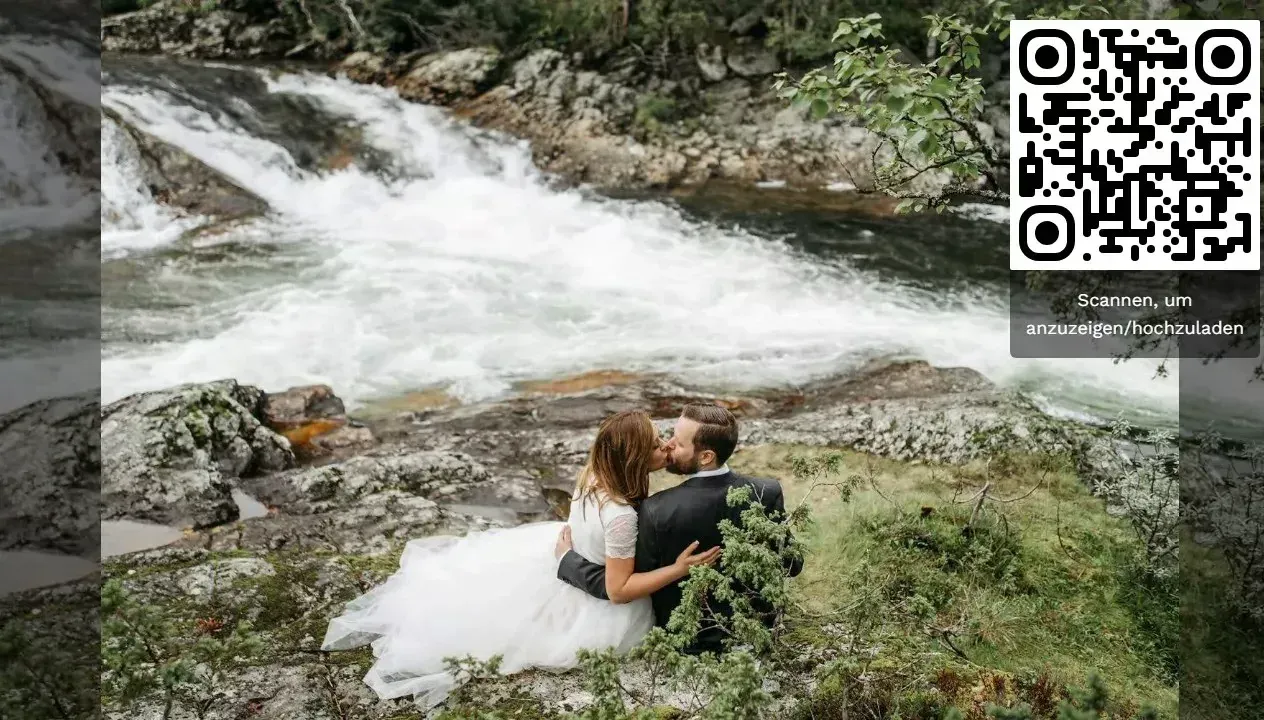
Hier kommt eine QR-Code-Galerie ins Spiel. Gäste scannen einen Code am Veranstaltungsort, öffnen einen Browser (kein App-Download, funktioniert auf jedem Handy) und laden ihre Fotos in eine gemeinsame Galerie hoch. Jedes Foto von jedem Gast, an einem Ort, in Echtzeit sichtbar. Wenn jemand ein geniales Weitwinkel-Gruppenfoto mit der 0,5x-Linse gemacht hat, können alle anderen es sofort sehen und speichern.
Gäste scannen, tippen Upload, fertig. Keine App nötig.
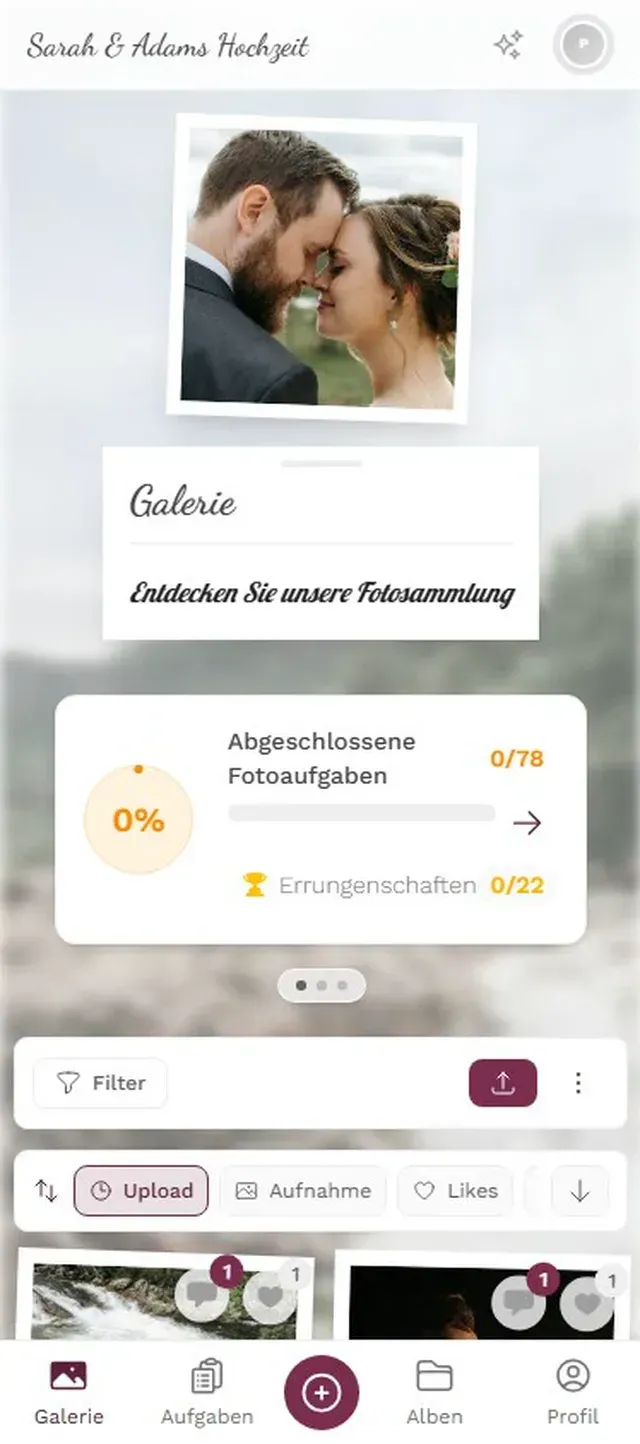
Du kannst sogar eine Live-Fotowand auf einem TV einrichten. Während Gäste ihre besten Aufnahmen hochladen, wechseln die Fotos auf dem Bildschirm für alle sichtbar durch. Das macht aus passiver Handy-Fotografie etwas, an dem der ganze Raum teilnimmt.
Eine Sache, die man erwähnen sollte: Photogala ist browserbasiert, keine native App. Das ist für Events eigentlich der Vorteil (null Hürde für Gäste), aber es gibt keine Push-Benachrichtigungen wie bei einer nativen App. Für eintägige Events kein Thema. Bei mehrtägigen Konferenzen pinnen manche Organisatoren den Galerie-Link in einen Slack-Channel als Erinnerung.
Der Foto-Challenge-Trick
Stell dir vor, du organisierst ein Firmen-Teamevent oder eine große Geburtstagsfeier. Du verteilst QR-Codes und hoffst das Beste. Manche Gäste laden fünf Fotos hoch. Andere vergessen es komplett.
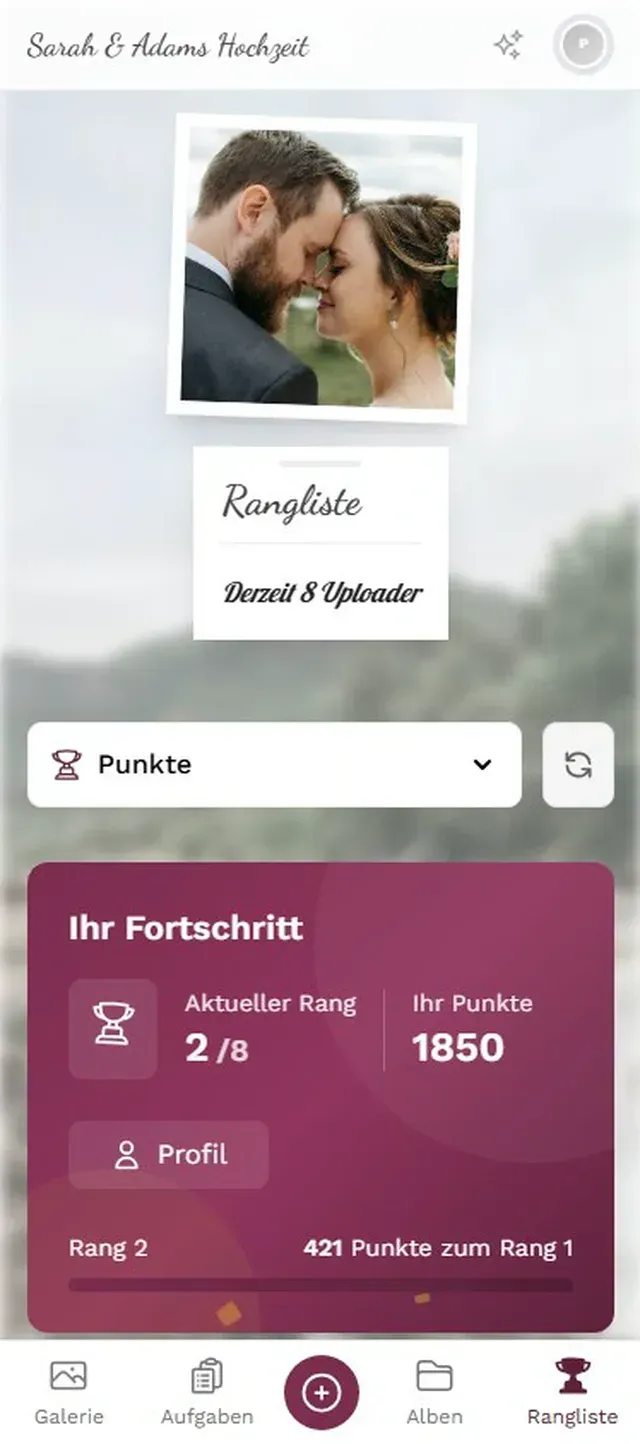
Foto-Challenges ändern das. Statt nur "ladet eure Fotos hoch" gibst du Gästen konkrete, witzige Aufgaben: "Stellt dieses Filmplakat-Poster nach" (mit Beispielfoto als Vorlage), "Bestes Candid von jemandem beim Lachen", "Kreativstes Selfie mit dem Geburtstagsbanner." Challenges können Beispiel-Vorschaufotos enthalten, die genau zeigen, was das Ziel ist. Ein beliebtes Format ist Foto-Roulette: Gäste bekommen ein zufälliges Beispielfoto und müssen es nachstellen. Die Ergebnisse sind meistens zum Schreien.
Füge ein Leaderboard hinzu und plötzlich lädt der stille Kollege aus der Buchhaltung sein 15. Foto hoch, weil er den Praktikanten überholen will. Forschung von AmplifAI zeigt, dass Gamification das Engagement in Arbeitsumgebungen um 48% steigert. Die gleiche Psychologie funktioniert bei Events, sogar besser, weil die Leute sowieso gut drauf sind.
Gäste sehen witzige Challenges mit Beispielfotos zum Nachstellen.
Schnelle Einstellungs-Checkliste
Vor deinem nächsten Event in 60 Sekunden durchgehen:
- Blitz → Aus (nicht Automatik)
- Live Photos → An für spontane Momente, Aus für gestellte Fotos
- Raster → An (Einstellungen → Kamera → Raster)
- Objektiv → 0,5x für Gruppen, 1x für Porträts
- Linse mit weichem Tuch putzen
- Motiv antippen zum Fokussieren, Sonnen-Symbol für Belichtung schieben
Das war's. Sechs Einstellungen und ein Tuch. Der Rest ist Aufmerksamkeit für Licht und Timing.
Die besten Eventfotos sind nicht die vom bezahlten Fotografen (obwohl die auch wichtig sind). Es sind die 200 ungeschliffenen, spontanen, leicht chaotischen Fotos von Gästen, die wirklich im Moment waren. Gib deinem iPhone die richtigen Einstellungen, gib deinen Gästen einen Ort zum Teilen, und die Galerie entsteht von selbst.
Bereit, deine Galerie zu erstellen?
Teile Event-Fotos mit deinen Gästen in wenigen Minuten.
Galerie erstellenGeschrieben von

Ich bin überzeugt, dass Eventfotos mehr sein sollten als statische Galerien. Sie sollten lebendig, spielerisch und unvergesslich sein.
Kategorien
Verwandte Beiträge
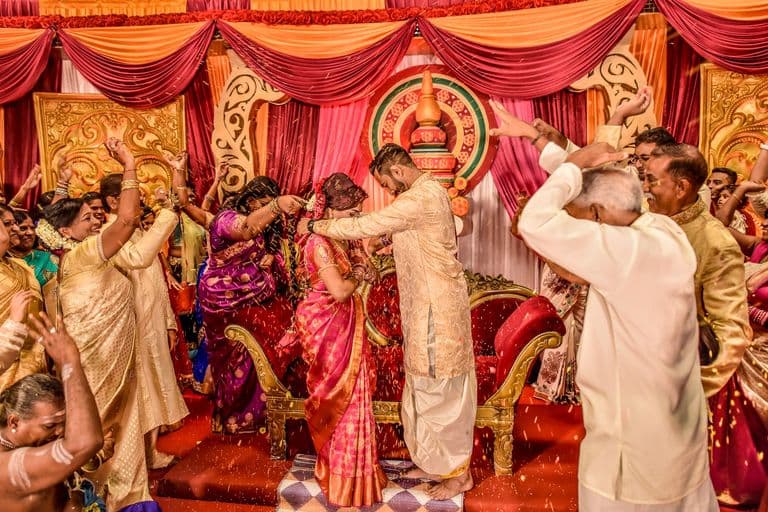
Multikulturelle Hochzeit: Alle Traditionen in einer Fotogalerie vereinen
Wenn deine Hochzeit zwei oder mehr Kulturen vereint, wird das Sammeln von Gästefotos schnell kompliziert. So klappt es, ohne einen einzigen Moment zu verlieren.
Kostenlose Event-Planungstools, die jeder Organisator kennen sollte
Die besten kostenlosen Tools für Budgets, Gästelisten, Zeitpläne, Foto-Sharing und mehr. Keine Abos, keine aufgeblähte Software.

Fotos beim runden Geburtstag teilen: 30., 40., 50. und darüber hinaus
Bei runden Geburtstagen treffen Jahrzehnte an Beziehungen aufeinander. So sammelst du alle Gästefotos, bevor sie in 40 verschiedenen Handys verschwinden.