QR-Code-Upload

Scannen. Hochladen. In der Galerie.

Gäste scannen den Code auf dem Tisch und laden ihre Fotos direkt im Browser hoch – ohne App, ohne Konto.

Keine App nötig
In 5 Minuten startklar
30 Tage Geld zurück
So funktioniert’s

Aufstellen. Scannen. Alles in einer Galerie.

Jedes Event bekommt seinen eigenen QR-Code. Gäste öffnen ihn mit der Handykamera und sind sofort in deiner Galerie.
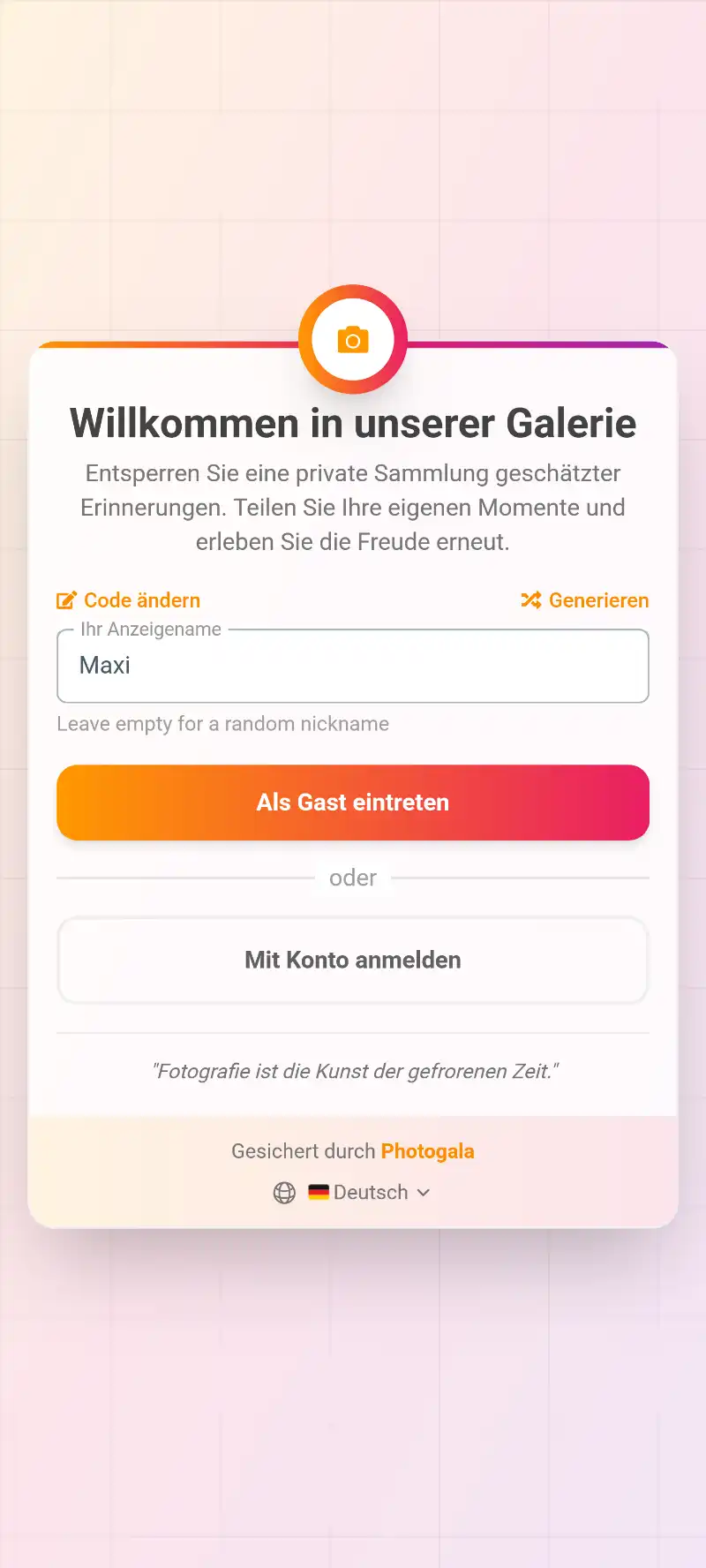
In jedem Paket enthalten, auch im kostenlosen · ohne App, ohne Konto

Probier es selbst

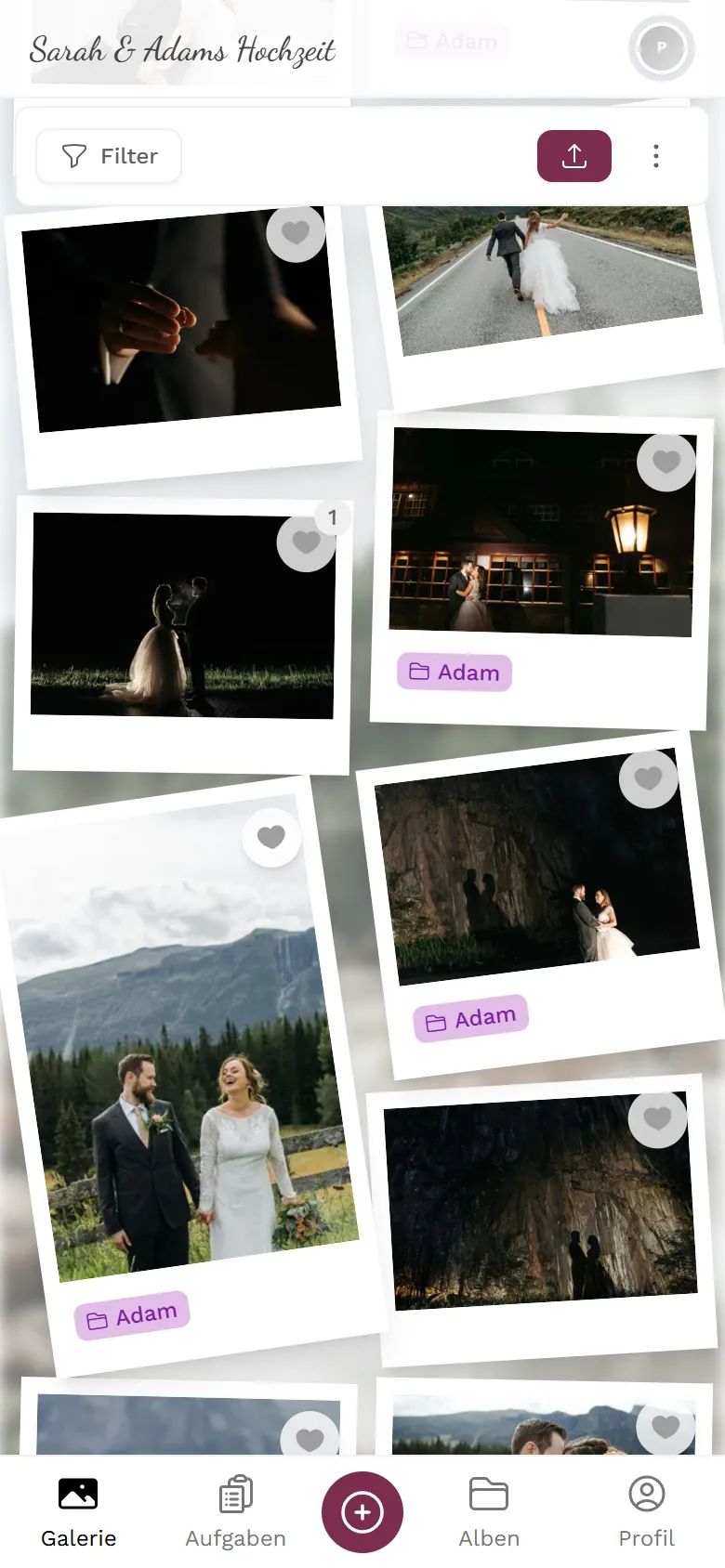
Das sehen deine Gäste.

Der echte Upload der Demo-Hochzeit. Tipp auf einen Schritt – die Aufnahme springt genau dorthin.

  • Im Browser – ohne App, ohne Konto
  • Ein Anzeigename reicht – oder keiner
  • Fotos, Videos und Live Photos, mehrere auf einmal
Upload-Wege

Was können Gäste hochladen?

  • Direkt knipsen„Foto aufnehmen“ öffnet die Handykamera – das Bild geht ohne Umweg ins Event.
  • Aus der HandygalerieDie schönsten Bilder des Tages aussuchen – auch Stunden später noch.
  • Viele auf einmalMehrere Fotos und Videos in einem Rutsch auswählen und gemeinsam hochladen.
  • VideosKurze Clips von Rede und Tanzfläche – umgewandelt, damit jedes Handy sie abspielt.
  • Bewegte FotosMotion Photos von Android und animierte GIFs bleiben bewegt und spielen in der Galerie ab.
  • Vom ComputerDateien einfach in den Upload ziehen – praktisch für alle, die mit einer echten Kamera fotografiert haben.

Kostenlos: bis 50 Fotos von bis zu 15 Teilnehmenden · Videos ab Plus · unbegrenzt Fotos in jedem bezahlten Paket

Vom Bildschirm auf den Tisch

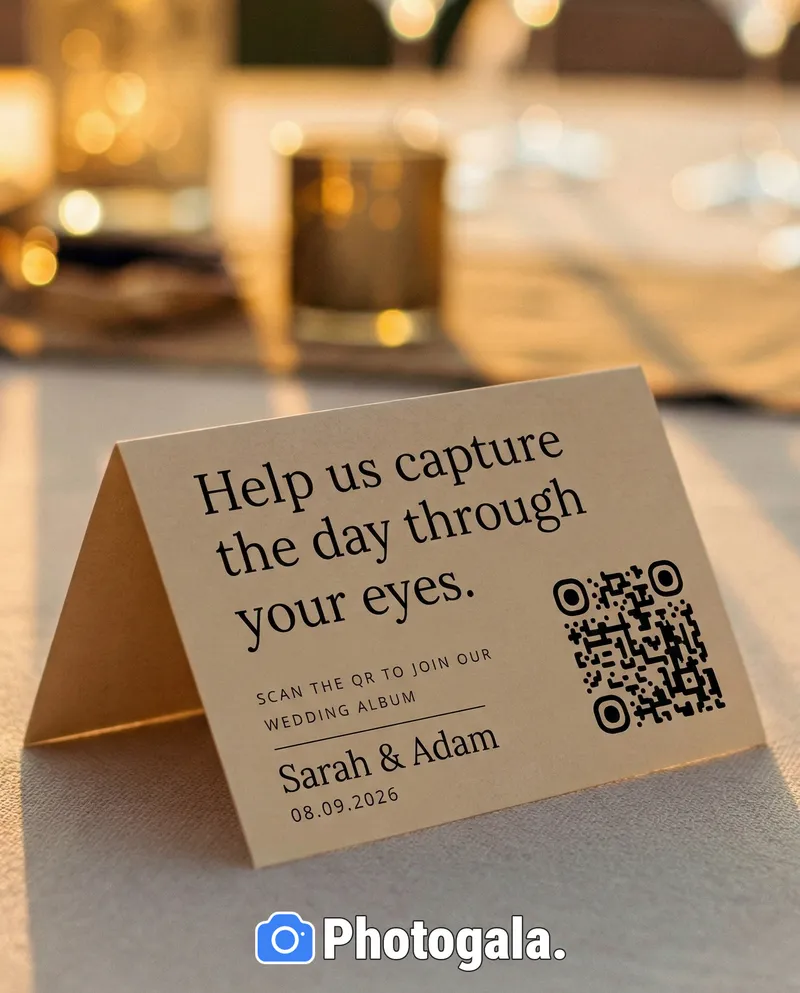
Eine Karte pro Tisch – und alle laden hoch.

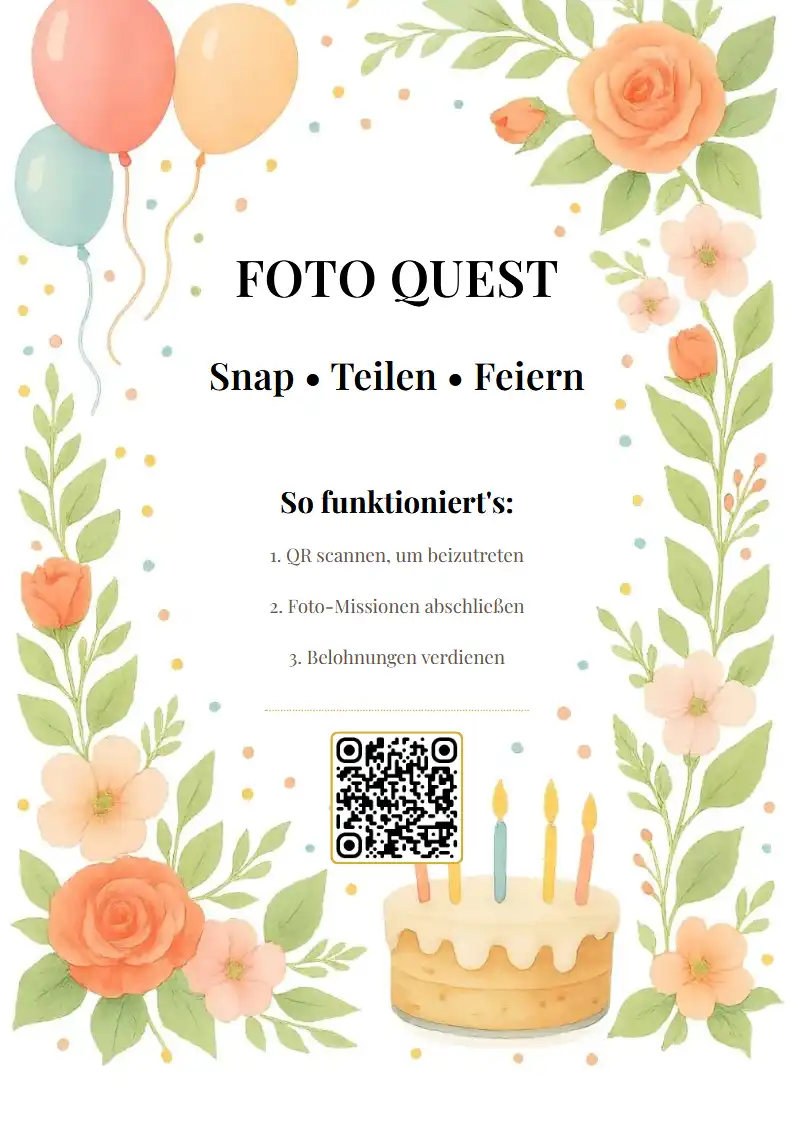
Druck den QR-Code deiner Galerie auf Tischkarten. Wer scannt, ist sofort im Upload – Fotos auswählen, hochladen, fertig.

  1. 1

    In den Druckvorlagen gestaltest du Tischkarten und Poster mit dem QR-Code deiner Galerie.

  2. 2

    Gäste scannen mit der Handykamera – die Galerie öffnet sich im Browser, ohne App.

  3. 3

    Fotos auswählen und hochladen – alles landet in derselben Galerie.

Wo den QR-Code platzieren

  • Tischkarten

    Tischkarten

    Jeder am Tisch hat den Code vor sich – ideal beim Essen.
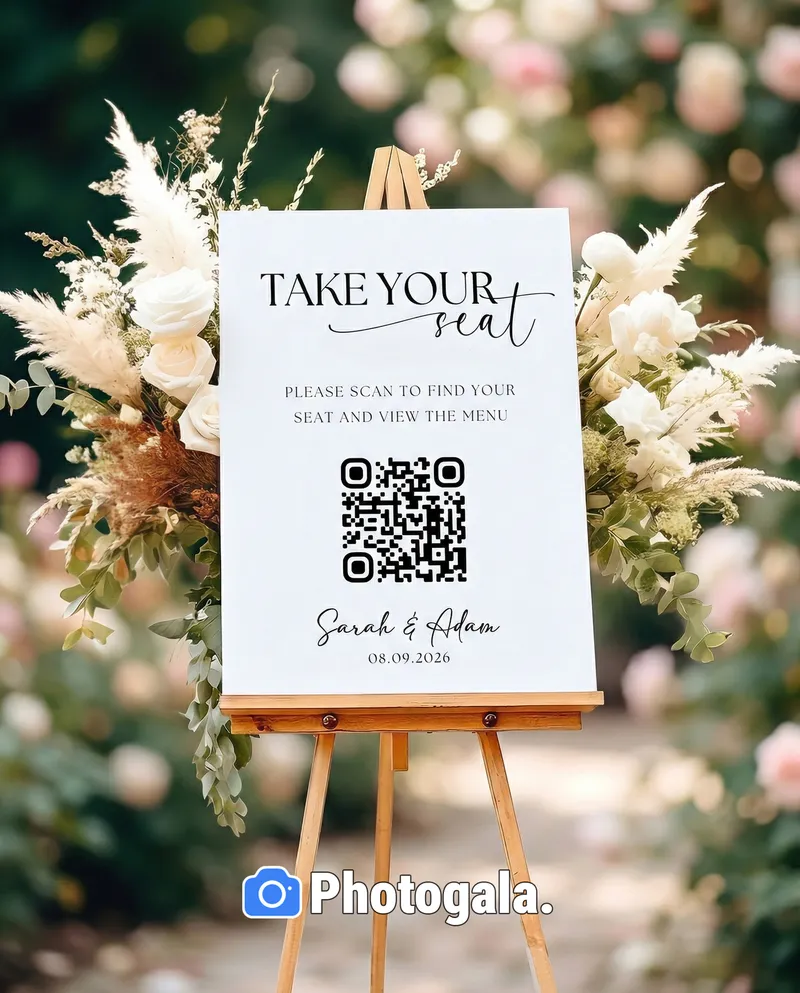
  • Poster am Eingang

    Poster am Eingang

    Groß am Eingang, damit ihn alle schon beim Ankommen sehen.
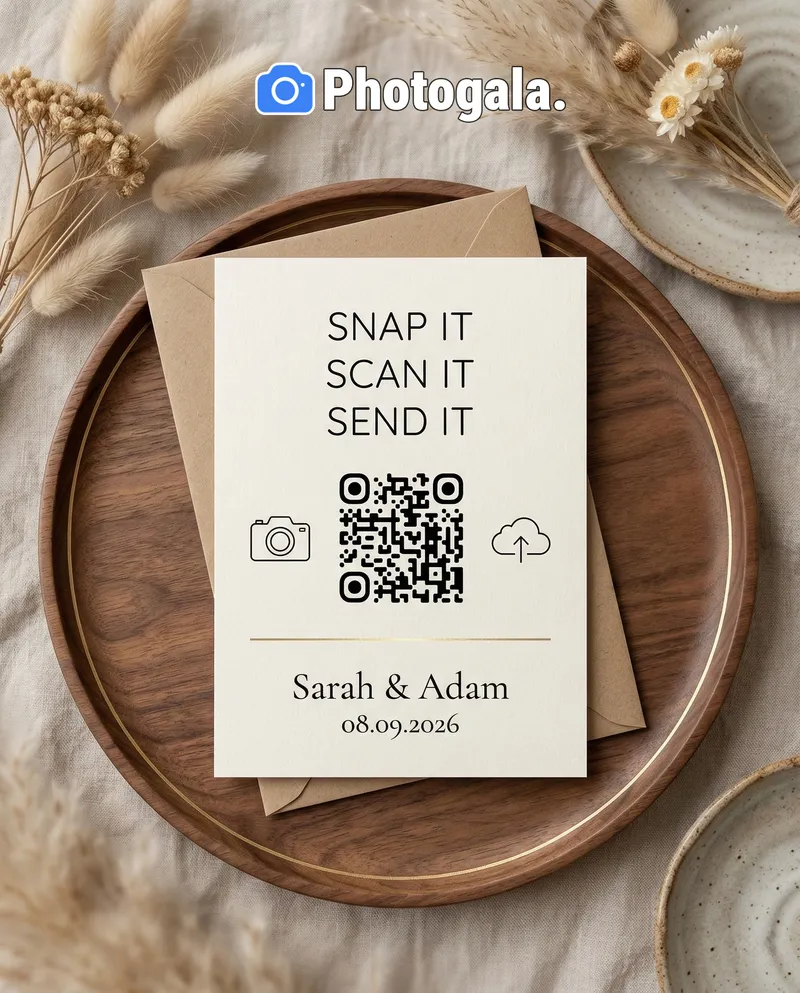
  • Hochzeitseinladungen / Event-Einladungen

    Hochzeitseinladungen / Event-Einladungen

    Gleich mit der Einladung verschickt – der Link ist schon vor dem Fest gespeichert.
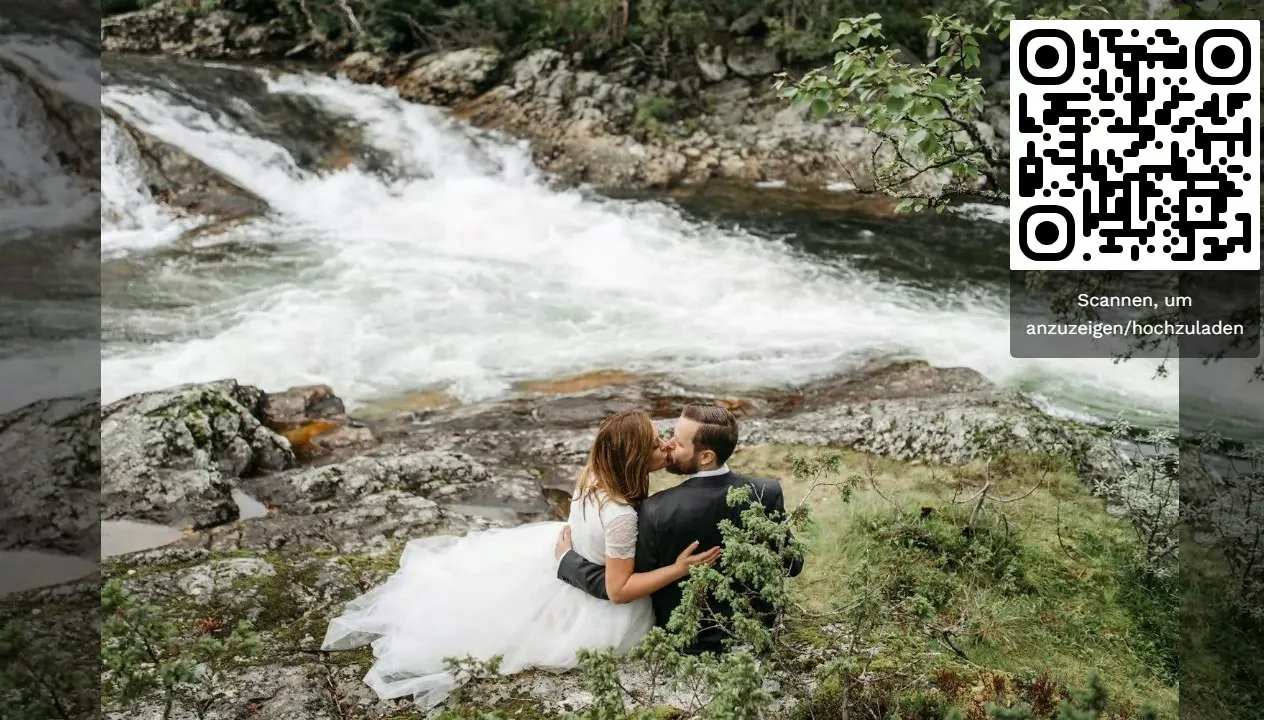
  • Auf dem Fotowand-Bildschirm

    Auf dem Fotowand-Bildschirm

    Die Fotowand zeigt den Code in der Ecke – wer die Fotos sieht, macht mit. Fotowand ab Plus.
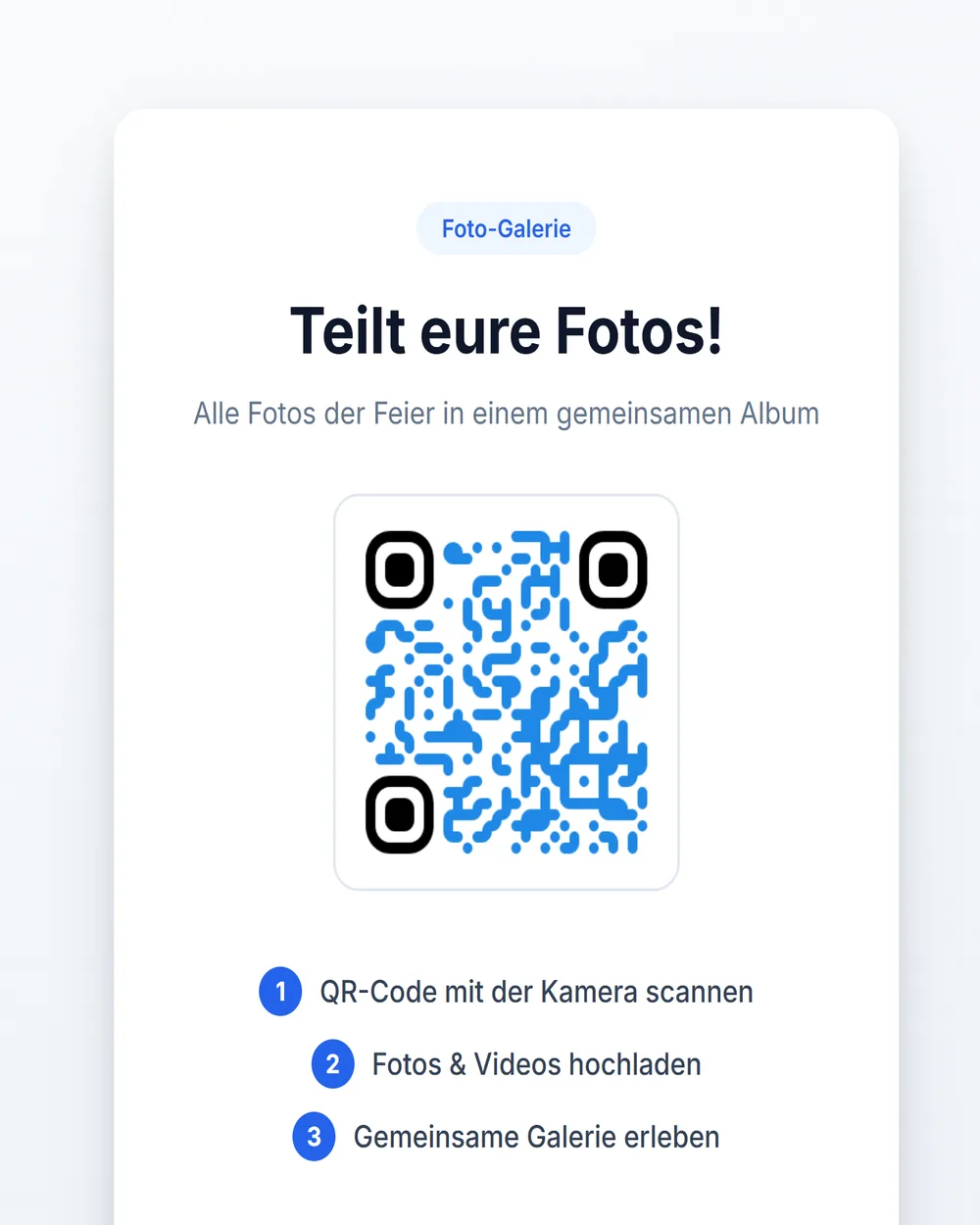
  • E-Mail an Gäste

    E-Mail an Gäste

    Als Link per Mail oder Nachricht – auch für die Tage nach dem Fest.
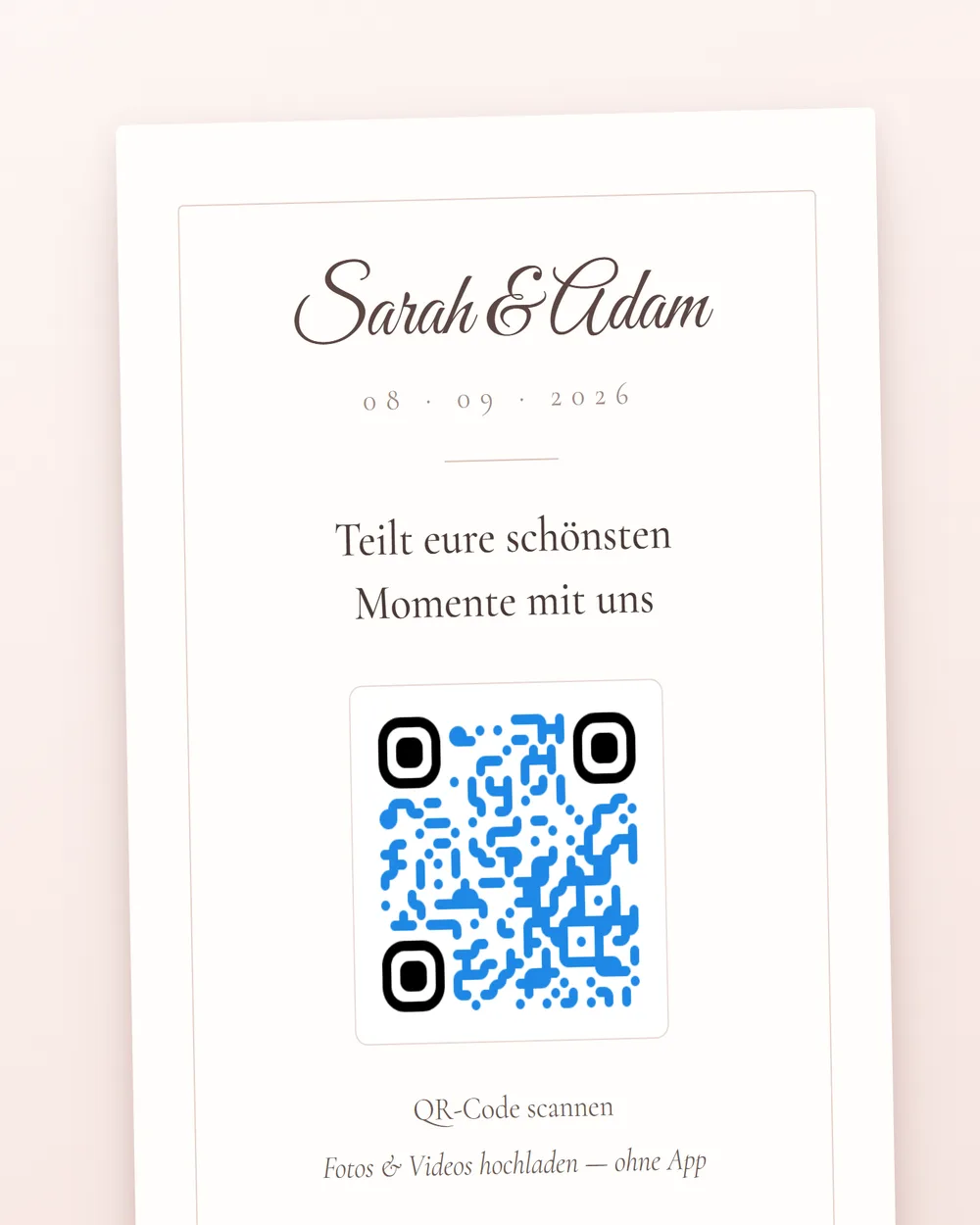
  • Social-Media-Story

    Social-Media-Story

    Als Story geteilt, für lockere Feiern ohne Drucksachen.
Der Gast an Tisch sieben lädt keine App

Kostenlos

QR-Code-Upload ist in jedem Paket enthalten — auch im kostenlosen.

Event anlegen, QR-Code ausdrucken, auf die Tische stellen – den Rest machen deine Gäste.

  • Keine App nötig
  • In 5 Minuten startklar
  • 30 Tage Geld zurück
Auf einen Blick

Was ist QR-Code-Foto-Upload?

  1. 1Für wenJeder Gast mit Smartphone, ohne App und Konto
  2. 2Was passiertQR-Code scannen, Fotos wählen, hochladen
  3. 3Am EndeAlle Gästefotos in einer gemeinsamen Galerie
Mehr dazu

QR-Code-Foto-Upload ist der einfachste Weg, Fotos von Event-Gästen zu sammeln. Du zeigst einen QR-Code — auf Tischkarten, Postern, Einladungen oder Bildschirmen — und Gäste scannen ihn mit ihrer Smartphone-Kamera. Der Browser ihres Handys öffnet sich direkt auf der Upload-Seite deiner Event-Galerie. Von dort aus können sie ein neues Foto mit ihrer Kamera aufnehmen oder bestehende Fotos aus ihrer Galerie auswählen und sofort hochladen. Kein App-Download, keine Kontoerstellung, kein Registrierungsformular, kein Login-Bildschirm.

Photogala erzeugt für jedes Event automatisch einen eigenen QR-Code. Du lädst ihn als Bild zum Drucken herunter, bettest ihn in digitale Einladungen ein oder zeigst ihn auf Bildschirmen vor Ort. Der QR-Code führt zur Upload-Seite deines Events, die Fotos (JPEG, PNG, HEIC, WebP), Videos (MP4, MOV), bewegte Fotos (Motion Photos, animierte GIFs) und Mehrfach-Uploads annimmt. Alles läuft im Browser — Gäste verlassen nie die Seite, die sie mit dem Scan geöffnet haben.

Läuft in jedem Browser
  • iOS Safari (iPhone)
  • Android Chrome
  • Samsung Internet Browser
  • Andere Browser & Geräte

Alles schon drin

  • Fotos nach Event organisiert?
    Ja — alles in einer Galerie mit Alben, Aufgaben, Zeitleiste
  • Moderation möglich?
    Ja — Freigabe ab Premium, KI-Filter mit Deluxe

Häufige Fragen

1Müssen Gäste eine App herunterladen?
Nein. Genau das ist der Punkt beim QR-Code-Upload. Gäste scannen den QR-Code mit ihrer Handykamera und der Browser öffnet sich direkt auf der Upload-Seite. Es gibt keine App zum Herunterladen, kein Konto zum Erstellen und kein Registrierungsformular. Die Upload-Seite funktioniert in Safari (iPhone), Chrome (Android), Samsung Internet und jedem anderen modernen mobilen Browser.
2Was passiert, wenn ein Gast den QR-Code scannt?
Wenn ein Gast den QR-Code mit seiner Handykamera scannt, erscheint eine Benachrichtigung oder ein Banner mit dem Event-Link. Ein Tipp darauf öffnet den Standardbrowser direkt auf der Upload-Seite deines Events. Von dort aus kann der Gast ein Foto mit der Kamera aufnehmen oder Fotos aus der Galerie auswählen und in das Event hochladen. Der gesamte Vorgang — vom Scan bis zum ersten hochgeladenen Foto — dauert etwa 30 Sekunden.
3Können Gäste auch Videos hochladen?
Ja, ab dem Plus-Paket: 25 Videos pro Event, ab Premium unbegrenzt. Gäste laden MP4, MOV, WebM und andere gängige Formate hoch. Der Server wandelt jedes Video in ein webfreundliches Format um, das Original bleibt erhalten. Im kostenlosen Starter-Paket sind nur Fotos möglich.
4Welche Dateiformate werden unterstützt?
Fotos: JPEG, PNG, HEIC (iPhone-Standard), WebP, BMP und TIFF. Videos: MP4, MOV, WebM, AVI und MKV. Bewegte Fotos: Motion Photos von Android sowie animierte GIF-, WebP- und APNG-Dateien. Live Photos vom iPhone kommen über den Browser als Standbild an. Kann ein Browser ein Format nicht selbst anzeigen (etwa HEIC auf manchen Android-Geräten), wandelt der Server es für die Anzeige um; die Originaldatei bleibt erhalten.
5Gibt es ein Dateigrößenlimit?
Ja, aber großzügig und in jedem Paket gleich: Fotos bis 200 MB, bewegte Fotos bis 500 MB und Videos bis 10 GB pro Datei. Typische Handyfotos haben 3–12 MB, die Grenzen decken normale Event-Nutzung also bequem ab. Größere Dateien werden abgelehnt.
6Funktioniert es auf allen Smartphones?
Ja. Die Upload-Seite funktioniert auf jedem Smartphone mit modernem Webbrowser: iPhones (iOS 11+), alle Android-Handys (Chrome, Samsung Internet, Firefox usw.) und sogar ältere Geräte. QR-Code-Erkennung ist in die iPhone-Kamera-App und die meisten Android-Kamera-Apps integriert. Für das seltene Gerät ohne nativen QR-Scanner funktioniert jede kostenlose QR-Reader-App. Die Upload-Seite nutzt Standard-Web-APIs für maximale Kompatibilität.
7Können Gäste mehrere Fotos gleichzeitig hochladen?
Ja. Gäste können mehrere Fotos und Videos in einem Upload auswählen. Auf dem iPhone tippen sie die Fotos in der Auswahl an, auf Android drücken sie lange und tippen dann weitere Dateien an. Photogala lädt die ausgewählten Dateien parallel hoch. Ein Limit pro Gast gibt es nicht — es gelten nur die Grenzen deines Pakets (im kostenlosen Starter-Paket 50 Fotos fürs ganze Event).
8Wie bekomme ich den QR-Code für mein Event?
Jedes Photogala-Event bekommt automatisch einen eigenen QR-Code. Du findest ihn im Adminbereich deines Events unter „Teilen“. Lade ihn als PNG mit 1024 Pixeln herunter — scharf genug für Tischkarten, Poster und Einladungen. Den direkten Event-Link kannst du zusätzlich kopieren und per E-Mail, Messenger oder Social Media teilen. Der QR-Code entsteht sofort beim Anlegen des Events.

Bereit loszulegen?

Erstelle dein Event in Minuten. Keine Kreditkarte nötig.