QR-Code scannen auf iPhone und Android (ohne App)

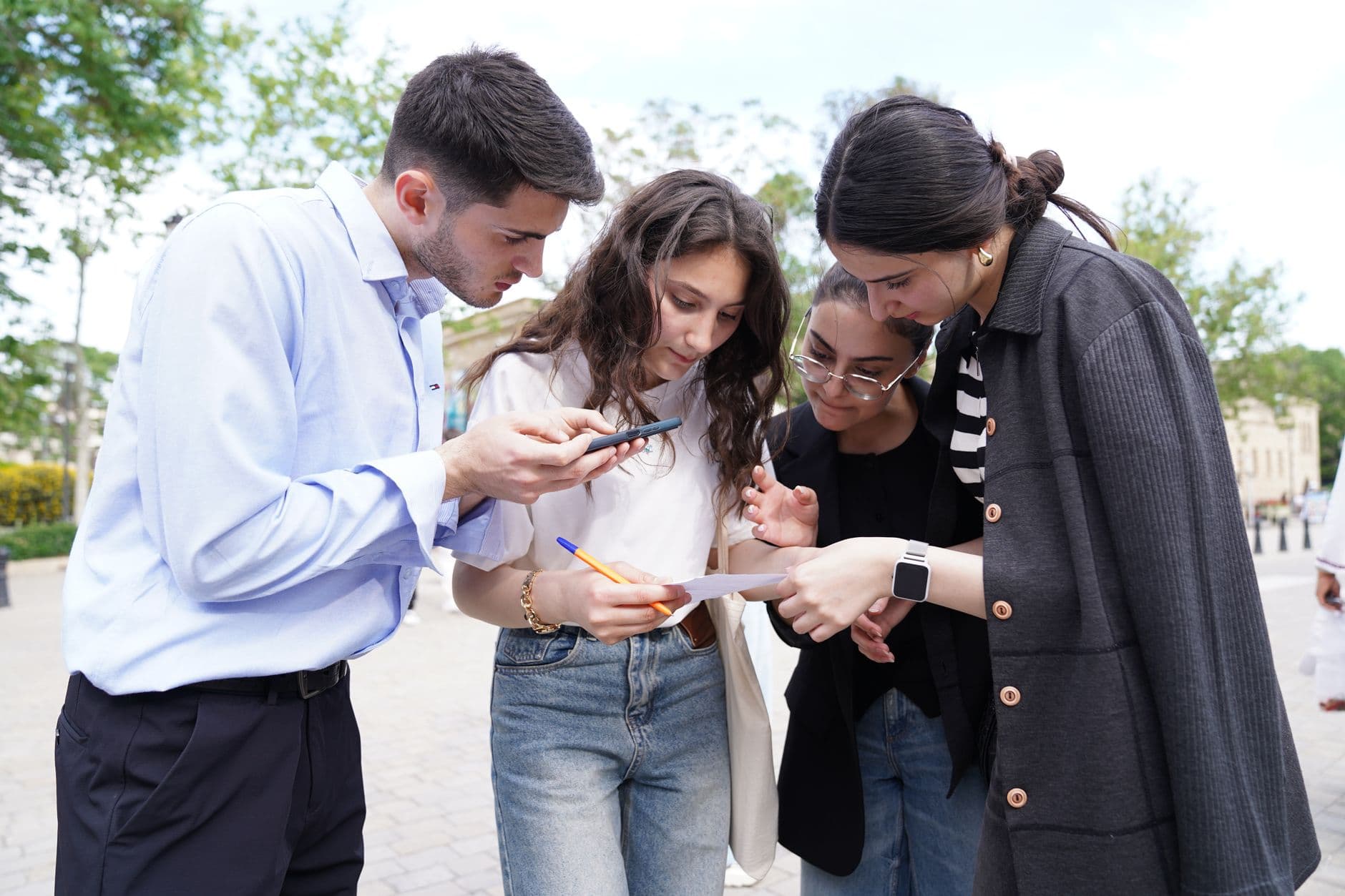
Stell dir vor: Du sitzt bei einer Hochzeitsfeier, vor dir liegt eine hübsche Karte mit QR-Code und dem Text "Teile deine Fotos hier," und die Person neben dir fragt: "Muss ich dafür eine App runterladen?"
Nein. Muss man nicht. Und das gilt schon seit Jahren.
Jedes moderne iPhone und Android-Handy hat einen QR-Scanner direkt in der Kamera eingebaut. Kein App Store, kein Speicherplatz verschwendet, keine Berechtigungen. Draufhalten, tippen, fertig. Trotzdem ist "QR-Code scannen ohne App" eine der meistgesuchten Handy-Fragen im Jahr 2026. Laut Scanova nutzen 99,5 Millionen Amerikaner regelmäßig QR-Codes, die meisten mit nichts anderem als ihrer Standard-Kamera-App.
Diese Anleitung zeigt dir genau, wie es auf beiden Plattformen funktioniert, was du bei Problemen tun kannst und warum das Ganze besonders wichtig ist, wenn du ein Event planst.
iPhone: Drei Wege zum Scannen (alle eingebaut)
Apple hat natives QR-Scanning mit iOS 11 eingeführt, das war 2017. Wenn dein iPhone in den letzten acht Jahren ein Update bekommen hat, bist du startklar. Die allermeisten aktiven iPhones laufen auf einer Version, die QR-Codes nativ erkennt. Solange du kein wirklich uraltes Gerät hast, funktioniert das einfach.
Methode 1: Die Kamera-App
Öffne die Kamera. Richte sie auf den QR-Code. Halte kurz still. Oben erscheint ein Banner mit dem Link. Antippen.
Das war's. Kein Auslöser drücken, kein Foto machen, kein Spezialmodus. Die Kamera erkennt QR-Codes automatisch im Hintergrund. Funktioniert im Foto- und Videomodus.
Was viele übersehen: Das Banner ist dezent. Es gleitet von oben rein und kann leicht untergehen. Falls nichts passiert, achte darauf, dass der QR-Code etwa ein Drittel des Bildschirms füllt und die Beleuchtung stimmt.
Methode 2: Kontrollzentrum-Scanner
Diese Variante ist schneller, wenn du öfter scannst. Gehe zu Einstellungen → Kontrollzentrum und füge "QR-Code scannen" hinzu. Jetzt kannst du ins Kontrollzentrum wischen und direkt den Scanner öffnen. Er hat ein Zielkreuz, das bei schlechtem Licht hilft.
Auf iPhone X und neuer: von rechts oben nach unten wischen. Bei älteren Modellen mit Home-Button: von unten nach oben.
Methode 3: QR-Code aus einem Screenshot scannen
QR-Code per Nachricht bekommen? Seit iOS 15 erkennt die Fotos-App QR-Codes in Bildern. Bild öffnen, auf den Code lange drücken, fertig. Praktisch, wenn der Gastgeber den Galerie-Link schon vor dem Event als Bild verschickt. So funktioniert es auch oft bei Event-Foto-Galerien: Der QR-Code kommt vorab per WhatsApp, und Gäste öffnen ihn direkt aus dem Chat.
Schnelltest: Öffne jetzt deine iPhone-Kamera und halte sie auf einen beliebigen QR-Code (Produktverpackung, Speisekarte, egal). Wenn das Banner erscheint, bist du bereit. Falls nicht: Einstellungen → Kamera → "QR-Codes scannen" aktivieren.
Android: Funktioniert genauso (meistens)
Androids QR-Geschichte ist etwas unübersichtlicher als bei Apple, einfach weil es so viele Hersteller gibt. Aber das Prinzip ist gleich: Ab Android 9 (Pie), das die große Mehrheit der aktiven Android-Geräte abdeckt, ist Scanning eingebaut.
Methode 1: Kamera-App
Kamera öffnen, auf den Code richten, kurz warten. Ein Pop-up mit dem Link erscheint. Antippen. Auf Google Pixel funktioniert das zuverlässig. Bei Samsung läuft es über Bixby Vision oder die native Kamera, je nach Modell und Softwareversion. Bei OnePlus, Xiaomi und anderen Marken variiert die Oberfläche leicht, aber das Grundverhalten ist identisch.
Wenn deine Kamera QR-Codes nicht erkennt, suche in den Kamera-Einstellungen nach einem Schalter wie "QR-Codes scannen" oder "Smart Scan." Manche Hersteller deaktivieren das standardmäßig.
Methode 2: Google Lens
Google Lens ist auf den meisten Android-Handys vorinstalliert und die zuverlässigste Methode. Zugriff über die Google-Suchleiste, Google Fotos oder direkt in der Kamera-App (Lens-Symbol suchen). Einfach auf den QR-Code richten, sofort erkannt.
Samsung-Nutzer haben eine Extra-Abkürzung: eine QR-Scanner-Kachel in den Schnelleinstellungen. Zweimal von oben wischen, QR-Code-Symbol suchen und antippen.
Methode 3: Chrome-Browser
Chrome auf Android öffnen, in die Adressleiste tippen. Dort erscheint ein kleines QR-Code-Symbol. Antippen öffnet einen Scanner. Praktisch, wenn die Kamera nicht mitmacht oder du den Link direkt in Chrome öffnen willst.
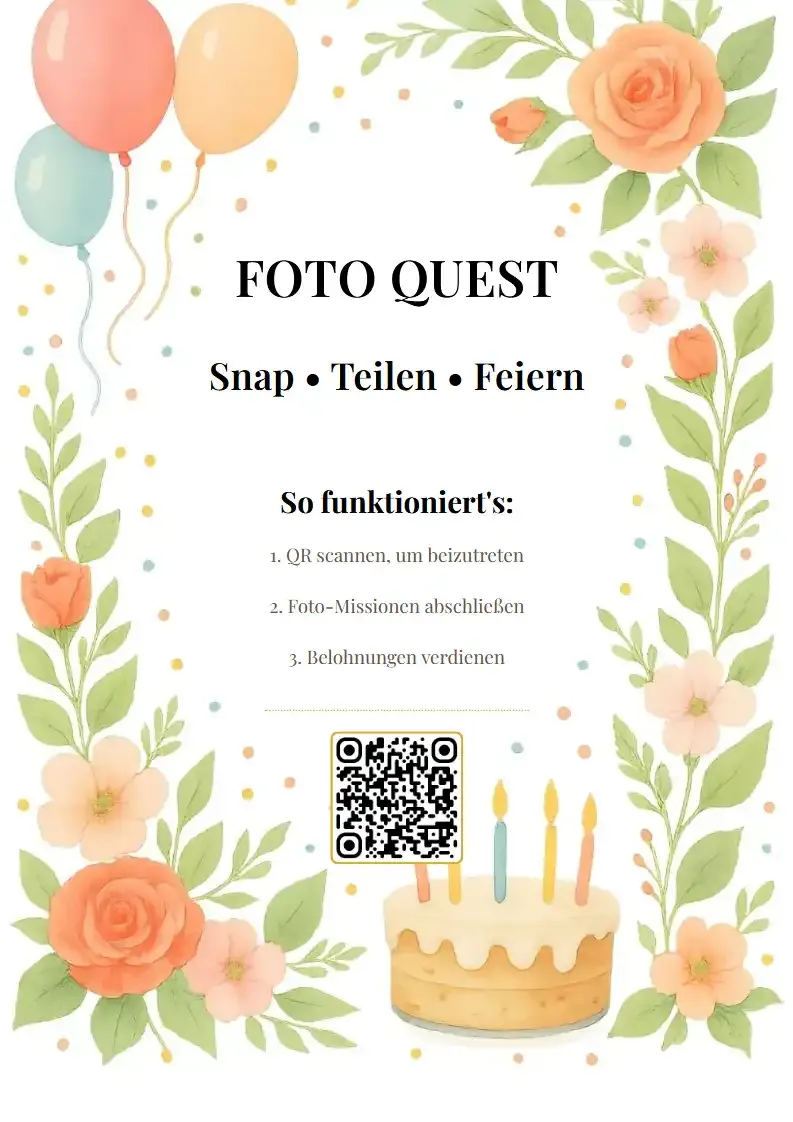
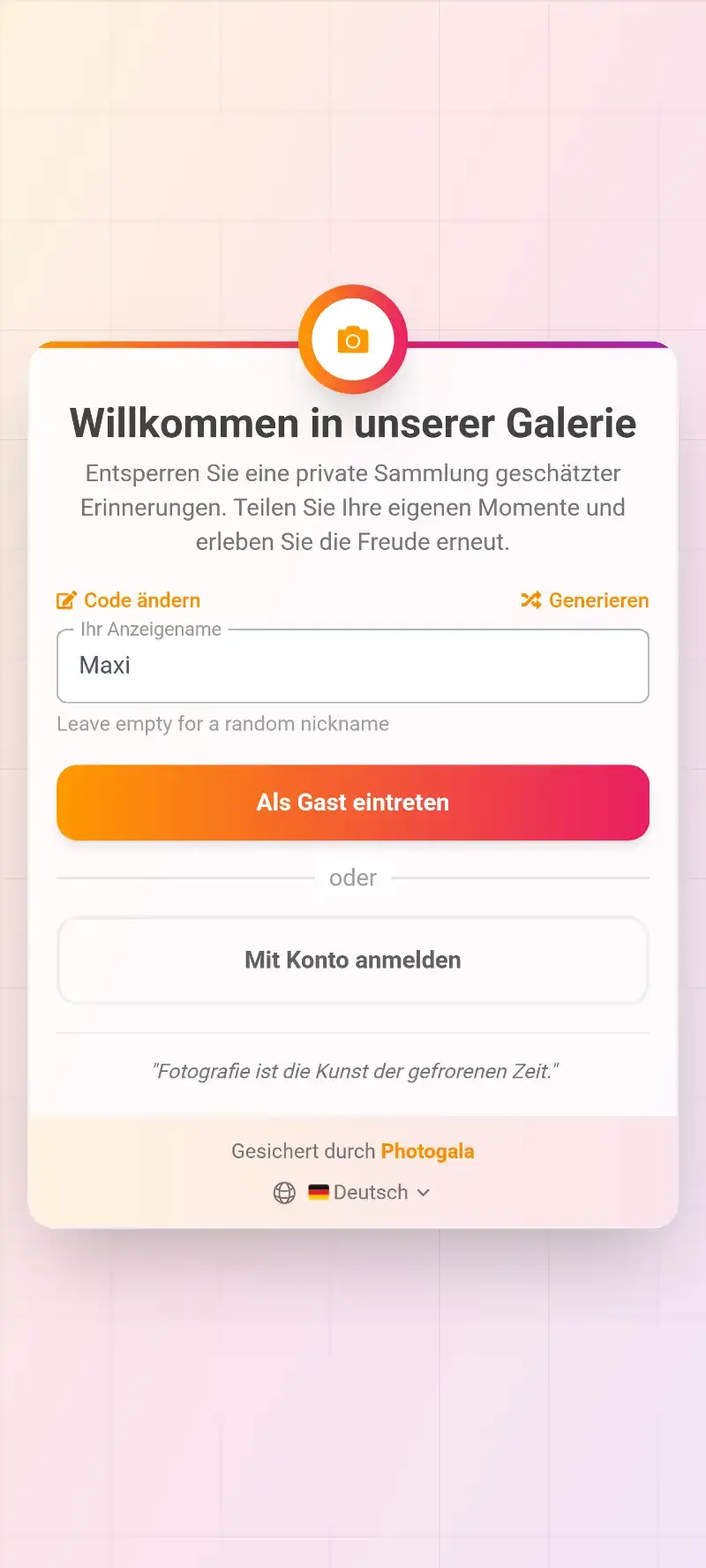
1.Handy-Kamera auf den QR-Code richten. Keine App nötig.
Wenn das Scannen nicht klappt (und was du tun kannst)
Die meisten Scan-Probleme lassen sich auf vier Ursachen zurückführen. Keine davon erfordert eine App.
Schlechte Beleuchtung. QR-Codes brauchen Kontrast. In dunklen Räumen hilft die Taschenlampe deines Handys. Beim iPhone hat der Kontrollzentrum-Scanner einen eingebauten Blitz. Auf Android lässt sich der Blitz in den meisten Kamera-Apps auch ohne Foto aktivieren.
Zu nah oder zu weit weg. Der QR-Code sollte etwa ein Viertel bis ein Drittel des Bildschirms füllen. 5 Zentimeter Abstand? Zu nah. Ein Meter? Zu weit. Der Sweet Spot liegt bei etwa 15-25 Zentimetern.
Beschädigter oder zu kleiner Code. QR-Codes haben eingebaute Fehlerkorrektur (bis zu 30 % der Daten können fehlen), aber ein schlecht gedruckter, zerknitterter oder winziger Code macht trotzdem Probleme. Falls du selbst QR-Codes für ein Event druckst: mindestens 3×3 cm und 300 DPI. Unser Guide zum Erstellen gebrandeter QR-Codes zeigt dir das Design im Detail, und mit unserem kostenlosen QR-Code-Generator erstellst du einen in Sekunden.
QR-Code Generator
Erstelle individuelle QR-Codes für dein Event — verlinke Gäste direkt zu deiner Fotogalerie.
Die Funktion ist deaktiviert. Manche Handys haben QR-Scanning in der Kamera standardmäßig aus. Auf dem iPhone: Einstellungen → Kamera → QR-Codes scannen. Auf Android: Kamera-Einstellungen → nach "QR-Codes scannen" suchen. Ein Schalter, fertig.
Ältere Handys: Falls dein iPhone noch iOS 10 oder älter hat, oder dein Android auf Version 8 oder niedriger steckt, gibt es kein natives Scanning. In dem Fall hilft Google Lens (kostenloser Download auf Android) oder eine schlanke QR-Reader-App. Betrifft aber weniger als 5 % der aktiven Handys.
So sieht das aus
Alle Gästefotos in einem Album – ohne App.
Warum das für Event-Gastgeber wichtig ist
Jetzt wird es praktisch, jenseits von "Wie öffne ich eine Speisekarte."
Wenn du eine Hochzeit, eine Geburtstagsfeier, ein Firmenevent oder irgendein Treffen mit mehr als 20 Leuten planst, willst du deren Fotos. Nicht nur die 300 polierten Aufnahmen des Fotografen, die zwei Wochen später kommen. Die spontanen. Die lustigen. Die Sachen, für die niemand posiert hat.
Der alte Ansatz: WhatsApp-Gruppe erstellen, Leute bitten, Fotos zu schicken, drei Wochen warten, 40 verwackelte Bilder von zwei Personen bekommen. Warum das nicht funktioniert und was stattdessen hilft, haben wir in unserem Artikel über Eventfotos teilen ohne App beschrieben.
Der QR-Code-Ansatz: Codes auf Tischkarten drucken, ein Poster am Eingang aufstellen oder sogar auf den Serviettenhalter kleben. Gäste scannen mit der Handykamera (was, wie du jetzt weißt, null Downloads erfordert), landen in einer browserbasierten Galerie und laden Fotos in unter 30 Sekunden hoch. Kein Account. Keine App. Kein Aufwand.
Genau so funktioniert der QR-Upload bei Photogala. Du erstellst eine Galerie, bekommst einen einzigartigen QR-Code, und jeder Gast mit Smartphone wird zum Beiträger. Die Fotos erscheinen in Echtzeit in der geteilten Galerie und optional auf einer Live-Fotowand vor Ort.
Das "keine App nötig" ist der entscheidende Punkt. Bei einer Hochzeit mit 150 Gästen eine App-Installation zu verlangen heißt, 80 % der potenziellen Beiträger zu verlieren. Der technikaffine Onkel? Macht er. Die 70-jährige Tante? Lächelt freundlich und steckt das Handy weg. Aber einen QR-Code mit der Kamera scannen, die sie sowieso benutzt, um Fotos von ihren Enkeln zu machen? Das kriegt sie hin.
Wir haben einen ganzen Artikel darüber geschrieben, wie man auch technikferne Gäste zum Mitmachen bewegt. Die Kurzversion: Entferne jeden möglichen Schritt zwischen "Ich habe ein Foto gemacht" und "Es ist in der Galerie."
Praktische Tipps für QR-Code-Foto-Sharing
Wenn du den QR-Code-Weg für dein Event gehst, machen ein paar Dinge den Unterschied zwischen 30 und 300 Uploads.
Mehrere Codes drucken. Ein einziges QR-Poster am Eingang reicht nicht. Codes auf jeden Tisch, in die Nähe der Bar, zum Fotobereich, sogar ins Bad (ernsthaft, da checken Leute ihr Handy). Je mehr Berührungspunkte, desto mehr Uploads. Unsere Schritt-für-Schritt-Anleitung zum Erstellen eines QR-Codes für Foto-Sharing führt durch den ganzen Prozess.
Einen kurzen Hinweis dazuschreiben. "Scanne mich, um deine Fotos zu teilen" reicht. Keinen Absatz schreiben. Nicht erklären, was ein QR-Code ist. Einfach sagen, was passiert, wenn man scannt. Für Restaurant- und Bar-Events genügt sogar ein kleiner Tischaufsteller.
Vorher testen. Scanne deinen eigenen QR-Code auf zwei, drei verschiedenen Handys. Prüfe, ob alles schnell lädt, die Galerie gut aussieht und das Hochladen auf iPhone und Android funktioniert. Getestete, gebrandete QR-Codes schneiden durchweg besser ab als Last-Minute-Ausdrucke. Zehn Minuten Testen am Vorabend sparen dir Stress am Event-Tag.
An die Beleuchtung denken. Bei Outdoor-Events in der Nacht oder in dunklen Festsälen scannt ein weißer QR-Code auf dunklem Hintergrund mit etwas Hintergrundbeleuchtung besser als ein kleiner Code auf einer strukturierten Einladung. Du kannst sogar QR-Code-Designs anpassen mit Farben und Logo, ohne die Scanbarkeit zu verlieren.
1.Gästefotos erscheinen in Echtzeit auf der Fotowand. Keine App nötig.
Nach dem Scannen: Was dann passiert
Scannen ist Schritt eins. Was die Erfahrung wirklich ausmacht, kommt danach.
Bei einem einfachen geteilten Album (Google Fotos, iCloud) landen Gäste in einem Ordner und laden hoch. Simpel, aber begrenzt. Keine Moderation, falls jemand etwas Unpassendes hochlädt. Keine Möglichkeit, Fotos nach Person oder Moment zu sortieren. Keine Features, die zum Teilen animieren.
Bei einer Plattform, die für Events gebaut ist, geht die Erfahrung weiter. Gäste können durchblättern, was andere hochgeladen haben, mit Likes und Kommentaren reagieren und an Foto-Challenges teilnehmen, die der Galerie mehr Abwechslung geben. Stell dir eine Challenge-Karte vor, auf der steht "Stelle dieses Foto nach" mit einem Beispielbild. Gäste machen ihre Version, laden sie hoch, und die Ergebnisse sind zum Schreien komisch.
Speziell für Hochzeiten bieten Features wie KI-Gesichtserkennung dem Brautpaar die Möglichkeit, jedes Foto von sich selbst in Hunderten von Uploads mit einer einzigen Selfie-Suche zu finden. Kein manuelles Durchscrollen von 600 Bildern. Das allein spart Stunden nach den Flitterwochen.
Und falls du Optionen vergleichst: Wir haben aufgeschlüsselt, wie QR-Code-Galerien im Vergleich zu klassischen Fotoboxen abschneiden und warum immer mehr Paare und Eventplaner umsteigen.
Das 3-Schritte-Gästeerlebnis
QR-Code scannen
Handy-Kamera auf den Code richten. Kein App-Download, kein Account. Funktioniert auf jedem iPhone (iOS 11+) und Android (9+).
Namen eingeben
Gäste geben einen Anzeigenamen ein, damit ihre Uploads zugeordnet werden. Dauert 5 Sekunden.
Hochladen & Stöbern
Fotos aufnehmen, hochladen und sehen, was alle anderen teilen. Alles im Browser.
Eine ehrliche Einschränkung
Browserbasiertes QR-Scanning funktioniert hervorragend für Fotos und Standard-Uploads. Aber es hat einen Kompromiss gegenüber einer nativen App: Push-Benachrichtigungen. Eine browserbasierte Galerie kann dein Handy nicht anpingen, wenn jemand ein neues Foto hochlädt, so wie es eine installierte App könnte (wobei einige Plattformen, Photogala eingeschlossen, Browser-Benachrichtigungen unterstützen).
Für die meisten Events spielt das keine Rolle. Gäste sind vor Ort, schauen sowieso aufs Handy, sind bereits engagiert. Push-Benachrichtigungen lösen ein Problem, das bei einem Live-Event nicht existiert. Aber bei mehrtägigen Reisen oder Gruppenausflügen, bei denen über mehrere Tage hochgeladen wird, ist es gut zu wissen.
Trotzdem ist die Rechnung klar: Ein System, das 100 % der Gäste sofort nutzen können, schlägt ein System, das 20 % herunterladen und 80 % vergessen. Wer das Thema vertiefen möchte, findet in unserem Guide zum Teilen von Eventfotos ohne App die ausführliche Begründung.
QR-Codes sind keine neue Technologie. Aber die Tatsache, dass jedes Handy in jeder Gästetasche einen scannen kann, ohne jede Vorbereitung, verändert, was bei Events möglich ist. Die Lücke zwischen "alle haben tolle Fotos gemacht" und "alle haben tolle Fotos geteilt" war früher eine WhatsApp-Gruppe und zwei Wochen Nachhaken. Heute ist es ein Scan von einer Sekunde.
Falls du ein Event planst und sehen willst, wie das komplette Erlebnis funktioniert: Erstelle eine kostenlose Galerie und scanne den QR-Code selbst. Du verstehst in 30 Sekunden, warum das Fotoboxen, geteilte Alben und "Ich schick dir die Fotos" Versprechen ablöst.
Das alles steckt in deinem eigenen Event.
Anlegen dauert fünf Minuten. Du kannst alles einrichten und ansehen, bevor du dich entscheidest.
Ab 39 € einmaligEinmalzahlung — Kein Abo
- Keine App nötig
- In 5 Minuten startklar
- 30 Tage Geld zurück
„Wir waren sehr begeistert und es ging auch gleich alles besser von der Hand von Sitzplan bis hin zur Fotospiele! Einfach Top! Zum weiter empfehlen!“
Geschrieben von

Ich bin überzeugt, dass Eventfotos mehr sein sollten als statische Galerien. Sie sollten lebendig, spielerisch und unvergesslich sein.
Kategorien
Verwandte Beiträge
Wie du eine Fotogalerie für wiederkehrende Events wiederverwendest
Hör auf, jedes Jahr bei null anzufangen. So nutzt du eine Galerie über Jahre hinweg für wiederkehrende Events.
Fotos in einer geteilten Event-Galerie schützen: Wasserzeichen, Moderation und mehr
Eventfotos werden öfter gescreenshottet, weiterverbreitet und missbraucht, als du denkst. So schützt du deine Galerie, ohne das Erlebnis zu ruinieren.
Upload-Erinnerungen und Fristen für Eventgäste richtig setzen
Die meisten Eventfotos versauern auf den Handys deiner Gäste. So holst du sie mit Upload-Fenstern, klugen Erinnerungen und Fristen zurück.