So passt du deine Fotogalerie an deine Eventfarben an

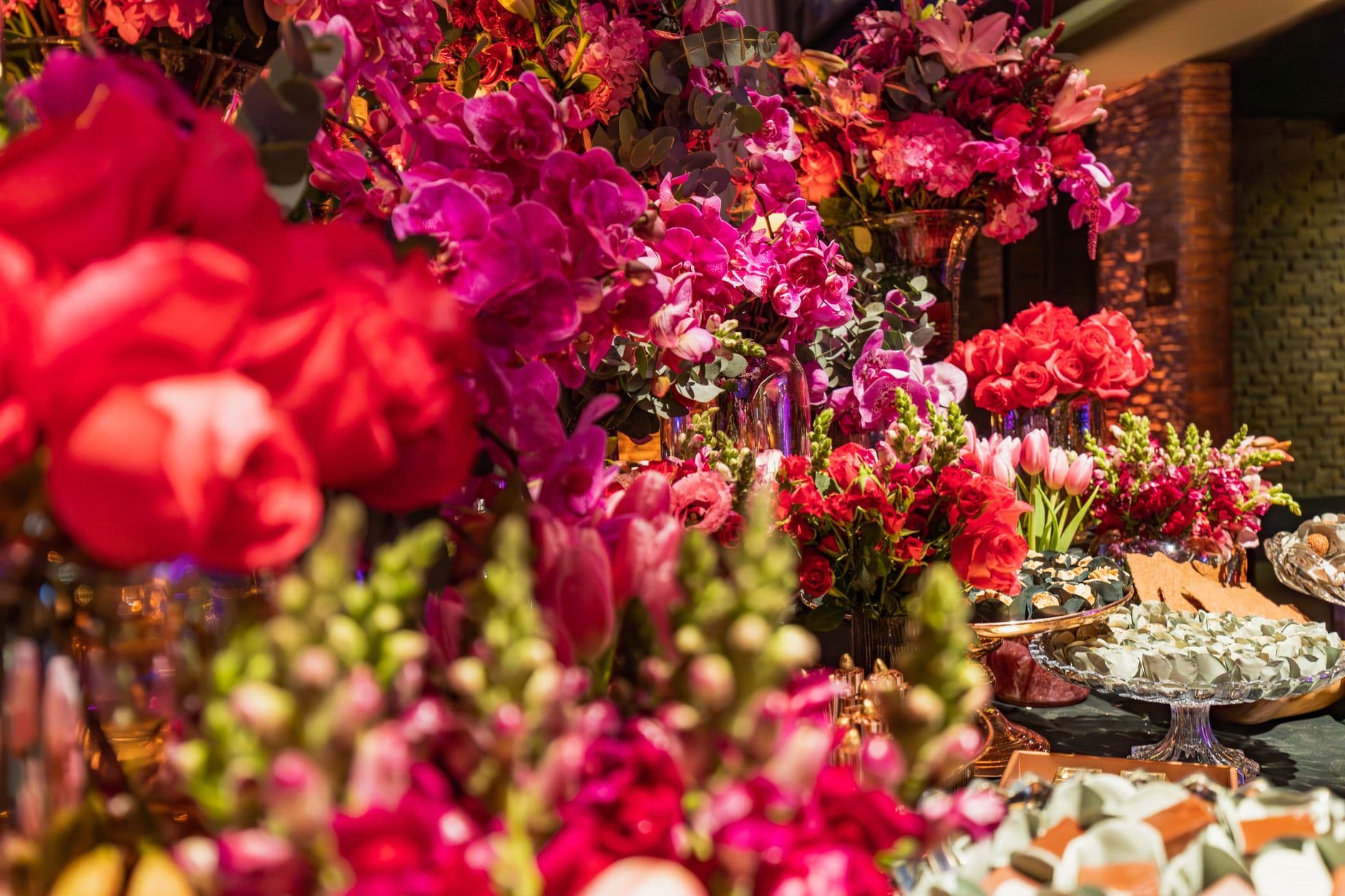
Stell dir eine Hochzeitsfeier vor, bei der jedes Detail farblich abgestimmt ist. Staubige Rosétöne bei den Tischdecken, Salbeigrün in den Blumenarrangements, goldene Akzente auf den Platzkarten. Dann scannt ein Gast den QR-Code, und die Fotogalerie sieht aus wie eine Standard-Software. Weißer Hintergrund, blaue Buttons, null Persönlichkeit. Als würdest du Sneakers zum Smoking tragen.
Farbkonsistenz bei einem Event ist kein Bonus. Es ist der Unterschied zwischen einem durchdacht geplanten Erlebnis und einem, das zusammengewürfelt wirkt. Die Farbberaterin Lori Weitzner beschreibt Farbe als etwas, das "unsere Stimmung, Energielevel, Erinnerungen und Assoziationen beeinflusst". Das gilt für digitale Berührungspunkte genauso wie für die Tischdeko.
Die gute Nachricht: Deine Fotogalerie an die Eventfarben anzupassen dauert etwa fünf Minuten. Kein Designstudium nötig. Hier ist die Anleitung, egal ob du eine Hochzeit, ein Firmengala oder eine Geburtstagsfeier planst.
Warum farblich abgestimmte Galerien wirklich zählen
Das ist nicht nur ästhetischer Perfektionismus. Wenn Gäste eine Fotogalerie öffnen, die visuell zum Event passt, signalisiert das Professionalität. Das digitale Erlebnis fühlt sich als Teil des Events an, nicht als nachträglich drangeklebtes Tool.
Es gibt auch einen praktischen Vorteil. Eine gebrandete Galerie mit deinen Eventfarben und deinem Logo ist sofort erkennbar. Gäste wissen, dass sie richtig sind. Sie zögern nicht. Sie fangen an hochzuladen. Sieht die Galerie generisch aus, überlegen manche, ob sie den richtigen Code gescannt haben. Und in diesem Moment der Unsicherheit verlierst du Uploads.
Event-Design-Experten betonen, dass Events sowohl live als auch durch die Kameralinse beeindrucken müssen. Gäste wollen Momente online teilen, und eine visuell stimmige Galerie wird Teil dieser Teilbarkeit. Betrachte deine Fotogalerie als Verlängerung deines Event-Brandings, nicht als separates Werkzeug.
Starte mit deiner Farbpalette
Bevor du irgendwelche Galerieeinstellungen anfasst, kläre deine tatsächlichen Eventfarben. Die meisten Events arbeiten mit drei bis fünf Farben: ein oder zwei dominante Töne, ein Neutralton und ein Akzent.
Eine bewährte Formel: Wähle ein oder zwei Hauptfarben, ergänze eine Sekundärfarbe (idealerweise etwas Neutrales wie Elfenbein oder Anthrazit) und setze einen Akzent wie metallisches Gold oder zartes Rosa. Das ist deine Palette. Schreib dir die Hex-Codes auf, wenn möglich. Hat dir dein Hochzeitsplaner ein Moodboard gegeben, stehen die Hex-Werte normalerweise irgendwo drauf.
Keine Hex-Codes? Kein Problem. Fotografiere deine Einladung oder dein Farbmuster mit dem Handy und nutze ein kostenloses Color-Picker-Tool online. 30 Sekunden, und du hast die exakten Farbtöne.
Schneller Hex-Code-Trick: Mach ein Foto von deiner Einladung oder deinem Dekostoff. Lade es in ein kostenloses "Image Color Picker"-Tool hoch. Du bekommst sofort die passenden Hex-Codes für deine Galerieeinstellungen.
Drei Ebenen der Farbanpassung
Photogala bietet dir drei verschiedene Ebenen, um deine Galerie ans Event anzupassen. Du brauchst nicht alle drei. Schon die erste macht einen spürbaren Unterschied.
Ebene 1: Logo und Markenfarbe (Plus-Plan)
Der einfachste Startpunkt. Lade dein Eventlogo hoch (Hochzeitsmonogramm, Firmenlogo oder Partygrafik) und setze deine Hauptfarbe. Diese Farbe färbt Buttons, Links und interaktive Elemente in der gesamten Galerie. Eine Änderung, überall sichtbar.
Angenommen, du organisierst ein Firmenevent mit dem charakteristischen Blau deines Unternehmens. Lade das Logo hoch, setze die Markenfarbe passend, und jeder Gast, der den QR-Code scannt, sieht sofort deine Marke. Das gleiche Prinzip steckt hinter gebrandeten Event-Backdrops, die jedes Gästefoto zum Branding-Moment machen.
Ebene 2: Galerie-Layouts und Header-Stile (Premium-Plan)
Hier wird es richtig spannend. Photogala bietet vier Galerie-Layouts (Modern, Polaroid, Timeline, Vintage) und sechs Header-Designs (Elegant, Gradient, Minimalist, Modern, ModernCompact, Polaroid). Jede Kombination erzeugt eine andere visuelle Stimmung.
Rustikale Scheunenhochzeit? Vintage-Layout mit Elegant-Header. Schickes Tech-Launch-Event? Modern-Layout, Minimalist-Header. Verspielte Geburtstagsfeier? Polaroid-Layout mit Gradient-Header. Die Anpassungsoptionen lassen dich das genaue Gefühl einstellen.
Was viele übersehen: Jede Layout-Variante kann individuell gestylt werden. Du kannst Spalten, Abstände, Eckenrundung und Kartenschatten pro Layout anpassen. Dein Polaroid-Layout muss nicht aussehen wie jedes andere Polaroid-Layout. Es sieht aus wie deins.
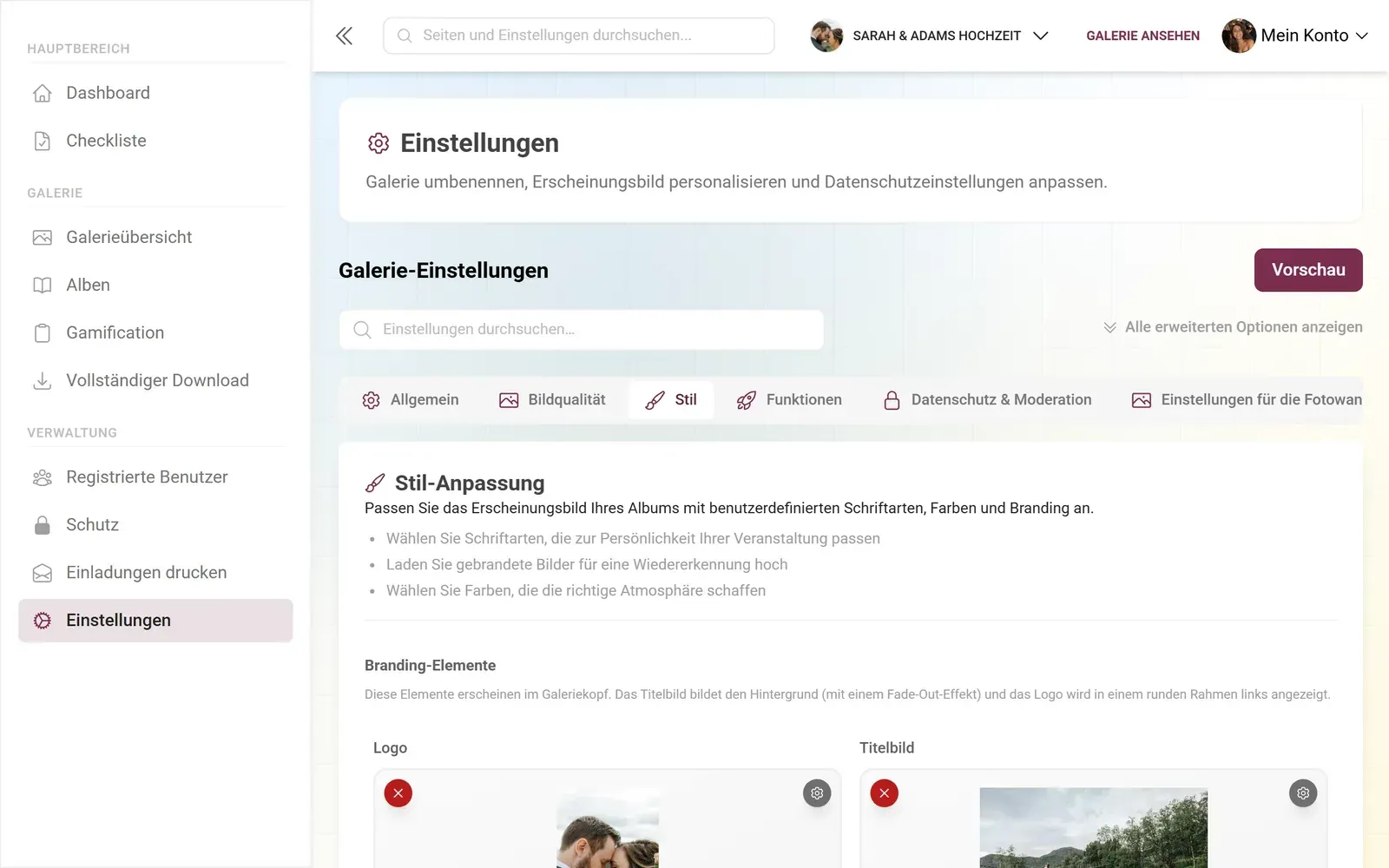
1.Die Markenfarbe zieht sich durch die gesamte Galerie
So sieht das aus
Alle Gästefotos in einem Album – ohne App.
Ebene 3: Volle Farbkontrolle (Deluxe-Plan)
Der Deluxe-Plan schaltet den "Designer-Modus" frei. Du bekommst Kontrolle über drei unabhängige Farbkanäle: Primärfarbe, Akzentfarbe und Hintergrundfarbe. Das reicht, um jede Eventpalette exakt abzubilden.
Ein konkretes Beispiel. Stell dir eine Gartenparty vor mit Altrosa, Salbeigrün und Creme. Setze die Primärfarbe auf Altrosa (#D4A0A0), den Akzent auf Salbei (#9CAF88) und den Hintergrund auf Creme (#FFF8F0). Jetzt hat die Galerie nicht nur dein Logo drauf. Sie sieht aus, als wäre sie von Grund auf für dieses Event designt worden.
Das Galerie-Farbsystem erstreckt sich auch auf die Live-Fotowand. Wenn du Fotos auf einem Bildschirm am Veranstaltungsort projizierst, kann die Wand dein Logo und deine Palette anzeigen. Das ist die Art Detail, die Gäste bemerken.
In Kombination mit dem Dunkelmodus schwingt die gleiche Palette wunderbar für Abendveranstaltungen um. Kein zusätzliches Setup nötig.
Die 70/30-Regel für Fotogalerien
Hier ein Designprinzip aus der Galeriewand-Gestaltung, das sich perfekt auf digitale Fotogalerien übertragen lässt: die 70/30-Regel. Nutze 70% eines dominanten visuellen Stils und 30% eines kontrastierenden Akzents. Gleichmäßige 50/50-Aufteilungen wirken unentschlossen, während eine klare Mehrheit Zusammenhalt schafft.
Für Fotogalerien bedeutet das: Wähle eine starke Farbe als Primärfarbe (sie dominiert Buttons, Header und Akzente) und halte die Sekundärfarbe zurückhaltend. Versuch nicht, allen fünf Farben deiner Eventpalette gleiches Gewicht zu geben. Wähle den Helden. Lass ihn führen.
Genau deshalb funktioniert das Drei-Ebenen-System. Deine Primärfarbe übernimmt 70% der visuellen Identität. Der Akzent die restlichen 30%. Der Hintergrund bleibt neutral, damit die Fotos selbst im Fokus stehen.
Über Farben hinaus: Schriften, QR-Codes und Druckmaterialien
Farbe ist der größte Hebel, aber nicht der einzige. Das volle Erlebnis umfasst dein individuelles QR-Code-Design (im Deluxe-Plan anpassbar), die Schriftauswahl für Eventtitel und Beschreibung, und druckbare Materialien wie Aufgabenkarten und Einladungsvorlagen.
Einladungsdesigner
Gestalte wunderschöne Eventeinladungen mit eleganten Vorlagen und individuellem Styling.
Stell dir die Gäste-Experience von Anfang bis Ende vor. Sie sehen eine gedruckte QR-Code-Karte auf dem Tisch, die zu den Eventfarben passt. Sie scannen sie. Die Galerie öffnet sich im gleichen Farbschema. Sie laden Fotos hoch, lösen vielleicht ein paar Foto-Challenges mit Aufgabenkarten im gleichen Branding. Die Fotowand hinter dem DJ zeigt ihre Aufnahmen in derselben visuellen Sprache. Jeder Berührungspunkt fühlt sich zusammengehörig an.
Das passiert nicht zufällig. Das sind fünf Minuten Farbeinstellung, die sich über jede Interaktion auszahlen.
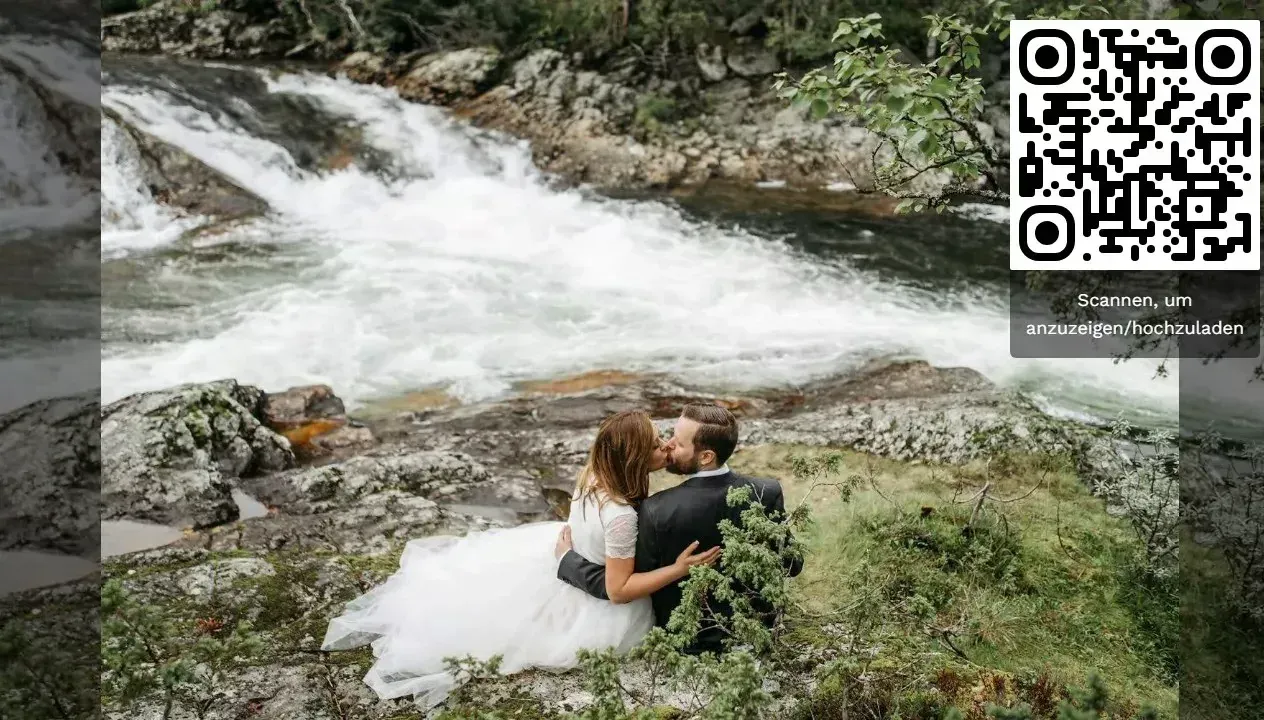
1.Gäste sehen deine Farben vom allerersten Screen an
Schnelle Einrichtung in vier Schritten
Galerie in 5 Minuten anpassen
Hex-Codes besorgen
Zieh die 2-3 Hauptfarben von deiner Einladung, deinem Moodboard oder dem Styleguide deines Eventplaners. Schreib die Hex-Werte auf.
Logo hochladen und Primärfarbe setzen
In den Galerieeinstellungen dein Eventlogo hochladen und den Haupt-Hex-Code als Markenfarbe einfügen.
Layout und Header wählen
Wähle das Galerie-Layout und den Header-Stil, der zur Stimmung deines Events passt. Modern für schick, Polaroid für verspielt, Vintage für romantisch.
Akzent und Hintergrund feinjustieren
Im Deluxe-Plan: Akzentfarbe und Hintergrundfarbe setzen. Vorschau im hellen und dunklen Modus prüfen.
Das war's wirklich. Die Änderungen gelten sofort für die gesamte Galerie, einschließlich der mobilen Upload-Erfahrung, der Social Features wie Kommentare und Likes, und aller Smart Albums, die du eingerichtet hast.
Was bei Multi-Event-Farbkonzepten?
Manche Events erstrecken sich über mehrere Tage oder haben verschiedene Bereiche mit unterschiedlichen visuellen Themen. Eine Konferenz könnte pro Track eine eigene Farbe haben. Ein Hochzeitswochenende wechselt vielleicht vom Rehearsal-Dinner über die Zeremonie zur After-Party.
Für solche Szenarien: Erstelle separate Galerien pro Abschnitt mit eigenen Farbschemata und verlinke zwischen ihnen. Oder bleib bei der übergreifenden Primärpalette und variiere nur die Akzentfarbe. Bei Konferenzen funktioniert es gut, einfach den Akzent pro Track zu wechseln (Rot für Marketing, Blau für Engineering, Grün für Sales) und Logo sowie Primärfarbe beizubehalten. Simpel und wirkungsvoll.
Bei einem Firmenevent mit mehreren Tracks ermöglicht das Moderations-Dashboard die Verwaltung von Inhalten über alle Galerien von einem Ort. Die Farben bleiben pro Galerie unterschiedlich, der Admin-Zugang bleibt einheitlich.
Eine ehrliche Einschränkung
Die volle Farbanpassung (Primär-, Akzent-, Hintergrundfarbe) gibt es nur im Deluxe-Plan für 119 €. Der Plus-Plan bietet Logo-Upload und Primärfarbe, was für die meisten Anwendungsfälle gut reicht. Aber wenn du pixelgenaue Palettenabstimmung mit drei unabhängigen Farbkanälen willst, brauchst du Deluxe. Für die meisten Geburtstagsfeiern oder lockeren Events reicht das Starter-Branding aus. Für Hochzeiten und Firmenevents, bei denen jedes visuelle Detail geplant ist, lohnt sich die Deluxe-Farbkontrolle.
Du kannst kostenlos mit einer Demo-Galerie starten, um zu sehen, wie das Standard-Styling aussieht, und dann entscheiden, welches Anpassungsniveau dein Event braucht. Keine Kreditkarte nötig.
Planst du eine Hochzeit mit einem bestimmten Thema? Unser Guide zu kreativen Fotowand-Ideen für Hochzeitsempfänge zeigt, wie du dein Farbschema auf die Live-Fotoanzeige überträgst. Und wenn du internationale Gäste hast, schau dir an, wie du eine mehrsprachige Galerie einrichtest, die dein Branding sprachübergreifend beibehält.
Die Details, die Gäste sich merken
Niemand geht von einem Event und sagt: "Die Fotogalerie hatte tolle Hex-Werte." Aber Gäste merken, wenn etwas stimmig war. Wenn jedes Teil des Erlebnisses, von der gedruckten Karte über den Bildschirm an der Bar bis zur Galerie auf dem Handy, die gleiche visuelle Geschichte erzählt hat.
Deine Galerie farblich anzupassen ist kein Perfektionismus. Es geht darum, die Momente zu eliminieren, in denen das digitale Erlebnis die Illusion eines durchdacht geplanten Events durchbricht. Fünf Minuten Setup, und jeder Gäste-Touchpoint ist abgedeckt.
Wenn du zusätzlich Fotos über Foto-Challenges sammelst oder ein digitales Erinnerungsbuch aus den Uploads erstellst, sorgt die farblich abgestimmte Galerie dafür, dass die finale Sammlung bewusst gestaltet wirkt statt zufällig. Das ist der Unterschied zwischen einem Ordner voller Fotos und einem Archiv, das man gern nochmal durchblättert.
Das alles steckt in deinem eigenen Event.
Anlegen dauert fünf Minuten. Du kannst alles einrichten und ansehen, bevor du dich entscheidest.
Ab 39 € einmaligEinmalzahlung — Kein Abo
- Keine App nötig
- In 5 Minuten startklar
- 30 Tage Geld zurück
„Wir waren sehr begeistert und es ging auch gleich alles besser von der Hand von Sitzplan bis hin zur Fotospiele! Einfach Top! Zum weiter empfehlen!“
Geschrieben von

Ich bin überzeugt, dass Eventfotos mehr sein sollten als statische Galerien. Sie sollten lebendig, spielerisch und unvergesslich sein.
Kategorien
Verwandte Beiträge

Firmen-Retreat Fotos teilen: So bleiben die Erinnerungen wirklich erhalten
Die meisten Offsite-Fotos verschwinden auf einzelnen Handys. So sammelst und nutzt du wirklich alle Fotos vom nächsten Firmen-Retreat.
Straßenfest Fotos teilen: Wie aus 40 Nachbarn ein gemeinsames Album wird
Straßenfeste erzeugen tolle Fotos, aber niemand kann sie teilen. So wird aus deiner Nachbarschaft ein vernetztes Album.
Warum Upload-Limits Event-Galerien ruinieren (und was unbegrenzte Uploads wirklich ändern)
Upload-Limits bei Events erzeugen Stress, senken die Beteiligung und hinterlassen Lücken in der Fotosammlung. Das passiert, wenn du die Obergrenze entfernst.