QR-kód beolvasása iPhone-on és Androidon (alkalmazás nélkül)

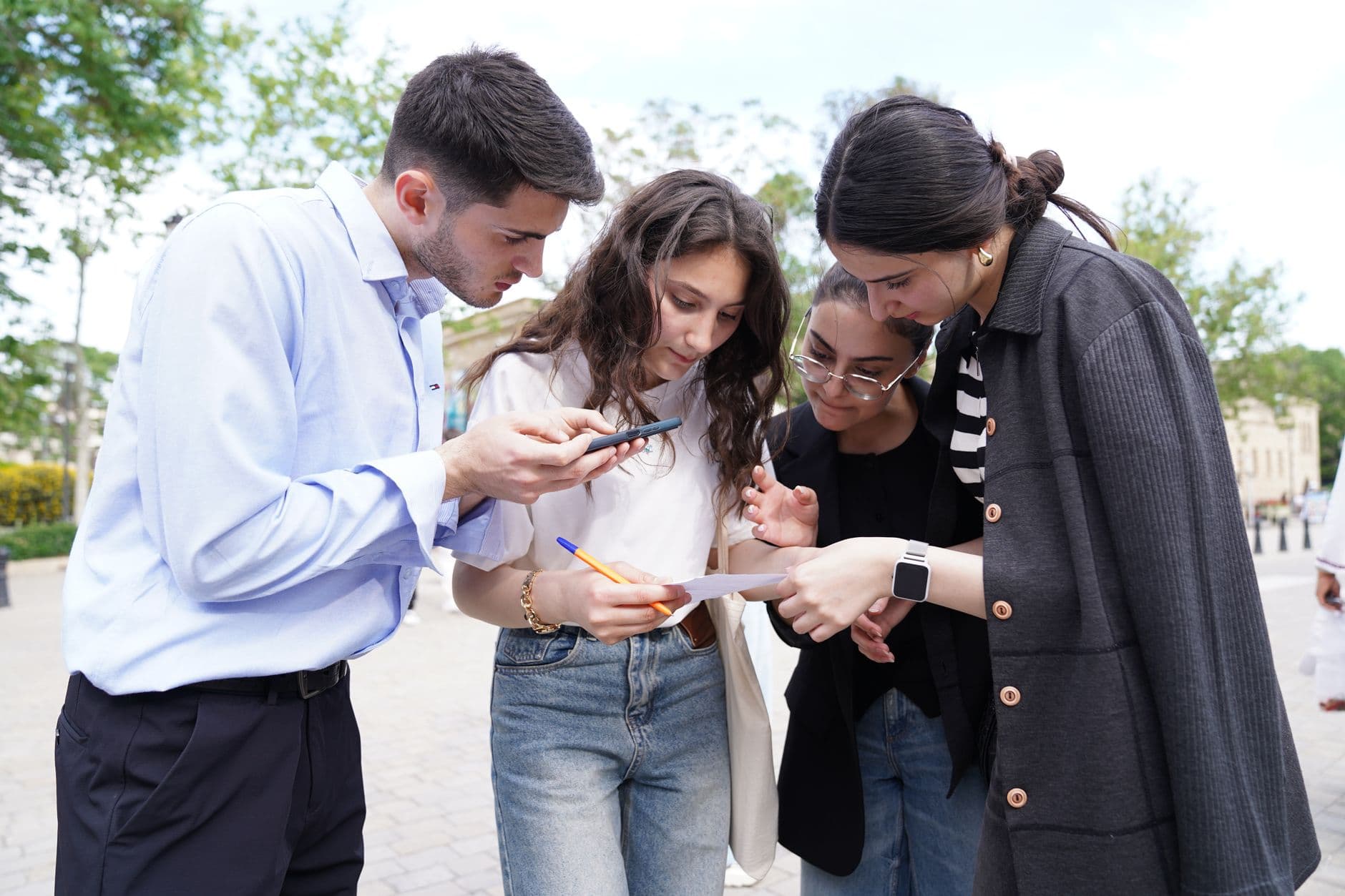
Képzeld el: egy esküvői lakodalmon vagy, az asztalodon egy szépen kinyomtatott kártya áll egy QR-kóddal, rajta ez áll: „Oszd meg itt a fotóidat”, és a melletted ülő megkérdezi: „Ehhez le kell tölteni valamit?”
Nem. Nem kell. És már évek óta nem kell.
Minden mai iPhone és Android telefon kamerájába be van építve a QR-kód-olvasás. Nincs app-áruház, nincs elfoglalt tárhely, nincs megadandó engedély. Rámutatsz, koppintasz, kész. Mégis, 2026-ban is ez az egyik leggyakrabban keresett telefonos kérdés a Google-ben. A Scanova adatai szerint: 99,5 millió amerikai használ rendszeresen QR-kódot, és a legtöbbjük semmi mással nem olvassa be, mint az alapértelmezett kamera-alkalmazással.
Ez az útmutató pontosan bemutatja, hogyan működik mindez mindkét platformon, mit tegyél, ha elakad a dolog, és miért fontosabb ez, mint gondolnád, ha bármilyen rendezvényt szervezel.
iPhone: három beolvasási mód (mind beépített)
Az Apple a natív QR-olvasást az iOS 11-ben vezette be, amely 2017-ben jelent meg. Ha az iPhone-od az elmúlt nyolc évben kapott frissítést, nincs gond. Az aktív iPhone-ok túlnyomó többsége olyan verziót futtat, amely támogatja a natív beolvasást, úgyhogy hacsak nem egy igazán régi készüléked van, ez egyszerűen működik.
1. módszer: a Kamera app
Nyisd meg a Kamera appot. Irányítsd a QR-kódra. Tartsd nyugodtan körülbelül egy másodpercig. A képernyő tetején megjelenik egy értesítési sáv a hivatkozással. Koppints rá.
Ennyi. Nincs exponálógomb, nem készül fotó, nincs különleges mód. A kamera a háttérben automatikusan felismeri a QR-kódokat. Fotó és videó módban is működik, bár a legtöbben a fotó módot használják alapértelmezettként.
Egy dolog, amibe sokan belebotlanak: az értesítési sáv visszafogott. Fentről csúszik be, és könnyű lemaradni róla, ha nem figyelsz rá. Ha úgy tűnik, semmi sem történik, győződj meg róla, hogy a QR-kód a képkocka körülbelül harmadát kitölti, és elég jó a fény.
2. módszer: a Vezérlőközpont olvasója
Ez gyorsabb, ha gyakran olvasol be QR-kódokat. Nyisd meg a Beállításokat, majd a Vezérlőközpontot, és add hozzá a „QR-kód beolvasása” elemet a felvett vezérlők közé. Mostantól lehúzhatod a Vezérlőközpontot és közvetlenül a lapolvasó ikonjára koppinthatsz. Egy külön beolvasófelület nyílik meg célkeresztel, amellyel gyenge fényben is könnyebb ráállni a kódra.
iPhone X és újabb készüléken a jobb felső sarokból húzd lefelé az ujjad. A régebbi, kezdőlap-gombos modelleken az alsó szélről húzd felfelé.
3. módszer: beolvasás képernyőképről
Szövegüzenetben vagy e-mailben kaptál QR-kódot? Az iOS 15 óta közvetlenül a Fotók appból is beolvashatod. Nyisd meg a képet, nyomd hosszan a QR-kódot, és az iPhone felismeri. Jól jön, ha valaki már az esemény kezdete előtt küld neked egy galéria-hivatkozást. Valójában így fér hozzá sok ember először a rendezvényfotó-megosztó galériákhoz: a házigazda előre SMS-ben elküldi a QR-kód képét, a vendégek pedig közvetlenül az üzenetből megnyitják.
Gyors teszt: Nyisd meg most az iPhone kameráját, és irányítsd egy tetszőleges QR-kódra (egy termékcsomagolásra, egy étlapra, bármire). Ha megjelenik a sáv, minden rendben. Ha nem, menj a Beállítások → Kamera menübe, és ellenőrizd, hogy a „QR-kódok beolvasása” be van kapcsolva.
Android: ugyanígy működik (nagyjából)
Androidon a QR-olvasás története kicsit zavarosabb, mint az Apple-nél, egyszerűen azért, mert annyi gyártó van. De az alapok ugyanazok: ha a telefonod Android 9 (Pie) vagy újabb rendszert futtat, ami az aktív Android-eszközök túlnyomó többségét lefedi, akkor beépített beolvasás áll rendelkezésedre.
1. módszer: a Kamera app
Nyisd meg a kamerát, irányítsd a kódra, és várj egy másodpercet. Megjelenik egy felugró hivatkozás vagy sáv. Koppints rá. Google Pixel telefonokon ez hibátlanul működik. Samsungon a modelltől és a szoftververziótól függően a Bixby Vision vagy a natív kamera végzi el. OnePlus, Xiaomi és más márkák esetén az élmény kissé eltér, de az alapvető működés ugyanaz.
Ha a kamera-alkalmazásod nem ismeri fel a QR-kódokat, keress a kamera beállításaiban egy „QR-kódok beolvasása” vagy „Okos beolvasás” feliratú kapcsolót. Egyes gyártók egy alapból kikapcsolt beállítás mögé rejtik.
2. módszer: Google Lens
A Google Lens a legtöbb Android telefonon előre telepítve van, és talán a legmegbízhatóbb módszer. Elérheted a Google keresősáv-widgetjéből, a Google Photosból vagy magából a kamera-alkalmazásból (keresd a Lens ikont). Irányítsd egy QR-kódra, és azonnal megfejti.
A Samsung-felhasználóknak van egy extra gyorsgombjuk: egy QR-olvasó csempe a Gyorsbeállítások panelen. Húzd le kétszer a képernyő tetejéről, keresd meg a QR-kód ikont, és koppints rá. Ha nem látod, a Gyorsbeállítások csempéinek szerkesztésével hozzáadhatod.
3. módszer: a Chrome böngésző
Nyisd meg a Chrome-ot Androidon, koppints a címsorra, és látni fogsz egy kis QR-kód ikont. Rákoppintva megnyílik egy olvasó. Ez akkor hasznos, ha a kamera-alkalmazásod nem működik együtt, vagy ha a hivatkozást egy extra lépés nélkül közvetlenül Chrome-ban szeretnéd megnyitni.
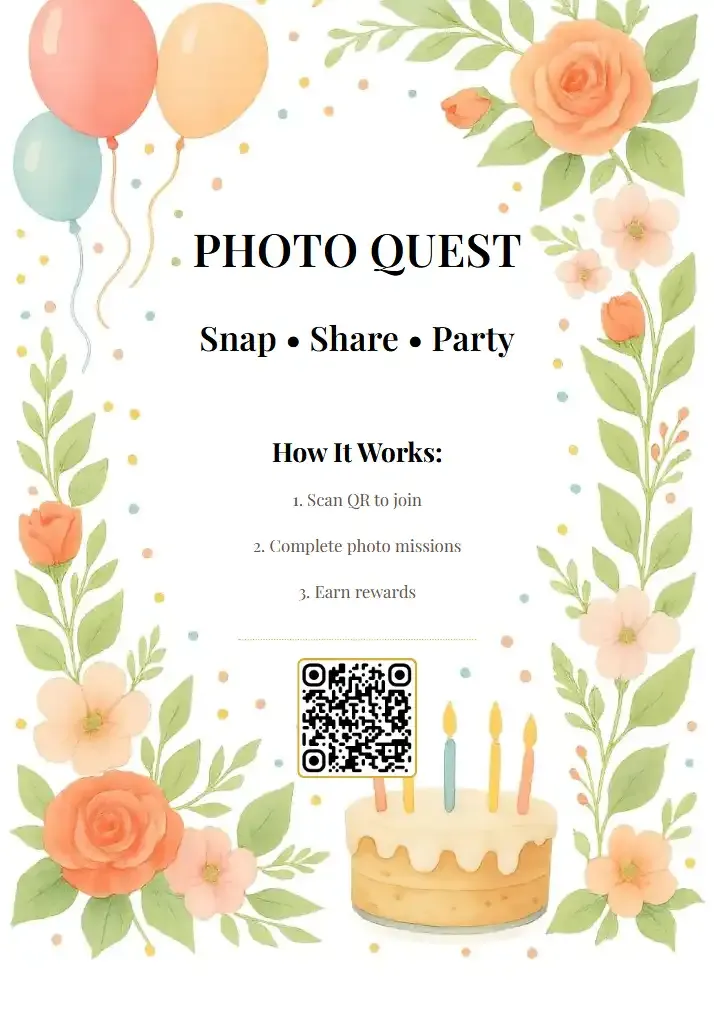
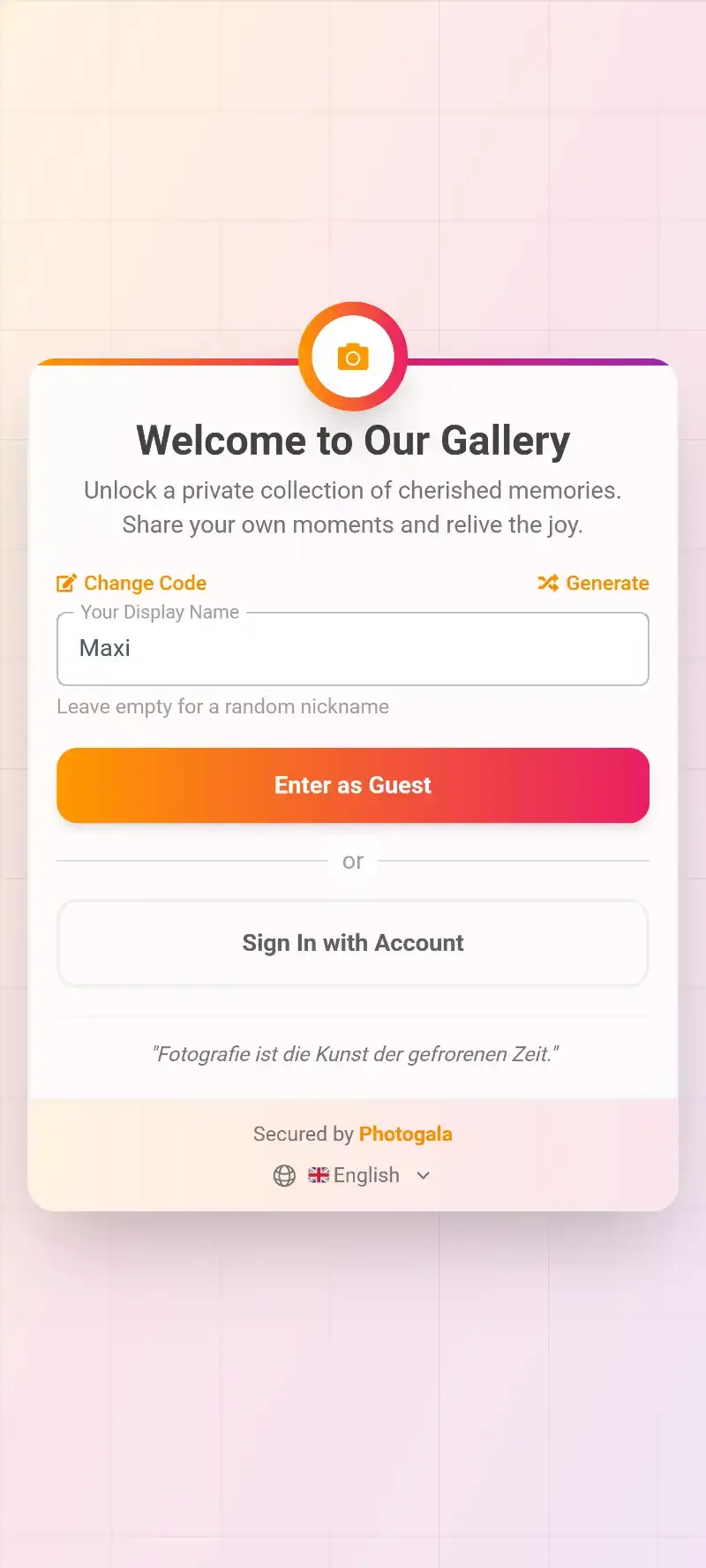
1.Irányítsd a telefon kameráját a QR-kódra. Nincs szükség app letöltésére.
Amikor nem megy a beolvasás (és hogyan javítsd ki)
A legtöbb beolvasási hiba négy dologra vezethető vissza. Egyikhez sem kell appot letölteni.
Rossz megvilágítás. A QR-kódok olvasásához kontraszt kell. Ha egy gyengén megvilágított helyszínen vagy, kapcsold be a telefon zseblámpáját. iPhone-on a Vezérlőközpont olvasójában beépített vakukapcsoló van. Androidon a legtöbb kamera-alkalmazás lehetővé teszi a vaku bekapcsolását fotó készítése nélkül.
Túl közel vagy túl messze. A QR-kódnak nagyjából a képernyő negyedét-harmadát kell kitöltenie. Ha 5 centiméterre tartod a telefont, húzódj hátrébb. Ha egy méterre vagy, lépj közelebb. Az ideális távolság általában 15-25 centiméter körül van.
Sérült vagy alacsony felbontású kód. A QR-kódokba hibajavítás van beépítve (az adataik akár 30%-át is elveszíthetik, és még mindig olvashatók), de egy rosszul nyomtatott, gyűrött vagy apró kód így is gondot okozhat. Ha te nyomtatod a QR-kódokat egy rendezvényre, ügyelj rá, hogy legalább 3×3 centiméteresek legyenek, és 300 DPI-vel legyenek nyomtatva. A rendezvényekre szabott, egyedi arculatú QR-kódok készítéséről szóló útmutatónk részletesen bemutatja a dizájnt, és használhatod az ingyenes QR-kód generátorunkat is, hogy másodpercek alatt készíts egyet.
QR Code Generator
Create custom QR codes for your event — link guests directly to your photo gallery.
A beállítás ki van kapcsolva. Egyes telefonokon a kamera QR-olvasása alapból le van tiltva. iPhone-on: Beállítások → Kamera → QR-kódok beolvasása. Androidon: kamera beállításai → keresd a „QR-kódok beolvasása” vagy hasonló opciót. Egy kapcsoló, és kész.
Régebbi telefonok: Ha az iPhone-od iOS 10 vagy régebbi rendszert futtat, vagy az Androidod a 8-as vagy korábbi verzióra ragadt, a natív beolvasás nem érhető el. Ilyenkor a Google Lens (Androidon ingyenesen letölthető) vagy egy könnyű QR-olvasó app az egyetlen lehetőség. De ez a még aktívan használt telefonok kevesebb mint 5%-át érinti.
Így néz ki
Minden vendégfotó egy albumban – alkalmazás nélkül.
Miért fontos ez a rendezvényszervezőknek
Itt válik gyakorlativá a dolog, túl az „Hogyan nyissam meg egy étterem étlapját?” kérdésen.
Ha esküvőt vagy születésnapi bulit, céges csapatépítőt vagy bármilyen, 20 főnél nagyobb összejövetelt szervezel, szeretnéd megkapni a vendégek fotóit. Nem csak a fotós 300 megmunkált képét, amelyeket két hét múlva kapsz meg. A spontánokat. A butáskodókat. Azokat, amelyekre senki nem pózolt.
A régi módszer: csinálsz egy WhatsApp-csoportot, könyörögsz az embereknek, hogy küldjenek fotókat, vársz három hetet, és két embertől kapsz 40 homályos képet. Írtunk már arról, miért nem skálázódik ez és mi működik helyette valójában.
A QR-kódos módszer: nyomtass egy kódot az asztalkártyákra, egy plakátra a bejáratnál, vagy akár egy szalvétatartóra. A vendégek a telefonjuk kamerájával beolvassák (ami, ahogy már tudod, nulla letöltést igényel), egy böngészős galériába érkeznek, és 30 másodpercen belül feltöltik a fotóikat. Nincs fiókregisztráció. Nincs appteleptés. Nincs súrlódás.
Pontosan így működik a Photogala QR-feltöltése — a házigazda létrehoz egy galériát, kap egy egyedi QR-kódot, és minden okostelefonos vendég közreműködővé válik. A fotók valós időben megjelennek egy megosztott galériában, opcionálisan pedig egy élő fotófalon a helyszínen.
Az „app nélkül” rész az egész lényeg. Egy 150 vendéges esküvőn azt kérni mindenkitől, hogy töltsön le egy appot, garantált módja annak, hogy elveszítsd a lehetséges közreműködők 80%-át. A nagybácsi, aki otthonosan mozog a telefonján? Meg fogja csinálni. A 70 éves nagynéni? Elmosolyodik, és elteszi a telefonját. De QR-kódot beolvasni azzal a kamerával, amellyel már most is az unokáiról készít képeket? Azt meg tudja csinálni.
Sőt, egy egész útmutatót írtunk arról, hogyan vonhatod be a technikában kevésbé jártas vendégeket. A rövid változat: távolíts el minden lehetséges lépést az „elkészítettem a fotót” és az „ott van a galériában” között. A QR-kódok pontosan ezt teszik.
Gyakorlati beállítási tippek QR-kódos fotómegosztáshoz
Ha a QR-kódos utat választod a rendezvényedhez, néhány dolog eldönti, hogy 30 vagy 300 feltöltés lesz.
Nyomtass több kódot. Egy QR-plakát a bejáratnál nem elég. Tegyél kódot minden asztalra, a bár közelébe, a fotófülke környékére, a mosdóba (komolyan, ott is nézik az emberek a telefonjukat). Minél több az érintkezési pont, annál több a feltöltés. A lépésről lépésre haladó útmutatónk a QR-kód létrehozásáról fotómegosztáshoz végigvezet a teljes folyamaton.
Adj hozzá egysoros útmutatást. Elég annyi: „Olvasd be, és oszd meg a fotóidat”. Ne írj bekezdést. Ne magyarázd el, mi az a QR-kód. Csak azt mondd meg, mi történik, ha beolvassák. Éttermi és bárrendezvényeken: még egy kis asztali tábla is tökéletesen működik.
Próbáld ki az esemény előtt. Olvasd be a saját QR-kódodat két-három különböző telefonnal. Ellenőrizd, hogy gyorsan betölt-e, jól néz-e ki a galéria, és működik-e a feltöltés iPhone-on és Androidon is. Az egyedi arculatú, letesztelt QR-kódok következetesen jobban teljesítenek az utolsó pillanatban kinyomtatottaknál. Ha tíz percet teszttel töltesz az előző este, még javítható állapotban kapod el a hibákat.
Gondolj a megvilágításra. Ha a rendezvényed éjszaka a szabadban vagy egy sötét bálteremben zajlik, egy sötét háttéren lévő fehér QR-kód némi háttérvilágítással jobban olvasható, mint egy kis kód egy texturált meghívón. Akár személyre is szabhatod a QR-kódok dizájnját színekkel és logókkal úgy, hogy közben olvashatók maradnak.
1.A vendégek fotói valós időben jelennek meg egy élő falon, app nélkül.
A beolvasáson túl: mi történik a QR-kód után
A beolvasás az első lépés. Az élményt az dönti el, ami utána jön.
Egy egyszerű megosztott albumnál (Google Photos, iCloud) a vendégek egy mappába érkeznek, és elkezdenek feltölteni. Egyszerű, de korlátozott. Nincs moderálási lehetőség, ha valaki nem megfelelő tartalmat tölt fel. Nincs mód a fotók személyek vagy pillanatok szerinti rendezésére. Nincsenek elköteleződést ösztönző funkciók, amelyek több megosztásra buzdítanának.
Egy rendezvényekre épített platformon az élmény tovább megy. A vendégek böngészhetik, mit töltöttek fel mások, reagálhatnak lájkokkal és kommentekkel, valamint részt vehetnek fotókihívásokban — ezek változatosabbá teszik a galériát. Képzelj el egy kihívás-kártyát, amelyen ez áll: „Játszd újra ezt a pózt”, egy példafotóval. A vendégek utánozzák, feltöltik a saját változatukat, és az eredmények igazán mulatságosak.
Ha kifejezetten esküvőt szervezel, az olyan funkciók, mint az AI-arcfelismerés lehetővé teszik, hogy a pár egyetlen szelfis kereséssel megtalálja az összes magáról készült fotót a több száz feltöltés között. Nem kell kézzel görgetni 600 fotót. Már ez önmagában órákat spórol a nászút után.
És ha az opciókat hasonlítod össze, részletesen bemutattuk, hogyan állnak helyt a QR-kódos galériák a hagyományos fotófülkékkel szemben és hogy miért vált egyre több pár és rendezvényszervező erre a megoldásra.
A 3 lépéses vendégélmény
Olvasd be a QR-kódot
Irányítsd a telefon kameráját a kódra. Nincs app-letöltés, nincs fiókregisztráció. Minden iPhone-on (iOS 11+) és Androidon (9+) működik.
Válassz nevet
A vendégek megadnak egy megjelenített nevet, hogy a feltöltéseik hozzájuk legyenek rendelve. 5 másodpercet vesz igénybe.
Feltöltés és böngészés
Készíts fotókat, töltsd fel őket, és böngészd, mit oszt meg mindenki más. Mindez a böngészőben.
Az egyetlen őszinte korlát
A böngészős QR-olvasás remekül működik fotókhoz és szokásos feltöltésekhez. De van egy hátránya a natív apphoz képest: a push-értesítések. Egy böngészős galéria nem tudja megcsörgetni a telefonodat, amikor valaki új fotót tölt fel, ahogy egy dedikált app tenné (bár néhány platform, köztük a Photogala is, támogatja a böngészőn belüli értesítési kéréseket).
A legtöbb rendezvényen ez nem számít. A vendégek személyesen jelen vannak, már amúgy is a telefonjukat nézik, már amúgy is bevonódtak. A push-értesítések olyan problémát oldanak meg, amely élő rendezvényen nem létezik. De többnapos utaknál vagy csoportos nyaralásoknál ahol az emberek több napon át töltenek fel, jó tudni.
Mégis, a számítás egyértelmű: az a rendszer, amelyhez a vendégek 100%-a azonnal hozzáfér, jobb annál, amelyet 20% tölt le és 80% elfelejt. Ha teljes képet szeretnél az app nélküli megosztásról, a rendezvényfotók app nélküli megosztásáról szóló útmutatónk részletesen kifejti az érvelést.
A QR-kódok nem új technológia. De az a tény, hogy minden vendég zsebében lévő telefon bármilyen előkészület nélkül be tud olvasni egyet, megváltoztatja, mi lehetséges egy rendezvényen. A „mindenki remek fotókat készített” és a „mindenki remek fotókat megosztott” közötti szakadék régen egy WhatsApp-csoport és két hétnyi emlékeztető üzenet volt. Most egyetlen másodperces beolvasás.
Ha rendezvényt tervezel, és látni szeretnéd, hogyan működik a teljes élmény, hozz létre egy ingyenes galériát és olvasd be magad a QR-kódot. 30 másodperc alatt megérted, miért váltja ez fel a fotófülkéket, a megosztott albumokat és a „majd később elküldöm a fotókat” ígéreteket.
Mindez benne van a saját eseményedben.
A létrehozás öt percet vesz igénybe. Mindent beállíthatsz és megnézhetsz, mielőtt döntesz.
Már 39 EUR egyszeriEgyszeri fizetés — előfizetés nélkül
- Nem kell alkalmazás
- 5 perc alatt kész
- 30 napos pénzvisszafizetés
„Nagyon el voltunk ragadtatva, és minden sokkal könnyebben ment, az ültetési rendtől egészen a fotós játékokig! Egyszerűen szuper! Csak ajánlani tudom!”
Írta

I believe event photos should be more than static galleries. They should be live, playful, and unforgettable.
Kategóriák
Kapcsolódó bejegyzések
Leánybúcsú fotók megosztása: gyűjtsd össze minden szép pillanatot egyetlen galériában
A leánybúcsú fotói végül 15 telefonon szóródnak szét. Így gyűjtheted össze mindet egy galériába, mielőtt elmúlik a mimózák hatása.

Kismamafotók megosztása: hogyan tarthatsz egy helyen minden bejelentést, pocakképet és emléket
A terhességi bejelentések 4 különböző alkalmazásban landolnak. A kismamafotók elvesznek a csoportos csevegésekben. Így tarthatsz minden fotót egyetlen közös galériában, amelyhez az egész családod hozzáfér.

Fotómegosztás sales kickoffon: így lesz a kötelező megbeszélésből csapatemlék
A sales kickoffok drágák. A róluk készült fotók általában 14 különböző telefon galériájában tűnnek el. Így oldhatod meg.