Foto di eventi con l'iPhone: 9 impostazioni che quasi nessuno tocca

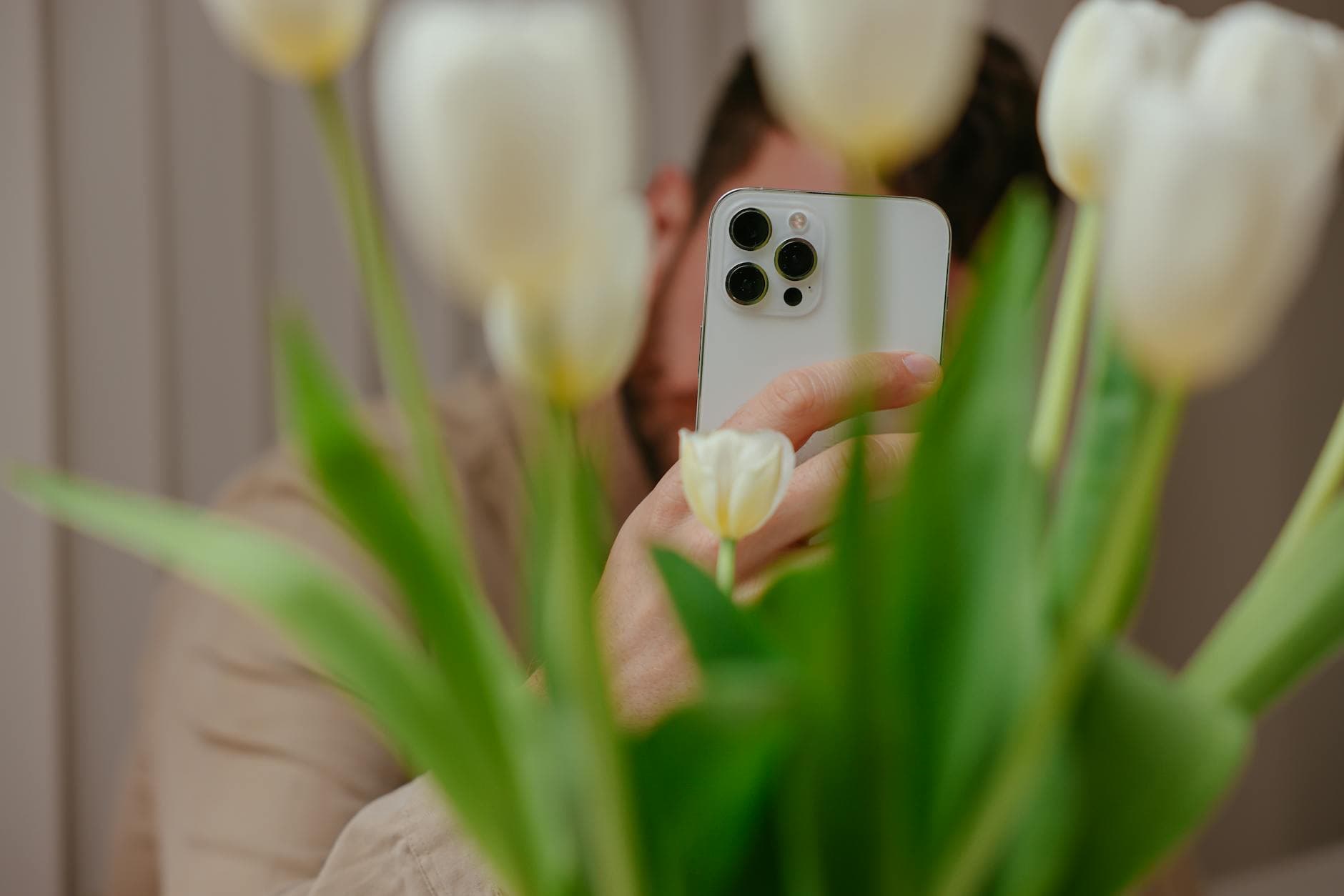
Immagina il matrimonio di un amico lo scorso weekend. Location splendida, luce dell'ora d'oro, 140 invitati con l'iPhone in tasca. Il fotografo consegna 280 scatti rifiniti due settimane dopo. Ma la chat di gruppo la mattina seguente? Invasa da foto sfocate, sovraesposte e con una dominante gialla che in qualche modo trasformano un meraviglioso salone da ballo nella mensa di un ospedale.
La fotocamera dell'iPhone è davvero buona. Si stima che solo l'iPhone generi circa 3 mila miliardi di foto all'anno. Ma «buon hardware» e «buone foto» non sono la stessa cosa. Soprattutto agli eventi, dove la luce cambia ogni dieci minuti, le persone non stanno ferme e tu scatti con una mano sola mentre con l'altra tieni un drink.
Gran parte della differenza tra uno scatto dimenticabile e una foto che le persone salvano davvero dipende dalle impostazioni e da piccole abitudini. Non dal talento. Non da obiettivi costosi. Sono impostazioni che puoi cambiare in 30 secondi prima che l'evento inizi.
1. Blocca l'esposizione (la correzione più importante in assoluto)
Questo è il consiglio che cambia tutto. Agli eventi l'iPhone riadatta continuamente l'esposizione mentre passi da finestre luminose ad angoli bui. Il risultato: metà dei tuoi scatti è bruciata, l'altra metà è spenta.
La soluzione richiede due secondi. Tocca e tieni premuto sul soggetto finché non vedi apparire in alto la scritta Blocco AE/AF e da quel momento l'esposizione resta ferma. Quando passi a un'altra situazione di luce, tocca e tieni premuto di nuovo per reimpostarla. Un thread della Apple Community spiega un trucco collegato: dopo aver toccato il soggetto, fai scorrere l'icona del sole verso l'alto o verso il basso per regolare con precisione la luminosità. È particolarmente utile quando una finestra luminosa o un faro di scena dietro il soggetto normalmente lo trasformerebbe in una silhouette.
A una festa poco illuminata ti conviene un'esposizione leggermente più alta di quella scelta automaticamente dall'iPhone. A un evento estivo all'aperto, abbassala di un punto. Qui fidati dei tuoi occhi più che dell'algoritmo.
2. Spegni il flash. Sul serio.
Il flash dell'iPhone spara un lampo di luce bianca e fredda da sessanta centimetri. In una stanza con luce ambientale calda, candele, lucine e faretti della pista da ballo, il flash uccide l'atmosfera e la sostituisce con un aspetto duro e piatto. Gli incarnati diventano strani. Gli sfondi svaniscono nel nero.
Imposta il flash su Disattivato, non su Auto. La modalità automatica fa scattare il flash proprio nelle situazioni in cui rende peggio: ambienti soffusi e ricchi di atmosfera. La modalità Notte (iPhone 11 e successivi) gestisce la scarsa luce molto meglio di quanto il flash abbia mai fatto. Richiede un'esposizione leggermente più lunga, quindi stai fermo per un secondo, ma il risultato è dal giorno alla notte. Letteralmente.
Attivazione rapida: apri Fotocamera, tocca l'icona del flash (in alto a sinistra) e seleziona il flash barrato. Sugli iPhone più recenti, scorri verso l'alto la barra dei controlli della fotocamera per trovarlo.
3. Scatta a 0,5x per le foto di gruppo
Ecco una cosa che vedo andare storta a ogni evento: qualcuno prova a far stare otto persone in una foto, indietreggia contro un cameriere e taglia comunque le persone ai lati. Se il tuo iPhone ha un obiettivo ultra grandangolare (iPhone 11 e successivi), tocca 0,5x in basso nella schermata della fotocamera e inquadrerai l'intero gruppo senza dover stare dall'altra parte della sala.
L'ultra grandangolare introduce un po' di distorsione ai bordi. Per le foto di gruppo informali va benissimo. Per ritratti più stretti, resta su 1x. Il punto è sapere quale strumento si adatta al momento invece di combattere contro l'impostazione predefinita.
4. Usa la modalità Ritratto (ma non per tutto)
La modalità Ritratto crea quell'effetto di sfondo sfocato che fa sembrare le foto più «professionali». Agli eventi funziona benissimo per: ritratti singoli, foto di coppia, foto di dettaglio di tavoli apparecchiati o decorazioni, e la torta. Dove non funziona: foto di gruppo (non riesce a gestire cinque volti a distanze diverse), movimento veloce (la pista da ballo) e sale poco illuminate dove il sensore di profondità fatica.
Il punto ideale è 1-2 persone, luce decente e un po' di distanza tra soggetto e sfondo. Usala per i momenti in posa. Per tutto il resto torna alla modalità foto normale.
5. Modalità burst per i momenti imprevedibili
Il lancio del bouquet. Lo stappo dello champagne. L'amministratore delegato che inciampa sul palco. Questi momenti accadono una volta sola e accadono in fretta. La modalità burst cattura 10 fotogrammi al secondo.
Su iPhone X e successivi: scorri il pulsante di scatto verso sinistra (non è più la pressione prolungata, che ora avvia un video). Tieni premuto finché dura l'azione, poi scorri la sequenza per trovare il fotogramma in cui tutti hanno gli occhi aperti e nessuno è a metà di un battito di ciglia. Per brindisi e discorsi, anche un burst rapido di 1 secondo ti dà 10 opzioni invece di una scommessa.
6. Pulisci l'obiettivo (il consiglio imbarazzantemente semplice)
Il tuo telefono vive in tasca. Tocca il tuo viso, le tue dita, magari il fondo di una borsa piena di briciole. Quel sottile velo di unto sull'obiettivo è il motivo per cui le tue foto hanno quell'alone morbido e velato che credevi fosse un problema di «cattiva luce».
Pulisci l'obiettivo con un panno morbido prima dell'evento. Ricontrollalo dopo cena. Già solo questo può risolvere quell'aspetto spento di cui la gente incolpa i telefoni economici.
Ecco come funziona
Tutte le foto degli ospiti in un album, senza app.
7. Usa le Live Photo per i momenti spontanei
Le Live Photo catturano 1,5 secondi di video prima e dopo la pressione dello scatto. Agli eventi è sorprendentemente utile. La «foto» che hai scattato a qualcuno che ride può essere noiosa come immagine statica, ma la Live Photo cattura l'intera risata. Puoi scorrere i fotogrammi e scegliere un momento migliore a posteriori.
Il compromesso: le Live Photo occupano circa il doppio dello spazio di una foto normale. Se lo spazio sta finendo, disattivale per le foto in posa (dove il fermo immagine va bene) e attivale per i momenti spontanei.
8. Griglia e regola dei terzi
Vai in Impostazioni → Fotocamera → Griglia e attivala. Sullo schermo compaiono due linee orizzontali e due verticali. Posiziona il soggetto dove le linee si incrociano invece che al centro esatto. Questa è la regola dei terzi, ed è il motivo per cui alcune foto casuali sembrano composte mentre altre sembrano riprese di videosorveglianza.
Per le foto di eventi in particolare: metti gli occhi della persona sulla linea del terzo superiore. Lascia un po' di spazio nella direzione in cui guarda. Per le riprese ampie della location, metti l'orizzonte sul terzo inferiore per mostrare più soffitto e architettura, oppure sul terzo superiore per mostrare più allestimenti dei tavoli.
9. Tocca per mettere a fuoco ciò che conta
L'iPhone mette a fuoco automaticamente ciò che pensa tu stia fotografando. Spesso sbaglia. A un evento affollato si blocca sulla persona più vicina alla fotocamera, sul centrotavola o su una sorgente di luce intensa invece che sul volto che vuoi davvero nitido.
Tocca lo schermo sul tuo vero soggetto. Ogni volta. Richiede una frazione di secondo ed è la differenza tra un ritratto nitido e una foto in cui la composizione floreale è perfetta ma la festeggiata è una macchia sfocata dietro.
Ora hai 200 foto bellissime. Cosa ne fai?
Ecco la parte di cui nessuno parla nelle guide alla fotografia con l'iPhone. Hai seguito i consigli. Hai scattato 200 buone foto all'evento. E adesso?
Potresti creare un album condiviso di iCloud, ma metà degli invitati di qualsiasi evento usa Android. Potresti creare un gruppo WhatsApp, ma buona fortuna a ritrovare la foto n. 47 in una conversazione di 300 messaggi tre giorni dopo. Potresti usare AirDrop, ma funziona solo se tutti ti stanno accanto.
È qui che una galleria con codice QR cambia le carte in tavola. Gli invitati scansionano un codice sul posto, aprono un browser (nessuna app da scaricare, funziona su qualsiasi telefono) e caricano le loro foto in una galleria condivisa. Tutte le foto di tutti gli invitati in un unico posto, visibili in tempo reale. Se qualcuno ha scattato una splendida foto di gruppo in grandangolo con l'obiettivo 0,5x, tutti possono vederla e salvarla subito.
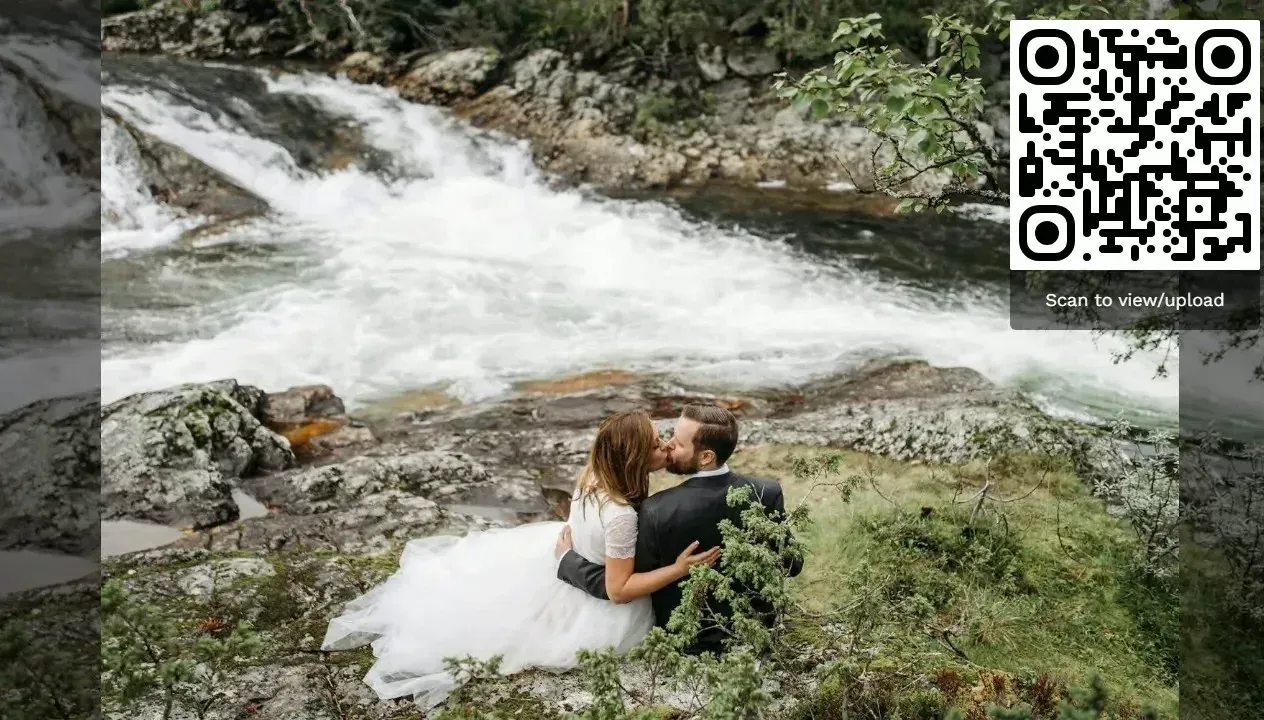
1.Gli invitati scansionano, toccano carica, fatto. Nessuna app da installare.
Puoi persino allestire un muro fotografico in diretta su una TV nella location. Mentre gli invitati caricano i loro scatti migliori, le foto scorrono sullo schermo per tutti. Trasforma la fotografia passiva con il telefono in qualcosa a cui partecipa tutta la sala.
Una cosa da dire: Photogala funziona nel browser, non è un'app nativa. Per gli eventi è in realtà un vantaggio (nessun ostacolo per gli invitati), ma significa che non ricevi notifiche push come con un'app nativa. Per la maggior parte degli eventi di un solo giorno non è un problema. Per le conferenze di più giorni, alcuni organizzatori fissano il link della galleria in un canale Slack come promemoria.
Il trucco della sfida fotografica
Supponi di organizzare un evento aziendale per il team o una grande festa di compleanno. Distribuisci codici QR e speri per il meglio. Alcuni invitati caricano cinque foto. Altri se ne dimenticano del tutto.
Le sfide fotografiche risolvono il problema. Invece di un semplice «carica le tue foto», dai agli invitati spunti specifici e divertenti: «Ricrea la posa di questa locandina di un film» (con una foto di esempio allegata), «Il miglior scatto spontaneo di qualcuno che ride», «Il selfie più creativo con il cartello del compleanno». Le sfide possono includere foto di esempio in anteprima che mostrano agli invitati esattamente a cosa puntare. Un formato popolare è la Photo Roulette: gli invitati ricevono una foto di esempio a caso e devono ricrearla. I risultati sono di solito esilaranti.
Aggiungi una classifica e all'improvviso il collega silenzioso della contabilità carica la sua 15ª foto perché vuole superare lo stagista. Una ricerca di AmplifAI ha rilevato che la gamification aumenta il coinvolgimento del 48% negli ambienti di lavoro. La stessa psicologia funziona agli eventi, probabilmente anche meglio, perché le persone sono già di buon umore.
1.Gli invitati vedono sfide divertenti con foto di esempio da ricreare.
Un rapido promemoria delle impostazioni
Prima del tuo prossimo evento, ripassa questo in 60 secondi:
- Flash → Disattivato (non Auto)
- Live Photo → Attivate per gli scatti spontanei, disattivate per quelli in posa
- Griglia → Attivata (Impostazioni → Fotocamera → Griglia)
- Obiettivo → 0,5x per i gruppi, 1x per i ritratti
- Pulisci l'obiettivo con un panno morbido
- Tocca il soggetto per mettere a fuoco, fai scorrere l'icona del sole per regolare l'esposizione
Ecco tutto. Sei interruttori e una passata di panno. Il resto è solo fare attenzione alla luce e al tempismo.
Le migliori foto di eventi non sono quelle scattate dal fotografo ingaggiato (anche se contano pure quelle). Sono le 200 foto non rifinite, spontanee e un po' caotiche scattate da invitati che erano davvero nel momento. Dai al tuo iPhone le impostazioni giuste, dai ai tuoi invitati un posto dove condividere tutto, e la galleria si costruisce da sola.
Tutto questo è incluso nel tuo evento.
Crearlo richiede cinque minuti. Puoi configurare e vedere tutto prima di decidere.
Da 39 € una tantumPagamento unico, nessun abbonamento
- Nessuna app necessaria
- Pronto in 5 minuti
- Soddisfatti o rimborsati 30 giorni
«Siamo rimasti davvero entusiasti e tutto è filato molto più liscio, dalla disposizione dei posti fino ai giochi fotografici! Semplicemente top! Da consigliare!»
Scritto da

I believe event photos should be more than static galleries. They should be live, playful, and unforgettable.
Categorie
Articoli correlati

Condividere le foto del bridal shower: raccogli ogni momento speciale in un'unica galleria
Le foto del bridal shower finiscono sparse su 15 telefoni. Ecco come riunirle tutte in una galleria prima che passi l'effetto dei mimosa.

Condividere le foto della gravidanza: come tenere ogni annuncio, foto del pancione e ricordo in un unico posto
Gli annunci di gravidanza finiscono in 4 app diverse. Le foto del pancione si perdono nelle chat di gruppo. Ecco come tenere ogni foto in un'unica galleria condivisa a cui accede tutta la tua famiglia.

Condivisione foto al sales kickoff: come trasformare una riunione obbligatoria in un ricordo di squadra
I sales kickoff costano molto. Le foto di solito finiscono sparse in 14 rullini diversi. Ecco come risolvere il problema.