Come scansionare un codice QR su iPhone e Android (senza app)


Immagina: sei al ricevimento di un matrimonio, sul tuo tavolo c'è un biglietto stampato con cura con un codice QR e la scritta «Condividi qui le tue foto», e la persona accanto a te chiede: «Devo scaricare qualcosa per questo?»
No. Non serve. E non serve da anni.
Ogni iPhone e telefono Android moderno ha la scansione dei codici QR integrata direttamente nella fotocamera. Niente app store, niente spazio sprecato, niente permessi da concedere. Inquadri, tocchi, fatto. Eppure, nel 2026, è ancora una delle domande sui telefoni più cercate su Google. Secondo Scanova, 99,5 milioni di americani usano regolarmente i codici QR, e la maggior parte li scansiona con nient'altro che l'app fotocamera predefinita.
Questa guida spiega esattamente come funziona su entrambe le piattaforme, cosa fare quando qualcosa va storto e perché è più importante di quanto pensi se organizzi un evento di qualsiasi tipo.
iPhone: tre modi per scansionare (tutti integrati)
Apple ha aggiunto la scansione nativa dei codici QR con iOS 11, uscito nel 2017. Se il tuo iPhone è stato aggiornato negli ultimi otto anni, sei a posto. La stragrande maggioranza degli iPhone attivi ha una versione che supporta la scansione nativa, quindi, a meno che tu non abbia qualcosa di davvero antico, funziona e basta.
Metodo 1: l'app Fotocamera
Apri l'app Fotocamera. Inquadra il codice QR. Stai fermo per circa un secondo. In alto sullo schermo compare un banner di notifica con il link. Toccalo.
Tutto qui. Nessun pulsante di scatto, nessuna foto scattata, nessuna modalità speciale. La fotocamera riconosce i codici QR automaticamente in background. Funziona sia in modalità foto sia in modalità video, anche se la modalità foto è quella predefinita che usa la maggior parte delle persone.
Una cosa su cui molti inciampano: il banner di notifica è discreto. Scende dall'alto e può essere facile perderlo se non lo stai cercando. Se sembra che non succeda nulla, assicurati che il codice QR occupi circa un terzo dell'inquadratura e che la luce sia decente.
Metodo 2: lo scanner del Centro di controllo
Questo è più veloce se scansioni spesso i codici QR. Vai in Impostazioni, poi Centro di controllo, e aggiungi «Scansiona codice QR» ai controlli inclusi. Ora puoi scorrere per aprire il Centro di controllo e toccare direttamente l'icona dello scanner. Si apre un'interfaccia di scansione dedicata con un mirino, che rende più facile allineare il codice in condizioni di scarsa luce.
Su iPhone X e successivi, scorri verso il basso dall'angolo in alto a destra. Sui modelli più vecchi con il tasto Home, scorri verso l'alto dal basso.
Metodo 3: scansione da uno screenshot
Hai ricevuto un codice QR in un messaggio o in una e-mail? Da iOS 15 puoi scansionare i codici QR direttamente dall'app Foto. Apri l'immagine, tieni premuto sul codice QR e il tuo iPhone lo riconoscerà. Comodo quando qualcuno ti manda il link a una galleria prima ancora che l'evento inizi. È in effetti così che molte persone accedono per la prima volta alle gallerie per condividere le foto degli eventi: l'host manda in anticipo l'immagine del codice QR per messaggio e gli invitati la aprono direttamente da lì.
Test rapido: Apri subito la fotocamera del tuo iPhone e inquadra un qualsiasi codice QR (la confezione di un prodotto, il menu di un ristorante, qualsiasi cosa). Se compare il banner, sei a posto. Altrimenti vai in Impostazioni → Fotocamera e controlla che «Scansiona codici QR» sia attivo.
Android: funziona allo stesso modo (più o meno)
Su Android la storia della scansione QR è un po' più disordinata rispetto ad Apple, semplicemente perché ci sono moltissimi produttori. Ma le basi sono le stesse: se il tuo telefono ha Android 9 (Pie) o successivo, cosa che riguarda la stragrande maggioranza dei dispositivi Android attivi, hai la scansione integrata.
Metodo 1: app Fotocamera
Apri la fotocamera, inquadra il codice e aspetta un secondo. Compare un link a comparsa o un banner. Toccalo. Sui Google Pixel è solidissimo. Su Samsung funziona tramite Bixby Vision o la fotocamera nativa, a seconda del modello e della versione del software. Su OnePlus, Xiaomi e altre marche l'esperienza varia leggermente, ma il comportamento di base è lo stesso.
Se la tua app fotocamera non sembra riconoscere i codici QR, cerca nelle impostazioni della fotocamera un'opzione chiamata «Scansiona codici QR» o «Scansione intelligente». Alcuni produttori la nascondono dietro un'impostazione disattivata di default.
Metodo 2: Google Lens
Google Lens è preinstallato sulla maggior parte dei telefoni Android ed è probabilmente il metodo più affidabile. Puoi accedervi dal widget della barra di ricerca di Google, da Google Photos o direttamente dall'app fotocamera (cerca l'icona di Lens). Inquadra un codice QR e lo decodifica all'istante.
Gli utenti Samsung hanno una scorciatoia in più: un riquadro scanner QR nel pannello delle Impostazioni rapide. Scorri verso il basso due volte dalla parte alta dello schermo, cerca l'icona del codice QR e toccala. Se non la vedi, puoi aggiungerla modificando i riquadri delle Impostazioni rapide.
Metodo 3: il browser Chrome
Apri Chrome su Android, tocca la barra degli indirizzi e vedrai una piccola icona del codice QR. Toccandola si apre uno scanner. È utile se la tua app fotocamera non collabora, o se vuoi aprire il link direttamente in Chrome senza un passaggio in più.
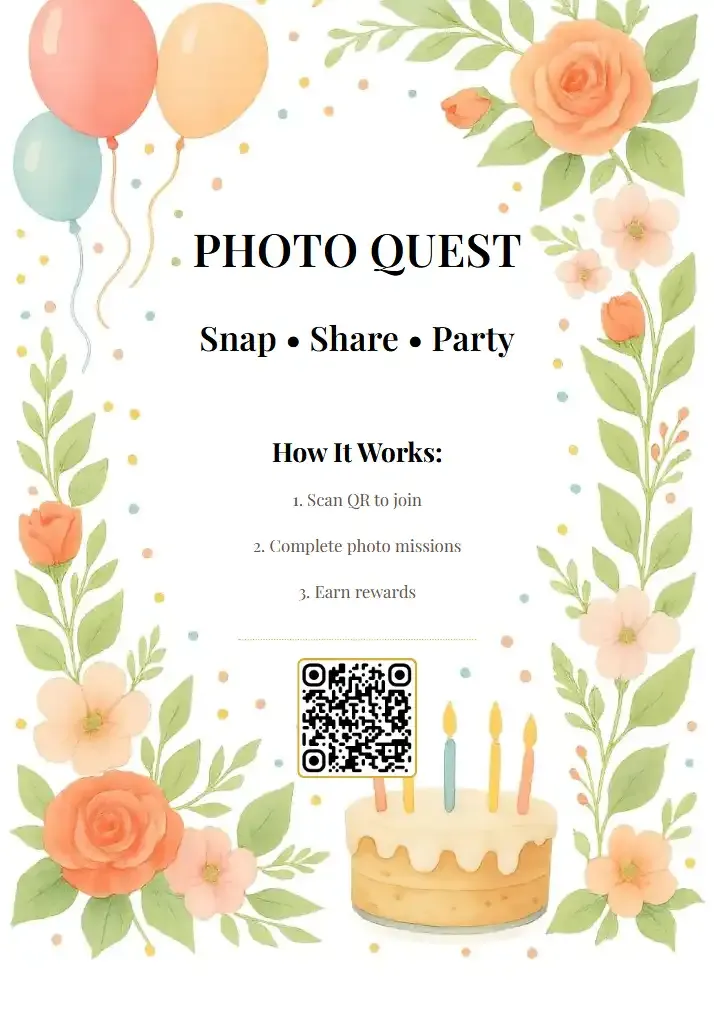
1.Inquadra il codice QR con la fotocamera del telefono. Nessun download di app necessario.
Quando la scansione non funziona (e come risolvere)
La maggior parte degli errori di scansione dipende da una di quattro cause. Nessuna richiede di scaricare un'app per essere risolta.
Illuminazione scarsa. I codici QR hanno bisogno di contrasto per essere letti. Se sei in un locale poco illuminato, accendi la torcia del telefono. Su iPhone, lo scanner del Centro di controllo ha un pulsante flash integrato. Su Android, la maggior parte delle app fotocamera permette di attivare il flash senza scattare una foto.
Troppo vicino o troppo lontano. Il codice QR dovrebbe occupare circa da un quarto a un terzo dello schermo. Se tieni il telefono a 5 centimetri, allontanati. Se sei a un metro, avvicinati. La distanza ideale è di solito intorno ai 15-25 centimetri.
Codice danneggiato o a bassa risoluzione. I codici QR hanno la correzione degli errori integrata (possono perdere fino al 30% dei dati e risultare ancora leggibili), ma un codice stampato male, piegato o minuscolo può comunque creare problemi. Se sei tu a stampare i codici QR per un evento, assicurati che siano di almeno 3×3 centimetri e stampati a 300 DPI. La nostra guida alla creazione di codici QR personalizzati per gli eventi approfondisce l'aspetto del design, e puoi usare il nostro generatore di codici QR gratuito per crearne uno in pochi secondi.
QR Code Generator
Create custom QR codes for your event — link guests directly to your photo gallery.
L'impostazione è disattivata. Su alcuni telefoni la scansione dei codici QR nella fotocamera è disattivata di default. Su iPhone: Impostazioni → Fotocamera → Scansiona codici QR. Su Android: impostazioni della fotocamera → cerca «Scansiona codici QR» o simile. Un solo interruttore e hai finito.
Telefoni più vecchi: Se il tuo iPhone ha iOS 10 o precedente, o il tuo Android è fermo alla versione 8 o inferiore, la scansione nativa non è disponibile. In quel caso, Google Lens (scaricabile gratuitamente su Android) o una leggera app lettrice di codici QR è la tua unica opzione. Ma questo riguarda meno del 5% dei telefoni ancora in uso.
Ecco come funziona
Tutte le foto degli ospiti in un album, senza app.
Perché è importante per chi organizza eventi
Qui la cosa diventa pratica, oltre a «come apro il menu di un ristorante».
Se organizzi un matrimonio, una festa di compleanno, un ritiro aziendale o davvero qualsiasi incontro con più di 20 persone, vuoi le loro foto. Non solo i 300 scatti rifiniti del fotografo, consegnati due settimane dopo. Quelle spontanee. Quelle buffe. Quelle per cui nessuno ha posato.
Il vecchio approccio: creare un gruppo WhatsApp, supplicare le persone di mandare le foto, aspettare tre settimane e ricevere 40 immagini sfocate da due persone. Abbiamo già spiegato perché questo approccio non scala e cosa funziona davvero al suo posto.
L'approccio con il codice QR: stampa un codice sui segnatavolo, su un poster vicino all'ingresso o persino su un portatovaglioli. Gli invitati lo scansionano con la fotocamera del telefono (che, come ormai sai, non richiede alcun download), arrivano in una galleria nel browser e caricano le foto in meno di 30 secondi. Nessuna creazione di account. Nessuna installazione di app. Nessun ostacolo.
È esattamente così che funziona il caricamento tramite QR di Photogala — l'host crea una galleria, riceve un codice QR univoco e ogni invitato con uno smartphone diventa un collaboratore. Le foto compaiono in tempo reale in una galleria condivisa e, facoltativamente, su un muro fotografico in diretta nella location.
Il «senza app» è il punto di tutto. A un matrimonio con 150 invitati, chiedere a tutti di scaricare un'app è un modo garantito per perdere l'80% dei potenziali collaboratori. Lo zio che se la cava benissimo con il telefono? Lo farà. La zia di 70 anni? Sorriderà e metterà via il telefono. Ma scansionare un codice QR con la fotocamera che usa già per fotografare i nipotini? Quello sì che può farlo.
Abbiamo persino scritto una guida intera su come coinvolgere gli invitati poco esperti di tecnologia. La versione breve: elimina ogni passaggio possibile tra «ho scattato una foto» e «è nella galleria». I codici QR fanno esattamente questo.
Consigli pratici per condividere le foto con i codici QR
Se per il tuo evento scegli la strada del codice QR, alcune cose fanno la differenza tra 30 caricamenti e 300.
Stampa più codici. Un solo poster QR all'ingresso non basta. Metti i codici su ogni tavolo, vicino al bar, nell'area del photobooth, in bagno (sul serio, la gente controlla il telefono lì). Più punti di contatto ci sono, più caricamenti arrivano. La nostra guida passo passo alla creazione di un codice QR per condividere le foto ti accompagna in tutto il processo.
Aggiungi un'istruzione di una riga. «Scansiona per condividere le tue foto» è tutto ciò che ti serve. Non scrivere un paragrafo. Non spiegare cos'è un codice QR. Di' semplicemente cosa succede quando lo si scansiona. Per gli eventi in ristoranti e bar, anche un piccolo segnatavolo funziona alla perfezione.
Prova prima dell'evento. Scansiona il tuo codice QR su due o tre telefoni diversi. Controlla che si carichi in fretta, che la galleria abbia un bell'aspetto e che il caricamento funzioni sia su iPhone sia su Android. I codici QR personalizzati e testati rendono costantemente meglio delle stampe dell'ultimo minuto. Se dedichi dieci minuti ai test la sera prima, scoprirai i problemi quando sono ancora risolvibili.
Pensa all'illuminazione. Se il tuo evento è all'aperto di sera o in una sala ricevimenti buia, un codice QR bianco su sfondo scuro con un po' di retroilluminazione si scansiona meglio di un piccolo codice su un invito con texture. Puoi persino personalizzare il design dei codici QR con colori e loghi mantenendoli scansionabili.
1.Le foto degli invitati compaiono su un muro in diretta in tempo reale, senza bisogno di app.
Oltre la scansione: cosa succede dopo il codice QR
La scansione è il primo passo. Ciò che fa riuscire o fallire l'esperienza è quello che viene dopo.
Con un semplice album condiviso (Google Photos, iCloud), gli invitati arrivano in una cartella e iniziano a caricare. Semplice, ma limitato. Nessuna moderazione se qualcuno carica qualcosa di inappropriato. Nessun modo di organizzare le foto per persona o per momento. Nessuna funzione di coinvolgimento che incoraggi a condividere di più.
Con una piattaforma pensata per gli eventi, l'esperienza va oltre. Gli invitati possono sfogliare ciò che hanno caricato gli altri, reagire con like e commenti, e partecipare a sfide fotografiche che danno più varietà alla galleria. Immagina una carta sfida che dice «Ricrea questa posa» con una foto di esempio. Gli invitati la imitano, caricano la loro versione e i risultati sono davvero esilaranti.
Per i matrimoni in particolare, funzionalità come il riconoscimento facciale con IA permettono agli sposi di trovare ogni foto in cui compaiono tra centinaia di caricamenti con una sola ricerca tramite selfie. Niente scorrimento manuale tra 600 foto. Già questo fa risparmiare ore dopo la luna di miele.
E se stai confrontando le opzioni, abbiamo analizzato come si posizionano le gallerie con codice QR rispetto ai photobooth tradizionali e perché sempre più coppie e organizzatori di eventi stanno passando a questa soluzione.
L'esperienza dell'invitato in 3 passaggi
Scansiona il codice QR
Inquadra il codice con la fotocamera del telefono. Nessun download di app, nessuna creazione di account. Funziona su qualsiasi iPhone (iOS 11+) o Android (9+).
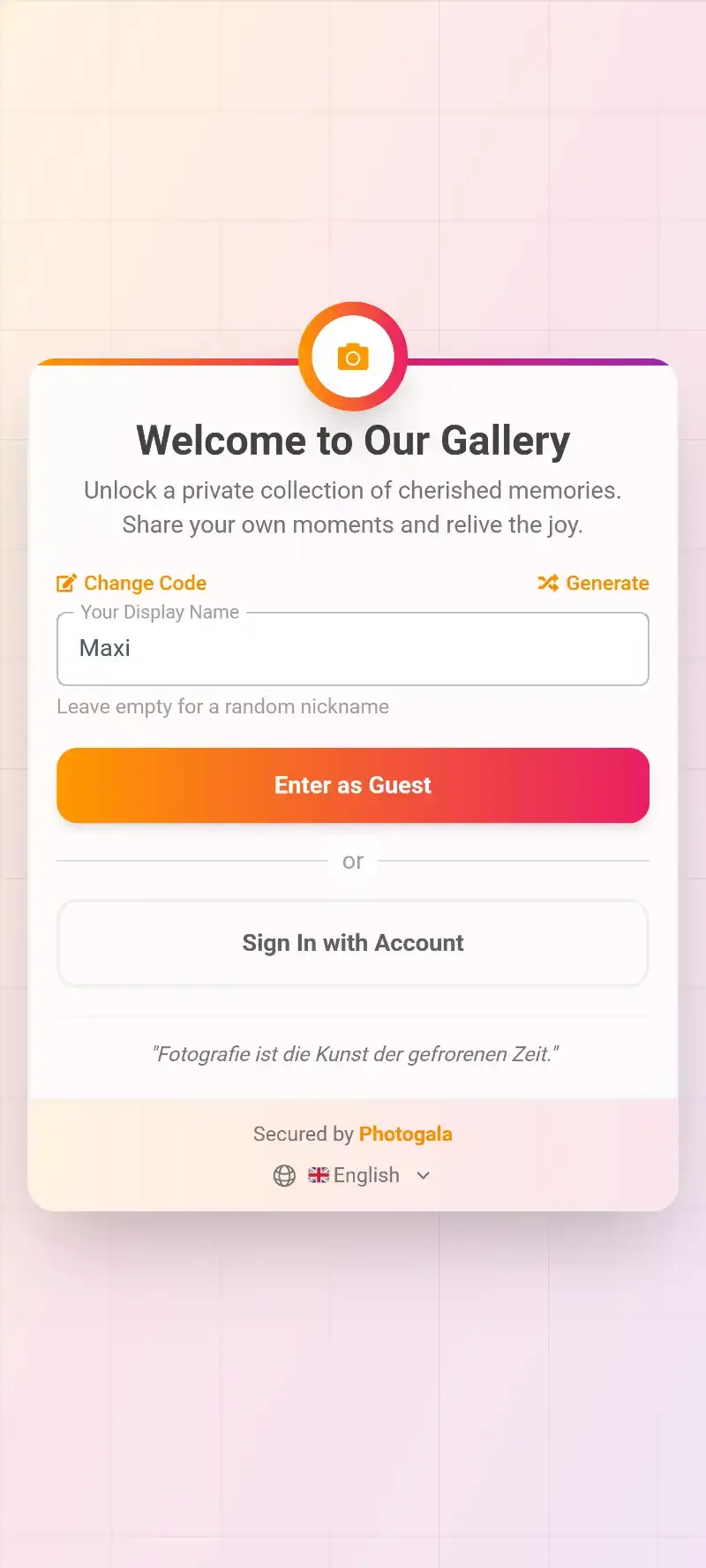
Scegli un nome
Gli invitati inseriscono un nome visualizzato, così i loro caricamenti hanno un autore. Richiede 5 secondi.
Carica e sfoglia
Scatta foto, caricale e sfoglia ciò che condividono tutti gli altri. Tutto nel browser.
L'unico limite, con onestà
La scansione QR tramite browser funziona alla grande per foto e caricamenti standard. Ma ha un compromesso rispetto a un'app nativa: le notifiche push. Una galleria nel browser non può far squillare il tuo telefono quando qualcuno carica una nuova foto come farebbe un'app dedicata (anche se alcune piattaforme, Photogala inclusa, supportano le richieste di notifica nel browser).
Per la maggior parte degli eventi, questo non ha importanza. Gli invitati sono presenti fisicamente, già con gli occhi sul telefono, già coinvolti. Le notifiche push risolvono un problema che a un evento dal vivo non esiste. Ma per i viaggi di più giorni o le vacanze di gruppo in cui le persone caricano nell'arco di più giorni, vale la pena saperlo.
Resta comunque il fatto che il conto è chiaro: un sistema a cui il 100% degli invitati accede subito batte un sistema che il 20% scarica e l'80% dimentica. Se vuoi il quadro completo sulla condivisione senza app, la nostra guida sulla condivisione delle foto dell'evento senza alcuna app approfondisce il ragionamento.
I codici QR non sono una tecnologia nuova. Ma il fatto che il telefono nella tasca di ogni invitato possa scansionarne uno senza alcuna preparazione cambia ciò che è possibile agli eventi. Il divario tra «tutti hanno fatto delle belle foto» e «tutti hanno condiviso delle belle foto» una volta era un gruppo WhatsApp e due settimane di messaggi di sollecito. Ora è una scansione di un secondo.
Se stai organizzando un evento e vuoi vedere come funziona l'esperienza completa, crea una galleria gratuita e scansiona tu stesso il codice QR. Capirai in 30 secondi perché sta sostituendo i photobooth, gli album condivisi e le promesse del tipo «ti mando le foto più tardi».
Tutto questo è incluso nel tuo evento.
Crearlo richiede cinque minuti. Puoi configurare e vedere tutto prima di decidere.
Da 39 € una tantumPagamento unico, nessun abbonamento
- Nessuna app necessaria
- Pronto in 5 minuti
- Soddisfatti o rimborsati 30 giorni
«Siamo rimasti davvero entusiasti e tutto è filato molto più liscio, dalla disposizione dei posti fino ai giochi fotografici! Semplicemente top! Da consigliare!»
Scritto da

I believe event photos should be more than static galleries. They should be live, playful, and unforgettable.
Categorie
Articoli correlati

Condividere le foto del bridal shower: raccogli ogni momento speciale in un'unica galleria
Le foto del bridal shower finiscono sparse su 15 telefoni. Ecco come riunirle tutte in una galleria prima che passi l'effetto dei mimosa.

Condividere le foto della gravidanza: come tenere ogni annuncio, foto del pancione e ricordo in un unico posto
Gli annunci di gravidanza finiscono in 4 app diverse. Le foto del pancione si perdono nelle chat di gruppo. Ecco come tenere ogni foto in un'unica galleria condivisa a cui accede tutta la tua famiglia.

Condivisione foto al sales kickoff: come trasformare una riunione obbligatoria in un ricordo di squadra
I sales kickoff costano molto. Le foto di solito finiscono sparse in 14 rullini diversi. Ecco come risolvere il problema.