iPhone-eventfoto's: 9 instellingen die bijna niemand aanraakt

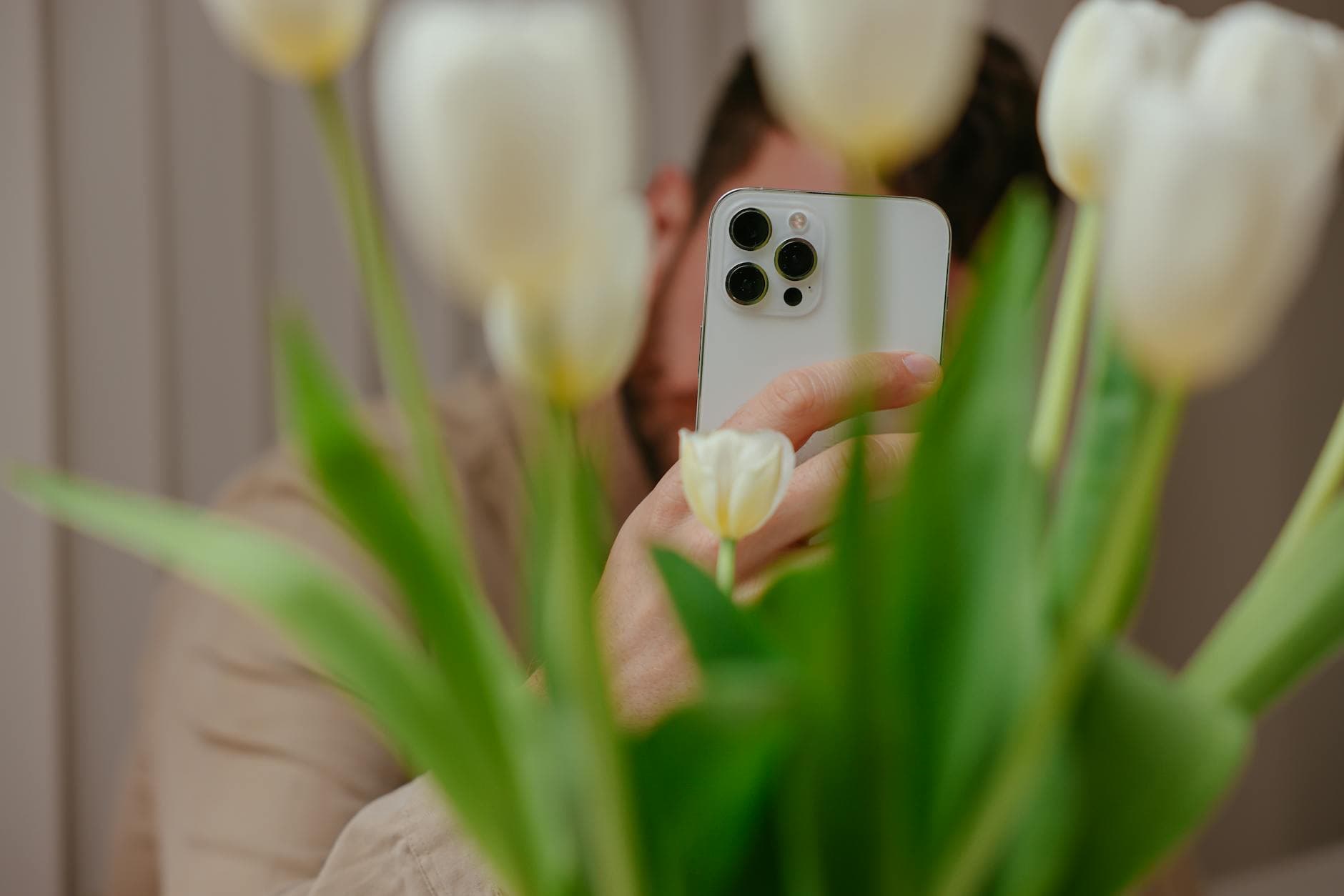
Stel je voor: de bruiloft van een vriend afgelopen weekend. Prachtige locatie, licht van het gouden uur, 140 gasten met een iPhone in hun zak. De fotograaf levert twee weken later 280 gepolijste foto's af. Maar de groepsapp de ochtend erna? Die zit vol met onscherpe, overbelichte, geelgetinte foto's die een prachtige feestzaal op de een of andere manier laten lijken op een ziekenhuiskantine.
De iPhone-camera is echt goed. Naar schatting maakt de iPhone alleen al jaarlijks 3 biljoen foto's. Maar "goede hardware" en "goede foto's" zijn niet hetzelfde. Zeker niet op events, waar het licht om de tien minuten verandert, mensen niet stilstaan en jij met één hand fotografeert terwijl je een drankje vasthoudt.
Het meeste verschil tussen een vergeetbare snapshot en een foto die mensen echt bewaren, zit in instellingen en kleine gewoontes. Niet in talent. Niet in dure lenzen. Maar in instellingen die je in 30 seconden aanpast voordat het event begint.
1. Vergrendel je belichting (de allergrootste oplossing)
Dit is de ene tip die alles verandert. Op events past je iPhone de belichting voortdurend aan terwijl je tussen lichte ramen en donkere hoeken beweegt. Het resultaat: de helft van je foto's is overbelicht, de andere helft is dof.
De oplossing kost twee seconden. Tik en houd vast op je onderwerp tot bovenaan AE/AF-vergrendeling verschijnt. Nu blijft je belichting staan. Ga je naar een andere lichtsituatie, tik dan opnieuw en houd vast om hem te resetten. Een Apple Community-thread legt een verwante truc uit: schuif na het tikken op het onderwerp het zonnetje omhoog of omlaag om de helderheid bij te stellen. Dat is vooral handig wanneer een licht raam of podiumlicht achter je onderwerp die normaal in een silhouet zou veranderen.
Op een schemerig feest wil je de belichting iets hoger hebben dan de iPhone automatisch kiest. Bij een buitenevent in de zomer zet je hem een tikje lager. Vertrouw hier op je ogen in plaats van op het algoritme.
2. Zet de flits uit. Echt.
De iPhone-flits schiet een knal koud wit licht af vanaf zestig centimeter afstand. In een ruimte met warm omgevingslicht, kaarsen, lichtslingers en dansvloerspots, maakt de flits de sfeer kapot en vervangt die door een hard, plat beeld. Huidtinten worden raar. Achtergronden verdwijnen in het zwart.
Zet je flits op Uit, niet op Auto. De automatische stand vuurt de flits af in precies de situaties waarin die er het slechtst uitziet: schemerige, sfeervolle ruimtes. Nachtmodus (iPhone 11 en nieuwer) gaat veel beter om met weinig licht dan de flits ooit deed. De sluitertijd is iets langer, dus houd je telefoon een seconde stil, maar het verschil is dag en nacht. Letterlijk.
Snel schakelen: Open Camera, tik op het flitssymbool (linksboven) en kies de doorgestreepte flits. Op nieuwere iPhones veeg je omhoog op de cameraknoppenbalk om het te vinden.
3. Fotografeer op 0,5x voor groepsfoto's
Dit zie ik op elk event misgaan: iemand probeert acht mensen in beeld te krijgen, loopt achteruit tegen een ober aan en snijdt de mensen aan de randen nog steeds af. Heeft je iPhone een ultragroothoeklens (iPhone 11 en nieuwer), tik dan onderaan het camerascherm op 0,5x en je krijgt de hele groep in beeld zonder dat je aan de andere kant van de zaal hoeft te gaan staan.
Ultragroothoek geeft wel wat vervorming aan de randen. Voor informele groepsfoto's is dat prima. Voor strakkere portretten blijf je op 1x. Het gaat erom dat je weet welk gereedschap bij het moment past, in plaats van te vechten tegen de standaardinstelling.
4. Gebruik de portretmodus (maar niet voor alles)
De portretmodus zorgt voor dat wazige achtergrondeffect waardoor foto's er "professioneler" uitzien. Op events werkt het prachtig voor: individuele portretten, koppelfoto's, detailfoto's van tafelschikkingen of decoratie en de taart. Waar het misgaat: groepsfoto's (vijf gezichten op verschillende afstanden kan hij niet aan), snelle beweging (de dansvloer) en schemerige ruimtes waar de dieptesensor moeite heeft.
De sweet spot is 1 tot 2 personen, redelijk licht en een beetje afstand tussen onderwerp en achtergrond. Gebruik het voor de geposeerde momenten. Schakel voor al het andere terug naar de gewone fotomodus.
5. Burst-modus voor de onvoorspelbare momenten
De boeketworp. De champagnefles die knalt. De CEO die over zijn eigen voeten struikelt op het podium. Deze momenten gebeuren één keer en ze gaan snel. De burst-modus legt 10 beelden per seconde vast.
Op iPhone X en nieuwer: veeg de sluiterknop naar links (vasthouden werkt niet meer, want dat start nu een video). Houd vast zolang de actie duurt en blader daarna door de serie om het ene beeld te vinden waarop iedereen de ogen open heeft en niemand midden in een knipoog zit. Bij toosten en speeches geeft zelfs een korte burst van 1 seconde je 10 opties in plaats van één gok.
6. Maak je lens schoon (de beschamend simpele tip)
Je telefoon leeft in je zak. Hij raakt je gezicht aan, je vingers en misschien de bodem van een tas vol kruimels. Dat dunne vetlaagje op je lens is de reden dat je foto's die zachte, wazige gloed hebben die je voor een probleem met "slecht licht" hield.
Veeg de lens voor het event af met een zachte doek. Controleer hem na het diner nog eens. Alleen dit al kan die flets ogende look verhelpen waarvoor mensen goedkope telefoons de schuld geven.
Zo ziet het eruit
Alle gastenfoto’s in één album, zonder app.
7. Gebruik Live Photos voor spontane momenten
Live Photos leggen 1,5 seconde video vóór en na het indrukken van de sluiter vast. Op events is dat verrassend handig. De "foto" die je van iemand maakte die lachte, is als stilstaand beeld misschien saai, maar de Live Photo vangt de hele lach. Je kunt door de beelden scrollen en achteraf een beter moment kiezen.
Het nadeel: Live Photos nemen ongeveer twee keer zoveel opslagruimte in als een gewone foto. Raak je door je opslag heen, zet ze dan uit voor de geposeerde foto's (waar het stilstaande beeld prima is) en zet ze aan voor spontane momenten.
8. Rasterlijnen en de regel van derden
Ga naar Instellingen → Camera → Raster en zet het aan. Er verschijnen twee horizontale en twee verticale lijnen op je scherm. Plaats je onderwerp op de snijpunten van de lijnen in plaats van precies in het midden. Dat is de regel van derden, en het is de reden dat sommige snapshots doordacht gecomponeerd lijken terwijl andere eruitzien als beelden van een bewakingscamera.
Voor eventfoto's in het bijzonder: plaats de ogen van de persoon op de bovenste derdelijn. Laat wat ruimte in de richting waarin ze kijken. Zet bij brede foto's van de locatie de horizon op de onderste derdelijn om meer plafond en architectuur te tonen, of op de bovenste derdelijn om meer van de tafelopstellingen te laten zien.
9. Tik om scherp te stellen op wat telt
De iPhone stelt automatisch scherp op wat hij denkt dat je fotografeert. Vaak zit hij ernaast. Op een druk event focust hij op de persoon het dichtst bij de camera, het middelpunt van de tafel of een felle lichtbron in plaats van op het gezicht dat jij echt scherp wilt hebben.
Tik op het scherm op je eigenlijke onderwerp. Elke keer. Het kost een fractie van een seconde en het is het verschil tussen een scherp portret en een foto waarop het bloemstuk haarscherp is maar de jarige erachter een vlek.
Nu heb je 200 geweldige foto's. Wat doe je ermee?
Dit is het deel waar niemand het over heeft in gidsen over iPhone-fotografie. Je hebt de tips opgevolgd. Je hebt 200 goede foto's gemaakt op het event. En nu?
Je zou een gedeeld iCloud-album kunnen maken, maar de helft van de gasten op elk event heeft Android. Je zou een WhatsApp-groep kunnen starten, maar succes met het terugvinden van foto 47 in een draad van 300 berichten drie dagen later. Je zou AirDrop kunnen gebruiken, maar dat werkt alleen als iedereen naast je staat.
Hier verandert een galerij met QR-code de vergelijking. Gasten scannen een code op de locatie, openen een browser (geen app downloaden, werkt op elke telefoon) en uploaden hun foto's naar een gedeelde galerij. Alle foto's van alle gasten op één plek, in realtime te bekijken. Heeft iemand met zijn 0,5x-lens een geweldige groepsfoto in groothoek gemaakt, dan kan iedereen die meteen zien en opslaan.
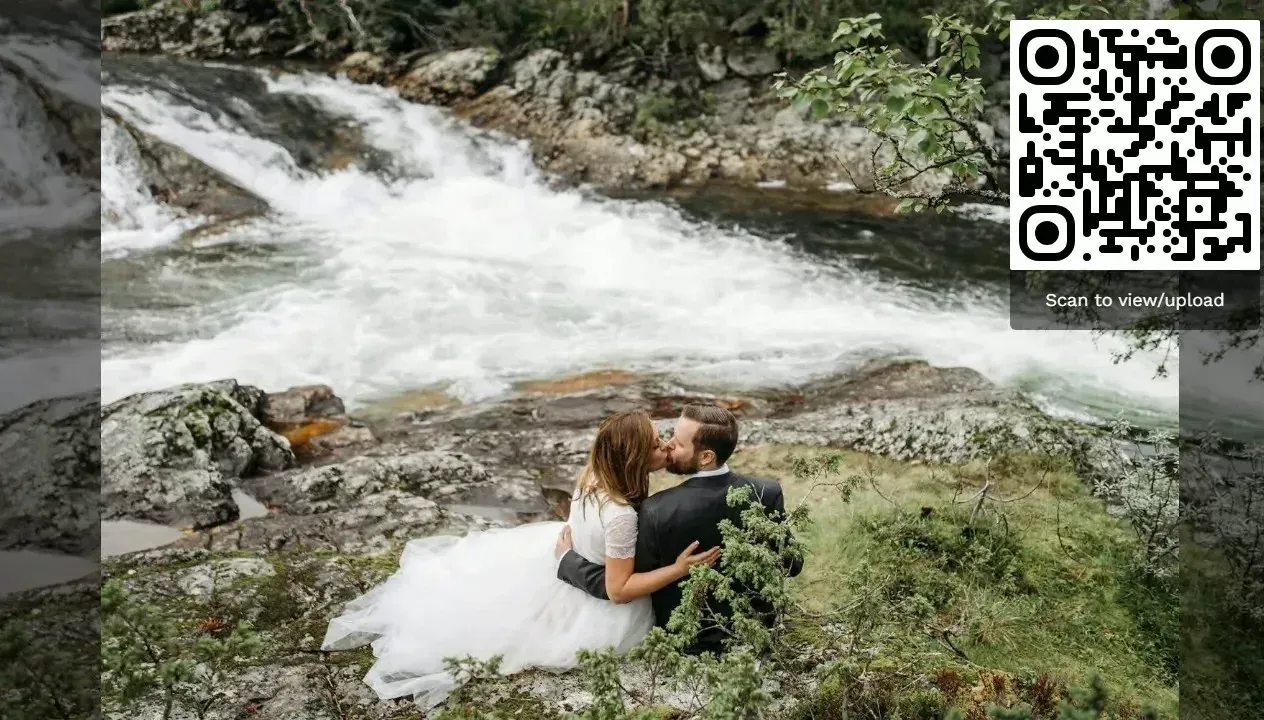
1.Gasten scannen, tikken op uploaden, klaar. Geen app nodig.
Je kunt zelfs een live fotowand op een tv op de locatie opzetten. Terwijl gasten hun beste foto's uploaden, wisselen die op het scherm af voor iedereen. Zo wordt passief fotograferen met je telefoon iets waaraan de hele zaal meedoet.
Eén ding om te vermelden: Photogala werkt in de browser en is geen native app. Voor events is dat juist het voordeel (geen drempel voor gasten), maar je krijgt dus geen pushmeldingen zoals bij een native app. Voor de meeste eendaagse events is dat geen probleem. Bij meerdaagse conferenties pinnen sommige organisatoren de galerijlink in een Slack-kanaal als herinnering.
De truc met fotochallenges
Stel je organiseert een bedrijfsuitje of een groot verjaardagsfeest. Je deelt QR-codes uit en hoopt op het beste. Sommige gasten uploaden vijf foto's. Anderen vergeten het helemaal.
Fotochallenges lossen dat op. In plaats van alleen "upload je foto's" geef je gasten specifieke, leuke opdrachten: "Bootst deze filmposterpose na" (met een voorbeeldfoto erbij), "Beste spontane foto van iemand die lacht", "Meest creatieve selfie met het verjaardagsbord". Challenges kunnen voorbeeldfoto's als voorvertoning bevatten die gasten precies laten zien waar ze naartoe moeten werken. Een populair format is Photo Roulette: gasten krijgen een willekeurige voorbeeldfoto en moeten die nabootsen. De resultaten zijn meestal hilarisch.
Voeg een ranglijst toe en ineens uploadt die stille collega van de boekhouding zijn 15e foto, omdat hij de stagiair wil inhalen. Onderzoek van AmplifAI toonde aan dat gamification de betrokkenheid op de werkvloer met 48% verhoogt. Dezelfde psychologie werkt op events, misschien zelfs beter, omdat mensen al in een goede bui zijn.
1.Gasten zien leuke challenges met voorbeeldfoto's om na te maken.
Een snel spiekbriefje met instellingen
Loop dit voor je volgende event in 60 seconden door:
- Flits → Uit (niet Auto)
- Live Photos → Aan voor spontane foto's, uit voor geposeerde foto's
- Raster → Aan (Instellingen → Camera → Raster)
- Lens → 0,5x voor groepen, 1x voor portretten
- Maak de lens schoon met een zachte doek
- Tik op je onderwerp om scherp te stellen, schuif het zonnetje om de belichting aan te passen
Dat is alles. Zes schakelaars en een veegbeurt met een doekje. De rest is gewoon letten op licht en timing.
De beste eventfoto's zijn niet de foto's van de ingehuurde fotograaf (al tellen die ook mee). Het zijn de 200 ongepolijste, spontane, licht chaotische foto's van gasten die echt in het moment zaten. Geef je iPhone de juiste instellingen, geef je gasten een plek om alles te delen, en de galerij vult zichzelf.
Dit alles zit in je eigen evenement.
Aanmaken duurt vijf minuten. Je kunt alles inrichten en bekijken voordat je beslist.
Vanaf € 39 eenmaligEenmalige betaling — geen abonnement
- Geen app nodig
- In 5 minuten klaar
- 30 dagen geld terug
“We waren heel enthousiast en alles ging meteen veel makkelijker, van de tafelschikking tot en met de fotospelletjes! Gewoon top! Echt een aanrader!”
Geschreven door

I believe event photos should be more than static galleries. They should be live, playful, and unforgettable.
Categorieën
Gerelateerde berichten
Foto's delen bij een bridal shower: verzamel elk mooi moment in één galerij
Foto's van een bridal shower belanden verspreid over 15 telefoons. Zo krijg je ze allemaal in één galerij voordat de mimosa's zijn uitgewerkt.
Zwangerschapsfoto's delen: bewaar elke aankondiging, buikfoto en herinnering op één plek
Zwangerschapsaankondigingen belanden in 4 verschillende apps. Zwangerschapsfoto's raken kwijt in groepsapps. Zo bewaar je alle foto's in één gedeelde galerij waar je hele familie bij kan.
Foto's delen tijdens een sales kickoff: zo maak je van een verplichte meeting een teamherinnering
Sales kickoffs kosten veel geld. De foto's verdwijnen meestal in 14 verschillende camerarolls. Zo los je dat op.