QR-code scannen op iPhone en Android (zonder app)

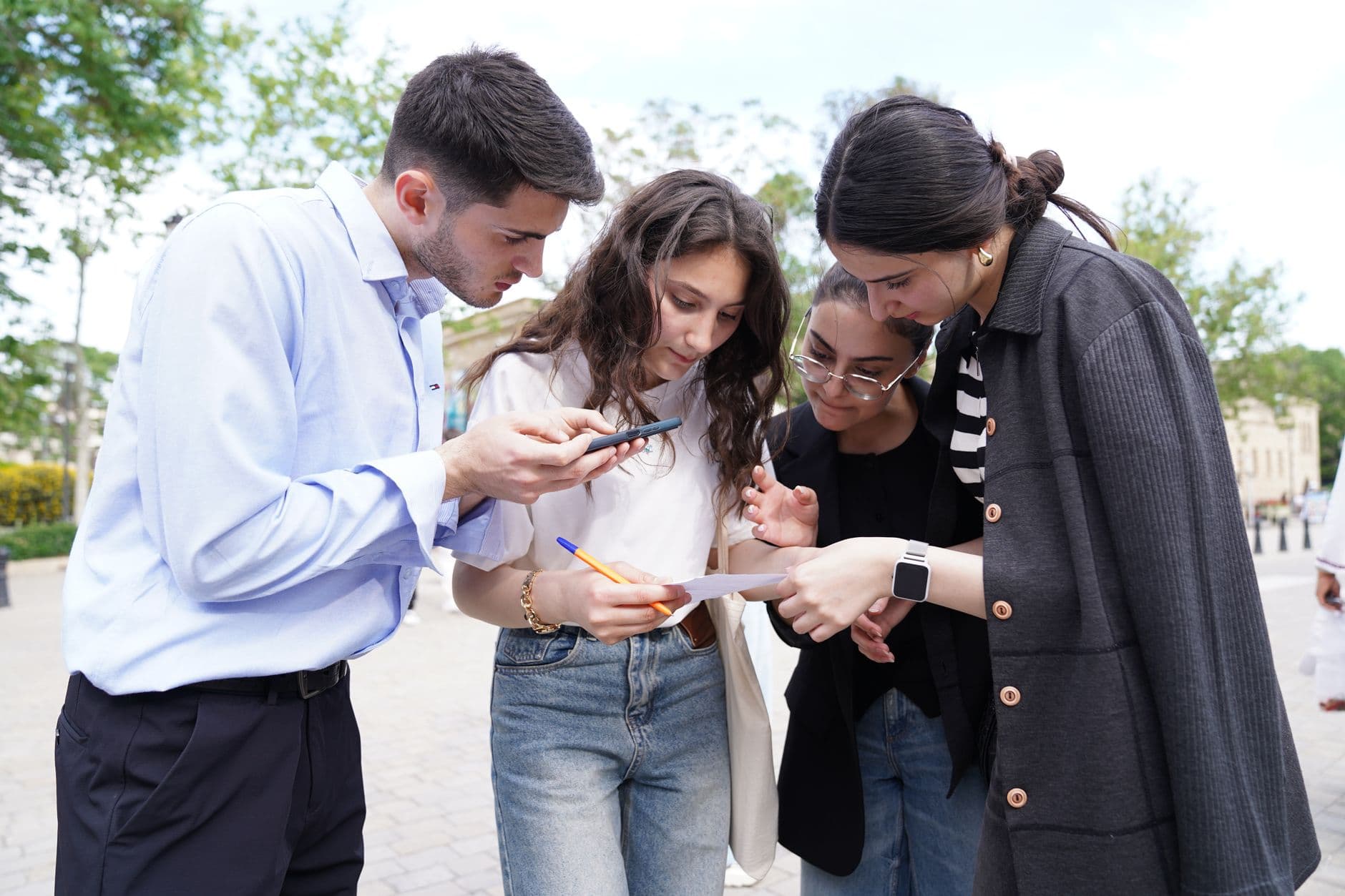
Stel je voor: je zit op een bruiloftsfeest, op tafel ligt een mooi bedrukt kaartje met een QR-code en de tekst "Deel hier je foto's", en de persoon naast je vraagt: "Moet ik hier iets voor downloaden?"
Nee. Dat hoeft niet. En dat hoefde al jaren niet meer.
Elke moderne iPhone en Android-telefoon kan QR-codes scannen met de camera zelf. Geen bezoekje aan de appstore, geen opslagruimte kwijt, geen toestemmingen om te geven. Richten, tikken, klaar. Toch is dit in 2026 nog steeds een van de meest gegoogelde telefoonvragen. Volgens Scanova: 99,5 miljoen Amerikanen gebruiken regelmatig QR-codes, en de meesten scannen met niets anders dan de standaard camera-app.
Deze gids laat precies zien hoe het op beide platforms werkt, wat je doet als het misgaat en waarom dit belangrijker is dan je denkt als je een evenement organiseert.
iPhone: drie manieren om te scannen (allemaal ingebouwd)
Apple voegde native QR-scanning toe in iOS 11, dat in 2017 uitkwam. Is je iPhone de afgelopen acht jaar bijgewerkt, dan ben je gedekt. Het overgrote deel van de actieve iPhones draait een versie die native scannen ondersteunt, dus tenzij je een echt antiek toestel hebt, werkt dit gewoon.
Methode 1: de camera-app
Open je camera-app. Richt hem op de QR-code. Houd een seconde stil. Bovenaan het scherm verschijnt een melding met de link. Tik erop.
Dat is alles. Geen sluiterknop, geen foto genomen, geen speciale modus. De camera herkent QR-codes automatisch op de achtergrond. Het werkt zowel in foto- als in videomodus, al is foto de standaard die de meeste mensen gebruiken.
Waar mensen vaak over struikelen: de melding is subtiel. Hij schuift van boven in beeld en is makkelijk te missen als je er niet op let. Gebeurt er niets, zorg dan dat de QR-code ongeveer een derde van het beeld vult en dat het licht goed genoeg is.
Methode 2: de scanner in het Bedieningspaneel
Deze is sneller als je vaak QR-codes scant. Ga naar Instellingen, dan Bedieningspaneel, en voeg "QR-code scannen" toe aan je opgenomen regelaars. Nu kun je het Bedieningspaneel openen en direct op het scannericoon tikken. Er opent een aparte scanner met een richtkader, waardoor je de code bij weinig licht makkelijker in beeld krijgt.
Op iPhone X en nieuwer veeg je omlaag vanuit de rechterbovenhoek. Op oudere modellen met een thuisknop veeg je omhoog vanaf de onderkant.
Methode 3: scannen vanaf een screenshot
Heb je een QR-code in een sms of e-mail gekregen? Sinds iOS 15 kun je QR-codes rechtstreeks scannen vanuit de Foto's-app. Open de afbeelding, houd de QR-code ingedrukt en je iPhone herkent hem. Handig als iemand je al vóór het evenement een galerijlink stuurt. Zo komen veel mensen voor het eerst bij galerijen voor het delen van eventfoto's: de host appt de afbeelding van de QR-code vooraf door en gasten openen hem direct vanuit het bericht.
Snelle test: Open nu je iPhone-camera en richt hem op een willekeurige QR-code (een productverpakking, een menukaart, wat dan ook). Verschijnt de melding, dan ben je klaar. Zo niet, ga dan naar Instellingen → Camera en controleer of "QR-codes scannen" aanstaat.
Android: werkt op dezelfde manier (grotendeels)
Het QR-verhaal bij Android is iets rommeliger dan bij Apple, simpelweg omdat er zoveel fabrikanten zijn. Maar de basis is gelijk: draait je telefoon Android 9 (Pie) of nieuwer, wat het overgrote deel van de actieve Android-toestellen dekt, dan heb je ingebouwde scanning.
Methode 1: camera-app
Open je camera, richt hem op de code en wacht een seconde. Er verschijnt een pop-uplink of melding. Tik erop. Op Google Pixel-telefoons werkt dit rotsvast. Bij Samsung gaat het via Bixby Vision of de standaardcamera, afhankelijk van je model en softwareversie. Bij OnePlus, Xiaomi en andere merken verschilt de ervaring licht, maar het basisgedrag is hetzelfde.
Herkent je camera-app geen QR-codes, zoek dan in de camera-instellingen naar een schakelaar als "QR-codes scannen" of "Slim scannen". Sommige fabrikanten verstoppen die achter een instelling die standaard uitstaat.
Methode 2: Google Lens
Google Lens is op de meeste Android-telefoons vooraf geïnstalleerd en is misschien wel de betrouwbaarste methode. Je opent het via de Google-zoekbalkwidget, via Google Photos of in de camera-app zelf (zoek het Lens-icoon). Richt het op een QR-code en hij wordt direct gedecodeerd.
Samsung-gebruikers hebben een extra sneltoets: een QR-scannertegel in het paneel Snelle instellingen. Veeg twee keer omlaag vanaf de bovenkant van het scherm, zoek het QR-code-icoon en tik erop. Zie je het niet, dan voeg je het toe door je tegels voor Snelle instellingen te bewerken.
Methode 3: de Chrome-browser
Open Chrome op Android, tik op de adresbalk en je ziet een klein QR-code-icoon. Tik erop en er opent een scanner. Handig als je camera-app niet meewerkt, of als je de link rechtstreeks in Chrome wilt openen zonder extra stap.
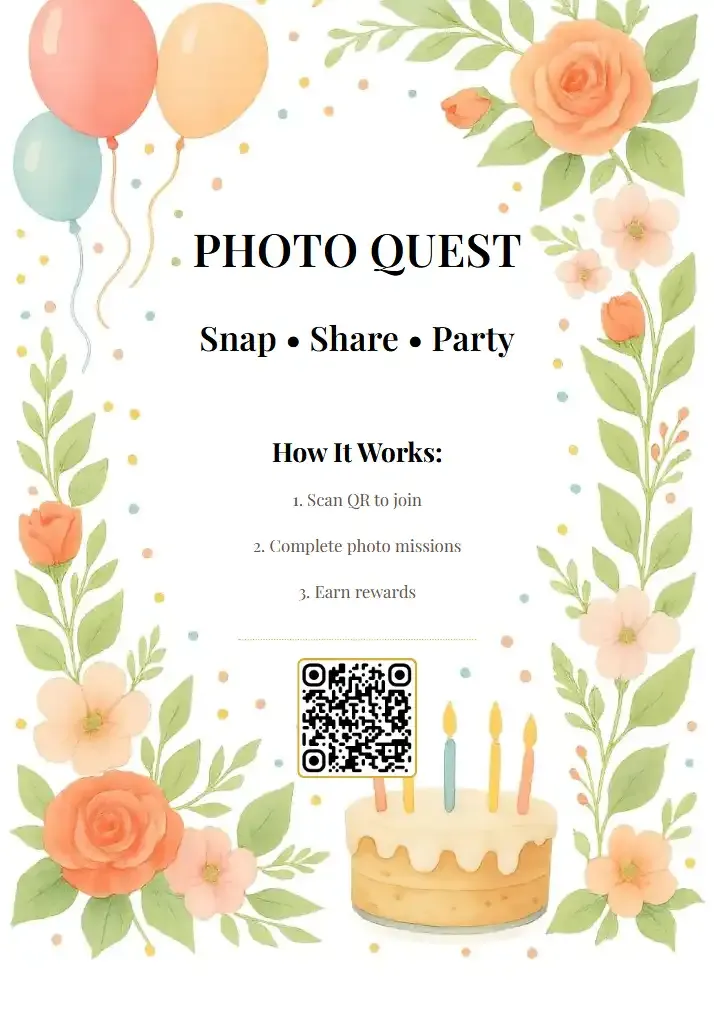
1.Richt de camera van je telefoon op de QR-code. Geen app-download nodig.
Als scannen niet lukt (en hoe je dat oplost)
De meeste mislukte scans komen door een van vier dingen. Voor geen ervan hoef je een app te downloaden.
Slecht licht. QR-codes hebben contrast nodig om gelezen te worden. Sta je in een schemerige locatie, zet dan de zaklamp van je telefoon aan. Op iPhone heeft de scanner in het Bedieningspaneel een ingebouwde flitsschakelaar. Op Android kun je in de meeste camera-apps de flits aanzetten zonder een foto te nemen.
Te dichtbij of te ver weg. De QR-code moet ongeveer een kwart tot een derde van je scherm vullen. Houd je de telefoon 5 centimeter ervandaan, ga dan wat verder weg. Sta je een meter weg, stap dan dichterbij. De ideale afstand ligt meestal rond de 15-25 centimeter.
Beschadigde code of lage resolutie. QR-codes hebben foutcorrectie ingebouwd (ze mogen tot 30% van hun data kwijtraken en blijven scanbaar), maar een slecht geprinte, gekreukte of piepkleine code kan toch problemen geven. Print je zelf QR-codes voor een evenement, zorg dan dat ze minstens 3×3 centimeter zijn en met 300 DPI zijn geprint. In onze gids over het maken van QR-codes in je eigen stijl voor evenementen lees je alles over het ontwerp, en met onze gratis QR-codegenerator maak je er in een paar seconden een.
QR Code Generator
Create custom QR codes for your event — link guests directly to your photo gallery.
De instelling staat uit. Op sommige telefoons is QR-scannen in de camera standaard uitgeschakeld. Op iPhone: Instellingen → Camera → QR-codes scannen. Op Android: camera-instellingen → zoek naar "QR-codes scannen" of iets vergelijkbaars. Eén schakelaar en je bent klaar.
Oudere telefoons: Draait je iPhone iOS 10 of ouder, of zit je Android vast op versie 8 of lager, dan is native scannen niet beschikbaar. Dan is Google Lens (gratis te downloaden op Android) of een lichte QR-lezer-app je enige optie. Maar dit geldt voor minder dan 5% van de telefoons die nog actief in gebruik zijn.
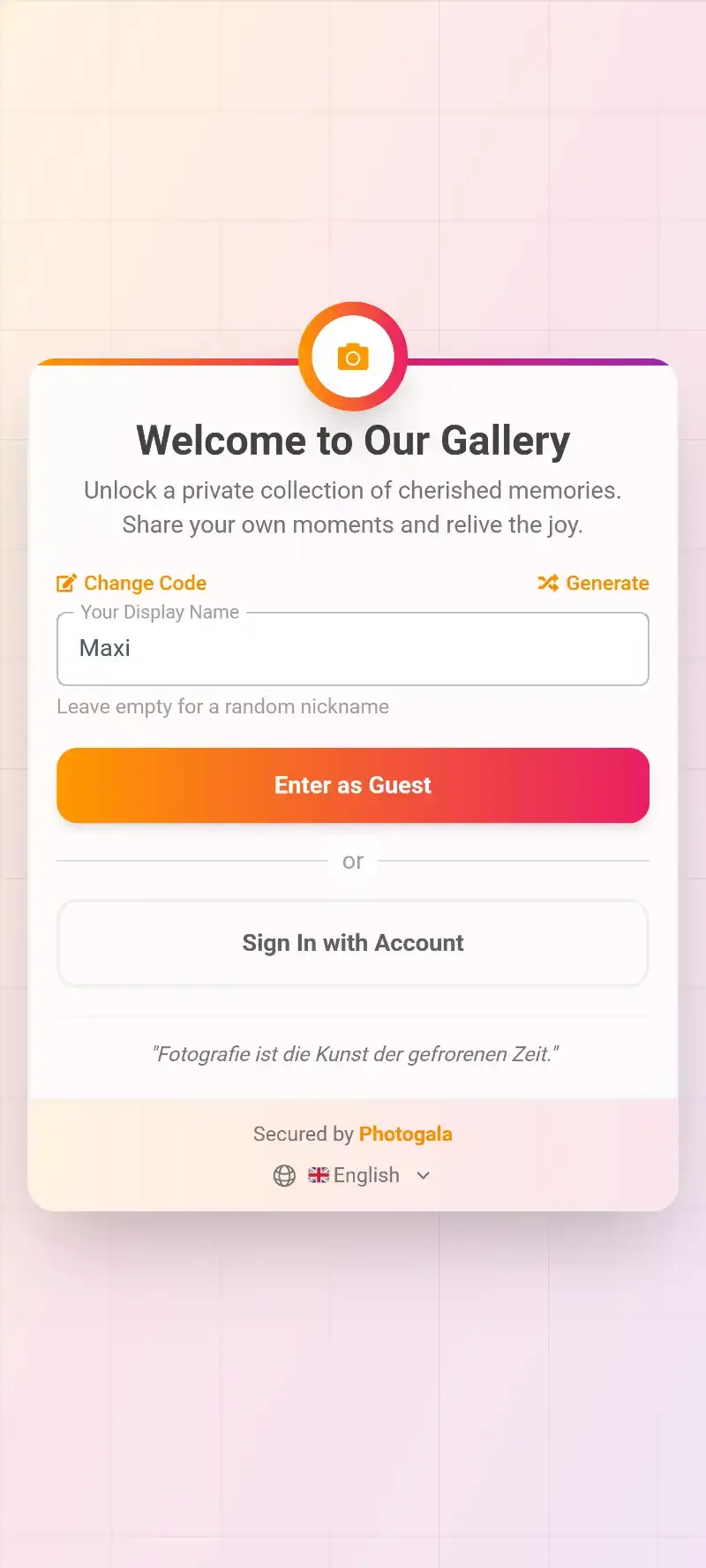
Zo ziet het eruit
Alle gastenfoto’s in één album, zonder app.
Waarom dit belangrijk is voor organisatoren van evenementen
Hier wordt het praktisch, voorbij "hoe open ik een menukaart in een restaurant".
Organiseer je een bruiloft, een verjaardagsfeest, een bedrijfsuitje of eigenlijk elke bijeenkomst met meer dan 20 mensen, dan wil je hun foto's. Niet alleen de 300 gepolijste foto's van de fotograaf, twee weken later geleverd. De spontane. De gekke. De foto's waar niemand voor poseerde.
De oude aanpak: een WhatsApp-groep maken, mensen smeken om foto's te sturen, drie weken wachten en 40 wazige beelden van twee mensen krijgen. We schreven al over waarom dat niet schaalt en wat in plaats daarvan wel werkt.
De QR-codeaanpak: print een code op tafelkaartjes, een poster bij de ingang of zelfs op een servetrekje. Gasten scannen hem met de camera van hun telefoon (waarvoor je nu weet dat je niets hoeft te downloaden), komen in een galerij in de browser terecht en uploaden foto's in minder dan 30 seconden. Geen account aanmaken. Geen app installeren. Geen drempels.
Precies zo werkt de QR-upload van Photogala – de host maakt een galerij, krijgt een unieke QR-code en elke gast met een smartphone wordt een bijdrager. De foto's verschijnen realtime in een gedeelde galerij en optioneel op een live fotowand op de locatie.
Dat je geen app nodig hebt, is juist het hele punt. Bij een bruiloft met 150 gasten is iedereen vragen een app te downloaden een gegarandeerde manier om 80% van de mogelijke bijdragers kwijt te raken. De oom die goed met zijn telefoon overweg kan? Die doet het. De tante van 70? Die glimlacht en stopt haar telefoon weg. Maar een QR-code scannen met de camera die ze al gebruikt om foto's van haar kleinkinderen te maken? Dat kan ze wel.
We schreven zelfs een hele gids over gasten die niet technisch onderlegd zijn laten meedoen. De korte versie: haal elke mogelijke stap weg tussen "ik heb een foto gemaakt" en "hij staat in de galerij". QR-codes doen precies dat.
Praktische tips voor het delen van foto's met QR-codes
Kies je voor de QR-code bij je evenement, dan maken een paar dingen het verschil tussen 30 uploads en 300.
Print meerdere codes. Eén QR-poster bij de ingang is niet genoeg. Zet codes op elke tafel, bij de bar, bij de fotohoek, in het toilet (serieus, mensen checken daar hun telefoon). Hoe meer aanrakingspunten, hoe meer uploads. In onze stapsgewijze gids over een QR-code maken om foto's te delen loop je het hele proces door.
Voeg één regel uitleg toe. "Scan om je foto's te delen" is alles wat je nodig hebt. Schrijf geen alinea. Leg niet uit wat een QR-code is. Vertel gewoon wat er gebeurt als ze scannen. Voor evenementen in restaurants en bars, werkt zelfs een klein tafelstandaardje prima.
Test vóór het evenement. Scan je eigen QR-code op twee of drie verschillende telefoons. Controleer of hij snel laadt, of de galerij er goed uitziet en of uploaden werkt op zowel iPhone als Android. QR-codes in je eigen stijl die getest zijn, presteren consequent beter dan printjes op het laatste moment. Besteed je de avond ervoor tien minuten aan testen, dan vang je problemen op zolang ze nog te verhelpen zijn.
Denk aan het licht. Is je evenement buiten in het donker of in een donkere feestzaal, dan scant een witte QR-code op een donkere achtergrond met wat tegenlicht beter dan een kleine code op een uitnodiging met structuur. Je kunt zelfs QR-codeontwerpen aanpassen met kleuren en logo's en ze toch scanbaar houden.
1.Foto's van gasten verschijnen realtime op een live wand, zonder app.
Voorbij het scannen: wat er na de QR-code gebeurt
Scannen is stap één. Wat de ervaring maakt of breekt, is wat daarna komt.
Bij een gewoon gedeeld album (Google Photos, iCloud) komen gasten in een map terecht en beginnen ze te uploaden. Simpel, maar beperkt. Geen moderatie als iemand iets ongepasts uploadt. Geen manier om foto's per persoon of moment te ordenen. Geen engagementfuncties die mensen aanmoedigen meer te delen.
Met een platform dat voor evenementen is gebouwd, gaat de ervaring verder. Gasten kunnen bekijken wat anderen hebben geüpload, reageren met likes en reacties, en kunnen ze meedoen aan fotochallenges die de galerij meer variatie geven. Stel je een challengekaart voor met "Maak deze pose na" en een voorbeeldfoto. Gasten bootsen hem na, uploaden hun versie en de resultaten zijn echt hilarisch.
Voor bruiloften in het bijzonder, functies als AI-gezichtsherkenning het bruidspaar met één selfie elke foto van zichzelf vinden tussen honderden uploads. Geen handmatig scrollen door 600 foto's. Alleen dat al scheelt uren na de huwelijksreis.
En als je opties vergelijkt: we hebben uitgelegd hoe QR-codegalerijen zich verhouden tot traditionele fotoboxen en waarom steeds meer koppels en eventplanners overstappen.
De gastervaring in 3 stappen
Scan de QR-code
Richt de telefooncamera op de code. Geen app downloaden, geen account aanmaken. Werkt op elke iPhone (iOS 11+) of Android (9+).
Kies een naam
Gasten vullen een weergavenaam in, zodat hun uploads aan hen worden toegeschreven. Kost 5 seconden.
Uploaden en bladeren
Maak foto's, upload ze en bekijk wat iedereen deelt. Allemaal in de browser.
De ene eerlijke beperking
Scannen via de browser werkt uitstekend voor foto's en gewone uploads. Maar er is één nadeel ten opzichte van een native app: pushmeldingen. Een galerij in de browser kan je telefoon niet laten piepen als iemand een nieuwe foto uploadt, zoals een speciale app dat kan (al ondersteunen sommige platforms, Photogala inbegrepen, meldingsverzoeken in de browser).
Voor de meeste evenementen maakt dat niet uit. Gasten zijn fysiek aanwezig, kijken toch al op hun telefoon en zijn al betrokken. Pushmeldingen lossen een probleem op dat er bij een live evenement niet is. Maar bij meerdaagse reizen of groepsvakanties waarbij mensen over meerdere dagen uploaden, is het goed om dit te weten.
Toch is de rekensom duidelijk: een systeem dat 100% van de gasten direct kan gebruiken, wint van een systeem dat 20% downloadt en 80% vergeet. Wil je het volledige verhaal over delen zonder app, lees dan onze gids over eventfoto's delen zonder app voor de uitgebreide onderbouwing.
QR-codes zijn geen nieuwe technologie. Maar het feit dat elke telefoon in de zak van elke gast er zonder enige voorbereiding een kan scannen, verandert wat er op evenementen mogelijk is. Het gat tussen "iedereen heeft mooie foto's gemaakt" en "iedereen heeft mooie foto's gedeeld" was vroeger een WhatsApp-groep en twee weken aan herinneringsberichten. Nu is het een scan van één seconde.
Plan je een evenement en wil je zien hoe de volledige ervaring werkt, maak dan een gratis galerij en scan zelf de QR-code. Je begrijpt in 30 seconden waarom dit fotoboxen, gedeelde albums en "ik stuur je de foto's later wel"-beloftes vervangt.
Dit alles zit in je eigen evenement.
Aanmaken duurt vijf minuten. Je kunt alles inrichten en bekijken voordat je beslist.
Vanaf € 39 eenmaligEenmalige betaling — geen abonnement
- Geen app nodig
- In 5 minuten klaar
- 30 dagen geld terug
“We waren heel enthousiast en alles ging meteen veel makkelijker, van de tafelschikking tot en met de fotospelletjes! Gewoon top! Echt een aanrader!”
Geschreven door

I believe event photos should be more than static galleries. They should be live, playful, and unforgettable.
Categorieën
Gerelateerde berichten
Foto's delen bij een bridal shower: verzamel elk mooi moment in één galerij
Foto's van een bridal shower belanden verspreid over 15 telefoons. Zo krijg je ze allemaal in één galerij voordat de mimosa's zijn uitgewerkt.

Zwangerschapsfoto's delen: bewaar elke aankondiging, buikfoto en herinnering op één plek
Zwangerschapsaankondigingen belanden in 4 verschillende apps. Zwangerschapsfoto's raken kwijt in groepsapps. Zo bewaar je alle foto's in één gedeelde galerij waar je hele familie bij kan.

Foto's delen tijdens een sales kickoff: zo maak je van een verplichte meeting een teamherinnering
Sales kickoffs kosten veel geld. De foto's verdwijnen meestal in 14 verschillende camerarolls. Zo los je dat op.