Jak zeskanować kod QR na iPhonie i Androidzie (bez aplikacji)


Wyobraź sobie: jesteś na weselu, na twoim stole leży pięknie wydrukowana kartka z kodem QR i napisem „Udostępnij tu swoje zdjęcia”, a osoba obok pyta: „Muszę coś do tego pobierać?”
Nie. Nie musisz. I nie trzeba było od lat.
Każdy nowoczesny iPhone i telefon z Androidem ma skanowanie kodów QR wbudowane prosto w aparat. Bez zaglądania do sklepu z aplikacjami, bez zajmowania pamięci, bez udzielania uprawnień. Wystarczy wycelować, dotknąć i gotowe. A jednak w 2026 roku to wciąż jedno z najczęściej googlowanych pytań o telefony. Według Scanovy, 99,5 miliona Amerykanów regularnie korzysta z kodów QR, a większość z nich skanuje je wyłącznie domyślną aplikacją aparatu.
Ten poradnik pokazuje dokładnie, jak to działa na obu platformach, co zrobić, gdy coś pójdzie nie tak, i dlaczego ma to większe znaczenie, niż myślisz, jeśli organizujesz jakiekolwiek wydarzenie.
iPhone: trzy sposoby skanowania (wszystkie wbudowane)
Apple dodało natywne skanowanie kodów QR w iOS 11, który ukazał się w 2017 roku. Jeśli twój iPhone był aktualizowany w ciągu ostatnich ośmiu lat, jesteś w domu. Zdecydowana większość aktywnych iPhone'ów działa na wersji obsługującej natywne skanowanie, więc jeśli nie masz naprawdę zabytkowego sprzętu, po prostu to działa.
Metoda 1: aplikacja Aparat
Otwórz aplikację Aparat. Skieruj ją na kod QR. Przytrzymaj nieruchomo przez około sekundę. U góry ekranu pojawi się baner powiadomienia z linkiem. Dotknij go.
To wszystko. Bez przycisku migawki, bez zrobionego zdjęcia, bez specjalnego trybu. Aparat automatycznie rozpoznaje kody QR w tle. Działa zarówno w trybie zdjęć, jak i wideo, choć większość osób używa domyślnego trybu zdjęć.
Jedna rzecz, na której wiele osób się potyka: baner powiadomienia jest dyskretny. Wsuwa się z góry i łatwo go przegapić, jeśli nie wiesz, czego szukać. Jeśli wygląda na to, że nic się nie dzieje, upewnij się, że kod QR zajmuje około jednej trzeciej kadru i że oświetlenie jest przyzwoite.
Metoda 2: skaner w Centrum sterowania
Ta jest szybsza, jeśli często skanujesz kody QR. Wejdź w Ustawienia, potem Centrum sterowania i dodaj „Skanuj kod QR” do uwzględnionych elementów sterujących. Teraz możesz przesunąć palcem, by otworzyć Centrum sterowania i dotknąć ikony skanera bezpośrednio. Otworzy się dedykowany interfejs skanowania z celownikiem, który ułatwia ustawienie kodu przy słabym świetle.
Na iPhonie X i nowszych przesuń palcem w dół z prawego górnego rogu. Na starszych modelach z przyciskiem początkowym przesuń w górę od dołu ekranu.
Metoda 3: skanowanie ze zrzutu ekranu
Dostałeś kod QR w SMS-ie lub mailu? Od iOS 15 możesz skanować kody QR bezpośrednio z aplikacji Zdjęcia. Otwórz obraz, przytrzymaj palec na kodzie QR, a twój iPhone go rozpozna. Przydaje się, gdy ktoś wyśle ci link do galerii jeszcze przed początkiem wydarzenia. W ten sposób wiele osób po raz pierwszy trafia do galerii do udostępniania zdjęć z wydarzeń: gospodarz wysyła z wyprzedzeniem obraz kodu QR w wiadomości, a goście otwierają go prosto z niej.
Szybki test: Otwórz teraz aparat w iPhonie i skieruj go na dowolny kod QR (opakowanie produktu, menu w restauracji, cokolwiek). Jeśli pojawi się baner, wszystko gra. Jeśli nie, wejdź w Ustawienia → Aparat i sprawdź, czy opcja „Skanuj kody QR” jest włączona.
Android: działa tak samo (w większości)
Skanowanie QR na Androidzie jest nieco bardziej chaotyczne niż u Apple'a, po prostu dlatego, że jest tak wielu producentów. Ale podstawy są te same: jeśli twój telefon ma Androida 9 (Pie) lub nowszego, co dotyczy zdecydowanej większości aktywnych urządzeń z Androidem, masz wbudowane skanowanie.
Metoda 1: aplikacja Aparat
Otwórz aparat, skieruj go na kod i poczekaj sekundę. Pojawi się wyskakujący link lub baner. Dotknij go. Na telefonach Google Pixel działa to bezbłędnie. Na Samsungu działa przez Bixby Vision albo natywny aparat, zależnie od modelu i wersji oprogramowania. Na OnePlus, Xiaomi i innych markach doświadczenie jest nieco inne, ale podstawowe działanie jest takie samo.
Jeśli twoja aplikacja aparatu nie rozpoznaje kodów QR, poszukaj w jej ustawieniach przełącznika o nazwie „Skanuj kody QR” lub „Inteligentne skanowanie”. Niektórzy producenci chowają go za ustawieniem, które domyślnie jest wyłączone.
Metoda 2: Google Lens
Google Lens jest preinstalowany na większości telefonów z Androidem i bez wątpienia jest najbardziej niezawodną metodą. Dostaniesz się do niego z widżetu paska wyszukiwania Google, z Google Photos lub z samej aplikacji aparatu (szukaj ikony Lens). Skieruj go na kod QR, a natychmiast go odczyta.
Użytkownicy Samsunga mają dodatkowy skrót: kafelek skanera QR w panelu szybkich ustawień. Przesuń dwa razy w dół od góry ekranu, znajdź ikonę kodu QR i dotknij jej. Jeśli jej nie widzisz, możesz ją dodać, edytując kafelki szybkich ustawień.
Metoda 3: przeglądarka Chrome
Otwórz Chrome na Androidzie, dotknij paska adresu, a zobaczysz małą ikonę kodu QR. Dotknięcie jej otwiera skaner. Przydaje się, gdy twoja aplikacja aparatu nie współpracuje albo gdy chcesz otworzyć link bezpośrednio w Chrome, bez dodatkowego kroku.
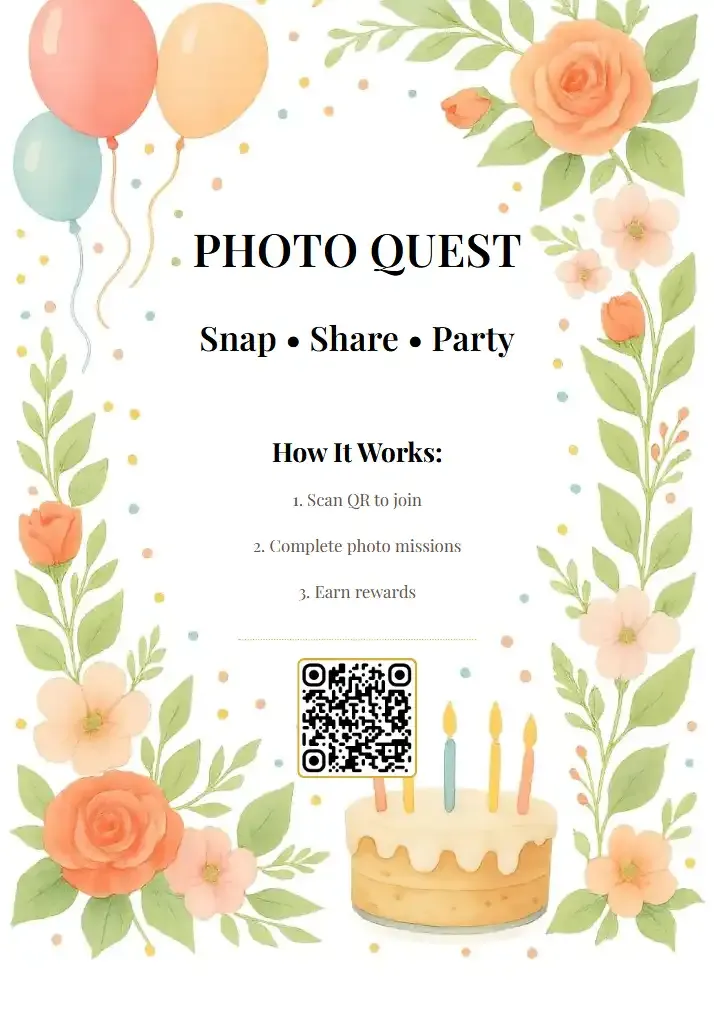
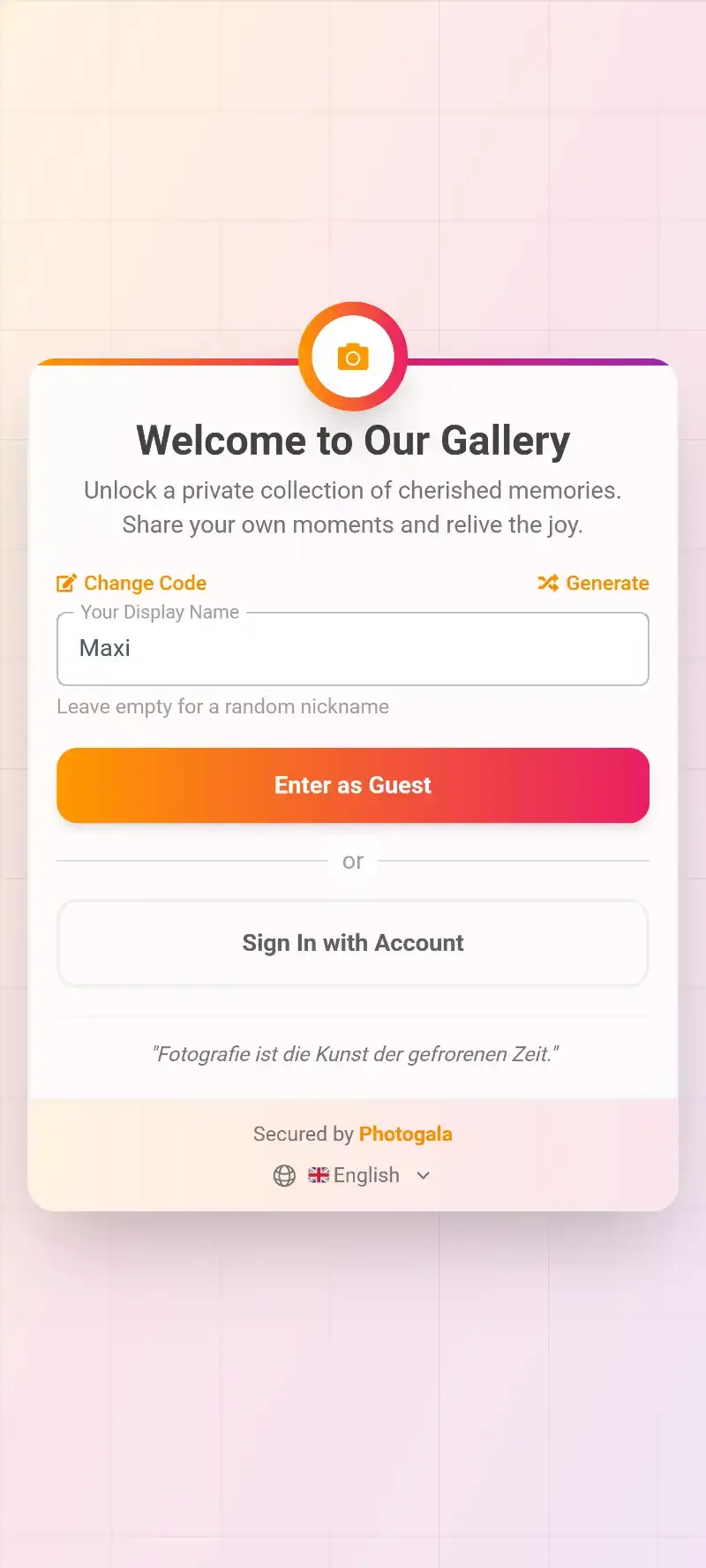
1.Skieruj aparat telefonu na kod QR. Nie trzeba pobierać żadnej aplikacji.
Gdy skanowanie nie działa (i jak to naprawić)
Większość problemów ze skanowaniem sprowadza się do jednej z czterech przyczyn. Żadna nie wymaga pobierania aplikacji.
Złe oświetlenie. Kody QR potrzebują kontrastu, by dało się je odczytać. Jeśli jesteś w słabo oświetlonym miejscu, włącz latarkę w telefonie. Na iPhonie skaner w Centrum sterowania ma wbudowany przełącznik lampy błyskowej. Na Androidzie większość aplikacji aparatu pozwala włączyć lampę bez robienia zdjęcia.
Za blisko lub za daleko. Kod QR powinien zajmować mniej więcej od jednej czwartej do jednej trzeciej ekranu. Jeśli trzymasz telefon 5 centymetrów od kodu, odsuń się. Jeśli jesteś metr dalej, podejdź bliżej. Optymalna odległość to zwykle około 15-25 centymetrów.
Uszkodzony kod lub niska rozdzielczość. Kody QR mają wbudowaną korekcję błędów (mogą stracić do 30% danych i nadal się skanować), ale źle wydrukowany, pognieciony lub malutki kod nadal może sprawiać problemy. Jeśli to ty drukujesz kody QR na wydarzenie, zadbaj, by miały co najmniej 3×3 centymetry i były wydrukowane w 300 DPI. Nasz poradnik o tworzeniu kodów QR w twoim stylu na wydarzenia opisuje szczegółowo stronę projektową, a możesz też skorzystać z naszego darmowego generatora kodów QR i stworzyć kod w kilka sekund.
QR Code Generator
Create custom QR codes for your event — link guests directly to your photo gallery.
Ustawienie jest wyłączone. Na niektórych telefonach skanowanie QR w aparacie jest domyślnie wyłączone. Na iPhonie: Ustawienia → Aparat → Skanuj kody QR. Na Androidzie: ustawienia aparatu → poszukaj „Skanuj kody QR” lub podobnej opcji. Jeden przełącznik i po sprawie.
Starsze telefony: Jeśli twój iPhone ma iOS 10 lub starszy albo twój Android utknął na wersji 8 lub niższej, natywne skanowanie nie jest dostępne. W takim przypadku twoją jedyną opcją jest Google Lens (do pobrania za darmo na Androida) lub lekka aplikacja do odczytu kodów QR. Ale dotyczy to mniej niż 5% telefonów wciąż w użyciu.
Tak to wygląda
Wszystkie zdjęcia gości w jednym albumie, bez aplikacji.
Dlaczego to ważne dla organizatorów wydarzeń
Tu robi się praktycznie, wykraczając poza „jak otworzyć menu w restauracji”.
Jeśli organizujesz wesele, przyjęcie urodzinowe, wyjazd integracyjny firmy lub w zasadzie dowolne spotkanie z ponad 20 osobami, chcesz mieć ich zdjęcia. Nie tylko 300 dopracowanych ujęć fotografa, dostarczonych dwa tygodnie później. Te spontaniczne. Te głupie. Te, do których nikt nie pozował.
Stare podejście: założyć grupę na WhatsAppie, błagać ludzi o wysłanie zdjęć, czekać trzy tygodnie i dostać 40 rozmazanych obrazów od dwóch osób. Pisaliśmy już o tym, dlaczego to się nie skaluje i co działa zamiast tego.
Podejście z kodem QR: wydrukuj kod na kartach stołowych, na plakacie przy wejściu, a nawet na stojaku na serwetki. Goście skanują go aparatem telefonu (który, jak już wiesz, nie wymaga żadnego pobierania), trafiają do galerii w przeglądarce i wgrywają zdjęcia w mniej niż 30 sekund. Bez zakładania konta. Bez instalowania aplikacji. Bez tarcia.
Dokładnie tak działa przesyłanie zdjęć przez kod QR w Photogala — gospodarz tworzy galerię, dostaje unikalny kod QR, a każdy gość ze smartfonem staje się współtwórcą. Zdjęcia pojawiają się w czasie rzeczywistym we wspólnej galerii, a opcjonalnie także na ścianie zdjęć na żywo w miejscu wydarzenia.
Cały sens leży w tym „bez aplikacji”. Na weselu ze 150 gośćmi proszenie wszystkich o pobranie aplikacji to gwarantowany sposób na utratę 80% potencjalnych współtwórców. Wujek, który świetnie radzi sobie z telefonem? Zrobi to. 70-letnia ciocia? Uśmiechnie się i schowa telefon. Ale zeskanowanie kodu QR aparatem, którego już używa do fotografowania wnuków? To potrafi.
Napisaliśmy nawet cały poradnik o tym, jak zachęcić do udziału mniej obeznanych z technologią gości. Krótko: usuń każdy możliwy krok między „zrobiłem zdjęcie” a „jest w galerii”. Kody QR właśnie to robią.
Praktyczne wskazówki dotyczące udostępniania zdjęć przez kod QR
Jeśli na swoim wydarzeniu stawiasz na kody QR, kilka rzeczy decyduje o tym, czy będzie 30 wgranych zdjęć, czy 300.
Wydrukuj kilka kodów. Jeden plakat z kodem QR przy wejściu to za mało. Połóż kody na każdym stole, przy barze, przy fotobudce, w toalecie (serio, ludzie tam sprawdzają telefony). Im więcej punktów styku, tym więcej zdjęć. Nasz poradnik krok po kroku o tworzeniu kodu QR do udostępniania zdjęć przeprowadzi cię przez cały proces.
Dodaj instrukcję w jednej linijce. „Zeskanuj, aby udostępnić swoje zdjęcia” to wszystko, czego potrzebujesz. Nie pisz akapitu. Nie tłumacz, czym jest kod QR. Po prostu powiedz, co się stanie po zeskanowaniu. W przypadku wydarzeń w restauracjach i barach, nawet mały stojak na stół sprawdza się doskonale.
Przetestuj przed wydarzeniem. Zeskanuj własny kod QR na dwóch lub trzech różnych telefonach. Sprawdź, czy ładuje się szybko, czy galeria wygląda dobrze i czy wgrywanie działa zarówno na iPhonie, jak i na Androidzie. Przetestowane kody QR w twoim stylu konsekwentnie wypadają lepiej niż wydruki robione na ostatnią chwilę. Jeśli poświęcisz dziesięć minut na testy poprzedniego wieczoru, wychwycisz problemy, gdy jeszcze da się je naprawić.
Pomyśl o oświetleniu. Jeśli twoje wydarzenie odbywa się na zewnątrz nocą lub w ciemnej sali, biały kod QR na ciemnym tle z podświetleniem skanuje się lepiej niż mały kod na fakturowanym zaproszeniu. Możesz nawet dostosować wygląd kodów QR kolorami i logo, zachowując możliwość skanowania.
1.Zdjęcia gości pojawiają się na żywej ścianie w czasie rzeczywistym, bez aplikacji.
Poza skanowaniem: co dzieje się po kodzie QR
Skanowanie to pierwszy krok. O tym, czy całość się uda, decyduje to, co przychodzi potem.
W zwykłym wspólnym albumie (Google Photos, iCloud) goście trafiają do folderu i zaczynają wgrywać zdjęcia. Prosto, ale ograniczone. Brak moderacji na wypadek, gdy ktoś wgra coś niestosownego. Brak sposobu na porządkowanie zdjęć według osób czy momentów. Brak funkcji angażujących, które zachęcałyby do dzielenia się częściej.
Na platformie stworzonej z myślą o wydarzeniach doświadczenie idzie dalej. Goście mogą przeglądać to, co wgrali inni, reagować polubieniami i komentarzami, a także brać udział w wyzwaniach fotograficznych — dzięki nim galeria jest bardziej różnorodna. Wyobraź sobie kartę wyzwania z napisem „Odtwórz tę pozę” i przykładowym zdjęciem. Goście ją naśladują, wgrywają swoją wersję, a efekty są naprawdę przezabawne.
W przypadku wesel w szczególności, funkcje takie jak rozpoznawanie twarzy z AI pozwalają parze młodej znaleźć każde zdjęcie z sobą wśród setek wgranych dzięki jednemu wyszukiwaniu selfie. Bez ręcznego przewijania 600 zdjęć. Samo to oszczędza godziny po powrocie z podróży poślubnej.
A jeśli porównujesz opcje, rozpisaliśmy, jak galerie z kodem QR wypadają na tle tradycyjnych fotobudek i dlaczego coraz więcej par i organizatorów wydarzeń przechodzi na to rozwiązanie.
Doświadczenie gościa w 3 krokach
Zeskanuj kod QR
Skieruj aparat telefonu na kod. Bez pobierania aplikacji, bez zakładania konta. Działa na każdym iPhonie (iOS 11+) lub Androidzie (9+).
Wybierz imię
Goście wpisują wyświetlaną nazwę, aby ich zdjęcia były podpisane. Zajmuje to 5 sekund.
Wgrywaj i przeglądaj
Rób zdjęcia, wgrywaj je i przeglądaj to, czym dzielą się wszyscy inni. Wszystko w przeglądarce.
Jedno uczciwe ograniczenie
Skanowanie QR w przeglądarce świetnie sprawdza się przy zdjęciach i standardowym wgrywaniu. Ma jednak jeden minus w porównaniu z natywną aplikacją: powiadomienia push. Galeria w przeglądarce nie może zadzwonić na twój telefon, gdy ktoś wgra nowe zdjęcie, tak jak robi to dedykowana aplikacja (choć niektóre platformy, w tym Photogala, obsługują prośby o powiadomienia w przeglądarce).
Na większości wydarzeń nie ma to znaczenia. Goście są na miejscu, i tak patrzą w telefony, i tak są zaangażowani. Powiadomienia push rozwiązują problem, którego na wydarzeniu na żywo nie ma. Ale przy kilkudniowych wyjazdach lub wakacjach grupowych gdy ludzie wgrywają zdjęcia przez kilka dni, warto o tym wiedzieć.
Mimo to rachunek jest jasny: system, do którego 100% gości ma natychmiastowy dostęp, wygrywa z takim, który 20% pobiera, a 80% o nim zapomina. Jeśli chcesz poznać pełny obraz udostępniania bez aplikacji, nasz poradnik o udostępnianiu zdjęć z wydarzeń bez żadnej aplikacji szczegółowo wyjaśnia ten tok myślenia.
Kody QR nie są nową technologią. Ale to, że telefon w kieszeni każdego gościa może jeden zeskanować bez żadnych przygotowań, zmienia to, co jest możliwe na wydarzeniach. Przepaść między „wszyscy zrobili świetne zdjęcia” a „wszyscy podzielili się świetnymi zdjęciami” wypełniała kiedyś grupa na WhatsAppie i dwa tygodnie przypominających wiadomości. Teraz to jednosekundowe skanowanie.
Jeśli planujesz wydarzenie i chcesz zobaczyć, jak działa całe doświadczenie, utwórz darmową galerię i sam zeskanuj kod QR. W 30 sekund zrozumiesz, dlaczego to zastępuje fotobudki, wspólne albumy i obietnice typu „prześlę ci zdjęcia później”.
To wszystko otrzymasz we własnym wydarzeniu.
Utworzenie zajmuje pięć minut. Możesz wszystko skonfigurować i obejrzeć, zanim podejmiesz decyzję.
Od 39 € jednorazowoPłatność jednorazowa — bez subskrypcji
- Bez aplikacji
- Gotowe w 5 minut
- 30 dni gwarancji zwrotu pieniędzy
„Byliśmy zachwyceni i wszystko poszło od razu dużo sprawniej – od planu stołów aż po zabawy fotograficzne! Po prostu super! Polecam!”
Autor:

I believe event photos should be more than static galleries. They should be live, playful, and unforgettable.
Kategorie
Powiązane wpisy

Zdjęcia z wieczoru panieńskiego: zbierz każdy piękny moment w jednej galerii
Zdjęcia z wieczoru panieńskiego lądują na 15 różnych telefonach. Oto jak zebrać je wszystkie w jednej galerii, zanim skończy się działanie mimoz.

Udostępnianie zdjęć ciążowych: jak trzymać każde ogłoszenie, zdjęcie brzuszka i wspomnienie w jednym miejscu
Ogłoszenia o ciąży lądują w 4 różnych aplikacjach. Zdjęcia ciążowe giną w grupowych czatach. Oto jak trzymać każde zdjęcie w jednej wspólnej galerii, do której ma dostęp cała rodzina.

Udostępnianie zdjęć na sales kickoffie: jak zamienić obowiązkowe spotkanie we wspólne wspomnienie zespołu
Sales kickoffy są drogie. Zdjęcia z nich zwykle giną w 14 różnych galeriach w telefonach. Oto jak to naprawić.