Z arkusza do listy gości: jak zaimportować nazwiska i nie stracić odpowiedzi, które już masz


Moment, w którym twoja lista gości zamienia się w trzy listy gości
Zaczyna się niewinnie. Otwierasz arkusz, wpisujesz kilka nazwisk, dodajesz kolumnę na adresy e-mail. Potem twój partner zaczyna własną listę w aplikacji do notatek. Twoja mama wysyła SMS-em jeszcze sześć nazwisk i „osobę towarzyszącą, może”. Zanim przyjdą pierwsze odpowiedzi, twoja lista gości jest rozproszona między arkuszem, formularzem potwierdzeń i garścią wiadomości pisanych późnym wieczorem.
Dodawanie nazwisk nigdy nie jest trudne. Trudne jest zebranie wszystkiego w jednym miejscu, gdy część gości już odpowiedziała, tak żeby po drodze nie zgubić tych odpowiedzi.
O tym jest ten artykuł. Nie o zaczynaniu listy gości od zera, tylko o bardziej chaotycznej i znacznie częstszej sytuacji: masz już częściowe dane, część odpowiedzi wpłynęła i musisz dołączyć kolejną partię nazwisk, nie wymazując tego, co zebrałeś.
Dlaczego „po prostu zaimportuj plik” się nie sprawdza
Wiele narzędzi traktuje import jak nadpisanie: wgrywasz plik, a to, co w nim jest, staje się nową prawdą. Ale twój plik nie wie, że ciocia Maria w zeszły wtorek potwierdziła przyjście z menu wegetariańskim. Nie wie, że twój kolega ze studenckiego pokoju przyjdzie z osobą towarzyszącą. Ten kontekst jest w systemie, nie w twoim arkuszu.
Przyczyną są prawie zawsze niespójne dane źródłowe. Jedna karta wpisuje pary w jednym wierszu, inna je rozdziela. Wymagania dietetyczne są w jednym pliku wolnym tekstem, w kolejnym skrótami. Tytuły, podwójne nazwiska i osoby towarzyszące wyglądają inaczej w zależności od tego, kto ostatni edytował arkusz.
Gdy więc wrzucasz taki plik do narzędzia do planowania, zdarzy się jedno z dwojga. Albo dostajesz duplikaty (dwa wpisy „Maria Schmidt”, jeden z jej odpowiedzią, drugi bez), albo jej istniejący wpis zostaje zastąpiony i jej wybór dania znika. Żadne z tych rozwiązań nie jest do przyjęcia, gdy twój plan rozsadzenia gości zależy od dokładnej liczby osób.
Największym błędem importu nie jest format. Jest nim założenie, że narzędzie samo się domyśli, iż „Schmidtowie” oraz „Maria Schmidt” i „Thomas Schmidt” to to samo gospodarstwo domowe. Najpierw oczyść dane źródłowe, a dopiero potem importuj.
Jak działa import w Photogala
W liście gości Photogala możesz importować pliki Excela (.xlsx, .xls), a także CSV, TSV lub zwykły tekst. Nagłówki kolumn są rozpoznawane automatycznie, także w innych językach, a oddzielne kolumny imienia i nazwiska są łączone. Niczego nie musisz przypisywać ręcznie. Zanim cokolwiek się stanie, wybierasz jeden z trzech trybów:
- Scal (zalecane). Goście, którzy już są na liście, zostają rozpoznani i zaktualizowani, nowe nazwiska są dodawane. Przydziały miejsc i odpowiedzi RSVP zostają tam, gdzie były.
- Dodaj tylko nowych gości. Nazwiska, które już istnieją, są całkowicie pomijane. Dobre, gdy plik jest wyłącznie listą uzupełnień.
- Zastąp listę. Plik staje się nową listą. Uwaga: goście, których nie ma w pliku, znikają, a razem z nimi ich przydziały miejsc.
W sytuacji opisanej w tym artykule potrzebujesz scalania. Oto, co dokładnie robi:
- Dopasowanie najpierw po e-mailu, potem po nazwisku. Jeśli wiersz w pliku ma adres e-mail, który już jest na liście, to jest dopasowanie. W przeciwnym razie porównywane jest imię i nazwisko, bez rozróżniania wielkich i małych liter i z pominięciem zbędnych spacji.
- Osoba zachowuje swoją tożsamość. Rozpoznany gość zachowuje swój link RSVP, wybory dań, link osoby towarzyszącej i miejsce.
- Wypełnione komórki aktualizują, puste nie. Grupa, e-mail, telefon, wymagania dietetyczne, notatki i twoje własne kolumny są przejmowane z pliku, jeśli komórka ma wartość. Pusta komórka zostawia dotychczasową wartość w spokoju.
- Odpowiedź nigdy nie jest cofana. Status RSVP zmienia się tylko wtedy, gdy plik wyraźnie wskazuje obecność lub odmowę. „Oczekuje” w pliku nigdy nie cofa odpowiedzi, której gość już udzielił.
- Nikt nie jest usuwany. Goście, którzy są na liście, ale brakuje ich w pliku, po prostu zostają.
Przed zatwierdzeniem widzisz podgląd z odczytanymi gośćmi i podsumowanie: ilu jest nowych, ilu zostanie zaktualizowanych i ilu pozostaje bez zmian. Na początku import zmienia też tylko twoją wersję roboczą. Nic nie jest zapisane, dopóki nie klikniesz zapisz, więc jeśli liczby wyglądają źle, możesz po prostu odrzucić zmiany.
Lista gości zbiera status RSVP, grupy i wybory dań w jednej tabeli
Tak to wygląda
Wszystkie zdjęcia gości w jednym albumie, bez aplikacji.
Przygotowanie arkusza
Nie potrzebujesz idealnie sformatowanego pliku. Trochę porządków przed importem oszczędzi ci wiele sprzątania potem. Oto, co się liczy:
Jedna osoba w wierszu
To najważniejsza zasada. Jeśli komórka brzmi „Rodzina Miller”, żadne narzędzie nie rozdzieli jej na pojedynczych gości. Wpisz każdą osobę w osobnym wierszu: Sarah Miller, Tom Miller, Emma Miller. Wiersze bez nazwiska są pomijane.
Spójne nazwiska albo, jeszcze lepiej, adresy e-mail
Dopasowanie nazwisk jest dokładne, z wyjątkiem wielkości liter i spacji. „Tom Schmidt” i „Thomas Schmidt” to dla importu dwie różne osoby, tak samo jak „dr Maria Schmidt” i „Maria Schmidt”. Wybierz jeden format i się go trzymaj. Jeszcze lepiej: dodaj kolumnę z e-mailem wszędzie tam, gdzie go masz. Dopasowanie po e-mailu wygrywa z nazwiskiem, więc różnice w pisowni przestają mieć znaczenie.
Zostaw puste pola, na które już odpowiedziano
Brzmi to dziwnie, ale to najbezpieczniejsze podejście. Wypełnione komórki w pliku nadpisują istniejące wartości tego pola. Jeśli Maria przez formularz RSVP już zgłosiła alergię na orzechy, zostaw jej komórkę z wymaganiami dietetycznymi w pliku pustą, a jej własna odpowiedź zostanie.
Szybka kontrola przed importem: wyszukaj w istniejącej liście i w pliku kilka nazwisk osób, o których wiesz, że już odpowiedziały. Upewnij się, że są zapisane identycznie w obu miejscach albo że adresy e-mail się zgadzają. Jeśli nie, najpierw popraw plik.
Import krok po kroku
Excel to najbardziej niezawodny format, bo polskie znaki, umlauty i akcenty przechodzą bez problemów z kodowaniem. CSV też działa, o ile jest zapisany w UTF-8, gdy masz międzynarodowe nazwiska.
Import bez utraty odpowiedzi
Przygotuj jeden plik
Połącz rozproszone listy w jednym pliku. Jedna osoba w wierszu, spójne nazwiska, e-maile tam, gdzie je masz.
Otwórz listę gości
W swoim wydarzeniu otwórz listę gości i rozpocznij import ze swoim plikiem.
Wybierz „Scal”
Scalanie aktualizuje znanych gości i dodaje nowych. Miejsca i odpowiedzi RSVP pozostają nietknięte.
Sprawdź podgląd
Spójrz na liczby nowych, zaktualizowanych i niezmienionych. Jeśli nie zgadzają się z tym, czego się spodziewasz, anuluj i popraw plik.
Zapisz
Dopiero zapis czyni import trwałym. Do tego czasu możesz wszystko odrzucić.
Podgląd to twoja siatka bezpieczeństwa, ale operuje na liczbach, a nie na pojedynczych decyzjach. Nie zapyta, czy „Thomas” w twoim pliku to ta sama osoba co „Tom” na liście. Jeśli spodziewałeś się dwudziestu aktualizacji, a podgląd pokazuje dwudziestu nowych gości, coś w twoich nazwiskach się nie zgadza.
Co dzieje się z miejscami i wyborami dań
To pytanie, które spędza ludziom sen z powiek. Spędziłeś wieczór na rozsadzaniu gości w planie. Teraz musisz dodać nazwiska ze strony partnera. Czy przydziały miejsc przetrwają?
Przy scalaniu: tak. Rozpoznani goście zachowują miejsce i wybór dania. Nowe nazwiska pojawiają się bez stołu, gotowe do przeciągnięcia albo do rozsadzenia przez automatyczne rozsadzanie. Automatyczne rozsadzanie wypełnia tylko krzesła, które są jeszcze wolne, i nie rusza twoich dotychczasowych przydziałów.
Dlatego warto też zbierać odpowiedzi online jak najwcześniej. Gość, który odpowiedział przez formularz RSVP, zachowuje tę odpowiedź, swoją notatkę i prośby dotyczące miejsca przy każdym imporcie ze scalaniem.
1.Świeżo zaimportowanych gości można posadzić na miejscach, które są jeszcze wolne
Guest list for your event
Groups, meal choices, plus-ones and replies in one place — guests can add themselves.
Typowe scenariusze importu
Scenariusz 1: scalanie dwóch osobnych list
Ty prowadziłeś jedną listę, twój partner drugą. Połącz obie w jednym pliku, ręcznie usuń oczywiste duplikaty i zaimportuj raz. Dwa importy z rzędu też działają, ale sprawdzenie jednego podglądu jest łatwiejsze niż dwóch.
Scenariusz 2: dodawanie gości w ostatniej chwili
Kilka tygodni przed weselem twoi rodzice dodają osiem osób. Zrób mały plik tylko z tymi nazwiskami, zaimportuj go w trybie scalania lub „dodaj tylko nowych” i pojawi się osiem nowych wierszy. Wszyscy, którzy już byli na liście, zostają tacy, jacy byli.
Scenariusz 3: uzupełnianie danych kontaktowych
W końcu masz adresy e-mail gości, o których dotąd znałeś tylko nazwiska. Przygotuj plik z nazwiskami i e-mailami i zaimportuj go ze scalaniem. Import rozpozna gości po nazwisku i doda e-mail. Cała reszta zostaje.
Jeśli planujesz wesele z gośćmi z daleka, dobre dane kontaktowe są ważne. To dzięki nim udostępnisz link do galerii oraz, jeśli ją wysyłasz, cyfrowe zaproszenie.
Po imporcie: co dalej
Twoja lista jest scalona. Kilka rzeczy do sprawdzenia, zanim ruszysz dalej:
- Poszukaj prawie-duplikatów. Dokładne dopasowania są wychwytywane, ale „Mike” i „Michael” mogą się prześlizgnąć. Posortowanie listy alfabetycznie zwykle szybko je ujawnia.
- Wyślij linki RSVP nowym gościom. Świeżo zaimportowane nazwiska nie mają jeszcze odpowiedzi. Udostępnij im kod QR do RSVP dla wydarzenia albo rozdaj linki osobiste.
- Rozsadź nowych gości. Przeciągnij ich do stołów albo pozwól, by automatyczne rozsadzanie wypełniło wolne krzesła.
Szczegół, który łatwo przeoczyć: goście nie muszą być na liście gości, żeby przesyłać zdjęcia przez kod QR. Galeria zdjęć i lista gości działają niezależnie, więc zapomniane nazwisko nigdy nie zamyka nikomu możliwości dzielenia się zdjęciami.
Eksport i powrót
Możesz wyeksportować listę gości jako Excel, CSV lub PDF, edytować plik Excela gdzie indziej (może cateringowiec chce własny format) i zaimportować go ponownie. Kolumny, które sam dodałeś, są rozpoznawane po etykiecie, więc wracają na swoje miejsce. Eksport jest częścią przekazywania listy poza Photogala, dlatego jest funkcją płatną i podlega limitowi gości twojego planu. Tworzenie i importowanie listy jest bezpłatne w każdym planie.
Pamiętaj o zasadach scalania przy powrocie: wypełnione komórki nadpisują. Jeśli goście po twoim eksporcie zmienili wymagania dietetyczne przez formularz RSVP, starsza wartość w pliku zastąpiłaby nową. Przy ponownym imporcie wyczyść kolumny, których nie chciałeś zmieniać, albo użyj świeżego eksportu.
Jedno uczciwe ograniczenie
Dopasowanie jest celowo proste: najpierw e-mail, potem dokładne nazwisko. Nie ma dopasowania przybliżonego i w podglądzie nie możesz potwierdzać ani odrzucać pojedynczych dopasowań. W przypadku większych list oznacza to, że porządki trzeba zrobić w pliku, przed importem. Usuń tytuły, stosuj ten sam format imię-nazwisko, którego używa już lista, i dodawaj e-maile, gdzie tylko możesz. Lista może zawierać do 1000 gości, co wystarcza nawet na bardzo duże wesela.
Problem rozproszonych arkuszy jest powszechny i zwykle pojawia się w ostatnich miesiącach przed weselem. Celem nie jest idealny import za pierwszym razem. Celem jest import, który chroni to, co już zbudowałeś: odpowiedzi, miejsca i wybory dań. Scalaj, nie zastępuj. Sprawdź podgląd przed zapisem.
To wszystko otrzymasz we własnym wydarzeniu.
Utworzenie zajmuje pięć minut. Możesz wszystko skonfigurować i obejrzeć, zanim podejmiesz decyzję.
Od 39 € jednorazowoPłatność jednorazowa — bez subskrypcji
- Bez aplikacji
- Gotowe w 5 minut
- 30 dni gwarancji zwrotu pieniędzy
„Używaliśmy tej aplikacji na urodzinach mojej mamy. Wszystkim bardzo się spodobała 😊”
Autor:

I believe event photos should be more than static galleries. They should be live, playful, and unforgettable.
Kategorie
Powiązane wpisy

Automatyczne rozsadzanie gości: pozwól oprogramowaniu posadzić 120 osób, a potem popraw trzy stoły, które się liczą
Ręczne rozsadzenie 120 gości zajmuje wieczór, a często więcej. Pozwól, by automatyczne rozsadzanie zapełniło krzesła, a swój czas poświęć kilku stołom, które naprawdę mają znaczenie.
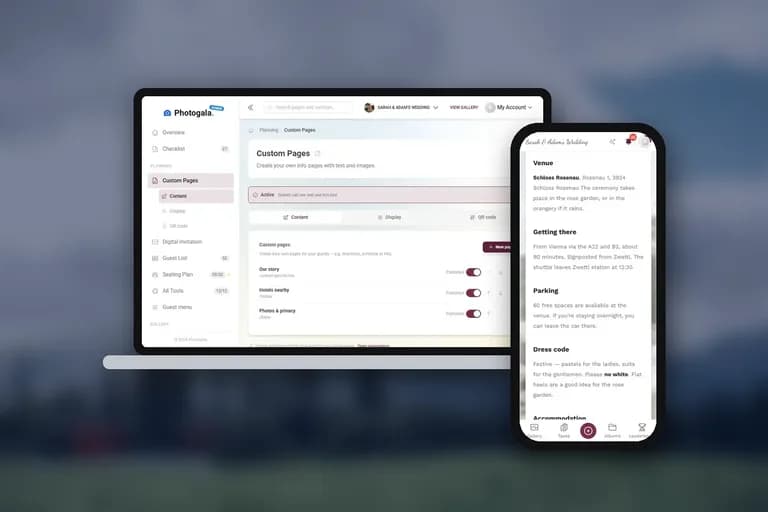
Dojazd, dress code, noclegi: jeden link ze wszystkim, czego potrzebują twoi goście
Przestań odpowiadać każdemu gościowi na te same pięć pytań. Jeden cyfrowy link zastępuje chaos z grupowego czatu jasnymi, ładnie podanymi informacjami.

Co wysłać gościom po wydarzeniu: strona z podziękowaniem, która utrzymuje galerię przy życiu
Kilka dni po wydarzeniu decyduje, czy zdjęcia gości staną się wspólnymi wspomnieniami, czy utkną w ich telefonach. Oto jak dobrze poprowadzić follow-up.