Cómo escanear un código QR en iPhone y Android (sin instalar ninguna app)


Imagina: estás en el banquete de una boda, sobre tu mesa hay una tarjeta preciosa impresa con un código QR que dice «Comparte aquí tus fotos», y la persona de al lado te pregunta: «¿Hay que descargarse algo para esto?»
No. No hace falta. Y hace años que no hace falta.
Todos los iPhone y móviles Android modernos tienen el escaneo de códigos QR integrado en la cámara. Sin pasar por la tienda de apps, sin ocupar espacio, sin permisos que conceder. Apuntar, tocar y listo. Aun así, en 2026 sigue siendo una de las preguntas sobre móviles más buscadas en Google. Según Scanova, 99,5 millones de estadounidenses usan códigos QR con regularidad, y la mayoría los escanea con nada más que la app de cámara que viene por defecto.
Esta guía explica exactamente cómo funciona en ambas plataformas, qué hacer cuando algo falla y por qué esto importa más de lo que crees si organizas cualquier tipo de evento.
iPhone: tres formas de escanear (todas integradas)
Apple añadió el escaneo nativo de QR en iOS 11, que salió en 2017. Si tu iPhone se ha actualizado en los últimos ocho años, estás cubierto. La gran mayoría de los iPhone en uso tienen una versión compatible con el escaneo nativo, así que, a menos que tengas algo realmente antiguo, funciona sin más.
Método 1: la app Cámara
Abre la app Cámara. Apunta al código QR. Mantén el pulso durante un segundo aproximadamente. Aparece un aviso en la parte superior de la pantalla con el enlace. Tócalo.
Eso es todo. Sin botón de disparo, sin foto hecha, sin modo especial. La cámara reconoce los códigos QR automáticamente en segundo plano. Funciona tanto en modo foto como en modo vídeo, aunque el modo foto es el que la mayoría de la gente usa por defecto.
Algo con lo que tropieza mucha gente: el aviso es discreto. Baja desde la parte superior y es fácil que se te pase si no lo estás buscando. Si parece que no pasa nada, asegúrate de que el código QR ocupe un tercio del encuadre aproximadamente y de que haya buena luz.
Método 2: el escáner del Centro de control
Este es más rápido si escaneas códigos QR a menudo. Ve a Ajustes, luego a Centro de control, y añade «Escanear código QR» a tus controles incluidos. Ahora puedes deslizar para abrir el Centro de control y tocar directamente el icono del escáner. Se abre una interfaz de escaneo propia con una retícula de enfoque, que facilita encuadrar el código con poca luz.
En iPhone X y modelos posteriores, desliza hacia abajo desde la esquina superior derecha. En los modelos más antiguos con botón de inicio, desliza hacia arriba desde la parte inferior.
Método 3: escanear desde una captura de pantalla
¿Te ha llegado un código QR en un mensaje de texto o un correo? Desde iOS 15 puedes escanear códigos QR directamente desde la app Fotos. Abre la imagen, mantén pulsado el código QR y tu iPhone lo reconocerá. Es útil cuando alguien te manda el enlace a una galería antes incluso de que empiece el evento. De hecho, así es como mucha gente accede por primera vez a las galerías para compartir fotos de eventos: el anfitrión manda por mensaje la imagen del código QR con antelación y los invitados la abren directamente desde el mensaje.
Prueba rápida: Abre ahora mismo la cámara de tu iPhone y apunta a cualquier código QR (el envase de un producto, la carta de un restaurante, lo que sea). Si aparece el aviso, ya está. Si no, ve a Ajustes → Cámara y comprueba que «Escanear códigos QR» esté activado.
Android: funciona igual (casi siempre)
Con Android, el escaneo de QR es algo más desordenado que con Apple, simplemente porque hay muchísimos fabricantes. Pero lo básico es lo mismo: si tu móvil tiene Android 9 (Pie) o superior, lo que cubre la gran mayoría de los dispositivos Android en uso, ya tienes escaneo integrado.
Método 1: app Cámara
Abre la cámara, apunta al código y espera un segundo. Aparece un enlace emergente o un aviso. Tócalo. En los Google Pixel funciona a la perfección. En Samsung, depende del modelo y de la versión del software: puede ser a través de Bixby Vision o de la cámara nativa. En OnePlus, Xiaomi y otras marcas, la experiencia varía un poco, pero el comportamiento básico es el mismo.
Si tu app de cámara no parece reconocer los códigos QR, busca en los ajustes de la cámara un interruptor llamado «Escanear códigos QR» o «Escaneo inteligente». Algunos fabricantes lo esconden tras un ajuste que viene desactivado por defecto.
Método 2: Google Lens
Google Lens viene preinstalado en la mayoría de los móviles Android y es posiblemente el método más fiable. Puedes acceder desde el widget de la barra de búsqueda de Google, desde Google Photos o desde la propia app de cámara (busca el icono de Lens). Apunta a un código QR y lo descifra al instante.
Los usuarios de Samsung tienen un atajo extra: un icono de escáner QR en el panel de Ajustes rápidos. Desliza dos veces hacia abajo desde la parte superior de la pantalla, busca el icono del código QR y tócalo. Si no lo ves, puedes añadirlo editando los iconos de Ajustes rápidos.
Método 3: el navegador Chrome
Abre Chrome en Android, toca la barra de direcciones y verás un pequeño icono de código QR. Al tocarlo se abre un escáner. Es útil si tu app de cámara no colabora, o si quieres abrir el enlace directamente en Chrome sin un paso extra.
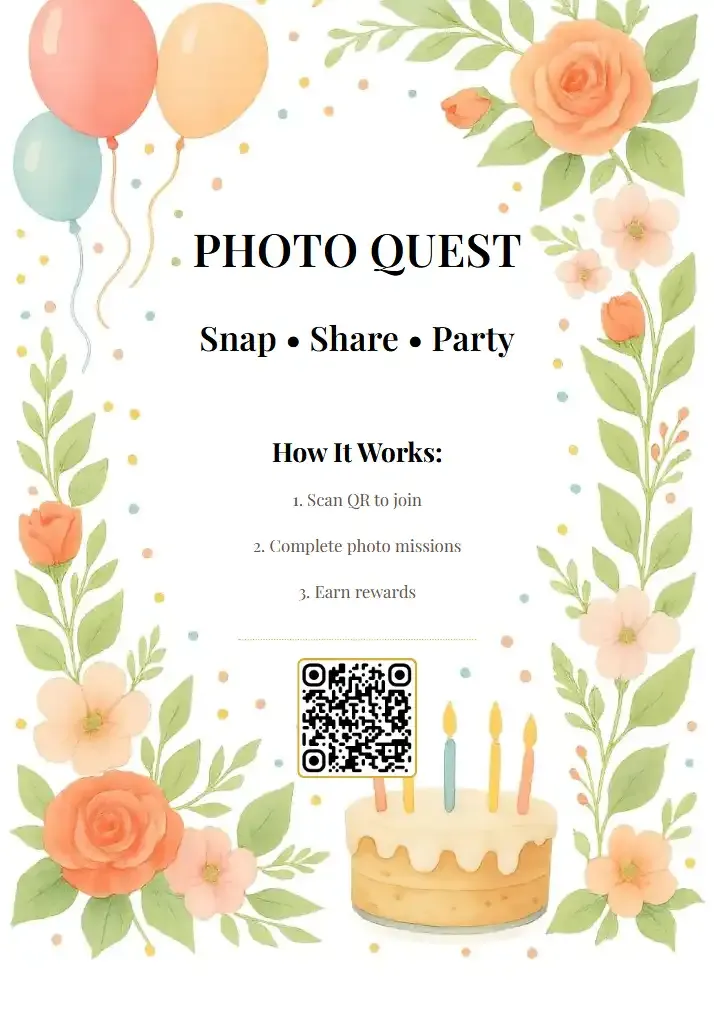
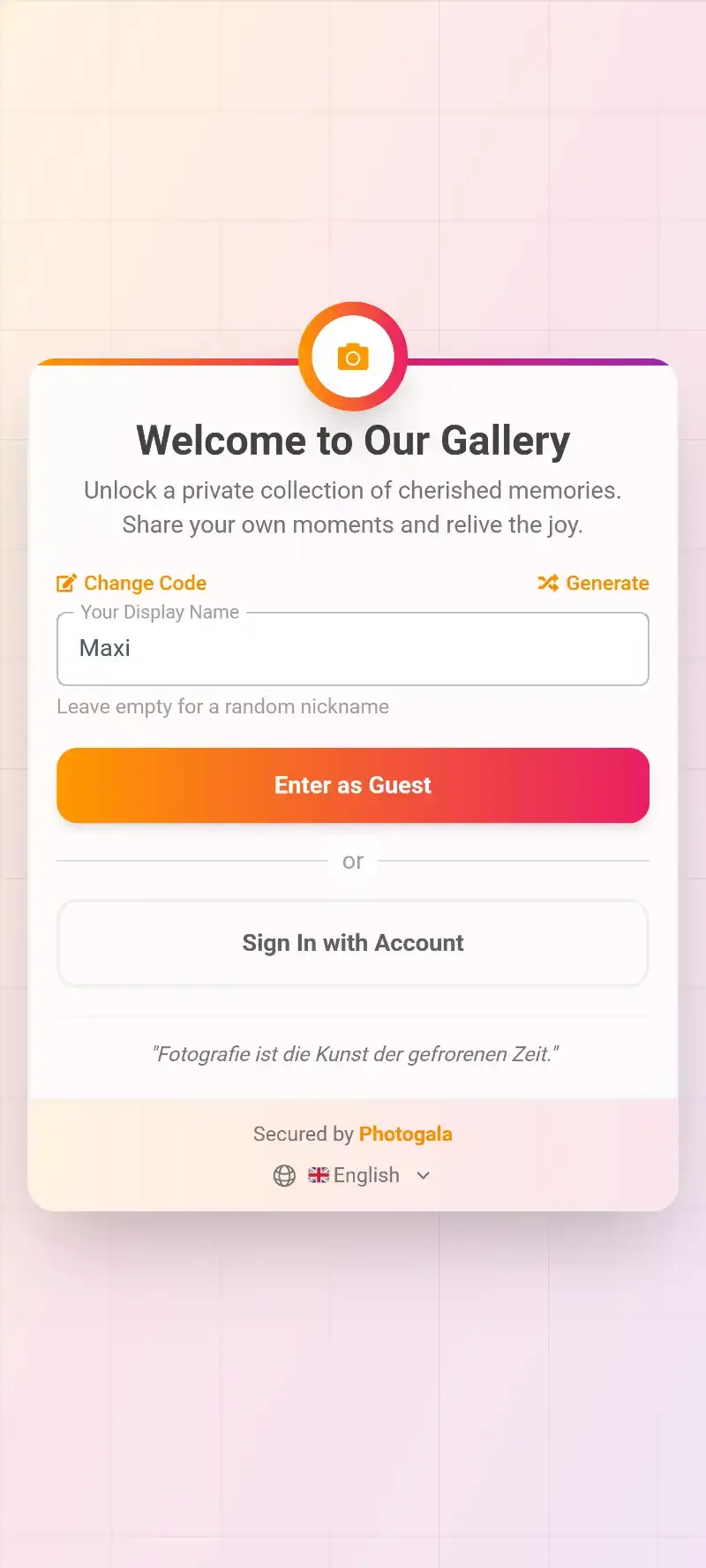
1.Apunta la cámara de tu móvil al código QR. No hace falta descargar ninguna app.
Cuando el escaneo no funciona (y cómo arreglarlo)
La mayoría de los fallos al escanear se reducen a una de cuatro causas. Ninguna requiere descargar una app para solucionarse.
Mala iluminación. Los códigos QR necesitan contraste para leerse. Si estás en un local con poca luz, enciende la linterna del móvil. En iPhone, el escáner del Centro de control tiene un interruptor de flash integrado. En Android, la mayoría de las apps de cámara te dejan activar el flash sin hacer una foto.
Demasiado cerca o demasiado lejos. El código QR debería ocupar entre un cuarto y un tercio de la pantalla. Si sostienes el móvil a 5 centímetros, aléjalo. Si estás a un metro, acércate. El punto ideal suele estar en torno a 15-25 centímetros.
Código dañado o de baja resolución. Los códigos QR llevan corrección de errores incorporada (pueden perder hasta un 30 % de sus datos y seguir escaneándose), pero un código mal impreso, arrugado o diminuto aún puede dar problemas. Si eres tú quien imprime los códigos QR para un evento, asegúrate de que midan al menos 3×3 centímetros y estén impresos a 300 DPI. Nuestra guía sobre cómo crear códigos QR personalizados para eventos cubre el diseño en detalle, y puedes usar nuestro generador de códigos QR gratuito para crear uno en segundos.
QR Code Generator
Create custom QR codes for your event — link guests directly to your photo gallery.
El ajuste está desactivado. En algunos móviles, el escaneo de QR en la cámara viene desactivado por defecto. En iPhone: Ajustes → Cámara → Escanear códigos QR. En Android: ajustes de la cámara → busca «Escanear códigos QR» o algo similar. Un interruptor y listo.
Móviles antiguos: Si tu iPhone tiene iOS 10 o anterior, o tu Android se ha quedado en la versión 8 o inferior, el escaneo nativo no está disponible. En ese caso, Google Lens (que se puede descargar gratis en Android) o una app lectora de QR ligera es tu única opción. Pero esto afecta a menos del 5 % de los móviles que aún se usan.
Así se ve
Todas las fotos de los invitados en un álbum, sin app.
Por qué esto importa a quien organiza eventos
Aquí es donde se vuelve práctico, más allá de «cómo abro la carta de un restaurante».
Si organizas una boda, una fiesta de cumpleaños, una escapada de empresa o, en realidad, cualquier reunión de más de 20 personas, quieres sus fotos. No solo las 300 fotos pulidas del fotógrafo, entregadas dos semanas después. Las espontáneas. Las divertidas. Las que nadie posó.
El método de siempre: crear un grupo de WhatsApp, suplicar a la gente que mande fotos, esperar tres semanas y recibir 40 imágenes borrosas de dos personas. Ya hemos hablado de por qué eso no escala y de lo que funciona de verdad en su lugar.
El método del código QR: imprime un código en tarjetas de mesa, en un póster junto a la entrada o incluso en un servilletero. Los invitados lo escanean con la cámara del móvil (que, como ya sabes, no requiere ninguna descarga), llegan a una galería en el navegador y suben fotos en menos de 30 segundos. Sin crear cuenta. Sin instalar nada. Sin fricción.
Así es exactamente como funciona la subida por QR de Photogala — el anfitrión crea una galería, recibe un código QR único y cada invitado con un smartphone se convierte en colaborador. Las fotos aparecen en una galería compartida en tiempo real y, opcionalmente, en un muro de fotos en directo en el lugar del evento.
El «sin app» es todo el sentido de esto. En una boda de 150 invitados, pedir a todos que descarguen una app es la forma segura de perder al 80 % de los posibles colaboradores. ¿El tío que se maneja de maravilla con el móvil? Lo hará. ¿La tía de 70 años? Sonreirá y guardará el móvil. Pero ¿escanear un código QR con la cámara que ya usa para hacerle fotos a sus nietos? Eso sí puede hacerlo.
De hecho, escribimos una guía completa sobre cómo lograr que participen los invitados poco duchos en tecnología. La versión corta: elimina todos los pasos posibles entre «he hecho una foto» y «ya está en la galería». Los códigos QR hacen justo eso.
Consejos prácticos para compartir fotos con códigos QR
Si vas a usar códigos QR en tu evento, unos pocos detalles marcan la diferencia entre 30 subidas y 300.
Imprime varios códigos. Un solo póster con QR junto a la entrada no basta. Pon códigos en cada mesa, junto a la barra, en la zona del fotomatón, en el baño (en serio, la gente mira el móvil ahí). Cuantos más puntos de contacto, más subidas. Nuestra guía paso a paso sobre cómo crear un código QR para compartir fotos te acompaña durante todo el proceso.
Añade una instrucción de una línea. «Escanea para compartir tus fotos» es todo lo que necesitas. No escribas un párrafo. No expliques qué es un código QR. Limítate a decir qué pasa al escanearlo. Para eventos en restaurantes y bares, incluso un pequeño expositor de mesa funciona perfectamente.
Prueba antes del evento. Escanea tu propio código QR en dos o tres móviles distintos. Comprueba que carga rápido, que la galería se ve bien y que la subida funciona tanto en iPhone como en Android. Los códigos QR personalizados y probados rinden siempre mejor que las impresiones de última hora. Si dedicas diez minutos a probar la noche anterior, detectarás los problemas cuando aún se pueden arreglar.
Ten en cuenta la iluminación. Si tu evento es al aire libre por la noche o en un salón oscuro, un código QR blanco sobre fondo oscuro con algo de retroiluminación se escanea mejor que un código pequeño sobre una invitación con textura. Incluso puedes personalizar el diseño de los códigos QR con colores y logotipos sin perder la legibilidad.
1.Las fotos de los invitados aparecen en un muro en directo en tiempo real, sin necesidad de app.
Más allá del escaneo: qué pasa después del código QR
Escanear es solo el primer paso. Lo que hace o deshace la experiencia es lo que viene después.
Con un álbum compartido básico (Google Photos, iCloud), los invitados llegan a una carpeta y empiezan a subir fotos. Sencillo, pero limitado. No hay moderación si alguien sube algo inapropiado. No hay forma de organizar las fotos por persona o por momento. Ni funciones de interacción que animen a compartir más.
Con una plataforma pensada para eventos, la experiencia va más allá. Los invitados pueden ver lo que han subido los demás, reaccionar con «me gusta» y comentarios, y participar en retos fotográficos que dan más variedad a la galería. Imagina una tarjeta de reto que dice «Recrea esta pose» con una foto de ejemplo. Los invitados la imitan, suben su versión y los resultados son realmente hilarantes.
Para bodas en concreto, funciones como el reconocimiento facial con IA permiten a los novios encontrar todas las fotos en las que salen entre cientos de subidas con una sola búsqueda por selfie. Sin desplazarse a mano por 600 fotos. Solo eso ahorra horas después de la luna de miel.
Y si estás comparando opciones, hemos desglosado cómo se comparan las galerías con código QR frente a las cabinas de fotos tradicionales y por qué cada vez más parejas y organizadores de eventos se pasan a ellas.
La experiencia del invitado en 3 pasos
Escanea el código QR
Apunta la cámara del móvil al código. Sin descargar apps, sin crear cuenta. Funciona en cualquier iPhone (iOS 11+) o Android (9+).
Elige un nombre
Los invitados escriben un nombre para mostrar y así sus subidas quedan atribuidas. Lleva 5 segundos.
Sube y explora
Haz fotos, súbelas y explora lo que comparte todo el mundo. Todo desde el navegador.
La única limitación, con toda honestidad
El escaneo de QR desde el navegador funciona de maravilla para fotos y subidas normales. Pero tiene una contrapartida respecto a una app nativa: las notificaciones push. Una galería en el navegador no puede avisar a tu móvil cuando alguien sube una foto nueva como lo haría una app específica (aunque algunas plataformas, Photogala incluida, admiten solicitudes de notificación en el navegador).
En la mayoría de los eventos esto no importa. Los invitados están presentes, ya con el móvil en la mano, ya implicados. Las notificaciones push resuelven un problema que no existe en un evento en directo. Pero para viajes de varios días o vacaciones en grupo en los que la gente sube fotos durante varios días, conviene tenerlo en cuenta.
Aun así, las cuentas están claras: un sistema al que accede el 100 % de los invitados al instante gana a uno que el 20 % descarga y el 80 % olvida. Si quieres la visión completa del uso compartido sin apps, nuestra guía sobre compartir fotos de eventos sin ninguna app explica el razonamiento en profundidad.
Los códigos QR no son una tecnología nueva. Pero el hecho de que el móvil que cada invitado lleva en el bolsillo pueda escanear uno sin ninguna preparación cambia lo que es posible en los eventos. La distancia entre «todos hicieron fotos geniales» y «todos compartieron fotos geniales» solía ser un grupo de WhatsApp y dos semanas de mensajes de seguimiento. Ahora es un escaneo de un segundo.
Si estás planeando un evento y quieres ver cómo funciona la experiencia completa, crea una galería gratis y escanea tú mismo el código QR. En 30 segundos entenderás por qué esto está sustituyendo a las cabinas de fotos, los álbumes compartidos y las promesas de «ya te mando las fotos luego».
Todo esto viene con tu propio evento.
Crearlo lleva cinco minutos. Puedes montarlo y verlo todo antes de decidirte.
Desde 39 € pago únicoPago único — sin suscripción
- Sin necesidad de app
- Listo en 5 minutos
- 30 días de garantía
«¡Quedamos encantadísimos y todo fue mucho más fácil, desde el plano de mesas hasta los juegos de fotos! ¡Simplemente genial! ¡Totalmente recomendable!»
Escrito por

I believe event photos should be more than static galleries. They should be live, playful, and unforgettable.
Categorías
Artículos relacionados

Cómo compartir las fotos de una despedida de soltera: reúne cada momento bonito en una sola galería
Las fotos de una despedida de soltera acaban repartidas en 15 teléfonos. Así puedes juntarlas todas en una galería antes de que se acabe el champán.

Compartir fotos de embarazo: cómo guardar cada anuncio, foto de barriguita y recuerdo en un solo lugar
Los anuncios de embarazo acaban en 4 aplicaciones distintas. Las fotos de embarazo se pierden en los chats de grupo. Así puedes guardar todas las fotos en una única galería compartida a la que acceda toda tu familia.

Compartir fotos en un sales kickoff: cómo convertir una reunión obligatoria en un recuerdo de equipo
Los sales kickoff son caros. Las fotos suelen acabar repartidas en 14 carretes de cámara distintos. Así se soluciona.