Photos d'événement à l'iPhone : 9 réglages que presque personne ne touche

Imaginez : le mariage d'un ami le week-end dernier. Un lieu magnifique, la lumière dorée de la fin de journée, 140 invités avec un iPhone dans la poche. Le photographe livre 280 clichés soignés deux semaines plus tard. Mais le lendemain matin, que trouve-t-on dans la discussion de groupe ? Une avalanche de photos floues, surexposées et jaunâtres qui transforment une superbe salle de bal en cantine d'hôpital.
L'appareil photo de l'iPhone est vraiment bon. D'après les estimations, l'iPhone produit à lui seul 3 000 milliards de photos par an. Mais « bon matériel » et « bonnes photos » ne sont pas la même chose. Surtout lors d'événements, où la lumière change toutes les dix minutes, où les gens ne tiennent pas en place et où vous photographiez d'une main, un verre dans l'autre.
L'essentiel de la différence entre un instantané qu'on oublie et une photo que les gens enregistrent vraiment tient aux réglages et à quelques petites habitudes. Pas au talent. Pas à des objectifs coûteux. Ce sont des réglages que vous pouvez modifier en 30 secondes avant le début de l'événement.
1. Verrouillez l'exposition (la correction la plus importante)
C'est le conseil qui change tout. Lors d'un événement, votre iPhone réajuste en permanence l'exposition lorsque vous passez de fenêtres lumineuses à des coins sombres. Résultat : la moitié de vos photos sont cramées, l'autre moitié est terne.
La solution prend deux secondes. Touchez et maintenez votre sujet jusqu'à ce que Verrouillage AE/AF apparaisse en haut. L'exposition ne bouge plus. Quand vous passez à une autre situation de lumière, touchez et maintenez à nouveau pour la réinitialiser. Un fil de la communauté Apple explique une astuce voisine : après avoir touché le sujet, faites glisser l'icône de soleil vers le haut ou vers le bas pour ajuster la luminosité. C'est particulièrement utile lorsqu'une fenêtre lumineuse ou un projecteur de scène derrière votre sujet en ferait normalement une silhouette.
Lors d'une soirée peu éclairée, il faut une exposition un peu plus haute que celle choisie automatiquement par l'iPhone. Lors d'un événement d'été en extérieur, baissez-la d'un cran. Ici, fiez-vous à vos yeux plutôt qu'à l'algorithme.
2. Désactivez le flash. Vraiment.
Le flash de l'iPhone envoie une bouffée de lumière blanche froide à soixante centimètres. Dans une pièce à la lumière ambiante chaude, avec des bougies, des guirlandes lumineuses et des spots de piste de danse, le flash tue l'ambiance et la remplace par un rendu dur et plat. Les teints de peau deviennent étranges. Les arrière-plans disparaissent dans le noir.
Réglez le flash sur Désactivé, pas sur Auto. Le mode auto déclenche le flash exactement dans les situations où il rend le plus mal : les lieux tamisés et pleins d'atmosphère. Le mode Nuit (iPhone 11 et ultérieurs) gère la faible lumière bien mieux que le flash ne l'a jamais fait. L'exposition est un peu plus longue, donc tenez-vous stable une seconde, mais le résultat n'a rien à voir. C'est le jour et la nuit. Littéralement.
Activation rapide : ouvrez Appareil photo, touchez l'icône du flash (en haut à gauche) et choisissez le flash barré. Sur les iPhone récents, faites glisser vers le haut la barre des commandes de l'appareil photo pour la trouver.
3. Photographiez en 0,5x pour les photos de groupe
Voici ce que je vois mal tourner à chaque événement : quelqu'un essaie de faire tenir huit personnes dans une photo, recule dans un serveur et coupe quand même les gens sur les bords. Si votre iPhone a un objectif ultra grand-angle (iPhone 11 et ultérieurs), touchez 0,5x en bas de l'écran de l'appareil photo. Vous capturerez tout le groupe sans devoir vous placer à l'autre bout de la salle.
L'ultra grand-angle introduit un peu de distorsion sur les bords. Ce n'est pas gênant pour des photos de groupe décontractées. Pour des portraits plus serrés, restez en 1x. L'essentiel est de savoir quel outil convient au moment, au lieu de lutter contre le réglage par défaut.
4. Utilisez le mode Portrait (mais pas pour tout)
Le mode Portrait crée cet effet d'arrière-plan flou qui donne un aspect plus « professionnel » aux photos. Lors d'événements, il fonctionne à merveille pour les portraits individuels, les photos de couple, les détails de tables ou de décorations, et le gâteau. Il échoue pour les photos de groupe (impossible de gérer cinq visages à des distances différentes), les mouvements rapides (la piste de danse) et les salles peu éclairées où le capteur de profondeur peine.
Le bon compromis, c'est 1 ou 2 personnes, un éclairage correct et un peu de distance entre le sujet et l'arrière-plan. Utilisez-le pour les moments posés. Repassez en mode photo classique pour tout le reste.
5. Le mode rafale pour les moments imprévisibles
Le lancer de bouquet. Le bouchon de champagne qui saute. Le PDG qui trébuche sur scène. Ces moments n'arrivent qu'une fois et très vite. Le mode rafale capture 10 images par seconde.
Sur iPhone X et ultérieurs : faites glisser le déclencheur vers la gauche (ce n'est plus un appui prolongé, qui lance désormais une vidéo). Maintenez aussi longtemps que dure l'action, puis parcourez la rafale pour trouver l'image où tout le monde a les yeux ouverts et où personne n'est en plein clignement. Pour les toasts et les discours, même une rafale d'une seconde vous donne 10 options au lieu d'un pari.
6. Nettoyez votre objectif (le conseil embarrassant de simplicité)
Votre téléphone vit dans votre poche. Il touche votre visage, vos doigts, peut-être le fond d'un sac plein de miettes. Ce mince film gras sur l'objectif est la raison pour laquelle vos photos ont ce halo doux et brumeux que vous preniez pour un problème de « mauvaise lumière ».
Essuyez l'objectif avec un chiffon doux avant l'événement. Vérifiez-le à nouveau après le dîner. Cela suffit parfois à corriger cet aspect terne que l'on attribue aux téléphones bon marché.
En action
Toutes les photos des invités dans un album, sans application.
7. Utilisez les Live Photos pour les moments spontanés
Les Live Photos capturent 1,5 seconde de vidéo avant et après l'appui sur le déclencheur. Lors d'événements, c'est étonnamment utile. La « photo » que vous avez prise de quelqu'un qui rit est peut-être banale en image fixe, mais la Live Photo capte tout le rire. Vous pouvez faire défiler les images et choisir un meilleur moment après coup.
Le revers : les Live Photos occupent environ deux fois plus d'espace de stockage qu'une photo classique. Si vous manquez de place, désactivez-les pour les photos posées (où l'image fixe suffit) et activez-les pour les moments spontanés.
8. La grille et la règle des tiers
Allez dans Réglages → Appareil photo → Grille et activez-la. Deux lignes horizontales et deux lignes verticales apparaissent à l'écran. Placez votre sujet à l'intersection des lignes plutôt qu'en plein centre. C'est la règle des tiers, et c'est la raison pour laquelle certaines photos décontractées paraissent composées alors que d'autres ressemblent à des images de vidéosurveillance.
Pour les photos d'événement en particulier : placez les yeux de la personne sur la ligne du tiers supérieur. Laissez un peu d'espace dans la direction de son regard. Pour les vues larges du lieu, placez l'horizon sur le tiers inférieur pour montrer plus de plafond et d'architecture, ou sur le tiers supérieur pour montrer davantage les tables dressées.
9. Touchez pour faire la mise au point sur ce qui compte
L'iPhone fait automatiquement la mise au point sur ce qu'il pense que vous photographiez. Il se trompe souvent. Lors d'un événement bondé, il se calera sur la personne la plus proche de l'appareil, le centre de table ou une source de lumière vive plutôt que sur le visage que vous voulez net.
Touchez l'écran sur votre vrai sujet. À chaque fois. Cela prend une fraction de seconde et c'est la différence entre un portrait net et une photo où la composition florale est nette mais où la petite fille de l'anniversaire est floue derrière.
Vous avez maintenant 200 superbes photos. Qu'en faire ?
Voici la partie dont personne ne parle dans les guides de photographie à l'iPhone. Vous avez suivi les conseils. Vous avez pris 200 bonnes photos lors de l'événement. Et maintenant ?
Vous pourriez créer un album partagé iCloud, mais la moitié des invités de n'importe quel événement sont sous Android. Vous pourriez lancer un groupe WhatsApp, mais bonne chance pour retrouver la photo n° 47 dans un fil de 300 messages trois jours plus tard. Vous pourriez utiliser AirDrop, mais cela ne marche que si tout le monde est à côté de vous.
C'est là qu'une galerie avec QR code change la donne. Les invités scannent un code sur place, ouvrent un navigateur (aucune application à télécharger, fonctionne sur tous les téléphones) et envoient leurs photos dans une galerie partagée. Toutes les photos de tous les invités au même endroit, visibles en temps réel. Si quelqu'un a pris un superbe groupe en grand-angle avec son objectif 0,5x, tout le monde peut le voir et l'enregistrer immédiatement.
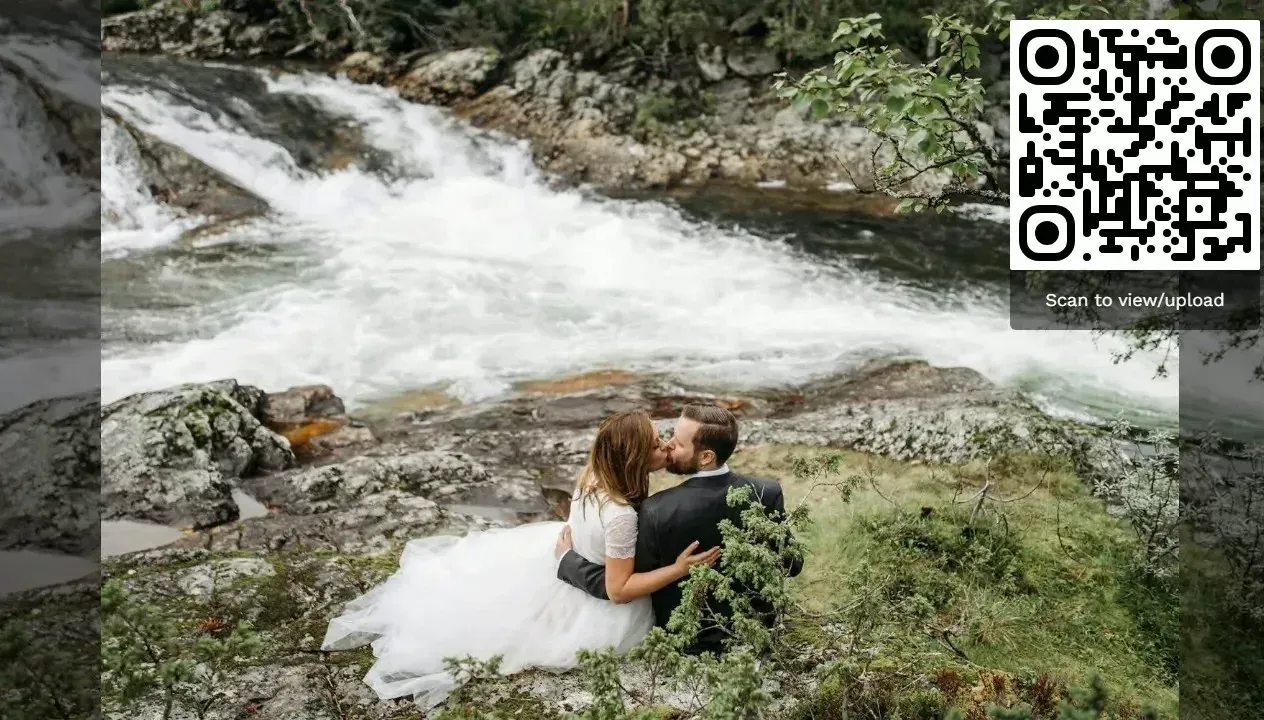
1.Les invités scannent, touchent envoyer, c'est fait. Aucune installation d'application.
Vous pouvez même installer un mur de photos en direct sur une télévision sur place. Au fur et à mesure que les invités envoient leurs meilleurs clichés, les photos défilent à l'écran pour tout le monde. La photographie passive au téléphone devient alors quelque chose auquel toute la salle participe.
Une chose à mentionner : Photogala fonctionne dans le navigateur, ce n'est pas une application native. C'est justement l'avantage pour les événements (aucune friction pour les invités), mais cela signifie que vous ne recevez pas de notifications push comme avec une application native. Pour la plupart des événements d'une journée, ce n'est pas un problème. Pour les conférences de plusieurs jours, certains organisateurs épinglent le lien de la galerie dans un canal Slack comme rappel.
L'astuce du défi photo
Imaginons que vous organisiez un événement d'équipe en entreprise ou une grande fête d'anniversaire. Vous distribuez des QR codes et vous espérez que tout se passe bien. Certains invités envoient cinq photos. D'autres oublient complètement.
Les défis photo règlent ce problème. Au lieu d'un simple « envoyez vos photos », vous donnez aux invités des consignes précises et amusantes : « Reproduisez la pose de cette affiche de film » (avec une photo d'exemple jointe), « La meilleure photo spontanée de quelqu'un qui rit », « Le selfie le plus créatif avec le panneau d'anniversaire ». Les défis peuvent inclure des photos d'exemple en aperçu qui montrent aux invités exactement ce qu'il faut viser. Un format populaire est la Photo Roulette : les invités reçoivent une photo d'exemple au hasard et doivent la reproduire. Les résultats sont généralement hilarants.
Ajoutez un classement et soudain, le collègue discret de la comptabilité envoie sa 15e photo parce qu'il veut dépasser le stagiaire. Une étude d'AmplifAI a montré que la ludification augmente l'engagement de 48 % en milieu professionnel. La même psychologie fonctionne lors d'événements, sans doute encore mieux, car les gens sont déjà de bonne humeur.
1.Les invités découvrent des défis amusants avec des photos d'exemple à reproduire.
Aide-mémoire rapide des réglages
Avant votre prochain événement, passez ceci en revue en 60 secondes :
- Flash → Désactivé (pas Auto)
- Live Photos → Activées pour les photos spontanées, désactivées pour les photos posées
- Grille → Activée (Réglages → Appareil photo → Grille)
- Objectif → 0,5x pour les groupes, 1x pour les portraits
- Nettoyez l'objectif avec un chiffon doux
- Touchez votre sujet pour faire la mise au point, faites glisser l'icône de soleil pour ajuster l'exposition
Voilà. Six réglages et un coup de chiffon. Le reste consiste simplement à prêter attention à la lumière et au timing.
Les meilleures photos d'événement ne sont pas celles du photographe engagé (même si elles comptent aussi). Ce sont les 200 photos brutes, spontanées et un peu chaotiques prises par des invités vraiment dans l'instant. Donnez les bons réglages à votre iPhone, offrez à vos invités un endroit où tout partager, et la galerie se construit toute seule.
Tout cela est inclus dans votre propre événement.
La création prend cinq minutes. Vous pouvez tout configurer et tout voir avant de vous décider.
À partir de 39 € paiement uniquePaiement unique — sans abonnement
- Aucune application requise
- Prêt en 5 minutes
- Satisfait ou remboursé sous 30 jours
« Nous étions vraiment enthousiastes, et tout s'est fait beaucoup plus facilement, du plan de table jusqu'aux jeux photo ! Tout simplement top ! À recommander ! »
Écrit par

I believe event photos should be more than static galleries. They should be live, playful, and unforgettable.
Catégories
Articles similaires

Partager les photos d'un bridal shower : réunissez chaque beau moment dans une seule galerie
Les photos d'un bridal shower finissent éparpillées sur 15 téléphones. Voici comment les rassembler toutes dans une galerie avant que les mimosas ne fassent plus effet.
Partager ses photos de grossesse : garder chaque annonce, chaque photo de ventre et chaque souvenir au même endroit
Les annonces de grossesse atterrissent dans 4 applications différentes. Les photos de grossesse se perdent dans les discussions de groupe. Voici comment tout garder dans une seule galerie partagée, accessible à toute votre famille.

Partage de photos lors d'un sales kickoff : transformer une réunion obligatoire en souvenir d'équipe
Les sales kickoffs coûtent cher. Leurs photos finissent généralement dispersées dans 14 pellicules différentes. Voici comment y remédier.