Téléversement par QR code

Téléversement de photos par QR code — les invités scannent, téléversent, c’est fait

Le moyen le plus rapide de recueillir les photos de chaque invité. Un scan, un accès immédiat — aucune application à installer, aucun compte, aucune inscription.

Gratuit · sans carte bancaire · prêt en 2 minutes

Scan QR
Choose Name
490+
Événements créés
2 800+
Invités et hôtes
11 000+
Photos partagées
  • Aucune application — vos invités scannent le code et téléversent
  • Vos invités n’ont pas besoin de compte
  • Photos en qualité d’origine, sans compression

Qu’est-ce que le téléversement de photos par QR code ?

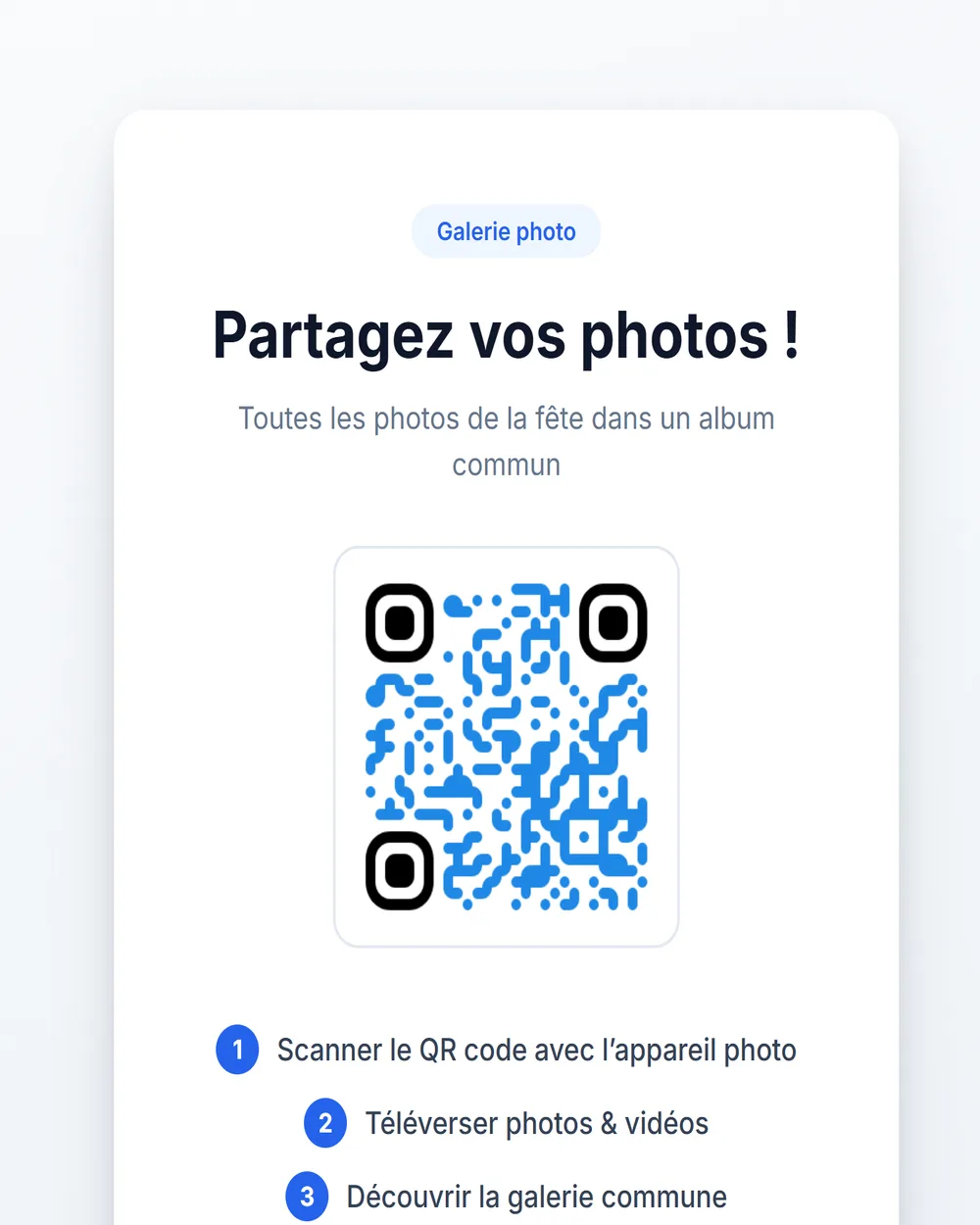
Le téléversement de photos par QR code est la manière la plus simple de recueillir les photos des invités d’un événement. Vous affichez un QR code — sur des cartons de table, des affiches, des invitations ou des écrans — et les invités le scannent avec l’appareil photo de leur smartphone. Le navigateur de leur téléphone s’ouvre directement sur la page de téléversement de la galerie de votre événement. De là, ils peuvent prendre une nouvelle photo ou choisir des photos existantes dans leur galerie et les téléverser aussitôt. Aucune application à télécharger, aucun compte à créer, aucun formulaire d’inscription, aucun écran de connexion.

C’est cette absence totale d’obstacles qui fait du téléversement par QR code la méthode la plus efficace pour recueillir les photos d’un événement. Chaque étape supplémentaire — télécharger une application, créer un compte, vérifier une adresse e-mail — fait perdre une part importante des invités. Avec le QR code, le chemin entre « j’aimerais partager cette photo » et « la photo est dans la galerie » prend moins de 30 secondes. Cette différence explique pourquoi les événements qui utilisent le téléversement par QR code recueillent 3 à 5 fois plus de photos que ceux qui exigent le téléchargement d’une application.

Photogala génère automatiquement un QR code unique pour chaque événement. Vous pouvez le télécharger en haute résolution pour l’imprimer, l’intégrer à des invitations numériques ou l’afficher sur les écrans du lieu. Le QR code renvoie à la page de téléversement de votre événement, qui prend en charge les photos (JPEG, PNG, HEIC, WebP), les vidéos (MP4, MOV), les Live Photos et l’envoi de plusieurs fichiers à la fois. Tout fonctionne dans le navigateur — les invités ne quittent jamais la page ouverte en scannant le code.

Comment fonctionne le téléversement par QR code ?

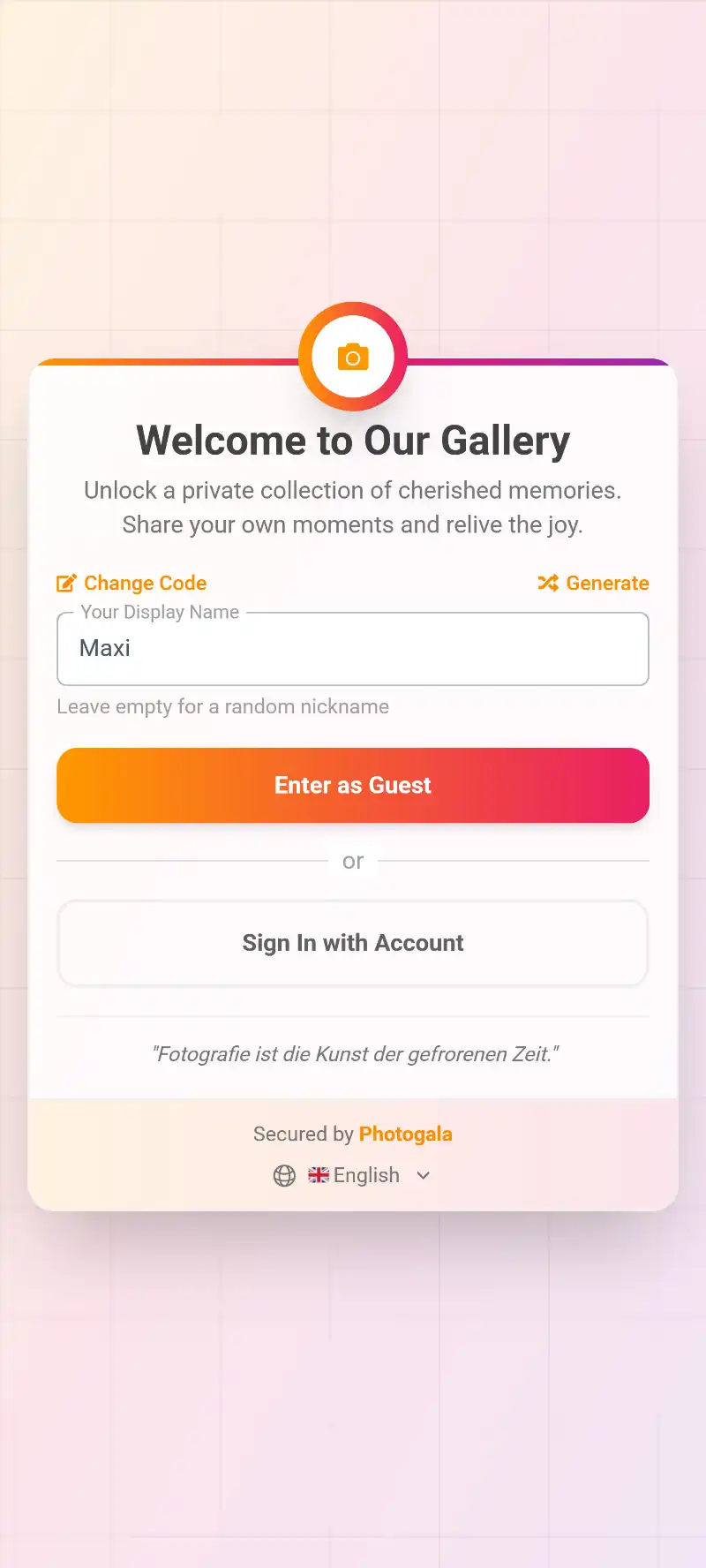
Scanner le QR code
Choisir ou prendre des photos
Téléverser — c’est fait
1

Scanner le QR code

Les invités pointent l’appareil photo de leur smartphone vers le QR code. Sur iOS, l’application Appareil photo reconnaît nativement les QR codes. Sur Android, l’application appareil photo ou Google Lens s’en charge. Une notification apparaît avec le lien de l’événement — une pression suffit pour que le navigateur s’ouvre directement sur la page de téléversement. Aucune application à télécharger, aucune recherche dans une boutique, aucune attente d’installation.

2

Choisir ou prendre des photos

La page de téléversement offre deux possibilités aux invités : prendre une nouvelle photo avec l’appareil photo de leur téléphone, ou choisir des photos existantes dans leur galerie. Ils peuvent sélectionner plusieurs photos à la fois pour un envoi groupé, et aussi filmer ou choisir des vidéos. Si des défis photo sont en place, les invités peuvent rattacher leurs photos à des défis précis pendant le téléversement.

3

Téléverser — c’est fait

Les invités appuient sur le bouton d’envoi et leurs photos partent vers la galerie de l’événement. Une barre de progression indique l’état du téléversement. Les photos sont traitées automatiquement — compressées pour l’affichage web, tandis que la qualité d’origine est conservée pour le téléchargement. Si l’événement dispose d’un mur de photos, les photos téléversées y apparaissent en quelques secondes sur le grand écran.

Que peuvent téléverser les invités ?

Prise de vue avec l’appareil photo

Prise de vue avec l’appareil photo

Depuis la page de téléversement, les invités peuvent prendre une photo ou une vidéo avec l’appareil photo arrière ou avant de leur téléphone. L’interface de capture utilise l’API native de l’appareil photo, ce qui lui donne accès à toutes ses capacités — HDR, mode portrait, zoom et flash. Les photos prises sont téléversées immédiatement, sans passer d’abord par la pellicule de l’invité (sauf s’il le souhaite).

Sélection dans la galerie

Sélection dans la galerie

Les invités peuvent parcourir la galerie photo de leur téléphone et choisir des photos déjà prises. C’est la méthode la plus courante — les invités photographient tout au long de l’événement avec leur application habituelle, puis ouvrent plus tard la page de téléversement et sélectionnent leurs meilleures prises. Le sélecteur de galerie prend en charge les photos comme les vidéos.

Téléversement groupé de plusieurs fichiers

Téléversement groupé de plusieurs fichiers

Les invités peuvent sélectionner plusieurs photos et vidéos à la fois pour un envoi groupé. Sur iOS, ils appuient sur « Sélectionner » dans le sélecteur de photos et choisissent autant de fichiers qu’ils le souhaitent. Sur Android, un appui long active le mode de sélection multiple. Photogala traite les envois groupés avec des connexions parallèles pour une vitesse maximale — téléverser 20 photos prend à peu près autant de temps que 5 sur une connexion classique.

Téléversement de vidéos

Téléversement de vidéos

Les invités peuvent téléverser des fichiers vidéo (MP4, MOV, WebM et autres formats courants) en plus des photos. Les vidéos sont automatiquement converties côté serveur dans un format compatible avec le web, le fichier d’origine étant conservé. De courtes séquences de la piste de danse, des toasts, des discours et des moments spontanés ajoutent à la galerie une dimension que les photos seules ne peuvent pas offrir.

Photos animées (Live Photos)

Photos animées (Live Photos)

Les Live Photos d’Apple et les formats animés similaires sont entièrement pris en charge. Lorsqu’un invité téléverse une Live Photo, Photogala en extrait et en conserve à la fois l’image fixe et la composante vidéo. Dans la galerie, ces photos s’animent au survol ou au toucher et révèlent les 1,5 à 3 secondes de vidéo enregistrées avec l’image fixe. Toute la richesse de la prise de vue d’origine est ainsi préservée.

Glisser-déposer sur ordinateur

Glisser-déposer sur ordinateur

Pour les invités qui téléversent depuis un ordinateur — ou pour les photographes qui transfèrent de gros lots — la page de téléversement prend en charge le glisser-déposer. Faites glisser des fichiers ou des dossiers entiers depuis l’explorateur de fichiers directement dans la zone de téléversement. C’est particulièrement pratique pour les photographes professionnels qui souhaitent partager une sélection de leurs clichés dans la galerie après l’événement.

Détails techniques : formats, tailles et traitement

Photogala accepte tous les formats photo courants : JPEG, PNG, HEIC (format par défaut de l’iPhone), WebP, BMP et TIFF. Pour la vidéo, les formats pris en charge sont MP4, MOV, WebM, AVI et MKV. Les Live Photos d’Apple sont traitées comme un couple image fixe HEIC/JPEG et vidéo MOV. Si un invité téléverse un format que le navigateur ne peut pas afficher nativement (comme le HEIC sur un téléphone Android), le serveur le convertit automatiquement dans un format compatible pour l’affichage dans la galerie, tout en gardant le fichier d’origine intact pour le téléchargement.

La taille maximale des fichiers dépend de votre forfait : le forfait Démo gratuite accepte des photos jusqu’à 20 Mo et des vidéos jusqu’à 100 Mo. Les forfaits Starter, Pro et Premium acceptent des photos jusqu’à 50 Mo et des vidéos jusqu’à 500 Mo. En pratique, une photo de smartphone pèse 3 à 12 Mo et une vidéo courte 20 à 100 Mo : ces limites sont donc généreuses pour un usage normal. Les fichiers qui dépassent la limite sont refusés avec un message d’erreur clair.

Chaque photo téléversée est traitée automatiquement : une version optimisée pour le web est générée (en général 1600 px sur le côté le plus long), une miniature est créée pour la navigation dans la galerie, et les métadonnées EXIF (modèle d’appareil, coordonnées GPS, date de prise de vue) sont conservées pour des fonctions comme la carte GPS des photos et le tri chronologique. Le fichier d’origine en pleine résolution est stocké séparément et reste téléchargeable à tout moment.

Les photos prises en mode portrait ou paysage sont automatiquement redressées grâce aux données d’orientation EXIF. Les photos HEIC des iPhone sont converties en JPEG pour un affichage universel. Les fichiers vidéo sont convertis en H.264/MP4 pour la lecture dans le navigateur. Tout le traitement a lieu côté serveur — les invités n’ont pas à attendre la fin du traitement pour téléverser d’autres fichiers.

Détails techniques : formats, tailles et traitement

Pourquoi aucune application n’est nécessaire

Demander à ses invités de télécharger une application est le plus grand frein à la collecte de photos d’événement. Voici pourquoi l’approche par navigateur de Photogala fonctionne sur tous les appareils :

Pourquoi aucune application n’est nécessaire

Safari sur iOS (iPhone)

L’application Appareil photo de l’iPhone reconnaît nativement les QR codes. Lorsqu’un invité pointe son appareil photo vers le QR code, une bannière apparaît avec le lien de l’événement — une pression ouvre Safari directement sur la page de téléversement. Safari prend en charge la prise de vue, l’accès à la galerie photo, la sélection multiple et toutes les fonctions de téléversement, sans aucune installation. Compatible à partir d’iOS 11 (sorti en 2017), ce qui couvre pratiquement tous les iPhone encore en service.

Chrome sur Android

Sur les appareils Android, l’application Appareil photo de Google ou Google Lens reconnaît le QR code et ouvre le lien dans Chrome. Chrome sur Android donne un accès complet à l’appareil photo, à la galerie photo et au système de fichiers pour les téléversements. La sélection multiple passe par le sélecteur de photos intégré ou par l’explorateur de fichiers. La page de téléversement de Photogala est optimisée pour Chrome sur Android, y compris sur Samsung Galaxy, Google Pixel, Xiaomi, OnePlus et tous les autres grands fabricants Android.

Navigateur Samsung Internet

De nombreux utilisateurs de Samsung Galaxy ont Samsung Internet comme navigateur par défaut plutôt que Chrome. La page de téléversement de Photogala est parfaitement compatible avec Samsung Internet : accès à l’appareil photo, sélection dans la galerie et envoi de plusieurs fichiers. Le lecteur de QR code intégré à Samsung Internet peut lui aussi lire directement le QR code de l’événement. C’est important, car Samsung représente environ 25 % des appareils Android dans le monde.

Autres navigateurs et appareils

La page de téléversement de Photogala fonctionne avec tous les navigateurs mobiles modernes : Firefox pour Android, Opera, Brave, DuckDuckGo Browser, Huawei Browser et bien d’autres. Sur ordinateur, Chrome, Firefox, Safari, Edge et Brave sont entièrement pris en charge. L’interface de téléversement repose sur des API web standard (File API, MediaDevices API, Drag and Drop API), ce qui garantit une compatibilité maximale sur toutes les plateformes, sans dépendance propriétaire.

Le téléversement par QR code comparé : Photogala face aux autres méthodes

Comment le scan d’un QR code se compare-t-il aux autres méthodes de collecte de photos d’événement ?

Effort demandé à l’invité pour partager une photo

Photogala

Scanner le QR code → sélectionner → téléverser (30 s)

Alternatives

Télécharger l’application → créer un compte → trouver l’événement → téléverser (5 à 10 min)

Temps avant le premier téléversement

Photogala

Moins de 30 secondes

Alternatives

5 à 10 minutes (appli) / variable (WhatsApp, Drive)

Photos classées par événement ?

Photogala

Oui — tout dans une galerie, avec albums, défis et chronologie

Alternatives

Non — éparpillées entre les fils de discussion ou les dossiers

Modération possible ?

Photogala

Oui — filtre IA + validation manuelle

Alternatives

Non (WhatsApp) / rangement manuel des dossiers (Drive)

Fonctionne hors ligne après le premier scan ?

Photogala

Le téléversement est mis en file d’attente, puis envoyé au retour de la connexion

Alternatives

Selon l’appli / Non (Drive exige une connexion stable)

Où placer le QR code

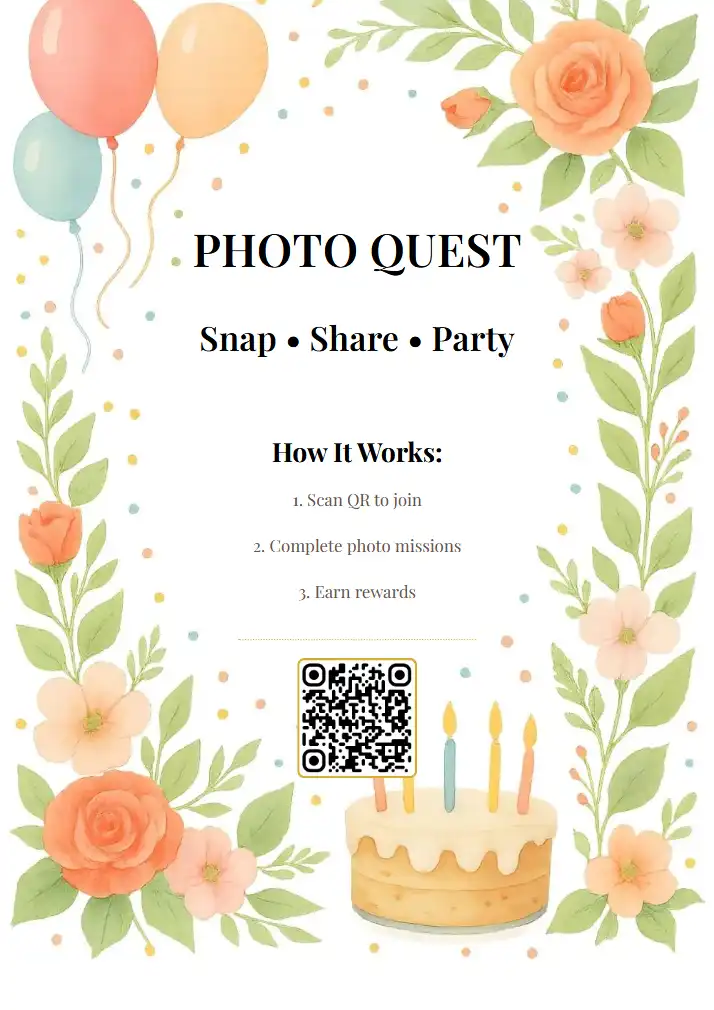
Où placer le QR codeScan QR Code
Cartes de table
1

Cartes de table

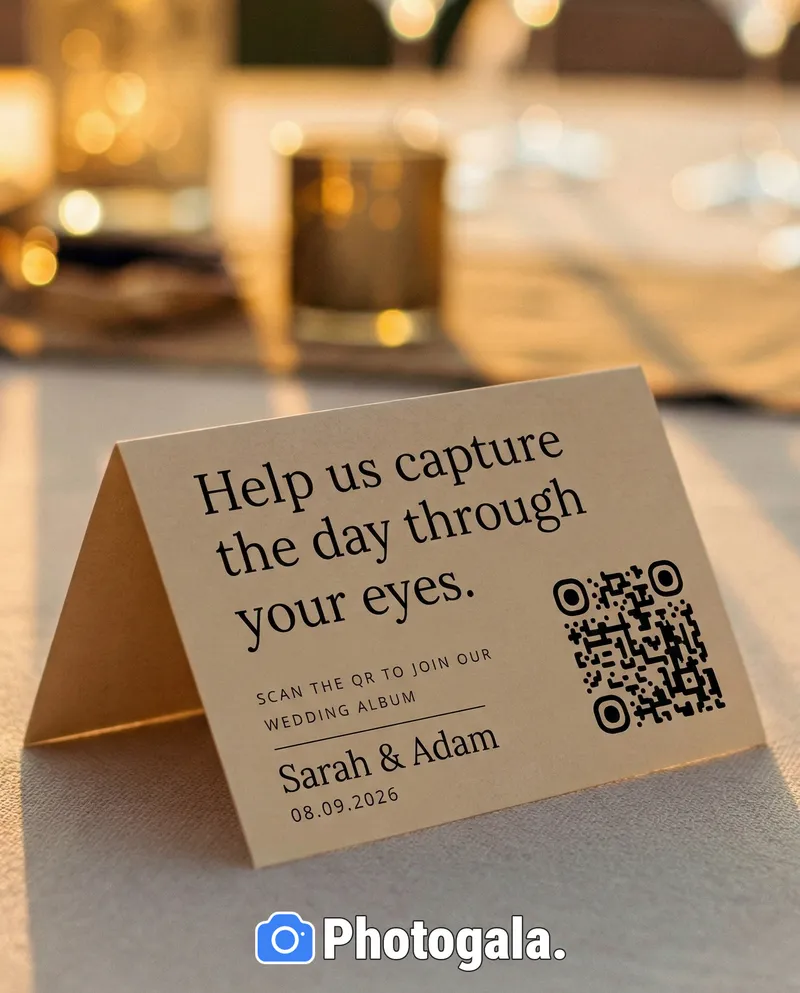
Imprimez le QR code sur les cartons de table ou les porte-numéros. Chaque invité assis à une table y a immédiatement accès. Ajoutez une consigne courte (« Scannez pour partager vos photos ! ») et, si vous le souhaitez, les 2 ou 3 principaux défis photo. Les cartons de table sont l’emplacement le plus efficace pour les événements assis : réceptions de mariage, dîners de gala et remises de prix en entreprise.

Affiche à l’entrée
2

Affiche à l’entrée

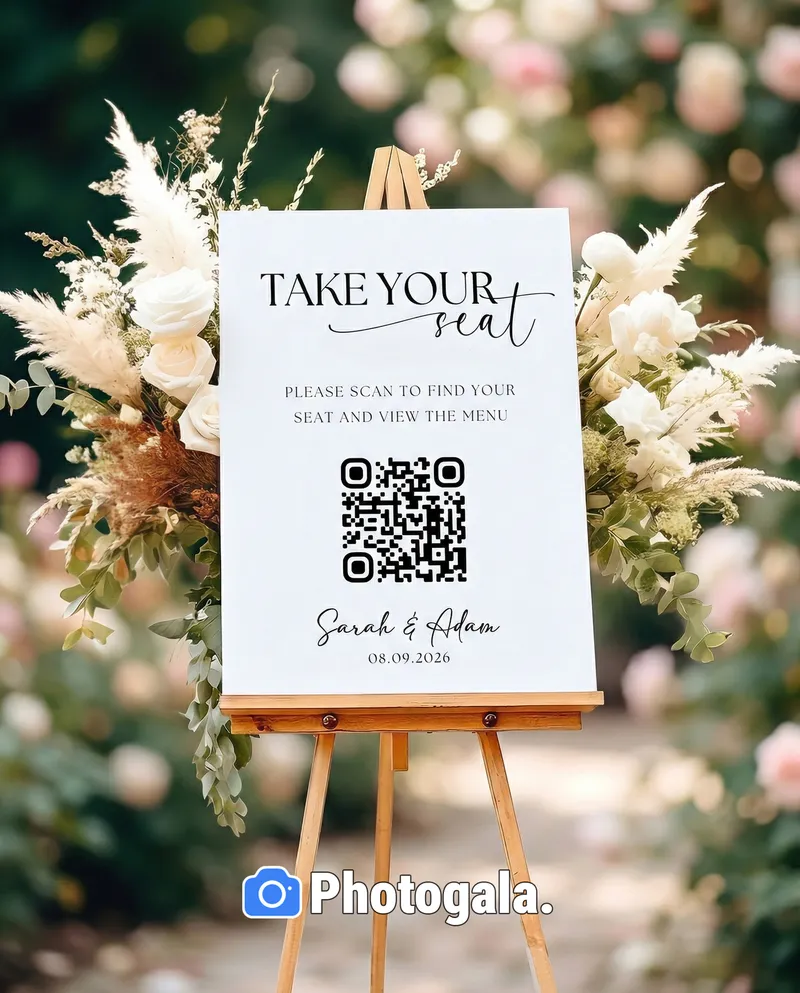
Affichez une grande affiche (format A2 ou A1) portant le QR code à l’entrée de l’événement. Les invités la scannent en arrivant, avant même de s’asseoir. Ajoutez une brève explication et les éléments graphiques de votre événement. Cela fonctionne particulièrement bien pour les événements où les invités circulent — soirées, festivals, salons — puisqu’il n’y a pas de places attribuées avec des cartons de table.

Invitations de mariage / invitations d’événement
3

Invitations de mariage / invitations d’événement

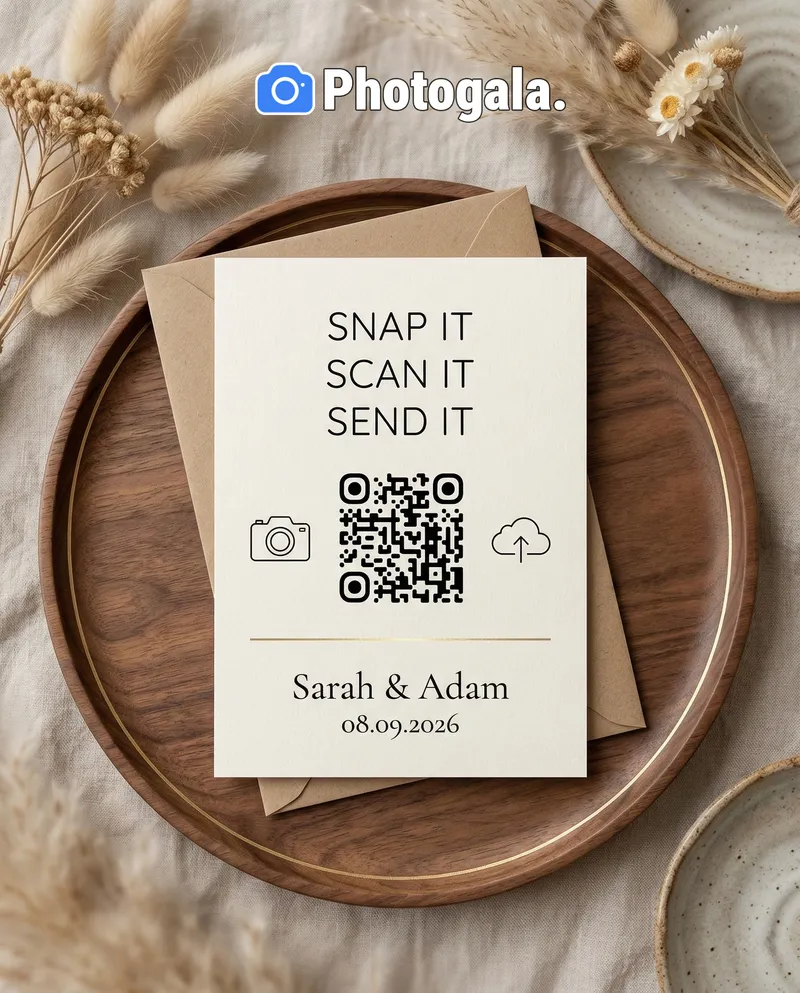
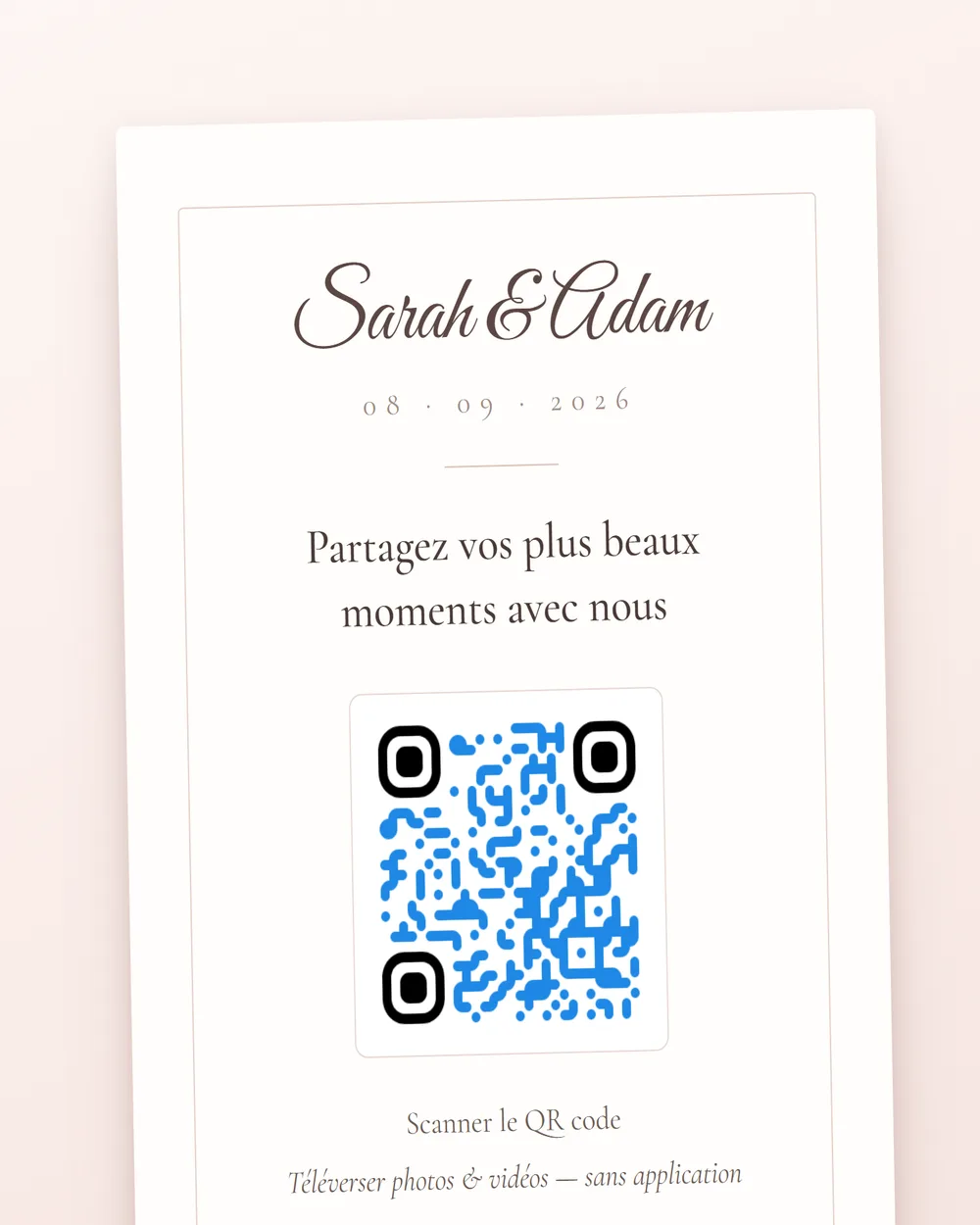
Imprimez le QR code sur l’invitation elle-même, pour que vos invités puissent enregistrer le lien avant même le début de l’événement. Pour les invitations numériques, insérez le QR code sous forme d’image ou de lien cliquable. Vos invités sont ainsi préparés au partage de photos, et certains commenceront peut-être à téléverser dès l’arrivée et les préparatifs. Cela leur laisse aussi le temps de tester le téléversement sur leur téléphone à l’avance.

Sur l’écran du mur de photos
4

Sur l’écran du mur de photos

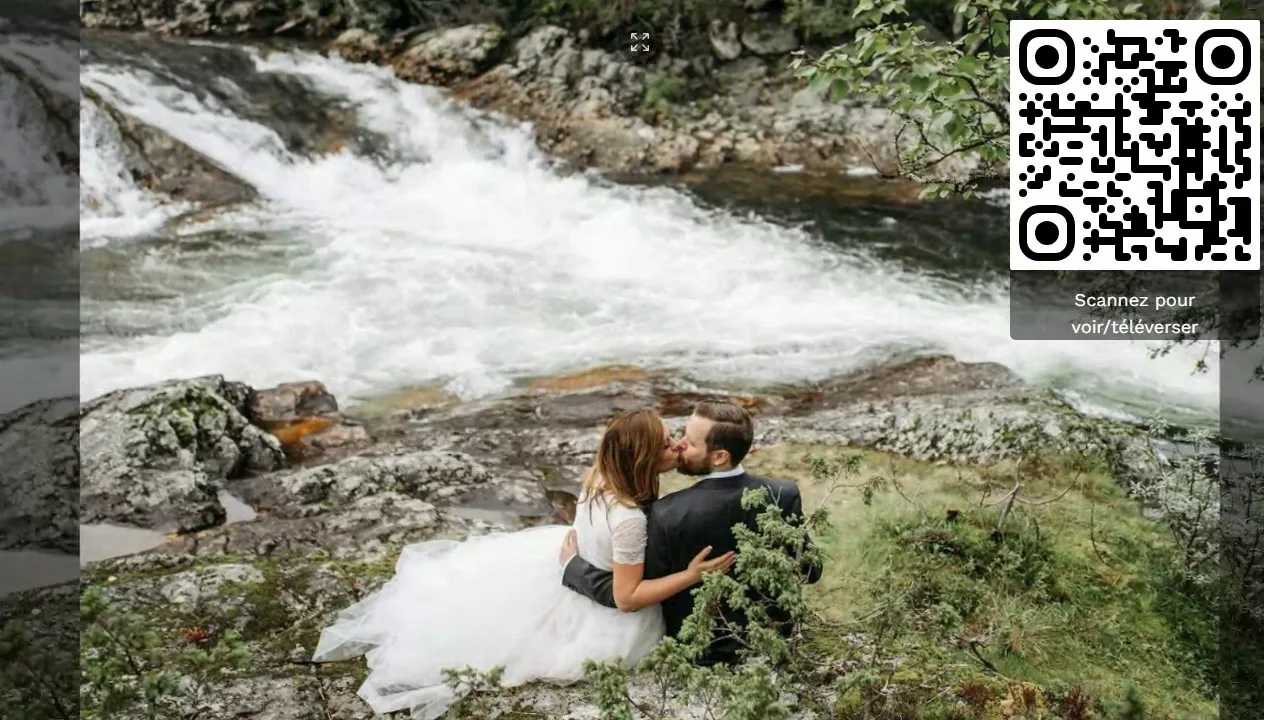
Affichez le QR code directement sur l’écran du mur de photos pendant les temps calmes ou en incrustation dans un coin. Les invités qui regardent le mur de photos et souhaitent y contribuer peuvent scanner le QR code immédiatement, depuis l’écran qu’ils ont sous les yeux. Cela crée une boucle qui s’auto-entretient : voir des photos sur le mur → vouloir participer → scanner le QR code → téléverser → voir sa propre photo apparaître.

E-mail aux invités
5

E-mail aux invités

Envoyez le QR code ou le lien de l’événement par e-mail avant ou après la fête. Avant, vos invités peuvent ajouter la page de téléversement à leurs favoris. Après, c’est un rappel pour partager les photos qu’ils ont prises mais pas encore téléversées. Joignez un aperçu des photos déjà présentes dans la galerie pour donner envie d’en ajouter.

Story sur les réseaux sociaux
6

Story sur les réseaux sociaux

Partagez le QR code en story Instagram, en statut WhatsApp ou en story Facebook. Vous touchez ainsi vos invités sur les plateformes qu’ils utilisent déjà. C’est particulièrement efficace pour les événements informels (anniversaires, retrouvailles) où il n’y a ni invitation imprimée ni carton de table. Les invités font une capture d’écran ou scannent le code directement depuis leur application de réseau social.

La table sept ne téléchargera aucune application

Créez votre événement, imprimez le QR code, posez-le sur les tables. Les invités scannent, choisissent leurs photos, téléversent — sans compte, et tout arrive dans une seule galerie au lieu d’être éparpillé dans des conversations.

Créer votre QR code — gratuit

Commencez gratuitement, sans carte bancaire

Lancez-vous avec Photogala

Rassemblez toutes les photos et vidéos de votre événement — choisissez le forfait qui vous convient.

Achetez maintenant, utilisez quand vous voulez. Votre durée de stockage ne démarre qu’à la 10e photo téléversée — et non à la date d’achat — puis elle court sans interruption, pour que vos invités puissent ajouter des photos à chaque moment de votre événement.

Téléversement par QR code est inclus dans tous les forfaits — même dans le forfait gratuit.

Passez à un forfait supérieur à tout moment — vous ne payez que la différence.

Tous les détails de chaque forfait se trouvent ci-dessous.

Les 49 fonctionnalités.

Ce que le forfait Premium inclut — et ce qui se trouve au-dessus.

Limits
Invités qui téléversent250
Invités dans le plan de table et la liste des invités250
PhotosIllimité
VideosIllimité
Durée de stockage1 an
Affichage de la galerie10 / 12
Outils de planification d’événement13 / 13
Invités dans le plan de table et la liste des invités250

Vous pouvez planifier avec autant d’invités que vous le souhaitez — la limite s’applique à la recherche de place, à l’impression et à l’export ainsi qu’aux liens RSVP personnels.

Téléchargements & QR4 / 4
Système de défis4 / 4
Système de trophées4 / 5
Gamification2 / 2
Modération & rôles3 / 3
Téléversement & médias2 / 2
Branding et personnalisation2 / 2
Traitement IA0 / 2
Premium · 69 €30-day money-back · No subscriptionAutres forfaitsAcheter Premium
Garantie satisfait ou remboursé 30 jours
Aucune application requise

Uploader Definition: All guests who upload at least one photo or video count as uploaders. Unlimited guests can still view the gallery.

Fair Use Storage: Storage is sized for normal event usage. Reach out if you need unusually large galleries.

Après expiration: À la fin de la durée de stockage, la galerie est fermée aux invités ; en tant qu’organisateur, vous conservez 30 jours d’accès au téléchargement ZIP, puis elle est supprimée.

Frequently Asked Questions

Les invités doivent-ils télécharger une application ?
Non. C’est tout l’intérêt du téléversement par QR code. Les invités scannent le QR code avec l’appareil photo de leur téléphone et le navigateur s’ouvre directement sur la page de téléversement. Il n’y a aucune application à télécharger, aucun compte à créer et aucun formulaire d’inscription à remplir. La page de téléversement fonctionne dans Safari (iPhone), Chrome (Android), Samsung Internet et tous les autres navigateurs mobiles modernes.
Que se passe-t-il lorsqu’un invité scanne le QR code ?
Lorsqu’un invité scanne le QR code avec l’appareil photo de son téléphone, une notification ou une bannière apparaît avec le lien de l’événement. Une pression ouvre son navigateur par défaut directement sur la page de téléversement de votre événement. De là, l’invité peut prendre une photo ou en choisir dans sa galerie, puis les envoyer vers l’événement. L’ensemble du parcours — du scan à la première photo téléversée — prend environ 30 secondes.
Les invités peuvent-ils aussi téléverser des vidéos ?
Oui. Les invités peuvent téléverser des fichiers vidéo (MP4, MOV, WebM et autres formats courants) en plus des photos. Les vidéos sont automatiquement converties côté serveur dans un format adapté au web, la qualité d’origine étant préservée. Le téléversement de vidéos est disponible dans les forfaits Starter, Pro et Premium. Les courtes séquences de discours, de toasts, de moments sur la piste de danse et de réactions spontanées ont énormément de succès lors des événements.
Quels formats de fichiers sont pris en charge ?
Photos : JPEG, PNG, HEIC (format par défaut de l’iPhone), WebP, BMP et TIFF. Vidéos : MP4, MOV, WebM, AVI et MKV. Les Live Photos d’Apple sont également prises en charge — l’image fixe comme la composante vidéo sont conservées. Si un invité téléverse un format que le navigateur ne peut pas afficher nativement (comme le HEIC sur certains appareils Android), le serveur le convertit automatiquement pour l’affichage web, tout en gardant le fichier d’origine intact.
Y a-t-il une limite de taille de fichier ?
Oui. Le forfait Démo gratuite autorise des photos jusqu’à 20 Mo et des vidéos jusqu’à 100 Mo. Les forfaits Starter, Pro et Premium autorisent des photos jusqu’à 50 Mo et des vidéos jusqu’à 500 Mo. En pratique, une photo de smartphone pèse 3 à 12 Mo et un clip vidéo court 20 à 100 Mo : ces limites couvrent donc largement un usage normal. Les fichiers qui dépassent la limite sont refusés avec un message clair.
Cela fonctionne-t-il sur tous les smartphones ?
Oui. La page de téléversement fonctionne sur tout smartphone doté d’un navigateur web moderne : iPhone (iOS 11 et versions ultérieures), tous les téléphones Android (Chrome, Samsung Internet, Firefox, etc.) et même des appareils plus anciens. La lecture des QR codes est intégrée à l’application Appareil photo de l’iPhone et à la plupart des applications appareil photo Android. Pour les rares appareils dépourvus de lecteur natif, n’importe quelle application gratuite de lecture de QR code fait l’affaire. La page de téléversement utilise des API web standard pour une compatibilité maximale.
Les invités peuvent-ils téléverser plusieurs photos à la fois ?
Oui. Les invités peuvent sélectionner plusieurs photos et vidéos en un seul envoi. Sur iPhone, ils appuient sur les photos dans le sélecteur de galerie pour les sélectionner. Sur Android, un appui long puis de simples pressions permettent d’ajouter d’autres fichiers. Photogala envoie les fichiers sélectionnés en parallèle pour gagner du temps — téléverser 20 photos prend à peu près autant de temps que 5 sur une connexion mobile classique. Le nombre de fichiers qu’un invité peut envoyer en une session n’est pas limité.
Comment obtenir le QR code de mon événement ?
Chaque événement Photogala reçoit automatiquement un QR code unique. Vous le trouverez dans le tableau de bord d’administration de votre événement, à la section « Partager » ou « QR code ». Téléchargez-le en PNG haute résolution ou en SVG pour l’imprimer sur des cartons de table, des affiches ou des invitations. Vous pouvez aussi copier le lien direct de l’événement pour le partager par e-mail, par messagerie ou sur les réseaux sociaux. Le QR code est généré dès la création de l’événement — aucune étape supplémentaire n’est nécessaire.

Prêt à vous lancer ?

Créez votre événement en quelques minutes. Aucune carte bancaire requise.