Comment scanner un QR code sur iPhone et Android (sans application)


Imaginez : vous êtes à une réception de mariage, une jolie carte imprimée posée sur votre table affiche un QR code accompagné de « Partagez vos photos ici », et votre voisin vous demande : « Il faut télécharger quelque chose pour ça ? »
Non. Pas du tout. Et ce n'est plus nécessaire depuis des années.
Tous les iPhone et téléphones Android récents savent scanner les QR codes directement depuis l'appareil photo. Pas de passage par l'App Store, pas d'espace de stockage gaspillé, pas d'autorisations à accorder. On vise, on touche, c'est fait. Pourtant, en 2026, c'est encore l'une des questions de téléphone les plus recherchées sur Google. Selon Scanova, 99,5 millions d'Américains utilisent régulièrement des QR codes, et la plupart se contentent de l'application appareil photo par défaut.
Ce guide explique exactement comment ça marche sur les deux plateformes, que faire quand ça coince, et pourquoi c'est plus important que vous ne le pensez si vous organisez un événement, quel qu'il soit.
iPhone : trois façons de scanner (toutes intégrées)
Apple a ajouté le scan natif des QR codes avec iOS 11, sorti en 2017. Si votre iPhone a été mis à jour ces huit dernières années, vous êtes couvert. L'immense majorité des iPhone actifs tournent sous une version qui prend en charge le scan natif : sauf si vous avez un appareil vraiment ancien, ça fonctionne tout simplement.
Méthode 1 : l'application Appareil photo
Ouvrez l'application Appareil photo. Pointez-la vers le QR code. Restez immobile environ une seconde. Une bannière de notification apparaît en haut de l'écran avec le lien. Touchez-la.
Et c'est tout. Pas de bouton de déclenchement, pas de photo prise, pas de mode spécial. L'appareil photo reconnaît automatiquement les QR codes en arrière-plan. Ça fonctionne aussi bien en mode photo qu'en mode vidéo, même si le mode photo est celui que la plupart des gens utilisent par défaut.
Un détail qui piège souvent : la bannière de notification est discrète. Elle glisse depuis le haut de l'écran et peut facilement passer inaperçue si vous ne la guettez pas. Si rien ne semble se passer, assurez-vous que le QR code occupe environ un tiers du cadre et que la lumière est correcte.
Méthode 2 : le scanner du Centre de contrôle
Celle-ci est plus rapide si vous scannez souvent des QR codes. Allez dans Réglages, puis Centre de contrôle, et ajoutez « Scanner un code QR » à vos commandes incluses. Vous pouvez désormais ouvrir le Centre de contrôle et toucher directement l'icône du scanner. Une interface de scan dédiée s'ouvre, avec un réticule de visée qui facilite le cadrage du code en faible luminosité.
Sur iPhone X et les modèles plus récents, balayez vers le bas depuis le coin supérieur droit. Sur les anciens modèles dotés d'un bouton principal, balayez vers le haut depuis le bas de l'écran.
Méthode 3 : scanner depuis une capture d'écran
Vous avez reçu un QR code dans un SMS ou un e-mail ? Depuis iOS 15, vous pouvez scanner les QR codes directement depuis l'application Photos. Ouvrez l'image, appuyez longuement sur le QR code, et votre iPhone le reconnaît. Pratique quand quelqu'un vous envoie un lien de galerie avant même le début de l'événement. C'est d'ailleurs ainsi que beaucoup de gens accèdent pour la première fois aux galeries de partage de photos d'événement: l'hôte envoie l'image du QR code par SMS à l'avance, et les invités l'ouvrent directement depuis le message.
Test rapide : Ouvrez l'appareil photo de votre iPhone maintenant et pointez-le vers n'importe quel QR code (un emballage de produit, un menu de restaurant, peu importe). Si la bannière apparaît, vous êtes prêt. Sinon, allez dans Réglages → Appareil photo et vérifiez que « Scanner les codes QR » est activé.
Android : ça marche de la même façon (ou presque)
Côté Android, le scan de QR codes est un peu plus brouillon que chez Apple, simplement parce qu'il y a énormément de fabricants. Mais les bases sont les mêmes : si votre téléphone tourne sous Android 9 (Pie) ou plus récent, ce qui couvre la grande majorité des appareils Android actifs, vous disposez du scan intégré.
Méthode 1 : l'application Appareil photo
Ouvrez votre appareil photo, pointez-le vers le code, attendez une seconde. Un lien ou une bannière s'affiche. Touchez-le. Sur les Google Pixel, c'est d'une fiabilité à toute épreuve. Sur Samsung, ça passe par Bixby Vision ou par l'appareil photo natif selon votre modèle et la version du logiciel. Sur OnePlus, Xiaomi et les autres marques, l'expérience varie légèrement, mais le comportement de base est le même.
Si votre application appareil photo ne semble pas reconnaître les QR codes, cherchez dans ses réglages une option intitulée « Scanner les QR codes » ou « Scan intelligent ». Certains fabricants la cachent derrière un réglage désactivé par défaut.
Méthode 2 : Google Lens
Google Lens est préinstallé sur la plupart des téléphones Android et c'est sans doute la méthode la plus fiable. Vous pouvez y accéder depuis le widget de recherche Google, depuis Google Photos ou directement depuis l'application appareil photo (cherchez l'icône Lens). Pointez-le vers un QR code et il le décode instantanément.
Les utilisateurs Samsung disposent d'un raccourci supplémentaire : une tuile de scanner de QR code dans le panneau des Réglages rapides. Balayez deux fois vers le bas depuis le haut de l'écran, repérez l'icône de QR code et touchez-la. Si vous ne la voyez pas, vous pouvez l'ajouter en modifiant vos tuiles de Réglages rapides.
Méthode 3 : le navigateur Chrome
Ouvrez Chrome sur Android, touchez la barre d'adresse et vous verrez une petite icône de QR code. Elle ouvre un scanner. C'est utile si votre application appareil photo fait des siennes, ou si vous voulez ouvrir le lien directement dans Chrome sans étape supplémentaire.
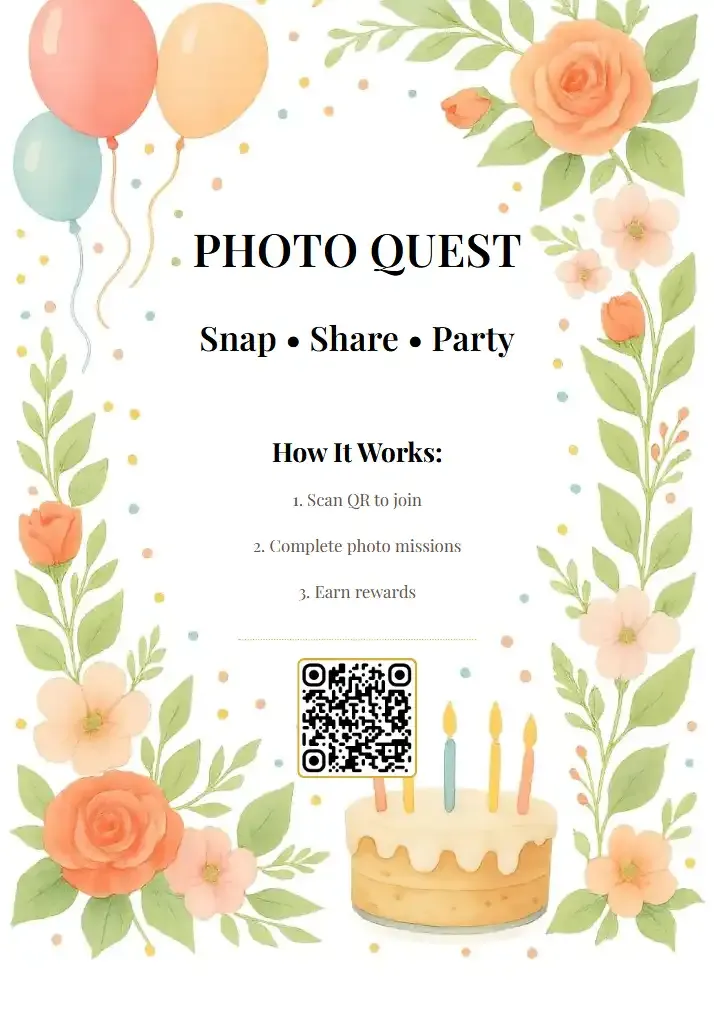
1.Pointez l'appareil photo de votre téléphone vers le QR code. Aucun téléchargement d'application nécessaire.
Quand le scan ne fonctionne pas (et comment y remédier)
La plupart des échecs de scan se résument à quatre causes. Aucune ne demande de télécharger une application pour être résolue.
Mauvais éclairage. Les QR codes ont besoin de contraste pour être lus. Si vous êtes dans un lieu faiblement éclairé, allumez la lampe torche de votre téléphone. Sur iPhone, le scanner du Centre de contrôle dispose d'un bouton de flash intégré. Sur Android, la plupart des applications appareil photo permettent d'activer le flash sans prendre de photo.
Trop près ou trop loin. Le QR code doit occuper environ un quart à un tiers de votre écran. Si vous tenez le téléphone à 5 centimètres, reculez. Si vous êtes à un mètre, rapprochez-vous. La distance idéale se situe généralement autour de 15 à 25 centimètres.
Code abîmé ou de faible résolution. Les QR codes intègrent une correction d'erreurs (ils peuvent perdre jusqu'à 30 % de leurs données et rester lisibles), mais un code mal imprimé, froissé ou minuscule peut quand même poser problème. Si c'est vous qui imprimez les QR codes pour un événement, veillez à ce qu'ils fassent au moins 3×3 centimètres et soient imprimés en 300 DPI. Notre guide sur la création de QR codes personnalisés pour les événements détaille l'aspect design, et vous pouvez utiliser notre générateur de QR code gratuit pour en créer un en quelques secondes.
QR Code Generator
Create custom QR codes for your event — link guests directly to your photo gallery.
L'option est désactivée. Sur certains téléphones, le scan de QR codes dans l'appareil photo est désactivé par défaut. Sur iPhone : Réglages → Appareil photo → Scanner les codes QR. Sur Android : réglages de l'appareil photo → cherchez « Scanner les QR codes » ou équivalent. Un seul interrupteur et c'est réglé.
Téléphones anciens : Si votre iPhone tourne sous iOS 10 ou antérieur, ou si votre Android est resté en version 8 ou inférieure, le scan natif n'est pas disponible. Dans ce cas, Google Lens (téléchargeable gratuitement sur Android) ou une application de lecture de QR codes légère est votre seule option. Mais cela concerne moins de 5 % des téléphones encore en service.
En action
Toutes les photos des invités dans un album, sans application.
Pourquoi c'est important pour les organisateurs d'événements
C'est là que ça devient concret, au-delà de « comment ouvrir le menu d'un restaurant ».
Si vous organisez un mariage, une fête d'anniversaire, un séminaire d'entreprise ou vraiment n'importe quel rassemblement de plus de 20 personnes, vous voulez leurs photos. Pas seulement les 300 clichés léchés du photographe, livrés deux semaines plus tard. Les photos spontanées. Les photos rigolotes. Celles que personne n'a mises en scène.
L'ancienne méthode : créer un groupe WhatsApp, supplier les gens d'envoyer leurs photos, attendre trois semaines et recevoir 40 images floues de deux personnes. Nous avons déjà expliqué pourquoi cela ne passe pas à l'échelle et ce qui fonctionne vraiment à la place.
La méthode QR code : imprimez un code sur des cartes de table, une affiche près de l'entrée, ou même sur un porte-serviettes. Les invités le scannent avec l'appareil photo de leur téléphone (ce qui, vous le savez maintenant, ne demande aucun téléchargement), arrivent dans une galerie accessible depuis le navigateur et envoient leurs photos en moins de 30 secondes. Pas de création de compte. Pas d'installation d'application. Aucun frein.
C'est exactement ainsi que fonctionne l'envoi par QR code de Photogala — l'hôte crée une galerie, obtient un QR code unique et chaque invité muni d'un smartphone devient contributeur. Les photos apparaissent en temps réel dans une galerie partagée, et éventuellement sur un mur de photos en direct sur le lieu de l'événement.
Le « sans application » est tout l'intérêt. À un mariage de 150 invités, demander à tout le monde de télécharger une appli, c'est la garantie de perdre 80 % des contributeurs potentiels. L'oncle qui se débrouille très bien avec son téléphone ? Il le fera. La tante de 70 ans ? Elle sourira et rangera son téléphone. Mais scanner un QR code avec l'appareil photo qu'elle utilise déjà pour photographier ses petits-enfants ? ça, elle sait le faire.
Nous avons même écrit un guide complet pour amener les invités peu à l'aise avec la technologie à participer. En résumé : supprimez chaque étape possible entre « j'ai pris une photo » et « elle est dans la galerie ». Les QR codes font exactement ça.
Conseils pratiques pour partager des photos par QR code
Si vous optez pour le QR code pour votre événement, quelques détails font la différence entre 30 envois et 300.
Imprimez plusieurs codes. Une seule affiche QR près de l'entrée ne suffit pas. Placez des codes sur chaque table, près du bar, à l'espace photobooth, dans les toilettes (sérieusement, les gens y consultent leur téléphone). Plus il y a de points de contact, plus il y a d'envois. Notre guide pas à pas sur la création d'un QR code pour le partage de photos vous accompagne tout au long du processus.
Ajoutez une consigne d'une ligne. « Scannez pour partager vos photos » suffit. N'écrivez pas un paragraphe. N'expliquez pas ce qu'est un QR code. Dites simplement ce qui se passe quand on scanne. Pour les événements en restaurant et en bar, même un petit chevalet de table fonctionne parfaitement.
Testez avant l'événement. Scannez votre propre QR code sur deux ou trois téléphones différents. Vérifiez qu'il se charge vite, que la galerie s'affiche correctement et que l'envoi fonctionne sur iPhone comme sur Android. Les QR codes personnalisés et testés surpassent systématiquement les impressions de dernière minute. Si vous passez dix minutes à tester la veille, vous repérerez les problèmes alors qu'il est encore temps de les corriger.
Pensez à l'éclairage. Si votre événement se déroule en extérieur de nuit ou dans une salle de réception sombre, un QR code blanc sur fond sombre avec un peu de rétroéclairage se scanne mieux qu'un petit code sur une invitation texturée. Vous pouvez même personnaliser le design des QR codes avec des couleurs et des logos tout en les gardant lisibles.
1.Les photos des invités apparaissent en temps réel sur un mur en direct, sans application.
Au-delà du scan : ce qui se passe après le QR code
Scanner n'est que la première étape. Ce qui fait ou défait l'expérience, c'est la suite.
Avec un simple album partagé (Google Photos, iCloud), les invités arrivent dans un dossier et commencent à envoyer leurs photos. Simple, mais limité. Pas de modération si quelqu'un envoie un contenu inapproprié. Pas de moyen d'organiser les photos par personne ou par moment. Aucune fonction d'engagement pour encourager à partager davantage.
Avec une plateforme conçue pour les événements, l'expérience va plus loin. Les invités peuvent parcourir ce que les autres ont envoyé, réagir avec des mentions J'aime et des commentaires, et participer à des défis photo qui donnent plus de variété à la galerie. Imaginez une carte de défi qui dit « Reproduisez cette pose » avec une photo d'exemple. Les invités l'imitent, envoient leur version, et les résultats sont franchement hilarants.
Pour les mariages en particulier, des fonctionnalités comme la reconnaissance faciale par IA permettent aux mariés de retrouver toutes les photos d'eux parmi des centaines d'envois grâce à une simple recherche par selfie. Plus besoin de faire défiler 600 photos à la main. Rien que ça fait gagner des heures après le voyage de noces.
Et si vous comparez les options, nous avons détaillé comment les galeries par QR code se positionnent face aux photobooths traditionnels et pourquoi de plus en plus de couples et d'organisateurs d'événements font le changement.
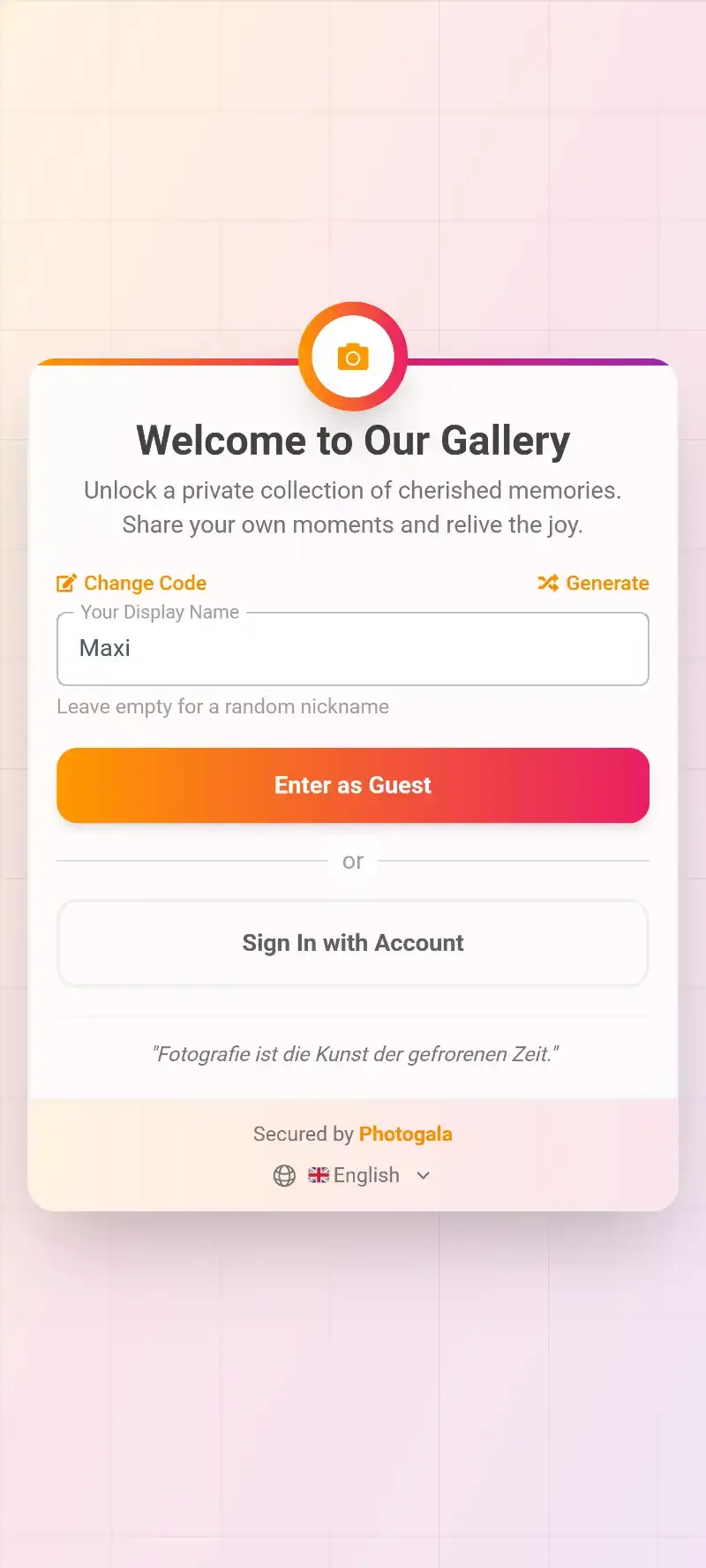
L'expérience invité en 3 étapes
Scannez le QR code
Pointez l'appareil photo du téléphone vers le code. Pas de téléchargement, pas de création de compte. Fonctionne sur tout iPhone (iOS 11+) ou Android (9+).
Choisissez un nom
Les invités saisissent un nom d'affichage pour que leurs envois leur soient attribués. Ça prend 5 secondes.
Envoyez et parcourez
Prenez des photos, envoyez-les et parcourez ce que tout le monde partage. Le tout dans le navigateur.
La seule limite, en toute honnêteté
Le scan de QR code via le navigateur fonctionne à merveille pour les photos et les envois classiques. Mais il a un inconvénient par rapport à une application native : les notifications push. Une galerie dans le navigateur ne peut pas faire sonner votre téléphone quand quelqu'un envoie une nouvelle photo comme le ferait une application dédiée (même si certaines plateformes, dont Photogala, proposent des demandes de notification dans le navigateur).
Pour la plupart des événements, cela n'a pas d'importance. Les invités sont sur place, déjà le nez dans leur téléphone, déjà impliqués. Les notifications push résolvent un problème qui n'existe pas lors d'un événement en direct. Mais pour les voyages de plusieurs jours ou les vacances en groupe où les gens envoient des photos sur plusieurs jours, c'est bon à savoir.
Reste que le calcul est clair : un système auquel 100 % des invités accèdent instantanément vaut mieux qu'un système que 20 % téléchargent et que 80 % oublient. Si vous voulez tout savoir sur le partage sans application, notre guide sur le partage de photos d'événement sans aucune application détaille le raisonnement.
Les QR codes ne sont pas une technologie nouvelle. Mais le fait que le téléphone de chaque invité puisse en scanner un sans aucune préparation change ce qui est possible lors d'un événement. L'écart entre « tout le monde a pris de belles photos » et « tout le monde a partagé de belles photos » se résumait autrefois à un groupe WhatsApp et deux semaines de messages de relance. Aujourd'hui, c'est un scan d'une seconde.
Si vous préparez un événement et voulez voir comment fonctionne l'expérience complète, créez une galerie gratuite et scannez vous-même le QR code. Vous comprendrez en 30 secondes pourquoi cela remplace les photobooths, les albums partagés et les promesses du type « je t'envoie les photos plus tard ».
Tout cela est inclus dans votre propre événement.
La création prend cinq minutes. Vous pouvez tout configurer et tout voir avant de vous décider.
À partir de 39 € paiement uniquePaiement unique — sans abonnement
- Aucune application requise
- Prêt en 5 minutes
- Satisfait ou remboursé sous 30 jours
« Nous étions vraiment enthousiastes, et tout s'est fait beaucoup plus facilement, du plan de table jusqu'aux jeux photo ! Tout simplement top ! À recommander ! »
Écrit par

I believe event photos should be more than static galleries. They should be live, playful, and unforgettable.
Catégories
Articles similaires

Partager les photos d'un bridal shower : réunissez chaque beau moment dans une seule galerie
Les photos d'un bridal shower finissent éparpillées sur 15 téléphones. Voici comment les rassembler toutes dans une galerie avant que les mimosas ne fassent plus effet.

Partager ses photos de grossesse : garder chaque annonce, chaque photo de ventre et chaque souvenir au même endroit
Les annonces de grossesse atterrissent dans 4 applications différentes. Les photos de grossesse se perdent dans les discussions de groupe. Voici comment tout garder dans une seule galerie partagée, accessible à toute votre famille.

Partage de photos lors d'un sales kickoff : transformer une réunion obligatoire en souvenir d'équipe
Les sales kickoffs coûtent cher. Leurs photos finissent généralement dispersées dans 14 pellicules différentes. Voici comment y remédier.