Van spreadsheet naar gastenlijst: namen importeren zonder de reacties kwijt te raken die je al hebt


Het moment waarop je gastenlijst drie gastenlijsten wordt
Het begint onschuldig. Je opent een spreadsheet, typt een paar namen en voegt een kolom voor e-mailadressen toe. Dan begint je partner een eigen lijst in een notitie-app. Je moeder appt zes namen extra en een "plus één, misschien". Tegen de tijd dat de eerste reacties binnenkomen, staat je gastenlijst verspreid over een spreadsheet, een RSVP-formulier en een handvol berichten van laat op de avond.
Namen toevoegen is nooit het moeilijke deel. Het moeilijke is alles op één plek samenbrengen nadat een deel van de gasten al heeft gereageerd, zonder die antwoorden onderweg kwijt te raken.
Daar gaat dit artikel over. Niet over een gastenlijst helemaal opnieuw beginnen, maar over de rommeligere en veel vaker voorkomende situatie: je hebt al deels gegevens, er zijn reacties binnen en je wilt een nieuwe groep namen toevoegen zonder weg te vegen wat je al hebt verzameld.
Waarom "importeer gewoon het bestand" misgaat
Veel tools behandelen een import als een overschrijving: je uploadt een bestand en wat erin staat wordt de nieuwe waarheid. Maar je bestand weet niet dat tante Maria vorige dinsdag met een vegetarische maaltijd heeft bevestigd. Het weet niet dat je studiegenoot een partner meeneemt. Die context zit in het systeem, niet in je spreadsheet.
De oorzaak is bijna altijd inconsistente brongegevens. Op het ene tabblad staan stellen op één regel, op het andere zijn ze gesplitst. Dieetwensen zijn in het ene bestand vrije tekst en in het volgende afkortingen. Titels, dubbele achternamen en plus-ones zien er anders uit, afhankelijk van wie het blad het laatst bewerkte.
Als je dat bestand dus in een planningstool gooit, gebeurt er een van twee dingen. Of je krijgt dubbele invoer (twee keer "Maria Schmidt", één met haar reactie en één zonder), of haar bestaande invoer wordt vervangen en haar maaltijdkeuze verdwijnt. Beide zijn onacceptabel als je tafelschikking afhangt van een kloppend aantal gasten.
De grootste importfout is niet de opmaak. Het is ervan uitgaan dat de tool zelf doorheeft dat "De Schmidts" en "Maria Schmidt" plus "Thomas Schmidt" hetzelfde huishouden zijn. Maak eerst je brongegevens schoon en importeer dan.
Zo werkt de import in Photogala
In de gastenlijst van Photogala kun je Excel-bestanden (.xlsx, .xls) importeren, maar ook CSV, TSV of platte tekst. Kolomkoppen worden automatisch herkend, ook in andere talen, en aparte kolommen voor voor- en achternaam worden samengevoegd. Je hoeft niets handmatig te koppelen. Voordat er iets gebeurt, kies je een van drie modi:
- Samenvoegen (aanbevolen). Gasten die al op de lijst staan worden herkend en bijgewerkt, nieuwe namen worden toegevoegd. Tafelplaatsen en RSVP-antwoorden blijven waar ze zijn.
- Alleen nieuwe gasten toevoegen. Namen die al bestaan worden helemaal overgeslagen. Handig als het bestand puur een lijst met aanvullingen is.
- De lijst vervangen. Het bestand wordt de nieuwe lijst. Let op: gasten die niet in het bestand staan verdwijnen, en hun tafelplaatsen ook.
Voor de situatie in dit artikel wil je samenvoegen. Dit is wat dat precies doet:
- Eerst matchen op e-mailadres, dan op naam. Heeft een rij in het bestand een e-mailadres dat al op de lijst staat, dan is dat de match. Anders wordt de naam vergeleken, zonder rekening te houden met hoofdletters en extra spaties.
- De persoon behoudt zijn identiteit. Een herkende gast behoudt zijn RSVP-link, zijn maaltijdkeuzes, zijn plus-one-link en zijn plaats.
- Gevulde cellen werken bij, lege niet. Groep, e-mail, telefoon, dieetwensen, notities en je eigen kolommen worden uit het bestand overgenomen als de cel een waarde heeft. Een lege cel laat de bestaande waarde met rust.
- Een reactie wordt nooit teruggezet. De RSVP-status verandert alleen als het bestand uitdrukkelijk aanwezig of afgemeld zegt. "In afwachting" in het bestand maakt nooit een al gegeven antwoord ongedaan.
- Niemand wordt verwijderd. Gasten die op de lijst staan maar in het bestand ontbreken, blijven gewoon staan.
Voordat je bevestigt, zie je een voorbeeld met de ingelezen gasten en een samenvatting: hoeveel er nieuw zijn, hoeveel er worden bijgewerkt en hoeveel er ongewijzigd blijven. En de import past in eerste instantie alleen je concept aan. Het wordt pas opgeslagen als je op opslaan klikt, dus als de aantallen niet kloppen, kun je de wijzigingen gewoon verwerpen.
De gastenlijst brengt RSVP-status, groepen en maaltijdkeuzes samen in één tabel
Zo ziet het eruit
Alle gastenfoto’s in één album, zonder app.
Je spreadsheet voorbereiden
Je hebt geen perfect opgemaakt bestand nodig. Een beetje opschonen voor de import scheelt je achteraf veel gepuzzel. Dit is wat telt:
Eén persoon per rij
Dit is de allerbelangrijkste regel. Als een cel "Familie Miller" zegt, kan geen enkele tool dat opsplitsen in individuele gasten. Zet elke persoon op een eigen rij: Sarah Miller, Tom Miller, Emma Miller. Rijen zonder naam worden overgeslagen.
Consistente namen, of beter: e-mailadressen
Naammatching is exact, op hoofdletters en spaties na. "Tom Schmidt" en "Thomas Schmidt" zijn voor de import twee verschillende mensen, en "Dr. Maria Schmidt" en "Maria Schmidt" ook. Kies één notatie en blijf daarbij. Nog beter: zet een e-mailkolom in het bestand waar je die hebt. Een e-mailmatch gaat voor op de naam, dus verschillen in spelling doen er niet meer toe.
Laat al beantwoorde velden leeg
Dit klinkt vreemd, maar het is de veiligste aanpak. Gevulde cellen in het bestand overschrijven bestaande waarden voor dat veld. Heeft Maria je al via het RSVP-formulier over haar notenallergie verteld, laat dan haar dieetcel in het bestand leeg, zodat haar eigen antwoord blijft staan.
Snelle controle voor het importeren: zoek in je bestaande lijst en in je bestand een paar namen op van wie je weet dat ze al hebben gereageerd. Controleer of ze op beide plekken identiek gespeld zijn, of dat de e-mailadressen overeenkomen. Zo niet, pas dan eerst het bestand aan.
De import stap voor stap
Excel is het betrouwbaarste formaat, omdat umlauts en accenten zonder coderingsproblemen behouden blijven. CSV werkt ook, zolang het als UTF-8 is opgeslagen wanneer je internationale namen hebt.
Importeren zonder reacties te verliezen
Maak één bestand klaar
Voeg je verspreide lijsten samen in één bestand. Eén persoon per rij, consistente namen, e-mailadressen waar je ze hebt.
Open de gastenlijst
Open in je evenement de gastenlijst en start de import met je bestand.
Kies "Samenvoegen"
Samenvoegen werkt bekende gasten bij en voegt nieuwe toe. Tafelplaatsen en RSVP-antwoorden blijven onaangeroerd.
Controleer het voorbeeld
Kijk naar de aantallen nieuw, bijgewerkt en ongewijzigd. Komen ze niet overeen met wat je verwacht, annuleer dan en pas het bestand aan.
Opslaan
Pas door op te slaan wordt de import definitief. Tot dan kun je alles verwerpen.
Het voorbeeld is je vangnet, maar het werkt met aantallen, niet met losse beslissingen. Het vraagt niet of "Thomas" in je bestand dezelfde persoon is als "Tom" op de lijst. Verwachtte je twintig updates en toont het voorbeeld twintig nieuwe gasten, dan klopt er iets niet met je namen.
Wat er gebeurt met tafelplaatsen en maaltijdkeuzes
Dit is de vraag waar mensen wakker van liggen. Je hebt een avond besteed aan het plaatsen van je gasten in de tafelschikking. Nu moet je de namen van de kant van je partner toevoegen. Blijven de tafelplaatsen behouden?
Met samenvoegen: ja. Herkende gasten behouden hun plaats en hun maaltijdkeuze. De nieuwe namen verschijnen zonder tafel, klaar om ze erheen te slepen of om ze door automatisch plaatsen te laten indelen. Automatisch plaatsen vult alleen de stoelen die nog vrij zijn en laat je bestaande plaatsingen met rust.
Daarom is het ook slim om reacties online te verzamelen en daar vroeg mee te beginnen. Een gast die via het RSVP-formulier heeft geantwoord, behoudt dat antwoord, zijn notitie en zijn plaatswensen bij elke samenvoeg-import.
1.Nieuw geïmporteerde gasten kunnen op de nog vrije stoelen worden geplaatst
Guest list for your event
Groups, meal choices, plus-ones and replies in one place — guests can add themselves.
Veelvoorkomende importscenario's
Scenario 1: twee aparte lijsten samenvoegen
Jij hield één lijst bij, je partner een andere. Voeg beide samen in één bestand, haal duidelijke dubbelen met de hand weg en importeer één keer. Twee imports na elkaar werkt ook, maar één voorbeeld controleren is makkelijker dan er twee controleren.
Scenario 2: late gasten toevoegen
Een paar weken voor de bruiloft voegen je ouders acht mensen toe. Maak een klein bestand met alleen die namen, importeer het in de modus samenvoegen of "alleen nieuwe toevoegen", en er verschijnen acht nieuwe rijen. Iedereen die al op de lijst stond, blijft zoals hij was.
Scenario 3: contactgegevens aanvullen
Je hebt eindelijk e-mailadressen van gasten van wie je tot nu toe alleen de naam had. Maak een bestand met namen en e-mailadressen en importeer het met samenvoegen. De import herkent de gasten aan hun naam en voegt het e-mailadres toe. Al het andere blijft staan.
Als je een bruiloft plant met gasten van ver weg, dan zijn goede contactgegevens belangrijk. Daarmee deel je de galerijlink en, als je die verstuurt, de digitale uitnodiging.
Na de import: wat nu?
Je lijst is samengevoegd. Een paar dingen om te controleren voordat je verdergaat:
- Zoek naar bijna-dubbelen. Exacte matches worden gevonden, maar "Mike" en "Michael" kunnen erdoorheen glippen. Als je de lijst alfabetisch sorteert, zie je ze meestal snel.
- Stuur RSVP-links naar de nieuwe gasten. Net geïmporteerde namen hebben nog geen reactie. Deel de RSVP-QR-code van het evenement met hen, of deel persoonlijke links.
- Plaats de nieuwe gasten. Sleep ze naar tafels of laat automatisch plaatsen de vrije stoelen vullen.
Een detail dat mensen over het hoofd zien: gasten hoeven niet op de gastenlijst te staan om foto's te uploaden via QR-code. De fotogalerij en de gastenlijst werken onafhankelijk van elkaar, dus een vergeten naam sluit nooit iemand uit van het delen van zijn foto's.
De export-en-terug-ronde
Je kunt de gastenlijst exporteren als Excel, CSV of PDF, het Excel-bestand elders bewerken (misschien wil de cateraar een eigen formaat) en het weer importeren. Kolommen die je zelf hebt toegevoegd worden herkend aan hun label, zodat ze terugkomen waar ze horen. De export hoort bij het leveren van je lijst buiten Photogala, dus het is een betaalde functie en volgt het gastenaantal van je abonnement. De lijst opbouwen en importeren is gratis bij elk abonnement.
Houd rekening met de samenvoegregels bij het terugimporteren: gevulde cellen overschrijven. Als gasten na je export via het RSVP-formulier hun dieetwensen hebben gewijzigd, zou een oudere waarde in het bestand de nieuwe vervangen. Wis bij het opnieuw importeren de kolommen die je niet wilde wijzigen, of gebruik een verse export.
Eén eerlijke beperking
Het matchen is bewust eenvoudig: eerst e-mail, dan de exacte naam. Er is geen fuzzy matching en je kunt in het voorbeeld geen afzonderlijke matches bevestigen of afwijzen. Bij grotere lijsten betekent dat dat het opschonen in het bestand moet gebeuren, vóór de import. Haal titels weg, gebruik dezelfde notatie voor voor- en achternaam als de lijst al heeft en voeg e-mailadressen toe waar je kunt. Een lijst kan maximaal 1.000 gasten bevatten, wat ruim genoeg is voor zelfs heel grote bruiloften.
Het probleem van de verspreide spreadsheets is universeel, meestal ergens in de laatste maanden voor de bruiloft. Het doel is geen perfecte import in één keer. Het doel is een import die beschermt wat je al hebt opgebouwd: reacties, tafelplaatsen en maaltijdkeuzes. Voeg samen, vervang niet. Controleer het voorbeeld voordat je opslaat.
Dit alles zit in je eigen evenement.
Aanmaken duurt vijf minuten. Je kunt alles inrichten en bekijken voordat je beslist.
Vanaf € 39 eenmaligEenmalige betaling — geen abonnement
- Geen app nodig
- In 5 minuten klaar
- 30 dagen geld terug
“We hebben de software gebruikt op het verjaardagsfeest van mijn moeder. Viel super in de smaak 😊”
Geschreven door

I believe event photos should be more than static galleries. They should be live, playful, and unforgettable.
Categorieën
Gerelateerde berichten

Automatisch plaatsen: laat de software 120 gasten indelen en pas de drie tafels aan die ertoe doen
120 gasten met de hand indelen kost een avond of meer. Laat automatisch plaatsen de stoelen vullen en besteed je tijd aan de paar tafels die er echt toe doen.
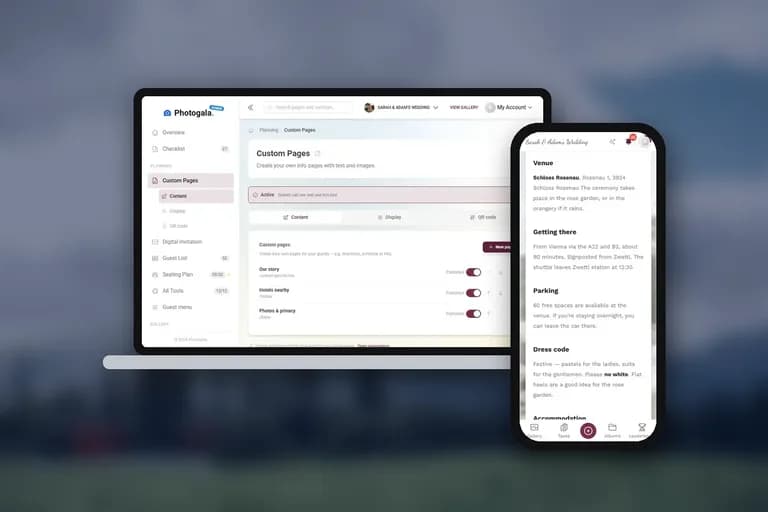
Route, dresscode, hotels: geef gasten één link met alles wat ze nodig hebben
Stop met het beantwoorden van dezelfde vijf vragen van elke gast. Eén digitale link vervangt de chaos in de groepsapp door duidelijke, mooie informatie.

Wat stuur je gasten na het evenement: de bedankpagina die je galerij levend houdt
De dagen direct na je evenement bepalen of de foto's van je gasten gedeelde herinneringen worden of begraven blijven in hun fotorol. Zo pak je de follow-up goed aan.