Etkinliğinize erişim ve giriş
Misafirler, moderatörler ve ev sahibi olarak siz, hepiniz aynı galeride dolaşırsınız – yalnızca yönetim alanına giden yolunuz bilinçli olarak göze batmayacak şekilde gizlenmiştir. Bu sayfa, sizi satın almadan kontrol merkezinize götüren dört adımı gösterir: etkinliğinizi sahiplenmek (mülkiyeti güvence altına almak), giriş yapmak (klasik ya da şifresiz), yönetim alanını açmak ve – birden fazla etkinliği yönetiyorsanız – aralarında rahatça geçiş yapmak.
1. Etkinliğinizi sahiplenin (mülkiyeti güvence altına alın)
Bölüm başlığı “1. Etkinliğinizi sahiplenin (mülkiyeti güvence altına alın)”Satın almanın hemen ardından etkinliğiniz henüz hiçbir hesaba ait değildir. Sahiplenme (claim) ile onu kalıcı ve yalnızca sizin hesabınıza bağlarsınız – bu andan itibaren sahibi sizsiniz ve tam kontrol sizdedir.
Sahiplenme sayfasına iki yoldan ulaşabilirsiniz:
- Satın alma e-postasındaki doğrudan bağlantı: Bağlantıda etkinlik anahtarınız zaten doldurulmuş olarak gelir, örneğin
.../claim?key=XXXXX-XXXXX-XXXXX-XXXXX. - Manuel:
/claimadresini açın ve etkinlik anahtarınızı elle girin.
-
Önce giriş yapın veya kaydolun. Giriş yapmadıysanız ya da yalnızca misafir olarak geziyorsanız, sayfa önce kayıt seçeneği olan tam ekran bir giriş gösterir (Kaydol sekmesi önceden seçilidir). Sağda Etkinliğinizi güvenceye alın bilgi panelini görürsünüz; burada Kalıcı sahiplik, Veri koruma ve Kayıpları önleyin avantajları ile – varsa – Etkinlik anahtarınız yer alır. Önemli: Misafirlerin bir etkinliği sahiplenebilmesi için gerçek bir hesap oluşturması şarttır.
-
Etkinlik anahtarını girin. Anahtarınızı Etkinlik anahtarı alanına yazın (yer tutucu
XXXXX-XXXXX-XXXXX-XXXXX, altında Biçim: XXXXX-XXXXX-XXXXX-XXXXX ipucu). Yeşil bir onay simgesi anahtarın geçerli olduğunu, kırmızı bir X ise bir hata olduğunu gösterir. -
Kullanım koşullarını kabul edin. Anahtar tamamlandığında (23 karakter) kullanım koşullarına onay kutusu görünür. İşaretlemek zorunludur – işaretlemezseniz sayfa Devam etmek için lütfen kullanım koşullarını kabul edin. uyarısını verir.
-
“Etkinliği sahiplen” düğmesine dokunun. Düğmenin adı Etkinliği sahiplen’dir (sayfa başlığı Etkinliğinizi sahiplenin). İşlem sırasında düğmede Sahipleniliyor… yazar.
-
Yönlendirme. Etkinliğiniz zaten kurulmuşsa doğrudan panoya (
.../admin) gelirsiniz. Henüz kurulmamışsa kurulum sihirbazı devreye girer (.../setup).
Etkinliği hediye edin
Bölüm başlığı “Etkinliği hediye edin”Eksiksiz bir anahtar girildiğinde Bu etkinliği hediye etmek mi istiyorsunuz? bölümü Kodu kopyala ve Bağlantıyı kopyala düğmeleriyle görünür. Bunlarla anahtarı veya bağlantıyı başka bir kişiye iletirsiniz; o kişi de etkinliği kendisi sahiplenir. Etkinliği başka biri için satın aldıysanız pratiktir.
Sahiplenmede sorun giderme
Bölüm başlığı “Sahiplenmede sorun giderme”| Mesaj | Anlamı ve çözümü |
|---|---|
| Geçersiz etkinlik anahtarı biçimi… | Anahtar doğru biçimde değil. Yazım hatalarını ve beşerli dört grubu kontrol edin. |
| Bu anahtara ait bir etkinlik bulamadık… | Bu anahtara ait bir etkinlik yok. Anahtarı satın alma e-postasından yeniden kopyalayın veya orijinal bağlantıyı kullanın. |
| Bu etkinlik zaten sahiplenilmiş… | Etkinlik daha önce sahiplenilmiş. Satın alırken kullandığınız e-posta adresinin aynısıyla giriş yapın. Aksi hâlde anahtar başka bir hesaba aittir. |
| Ödeme alındı (galeri oluşturuluyor) | Ödemeniz ulaştı, galeri şu anda oluşturuluyor. Biraz bekleyin, sayfa kendiliğinden güncellenir. Daha uzun sürerse her şey hazır olduğunda bir e-posta alırsınız. Tekrar ödeme yapmayın. |
| Ödeme alındı — kurulumun bizim ilgimize ihtiyacı var | Ödeme ulaştı, ancak oluşturma sırasında bir şeyler ters gitti. Ekibimiz sizinle iletişime geçecek. Tekrar ödeme yapmayın ve sorularınızda etkinlik anahtarınızı belirtin. |
| Ödeme tamamlanmadı | Bu anahtara ait satın alma ödenmedi, bu yüzden henüz bir etkinlik yok. Satın almayı tamamlayın veya yeniden satın alın. |
| Doğrudan yönlendirme, mesaj yok | Etkinlik zaten sizin – sayfa sizi doğrudan yönlendirir. |
2. E-posta bağlantısıyla sahiplenme (sihirli sahiplenme)
Bölüm başlığı “2. E-posta bağlantısıyla sahiplenme (sihirli sahiplenme)”Bazı satın alma e-postalarında anahtar yerine hazır bir onay bağlantısı (.../claim/confirm-magic?token=…) bulunur. Bu bağlantı sizi Etkinlik sahiplenmenizi onaylayın başlıklı ve “Bu etkinliği hesabınıza eklemek ve giriş yapmak için aşağıya tıklayın. Bu bağlantı yalnızca bir kez kullanılabilir.” notunu içeren bir sayfaya götürür.
-
E-postadaki bağlantıyı açın. En iyisi, ardından giriş yapacağınız cihazda açın.
-
Koşullar kutusunu işaretleyin. Kullanım koşullarına onay burada da zorunludur.
-
“Etkinliği sahiplen ve giriş yap” düğmesine dokunun. İşlem sırasında düğmede Etkinlik sahipleniliyor… yazar ve aynı anda giriş yapmanız sağlanır.
-
Bitti. Ardından panoya (kurulmuş etkinlik) ya da kurulum sihirbazına gelirsiniz.
Mevcut bir şifresiz hesap için ayrıca yalnızca giriş amaçlı bir bağlantı vardır (.../claim/confirm-magic-login?token=…); başlığı Hesabınıza giriş yapın, düğmesi Giriş yap. Tıkladıktan sonra kısa bir süre Etkinliklerinize yönlendiriliyorsunuz… yazısı görünür ve etkinlik listenize gelirsiniz. Bu bağlantı hiçbir şeyi sahiplenmez – yalnızca giriş yapmanızı sağlar.
3. Giriş yapın – şifreyle veya şifresiz
Bölüm başlığı “3. Giriş yapın – şifreyle veya şifresiz”Giriş bilinçli olarak önce e-posta akışı şeklinde tasarlanmıştır: Önce yalnızca e-posta adresinizi girersiniz, sonrasında ne olacağına sistem otomatik olarak karar verir.
-
Google ile giriş (isteğe bağlı). En üstte bir Google giriş düğmesi bulunur; altında bir OR ayırıcısı klasik e-posta girişini ayırır.
-
E-posta adresinizi girin. Adresinizi E-posta alanına yazın ve Devam düğmesine dokunun (kontrol sırasında kısa süre İnceleniyor… görünür).
-
Uygun adım otomatik olarak görünür:
- Şifreli hesap: E-posta adresiniz Değiştir düğmesi olan bir etiket olarak gösterilir; altında Şifre alanı, Şifrenizi mi unuttunuz? bağlantısı ve Giriş yap düğmesi yer alır (giriş sırasında Giriş yapılıyor…).
- Şifresiz hesap: Gelen kutunuzu kontrol edin adımı açılır – size bir giriş bağlantısı gönderdik (“Şu adrese bir giriş bağlantısı gönderdik: …”). Bu bağlantıya tıklamak sizi içeri alır. Başka bir e-posta kullan ile adresi düzeltebilirsiniz.
- Hesap bulunamadı: Hesap bulunamadı – “Adresiniz için bir hesap bulamadık.” – Hesap oluştur veya Değiştir seçenekleriyle.
- Yalnızca sosyal giriş: Sosyal medya girişinizi kullanın – hesabınız bir sağlayıcıya bağlıdır; onun düğmesiyle giriş yapın.
-
reCAPTCHA (yalnızca şüphe durumunda). Zaman zaman ek bir güvenlik kontrolü istenir. İçerik veya betik engelleyiciler buna müdahale edebilir – kontrol yüklenmezse bunları kısa süreliğine devre dışı bırakın.
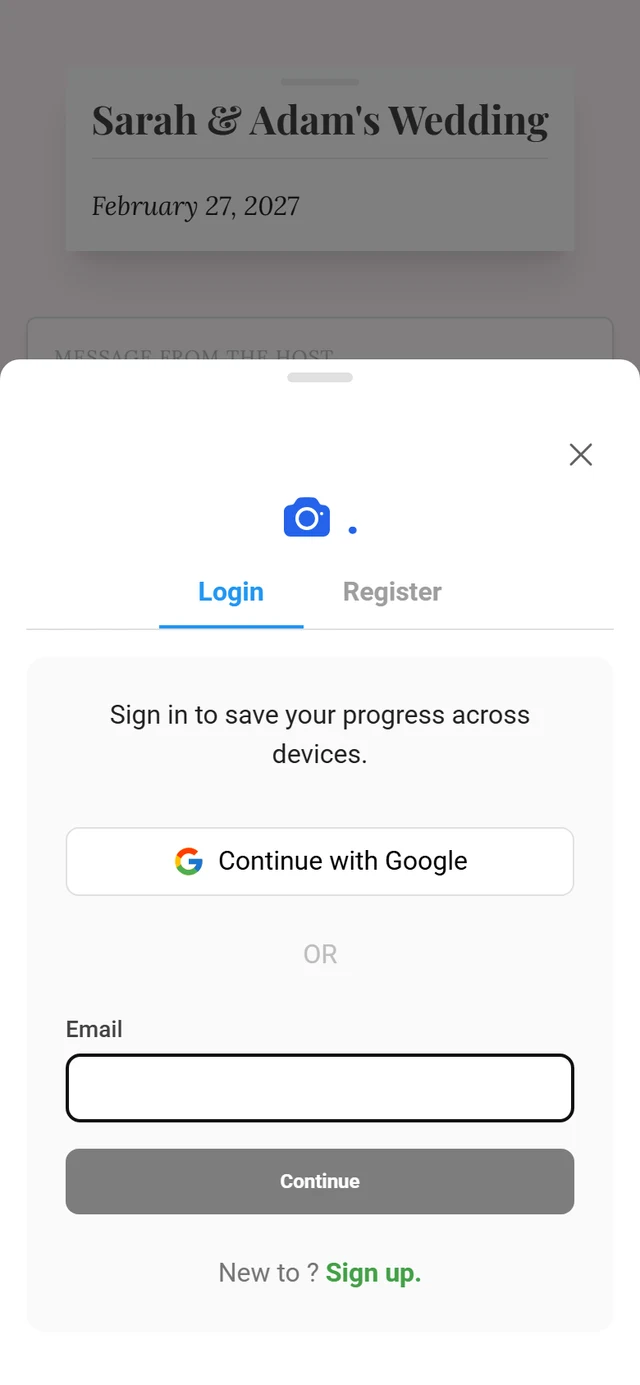
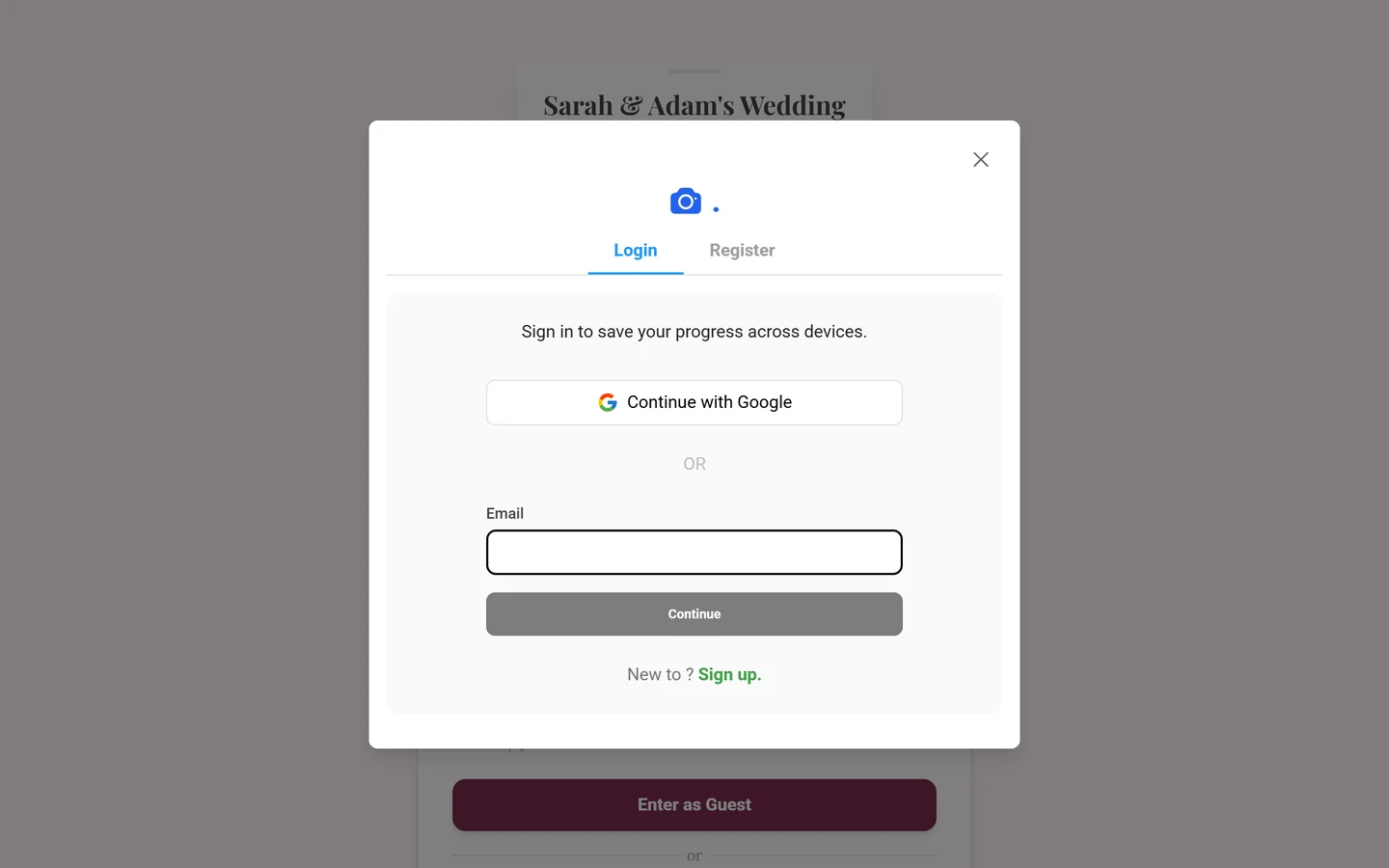
Girişin göründüğü yerler: /login altında ayrı bir sayfa olarak (başarılı olursa etkinlik listenize yönlendirir) ya da doğrudan galeriden açılan bir iletişim kutusu olarak – misafir profil menüsündeki Giriş yap öğesiyle veya galeri şifre ekranındaki Mevcut hesapla giriş yap bağlantısıyla.
4. Galerinin kilidini açma (şifre/davet kodu) – farkı
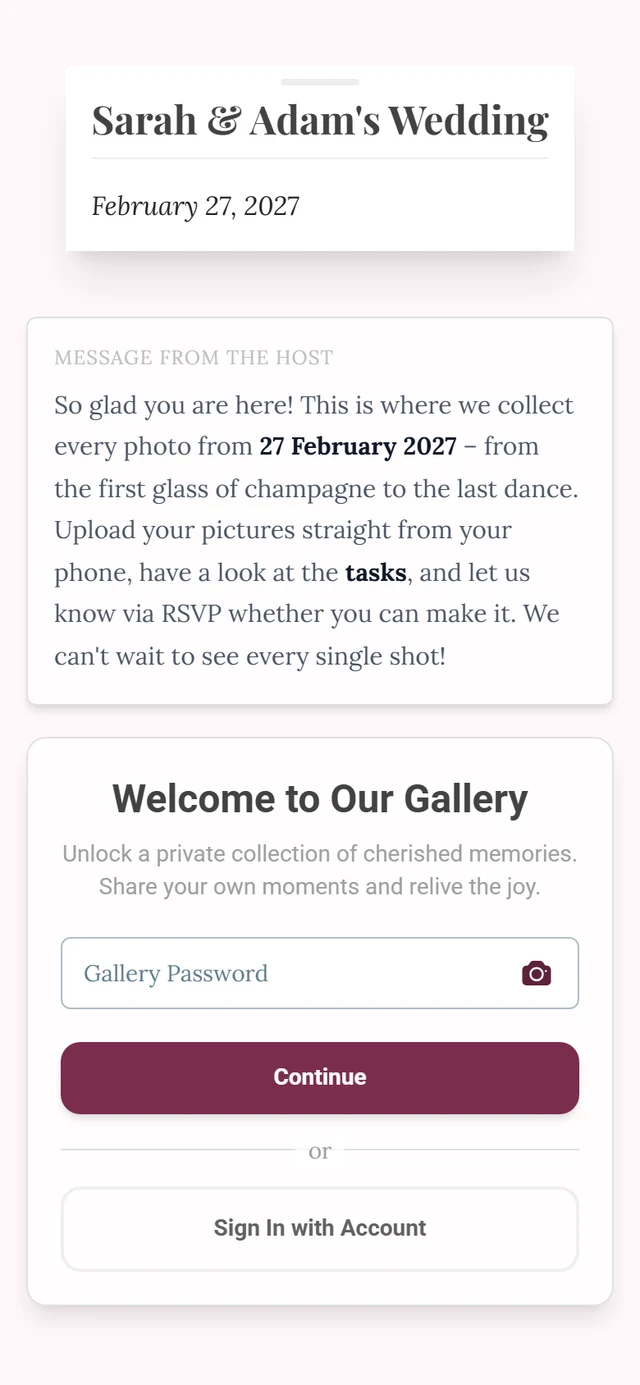
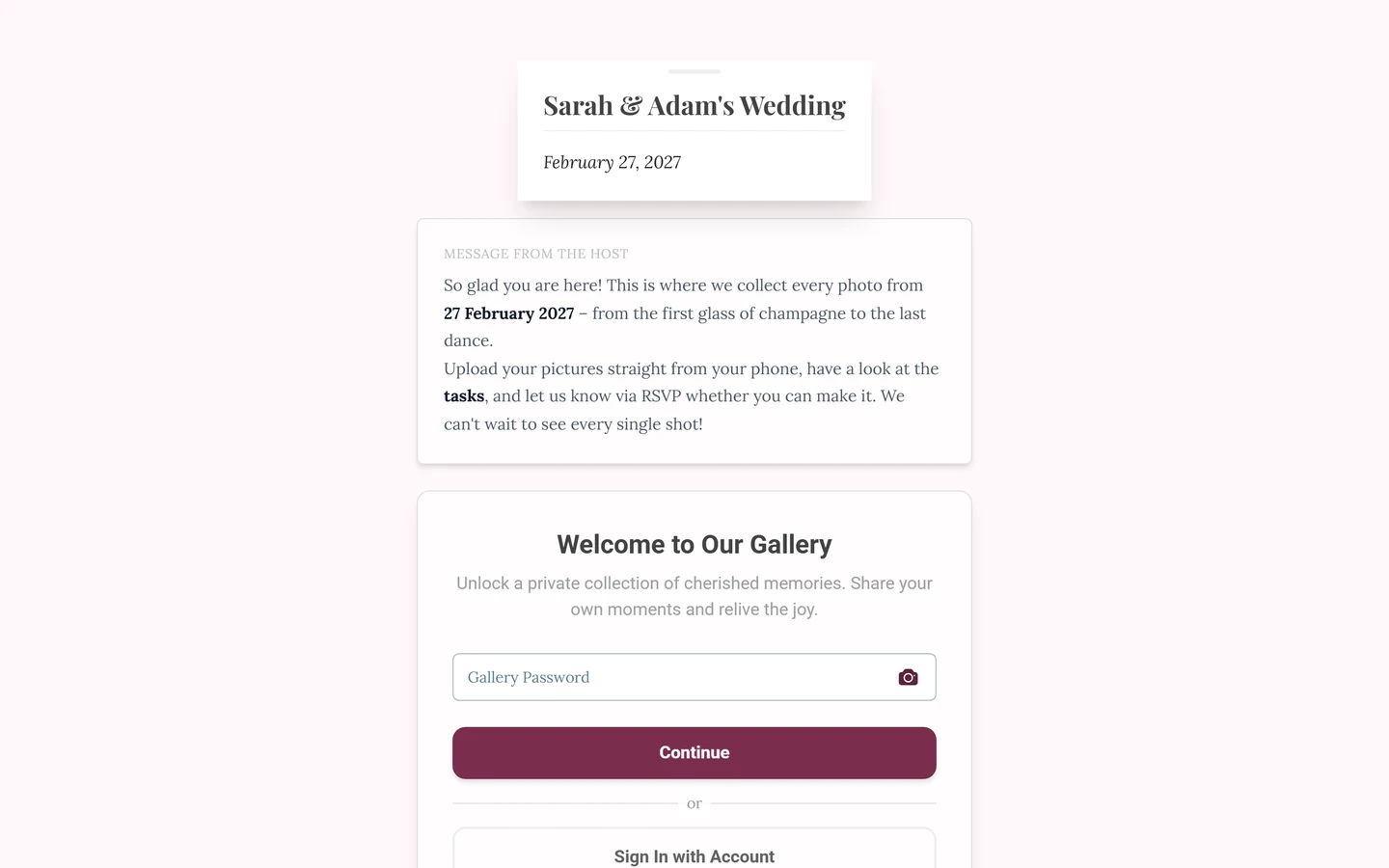
Bölüm başlığı “4. Galerinin kilidini açma (şifre/davet kodu) – farkı”Bu adımı normalde yalnızca misafirler yapar. Bir galeri şifreyle korunuyorsa ziyaretçiler önce Galerimize hoş geldiniz sayfasını görür; burada Galeri şifresi alanı (yer tutucu “Paylaşılan şifreyi girin”), bir QR tarama simgesi ve Devam düğmesi bulunur. Ardından bir ad adımı gelir: Adın (yer tutucu “örn. Ayşe Yılmaz”), geri dönmek için Kodu değiştir ve son olarak Fotoğraflara devam et.
5. Yönetim alanını böyle açarsınız
Bölüm başlığı “5. Yönetim alanını böyle açarsınız”Kontrol merkezinize giden yol profil menünüzden geçer – aynı galeri, ama yalnızca sizin gördüğünüz ek bir öğeyle.
-
Profil menüsünü açın. Sağ üstteki avatarınıza veya profil resminize dokunun. Profil menüsü açılır.
-
“Yönetici Paneli”ni seçin. Bu öğeyi yalnızca Admin veya Sahip rolüne sahip hesaplar görür. Bir tıklama sizi yönetim alanına götürür.
-
Oradasınız. Tüm etkinliğinizin kontrol merkezi olan yönetim alanınıza gelirsiniz.


Profil menüsündeki diğer öğeler rolünüze ve etkin özelliklere göre görünür:
- Moderasyon – yalnızca moderatörler için; doğrudan moderasyon sayfasına götürür ve kırmızı bir sayı (bekleyen şikâyetler ile incelenecek medyalar) taşıyabilir.
- Platform Yönetim Portalı – yalnızca platform genelindeki yöneticiler için, normal ev sahipleri için değil.
- İş Ortağı Paneli – yalnızca satış ortakları/iş ortakları için.
- Yardım – yardım merkezini, yani tam da bu dokümantasyonu, yeni bir sekmede açar. Bağlantı dilinize göre ilgili sürümü açar.
- Ayrıca bağlama göre: Profilim, Dil, Tema (Otomatik/Koyu/Açık, yalnızca koyu mod kullanılabiliyorsa), Hesap ayarları (yalnızca giriş yapılmışsa, misafir olarak değil), Giriş yap/Çıkış yap ve Puan/Tamamlanan görevler (yalnızca oyunlaştırma etkinse).
6. Yönetim alanında gezinme
Bölüm başlığı “6. Yönetim alanında gezinme”Yönetim alanının kendine ait bir gezinmesi vardır: solda kenar çubuğu, üstte üst çubuk ve sağ üstte ayrı bir profil menüsü – galerideki menüyle aynı değildir.
Kenar çubuğu
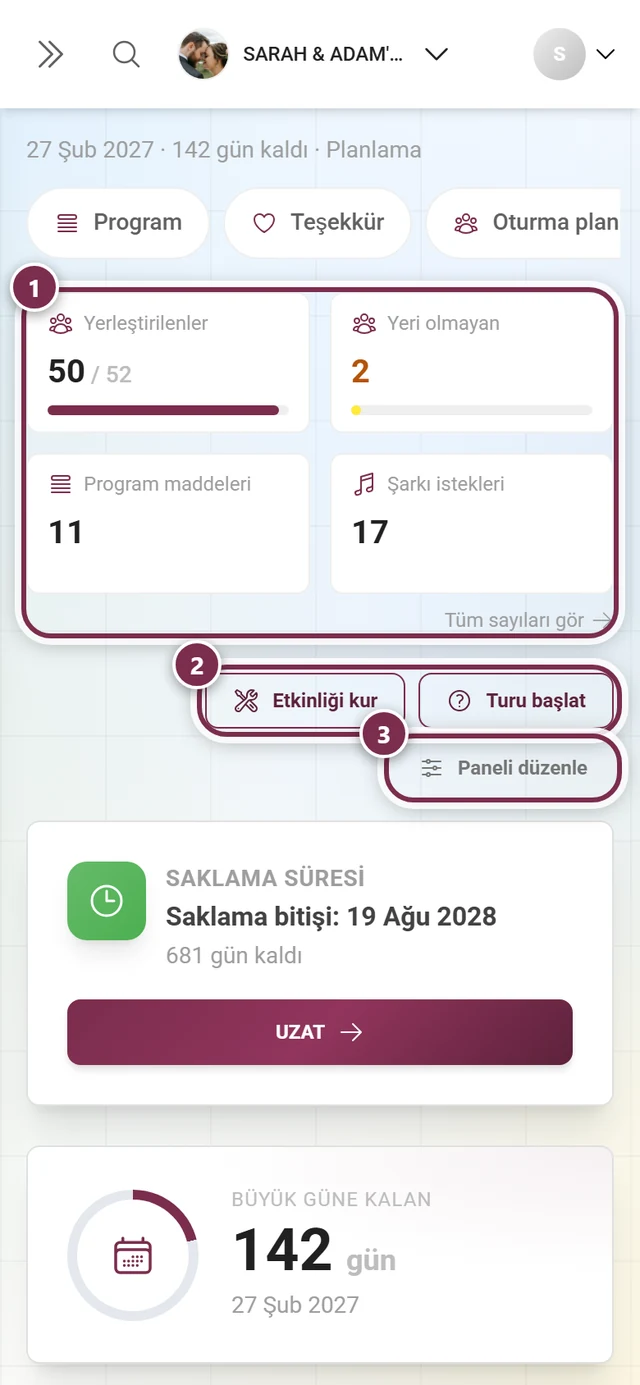
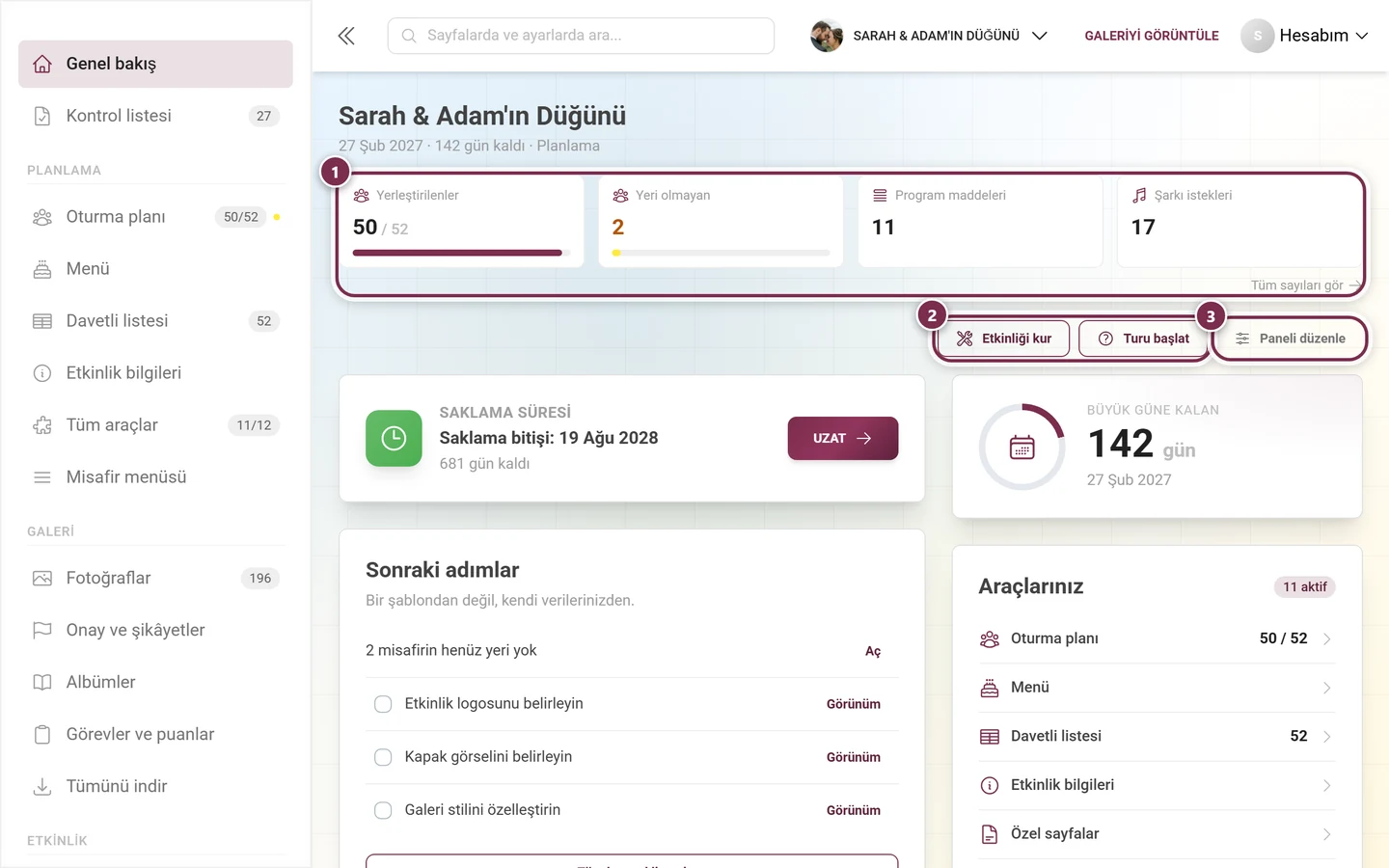
Bölüm başlığı “Kenar çubuğu”Kenar çubuğu, etkinliğinizin tüm alanlarını dört grupta toplar (platform yöneticileri ek olarak Yönetim adlı beşinci bir grup görür):
| Grup | İçinde neler var |
|---|---|
| (başlıksız) | Genel bakış (pano) ve Kontrol listesi – yanında açık madde sayısıyla |
| Planlama | kendi rakamıyla (ör. “38/42”) ayrı öğeler olarak en fazla dört etkin araç, altında “etkin/toplam” sayacıyla Tüm araçlar |
| Galeri | Fotoğraflar, Onay ve şikâyetler, Albümler, Görevler ve puanlar, Tümünü indir |
| Etkinlik | Katılımcılar, Canlı yükleme, Baskı şablonları, İstatistikler, Ayarlar |
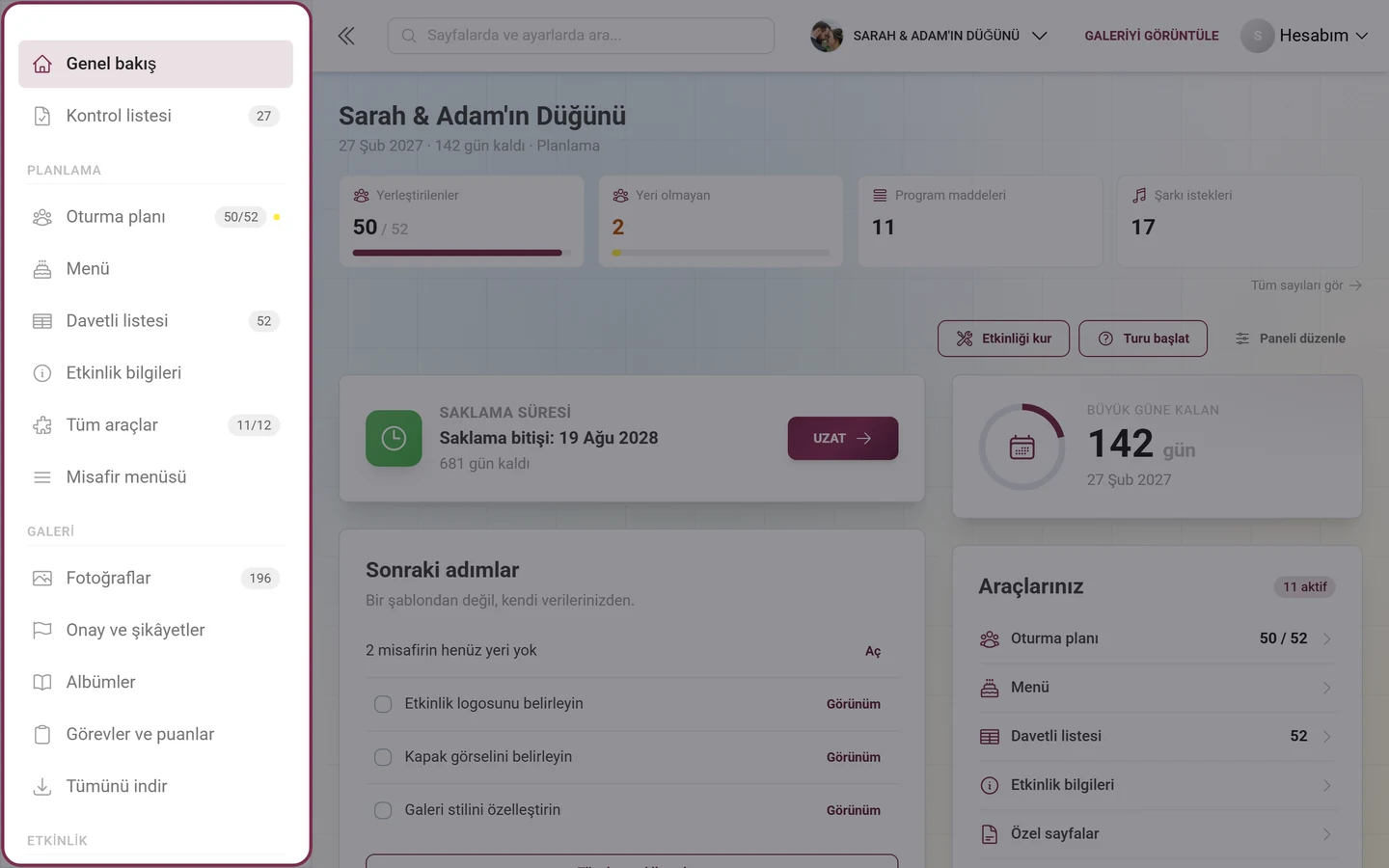
Grupların altında paket kutusu (“Paketi yükselt” veya “Paketi yönet”) yer alır; bir indirim sürerken bunun yerine “İndirimi kap” yazan renkli bir geri sayım görünür.
Planlama altında hangi araçların yer alacağı çalışmanıza göre değişir: En son açtığınız araçlar öne gelir. Bu dört satıra sığmayanlara Tüm araçlar üzerinden ulaşırsınız; yanında sayı olan bir kilit, paketinizin içermediği araçları belirtir.
Alt öğeler
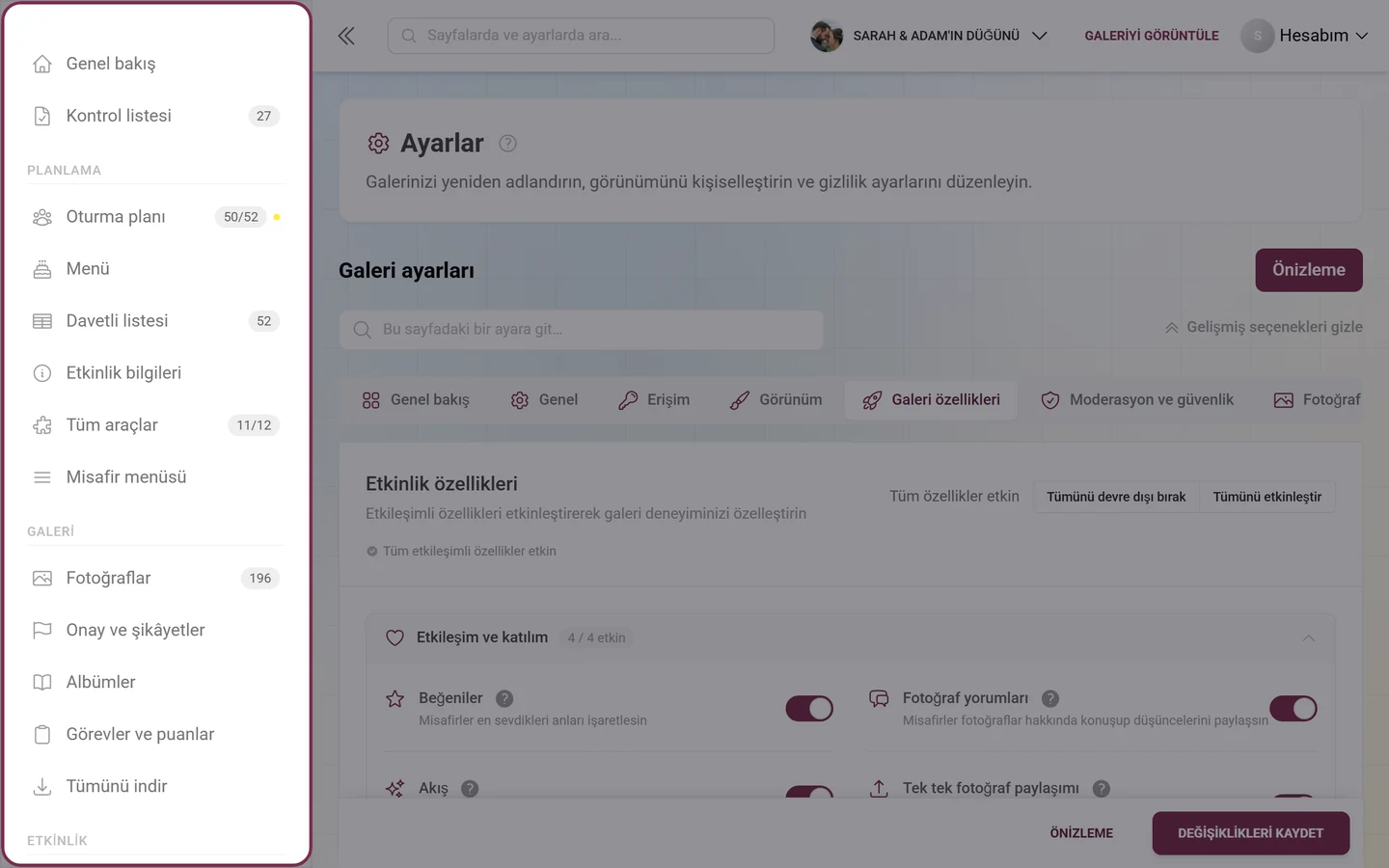
Bölüm başlığı “Alt öğeler”Bir alandayken o alanın öğesi açılır ve aynı sayfanın sekmelerini alt öğeler olarak gösterir – örneğin ayarlarda: Genel bakış, Genel, Erişim, Görünüm, Galeri özellikleri, Moderasyon ve güvenlik, Fotoğraf duvarı ayarları. Aynı liste sayfanın kendisinde sekme çubuğu olarak da bulunur; ikisi de aynı kaynaktan gelir. Alanın dışında alt öğeler kapalı kalır ve ikiden az öğe varsa çubuk tamamen kaldırılır.
Üst çubuk
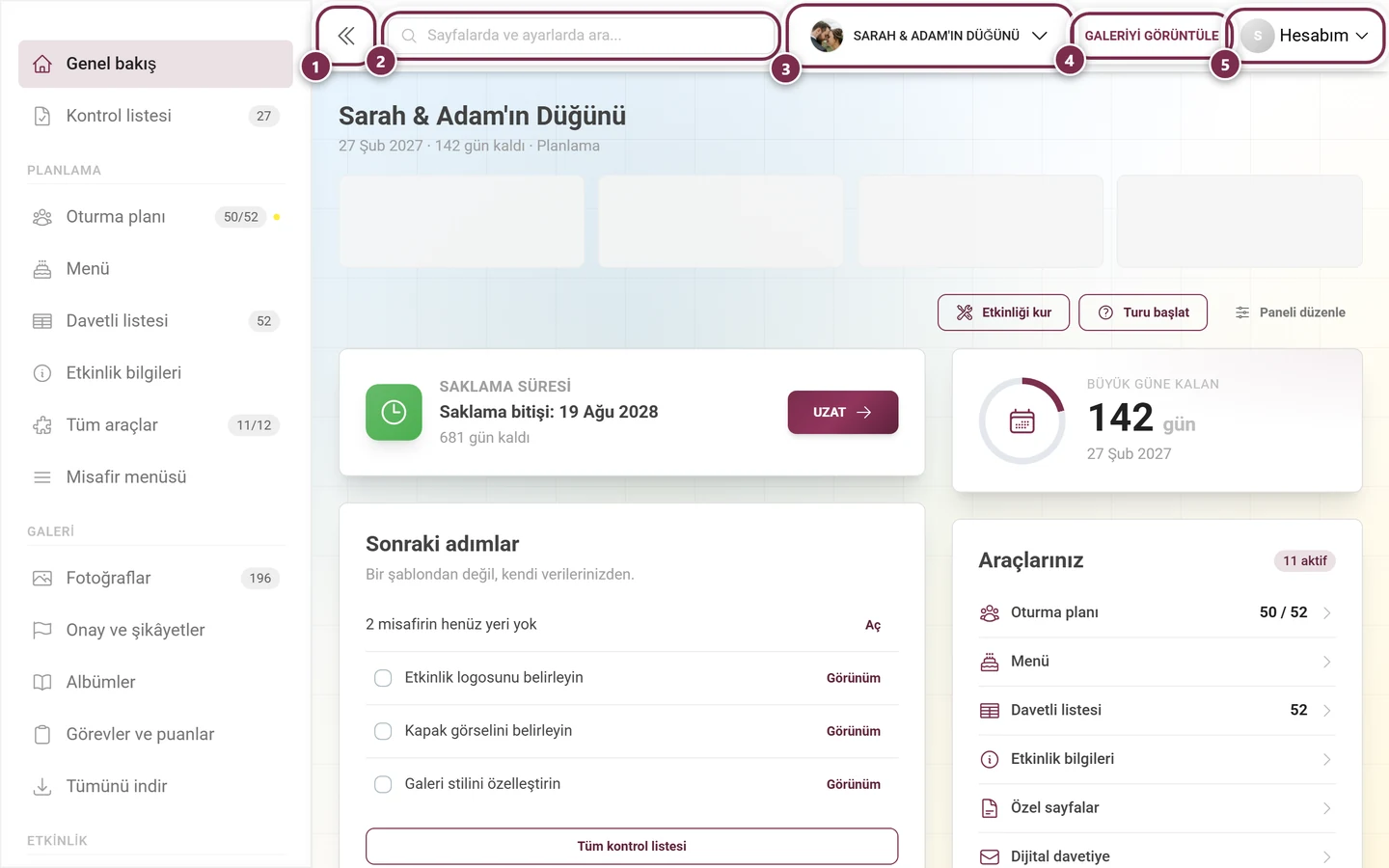
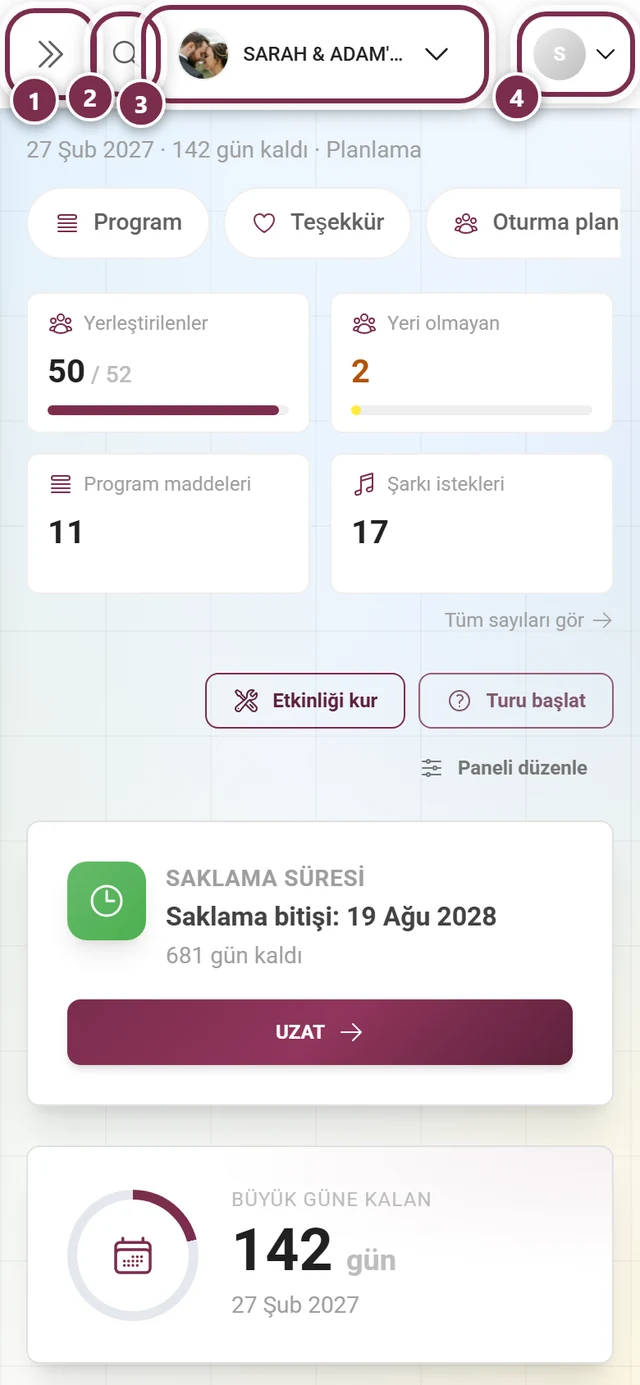
Bölüm başlığı “Üst çubuk”Soldan sağa: kenar çubuğu için aç/kapat düğmesi (çift ok), telefonda arama için bir büyüteç, bilgisayarda bunun yerine arama çubuğu, logo ve başlıkla etkinlik seçici düğmesi (bkz. 7. bölüm), bilgisayarda “Galeriyi görüntüle” ve en sağda profil menünüz.
Yönetim profil menüsü
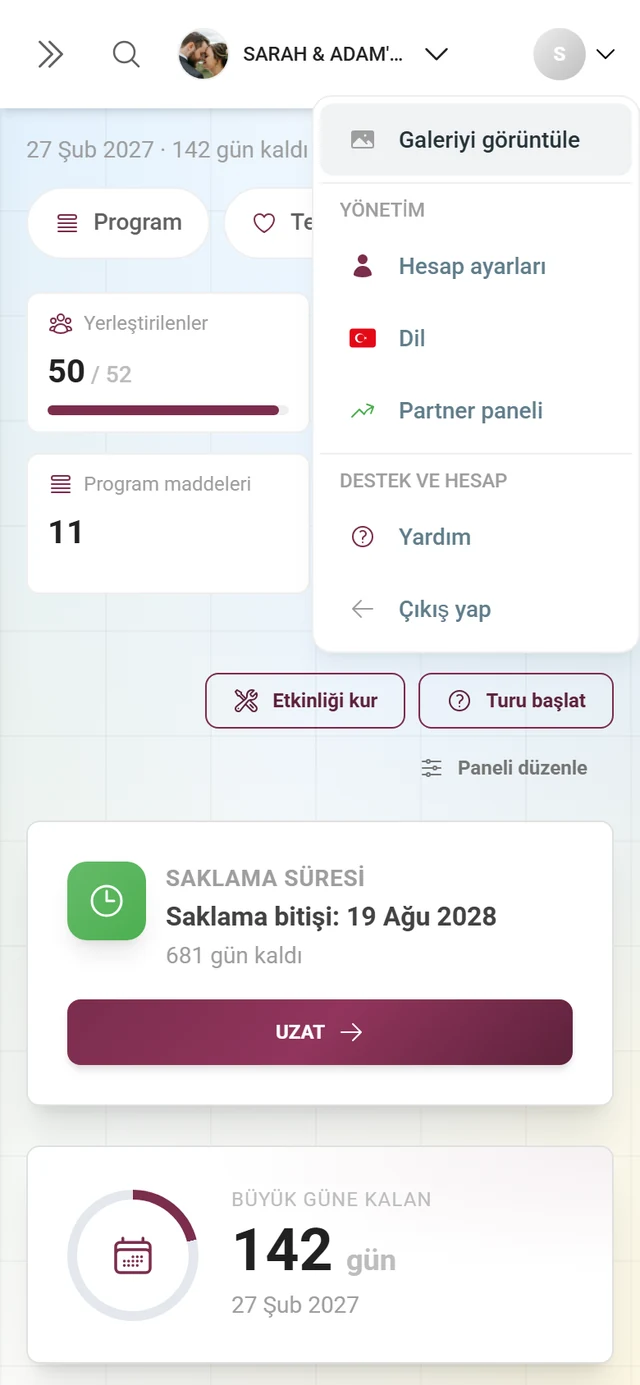
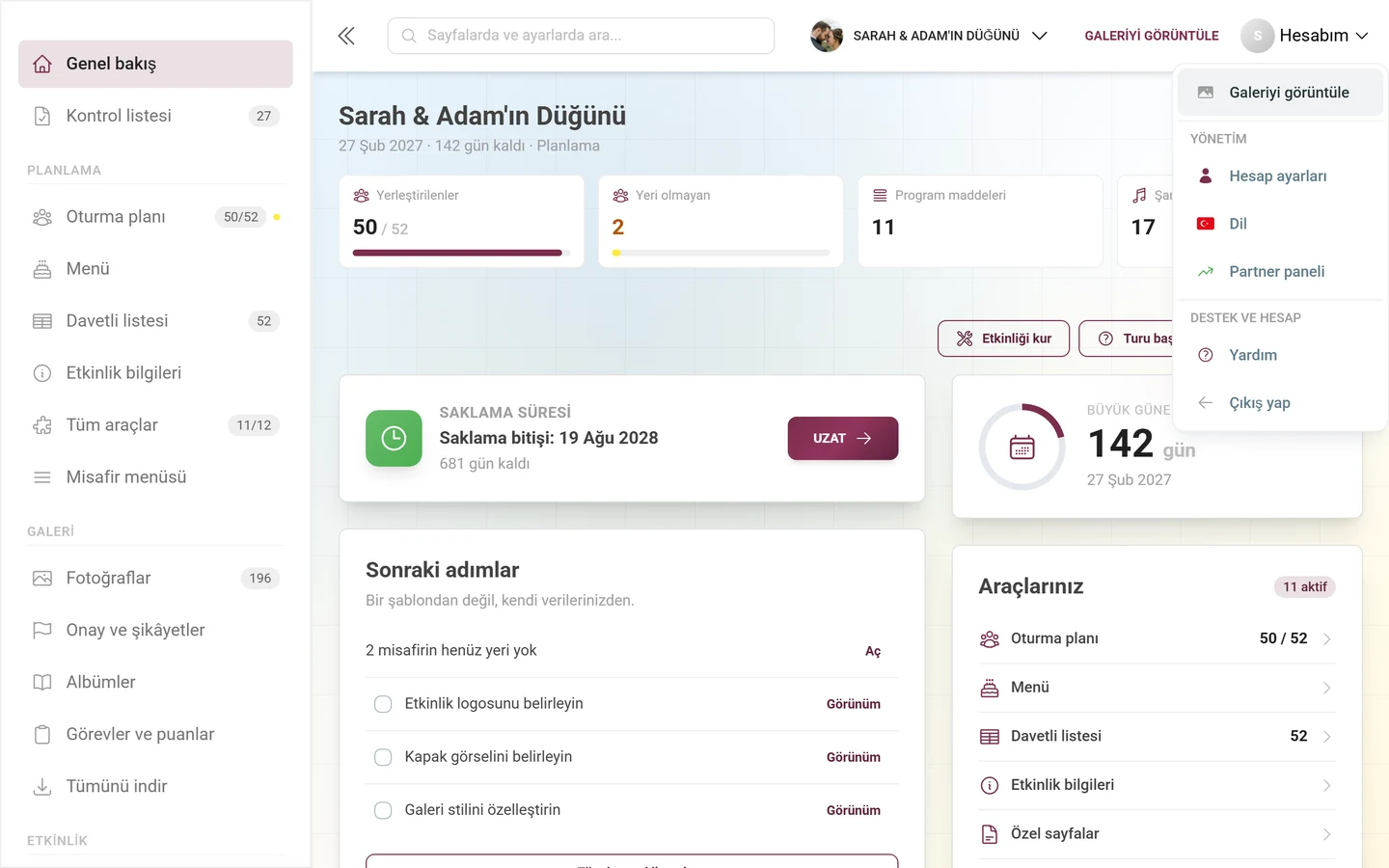
Bölüm başlığı “Yönetim profil menüsü”Sağ üstte, küçük aşağı oklu Hesabım etiketinden tanırsınız. İki etiketli bölüme ayrılmıştır:
- Galeriyi görüntüle – herkese açık galeriye geri döner (en üstte, bölümlerden önce yer alır).
- YÖNETİM bölümü:
- Hesap ayarları – hesap ayarlarınızı açar (aşağıya bakın).
- Dil – yönetim arayüzünün dilini seçin.
- İş Ortağı Paneli – yalnızca satış ortakları için.
- Platform Yönetim Portalı – yalnızca platform yöneticileri için.
- DESTEK VE HESAP bölümü:
- Yardım – yardım merkezini (bu dokümantasyonu) dilinize uygun olarak yeni bir sekmede açar. Bir iletişim sayfası değildir.
- Çıkış yap – oturumu kapatır.
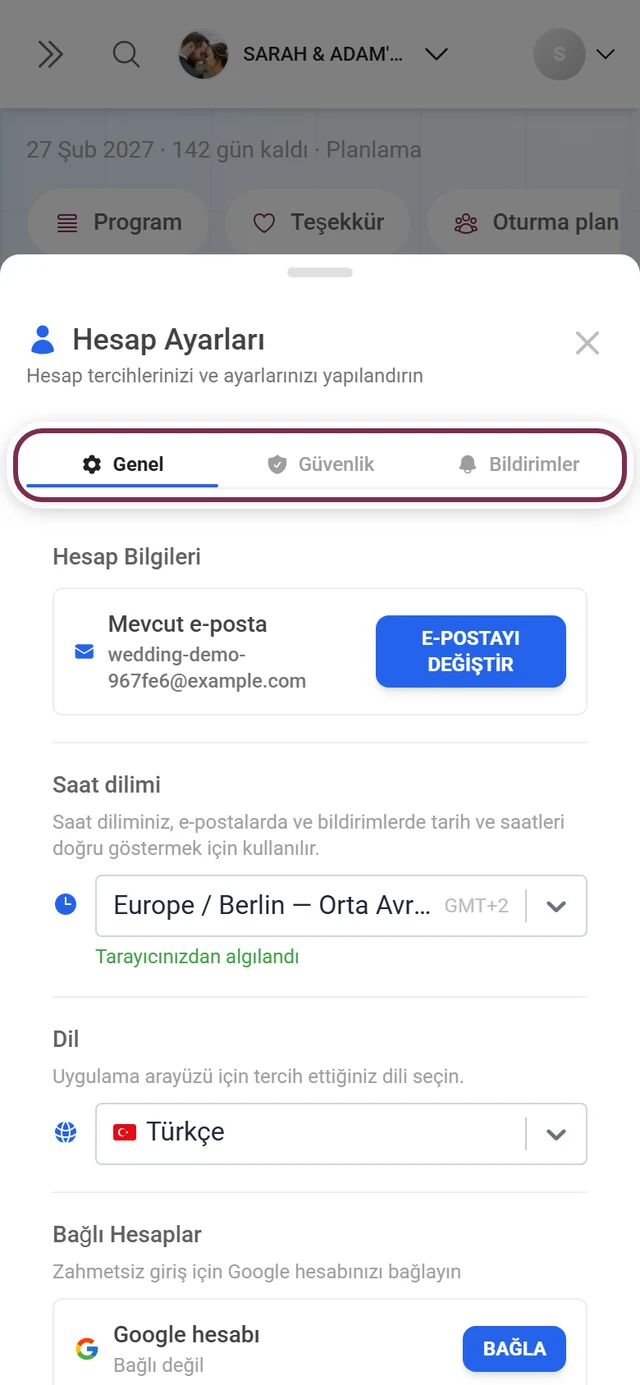
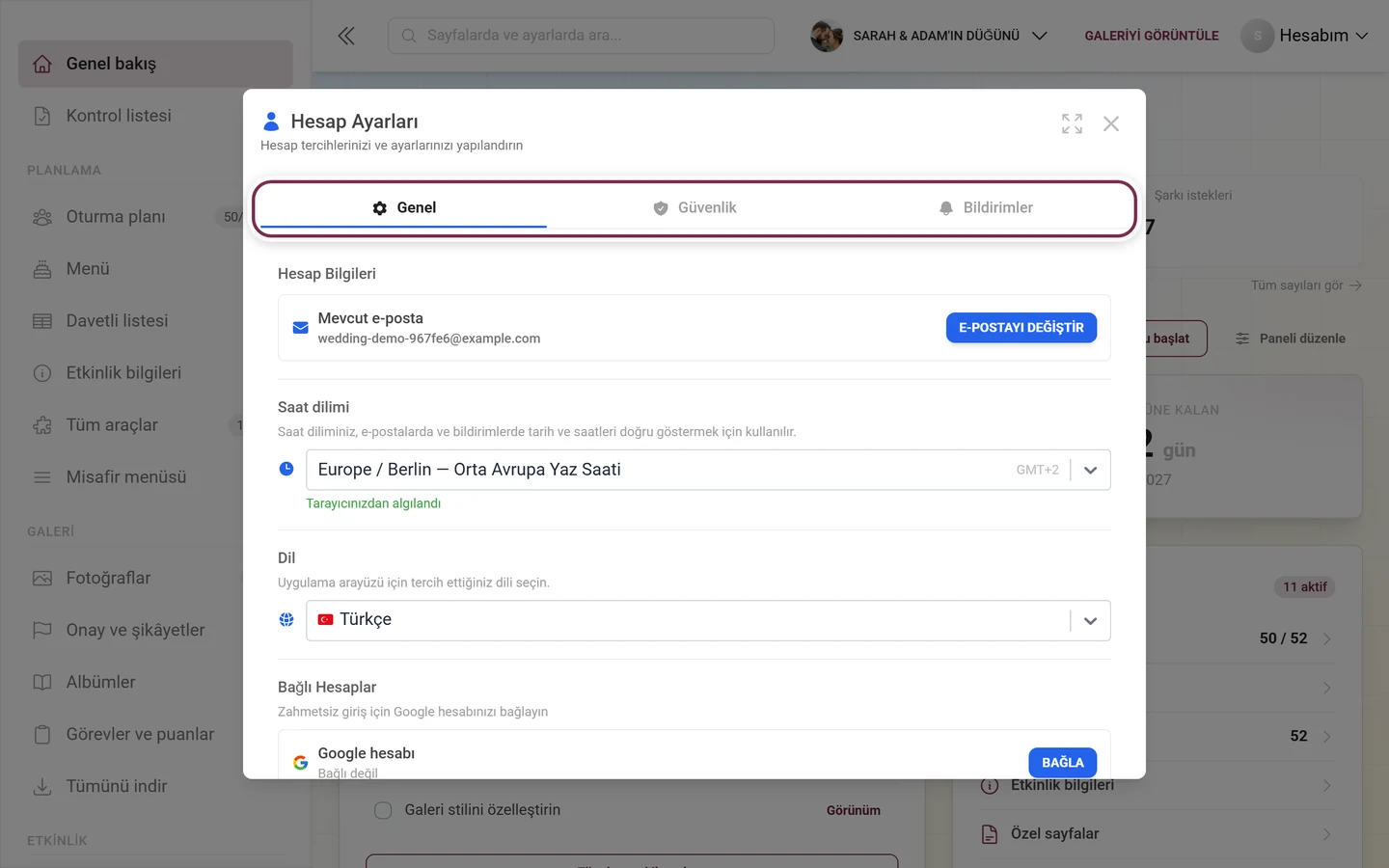
Hesap ayarları
Bölüm başlığı “Hesap ayarları”Hesap ayarları iletişim kutusu sekmelere ayrılmıştır:
- Genel – e-posta adresiniz (“E-postayı değiştir” düğmesiyle), saat diliminiz (ilk açılışta otomatik algılanır; e-postalardaki tarih ve saatleri belirler), arayüz dili ve Bağlı Hesaplar altında tek tıkla giriş için Google hesabınız.
- Güvenlik – burada şifrenizi, etkin oturumlarınızı ve genel hesap güvenliğini yönetirsiniz. Henüz bir şifre belirlemediyseniz, ileride klasik yolla da giriş yapabilmek için burada bir şifre oluşturabilirsiniz.
- Faturalandırma – yalnızca hesabınızda ödemeler varsa görünür.
- Bildirimler – hesabınızın e-posta bildirimleri.
7. Birden fazla etkinliği yönetme (etkinlik seçici)
Bölüm başlığı “7. Birden fazla etkinliği yönetme (etkinlik seçici)”Birden fazla etkinlik yönetiyorsanız her seferinde yeniden giriş yapmanız gerekmez. Doğrudan yönetim alanından geçiş yaparsınız.
-
Seçiciyi açın. Yönetim alanının üst çubuğunda soldaki etkinlik başlığı düğmesine tıklayın – etkinlik logosunu ve küçük bir aşağı ok gösterir.
-
Bir etkinlik seçin. Galerileriniz iletişim kutusu, “Fotoğraf galerisi koleksiyonunuza göz atın ve seçim yapın” alt başlığıyla tüm galerilerinizi listeler.
-
Geçiş yapın. Seç (admin yetkisiyle) veya Görüntüle düğmesine tıklamak galeriyi yönetim alanında açar ve iletişim kutusunu kapatır. Geçerli etkinlik Seçili olarak işaretlenir.
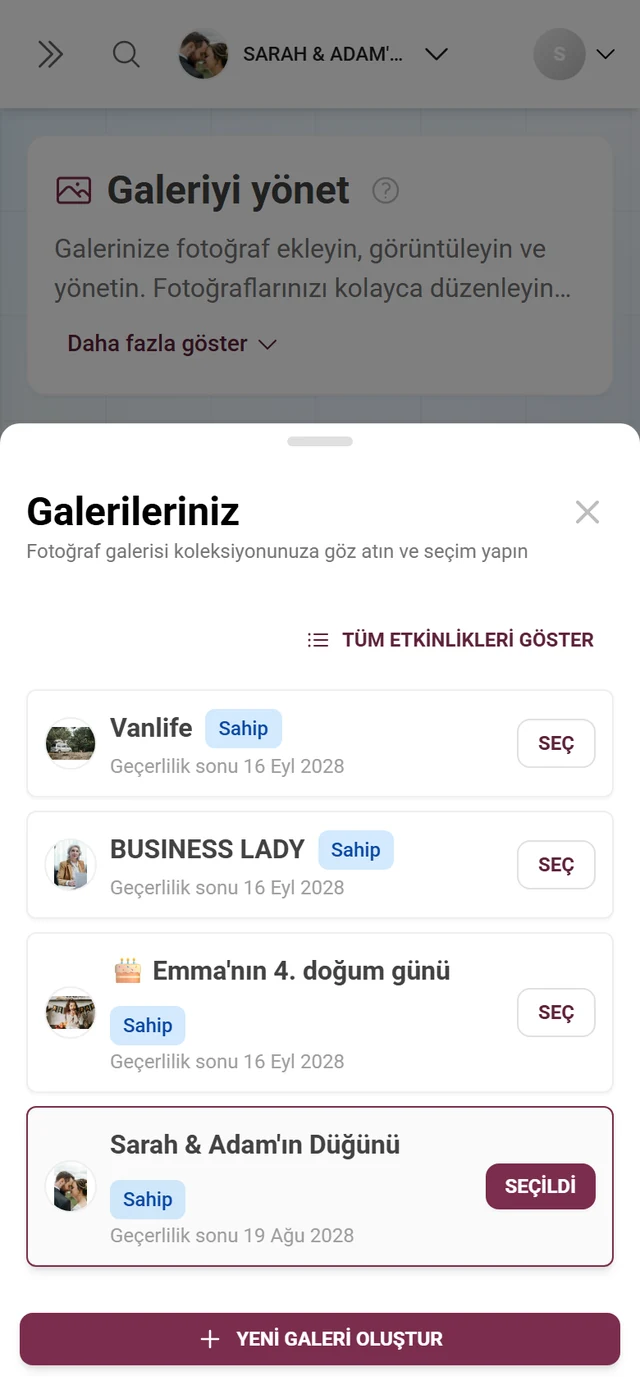
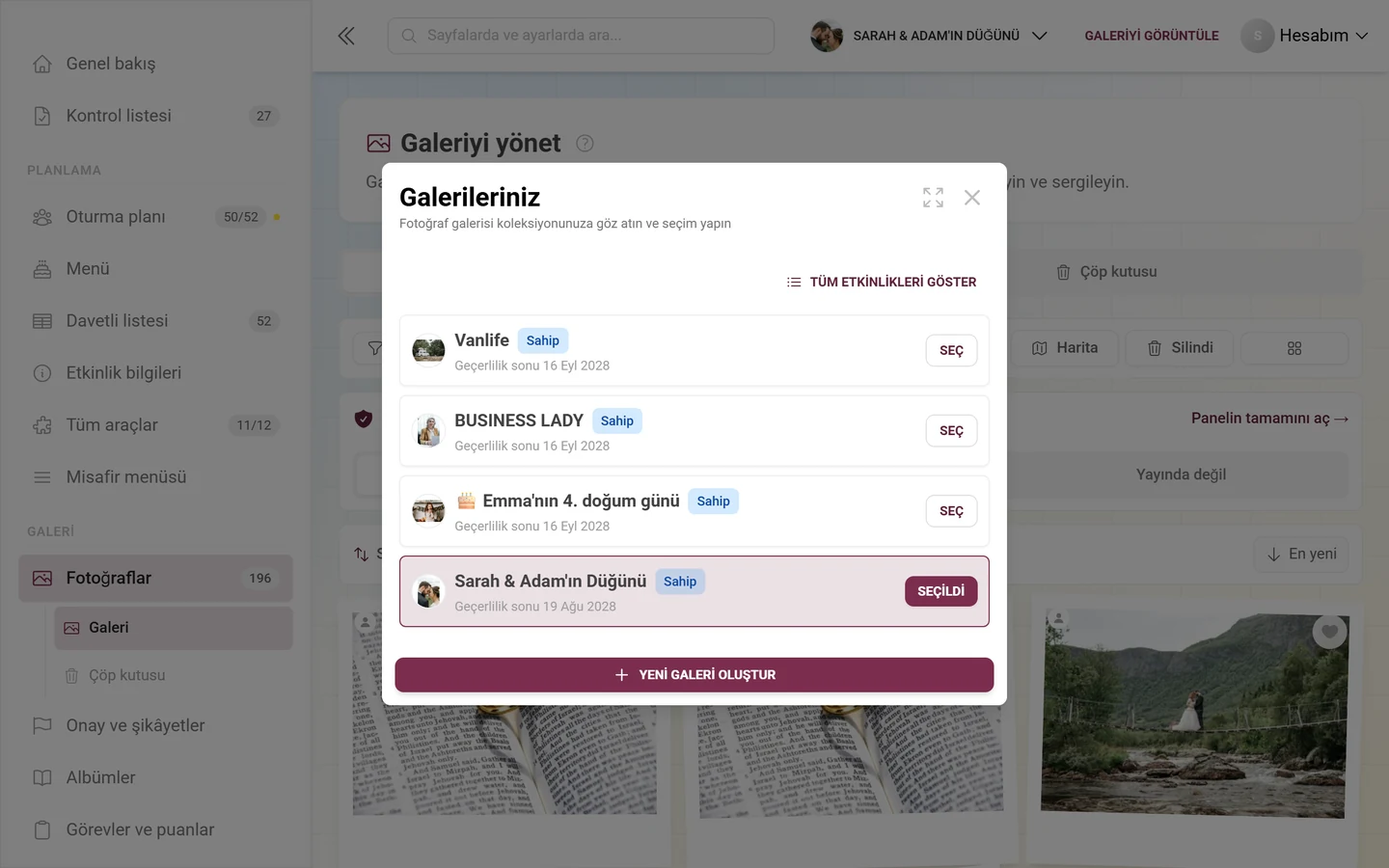
Seçicideki her satır size bir bakışta şunları gösterir:
- Logo veya rol simgesi ile galerinin başlığı.
- Bir rol rozeti: Sahip, Yönetici, Moderatör, Katkıda bulunan veya İzleyici.
- Durum: Süresiz için yeşil nokta, az gün kaldığında sarı (“X gün”), kırmızı Süresi doldu ya da bir Geçerlilik sonu … tarihi. Henüz başlamamış bir etkinlik Henüz başlamadı gösterir; silinmiş galeriler Silindi olarak işaretlenir.
Diğer kontrol öğeleri:
- Silinen N galeriyi de göster / Silinen galerileri gizle silinmiş galerileri gösterir veya gizler (yalnızca varsa). Silinmiş galerileri doğrudan listede Geri yükle ile geri alırsınız. Galerinin süresi zaten dolmuşsa orada Geri yükle ve uzat yazar ve Paket & süre altındaki uzatmaya yönlendirilirsiniz. Ters ibrazdan (chargeback) sonra kilitlenen bir galeriyi yalnızca destek geri yükler.
- Tüm etkinlikleri görüntüle tam sayfa genel bakışı açar; alt bilgideki Yeni galeri oluştur yeni bir galeri başlatır.
- Önceki / Sonraki listede sayfa sayfa gezinir; Z etkinlikten X - Y arası gösteriliyor satırı o anki kesiti gösterir.
Sırada ne var
Bölüm başlığı “Sırada ne var”Yönetim alanına ulaştığınızda etkinliğinizi hazır hâle getirirsiniz. En iyisi kurulum kontrol listesini yukarıdan aşağıya doğru tamamlamaktır – sizi her önemli adımda yönlendirir. Açıldığında yalnızca açık maddeleri gösterir ve siz tamamladıkça birçoğunu kendiliğinden işaretler.