Katılımcıları yönetme
Katılımcı yönetimi (kenar çubuğunda Etkinlik ▸ Katılımcılar), etkinliğinize katılan herkese dair merkezi genel bakışınızdır – hem hesabı olan kayıtlı kullanıcılar hem de hesapsız misafirler. Burada kimin ne kadar aktif olduğunu, en çok kimin katkıda bulunduğunu ve kimin hangi role sahip olduğunu bir bakışta görürsünüz. Bir kullanıcının ayrıntı penceresi üzerinden kişileri tek tek de yönetirsiniz: rolü değiştirme, puanları ve takma adı düzenleme, başarımları elle verme, davet kodu ekleme veya kaldırma ve kullanıcıyı moderasyona tabi tutma (yasaklama, yasağı kaldırma, profil fotoğrafını kaldırma).
Sayfayı açma
Bölüm başlığı “Sayfayı açma”-
Etkinliğinizin yönetim alanını açın. Şu anda galerideyseniz, sağ üstteki profil menüsünden Yönetim → Yönetici Paneli yoluyla ulaşırsınız.


Sağ üstteki profil menüsünden “Yönetim” altında Yönetici Paneline geçersiniz. ① puan durumunuz ve çözülen görevler, ② Profilim, Dil, Tema ve Yardım içeren Profil seçenekleri, ③ Hesap ayarları, Moderasyon ve Yönetici Paneli içeren Yönetim – bunun için bir rolünüz olmadığı sürece bu bölüm görünmez, ④ Çıkış yap içeren Hesap. -
Sol kenar çubuğunda Etkinlik kategorisi altında Katılımcılar’ı seçin. Adres
…/admin/registered-usersşeklindedir. Sayfanın başlığı Kayıtlı kullanıcılar’dır – aynı şey.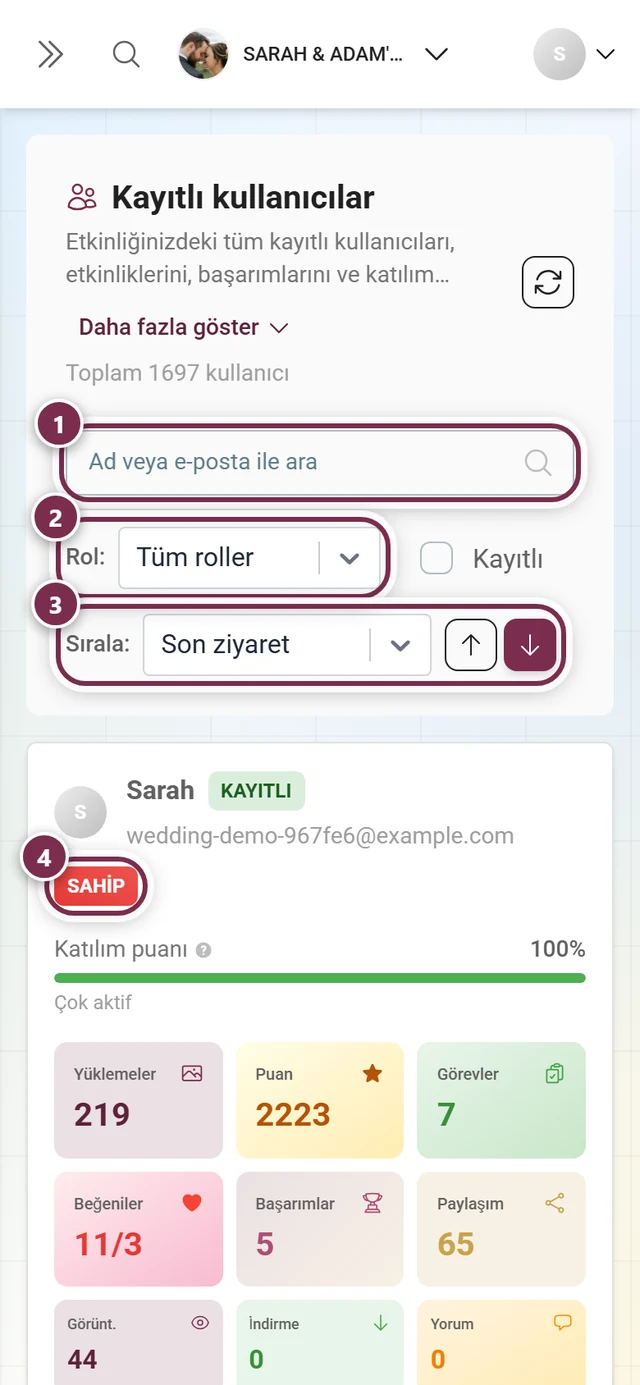
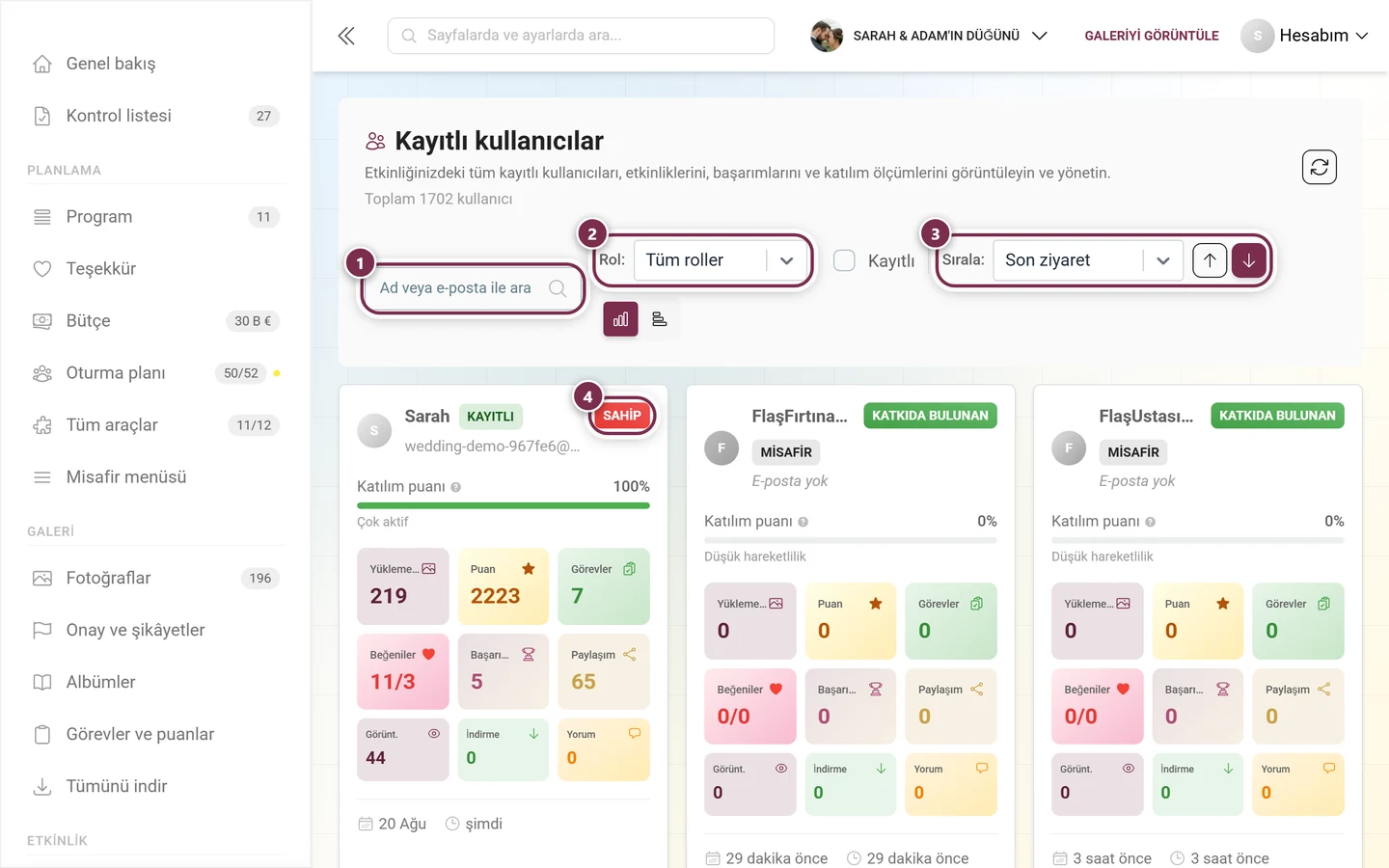
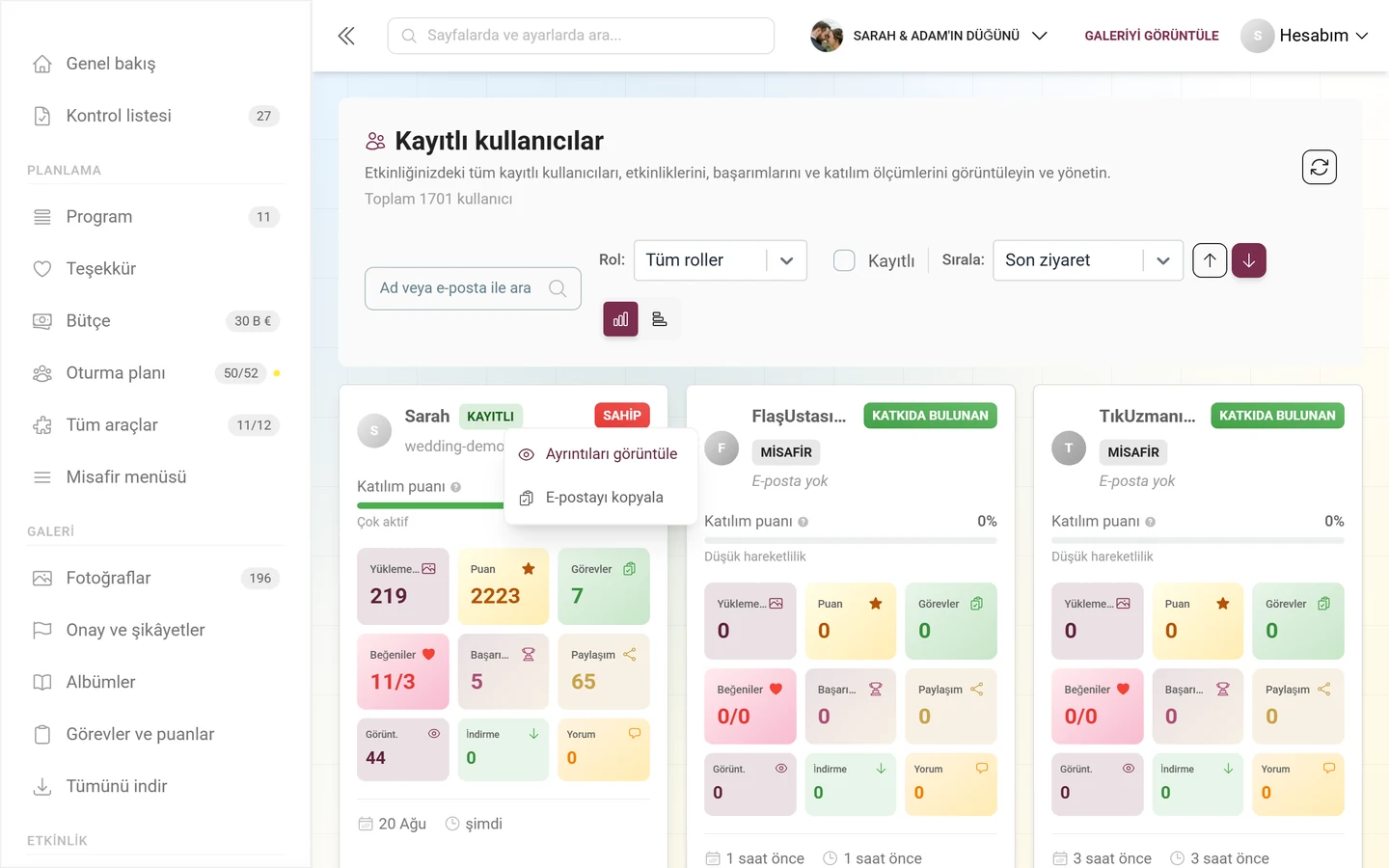
Katılımcı yönetimi tüm kayıtlı kullanıcıları ve misafirleri etkinlik ölçümleriyle birlikte gösterir: ① ad veya e-posta ile arama, ② role göre filtreleme – Sahip, Yönetici, Moderatör, Katkıda bulunan, İzleyici veya Yetkisiz, ③ listeyi sıralama (son ziyaret, puan, yükleme, beğeni, görev …), yön için ok ile. ④ karttaki rol etiketi; yanındaki etiket bunun kayıtlı bir hesap mı yoksa bir misafir mi olduğunu belirtir. Karta tıklamak ayrıntıları açar. -
Başlıkta toplam katılımcı sayısı (“Toplam N kullanıcı”) görünür. Sağ üstte Yenile düğmesi (dairesel ok) bulunur: listeyi yeniden yüklemek için değişikliklerden sonra ona tıklayın.
Arama, filtreleme ve sıralama
Bölüm başlığı “Arama, filtreleme ve sıralama”Listenin üzerindeki araç çubuğu, büyük etkinliklerde doğru kişileri hızla bulmanıza yardımcı olur.
-
Arama: Ad veya e-posta ile ara alanına bir ad, takma ad veya e-posta adresi yazın. Arama kısa bir gecikmeden (300 ms) sonra otomatik olarak çalışır; alandaki X aramayı temizler.
-
Role göre filtrele: Rol: yanındaki açılır menüde Tüm roller, Sahip, Yönetici, Moderatör, Katkıda bulunan, İzleyici ve Yetkisiz arasından seçim yapın. Böylece örneğin yalnızca moderatörlerinizi gösterebilirsiniz.
-
Yalnızca kayıtlılar: Hesabı olmayan misafirleri gizlemek için Kayıtlı kutusunu işaretleyin; böylece gerçek hesapları tek seferlik ziyaretçilerden ayırırsınız.
-
Sıralama: Sırala: yanındaki açılır menüden bir ölçüt seçin – Son ziyaret (varsayılan), Puan, Yüklemeler, Beğeniler, Görevler, Başarımlar, Paylaşımlar, İndirmeler, Görüntülemeler, Yorumlar, Katılma tarihi, Ad veya Rol. Yanındaki iki ok düğmesi artan ve azalan sıra arasında geçiş yapar (varsayılan: azalan).
-
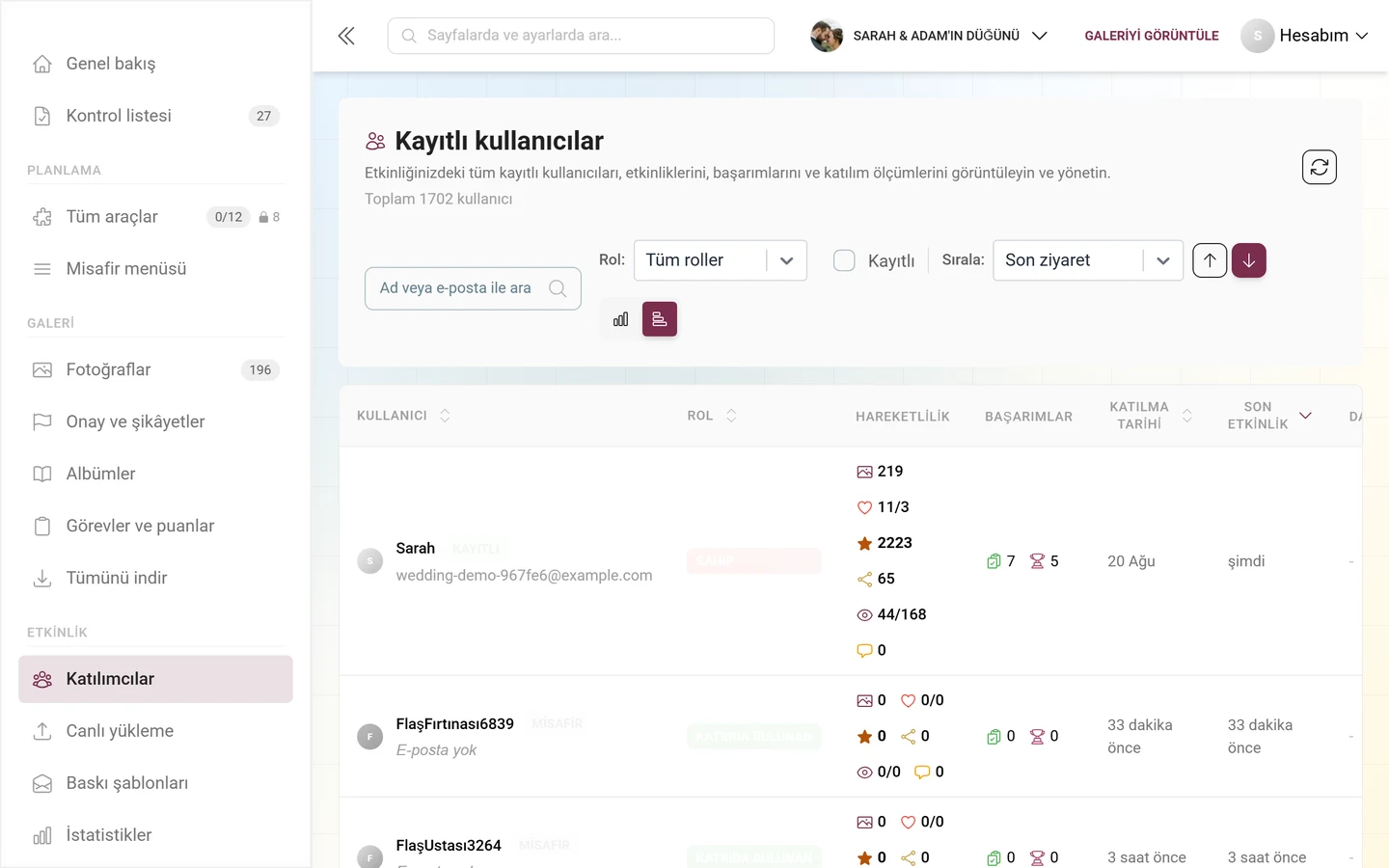
Görünümü değiştirme (yalnızca masaüstünde): Sağ tarafta kart görünümü (sayfa başına 9 kart) ile tablo görünümü (sayfa başına 20 satır) arasında geçiş yapabilirsiniz. Telefonda bu geçiş yoktur – orada her zaman kartları görürsünüz. Tabloda Kullanıcı, Rol, Katılma tarihi ve Son etkinlik sütun başlıklarına tıklanabilir ve listeyi doğrudan sıralar; Hareketler, Başarımlar ve Davetler sütunları yalnızca gösterim amaçlıdır.
-
Etkin filtreler: Arama, rol filtresi veya Kayıtlı kutusu etkin olduğunda, altta kaldırılabilir etiketler ve her şeyi tek seferde sıfırlayan Tümünü temizle düğmesiyle bir Etkin filtreler: satırı belirir.
-
Sayfalama: En altta İlk / Önceki / Sonraki / Son ile gezinin; Sayfaya git: sizi doğrudan bir sayfa numarasına götürür. “Z kullanıcıdan X ile Y arası gösteriliyor” satırı hangi bölümü görüntülediğinizi belirtir.
Kullanıcı kartı neleri gösterir
Bölüm başlığı “Kullanıcı kartı neleri gösterir”Her kart bir kişiyi kısaca özetler. Bir karta tıklamak ayrıntı penceresini açar.
- Rozetler: üstte bir Misafir veya Kayıtlı etiketi, rol etiketi (ör. Katkıda bulunan) ve – varsa – Yükleme yasağı veya Yorum yasağı gibi yasak uyarıları.
- Katılım puanı (%0–100): etkinlik düzeyinin bir ölçüsü. “Katılım puanı şöyle hesaplanır:” araç ipucu bunu ayrıntılandırır: her yükleme +2 puan, verilen her beğeni +1, alınan her beğeni +2, tamamlanan her görev +5 ve her başarım +10 puan (Maks.: %100). Değere göre bir seviye görünür: Çok aktif, Aktif kullanıcı, Orta düzey hareketlilik veya Düşük hareketlilik.
- İstatistik kutucukları: Yüklemeler, Puan, Görevler, Beğeniler (araç ipucu “Beğeniler (alınan/verilen)”), Başarımlar, Paylaşımlar, Görüntülemeler, İndirme (indirmeler) ve Yorum (yorumlar).
- Alt kısım: katılma tarihi, son ziyaret ve kullanıcının etkin davet kodları etiket olarak – çok sayıda varsa ardından +N daha. Kullanıcının etkin kodu yoksa Etkin davet yok yazar.
Bağlam menüsü ile hızlı işlemler
Bölüm başlığı “Bağlam menüsü ile hızlı işlemler”Bir kart veya satır üzerinde sağ tık (masaüstünde) ya da uzun basma (mobilde) şu seçenekleri içeren küçük bir menü açar:
- Ayrıntıları görüntüle – ayrıntı penceresini açar.
- E-postayı kopyala – e-posta adresini panoya kopyalar (yalnızca kullanıcının kayıtlı bir adresi varsa).
Bir kullanıcının ayrıntı penceresi
Bölüm başlığı “Bir kullanıcının ayrıntı penceresi”Bir karta veya satıra (ya da Ayrıntıları görüntüle’ye) tıklamak tam ayrıntı penceresini açar. Tek bir kişiyi eksiksiz yönetmek için kullandığınız araç budur.
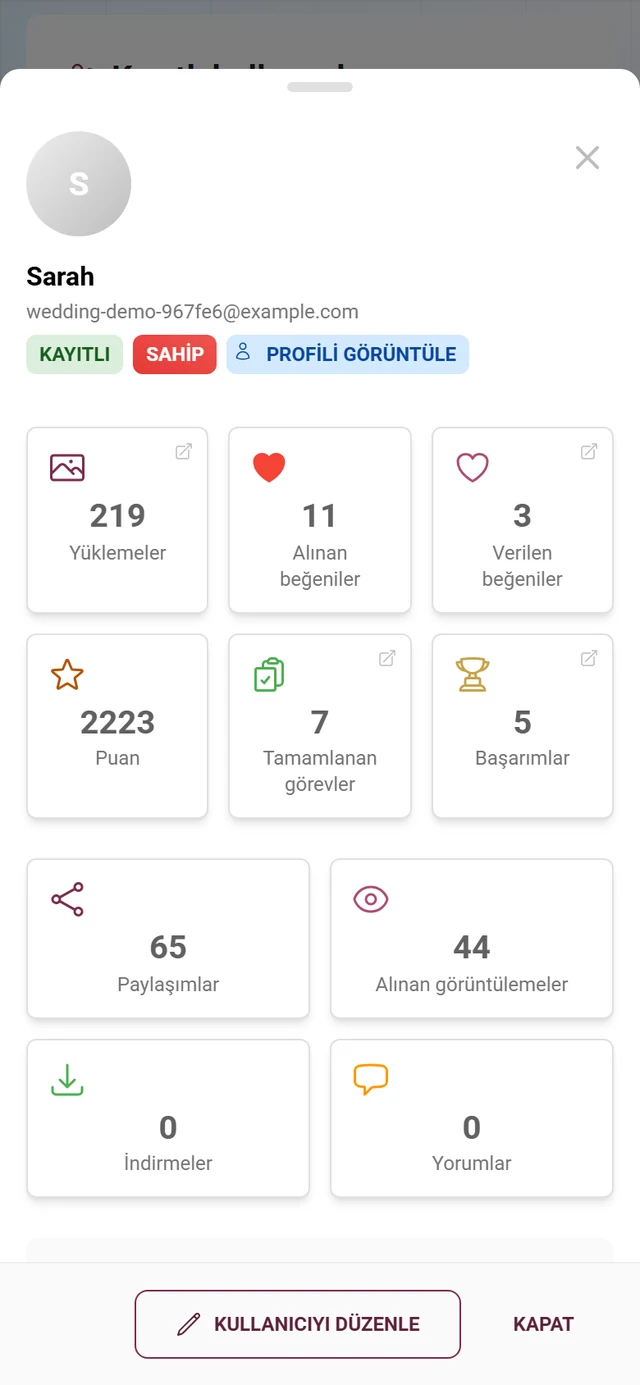
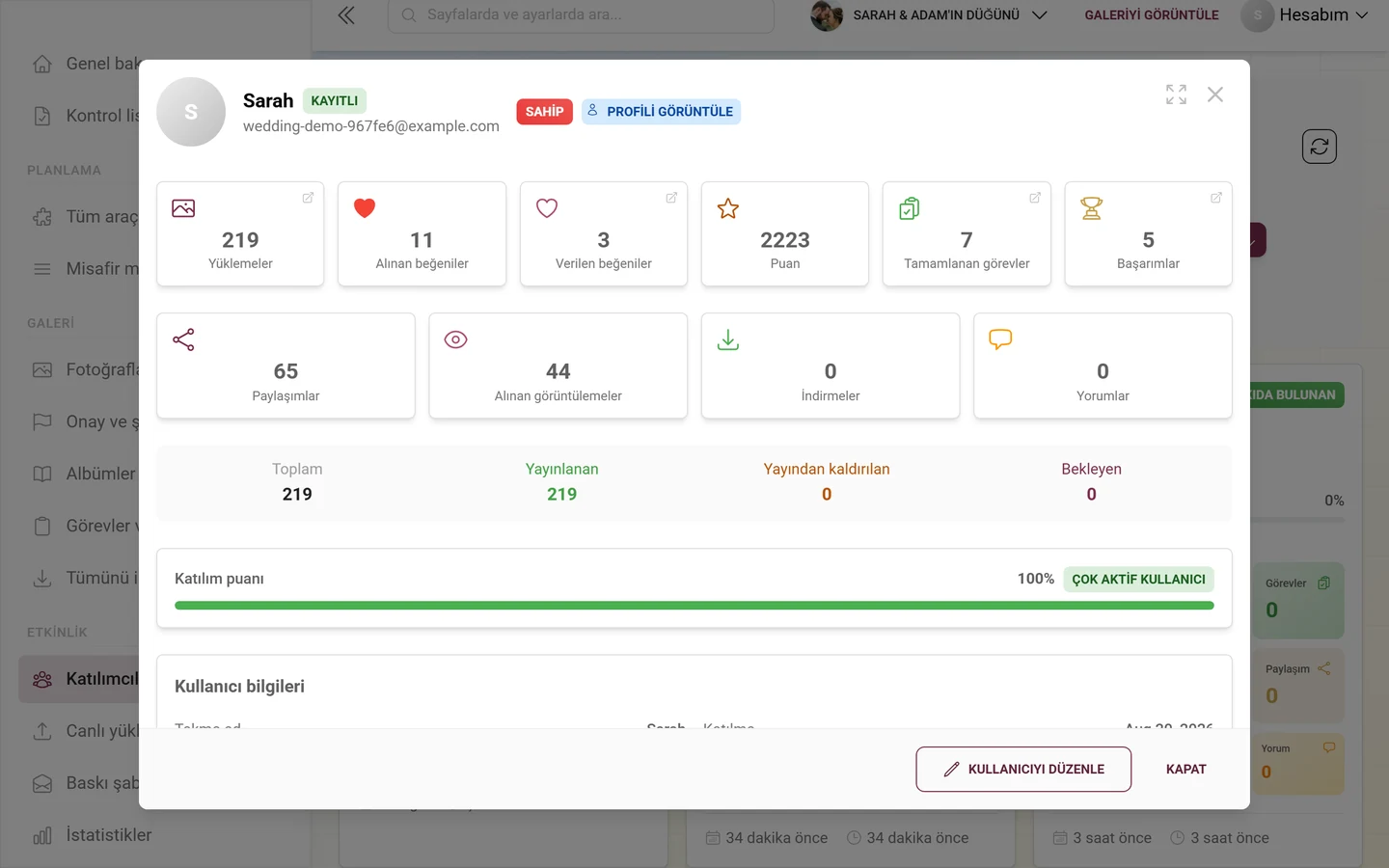
Üst kısım: avatar, ad, bir Misafir veya Kayıtlı etiketi, e-posta adresi (ya da E-posta adresi yok notu), rol etiketi ve kullanıcının herkese açık profilini açan Profili görüntüle etiketi. Düzenleme modunda buna bir Düzenleniyor etiketi eklenir.
Gövde: altında istatistikler, Kullanıcı bilgileri, Başarımlar, Tamamlanan görevler ve Moderasyon bölümleri gelir (aşağıya bakın).
Alt kısım: Kullanıcıyı düzenle düğmesi düzenleme moduna geçer; ardından İptal (vazgeç) ve Kaydet görünür. Düzenleme modu dışında düğmede Kapat yazar.
İstatistikleri okuma
Bölüm başlığı “İstatistikleri okuma”İstatistik bölümü iki sıra kutucuk gösterir:
- Yüklemeler – toplam sayı; araç ipucu bunu Yayınlanan / Yayınlanmayan / Bekleyen olarak ayırır. Tıklamak galeriyi bu kullanıcının yüklemelerine göre filtrelenmiş olarak açar (Yüklemeleri galeride görüntüle).
- Alınan beğeniler ve Verilen beğeniler – Verilen beğeniler’e tıklamak, kullanıcının beğendiği medyayı galeride gösterir.
- Puan – güncel puan toplamı (düzenleme modunda doğrudan düzenlenebilir, aşağıya bakın).
- Tamamlanan görevler – çözülen görevler (yalnızca Görevler özelliği etkinse).
- Başarımlar – kazanılan başarımlar (yalnızca Başarımlar özelliği etkinse).
- İkinci satır: Paylaşımlar, Alınan görüntülemeler (araç ipucu Yapılan görüntülemeler’i gösterir), İndirmeler ve Yorumlar (araç ipucu Alınan yorumlar’ı gösterir).
Bunların altında bir yükleme özeti (Toplam / Yayınlanan / Yayınlanmayan / Bekleyen) ve yüzde değeri ile etkinlik seviyesini içeren Katılım puanı çubuğu gelir: %75’in üzerinde Çok aktif kullanıcı, %50’nin üzerinde Aktif kullanıcı, %25’in üzerinde Orta düzey hareketlilik, bunun altında Düşük hareketlilik.
Kullanıcı bilgilerini düzenleme
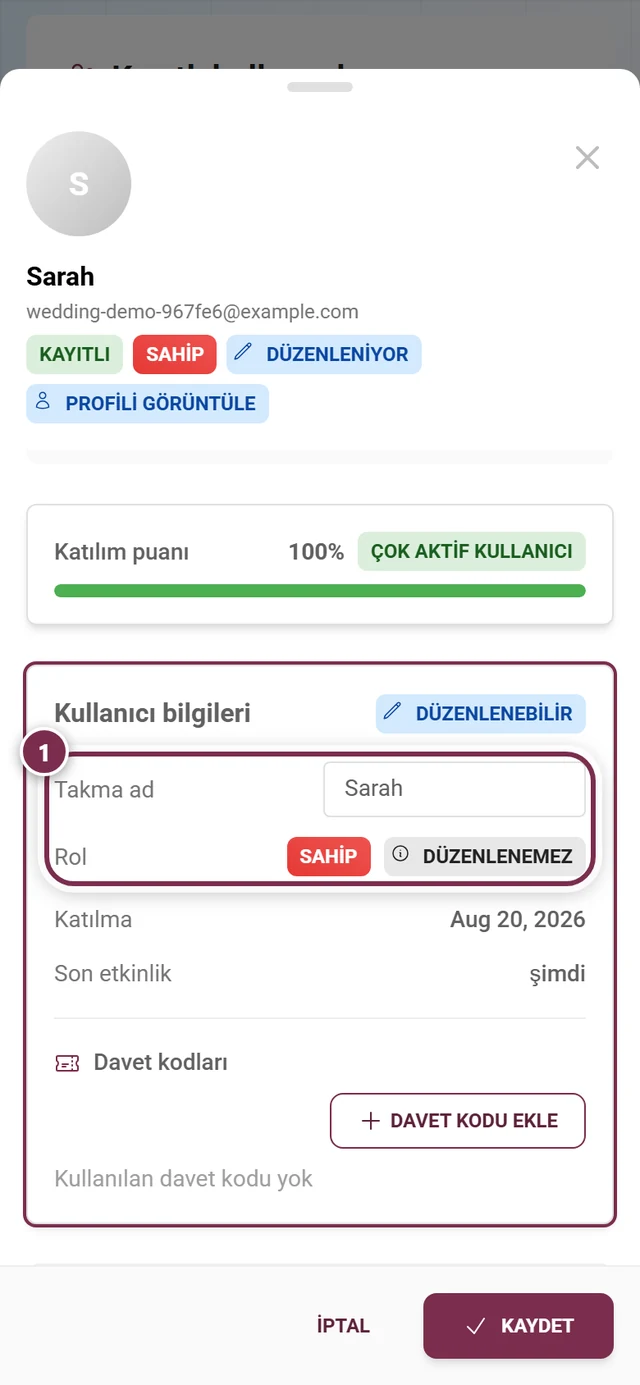
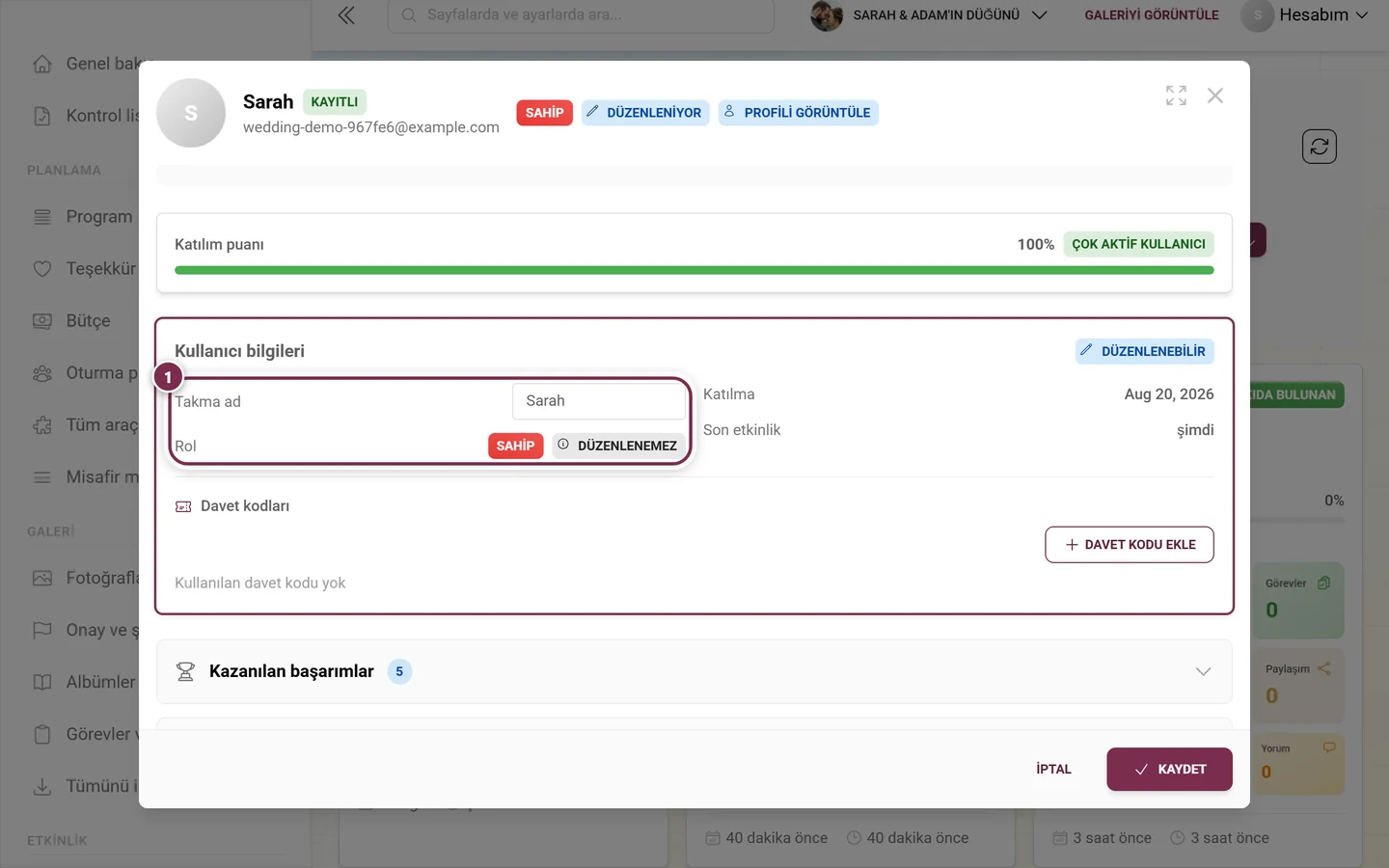
Bölüm başlığı “Kullanıcı bilgilerini düzenleme”Kullanıcıyı düzenle’ye tıklayın – Kullanıcı bilgileri bölümü vurgulanır ve bir Düzenlenebilir etiketi taşır.
-
Takma ad: Metin alanına yeni bir görünen ad girin. Kullanıcının takma adı yoksa, düzenleme modu dışında Takma ad yok yazar.
-
Rolü değiştirme: Açılır menüden (Rol seçin…) yeni bir rol seçin. Rolün nereden geldiğini anlamak işinize yarar – bunun için üç kaynak etiketi vardır:
- Elle atandı – “Bu rol bir yönetici tarafından elle belirlendi ve davet kodunun rolünü geçersiz kılar”.
- Etkinlik sahibi – “Bu kullanıcı etkinliğin sahibi/oluşturucusudur”. Bu rol düzenlenemez (etiket Düzenlenemez); değiştirmek için önce sahiplik devredilmelidir.
- Davetten – “Bu rol, kullanıcının sahip olduğu en yüksek yetkili davet koduna göre belirlenir”.
-
Geçersiz kılmayı kaldırma: Bir kullanıcının elle belirlenmiş bir rolü varsa, düzenleme modunda Temizle’ye tıklayın (“Elle atanan rolü kaldır ve davet kodlarından gelen role geri dön”). Temizlenecek etiketi görünür; kaydettikten sonra en yüksek davet kodundan gelen rol yeniden otomatik olarak geçerli olur.
-
Puan: Puan toplamını doğrudan istatistik bölümündeki Puan kutucuğunda düzenleyin. Yeni sayıyı girin.
-
Kaydetme veya vazgeçme: Kaydet tüm değişiklikleri uygular (“Kullanıcı başarıyla güncellendi”), İptal bunları atar.
Elle başarım verme
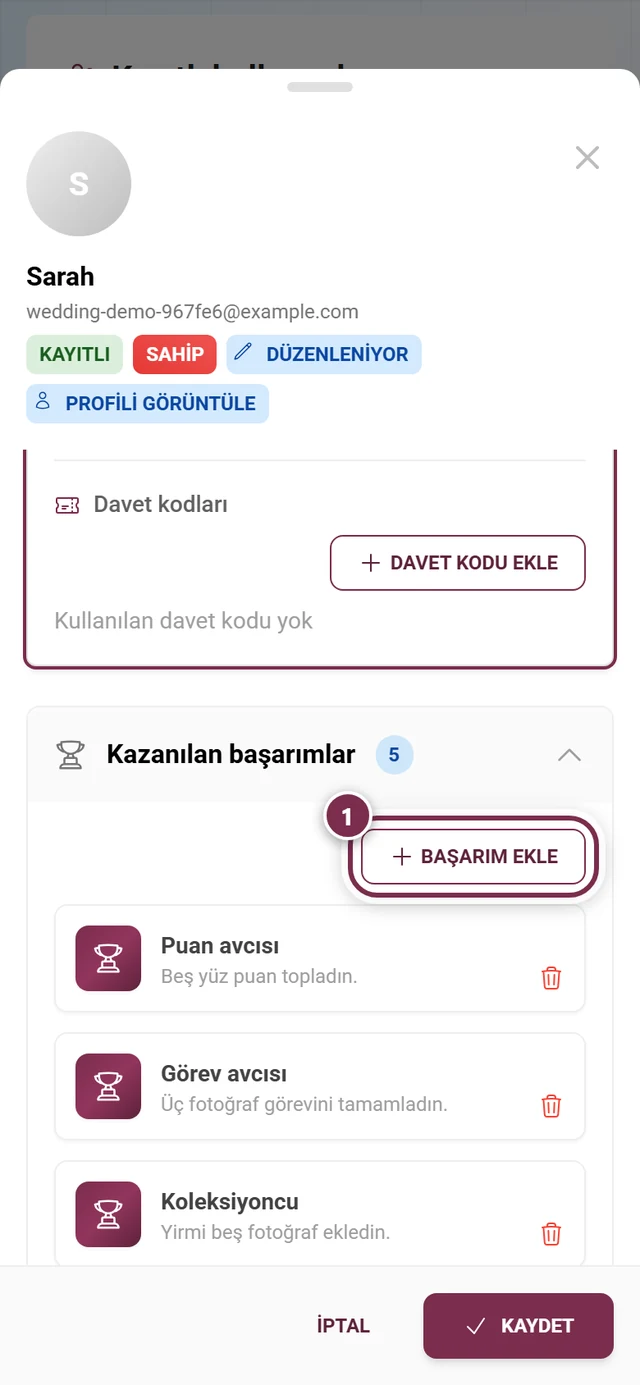
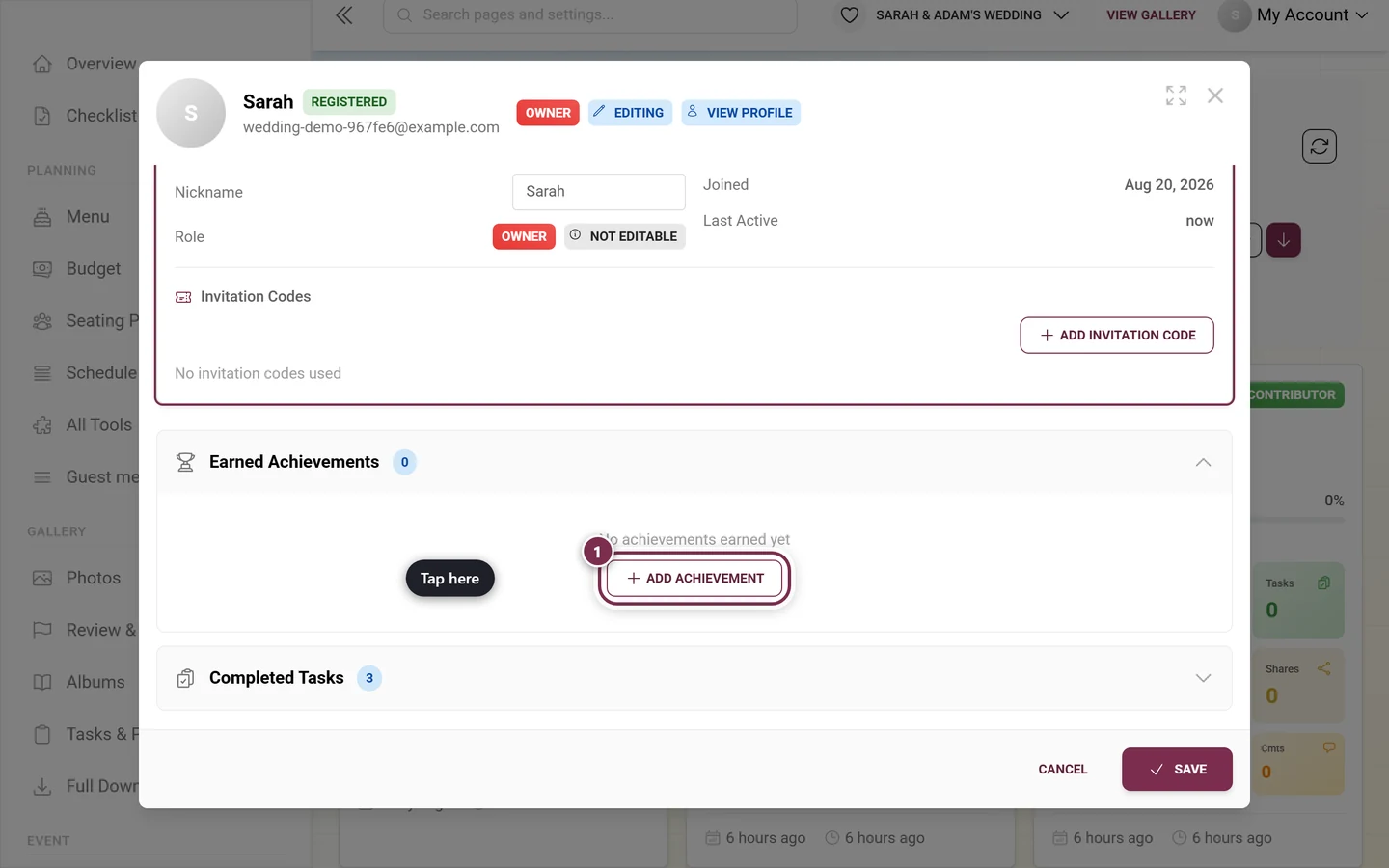
Bölüm başlığı “Elle başarım verme”Başarımlar özelliği etkinse, bir kullanıcıya doğrudan başarım verebilirsiniz. Ayrıntı penceresinde Başarımlar bölümünü genişletin ve Başarım ekle’yi seçin.
-
“AD kişisine verilecek bir başarım seçin” alt başlığıyla Başarım ekle penceresi açılır.
-
Doğru başarımı Başarımlarda ara… alanı, sıralama (Ad (A-Z), Ad (Z-A), En az kazanılan, En çok kazanılan) veya Zamana bağlı, Puan, Görevler, Katılım, Sosyal ve Ödüllü filtre etiketleriyle bulun.
-
Her satırda bir görsel, ad, açıklama, başarımın şimdiye kadar kaç kez kazanıldığı, gereksinimleri ve – varsa – bir ödül simgesi görünür. Kullanıcının zaten sahip olduğu başarımlar gizlenir; hepsine sahipse “Verilebilecek başarım yok. Kullanıcı tüm başarımlara zaten sahip.” yazar.
-
Başarımı seçin ve Başarım ver ile onaylayın. Bir başarı mesajı görünür.
Davet kodu ekleme veya kaldırma
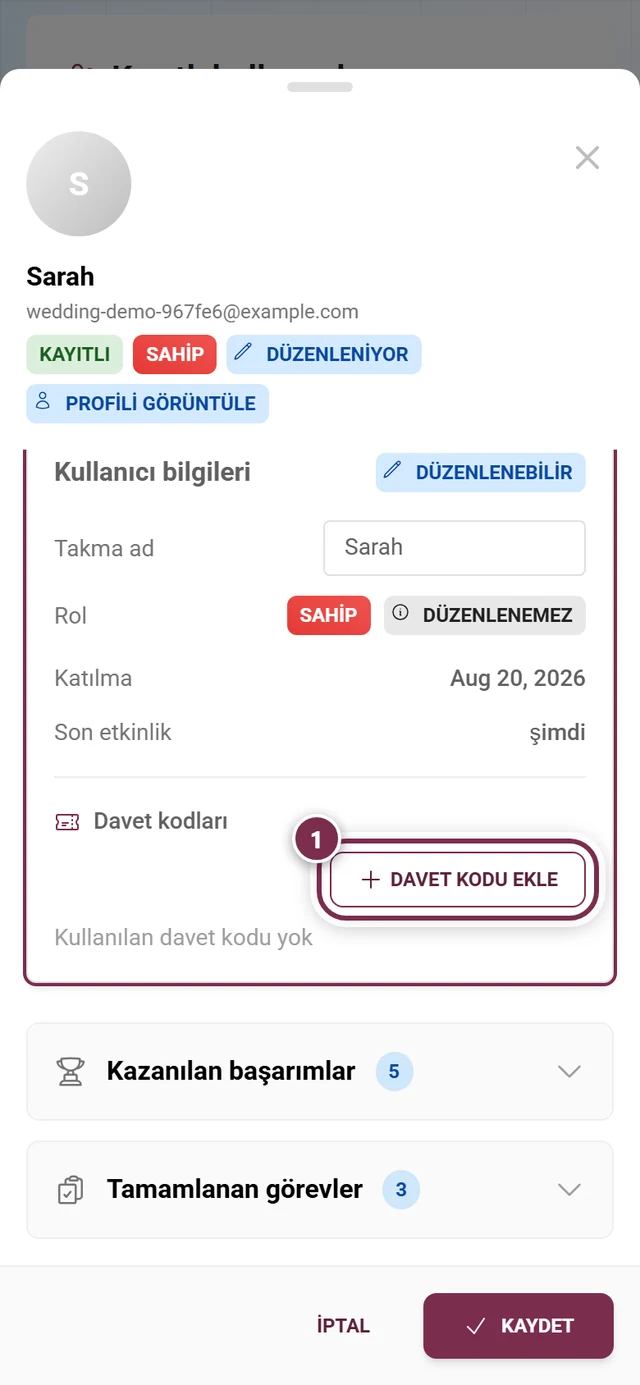
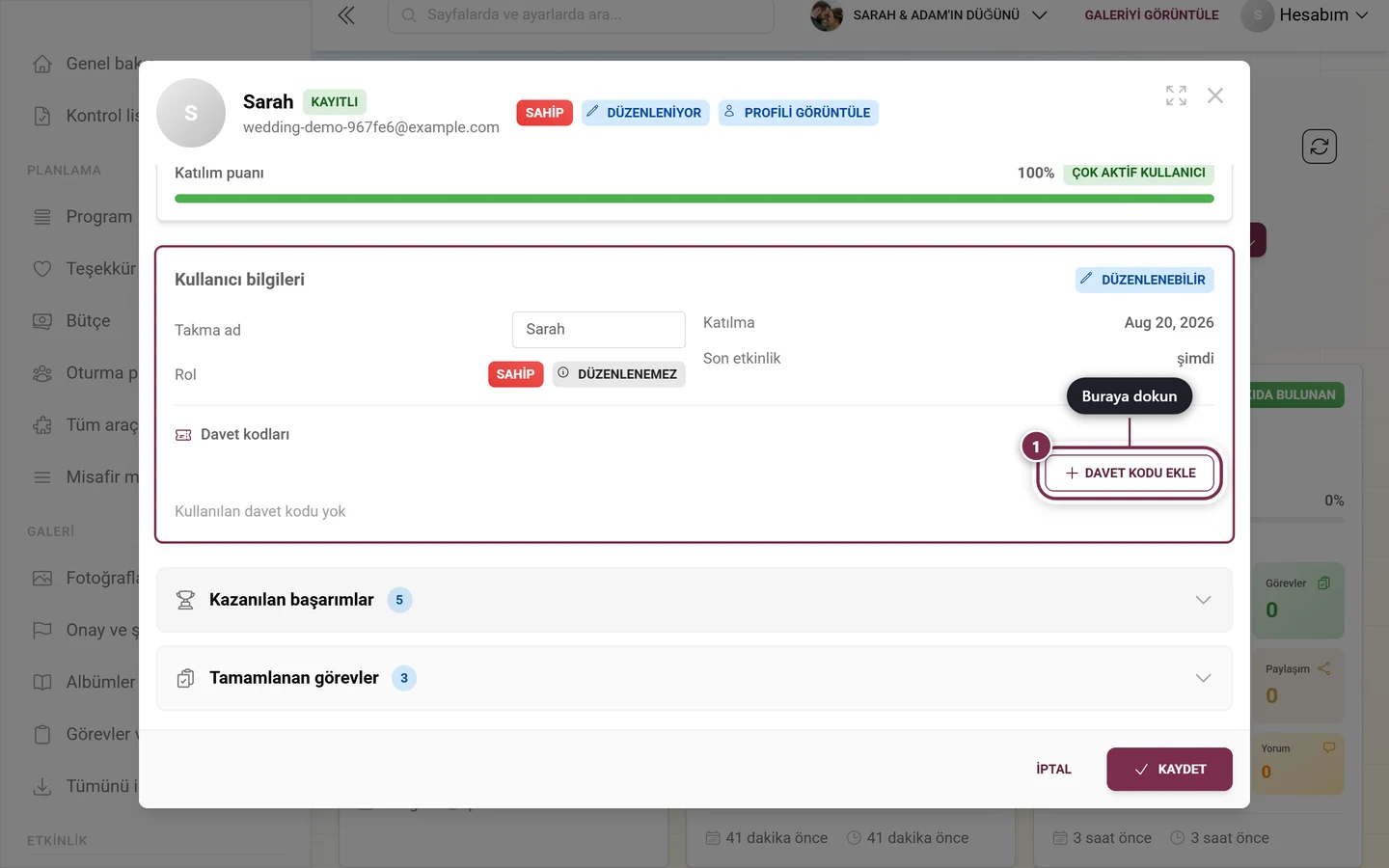
Bölüm başlığı “Davet kodu ekleme veya kaldırma”Düzenleme modunda kişinin kodlarını Davet kodları altında (“M koddan N etkin” sayacıyla) yönetirsiniz.
-
Ekle: Davet kodu ekle’ye tıklayın. Aynı adlı pencere “AD kişisine eklenecek bir davet kodu seçin” alt başlığı, bir Davet kodlarında ara… alanı, sıralama (Kod (A-Z), Kod (Z-A), En az kullanılan, En çok kullanılan, Role göre) ve Role göre filtrele: seçeneğiyle açılır.
-
Her satırda kod (eş aralıklı yazı tipiyle), bir Varsayılan etiketi veya Etkin / Etkin olmayan/silinmiş davet, açıklama, kullanım (“X/Y kullanıldı” veya “X kullanıldı (sınırsız)”), varsa son geçerlilik tarihi (Son geçerlilik) ve rol görünür.
-
Seçilen kodun rolü kullanıcının mevcut rolünden yüksekse, sarı bir şerit kodu eklediğinizde rolün otomatik olarak yükseltileceğini belirtir. Hiçbir şey değişmiyorsa bunun yerine gri bir not görünür.
-
Davet kodu ekle ile onaylayın.
-
Kaldırma: Düzenleme modunda her kod etiketinde küçük kırmızı bir X bulunur. Ona tıklamak, kod kaldırılmadan önce Davet kodu kaldırılsın mı? onay penceresini açar. Bir davet bu arada silinmişse, etikette “Bu davet silindi” yazar.
Bir kullanıcıyı moderasyona tabi tutma
Bölüm başlığı “Bir kullanıcıyı moderasyona tabi tutma”Moderasyon bölümü yalnızca bu kullanıcıyı moderasyona tabi tutma izniniz olduğunda kullanılabilir – yani kullanıcı sizden daha düşük bir role sahipse ve sizin moderasyon yetkiniz varsa. Aksi takdirde bölüm nedenini açıklar: Etkinlik sahibi moderasyona tabi tutulamaz, Bu kullanıcı moderasyona tabi tutulamaz veya Moderasyon yetkisi yok.
-
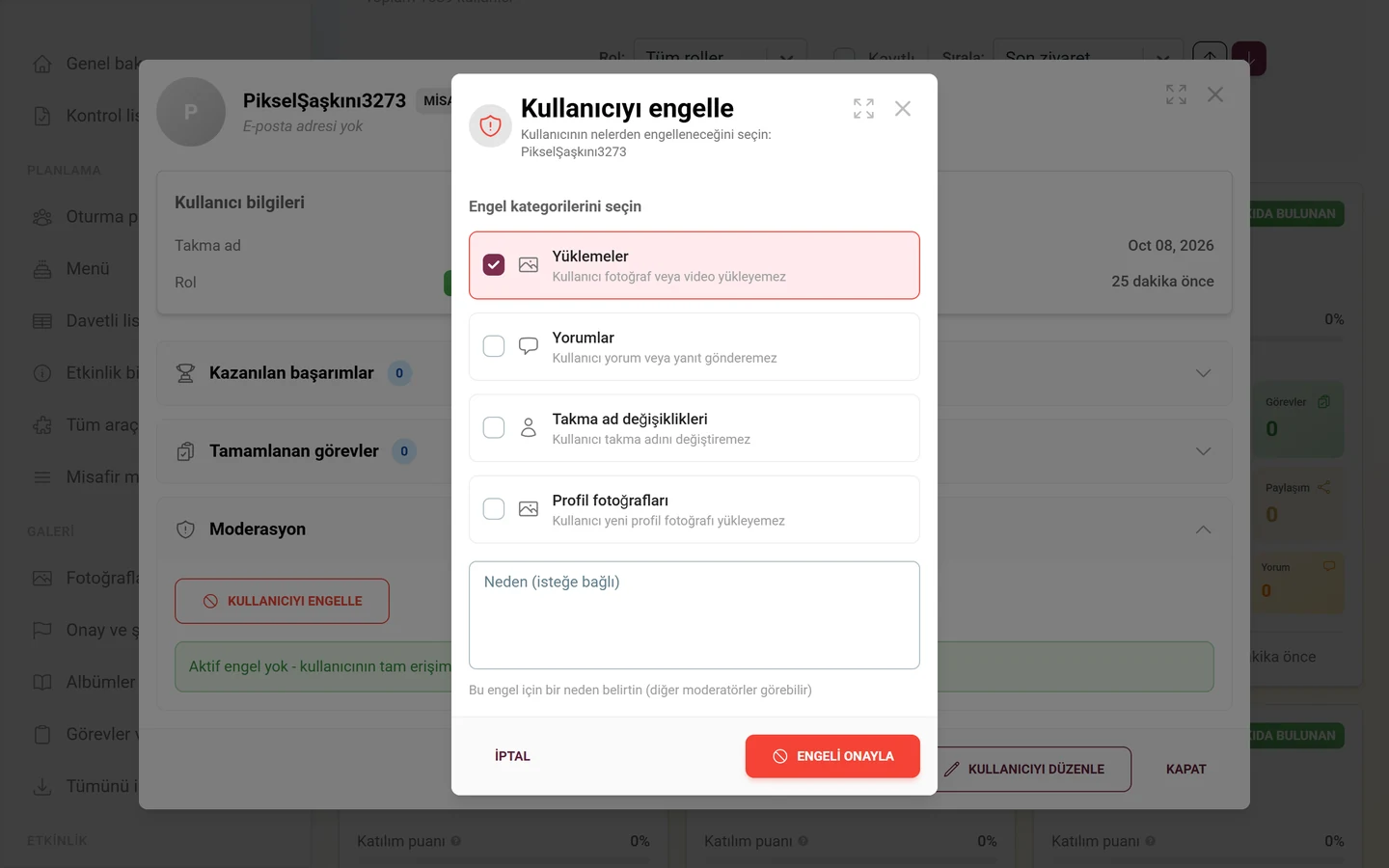
Yasaklama: Kullanıcıyı yasakla’ya tıklayın. Pencerede (“AD kişisinin nelerden yasaklanacağını seçin”) Yasak kategorilerini seçin altında onay kutularıyla bir veya daha fazla kategori seçersiniz:
- Yüklemeler – “Kullanıcı fotoğraf veya video yükleyemeyecek”.
- Yorumlar – “Kullanıcı yorum veya yanıt yazamayacak”.
- Takma ad değişiklikleri – “Kullanıcı takma adını değiştiremez”.
- Profil fotoğrafları – “Kullanıcı yeni bir profil fotoğrafı yükleyemeyecek”.
-
Neden (isteğe bağlı) alanı isteğe bağlıdır ancak önerilir: “Bu engel için bir neden belirtin (diğer moderatörler görebilir)”. Böylece yasağı ekibiniz için izlenebilir şekilde belgelersiniz.
-
Yasağı onayla ile onaylayın. Birden fazla kategoriyi aynı anda yasaklayabilirsiniz.
-
Yasağı kaldırma: Yasaklar etkin olduğunda Kullanıcının yasağını kaldır düğmesi görünür. Pencere Engeli kaldırılacak kategorileri seçin altında yalnızca şu anda yasaklı kategorileri listeler; Engel kaldırmayı onayla ile onaylayın.
-
Profil fotoğrafını kaldırma: Kullanıcının uygunsuz bir profil fotoğrafı varsa, onu Profil fotoğrafını kaldır ile kaldırın (yalnızca bir görsel varsa görünür).
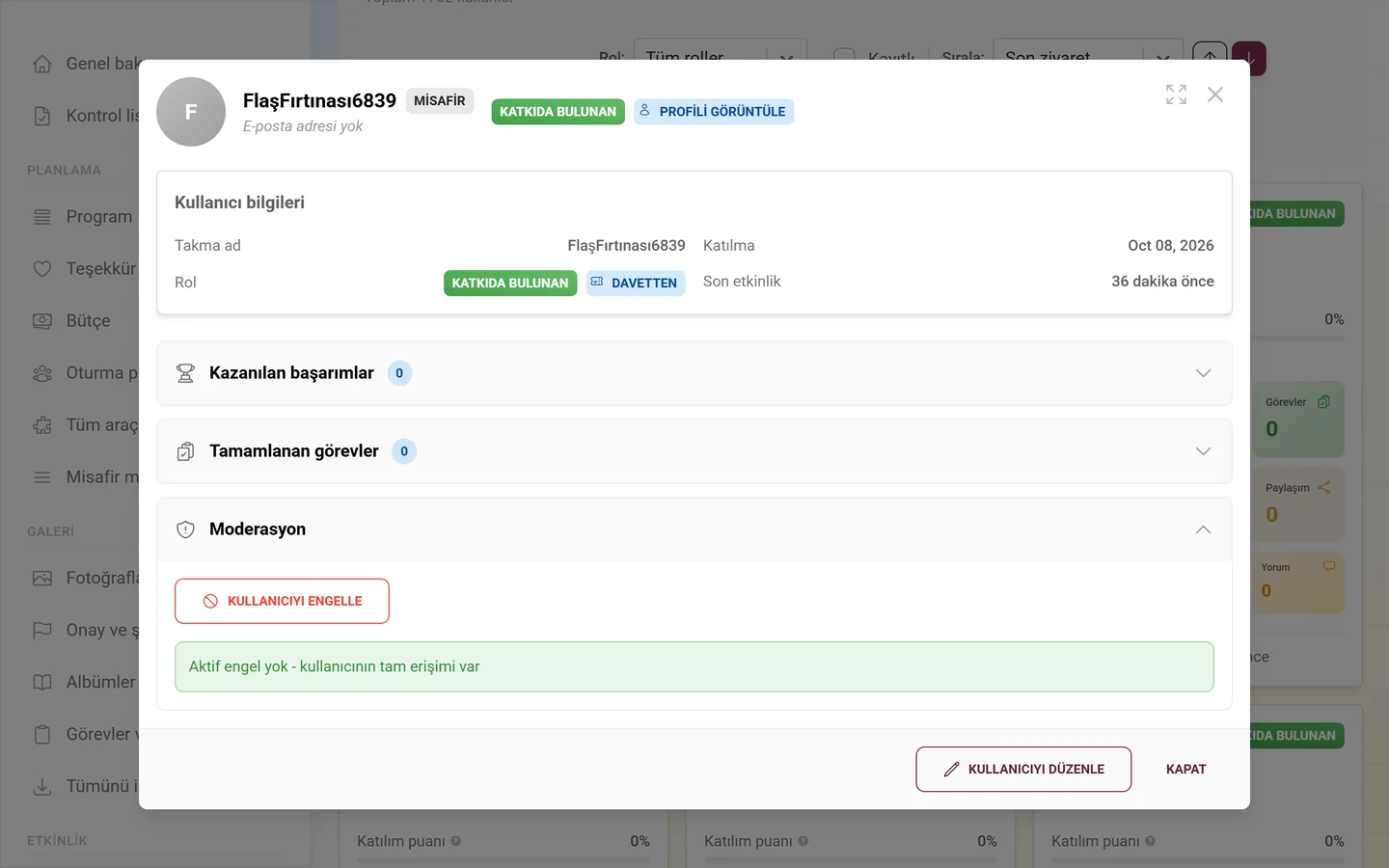
Bölüm ayrıca durumu da gösterir: kırmızıyla yasaklı kategorilerle birlikte Şu anda yasaklı olduğu alanlar: ya da yeşille Aktif engel yok - kullanıcının tam erişimi var.
Bir kullanıcının başarımlarını ve görevlerini görüntüleme
Bölüm başlığı “Bir kullanıcının başarımlarını ve görevlerini görüntüleme”- Kazanılan başarımlar bölümü (yalnızca özellik etkinse) kazanılan başarımları ödüllerinin durumuyla birlikte listeler: Ödül alındı, Ödül reddedildi veya Ödül kullanılabilir. N tane daha göster ek başarımları getirir; düzenleme modunda tek tek başarımlar kaldırılabilir. Kullanıcının hiç başarımı yoksa Henüz kazanılan başarım yok yazar.
- Tamamlanan görevler bölümü (yalnızca özellik etkinse) kullanıcının çözdüğü görevleri N kez tamamlandı notuyla gösterir; çözülmüş görev yoksa Henüz tamamlanan görev yok yazar.
Önerilen uygulamalar
Bölüm başlığı “Önerilen uygulamalar”- Ödül vermeden önce en aktif katılımcıları belirlemek için Puan veya Yüklemeler’e göre sıralayın.
- Rolleri tek tek geçersiz kılmalar yerine tercihen davet kodları üzerinden yönetin – bu, tüm ekip için izlenebilirdir.
- Alan isteğe bağlı olsa da her yasağı bir sebeple belgeleyin.
- Kötüye kullanımda tam yasak yerine belirli kategorileri yasaklayın.
- Gerçek hesapları tek seferlik misafirlerden ayırmak için Kayıtlı kutusunu kullanın.
Sık sorulan sorular ve sorun giderme
Bölüm başlığı “Sık sorulan sorular ve sorun giderme”- Başarımlar veya Görevler bölümü görünmüyor: ilgili özellik paketinizde veya ayarlarınızda devre dışı. Özellikler veya Paket & süre sayfasına bakın.
- Moderasyon bölümü kullanılamıyor: bu kullanıcı için moderasyon yetkiniz yok – örneğin kullanıcı daha yüksek veya eşit bir role sahip olduğu için. Bölüm nedenini açıkça belirtir.
- Rol açılır menüsünde Yönetici/Sahip kilitli: bu rolleri yalnızca sahip verebilir (etiket Yalnızca sahip).
- “Davet kodu ekle” hiç kod göstermiyor: etkin, verilebilir kod yok. Önce Misafirleri davet etme altında kod oluşturun.
- Bir kullanıcı görünmüyor: büyük olasılıkla Kayıtlı kutusu veya bir rol filtresi tarafından gizleniyor. Tümünü temizle’ye tıklayın.
- Yeniden yüklemeden sonra tekrar kart görünümü: bu bilinçli bir tercihtir – görünüm hesabınıza değil, adres çubuğundaki
?view=tableparametresine bağlıdır. - Değiştirilen puan veya takma ad görünmüyor: listeyi yeniden yüklemek için başlıktaki Yenile düğmesini kullanın.
İlgili sayfalar
Bölüm başlığı “İlgili sayfalar”- Roller ve yetkiler – her rolün neler yapabildiği
- Misafirleri davet etme – davet kodları oluşturma ve yönetme
- Kullanıcıları yasaklama ve Moderasyon – etkinliğinizi kapsamlı şekilde moderasyona tabi tutma
- Başarımlar ve Görev yöneticisi – başarımları ve görevleri yönetme
- Ödülleri kullandırma – gerçek ödülleri takip etme
- Etkinlik istatistikleri – etkinliğiniz için toplu ölçümler
- Misafir tarafından: Puanlar ve ödüller, Fotoğraf görevleri, Gerçek ödüller, Profil