Başarımlar ve ödüller
Başarımlar, misafirlerinizi katılımları için ödüllendirir – bir rozet, puanlar ve isteğe bağlı olarak stoklu bir gerçek ödülle. Ev sahibi olarak adı, görseli, kilit açma koşullarını ve isteğe bağlı olarak gerçek bir ödülü siz belirlersiniz. Başarımlar Görevler ve puanlar alanının bir parçasıdır; bu rehber yalnızca Başarımlar sekmesini ele alır.
Bu alana nasıl ulaşırsınız
Bölüm başlığı “Bu alana nasıl ulaşırsınız”-
Etkinliğinizin yönetim alanını açın (bkz. Yönetim alanına erişim).
-
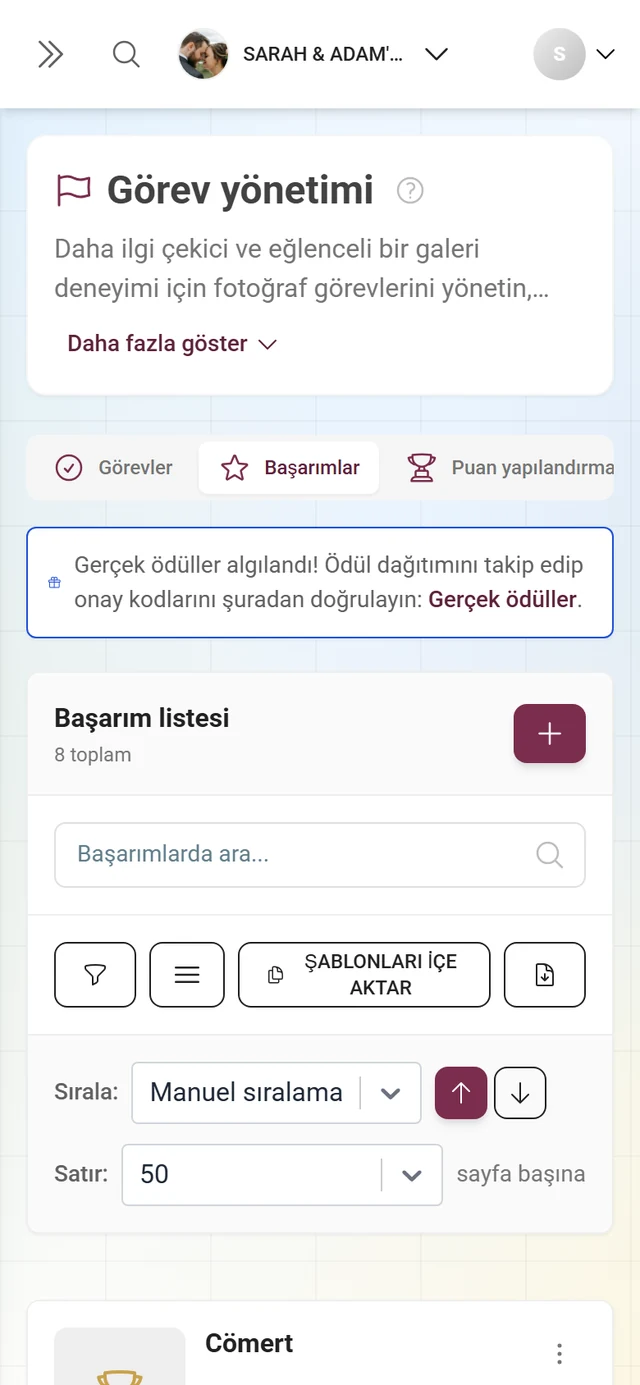
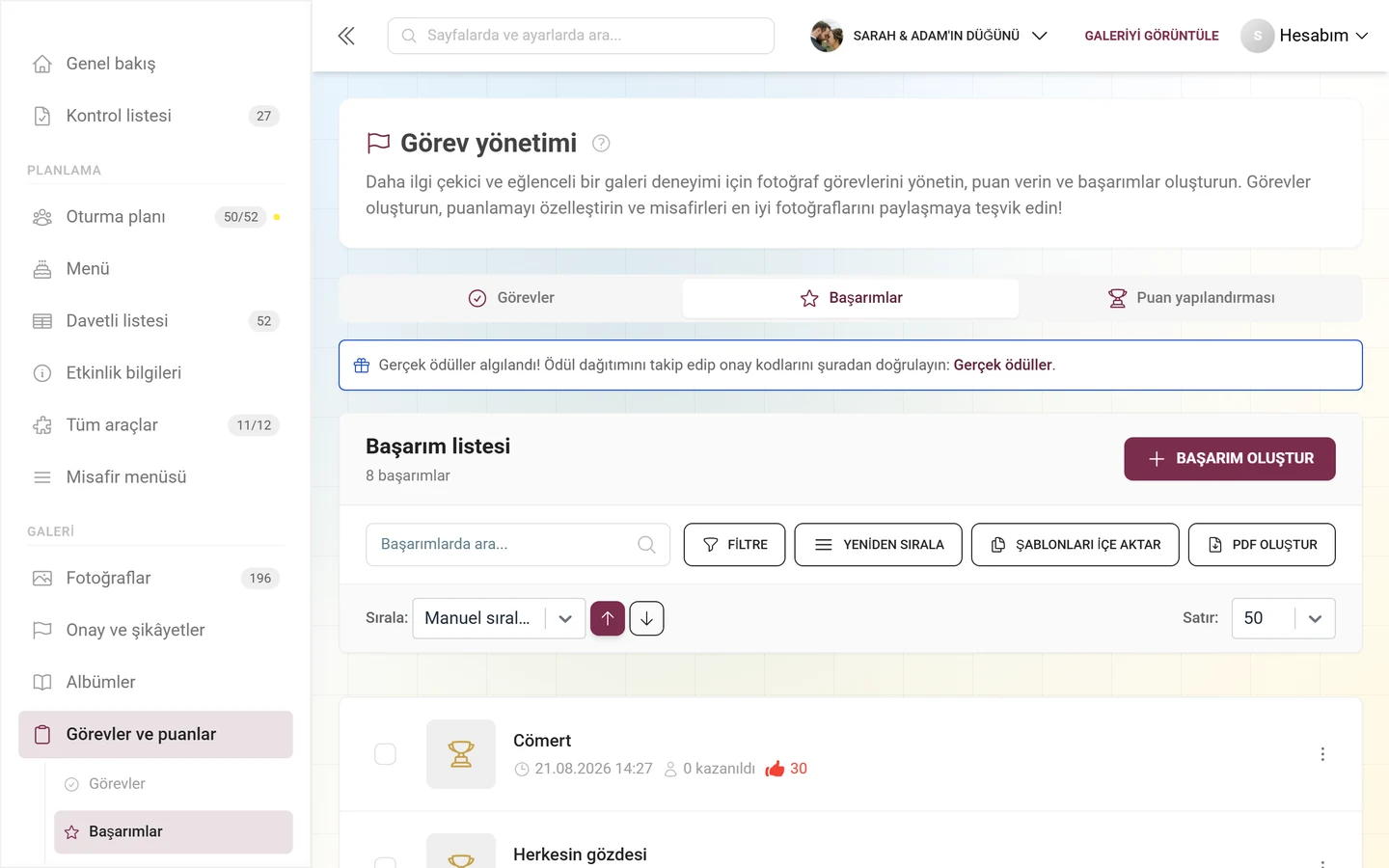
Sol kenar çubuğunda Galeri kategorisi altında Görevler ve puanlar’a tıklayın. Görev yönetimi sayfası
/admin/gallery/tasks-manageryolunda bulunur ve üç sekme gösterir:- Görevler – onay işareti simgesi
- Başarımlar – yıldız simgesi
- Puan yapılandırması – kupa simgesi
Bu alana girdiğinizde aynı üç sekme kenar çubuğunda alt öğeler olarak da görünür – devam sayfaları olan Gerçek ödüller ve Kazananlar ile birlikte.
-
Başarımlar sekmesini seçin. Bu sekmeye doğrudan
/admin/gallery/tasks-manager?tab=achievementsadresinden de ulaşabilirsiniz.
Başarımlar sekmesine genel bakış
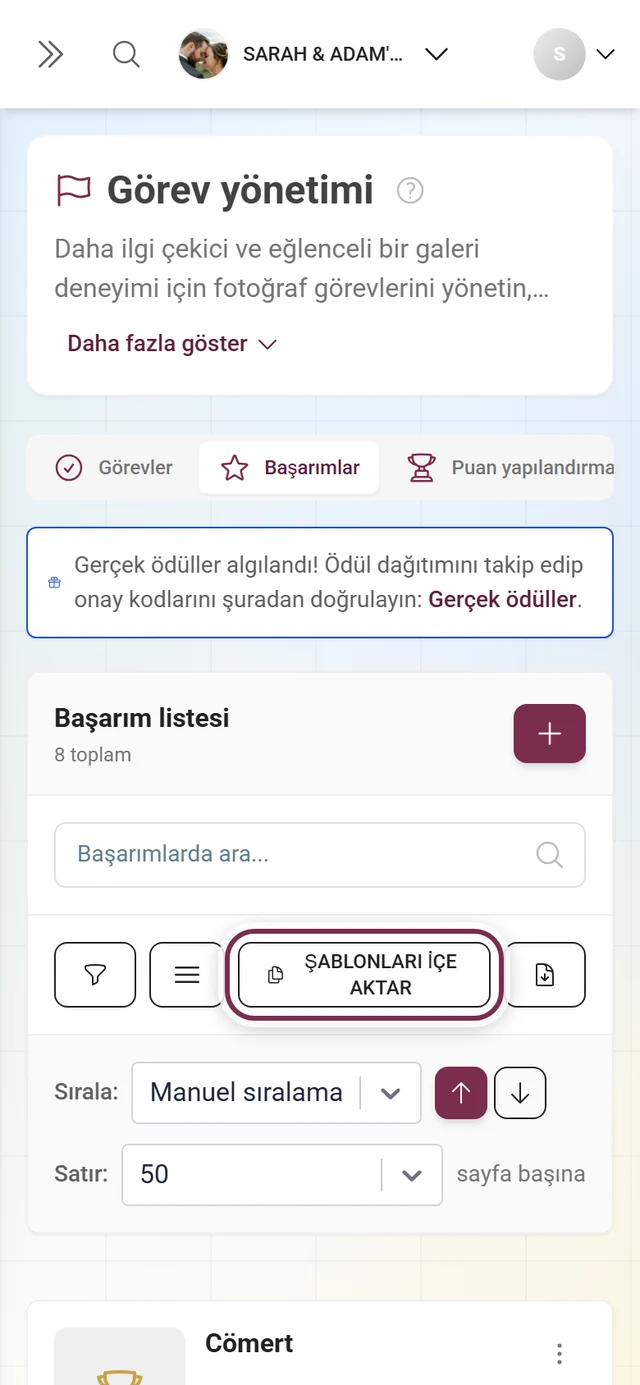
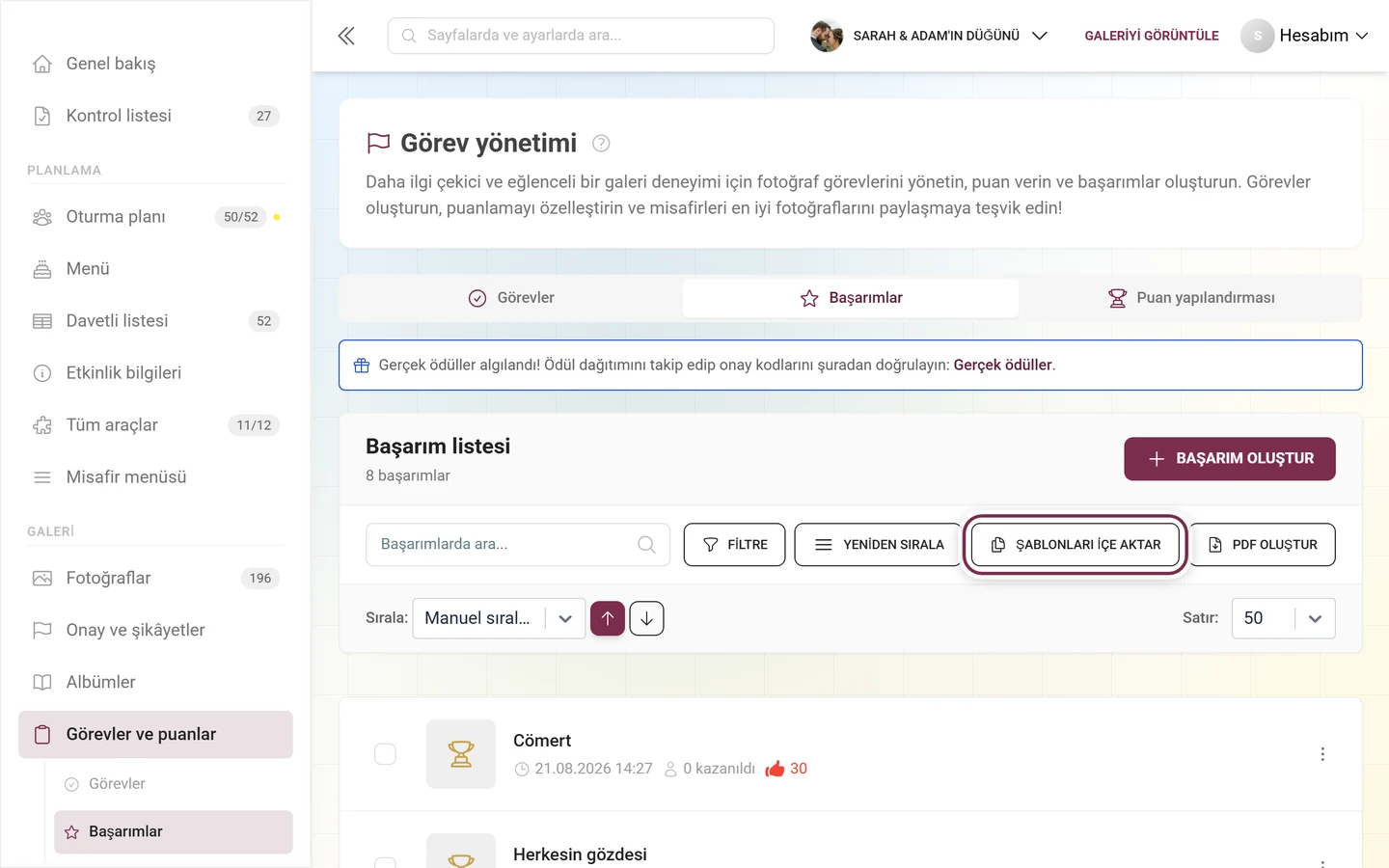
Bölüm başlığı “Başarımlar sekmesine genel bakış”Üstte Başarım listesi başlığını ve altında başarımlarınızın sayısını görürsünüz. Paketiniz bir sınır belirliyorsa yanında used/limit gösterilir; %75’ten itibaren sayı sarıya, %90’dan itibaren kırmızıya döner ve bir bilgi simgesi Başarım sınırına neredeyse ulaşıldı! uyarısını gösterir.
Başlık satırındaki eylemler
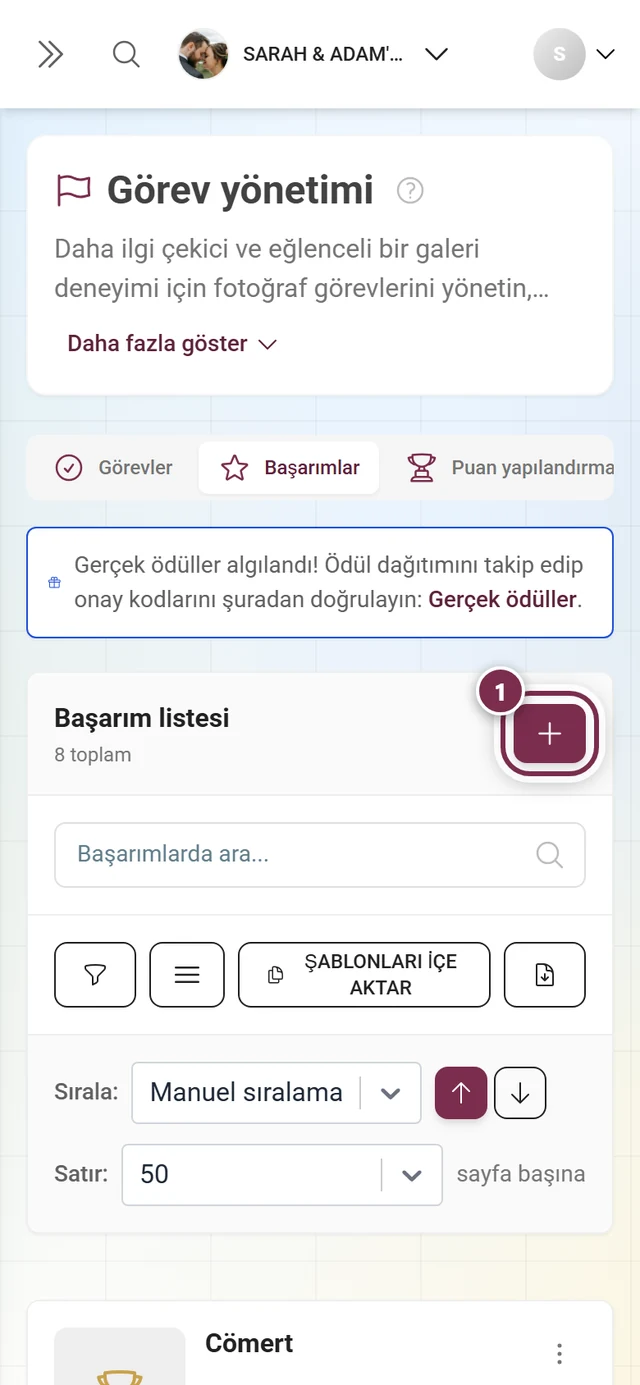
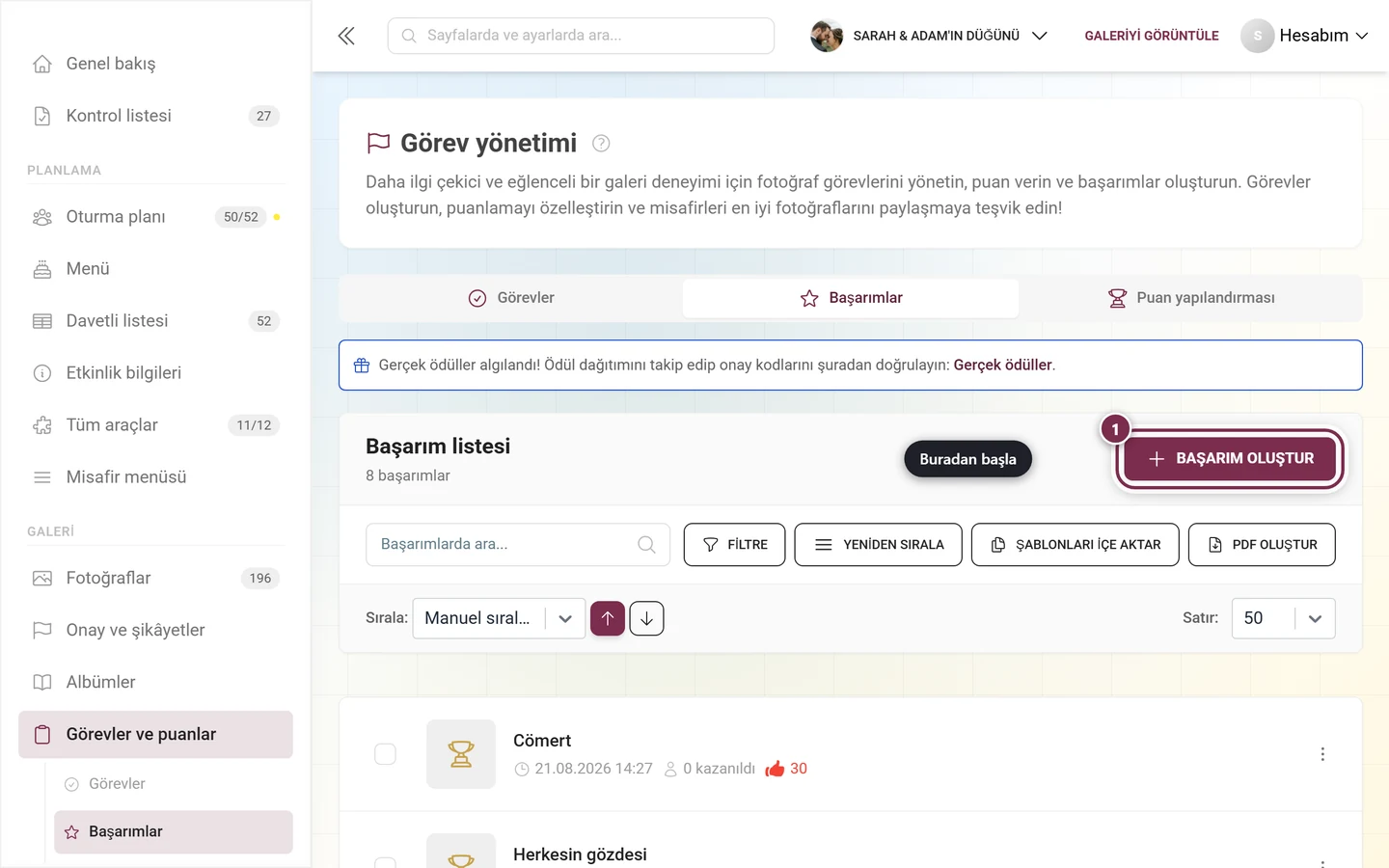
Bölüm başlığı “Başlık satırındaki eylemler”- Başarım oluştur – artı simgeli düğme, yeni bir başarım için düzenleyiciyi açar. Premium özellik; hak olmadan kilitlidir.
- Şablonları içe aktar – hazır başarımları içe aktarmak için şablon iletişim kutusunu açar (premium).
- PDF oluştur – başarımlar için QR kartlı bir PDF oluşturur (premium). Hiç başarım yokken devre dışıdır.
- Filtre – etkin filtreleri sayan bir rozetle huni simgesi; bir filtre akordeonu açar.
- Yeniden sırala / etkinken Bitti – yalnızca sıralama Elle sıralama olarak ayarlandığında görünür. Sürükle-bırak ile yeniden sıralamayı etkinleştirir; Bitti sıralamayı kaydeder.
- Arama – “Başarımlarda ara…” alanı ad, açıklama, ödül türü ve herkese açık kimlikte arama yapar.
- Sırala: – Elle sıralama, Ad (Türkçe), Oluşturma tarihi, Kazanılma sayısı ve Doğal (koşullara göre) seçeneklerini içeren açılır liste; ayrıca artan/azalan okları.
- Satır: – 5 / 10 / 20 / 50 / 100 / 200 (varsayılan 50).
Bildirim bantları
Bölüm başlığı “Bildirim bantları”- Sarı uyarı “Başarımlar etkin değil!” – başarımlar ayarlarda açık değilse görünür. Başarımlar ancak Özellikleri açma ve kapatma altında etkinleştirdiğinizde misafir profillerinde görünür hâle gelir.
- Bilgi kartı “Gerçek ödüller algılandı!” – en az bir başarımın gerçek bir ödülü olduğu anda görünür. Gerçek ödüller metniyle Ödülleri teslim etme sayfasına bağlantı verir.
Bir liste öğesi
Bölüm başlığı “Bir liste öğesi”Bir satıra tıklamak doğrudan düzenleme iletişim kutusunu açar. Her öğe görseli (veya bir kupa yer tutucusunu), adı ve çeviri durumunu gösterir. Şu simgelere ve etiketlere dikkat edin:
- Şablon (bulut simgesi) – başarım bir şablondan içe aktarılmıştır (“Başarım şablondan içe aktarıldı!”).
- Manuel (sarı üçgen) – başarımın hiçbir koşulu yoktur ve bu yüzden elle verilmesi gerekir (“Manuel verilmesi gerekir”). Araç ipucu Katılımcılar sayfasına yönlendirir.
- Meta veriler – oluşturma tarihi, “x kez kazanıldı” (kaç kez açıldığı), koşul simgeleri ve ödül simgeleri (kalan stokla hediye, teslim sayısıyla yeşil onay işareti).
Üç nokta menüsü (veya sağ tık) şunları sunar: Seç, Alanları göster (yalnızca en az bir kez kazanılmışsa), Düzenle ve Sil. Silme işlemi “Başarım silinsin mi?” ve “Bu işlem geri alınamaz.” ile onaylanır. Seçim modunda (onay kutuları) altta sayıyı, toplu silmeyi ve yalnızca seçim için bir PDF’i içeren bir çubuk belirir; sağdaki X seçimi kaldırır.
Başarım oluşturma veya düzenleme
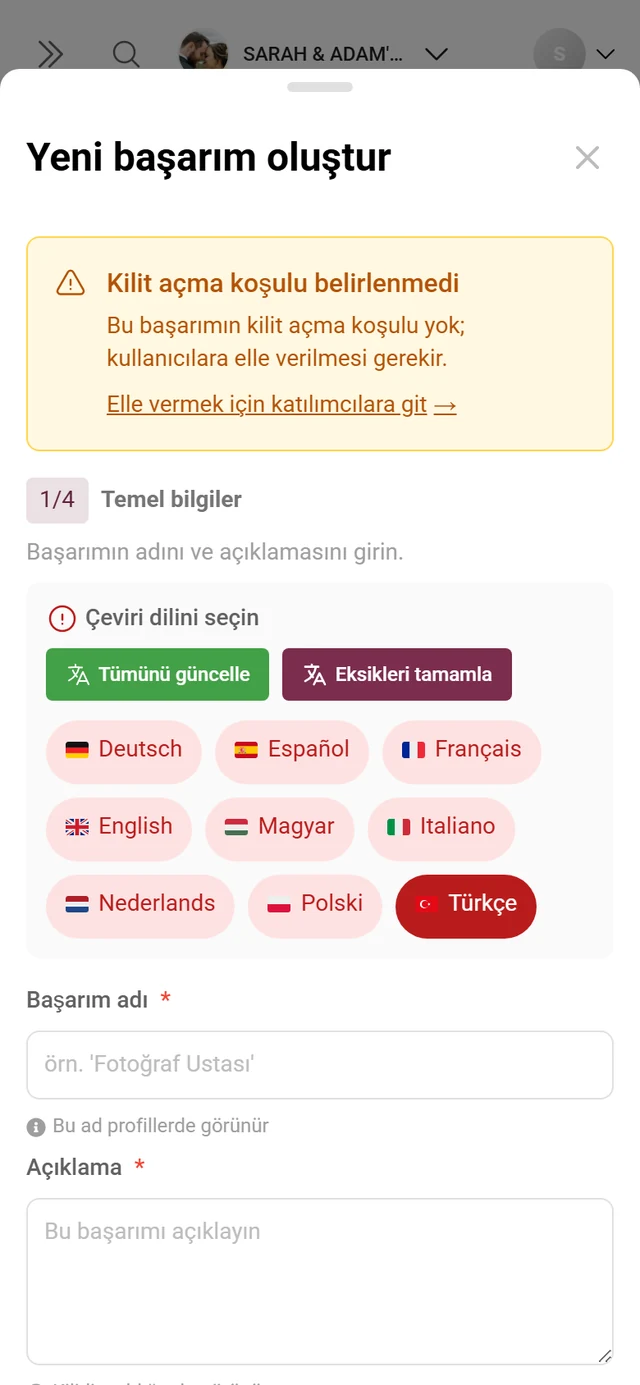
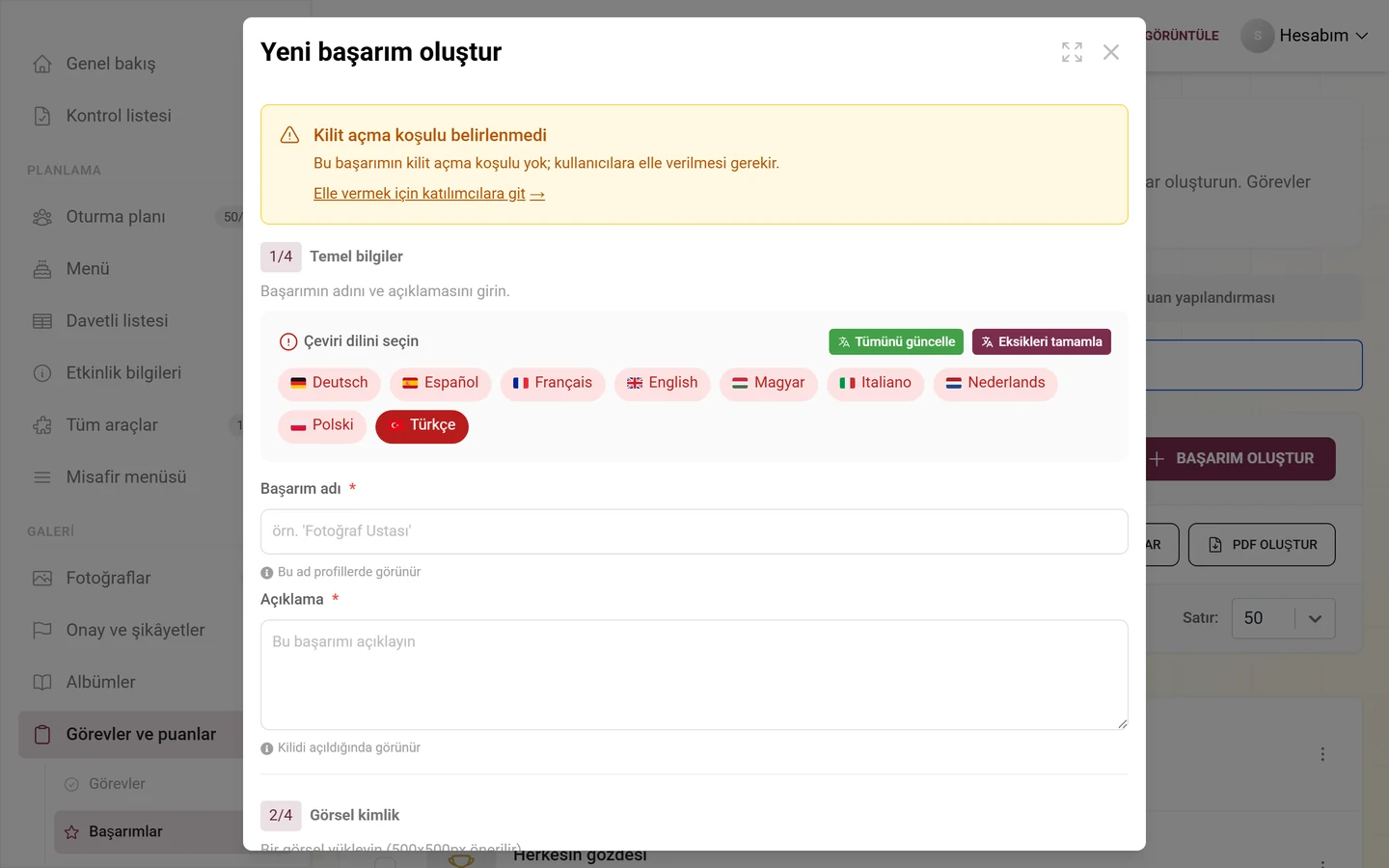
Bölüm başlığı “Başarım oluşturma veya düzenleme”Düzenleyiciyi Başarım oluştur ile ya da bir öğeye veya Düzenle’ye tıklayarak açın. İletişim kutusunun başlığı Yeni başarım oluştur veya Başarımı düzenle olur. Bu sekmeli bir iletişim kutusu değildir; şu sırayla numaralandırılmış dört bölüm içeren tek, kaydırılabilir bir iletişim kutusudur: temel bilgiler → görsel → ödül → koşullar.
Bölüm 1/4 – Temel bilgiler (zorunlu)
Bölüm başlığı “Bölüm 1/4 – Temel bilgiler (zorunlu)”Başlık Temel bilgiler, açıklama “Başarımın adını ve açıklamasını girin.”
-
Dil Seçimi ile dili belirleyin. Ad ve açıklama çok dillidir; otomatik çeviri kullanılabilir.
-
Başarım adı (zorunlu) – yer tutucu “ör. ‘Fotoğraf Ustası’”. Bu ad misafirlerin profillerinde görünür.
-
Açıklama (zorunlu) – metin alanı, yer tutucu “Bu başarımı açıklayın”. Misafir başarımı açtığında gösterilir.
Bölüm 2/4 – Görsel kimlik (isteğe bağlı)
Bölüm başlığı “Bölüm 2/4 – Görsel kimlik (isteğe bağlı)”Başlık Görsel kimlik, açıklama “Bir görsel yükleyin (500x500px önerilir).”
- Bırakma alanı üzerinden bir rozet görseli yükleyin (önerilen 500 × 500 px, kare).
- Alternatif olarak şablon seçici ile hazır bir rozet seçin.
- Görsel yoksa liste bir kupa yer tutucusu gösterir.
Bölüm 3/4 – Ödül türü (premium)
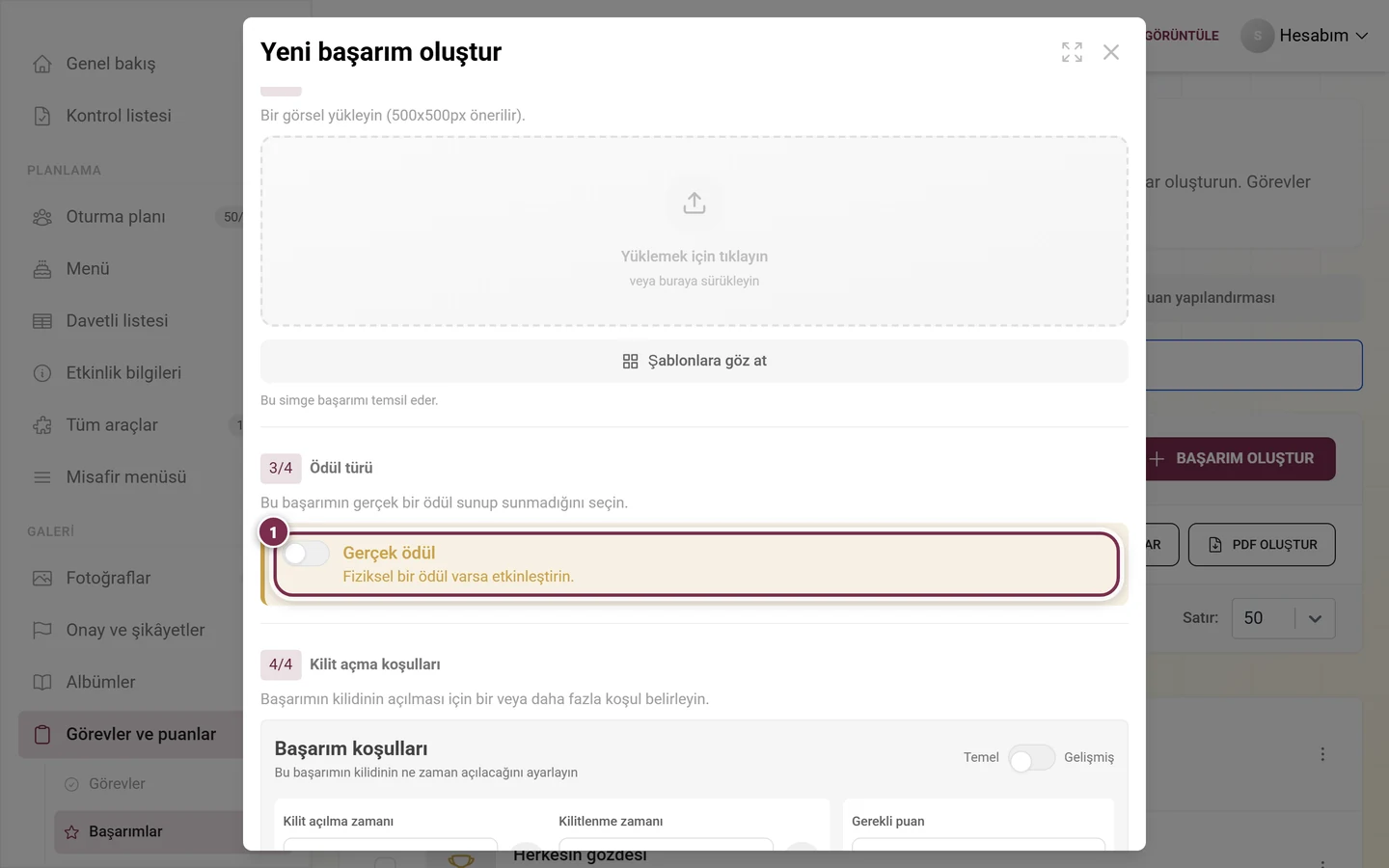
Bölüm başlığı “Bölüm 3/4 – Ödül türü (premium)”Başlık Ödül türü, açıklama “Bu başarımın gerçek bir ödül sunup sunmadığını seçin.” Bölümün tamamı bir premium katmanının arkasındadır: gerçek ödül hakkı olmadan görünür ama kilitlidir.
-
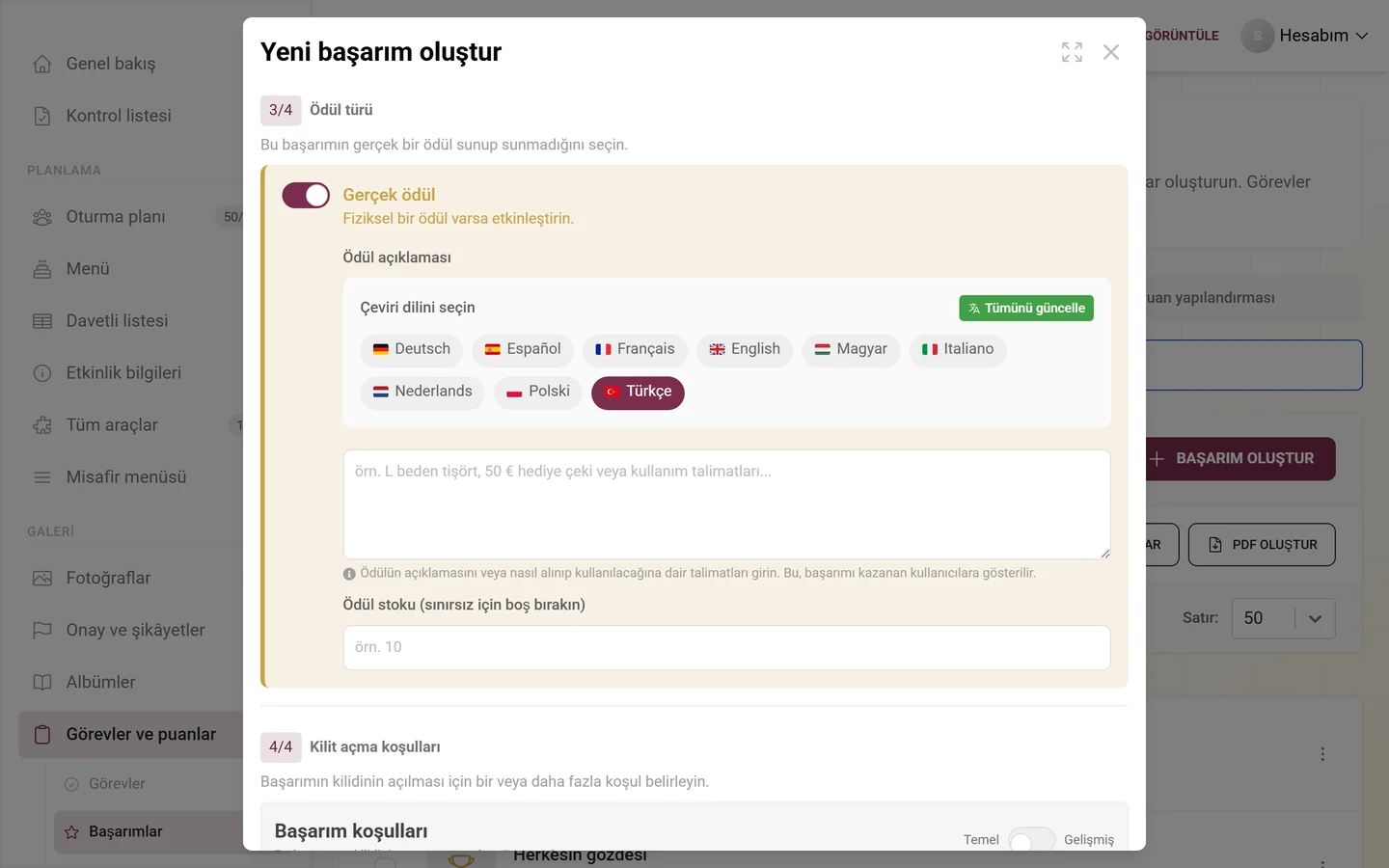
Gerçek ödül anahtarını açın (“Fiziksel bir ödül varsa etkinleştirin.”). Böylece başarım fiziksel bir ödül olarak işaretlenir.
-
Ödül açıklaması (çok dilli, dil seçiciyle) – yer tutucu “ör. L beden tişört, 50 € hediye kartı veya teslim talimatları…”. Buraya tam teslim talimatlarını girin; misafir başarımı açtığında bunları görür.
-
Ödül stoku (sınırsız için boş bırakın) – sayı alanı, yer tutucu “ör. 10”. Boş, sınırsız anlamına gelir. Ödül zaten teslim edildiyse, başarımın kaç kez talep edildiğini gösteren bir not görünür.
Bölüm 4/4 – Kilit açma koşulları
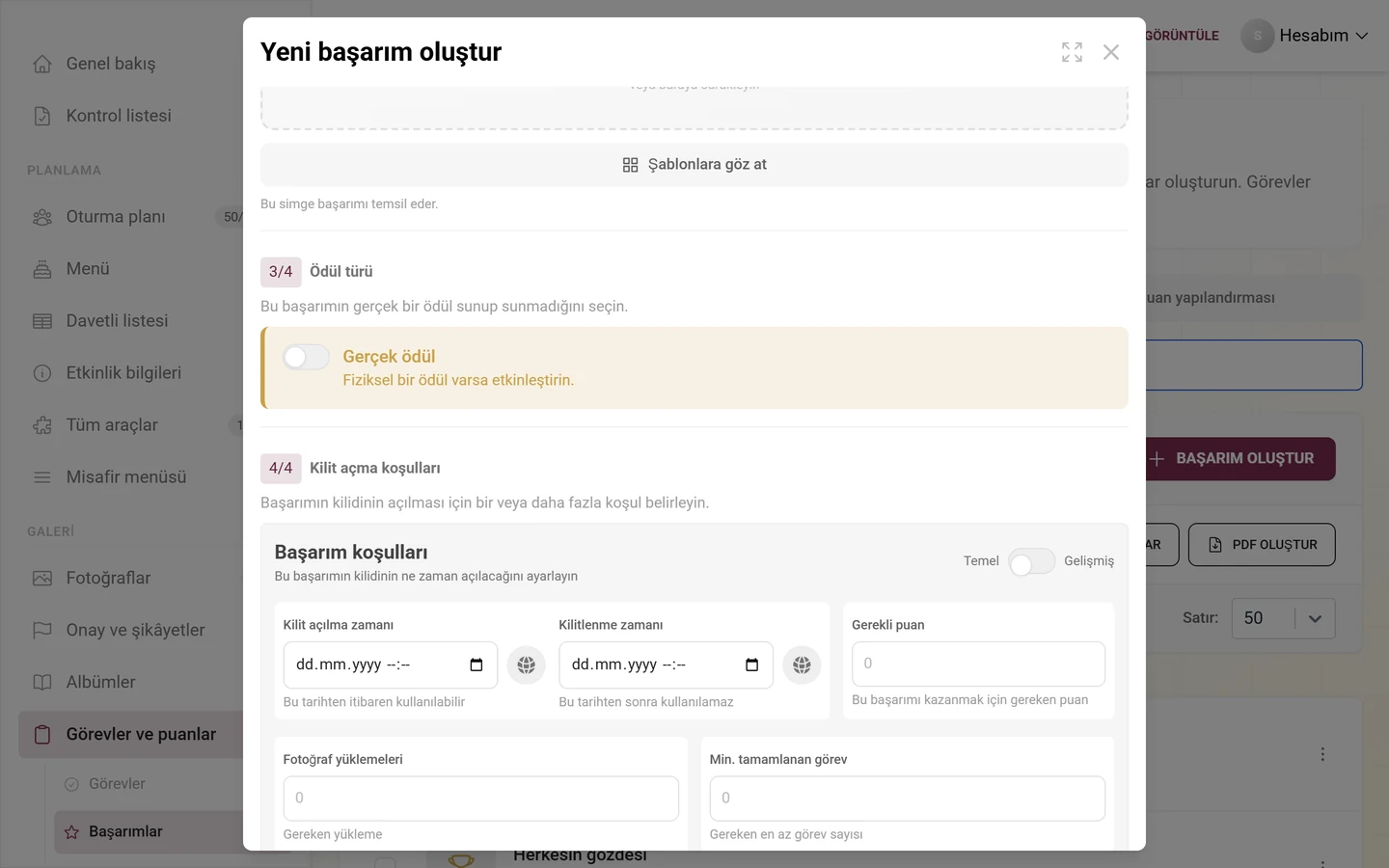
Bölüm başlığı “Bölüm 4/4 – Kilit açma koşulları”Başlık Kilit açma koşulları, açıklama “Başarımın açılması için bir veya daha fazla koşul belirleyin.” Üstte bir Temel / Gelişmiş anahtarı bulunur. Gelişmiş mod bir premium özelliktir; hak olmadan anahtar küçük bir kilit katmanıyla engellenir.
Temel koşullar (her zaman görünür):
Temeller:
- Kilit açılma zamanı – “Bu tarihten itibaren kullanılabilir” (saat dilimli tarih/saat).
- Kilitlenme zamanı – “Bu tarihten sonra kullanılamaz”.
- Gerekli puan – başarımı kazanmak için gereken puan.
Sık kullanılan koşullar:
- Fotoğraf yüklemeleri – gereken yükleme sayısı.
- Alınan beğeniler – alınan beğeniler.
- Min. tamamlanan görev – tamamlanan görevlerin asgari sayısı.
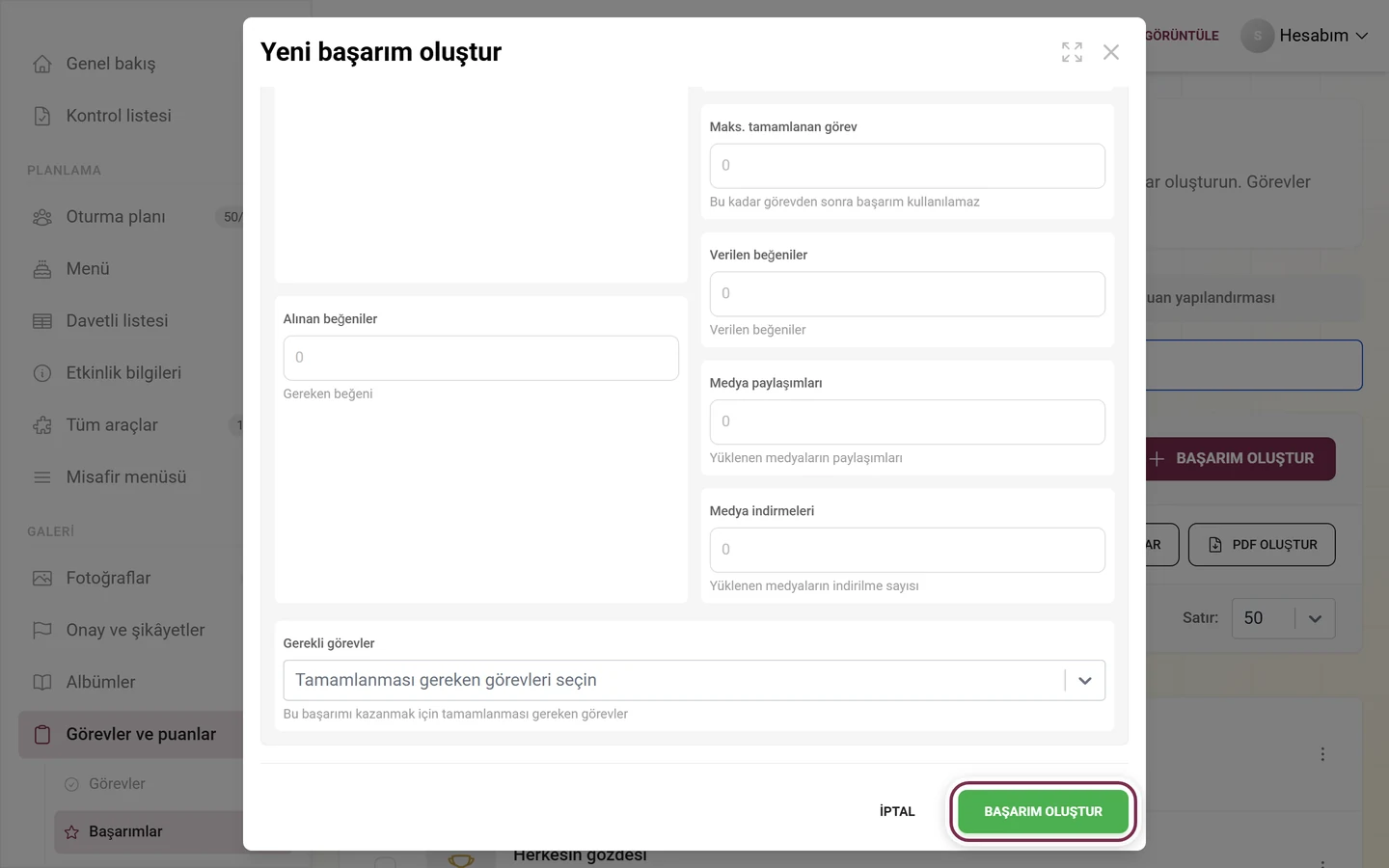
- Maks. tamamlanan görev – bu kadar görevden sonra başarım artık kullanılamaz.
- Verilen beğeniler – verilen beğeniler.
- Medya paylaşımları – paylaşılan medya.
- Medya indirmeleri – indirilen medya.
Gerekli görevler:
- Çoklu seçim “Tamamlanması gereken görevleri seçin” (görev küçük resimleriyle). Yalnızca Gelişmiş modda, seçilen her görev için ek olarak Görev başına asgari katkı bloğu görünür – görevin kaç kez tamamlanması gerektiği.
Gelişmiş koşullar (yalnızca Gelişmiş modda):
Gelişmiş puanlar ve başarımlar:
- Maks. puan – bu eşiğin üzerinde başarım artık kullanılamaz.
- Min. başarım – önceden kazanılmış başarımların asgari sayısı.
- Min. farklı görev – çözülen farklı görevlerin sayısı.
- Gerekli başarımlar – önce kazanılması gereken bağımlı başarımların çoklu seçimi.
Kullanıcı katılımı:
- Maks. yüklenen görsel – ileri düzey kullanıcılar için üst sınır.
- Min. paylaşım – davet edilen kullanıcıların asgari sayısı.
- Min. albüm katkısı – albümlere yapılan toplam katkı.
- Gerekli albümler – albümlerin çoklu seçimi.
- Gerekli davetler – davet kodlarının çoklu seçimi (rol rozetiyle). Başarımı yalnızca bu kodlara sahip misafirler kazanabilir. Yalnızca etkin davetler gösterilir.
Kaydetme ve iptal
Bölüm başlığı “Kaydetme ve iptal”Altta İptal ve Başarım oluştur (yeni) veya Değişiklikleri kaydet (düzenleme) bulunur. Görsel yüklenirken ilerlemeyle birlikte “Yükleniyor…” (iptal edilebilir), ardından “Kaydediliyor…” görürsünüz. Kaydettikten sonra iletişim kutusu kapanır ve liste yenilenir.
Şablonları içe aktarma
Bölüm başlığı “Şablonları içe aktarma”Şablonları içe aktar ile hazır başarımlar içeren Başarım şablonları iletişim kutusunu açarsınız (premium).
-
İletişim kutusunun adı Başarım şablonları’dır; başlığın altında kaç kategoriden seçim yaptığınız yazar (şu anda 6). “Başarımlarda ara…” alanıyla şablon bulun – yanındaki mavi etiket kaç tane seçtiğinizi gösterir.
-
Şablonlar, açılıp kapanabilen akordeonlar hâlinde kategorilere ayrılmıştır. Her kategoride Tümünü seç ve Tüm seçimi kaldır bulunur; bir başarım birden fazla kategoride yer alabilir. Her şablon görselini, adını, açıklamasını ve Gereksinimler’inin bir özetini gösterir.
-
Alttaki Seçilenleri içe aktar’a (en az birini seçene kadar devre dışı) veya İptal’e tıklayın.
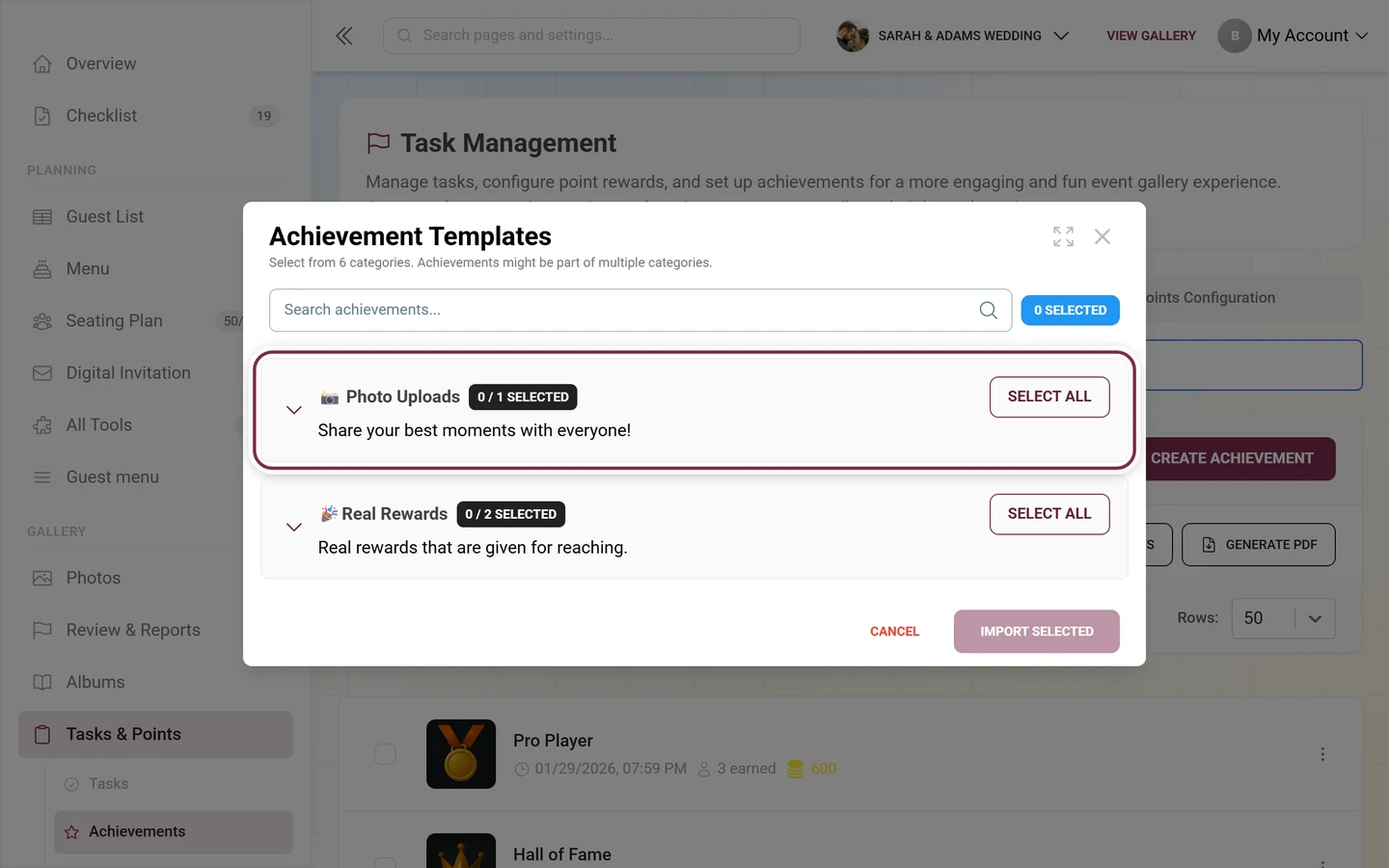
Önceden içe aktarılmış başarımlar hariç tutulur. Her şey içe aktarıldığında “İçe aktarılacak başarım kalmadı.” mesajı görünür.
Başarımlar mı, kazanan ödülleri mi?
Bölüm başlığı “Başarımlar mı, kazanan ödülleri mi?”Photogala’da gerçek ödül vermenin iki yolu vardır – bunları karıştırmayın:
- Başarımlar (bu sayfa): Koşulu karşılayan her misafir başarımı açar – kaç kişi olursa olsun. Ödül bir sıralamaya değil, bir başarıya bağlıdır. Teslimi Ödülleri teslim etme altında yönetirsiniz.
- Lider tablosunun kazanan modu: Etkinliğin sonunda sıralamayı dondurursunuz ve en öndeki dereceler belirlenir. Burada bir çıtayı aşan değil, önde bitiren kazanır. Bu ödüllerin kendi kod denetleyicisi olan ayrı bir yönetim sayfası vardır – bkz. Lider tablosu ve kazananlar.
Her şey nasıl birbirine bağlanır
Bölüm başlığı “Her şey nasıl birbirine bağlanır”-
Başarımları etkinleştirin. Başarımların misafir profillerinde görünmesi için bunları Özellikleri açma ve kapatma altında açın.
-
Uygun görevler oluşturun. Birçok koşul (Gerekli görevler, Min./Maks. tamamlanan görev), Görev oluşturma altında oluşturduğunuz görevlere dayanır.
-
Gerçek ödülleri teslim edin. Bir başarımın gerçek bir ödülü varsa teslimleri Ödülleri teslim etme altında doğrular ve kaydedersiniz.
-
Elle verin. Koşulu olmayan başarımları (Manuel etiketi) doğrudan Katılımcılar üzerinden verirsiniz.
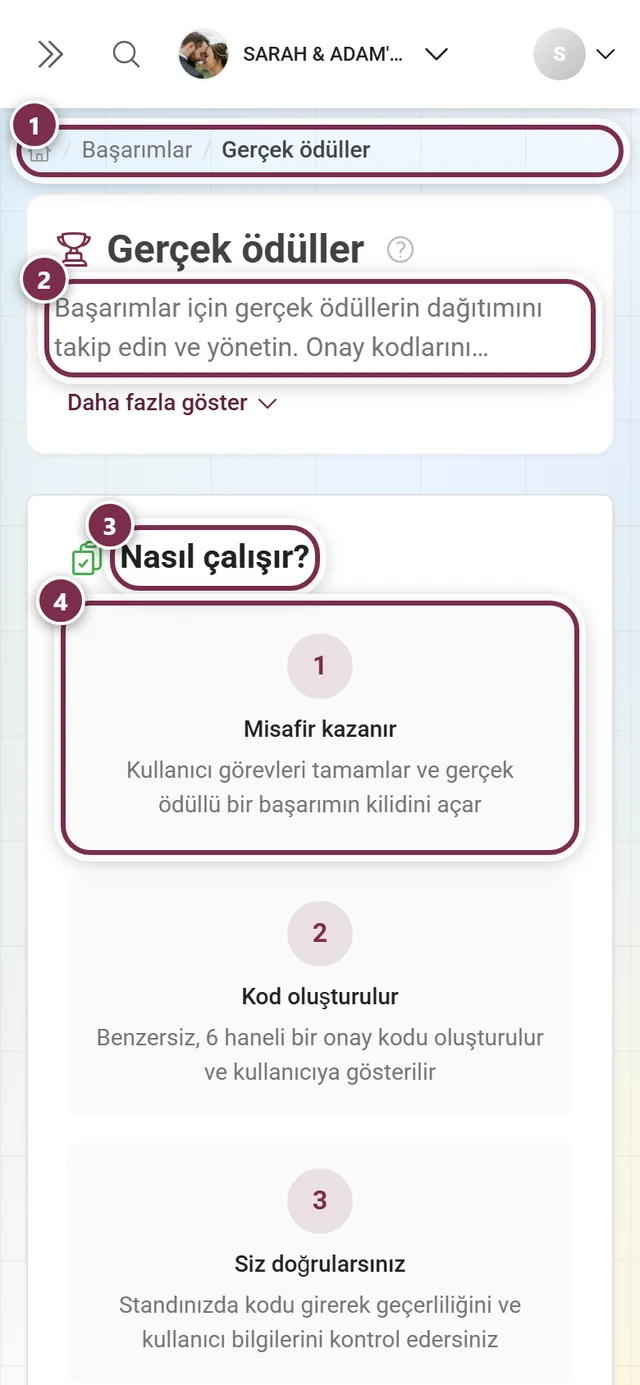
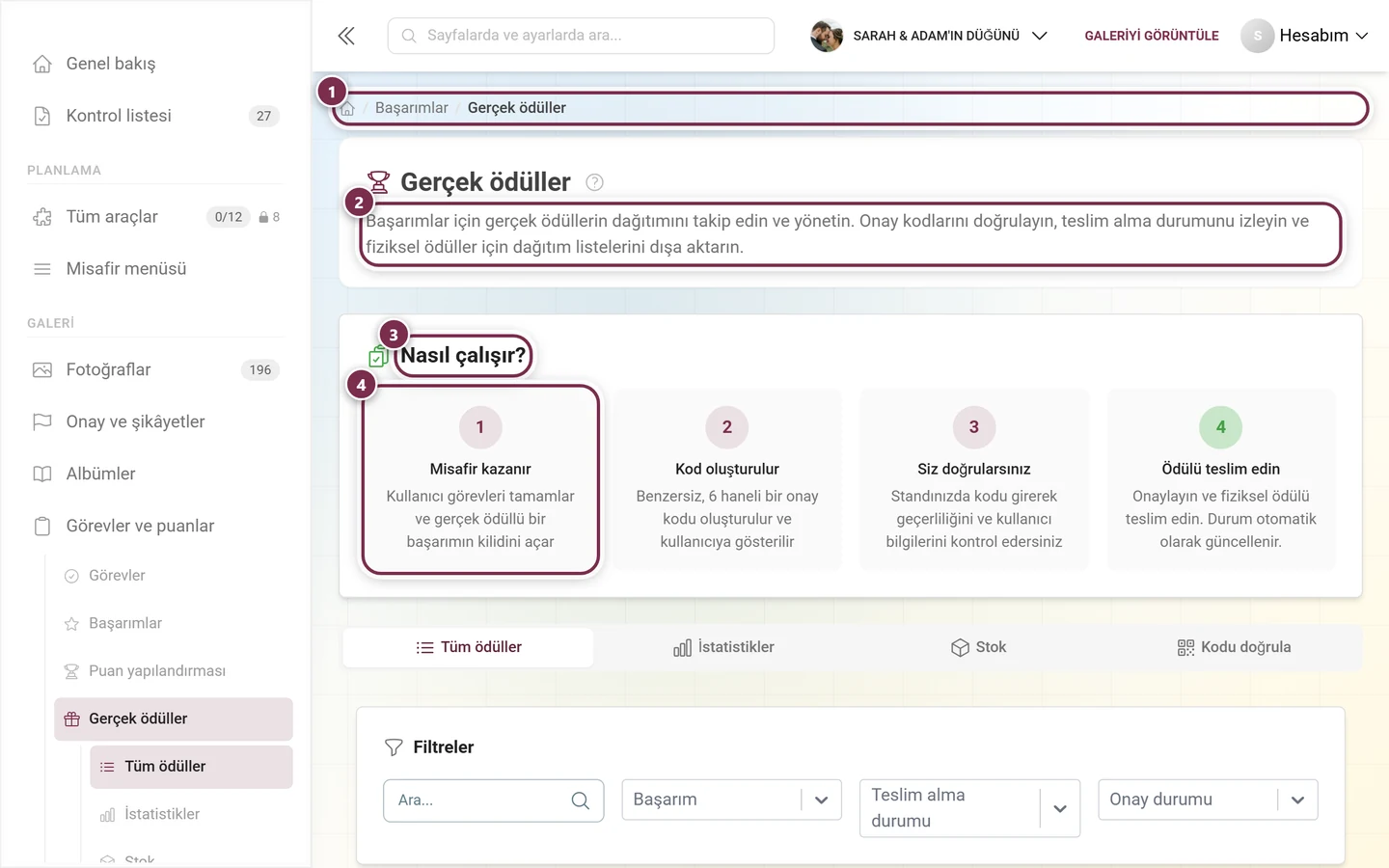
Misafirlerinizin başarımları nasıl deneyimlediğini görmek için: Puanlar ve ödüller ve Gerçek ödülleri teslim alma.
Sorun giderme
Bölüm başlığı “Sorun giderme”- Başarım misafir profilinde görünmüyor – başarımları Özellikleri açma ve kapatma altında etkinleştirin; sekmedeki sarı uyarı da buna işaret eder.
- Misafir başarımı hiç açamıyor – muhtemelen hiçbir koşul belirlenmemiştir (Manuel etiketi). Bir koşul ekleyin veya başarımı Katılımcılar üzerinden elle verin.
- Ödül bölümü veya Gelişmiş anahtarı kilitli – ilgili premium özellik paketinize dahil değildir (bkz. Paket & süre).
- Stok tükendi – kalan stok listede simge olarak gösterilir; takip ve teslim Ödülleri teslim etme üzerinden yürür.
- Bir kazananın doğrulama kodunu bulamıyorum – lider tablosu kazananlarının Lider tablosu ve kazananlar altında kendi denetleyicisi vardır.
- Sınıra ulaşıldı – başlıktaki
used/limitsayacı %75 ve %90’dan itibaren uyarır. - Çelişen koşullar – Maks.’ın Min.’den düşük olması veya kilitlenme tarihinin açılma tarihinden önce olması gibi kombinasyonlar sıkı biçimde denetlenmez. Başarımın ulaşılabilir kalması için değerleri bilinçli olarak belirleyin.
En iyi uygulamalar
Bölüm başlığı “En iyi uygulamalar”- Kısa, anlamlı adlar ve motive edici bir açıklama kullanın – misafir başarımı açtığında ikisini de görür.
- 500 × 500 px boyutunda kare bir rozet yükleyin veya bir şablon kullanın; aksi hâlde kupa yer tutucusu görünür.
- Aynı anda birçok koşul yerine tek net bir koşulla başlayın (ör. Fotoğraf yüklemeleri = 5).
- Gerçek ödüllerde: Ödül açıklaması’na kesin teslim talimatları yazın ve gerçekçi bir Ödül stoku belirleyin; ardından teslimleri başarım takibinde doğrulayın.
- Zaman aralıklarını (Kilit açılma zamanı / Kilitlenme zamanı) bilinçli olarak belirleyin, örneğin erken gelenlere özel bir başarım için.
- Başarımları Yeniden sırala ile mantıklı bir sıraya koyun (kolaydan zora) ve gözden geçirmek için Doğal (koşullara göre) sıralamasını kullanın.