LCV – Katılım yanıtlarını toplama
LCV ile misafirleriniz katılıp katılmayacaklarını doğrudan çevrimiçi bildirir – yanıtlar otomatik olarak davetli listenize düşer. Kâğıt yok, geri arama yok, elle karşılaştırma yok.
LCV’nin farkı
Bölüm başlığı “LCV’nin farkı”LCV çoğu araçtan farklı davranır:
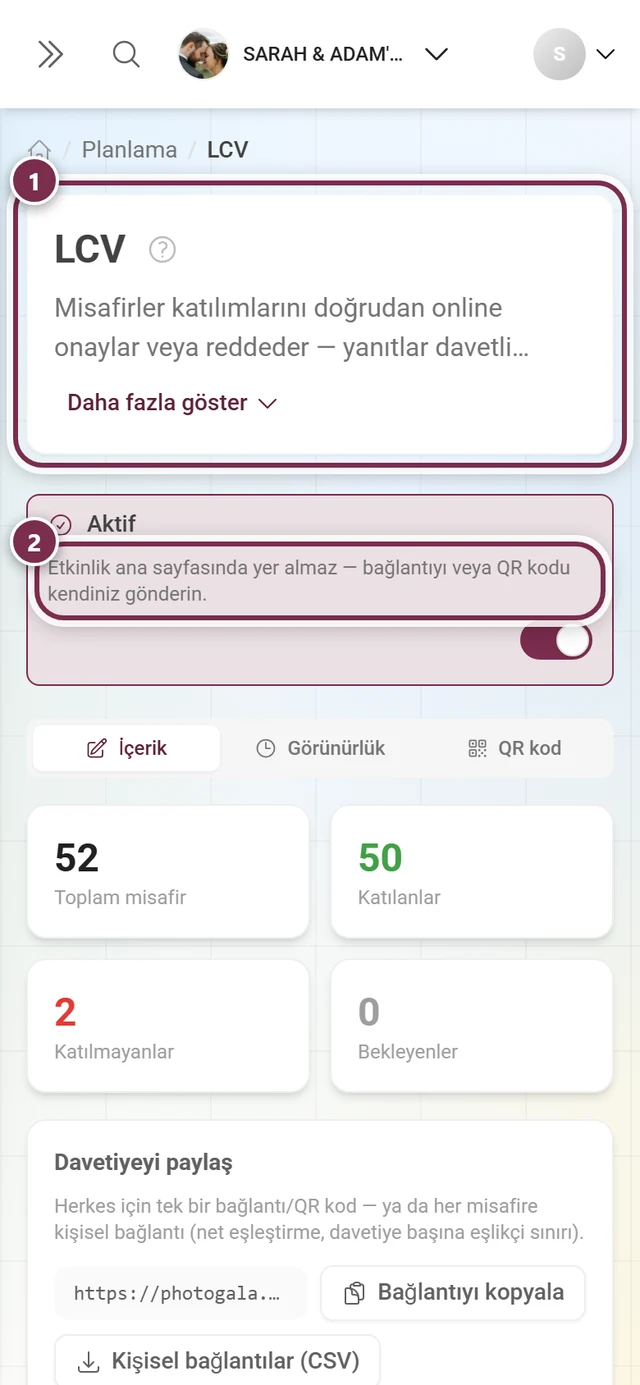
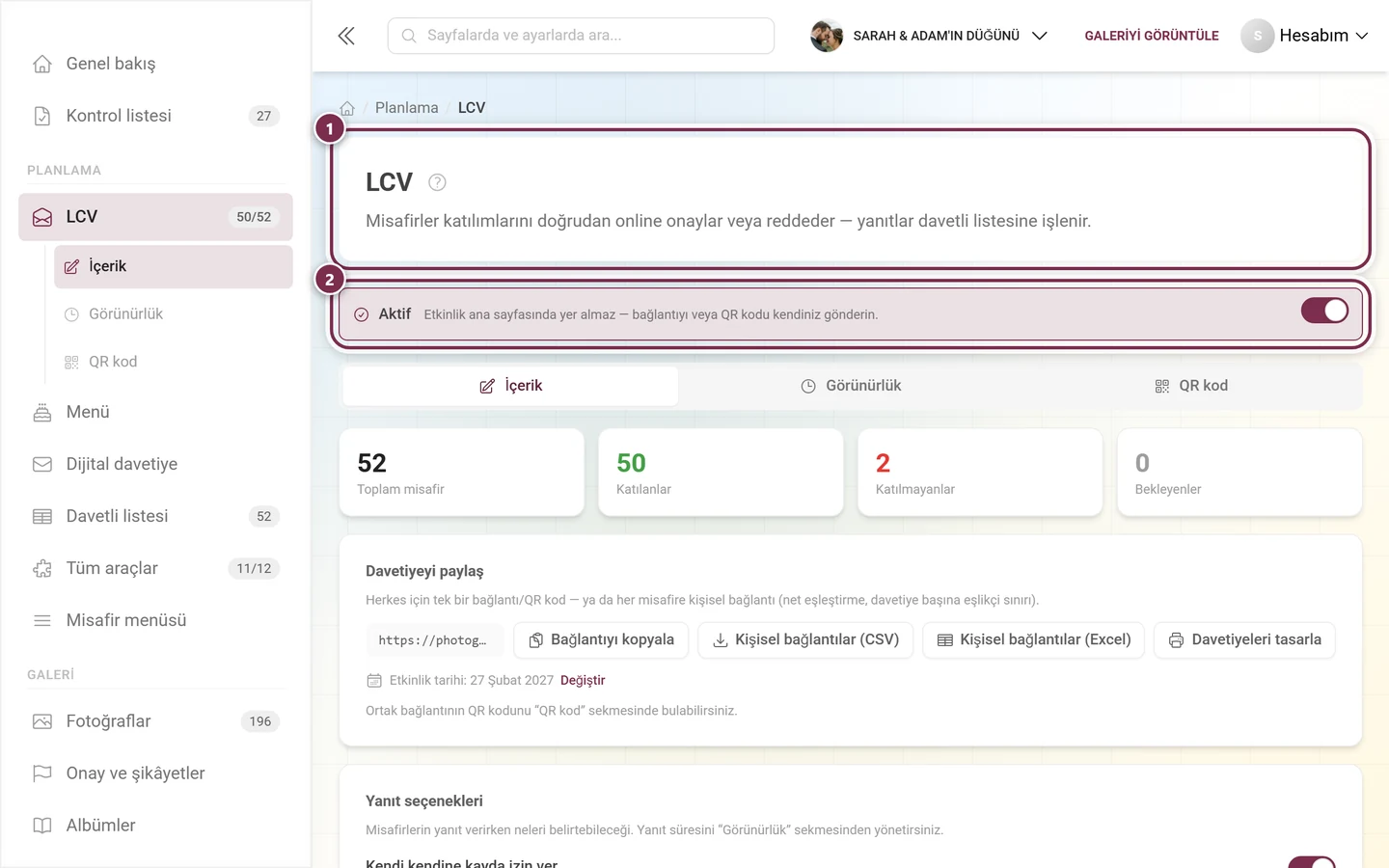
- Etkinlik ana sayfasında görünmez – ne widget olarak ne de misafir menüsünde. Bu yüzden kutucuğun altında
Yalnızca doğrudan bağlantıylayazar – artık bir etiket değil, noktalarla ayrılmış bir metin satırının parçası olarak – ve düzenleyicide Gösterim sekmesi yoktur. Dijital davetiyenin aksine LCV sonradan misafir menüsüne de eklenemez; burada bunun için bir anahtar yoktur. - Onu siz aktif olarak gönderirsiniz: bağlantı veya QR kod olarak, örneğin davetiye kartının üzerinde.
- Misafirleriniz etrafında galeri gezinmesi olmadan yalnızca formu görür.
- Görünürlük süresi aynı zamanda yanıt süresidir – süre dolduktan sonra form kapanır.
LCV’yi nerede bulursunuz
Bölüm başlığı “LCV’yi nerede bulursunuz”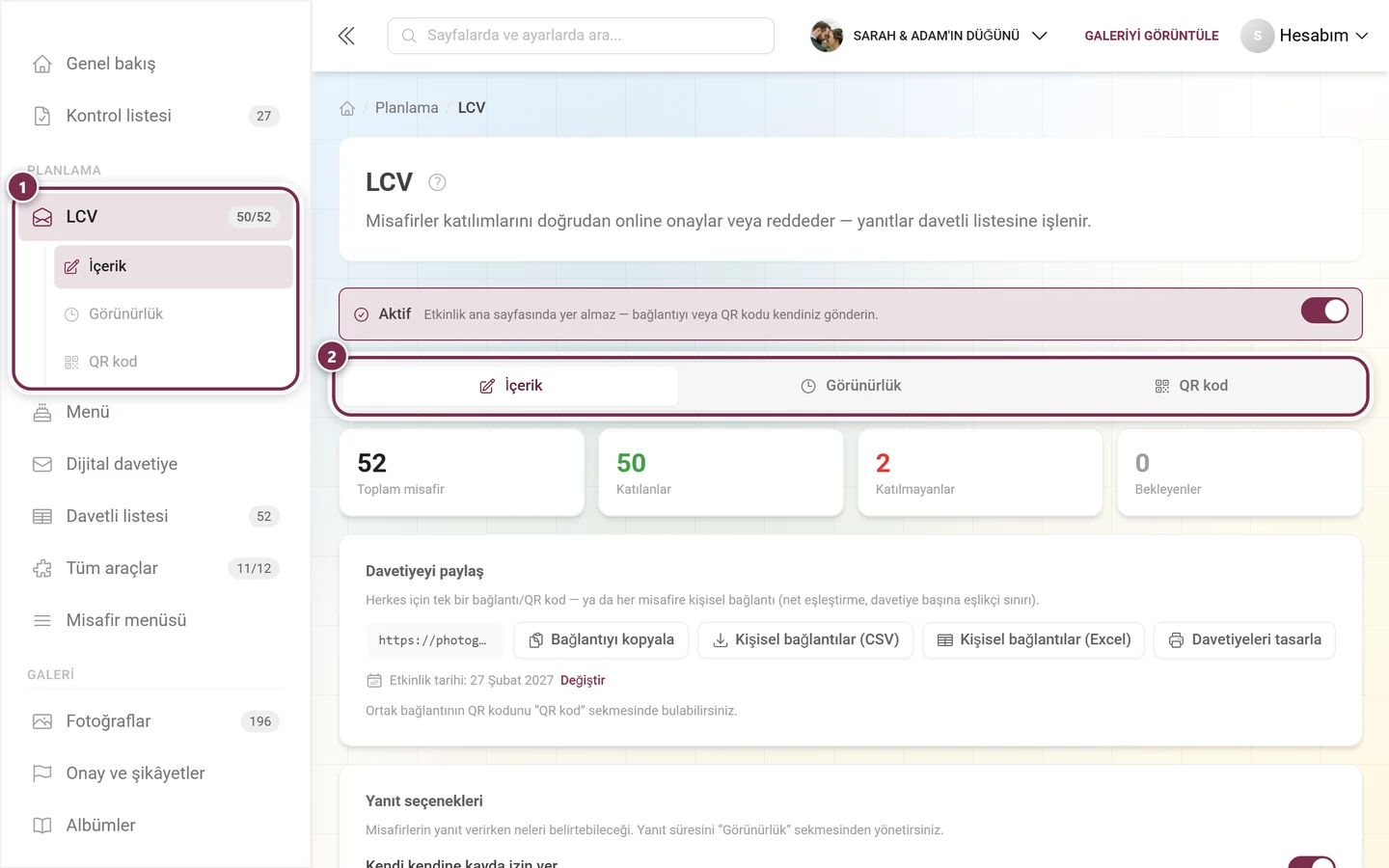
Kurulum
Bölüm başlığı “Kurulum”-
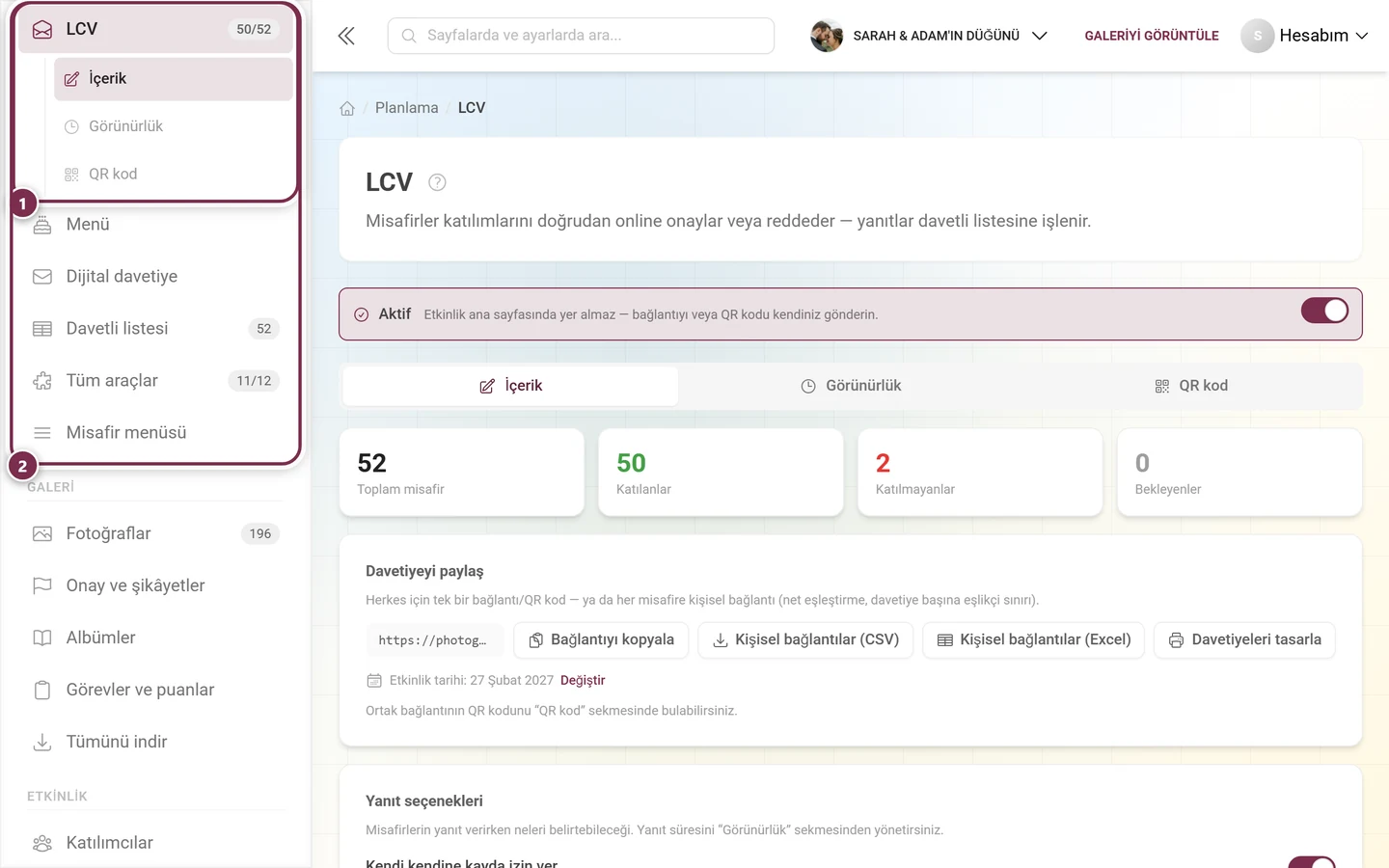
LCV’yi kenar çubuğundan veya Tüm araçlar üzerinden açın.
-
Üstteki Aracı etkinleştir ile açın.
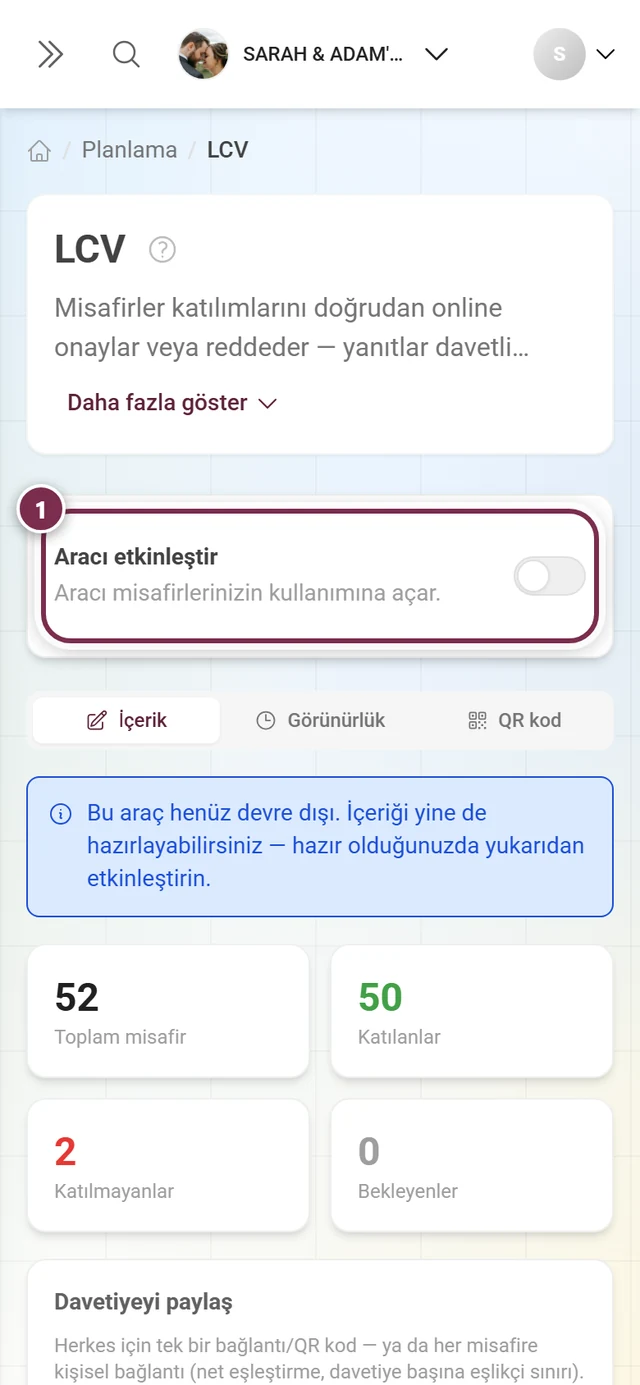
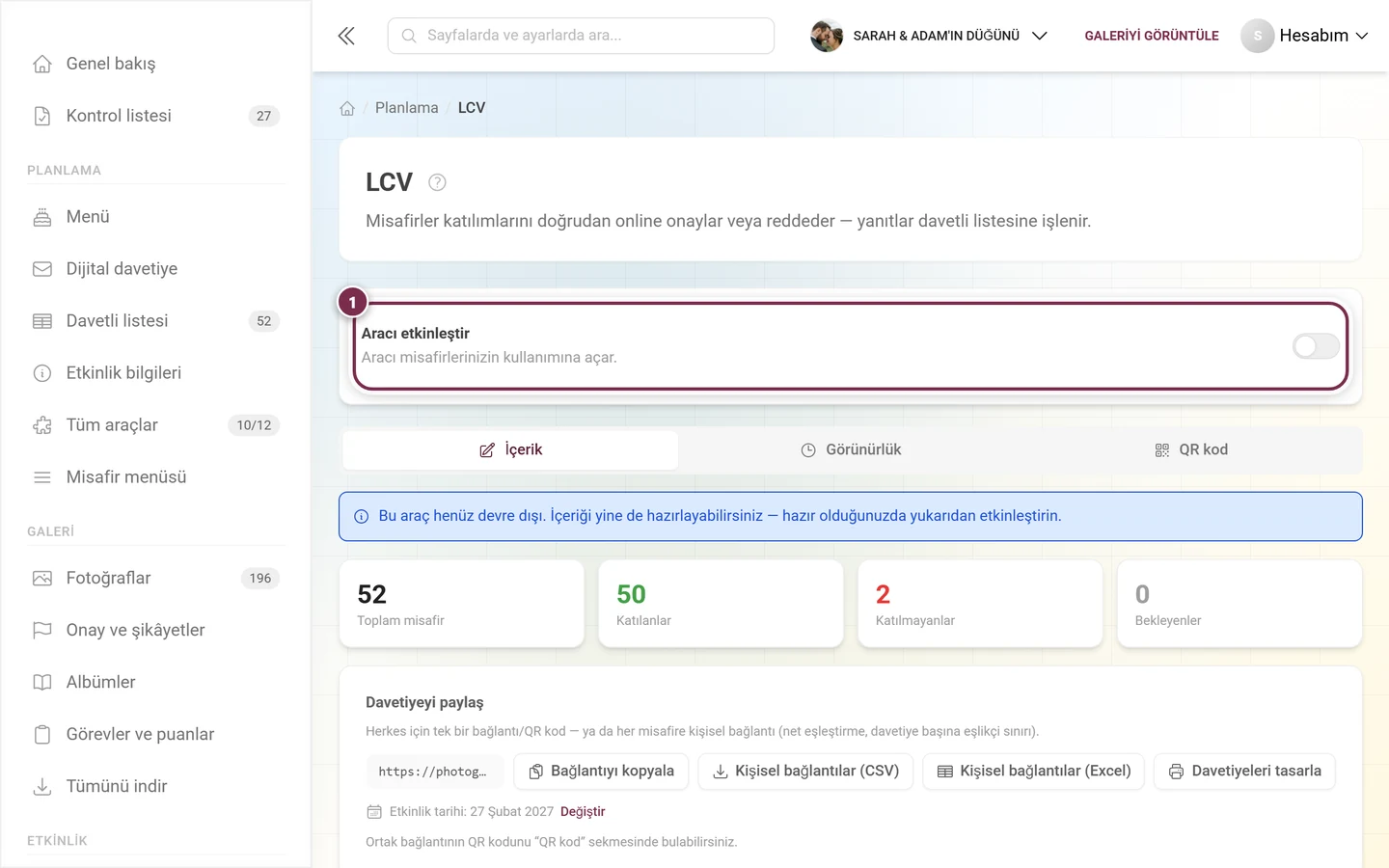
LCV kapalı olduğu sürece üstte Aracı etkinleştir – Aracı misafirleriniz için kullanılabilir hale getirir. kartının tamamı yer alır. Altındaki mavi not şöyle der: “Bu araç henüz devre dışı. İçeriği yine de hazırlayabilirsiniz — hazır olduğunuzda yukarıdan etkinleştirin.” Yani her şeyi sakin sakin ayarlayabilir ve en sonunda yayına alabilirsiniz. -
İçerik sekmesinde yanıt seçeneklerinizi belirleyin ve gerekirse kendi sorularınızı ekleyin. Ardından Kaydet.
-
Görünürlük sekmesinde yanıt sürenizi ayarlayın.
-
Bağlantıyı gönderin – ya herkes için ortak ya da her misafire özel olarak.
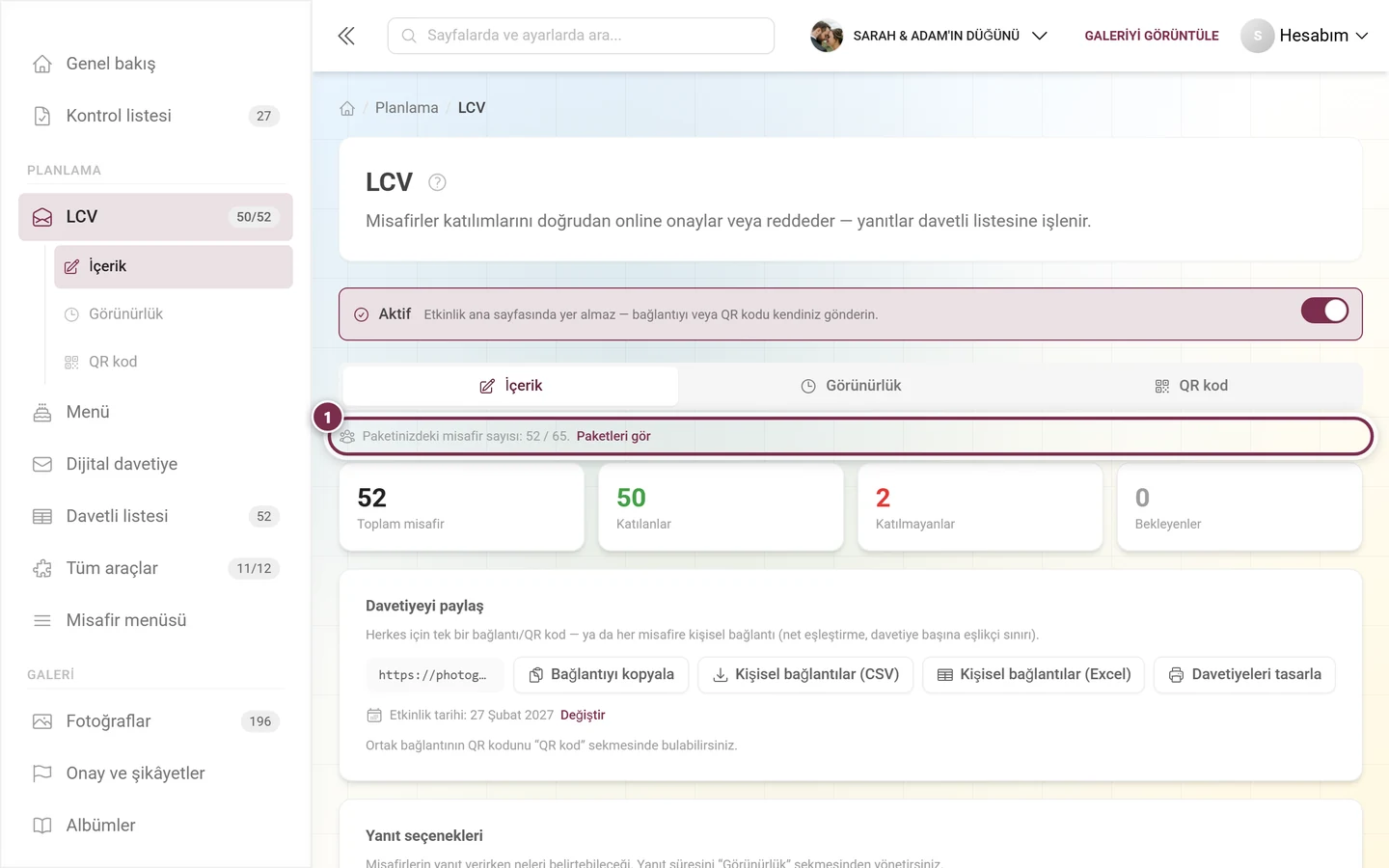
Üstteki göstergeler
Bölüm başlığı “Üstteki göstergeler”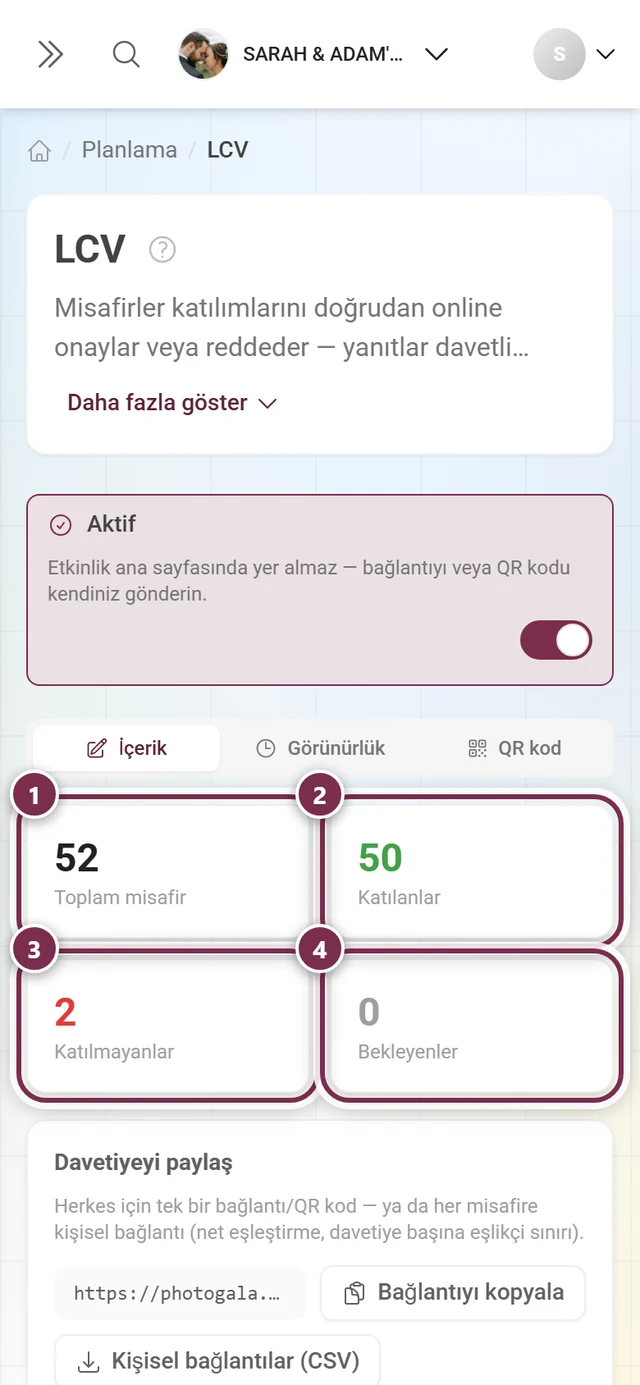
Davetiyeyi paylaşma
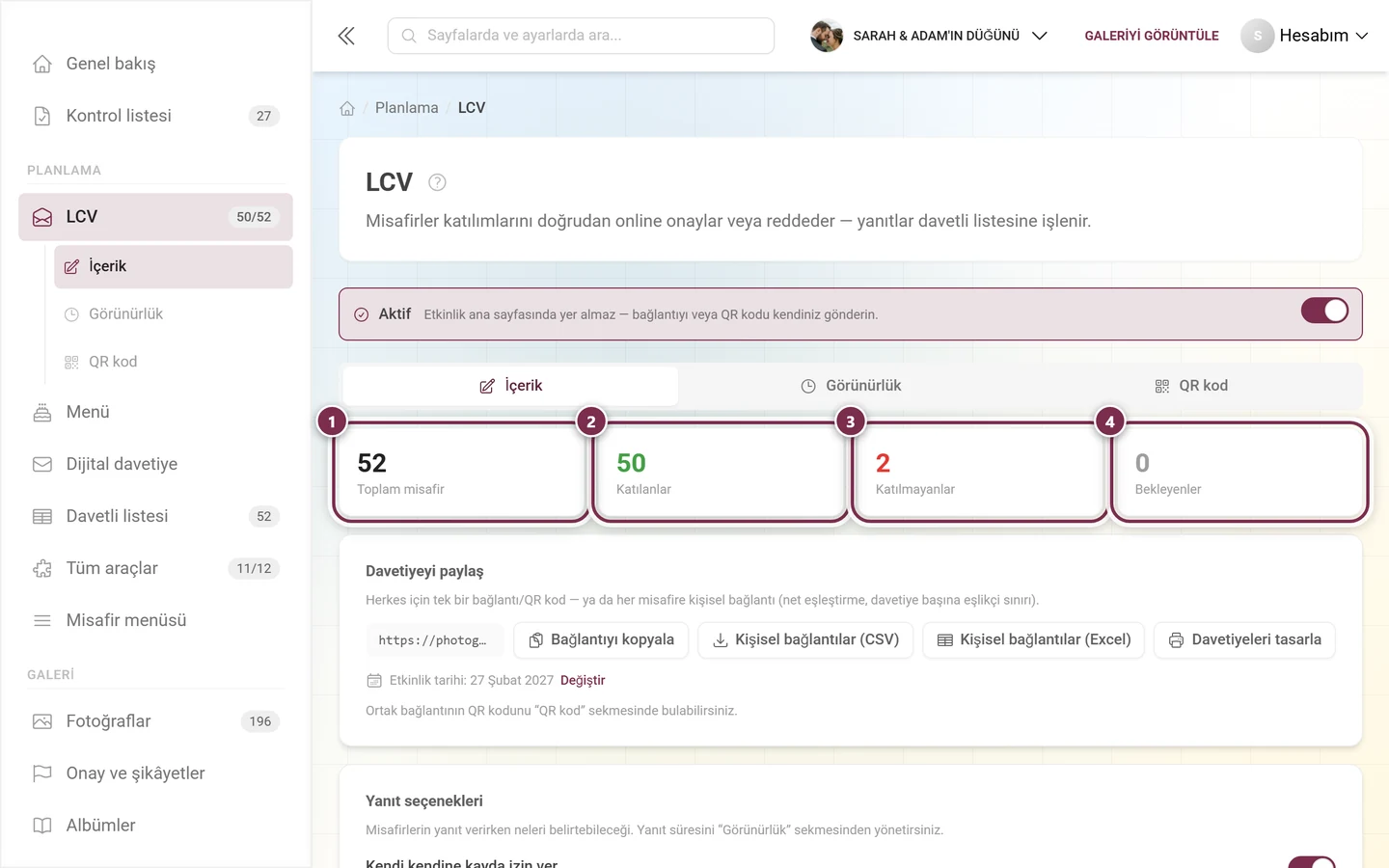
Bölüm başlığı “Davetiyeyi paylaşma”Davetiyeyi paylaş bölümünde göndermek için gereken her şey yan yana durur.
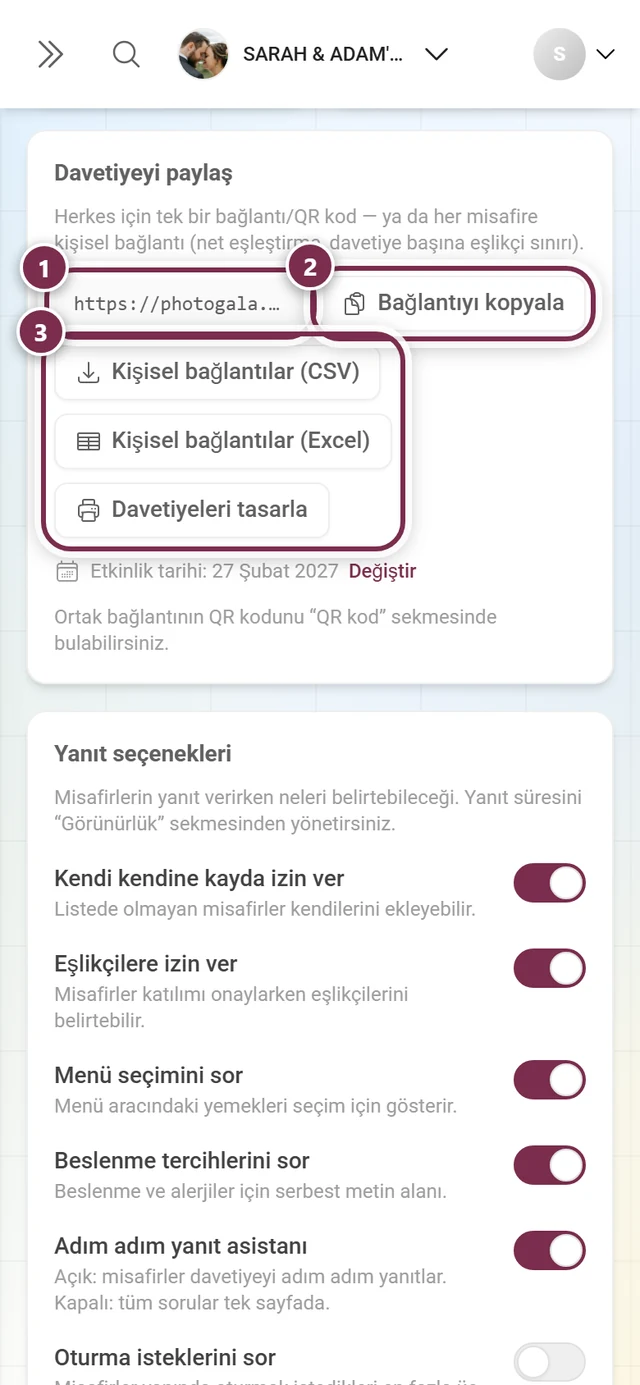
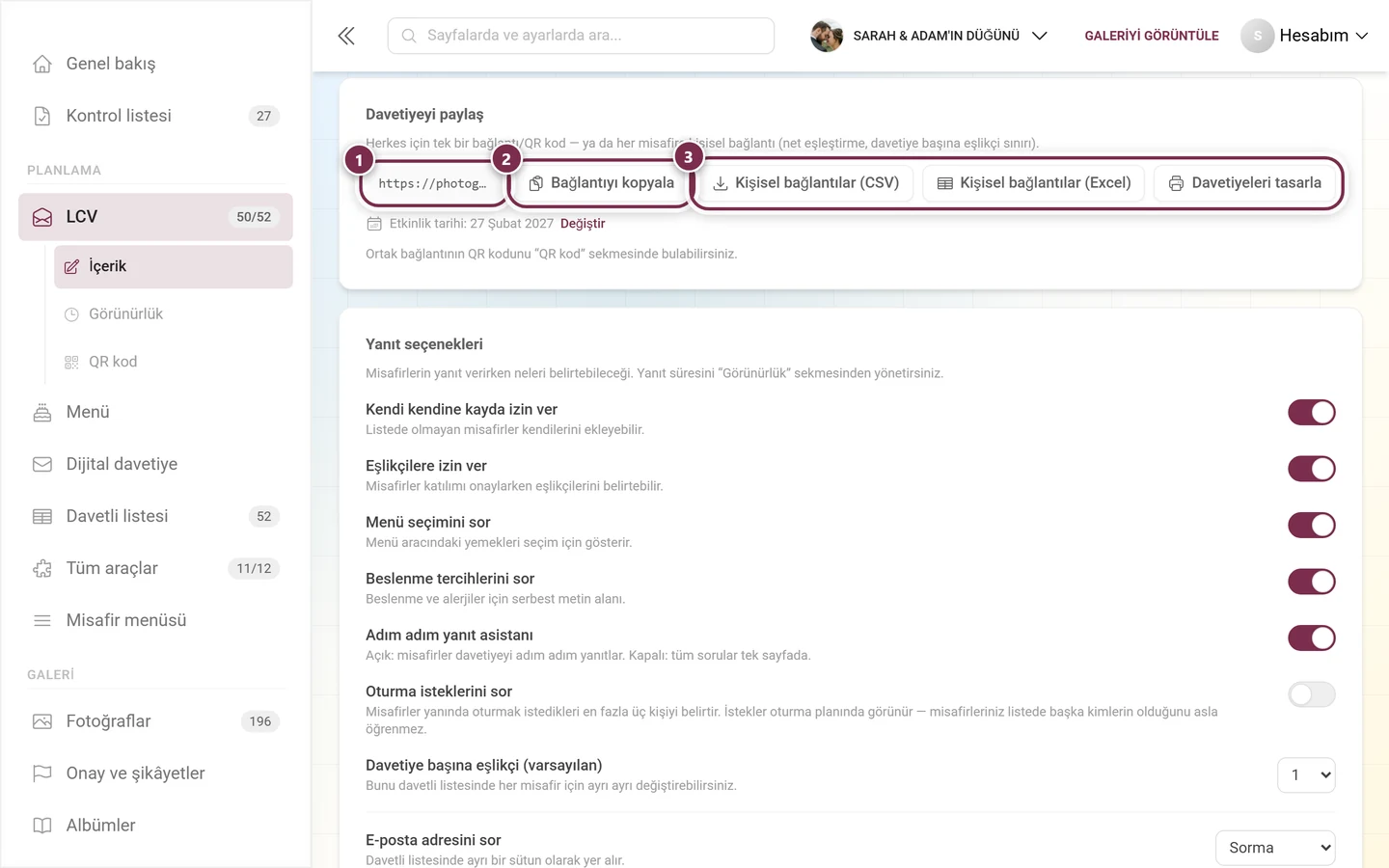
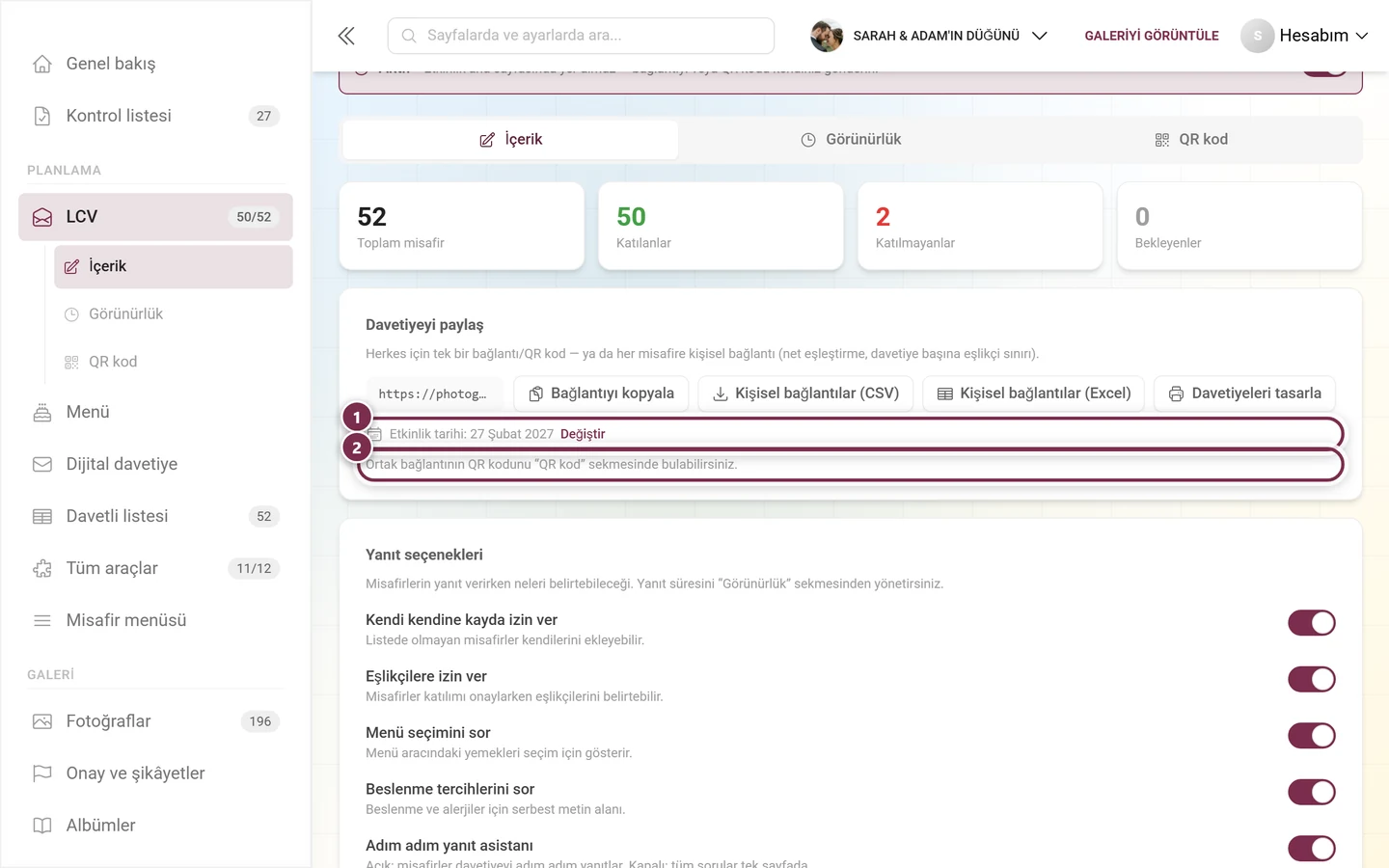
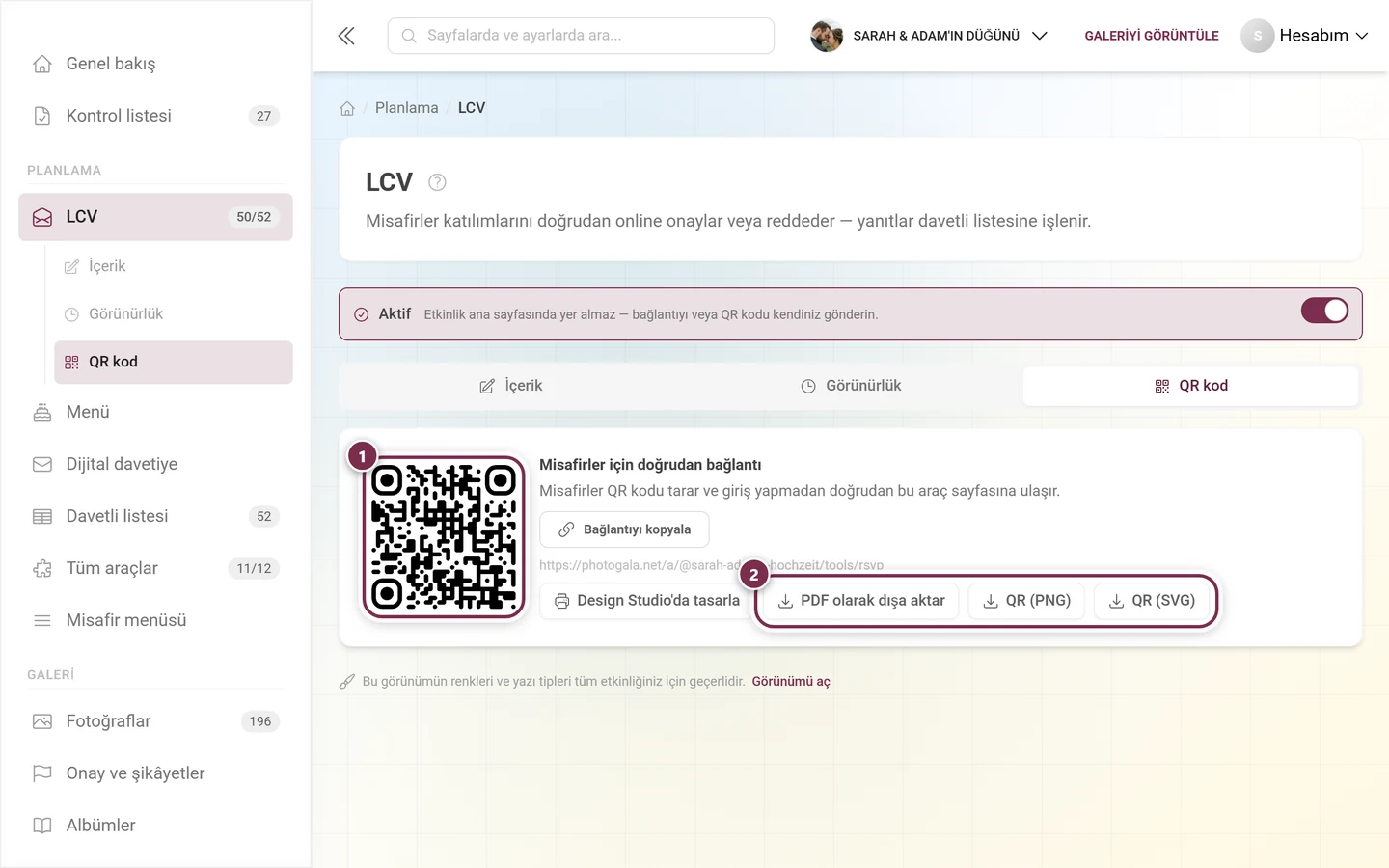
Ortak bağlantı. Adres doğrudan orada yazar; Bağlantıyı kopyala onu panoya kopyalar. Aynı bağlantı QR kod sekmesinde QR kod olarak da bulunur; orada ayrıca PDF afiş olarak ve Design Studio’da yeniden düzenlemek için.
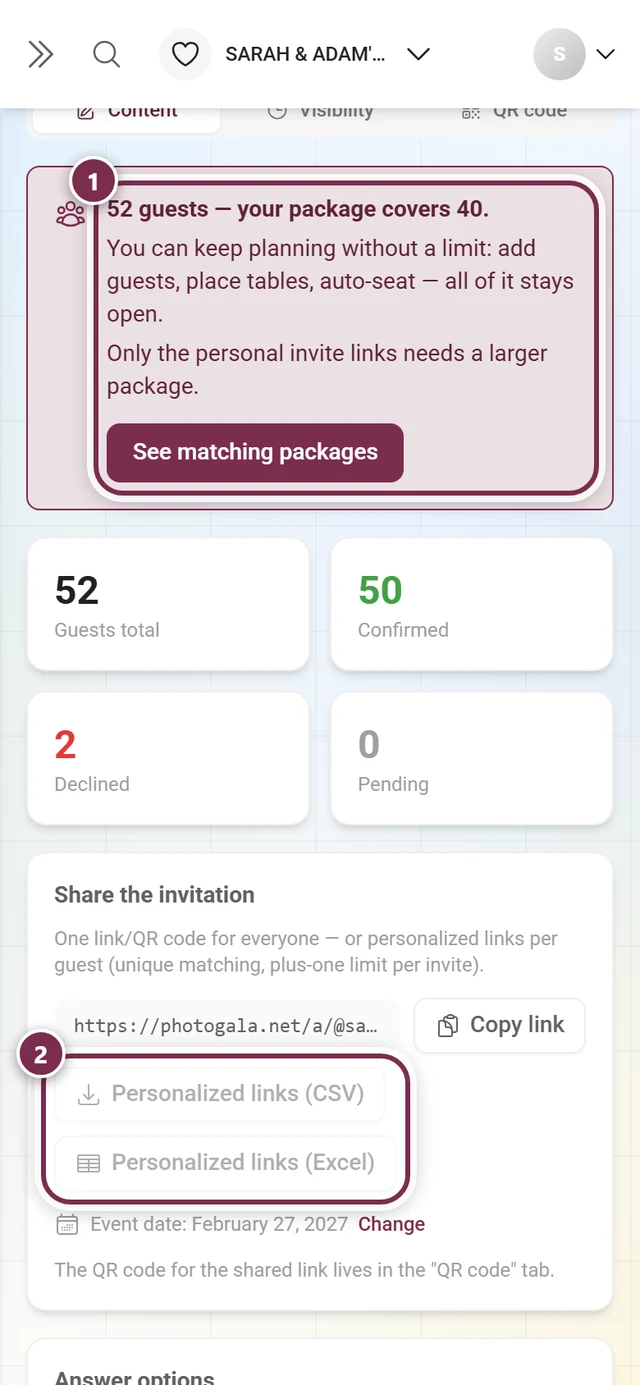
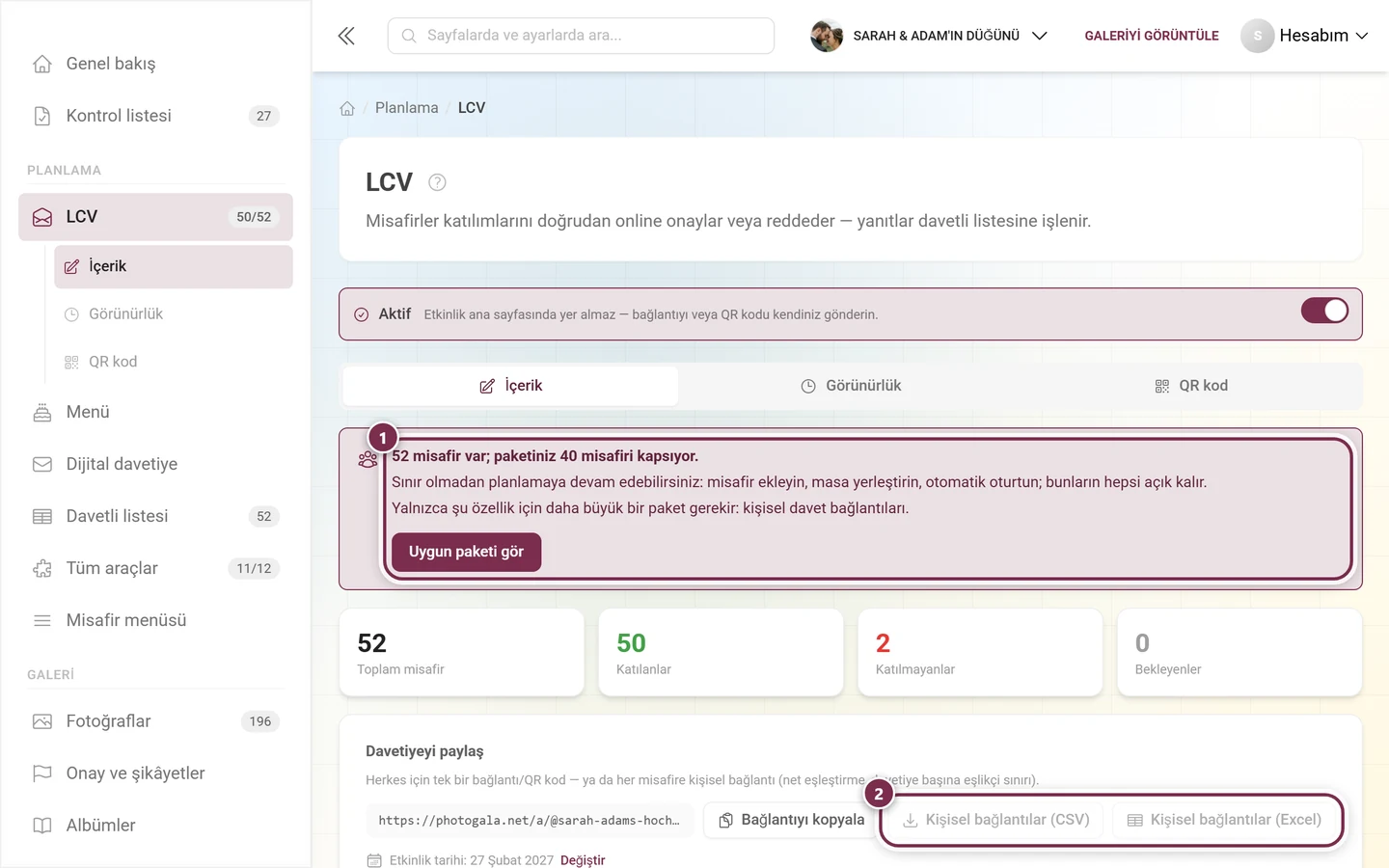
Misafir başına kişiye özel bağlantılar. İki düğme, davetli listesindeki her misafir için ayrı bir bağlantı oluşturur ve bunu dosya olarak indirir:
- Kişisel bağlantılar (CSV)
- Kişisel bağlantılar (Excel)
Her iki dosyada da iki sütun vardır: Ad ve Davet bağlantısı. Dosyayı doğrudan bir toplu mektup veya toplu e-posta için kullanabilirsiniz. Avantajı: Yanıt kesin olarak doğru kişiye atanır, misafirleriniz adlarını kendileri yazmak zorunda kalmaz ve eşlikçi sınırı her davetiye için ayrı ayrı uygulanır.
Davetiye tasarla. Bu düğme Design Studio’yu LCV davetiye şablonuyla, A6 formatına önceden ayarlanmış olarak açar. Önizlemede gerçek misafirleriniz arasında gezinirsiniz; dışa aktarımda her kart o misafirin kişisel QR kodunu taşır.
Misafir kotası daraldığında
Bölüm başlığı “Misafir kotası daraldığında”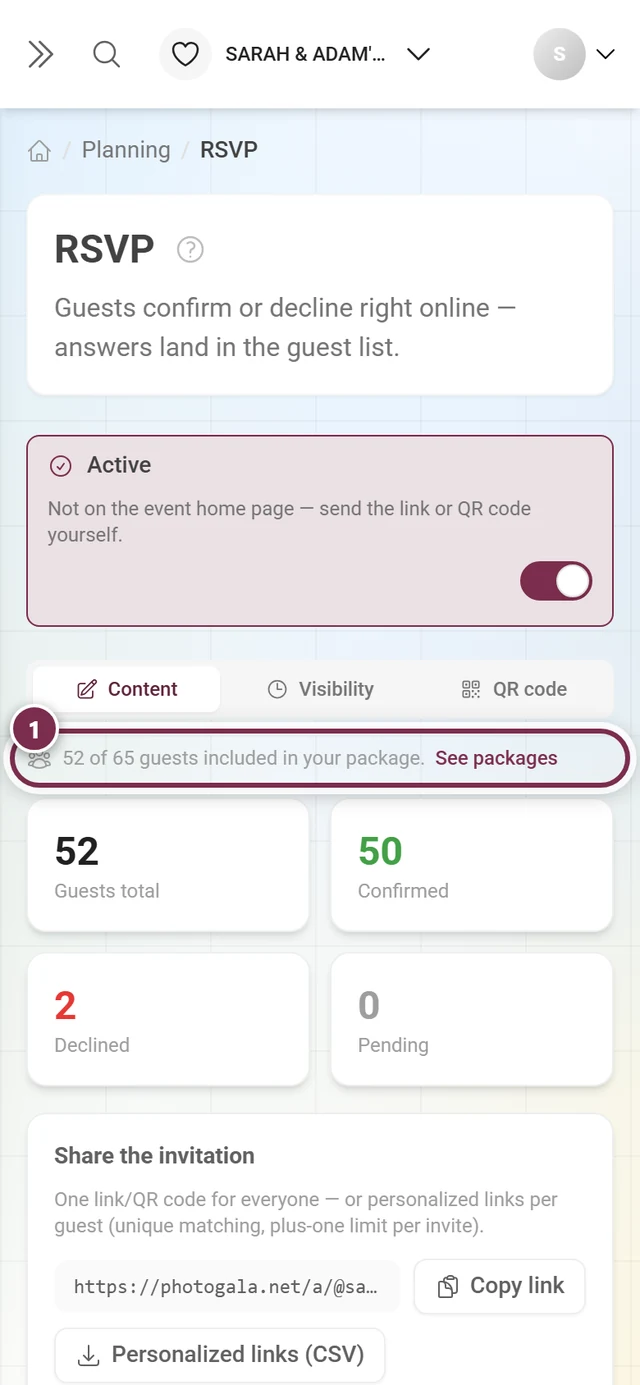
QR kod sekmesi
Bölüm başlığı “QR kod sekmesi”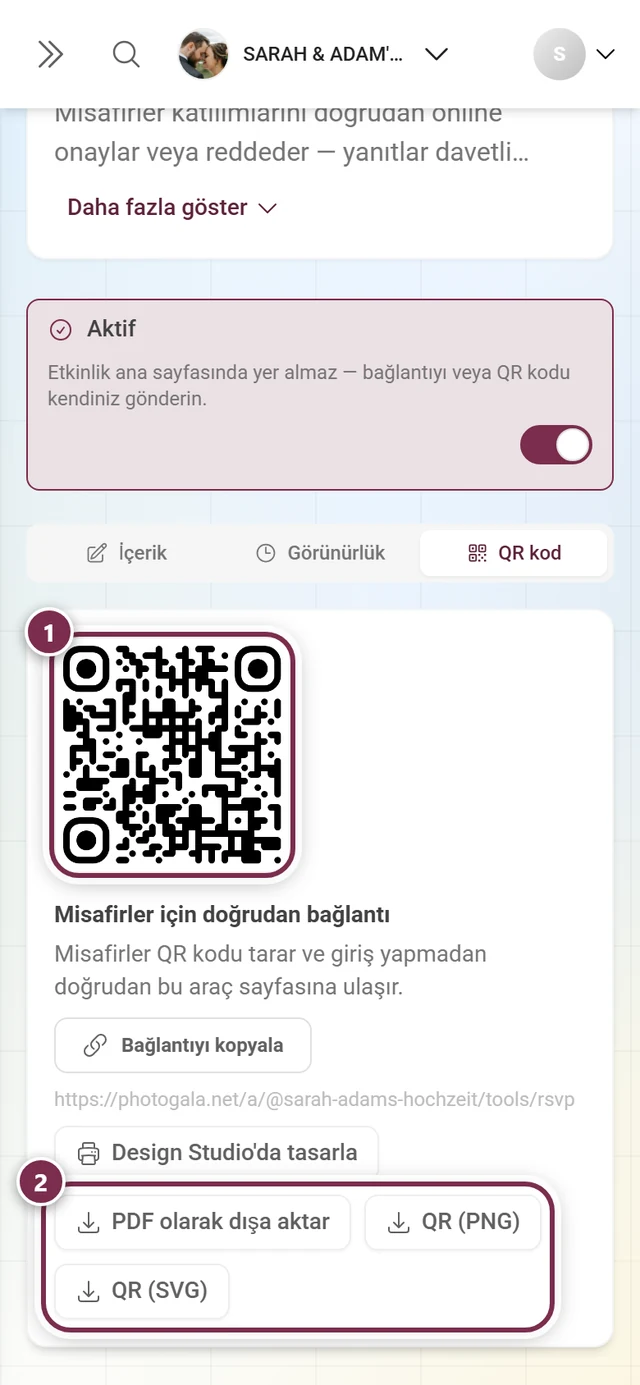
Yanıt seçenekleri
Bölüm başlığı “Yanıt seçenekleri”Neyin sorulacağına siz karar verirsiniz – yalnızca gerçekten ihtiyacınız olanı sorun.
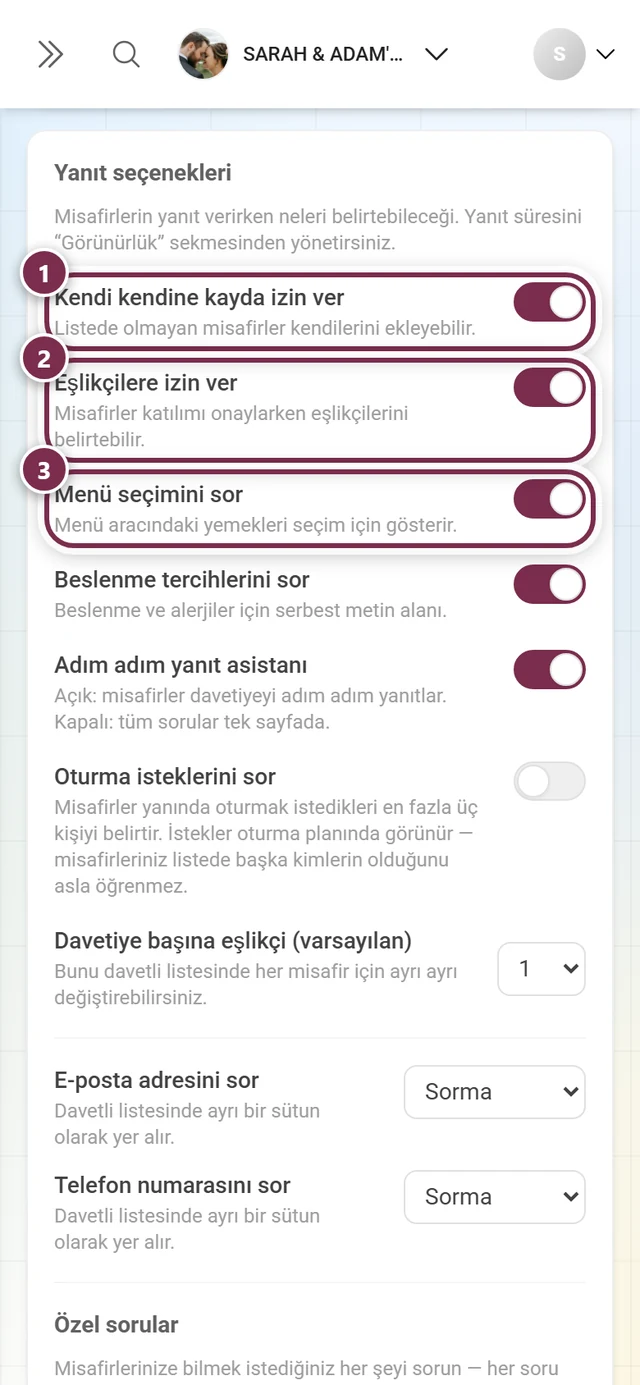
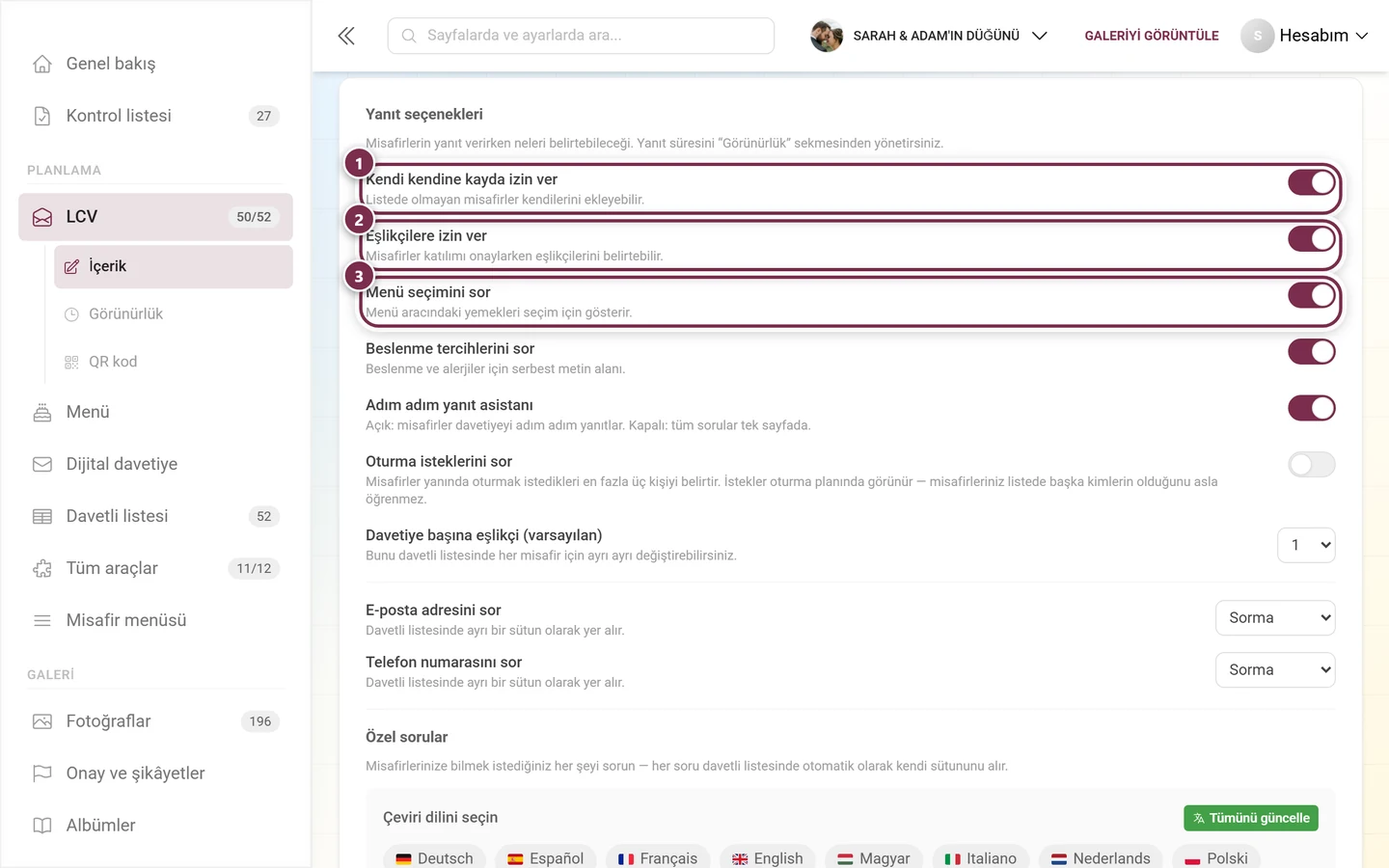
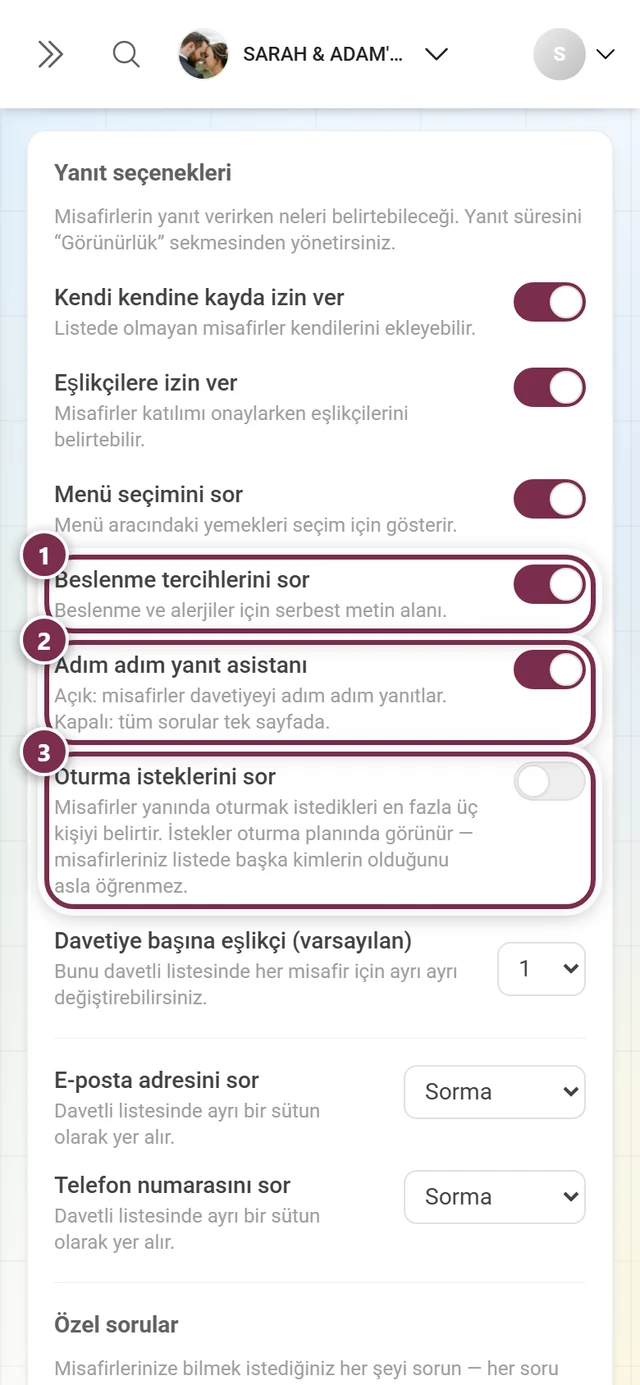
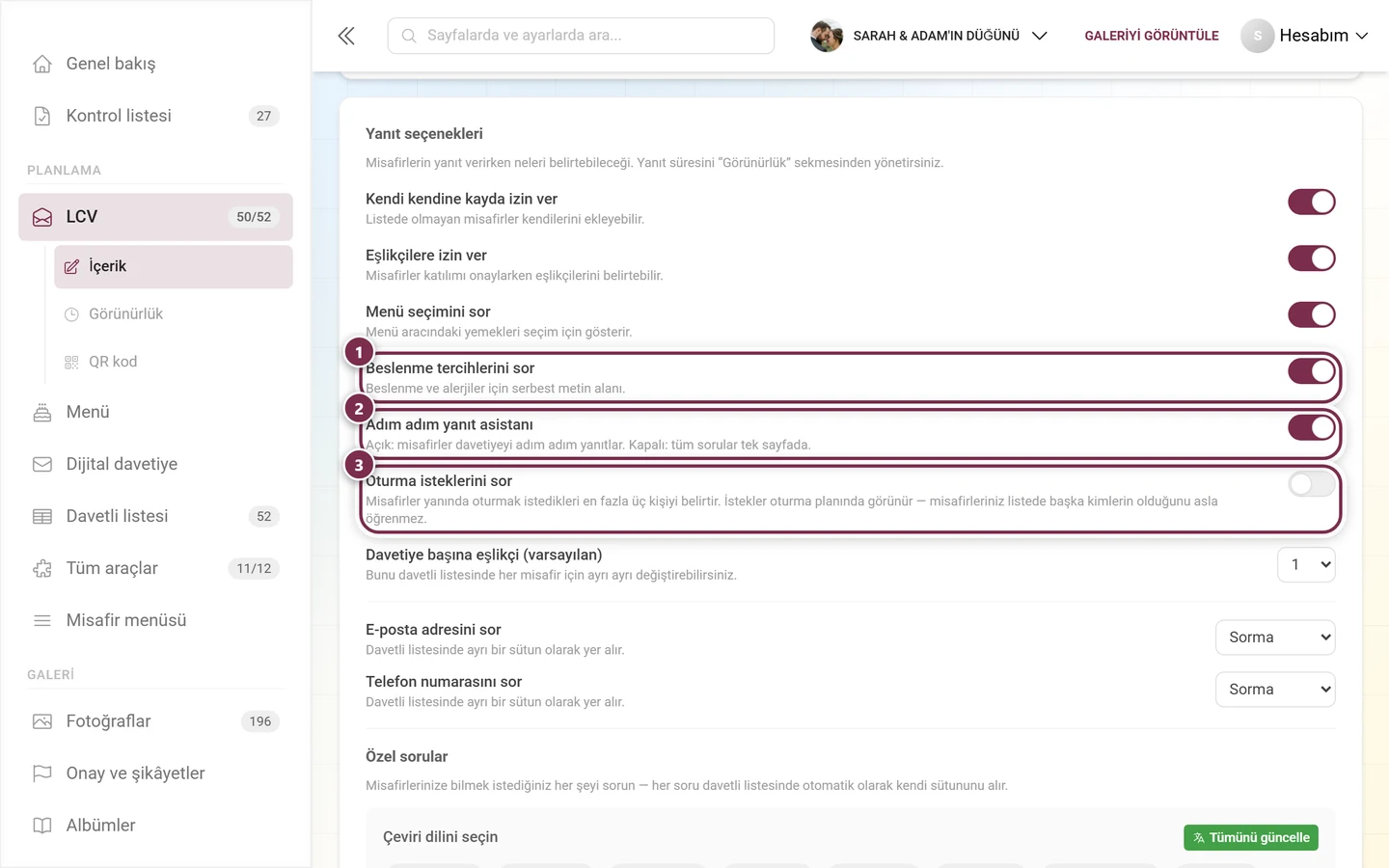
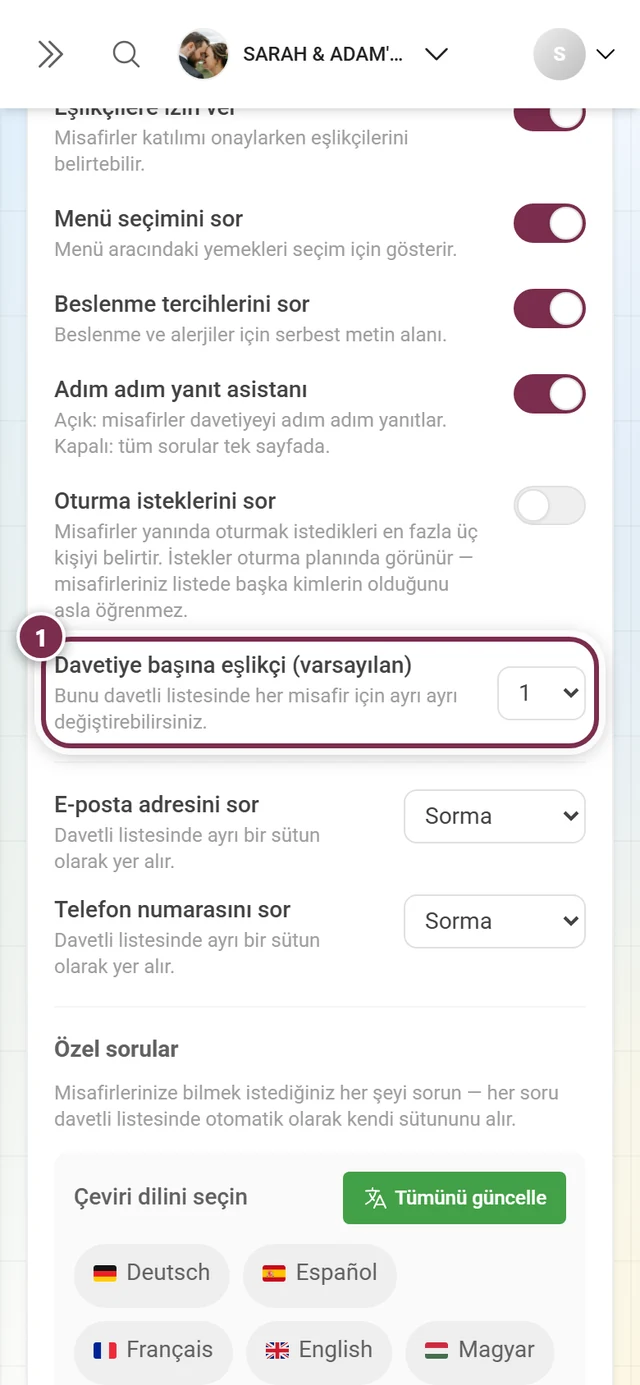
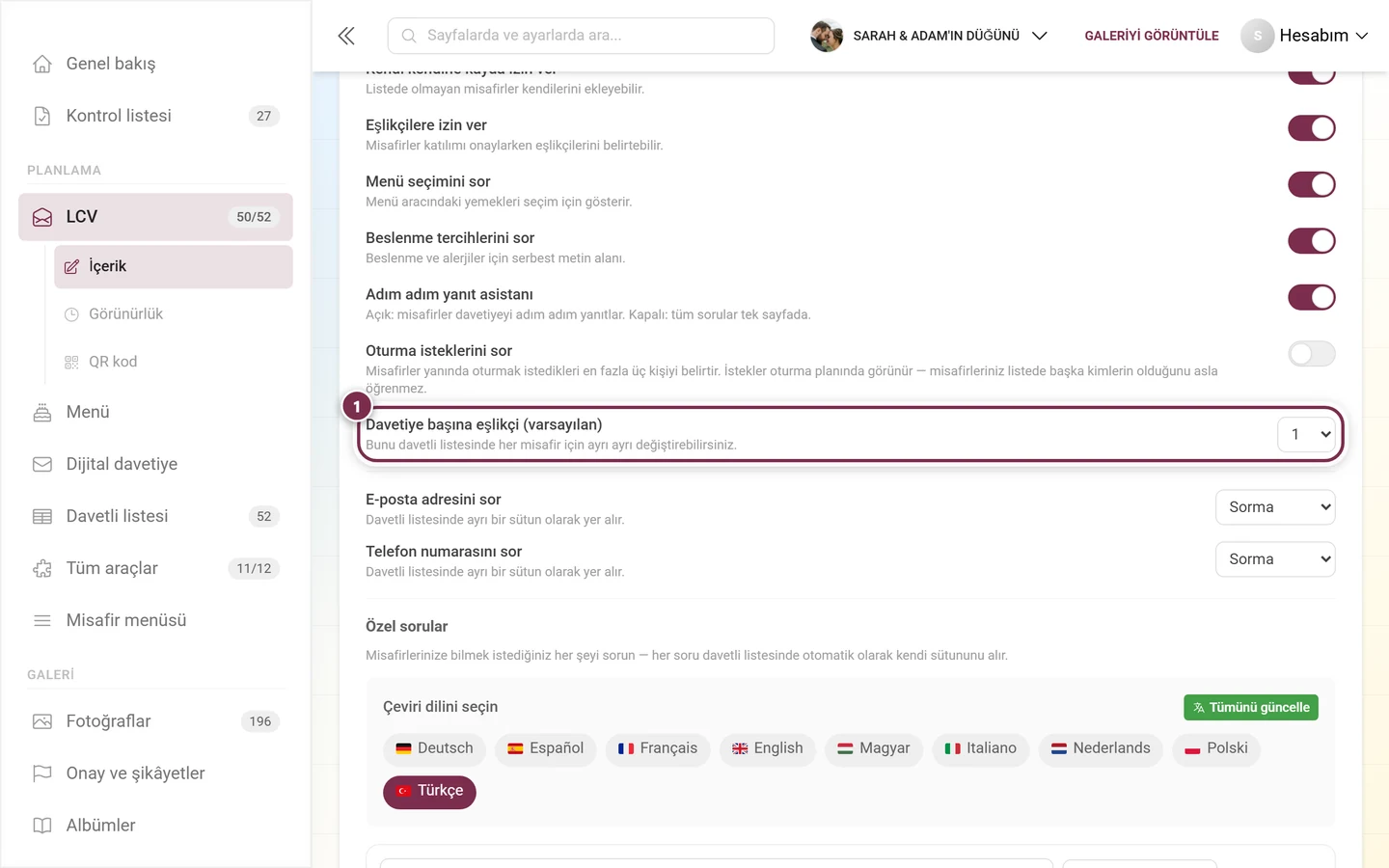
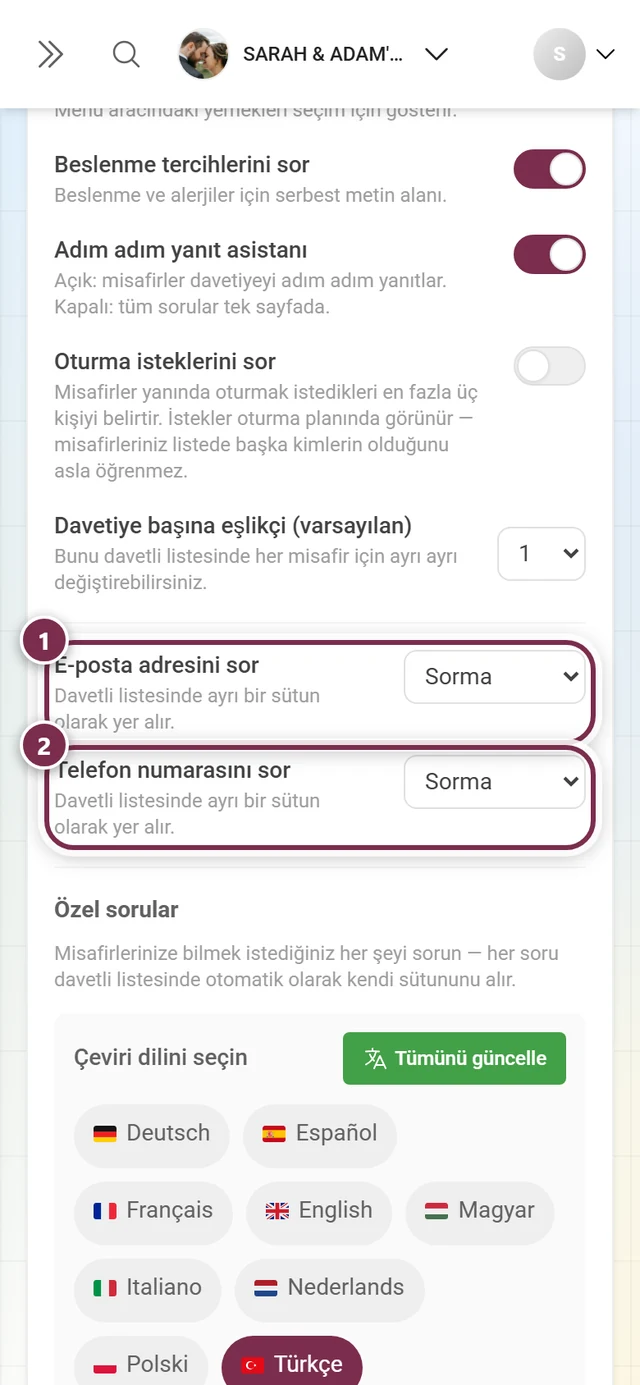
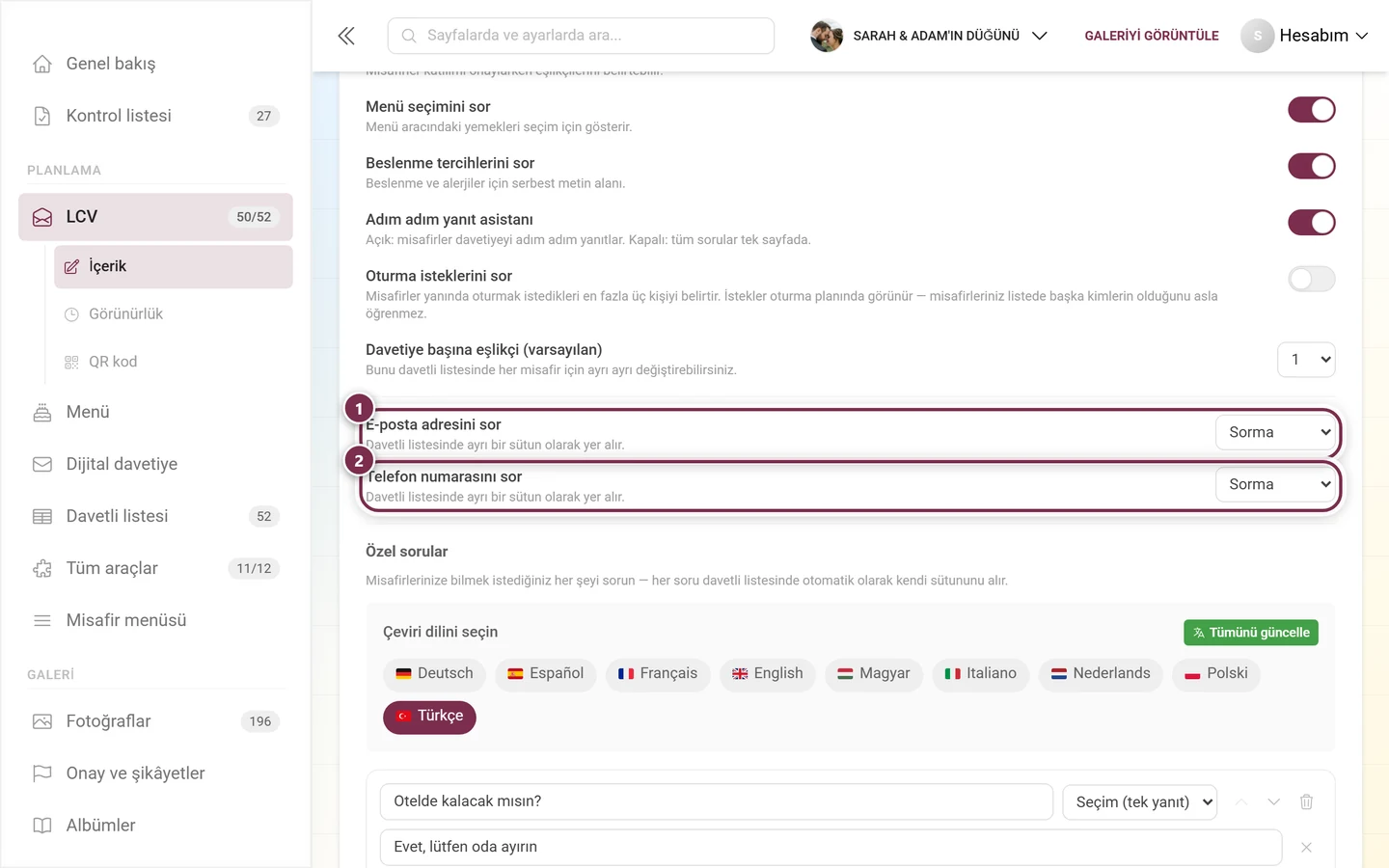
Düzenleyicideki sıra, yukarıdan aşağıya:
- Kendi kendine kayda izin ver – listede olmayan kişiler kendilerini ekleyebilir. Bu kayıtları daha sonra davetli listesinde eşleştirirsiniz.
- Eşlikçilere izin ver – misafirler katılımlarını bildirirken eşlikçilerini belirtir.
- Menü seçimini sor – Menü aracındaki yemekleri seçime sunar. Her eşlikçi kendi yemeğini seçer.
- Beslenme tercihlerini sor – beslenme ve alerjiler için serbest metin alanı.
- Adım adım yanıt asistanı – açık: misafirler davetiyeyi adım adım yanıtlar. Kapalı: tüm sorular tek sayfada.
- Oturma isteklerini sor – misafirler yanında oturmak istedikleri en fazla üç kişiyi belirtir. İstekler oturma planında görünür ve orada oturma kuralı olarak alınabilir.
- Davetiye başına eşlikçi (varsayılan) – yalnızca eşlikçilere izin verildiği sürece görünür. Değer herkes için geçerlidir; davetli listesinde misafir başına değiştirebilirsiniz.
- E-posta adresini sor ve Telefon numarasını sor – her biri ayrı ayrı üç kademeli: Sorma, İsteğe bağlı veya Zorunlu.
Kendi sorularınız
Bölüm başlığı “Kendi sorularınız”Standart alanlar yetmezse kendi sorularınızı eklersiniz – örneğin “Servisle mi geleceksiniz?” veya “Otelde mi kalacaksınız?”.
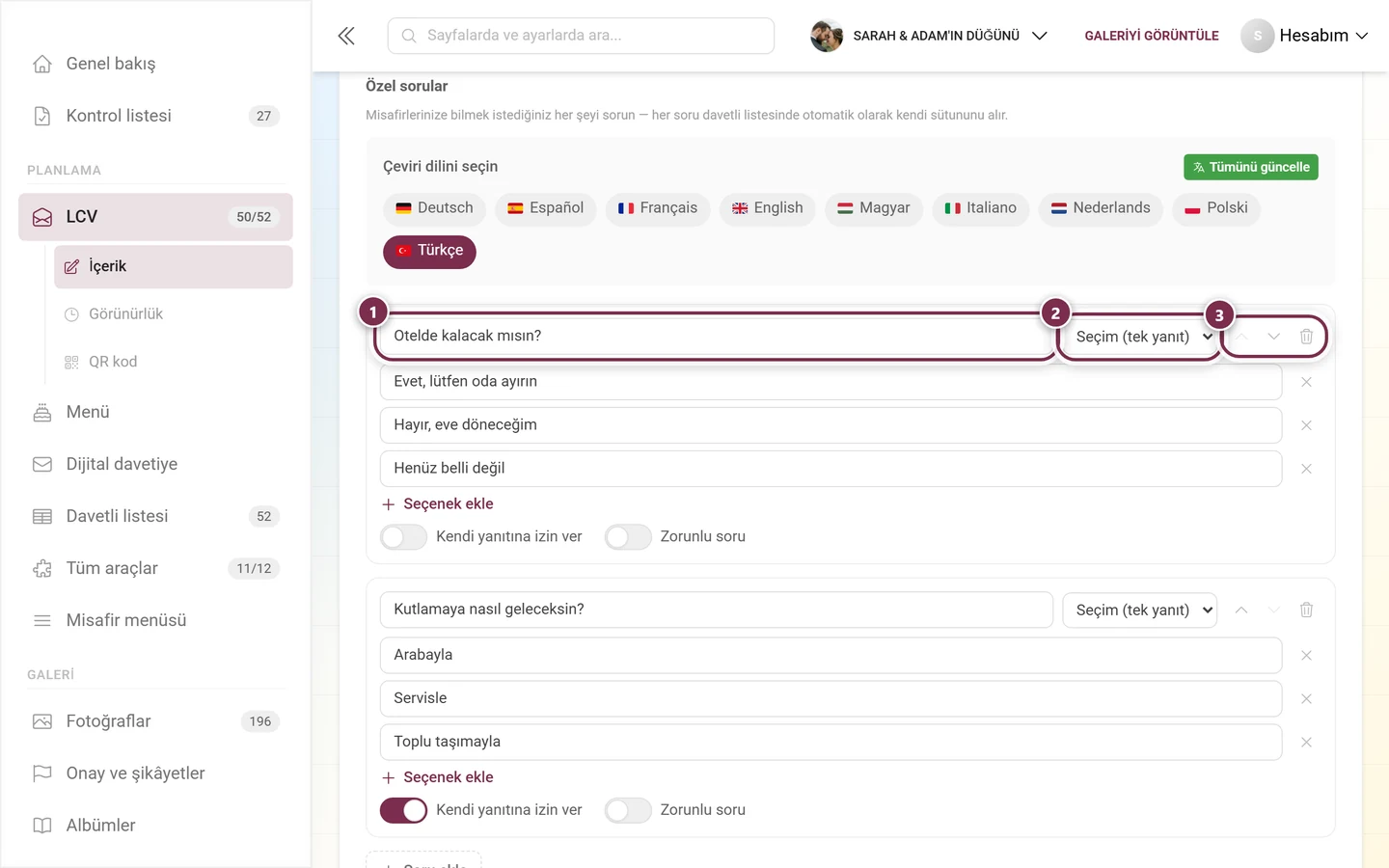
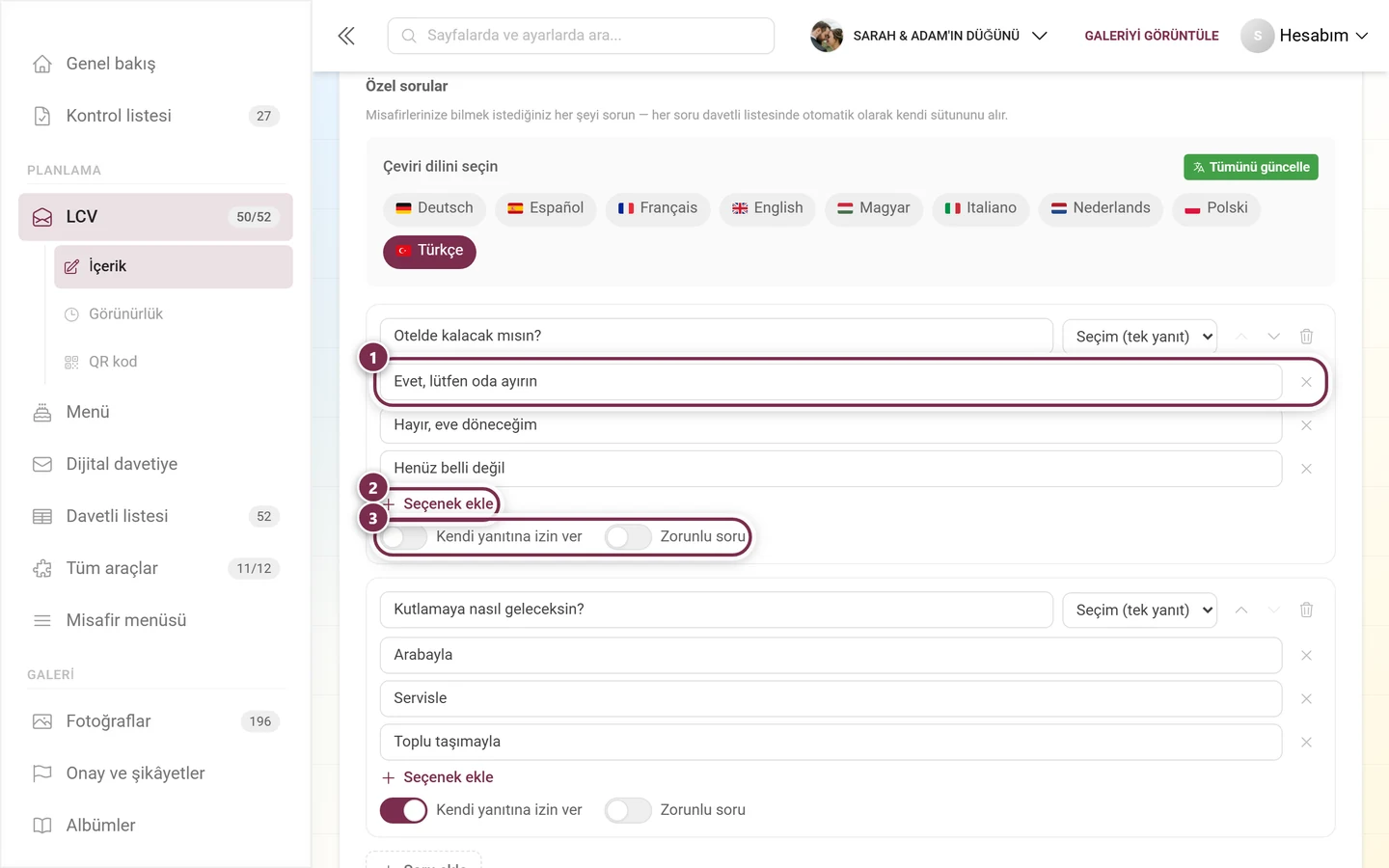
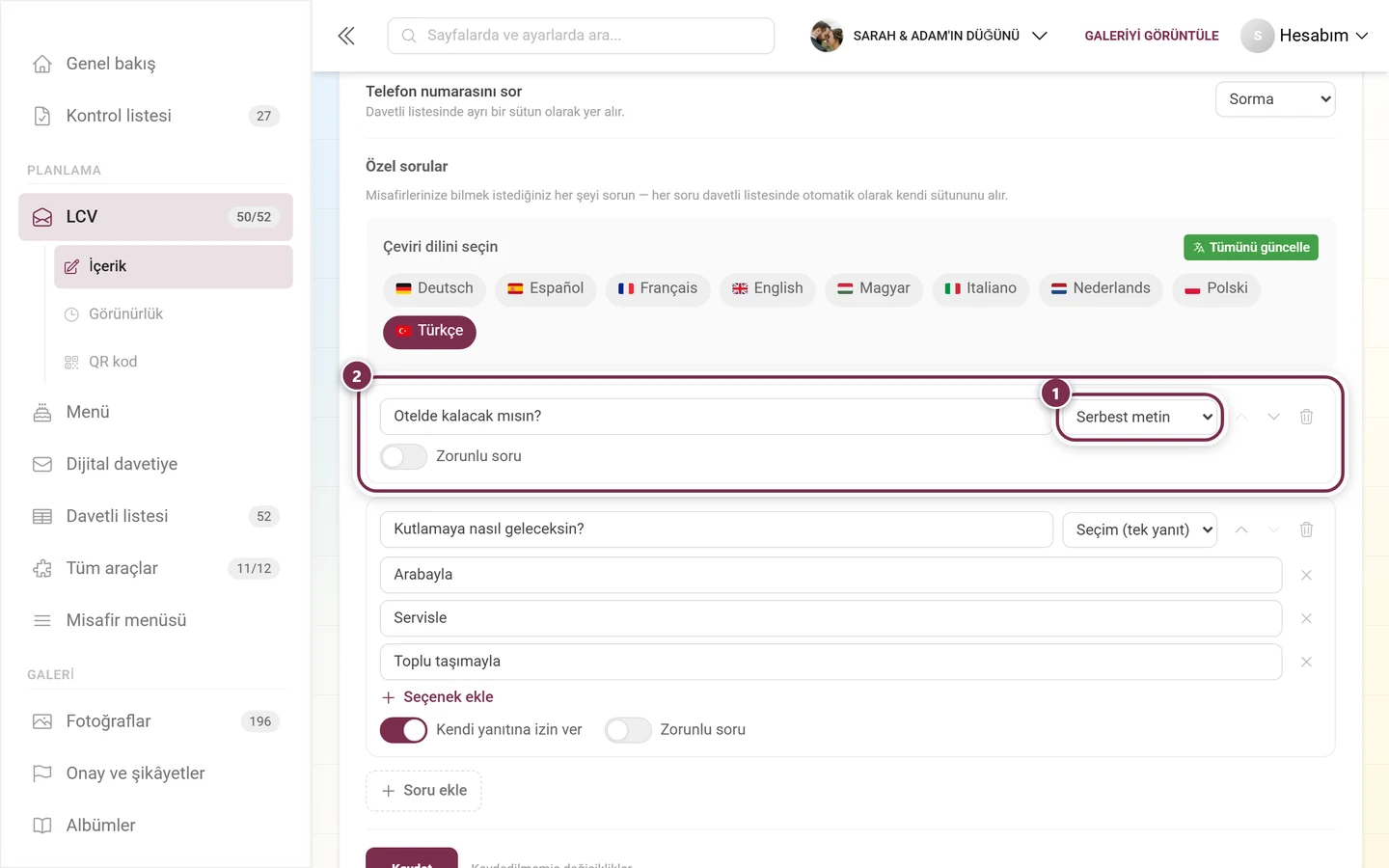
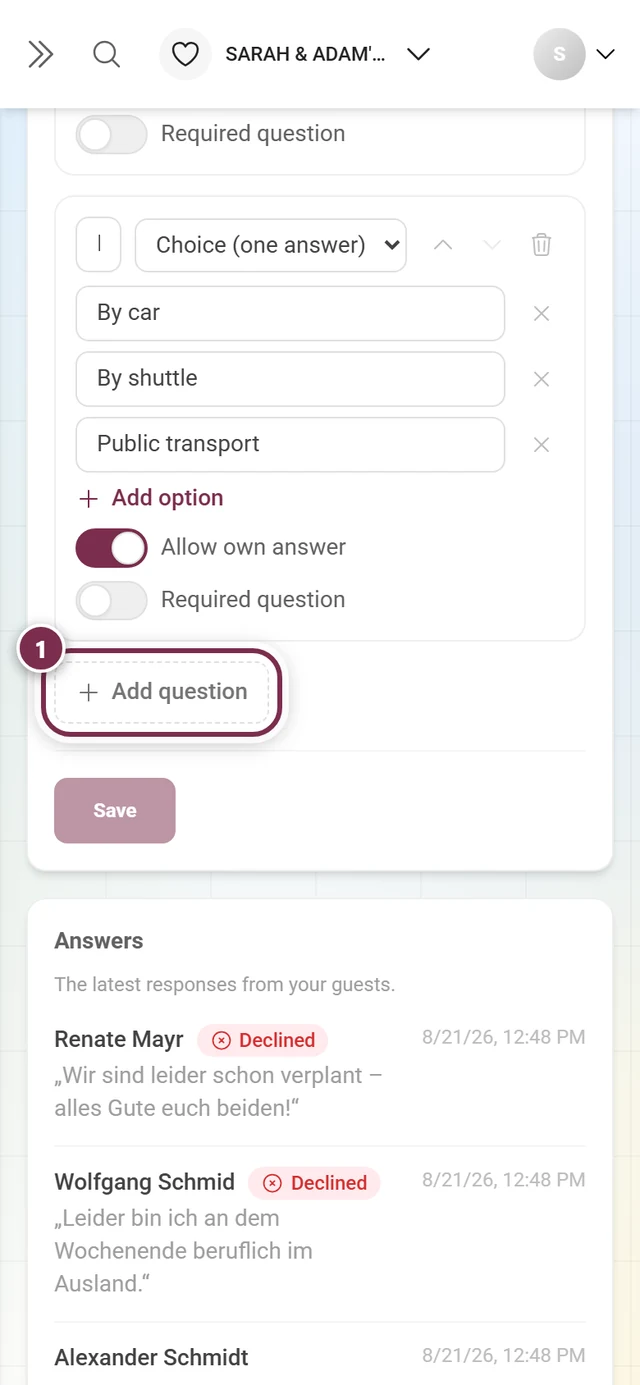
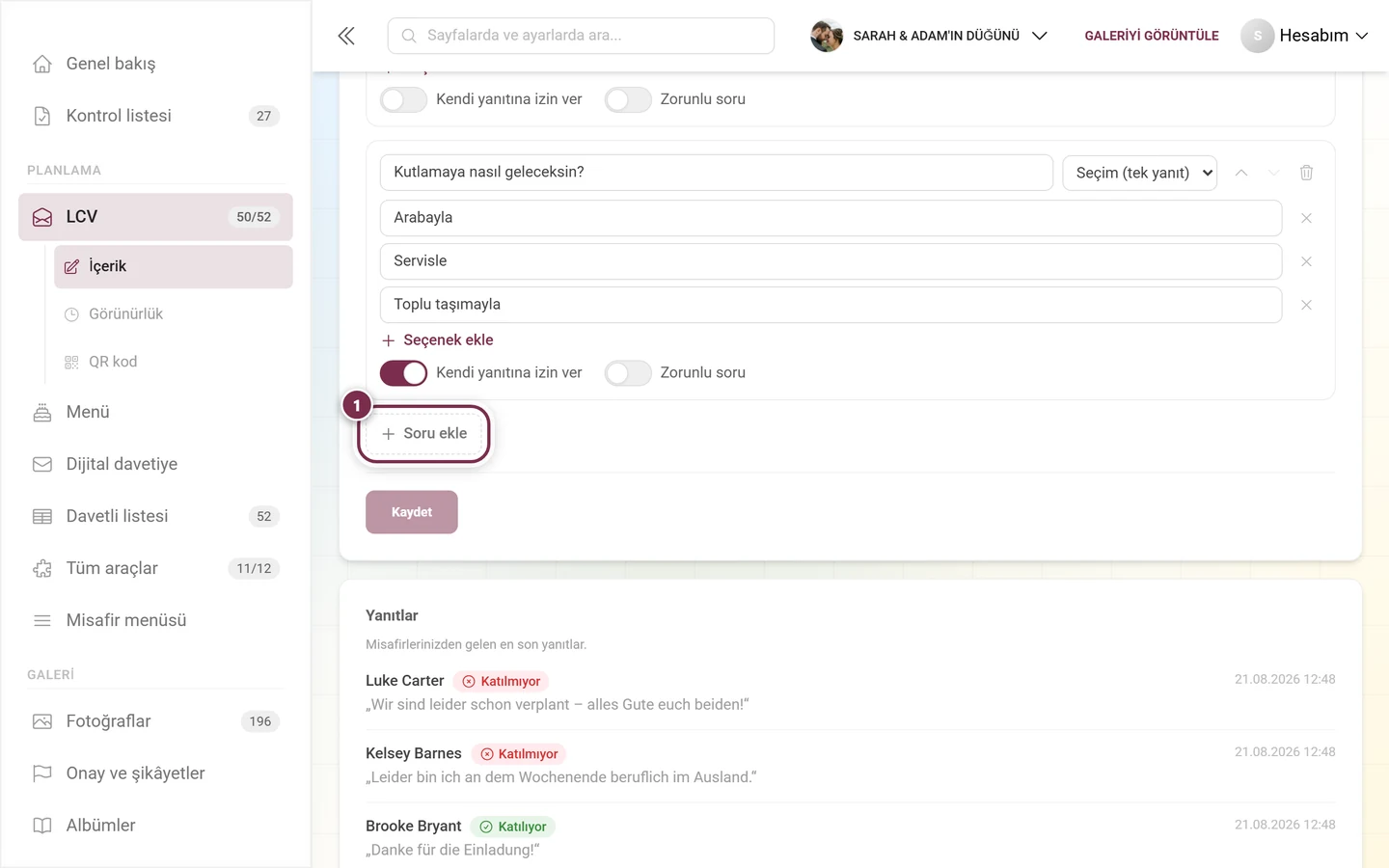
Etkinliğiniz birden fazla dildeyse soruların üstünde dil çubuğu görünür: Soruları ve yanıt seçeneklerini her dil için ayrı ayrı düzenlersiniz.
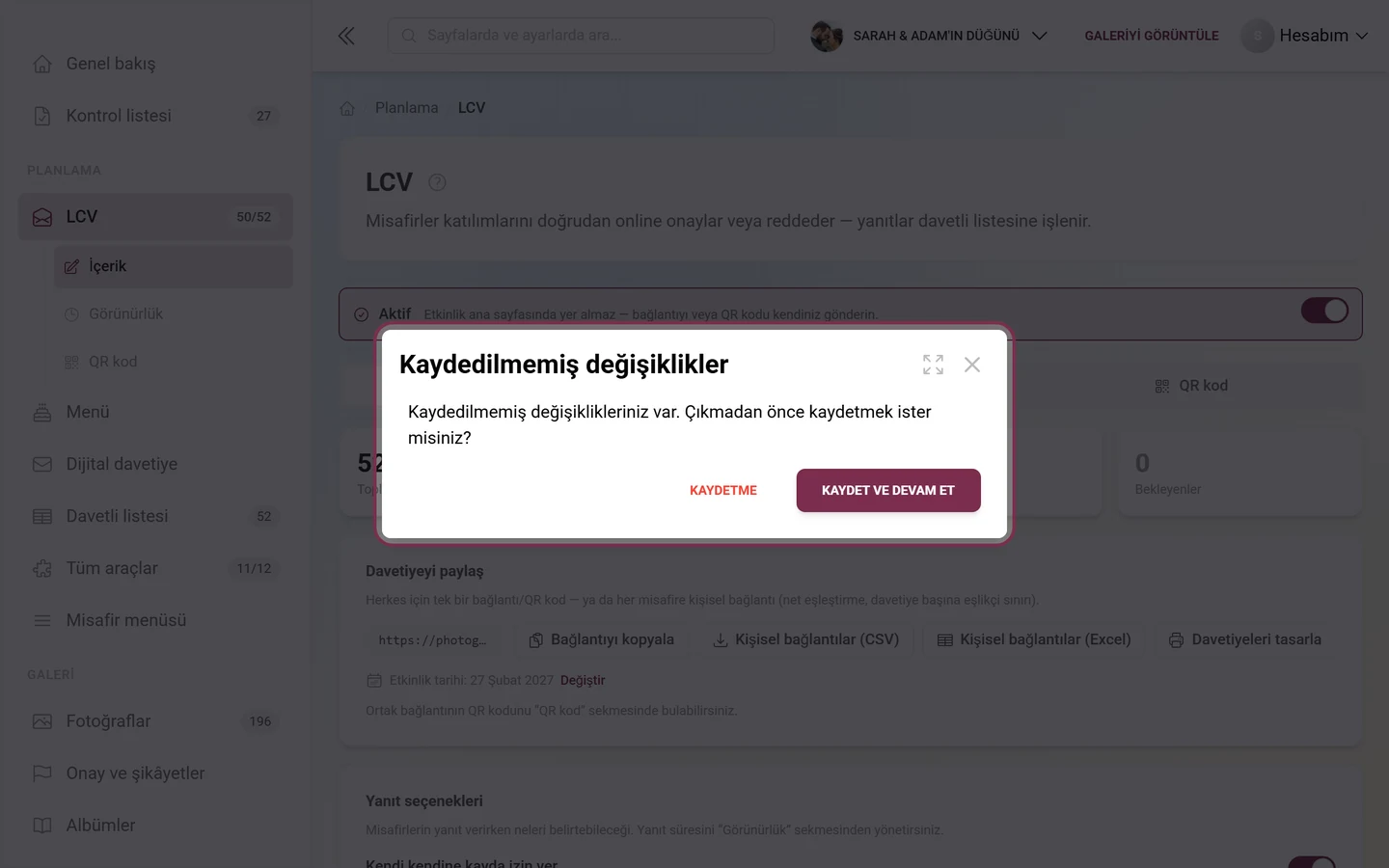
Kaydetmeyi unutmayın
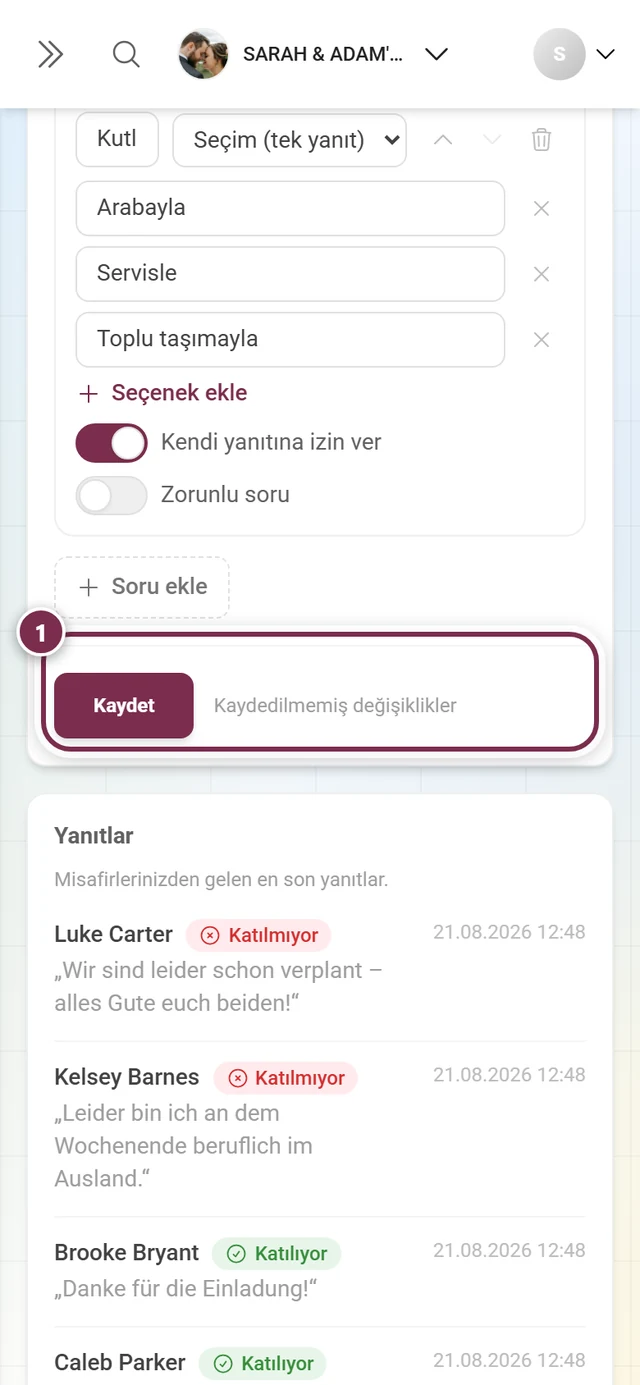
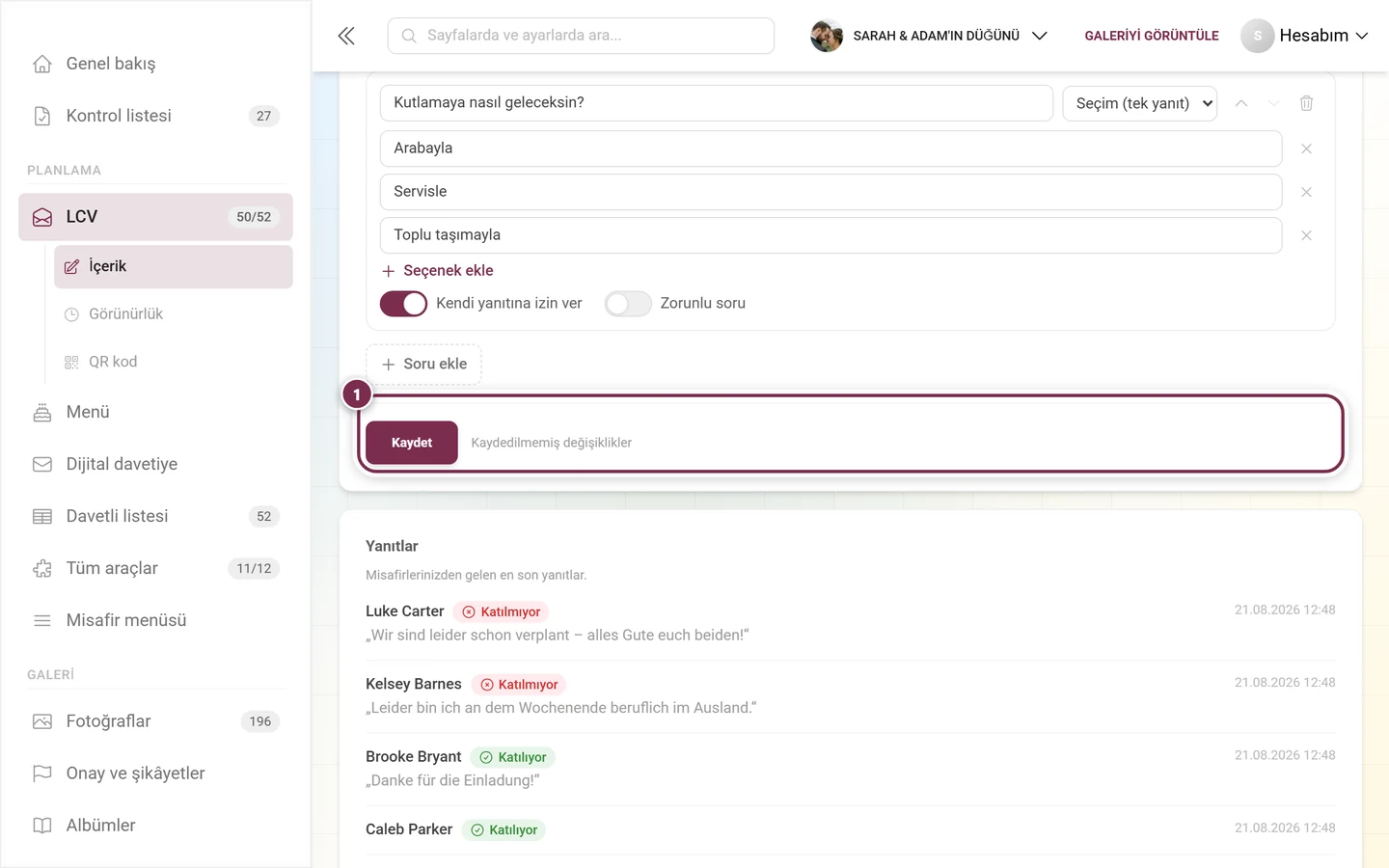
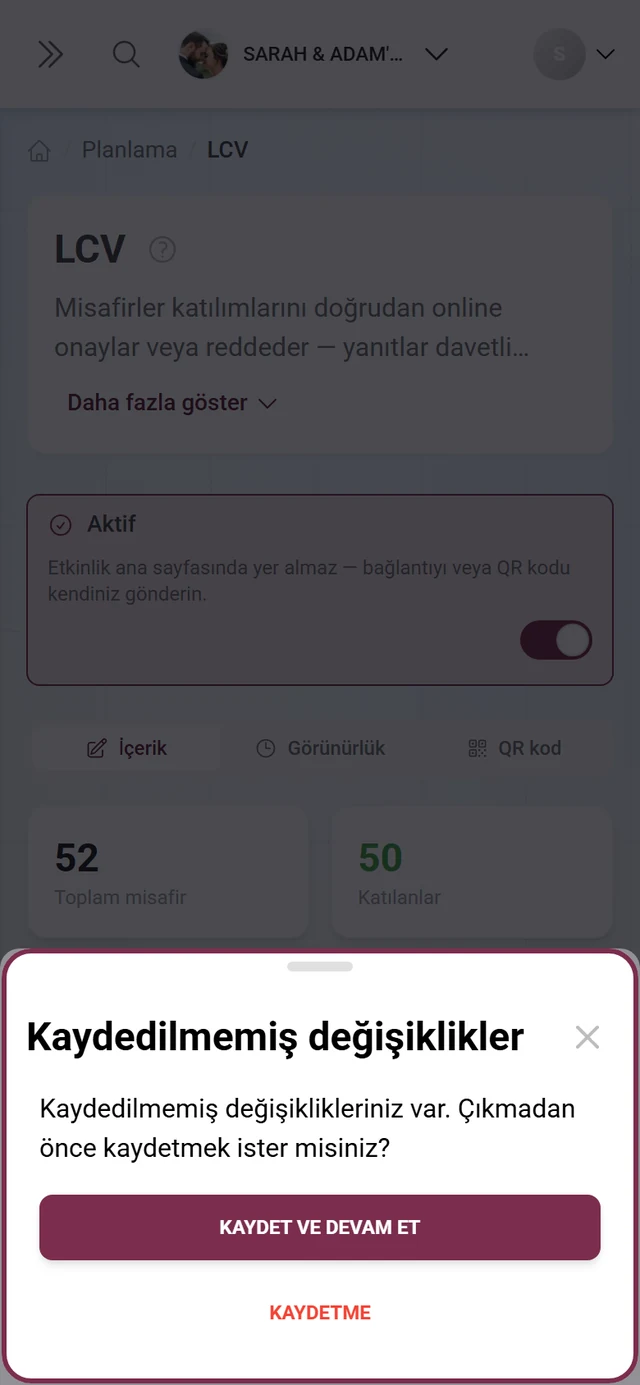
Bölüm başlığı “Kaydetmeyi unutmayın”Yanıt seçenekleri ve kendi sorularınız bir taslaktır – ancak Kaydet ile sunucuya gönderilir.
Misafirleriniz ne görür
Bölüm başlığı “Misafirleriniz ne görür”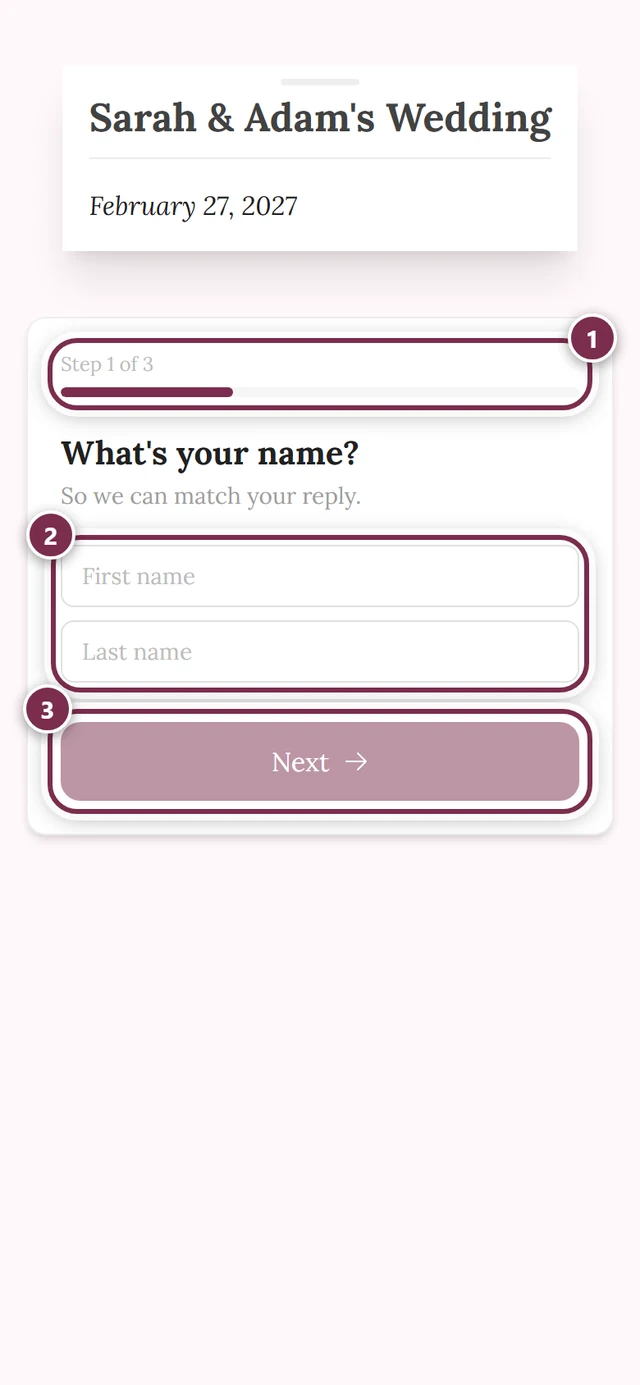
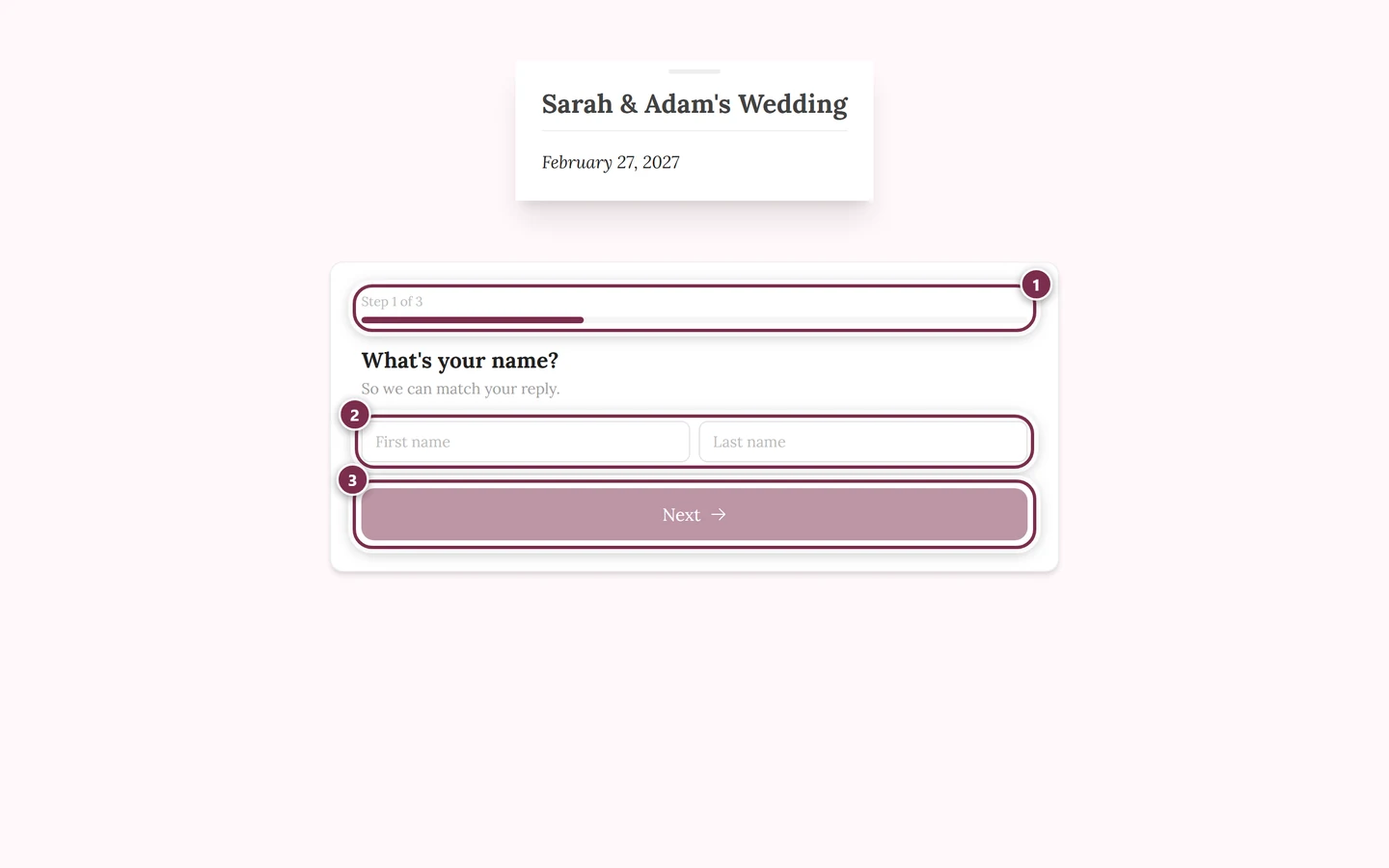
Forma iki yoldan ulaşılır ve bunlar bilinçli olarak birbirinden farklıdır:
Ortak QR kod veya bağlantı üzerinden. Misafir Ad ve Soyad yazar. Ardından sunucu adı kendisi eşleştirir – ya davetli listesindeki mevcut bir kayda ya da yeni bir kayıt olarak.
Kişiye özel bağlantı üzerinden. Burada misafir hemen tanınır: Adı üstte yazar ve daha önceki bir yanıtı zaten doldurulmuştur. Yanıt süresi açık olduğu sürece Yanıtı değiştir ile yanıtını istediği zaman düzeltebilir. Kişisel eşlikçi sınırı da bu sırada doğru şekilde uygulanır.
Tüm akışı adım adım misafir sayfası Katılım yanıtı verme (LCV) gösterir.
Yanıt süresini ayarlama
Bölüm başlığı “Yanıt süresini ayarlama”Görünürlük sekmesinde ne zamandan ne zamana kadar yanıt verilebileceğini belirlersiniz – bu, zamana bağlı tüm araçlardaki aynı görünürlük süresidir.
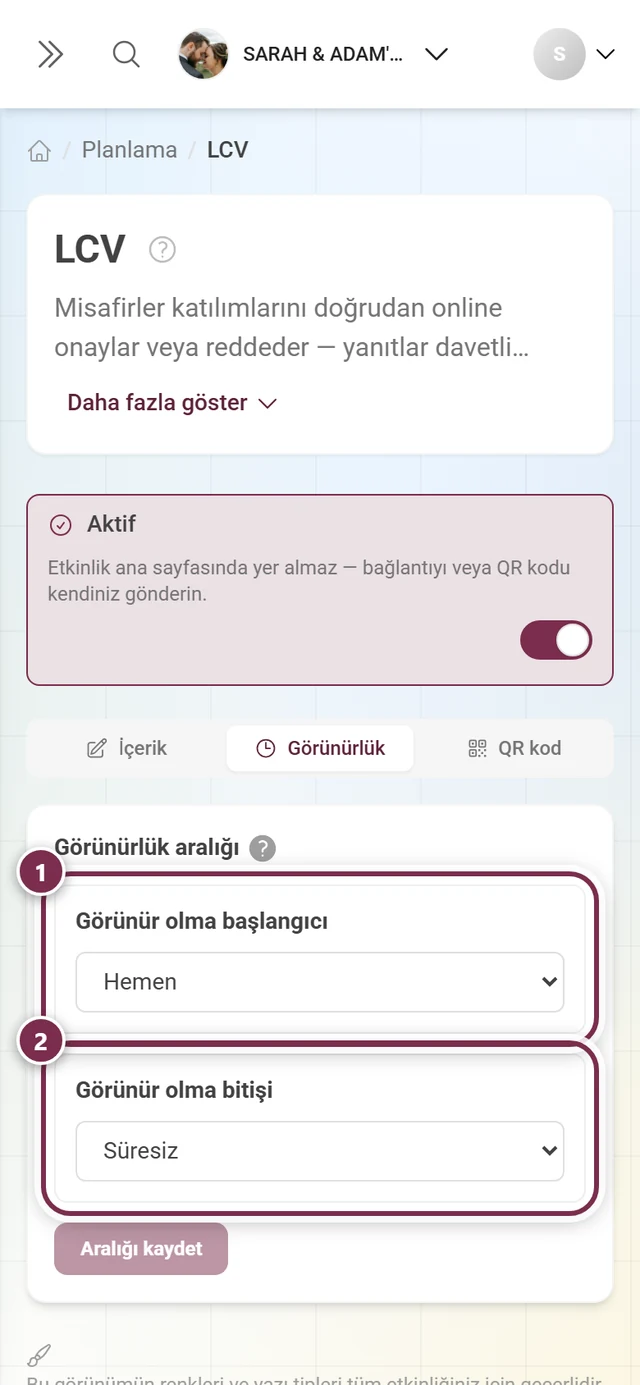
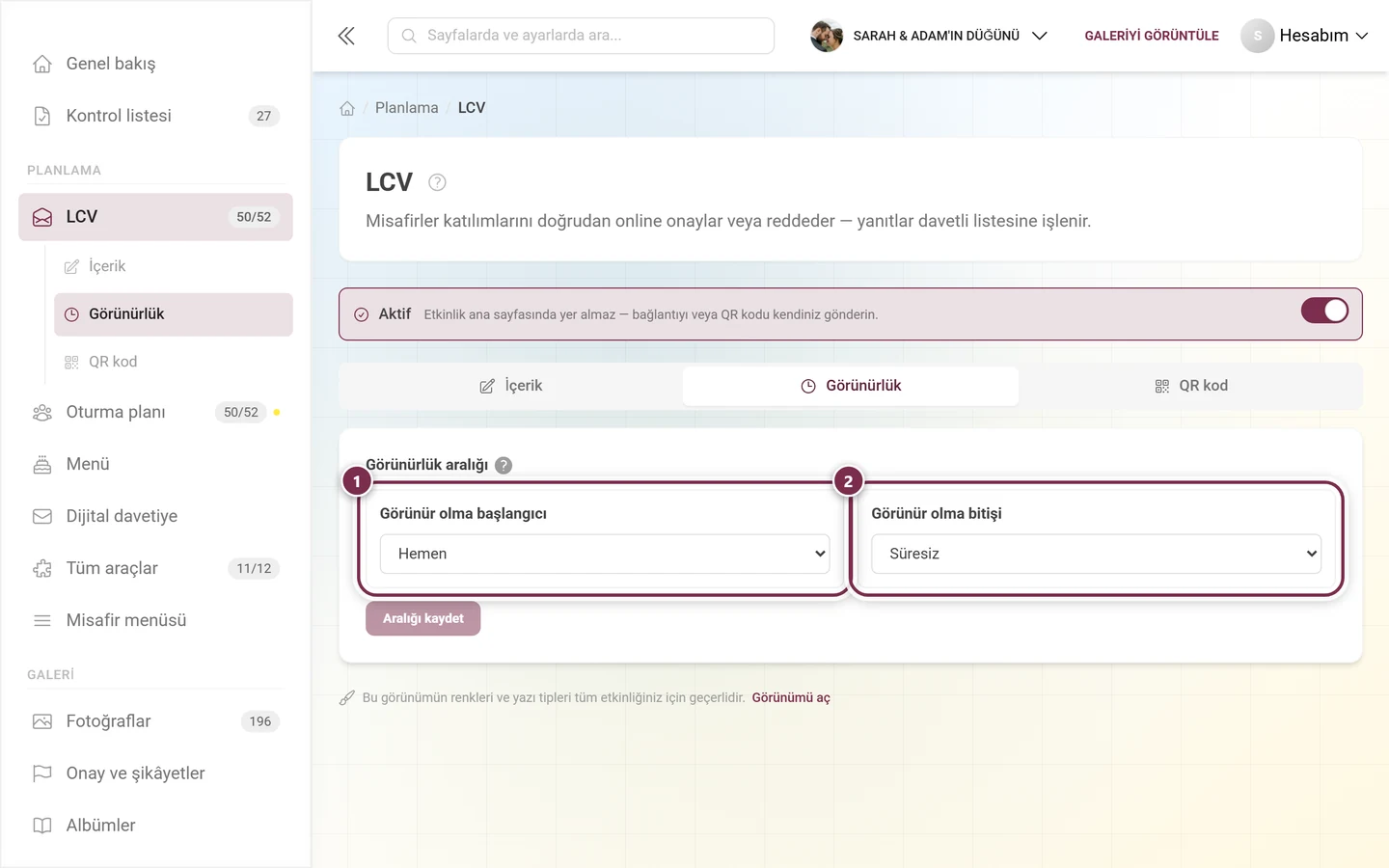
Kullanışlı olan, kaydırmalı Etkinlik tarihi modudur: “etkinlikten 14 gün öncesine kadar”, etkinlik tarihini sonradan değiştirirseniz otomatik olarak birlikte kayar. Süre dolduktan sonra form misafirler için artık erişilemez. Modların ayrıntıları Araçlar – Genel bakış sayfasında yazar.
Yanıtları görüntüleme
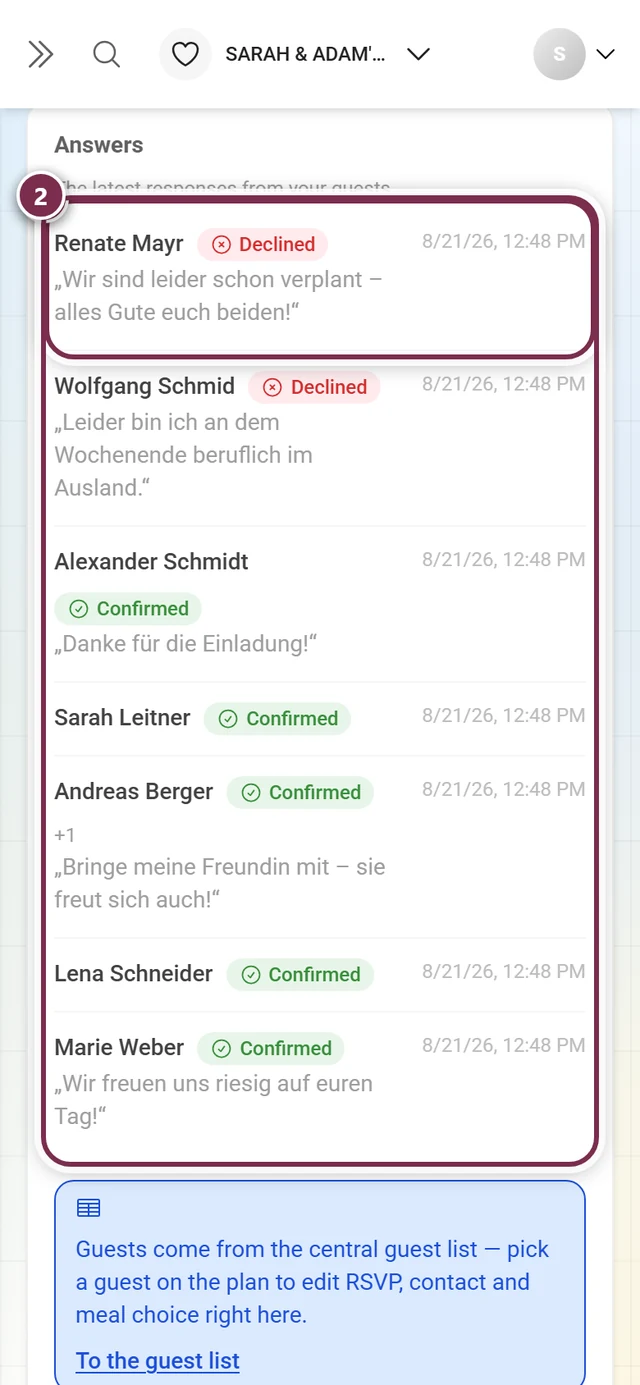
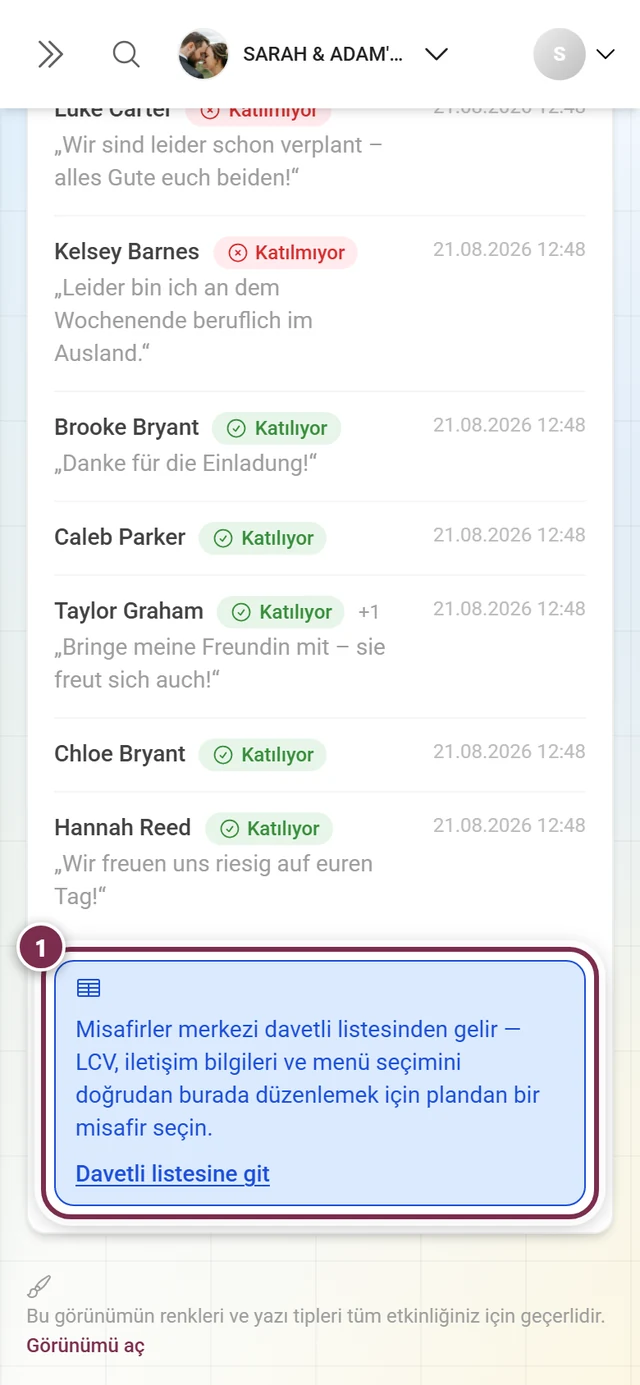
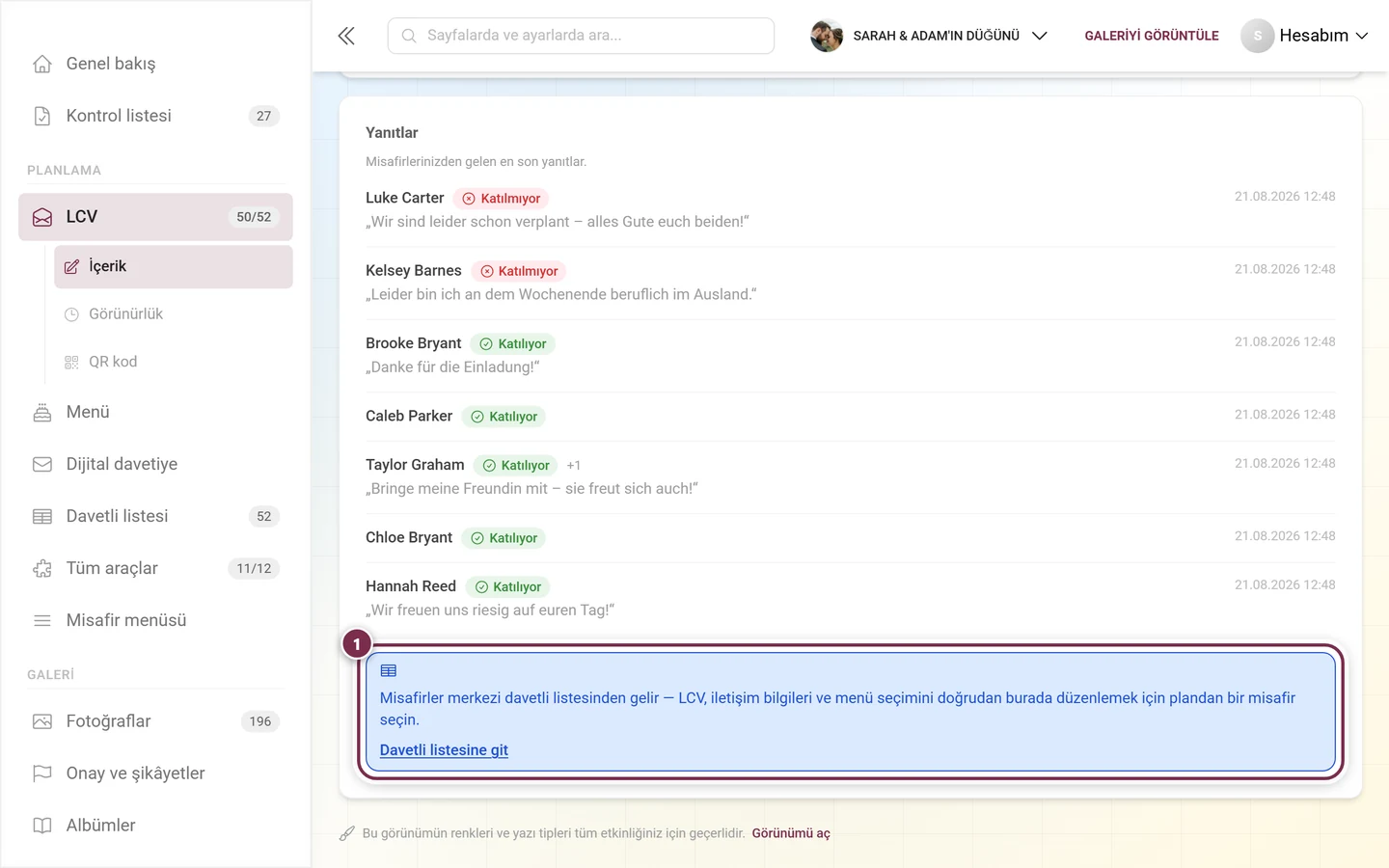
Bölüm başlığı “Yanıtları görüntüleme”Ayarların altında Yanıtlar en yeni geri bildirimleri listeler.
Sorun giderme
Bölüm başlığı “Sorun giderme”- Menü seçiminde seçilecek bir şey yok. Menü aracında henüz yemek bölümü ve yemek oluşturulmamış. LCV tam olarak orada ne varsa onu gösterir.
- Kişiye özel bağlantıların dışa aktarımı yarıda kesiliyor. Misafir yoksa dışa aktarılacak bir şey de yoktur – önce davetli listesinde misafir ekleyin veya içe aktarın.
- Kişiye özel bağlantı düğmeleri gri. Davetli listeniz paketinizin misafir kotasını aşıyor. Ortak bağlantı çalışmaya devam eder.
- Misafirler bir şifre sorgusuna düşüyor. Etkinliğiniz davetle erişilen bir etkinlik. QR kod sekmesinde Şifreyi bağlantıya ekle anahtarını açın ve bağlantıyı yeniden gönderin.
- Kendi eklediğim bir soru kaydettikten sonra kayboldu. Varsayılan dilde metni olmayan sorular silinir; hiç yanıt seçeneği olmayan ve Kendi yanıtına izin ver açık olmayan seçim soruları da.
- Üstte 50 katılım var, listede ise yalnızca yedi satır. Kartlar tüm misafirleri sayar, yanıt listesi yalnızca kendisi yanıt verenleri gösterir. Eksiksiz durum davetli listesindedir.
- Bir misafir listede iki kez görünüyor. Zaten kayıtlı olduğu halde ortak bağlantı üzerinden kendini eklemiş. Davetli listesinde yeni kaydı mevcut kayda atarsınız.
- Form misafirler için kapalı. Görünürlük sekmesinde bugünün yanıt süresi içinde olup olmadığını – ve aracın gerçekten etkin olup olmadığını – kontrol edin.
İlgili sayfalar
Bölüm başlığı “İlgili sayfalar”- Misafirler için: Katılım yanıtı verme (LCV) – misafirlerinizin gördükleri.
- Ev sahipleri için: Davetli listesi – tüm yanıtlar buraya düşer.
- Ev sahipleri için: Oturma planı – Misafirleri yerleştirme – oturma istekleri burada oturma kurallarına dönüşür.
- Ev sahipleri için: Menü – menü seçimi için yemekler.
- Ev sahipleri için: Dijital davetiye – yalın formun tasarlanmış alternatifi.
- Ev sahipleri için: Araçlar – Genel bakış – sekmeler, görünürlük ve QR kod ayrıntılı olarak.