Genel bakış
Hoş geldiniz! Etkinlik galeriniz, etkinliğinizin tüm fotoğraflarının ve videolarının bir araya geldiği merkezi yerdir – sizden, misafirlerinizden ve fotoğraf kabininden. Uygulama ya da hesap gerekmeden doğrudan tarayıcıda çalışır.
Bu sayfa sizin haritanızdır: galerinin neler yapabildiğini, neyi nerede bulacağınızı (telefonda bilgisayardakinden farklı görünür) ve her özelliğin ne zaman göründüğünü gösterir. Gördüğünüz neredeyse her şey ev sahibinin neyi açtığına bağlı olduğu için görünümünüz buradaki ekran görüntülerinden farklı olabilir. Bu bir hata değildir.
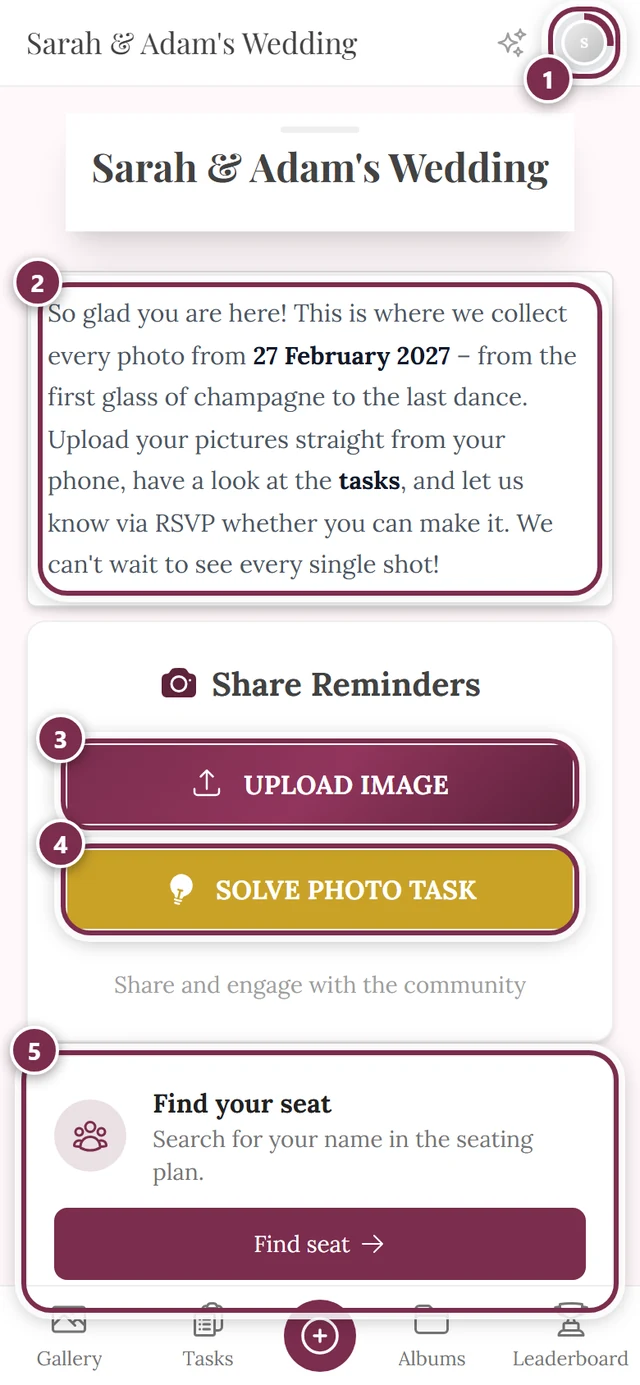
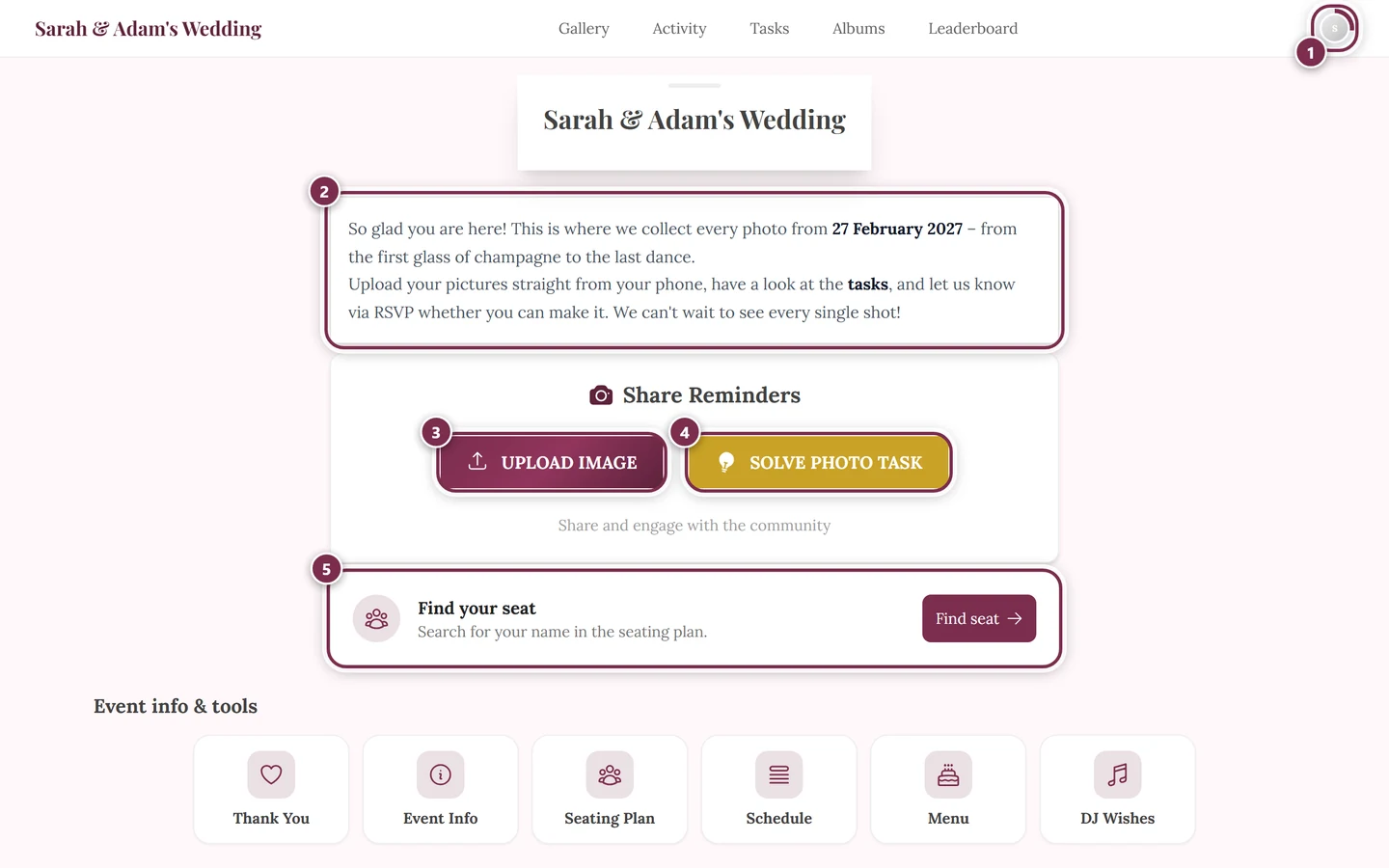
Yolunuzu bulma
Bölüm başlığı “Yolunuzu bulma”Galerinin bilgisayarda ve telefonda tamamen farklı iki gezinmesi vardır. Bunu kavradığınızda yolunuzu her zaman bulursunuz.
Bilgisayarda (masaüstü)
Bölüm başlığı “Bilgisayarda (masaüstü)”Ekranın üst kısmı boyunca sabit bir gezinme çubuğu uzanır.
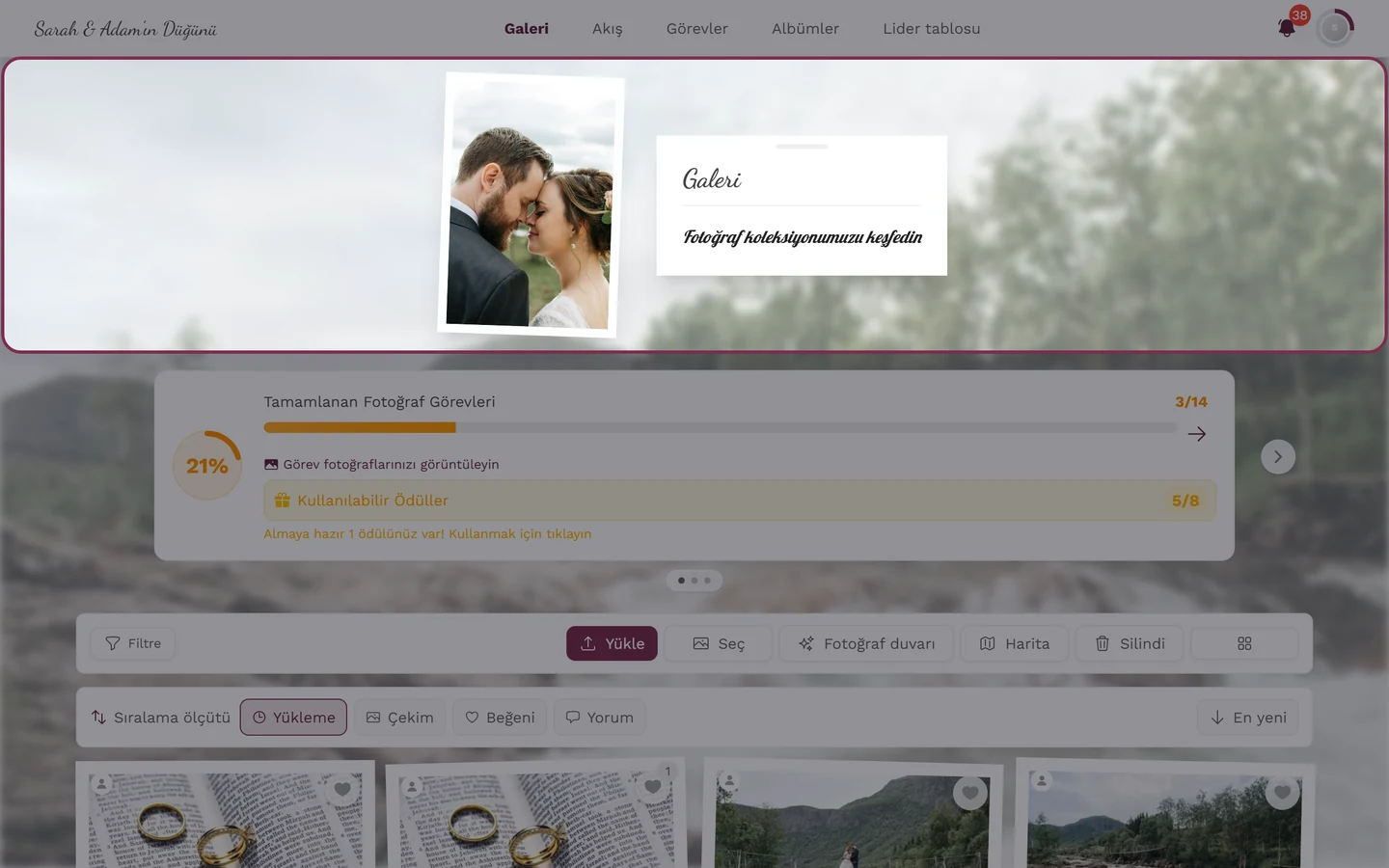
- En solda etkinlik başlığı durur. Ona tıklamak sizi her zaman ana ekrana geri götürür.
- Ortada metin bağlantıları bulunur. Neyin etkin olduğuna bağlı olarak şunları görürsünüz: Ana sayfa, Galeri, Akış, Görevler, Albümler ve Lider tablosu – ayrıca ev sahibinin gezinmeye eklediği özel sayfalar. “Galeri” her zaman oradadır; diğerleri yalnızca ev sahibi etkinleştirdiğinde ve içerik olduğunda görünür.
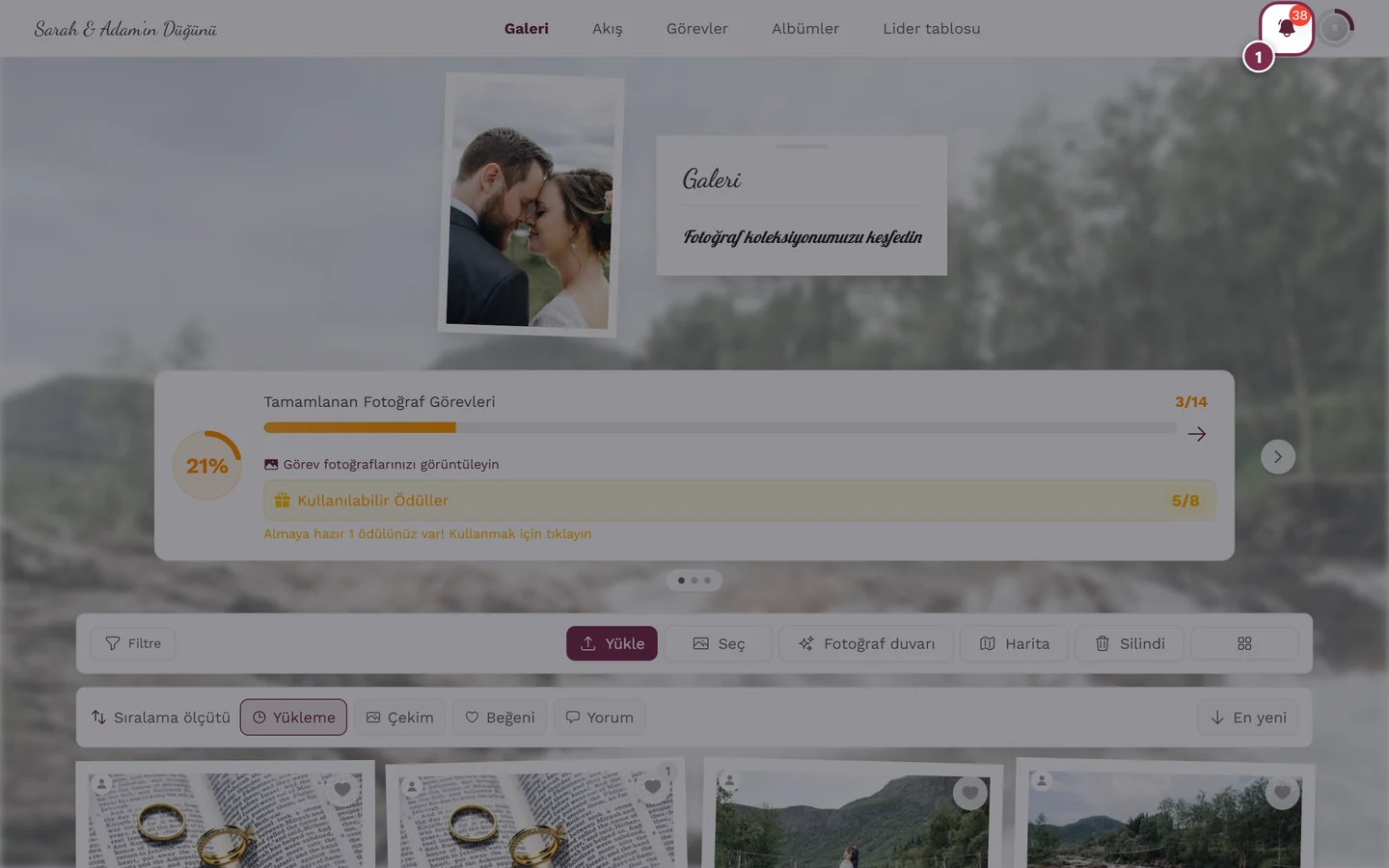
- En sağda zili (bildirimler) ve avatarınızı (profil menüsü, aşağıya bakın) bulursunuz.
Telefonda (mobil)
Bölüm başlığı “Telefonda (mobil)”Telefonda iki çubuk vardır:
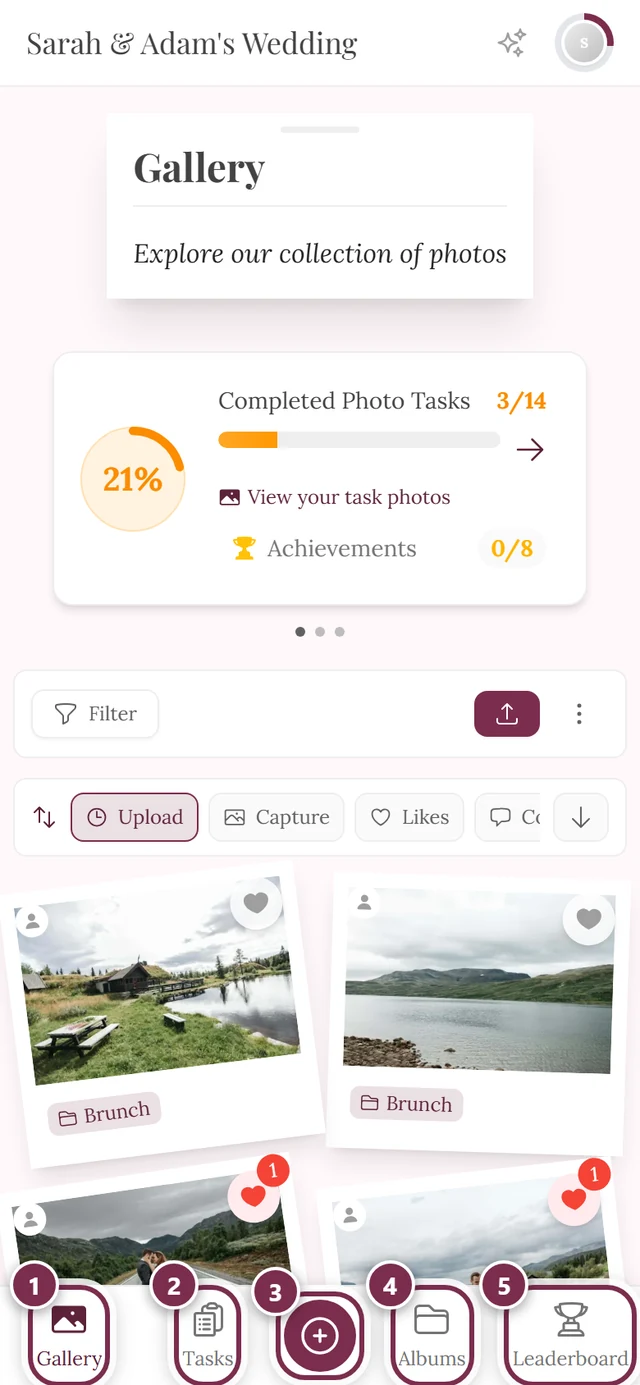
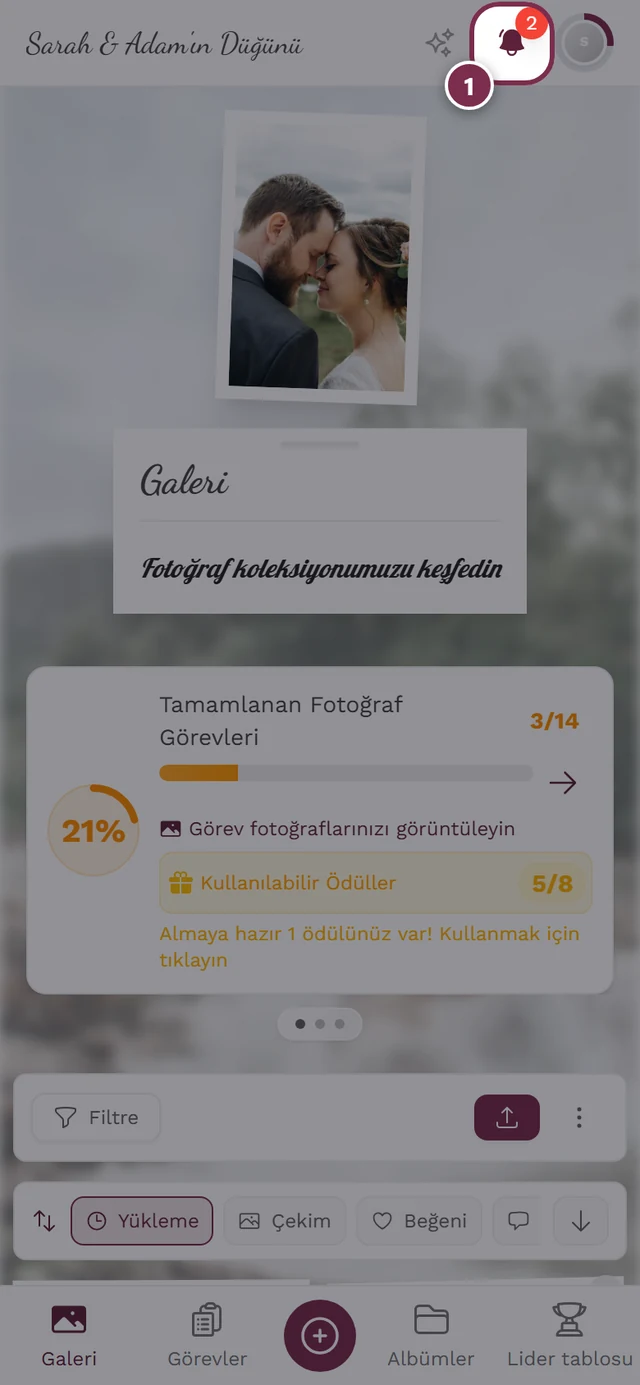
- Üst etkinlik başlığı (ana ekrana götürür), yanında (etkinse) Akış için bir pırıltı simgesi, ayrıca zil ve avatar bulunur.
- Alt sabit sekme çubuğu yer alır. Önem sırasına göre en fazla beş öğe gösterir, örneğin Galeri, Görevler, Albümler, Lider tablosu ve Profil. Ev sahibinin özel sayfaları da burada yer alabilir ve o zaman diğer öğeleri dışarı iter.
- Alt çubuğun ortasında yükleme için büyük yuvarlak artı düğmesi durur. Yalnızca yükleme izniniz varsa görünür.
- Etkin sekme, etkinliğin marka renginde vurgulanır.
Galeri neler yapabilir?
Bölüm başlığı “Galeri neler yapabilir?”Fotoğraflar ve videolar
Bölüm başlığı “Fotoğraflar ve videolar”-
Fotoğraf yükleme – telefonda yuvarlak artı düğmesiyle, masaüstünde galeri araç çubuğuyla. Yalnızca yükleme hakkınız varsa ve etkinlik yüklemelere izin veriyorsa görünür. Kılavuz: Fotoğraf yükleme.
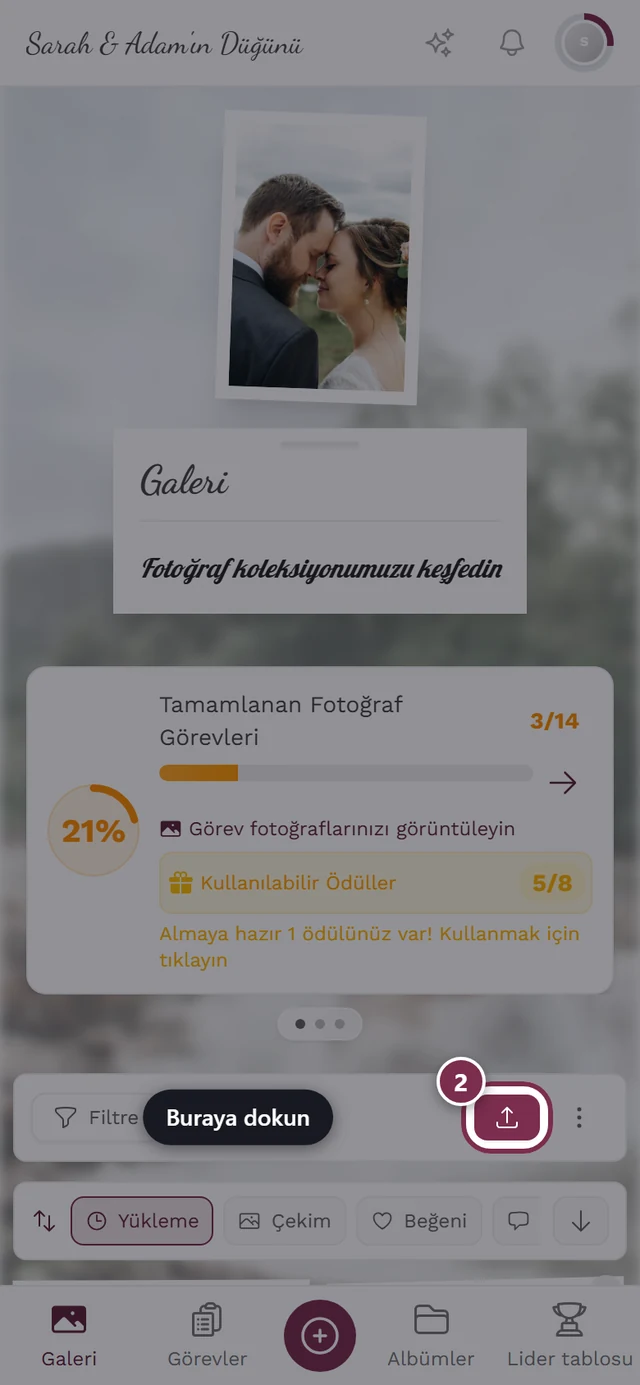
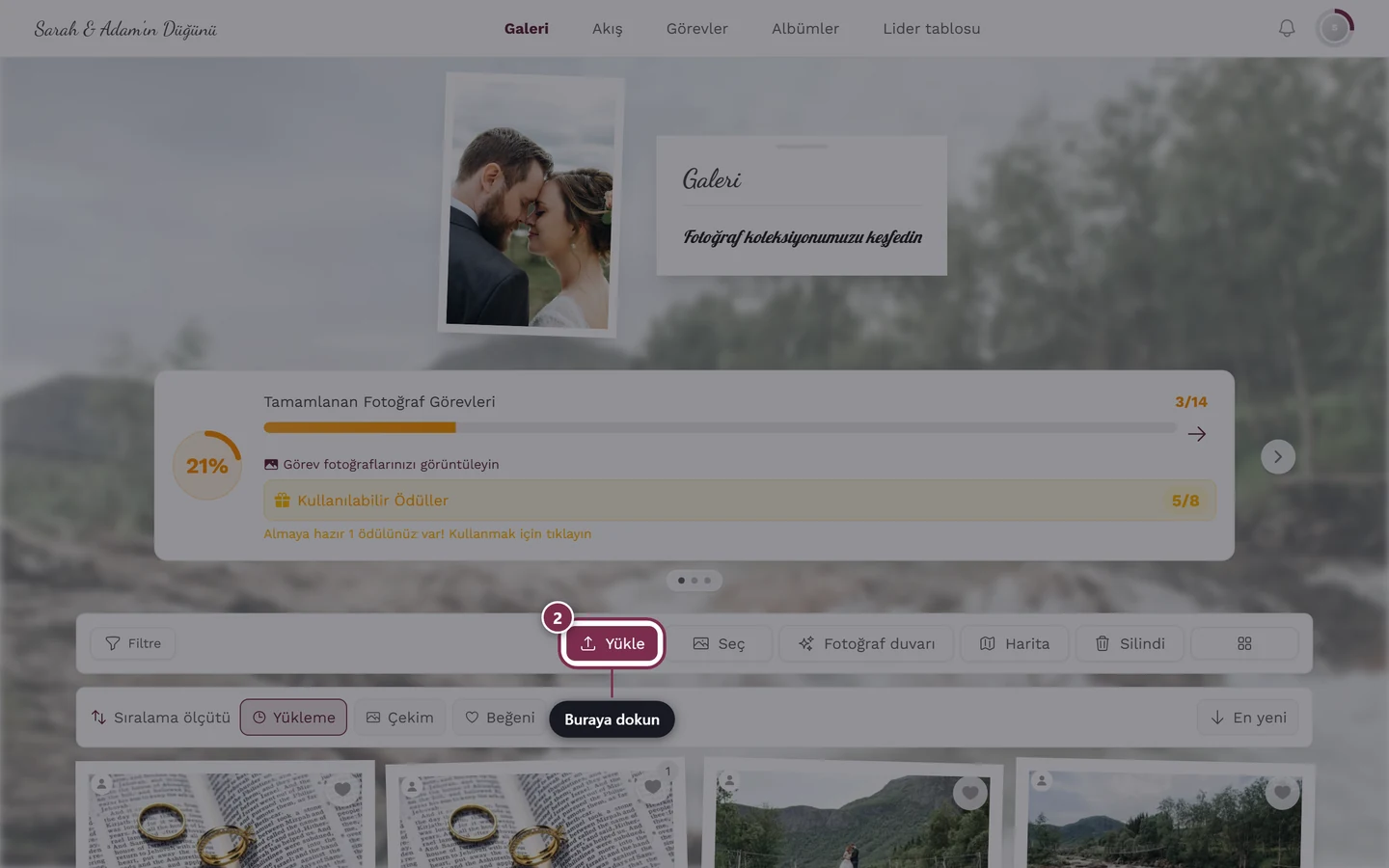
Yükleme düğmesi yükleme iletişim kutusunu açar. -
Doğrudan fotoğraf çekme – yükleme iletişim kutusundan cihazınızın kamerasını açarsınız; fotoğraf, inceleme görünümüne uğramadan hemen yüklenir. Kılavuz: Doğrudan fotoğraf çekme.
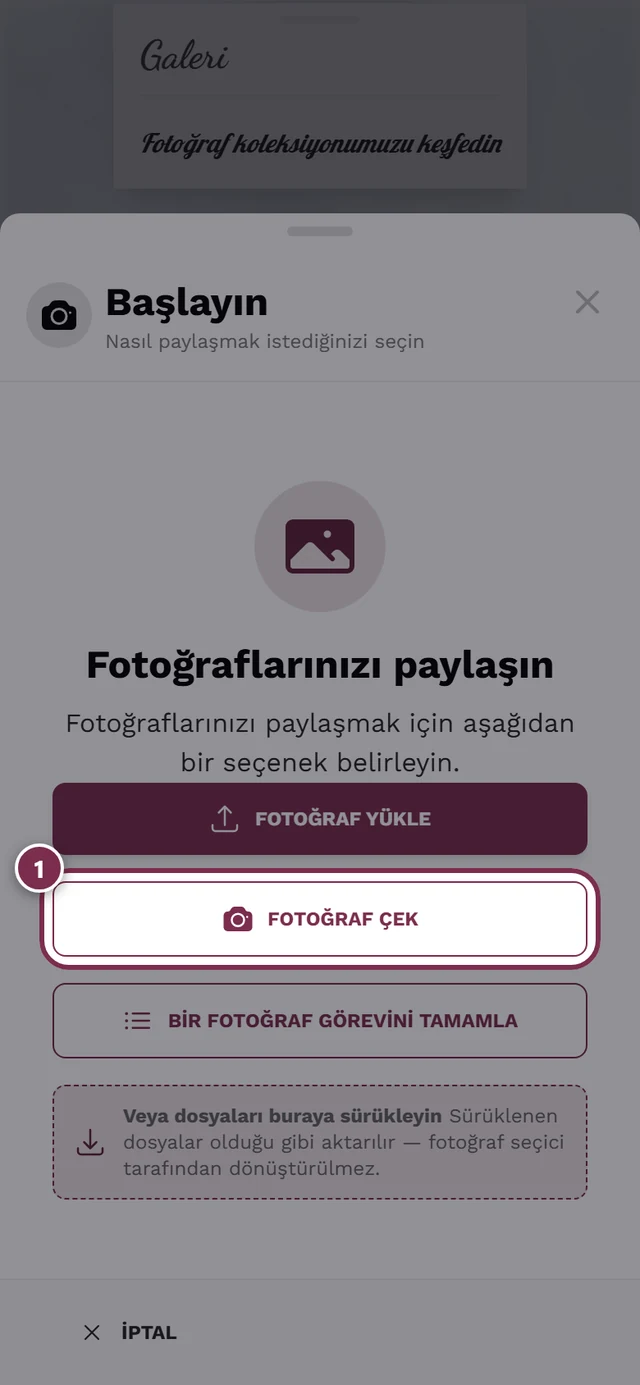
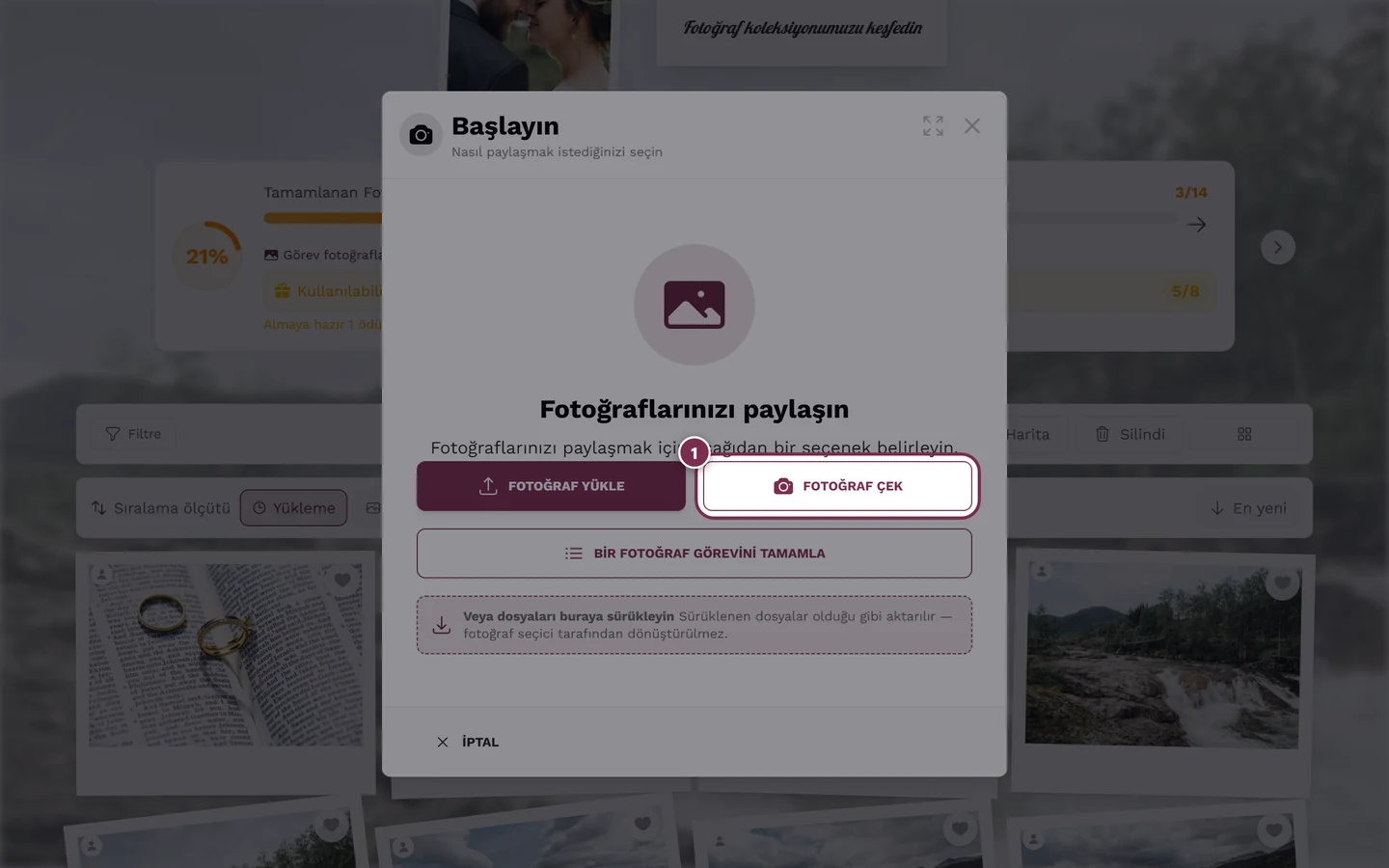
Yükleme iletişim kutusunda canlı kamera için “Fotoğraf çek”i seçersiniz. -
İndirme – tek tek fotoğrafları kaydedin. Yalnızca ev sahibi indirmeye izin verdiğinde görünür. Kılavuz: İndirme.
-
Birden fazla seçme – birçok fotoğraf için aynı anda toplu indirme ve toplu işlemler. Yalnızca toplu indirmeye izin verildiğinde. Kılavuz: Birden fazla seçme.
Keşfetme ve katılma
Bölüm başlığı “Keşfetme ve katılma”-
Beğeniler ve yorumlar – kalple tepki verin (fotoğrafa veya kalp simgesine çift dokunun) ve yorum yazın. Beğeniler ve yorumlar ev sahibi tarafından ayrı ayrı etkinleştirilmelidir. Kılavuz: Beğeniler ve yorumlar.
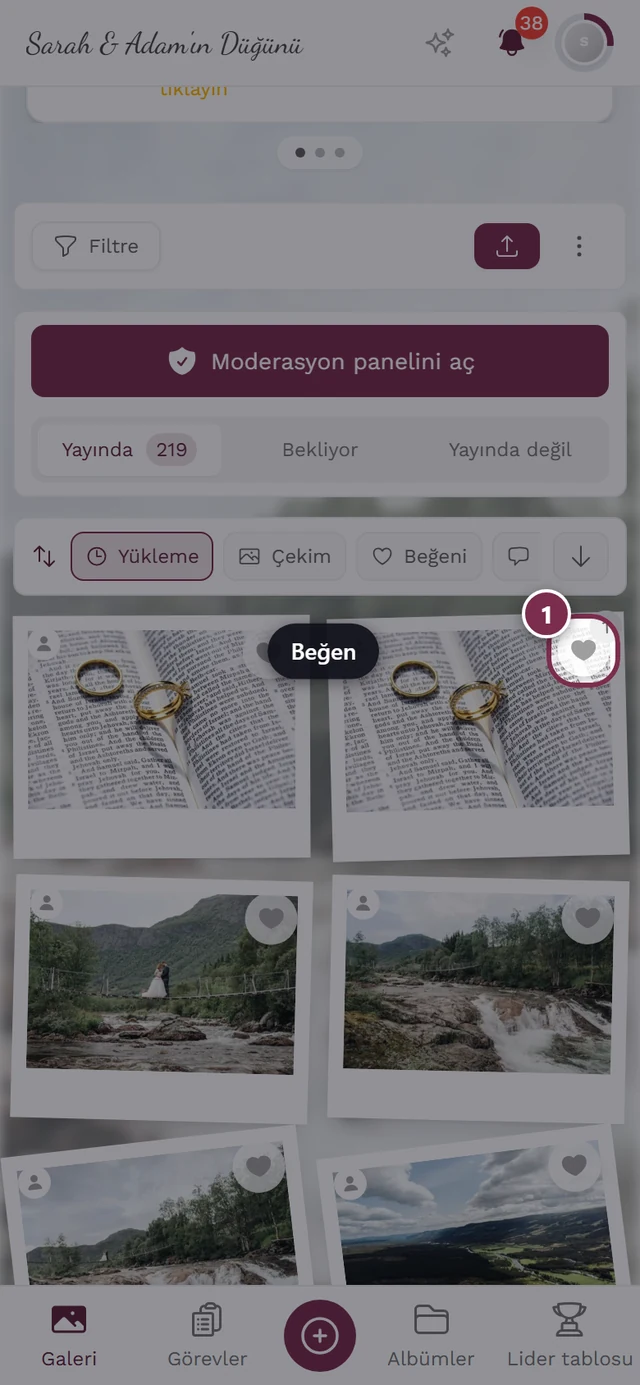
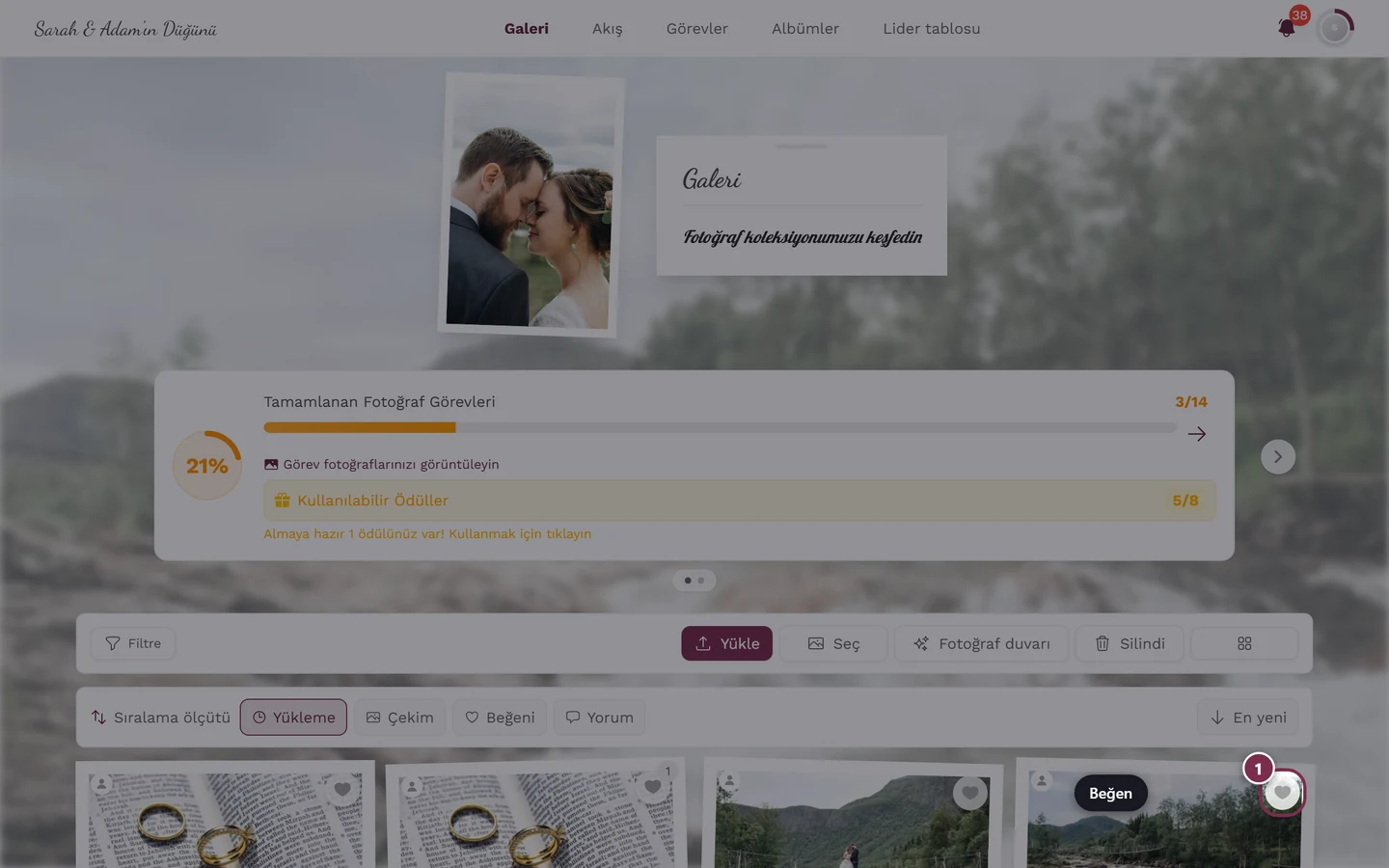
Çift dokunarak veya kalp simgesiyle beğeni verin. -
Fotoğraf görevleri (Görevler) – Görevler sekmesinde çözebileceğiniz ve puan kazanabileceğiniz fotoğraf görevlerini bulursunuz. Yalnızca görevler etkinse ve görev varsa görünür. Kılavuz: Fotoğraf görevleri.
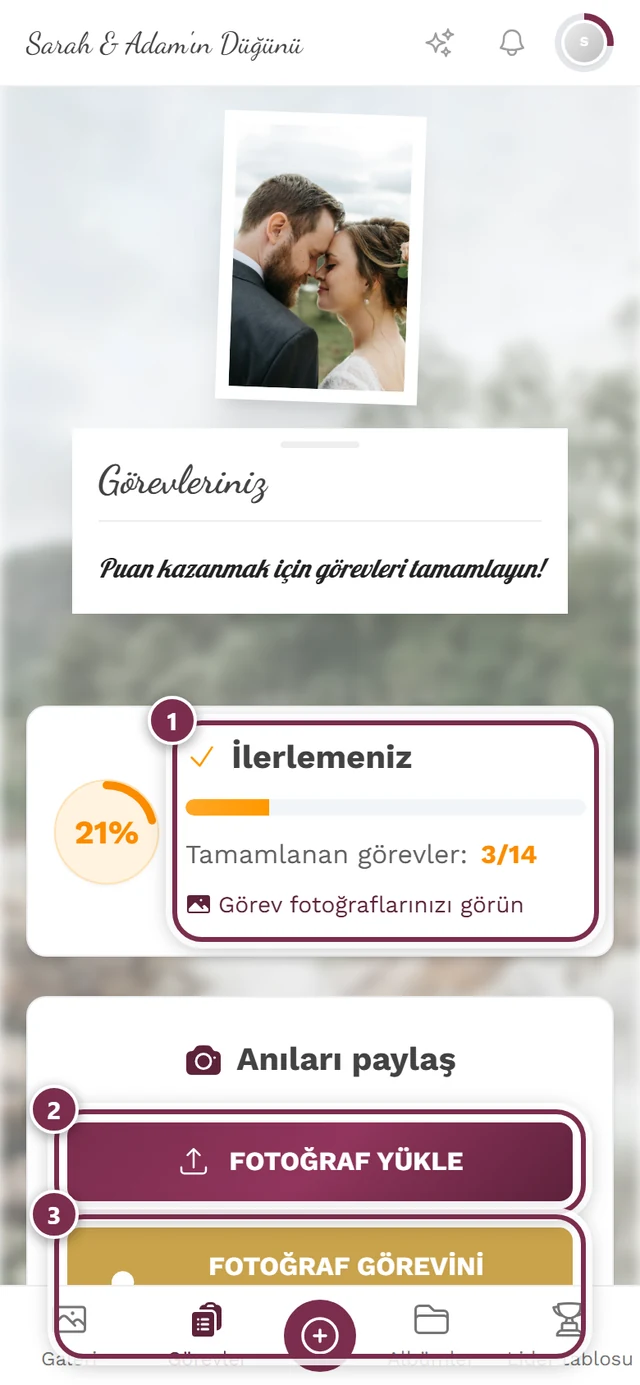
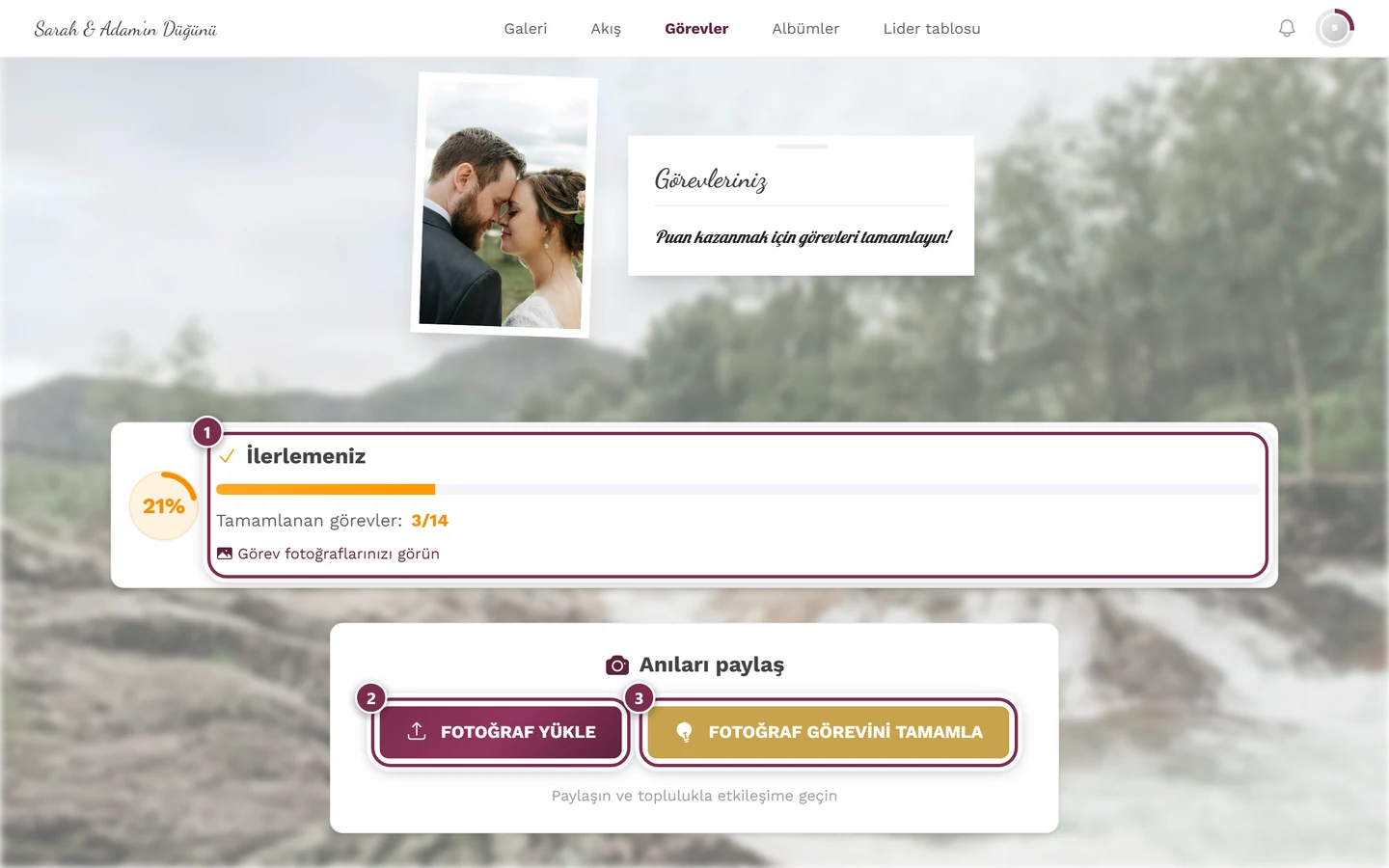
Görevler sizi belirli kareleri yakalamaya davet eder. ① ilerlemeniz (burada 14 görevden 3'ü), ② Görsel yükle bir fotoğrafı görevsiz kaydeder, ③ Fotoğraf görevini tamamla yüklemeyi hemen bir göreve atar. -
Kendi fotoğraflarınızı bulma (yüz arama) – ev sahibi yapay zekâ yüz tanımayı etkinleştirdiyse galeriyi göründüğünüz fotoğraflara göre filtreleyebilirsiniz. Kılavuz: Kendi fotoğraflarınızı bulma.
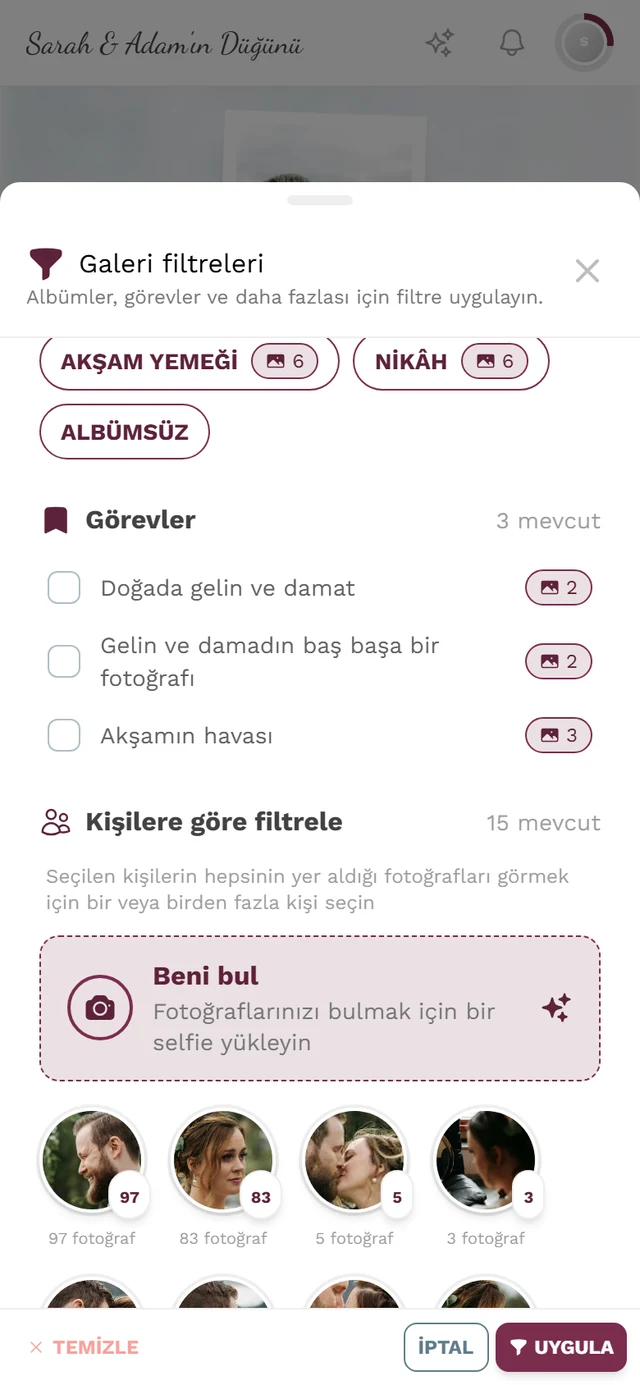
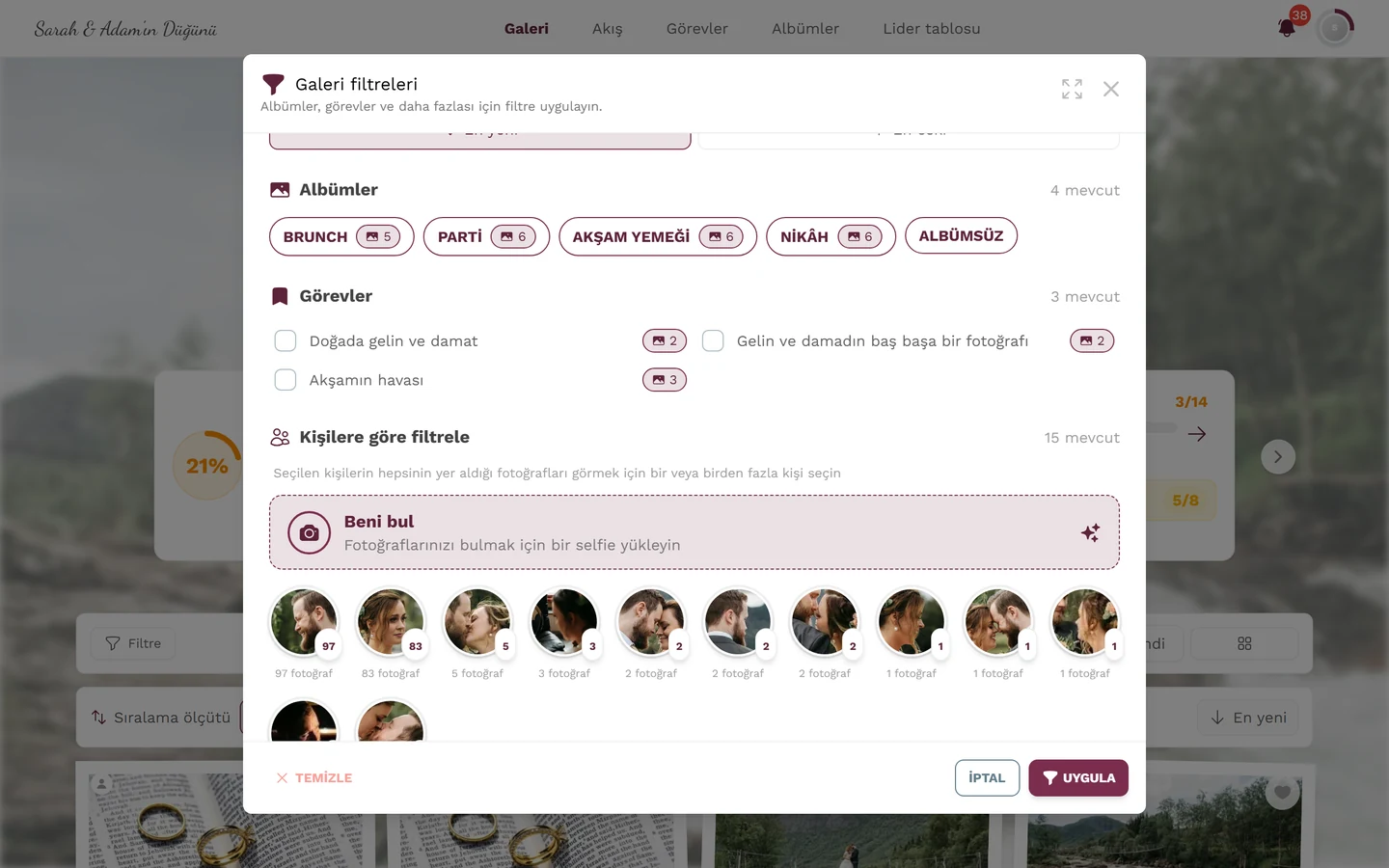
Belirli bir kişinin fotoğraflarını bulmak için filtreyi kullanın. -
Albümler, slayt gösterisi, harita ve canlı fotoğraf duvarı – fotoğraflarınızı görüntülemenin başka yolları. Ayrıntılar aşağıda. Kılavuzlar: Albümler, Slayt gösterisi, Harita görünümü, Canlı fotoğraf duvarı.
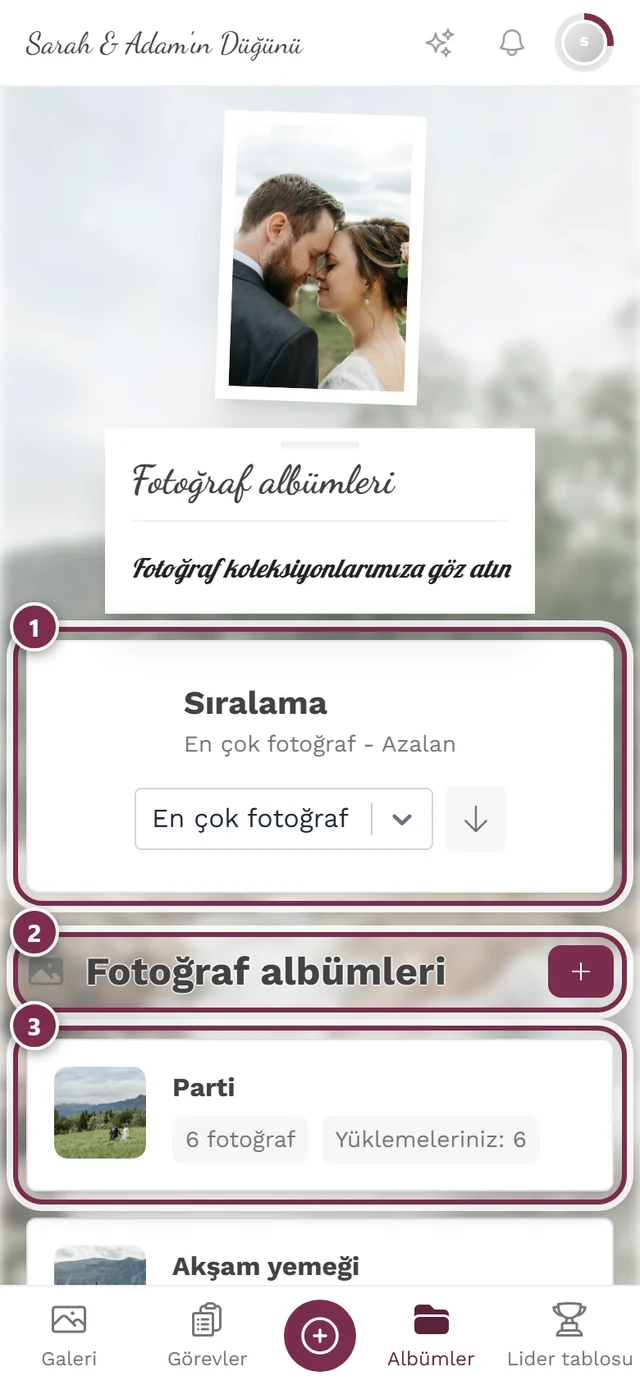
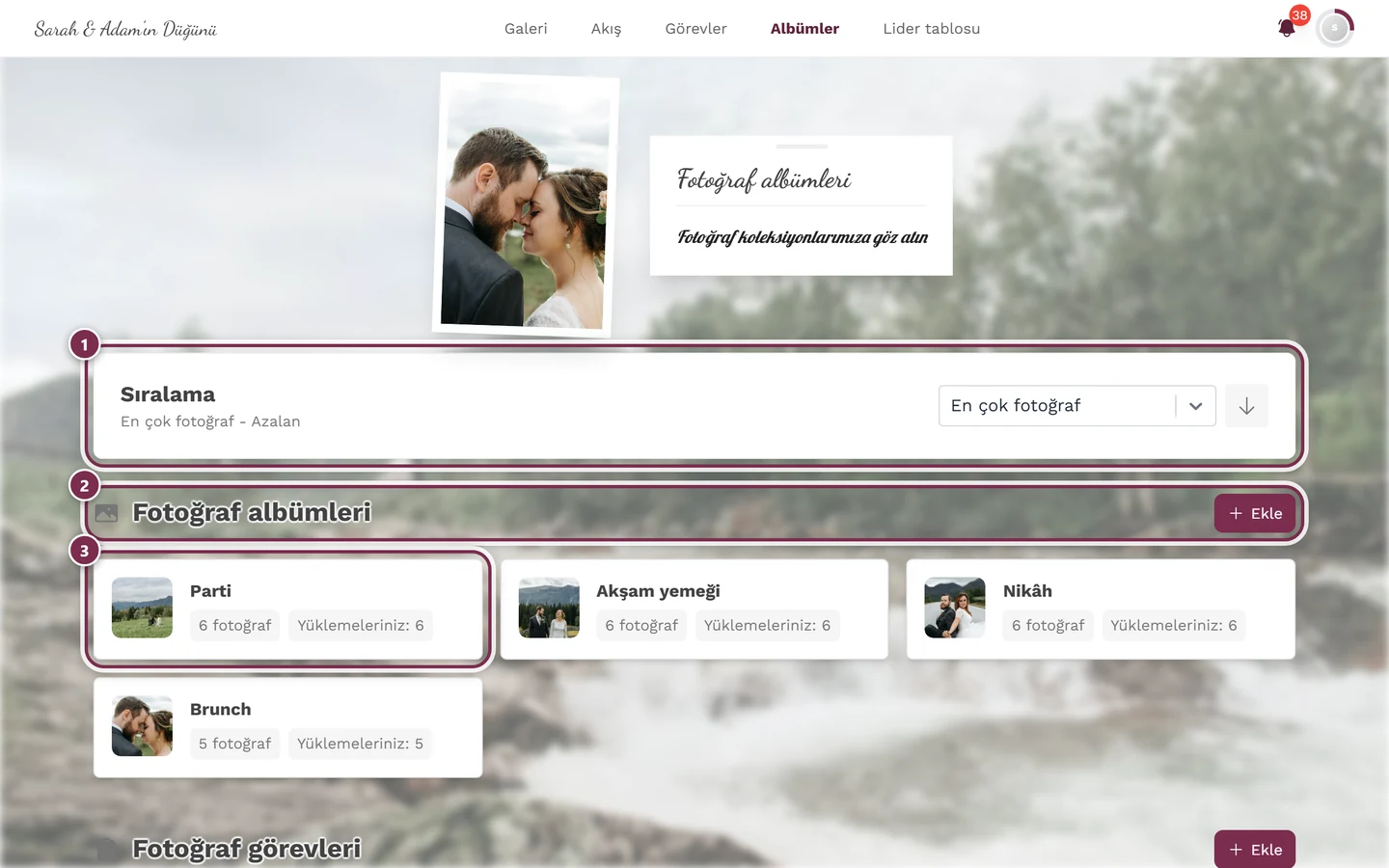
Albümler fotoğrafları, ör. programın bölümlerine göre gruplar. ① Üstte “Albüm ve fotoğraf görevlerini ara…” arama alanını ve sıralama alanını içeren kart: Elle sıralama, Rastgele sıra, Alfabetik, En çok fotoğraf ve Yüklemeleriniz. Yanındaki ok yönü tersine çevirir – *Elle* ve *Rastgele* ile etkisi yoktur, *Rastgele* bunun yerine bir Yeniden karıştır düğmesi ekler. Sayfanın neyle başlayacağı etkinlik ayarlarında belirlenir; bir misafirin kendi seçimi yalnızca o ziyaret boyunca geçerlidir. ② Fotoğraf albümleri bölümü. Yanındaki + Ekle yalnızca etkinliği yönetenlere görünür. ③ Her albüm kartı kapağını, adını, görsel sayısını ve – kendiniz bir şey eklediyseniz – Yüklemeleriniz: N bilgisini gösterir; tıklamak galeriyi o albüme göre filtrelenmiş olarak açar. Aynı düzen aşağıda Fotoğraf görevleri için bir kez daha gelir.
Ödüller ve hesap
Bölüm başlığı “Ödüller ve hesap”- Puanlar ve ödüller – etkinlik puanları etkinleştirdiyse toplam puanınız profil menüsünde görünür. Bazı etkinlikler gerçek ödüller bile verir. Kılavuzlar: Puanlar ve ödüller, Gerçek ödüller.
- Profil, bildirimler ve dil – bunların hepsini sağ üstteki profil menüsünden yönetirsiniz. Kılavuzlar: Profiliniz, Bildirimler, Dili değiştirme.
Etkinlik araçları – fotoğraflardan fazlası
Bölüm başlığı “Etkinlik araçları – fotoğraflardan fazlası”Galerinin yanı sıra bir etkinlik araçlar sunabilir: kutlamaya ait her şey için ayrı sayfalar. Bunları ana ekrandaki Etkinlik bilgileri ve araçlar şeridinde bulursunuz ve birçoğu en önemli içeriğini ana ekranda bir widget olarak da gösterir. Hangilerinin bulunduğu tamamen ev sahibine bağlıdır.
- Dijital davetiye – geri sayım, mekân ve programla tasarlanmış bir davetiye sayfası. Size bağlantı veya QR kod olarak ulaşır ve bu yüzden normalde araç şeridinde yer almaz – ancak ev sahibi onu bilerek oraya ekleyebilir. Kılavuz: Dijital davetiye.
- LCV – katılın veya katılamayacağınızı bildirin, eşlikçinizi ekleyin, yemeğinizi seçin ve beslenme ihtiyaçlarınızı not edin. Yine yalnızca bağlantı veya QR kodla erişilebilir. Kılavuz: Katılma veya katılmama.
- Oturma planı – adınızı yazın, plan size masanızı ve yerinizi gösterir. Kılavuz: Yerinizi bulun.
- Menü – yiyecek ve içecekler bir bakışta, servisler, görseller ve vegan veya glütensiz gibi notlarla.
- Program – etkinliğin nasıl ilerlediği. Güncel öğe işaretlenir; ana ekran ayrıca sırada ne olduğunu gösteren bir widget gösterir.
- Şarkı istekleri – şarkınızı başlık, sanatçı ve bir notla isteyin. Araç şeridinde öğenin adı DJ İstekleri’dir. Kılavuz: Şarkı istekleri.
- Etkinlik bilgileri – önceden bilinmesi gereken her şey: yol tarifi, otopark, kıyafet kuralı, kime sorulacağı.
- Teşekkür – ev sahibinden metin ve görselle bir teşekkür notu, genellikle ancak etkinlikten sonra açılır.
- Özel sayfalar – “Servis” veya “Konaklama” gibi serbestçe oluşturulmuş, her biri kendi simgesine sahip bilgi sayfaları. Gezinmede de yer alabilirler.
Tüm araçların ayrıntıları – biri neden sizde eksik olabilir dahil – Etkinlikteki araçlar kılavuzunda.
Dijital davetiye – etkinlikten önceki yüzey
Bölüm başlığı “Dijital davetiye – etkinlikten önceki yüzey”Dijital davetiye galerinin içinde bir sayfa değil, kendi başına bir yüzeydir: gezinme yok, alt bilgi yok, tamamen ev sahibinin tasarımında. Ona yalnızca bakan biri misafire dönüşmez ve hiçbir katılımcı listesinde görünmez.
İşin akıllıca yanı: galeriye giden bağlantıyla aynı bağlantıdır. Etkinlik gününden önce davetiyeyi, etkinlik gününden itibaren galeriyi gösterir – böylece yalnızca tek bir adresi hatırlamanız gerekir. Yanıtlar, şarkı istekleri ve oturma planı doğrudan davetiyeden halledilebilir. Bununla ilgili daha fazlası: Dijital davetiye.
Harita görünümünü anlama
Bölüm başlığı “Harita görünümünü anlama”Harita, gezinmede ayrı bir sayfa değil, galerinin içindeki bir geçiştir. Galeri araç çubuğundaki bir düğme Izgara ile Harita arasında gidip gelir – harita modunda aynı düğmede Izgara yazar.
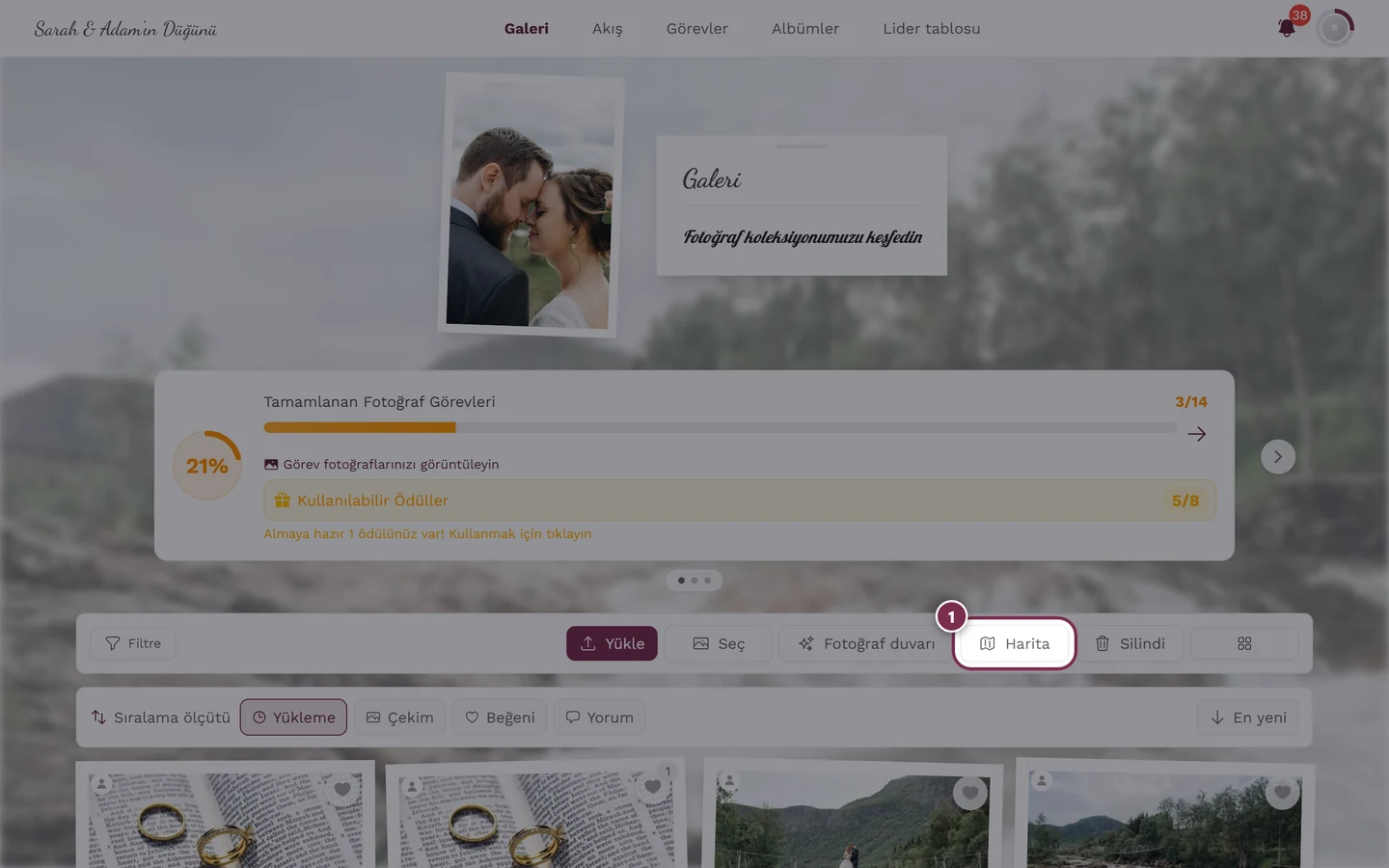
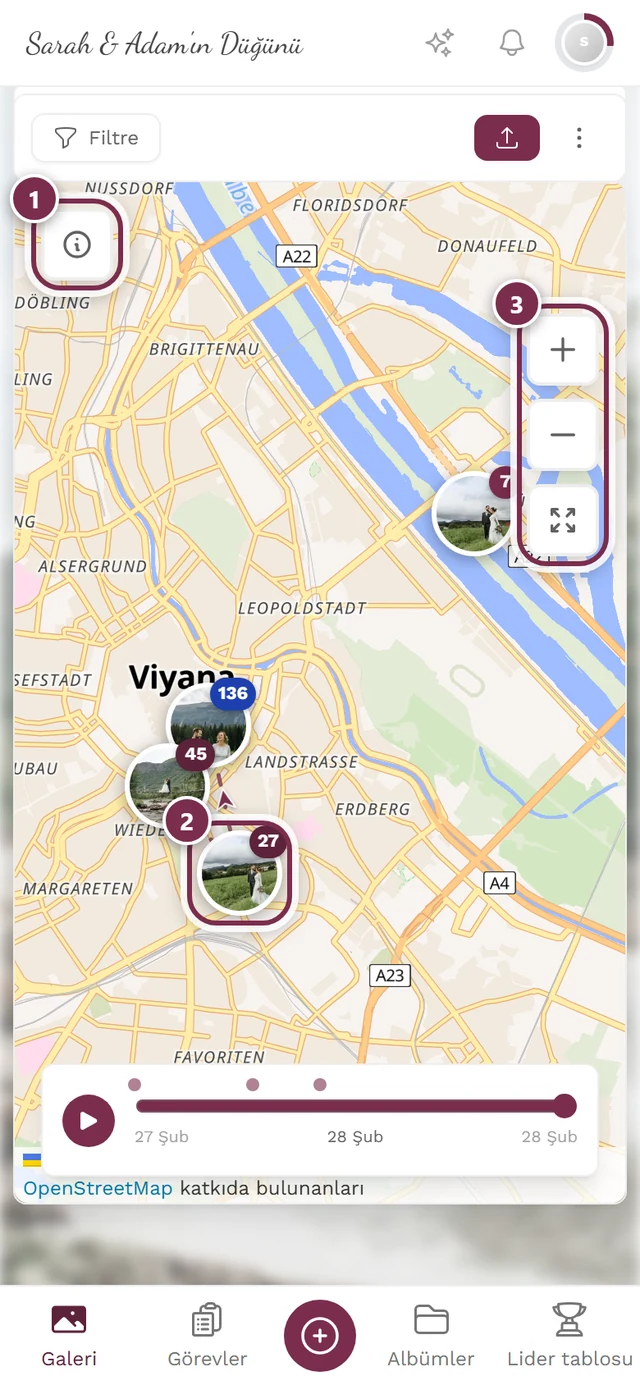
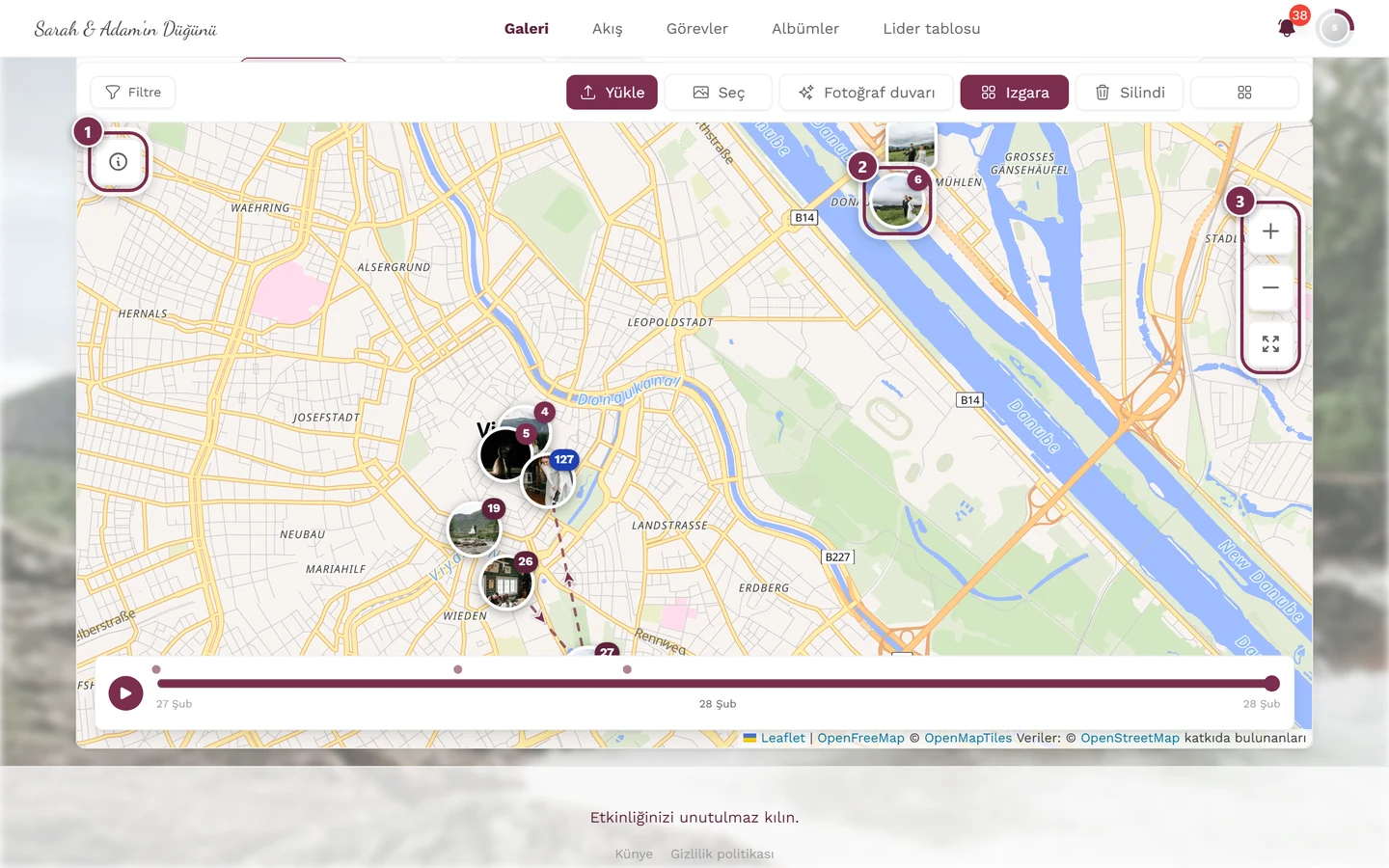
Slayt gösterisini anlama
Bölüm başlığı “Slayt gösterisini anlama”Slayt gösterisinin kendine ait bir menü öğesi yoktur. Bir fotoğrafa dokunduğunuz anda açılır ve fotoğraf tam ekranda görünür – oradan önceki/sonraki ve oynatmayı kontrol edersiniz.
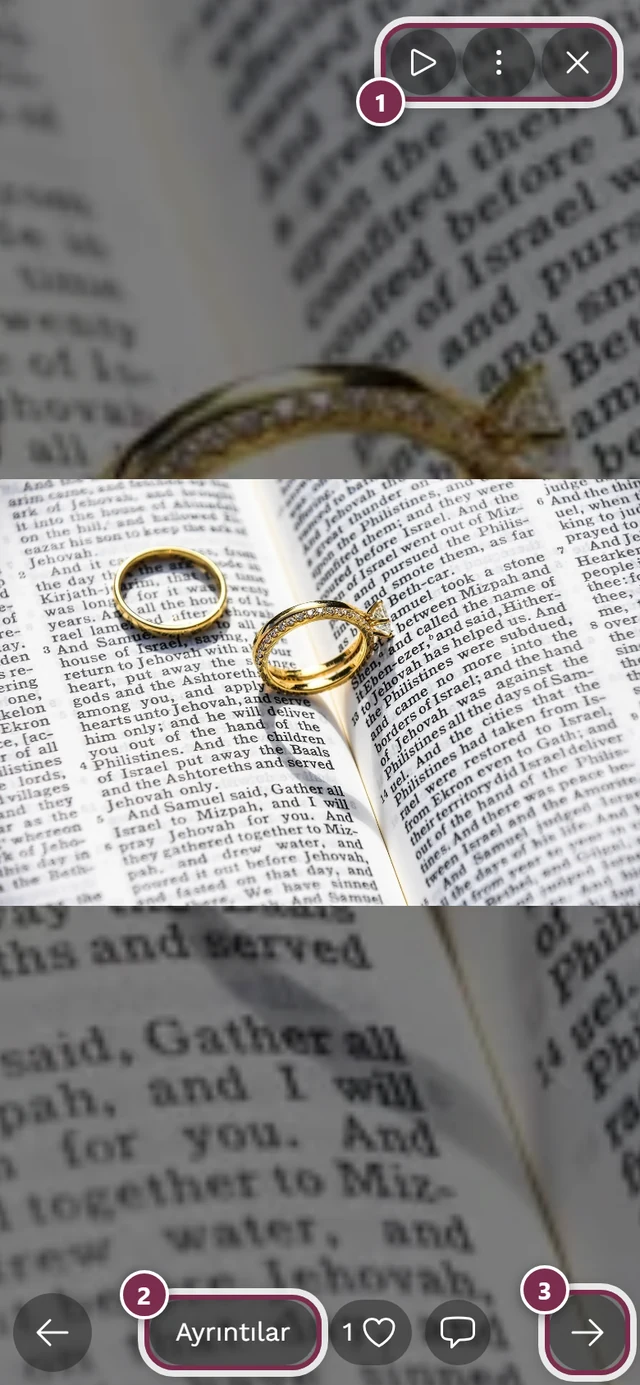
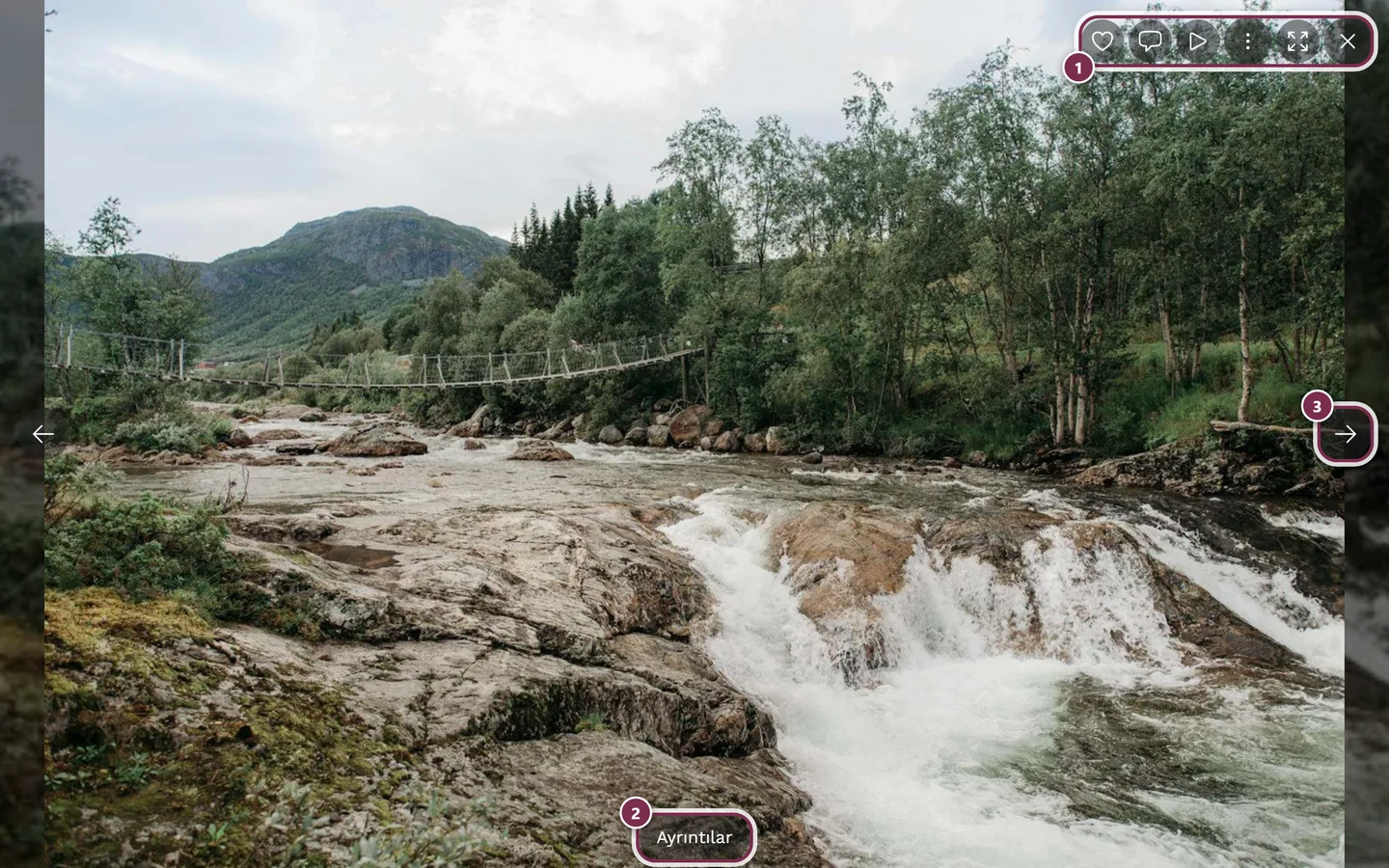
Tam ekranda üç nokta menüsü (⋮) indirme, paylaşma, bildirme ve fotoğraf ayrıntıları gibi başka işlemlere götürür. Bununla ilgili daha fazlası: Slayt gösterisi.
Canlı fotoğraf duvarını anlama
Bölüm başlığı “Canlı fotoğraf duvarını anlama”Canlı fotoğraf duvarı, televizyonlar veya projektörler için büyük bir ekran olarak tasarlanmıştır – yeni fotoğraflar orada otomatik olarak görünür. Sıradan bir misafir sekmesi değil, ev sahibinin büyük ekranda açtığı ayrı bir görünümdür.
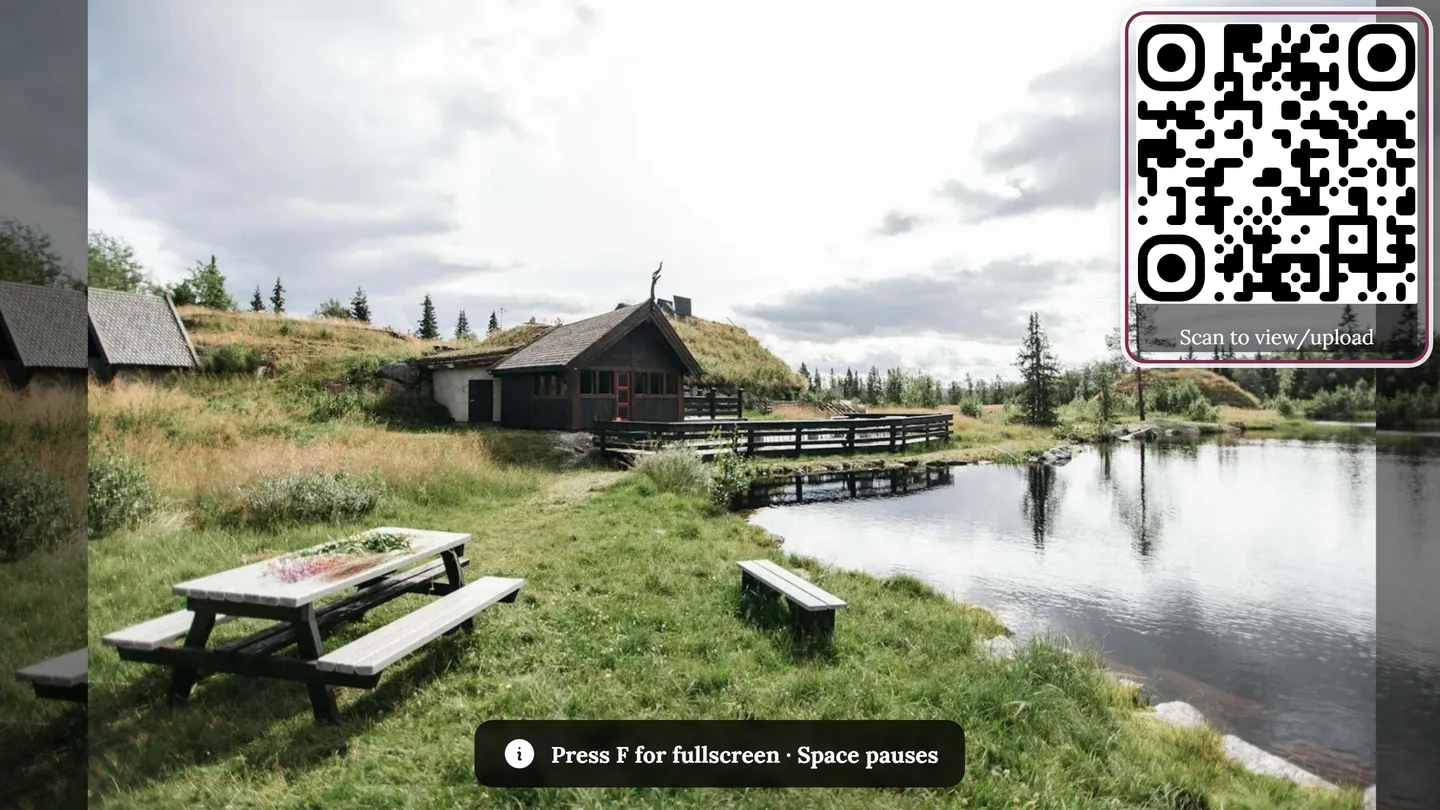
Bununla ilgili daha fazlası: Canlı fotoğraf duvarı.
Profil menüsü – ikinci merkeziniz
Bölüm başlığı “Profil menüsü – ikinci merkeziniz”Sağ üstteki avatar profil menüsünü açar. Hesap ve rol özelliklerinin neredeyse tamamı buradadır.


Neyin etkin olduğuna ve rolünüze bağlı olarak burada şunları bulursunuz:
- Tamamlanan görevler – görevler etkinken avatarınızın çevresinde bir halka ve bir ilerleme çubuğu.
- Puanlar – puanlar etkinken güncel toplam puanınız.
- Profil Seçenekleri: Profilim, Dil, – varsa – Tema (Otomatik, Koyu, Açık) ve bu yardım merkezini yeni bir sekmede açan Yardım.
- Yönetim (yalnızca ilgili rolle): Hesap ayarları (yalnızca giriş yapmış kullanıcılar), Partner Paneli (yalnızca partnerler), Moderasyon (moderatörler için, açık bildirimler için kırmızı bir sayaçla), ev sahipleri için Yönetici Paneli ve platform yöneticileri için Yönetim Portalı.
- Hesap: Çıkış yap ya da burada misafir olarak bulunuyorsanız Giriş yap.
Bildirimler (zil)
Bölüm başlığı “Bildirimler (zil)”Zil avatarınızın yanında durur. Kırmızı bir sayaç okunmamış bildirimleri gösterir; bir tıklama listeyi açar.
Kısaca roller
Bölüm başlığı “Kısaca roller”Birçok özelliğin görünürlüğü rolünüze bağlı olduğundan kısa bir açıklama:
- İzleyici – yalnızca görüntüleme, yükleme veya yorum yok.
- Katkıda Bulunan – yükleme, beğenme ve yorum yapma. Misafirlerin çoğu katkıda bulunandır.
- Moderatör / Yönetici / Sahip – ek olarak moderasyona veya yönetim alanına erişim.
Tam olarak neler yapabileceğinizi ev sahibi belirler. Bununla ilgili daha fazlası: Roller ve izinler.
Etkinliği siz mi düzenliyorsunuz?
Bölüm başlığı “Etkinliği siz mi düzenliyorsunuz?”O zaman başlangıç noktanız yönetim alanıdır – kurulumdan ve fotoğrafları onaylamaktan tüm fotoğrafları yedeklemeye kadar. Oraya sağ üstteki avatar → Yönetici Paneli ile ulaşırsınız.