Roller ve yetkiler
Etkinliğinizi tek başınıza yürütmek zorunda değilsiniz. Roller, diğer kişilere tam olarak ihtiyaç duydukları yetkileri verir – ne fazla ne eksik. Böylece işi paylaşır ve yine de kontrolü elinizde tutarsınız.
Bir rolü vermenin iki yolu vardır:
- Davet kodu üzerinden. Belirli bir kodla katılan herkes, o koda atadığınız rolü otomatik olarak alır. Bu, bütün gruplar için standart yoldur.
- Kişiye özel rol geçersiz kılma üzerinden. Katılımcı ayrıntı penceresinde tek bir kişi için farklı bir rol belirlersiniz; bu, kodun rolünü geçersiz kılar. Sonradan tam olarak bir kişiyi moderatör veya yönetici yapmak istediğinizde idealdir.
Beş role genel bakış
Bölüm başlığı “Beş role genel bakış”Photogala’da verilebilecek beş rol vardır. Kısıtlıdan kapsamlıya doğru:
| Rol | Simge | Rolün yapabildikleri |
|---|---|---|
| İzleyici | Göz, gri | Galeriyi görüntüleme ve fotoğrafları beğenme. Yükleme yok. Yalnızca izlemek isteyen herkes için idealdir. |
| Katkıda bulunan | Kamera, yeşil | Fotoğraf yükleme, görevleri tamamlama, fotoğraf görevlerine katılma. Misafirler için varsayılan rol. |
| Moderatör | İngiliz anahtarı, mavi | İçerikleri onaylama ve reddetme, temel etkinlik ayarlarını yönetme. |
| Yönetici | Dişli, mor | Tam yapılandırma erişimi ve kullanıcı yönetimi. Ancak yalnızca Moderatör ve daha düşük rolleri verebilir. |
| Sahip | – | Tam kontrol. Etkinliği silebilir ve Yönetici ile Sahip dahil her rolü verebilir. Genellikle bu sizsiniz. |
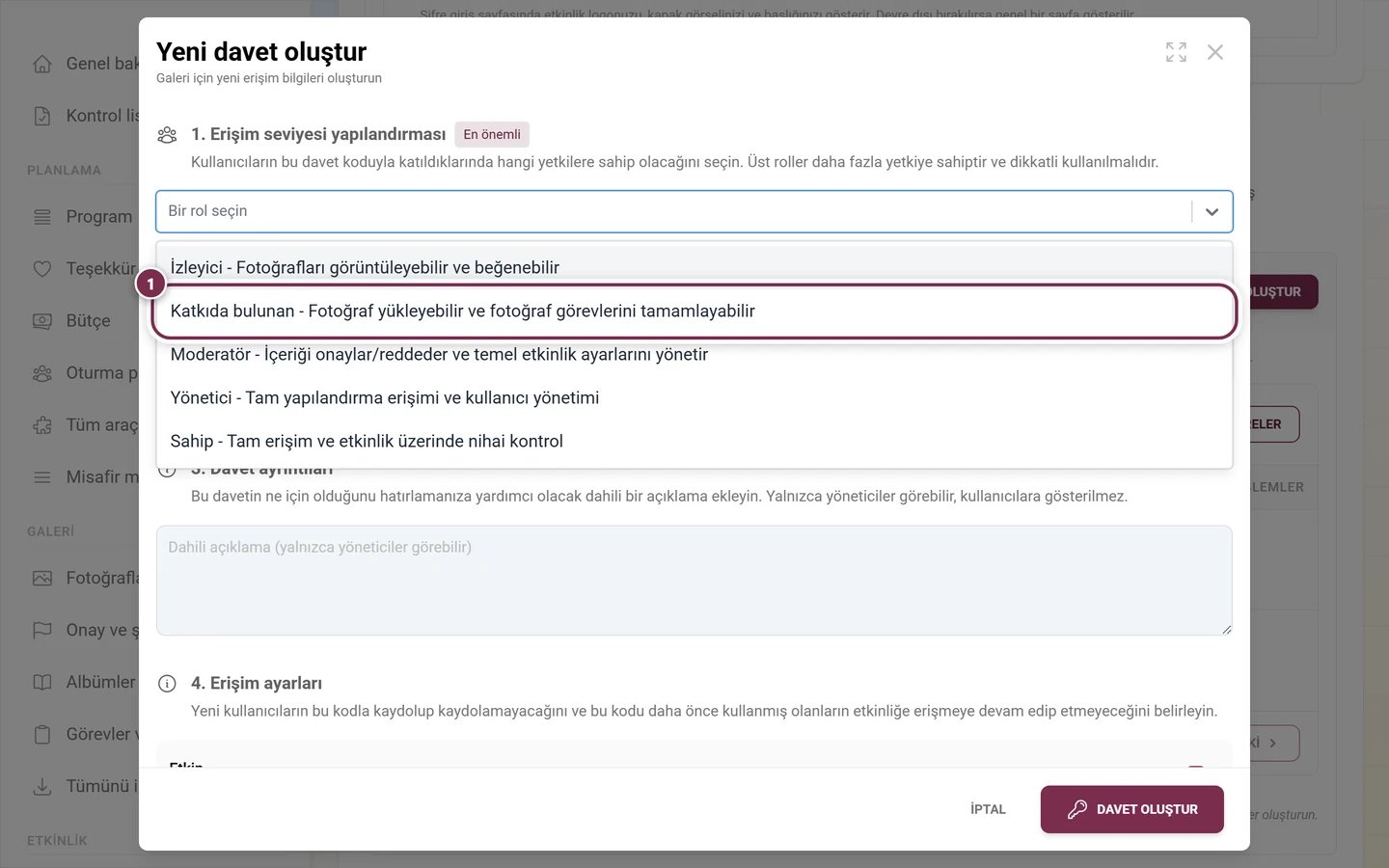
Rol seçicide gösterilen açıklamalar şöyledir:
- İzleyici – “Fotoğrafları görüntüleyebilir ve beğenebilir”
- Katkıda bulunan – “Fotoğraf yükleyebilir ve fotoğraf görevlerini tamamlayabilir”
- Moderatör – “İçerikleri onaylar/reddeder ve temel etkinlik ayarlarını yönetir”
- Yönetici – “Tam yapılandırma erişimi ve kullanıcı yönetimi yetkileri”
- Sahip – “Etkinlik üzerinde tam erişim ve nihai kontrol”
Kim hangi rolü verebilir?
Bölüm başlığı “Kim hangi rolü verebilir?”Herkes her rolü devredemez. Photogala net bir hiyerarşi uygular:
- Sahip Yönetici ve Sahip dahil her rolü verebilir.
- Yönetici (genel Photogala yöneticisi değil, etkinlik yöneticisi) yalnızca Moderatör ve daha düşük rolleri verebilir. Bir yönetici Yönetici veya Sahip kodu oluşturamaz ve mevcut Yönetici veya Sahip kodlarını düzenleyemez.
Bu kural her iki yol için de geçerlidir – hem davet kodları hem de kişiye özel rol geçersiz kılma için.
Bir davet kodunu yönetici olarak oluşturursanız, pencerenin üstünde şu not görünür:
“Etkinlik yöneticileri Moderatör ve daha alt roller için davet oluşturabilir. Yönetici veya Sahip davetlerini yalnızca sahipler oluşturabilir.”
Yönetici olarak başkasının Yönetici veya Sahip kodunu düzenlemeye çalışırsanız şunu görürsünüz:
“Mevcut Yönetici veya Sahip davetlerini yalnızca sahipler düzenleyebilir.”
Rol seçicide veremeyeceğiniz roller devre dışıdır ve Yalnızca sahip olarak işaretlenmiştir. Özel davet kodları listesinde bir yönetici yalnızca gerçekten yönetebileceği kodları görür.
Tek bir kişinin rolünü geçersiz kılma
Bölüm başlığı “Tek bir kişinin rolünü geçersiz kılma”Biri zaten katıldıysa yeni bir kod oluşturmanız gerekmez – rolü doğrudan kişi üzerinde değiştirirsiniz.
-
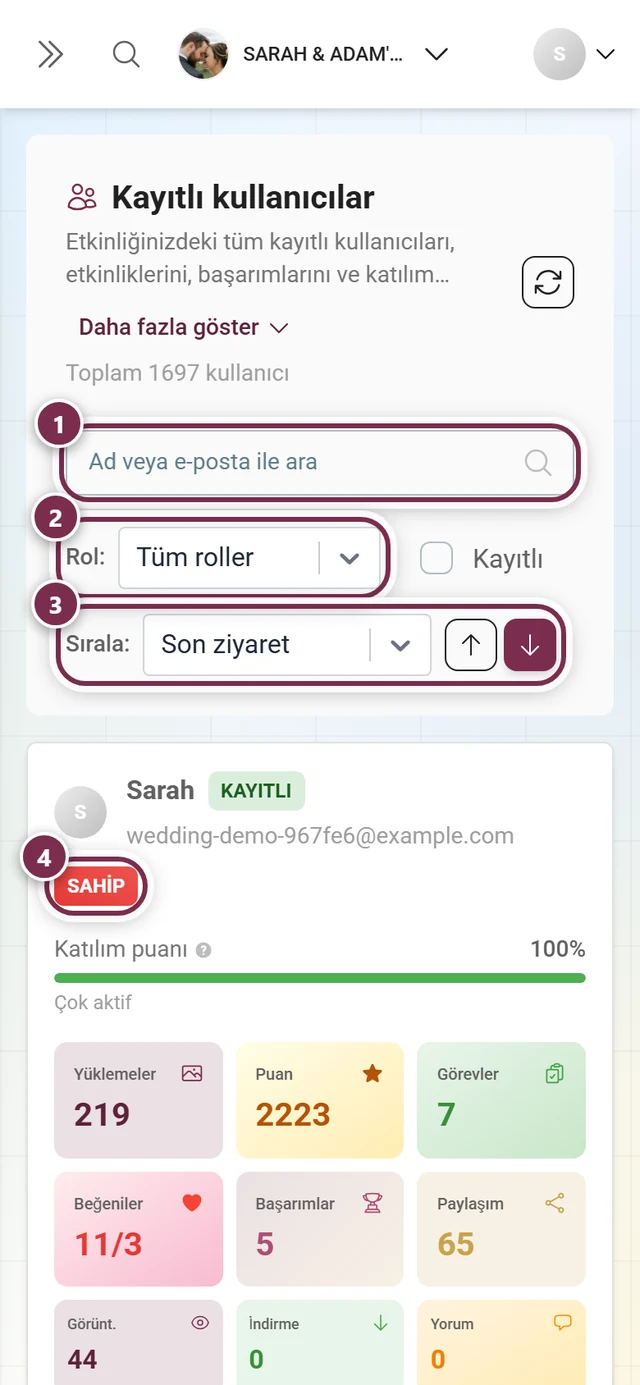
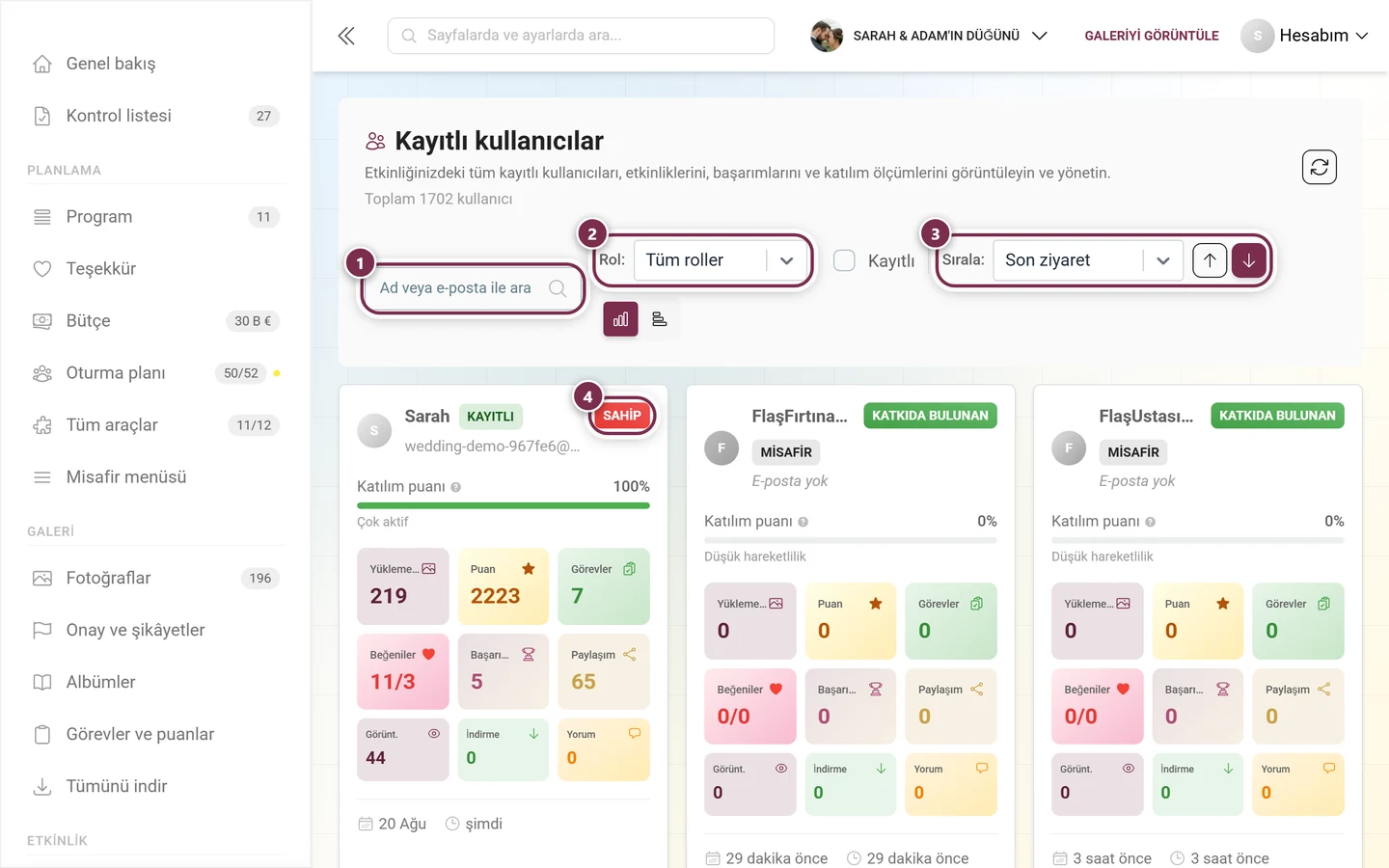
Yönetim alanında katılımcı yönetimini açın ve kişiyi listede bulun.
-
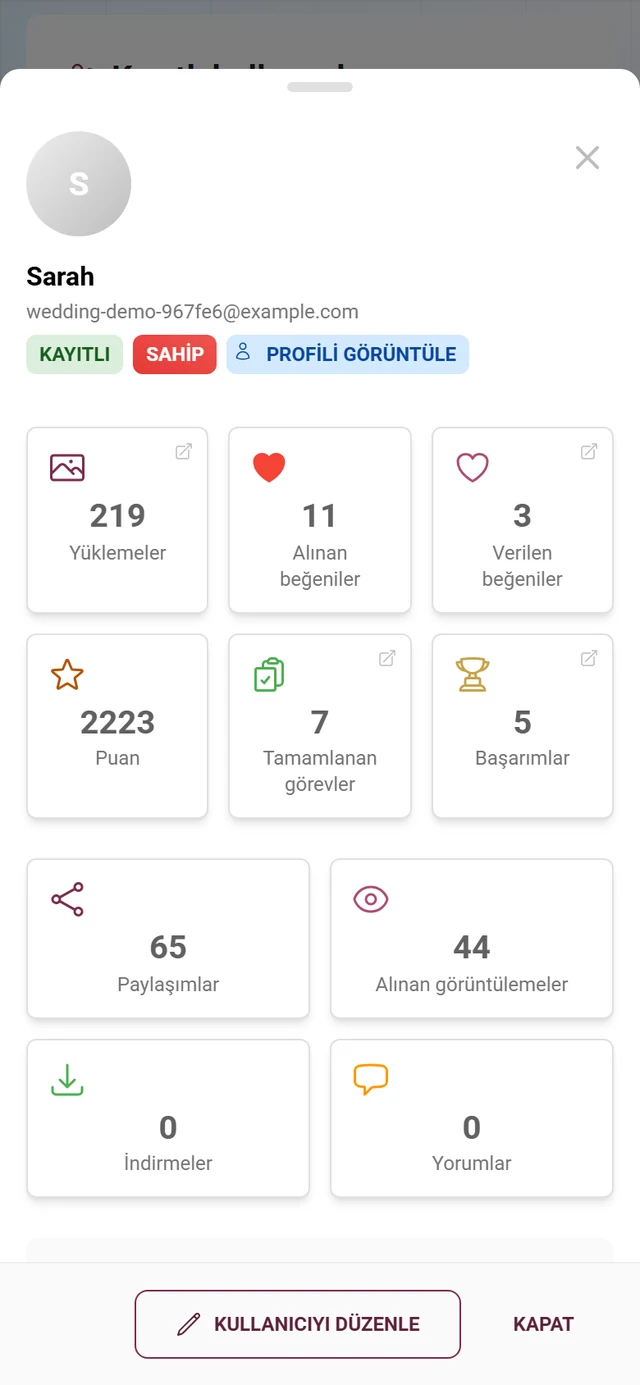
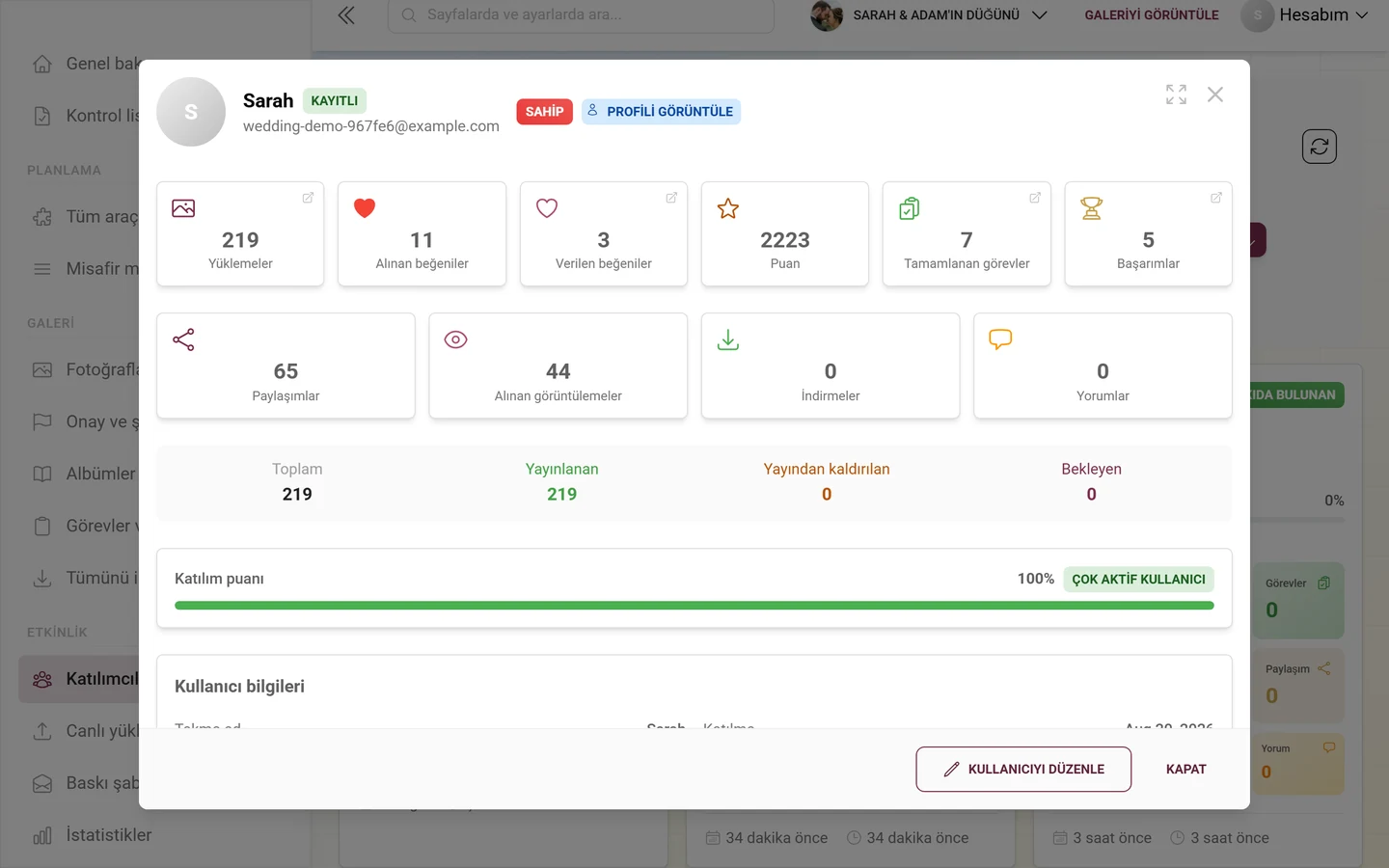
Kişinin ayrıntı penceresini açın ve düzenleme moduna geçin.
-
Rol alanında istediğiniz rolü seçin. Etkinlik yöneticisi olarak yanında şu notla bir Yalnızca sahip etiketi görürsünüz: “Etkinlik yöneticileri yalnızca moderatör ve altı erişim verebilir. Yönetici veya sahip erişimini yalnızca sahipler verebilir.”
-
Kaydedin. Bundan sonra kişinin rolünün yanında bir Elle atandı etiketi bulunur.
Rolün yanındaki küçük bir etiket, rolün nereden geldiğini söyler:
- Davetten – “Bu rol, kullanıcının sahip olduğu en yüksek yetkili davet koduna göre belirlenir”. Olağan durum.
- Elle atandı – “Bu rol bir yönetici tarafından elle belirlendi ve davet kodunun rolünü geçersiz kılar”.
- Etkinlik sahibi – etkinliğin sahibi.
Rol alanının yanındaki Temizle düğmesi bir geçersiz kılmayı yeniden kaldırır (“Elle atanan rolü kaldır ve davet kodlarından gelen role geri dön”). Kaydetmeden önce bir Temizlenecek etiketi, geçersiz kılmanın kaydederken kalkacağını gösterir.
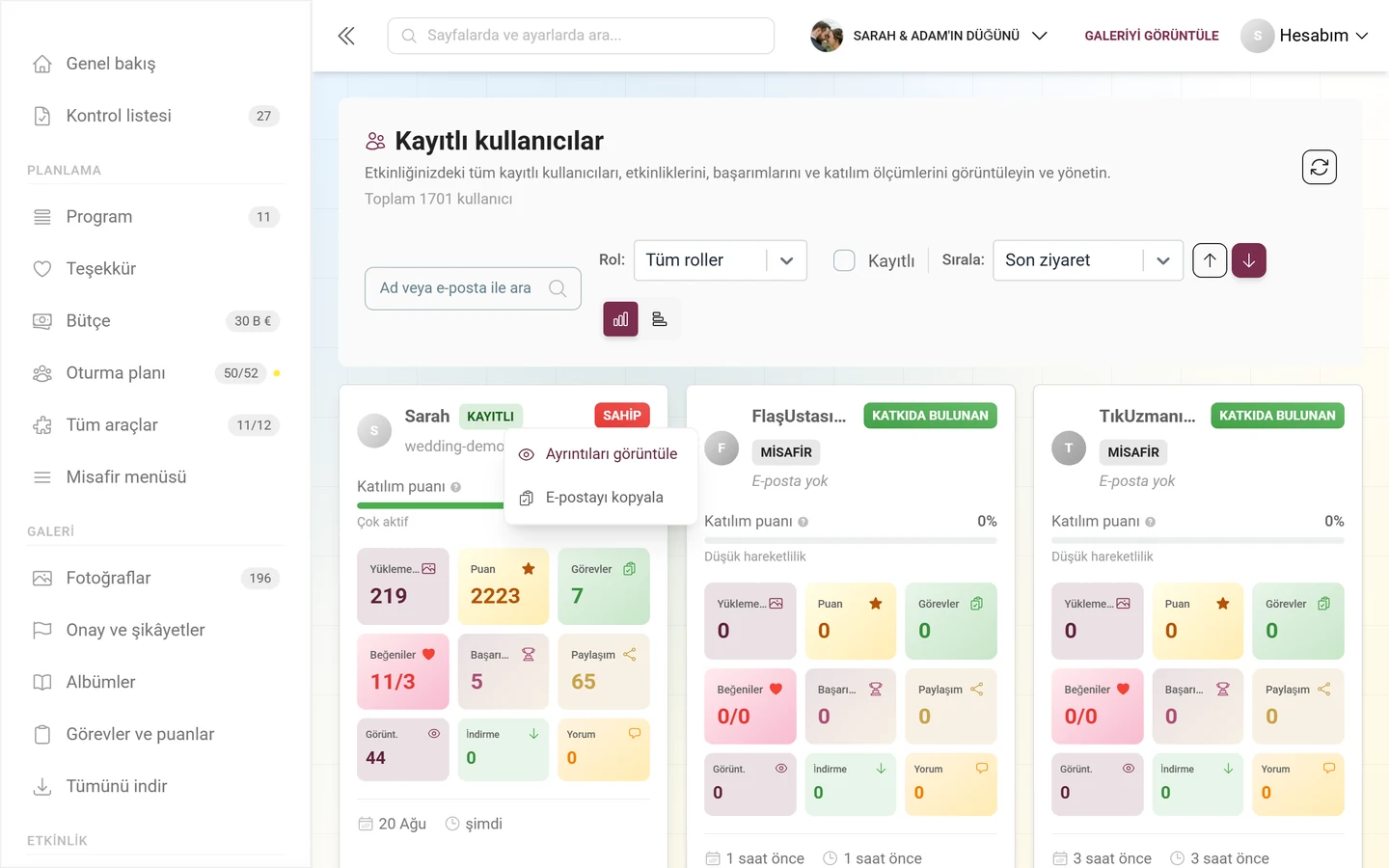
Ayrıntı penceresinin diğer tüm alanları – puanlar, başarımlar, yasaklar – Kayıtlı kullanıcılar sayfasında anlatılmaktadır.
Davet kodlarına ulaşma
Bölüm başlığı “Davet kodlarına ulaşma”Özel davet kodları aracılığıyla bütün gruplara rol verirsiniz. Ağustos 2026’dan bu yana bunlar ayarlarda yer alır:
-
Etkinliğinizin yönetim alanını açın, kenar çubuğunda Etkinlik grubu altında Ayarlar’ı, ardından Erişim sekmesini seçin (adres
/admin/settings?tab=access).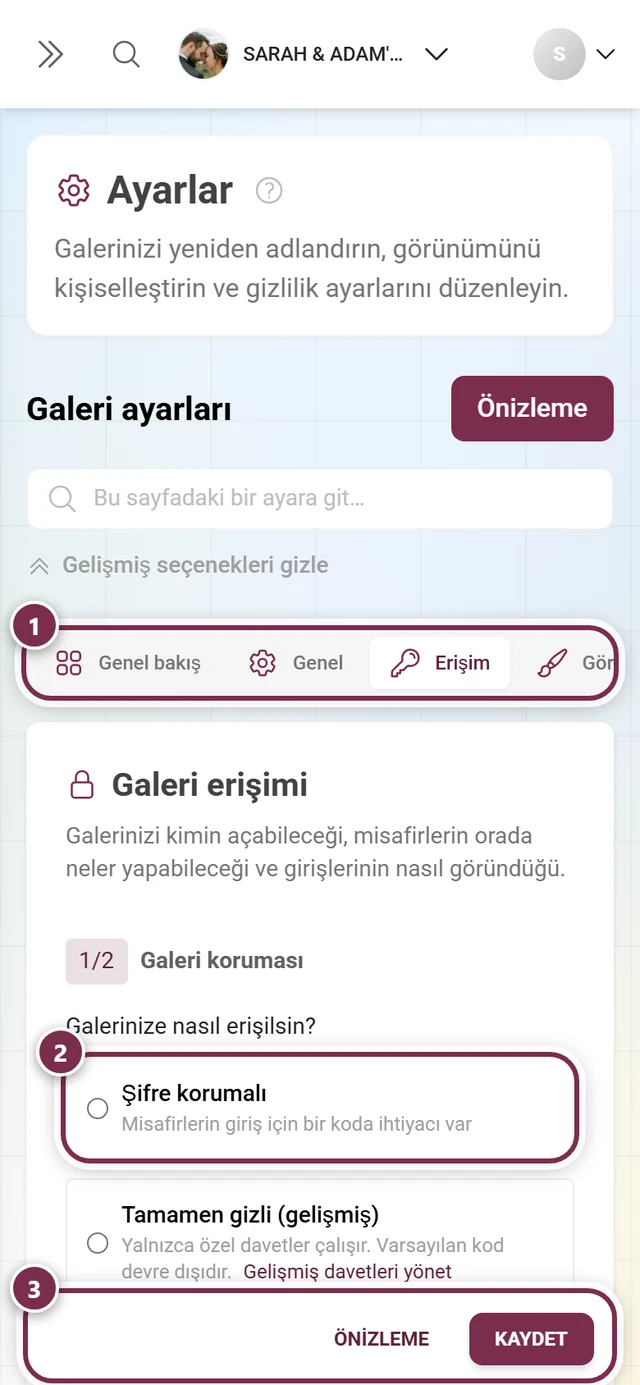
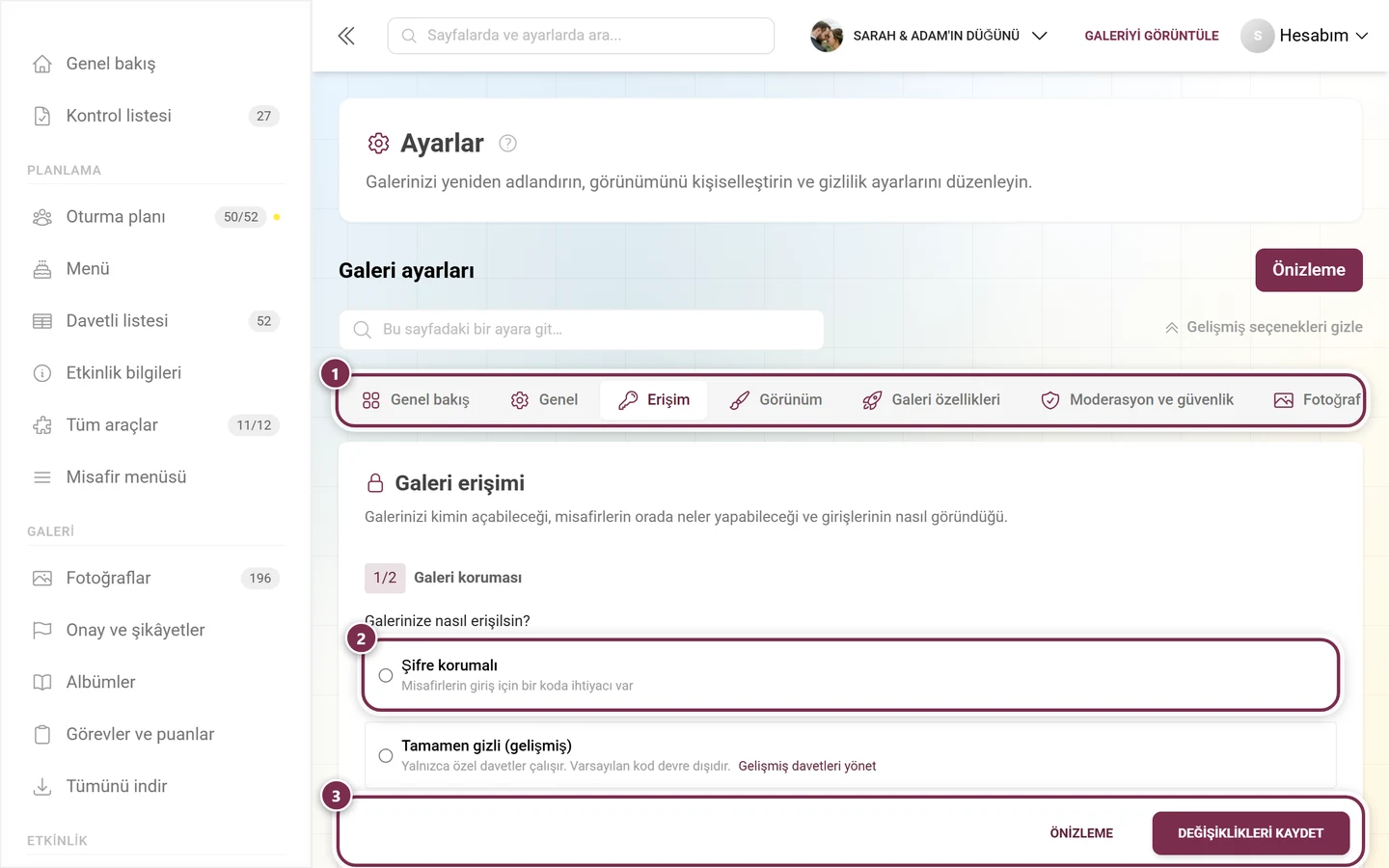
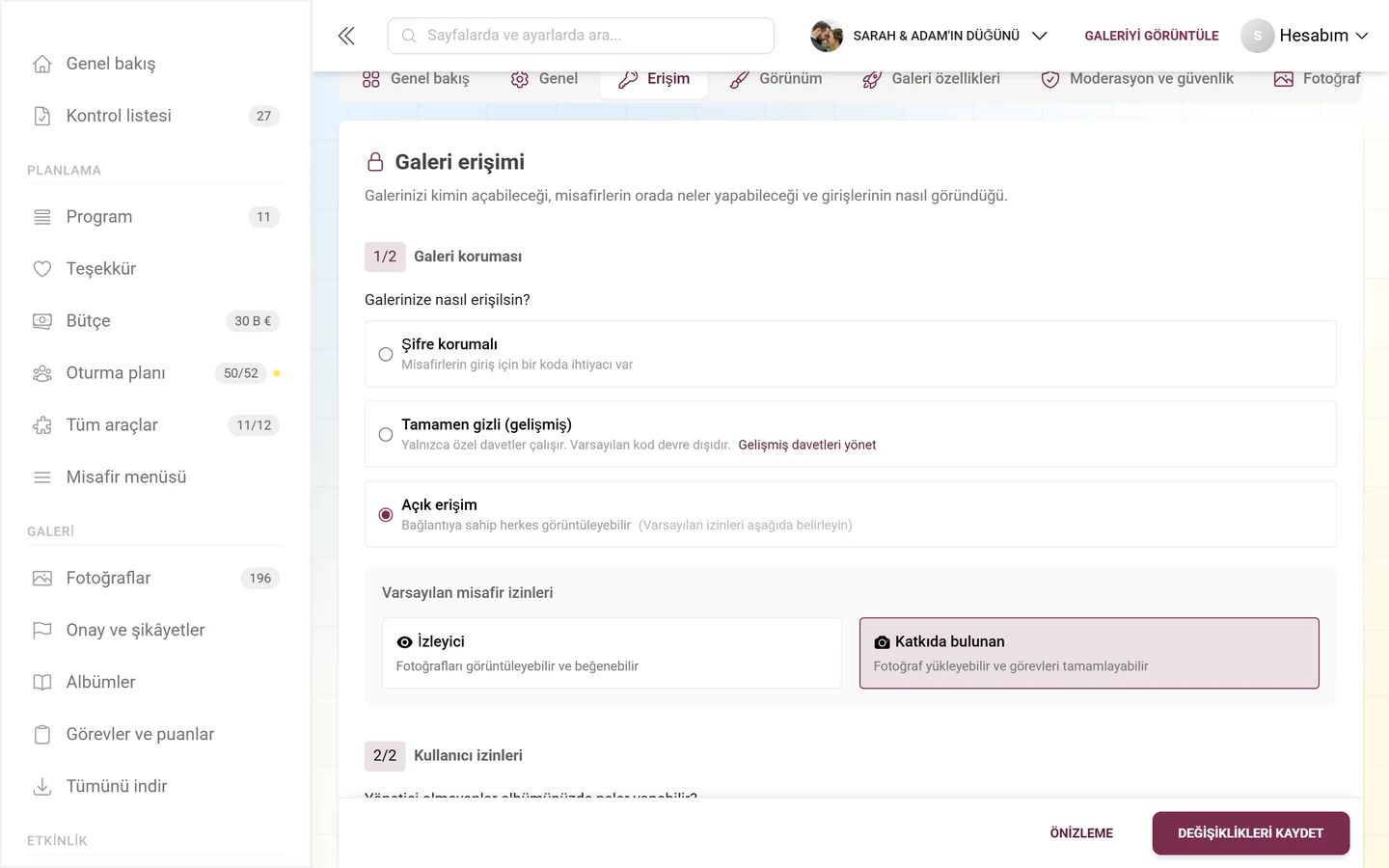
Ayarlar → Erişim: üstte galeri koruması, aynı sayfanın aşağısında “Davet kodları” kartı. ① Erişim açıkken sekme satırı, ② üç seçenekli galeri koruması: Şifre korumalı (misafirlerin bir koda ihtiyacı var), Tamamen gizli (gelişmiş) (yalnızca kendi oluşturduğunuz davetler çalışır, varsayılan kod kapalıdır) ve Açık erişim (bağlantıya sahip herkes görüntüleyebilir), ③ en altta Değişiklikleri kaydet. Sayfanın aşağısında misafirlerin varsayılan yetkileri ve Davet kodları kartı gelir. -
İkinci kart olan Davet kodları’na kaydırın ve Özel davetler bloğunu açın.
-
Orada her biri kendi rolüne sahip kendi kodlarınızı oluşturun (aşağıya bakın).
Özel durum: Tamamen özel
Bölüm başlığı “Özel durum: Tamamen özel”Etkinliğiniz Tamamen gizli modundaysa, varsayılan erişim kodu devre dışıdır ve erişimi yalnızca özel kodlarınız sağlar. Galeri koruması bu durumda “Varsayılan davet kodu devre dışıdır. Yalnızca elle oluşturduğunuz özel davetler erişim sağlar. Sıkı denetim gerektiren etkinlikler için ideal.” metnini içeren En yüksek gizlilik modu bilgi kutusunu ve aşağıdaki karta atlayan Gelişmiş davetleri yönet düğmesini gösterir.
Artık hiçbir mod zorunlu değildir – aralarında geçiş yapılacak iki görünüm kalmadı. Modu aynı sekmede değiştirirsiniz: Ayarlar → Erişim, 1/2 Galeri koruması bölümü. Bkz. Misafirleri davet etme.
Davet kodları ayrıntılı olarak
Bölüm başlığı “Davet kodları ayrıntılı olarak”“1/2 Galeri koruması” bölümü
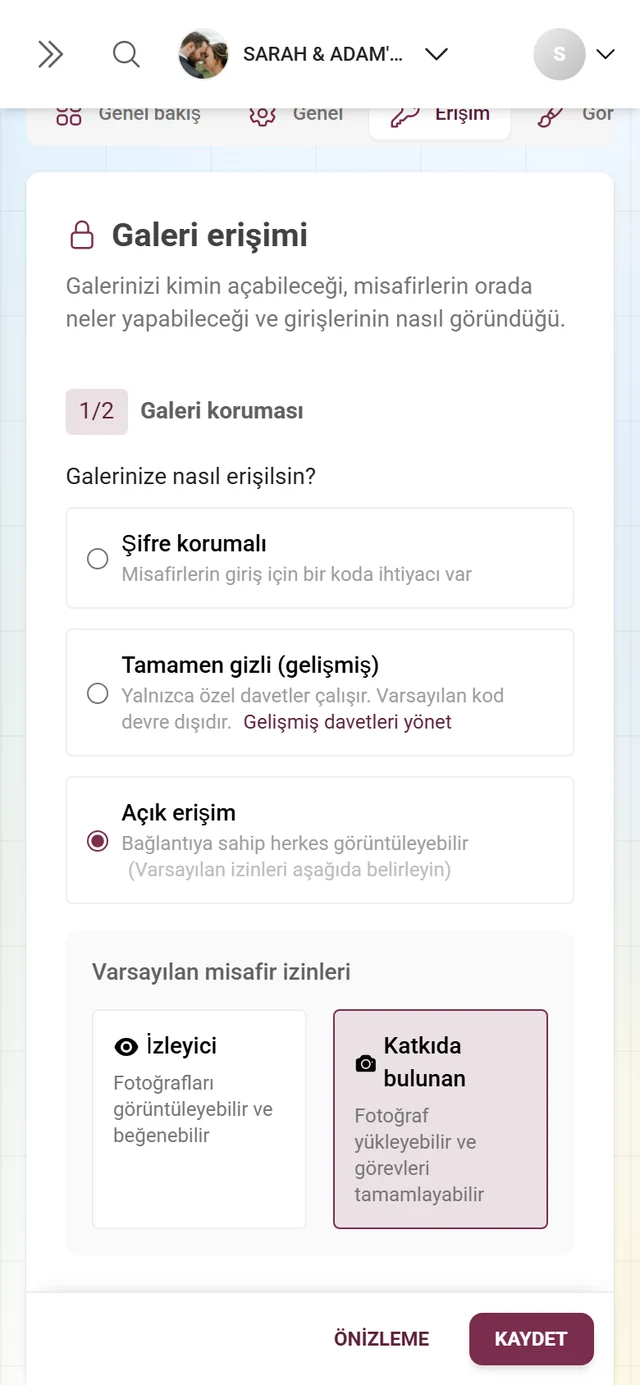
Bölüm başlığı ““1/2 Galeri koruması” bölümü”Erişim sekmesinin en üstünde, “Galerinize nasıl erişilsin?” sorusu ve Şifre korumalı, Tamamen gizli (gelişmiş) ve Açık erişim seçenekleriyle galeri koruması yer alır. Açık erişim seçiliyken altındaki Varsayılan misafir izinleri kutucuklarıyla varsayılan rolü belirlersiniz: İzleyici (yalnızca görüntüleme ve beğenme) veya Katkıda bulunan (ayrıca yükleme ve katılma).
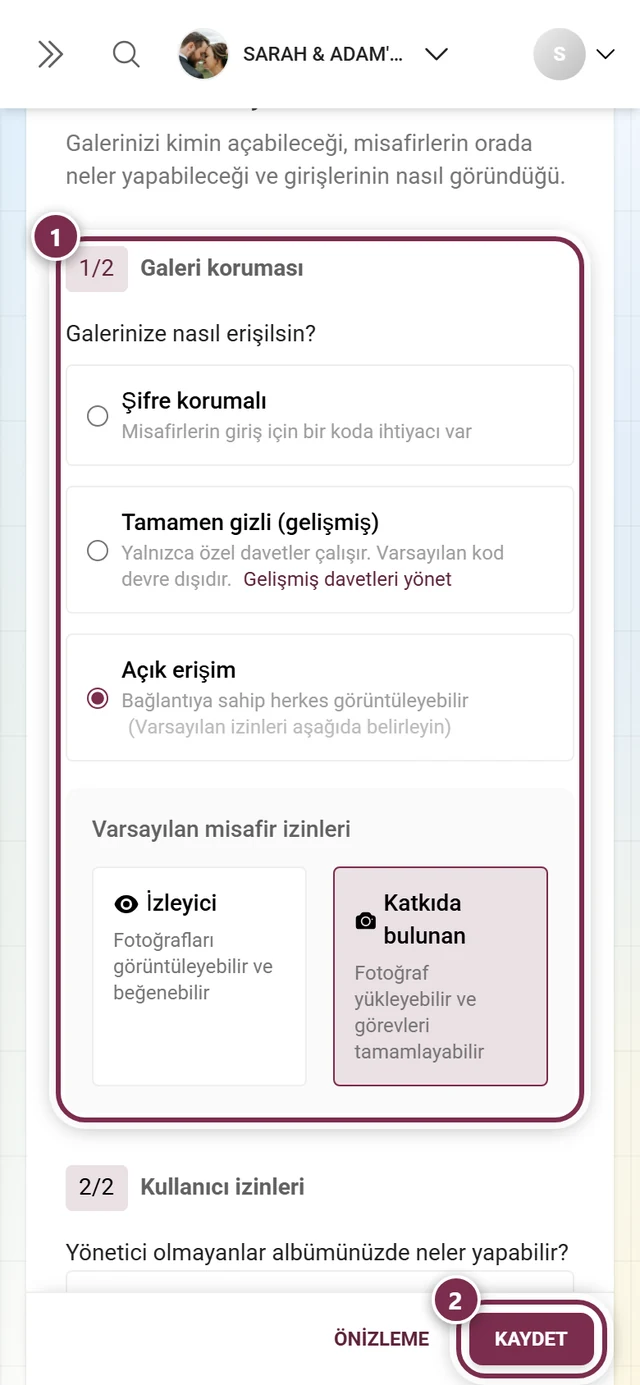
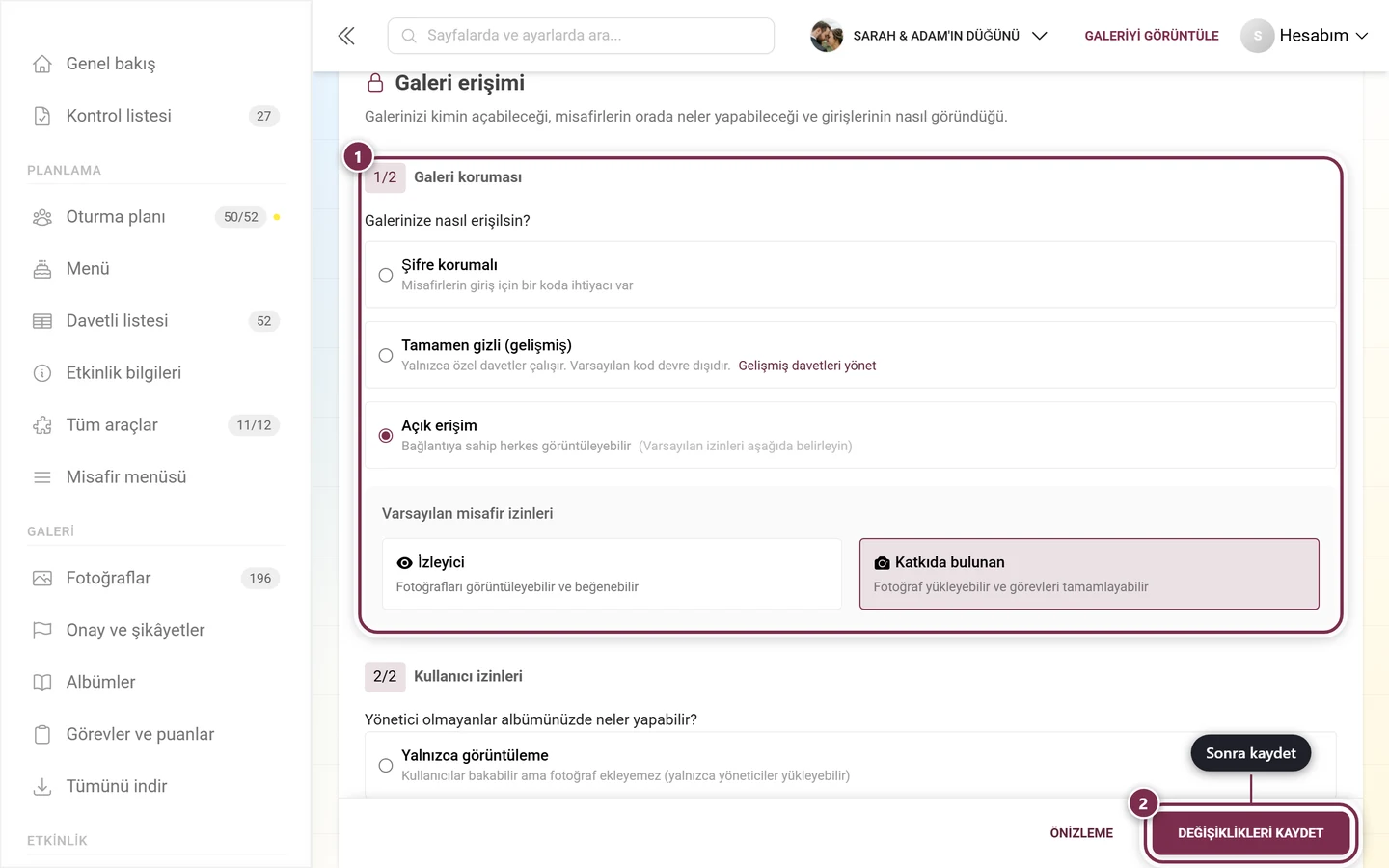
Bu, eskiden basit modda ve ayrıca “Gizlilik ve Moderasyon” altında da görünen ayarın aynısıdır – bugün bunun için tam olarak bu tek yer vardır. Ayarlar sayfasının altındaki merkezi Değişiklikleri kaydet düğmesiyle kaydedilir; ayrı bir Koruma ayarlarını kaydet düğmesi artık yoktur.
“Davet kodları” kartı / “Özel davetler” bloğu
Bölüm başlığı ““Davet kodları” kartı / “Özel davetler” bloğu”İşin kalbi burasıdır. Burada her biri kendi rolüne sahip istediğiniz sayıda erişim kodu oluşturursunuz. Yeni davet oluştur (ilk seferde İlk davetinizi oluşturun) oluşturma penceresini açar. Mevcut kodlar Kod, QR, Açıklama, Rol, Kullanım ve İşlemler sütunlarını içeren bir tabloda görünür. Bir kullanım sınırına ulaşılırsa kırmızıyla Sınıra ulaşıldı yazar.
Tablonun üzerinde Davet ara… arama alanını ve role göre (Tüm roller) ve duruma göre (Tümü, Etkin, Etkin değil) filtrelerin yanı sıra Sıralama (Oluşturma tarihi, Kullanım sayısı, Rol) içeren bir Filtreler menüsünü bulursunuz.
Kod başına işlemler menüsü şunları sunar:
- Daveti düzenle – kodu düzenleme.
- Devre dışı bırak / Etkinleştir – bir kodu kapatma veya yeniden açma.
- Şablonda kullan – kodu bir şablonda veya QR kartında kullanma (bkz. Design Studio).
- Paylaş – daveti paylaşma.
- Sil – kodu Silmeyi onayla sorusuyla silme.
Onay kutularıyla birden fazla kod seçerseniz toplu işlemler görünür: Seçilenleri etkinleştir, Seçilenleri devre dışı bırak ve Seçilenleri sil. Tablonun altında “Z kayıttan X ile Y arası gösteriliyor” satırı, Önceki ve Sonraki sayfalama düğmelerinin yanında mevcut bölümü gösterir.
Bloğun altında, Yeni davet oluştur düğmesinin yanında şu not yer alır: “Profesyonel ipucu: Daha iyi erişim yönetimi için farklı roller veya kullanıcı grupları için ayrı davetler oluşturun.”
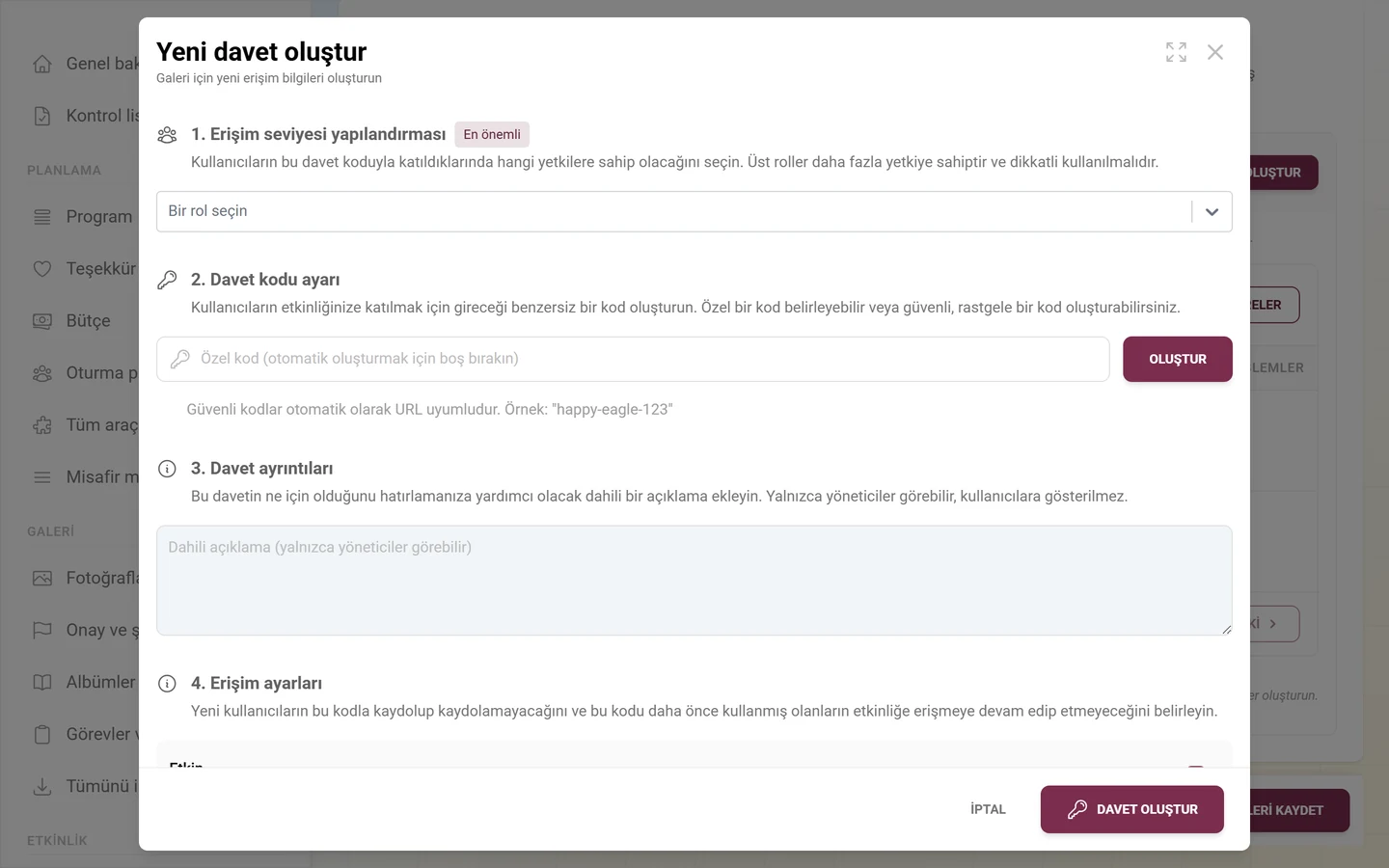
Oluşturma penceresi alan alan
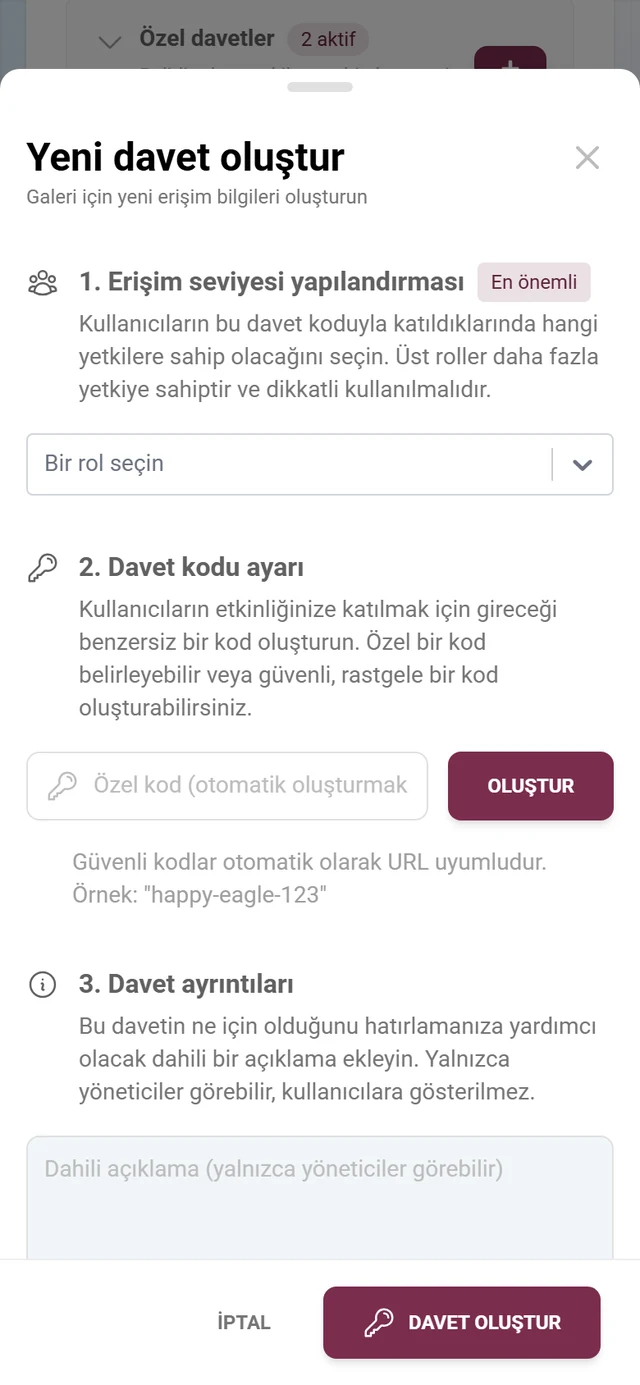
Bölüm başlığı “Oluşturma penceresi alan alan”Yeni davet oluştur (veya Daveti düzenle) en önemli pencereyi açar. “Galeri için yeni erişim bilgileri oluşturun” veya “Mevcut erişim kodunu güncelleyin” alt başlığını taşır ve numaralandırılmış altı bölüme ayrılır.
-
1. Erişim seviyesi yapılandırması (En önemli rozetiyle). Burada bu kodla katılanların alacağı rolü seçersiniz. Ayrıcalıklı bir rol (Moderatör, Yönetici veya Sahip) için şu not görünür: “Güvenlik notu: Yetkili roller için daha iyi güvenlik sağlamak adına maksimum kullanım sayısını 1 olarak ayarlamanız önerilir.” Veremeyeceğiniz roller devre dışıdır ve Yalnızca sahip olarak işaretlenmiştir.
-
2. Davet kodu kurulumu. İstediğiniz kodu metin alanına yazın (yer tutucu “Özel kod (otomatik oluşturmak için boş bırakın)”). Boş bırakırsanız kaydederken bir kod oluşturulur. Oluştur düğmesi hemen okunabilir, URL dostu bir kod oluşturur – örneğin
happy-eagle-123. -
3. Davet ayrıntıları. Açıklama alanına (yer tutucu “Dahili açıklama (yalnızca yöneticiler görebilir)”) kodun ne için olduğuna dair bir not yazarsınız. Bu açıklamayı yalnızca yöneticiler görür, misafirler asla görmez.
-
4. Erişim ayarları. Farkı önemli olan iki anahtar:
- Açık – “Etkin olduğunda yeni kullanıcılar bu davet koduyla kaydolabilir”. Yeni kişilerin bu kodla hâlâ katılıp katılamayacağını belirler.
- Etkin – “Aktif olduğunda bu kodu daha önce kullanan kullanıcılar etkinliğe erişmeye devam edebilir”. Zaten içeri alınmış kişilerin erişimlerini koruyup korumadığını belirler.
Kısacası: Açık = yeni gelenler için kapı açık; Etkin = zaten içeridekiler içeride kalır. Böylece mevcut misafirleri dışarıda bırakmadan bir kodu yeni kişilere kapatabilirsiniz.
-
5. Son geçerlilik ayarları. Tarih alanında (tarih ve saat) kodun ne zaman çalışmayı bırakacağını belirlersiniz: “Süresiz olması için boş bırakın. Saatler yerel saat diliminizdedir.”
-
6. Kullanım sınırları. Sayı alanına kodun kaç kez kullanılabileceğini girersiniz (yer tutucu “0 = sınırsız kullanım”). Ayrıcalıklı rollerde 1’den farklı bir değer için, bu tür rollerde en fazla bir kullanım öneren bir Güvenlik önerisi kutusu görünür.
Kaydetme. Altta İptal ve Davet oluştur (yeni) veya Erişim kodunu güncelle (düzenleme) bulunur. Bilmeye değer iki otomatik davranış vardır:
- Ayrıcalıklı bir rol seçer seçmez, henüz bir değer belirlenmemişse Photogala kullanım sınırını otomatik olarak 1’e ayarlar.
- Yine de ayrıcalıklı bir kodu farklı bir değerle kaydederseniz bir soru görünür: “Güvenlik uyarısı: Moderatör, Yönetici ve Sahip gibi roller için daha iyi güvenlik sağlamak adına maksimum kullanım sayısını 1 olarak ayarlamanız önerilir. Daha yüksek bir maksimum kullanım sayısıyla devam etmek istiyor musunuz?” – yani bilinçli olarak onay vermeniz gerekir.
Büyük etkinlikler için ortak ev sahipleri
Bölüm başlığı “Büyük etkinlikler için ortak ev sahipleri”Etkinliğiniz büyüdükçe sorumluluğu paylaşmak işe yarar:
- Kutlama sırasında biri moderasyonu üstlenebilir; böylece siz de kutlayabilirsiniz.
- Çok sayıda yüklemede birkaç moderatör galeriyi düzenli tutar.
- İkinci bir yönetici, size ulaşılamadığında ayarları kısa sürede değiştirebilir.
En iyisi her ortak ev sahibi için uygun rolle bir kod oluşturmak – ayrıcalıklı rollerde de kodun başka ellere geçmemesi için kullanım sınırı 1 olacak şekilde. Kişi zaten oradaysa, ayrıntı penceresindeki rol geçersiz kılma daha hızlıdır.
Sorun giderme
Bölüm başlığı “Sorun giderme”- Özel kodları göremiyorum. Gelişmiş kullanıcı rolleri özelliğiniz yok; bu durumda bir premium katmanı bloğu kaplar. Bu özellik olmadan tek rolle yalnızca bir varsayılan kod vardır. Bkz. Paket & süre.
- Gelişmiş modu arıyorum. Artık yok – her şey Ayarlar → Erişim sekmesinde bir arada.
- Yönetici veya Sahip kodu oluşturamıyorum. Sahip değil, yöneticisiniz. Aynısı kişiye özel rol geçersiz kılma için de geçerlidir.
- Bir kod çalışmayı bıraktı. Sırayla kontrol edin: Açık kapalı mı? Etkin kapalı mı? Bitiş tarihi geçti mi? Kullanım sınırına ulaşıldı mı (Sınıra ulaşıldı)?
- Yeni koda rağmen biri hâlâ eski role sahip. Büyük olasılıkla bir rol geçersiz kılma var – kodun önüne geçer. Ayrıntı penceresi bir Geçersiz kılındı etiketi gösterir; Temizle onu kaldırır.
- Eski basılı kodlar artık çalışmıyor. Varsayılan erişim kodunu değiştirdiğinizde tüm basılı kodlar ve bağlantılar geçersiz olur (“Şifre değişiklikleri tüm basılı kodları ve bağlantıları günceller. Eski şifreler artık çalışmaz.”).
- Tamamen özel etkin. Bu durumda varsayılan kod devre dışıdır – erişimi yalnızca özel kodlarınız sağlar. Bunu Ayarlar → Erişim, Galeri koruması bölümünde değiştirin, bkz. Misafirleri davet etme.
En iyi uygulamalar
Bölüm başlığı “En iyi uygulamalar”- Sahip rolünü kendinize veya tamamen güvendiğiniz birine saklayın.
- Ayrıcalıklı roller için her zaman 1 kullanım sınırı kullanın – bir kod, bir kişi.
- Her hedef grup için ayrı bir kod oluşturun (fotoğrafçılar, sağdıç, çocuk masası …). Böylece her şey net kalır.
- Her kodu bir bakışta tanıyabilmek için dahili açıklamayı tutarlı şekilde kullanın.
- Geçici yardımcılar için erişimin kendiliğinden kapanması amacıyla bir son geçerlilik tarihi belirleyin.
- Tek tek kişiler için yeni bir kod oluşturmak yerine onları rol geçersiz kılma ile yükseltin.
İlgili yardım
Bölüm başlığı “İlgili yardım”- Kayıtlı kullanıcılar – tek tek rolleri, puanları ve yasakları değiştirme
- Misafirleri davet etme – Erişim sekmesindeki tüm davet süreci: bağlantı, QR kod, erişim modları, Tamamen özel ve varsayılan rol
- Moderasyon – bildirilen içerikleri onaylama, gizleme ve işleme
- Moderasyon ve güvenlik – yükleme onayı ve yapay zekâ içerik filtresi
- Bir galeriye katılma – kod girerken misafir görünümü