Bir fotoğrafı kırpabilir veya düzenleyebilir miyim?
Evet. Bir fotoğrafı kırpabilir ve bir odak noktası belirleyebilirsiniz. Bunlar birbirinden çok farklı iki şeydir:
- Odak noktası fotoğrafı değiştirmez. Yalnızca, görsel bir yerde sıkı kırpılmış olarak gösterildiğinde hangi noktanın görünür kalması gerektiğini hatırlar.
- Kırp dosyayı değiştirir – hem de kalıcı olarak.
Bu yüzden bir şeyi kırpmadan önce uyarı kutusunu okuyun.
Bunu kimler yapabilir?
Bölüm başlığı “Bunu kimler yapabilir?”- Kendi fotoğraflarınız her zaman düzenlenebilir – kendi yüklediğiniz her şey.
- Moderatörler ve ev sahipleri etkinlikteki her fotoğrafı düzenleyebilir.
- Size ait olmayan başka birinin fotoğrafında Düzenle girişi hiç görünmez.
Özellik nerede
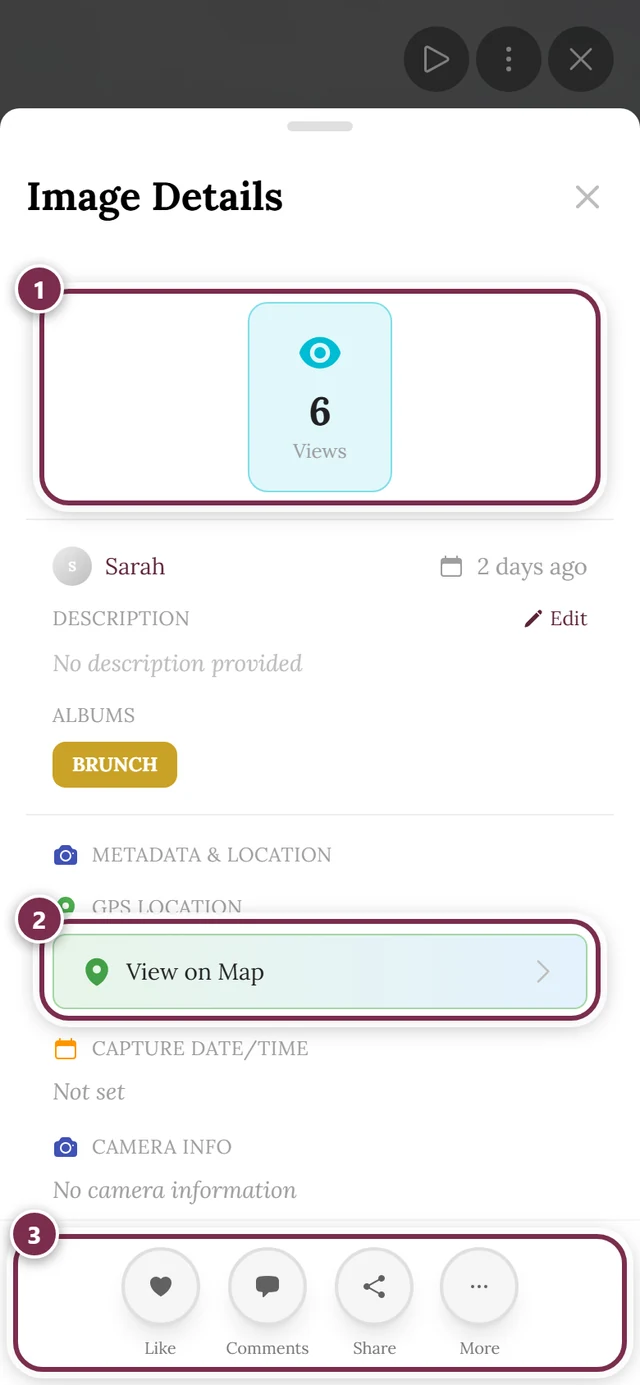
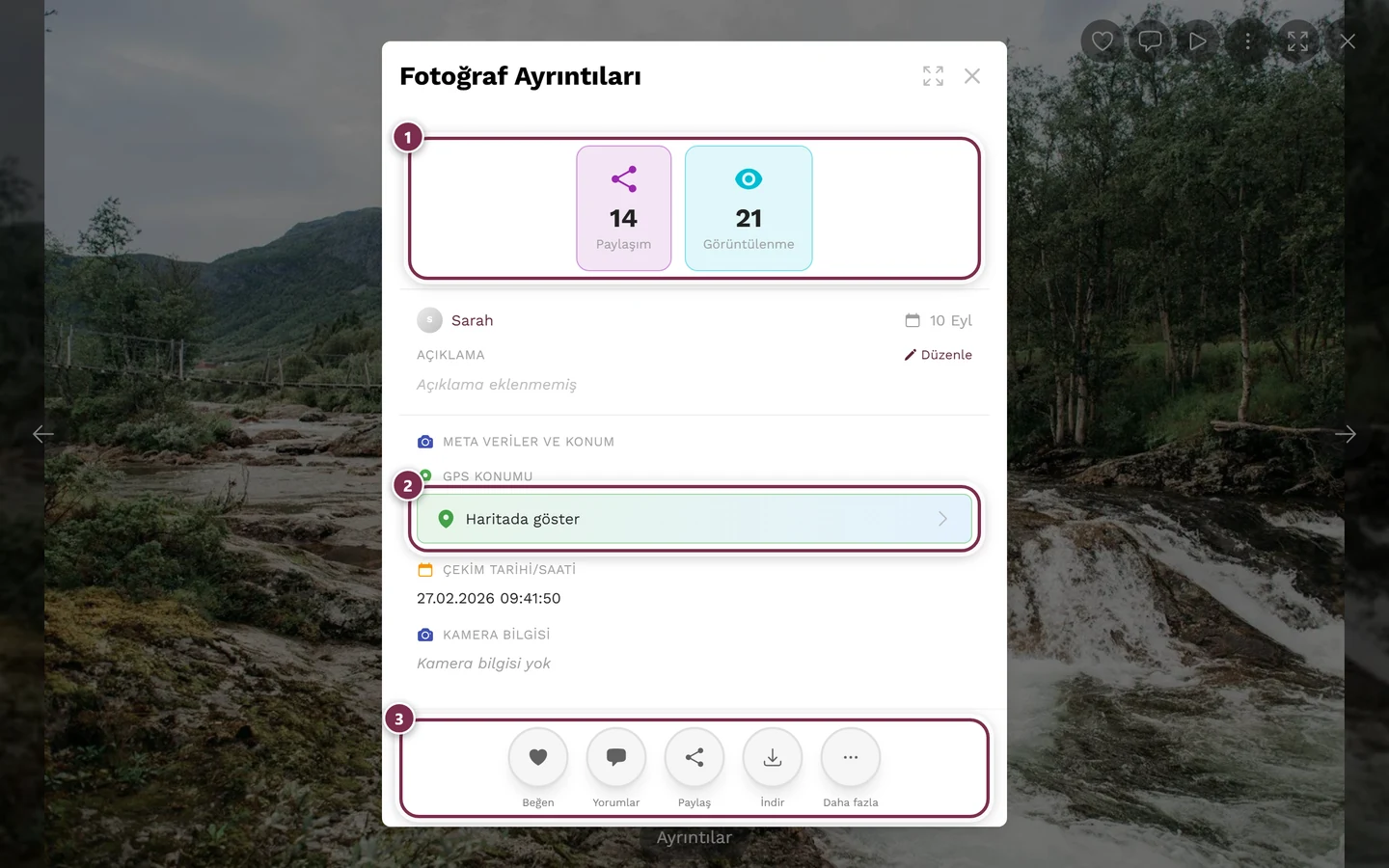
Bölüm başlığı “Özellik nerede”Bir fotoğrafı doğrudan görsel görünümünde düzenlemezsiniz. Kırpma ve odak noktası görsel ayrıntıları penceresinin içindedir ve yalnızca orada Düzenle’ye dokunduktan sonra görünür.
Yol her zaman aynıdır:
-
Görsel ayrıntılarını açın.
-
Açıklama başlığının yanındaki Düzenle’ye (kalem simgesi) dokunun.
-
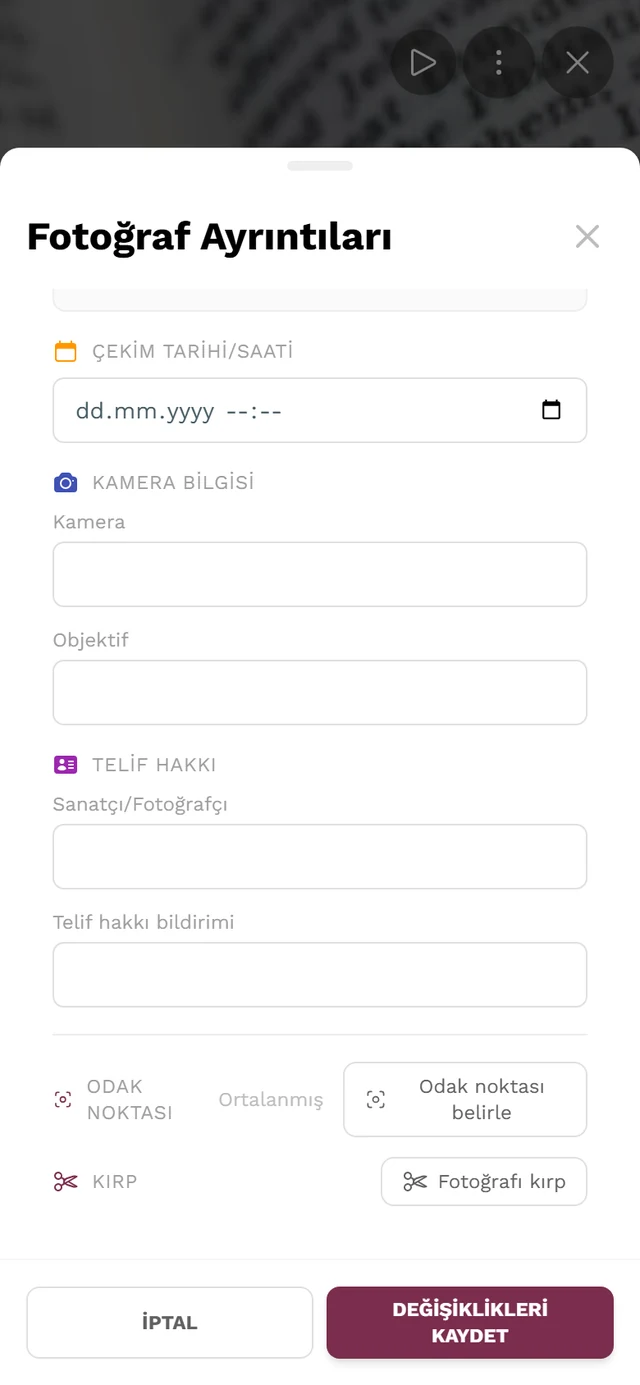
Meta veriler ve konum bölümüne kadar aşağı kaydırın. Odak noktası ve Kırp artık en altta yer alır.
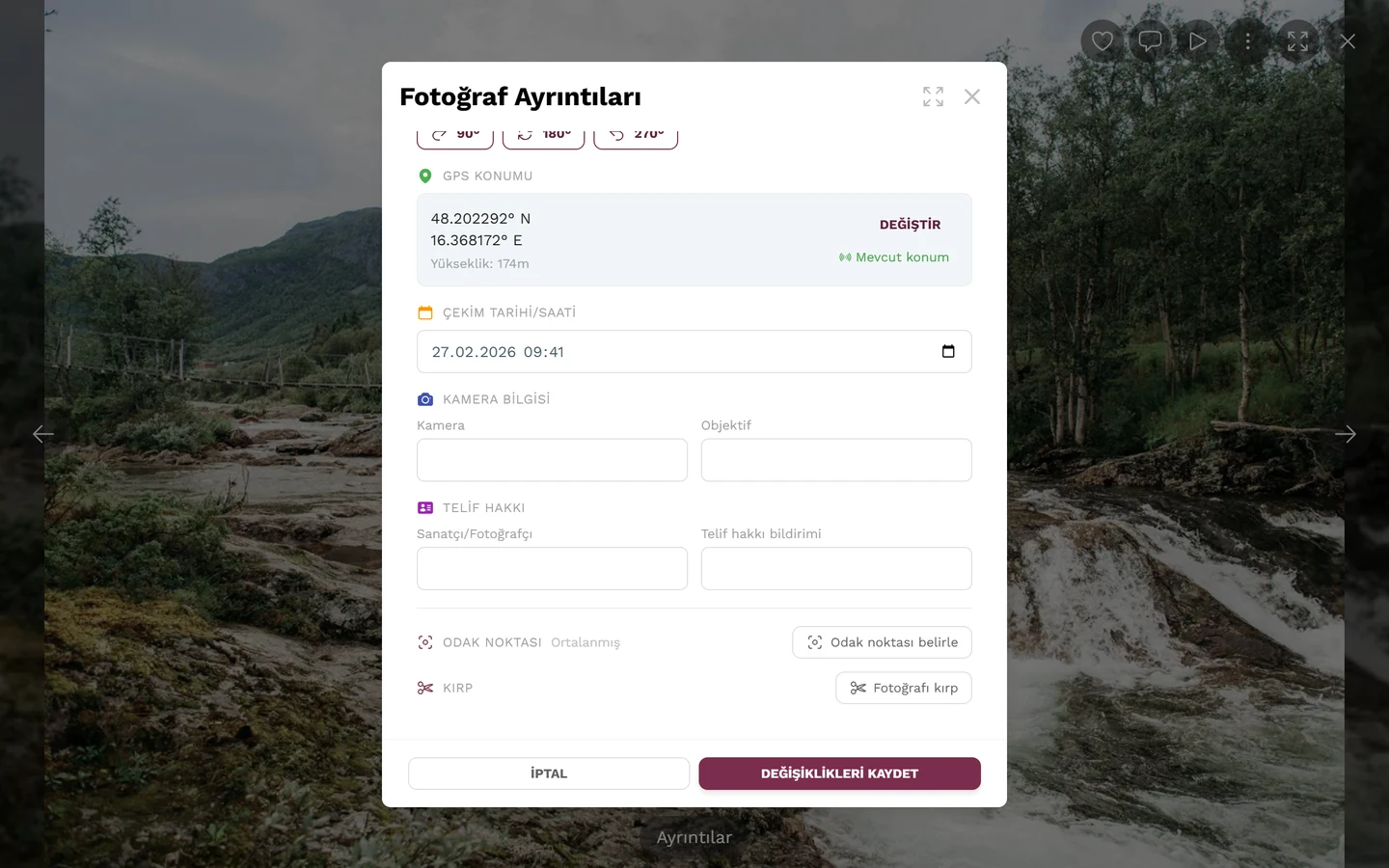
Düzenleme moduna üç yol
Bölüm başlığı “Düzenleme moduna üç yol”Yol 1 – Fotoğrafı açın ve ayrıntıları çağırın
Bölüm başlığı “Yol 1 – Fotoğrafı açın ve ayrıntıları çağırın”-
Galerideki fotoğrafa dokunun. Tam ekranda açılır.
-
Alttaki kontrol çubuğunda Ayrıntılar’a dokunun. Görsel ayrıntıları penceresi açılır.
-
Düzenle’ye dokunun.
Yol 2 – Telefonda yukarı kaydırın
Bölüm başlığı “Yol 2 – Telefonda yukarı kaydırın”Tam ekranda, telefonda Ayrıntılar düğmesini kullanmak yerine fotoğraf üzerinde yukarı kaydırabilirsiniz – bu aynı görsel ayrıntılarını açar. Gerçek (kenardan kenara) tam ekranda bu hareket bilinçli olarak devre dışıdır; orada Ayrıntılar düğmesini kullanın.
Yol 3 – Galeriden doğrudan düzenleme moduna
Bölüm başlığı “Yol 3 – Galeriden doğrudan düzenleme moduna”Hangi fotoğrafı düzenlemek istediğinizi zaten biliyorsanız en hızlı yol budur.
-
Bilgisayarda: galeri ızgarasındaki fotoğrafa sağ tıklayın. Telefonda: fotoğrafa basılı tutun.
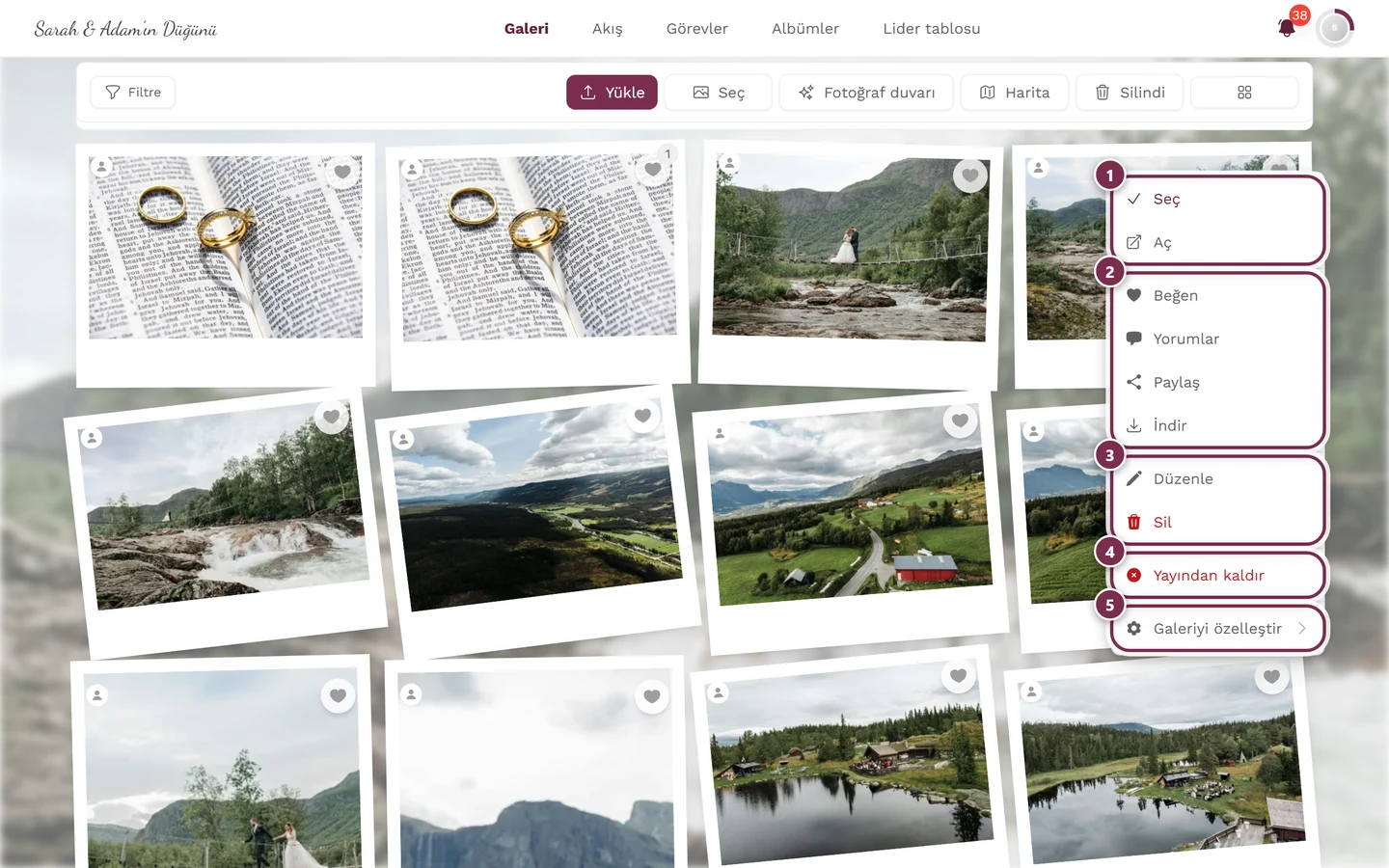
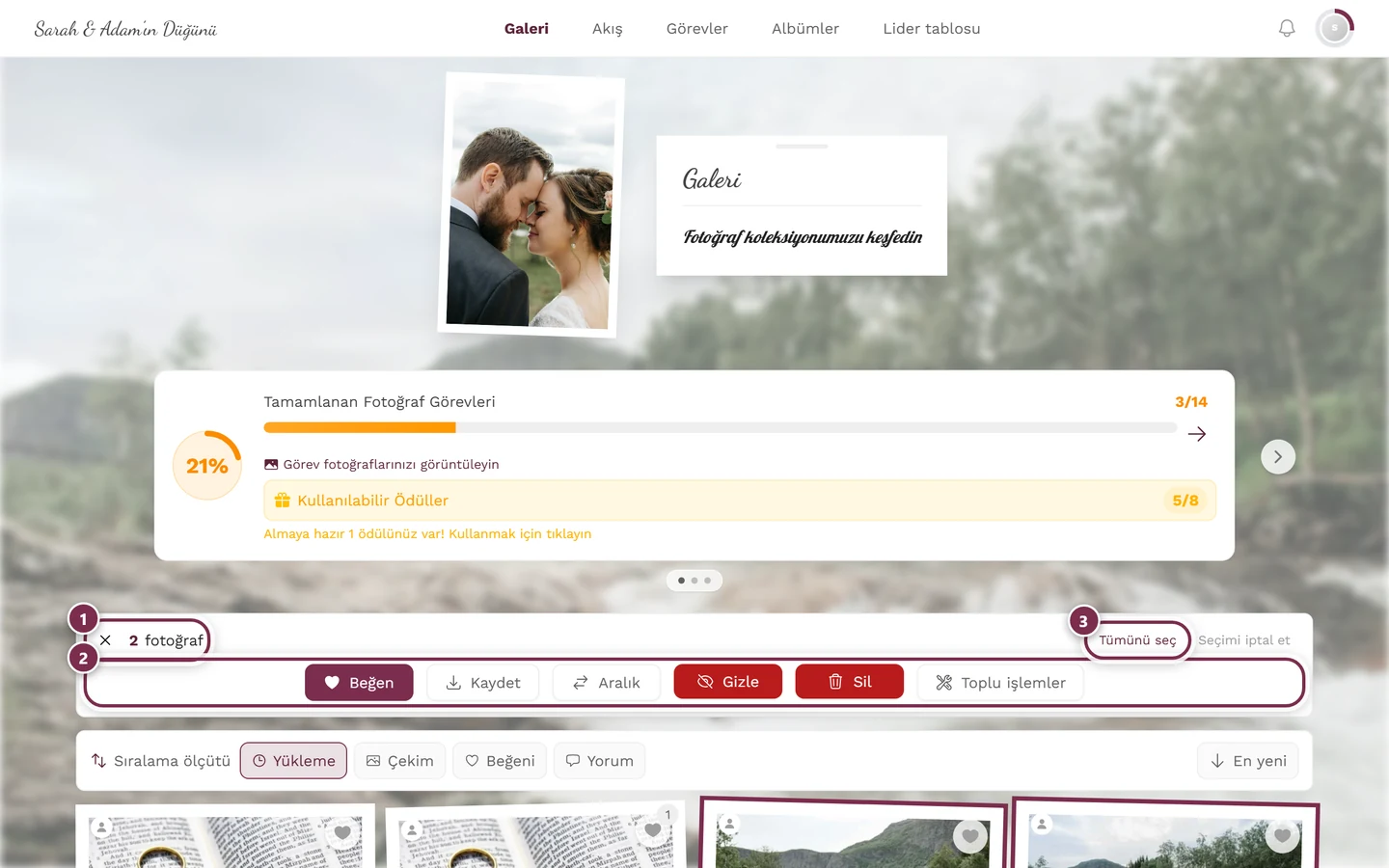
Bir fotoğraf kutucuğunun bağlam menüsü – Düzenle girişi doğrudan düzenleme moduna götürür. ① Seç ve Aç, ② Beğen, Yorumlar, Paylaş ve İndir – Paylaş yalnızca etkinlik için paylaşım açıksa, İndir yalnızca tekli indirmelere izin veriliyorsa görünür, ③ Düzenle ve Sil – kendi fotoğraflarınızda, başkalarınınkinde yalnızca moderasyon yetkisiyle, ④ Yayından kaldır – yalnızca moderasyon yetkisiyle; henüz onaylanmamış bir fotoğrafta giriş Yayınla olarak görünür, ⑤ Galeriyi özelleştir – yalnızca ev sahipleri ve yöneticiler için. -
Düzenle’yi seçin. Görsel ayrıntıları penceresi doğrudan düzenleme modunda açılır – Düzenle bağlantısı üzerinden yapılan ek adım atlanır.
Bir fotoğrafı kırpma
Bölüm başlığı “Bir fotoğrafı kırpma”-
Düzenleme modunda en alttaki Fotoğrafı kırp’a dokunun. “Görünür alanı seçmek için çerçeveyi sürükleyin.” ipucuyla Fotoğrafı kırp penceresi açılır.
-
Üstte bir en boy oranı seçin:
- Serbest – çerçeve tamamen serbestçe sürüklenebilir. Dört köşe tutamacına ek olarak kenar tutamaçlarını yalnızca burada görürsünüz.
- 1:1 – kare.
- 16:9 – geniş format.
- Orijinal – fotoğrafın kendi en boy oranını korur.
-
Çerçeveyi yuvarlak tutamaçlarından sürükleyin veya ortasından tutarak tüm çerçeveyi taşıyın. Kılavuz çizgilerinden oluşan bir ızgara hizalamanıza yardımcı olur.
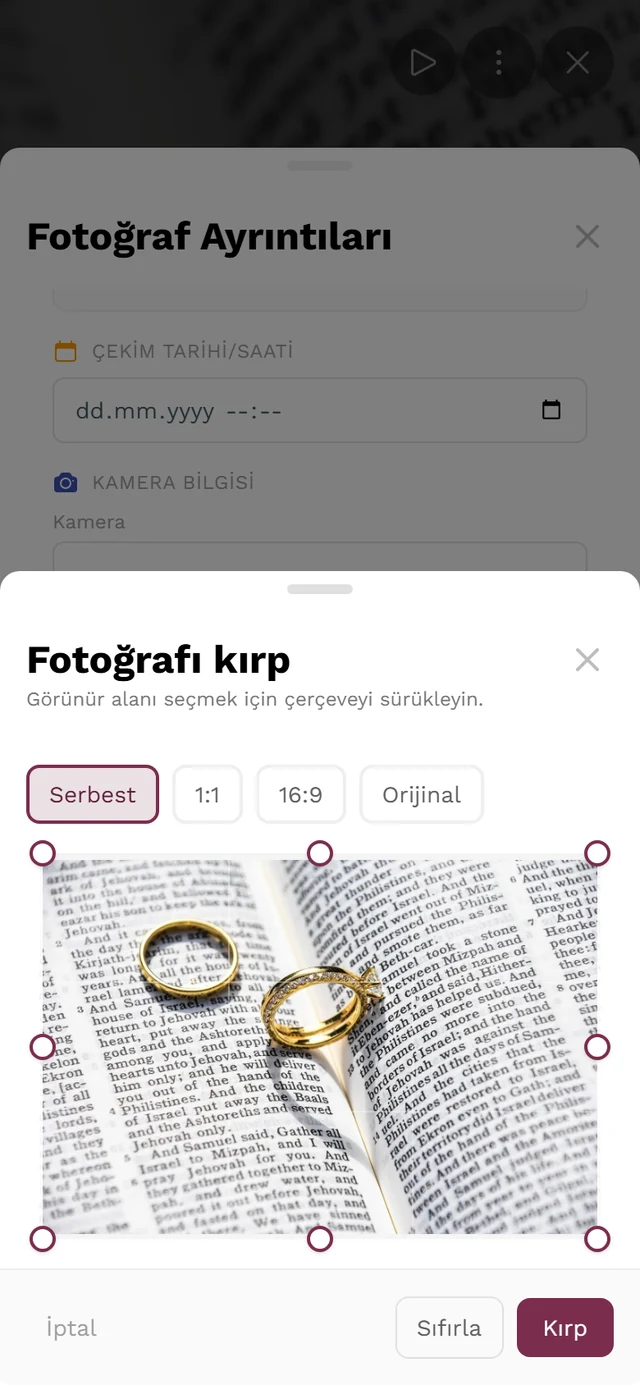
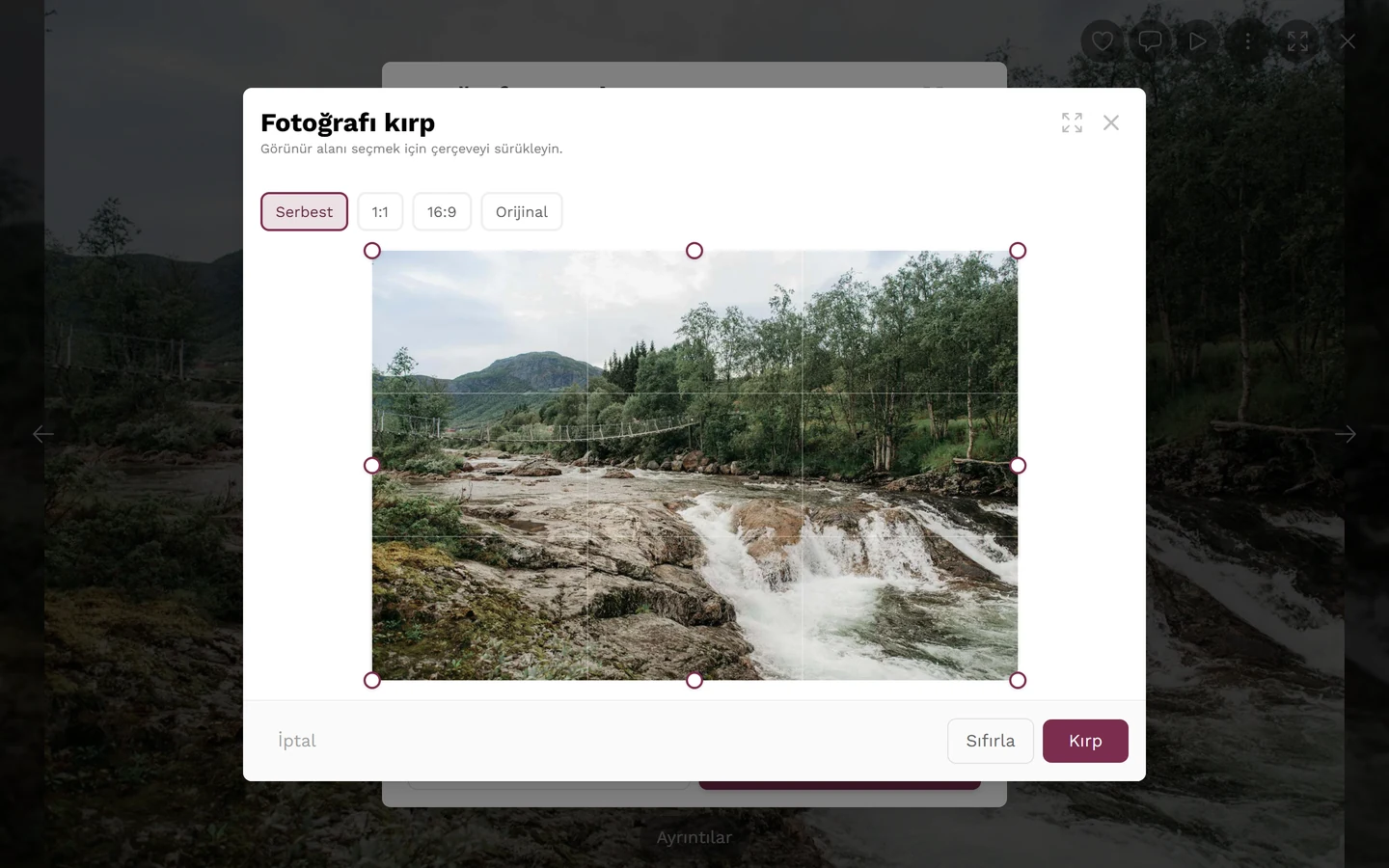
Fotoğrafı kırp penceresi: üstte dört en boy oranı (burada Serbest), görsel üzerinde yuvarlak tutamaçlar ve üçler kuralı ızgarası, altta İptal, Sıfırla ve Kırp. Güvenlik sorusu ancak Kırp'tan sonra gelir. -
Sıfırla tam çerçeveyi geri getirir, İptal her şeyi atar.
-
Kırp’a dokunun. Şimdi Fotoğraf kırpılsın mı? onayı görünür – Evet, kırp ile onaylayın.
Odak noktası belirleme
Bölüm başlığı “Odak noktası belirleme”Önizleme küçük resimleri genellikle tam fotoğraftan daha sıkı kırpılır. Hangi noktanın görünür kalacağına odak noktası karar verir. Arayüzdeki ipucu bundan etkilenen yerleri tam olarak belirtir: “Fotoğraf kırpıldığında (kapak, başlık, ızgara karoları) görünür kalması gereken noktaya dokunun.”
-
Düzenleme modunda Odak noktası belirle’ye dokunun. Odak noktası başlığının yanında mevcut durumu görebilirsiniz – ya Ortalanmış ya da yüzde olarak konum.
-
Serbest dokunma: önizlemede önemli noktaya doğrudan dokunun – örneğin bir yüze. Bir işaretçi oraya atlar.
-
Hazır konumlar: sağda dokuz alandan oluşan bir ızgara bulunur (üst/orta/alt × sol/orta/sağ). Birine dokunmak odağı o köşeye veya kenara koyar.
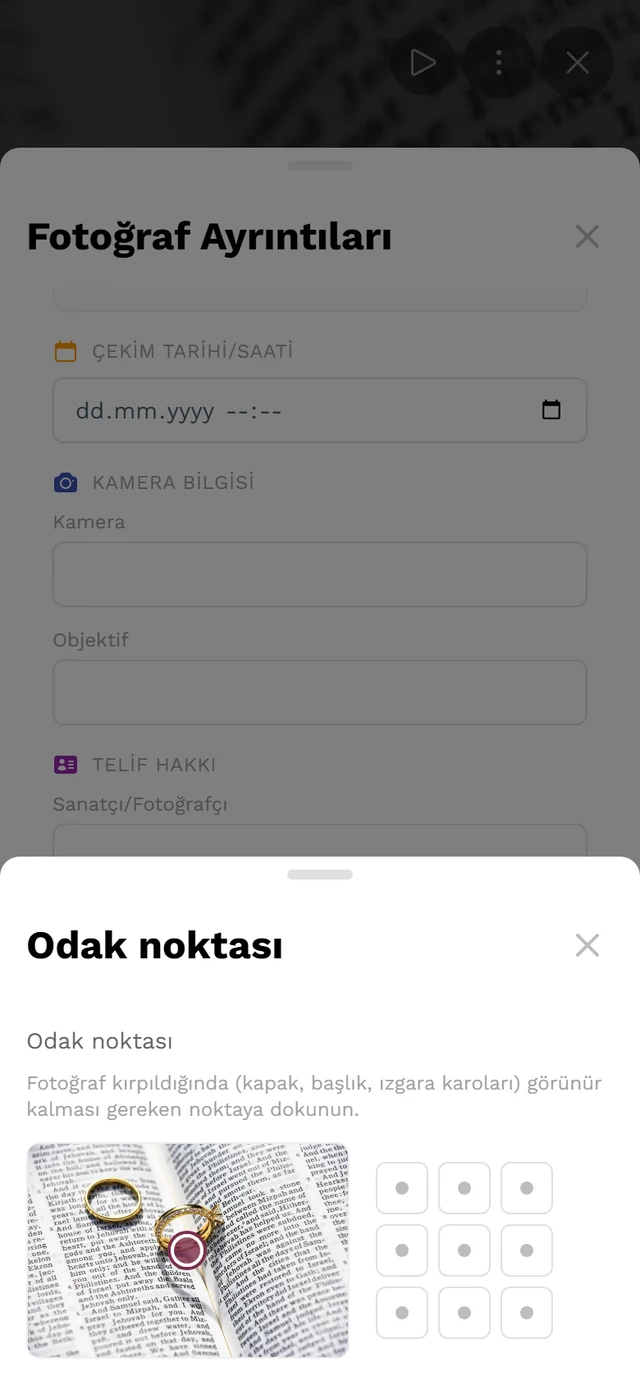
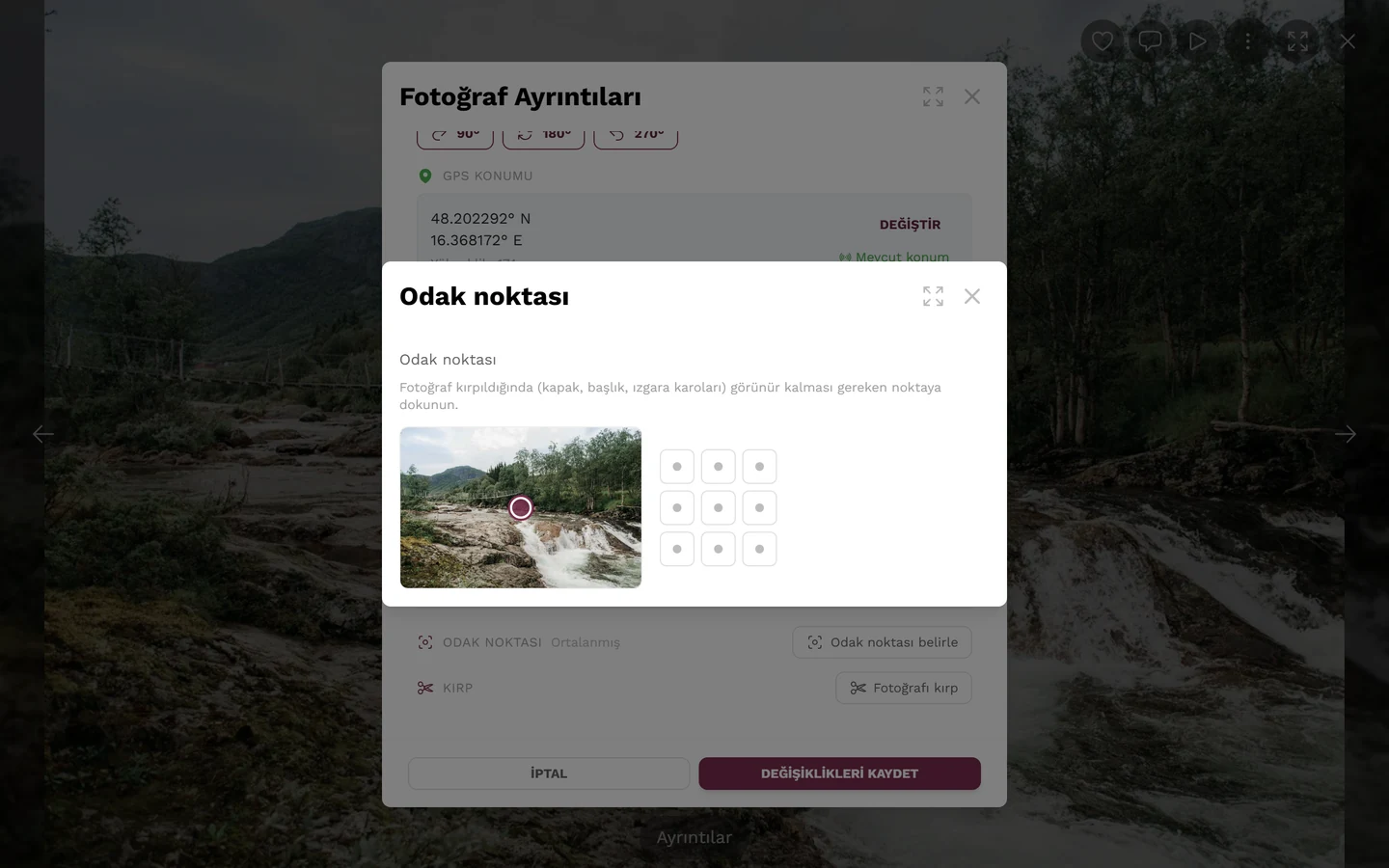
Odak noktası açılır penceresi: solda işaretçili önizleme, sağda dokuz hazır konum. Ortala burada yok – bu fotoğraf hâlâ Ortalanmış. -
Ortala odak noktasını sıfırlar. Bu giriş yalnızca bir odak noktası belirlendiğinde görünür.
Düzenleme modunda başka neler var
Bölüm başlığı “Düzenleme modunda başka neler var”Aynı pencerede şunları da değiştirebilirsiniz:
- Açıklama – fotoğraf alt yazısı için serbest bir metin alanı.
- Albümler – fotoğrafı bir veya daha fazla albüme atama (yalnızca albüm varsa). Bkz. Albümlere göz atma.
- Görev – fotoğrafı bir fotoğraf görevine atama veya bu atamayı kaldırma (yalnızca görevler açıksa).
- Döndürme – Sağa döndür (saat yönünde), Sola döndür (saat yönünün tersine) ve Ters çevir (180°).
- Meta veriler ve konum – GPS konumu (Mevcut konum dahil), Çekim tarihi/saati, Kamera bilgisi (kamera, objektif) ve Telif hakkı (sanatçı/fotoğrafçı, telif hakkı notu).
Bu değişiklikler yalnızca Değişiklikleri kaydet ile geçerli olur; İptal bunları atar. Bir döndürme kaydederken sıraya alınır ve ardından arka planda gerçekleştirilir.
Videolar ve hareketli fotoğraflar için ne çalışır?
Bölüm başlığı “Videolar ve hareketli fotoğraflar için ne çalışır?”Birçok fotoğraf aynı anda
Bölüm başlığı “Birçok fotoğraf aynı anda”Bütün bir seriyi tek tek kırpmak zahmetlidir. Bu yüzden Döndür ve Meta veriler Toplu işlemler olarak kullanılabilir: galeride fotoğrafları seçin, ardından işlem çubuğunda Toplu işlemler’e dokunun. Pencerede Görev, Albüm, Açıklama, Döndür ve Meta veriler sekmeleri vardır.