Program
Program, etkinliğinizin akışını gösterir – karşılama kokteyli, yemek, konuşmalar, açılış dansı. Misafirleriniz artık neyin ne zaman olduğunu sormak zorunda kalmaz, siz de günün tamamını tek bir görünümde görürsünüz.
Sayfanın yapısı
Bölüm başlığı “Sayfanın yapısı”Programı kenar çubuğunda Planlama › Program altında bulursunuz. Sayfanın üç sekmesi vardır – İçerik, Görünüm ve QR kod – ve İçerik sekmesinde bloklar her zaman bu sırayla alt alta durur:
- Program sekmeleri, + Program ekle ve dil çubuğuyla birlikte
- Başlangıç tarihi
- Üç görünümüyle Tasarım
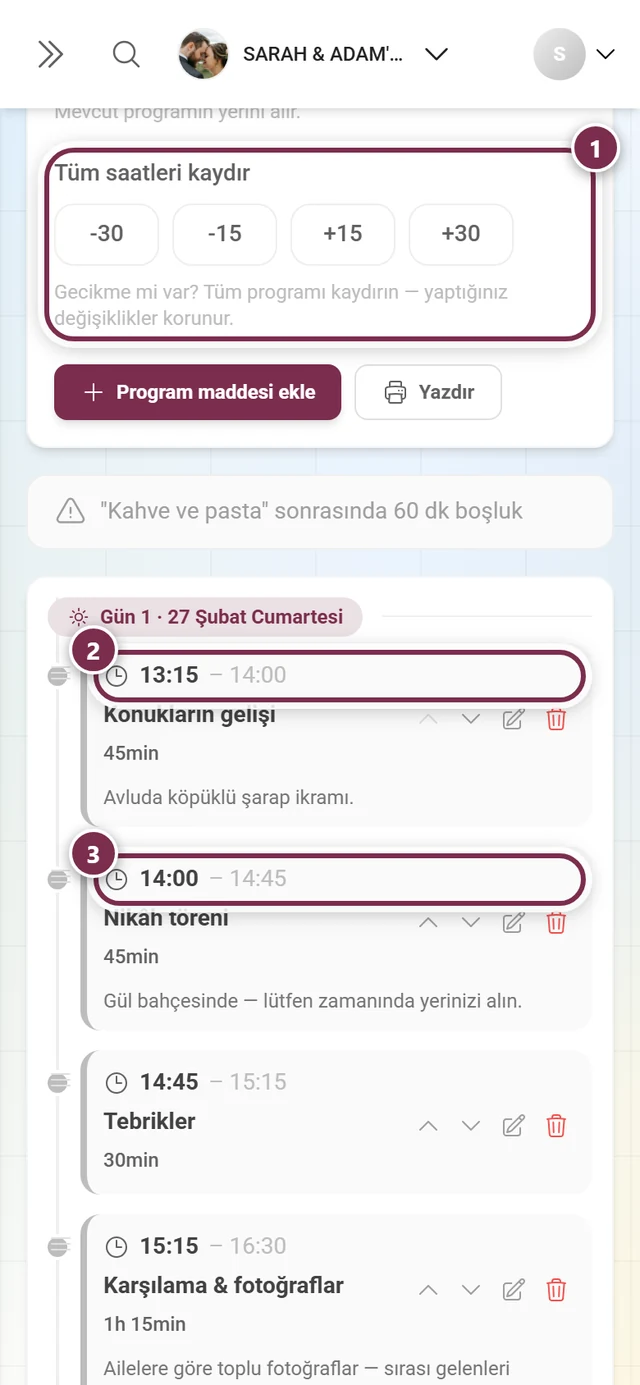
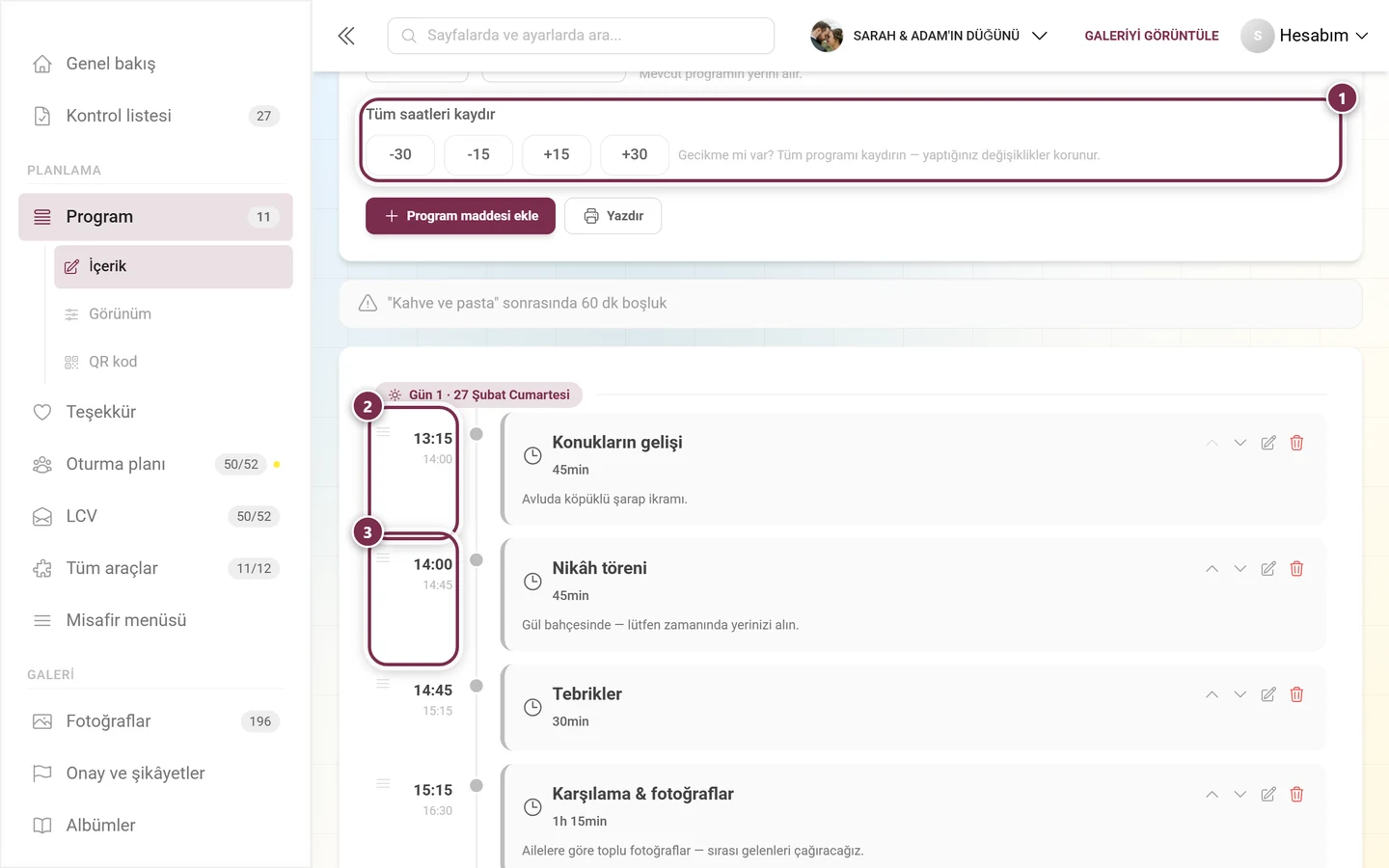
- Programı planla – şablonlar, başlangıç saati, Tüm saatleri kaydır, Program maddesi ekle, Yazdır
- Çakışmalar ve boşluklarla ilgili uyarılar
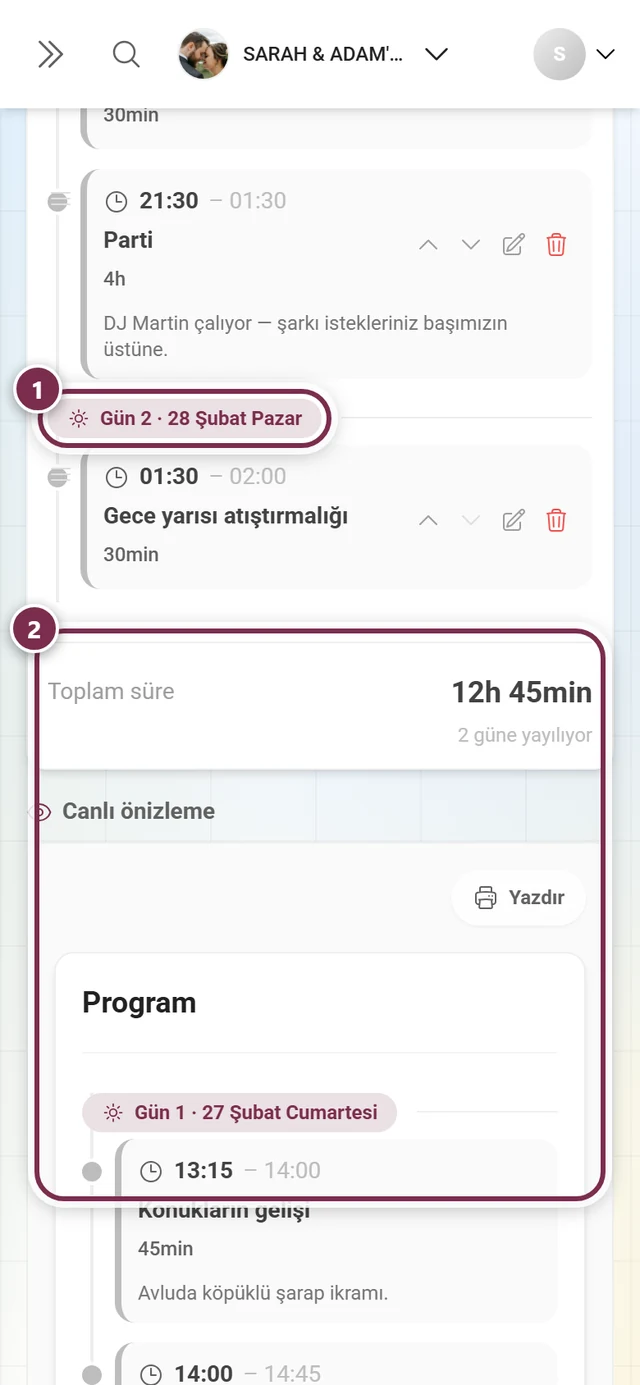
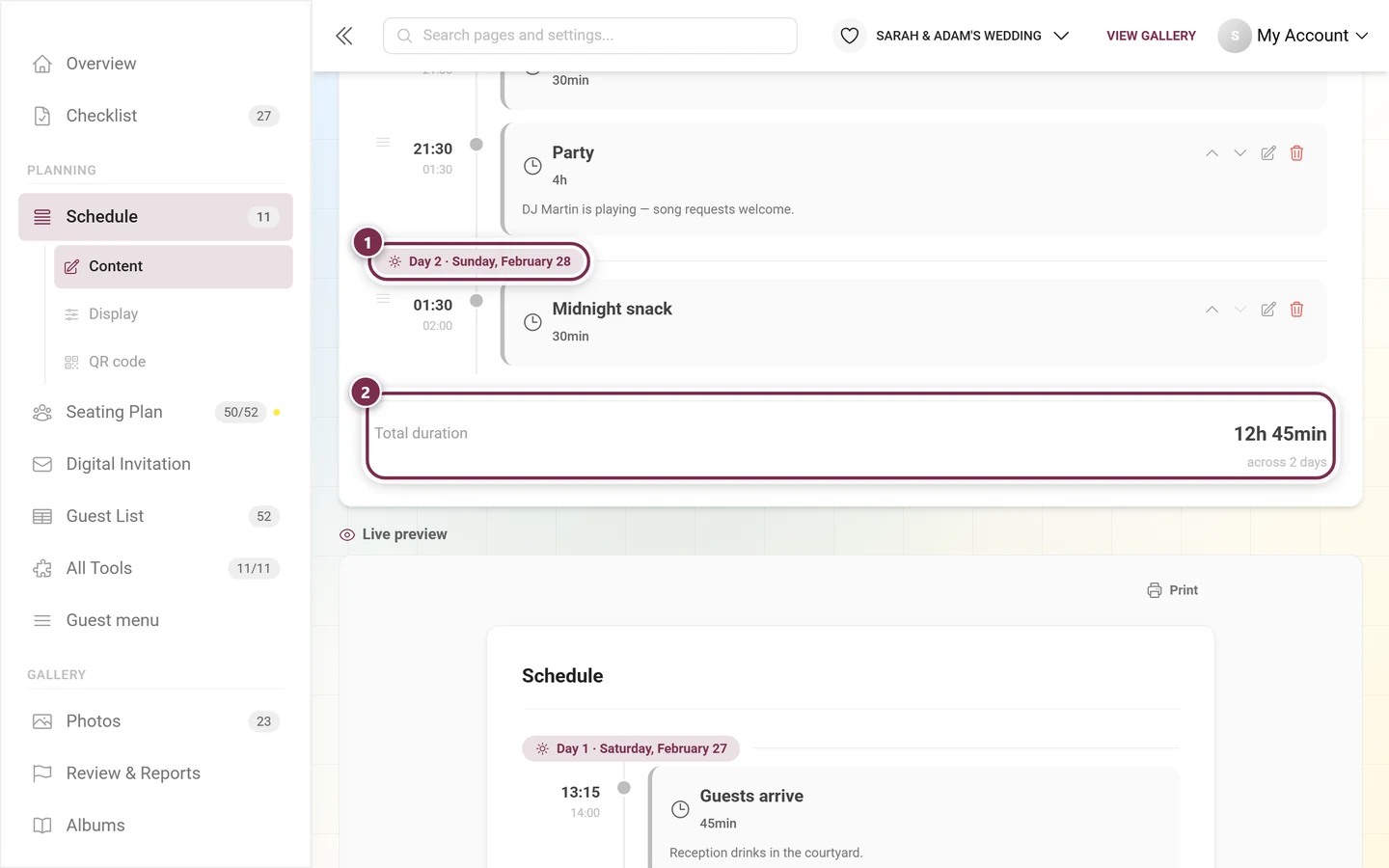
- Program öğelerinin kendisi, altta Toplam süre ile kapanır
- Canlı önizleme – misafirleriniz bunu böyle görür
En altta ayrıca Bu görünümün renkleri ve yazı tipleri tüm etkinliğiniz için geçerlidir. notu ve Görünümü aç bağlantısı yer alır. Yazı tipini ve renkleri yani burada değil, bir kez tüm etkinlik için Ayarlar › Görünüm altında ayarlarsınız.
Birden fazla program
Bölüm başlığı “Birden fazla program”Bir etkinliğin birden fazla programı olabilir – örneğin biri tören, biri parti, biri de ikinci gün için. Düzenleme alanının üstünde her program için bir sekme olmak üzere bir sekme sırası bulunur.
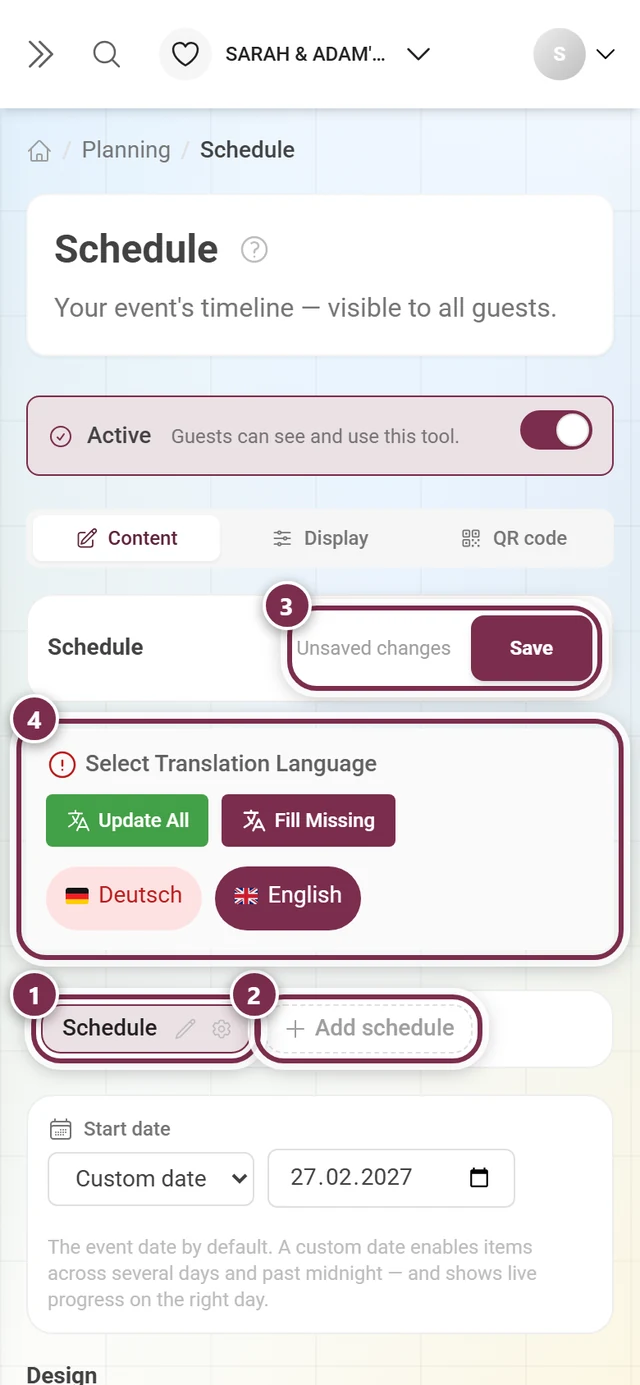
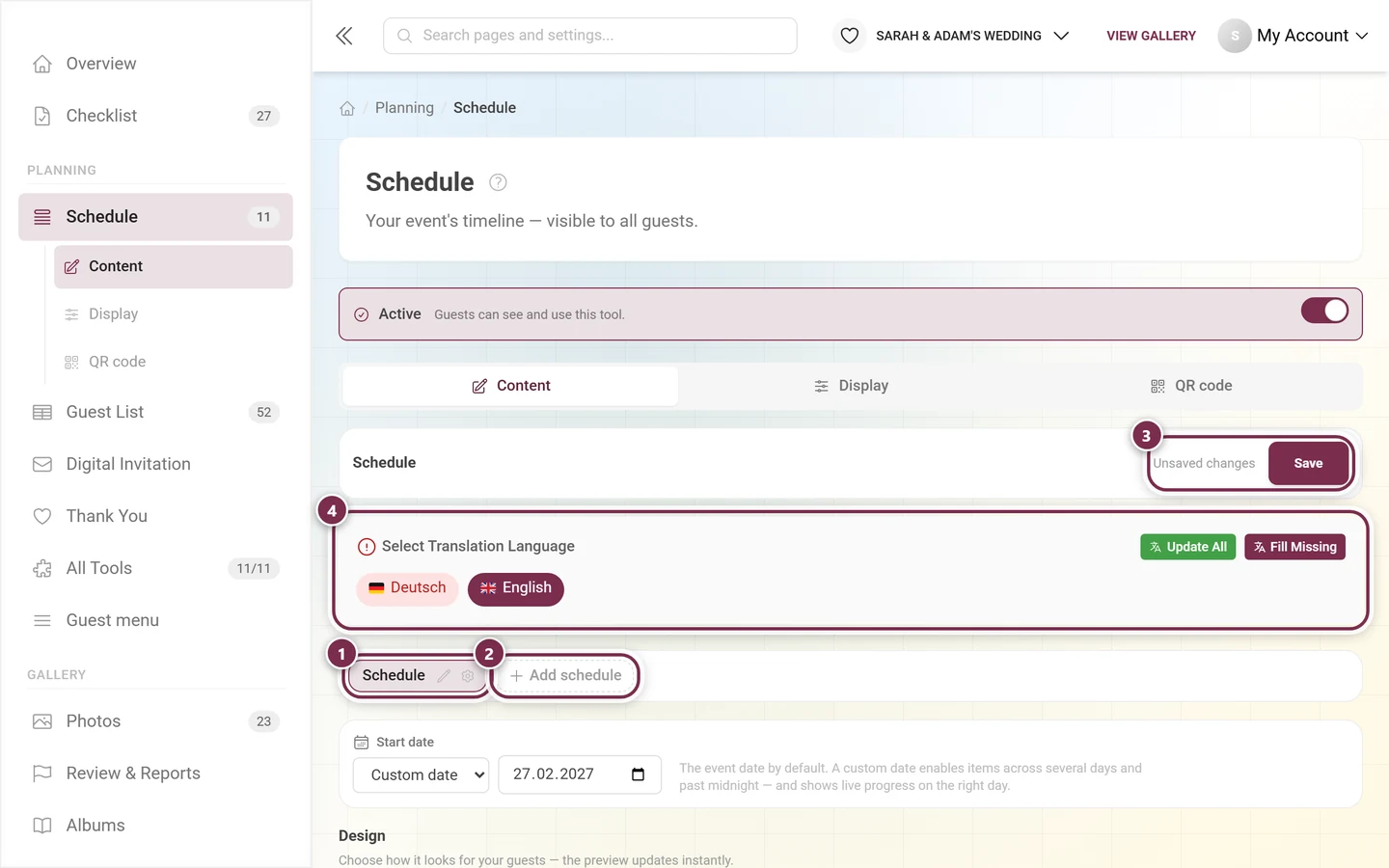
- Program ekle yeni bir program oluşturur; adı hemen yazılabilir.
- Etkin sekmede yeniden adlandırmak için bir kalem (Programı yeniden adlandır), görünürlük için bir dişli çark ve – birden fazla program olduğu anda – Programı sil için bir çöp kutusu görünür.
- Silme işlemi onay ister ve bu programdaki tüm program öğelerinin kaybolacağını açıkça belirtir.
- 20 programdan fazlası mümkün değildir; sonrasında düğme kaybolur.
Sekmedeki iki küçük simge, açmanıza gerek kalmadan bir programın durumunu gösterir:
- program misafirlerden gizlenmişse üstü çizili bir göz – fare imleci üzerine geldiğinde Misafirlerden gizli yazar
- bir zaman aralığı ayarlanmışsa başlangıç saatli bir saat – fare imleci tüm aralığı gösterir, örneğin Zaman aralığı 22:00–02:00
Görünürlük ve zaman aralığı
Bölüm başlığı “Görünürlük ve zaman aralığı”Etkin sekmedeki dişli çark, programın adını taşıyan bir iletişim kutusu açar – programın adı Akış ise üstte Görünürlük: Akış yazar.
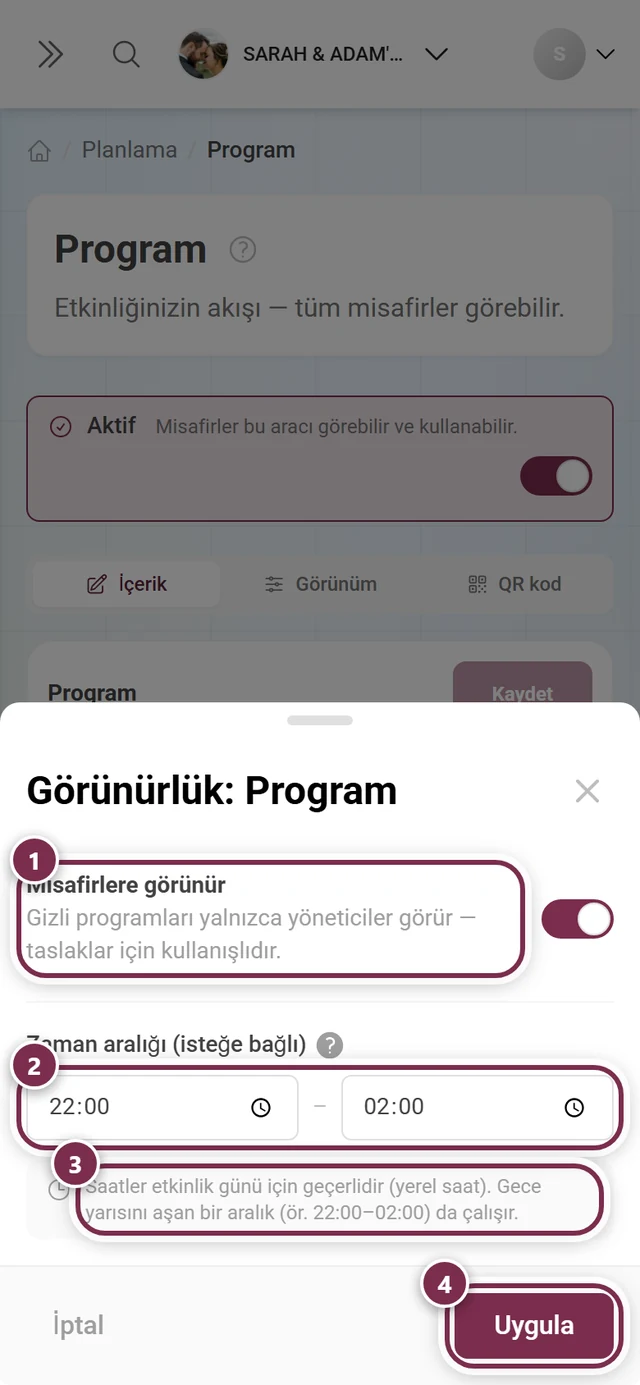
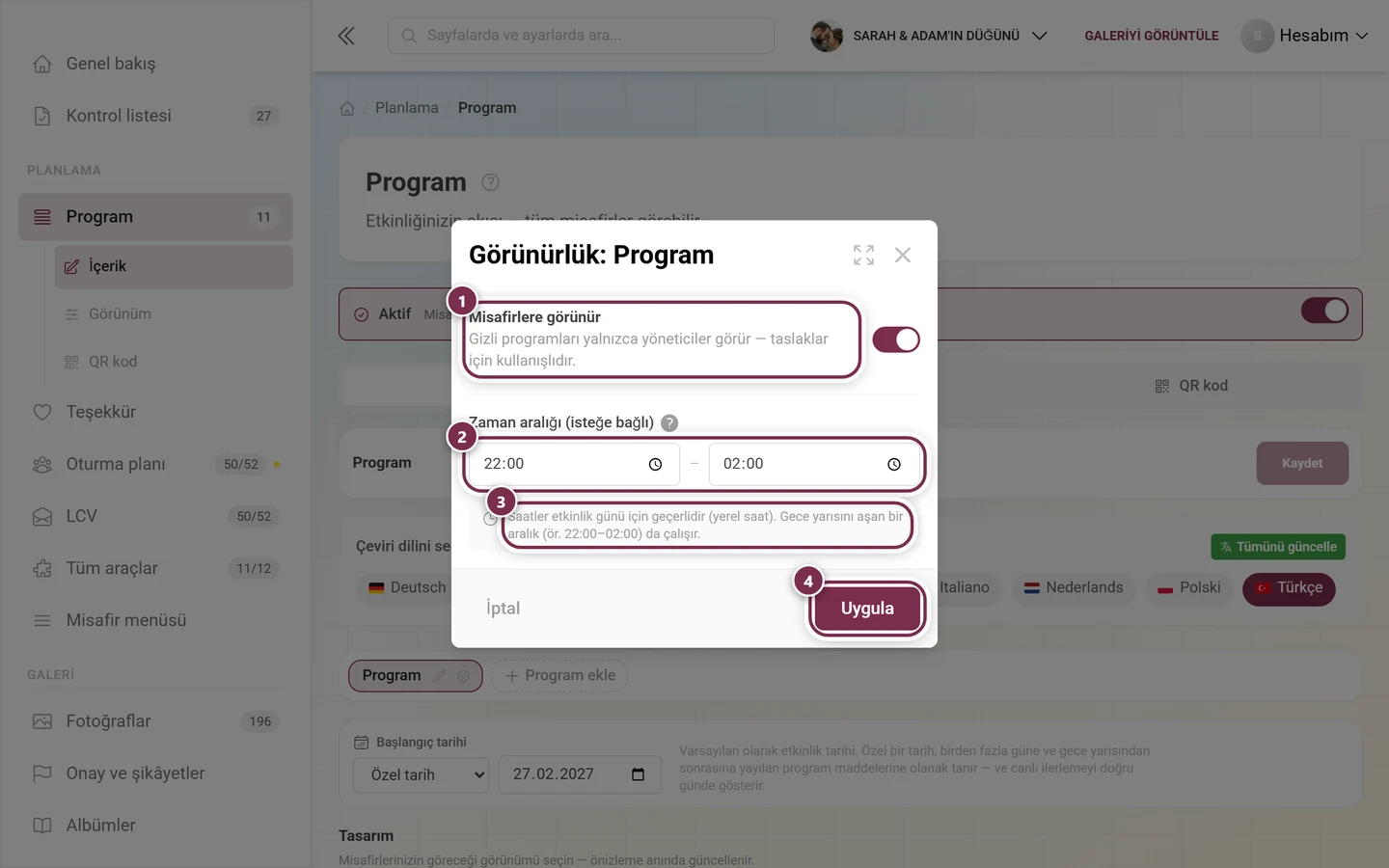
- Misafirlere görünür – kapalıyken programı yalnızca yöneticiler görür. Taslaklar için kullanışlıdır.
- Başlangıç ve Bitiş ile Zaman aralığı (isteğe bağlı) – bu süre içinde misafirleriniz otomatik olarak önce bu programı görür. Yine de istedikleri zaman geçiş yapabilirler; aralık hiçbir şeyi gizlemez.
- Saatler, yerel saatle etkinlik günü için geçerlidir. Gece yarısını aşan bir aralık – örneğin 22:00–02:00 – çalışır.
Uygula ile ayarlar taslağa, sağ üstteki Kaydet ile sunucuya gider.
Başlangıç tarihi
Bölüm başlığı “Başlangıç tarihi”Her programın kendine ait bir başlangıç tarihi vardır.
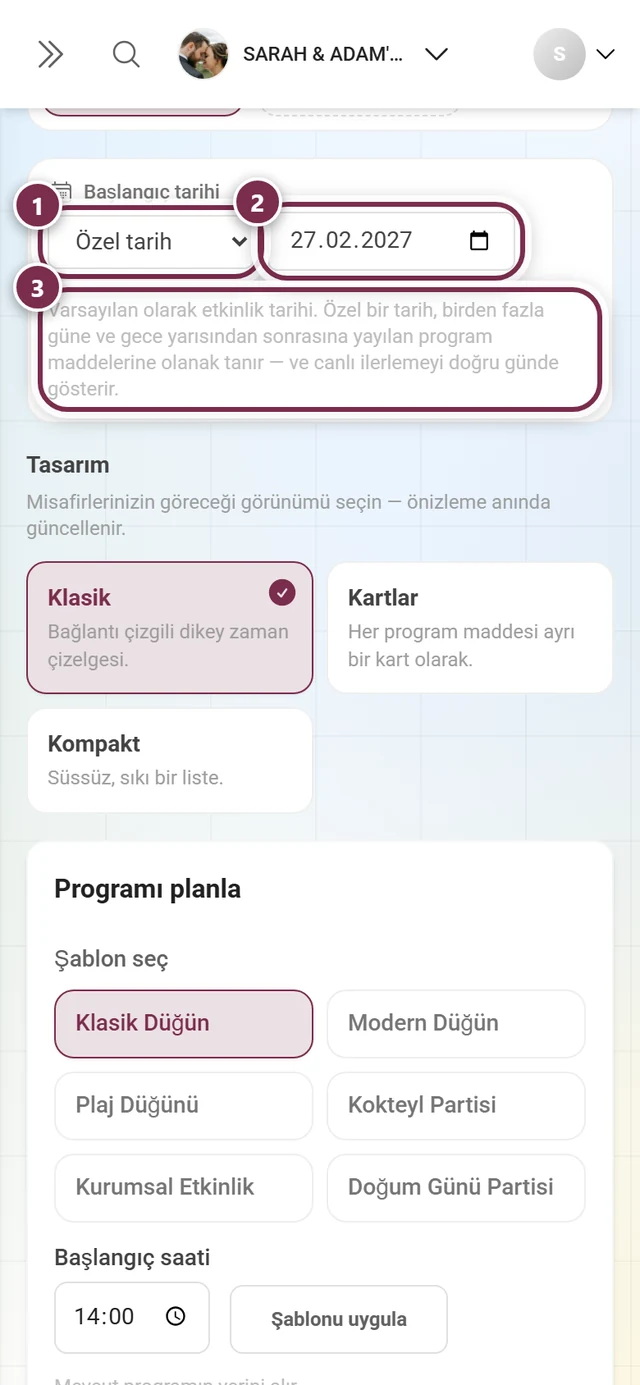
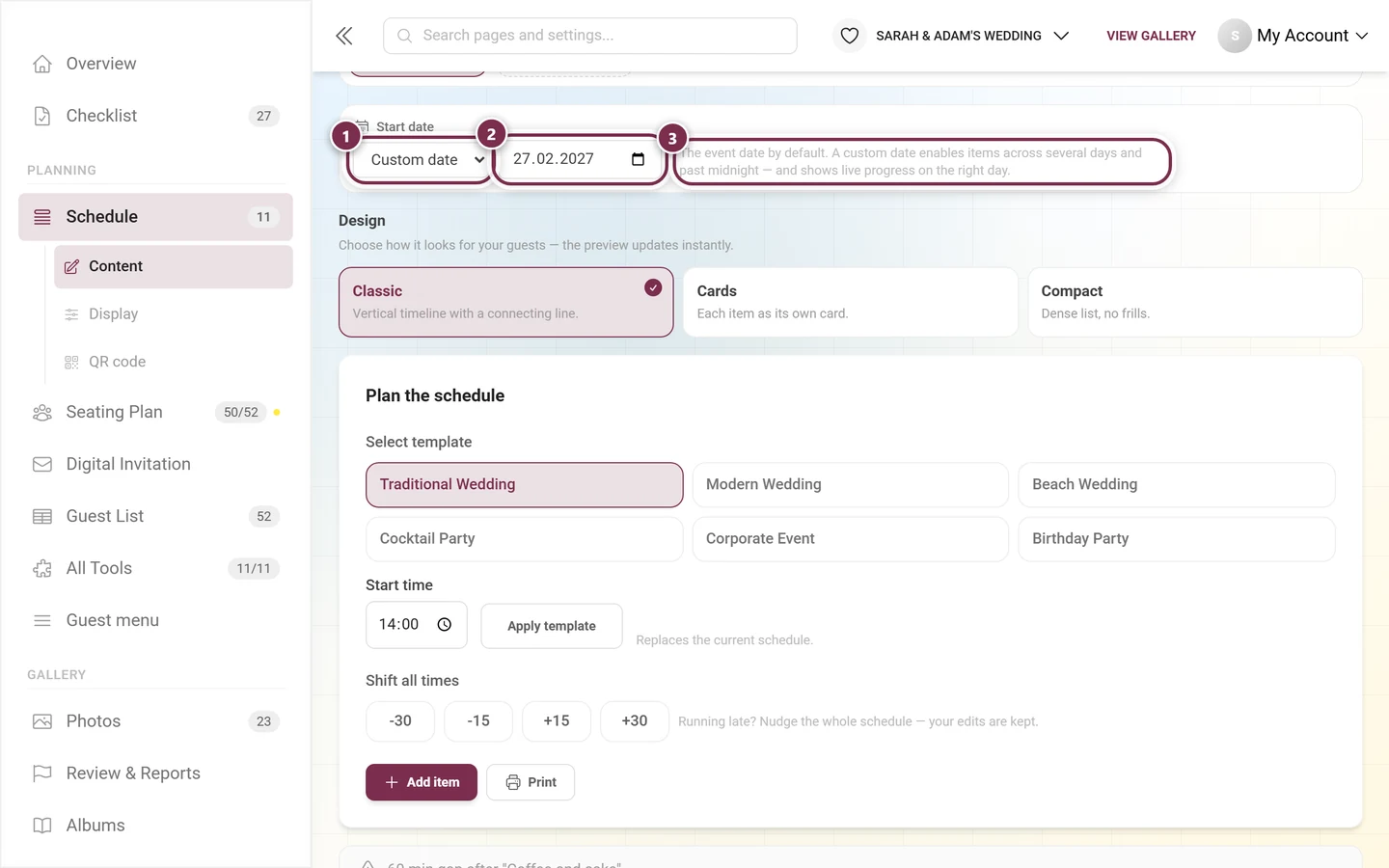
- Etkinlik tarihi – varsayılan ayar. Altında bunun şu anda hangi tarih olduğu yazar; henüz tarih yoksa etkinlik ayarlarına giden bir bağlantı bulunur.
- Özel tarih – bir tarih alanı gösterir.
Özel bir tarih, birkaç günlük etkinliklerin ve gece yarısını aşan program öğelerinin anahtarıdır: Photogala ancak bu şekilde bir öğenin hangi güne düştüğünü bilir ve canlı ilerlemeyi doğru günde gösterir.
Program öğeleri oluşturma
Bölüm başlığı “Program öğeleri oluşturma”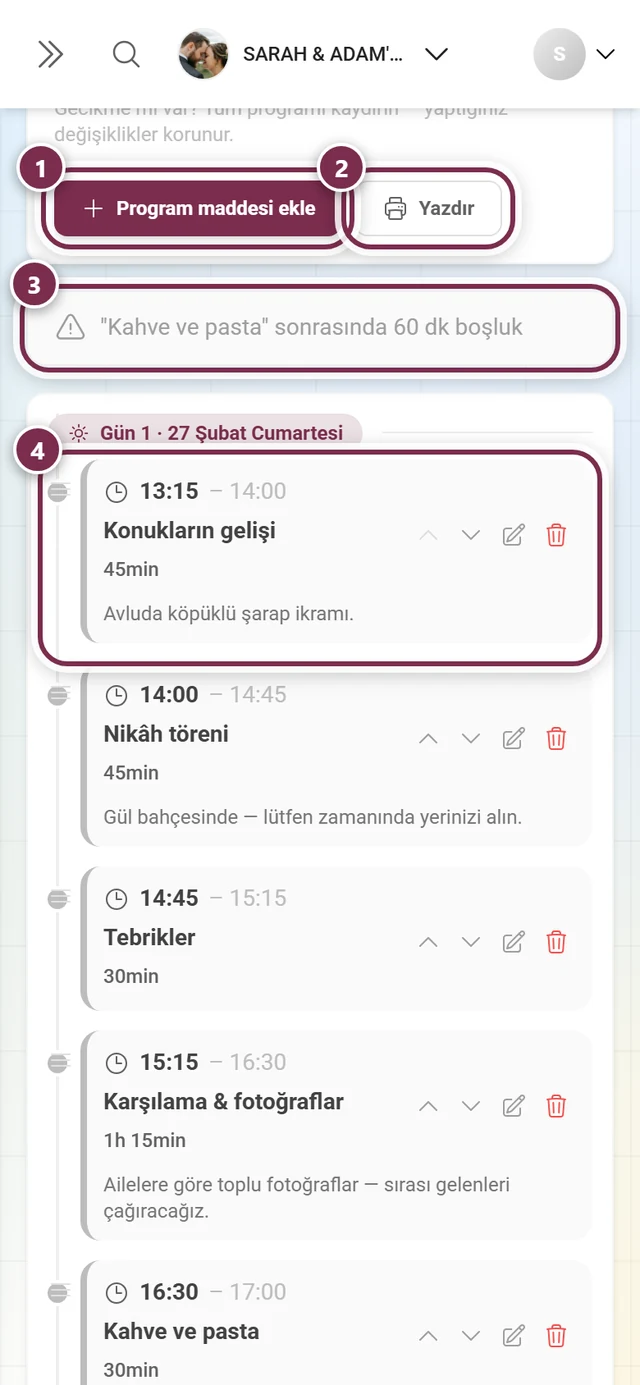
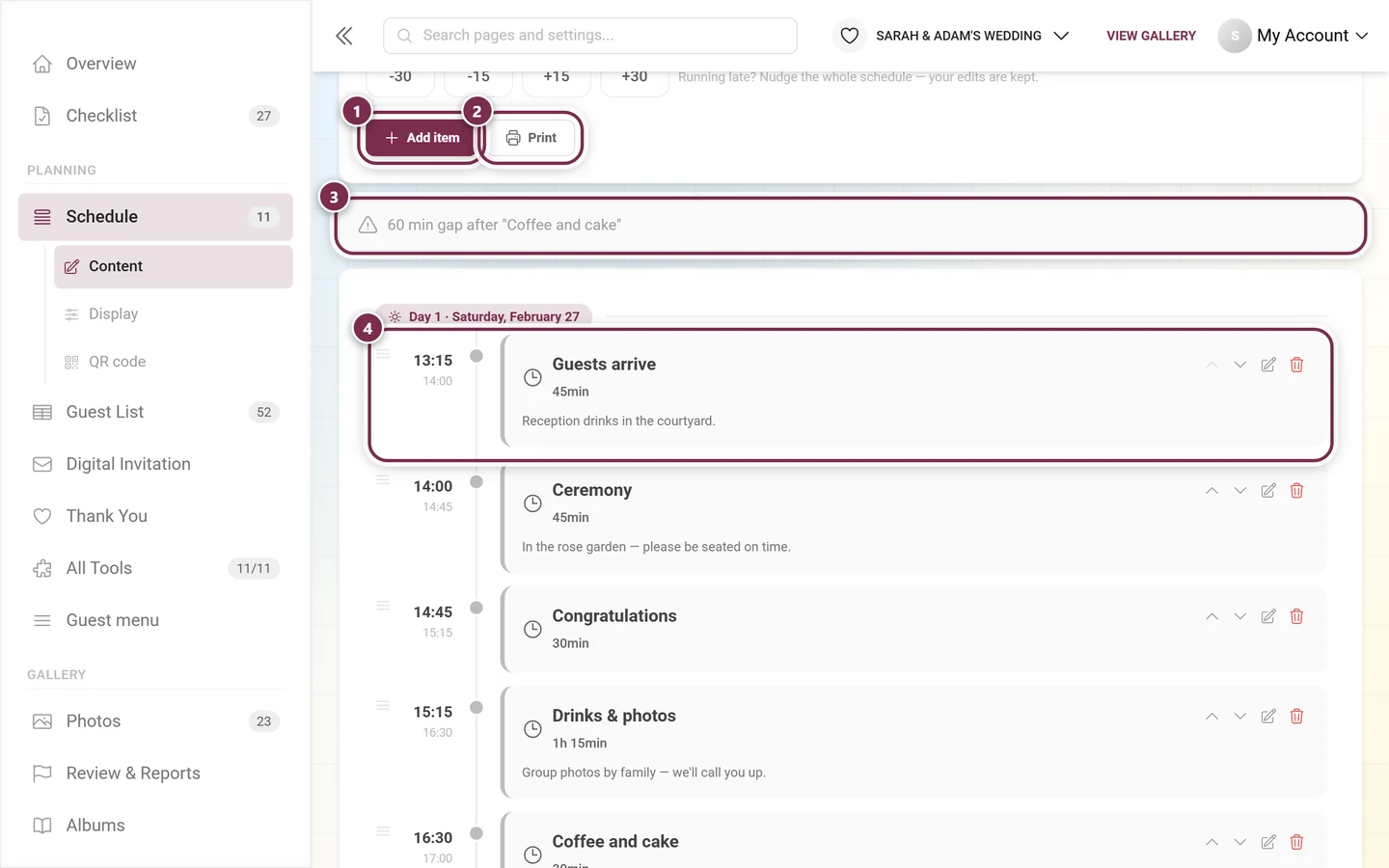
Program maddesi ekle yeni bir kayıt oluşturur ve onu hemen açar. Mevcut bir öğeyi, satırının sağındaki kalemle açıp kapatırsınız.
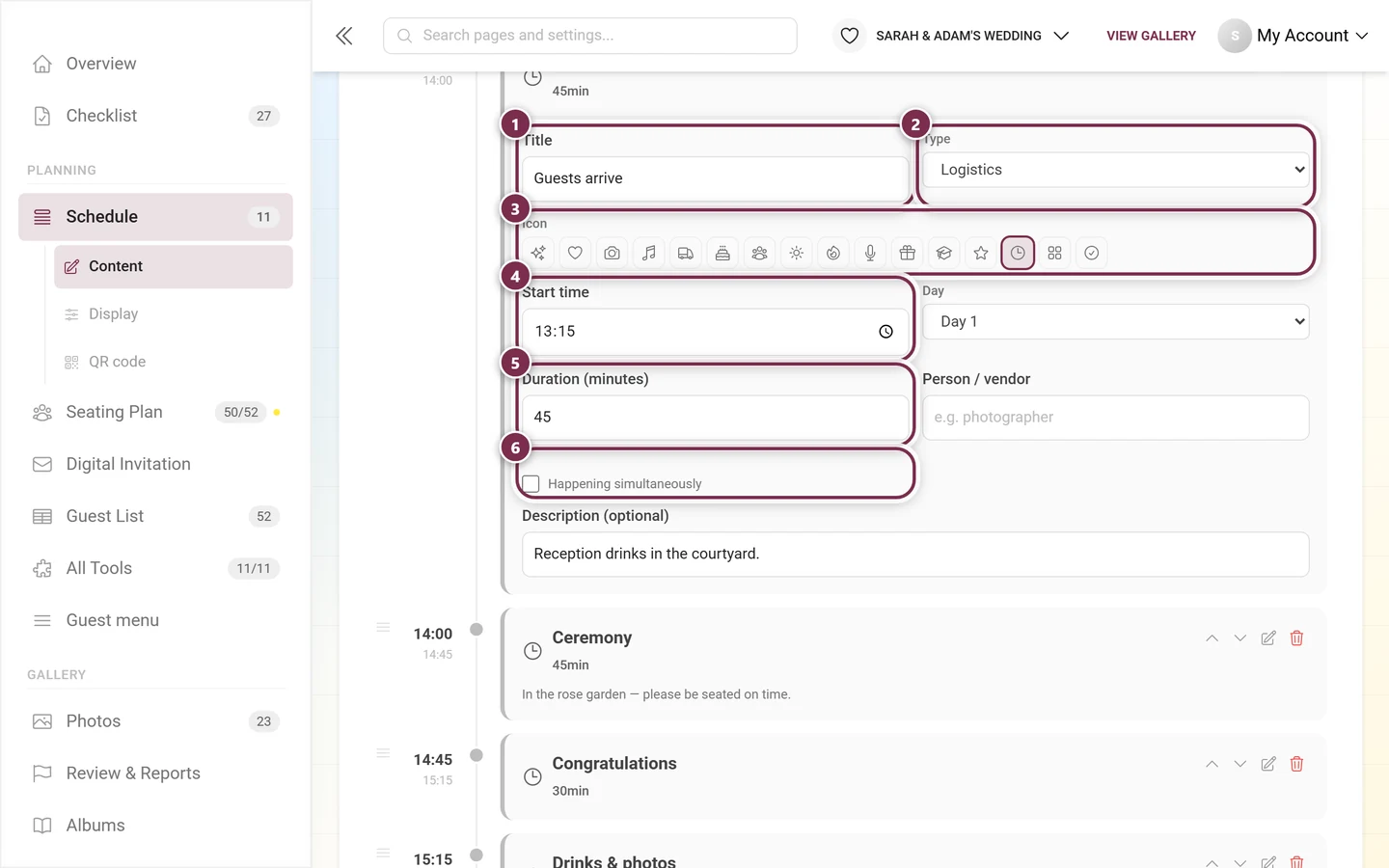
Alanlar tek tek:
- Başlık – örn. Karşılama kokteyli.
- Tür – Hazırlık, Tören, Fotoğraf, Karşılama, Eğlence veya Lojistik.
- Simge – altındaki sıradan bir simge.
- Başlangıç saati – saat.
- Gün – birkaç günlük akışlarda öğenin düştüğü gün.
- Süre (dakika) – beşer dakikalık adımlarla, en az 5.
- Kişi / hizmet sağlayıcı – kimin sorumlu olduğu, örn. Fotoğrafçı.
- Aynı anda gerçekleşiyor – başka bir öğeyle paralel ilerleyen öğeler için. Boşluk ve çakışma kontrolünde atlanırlar ve listede sürenin yanında küçük bir Paralel etiketi taşırlar.
- Açıklama (isteğe bağlı) – misafirleriniz için ayrıntılar.
Program başına 200 program öğesinden fazlası mümkün değildir; sınıra ulaşıldığında düzenleyici bunu bildirir.
Sıralama, açma, silme
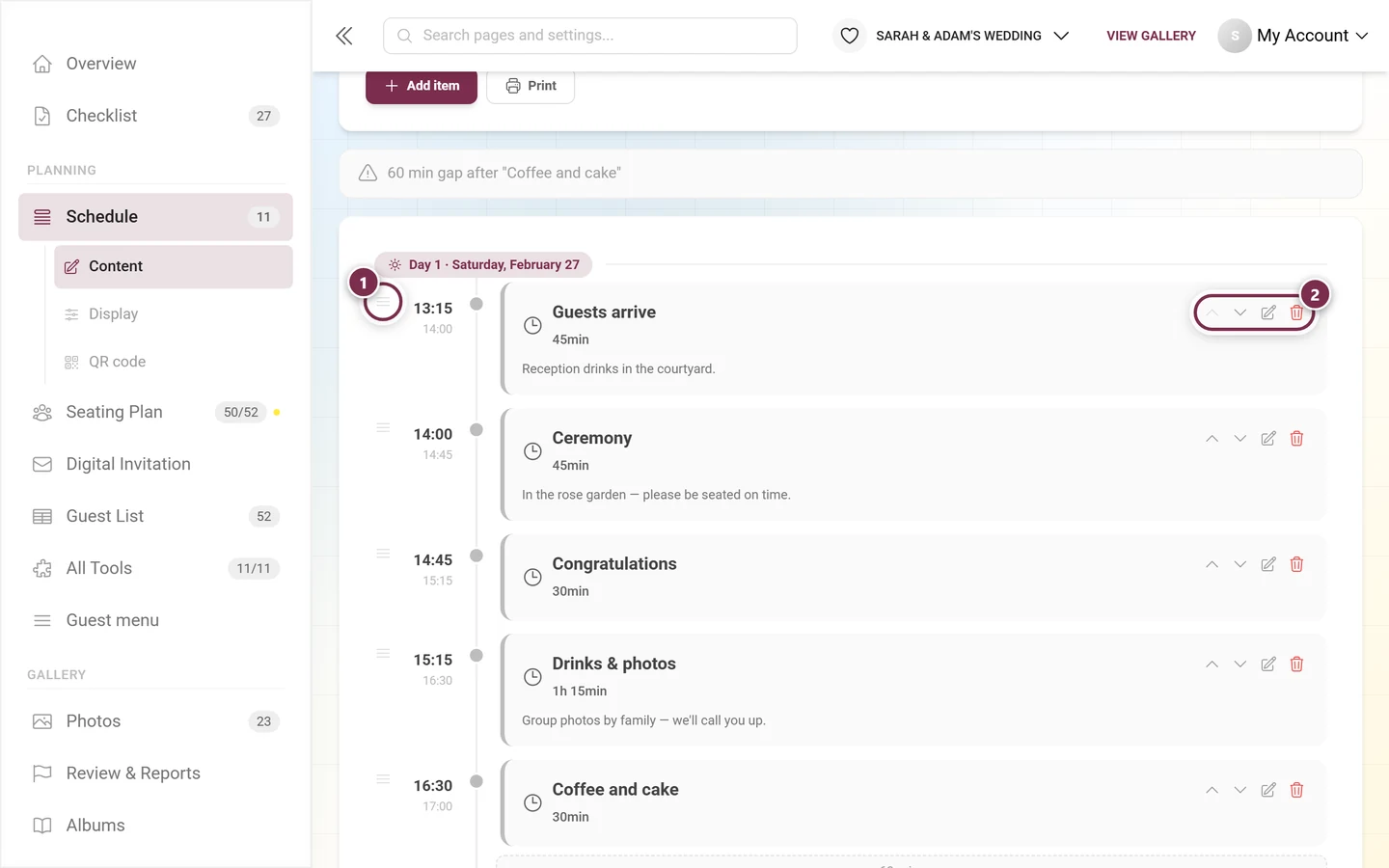
Bölüm başlığı “Sıralama, açma, silme”Her satırın solunda bir sürükleme tutamacı, sağında dört küçük düğme vardır.
Şablonlar
Bölüm başlığı “Şablonlar”Sıfırdan başlamak yerine Şablon seç altında hazır bir akış seçer, başlangıç saatini ayarlar ve Şablonu uygula’ya tıklarsınız. Altı şablon hazır gelir:
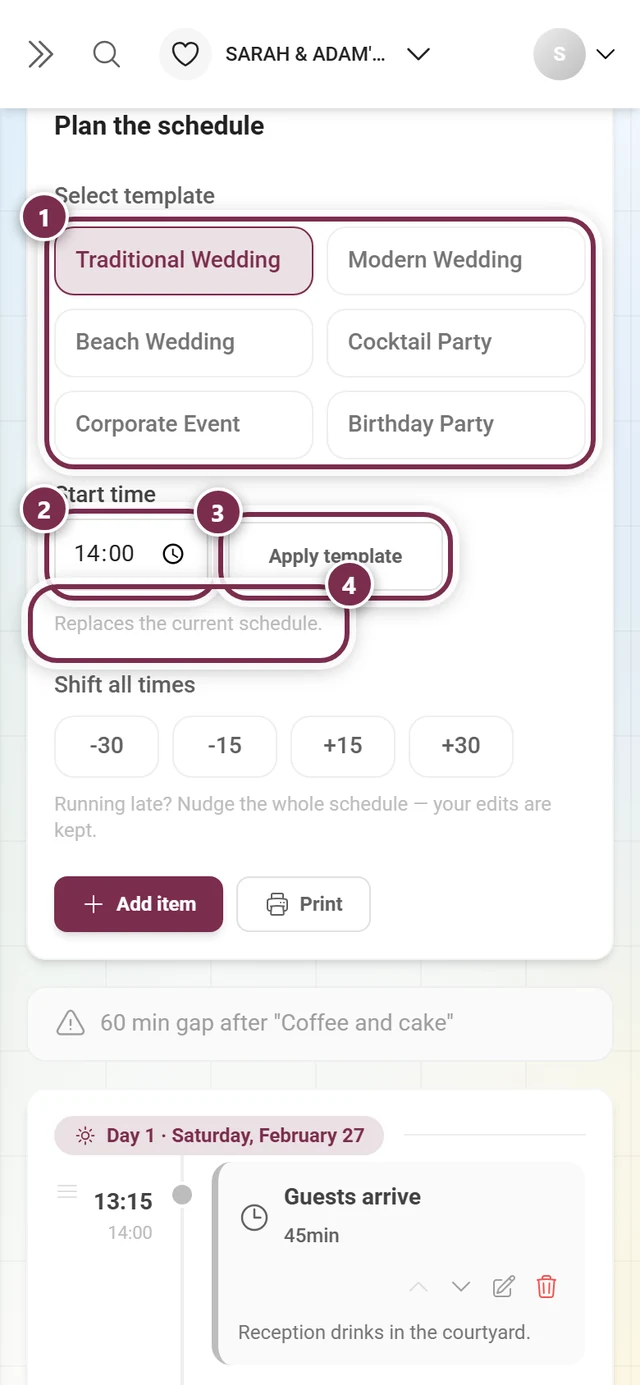
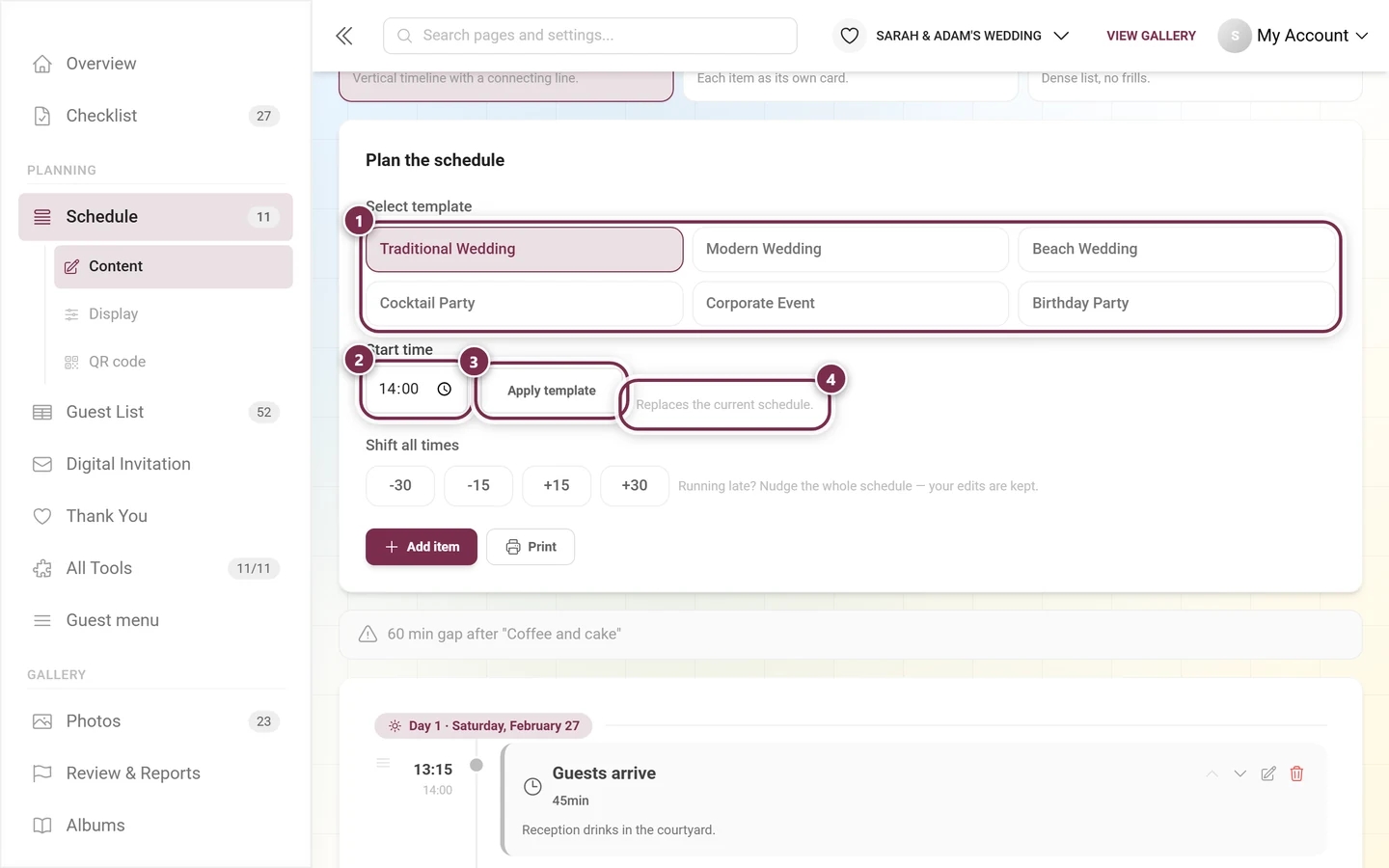
- Klasik Düğün
- Modern Düğün
- Plaj Düğünü
- Kokteyl Partisi
- Şirket etkinliği
- Doğum günü partisi
Tüm saatleri kaydırma
Bölüm başlığı “Tüm saatleri kaydırma”Gün aksadığında Tüm saatleri kaydır kurtarıcınızdır. Dört düğme akışın tamamını kaydırır: -30, -15, +15 ve +30 dakika. Tek tek öğelerde yaptığınız değişiklikler korunur – öğeler arasındaki aralıklar değişmez.
Uyarılar ve toplam süre
Bölüm başlığı “Uyarılar ve toplam süre”Siz düzenlerken Photogala akışı da kontrol eder. Uyarılar, program öğeleri listesinin üstünde, doğrudan Programı planla bloğunun altında durur:
- Önce çakışmalar – bir öğe hâlâ sürerken bir sonraki başlıyorsa kırmızı.
- Altında boşluklar – iki öğe arasında 15 dakikadan fazla boş kalıyorsa gri. Daha kısa aralar normal tampon sayılır ve bildirilmez. Boşluk ayrıca doğrudan ilgili öğenin yanında da görünür.
Aynı anda gerçekleşiyor işaretli öğeler iki kontrolde de atlanır – aksi takdirde her paralel program bir çakışma olurdu.
Listenin altında, ince bir ayırıcı çizginin ardından akışın toplam süresi yer alır – sağ altta küçük yazıyla zaman aralığı, birkaç günlük programlarda ise onun yerine N gün boyunca.
Misafirleriniz için tasarım
Bölüm başlığı “Misafirleriniz için tasarım”İçerik sekmesinde Tasarım altında görünümü seçersiniz; sayfanın en altındaki canlı önizleme bunu hemen gösterir.
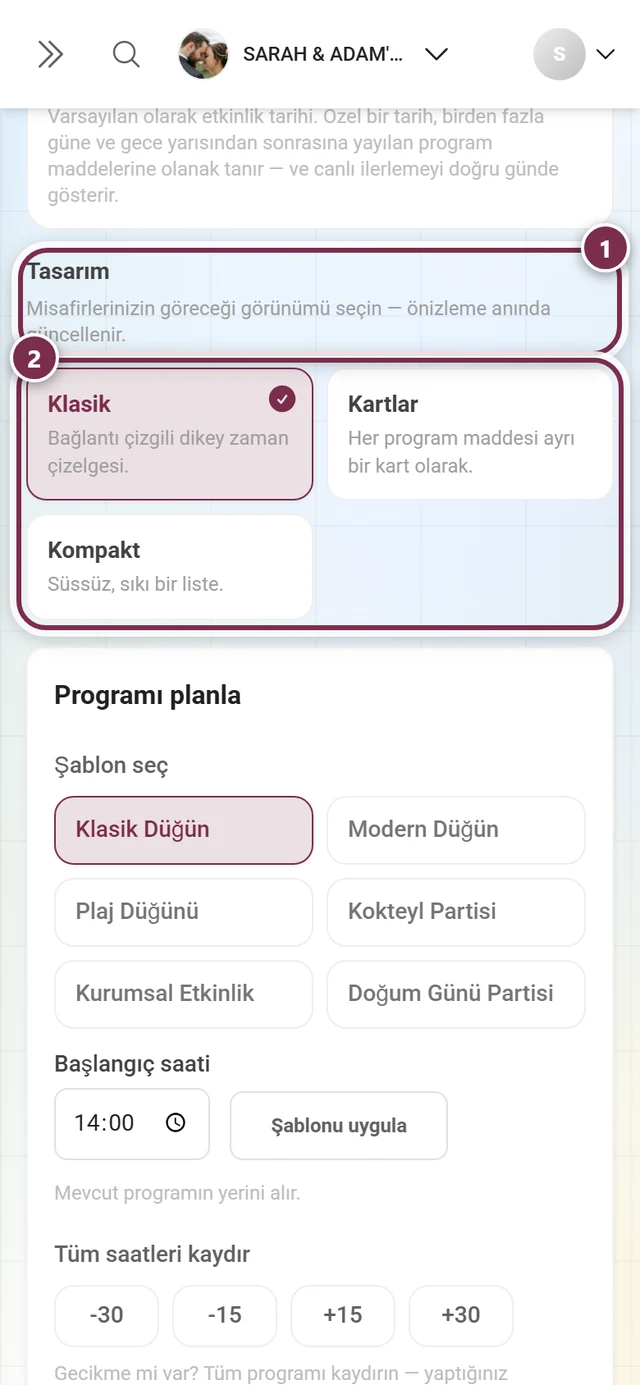
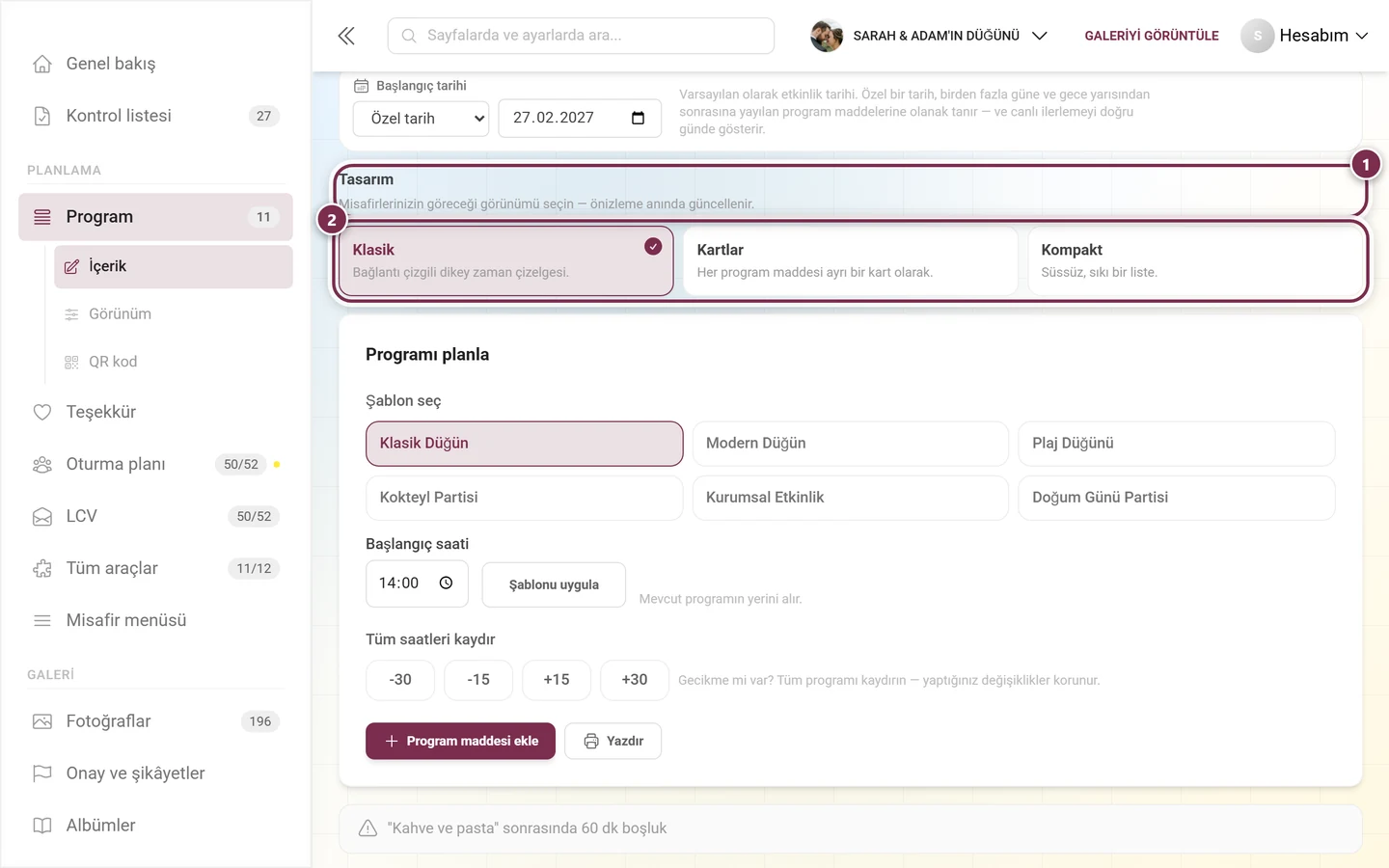
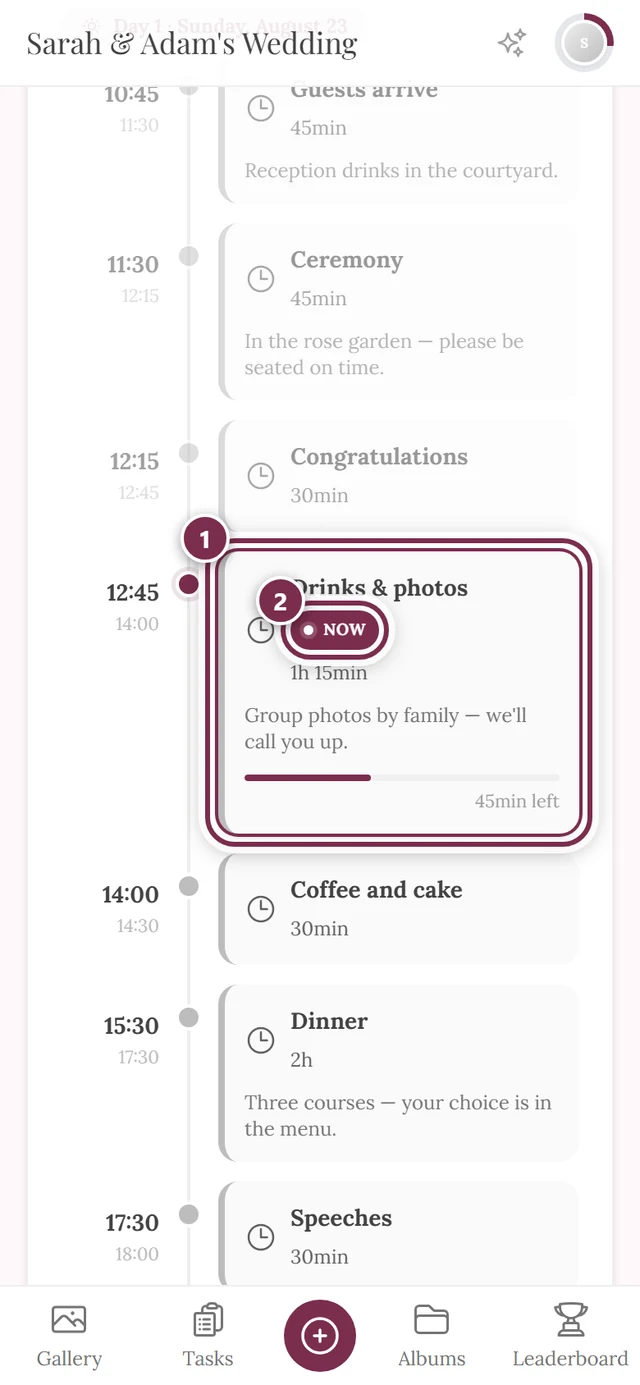
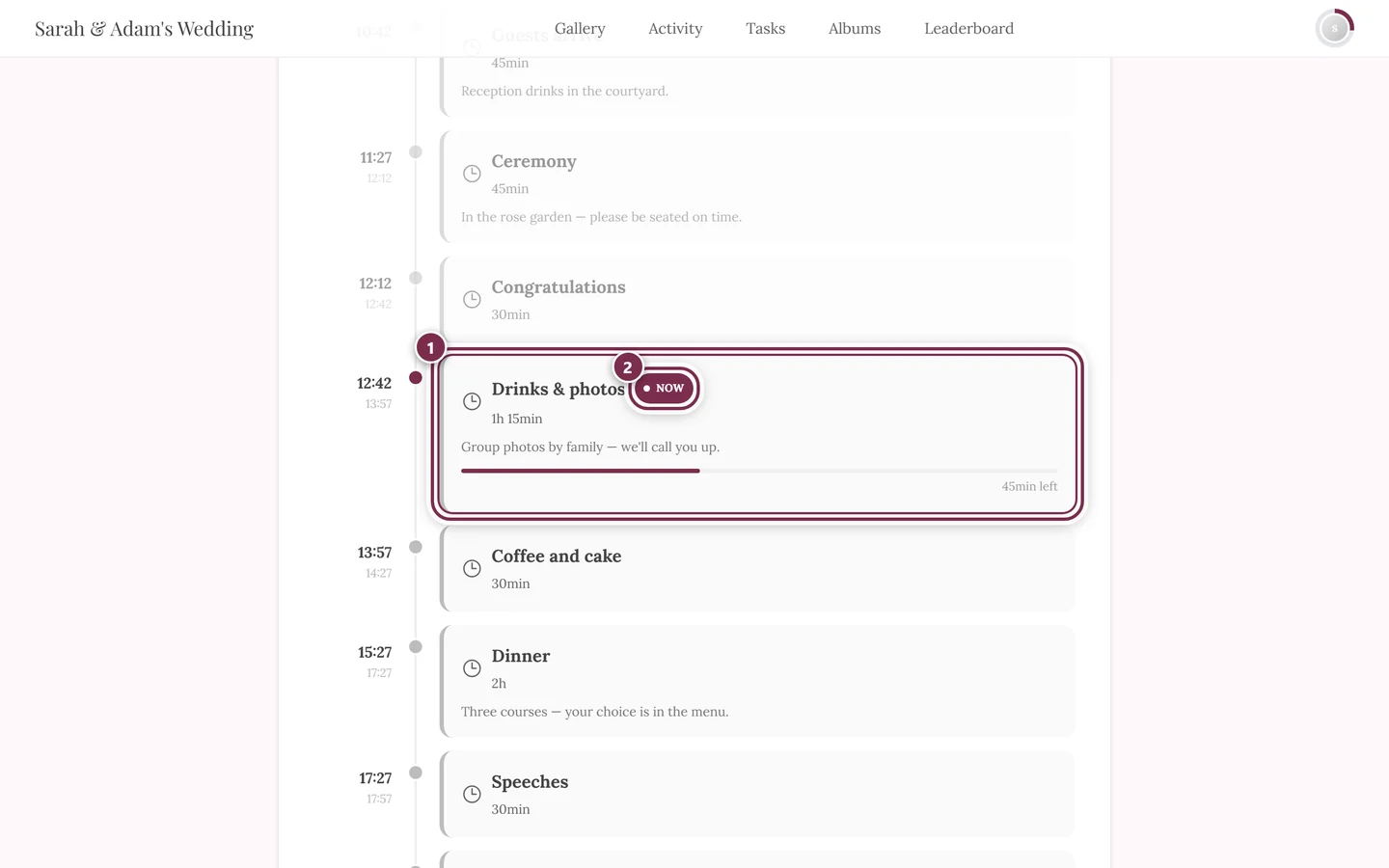
- Klasik – bağlantı çizgili dikey zaman ekseni. Varsayılan.
- Kartlar – her program öğesi ayrı bir kart olarak.
- Kompakt – süssüz, sık bir liste.
Görünüm sekmesinde Ana sayfada widget ve Misafir menüsünde öğe ayarlarını yönetirsiniz. Widget stili’ni Photogala ancak widget açık olduğunda gösterir.
Misafirleriniz neler görür
Bölüm başlığı “Misafirleriniz neler görür”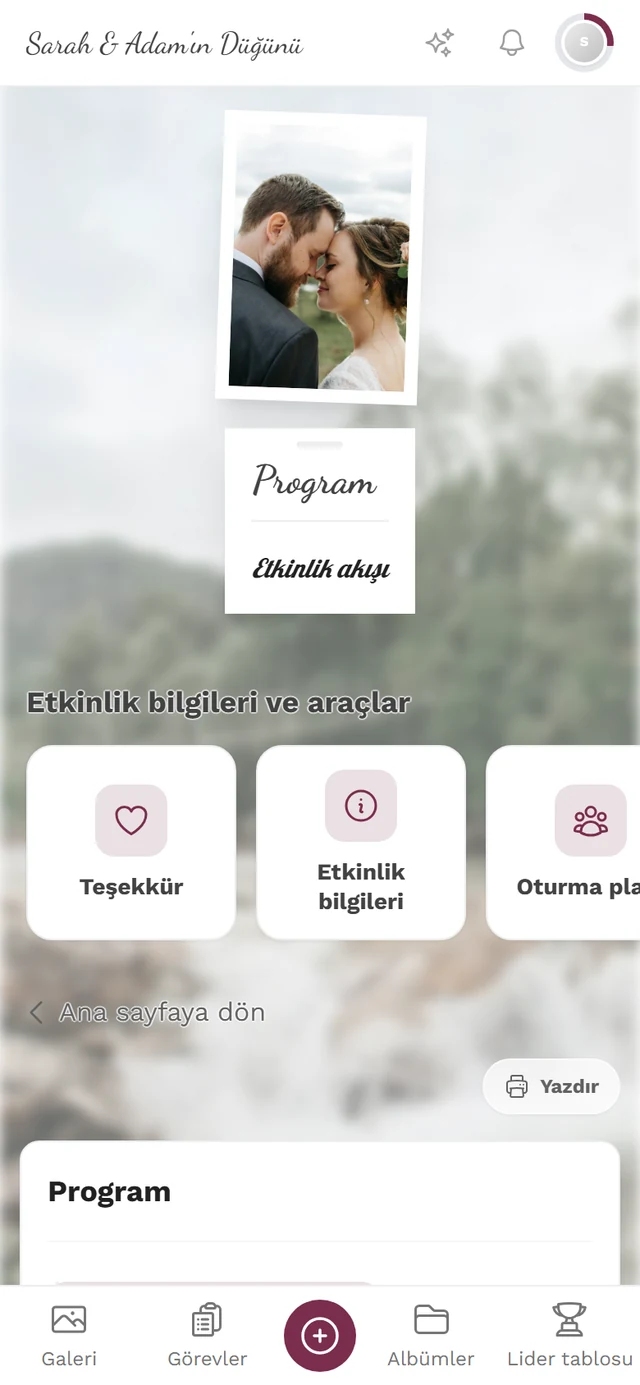
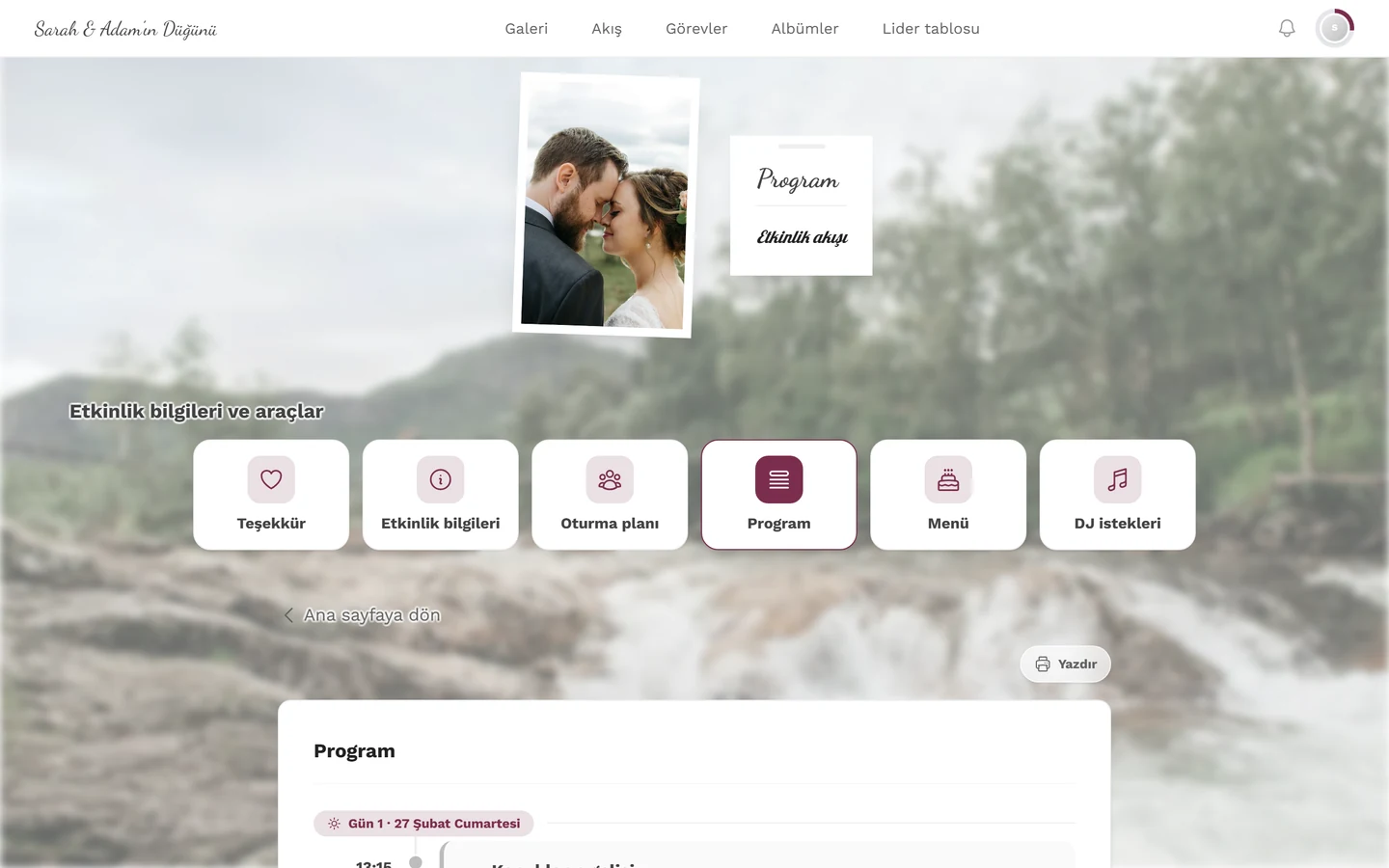
- Misafirlere birden fazla program görünür olduğu anda sekmeler. Önceden seçili olan, zaman aralığı o an uyan programdır.
- Canlı ilerleme: Süren program öğesi bir Şimdi işareti, altında bir ilerleme çubuğu ve kalan süreyi alır.
- Yazdır – karşılama masasındaki çıktı veya hizmet sağlayıcılar için.
Ana sayfadaki widget planın tamamını göstermez, Sıradaki altında özellikle bir sonraki program öğesini saati ve başlığıyla gösterir.
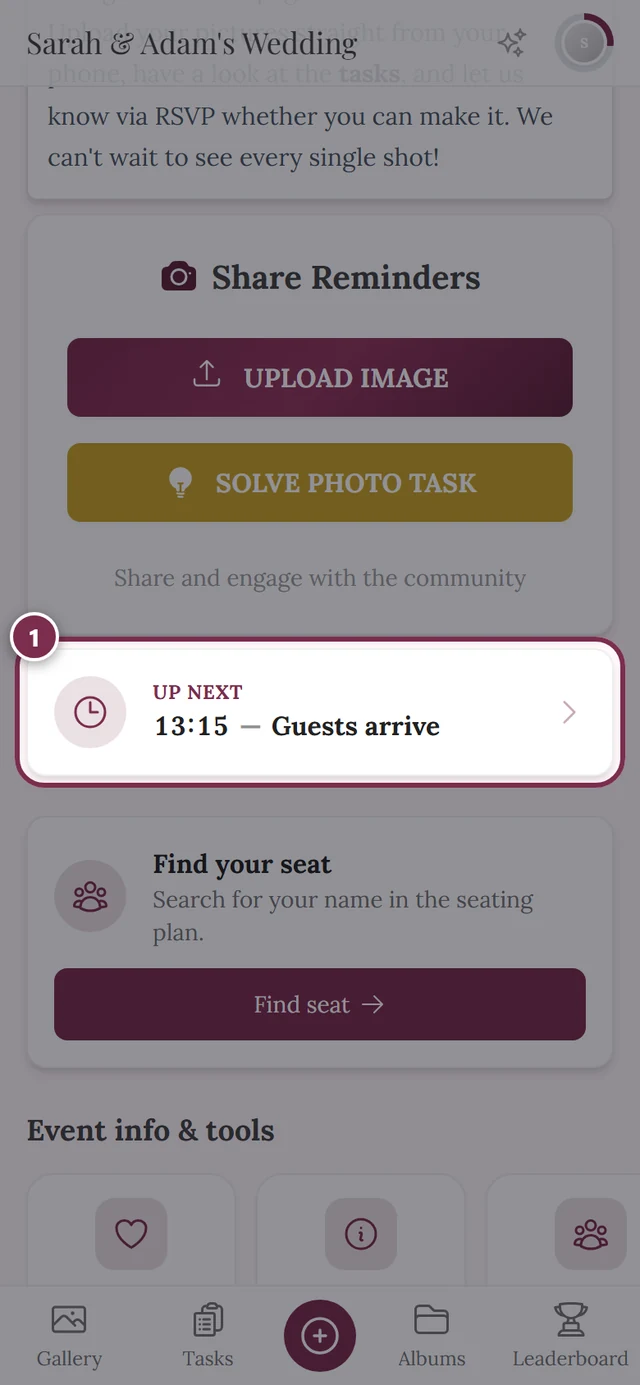
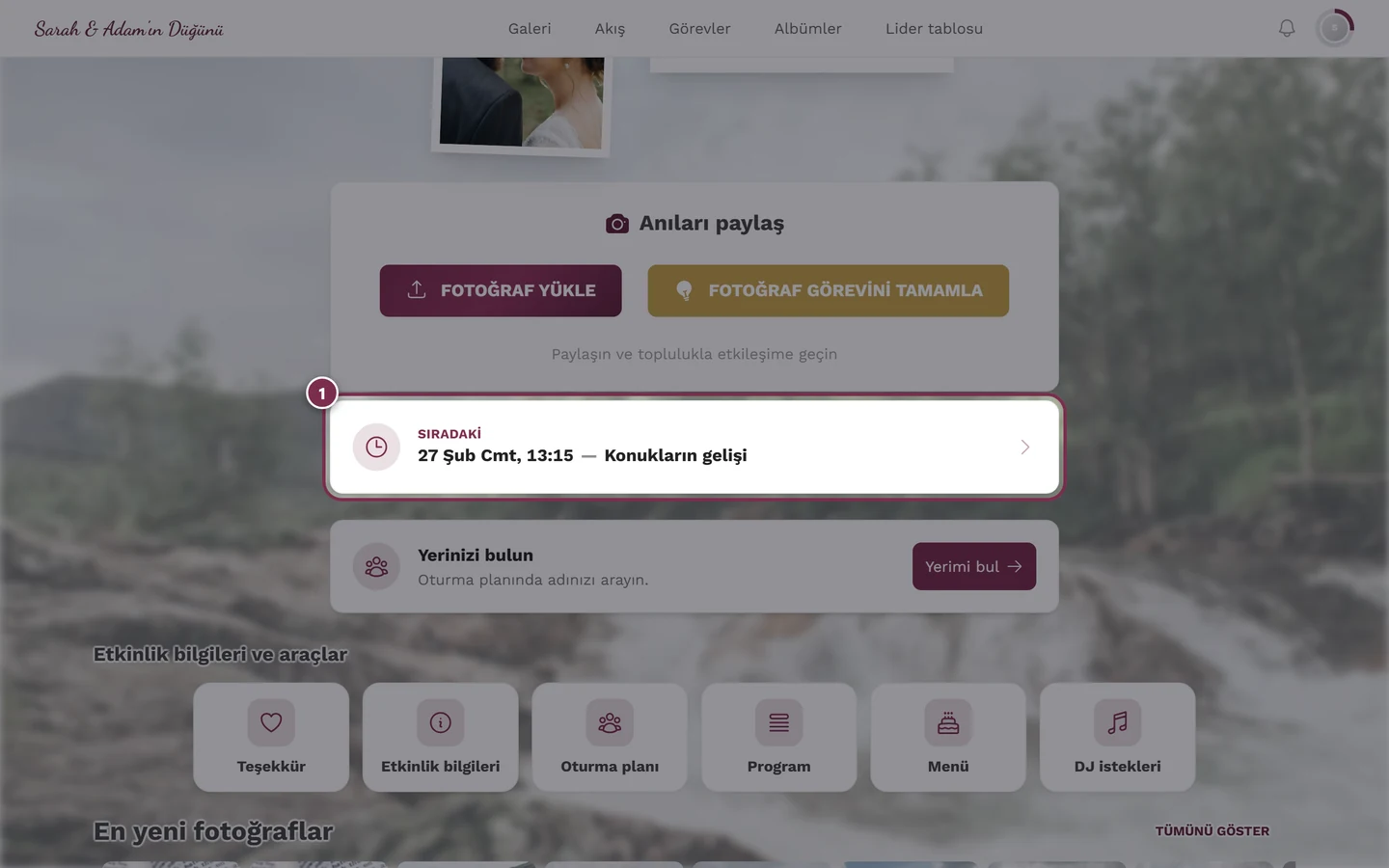
Dakikada bir güncellenir ve tüm öğeler geçtiğinde kaybolur – misafirler için ilginç olan tam da bu bilgidir.
Diğer araçlarla birlikte çalışma
Bölüm başlığı “Diğer araçlarla birlikte çalışma”- Oturma planı: Bir oturma planının ayarlarında Program maddesinden al, bir program öğesinin başlangıcını ve süresini planın zaman aralığı olarak alır. Böylece misafir görünümü otomatik olarak karşılama planından akşam yemeği planına geçer. Saati daha sonra elle değiştirirseniz bağlantı kopar.
- Dijital davetiye: Akış (programdan) anahtarı programı doğrudan davetiyede bir bölüm olarak gösterir. İçerik kopyalanmaz – davetiye her zaman bu araçtaki güncel durumu gösterir.
Sorun giderme
Bölüm başlığı “Sorun giderme”- Bir program misafirlerde görünmüyor. Dişli çarkta Misafirlere görünür kapalı. Bunu sekmedeki üstü çizili gözden anlarsınız.
- Program öğesi yanlış günde. Programda Başlangıç tarihi’ni Özel tarih olarak ayarlayın ve öğede doğru Gün alanını seçin.
- Gece yarısından sonraki bir öğe başa kayıyor. Bunu da program öğesinin Gün alanı çözer – 1. günde 01:00 yerine 2. günde 01:00.
- Yanlış öğeyi sildim. Çöp kutusu onay istemez ama yalnızca taslağı etkiler. Sayfayı kaydetmeden yeniden yükleyin – öğe geri gelir.
- Boşluk uyarısı rahatsız ediyor. Uyarı ancak 15 dakikadan uzun boşluklarda çıkar. Ara kasıtlıysa onun için bir program öğesi oluşturun – ya da paralel süren öğeyi Aynı anda gerçekleşiyor ile işaretleyin.
- Şablon akışımın üzerine yazdı. Şablonu uygula, etkin programın program öğelerinin yerini alır. Kaydetmediğiniz sürece eski durum hâlâ sunucudadır – sayfadan kaydetmeden çıkarsanız korunur.
- Widget kayboldu. Yalnızca bir sonraki öğeyi gösterir. Tüm öğeler geçmişte kaldıysa gizlenir. Akışın tamamına misafir menüsünden ulaşılmaya devam edilir.
- Programdaki yazı tipi geri kalanına uymuyor. Yazı tipi ve renkler bu araçtan değil, etkinlik ayarlarından gelir. Sayfanın en altındaki Görünümü aç bağlantısı sizi doğrudan oraya götürür.
- Kaydederken başka birinin değişikliğine dair bir not çıkıyor. Bu arada başka biri kaydetti. Girdileriniz korunur – onları kontrol edin ve yeniden kaydedin.
İlgili sayfalar
Bölüm başlığı “İlgili sayfalar”- Misafirler için: Etkinlikteki araçlar – programın misafirlere nasıl ulaştığı.
- Ev sahipleri için: Oturma planı · Dijital davetiye · Etkinlik bilgileri · Araçlar – genel bakış