Harita görünümü
Harita görünümü, etkinliğinizin fotoğraflarının nerede çekildiğini size bir bakışta gösterir. Bu, galerinin içindeki bir görünüm modudur – yani ayrı bir sayfaya geçmezsiniz, galeriyi ızgara görünümünden haritaya çevirirsiniz.
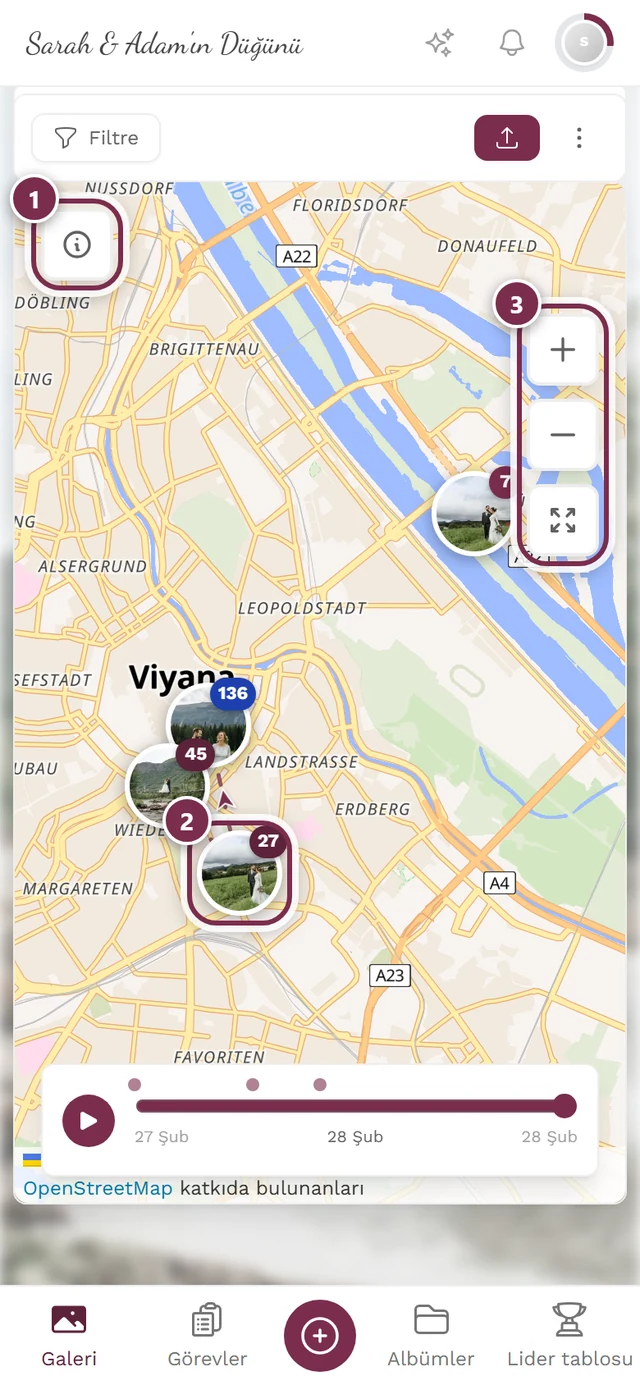
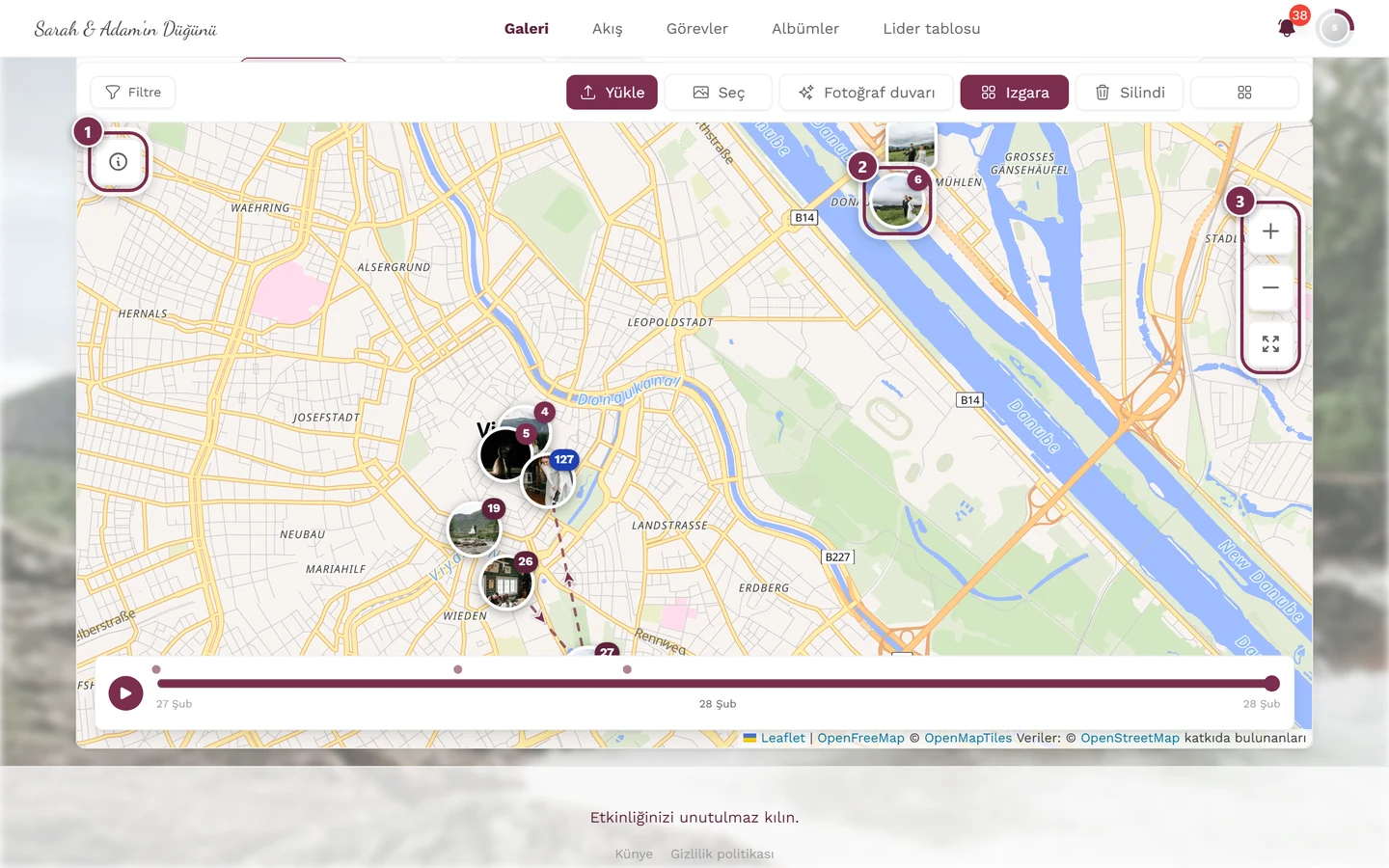
Haritaya yalnızca çekim sırasında konum bilgisi (GPS) kaydedilmiş fotoğraflar gelir. Bu yüzden harita çoğu zaman galerinin tamamından daha küçüktür – bu normaldir (ayrıntılar aşağıda).
Haritayı açma
Bölüm başlığı “Haritayı açma”-
Etkinliğinizin galerisini açın.
-
Galeri araç çubuğunda Harita’ya (simge: açık bir harita) dokunun – Filtre’ye değil.
Bilgisayarda (geniş pencere) Harita düğmesi doğrudan çubukta görünür.

Bilgisayarda Harita düğmesi doğrudan araç çubuğundadır – Filtre'ye değil, buraya dokunun. Telefonda veya dar pencerelerde çubuk bunun için çok kısadır: Orada Harita öğesini ⋮ taşma menüsünde (yükleme düğmesinin sağındaki üç nokta simgesi) bulursunuz.
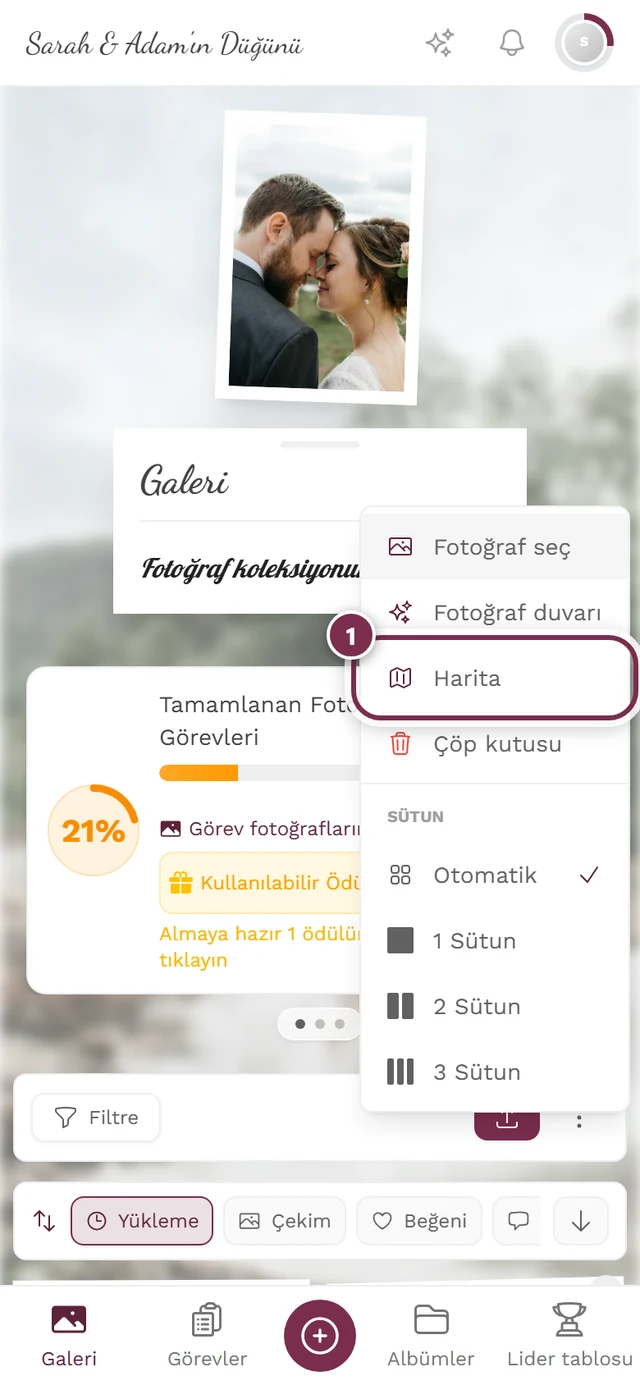
Telefonda: Yükleme düğmesinin sağındaki ⋮ simgesine dokunun – menüde Harita, “Fotoğraf duvarı” ile “Çöp kutusu” arasındadır. -
Galeri harita görünümüne geçer. Aynı düğmenin adı artık Izgara’dır – alışık olduğunuz ızgara görünümüne dönmek için ona yeniden dokunun.
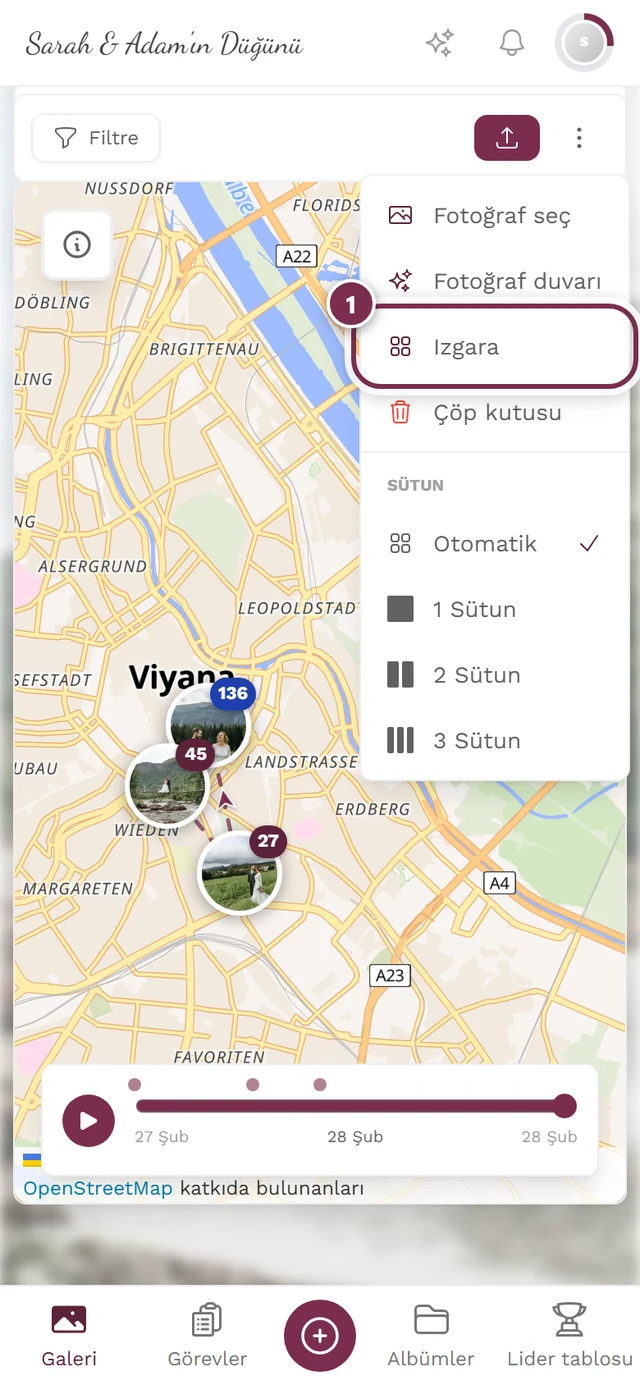
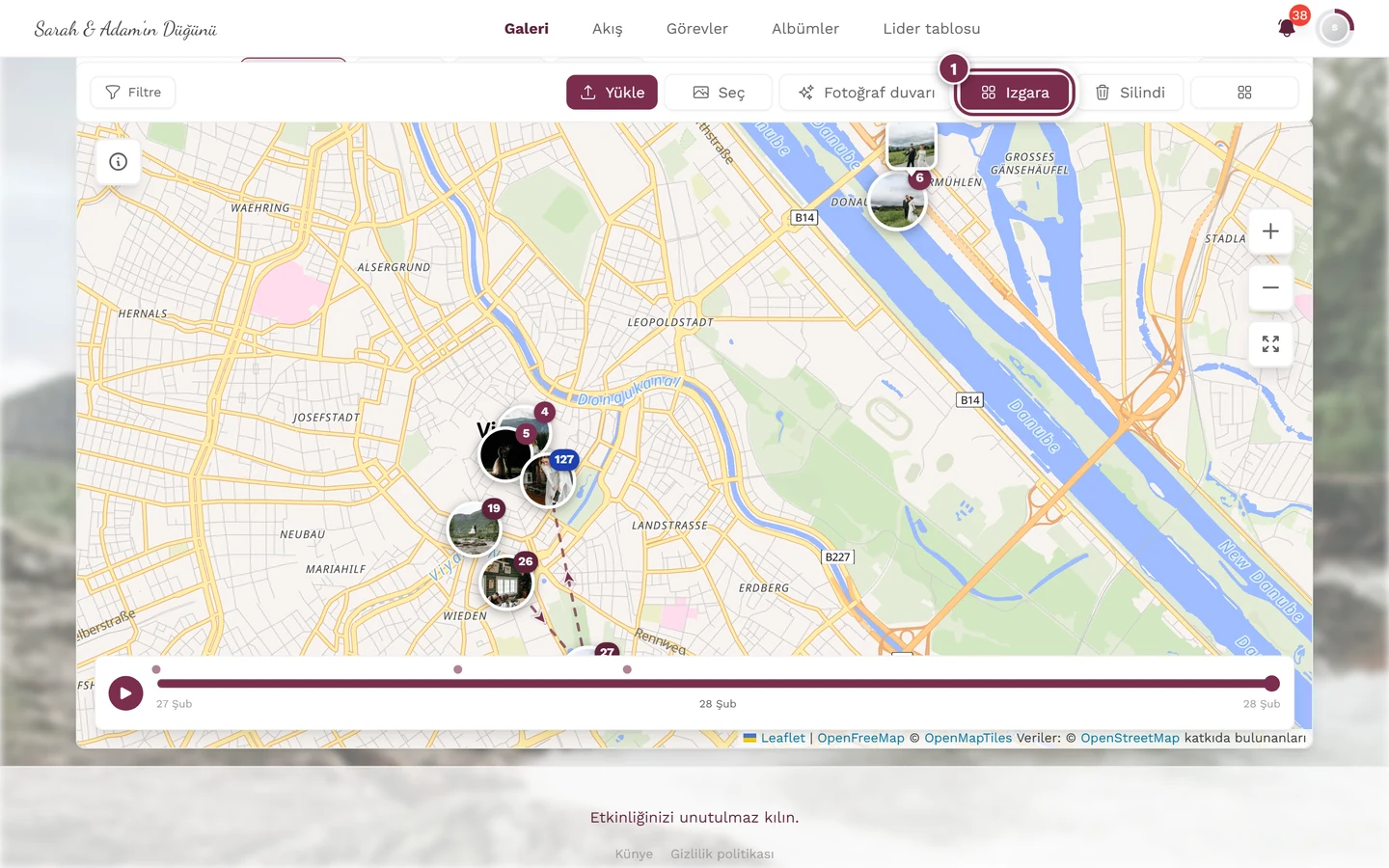
Izgara görünümüne dönüş: Bilgisayarda Izgara çubuktadır, telefonda ise ⋮ menüsünde, daha önce Harita'nın bulunduğu yerde.
Haritada ne görürsünüz
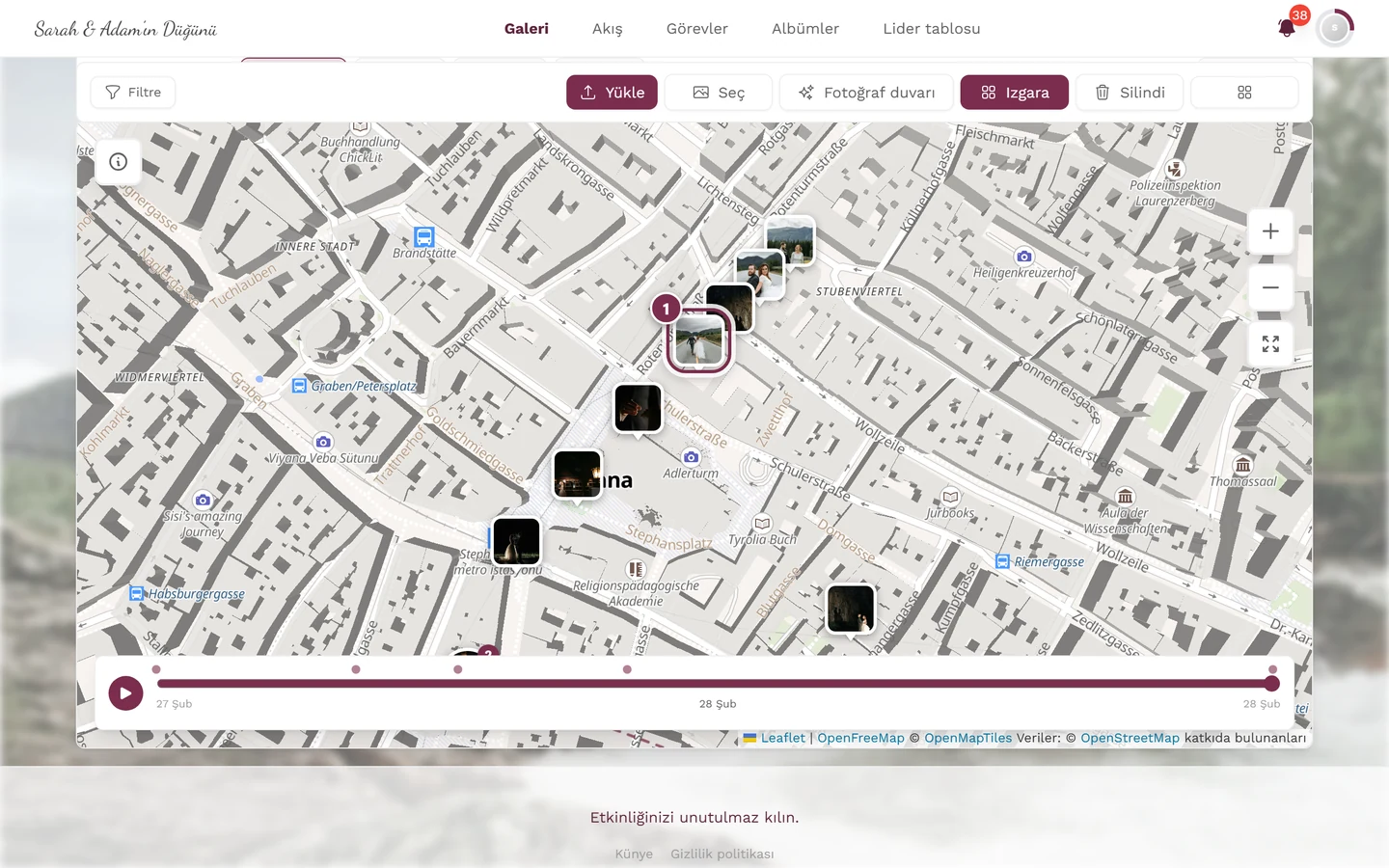
Bölüm başlığı “Haritada ne görürsünüz”Konumu olan her fotoğraf, çekildiği yerde bir işaret olarak görünür. Üç tür işaret vardır:
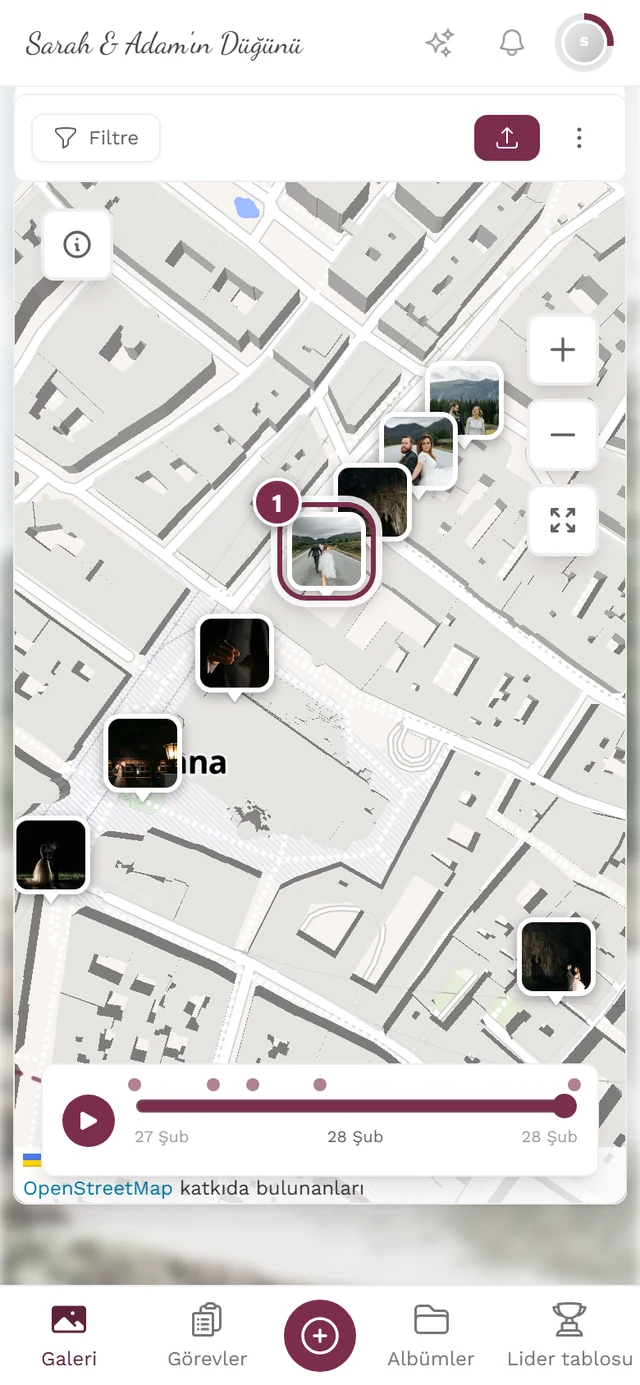
- Fotoğraf işareti – fotoğrafın kendisi, sivri uçlu küçük çerçeveli bir küçük resim olarak. Olağan durum budur.
- Raptiye işareti – klasik bir konum raptiyesi. (Henüz) küçük resim yüklenmemişse görünür.
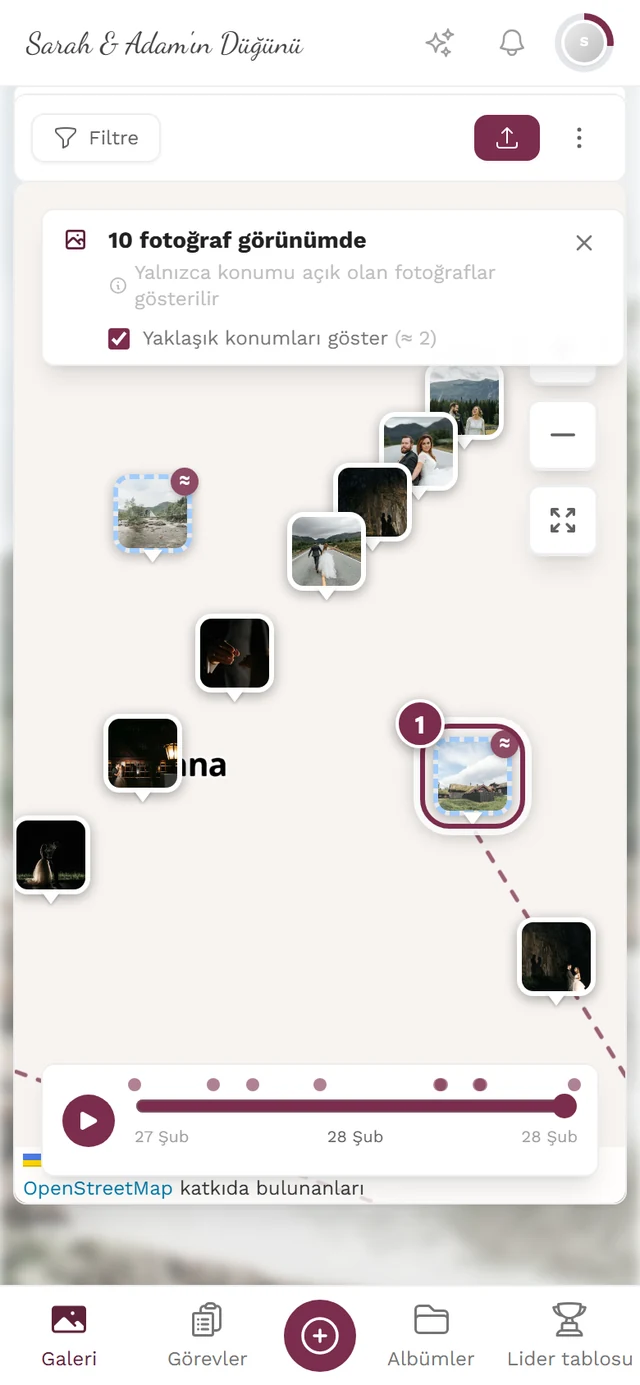
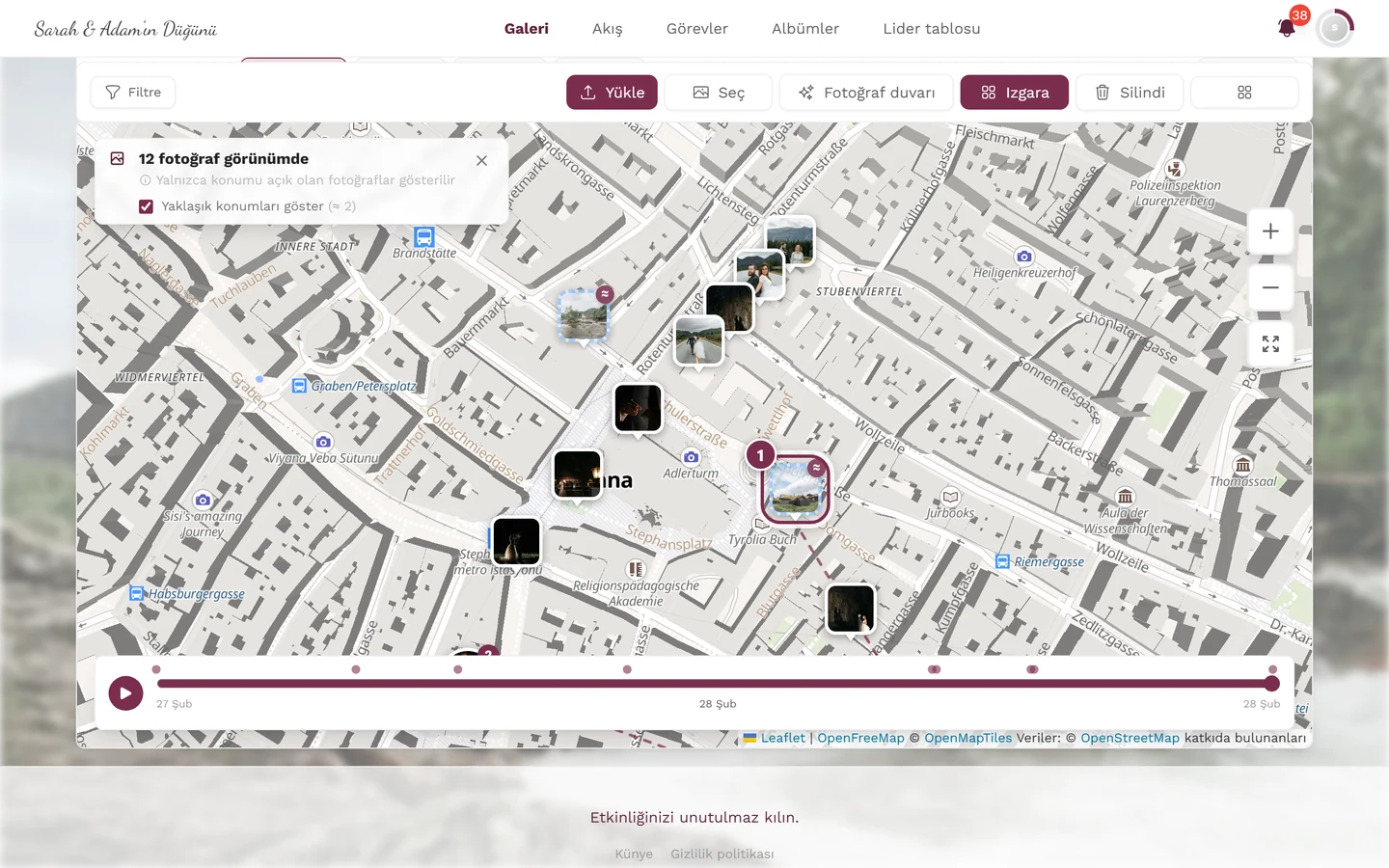
- Tahmini konum – kesik çizgili çerçeveli ve ≈ rozetli bir işaret. Kesin değil, yaklaşık bir konum gösterir (bkz. Yaklaşık konumlar).
Gruplar (kümeler)
Bölüm başlığı “Gruplar (kümeler)”Birkaç fotoğraf birbirine yakınsa harita onları bir grupta toplar – köşesinde bir sayı (orada kaç fotoğraf bulunduğu) olan bir küçük resimden tanınır.
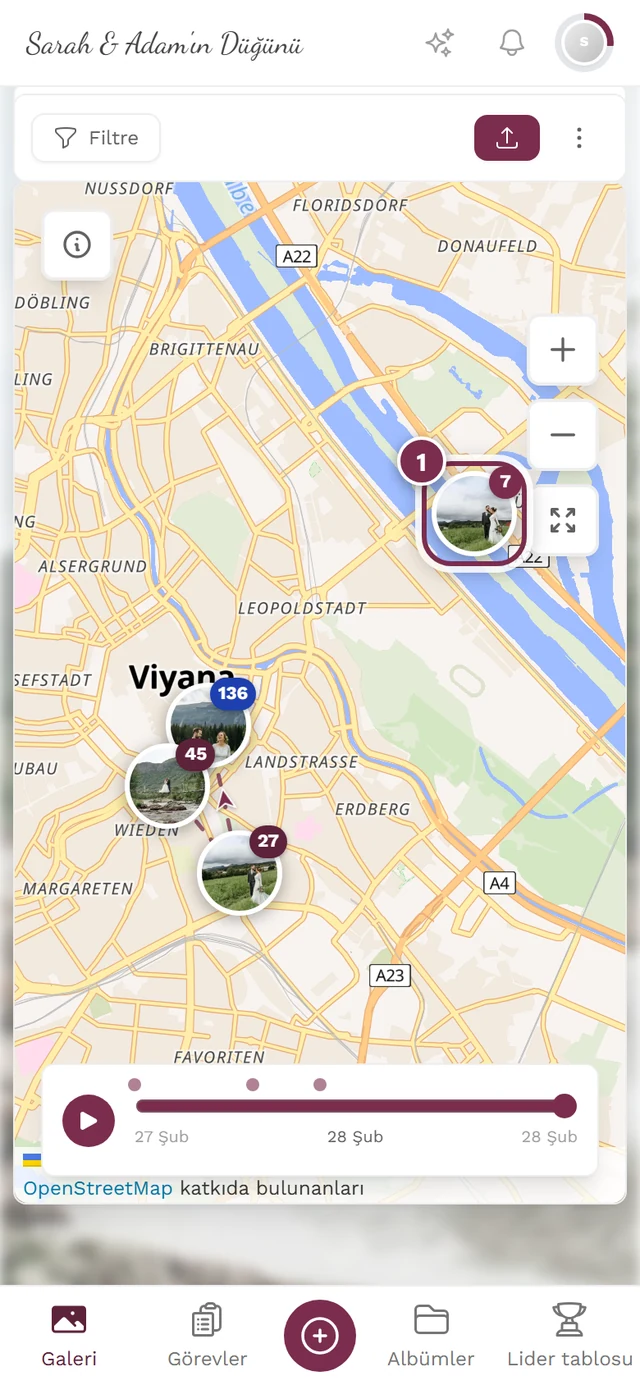
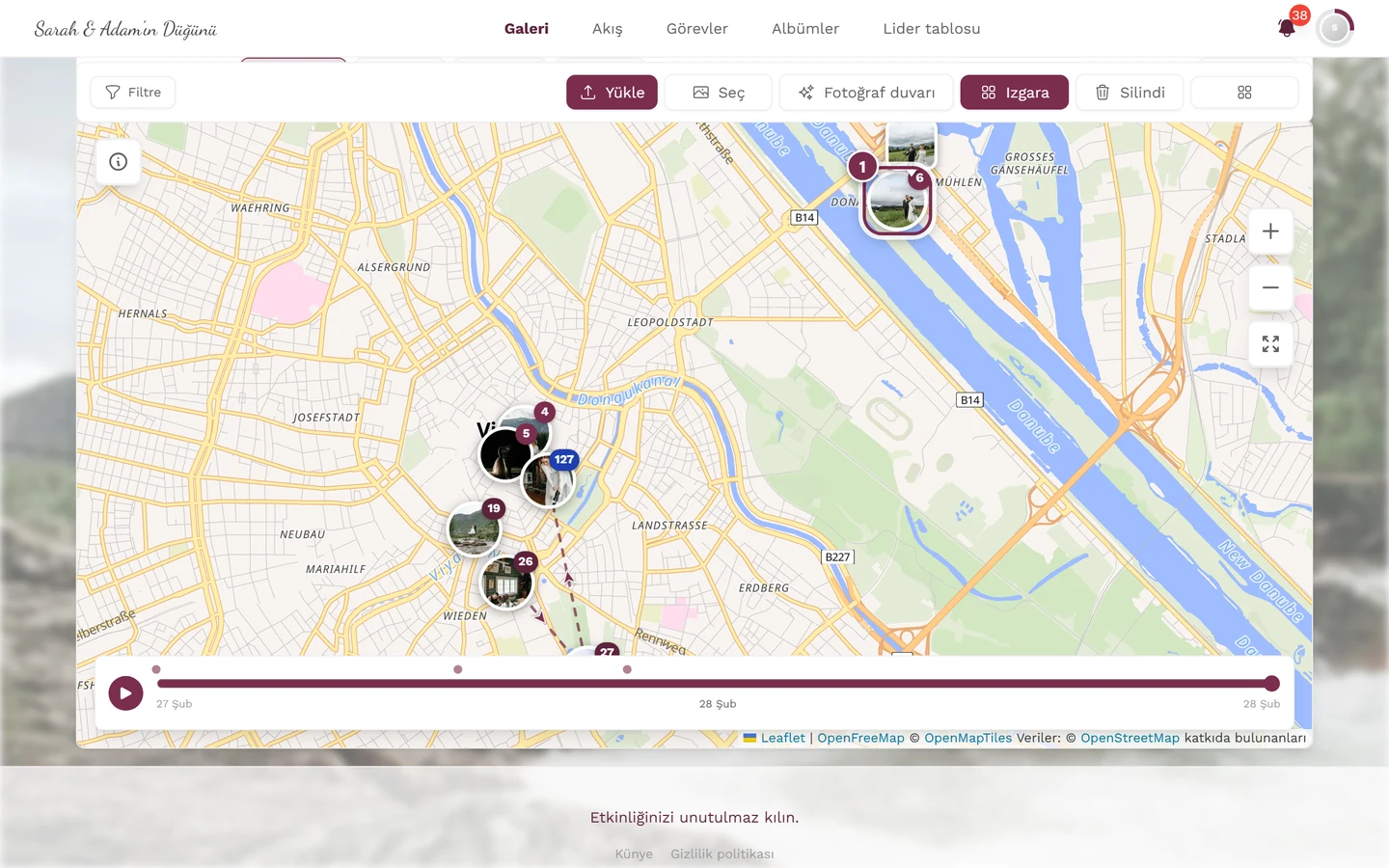
Harita “yakınlığı” metre olarak değil, ekran pikseli olarak ölçer: Tamamen uzaklaştırıldığında yaklaşık 120 piksel içindeki işaretler birleştirilir, sokak yakınlığında ise yalnızca 30 piksel içindekiler. Bu yüzden yakınlaştırdıkça gruplar dağılır – “7” yazan bir küçük resim yedi ayrı fotoğraf işaretine dönüşür.
Bir fotoğrafı açma
Bölüm başlığı “Bir fotoğrafı açma”Klasik bir harita baloncuğundan farklı olarak, bir işarete dokunmak işaretin yanında bir açılır pencere açmaz; bunun yerine alt kenarda bir önizleme paneli açar.
-
Bir gruba veya tek bir işarete dokunun.
- Bir grupta panel, o gruptaki tüm fotoğrafları zaman sırasına göre gösterir. Başlık satırı kaç tanesinin yüklendiğini de sayar (örn. “12 / 40 fotoğraf”).
- Tek bir fotoğraf işaretinde panel, yalnızca o görseli değil, fotoğrafı ve yaklaşık 30 metre çevresindeki komşu fotoğrafları gösterir. Böylece hemen yanında çekilmiş hiçbir şeyi kaçırmazsınız.
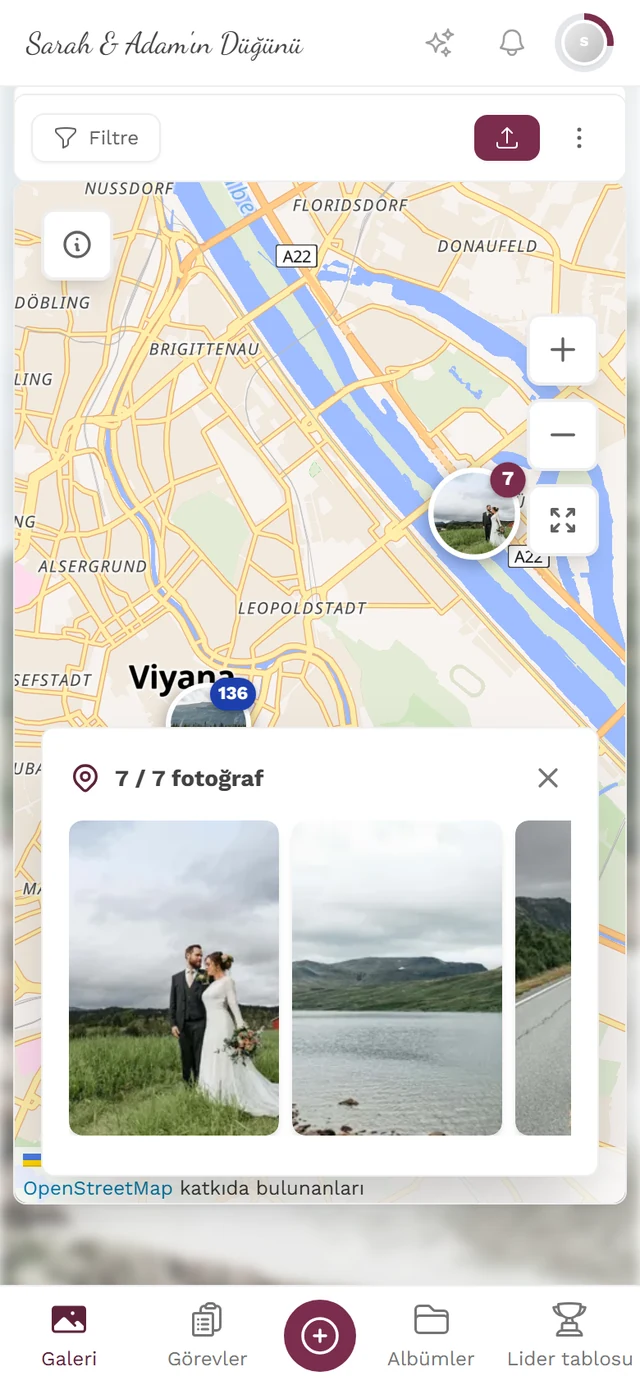
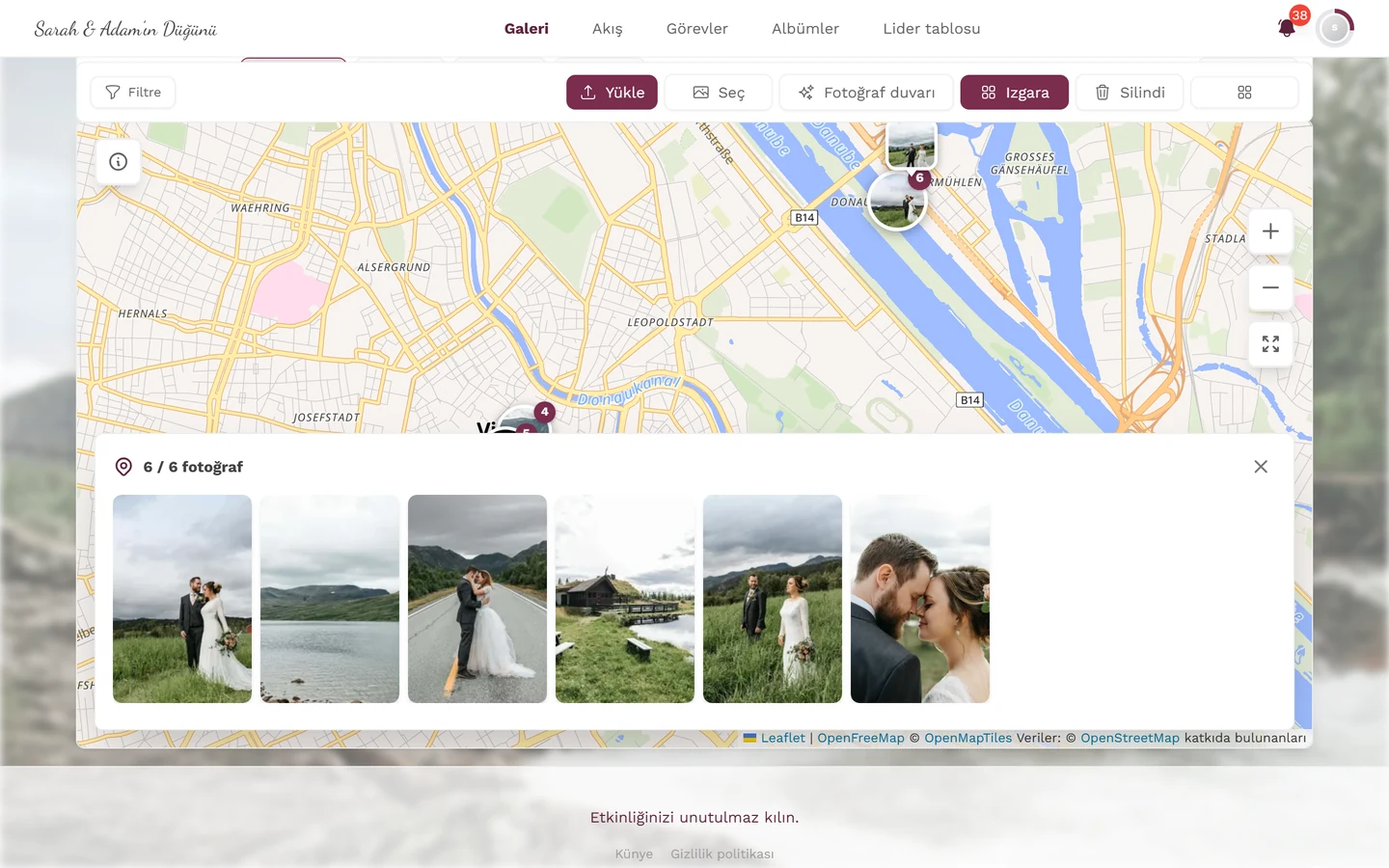
Gruba dokunmak alttaki önizleme panelini açar. Başlık satırı sayar: “3 / 3 fotoğraf” – solunda konum simgesi, sağında kapatmak için X. -
Paneldeki fotoğraflar arasında yatay olarak kaydırın. Kaydırdıkça diğer görseller otomatik olarak yüklenir (kısa süre yer tutucular görünür).
-
Tam ekranda açmak için paneldeki bir fotoğrafa dokunun. Oradan her zamanki gibi gezinmeye devam edebilir, beğenebilir, yorum yapabilir veya paylaşabilirsiniz.
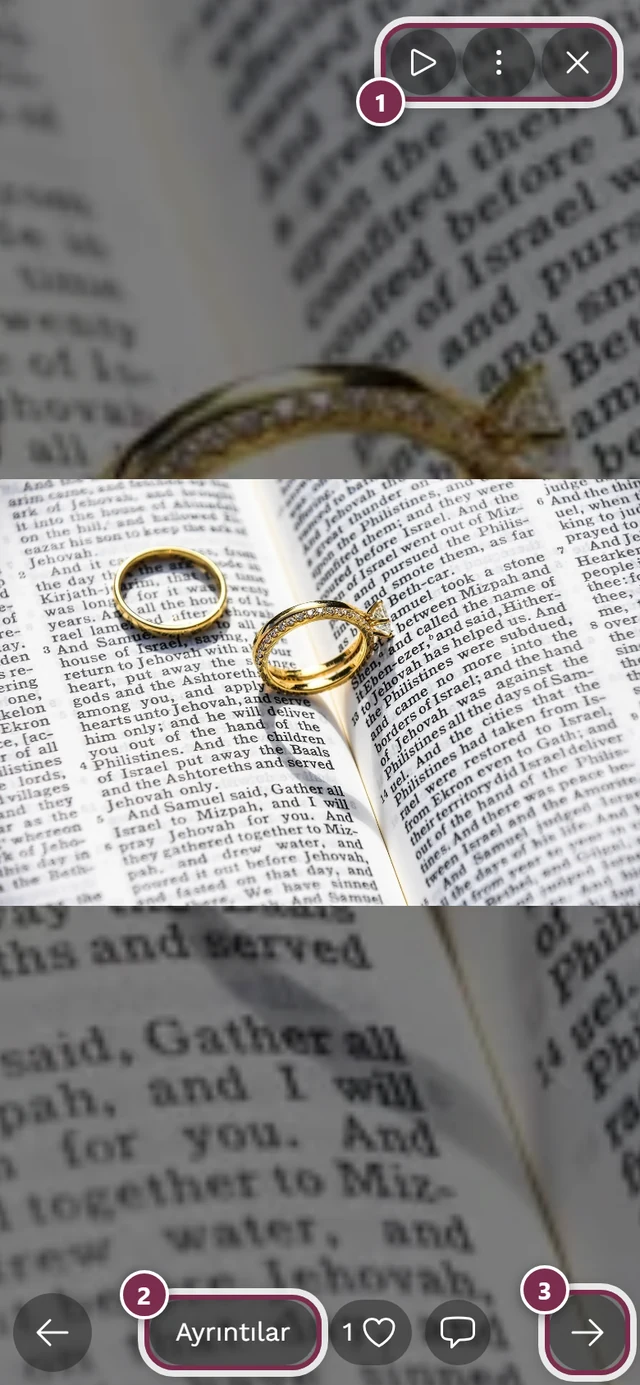
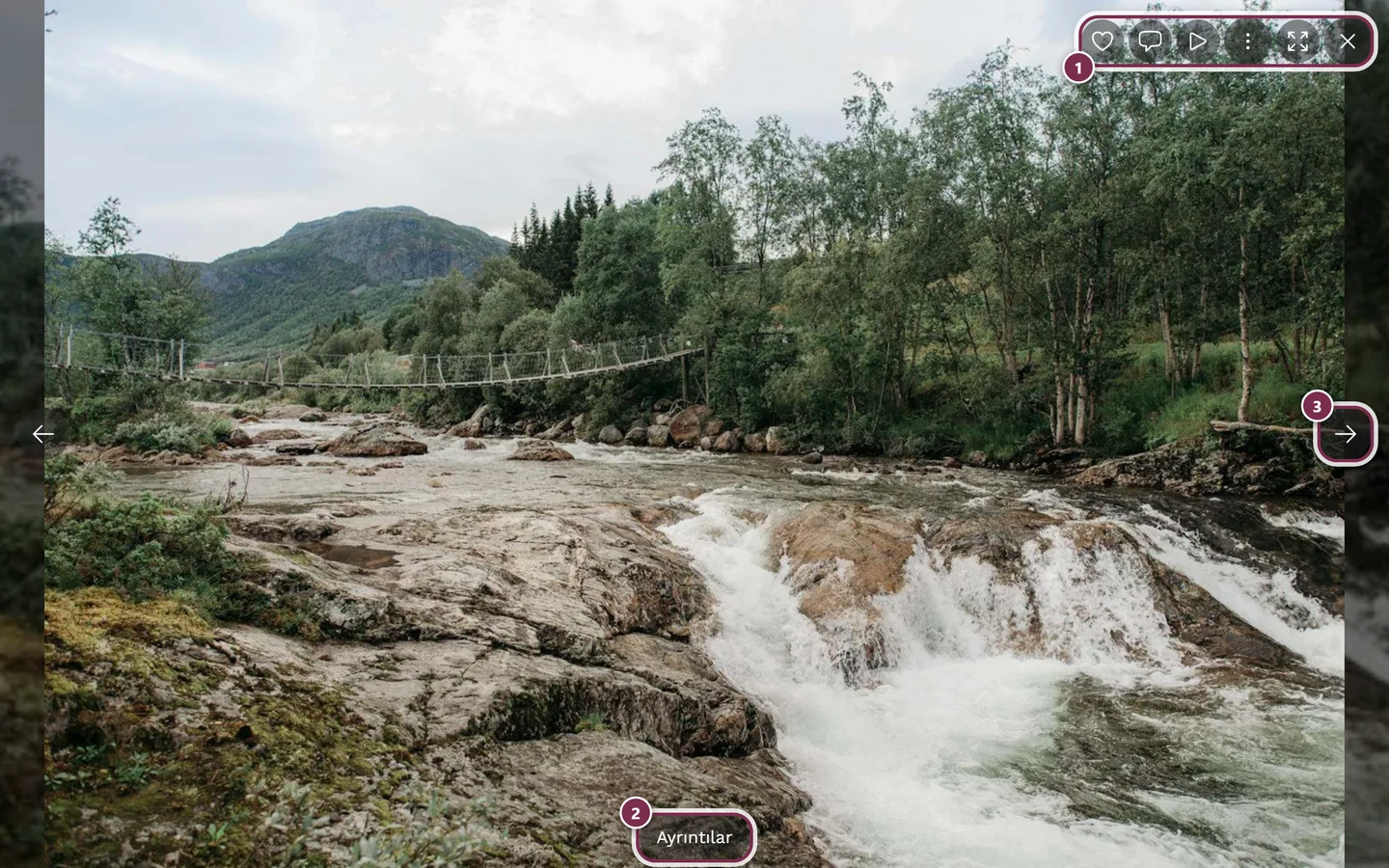
Önizleme panelinden doğrudan tam ekrana geçilir. ① Sağ üstteki simge çubuğu – bilgisayarda Beğen, Yorumlar, Slayt gösterisi, üç nokta menüsü, Tam ekran ve Kapat ile, telefonda yalnızca Slayt gösterisi, menü ve Kapat ile, ② Ayrıntılar başlığı, albümü ve çekim bilgilerini gösterir, ③ sonraki fotoğrafa giden ok – telefonda bunun yerine kaydırabilirsiniz. Telefonda Beğen ve Yorumlar altta Ayrıntılar'ın yanındadır. -
Paneli sağ üstteki X (Önizlemeyi kapat) ile kapatırsınız.
Yakınlaştırma ve kaydırma
Bölüm başlığı “Yakınlaştırma ve kaydırma”Haritanın kendi hareketleri vardır; böylece normal sayfa kaydırma onu istemeden kaydırmaz veya yakınlaştırmaz.
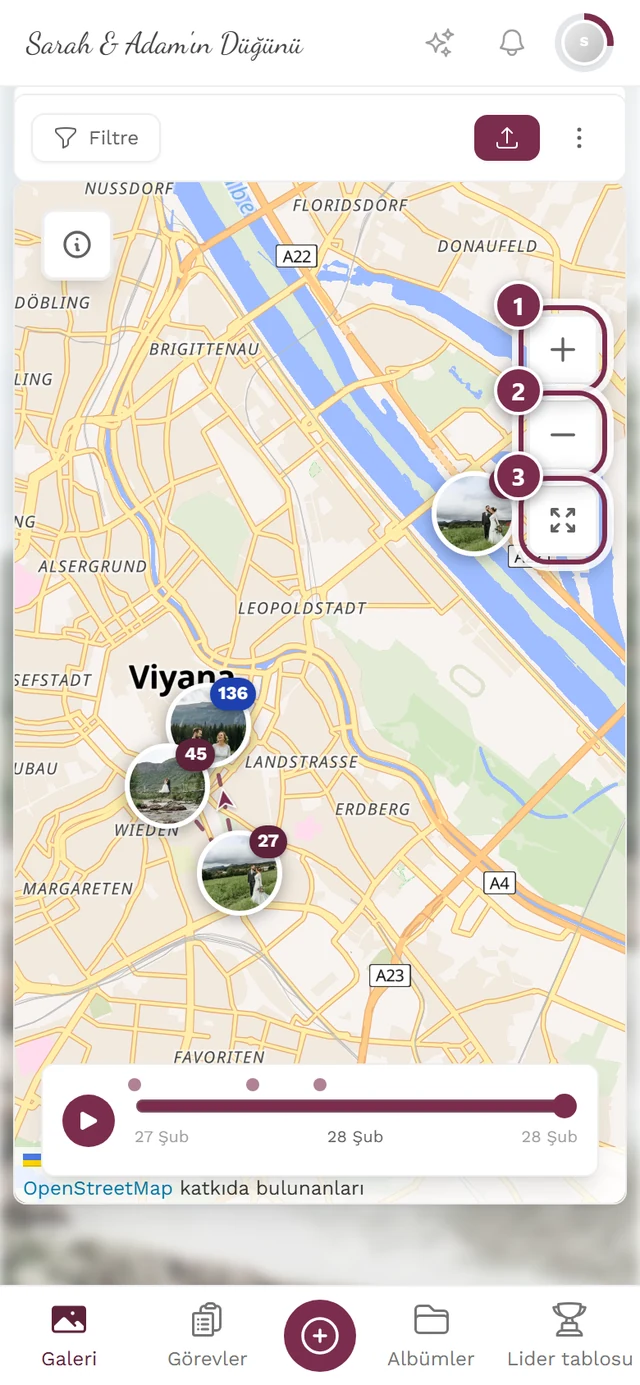
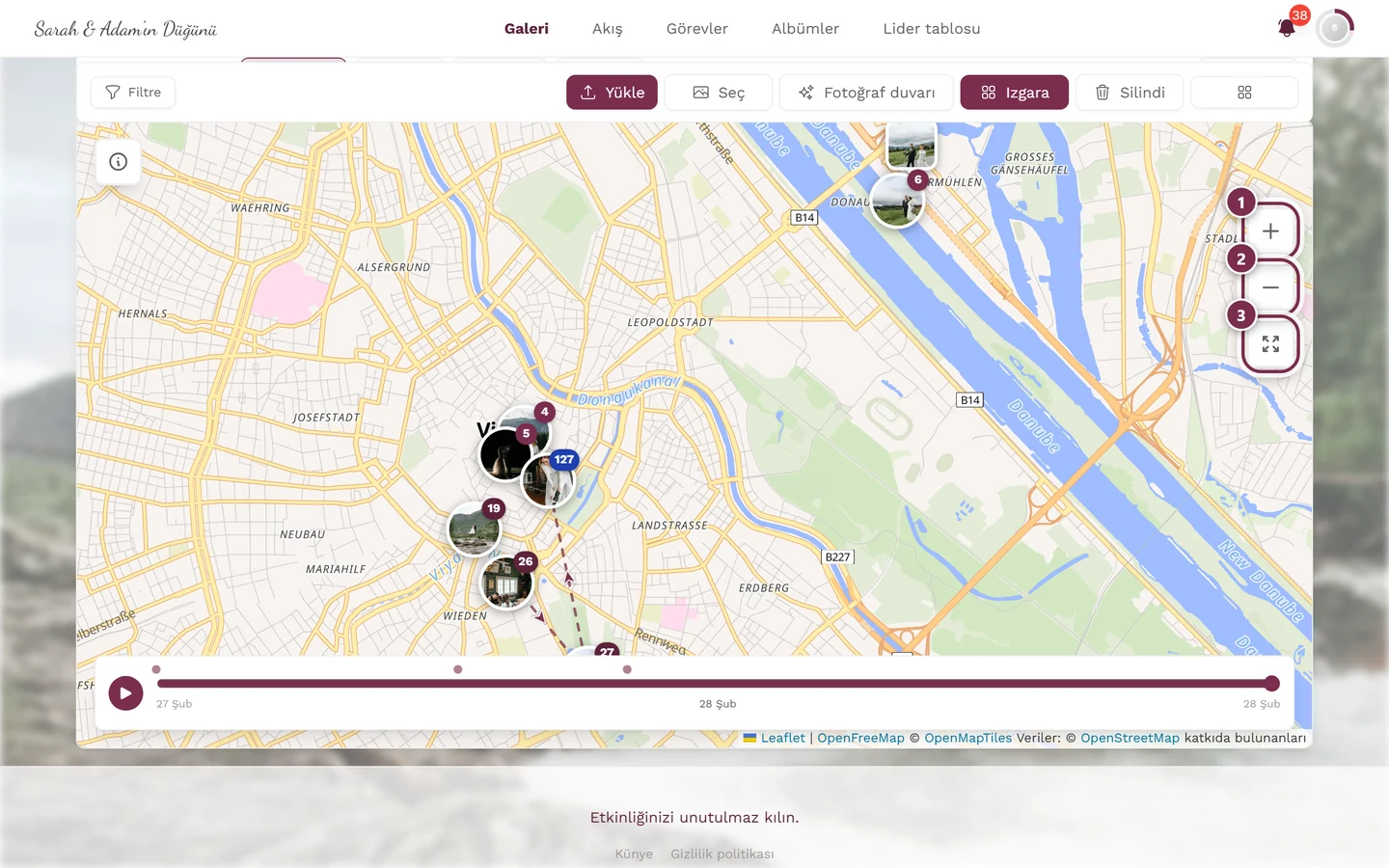
Bilgisayarda (fare)
Bölüm başlığı “Bilgisayarda (fare)”- Kaydırma: Sol fare tuşunu basılı tutup sürükleyin.
- Yakınlaştırma: Ctrl + kaydırma tekerleği (Mac’te Cmd + kaydırma tekerleği).
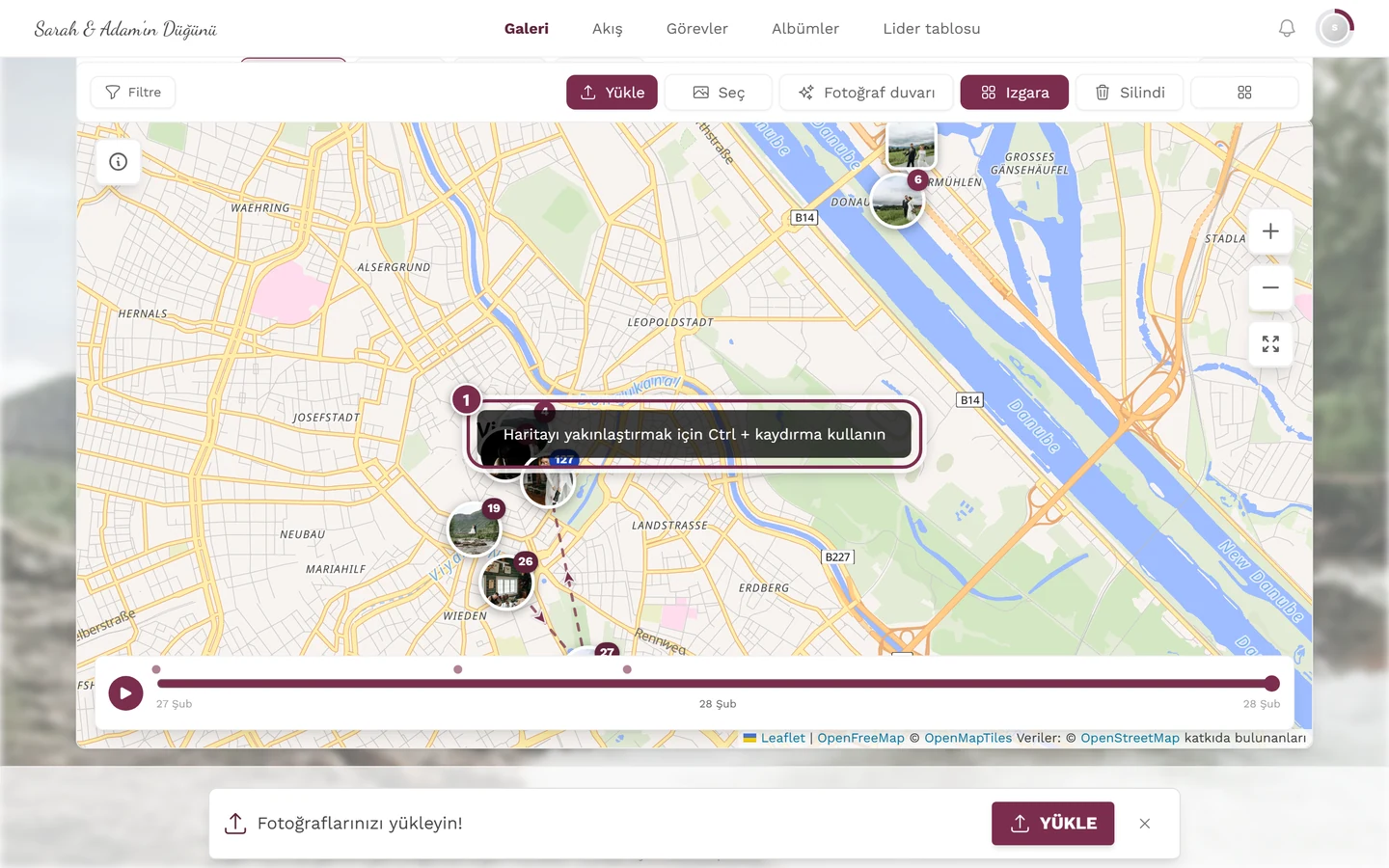
- Haritanın üzerinde Ctrl olmadan kaydırırsanız hiçbir şey olmaz – ne harita yakınlaşır ne de alttaki sayfa kayar. Bunun yerine yaklaşık iki saniye boyunca “Haritayı yakınlaştırmak için Ctrl + kaydırma kullanın” notu görünür.
Telefonda (dokunmatik)
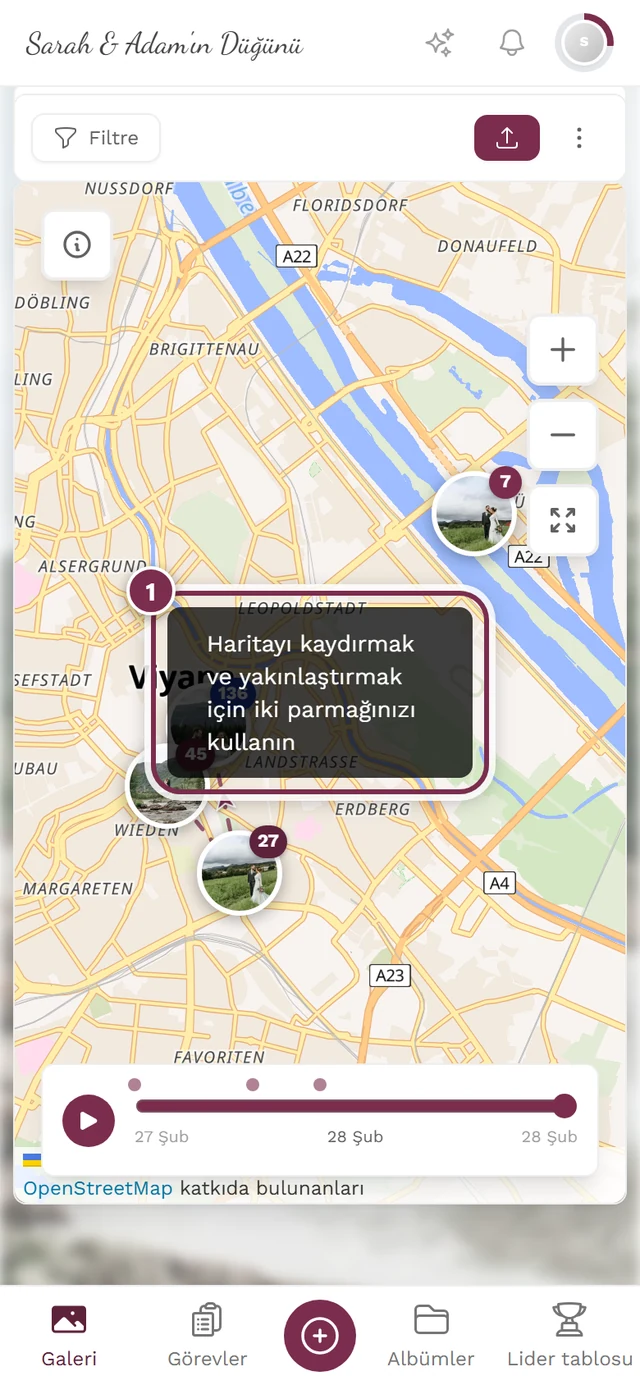
Bölüm başlığı “Telefonda (dokunmatik)”- Kaydırmak ve yakınlaştırmak için iki parmak gerekir. Haritanın üzerinde tek parmakla kaydırmak sayfayı kaydırır – bu sırada “Haritayı kaydırmak ve yakınlaştırmak için iki parmağınızı kullanın” notu görünür.
- Yakınlaştırma: İki parmakla açıp kapatın (sıkıştırma).
- + / − düğmeleri telefonda da çalışır.
Görünümü sıfırlama
Bölüm başlığı “Görünümü sıfırlama”Kaybolduysanız sağ üstteki üçüncü düğmeye (“Tüm fotoğrafları göstermek için görünümü sıfırla”) dokunun. Harita tüm fotoğrafların bulunduğu alana geri uçar.
Bilgi kartı (i simgesi)
Bölüm başlığı “Bilgi kartı (i simgesi)”Sol üstte küçük bir i simgesi (“Harita bilgilerini göster”) bulunur. Bir bilgi kartı açmak için ona dokunun. Kart şunları gösterir:
- Geçerli görünümde kaç fotoğraf olduğu.
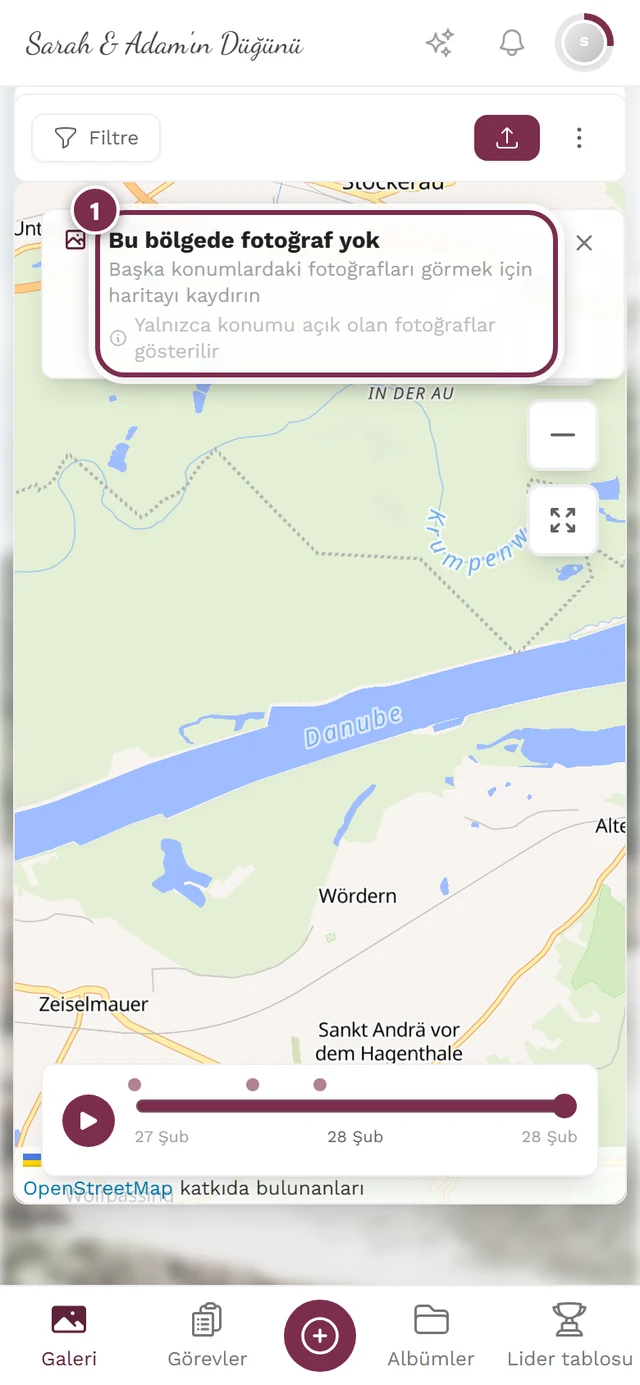
- Hiç görünmüyorsa: “Bu bölgede fotoğraf yok” ve “Başka konumlardaki fotoğrafları görmek için haritayı kaydırın” notu.
- Kalıcı not: “Yalnızca konumu açık olan fotoğraflar gösterilir”.
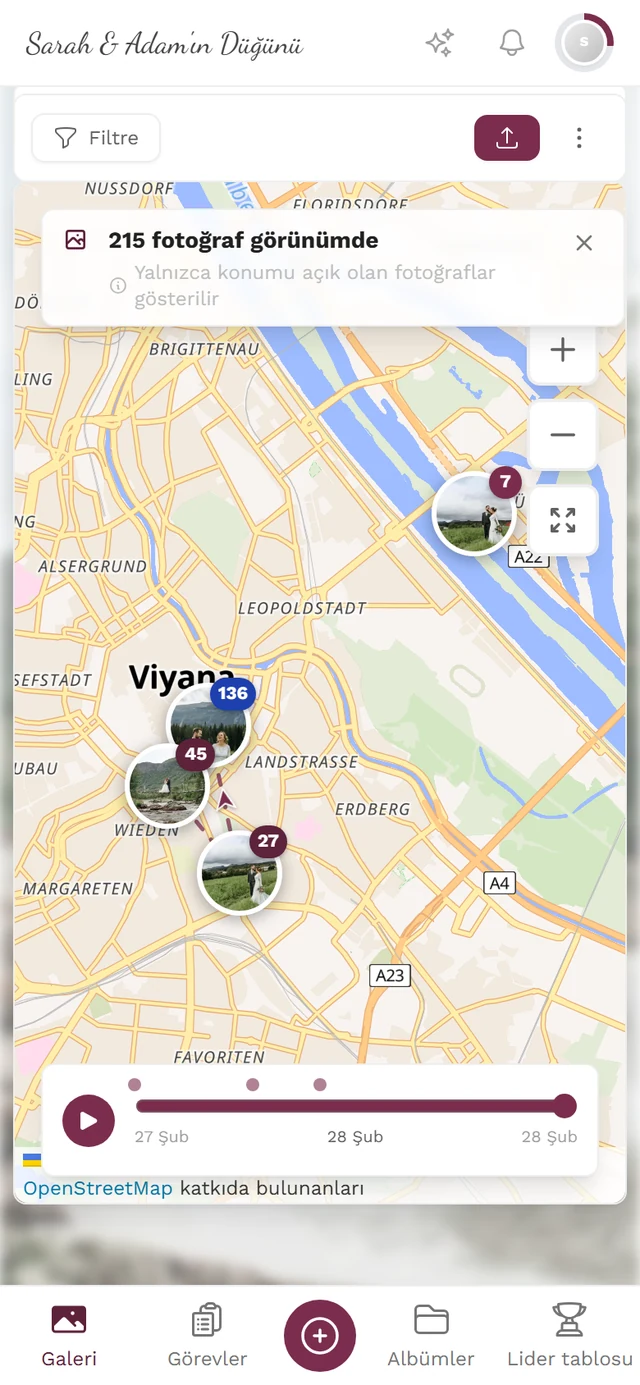
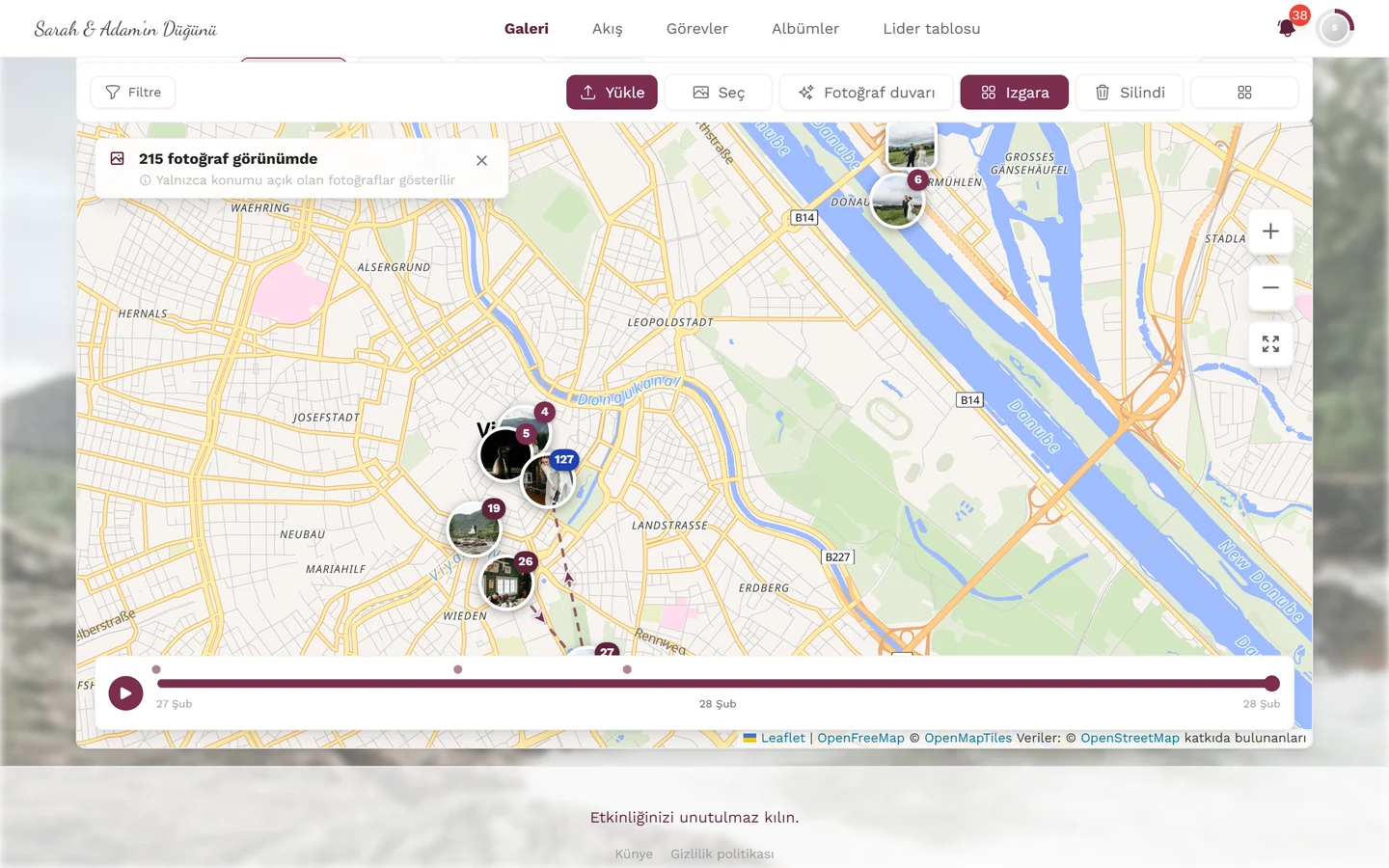
Sayaç görünen alana bağlıdır: Haritayı kaydırırsanız yeniden sayar. Fotoğrafı olmayan bir bölgeye gelirseniz başlık değişir.
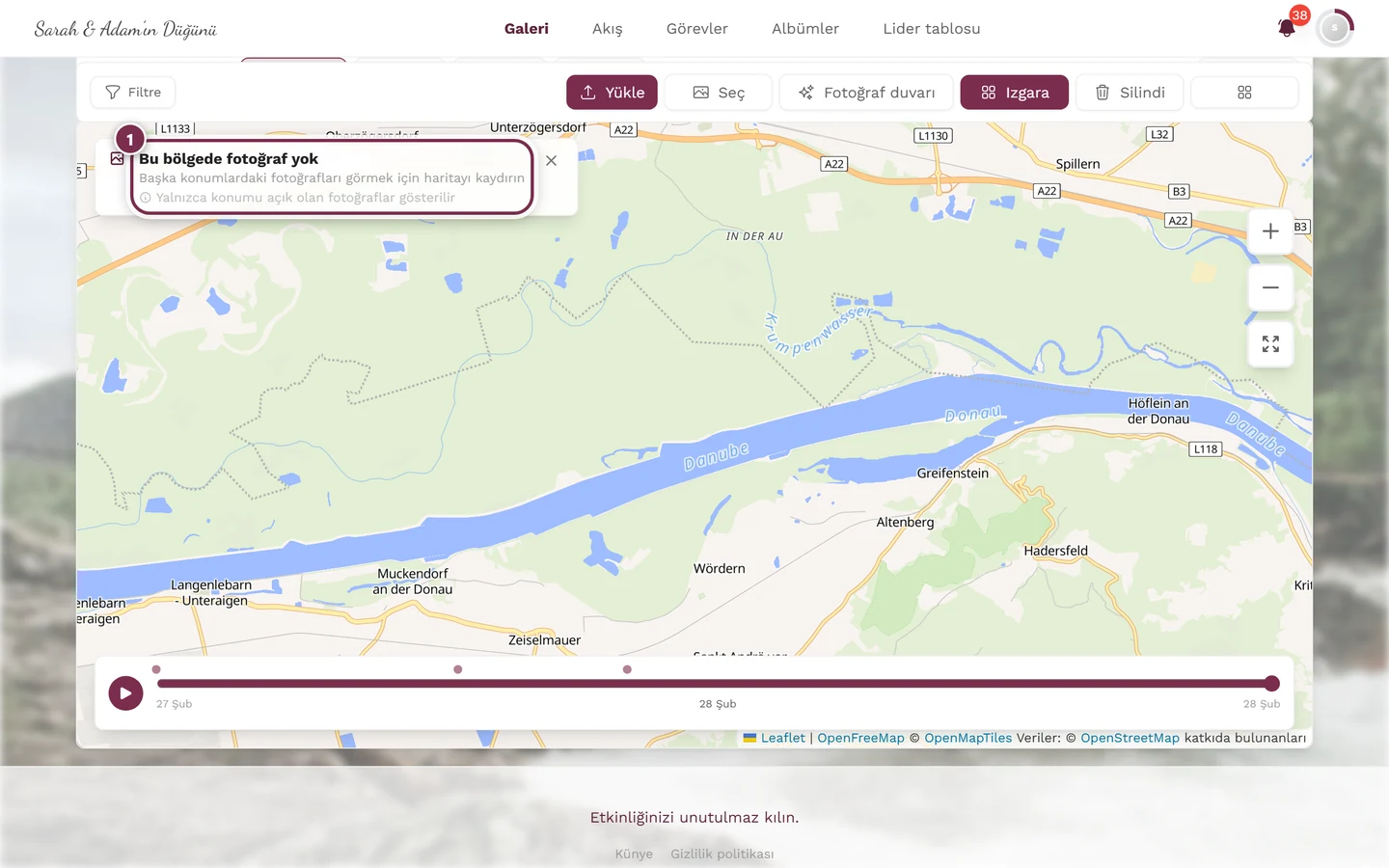
Kartı X (“Bilgileri kapat”) ile yeniden kapatırsınız.
Yaklaşık konumları gösterme
Bölüm başlığı “Yaklaşık konumları gösterme”Bazı cihazlar veya tarayıcılar (örn. bazı Android web yüklemeleri) fotoğraflardaki GPS verilerini kaldırır. Ev sahibi etkinleştirdiyse Photogala bu tür fotoğraflar için tahmini bir konum çıkarabilir – örneğin hemen öncesinde veya sonrasında aynı yerde çekilmiş fotoğraflardan.
Açılmış bilgi kartında bu durumda (≈ n) sayaçlı Yaklaşık konumları göster onay kutusunu bulursunuz.
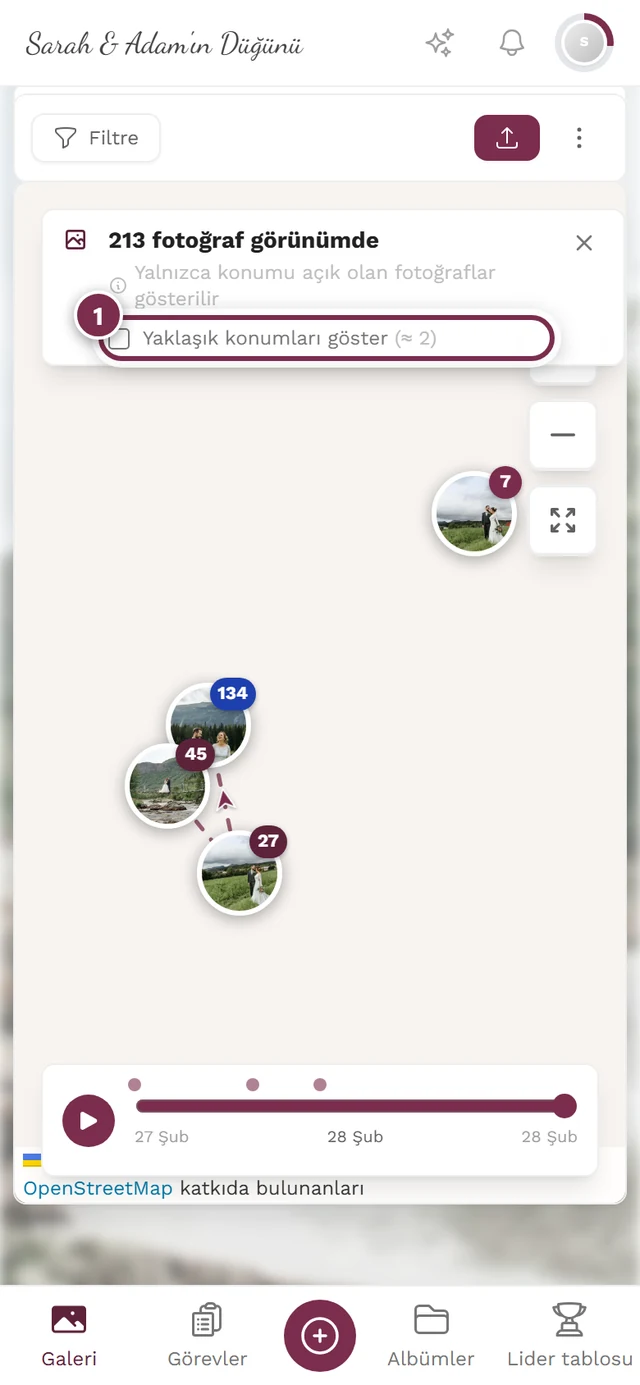
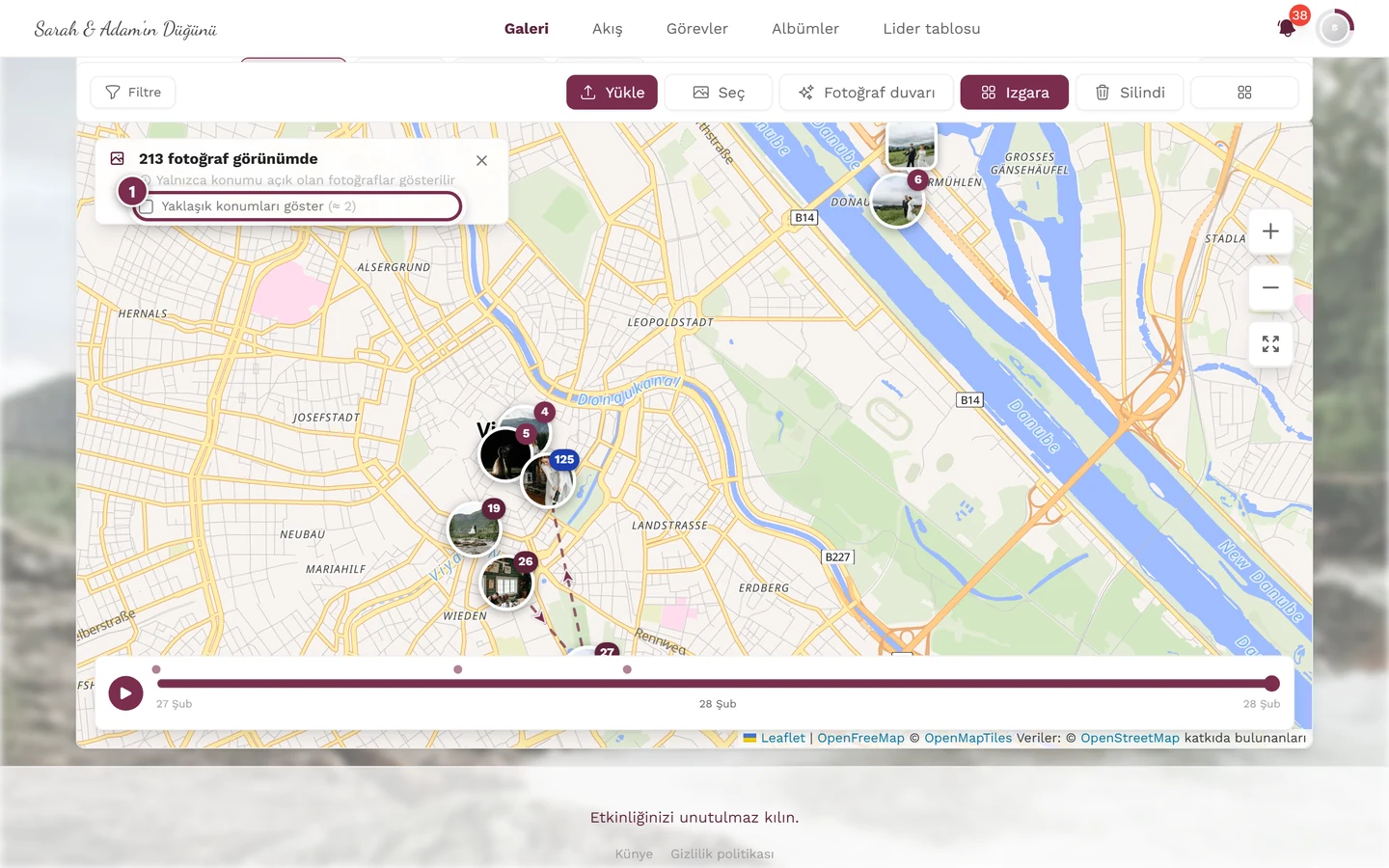
Tahmini fotoğrafları göstermek için kutuyu işaretleyin. Bu fotoğraflar kesik çizgili çerçeve ve ≈ rozetiyle görünür; böylece onları kesin GPS’li fotoğraflardan bir bakışta ayırt edersiniz.
Yolculuğu oynatma (zaman çizelgesi)
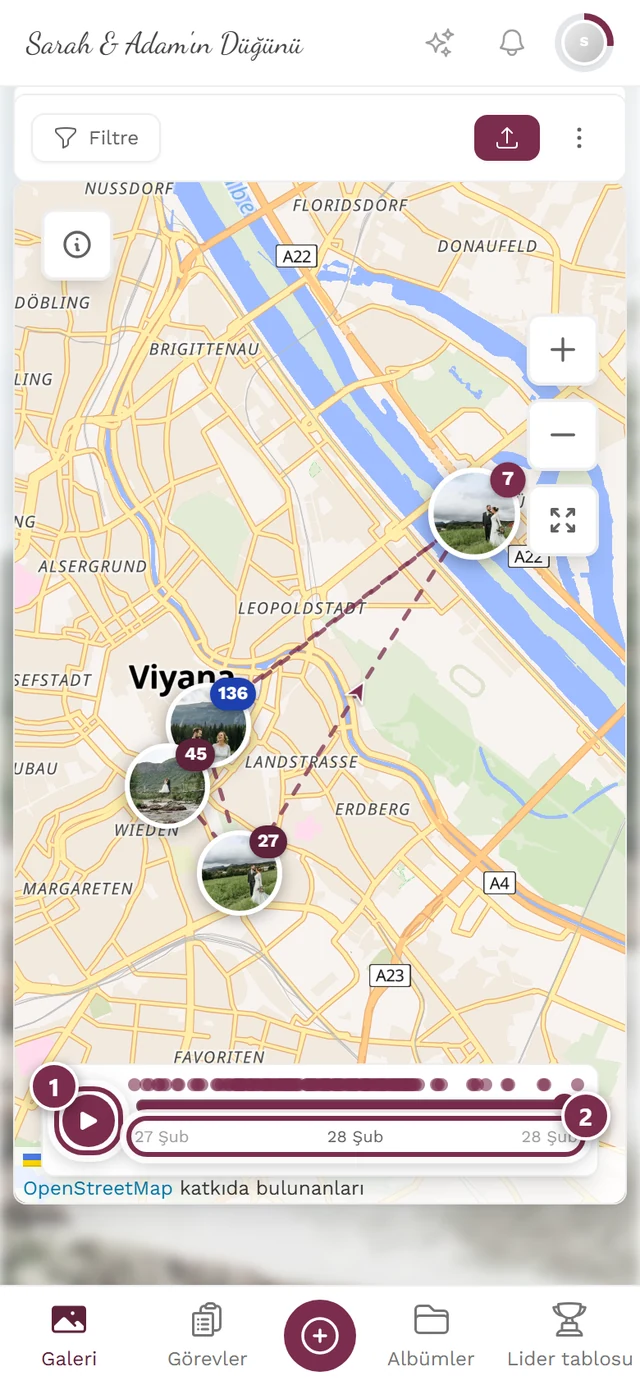
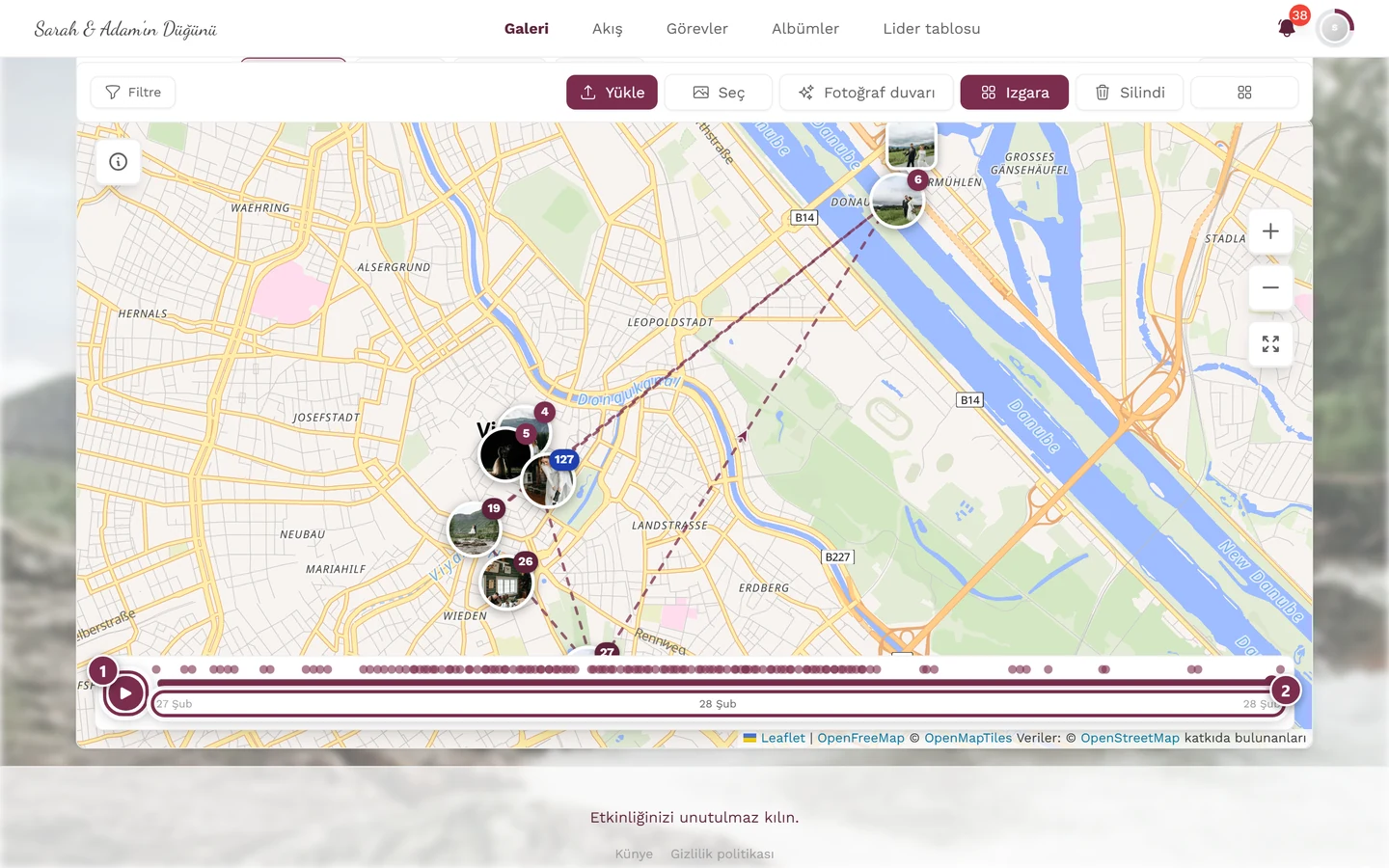
Bölüm başlığı “Yolculuğu oynatma (zaman çizelgesi)”Etkinliğinizde farklı zamanlarda çekilmiş fotoğraflar varsa altta bir zaman çizelgesi görünür – etkinliğin akışını bir yolculuk gibi yeniden yaşamanızı sağlayan küçük bir zaman çubuğu.
-
Yuvarlak Yolculuğu oynat düğmesine dokunun. Harita durakları ayrı ayrı adımlarla oynatır: Her adım bütün bir durağı (tüm fotoğraflarını ve oraya giden etabı) gösterir. Tur toplamda yaklaşık 12 saniye sürer, ancak her durak en az 1,4 saniye ekranda kalır – durak sayısı çoksa tur buna göre uzar.
-
Aynı düğme Duraklat olur – bununla istediğiniz an durabilirsiniz. Sona ulaştığınızda yeniden dokunmak yolculuğu baştan başlatır.
-
Kaydırıcıyı yolculuk boyunca elle sürükleyin (“Yolculukta ileri geri gezin”). Yalnızca seçilen zamana kadar olan fotoğraflar gösterilir. Sürüklediğiniz anda otomatik oynatma durur.
-
Eksen boyunca bölüm noktaları bulunur – her biri bir durağın başlangıcını temsil eder. Doğrudan oraya uçmak için birine dokunun; bir ipucu kutusu tarihi ve fotoğraf sayısını gösterir (örn. “27 Şub · 8”).
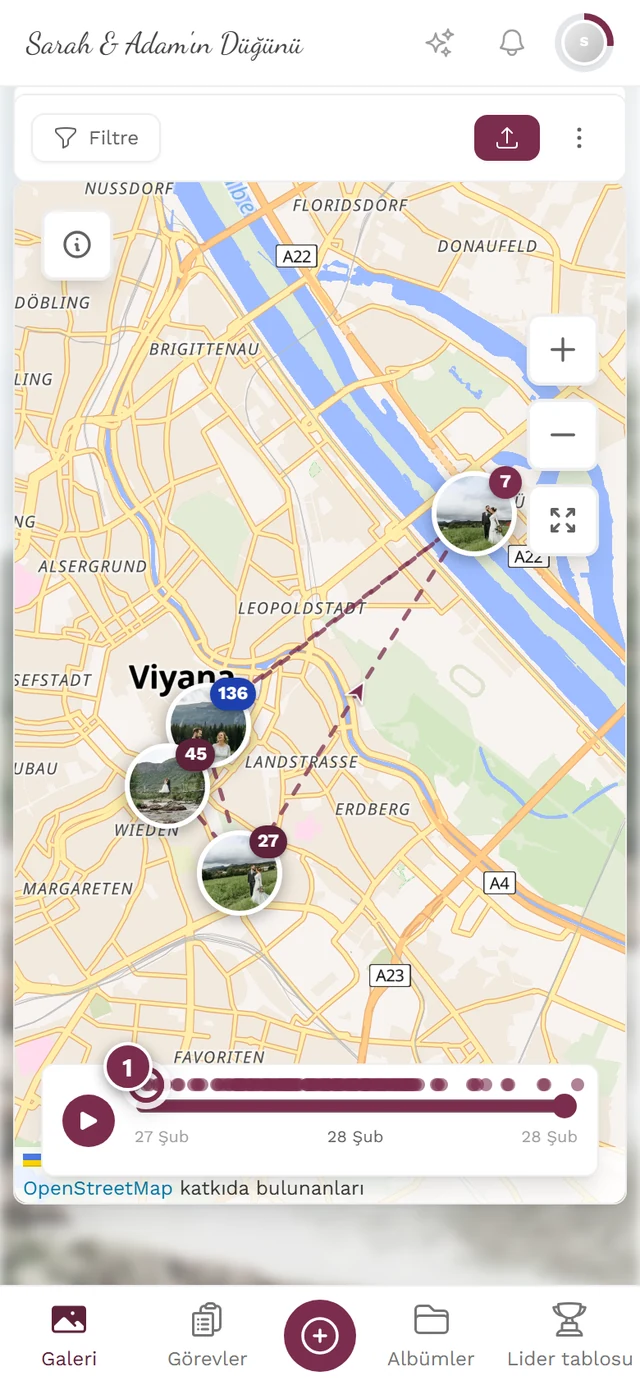
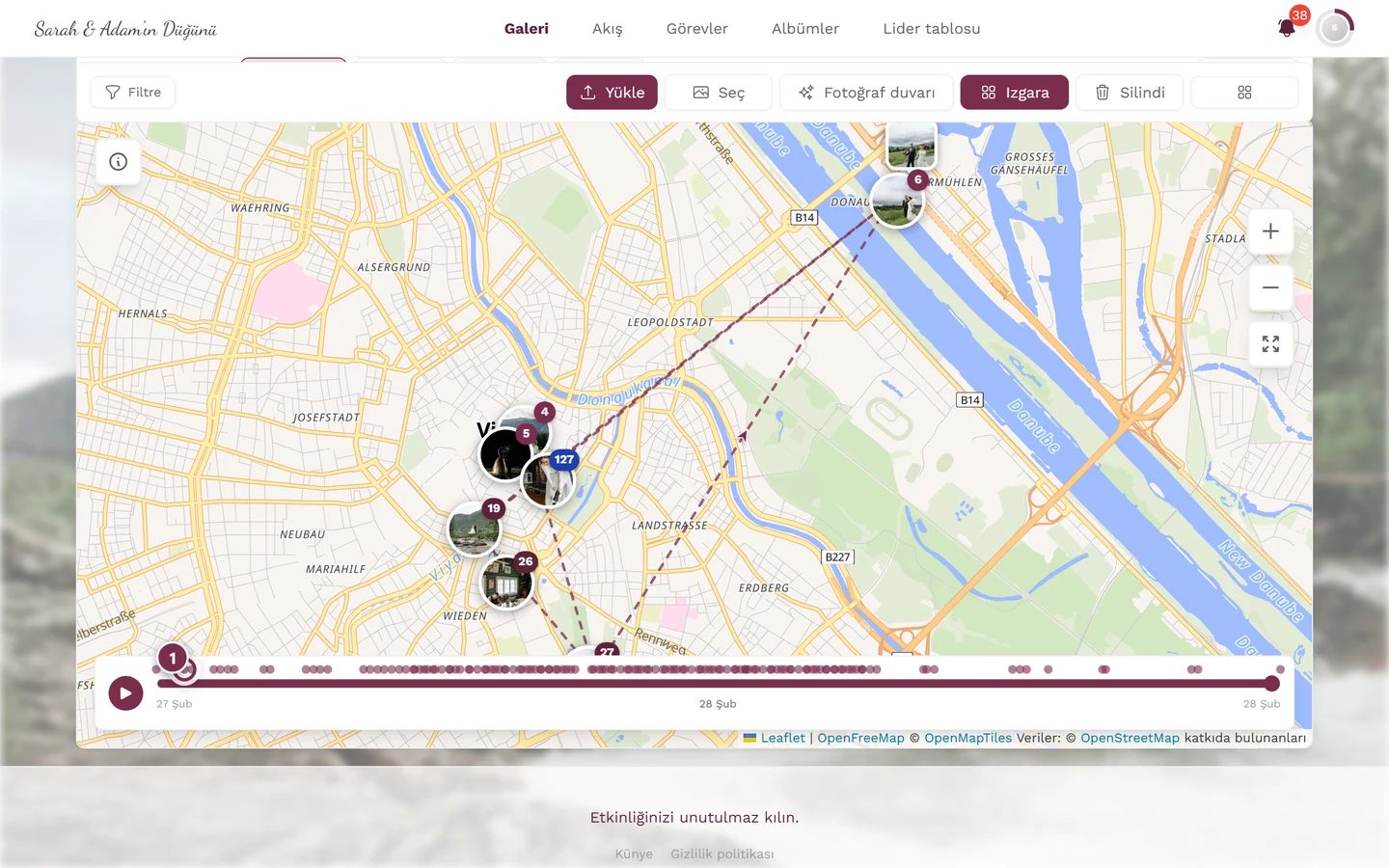
Eksendeki küçük noktalar duraklardır. Aralarındaki mesafe gerçek zaman aralıklarını yansıtır – uzun bir mola uzun bir boşluğa dönüşür. -
Tarih etiketleri solda başlangıcı, ortada (kalın) geçerli konumu ve sağda bitişi gösterir. Yalnızca gün ve ayı belirtir – bu yüzden tek günlük bir etkinlikte aynı tarih üç kez yazar.
-
Filtreleme yapılırken sağda bir dairesel ok – Tüm fotoğrafları göster – görünür; zaman seçimini kaldırır ve yeniden tüm fotoğrafları gösterir.
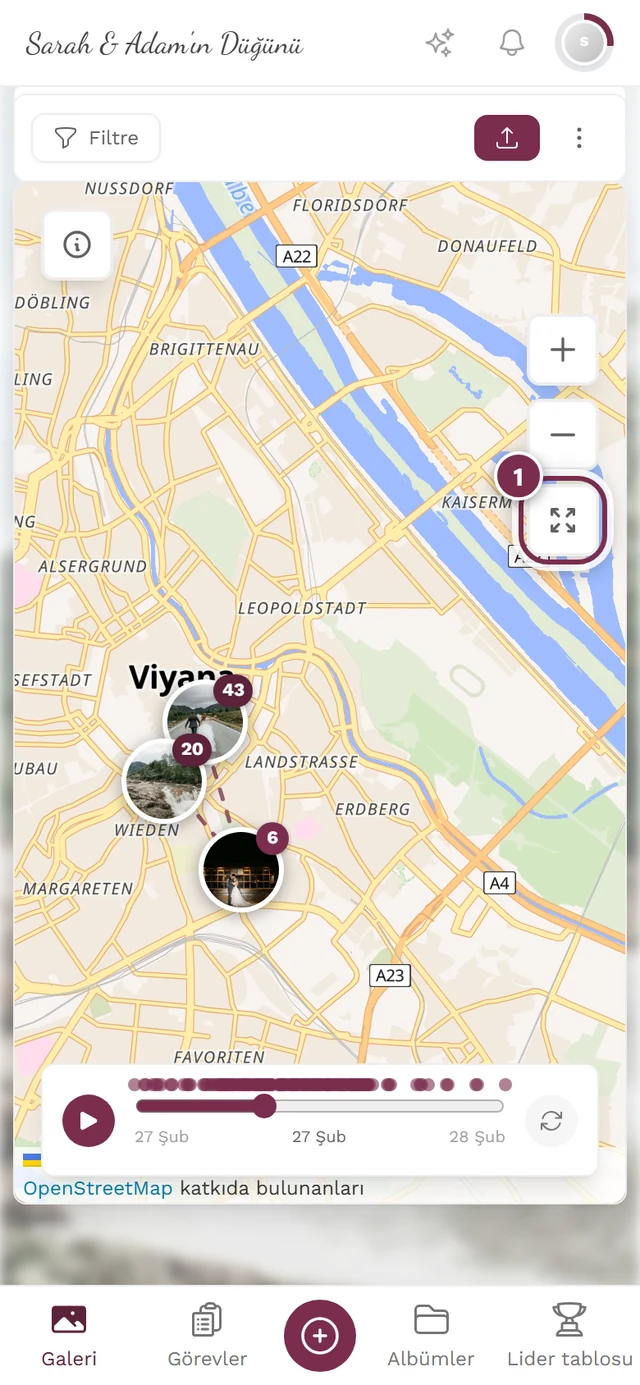
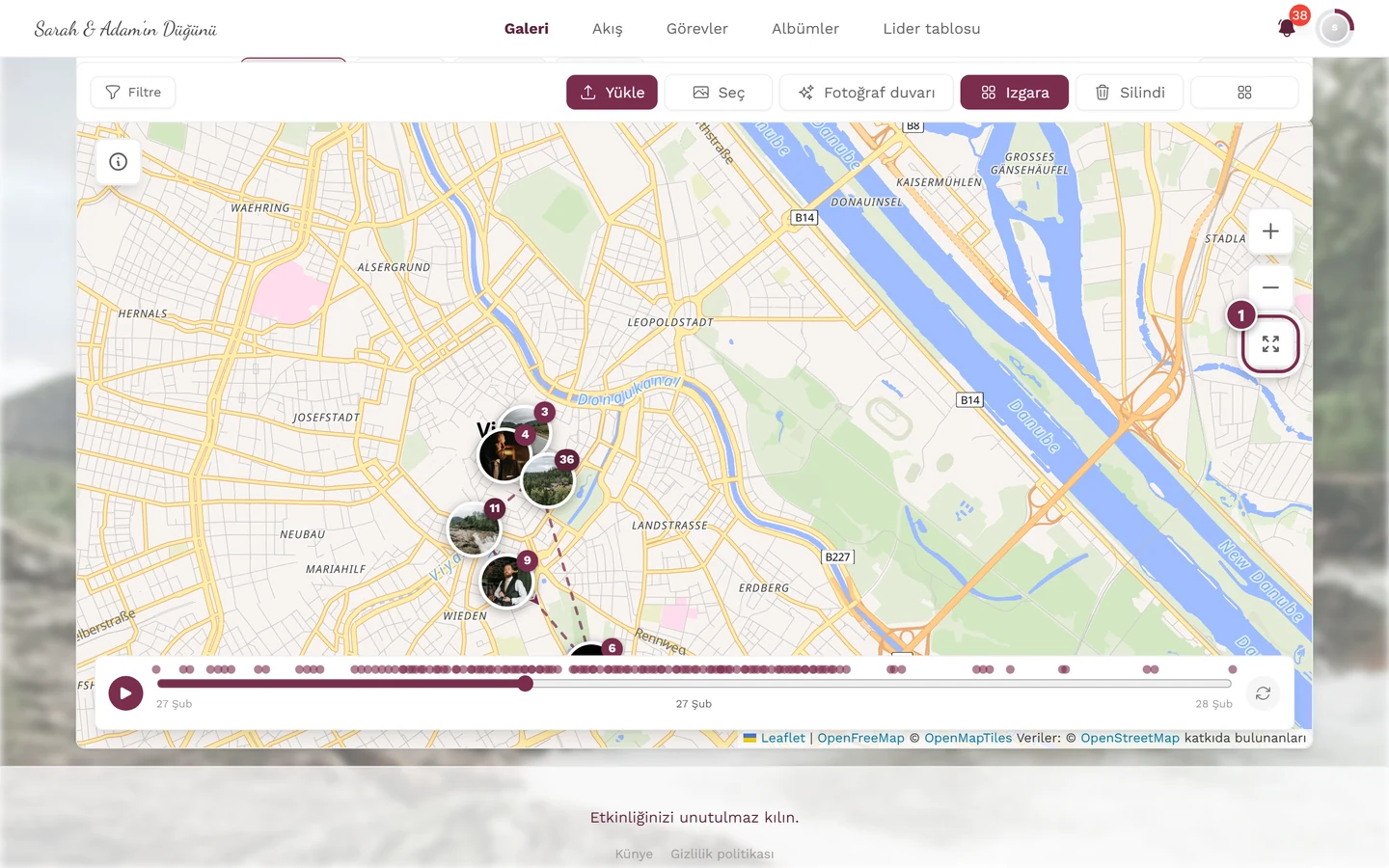
Kaydırıcı üçte birin biraz üzerinde: Haritada yalnızca ilk durak görünür ve ortadaki tarih seçilen zamana atlar. Sağdaki işaretli dairesel ok tüm fotoğrafları geri getirir – yalnızca filtreleme sürdüğü sürece görünür.
Haritadaki yolculuk rotası
Bölüm başlığı “Haritadaki yolculuk rotası”Harita, zaman sırasındaki duraklar arasında her etap için yön oklu kesik çizgili bir hat çizer. Rota ancak iki duraktan itibaren görünür.
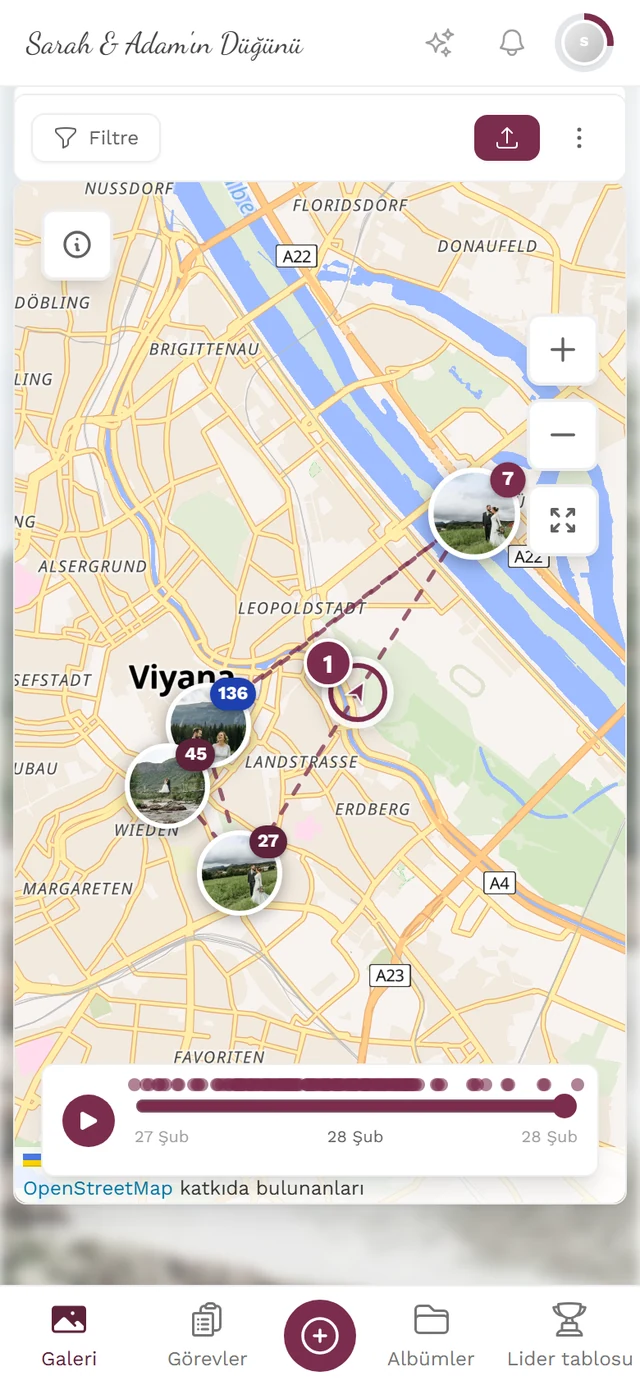
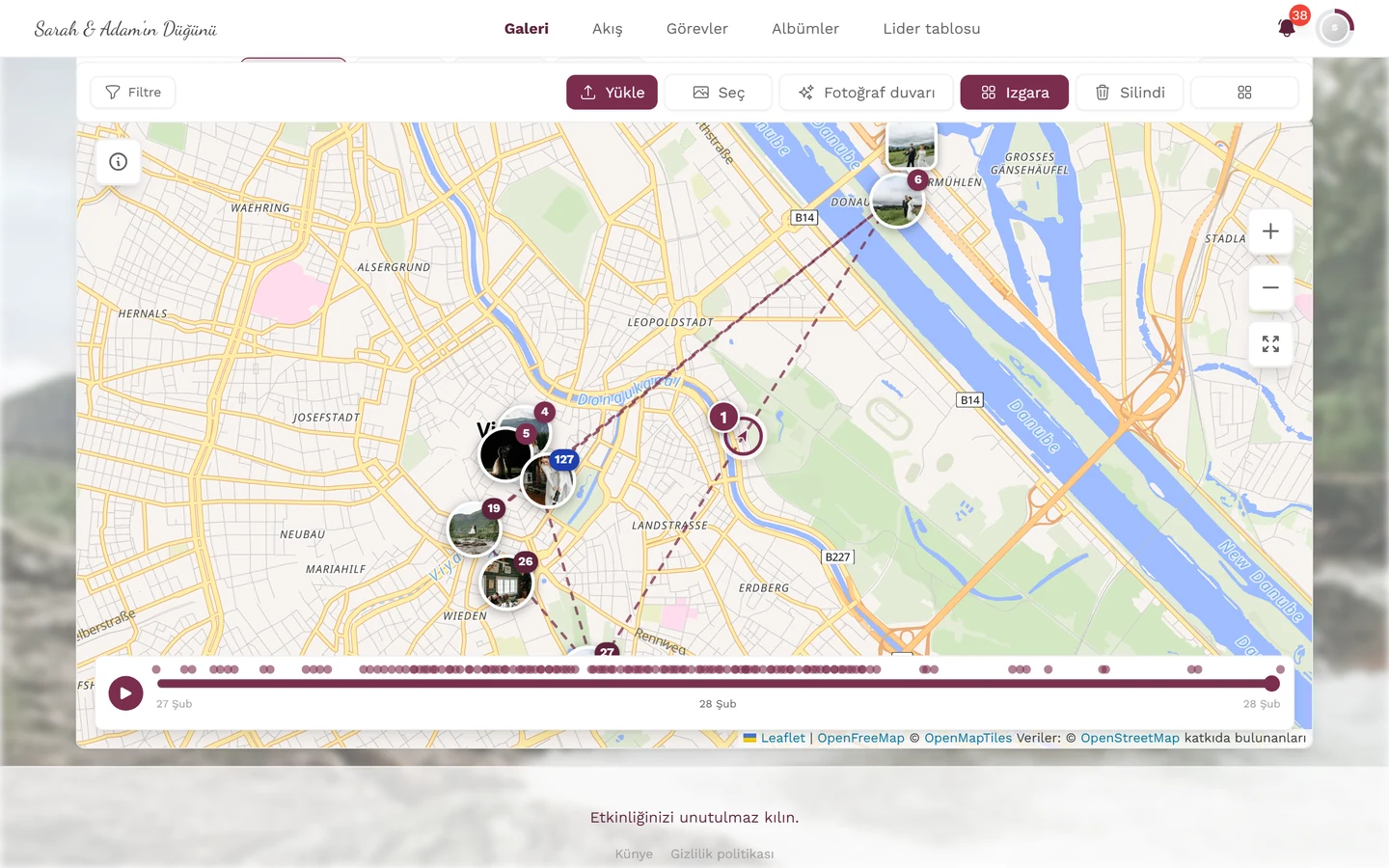
Birkaç ayrıntı:
- Kısa etaplara ok konmaz. Ölçüt ekrandaki mesafedir: İki durak arasında yaklaşık 90 pikselden az mesafe varsa hat oksuz kalır – yakınlaştırırsanız ok görünür.
- Gidilip geri dönülen bir yol, oksuz düz bir hat olarak görünür.
- Neyin ayrı bir durak sayılacağı yakınlaştırmaya bağlıdır. Yarıçap her yakınlaştırma kademesiyle dışa doğru büyür: sokak yakınlığında yaklaşık 250 metre, mahalle düzeyinde 600 metre, şehir görünümünde 2 km, bölge görünümünde 8 km ve dünya görünümünde 400 km’ye kadar. Yakınlaştırıldığında kilise ve restoran ayrı duraklardır, uzaklaştırıldığında “Viyana”da birleşirler.
- Zaman da önemlidir: Beş saatten uzun bir mola, aynı yerde kalmış olsanız bile yeni bir durak başlatır.
Harita boş kalırsa
Bölüm başlığı “Harita boş kalırsa”İlgili konular
Bölüm başlığı “İlgili konular”- Tam ekran görünümü (slayt gösterisi) – önizleme panelindeki fotoğrafları nasıl açıp kullanacağınız.
- Fotoğraf yükleme ve Fotoğraf çekme – neden bazı fotoğrafların konumu olup bazılarının olmadığı.
- Filtreleme ve galeri filtreleri – filtreler haritada da geçerlidir.
- Albümler – albümler ve filtreler birlikte çalıştığında.