Fotoğrafları onaylama ve moderasyon
İçerik moderasyonu, galeride herkese açık hale gelen her şeyin komuta merkezidir: yeni yüklemeleri incelemek (onaylamak veya gizlemek), toplu işlemler yapmak, şikâyet edilen içerikleri ele almak, misafirleri engellemek ve – yapay zekâ açıksa – algılanan kişi kümelerini düzenlemek. Bu kılavuz ev sahipleri, yöneticiler ve moderatörler içindir.
Fotoğraflar ne zaman moderasyona düşer
Bölüm başlığı “Fotoğraflar ne zaman moderasyona düşer”Bir fotoğrafı kuyruğa iki yol sokar:
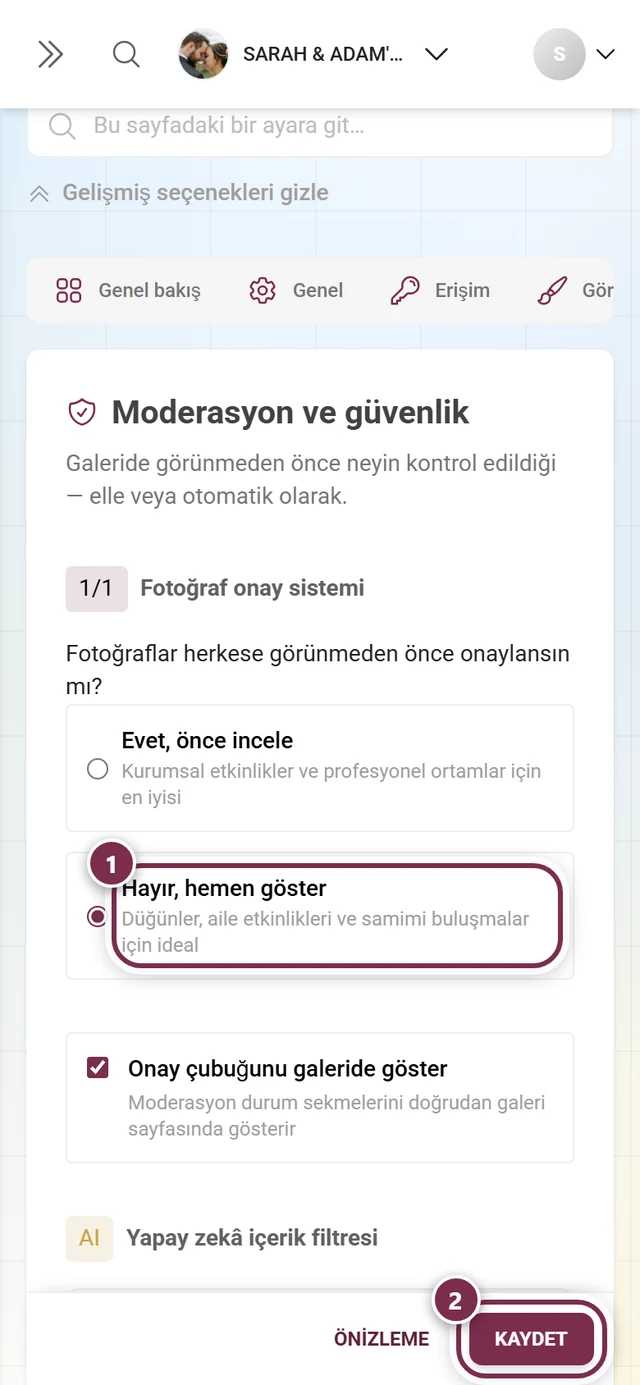
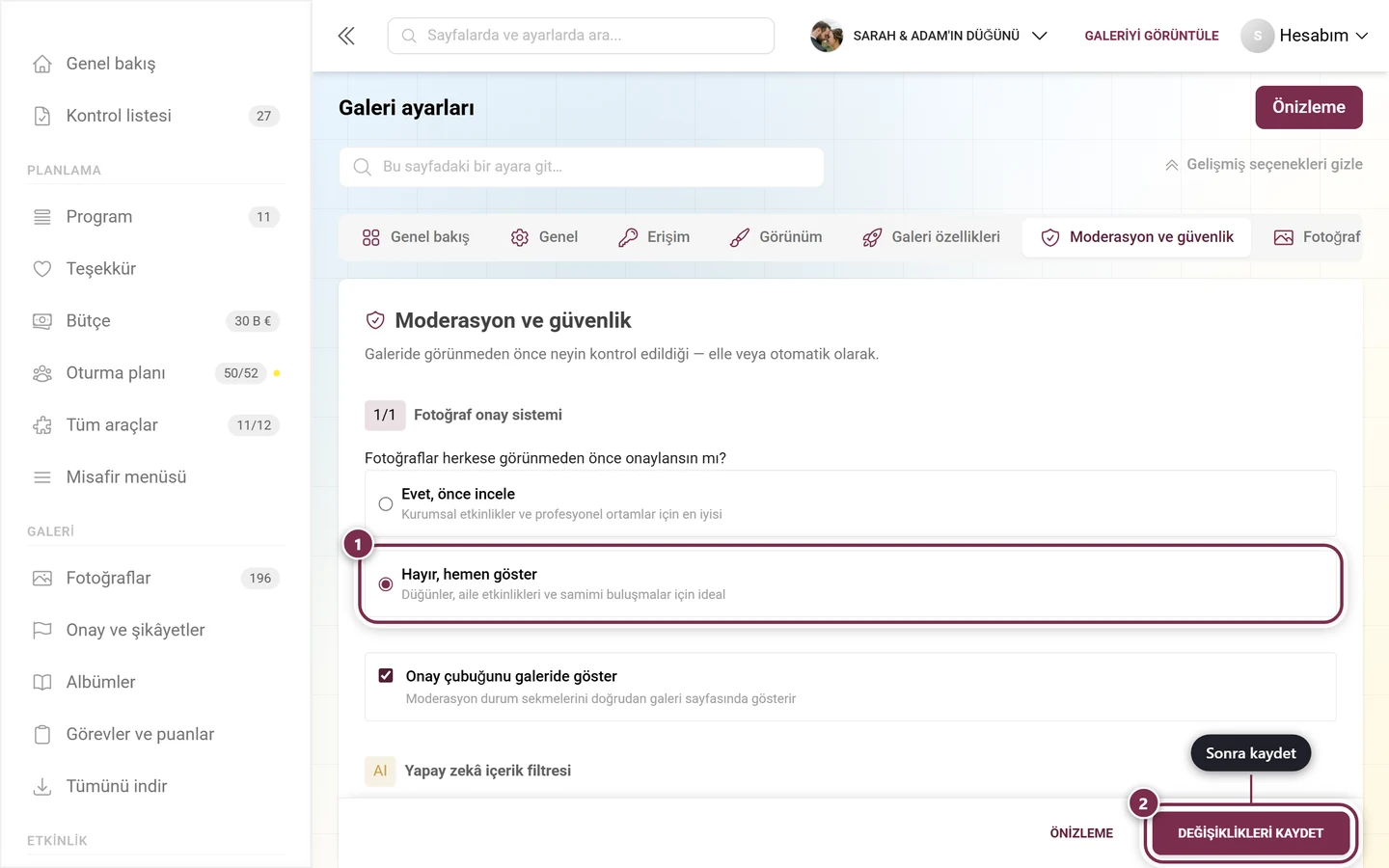
- Onay zorunlu: İçerik moderasyonu açıkken her yeni yükleme önce beklemede olarak moderasyona gelir ve ancak siz onayladıktan sonra herkese açık olur. Bu anahtarı Moderasyon ve güvenlik altında bulursunuz.
- Sahipsiz içerik: Zorunlu onay olmasa bile, bekleyen veya yayınlanmayan fotoğraflar olduğu anda Medya sekmesi görünür – örneğin yapay zekâ içerik filtresi (NSFW) bir yüklemeyi otomatik olarak yayından kaldırdığı ya da siz daha önce bir şeyi gizlediğiniz için.
Onay kapalıysa ve böyle sahipsiz içerik yoksa Medya sekmesi hiç görünmez – bu normaldir. Sayfa bunun yerine Şikâyetler üzerinde açılır.
Moderasyona nasıl ulaşılır
Bölüm başlığı “Moderasyona nasıl ulaşılır”Ev sahibi veya yönetici olarak: yönetici panelinde
Bölüm başlığı “Ev sahibi veya yönetici olarak: yönetici panelinde”-
Etkinliğinizin yönetici panelini açın (sağ üstteki profil menüsü → Yönetici Paneli).
-
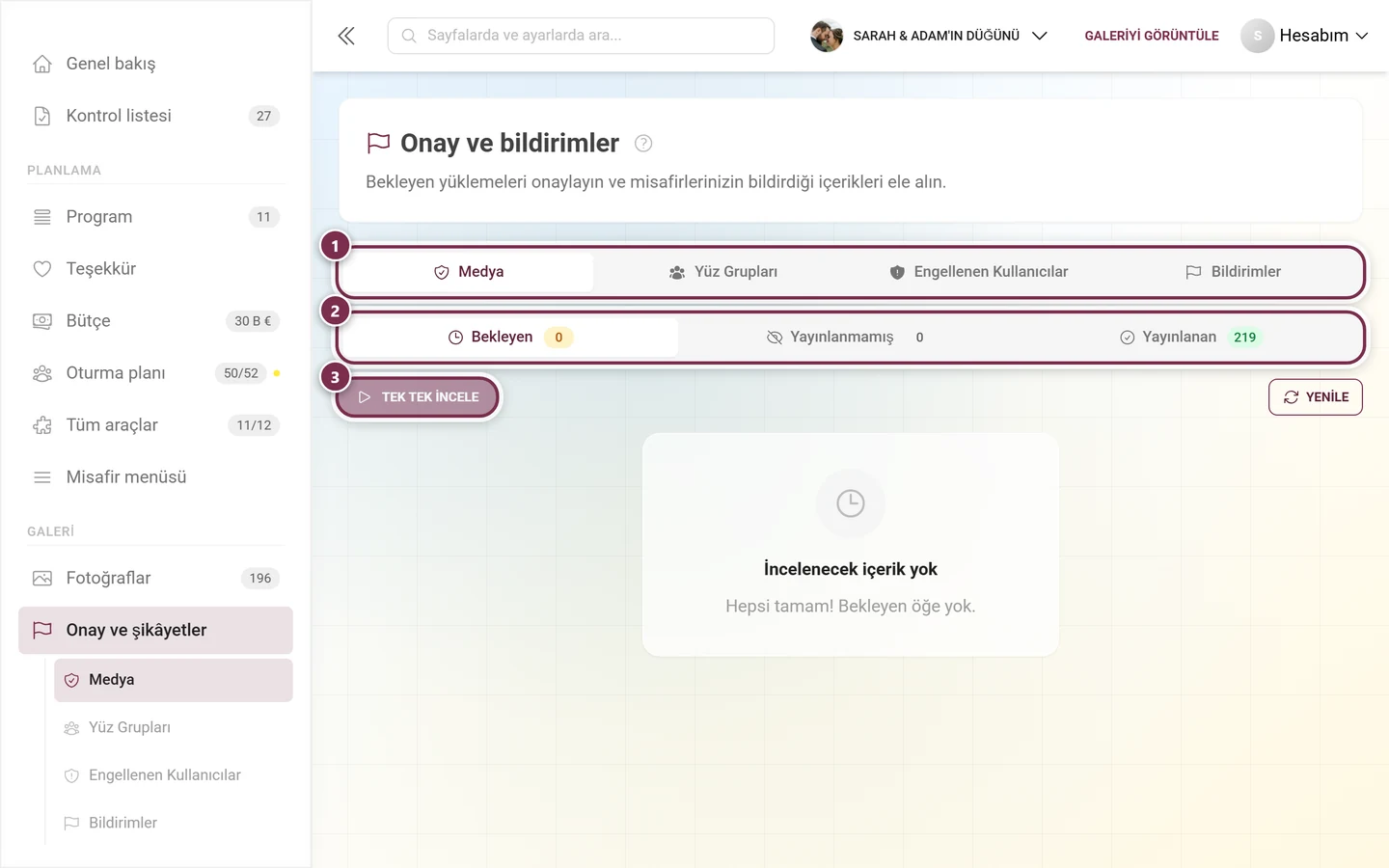
Kenar çubuğunda, Galeri grubunun altında Onay ve şikâyetler’e tıklayın. Girişteki kırmızı bir sayaç hâlâ karar bekleyenleri gösterir: bekleyen yüklemeler artı açık şikâyetler. Zaten yayınlanmış veya yayınlanmamış fotoğraflar bilinçli olarak sayılmaz – aksi halde sayı hiç düşmezdi.
-
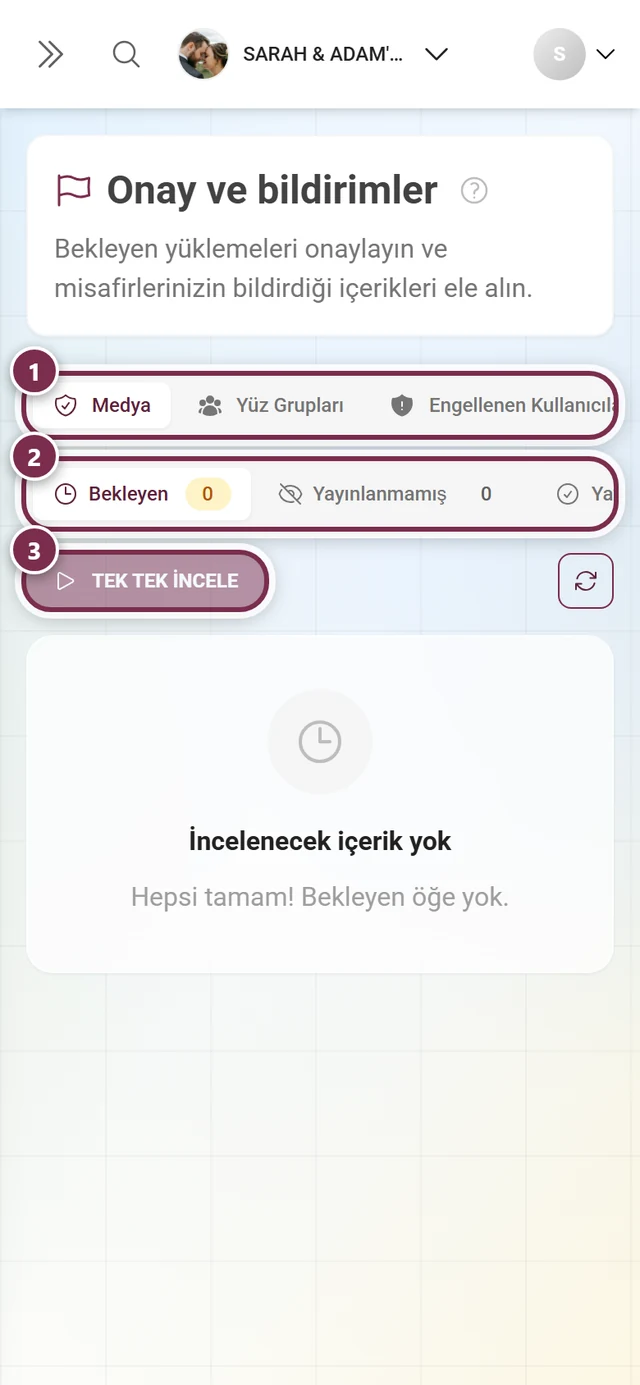
Sayfanın adı Onay ve şikâyetler, alt başlığı “Bekleyen yüklemeleri onaylayın ve misafirlerinizin bildirdiği içerikleri ele alın.” şeklindedir. Dört bölümü – Medya, Yüz Grupları, Engellenen Kullanıcılar, Şikâyetler – kenar çubuğunda alt girişler olarak da görünür; böylece doğrudan birine atlayabilirsiniz.
Moderatör olarak: profil menüsü üzerinden
Bölüm başlığı “Moderatör olarak: profil menüsü üzerinden”Yönetici erişimi olmayan moderatörler misafirlerle aynı galeride gezinir. Onlar için yol profil menüsünden geçer – ve bu yol her zaman çalışır.
-
Sağ üstteki profil resminize veya avatarınıza dokunun. Profil menüsü açılır.


Moderasyona sağ üstteki profil menüsü üzerinden ulaşırsınız. ① puanlarınız ve çözdüğünüz görevler, ② Profilim, Dil, Tema ve Yardım ile Profil seçenekleri, ③ Hesap ayarları, Moderasyon ve Yönetici Paneli ile Yönetim – bu bölüm, ilgili bir rolünüz olana kadar görünmez, ④ Çıkış yap ile Hesap. -
Yönetim altında Moderasyon girişini (bayrak simgesi) seçin. Bu girişi yalnızca moderatör rolüyle veya daha yüksek bir rolle görürsünüz. Girişteki kırmızı bir sayaç açık şikâyetlerin ve bekleyen medyanın toplamını gösterir.
-
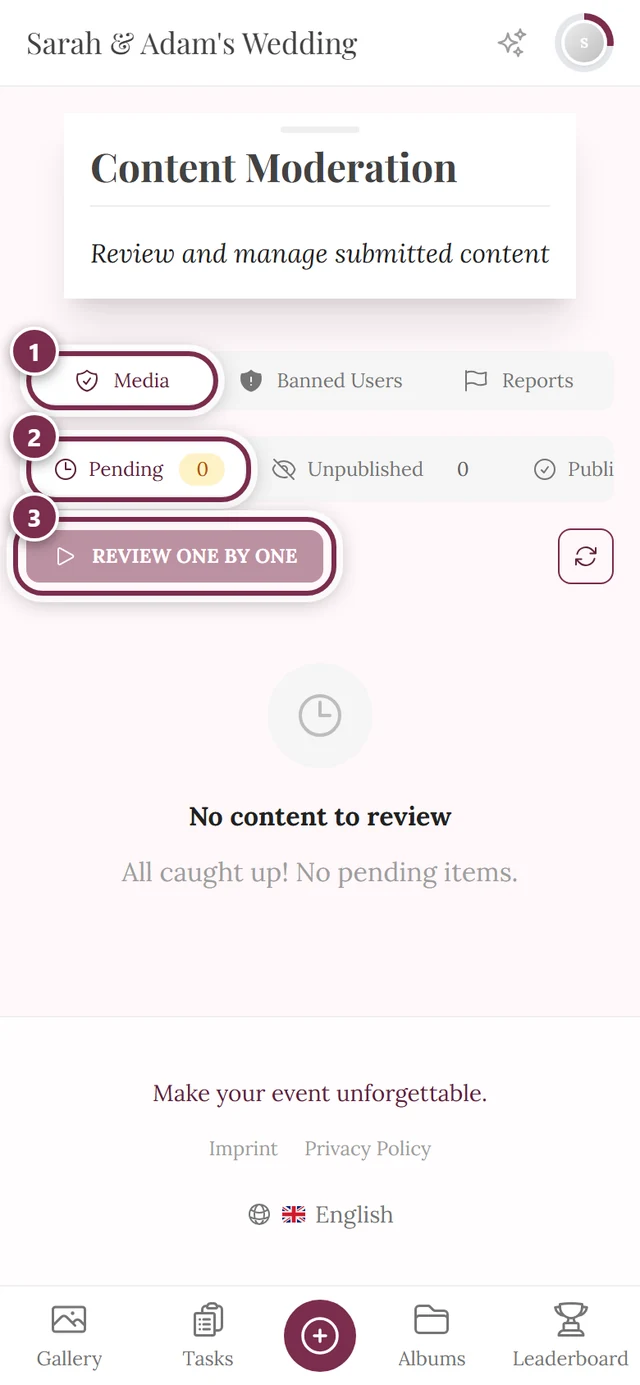
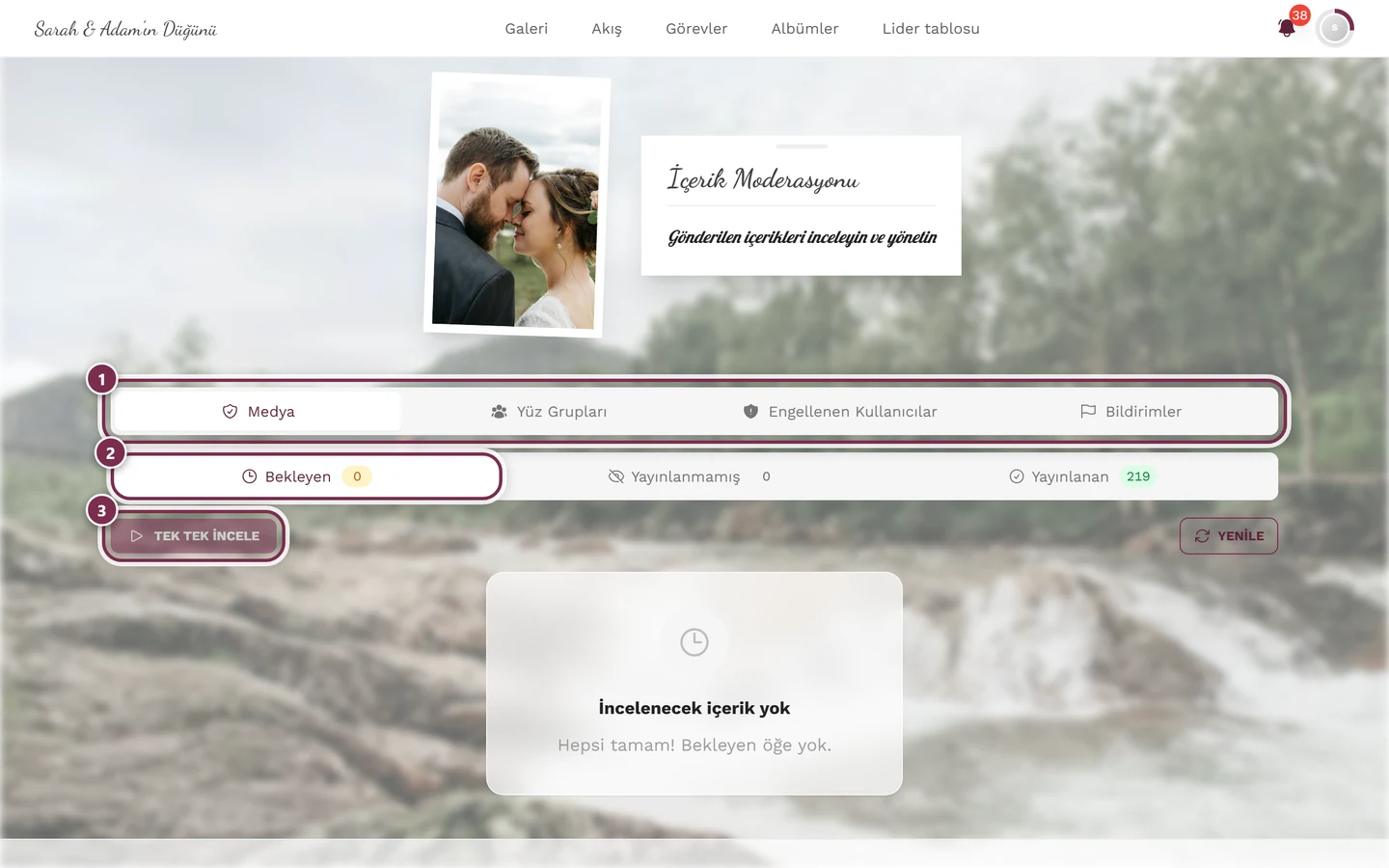
“Gönderilen içerikleri inceleyin ve yönetin” alt başlığıyla İçerik moderasyonu sayfasına gelirsiniz.
Sayfanın üstünde neler var
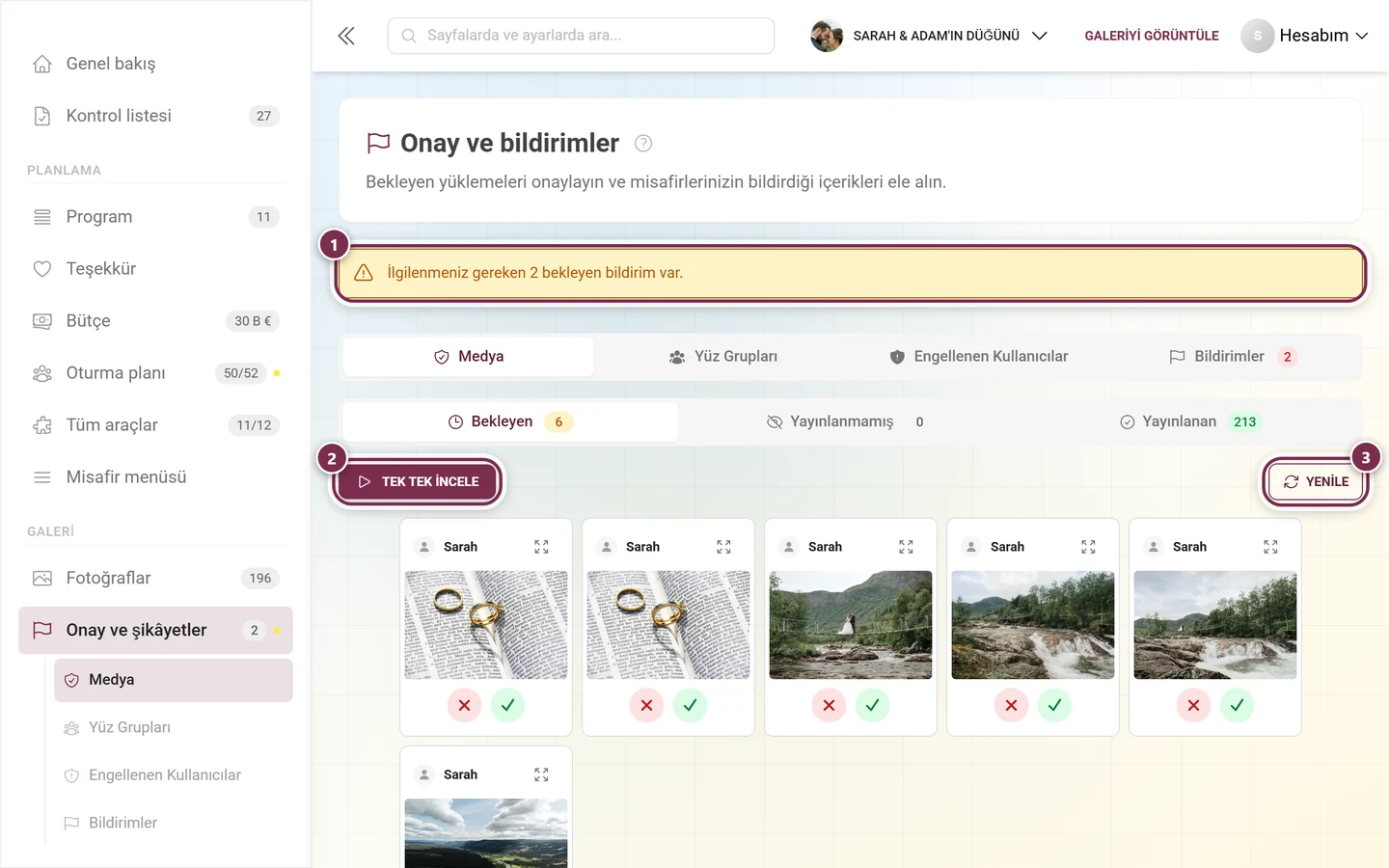
Bölüm başlığı “Sayfanın üstünde neler var”Artık üç büyük sayaçlı bir Moderasyon Özeti kartı yoktur. Sayılar artık ihtiyaç duyduğunuz yerde durur:
- Medya içindeki her durum sekmesinde bir rozet olarak: Beklemede (sarı), Yayınlanmayan (gri), Yayınlanan (yeşil).
- Açık şikâyetler olduğu sürece Şikâyetler sekmesinde kırmızı bir sayaç olarak.
- En üstte sarı bir uyarı bandı varsa (“N bekleyen şikâyet ilginizi bekliyor.”) açık şikâyetler vardır – tek tıklama doğrudan Şikâyetler sekmesine atlar.
Sayfa genelindeki Yenile düğmesi de kaldırıldı. Artık bulunduğunuz bölümün araç çubuğunda durur: Medya’da Tek tek incele’nin yanında, Şikâyetler’de yalnızca durum Beklemede iken.
Sekmelere genel bakış
Bölüm başlığı “Sekmelere genel bakış”Özelliğe ve role bağlı olarak en fazla dört sekme görürsünüz:
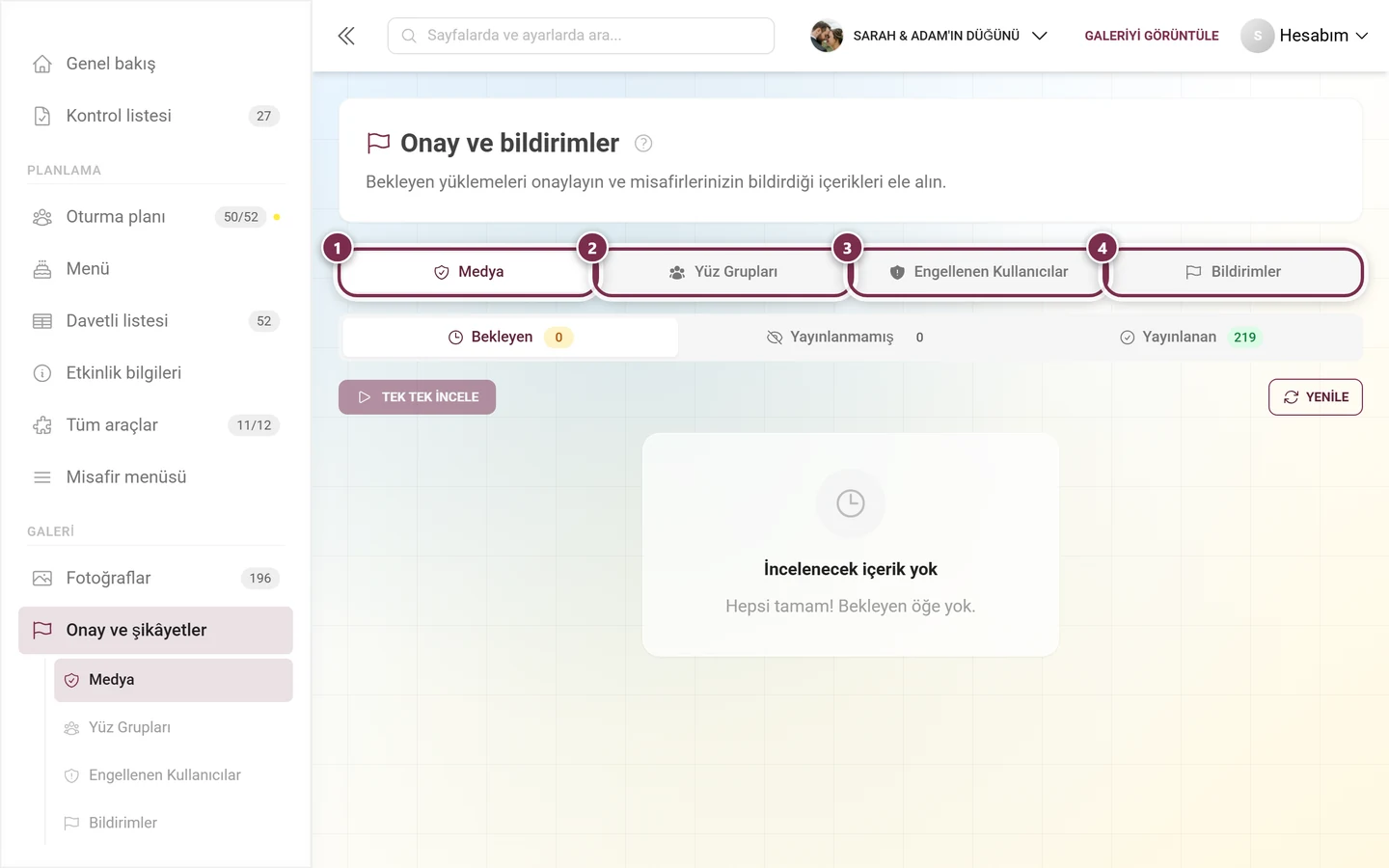
- Medya: yeni fotoğrafları inceleyin. Onay zorunluysa veya sahipsiz içerik varsa görünür.
- Yüz Grupları: algılanan kişileri düzenleyin. Yalnızca paketiniz yapay zekâ ile yüz işlemeyi içeriyorsa ve etkinlik için yüz tanıma açıksa.
- Engellenen Kullanıcılar: kısıtlanan misafirleri yönetin. Her zaman mevcuttur.
- Şikâyetler: misafirlerin işaretlediği içeriği ele alın. Her zaman mevcuttur; kırmızı bir sayaç açık şikâyetleri gösterir.
“Medya” sekmesi – fotoğrafları onaylama veya gizleme
Bölüm başlığı ““Medya” sekmesi – fotoğrafları onaylama veya gizleme”Burası işin özüdür. Medya içinde duruma göre ikinci bir sekme çubuğu vardır: Beklemede (saat, sarı sayaç), Yayınlanmayan (üstü çizili göz, gri sayaç) ve Yayınlanan (onay işareti, yeşil sayaç).
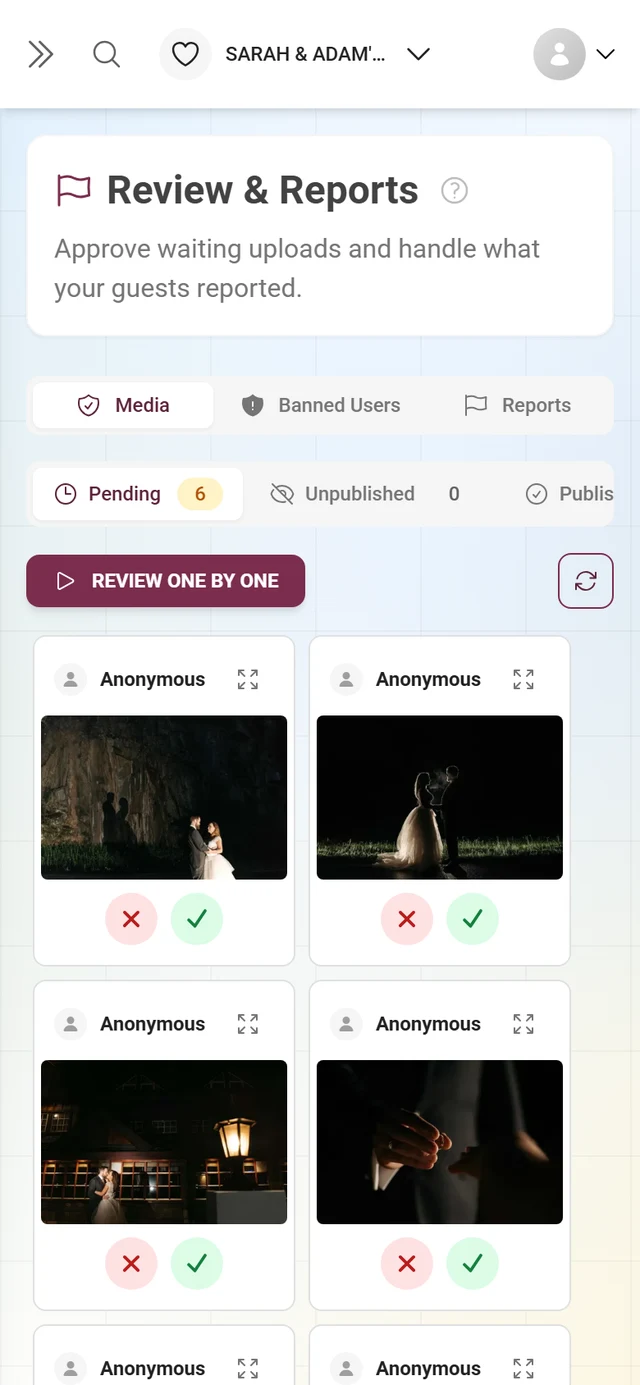
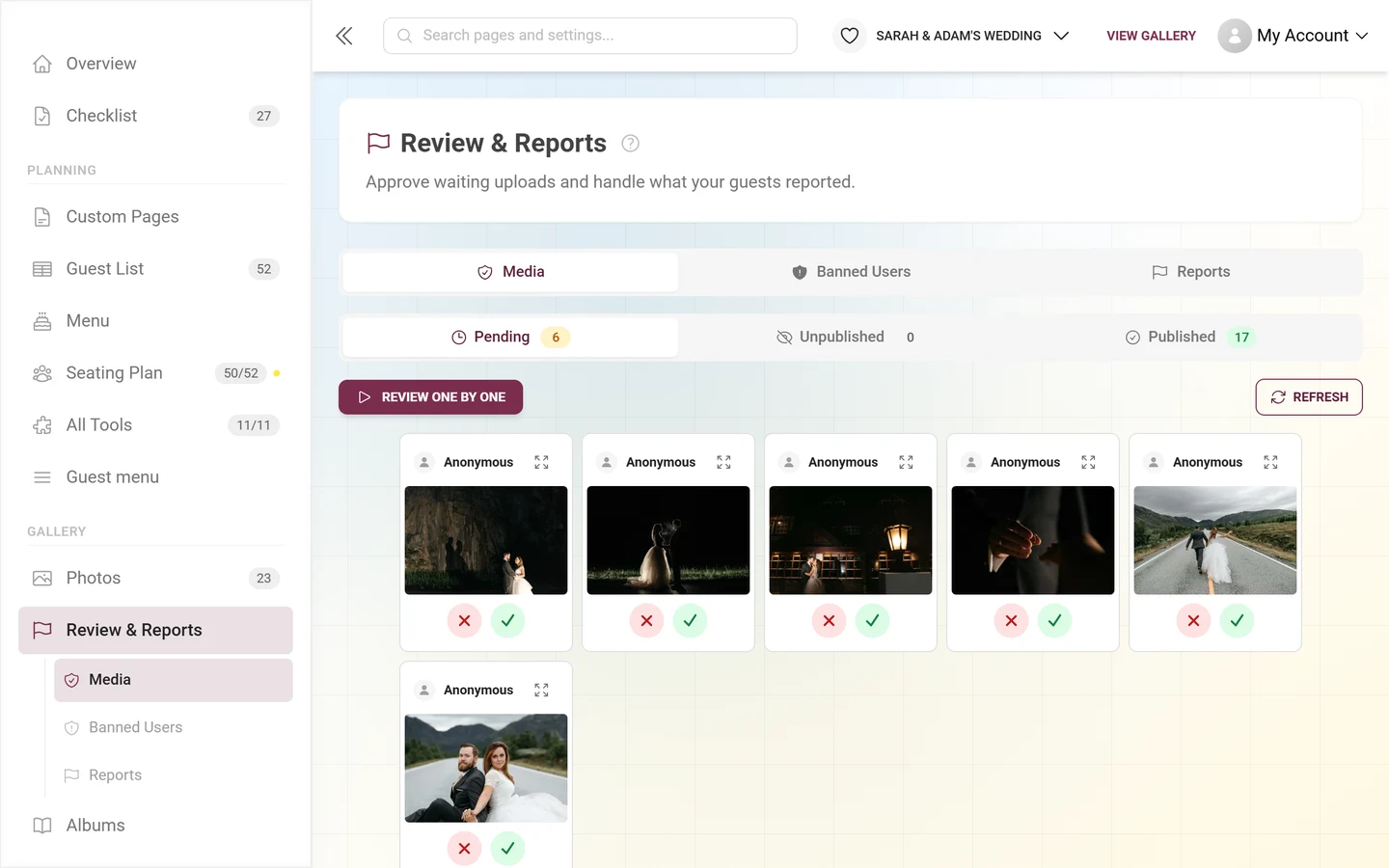
Bir karar nasıl işler
Bölüm başlığı “Bir karar nasıl işler”Kural şudur: elinizin altında hiçbir şey kaymaz. Kararınız yerel olarak ve anında kaydedilir, kart tam olarak yerinde kalır ve kendi makbuzuna dönüşür. İstekler arkanızdan toplu halde gönderilir.
- Karar verilen kart soluklaşır ve etiketlenir: Onaylandı (yeşil) veya Reddedildi (gri).
- Karar henüz gönderilmediği sürece yanında Geri al durur. Gönderilirken küçük bir yükleme simgesi döner.
- Karar iletildikten sonra kart tersi işlemi sunar – Yine de gizle veya Yine de onayla. Beklemede durumuna geri dönüş yoktur; bu yüzden düğme gerçekte yaptığı işe göre adlandırılır.
- Bir şey başarısız olduysa kart kırmızı bir halka ve bir Tekrar dene düğmesi alır.
Bunun için artık onay bildirimleri yoktur. Bunun yerine alttaki yüzen bir çubuk oturumunuzun sayımını tutar: “N onaylandı”, “N gizlendi”, “N kaydediliyor…”, sorun olduğunda “N başarısız – tekrar dene”, ayrıca Sonuncuyu geri al ve Karara bağlananları gizle düğmeleri. Listeyi yalnızca Karara bağlananları gizle toparlar – ızgaranın yeniden düzenlenmesine izin verilen tek an budur.
Tek bir fotoğrafı inceleme
Bölüm başlığı “Tek bir fotoğrafı inceleme”Her kart yükleyenin adını (veya Anonim), yükleme saatini ve bazen mor bir Canlı rozetini gösterir – bu durumda fotoğraf bir uygulama misafirinden değil, canlı yükleme yoluyla bir fotoğraf kabininden veya kameradan gelmiştir. Görsele veya Genişlet’e tıklamak tam ekran tekli incelemeyi açar; kartın görselin etrafına tıklamak kartı seçer.
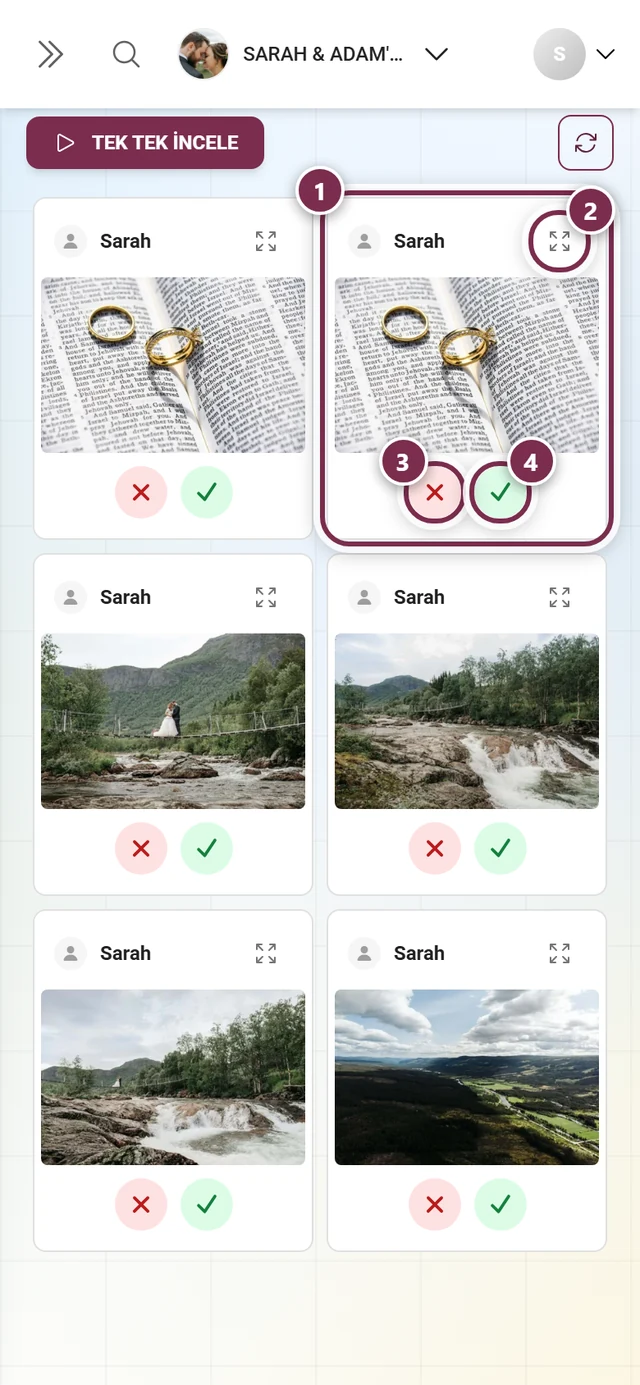
Hangi düğmeleri göreceğiniz durum sekmesine bağlıdır:
| Durum sekmesi | Karttaki düğmeler |
|---|---|
| Beklemede | Reddet (kırmızı X) · Onayla (yeşil onay işareti) |
| Yayınlanan | Gizle (üstü çizili göz) |
| Yayınlanmayan | Yayınla (yeşil onay işareti) |
Reddet hiçbir şeyi silmez: fotoğraf Yayınlanmayan’a taşınır, misafirler için görünmez olur ve istediğiniz zaman yeniden yayınlanabilir.
“Tek tek incele” – hızlı geçiş
Bölüm başlığı ““Tek tek incele” – hızlı geçiş”Daha uzun kuyruklar için ikinci bir çalışma modu vardır. Listenin üstünde Tek tek incele düğmesi (oynat simgesi) durur.
-
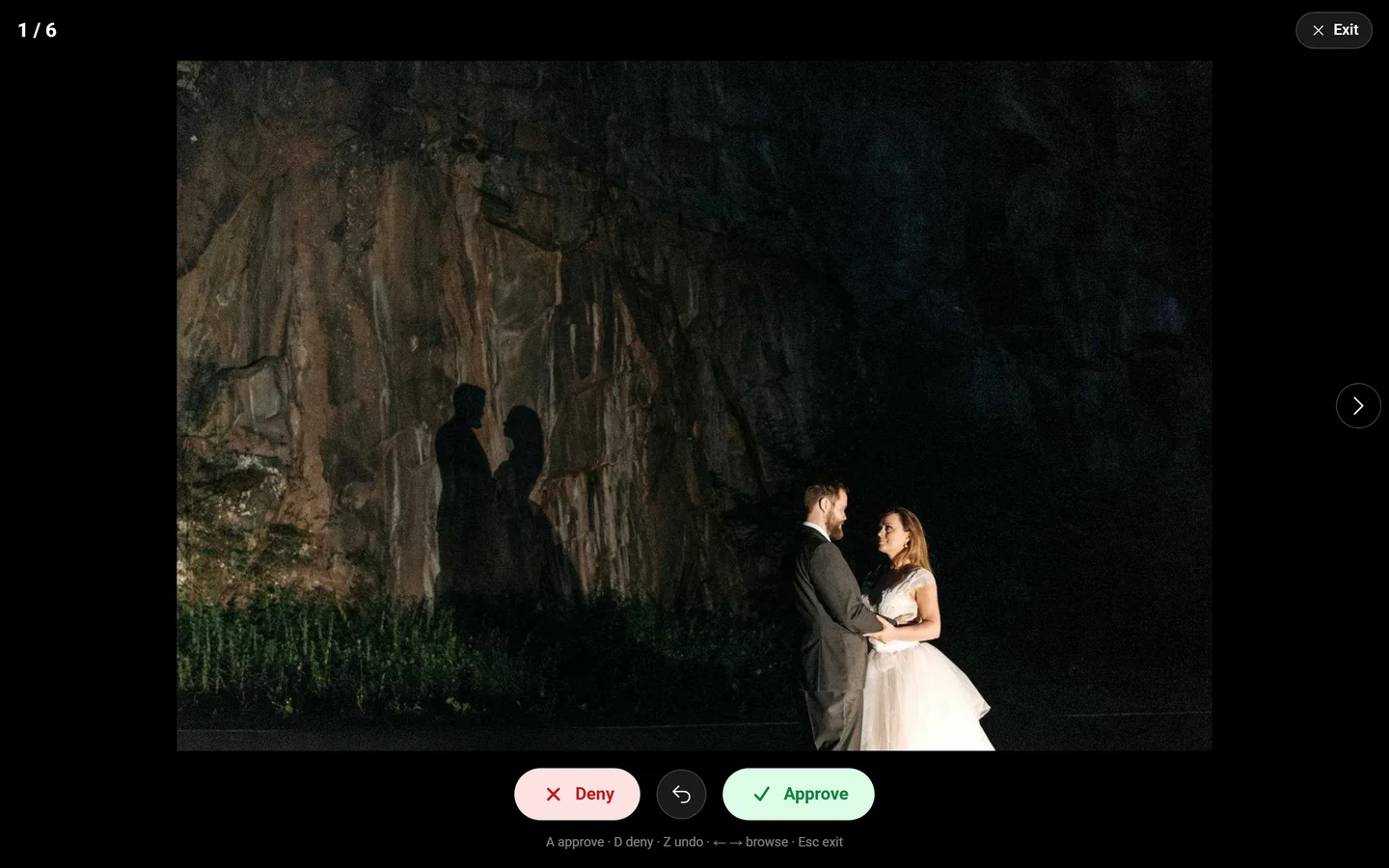
Tek tek incele’ye tıklayın. Tam olarak bir fotoğrafla bir tam ekran modu açılır.
-
Sol üstte ilerleme n / N ve başladığınızda “N karar verildi” görünür. Çıkış sağda durur.
-
Altta Reddet / Geri al / Onayla ile karar verirsiniz; sol ve sağ oklar arasında gezinmenizi sağlar. Sonraki görsel arka planda önceden yüklenir.
-
Bilgisayarda altında klavye açıklaması yer alır: A onayla · D reddet · Z geri al · ← → gezin · Esc çıkış.
Aynı anda birkaç fotoğraf (toplu işlemler)
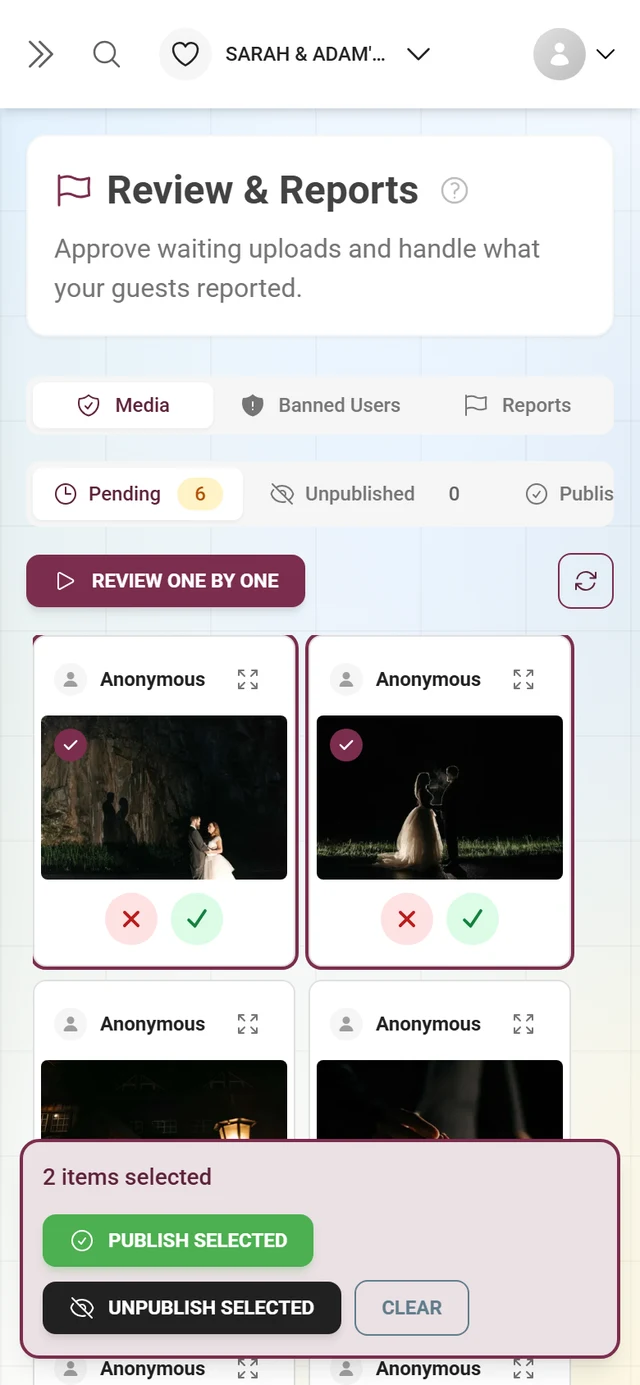
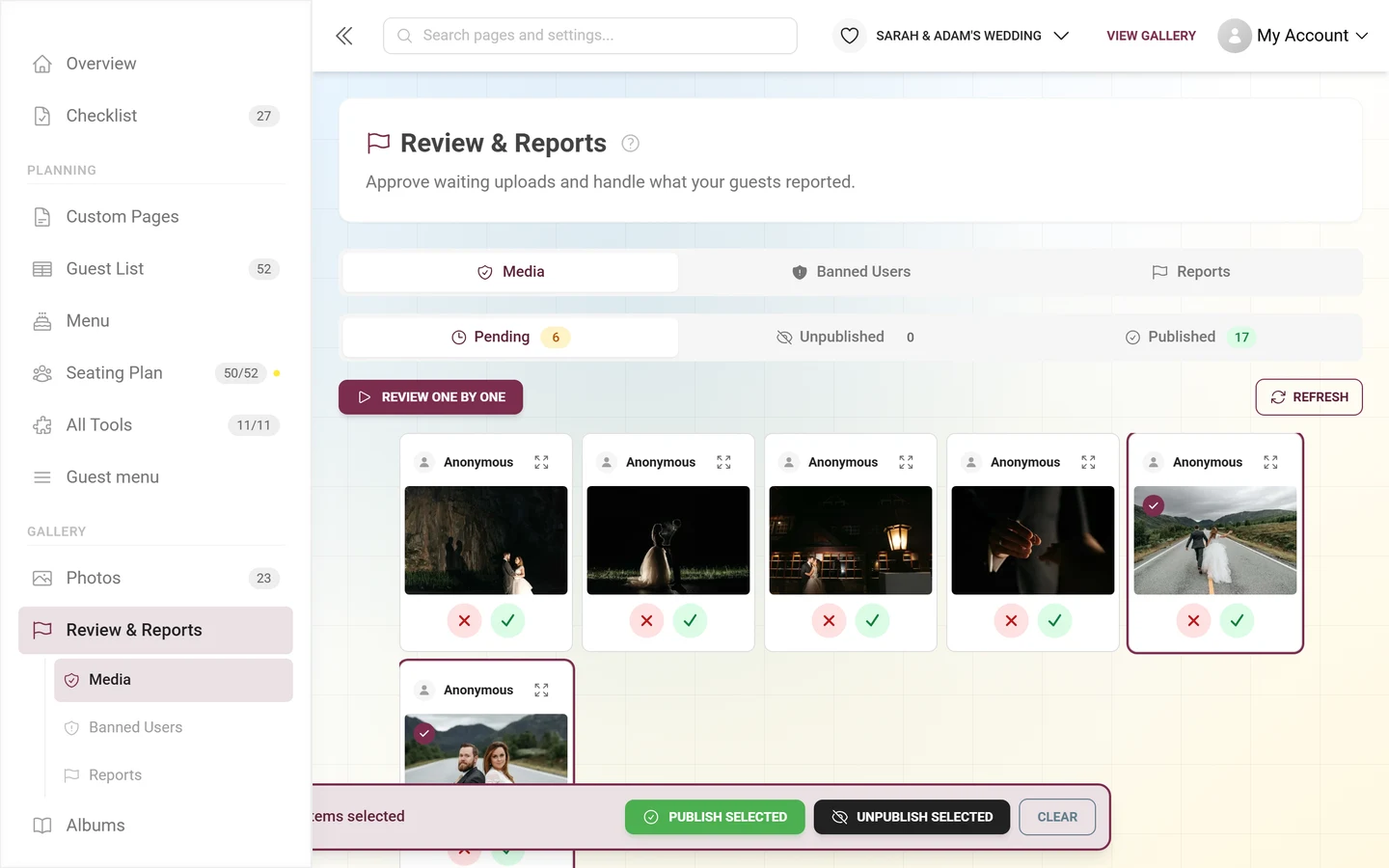
Bölüm başlığı “Aynı anda birkaç fotoğraf (toplu işlemler)”Kartları seçmek için üzerlerine tıklayın (seçim halkası + onay işareti katmanı). En az bir kart seçildiği anda alttaki aynı yüzen çubuk “N öğe seçildi” moduna geçer:
- Seçilenleri yayınla – Yayınlanan dışındaki her sekmede.
- Seçilenleri yayından kaldır – Yayınlanmayan dışındaki her sekmede, yani Beklemede altında da.
- Temizle (çubuğun sağındaki X) – seçimi temizler.
Durum modeli ve boş durumlar
Bölüm başlığı “Durum modeli ve boş durumlar”Bir fotoğraf şu yoldan geçer: beklemede → yayınlanan (onayla) veya beklemede → yayınlanmayan (reddet). Yayınlanmayan fotoğraflar silinmez – Yayınlanmayan sekmesinde kalır ve istendiğinde yeniden yayınlanabilir. Kalıcı silme yalnızca şikâyetler veya çöp kutusu üzerinden gerçekleşir.
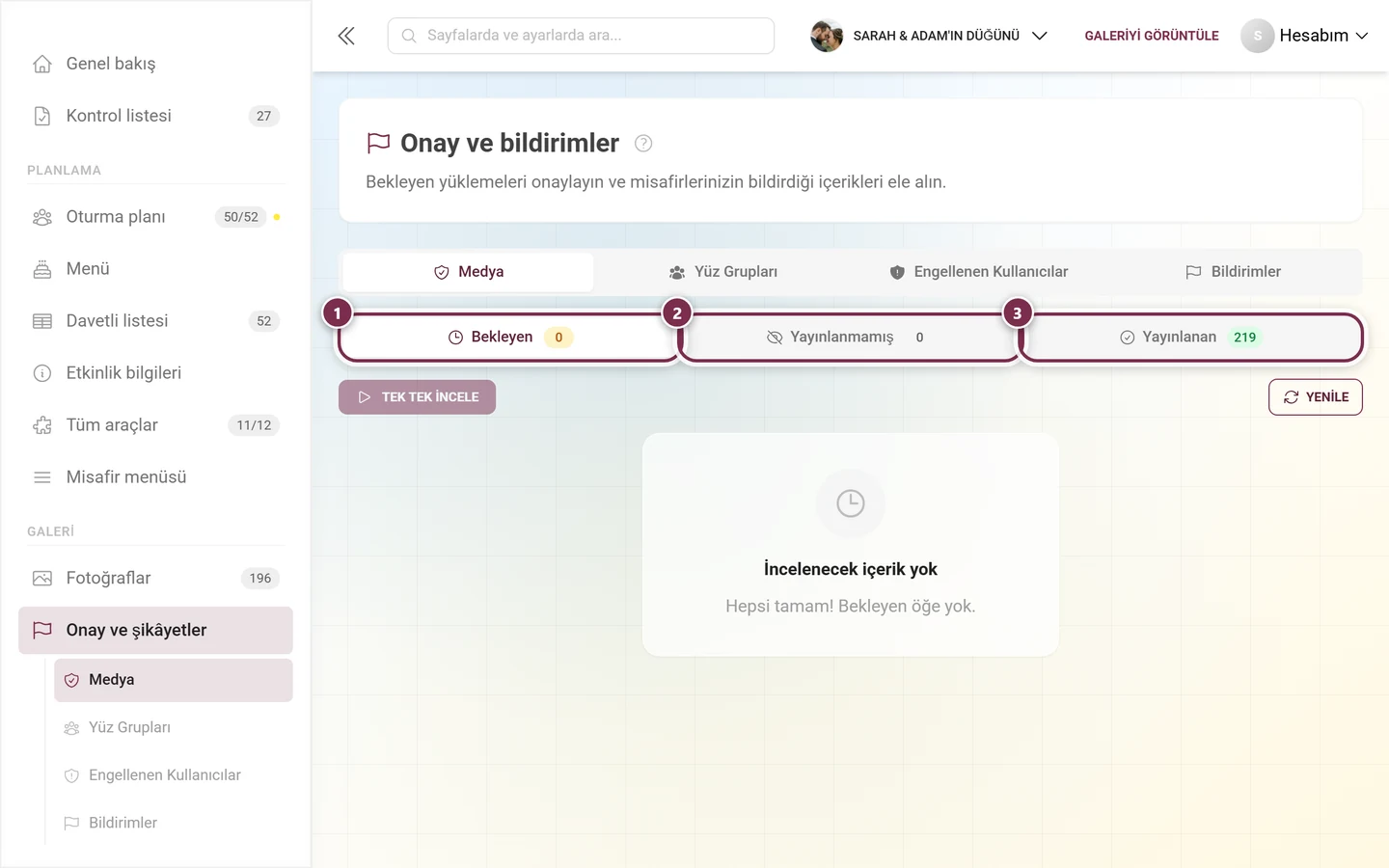
Her şey işlendiğinde her sekme “Hepsi tamam! Bekleyen öğe yok.”, “Yayınlanmamış içerik yok.” veya “Henüz yayınlanmış içerik yok.” bildirir. Liste siz kaydırdıkça daha fazla fotoğraf yükler (“Daha fazlası yükleniyor…”).
“Şikâyetler” sekmesi
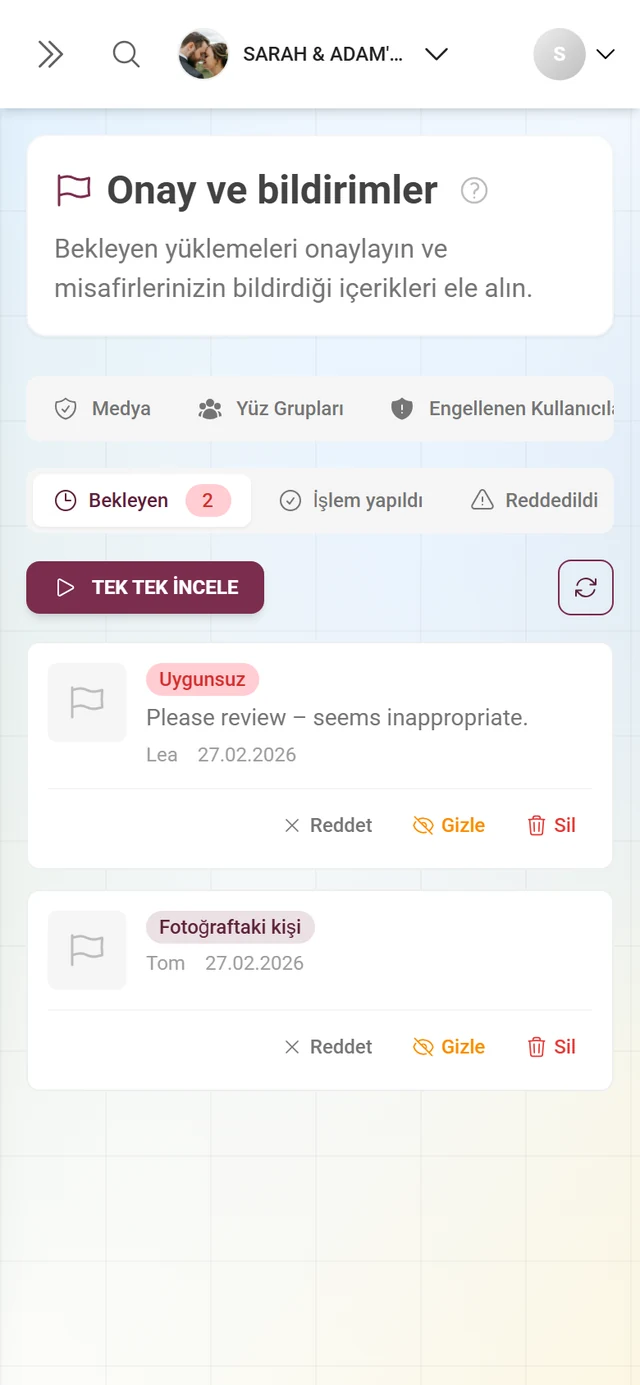
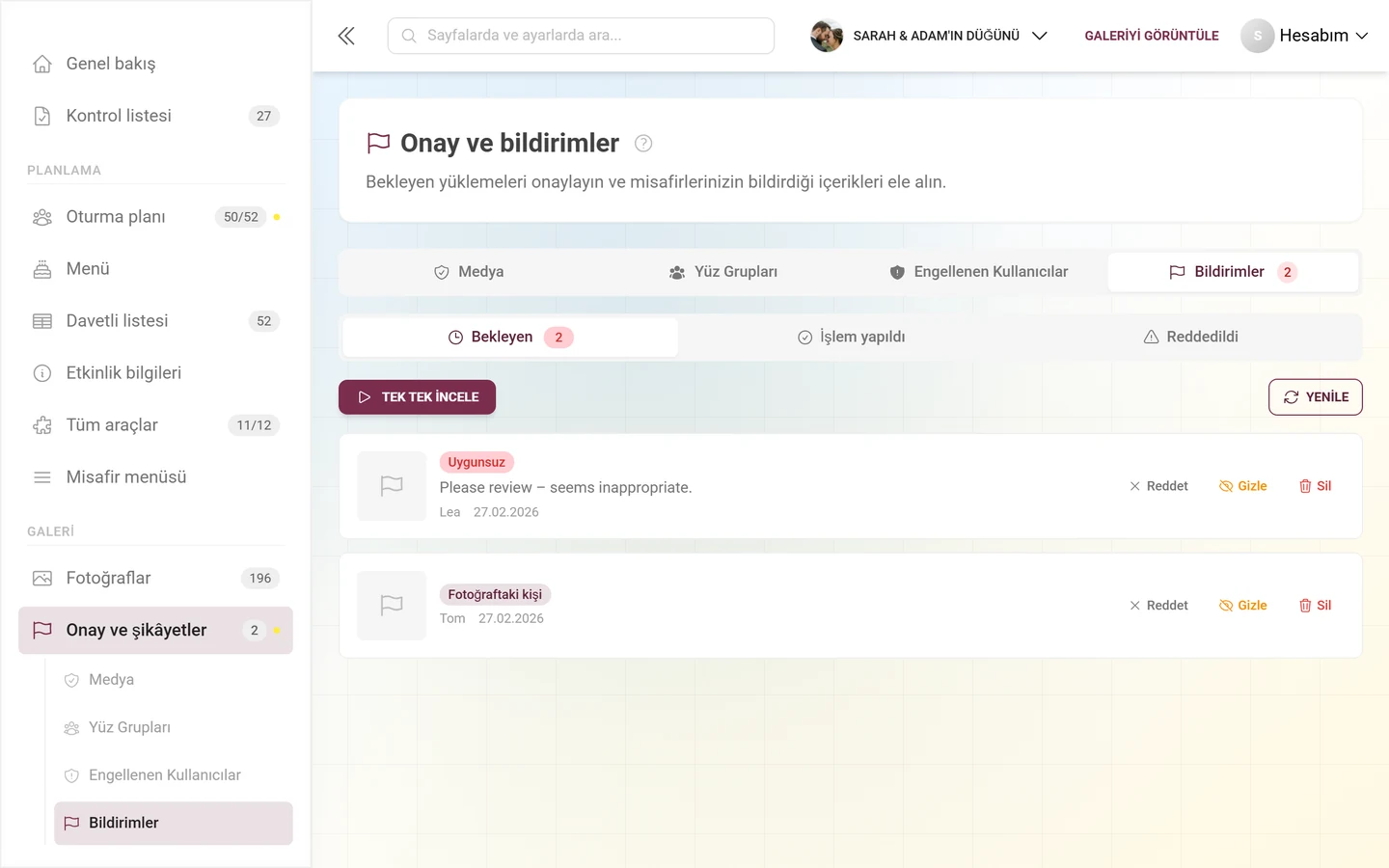
Bölüm başlığı ““Şikâyetler” sekmesi”Bu sekme her zaman mevcuttur. Burada da sayaçlı iç durum sekmeleri vardır: Beklemede (saat, kırmızı sayaç), İşlem yapıldı (onay işareti) ve Reddedildi (uyarı üçgeni). Durum adreste ?reportStatus= olarak saklanır.
Her şikâyet bir küçük resim, bir gerekçe rozeti – Görseldeki kişi, Uygunsuz, Telif hakkı veya Diğer –, şikâyet edenden isteğe bağlı bir mesaj ile şikâyet edenin adını (veya Anonim) ve tarihi gösterir. Küçük resme tıklamak tekli incelemeyi tam o şikâyette açar.
Üç işlem
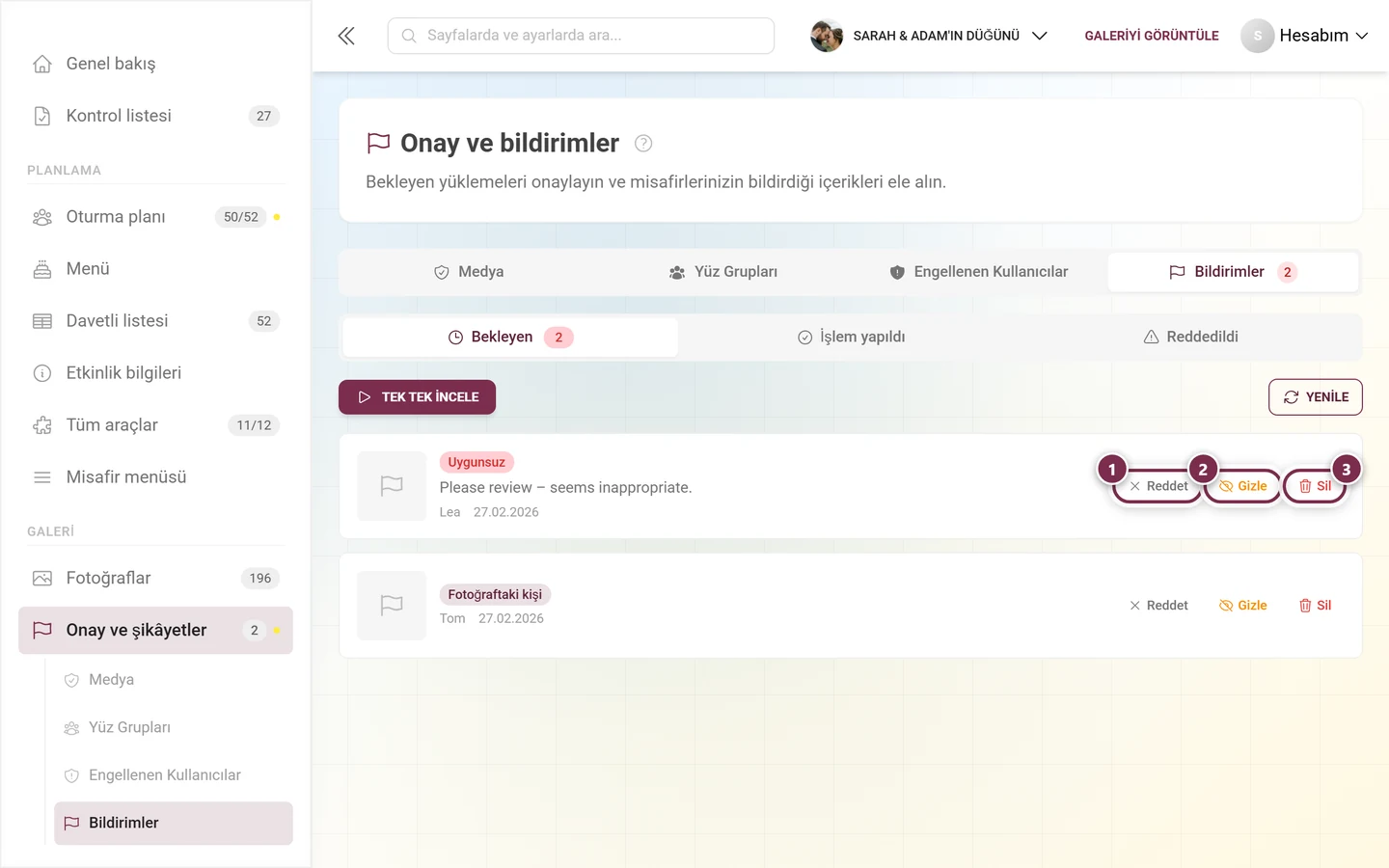
Bölüm başlığı “Üç işlem”Açık şikâyetler için üç seçeneğiniz vardır – satırdaki düğmeler olarak ve sağ tıklama veya uzun basma ile bağlam menüsü olarak:
-
Reddet – şikâyeti reddeder, fotoğraf yayında kalır. Yanlışlıkla yapılan veya önemsiz şikâyetler için.
-
Gizle – fotoğrafı silmeden galeriden çıkarır. Bu düğme yalnızca içerik moderasyonu etkinken görünür.
-
Sil – fotoğraf çöp kutusuna taşınır ve oradan geri yüklenebilir.
Medyadaki ile aynı oturum akışı
Bölüm başlığı “Medyadaki ile aynı oturum akışı”Şikâyetler tıpkı fotoğraflar gibi işlenir:
- Listenin üstünde (yalnızca durum Beklemede iken) Tek tek incele ve Yenile durur.
- Karar verilen bir satır yerinde kalır ve Reddedildi, Gizlendi veya Silindi gösterir – hâlâ mümkünken Geri al ile birlikte. Moderatör bildirimleri kaldırıldı.
- Altta yüzen çubuk “N reddedildi”, “N gizlendi”, “N silindi” sayar ve Sonuncuyu geri al ile Karara bağlananları gizle sunar.
- Bir tıklama bir satırı, Shift ile tıklama bir aralığı seçer; çubuk ardından tüm seçim için Reddet, Yayından kaldır ve Sil sunar.
- Klavye: D reddet, H gizle, X sil, Z geri al, Enter tekli inceleme, Boşluk seç. Tam ekranda açıklama şöyledir: D reddet · H gizle · X sil · Z geri al · ← → gezin · Esc çıkış.
Açık bir şey yoksa “İncelenecek şikâyet yok” görünür.
“Engellenen Kullanıcılar” sekmesi
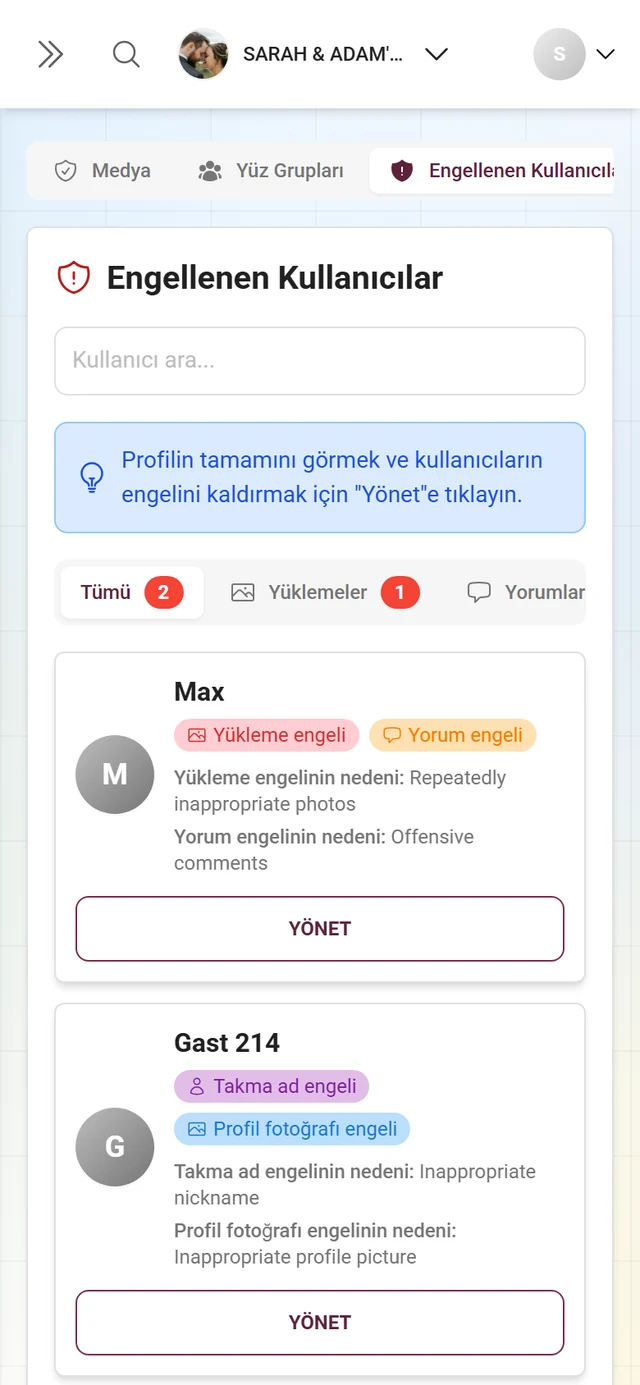
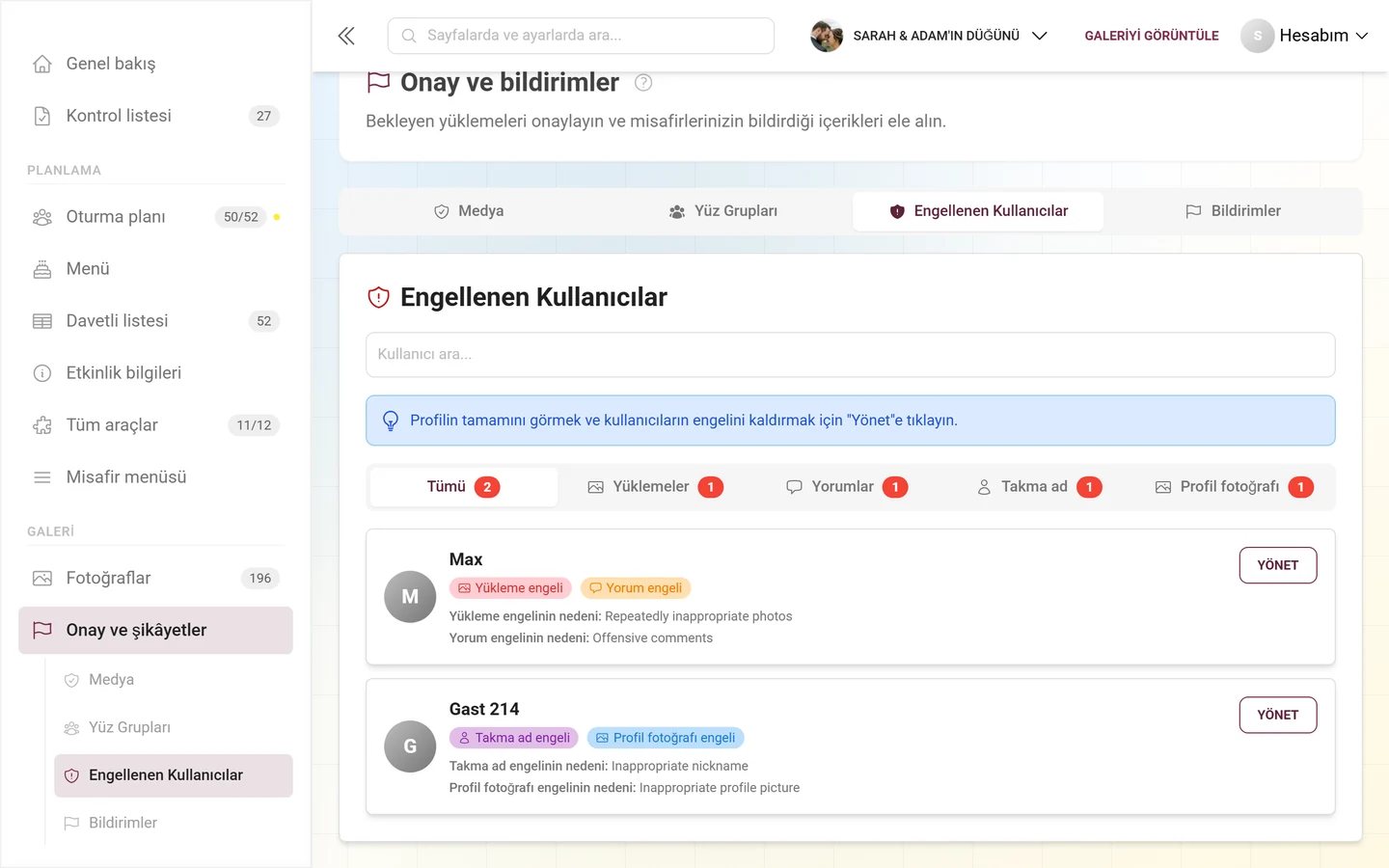
Bölüm başlığı ““Engellenen Kullanıcılar” sekmesi”Burada kısıtlanan misafirleri yönetirsiniz. Üstte Engellenen Kullanıcılar başlığını ve bir arama alanını (“Kullanıcı ara…”) bulursunuz. Her biri kırmızı sayaçlı beş filtre sekmesi listeyi daraltır: Tümü, Yüklemeler, Yorumlar, Takma ad ve Profil fotoğrafı. Sayılar listeyle aynı sorgudan gelir; bu yüzden filtre değiştirmek ek yükleme gerektirmez.
Her kullanıcı kartı avatarı, adı (veya Anonim kullanıcı), etkin engelleme rozetlerini – Yükleme engeli, Yorum engeli, Takma ad engeli, Profil fotoğrafı engeli – ve belirlenmişse kategori başına kaydedilen gerekçeyi gösterir.
Kimse engelli değilse “Şu anda hiçbir kullanıcı hakkında kısıtlama yok” ekiyle Engellenen kullanıcı yok yazar.
“Yüz Grupları” sekmesi
Bölüm başlığı ““Yüz Grupları” sekmesi”Bu sekme yalnızca paketiniz yapay zekâ ile yüz işlemeyi içeriyorsa ve etkinlik için yüz tanıma açıksa görünür. Otomatik algılanan kişi kümelerini bir ızgara olarak gösterir – orada kişileri adlandırır, yinelenen kümeleri birleştirir, yanlış gruplananları böler, ilgisiz olanları gizler ve önizleme görselleri belirlersiniz.
Kümelerin yönetimi kendi kılavuzunda adım adım anlatılmaktadır: Yüz kümelerini yönetme. Arka plan: Yapay zekâ işleme.
Galerideki moderasyon paneli
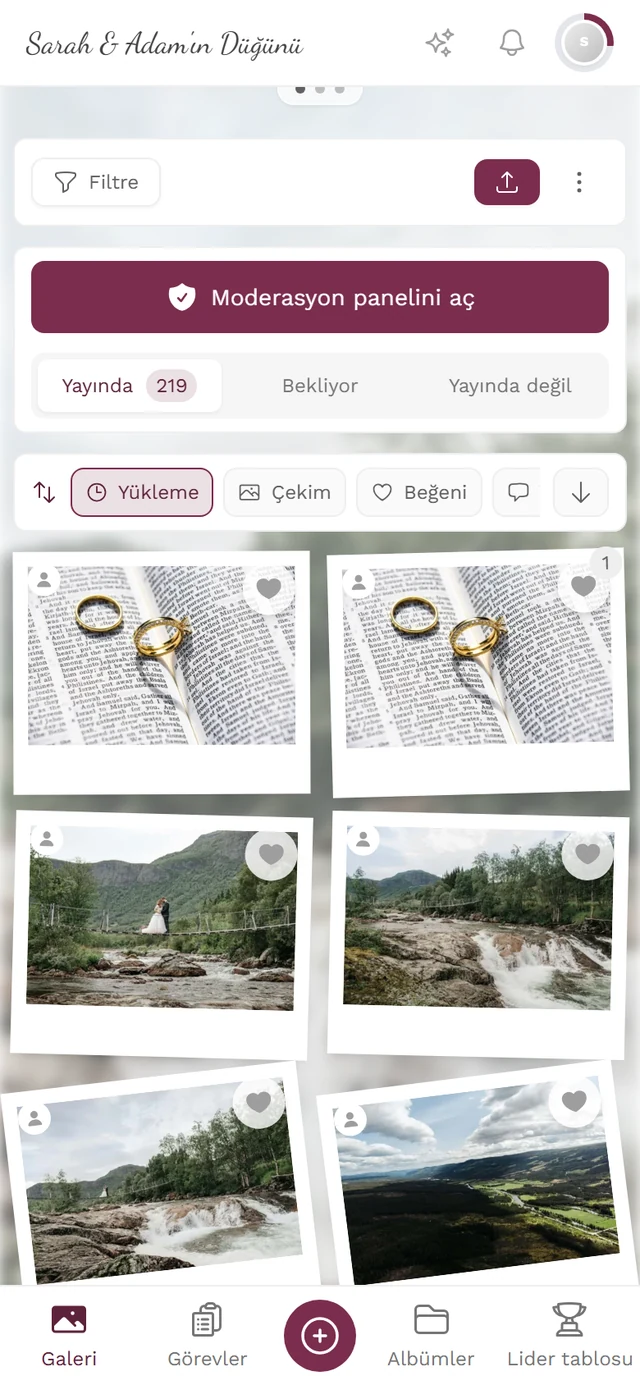
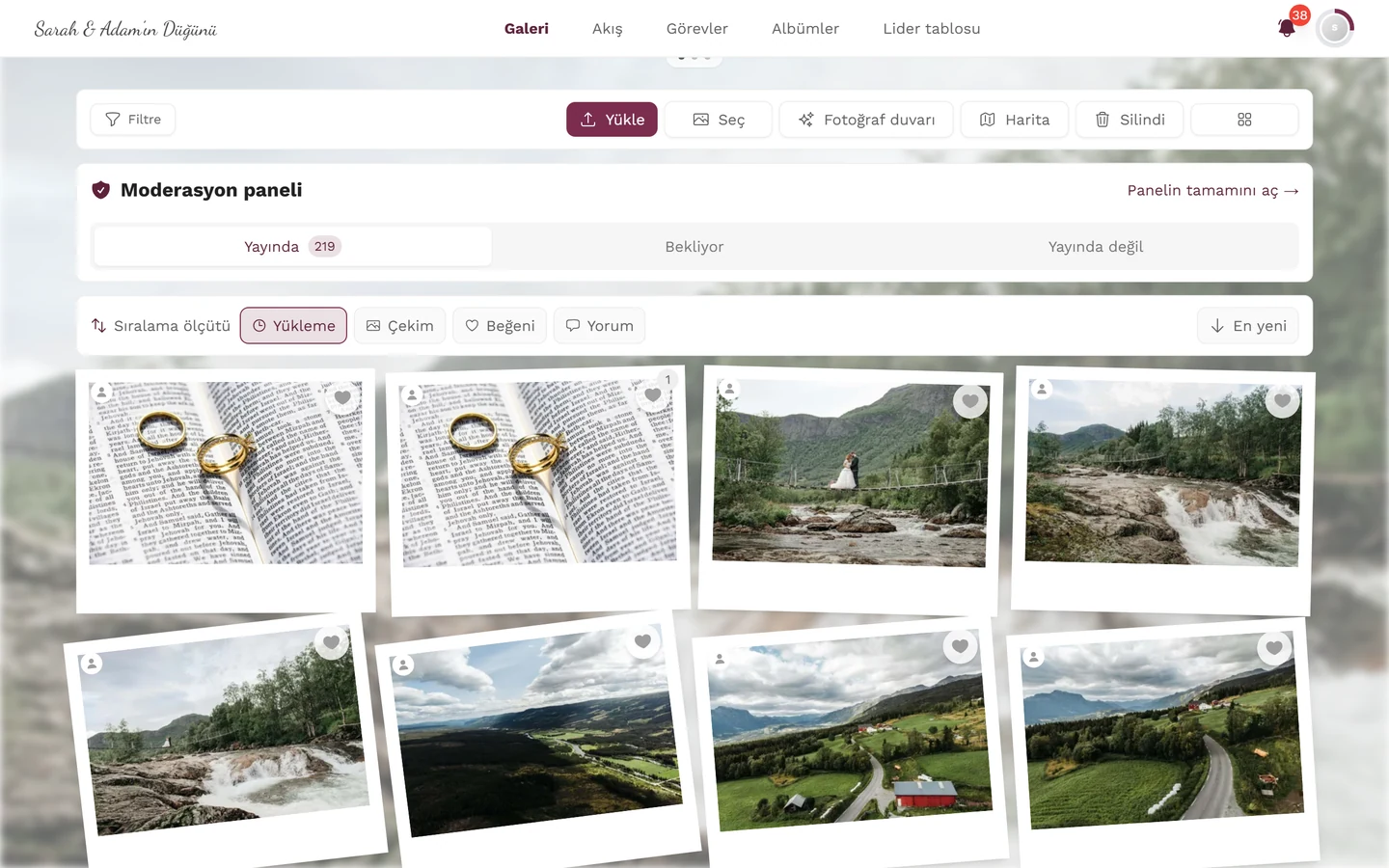
Bölüm başlığı “Galerideki moderasyon paneli”Moderasyon paneli, moderatörler için doğrudan galeri ızgarasının üstünde duran ayrı bir karttır. Bir fotoğrafın üzerindeki bir katman değil, tüm galeri için bir geçiş çubuğudur:
- Bilgisayarda kartta Moderasyon paneli başlığı (kalkan simgesi) ve sağda Panelin tamamını aç → bağlantısı bulunur.
- Telefonda başlık ve bağlantı yerine panelin üstünde büyük bir Moderasyon panelini aç düğmesi durur.
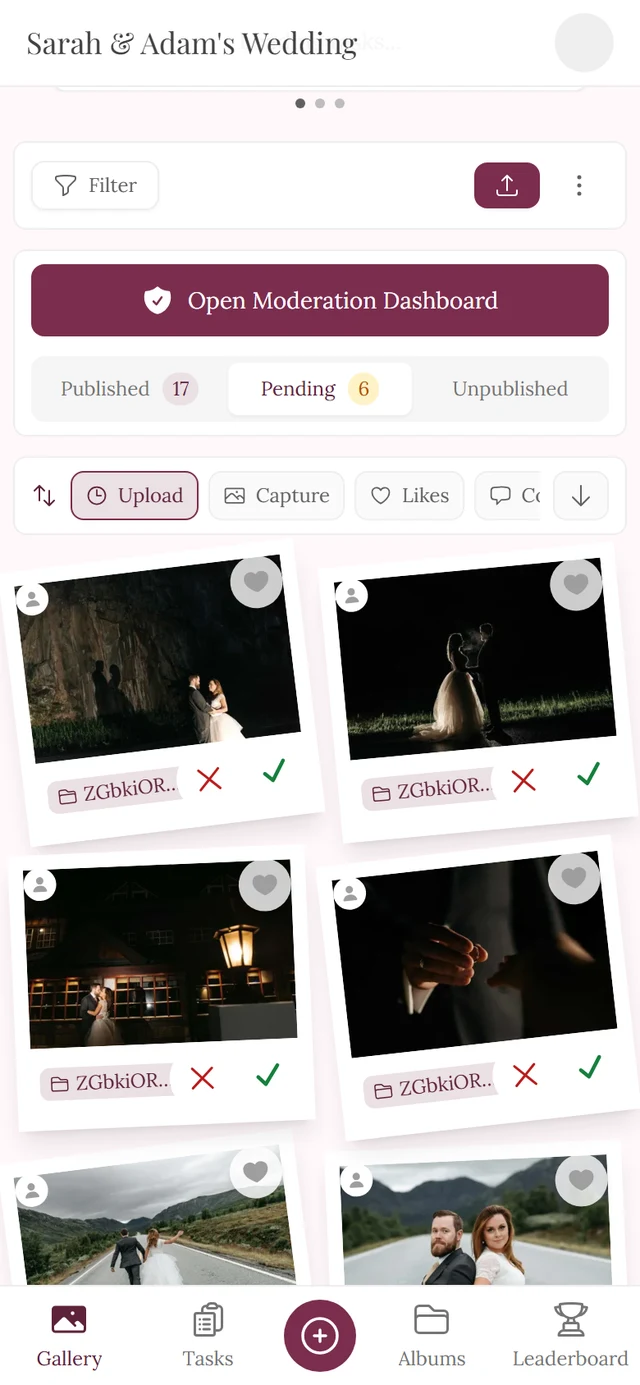
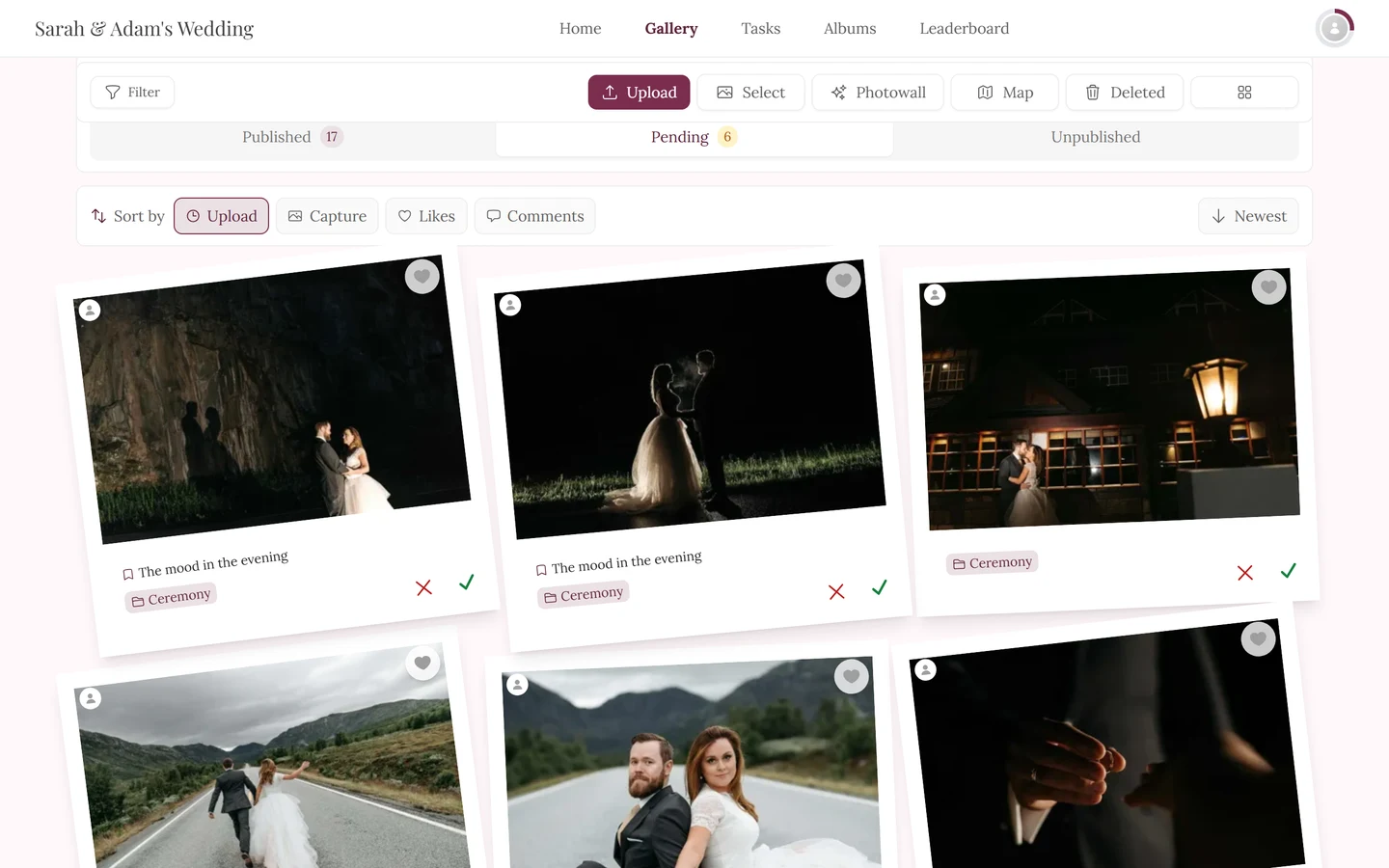
- Altlarında sayaçlı üç durum sekmesi vardır: Yayınlanan, Beklemede ve Yayınlanmayan. Bir tıklama alttaki galeri ızgarasının hangi fotoğrafları göstereceğini değiştirir – böylece bekleyen yüklemeleri alışık olduğunuz galeri düzeninde işlersiniz. Seçilen sekme adres çubuğuna yazılır (
?filter=…).
Bir kutucuktaki onay katmanı
Bölüm başlığı “Bir kutucuktaki onay katmanı”Panelden farklı bir şey: henüz onaylanmamış bir fotoğraf size – ve yalnızca moderatör olarak size – kutucuğun üzerinde onaylamak ve reddetmek için iki yuvarlak düğme gösterir. İkisi de önce sorar (“Bu görseli gerçekten yayınlamak istiyor musunuz?” veya “Bu görseli gerçekten reddetmek istiyor musunuz?”). Misafirler aynı yerde yalnızca “Bu görsel onay bekliyor” notuyla bir saat simgesi görür.
Zaten yayınlanmamış bir fotoğrafta ise bunun yerine onu yine de yayınlamak için bir düğme bulunur.
Tam ekranda moderasyon
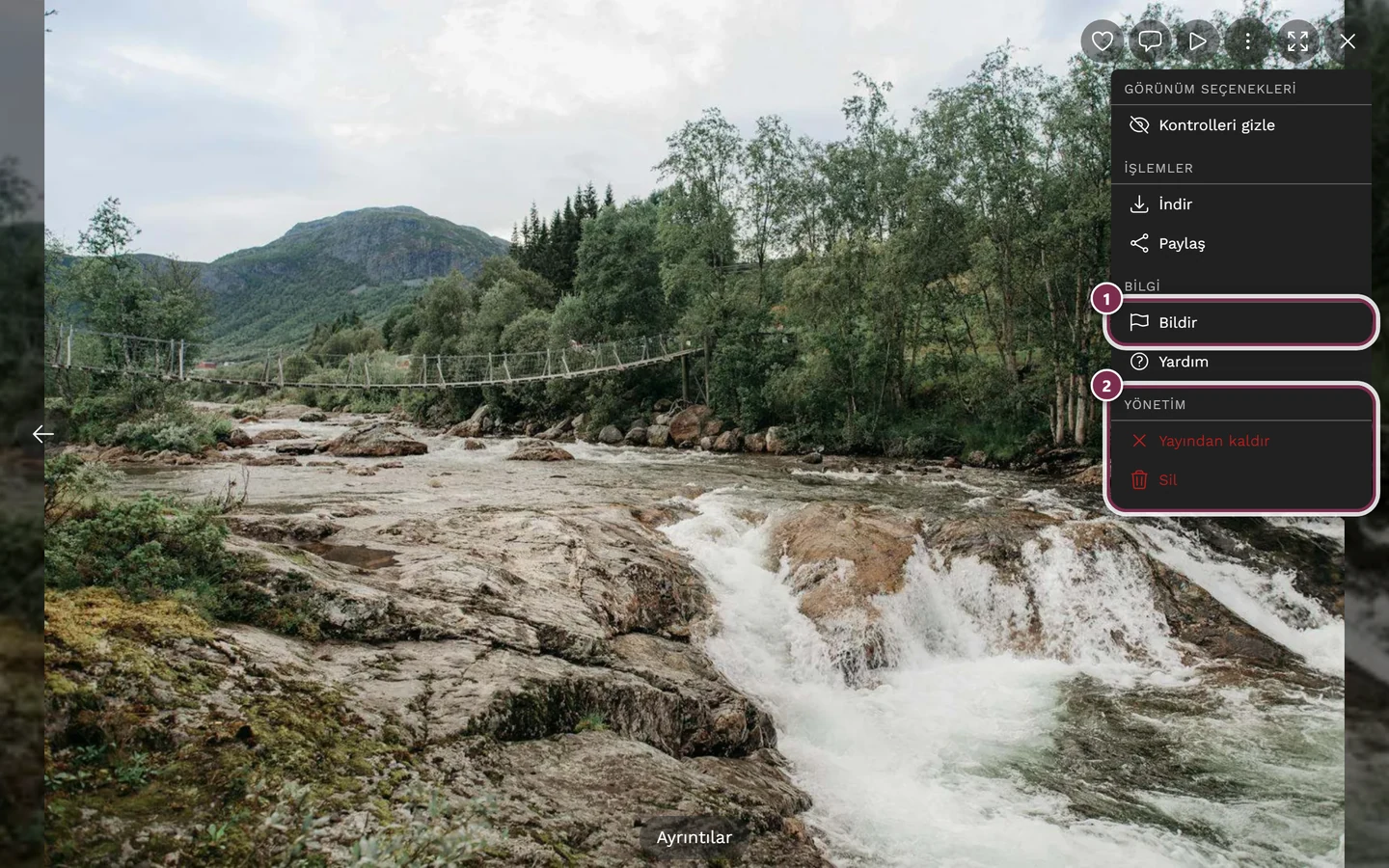
Bölüm başlığı “Tam ekranda moderasyon”Bir fotoğrafı büyük açtığınızda tam ekran/slayt gösterisi görünümünün ⋮ menüsünün en altında Yayınla veya Yayından kaldır ve Sil (çöp kutusu) içeren bir Yönetim bölümü bulunur. Hangi girişleri göreceğiniz duruma ve role bağlıdır: yayınlama ve yayından kaldırma moderatör yetkisi gerektirir, Sil yalnızca ev sahipleri ve yöneticiler için vardır – ve orada işlem yapmadan önce hâlâ bir soru sorulur.
Sorun giderme
Bölüm başlığı “Sorun giderme”- Medya sekmesi görünmüyor → onay kapalı ve sahipsiz içerik yok. Bu normaldir; sayfa bu durumda Şikâyetler üzerinde açılır. Etkinleştirmek için: Moderasyon ve güvenlik.
- Üç sayaçlı eski genel bakış kartını bulamıyorum → artık yok. Sayılar durum sekmelerindeki rozetlerdir.
- Üstte Yenile düğmesi yok → bulunduğunuz bölümün araç çubuğunda durur; Şikâyetler’de yalnızca Beklemede altında.
- Galeride moderasyon paneli yok → ev sahibi Onay çubuğunu galeride göster’i kapatmış. Moderasyona yine profil menüsünden veya yönetici panelinden ulaşırsınız.
- Kutucukta onay düğmeleri yok → etkinlik Zaman çizelgesi düzenini kullanıyor; orada işlemler kartın ⋮ menüsündedir.
- Şikâyetler’de Yayından kaldır düğmesi yok → yalnızca içerik moderasyonu etkinken. O olmadan Reddet ve Sil kalır.
- Yüz kümeleri sekmesi yok → yapay zekâ ile yüz işleme pakette yok ya da etkinlik için yüz tanıma kapalı.
- Erişim reddedildi → rolünüz moderatörden düşük. Sahibin bunu vermesi gerekir.
- Kartlarda mor Canlı rozeti → yükleme bir uygulama misafirinden değil, bir fotoğraf kabininden/kameradan (canlı yükleme) geldi.
- Karar verilen kartlar kaybolmuyor → bu tasarım gereğidir. Alttaki çubukta Karar verilenleri temizle’ye basana kadar makbuz olarak kalırlar.
İlgili yardım
Bölüm başlığı “İlgili yardım”- Moderatörler için – bu bölümün giriş noktası
- Kullanıcıları engelleme ve kısıtlama · Yüz kümelerini yönetme
- İçerik şikâyeti ve moderasyon – misafirlerin bir fotoğrafı nasıl şikâyet ettiği
- Moderasyon ve güvenlik – zorunlu onay, yapay zekâ filtresi ve galerideki onay çubuğu
- Roller ve yetkiler – kimlerin moderasyon yapmasına izin verildiği