Menü
Menü ile yiyecek ve içecekleri bir bakışta gösterirsiniz – intoleranslara ilişkin notlar dahil. Misafirleriniz neyin geleceğini görür, siz tekrar tekrar gelen sorulardan kurtulursunuz ve catering firmanız sonunda düzgün bir sipariş listesi alır.
Yapı: bölümler ve yemekler
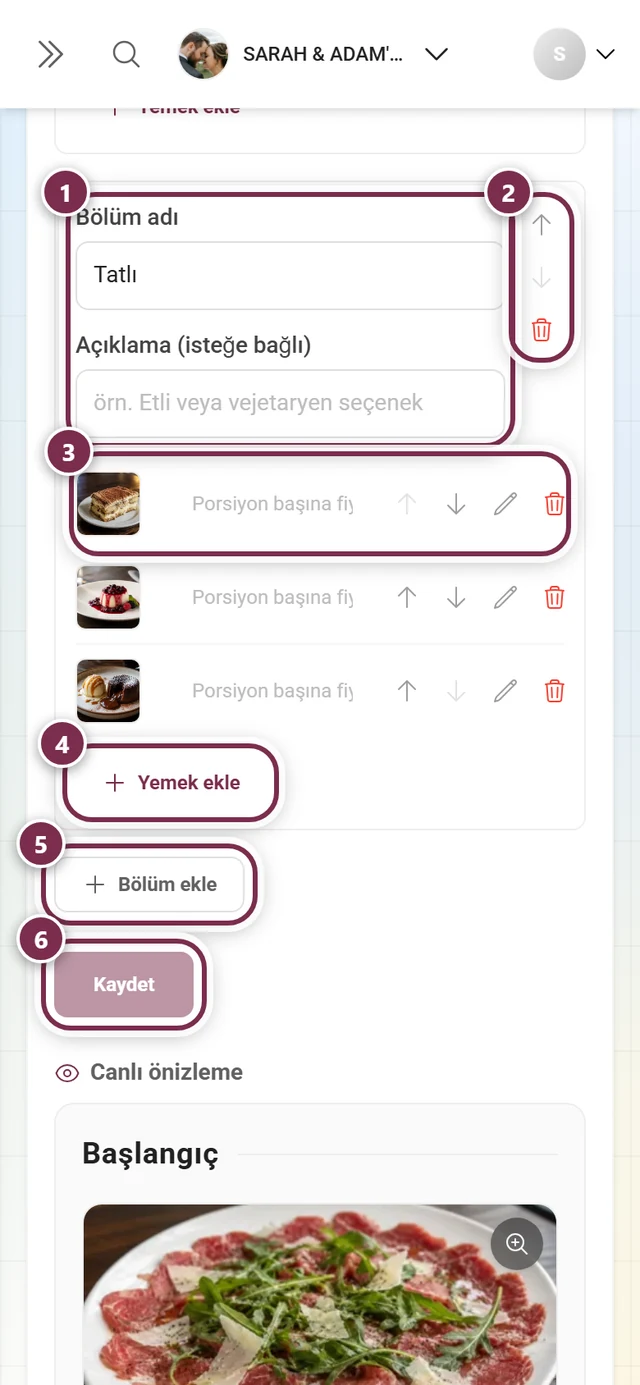
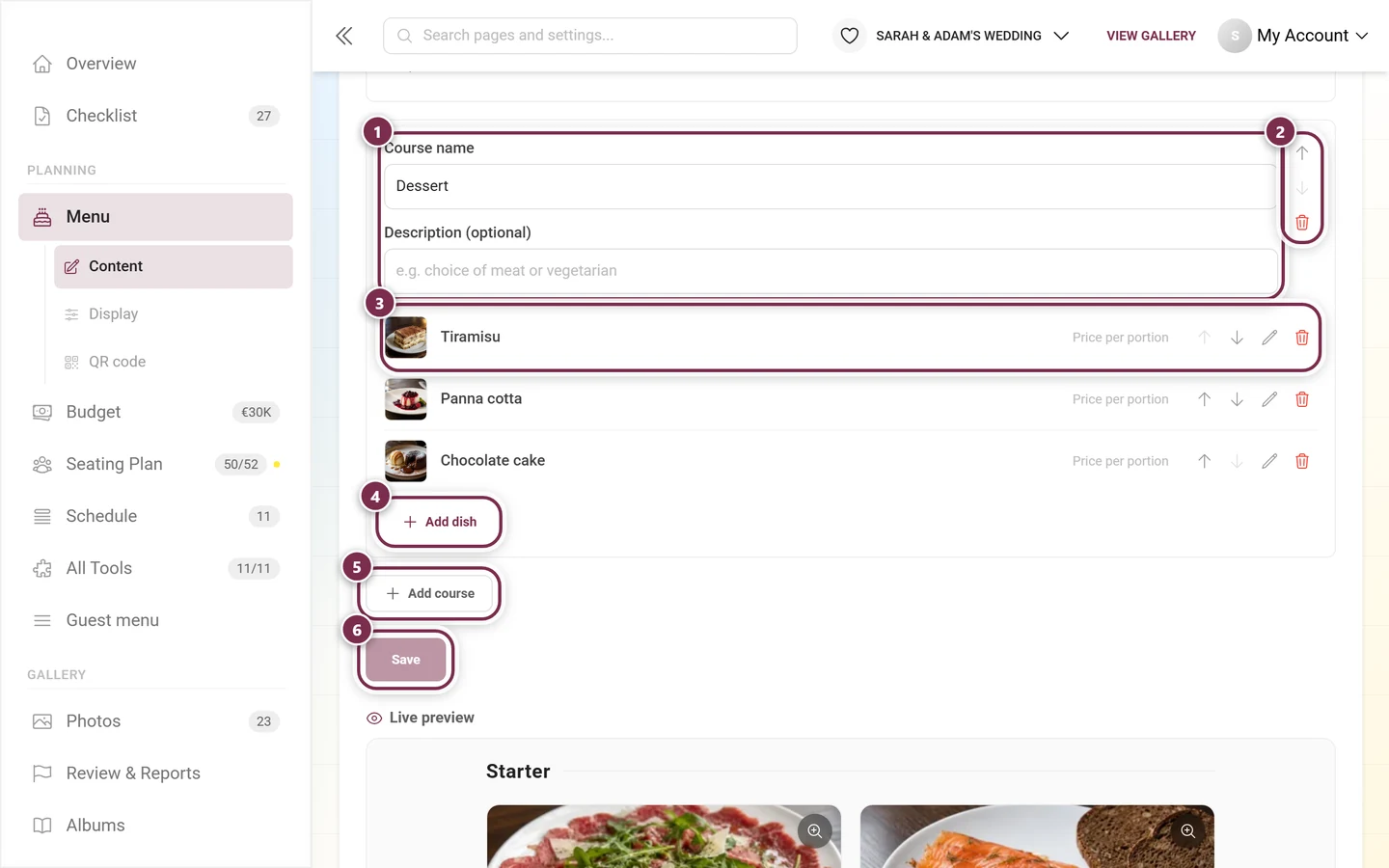
Bölüm başlığı “Yapı: bölümler ve yemekler”Menü iki kademelidir: Bölümler oluşturursunuz (başlangıçlar, ana yemek, tatlı, içecekler) ve her bölüme tek tek yemekler eklenir.
-
Bölüm ekle yeni bir kısım oluşturur. Bu kısımda Bölüm adı alanı ve bir Açıklama (isteğe bağlı) bulunur – örneğin Et veya vejetaryen seçeneği.
-
Yemek ekle bölümün içinde yemek iletişim kutusunu açar (aşağıya bakın).
-
Sağdaki oklarla bölümleri ve yemekleri tek tek yukarı ve aşağı sıralarsınız. Misafirleriniz bu sırayı birebir görür.
-
Yemek satırının sağındaki Porsiyon başına fiyat yalnızca sizin içindir – misafirleriniz asla bir fiyat görmez. Değer Bütçe aracına aktarılır: menü seçimi başına hesaplama ölçütüne sahip kalemler, misafirin seçtiği yemeğin fiyatıyla, henüz seçim yapmamış herkes için ise bölümün ortalamasıyla hesaplanır. Alanı boş bırakırsanız bütçe Menüde fiyatlar eksik uyarısını verir.
-
Kaydet her şeyi uygular.
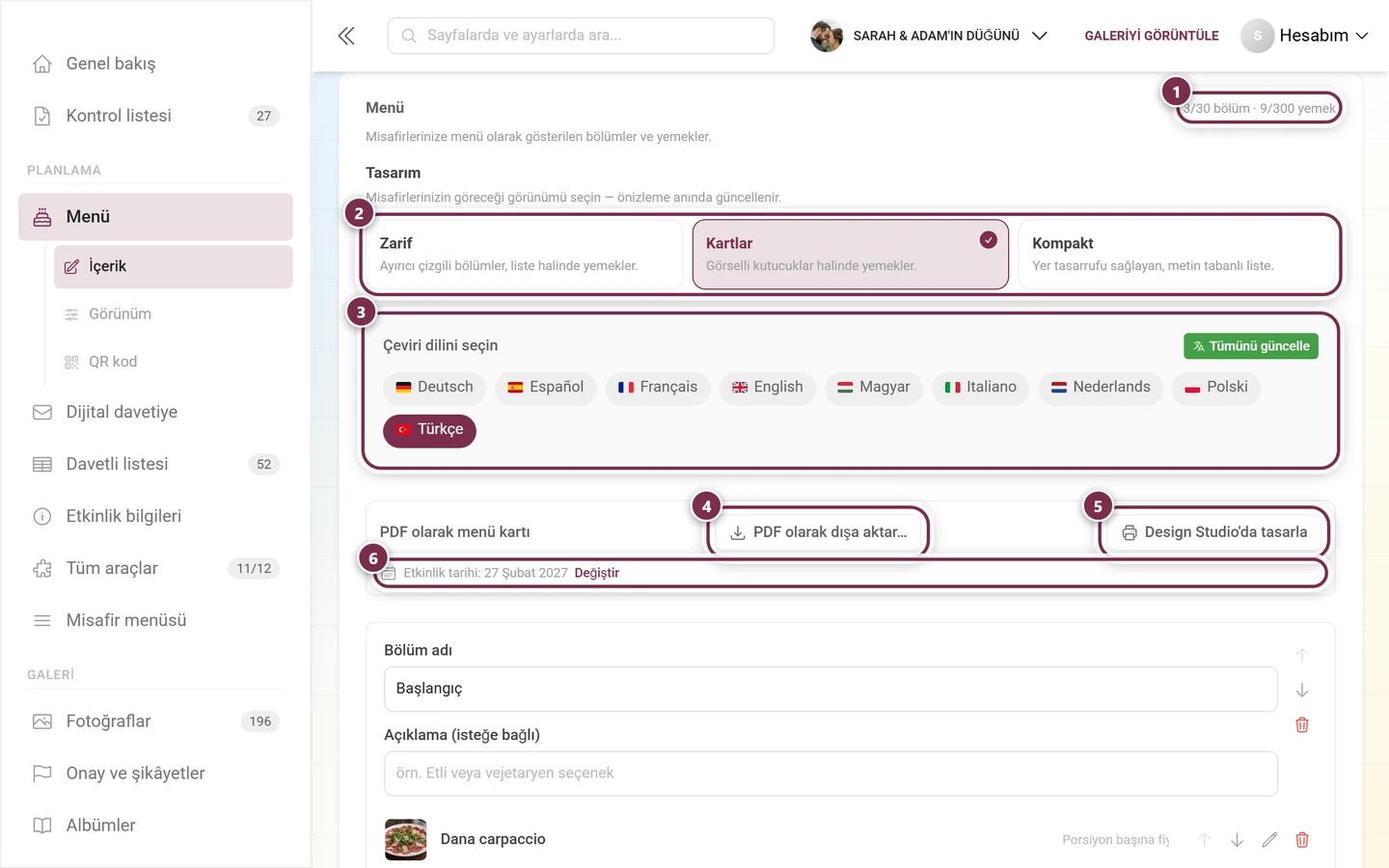
İçerik sekmesinin sağ üstünde ne kadarının oluşturulduğu sürekli olarak gösterilir – bu sayfadaki örnekte 3/30 bölüm · 9/300 yemek. Üst sınırlar 30 bölüm ve 300 yemektir; bunlara ulaşıldığında ekleme düğmelerine artık tıklanamaz.
Yemek oluşturma
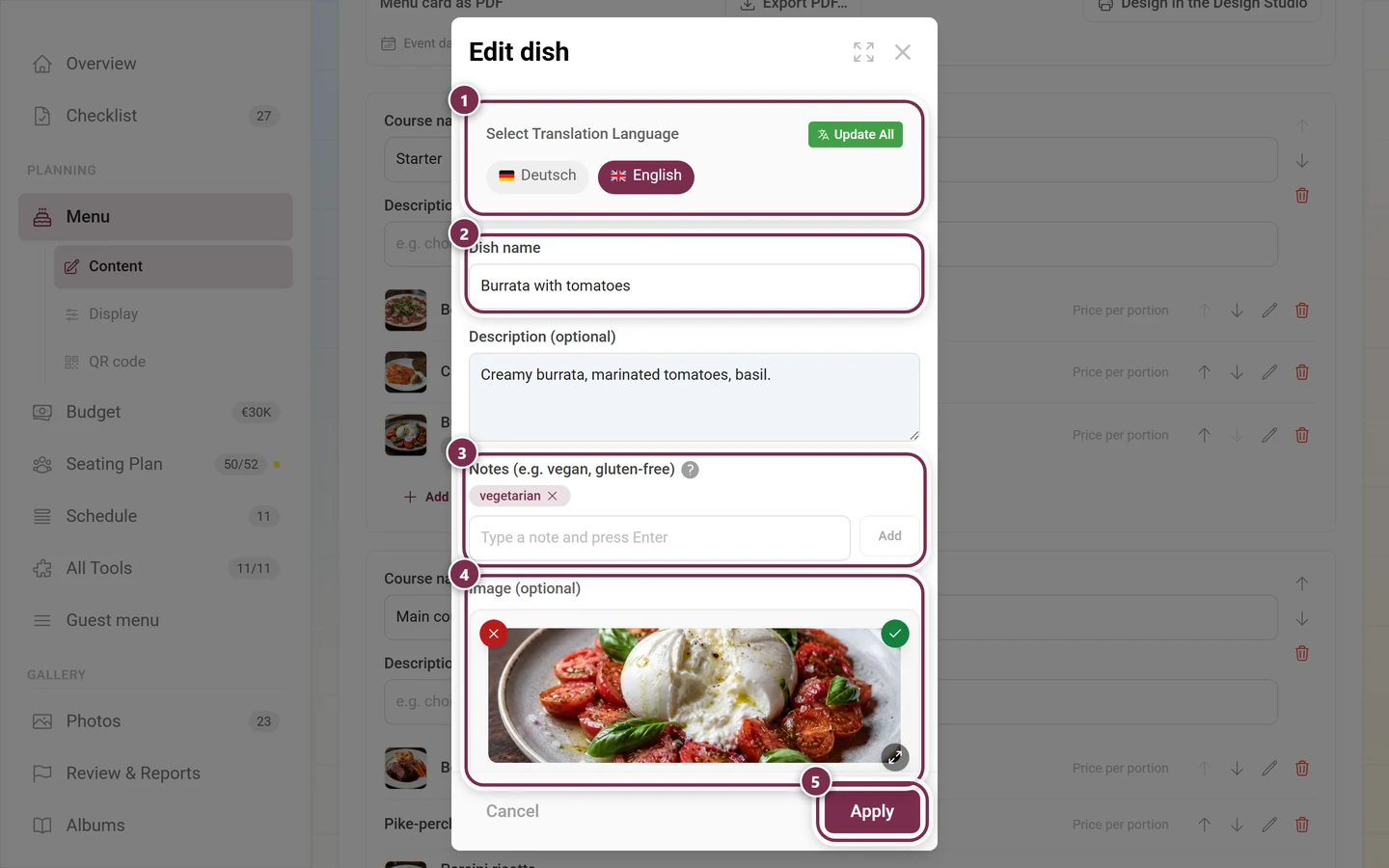
Bölüm başlığı “Yemek oluşturma”Yemek ekle (veya Yemeği düzenle) iletişim kutusunda dört alan vardır:
- Yemeğin adı – tek zorunlu alan, ör. Biberiyeli patatesli bonfile.
- Açıklama (isteğe bağlı) – yemek hakkında bir iki cümle.
- Notlar (örn. vegan, glütensiz) – etiket olarak kısa beslenme ve alerji notları. Notu yazın ve Enter, virgül veya Ekle düğmesiyle onaylayın. Tipik etiketler vegan, vejetaryen, glutensiz, laktozsuz veya acılıdır. Yemek başına en fazla 20 not; aynı olanlar ikinci kez eklenmez.
- Görsel (isteğe bağlı) – yemeğin bir fotoğrafı. Alana tıklamak dosya seçimini açar, fareyle içine sürüklenen bir dosya da aynı işi görür. Yatay format ve iştah açıcı şekilde aydınlatılmış bir kompozisyon önerilir. Alanda bir görsel varsa, sol üstteki kırmızı ✕ onu kaldırır, sağ alttaki ok ise büyük gösterir.
Uygula ile yemek bölüme eklenir. Ancak düzenleyicinin Kaydet düğmesiyle kaydedilir.
Misafirleriniz için tasarım
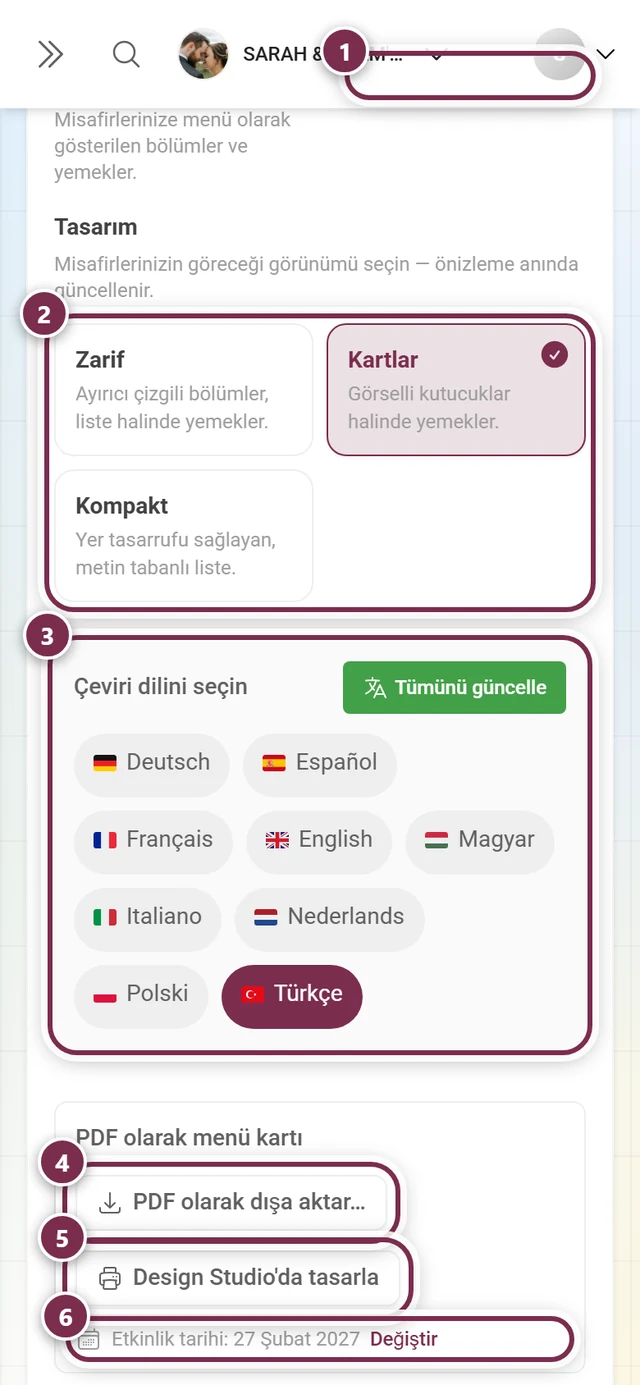
Bölüm başlığı “Misafirleriniz için tasarım”İçerik sekmesinde Tasarım altında menünün misafirlerinize nasıl görüneceğini seçersiniz. Düzenleyicinin hemen altındaki Canlı önizleme etkiyi anında gösterir:
- Zarif – ayırıcı çizgili bölümler, liste halinde yemekler. Bu varsayılan ayardır.
- Kartlar – görselli kutucuklar halinde yemekler.
- Kompakt – yer tasarrufu sağlayan, metin tabanlı liste.
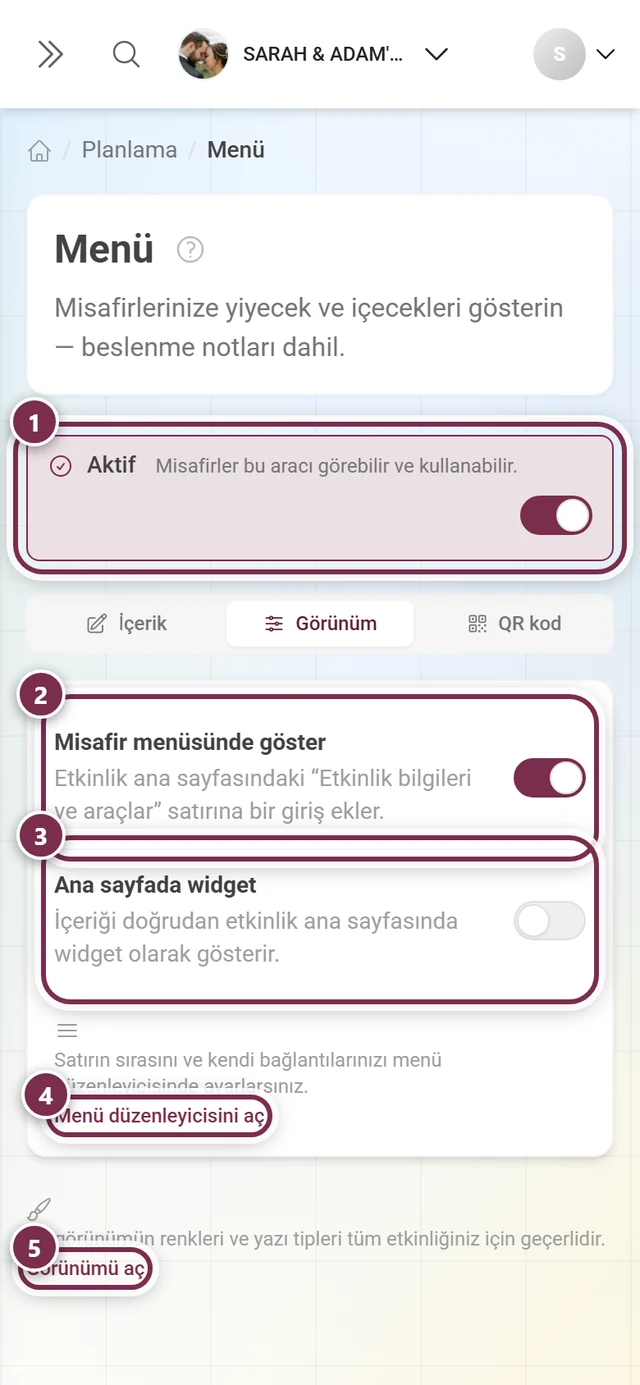
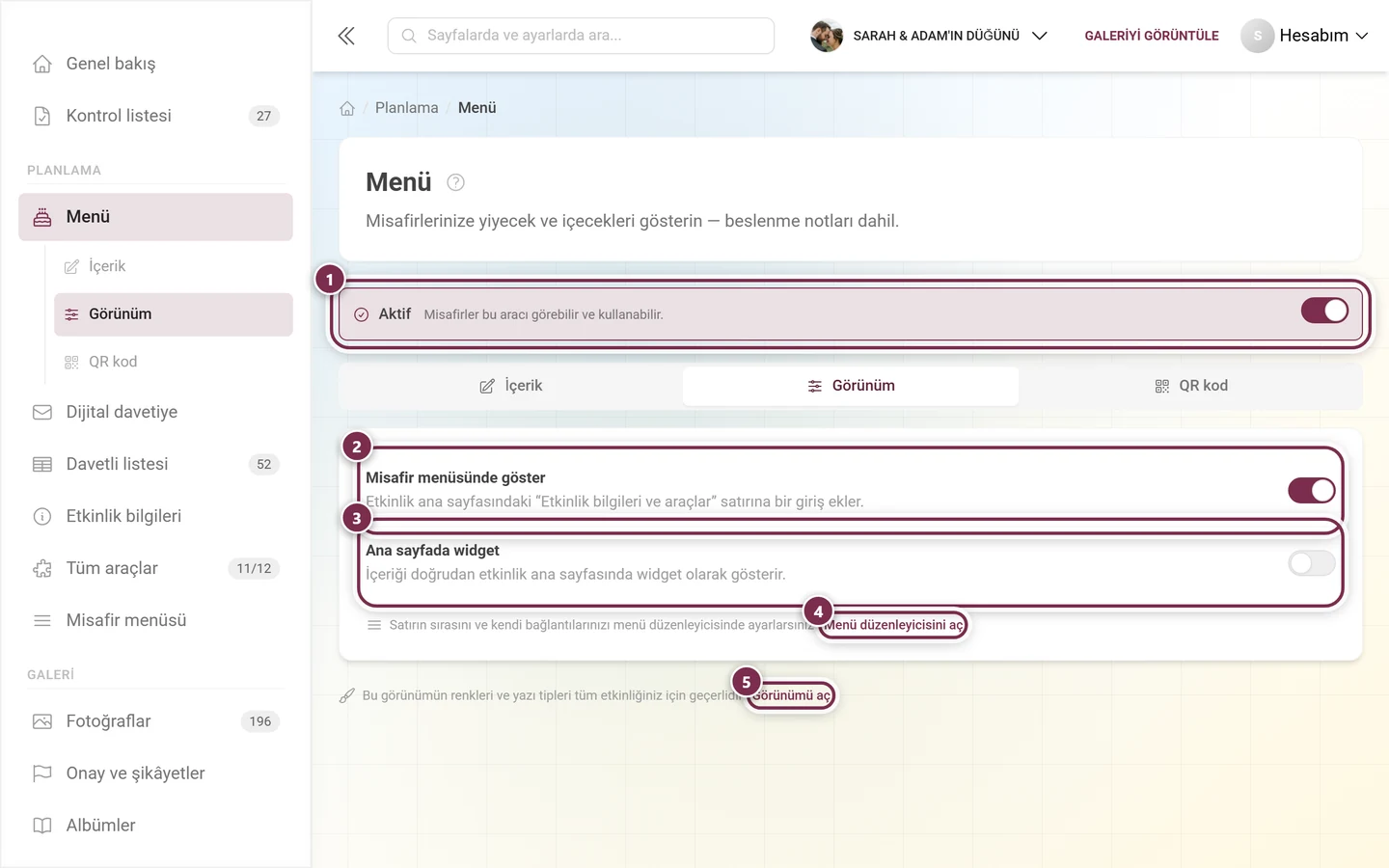
Görünüm sekmesinde menünün nerede görüneceğine karar verirsiniz: Ana sayfada widget (widget, Tüm menüyü gör ile tam sayfaya bağlantı verir) ve Misafir menüsünde öğe. Ana sayfada widget açılır açılmaz altında Widget stili görünür.
Misafirleriniz bunu böyle görür
Bölüm başlığı “Misafirleriniz bunu böyle görür”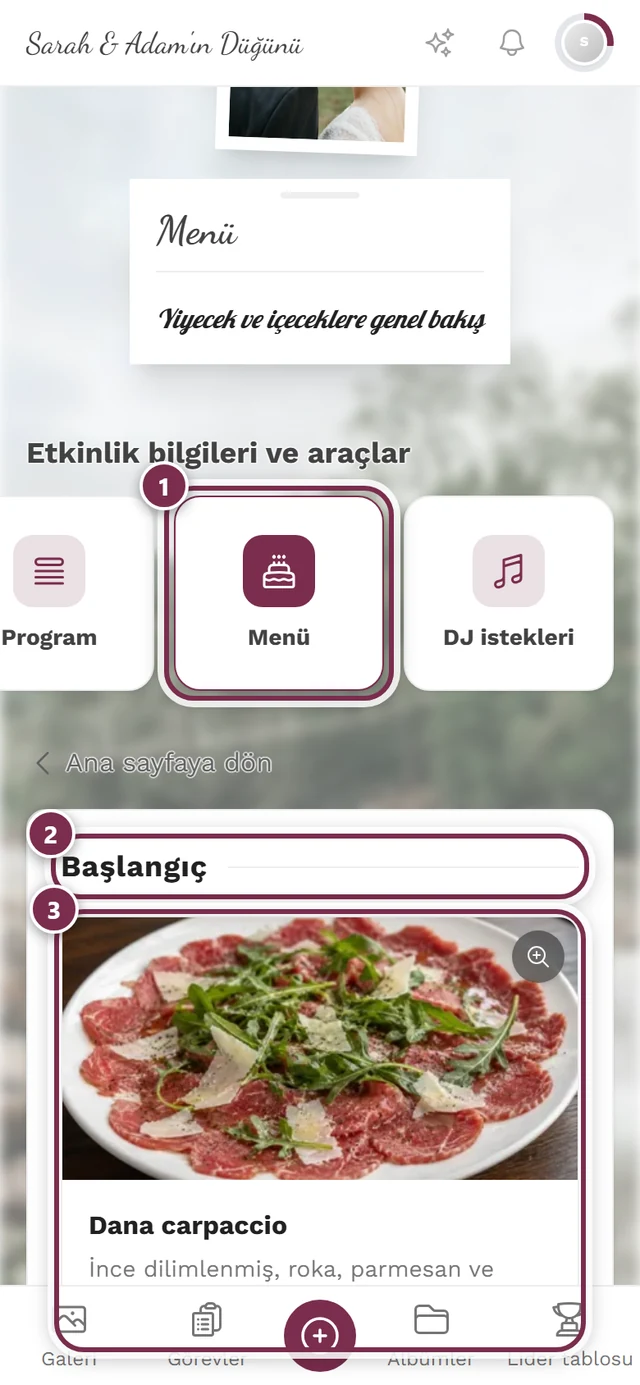
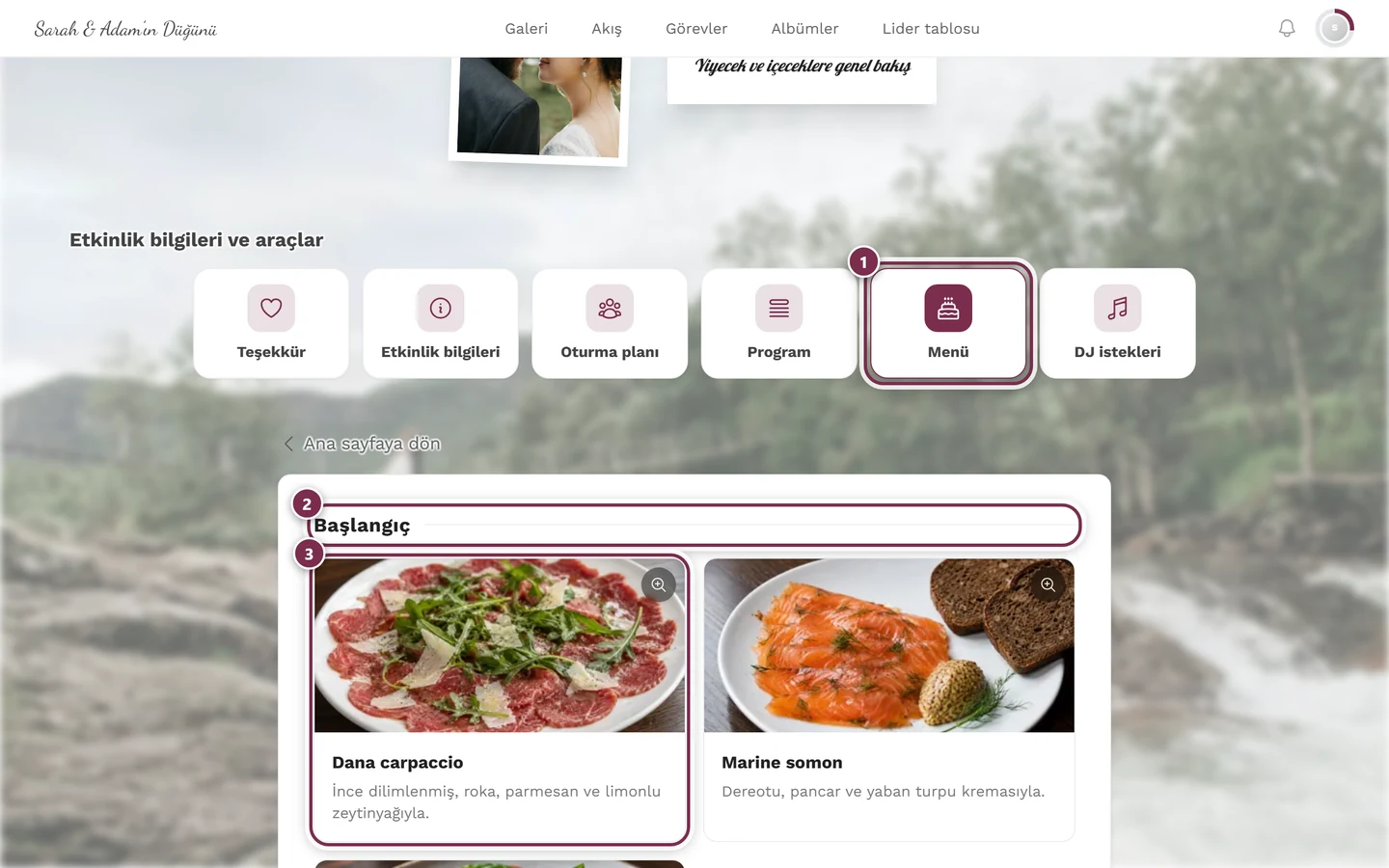
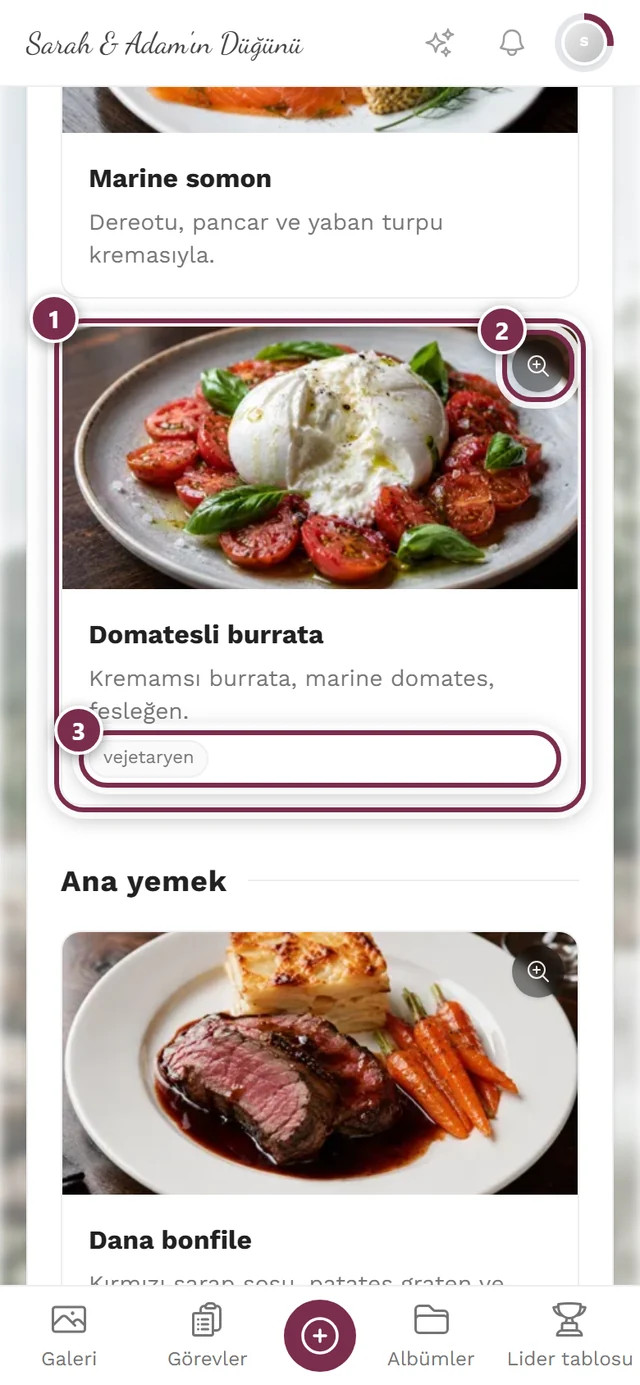
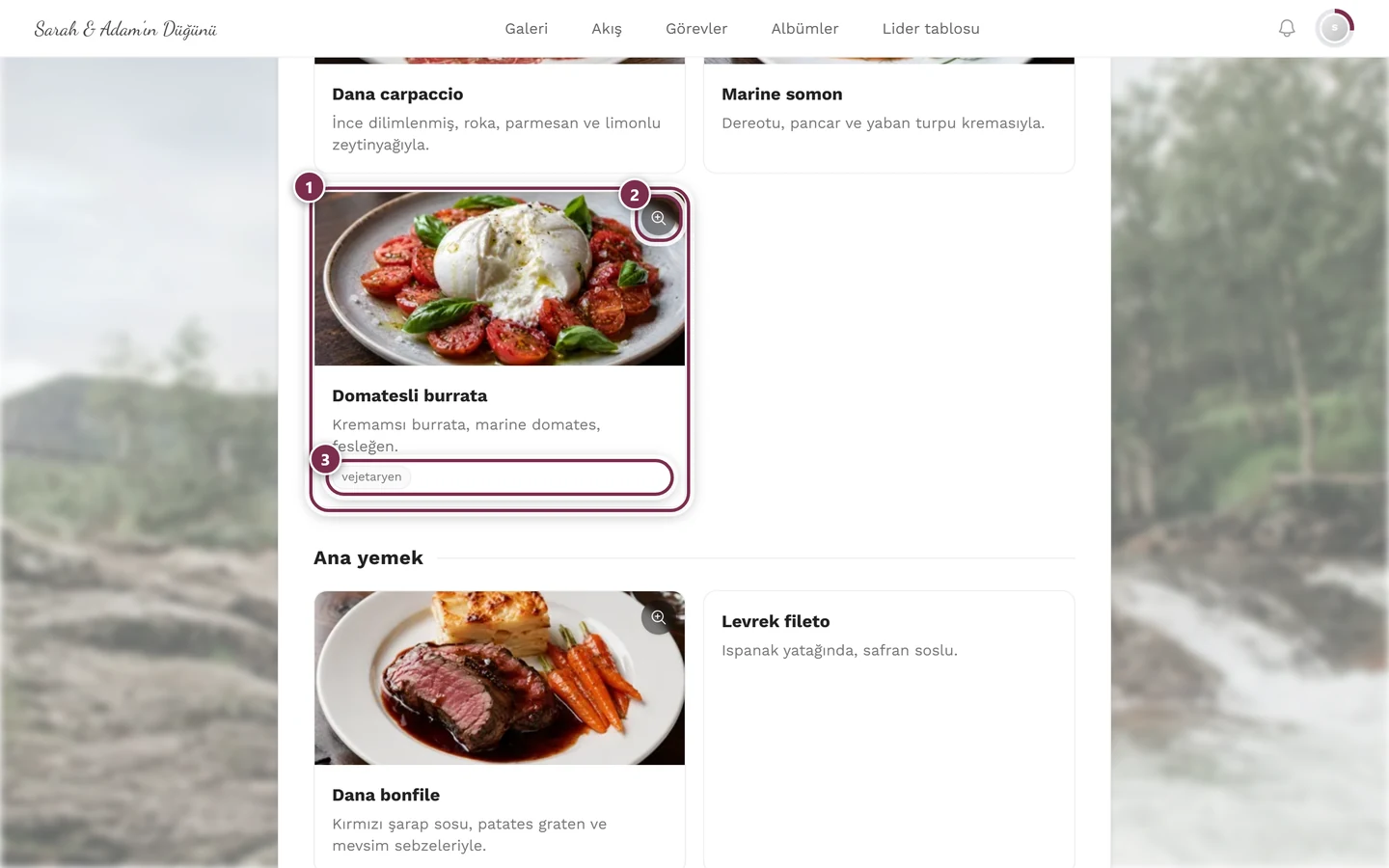
Menü için QR kod
Bölüm başlığı “Menü için QR kod”Üçüncü sekme olan QR kod, Misafirler için doğrudan bağlantı’yı sağlar: Kodu tarayan kişi, giriş yapmadan doğrudan menü sayfasına ulaşır – masadaki küçük bir masa kartı için pratiktir.
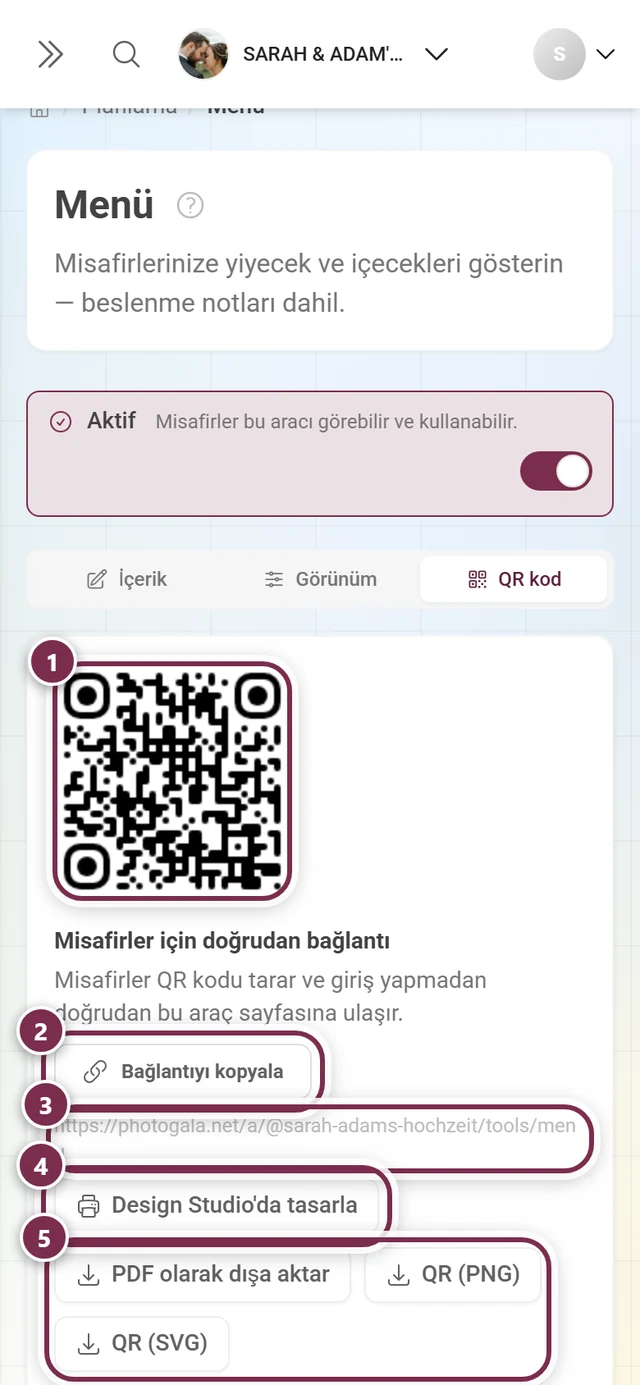
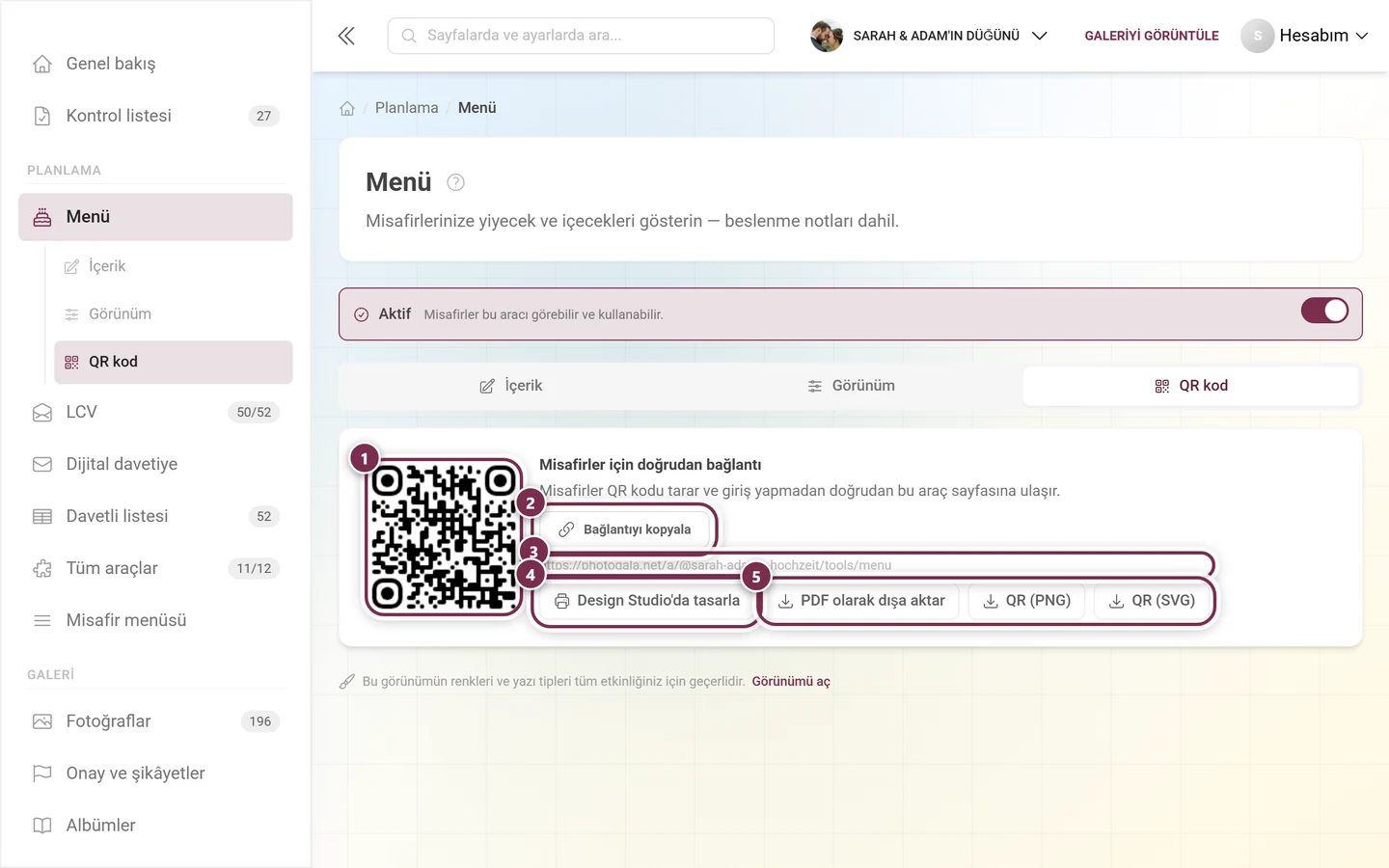
- Bağlantıyı kopyala adresi panoya kopyalar.
- Design Studio’da tasarla kodu içeren bir afişi serbestçe tasarlanabilir şablon olarak açar.
- PDF olarak dışa aktar hazır bir “beni tara” afişi indirir. Bir sonraki bölümdeki PDF olarak menü kartı ile karıştırmayın – o yemekleri basar, bu afiş ise yalnızca kodu.
- PNG olarak QR ve SVG olarak QR yalnızca kodun kendisini kaydeder, örneğin kendi basılı materyaliniz için.
PDF olarak menü kartı
Bölüm başlığı “PDF olarak menü kartı”Menü yalnızca dijital değildir. PDF olarak menü kartı bölümünde PDF olarak dışa aktar…, Menü kartını PDF olarak dışa aktar iletişim kutusunu açar – ayarların yanında hazır kartın Canlı önizleme ile.
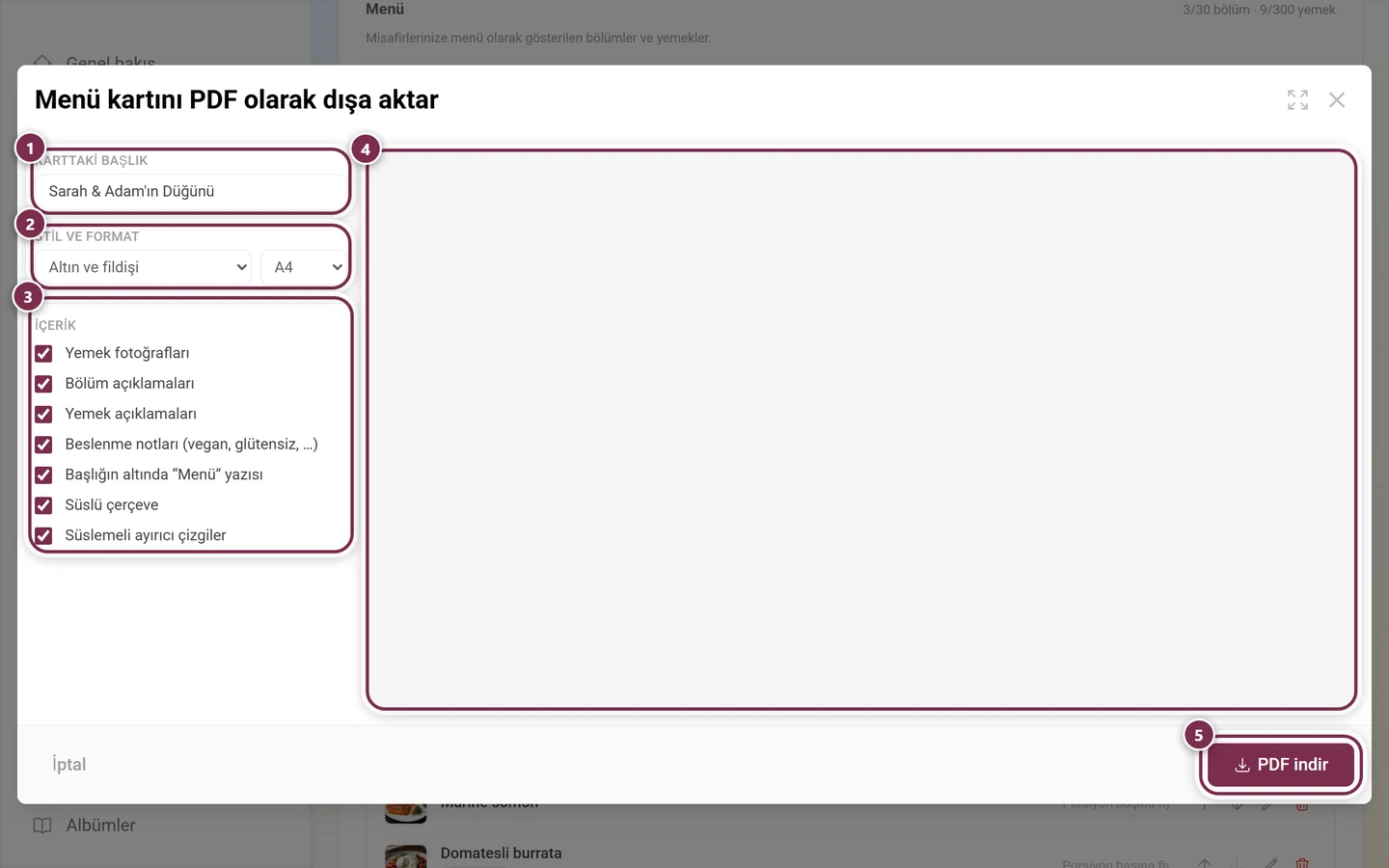
Karttaki başlık etkinlik adıyla önceden doldurulmuştur ve serbestçe değiştirilebilir.
Stil ve format altında dört stil hazırdır:
- Altın ve fildişi – antik altınla fildişi kâğıt, el yazısı başlık. Varsayılan ayar.
- Klasik siyah beyaz – zamansız, renksiz net tipografi.
- Romantik pembe – oyuncu el yazısı bölüm başlıklarıyla narin pudra pembesi.
- Gece mavisi – altın yazılı koyu mavi, akşam için gala görünümü.
Yanında Kâğıt boyutu’nu seçersiniz: A4 veya A5.
İçerik altında neyin basılacağını tek tek açarsınız:
- Yemek fotoğrafları
- Bölüm açıklamaları
- Yemek açıklamaları
- Beslenme notları (vegan, glütensiz, …)
- Başlığın altında “Menü” yazısı
- Süslü çerçeve
- Süslemeli ayırıcı çizgiler
PDF indir hazır dosyayı kaydeder.
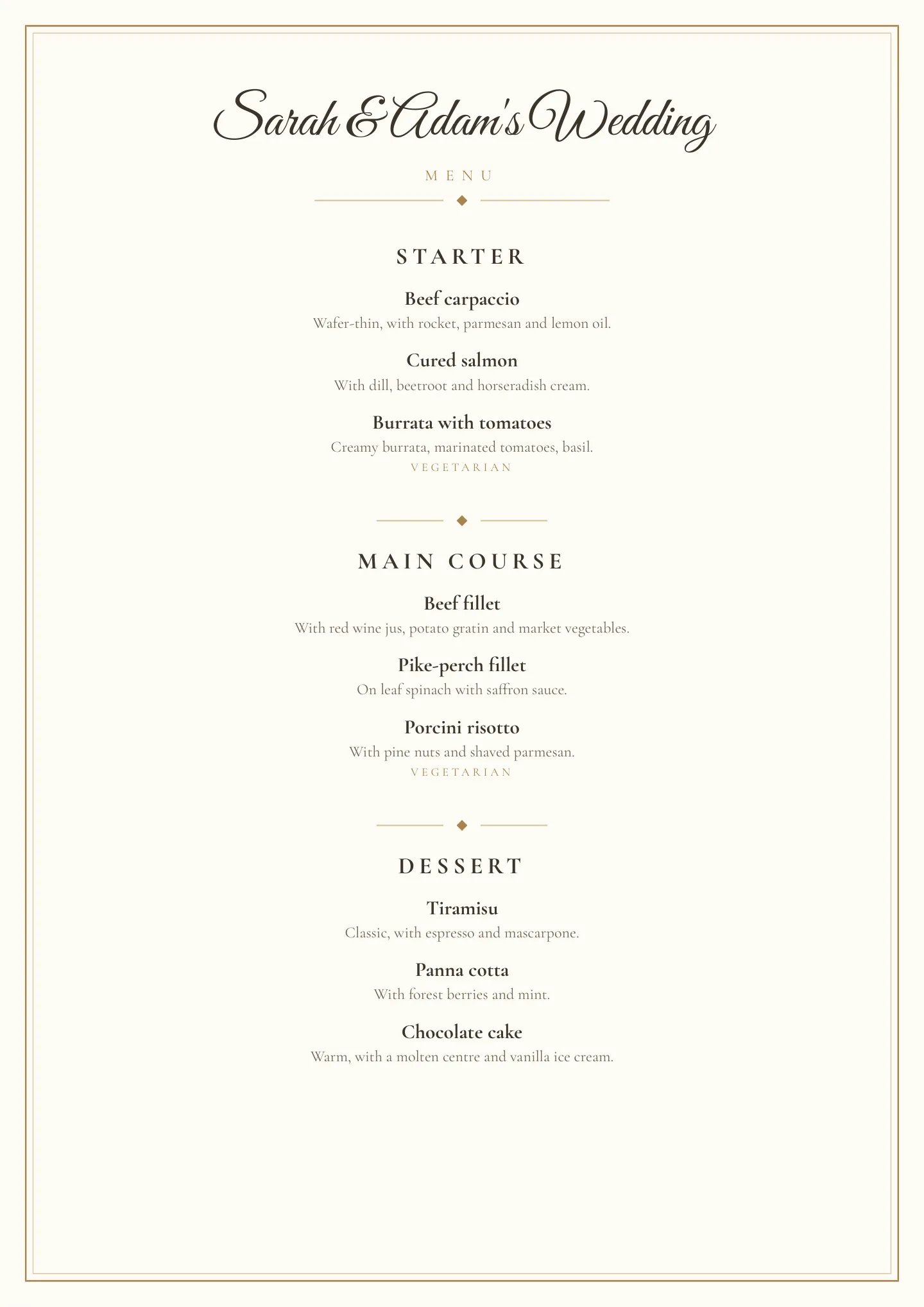
Design Studio’da tasarlama
Bölüm başlığı “Design Studio’da tasarlama”Hazır stil size yetmiyorsa, Design Studio’da tasarla menü kartını serbestçe tasarlanabilir bir şablon olarak açar – varsayılan olarak A5 boyutunda. Orada arka planı, yazı tiplerini, görselleri ve QR kodları kendiniz yerleştirirsiniz; geri kalan her şey Design Studio sayfasındadır.
İşin özel yanı: Gerçek menünüz bir metin bloğu olarak eklenebilir. Ekleme sekmesinde İçerik ekle altında üç ayrıntı düzeyi bulursunuz:
- Tüm menü – tüm bölümler yemekleriyle birlikte tek blokta. Metin bir sayfaya sığmazsa otomatik olarak sonraki sayfalara akar.
- Bölüm başına – her bölüm için ayrı, serbestçe yerleştirilebilir bir blok.
- Yemek başına – her yemek için ayrı bir blok; her yemeğin kendi yerini aldığı düzenler için.
Yemeklerin fotoğrafı varsa ek olarak Yemek başına görseller gelir ve mevcut fotoğrafları görsel blokları olarak yerleştirir.
Menü kartı Etkinlik tarihi’ni de basar. Henüz bir tarih belirlenmediyse, düzenleyici dışa aktarma düğmelerinin hemen yanında sizi uyarır ve etkinlik ayarlarına bağlantı verir.
Misafirler için kişisel menü
Bölüm başlığı “Misafirler için kişisel menü”Bir misafirin oturumu davetli listesindeki bir kayıtla ilişkilendirilmişse – kişiselleştirilmiş bir bağlantı veya taranmış bir yer kartı aracılığıyla – ve bu misafir için bir menü seçimi mevcutsa, menü sayfası yalnızca onun yemeklerini gösterir.
- Bir banner bunu bildirir: Kişisel menünüzü görüyorsunuz.
- Misafir Tüm yemekleri göster ile istediği zaman tam karta, Yalnızca menümü göster ile yeniden kendi menüsüne döner.
- Seçim olmayan bölümler (örneğin bir açık büfe bölümü) tamamen görünür kalır.
Daha fazlası için: Neden yalnızca kendi menümü görüyorum?.
LCV, davetli listesi ve oturma planıyla birlikte çalışma
Bölüm başlığı “LCV, davetli listesi ve oturma planıyla birlikte çalışma”Menü, yemekle ilgili her şeyin kaynağıdır:
- LCV: Orada Menü seçimini sor’u etkinleştirirseniz, yanıt formu bölümleri doğrudan bu araçtan alır. Her eşlikçi kendi yemeğini seçer.
- Davetli listesi: Seçim her misafir için Menü sütununa yazılır ve orada elle de eklenebilir.
- Oturma planı dışa aktarımı: Servis planı (garsonlar) her masa için kimin ne sipariş ettiğini ve ek olarak bir Mutfak özeti (tüm misafirler) basar.
Sorun giderme
Bölüm başlığı “Sorun giderme”- LCV’de seçilecek bir şey yok. Menü aracında henüz yemekli bir bölüm oluşturulmamış veya menü kaydedilmemiş. Bölümleri ve yemekleri oluşturun, kaydedin ve ardından tekrar kontrol edin.
- Değişikliklerim kayboldu. Düzenleyici otomatik olarak kaydetmez. Kaydedilmemiş durumları Kaydet düğmesinin yanındaki Kaydedilmemiş değişiklikler notu gösterir.
- PDF olarak dışa aktar…’a tıklanamıyor. Henüz bir bölüm oluşturulmamış.
- Yemek fotoğrafları anahtarı gri. Hiçbir yemeğin görseli yok. Yemek iletişim kutusunda en az bir tane ekleyin.
- Design Studio’da eski menü metni duruyor. Üstteki Tümünü güncelle’ye tıklayın; eklenen bloklar değişiklikleri kendiliğinden çekmez.
- Bir misafir her bölümde yalnızca tek bir yemek görüyor. Bu, kişisel menüdür. Tüm yemekleri göster ile yeniden her şeyi görür.
- Menü misafirlerde görünmüyor. En üstteki Aktif anahtarını ve Görünüm sekmesindeki Ana sayfada widget ile Misafir menüsünde öğe anahtarlarını kontrol edin.
İlgili sayfalar
Bölüm başlığı “İlgili sayfalar”- Misafirler için: Etkinlikteki araçlar · Neden yalnızca kendi menümü görüyorum?
- Ev sahipleri için: LCV · Davetli listesi · Oturma planı dışa aktarımı · Design Studio · Araçlar – Genel bakış