Albüm oluşturma
Albümlerle etkinliğinizin fotoğraflarını anlara veya temalara göre düzenlersiniz – örneğin “Nikâh”, “Kutlama” veya “En iyi fotoğraflar”. Albümler elle doldurulabilir ya da akıllı albüm olarak kurallara göre kendiliğinden dolabilir (ör. tüm videolar veya belirli bir kişinin tüm fotoğrafları). Bu rehber, ev sahibi olarak sizi albüm yönetiminin tamamında adım adım yönlendirir. Misafirlerin albümlere daha sonra nasıl göz attığını Albümlere göz atma sayfası gösterir.
Albüm yönetimine ulaşma
Bölüm başlığı “Albüm yönetimine ulaşma”-
Etkinliğinizin Yönetici Paneli’ni açın. Bunun için sağ üstteki profil menünüze dokunun ve Yönetim altındaki Yönetici Paneli öğesini seçin. Ayrıntılar için bkz. Etkinlik yönetimine erişim.
-
Sol kenar çubuğunda Galeri kategorisini açın ve Albümler’e tıklayın. Yol
/admin/gallery/album-managerşeklindedir. Sayfaya panodan veya genel aramadan da ulaşabilirsiniz. -
Sayfanın başlığı Albüm listesi’dir; tarayıcı sekmesinde Albüm yönetimi yazar.
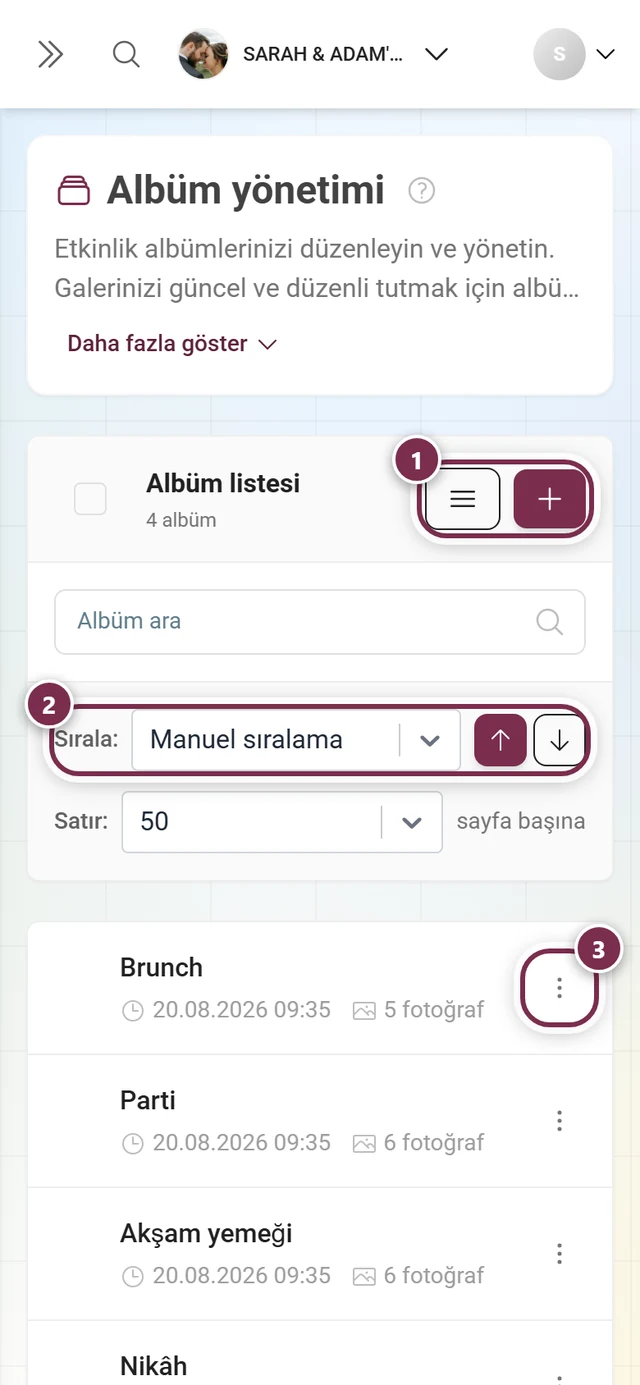
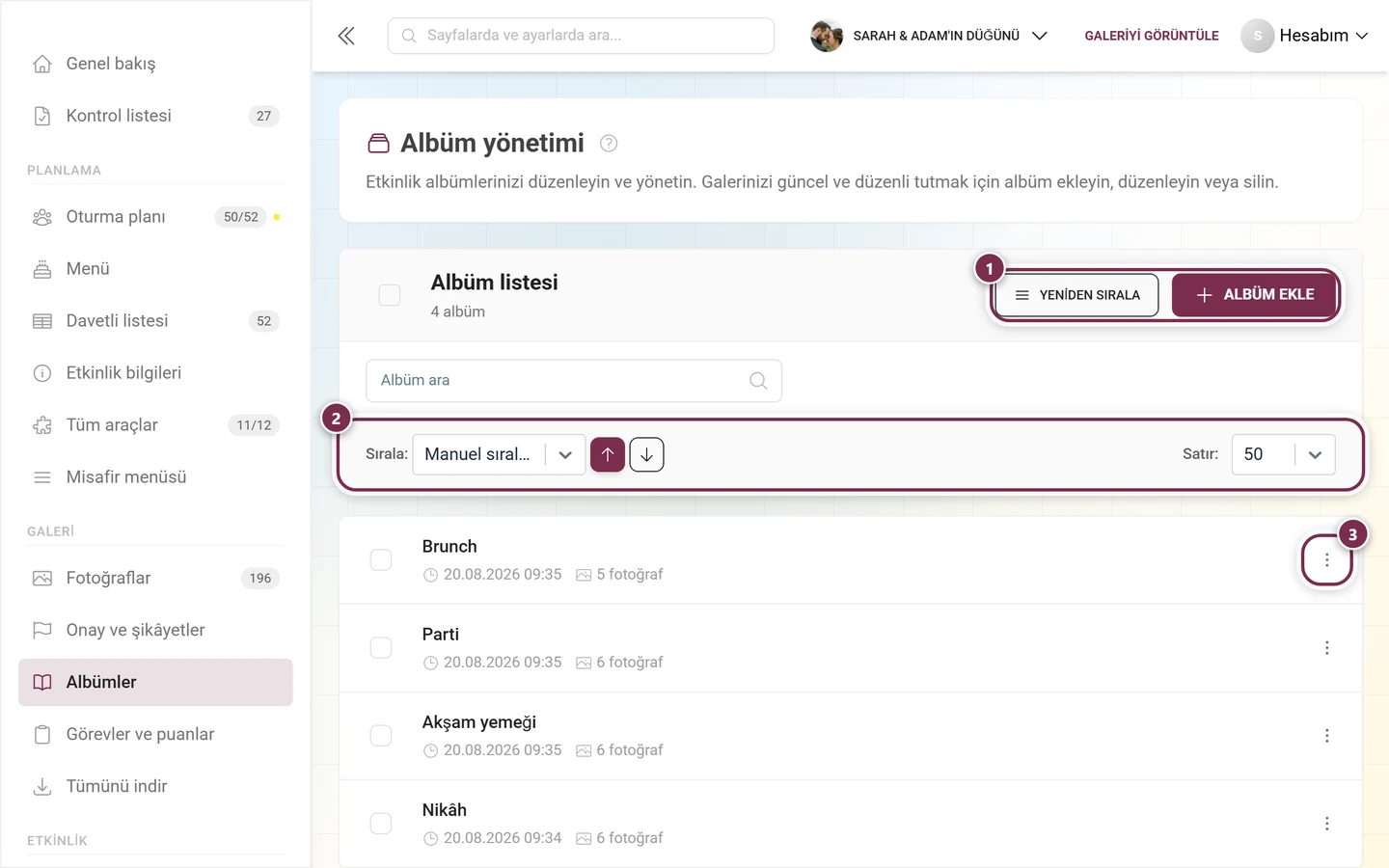
Albüm listesini anlama
Bölüm başlığı “Albüm listesini anlama”Üst alan, listenin nasıl gösterileceğini belirler – bu, bir albümün içindeki fotoğrafların sıralamasını etkilemez (onu daha sonra iletişim kutusunda ayarlarsınız).
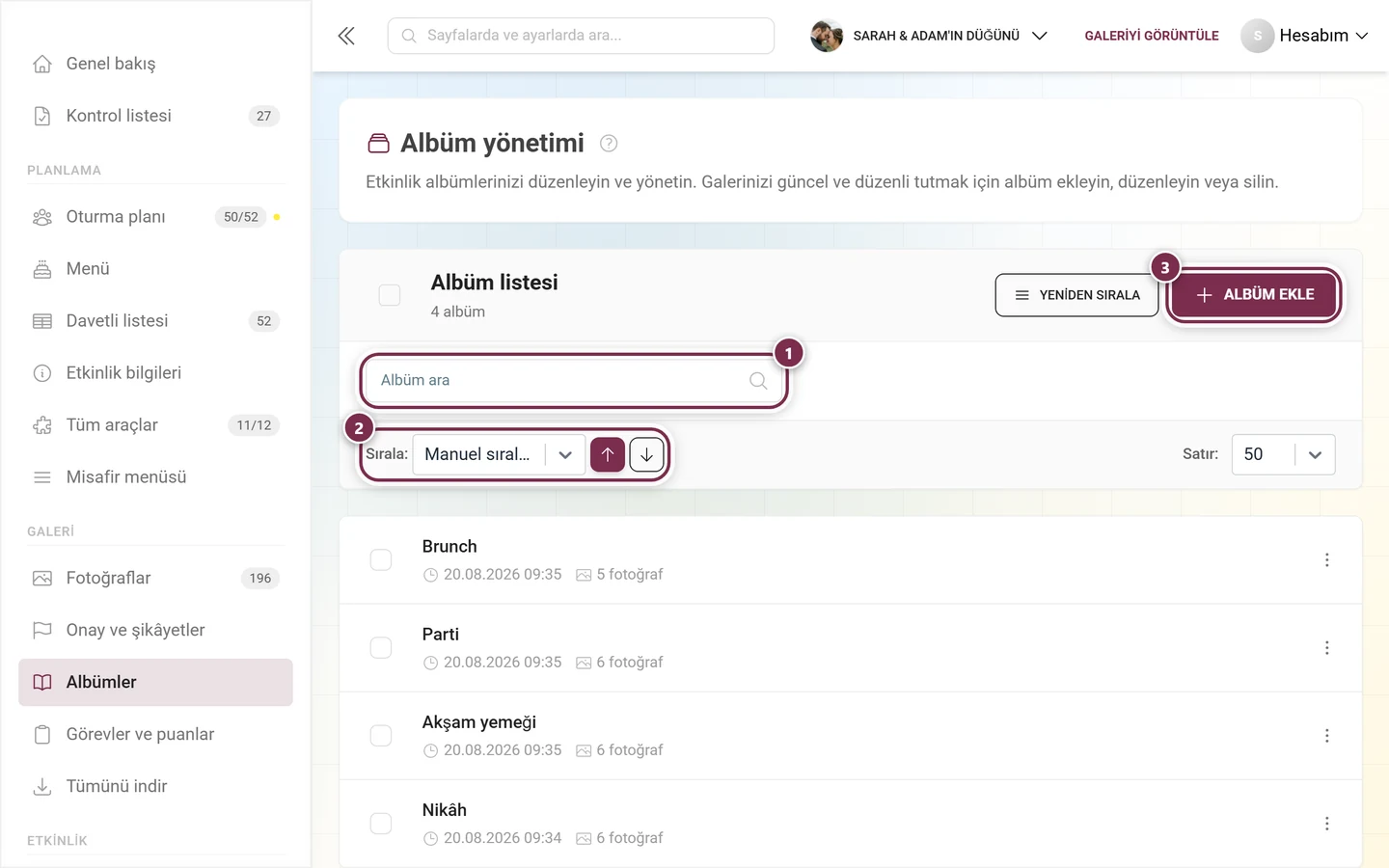
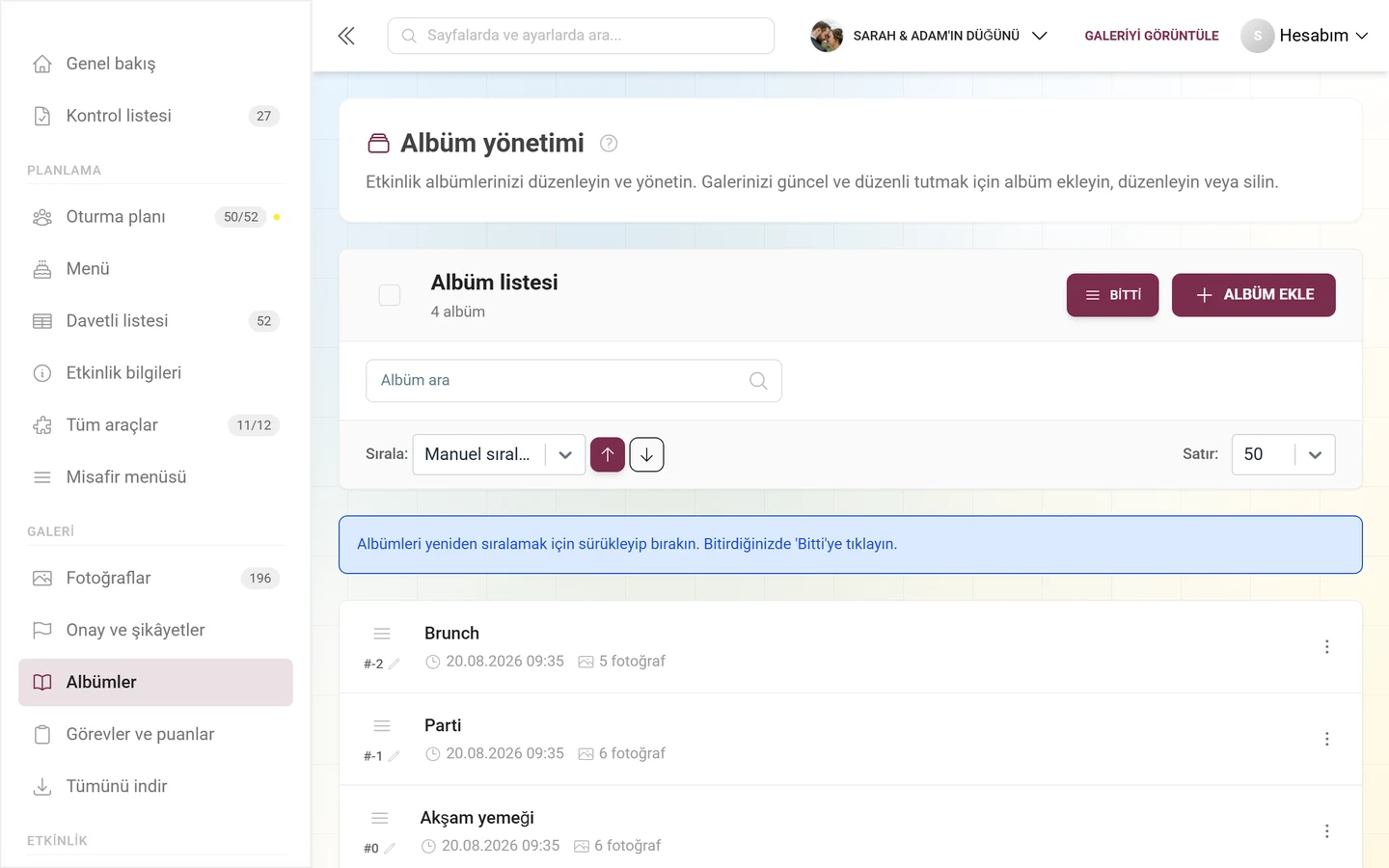
- Başlık ve sayaç – başlıkta Albüm listesi yazar, altında toplam sayı ve ardından albüm gelir. Albümleri işaretlediğiniz anda başlık, sayı ile birlikte seçildi ifadesine dönüşür.
- Arama – Albüm ara alanı listeyi başlığa göre anlık olarak filtreler (300 ms’lik kısa bir gecikmeyle).
- Liste sıralaması – Sırala: açılır listesi gösterilen listeyi sıralar. Seçenekler: Elle sıralama, Başlık, Oluşturulma tarihi ve Görsel sayısı. Yanındaki iki ok düğmesiyle artan ve azalan arasında geçiş yaparsınız.
- Sayfa başına satır – Satır: alanı sayfa başına kaç albüm gösterileceğini belirler (varsayılan 50).
- Yeniden sırala – bu düğme yalnızca “Sıralama ölçütü” Elle sıralama olarak ayarlıysa görünür (“Albümleri yeniden sıralama” bölümüne bakın). Mod etkinken adı Bitti olur.
- Albüm ekle – artı simgeli düğme oluşturma iletişim kutusunu açar (dar ekranlarda yalnızca simge).
Her albüm satırı bir seçim onay kutusu, bir çeviri durumu simgesi, başlık ile oluşturulma tarihini ve görsel sayısını gösterir. Satıra tıklamak doğrudan düzenleme iletişim kutusunu açar. Üç nokta menüsü (veya sağ tık ya da telefonda uzun basma) size şunları sunar:
- Seç – albümü çoklu seçim için işaretler.
- Görselleri görüntüle – yalnızca bu albümün fotoğraflarını gösteren filtrelenmiş galeriye atlar (yol
/admin/gallery?albums=…). Elle albümlere fotoğrafları bu şekilde atarsınız. - Düzenle – düzenleme iletişim kutusunu açar.
- Sil – Albümü sil / “Bu albümü gerçekten silmek istiyor musunuz?” onayından sonra albümü siler. Fotoğrafların kendisi galeride kalır; yalnızca albüm ataması kaldırılır.
En az bir albüm seçtiğiniz anda, işaretli albüm sayısını ve Seçilenleri sil düğmesini gösteren bir seçim çubuğu belirir; sağdaki X seçimi kaldırır. Emin misiniz? / “Seçilen albümler kalıcı olarak silinecek.” onayından sonra işaretli tüm albümler silinir.
Henüz hiç albüm yoksa sayfa, “Yeni bir albüm oluşturarak başlayın” ipucu ve bir Albüm ekle düğmesiyle Albüm bulunamadı. gösterir. Arama hiçbir şey bulamazsa bunun yerine arama teriminizle birlikte Şunun için sonuç yok: görünür.
Albüm oluşturma: iletişim kutusu
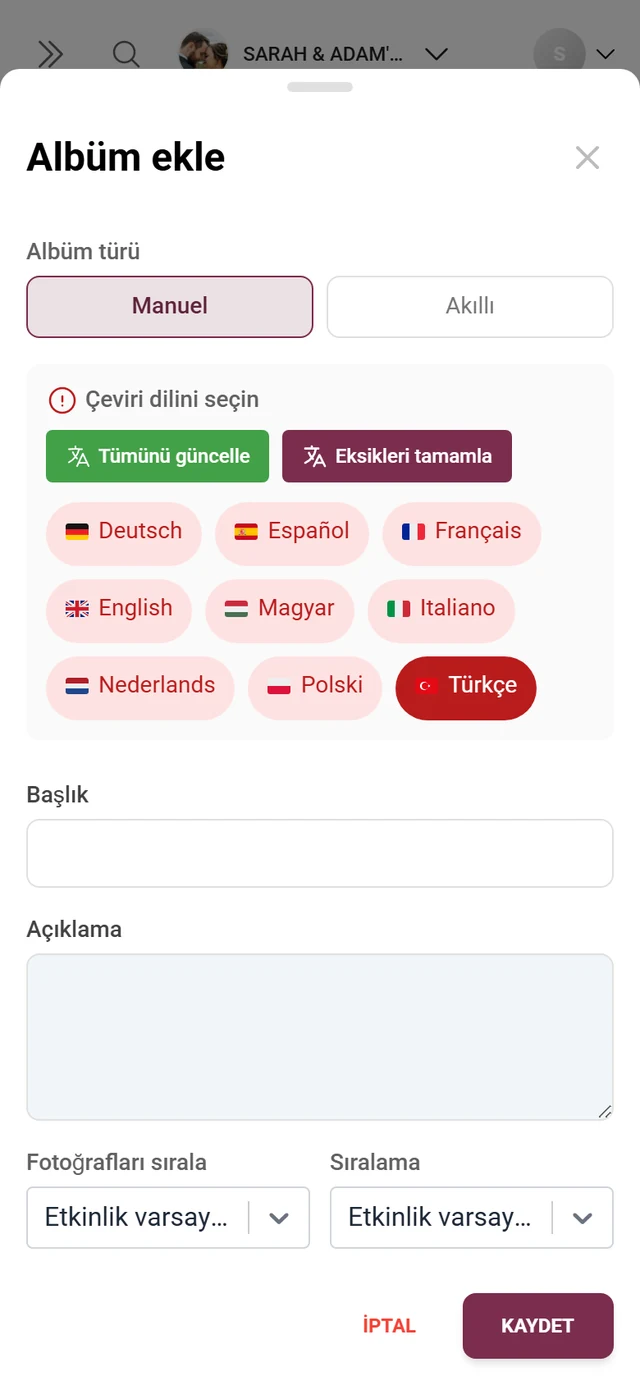
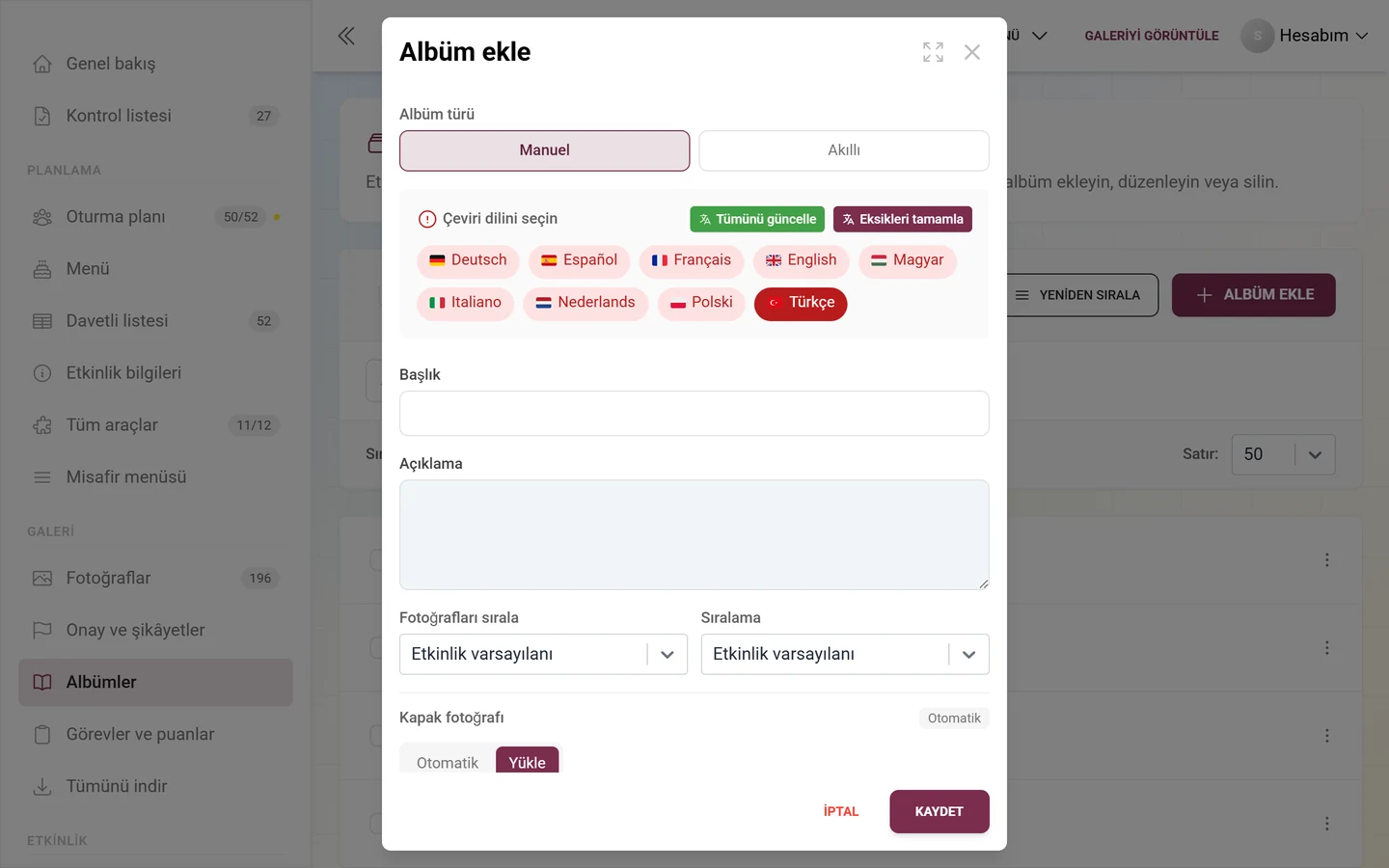
Bölüm başlığı “Albüm oluşturma: iletişim kutusu”Albüm ekle’ye dokunun. Albüm ekle iletişim kutusu açılır (düzenlerken adı Albümü düzenle olur). Alanlar yukarıdan aşağıya şu sırayla görünür:
-
Albüm türü – iki düğme:
- Manuel – fotoğrafları elle atadığınız normal bir albüm.
- Akıllı – kurallara göre otomatik olarak dolar. Akıllı albüm özelliğine sahip değilseniz bu düğmede premium ipucu olarak bir yıldız simgesi bulunur.
Artık ayrı bir yüz albümü türü yoktur – kişiler artık akıllı bir albümün içindeki bir kuraldır.
-
Dil seçici / çeviri – burada etkin etkinlik dilini seçersiniz. Çok dilli etkinliklerde başlığı ve açıklamayı her dil için ayrı ayrı girersiniz.
-
Başlık – etkin dil için zorunlu başlık.
-
Açıklama – isteğe bağlı bir açıklama (çok satırlı bir metin alanı).
-
Otomatik doldurma (kurallar) – yalnızca Akıllı türde görünür (“Akıllı albümler” bölümüne bakın).
-
Fotoğrafları sırala ve Sıra – misafirlerin fotoğrafları bu albümün içinde nasıl göreceğini belirler. “Fotoğrafları sırala”: Etkinlik varsayılanı, Yükleme tarihi, Çekim tarihi, Beğeniler veya Yorumlar. “Sıra”: Etkinlik varsayılanı, Önce en yeni veya Önce en eski. Bunu yukarıdaki liste sıralamasıyla karıştırmayın – burada açılan albümdeki fotoğrafların sırası söz konusudur. Etkinlik varsayılanı etkinlik genelindeki ayarı devralır.
-
Kapak görseli – “Kapak” bölümüne bakın.
-
Alttaki Kaydet’e dokunun. Kaydederken Kaydediliyor…, kapak yüklenirken yüzdeyle birlikte Yükleniyor… görürsünüz. İptal iletişim kutusunu kapatır ve değişiklikleri atar.
Kapak görseli alanında üç sekme vardır. Yanındaki bir durum rozeti, mevcut kapağın nereden geldiğini gösterir: Otomatik, Elle (galeriden seçilmiş) veya Yüklendi.
- Otomatik – kapak albümün fotoğrafları arasından seçilir: “Kapak fotoğrafı albümdeki fotoğraflardan otomatik seçilir (önce en çok beğenilen, sonra en yeni).” Yeni veya boş albümler için en basit seçimdir.
- Galeriden – yalnızca önceden kaydedilmiş albümlerde kullanılabilir; yepyeni bir albüm henüz fotoğrafı olmadığı için bu sekmeyi göstermez. Tek bir fotoğraf seçin ya da Kolaj’ı açıp 2–4 fotoğraf seçin – “2–4 fotoğraf seçin” ipucu ve bir sayaç size yol gösterir, seçilen fotoğraflar numaralandırılır. Henüz yayımlanmış fotoğraf yoksa “Bu albümde henüz yayınlanmış fotoğraf yok.” görünür; çok sayıda fotoğraf varsa alttaki düğme daha fazlasını yükler.
- Yükle – kendi kapağınızı yükleyin: “Kendi kapak fotoğrafınızı yükleyin (en iyi kare format olur).” Yüklemeden sonra görselin üzerindeki dişli simgesiyle Görsel ayarları’nı açın: Odak noktası belirle, 90° sola döndür, 90° sağa döndür ve Kırp …. Odak noktası, kare bir kırpmada görselin hangi bölümünün görünür kalacağını belirler. Yükleme alanının altındaki Şablonlara göz at, hazır görsellerle Şablon seç iletişim kutusunu açar – elinizde kendi görseliniz yoksa pratiktir.
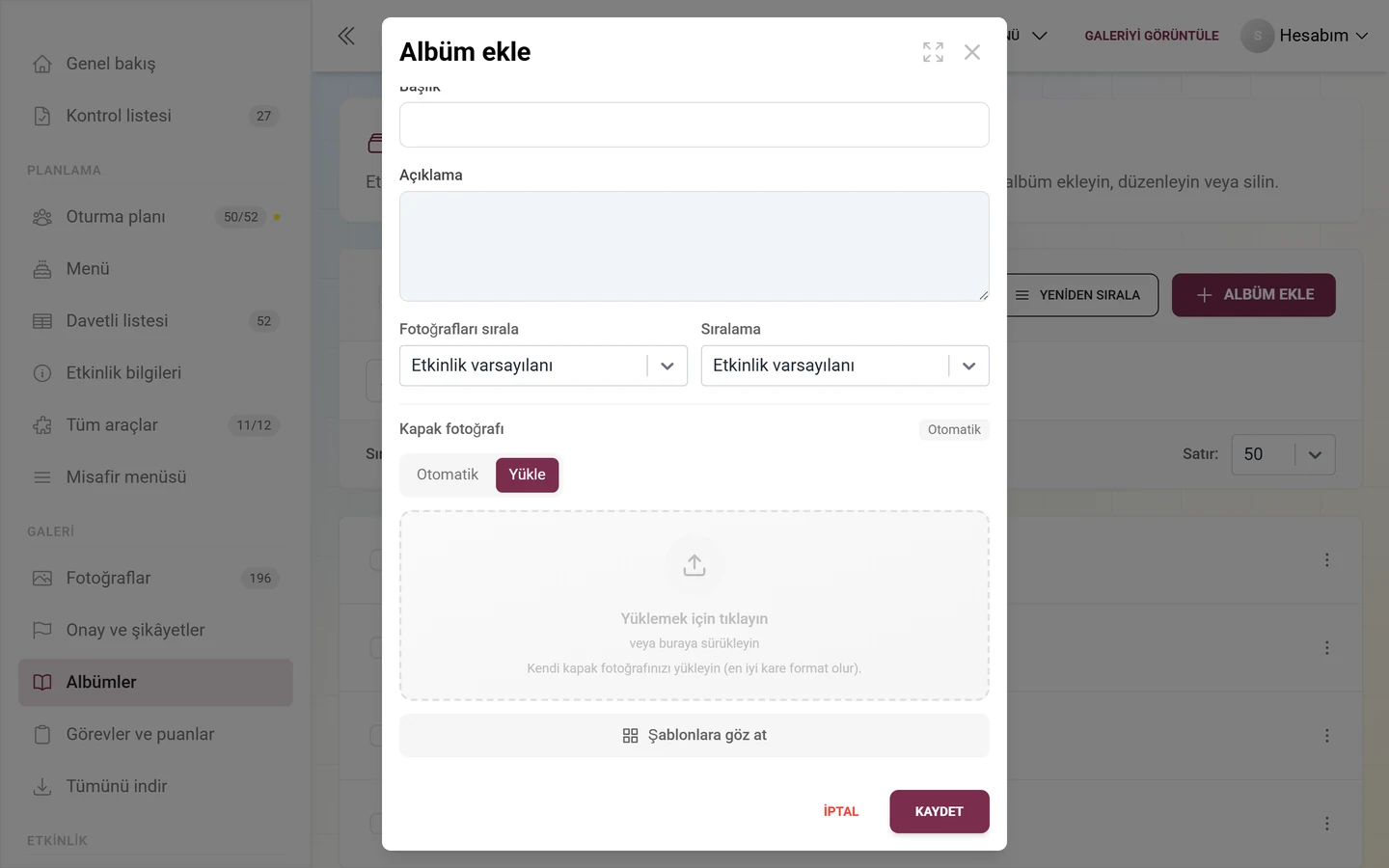
En iyi uygulama: Tutarlı bir albüm görünümü için kare yükleyin ve odak noktasını yüzlere veya ana nesneye yerleştirin. Karışık koleksiyonlar için kolajı kullanın.
Akıllı albümler: otomatik doldurma
Bölüm başlığı “Akıllı albümler: otomatik doldurma”Albüm türü olarak Akıllı’yı seçtiğinizde Otomatik doldurma (kurallar) bölümü görünür. Albüm bundan sonra kurallarınıza uyan her fotoğrafla sürekli olarak kendiliğinden dolar.
-
Kural ekle’ye dokunun ve bir alan seçin. X simgesi bir kuralı yeniden kaldırır.
-
İki kuraldan itibaren sağ üstte Eşleşme: görünür: tümü (VE – her kural uymalı) veya herhangi biri (VEYA – biri yeterli).
-
Alttaki canlı önizlemeyi izleyin: Sayılıyor… veya ≈ N fotoğraf, şu anda kaç fotoğrafın eşleştiğini gösterir. Kaydetmeden önce bunu kontrol edin.
-
Kaydet’e dokunun.
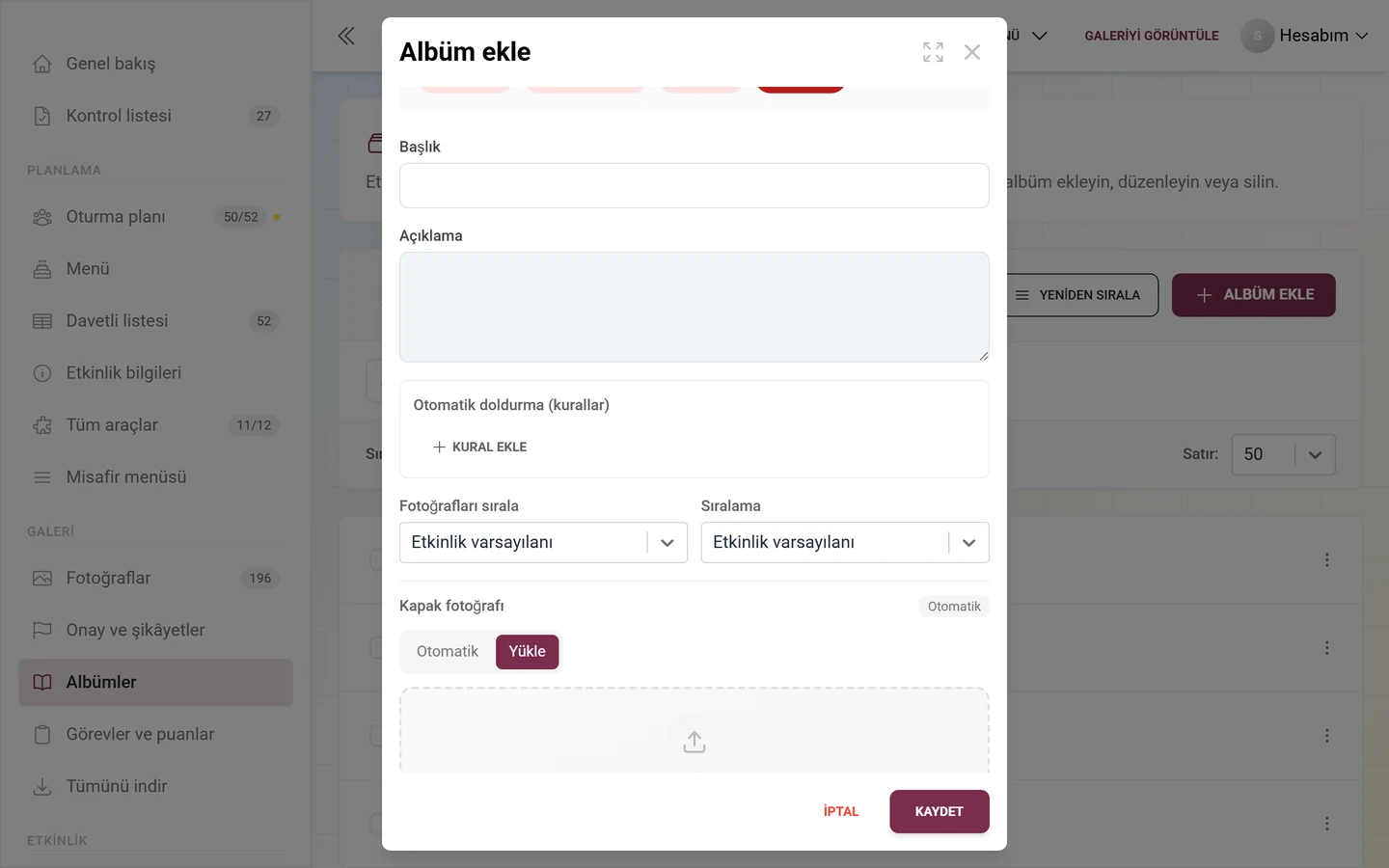
Kullanılabilir kural alanları:
- Medya türü – Fotoğraflar, Videolar veya Canlı fotoğraflar.
- En az beğeni – asgari beğeni sayısı.
- Yükleyen – bir veya daha fazla kişi (“Kişi seçin…”).
- Açıklama şunu içeriyor – açıklamada geçen metin.
- Albümde / Albümde değil – seçilen albümde olan veya olmayan (albümün kendisi hariç tutulur).
- Görevden – belirli bir görevden gelen fotoğraflar (bkz. Görevleri yönetme).
- Çekim tarihi aralığı / Yükleme tarihi aralığı – başlangıç ve bitiş alanı olan bir tarih aralığı (her biri tarih artı saat; saat ancak bir tarih girildiğinde etkinleşir).
- Kişi – yalnızca yüz tanıma etkinse (aşağıya bakın).
En iyi uygulama: Sonucu daraltmak için kuralları tümü ile birleştirin – örneğin bir “En iyi fotoğraflar” albümü için “Medya türü = Fotoğraflar” VE “Asgari beğeni = 5”. ≈ önizlemesini kontrol amaçlı kullanın.
Kişiye göre akıllı albümler
Bölüm başlığı “Kişiye göre akıllı albümler”Yüz tanıma kilidi açıksa alan listesinde ek olarak Kişi de bulunur. Bunu seçtiğinizde, şu ipucuyla Bu albümdeki kişiler bölümü açılır: “Tanınan bir veya birden fazla kişiyi seçin ya da bir referans fotoğraf yükleyin. Albüm otomatik olarak güncellenir.”
- A yolu – tanınan kişileri seçin: Seçmek için tanınan yüzlerin kutucuklarına dokunun. Daha fazla kişi göster (N) ek kutucuklar yükler. Henüz tanınan kişi yoksa “Henüz kişi tanınmadı. Yüz tanıma, fotoğraflar yüklenirken çalışır.” görünür.
- B yolu – referans fotoğrafı yükleyin: Ya da referans fotoğraf yükleyin bölümünde tek bir yüzün net bir fotoğrafını yüklersiniz (JPEG, PNG, WebP veya HEIC/HEIF). Bu yalnızca önceden kaydedilmiş bir albümde çalışır – yeni bir albümde “Önce albümü kaydedin, ardından buraya referans fotoğraf yükleyebilirsiniz.” yazar. Her referans durumunu bir simgeyle gösterir: işlenirken yükleme noktaları, başarılı olunca yeşil bir onay işareti, hata durumunda kırmızı bir ünlem işareti. Kutucuktaki X simgesi bir referansı yeniden kaldırır (Referansı kaldır).
- Bir ≈ sayacı, seçilen kişilere kaç fotoğrafın uyduğunu anlık olarak gösterir. Henüz eşleşen fotoğraf olmadığını söylüyorsa işleme hâlâ sürüyordur – yüzler tanındıkça albüm kendiliğinden dolar.
Yüz tanıma hakkında daha fazlası: Yapay zekâ işleme.
Albümleri yeniden sıralama
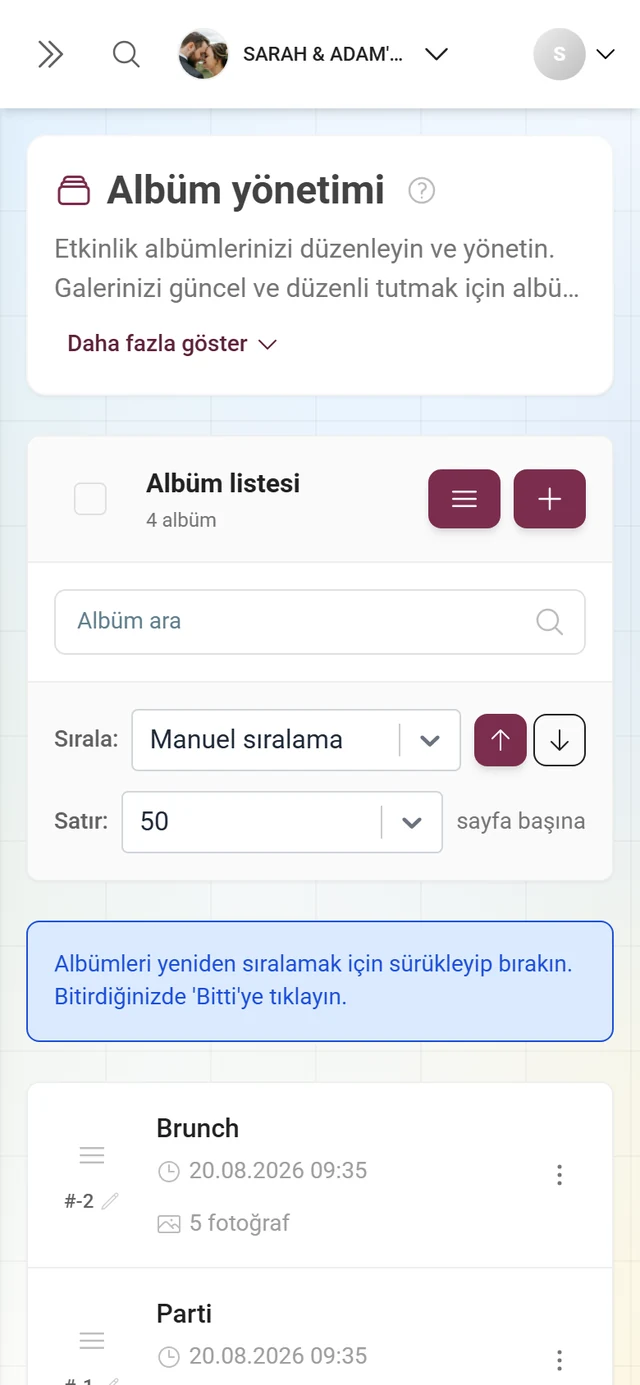
Bölüm başlığı “Albümleri yeniden sıralama”Misafirlerin albümleri hangi sırayla göreceğini elle sıralama belirler:
-
Üstteki Sıralama ölçütü:’nü Elle sıralama olarak ayarlayın. Yeniden sırala düğmesi ancak o zaman görünür.
-
Yeniden sırala’ya dokunun. Bir ipucu görünür: “Albümleri yeniden sıralamak için sürükleyip bırakın. Bitirdiğinizde ’Bitti’ye tıklayın.” Şimdi albümleri tutamaklarından istediğiniz sıraya sürükleyin. Alternatif olarak sıralama konumunu doğrudan bir satıra sayı olarak yazabilirsiniz (Sıralamayı düzenle).
-
Sıralamayı kaydetmek için Bitti’ye dokunun. Mod etkin olduğu sürece liste tüm albümleri sayfalara bölmeden gösterir.
Bu sıralama, albümler sayfasında sıralama elle olarak ayarlandığında geçerli olur – bunu Stil ayarları içinde belirlersiniz.
Misafirlerin yapabilecekleri – ve yapamayacakları
Bölüm başlığı “Misafirlerin yapabilecekleri – ve yapamayacakları”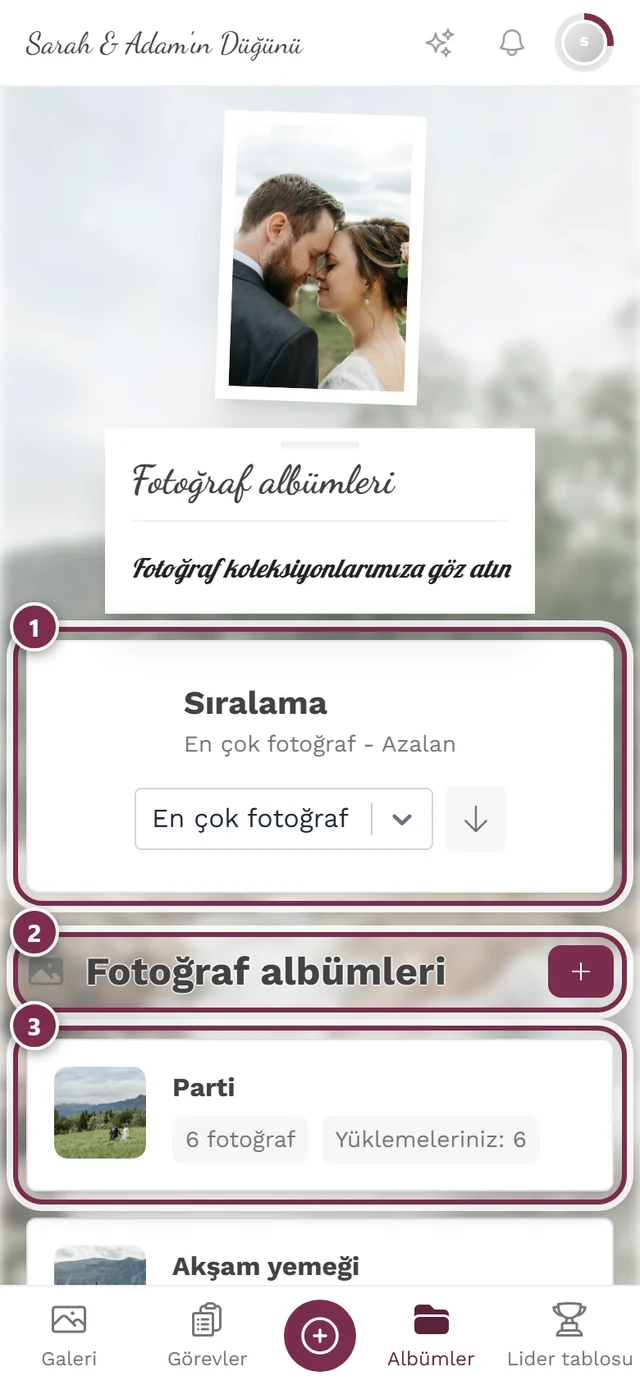
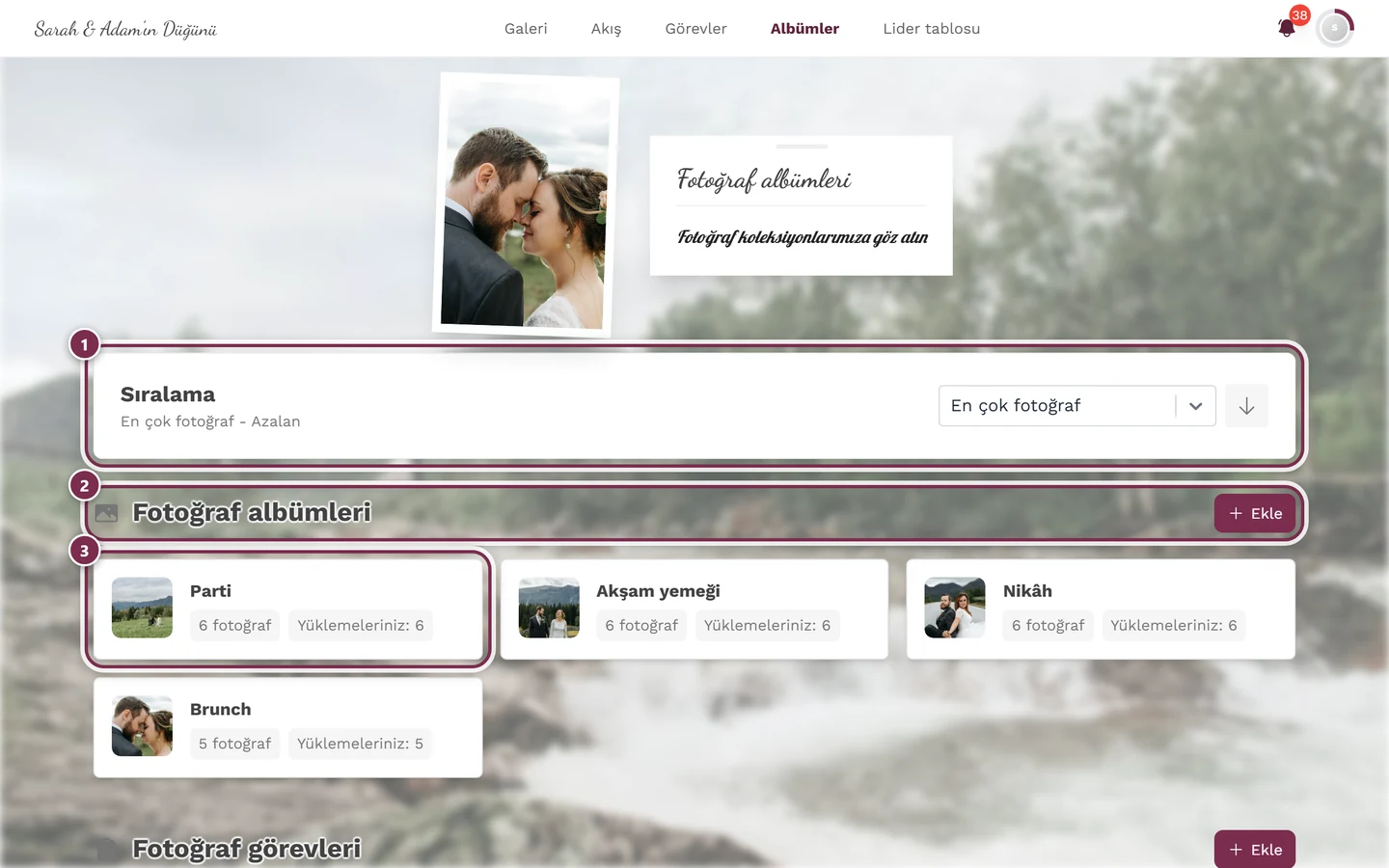
Premium ve roller
Bölüm başlığı “Premium ve roller”Sorun giderme
Bölüm başlığı “Sorun giderme”- Albüm özelliği yok: Oluşturma iletişim kutusu bir premium ipucu gösterir. Mevcut albümleri yine de düzenleyebilirsiniz.
- Akıllı seçildi ama akıllı özellik yok: Kural oluşturucu yerine bir premium ipucu görünür ve Kaydet düğmesi devre dışı kalır. Elle’ye geçin veya paketinizi yükseltin.
- Alan listesinde “Kişi” yok: Yüz tanıma etkin değil. Bkz. Yapay zekâ işleme.
- Referans fotoğrafı yüklenmiyor: Önce albümü kaydedin, yeniden açın, ardından referansı yükleyin.
- Önizleme ≈ 0 fotoğraf gösteriyor: Kurallar fazla katıdır (tümü ile çok fazla kural birleştirilmiş) veya kişiler henüz tanınmamıştır. İşlemenin bitmesini bekleyin veya kuralları gevşetin.
- “Yeniden sırala” düğmesi yok: “Sırala:” Elle sıralama olarak ayarlı değil. Değiştirin.
- Kapak değişmiyor: Seçim ancak Kaydet’ten sonra geçerli olur.
- “Galeriden” sekmesi yok: Albüm henüz kaydedilmemiş. Önce kaydedin, ardından yeniden açın.
En iyi uygulama ipuçları
Bölüm başlığı “En iyi uygulama ipuçları”- Birbiriyle örtüşen çok sayıda albüm yerine az sayıda, açıkça adlandırılmış albümü tercih edin. Uluslararası misafirler için başlıkları birden fazla dilde girin.
- Akıllı albümler “En iyi fotoğraflar” (asgari beğeni), “Videolar” (medya türü) veya “Kişi başına” (referans fotoğrafıyla gelin/damat) için idealdir.
- Albüm içi fotoğraf sıralamasını çoğu durumda Etkinlik varsayılanı olarak bırakın ve yalnızca bilinçli olarak değiştirin.
- Albüm sırasını Elle sıralama ve Yeniden sırala ile belirleyin – bu, stil ayarlarındaki elle albüm sayfası sıralamasıyla uyumludur.
İlgili yardım
Bölüm başlığı “İlgili yardım”- Misafirler: Albümlere göz atma
- Yönetici: Yapay zekâ işleme / yüz tanıma
- Yönetici: Stil ayarları
- Yönetici: Görevleri yönetme