Çöp kutusu ve geri yükleme
Photogala’da silinen bir fotoğraf hemen yok olmaz. Kalıcı olarak kaldırılmak yerine çöp kutusuna taşınır – sınırlı bir süre (bekleme süresi) boyunca kaldığı bir güvenlik alanı. Bu süre içinde onu tek tıkla geri yükleyebilirsiniz. Ancak bu sürenin ardından geri dönüşü olmayacak şekilde silinir.
Ev sahibi olarak burada tüm etkinliğin silinen medyasını yönetirsiniz – ister siz, ister bir moderatör, ister bir misafir silmiş olsun. Tek tek veya büyük miktarlarda geri yükleyebilir, yükleyene ya da silene göre hedefli filtreleme yapabilir ve süresi dolmuş öğeleri temizleyebilirsiniz.
Çöp kutusuna nasıl ulaşılır
Bölüm başlığı “Çöp kutusuna nasıl ulaşılır”-
Etkinliğinizin Yönetim alanını açın. O anda galerideyseniz: sağ üstteki profil menüsünde, Yönetim altında Yönetici Panelina giden bağlantıyı bulursunuz.


Sağ üstteki profil menüsünden yönetime ve Yönetici Panelina ulaşırsınız. ① puanınız ve çözdüğünüz görevler, ② Profilim, Dil, Tasarım ve Yardım ile Profil seçenekleri, ③ Hesap ayarları, Moderasyon ve Yönetici Paneli ile Yönetim – bunun için bir rolünüz olmadığı sürece bu bölüm görünmez, ④ Çıkış yap ile Hesap. -
Soldaki menüde Galeri grubunda Fotoğraflar öğesine tıklayın (bu öğenin önceki adı “Galeri genel bakışı” idi). Sayfanın kendisi hâlâ Galeriyi yönet adını taşır ve
/admin/galleryrotasında bulunur – orada neler olduğunu Galeriyi yönet açıklar. -
Üstte Galeri · Çöp kutusu · Bildirimler sekme çubuğunu bulursunuz. Çöp kutusu sekmesine tıklayın (doğrudan bağlantı:
/admin/gallery?tab=recycleBin). Oraya geçtiğinizde kenar çubuğu aynı sekmeleri Fotoğraflar öğesinin alt öğeleri olarak listeler.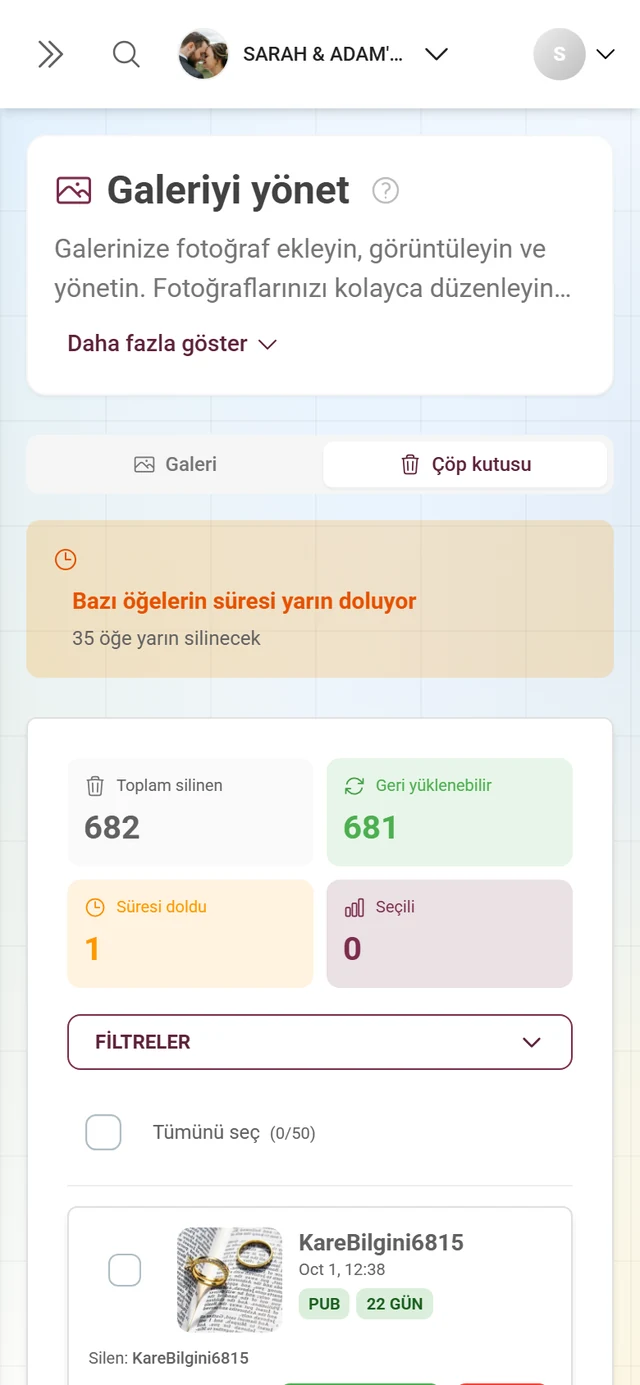
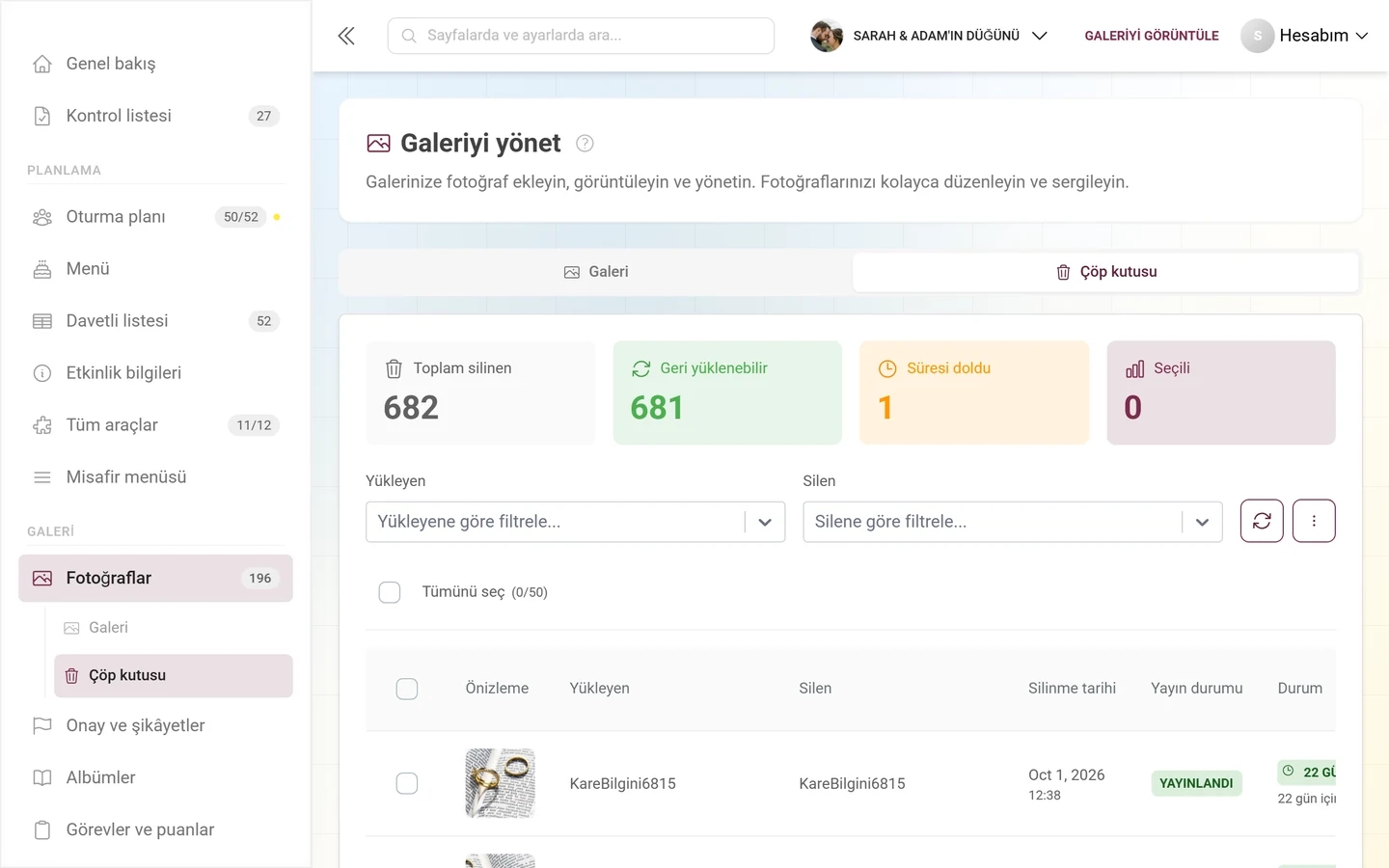
Çöp kutusu, etkinliğin silinen tüm medyasını istatistikler, filtreler ve işlemlerle birlikte gösterir.
Bir gösterge olarak çöp kutusu
Bölüm başlığı “Bir gösterge olarak çöp kutusu”Çöp kutusunda bir şey olup olmadığını görmek için sayfayı açmanız gerekmez. Sayı, iki yerde ayrı bir Çöp kutusu göstergesi olarak bulunur:
- Kontrol paneli içinde üstteki gösterge şeridinde. Orada varsayılan olarak kapalıdır: Üst göstergeler bloğundaki Kontrol panelini düzenle düğmesiyle açın – isteğe bağlı kutucuklar orada “isteğe bağlı — kapalı” notunu taşır.
- Etkinlik istatistikleri içinde, Genel bakış sekmesinin en altında küçük bir Çöp kutusunda kutucuğu olarak.
Sayaç, ayrıca tutulan bir sayı değildir; her sorguda sunucu tarafında yeniden hesaplanır. Bu yüzden çöp kutusunun gerçekte içerdiğinden farklı olamaz. Henüz kalıcı olarak kaldırılmamış tüm silinmiş medya sayılır – bekleme süresi zaten dolmuş olanlar da.
Çöp kutusu görünümünün yapısı
Bölüm başlığı “Çöp kutusu görünümünün yapısı”Görünüm yukarıdan aşağıya düzenlenmiştir: önce süresi yakında dolacak öğelerle ilgili uyarılar, ardından istatistikler, filtreler, seçim araçları ve son olarak silinen medyanın listesi.
Uyarı bannerı: süresi yakında dolacak öğeler
Bölüm başlığı “Uyarı bannerı: süresi yakında dolacak öğeler”En üstte saat simgeli turuncu bannerlar görünebilir:
- Acil: Bazı öğelerin süresi bugün doluyor – belirli sayıda öğenin 24 saat içinde kalıcı olarak silineceğini gösterir. Bu, hemen harekete geçmeniz için sinyaldir.
- Bazı öğelerin süresi yarın doluyor – bugün hiçbir şeyin ama yarın bir şeyin süresi dolacaksa görünür.
Öğelerin süresi bir kez dolduktan sonra onları geri alamazsınız. Bu yüzden fotoğraflar hâlâ geri yüklenebilirken bu bannerlara tepki verin.
İstatistik kutucukları
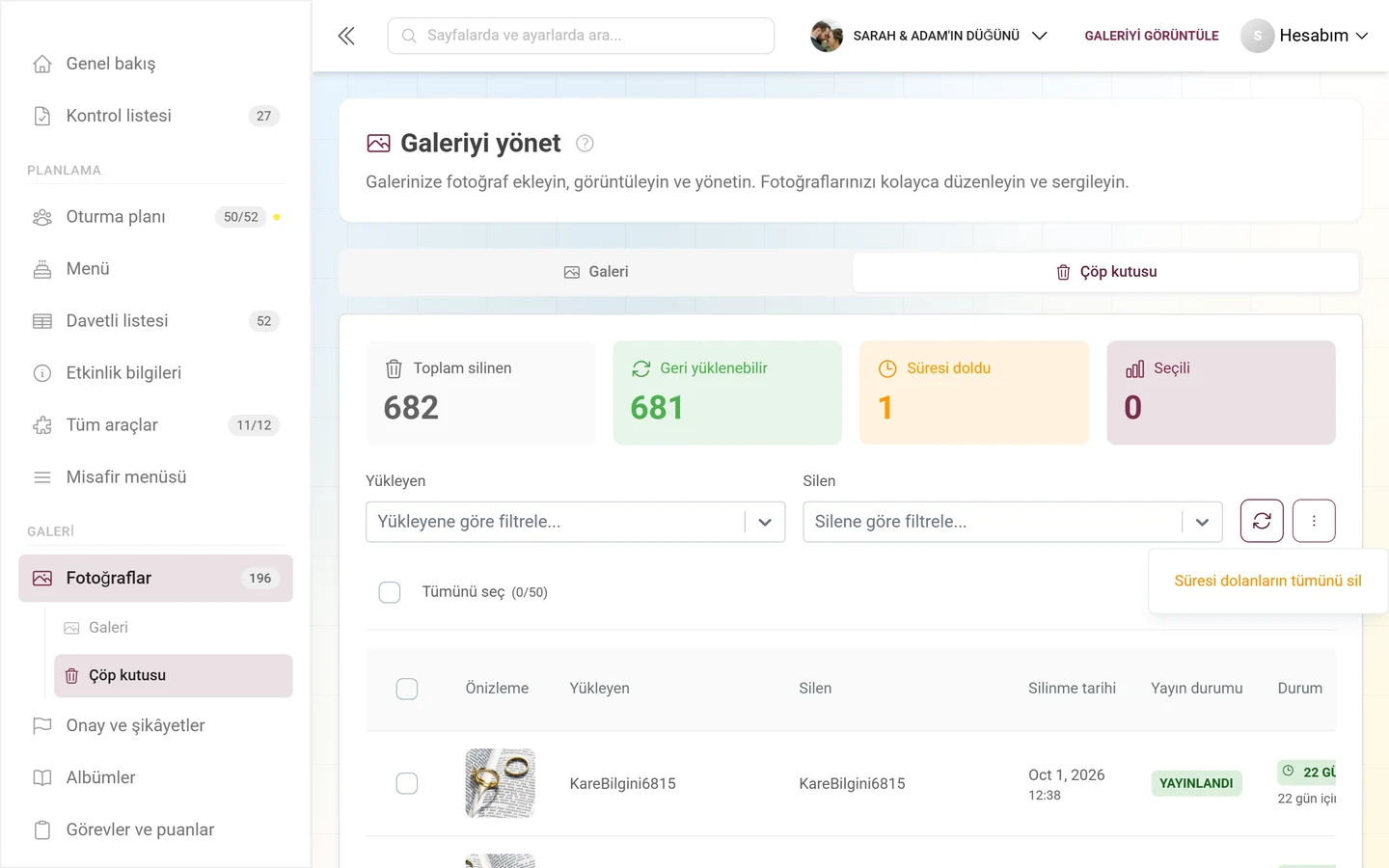
Bölüm başlığı “İstatistik kutucukları”Dört kutucuk çöp kutusunun durumunu özetler:
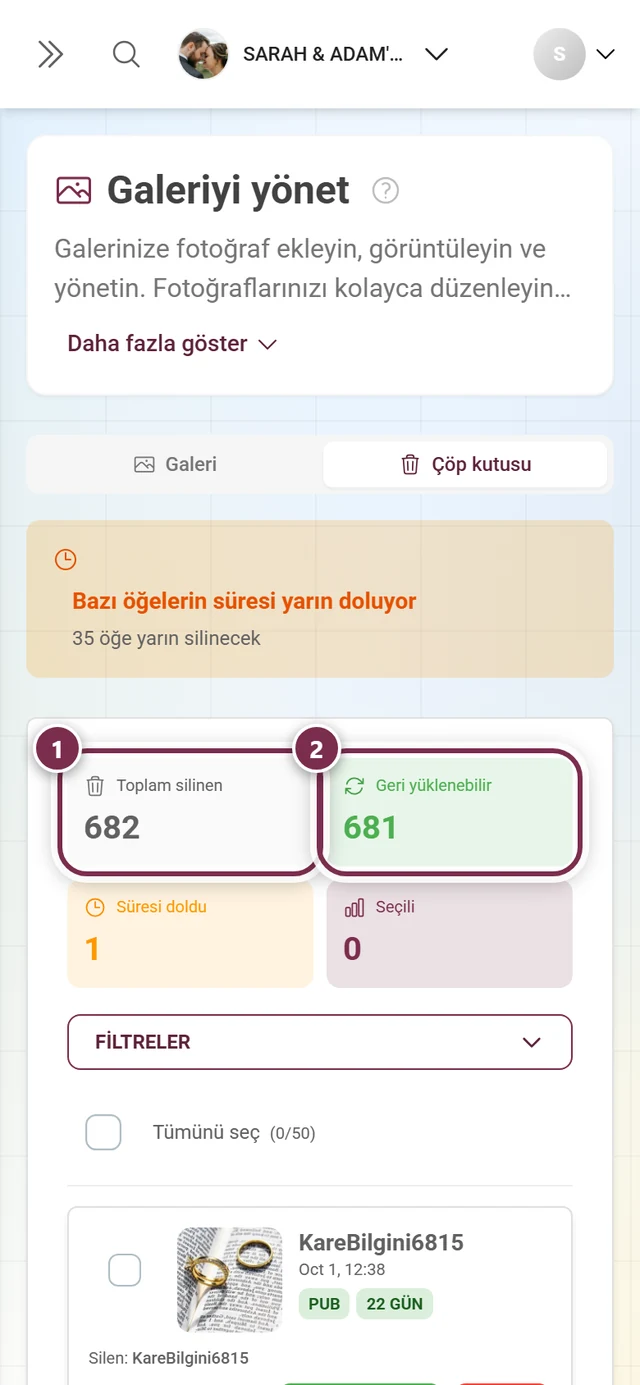
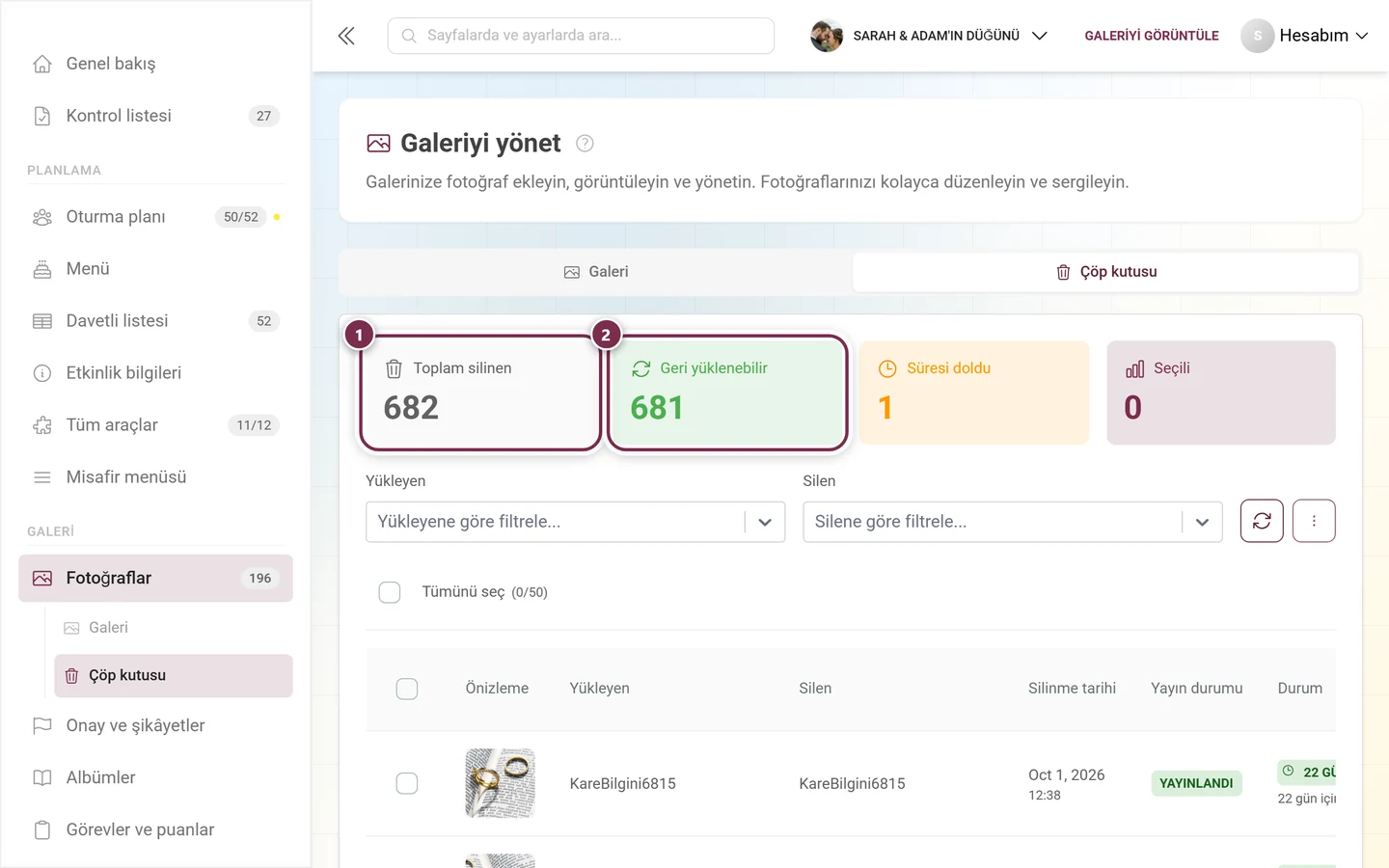
- Toplam silinen – çöp kutusundaki tüm öğeler.
- Geri yüklenebilir (yeşil) – hâlâ bekleme süresi içindeki öğeler.
- Süresi doldu (turuncu) – bekleme süresi bitmiş öğeler. Bunlar yalnızca kalıcı olarak silinebilir.
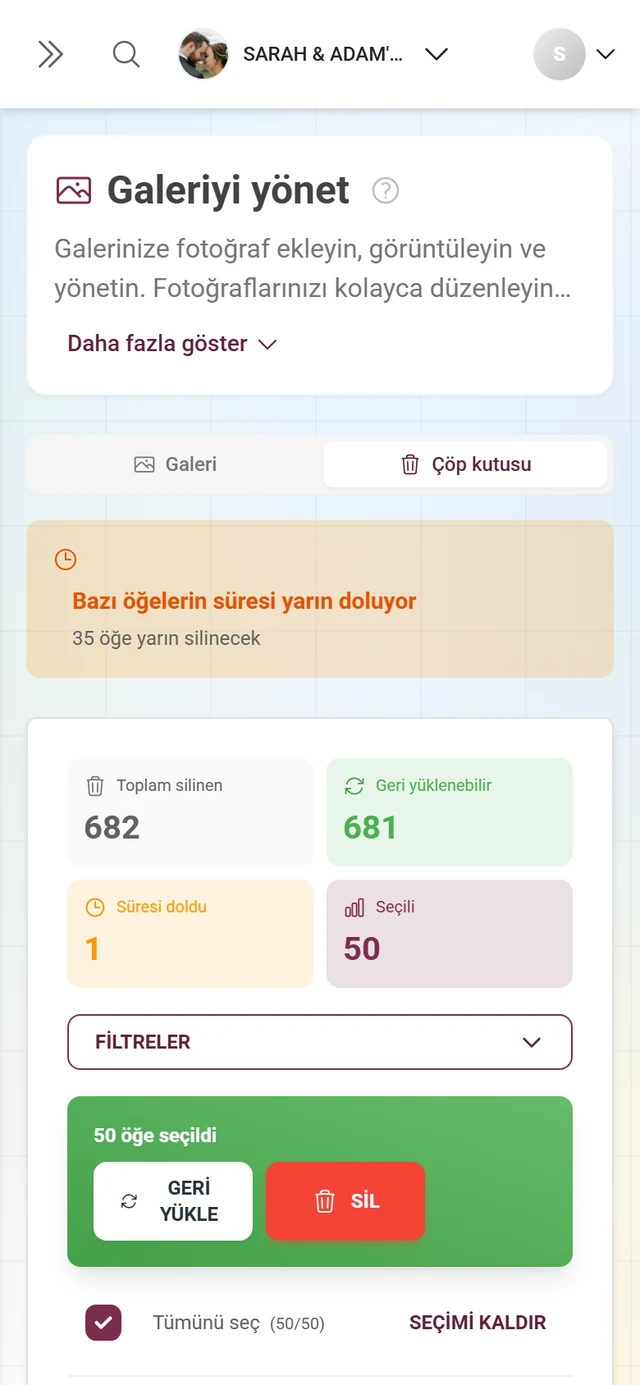
- Seçili – şu anda kaç öğe işaretlediğiniz.
Filtreler
Bölüm başlığı “Filtreler”Filtrelerle listeyi hedefli şekilde daraltırsınız. Telefonda filtre alanını Filtre düğmesiyle açıp kapatırsınız; masaüstünde her zaman görünür.
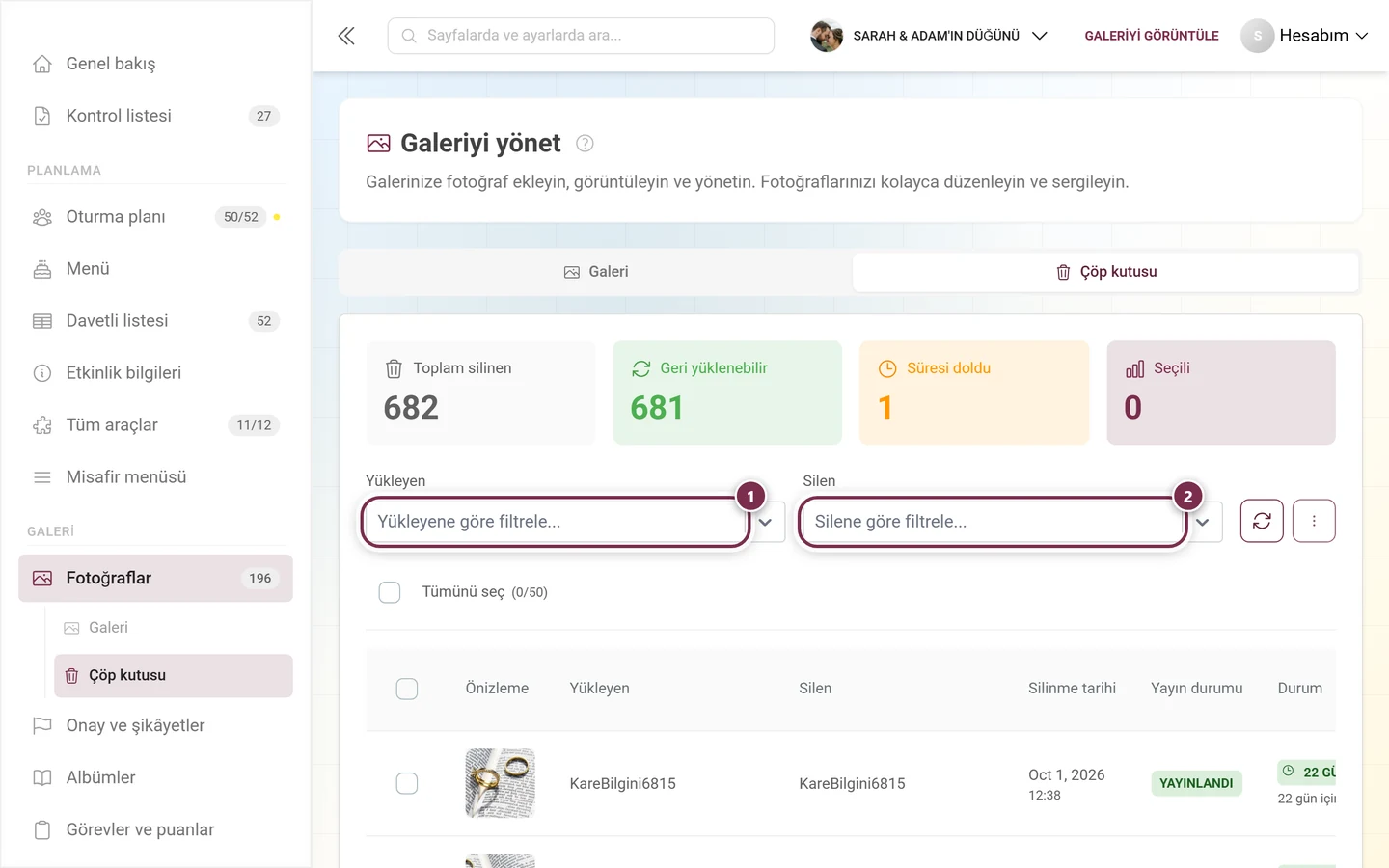
- Yükleyen – bir arama açılır menüsü. Etkinlik katılımcılarında (takma ad ve e-posta ile) arama yapmak için bir ad yazın. Böylece yalnızca belirli bir kişinin silinen fotoğraflarını görürsünüz.
- Silen – aynı açılır menü, ama silen kişiye göre. Belirli bir moderatörün veya misafirin neleri kaldırdığını anlamak için idealdir.
Sağ tarafta şunları bulursunuz:
- listeyi yeniden yükleyen bir Yenile simgesi (dairesel ok),
- Süresi dolanların tümünü sil öğesini içeren bir üç nokta menüsü (⋮),
- ve – bir filtre aktif olduğunda – filtreleri sıfırlayan bir Temizle düğmesi.
Filtreler aktifken altında, her filtre için kaldırılabilir etiketler ve bir Tümünü temizle düğmesi içeren mavi bir Aktif filtreler: bilgi kutusu görünür. Filtreleme sunucu tarafında yapılır; bir filtre belirlediğinizde liste otomatik olarak ilk sayfaya döner.
Seçim ve toplu işlemler
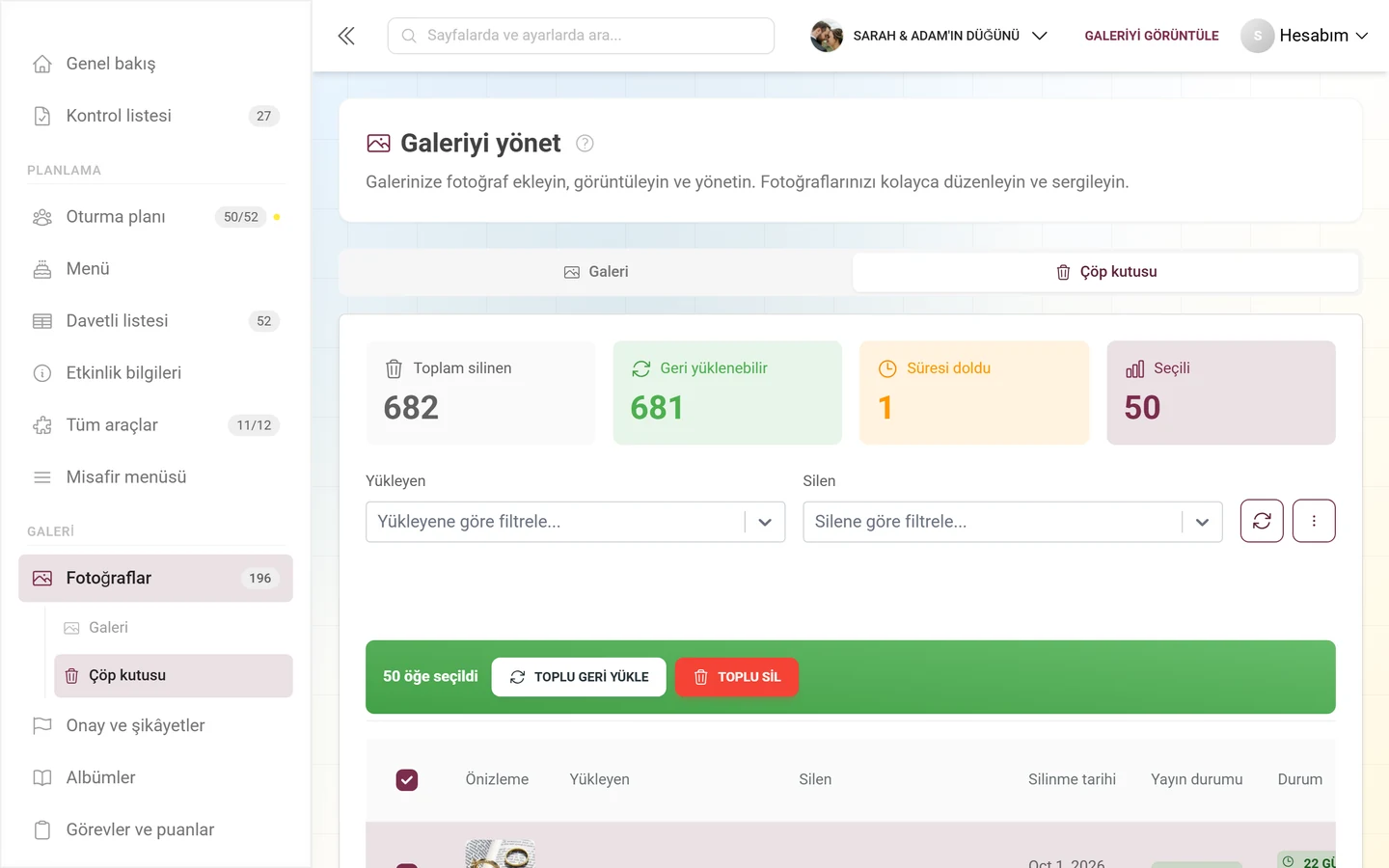
Bölüm başlığı “Seçim ve toplu işlemler”Listenin üstünde, bir sayaç (seçili/toplam) ve üç durumlu bir onay kutusuyla (boş, kısmi, dolu) Tümünü seç bulunur. En az bir öğeyi işaretlediğiniz anda, seçimi yeniden kaldırmak için ek olarak bir Temizle bağlantısı görünür.
En az bir öğe seçiliyse üstte yeşil bir işlem çubuğu görünür (telefonda kaydırırken üstte sabit kalır):
- Toplu geri yükle (dairesel ok) – işaretli tüm öğeleri geri getirir.
- Toplu sil (kırmızı, çöp kutusu) – işaretli tüm öğeleri kalıcı olarak siler.
Her ikisi de gerçekten bir şey olmadan önce bir onay diyaloğu açar.
Silinen medyanın listesi
Bölüm başlığı “Silinen medyanın listesi”Masaüstünde liste tablo olarak, telefonda kartlar olarak görünür. Önemli sütunlar veya bilgiler:
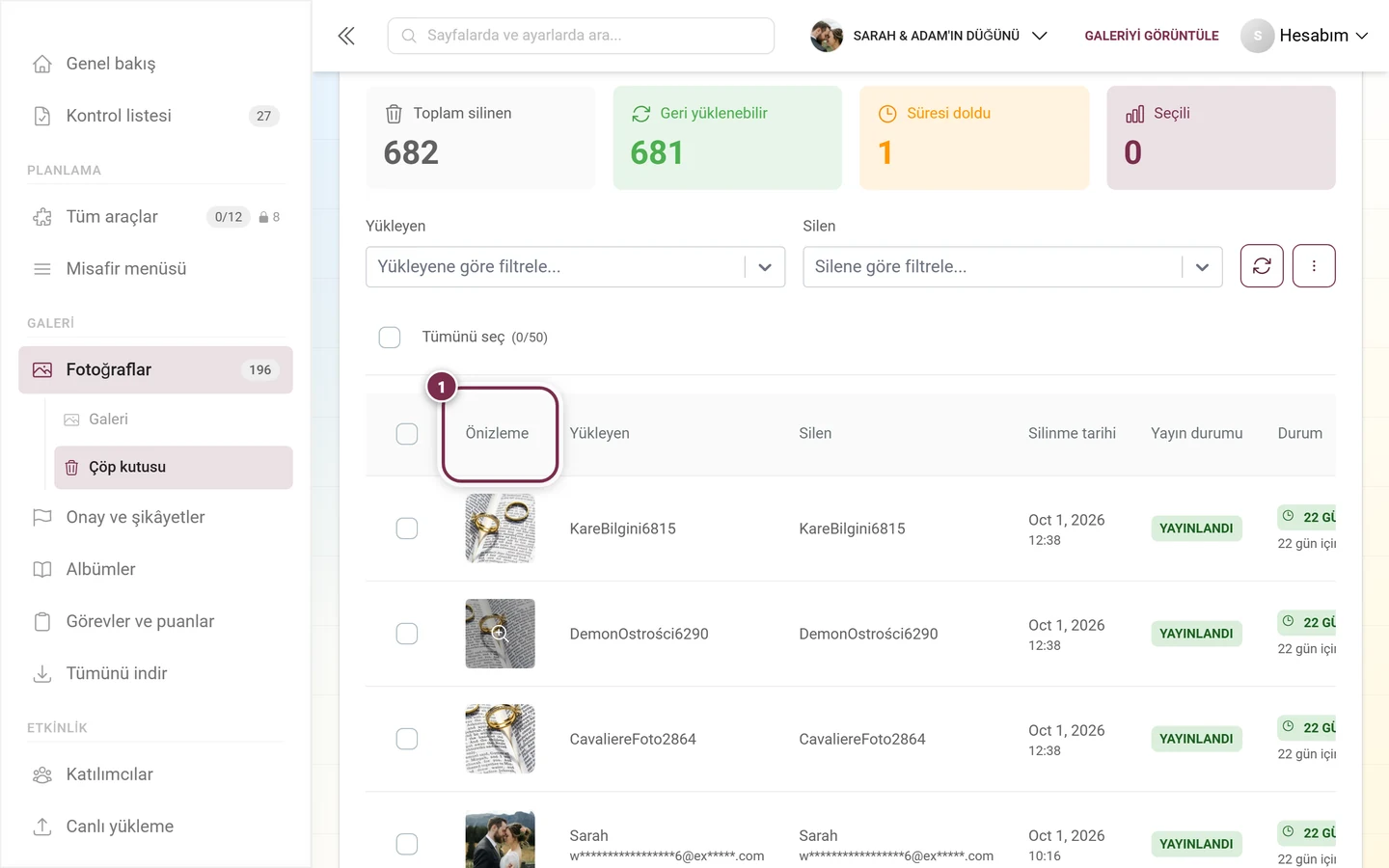
- Önizleme – görsele tıklamak yakınlaştırmalı tam ekran önizlemeyi açar. Küçük resim henüz yükleniyor olsa bile kutucuğun tamamı tıklanabilir.
- Yükleyen ve Silen – medyayı ilk olarak kimin eklediği ve kimin kaldırdığı.
- Silinme tarihi – silme zamanı.
- Yayın durumu – Yayınlandı (yeşil), Beklemede (turuncu) veya Yayınlanmadı (kırmızı) etiketi, fotoğrafın silindiği anda hangi durumda olduğunu gösterir. Geri yüklendikten sonra tam olarak bu duruma döner.
- Durum – bekleme süresine ilişkin geri sayım etiketi: Süresi doldu (kırmızı), 24 saatten az (kırmızı), Yarın (turuncu) veya belirli sayıda gün (üç gün veya daha azsa turuncu, aksi halde yeşil). Altında “X saat içinde silinecek” veya “Kalıcı silmeye hazır” gibi bir ayrıntı satırı yer alır. 24 saatin altında ek olarak kırmızı Acil işlem gerekli notu görünür.
Her satırda işlemler bulunur: yeşil dairesel ok Geri yükle (yalnızca hâlâ geri yüklenebilen öğelerde) ve kırmızı çöp kutusu simgesi Kalıcı olarak sil. Her ikisine de sağ tıklama veya uzun dokunma ile bir bağlam menüsü üzerinden de ulaşılabilir.
Liste sayfa başına 50 öğe gösterir. Altta Önceki / Sonraki ve sayfa numaralarıyla gezinirsiniz; “Z öğeden X–Y gösteriliyor” satırı sizi bilgilendirir.
Fotoğrafları geri yükleme
Bölüm başlığı “Fotoğrafları geri yükleme”-
Geri almak istediğiniz öğeleri seçin – ya tek tek onay kutusuyla ya da Tümünü seç ile hepsini birden.
-
Tek bir fotoğraf için doğrudan satırdaki yeşil dairesel ok Geri yükle simgesine tıklarsınız. Birden fazla öğe için yeşil işlem çubuğundaki Birden fazla geri yükle seçeneğini kullanırsınız.
-
Medyaları toplu geri yükle diyaloğunda Photogala kaç öğenin etkilendiğini onaylar. Mavi bir bilgi kutusu şunu belirtir: “Medyalar galeriye geri yüklenecek ve kullanıcılar tarafından yeniden görülebilecek.” Geri yüklemeyi onayla düğmesine tıklayın.
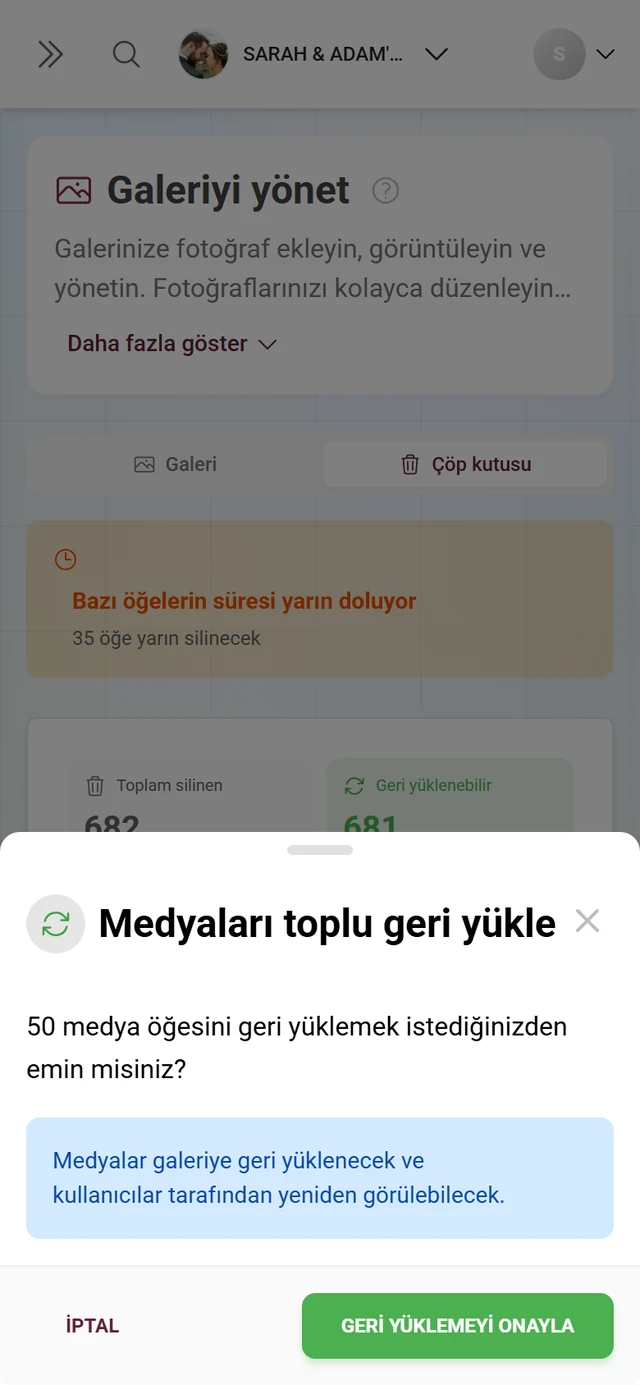
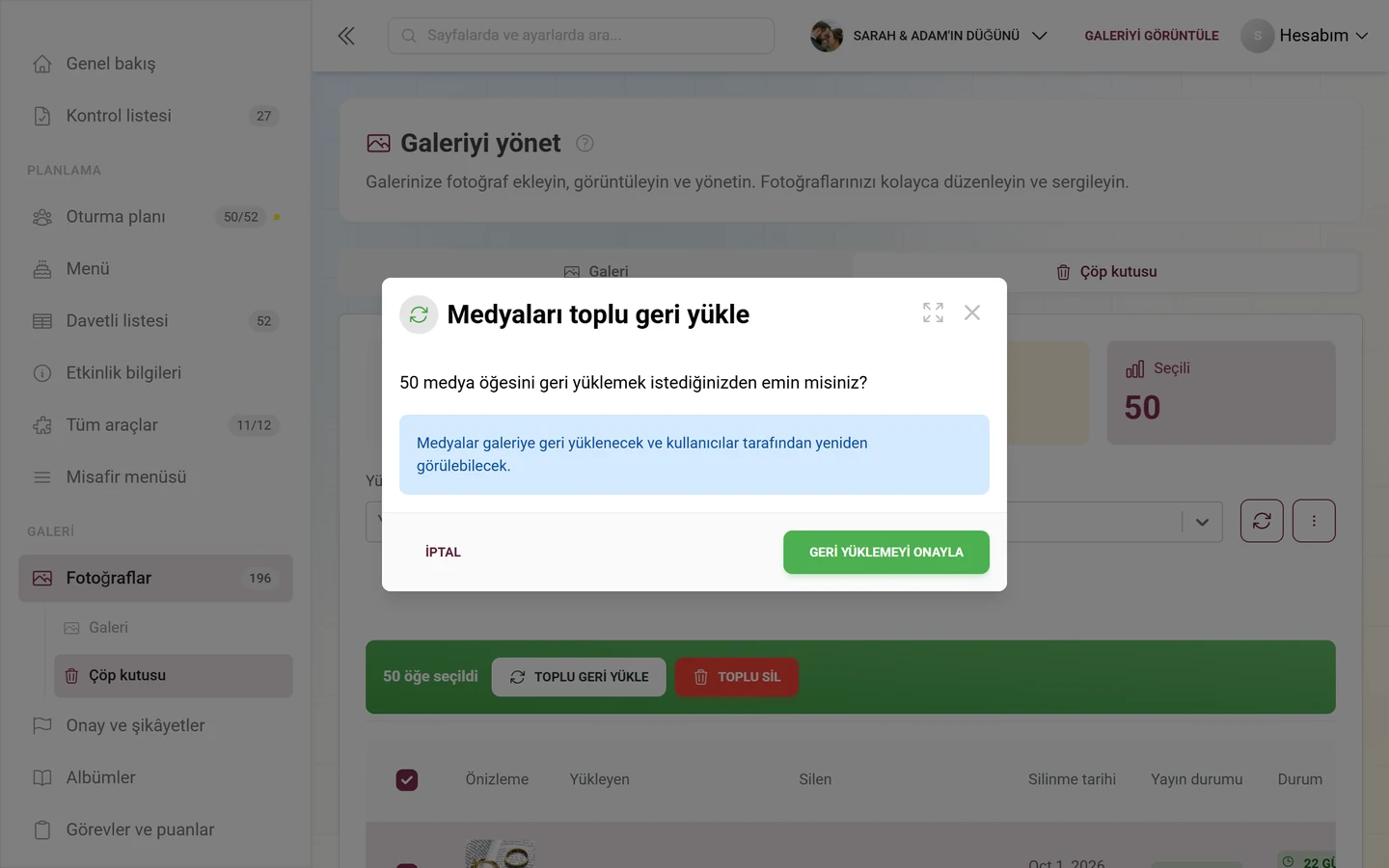
Diyalog sayıyı belirtir ve medyanın yeniden görünür olacağını hatırlatır – ancak bundan sonra “Geri yüklemeyi onayla” düğmesine dokunun. -
Fotoğraflar galeriye döner – hem de silinmeden önceki yayın durumlarının tam aynısıyla. “Beklemede” veya “Yayınlanmadı” durumundaysalar, gerekirse onları moderasyon üzerinden onaylamanız gerekir.
Fotoğrafları kalıcı olarak silme
Bölüm başlığı “Fotoğrafları kalıcı olarak silme”-
Kalıcı olarak kaldırmak istediğiniz öğeleri seçin.
-
Satırdaki kırmızı çöp kutusu simgesi Kalıcı olarak sil’e ya da – birden fazlası için – işlem çubuğundaki Birden fazla sil seçeneğine tıklayın.
-
Medyaları toplu sil diyaloğunda kırmızı bir kutu uyarır: “Bu işlem geri alınamaz. Seçilen tüm medyalar sunucularımızdan kalıcı olarak kaldırılacak.” Silmeyi onayla ile onaylayın.
Süresi dolmuş öğeleri temizleme
Bölüm başlığı “Süresi dolmuş öğeleri temizleme”Bekleme süresi bitmiş öğeler (Süresi doldu kutucuğunda sayılır), kalıcı olarak silinene kadar depolama alanı kaplamaya devam eder. Tek bir işlemle hepsini birden temizlersiniz.
-
Filtre alanında sağdaki üç nokta menüsünü (⋮) açın.
-
Süresi dolanların tümünü sil seçeneğini seçin.
-
Süresi dolan medyaları sil diyaloğu kaç süresi dolmuş öğenin etkilendiğini gösterir ve uyarır: “Yalnızca bekleme süresini aşmış, süresi dolmuş öğeler silinir. Bu işlem geri alınamaz.” Temizlemeyi onayla ile onaylayın.
Silinen fotoğrafları da indirme
Bölüm başlığı “Silinen fotoğrafları da indirme”Etkinliğinizin tam indirmesinde çöp kutusuna ne olacağına siz karar verirsiniz. Gelişmiş indirmede bunun için üç seçenekli Çöp kutusundaki silinen fotoğraflar dahil edilsin mi? bölümünü bulursunuz:
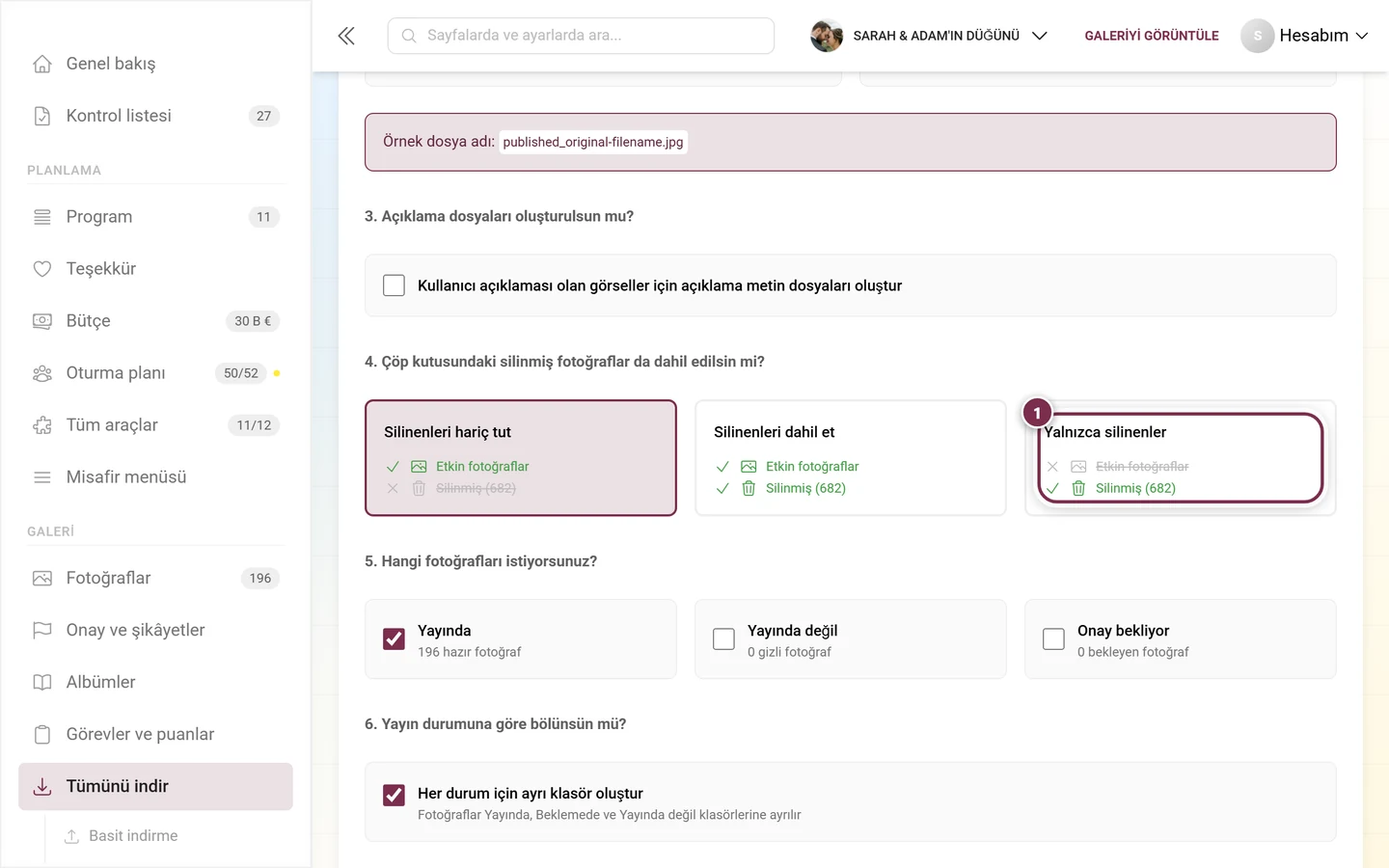
- Silinenleri hariç tut – “Yalnızca etkin fotoğrafları dahil et (varsayılan)”. Bu, ön ayardır.
- Silinenleri dahil et – “Hem aktif hem de silinen fotoğrafları dahil et”. ZIP ek olarak çöp kutusundaki her şeyi içerir.
- Yalnızca silinenler – “Yalnızca çöp kutusundaki fotoğrafları dahil et”. Yalnızca ayıklanmış çekimleri yedeklemek istiyorsanız kullanışlıdır.
Her kart ayrıca kaç silinmiş öğenin etkileneceğini de gösterir. Sürecin tamamını İndirme ve dışa aktarma açıklar.
Misafirlerin kendi çöp kutusu vardır
Bölüm başlığı “Misafirlerin kendi çöp kutusu vardır”Ayrım için önemli: İki çöp kutusu vardır.
- Ev sahibi çöp kutunuz – bu kılavuzun anlattığı sayfa. Kimin sildiğinden bağımsız olarak tüm etkinliğin silinen medyasını içerir.
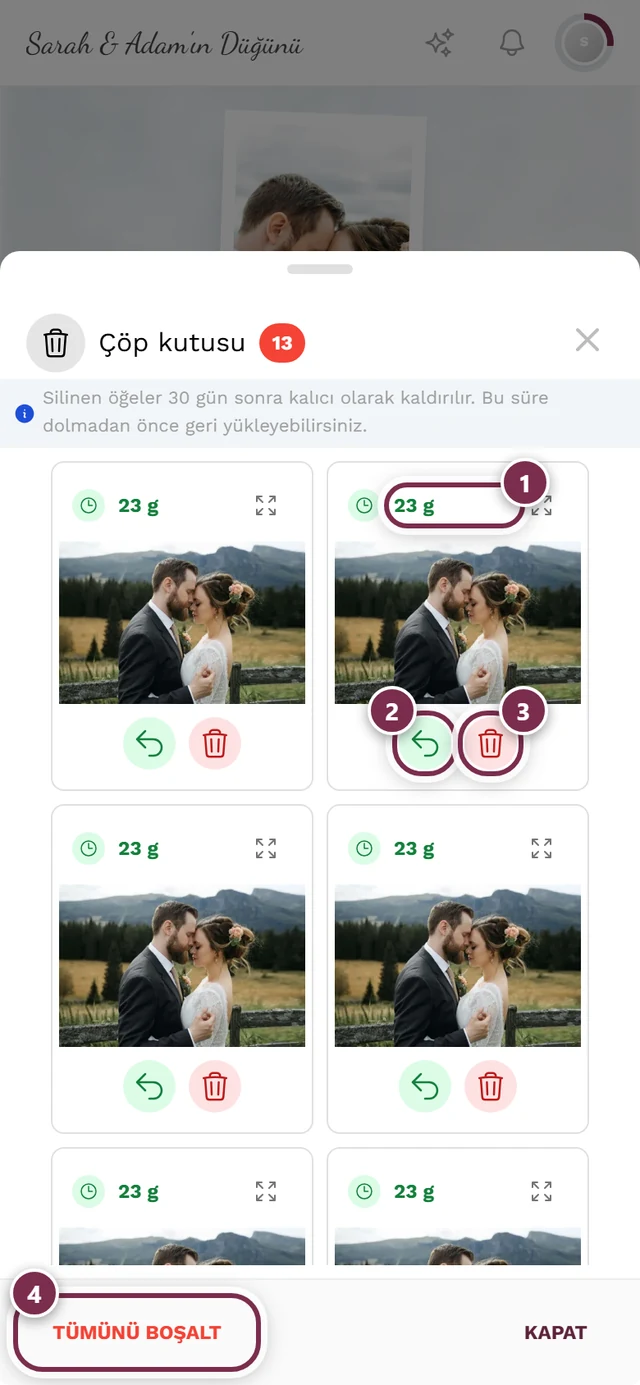
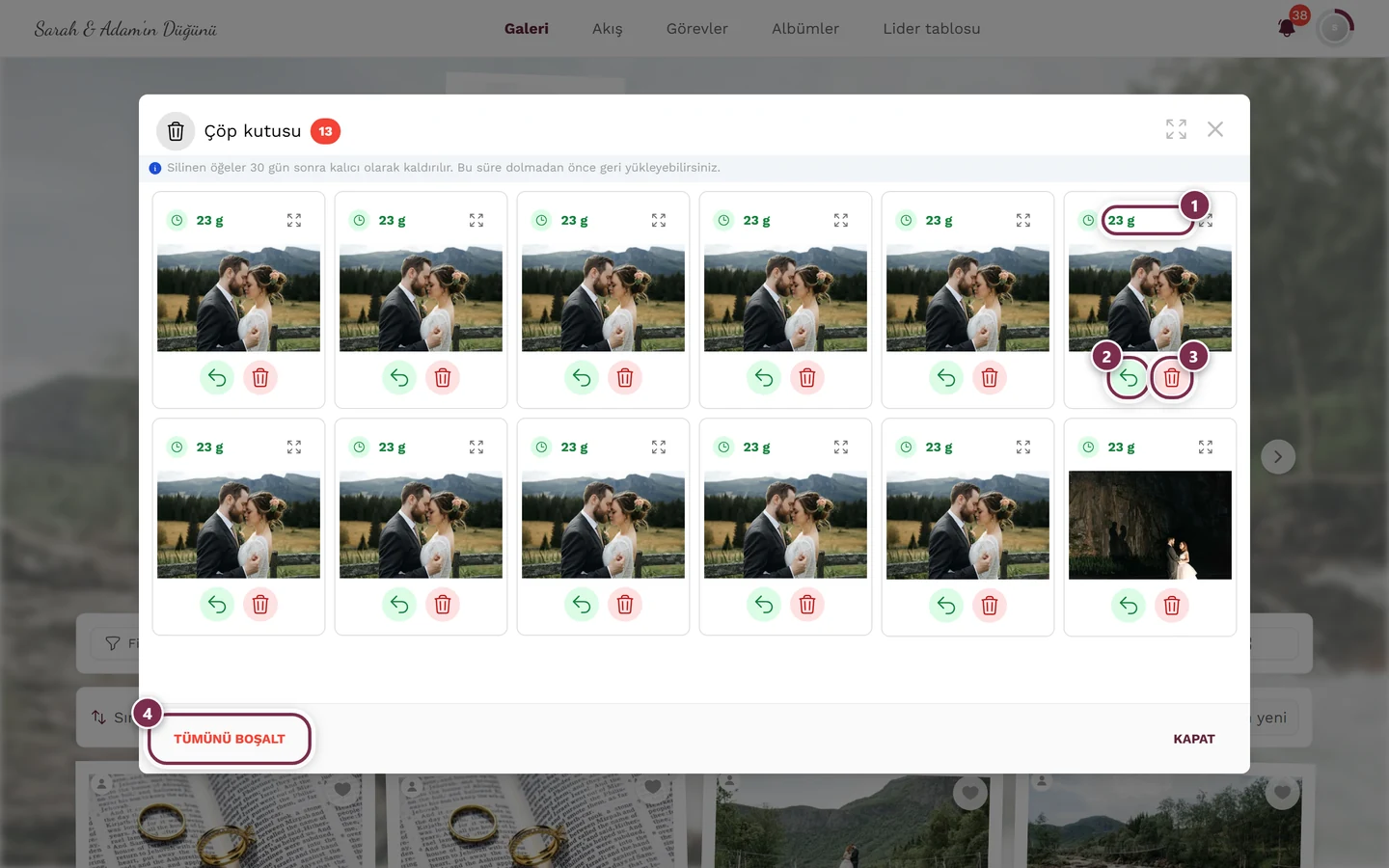
- Bir misafirin kişisel çöp kutusu – galeride ayrı bir diyalog. Orada bir misafir yalnızca hem kendisinin yüklediği hem de kendisinin sildiği fotoğrafları görür ve bunları kendi başına geri alabilir veya kalıcı olarak kaldırabilir.
Bir misafir fotoğrafını siz, bir moderatör veya başka bir admin silerse, bu fotoğraf misafirin kişisel çöp kutusunda görünmez – yalnızca sizin ev sahibi çöp kutunuza düşer. O durumda onu yalnızca siz geri yükleyebilirsiniz.
Misafir bakış açısını Silinen fotoğrafları geri yükleme açıklar.
Kaydetme ve geri bildirimler
Bölüm başlığı “Kaydetme ve geri bildirimler”Çöp kutusundaki tüm işlemler anında gerçekleşir – ayrı bir Kaydet düğmesi yoktur. Onayladıktan sonra düğme kısa bir süre yükleniyor durumunu gösterir, ardından diyalog kapanır, liste yeniden yüklenir ve seçiminiz temizlenir. Kısa bir başarı mesajı kaç öğenin geri yüklendiğini, silindiğini veya temizlendiğini onaylar.
Roller ve görünürlük
Bölüm başlığı “Roller ve görünürlük”- Çöp kutusu standart galeri yönetiminin bir parçasıdır ve premium bir özellik değildir – tüm etkinliklerde kullanılabilir.
- Sekme tamamen veriye bağlı olarak görünür: yalnızca çöp kutusunda en az bir öğe bulunduğu sürece. Elle açılıp kapatılan bir anahtar yoktur.
- Geri yükle düğmesi her öğe için yalnızca öğe bekleme süresi içindeyken görünür. Süresi dolmuş öğeler yalnızca kalıcı olarak silinebilir.
- Bekleme süresinin uzunluğu sunucu tarafında belirlenir ve arayüzden ayarlanamaz. Sabit bir gün sayısına güvenmek yerine geri sayım etiketini takip edin.
- Galeri yönetimine erişimi olan moderatörler de çöp kutusunu görür. Kimin tam olarak silip geri yükleyebileceğini rollerle belirlersiniz – bkz. Roller ve yetkiler.
Sorunlar ve çözümler
Bölüm başlığı “Sorunlar ve çözümler”- “Çöp kutusunu bulamıyorum.” Henüz hiçbir şey silinmedi, bu yüzden sekme gizli. Bir fotoğraf silindiği anda görünür.
- “Bazı fotoğraflarda Geri yükle düğmesi yok.” Bu öğelerin süresi doldu – bekleme süreleri bitti. Artık yalnızca kalıcı silme mümkündür.
- “Geri yükleme bir kopya bildiriyor.” Aynı fotoğraf bu arada yeniden yüklendi. Tekrarları önlemek için orijinal silinmiş olarak kalır.
- “Çöp kutusu yüklenmiyor.” Bir yükleme hatasında Tekrar dene düğmesiyle birlikte “Çöp kutusu yüklenemedi” kartı görünür.
- “Bir şeyi yanlışlıkla kalıcı olarak sildim.” Kalıcı silme ve süresi dolmuş öğelerin temizlenmesi geri alınamaz – burada geri dönüş yoktur. Bu yüzden onaylamadan önce hangi öğelerin işaretli olduğunu dikkatlice kontrol edin.
En iyi uygulama ipuçları
Bölüm başlığı “En iyi uygulama ipuçları”İlgili konular
Bölüm başlığı “İlgili konular”- Moderasyon ve bildirimler – komşu sekme; burada fotoğraflar bildirilir ve kaldırılır, sonra çöp kutusuna düşer.
- Kontrol paneli – gösterge şeridinde açtığınızda çöp kutusu göstergesi.
- Etkinlik istatistikleri – istatistik bağlamında aynı gösterge.
- İndirme ve dışa aktarma – silinen fotoğrafları hariç tutma veya dahil etme.
- Silinen fotoğrafları geri yükleme (misafir görünümü) – misafirlerinizin kişisel çöp kutusu.
- Roller ve yetkiler – kimin silip geri yükleyebileceği.
- Misafirleri engelleme – bir kullanıcı toplu silme yaptığında veya sorun çıkardığında.