Doğrudan fotoğraf çekme
Önce kamera uygulamanızı açıp fotoğraf çekmeniz ve ardından onu aramanız gerekmez. Fotoğraf çek ile kameranızı doğrudan yükleme penceresinden başlatırsınız ve çekilen fotoğraf hemen arka planda yüklenir – inceleme görünümü olmadan.
Photogala’nın kendine ait bir kamera modu yoktur
Bölüm başlığı “Photogala’nın kendine ait bir kamera modu yoktur”Bu sayfadaki en önemli nokta şudur: Fotoğraf çek yerleşik bir kamera değildir. Photogala’da vizör, deklanşör düğmesi veya flaş anahtarı yoktur. Düğme isteği yalnızca cihazınıza iletir – telefonda sistem kameranız, bilgisayarda dosya seçici açılır.
Geri kalan her şey buradan kaynaklanır:
- İzinlere işletim sisteminiz karar verir. Kamera erişimi Photogala tarafından değil, cihazınız veya kamera uygulamanız tarafından yönetilir. Bu yolda klasik web sitesi kamera sorusunu görmezsiniz.
- Çekme, onaylama ve silme tamamen cihazınızın kamera uygulamasında gerçekleşir.
- Bazı cihazlarda bunun yerine fotoğraf seçici açılır. Bazı telefonlar ve tarayıcılar kamera isteğini farklı uygular. Bu durumda o pencerede kamera uygulamanızı seçin ya da önce normal şekilde çekip ardından Fotoğraf seç’i kullanın.
Bu yüzden aşağıda telefonu ve bilgisayarı ayrı ayrı ele alıyoruz.
Fotoğraf çek’e nasıl ulaşılır
Bölüm başlığı “Fotoğraf çek’e nasıl ulaşılır”Düğme, galeriden açtığınız yükleme penceresindedir.
-
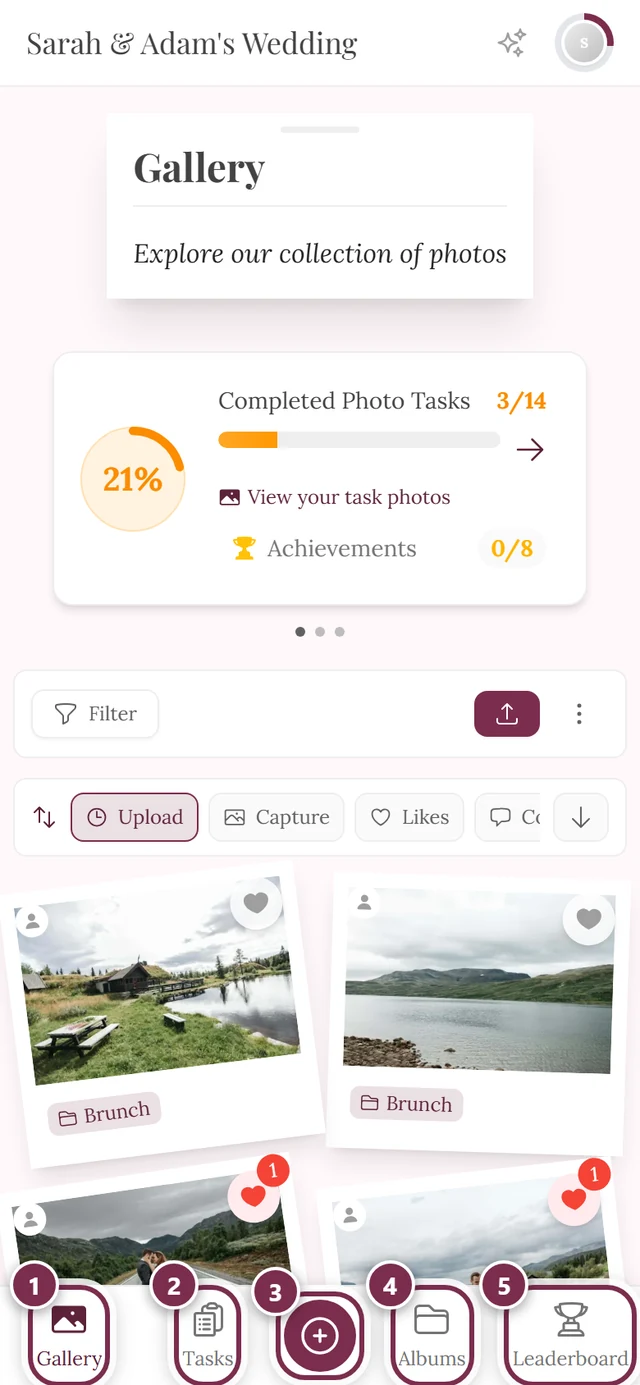
Galeriyi açın ve Yükle düğmesine dokunun.
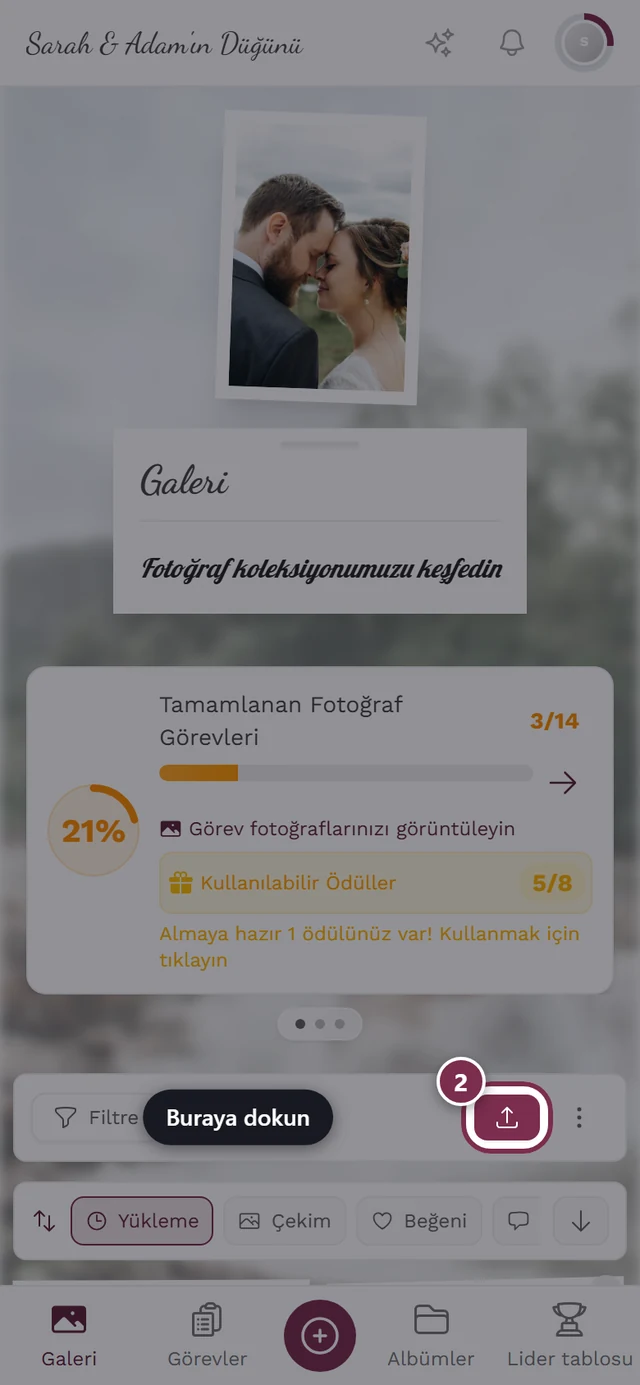
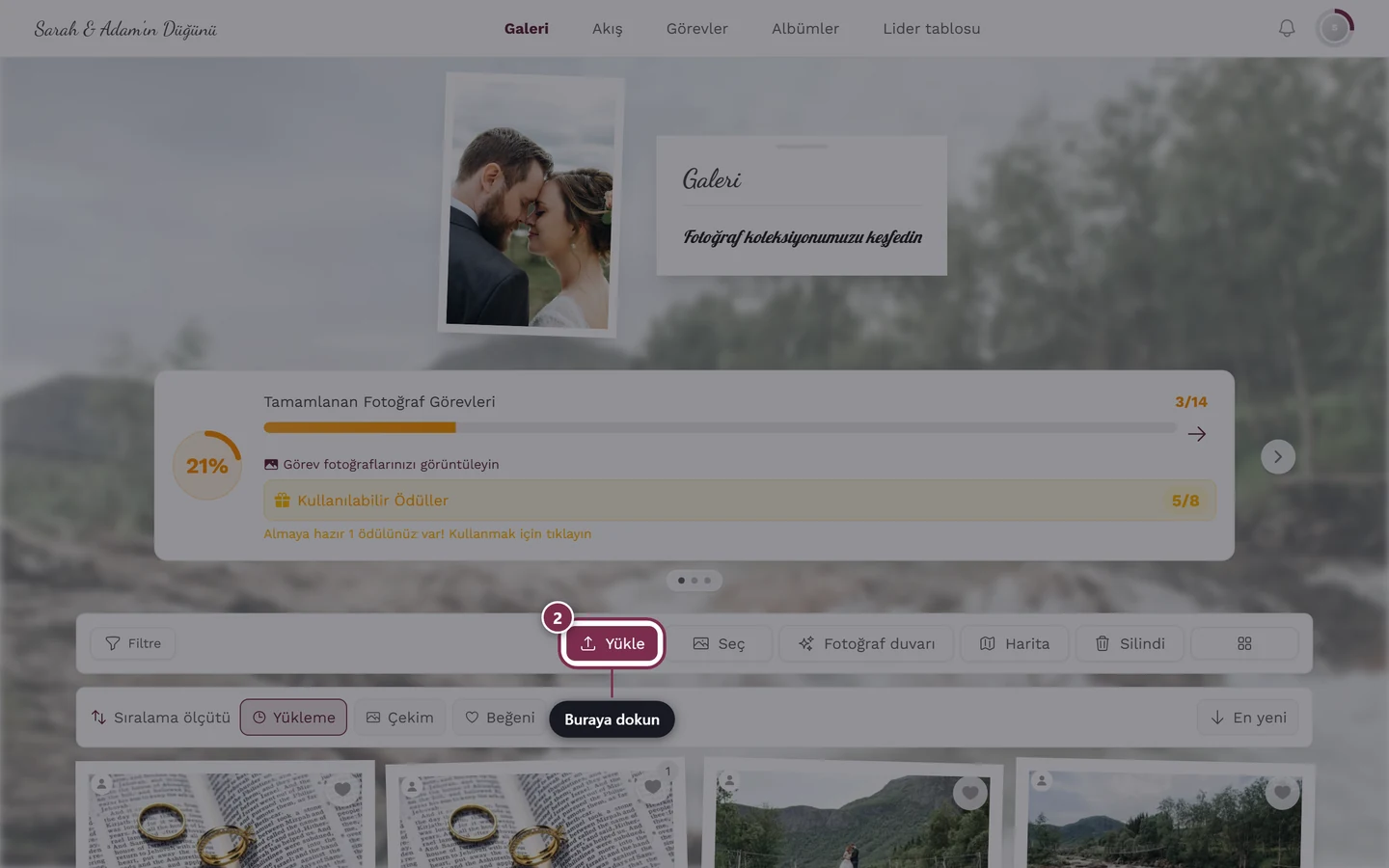
Galerideki Yükle düğmesi pencereyi açar. -
Fotoğrafları paylaş penceresinde iki düğme görürsünüz: Fotoğraf seç ve Fotoğraf çek. Fotoğraf çek’e (kamera simgesi) dokunun.
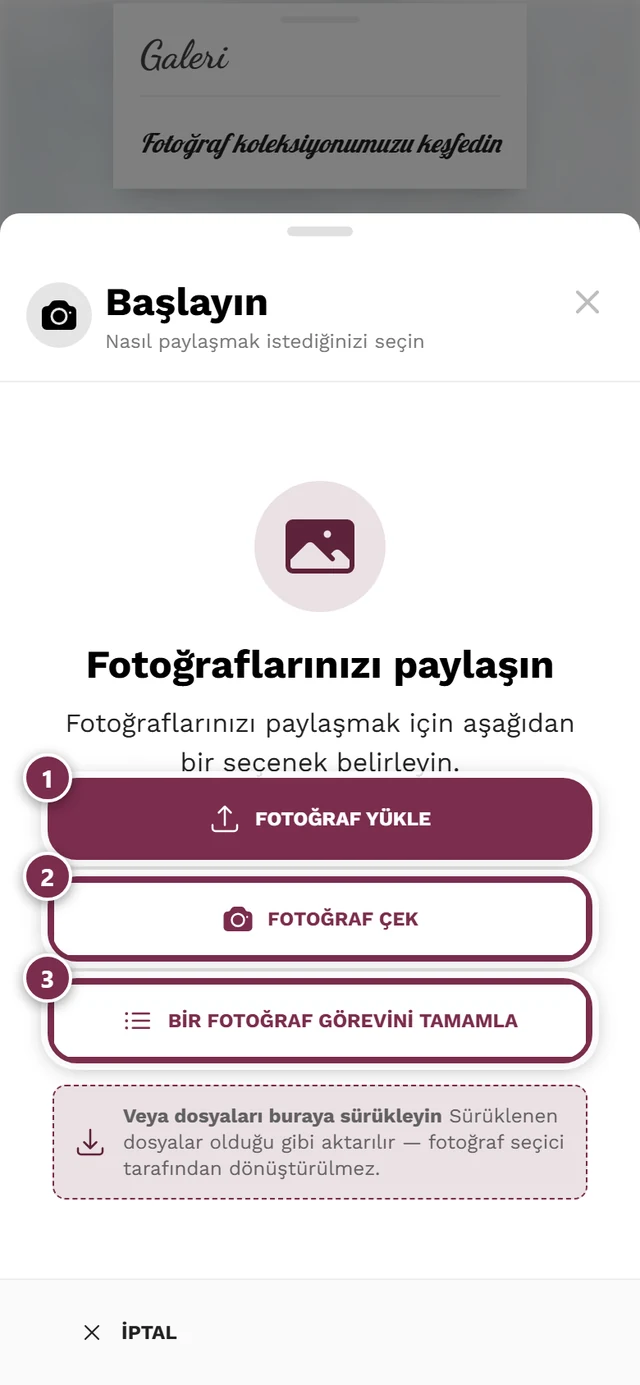
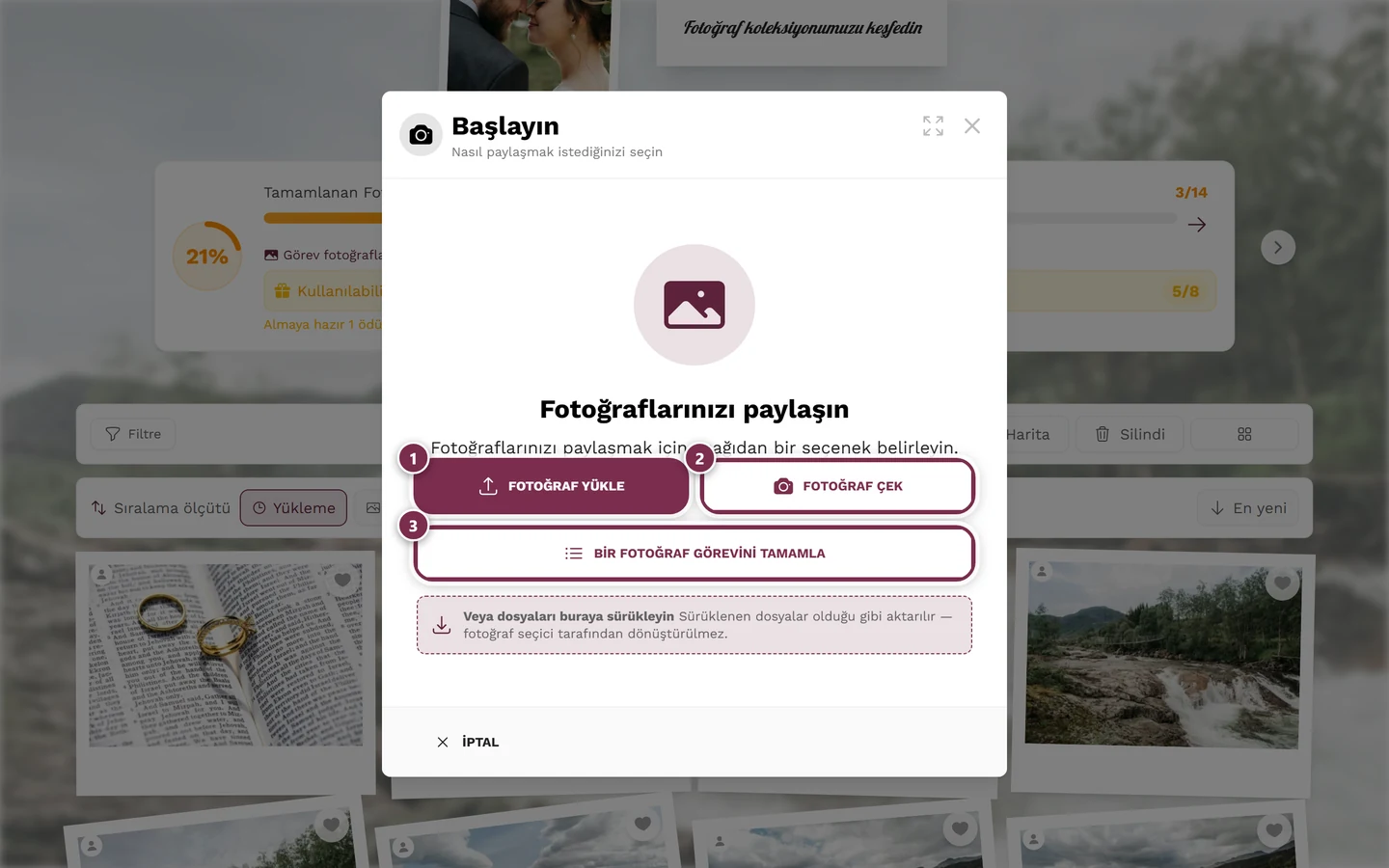
Galerideki yükleme düğmesiyle açılan Fotoğrafları paylaş penceresi: ① Fotoğraf seç cihazınızın dosya seçicisini açar – aynı anda birkaç dosya seçmek sorun değildir, ② Fotoğraf çek kamerayı hemen açar, ③ Fotoğraf görevi kartı yalnızca etkinlik için fotoğraf görevleri açıksa ve bunlardan birini çözebiliyorsanız görünür. Yükleme yapamıyorsanız – örneğin etkinlik sona erdiği veya süresi dolduğu için – pencere bunun yerine bir uyarı gösterir. 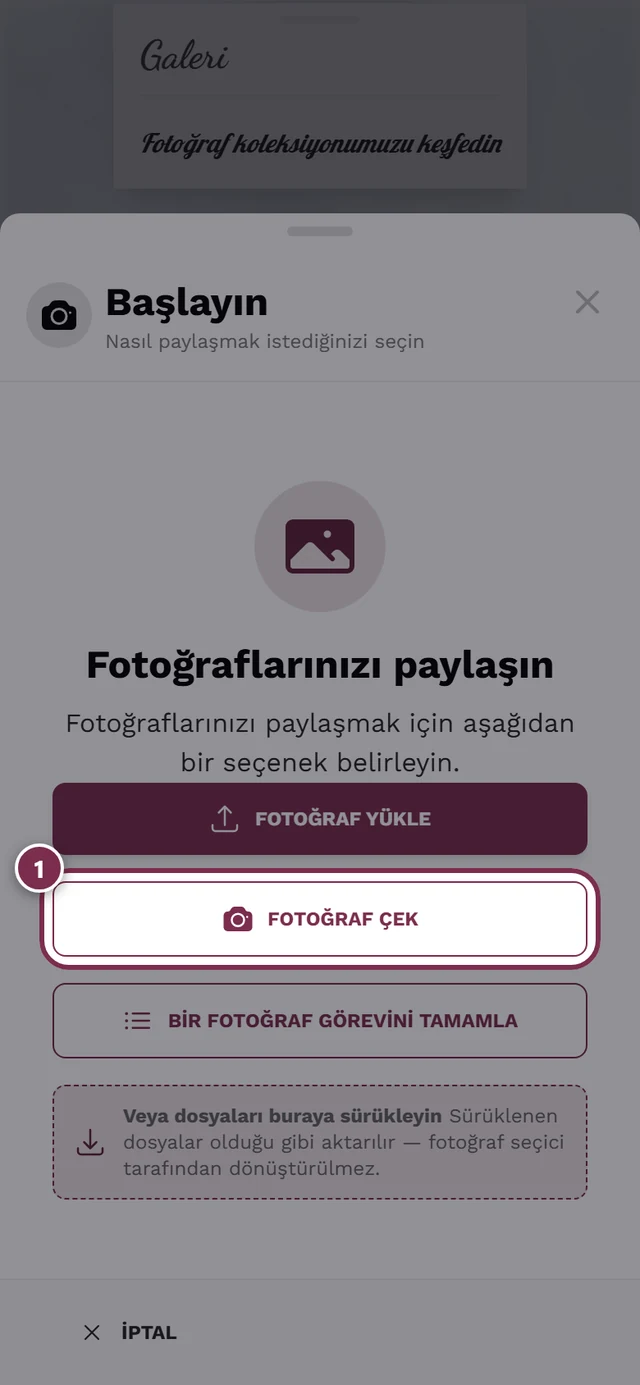
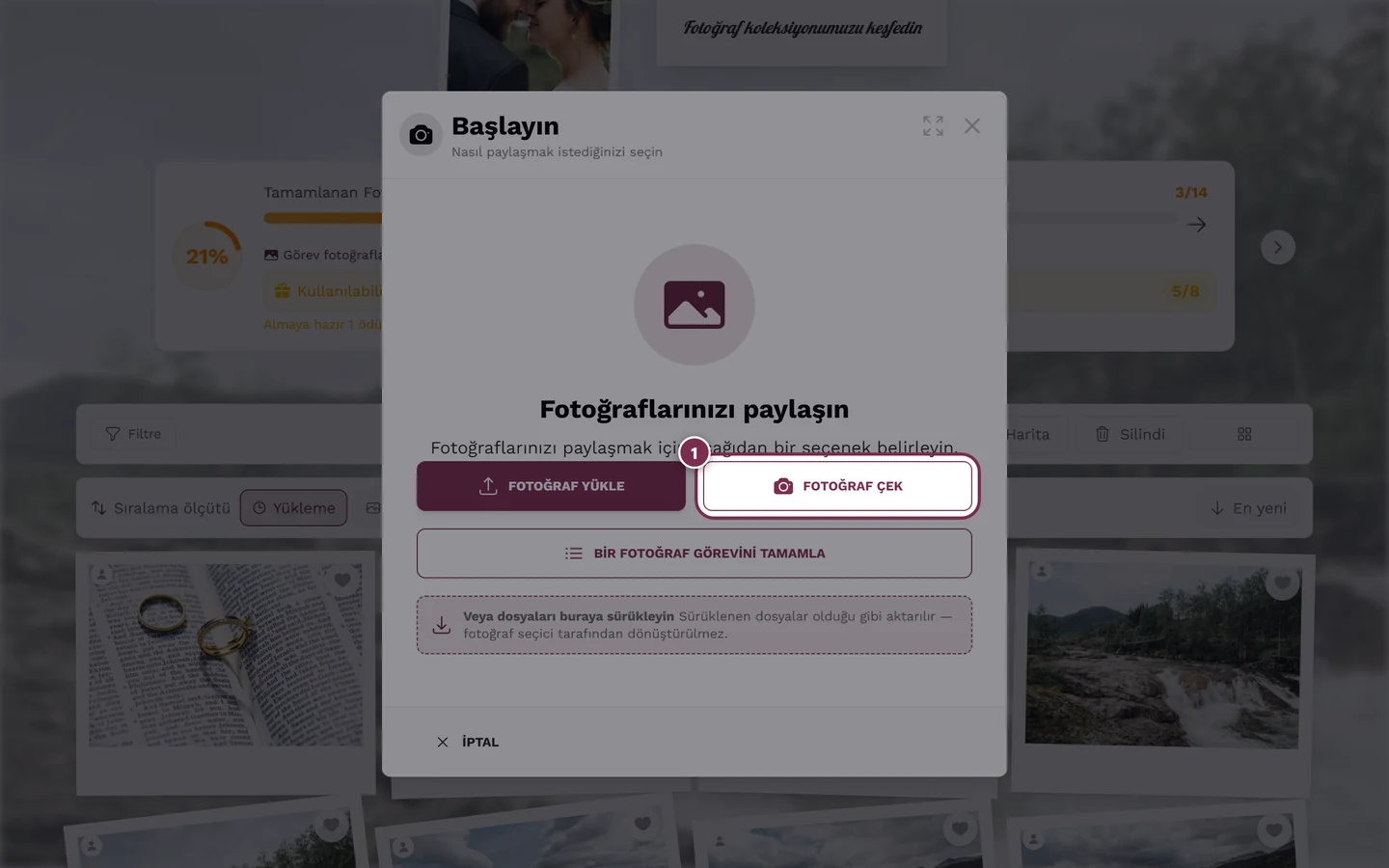
Fotoğraf çek, cihazınızın kamerasını açar.
Telefonda yükleme düğmesine en hızlı yol alttaki gezinme çubuğudur.
Her kamera kullanımı tam olarak BİR fotoğraf üretir
Bölüm başlığı “Her kamera kullanımı tam olarak BİR fotoğraf üretir”Kamera yolu çoklu seçime izin vermez. Fotoğraf çek’e tek dokunuş her zaman tam olarak bir fotoğraf verir – birkaç dosyayı aynı anda seçebildiğiniz Fotoğraf seç’in aksine.
Buna karşılık hızlıdır: Fotoğrafı kamera uygulamasında onayladığınız anda Photogala onu hemen arka planda yükler. Bu sırada inceleme görünümü yoktur. Pencere bunun yerine şunları gösterir:
- Her fotoğraf için küçük bir önizleme ve “Yükleniyor”, “Yüklendi” veya “Zaten eklendi” durumuyla Fotoğraf alındı (birden fazlasında Fotoğraflar alındı),
- “2 yüklendi · 1 yükleniyor” gibi bir sayaç,
- “Arka planda yükleniyor. Devam edebilirsiniz.” notu.
Birkaç fotoğraf çekmek istiyorsanız, Başka bir fotoğraf yükle altında yeniden Fotoğraf çek’e dokunmanız yeterlidir. Her fotoğraf tek tek yüklenir. Tamam · Galeriye dön, son fotoğraflar hâlâ aktarılırken sizi galeriye geri götürür.
Telefonda veya tablette
Bölüm başlığı “Telefonda veya tablette”Asıl kullanım alanı budur.
-
Galeriyi açın ve Yükle → Fotoğraf çek’e dokunun.
-
İlk seferde işletim sisteminiz veya kamera uygulamanız kamera izni isteyebilir. İzin ver’e dokunun.
-
Fotoğrafı sistem kameranızla çekin. Arka kamera önceden seçilidir. Ön/selfie kameraya kamera uygulamasının içindeki geçiş düğmesiyle geçin.
-
Fotoğrafı kamera uygulamasında onaylayın (onay işareti/Tamam) – ya da bulanıksa silin (X) ve yeniden çekin. Bu yeniden çekme adımı cihazınızın kamera uygulamasına aittir.
-
Onayladıktan sonra Photogala fotoğrafı hemen yükler. Pencerede bir önizleme ve “Yükleniyor” ya da “Yüklendi” durumuyla Fotoğraf alındı görürsünüz.
-
Fotoğraf çek ile sonraki fotoğrafı çekin veya Tamam · Galeriye dön’e dokunun. İşlemeden sonra fotoğrafınız galeride görünür.
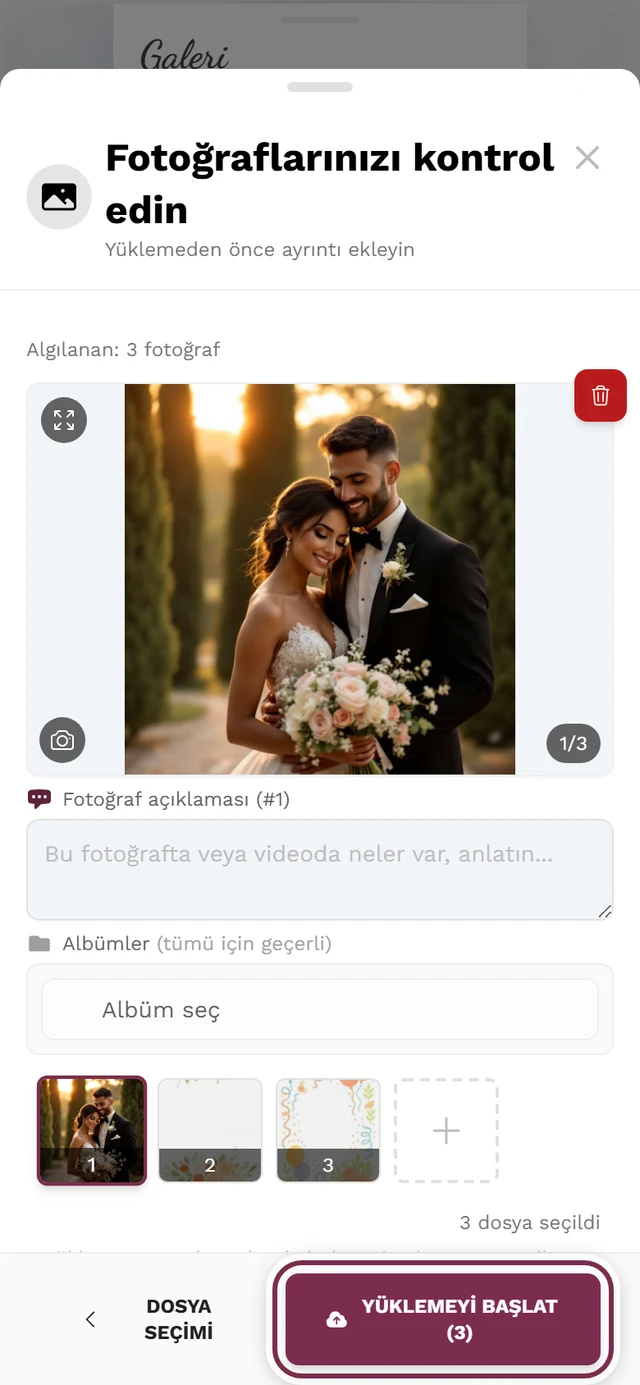
Fotoğraf yerine bir video çekerseniz, yol eskisi gibi inceleme görünümünden geçer:
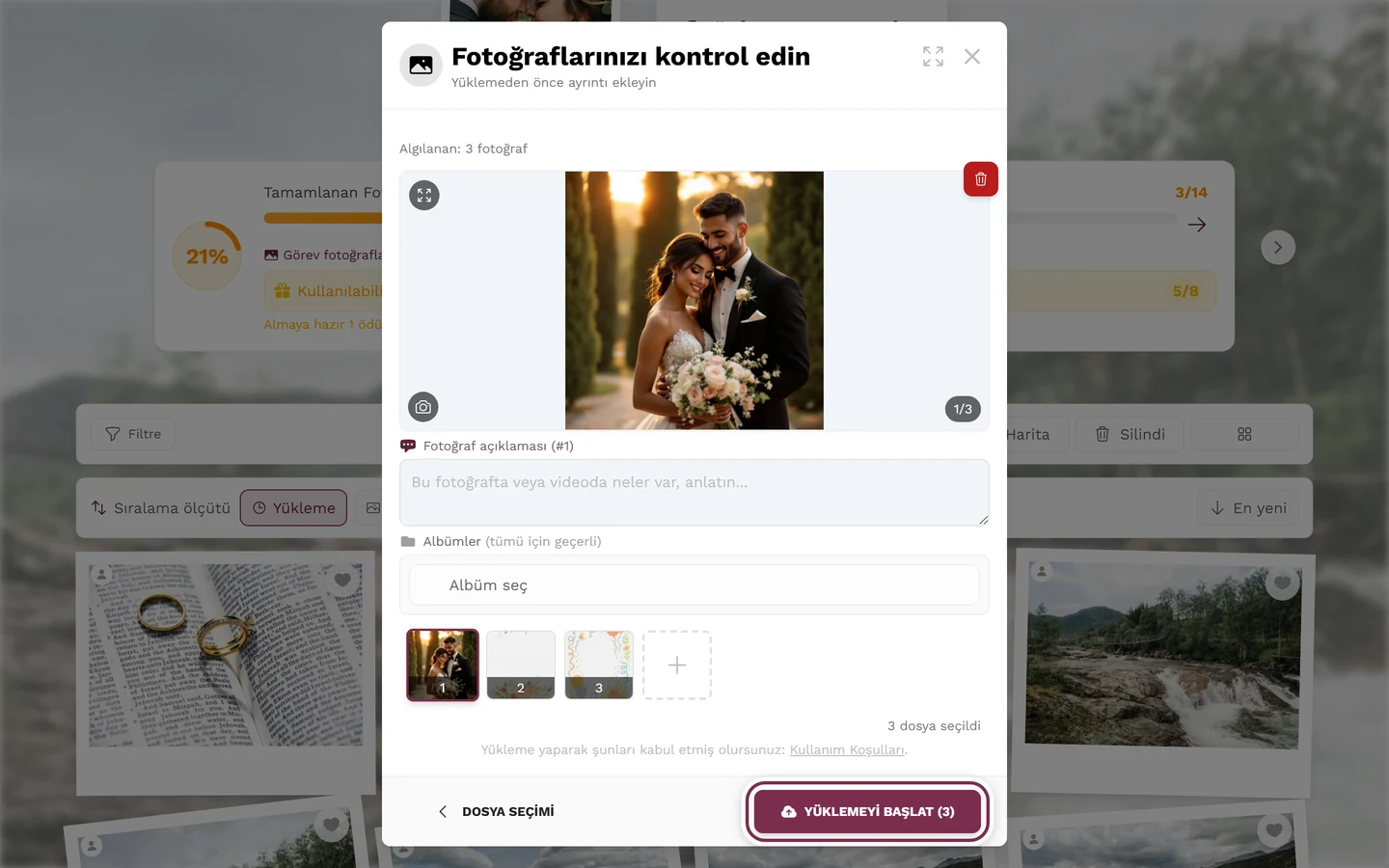
Bilgisayarda veya dizüstünde
Bölüm başlığı “Bilgisayarda veya dizüstünde”Masaüstünde vizör yoktur. Çoğu tarayıcı orada kamera isteğini yok sayar, bu nedenle Fotoğraf çek, Fotoğraf seç ile aynı dosya seçiciyi açar. Orada tek bir görsel seçerseniz, o da hemen yüklenir.
- Bilgisayarda doğrudan Fotoğraf seç’i seçin. Rehber: Fotoğraf yükleme.
- Gerçek bir web kamerası çekimi istiyorsanız, onu harici bir kamera veya fotoğraf uygulamasıyla çekin ve ardından dosyayı Fotoğraf seç ile yükleyin.
Yeniden çekme ve silme
Bölüm başlığı “Yeniden çekme ve silme”Photogala’da ayrı bir “yeniden çek” ekranı yoktur – yeniden çekme iki şekilde çalışır:
- Onaylamadan önce – doğrudan cihazınızın sistem kamerasında silin ve yeniden çekin. Bu normal kamera kullanımıdır.
- Onayladıktan sonra – fotoğraf o zaman zaten yüklenmiştir. Fotoğraf çek ile yenisini çekmeniz yeterlidir. Başarısız bir fotoğrafı ardından galeride, Kendi fotoğrafımı nasıl silerim? altında anlatıldığı gibi silersiniz.
Fotoğraf mı, video mu?
Bölüm başlığı “Fotoğraf mı, video mu?”- Fotoğraf çek fotoğrafları ve hareketli görselleri (Live/Motion fotoğraflar, animasyonlu GIF’ler) kabul eder. Bu bilinçli olarak geniş tutulmuştur – aslında telefondan animasyonlu GIF’lerin bir yüklemeye girebildiği tek yol budur, çünkü görsel seçici onları bilinçli olarak dışarıda bırakır.
- Burada video ancak ev sahibi etkinlik için videolara izin verdiyse çekebilirsiniz. İzin vermediyse yalnızca fotoğraf mümkündür.
- Depolama, fotoğraf ve yükleyen sınırları yükleme adımında geçerlidir. Ayrıntılar Fotoğraf yükleme altında.
Kamera fotoğrafları ve harita
Bölüm başlığı “Kamera fotoğrafları ve harita”Tarayıcıda bu şekilde çektiğiniz fotoğraflar genellikle konum verisi taşımaz. Harita ise fotoğrafları tam olarak bu GPS verilerine göre yerleştirir – bu yüzden tarayıcı kamerasıyla çekilen fotoğraflar normalde orada görünmez. Bu bir hata değildir ve uygulama içinde değiştirilemez. Haritanın bunu nasıl ele aldığı Fotoğraf haritası altında anlatılmaktadır.
Yüklemeden sonra
Bölüm başlığı “Yüklemeden sonra”Bir kamera fotoğrafı ayrı bir tamamlanma ekranı göstermez. Pencere açık kalır, “Fotoğraflar yüklendi. İşleme arka planda devam ediyor.” ve ardından “Fotoğraflarınız yüklendi.” bildirir. Fotoğraf bir fotoğraf görevine aitse, bunun yerine puanlarınızı ve Sonraki görev düğmesini içeren Fotoğrafınız için teşekkürler! kartı görünür (bkz. Fotoğraf görevlerini çözme).
Ardından fotoğraf, her zamanki gibi ızgarada görünmeden önce galerinin üzerindeki Medya işleme bölümünde kısa bir süre görünür. Tüm ayrıntılar: Fotoğraf yükleme.
Fotoğraf çek düğmesini görmüyor musunuz?
Bölüm başlığı “Fotoğraf çek düğmesini görmüyor musunuz?”Bunun nedeni ayrı bir kamera anahtarı değildir – öyle bir anahtar yoktur. Düğme, yükleme yapmanıza izin verildiği her durumda görünür. Şu durumlarda görünmez:
- misafir yüklemeleri devre dışı → “Yükleme izni yok”,
- etkinlik sona erdi veya süresi doldu → “Etkinlik sona erdi” veya “Etkinliğin süresi doldu”,
- yükleme yapmanız yasaklandı → “Yükleme engellendi”; bu durumda bir moderatörle iletişime geçin.
Bir şeyler ters giderse
Bölüm başlığı “Bir şeyler ters giderse”- Bilgisayarda kamera değil, yalnızca dosya seçici açılıyor – bu normaldir, masaüstünde kamera isteği yok sayılır. Fotoğrafı bir kamera uygulamasıyla çekin ve Fotoğraf seç’i kullanın.
- Telefonda kamera yerine fotoğraf kitaplığı açılıyor – o pencerede kamera uygulamanızı seçin ya da önce çekip Fotoğraf seç’i kullanın.
- Kamera izni yanlışlıkla reddedildi – cihazınızın sistem ayarlarında yeniden etkinleştirin (yalnızca web sitesi izni değil, cihaz düzeyinde).
- Fotoğraftan sonra hiçbir şey olmuyor veya bir dosya eklenmiyor – biraz bekleyin; uygulama dosyaları otomatik olarak hazırlar (“Dosyalar hazırlanıyor…” katmanı). “Bazı dosyalar eklenemedi” mesajını alırsanız fotoğrafı yeniden çekin.
- Fotoğraf bulanık – Fotoğraf çek ile yenisini çekmeniz yeterlidir; bulanık olanı ardından galeride silersiniz.
- Yükleme başarısız – ağ sorunlarında Photogala kendisi üç keze kadar dener. İşe yaramazsa Photo could not be uploaded kartında Tekrar dene, Choose another photo veya Discard this upload’a dokunun.
İlgili konular
Bölüm başlığı “İlgili konular”- Fotoğraf yükleme – ana alternatif ve bilgisayardaki doğru yol.
- Fotoğraf görevlerini çözme – bir görev için doğrudan fotoğraf çekin.
- Fotoğraf haritası · Gizlilik ve moderasyon