Misafir veya hesap
Bir Photogala galerisine girmenin birkaç yolu vardır – size uyanı seçin. Hepsi sizi oraya götürür; tek farkları, katkılarınızın bu tek cihaza bağlı kalması ya da sizinle birlikte taşınmasıdır.
Hızlı karar rehberi:
- Sadece etrafa bakmak ya da birkaç fotoğraf yüklemek mi istiyorsunuz? → Misafir olarak katılın: kodu (gerekiyorsa) ve adınızı girin, bitti. E-posta yok, kayıt yok.
- Katkılarınızı saklamak, farklı cihazlarda devam etmek ya da birkaç etkinliğe katılmak mı istiyorsunuz? → Mevcut hesapla giriş yap.
Giriş noktası, Galerimize hoş geldiniz başlıklı tek sütunlu bir karşılama ekranıdır. Altında, etiketi adıma göre değişen ana düğme bulunur. Oturumunuz kapalıysa veya yalnızca misafir olarak dolaşıyorsanız, altında ek olarak küçük Mevcut hesapla giriş yap bağlantısı bulunur.
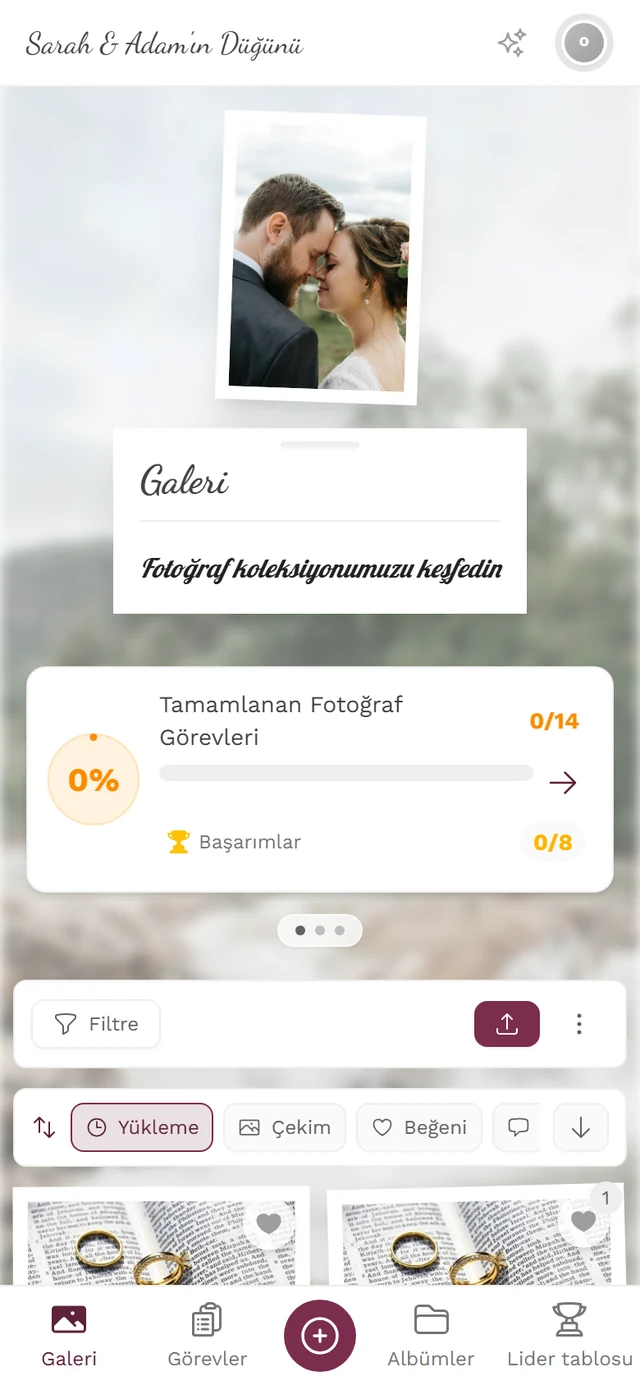
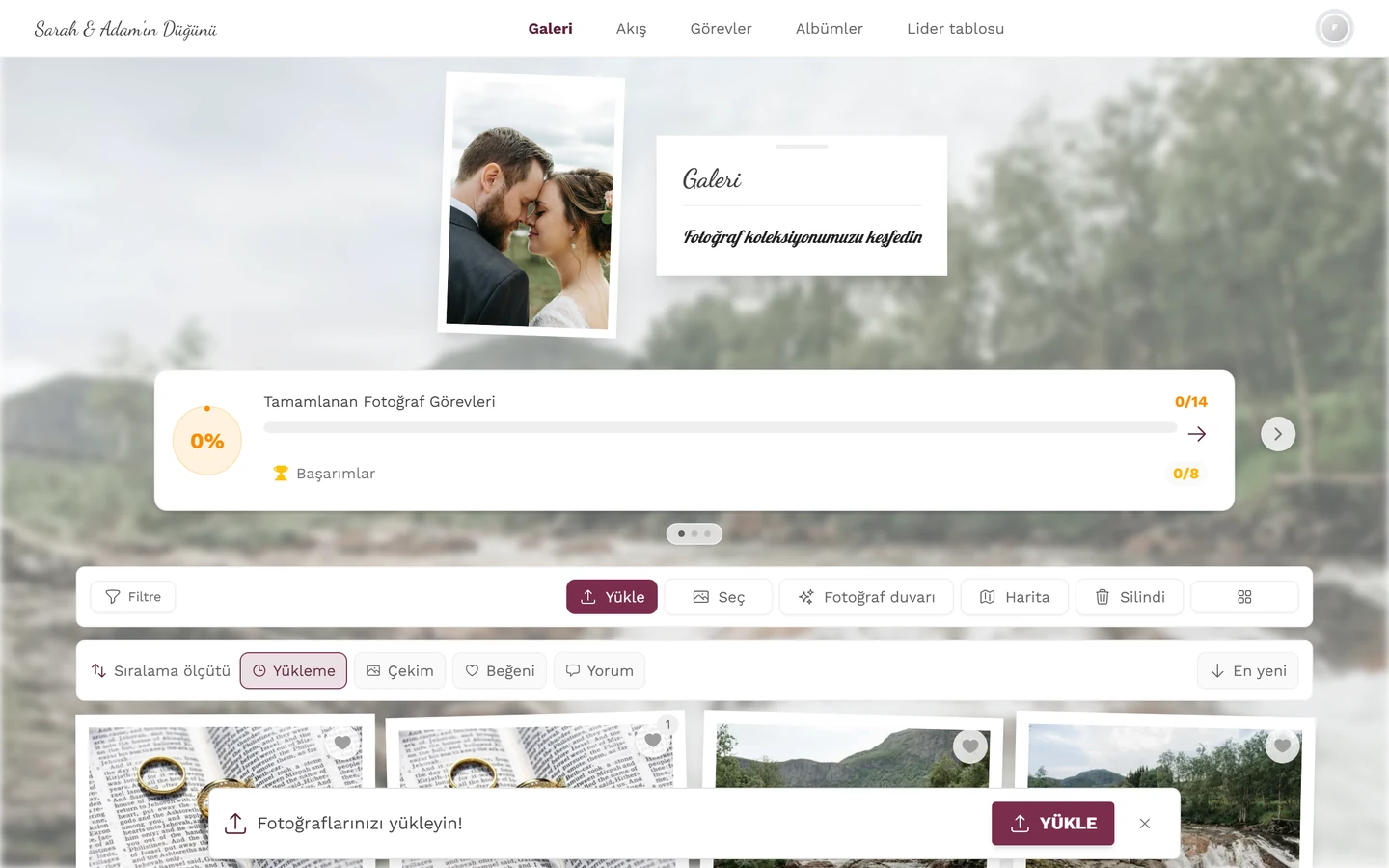
Hızlı yol: misafir olarak katılma
Bölüm başlığı “Hızlı yol: misafir olarak katılma”E-posta kutunuza uzanmak istemediğinizde ve hemen başlamak istediğinizde idealdir. Ev sahibinin etkinliği nasıl koruduğuna bağlı olarak bir veya iki kısa adım sürer.
-
Galeriyi açın. Etkinlikteki QR kodu tarayın ya da paylaşılan bağlantıyı açın. Etkinlik şifre korumalıysa önce “Paylaşılan şifreyi girin” yer tutuculu Galeri şifresi alanını görürsünüz. Ev sahibinin dağıttığı kodu yazın – ya da bir erişim QR kodunu doğrudan taramak için alanın içindeki kamera simgesini (QR kod tara) kullanın. Etkinlik açık erişime ayarlıysa bu adım tamamen atlanır ve doğrudan bir sonrakine geçersiniz.
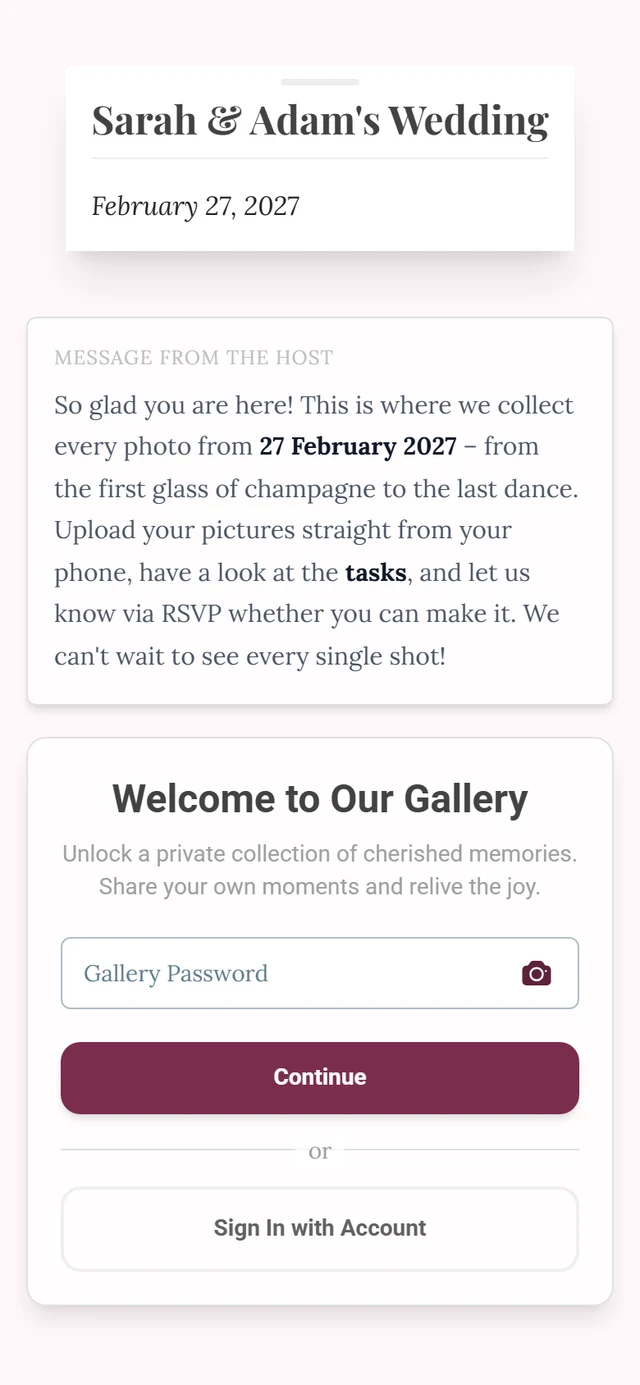
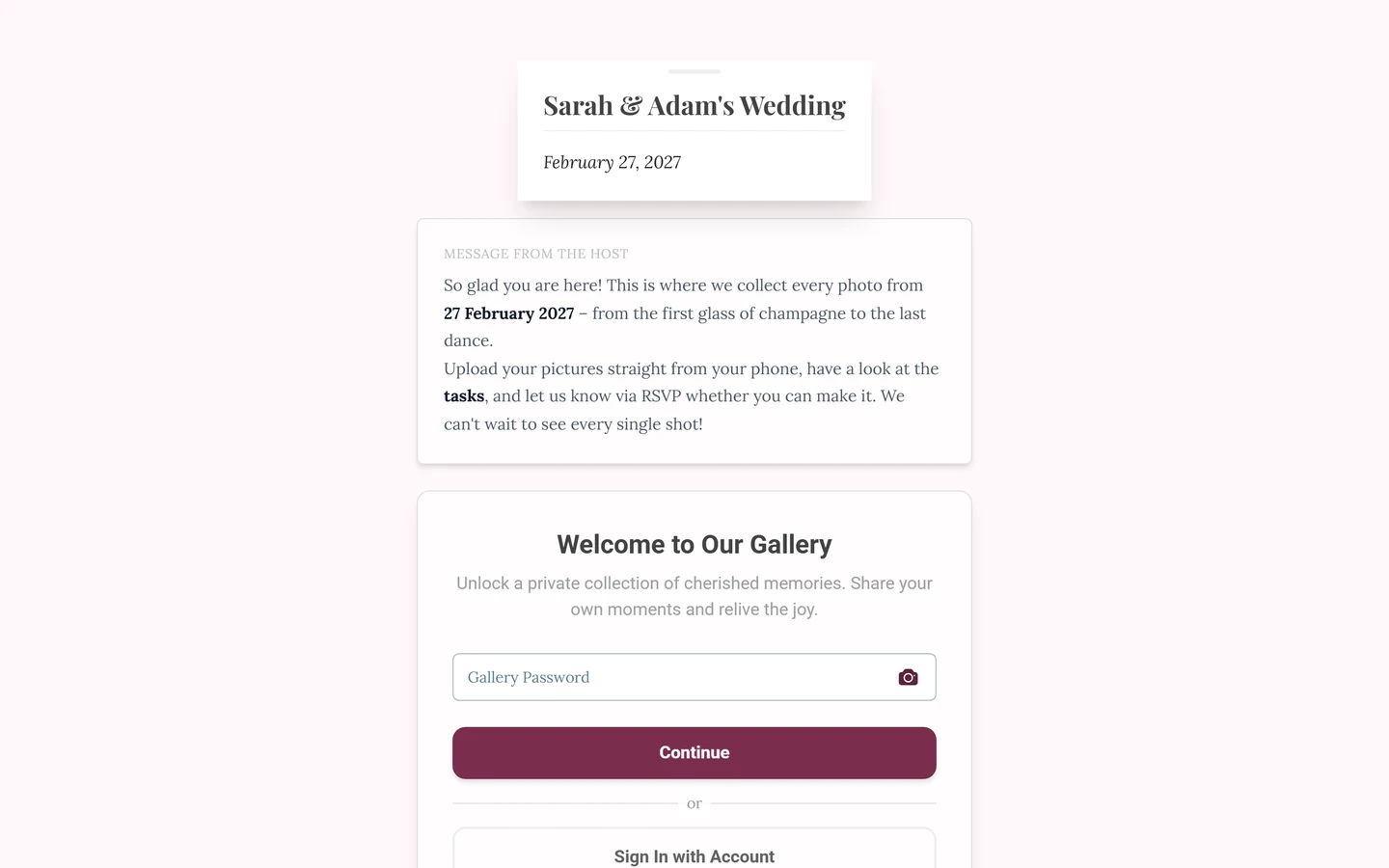
Şifreli etkinliklerde önce kodu girin ya da kamera simgesiyle tarayın. -
Devam’a dokunun. İlk adımda ana düğmede Devam yazar. Bu, kodu doğrular ve sizi ad adımına götürür.
-
Adınızı girin. Adın alanına (yer tutucu “örn. Ayşe Yılmaz”) galeride nasıl görünmek istediğinizi yazarsınız. Boş bırakırsanız uygulama “Lütfen adını gir.” ile hatırlatır – ev sahibi bir ad istemediği sürece Yine de adımı girmeden devam et ile adsız da katılabilirsiniz (fotoğraflarınız o zaman “Anonim” olarak görünür). Yanlış yazdıysanız Kodu değiştir sizi şifre adımına geri götürür.
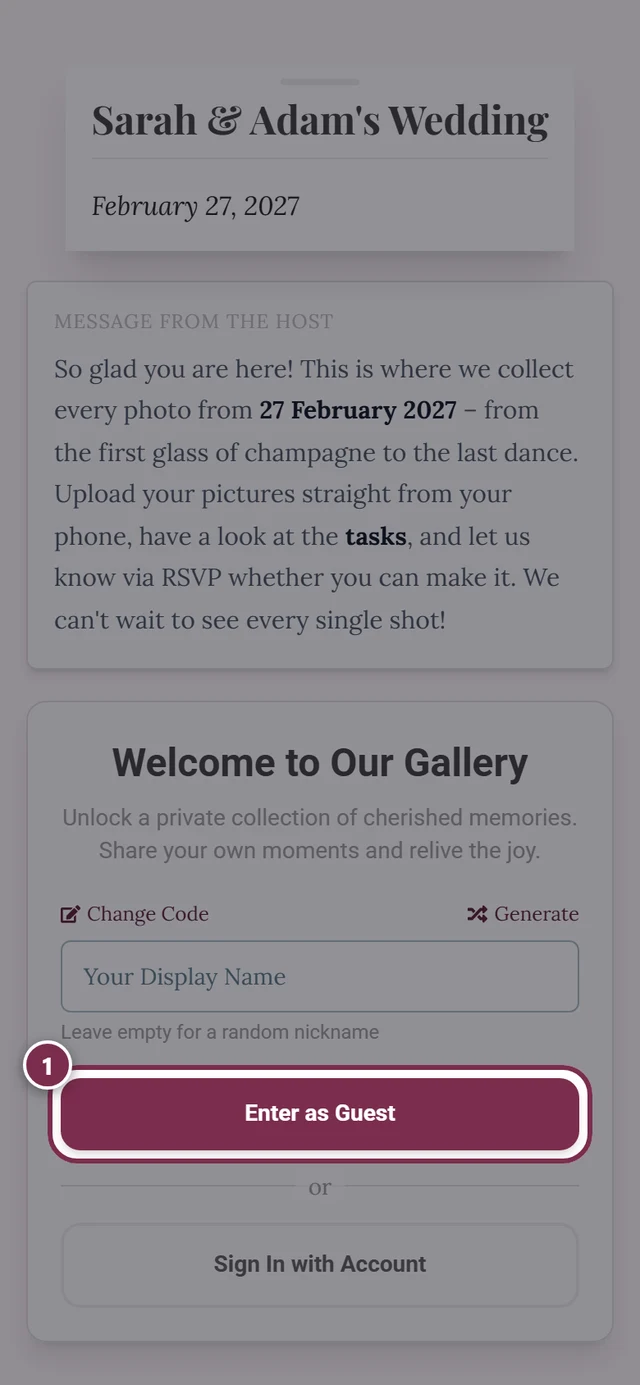
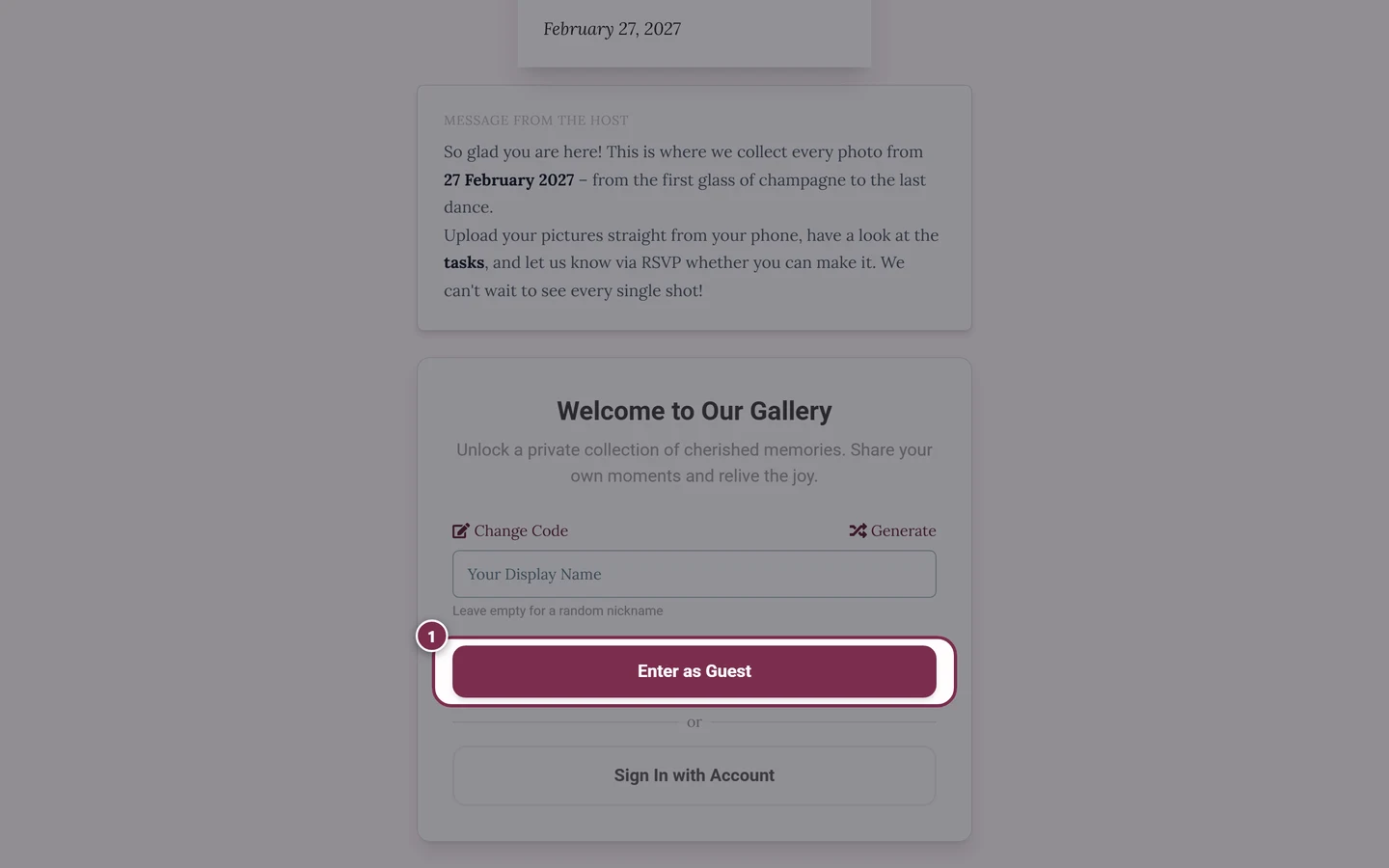
Adınızı girin ve Fotoğraflara devam et ile katılın. -
Fotoğraflara devam et’e dokunun – veya Enter’a basın. Bir dokunuş ve galeridesiniz.
Hesapla: e-posta bağlantısı veya şifreyle giriş yapma
Bölüm başlığı “Hesapla: e-posta bağlantısı veya şifreyle giriş yapma”Yüklemelerinizin, puanlarınızın ve başarımlarınızın kalmasını istediğinizde, ikinci bir cihazda devam etmek istediğinizde ya da birkaç etkinliğe katıldığınızda bir hesap değerlidir. Giriş e-posta önceliklidir: yalnızca adresinizi girersiniz ve Photogala hesabınızın nasıl kurulduğunu otomatik olarak algılar.
-
Girişi açın. Giriş ekranında Mevcut hesapla giriş yap bağlantısına dokunun (oturumunuz kapalıyken veya yalnızca misafir olarak dolaşırken görünür). Önceden girilmiş bir erişim kodunu Photogala girişten sonra otomatik olarak kullanır. Galeride zaten misafir olarak bulunuyorsanız sağ üstteki avatar → Giriş yap yolunu kullanın (bkz. Misafirden hesaba geçiş).
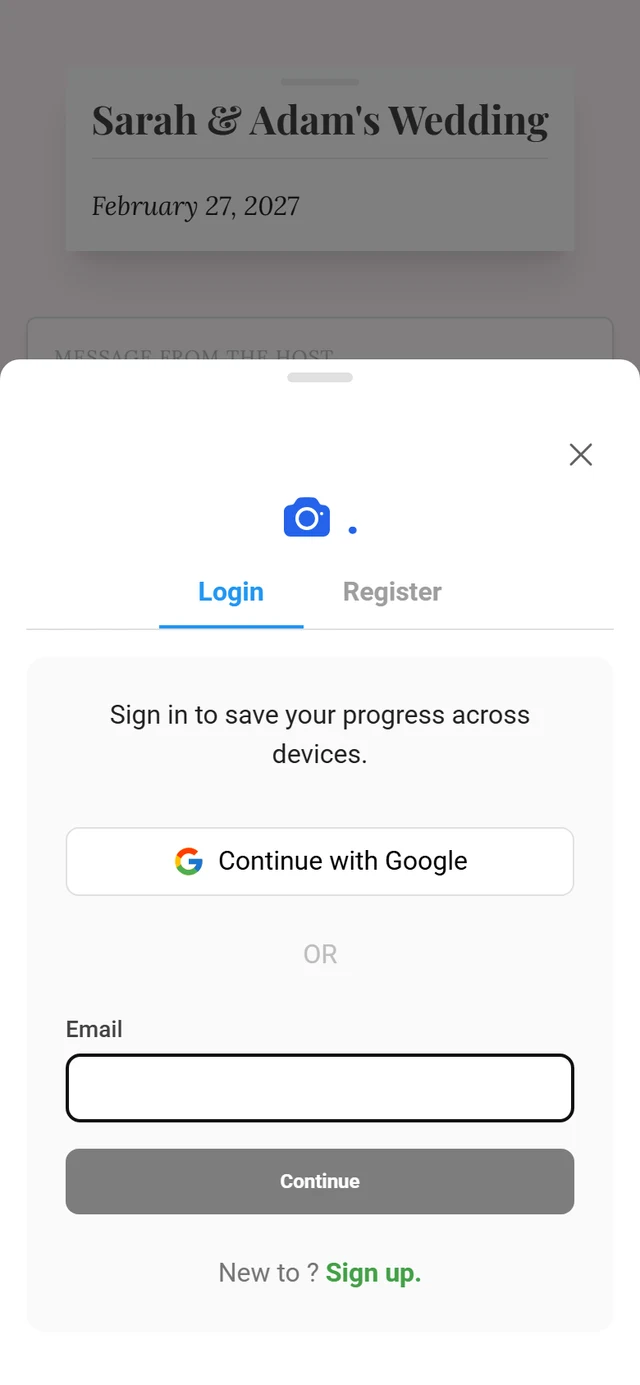
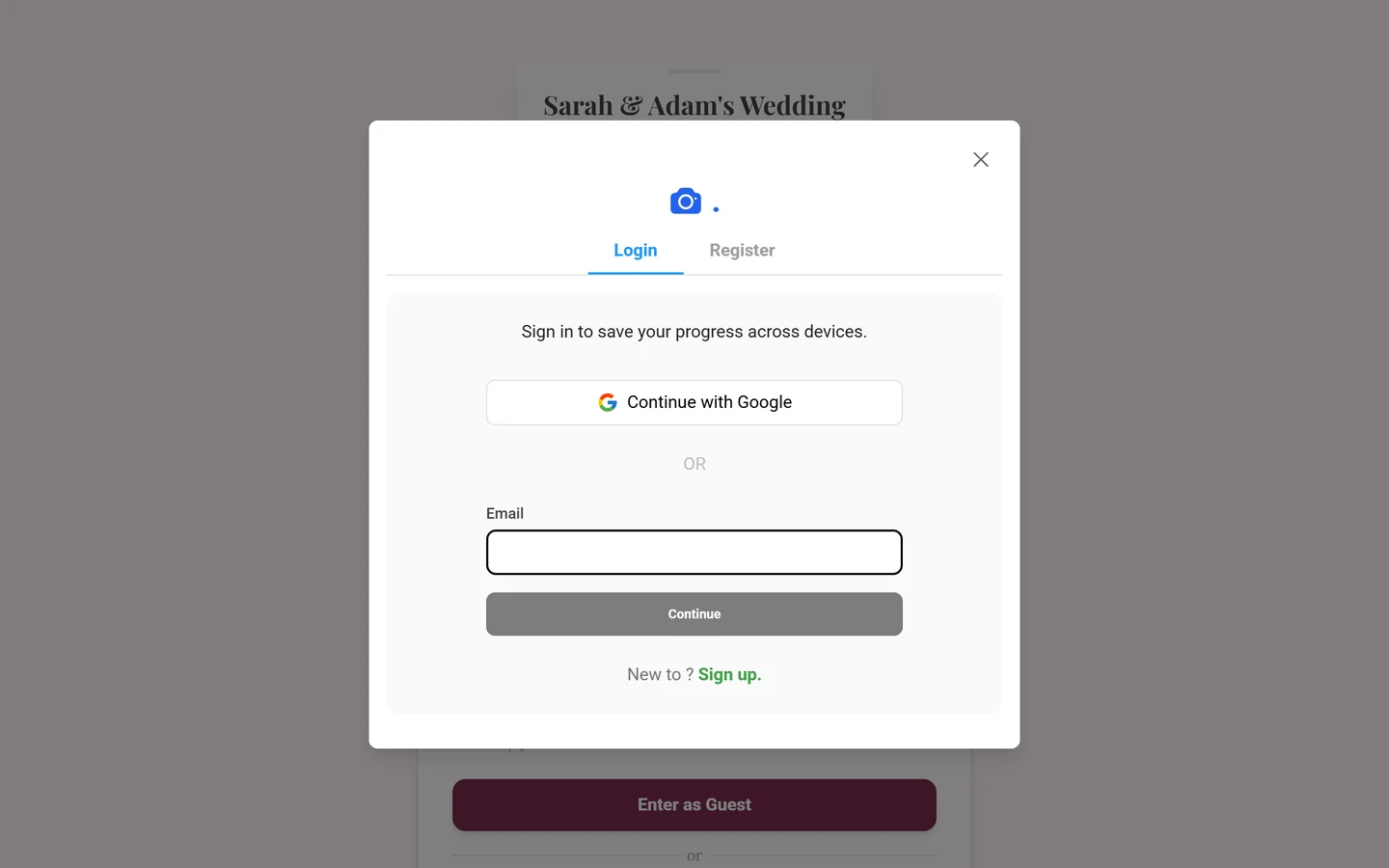
Giriş iletişim kutusu: üstte Google ile devam et, ardından Devam düğmeli e-posta alanı. -
İsteğe bağlı: Google kullanın. İletişim kutusunun en üstünde bir Google ile devam et düğmesi vardır. Bir tıklamayla giriş Google hesabınız üzerinden yapılır – şifre ve e-posta bağlantısı gerekmez.
-
E-postanızı girin ve Devam edin. Adresinizi E-posta alanına yazın ve Devam’a dokunun. Photogala adresi ararken kısa süreliğine “Kontrol ediliyor…” gösterir. Ardından hangi durumun geçerli olduğuna otomatik olarak karar verir:
- Şifreli hesap → bir Şifre alanı ve bir Giriş yap düğmesi görünür. Şifrenizi mi unuttunuz? Şifrenizi mi unuttunuz?’a dokunun. Değiştir içeren e-posta çipiyle başka bir adres girebilirsiniz.
- Şifresiz hesap → Gelen kutunuzu kontrol edin ekranına gelirsiniz: “
{{email}}adresine bir giriş bağlantısı gönderdik. Giriş yapmak için tıklayın.” Gelen kutunuzu (spam klasörü dahil) açın ve bağlantıya dokunun – sonraki bölüme bakın. Bir yazım hatasını düzeltmek için Başka bir e-posta kullan’ı kullanın. - Hesap bulunamadı → Hesap bulunamadı. Doğrudan bir hesap oluşturmak için Hesap oluştur’a dokunun (bkz. Yeni hesap oluşturma).
- Yalnızca Google’a bağlı → Sosyal girişinizi kullanın. Bunun yerine üstteki Google düğmesini kullanın.
E-posta giriş bağlantısını onaylama
Bölüm başlığı “E-posta giriş bağlantısını onaylama”Şifresiz bir hesabınız varsa bağlantı e-postayla gelir. Önemli: onu bizzat tıklamanız gerekir – aksi halde gelen kutunuzdaki otomatik bir önizleme tarayıcısı tek kullanımlık belirteci harcar.
-
E-postadaki bağlantıya dokunun. Bağlantının yalnızca bir kez kullanılabileceğine dair bir notla Hesabınıza giriş yapın sayfasını açar.
-
Giriş yap’a dokunun. Sizi asıl giriş yaptıran yalnızca bu tıklamadır. Ardından içeridesiniz.
Yeni hesap oluşturma
Bölüm başlığı “Yeni hesap oluşturma”Hesabı Kaydol ile oluşturursunuz – ya giriş iletişim kutusunun alt kısmında (“Photogala’da yeni misiniz?” Kaydolun.) ya da profil sayfanızdaki Kaydol düğmesiyle.
-
Kayda geçin. Kaydol’a dokunun. Burada şifre seçmek yerine Google ile devam et’i de kullanabilirsiniz.
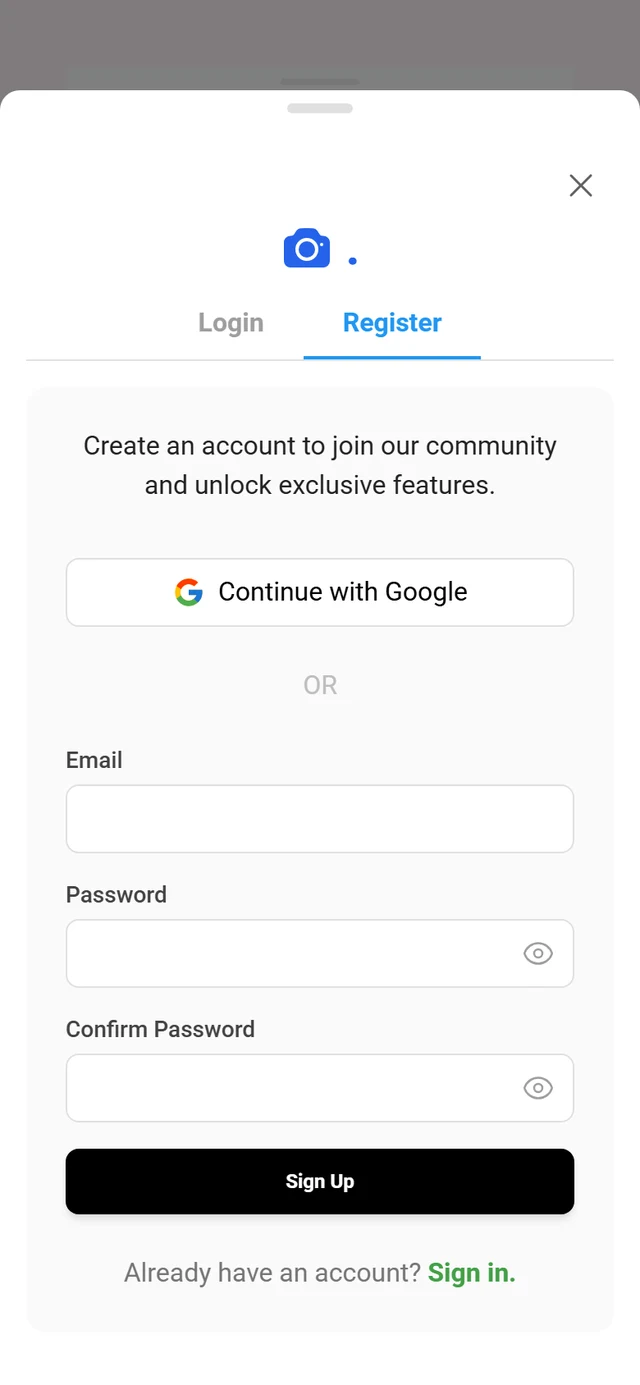
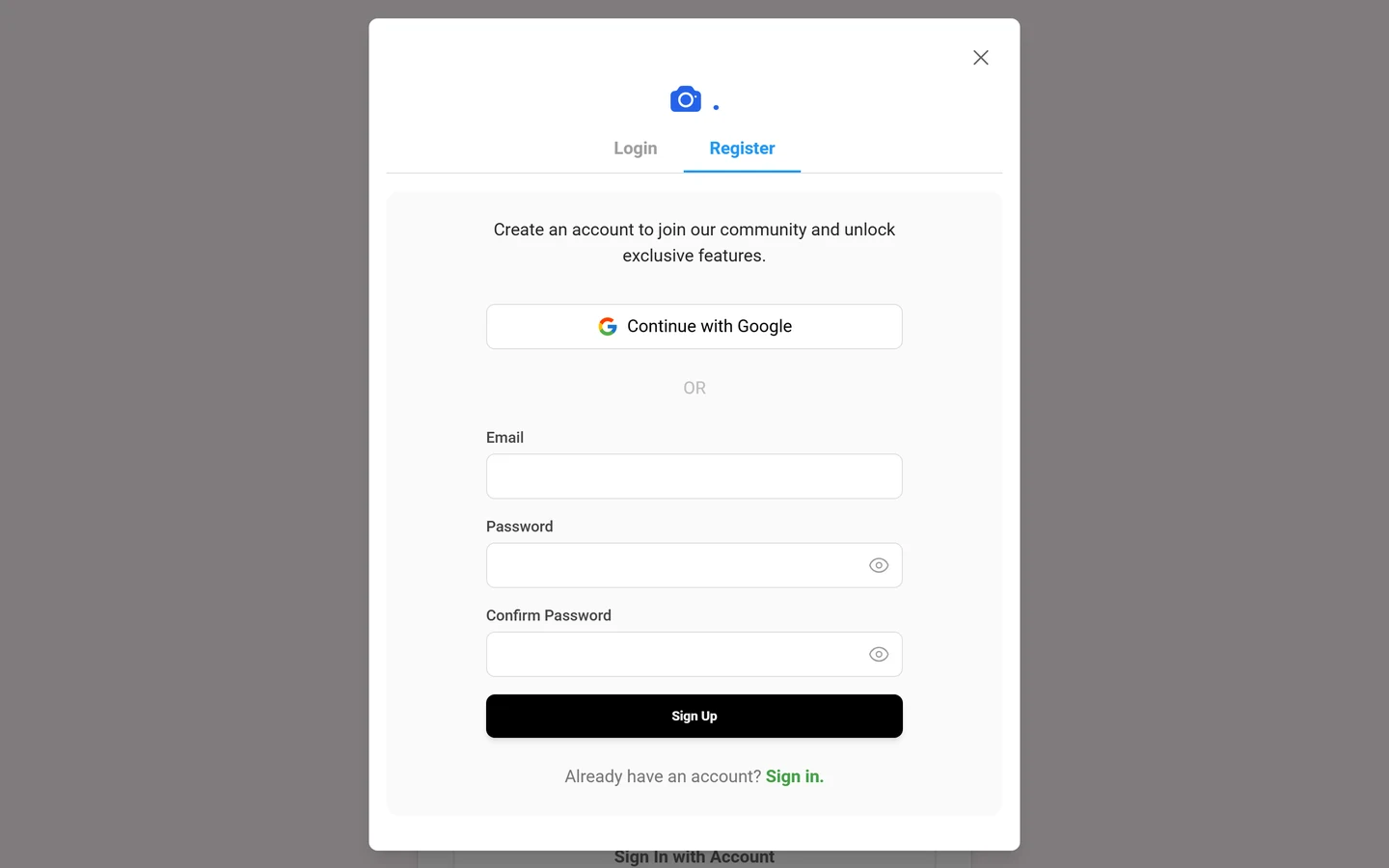
Kaydolma: e-posta, şifre ve onay – ya da doğrudan Google kullanın. -
E-posta ve şifre girin. E-posta’nızı ve bir Şifre yazın. Canlı bir gösterge şifrenin gücünü gösterir; çok zayıf şifreler ya da e-postanızı içerenler reddedilir.
-
Şifreyi onaylayın. Şifreyi onayla alanında tekrarlayın. Eşleşirse “Şifreler eşleşiyor!” görünür; aksi halde “Şifreler eşleşmiyor!” görünür ve düğme devre dışı kalır.
-
Kaydol’a dokunun. Bitti – hesabınız oluşturuldu ve giriş yaptınız.
Misafirden hesaba geçiş (sonradan)
Bölüm başlığı “Misafirden hesaba geçiş (sonradan)”Misafir olarak başladınız ve şimdi katkılarınızı güvence altına almak mı istiyorsunuz? Sorun değil – mevcut yüklemeleriniz, puanlarınız ve başarımlarınız korunur ve hesapla birleştirilir.
-
A seçeneği – profil menüsüyle. Sağ üstteki avatara dokunun. Misafirler için Hesap bölümünde bir Giriş yap öğesi görünür. Giriş yapacağınız veya kaydolacağınız giriş iletişim kutusunu açar.
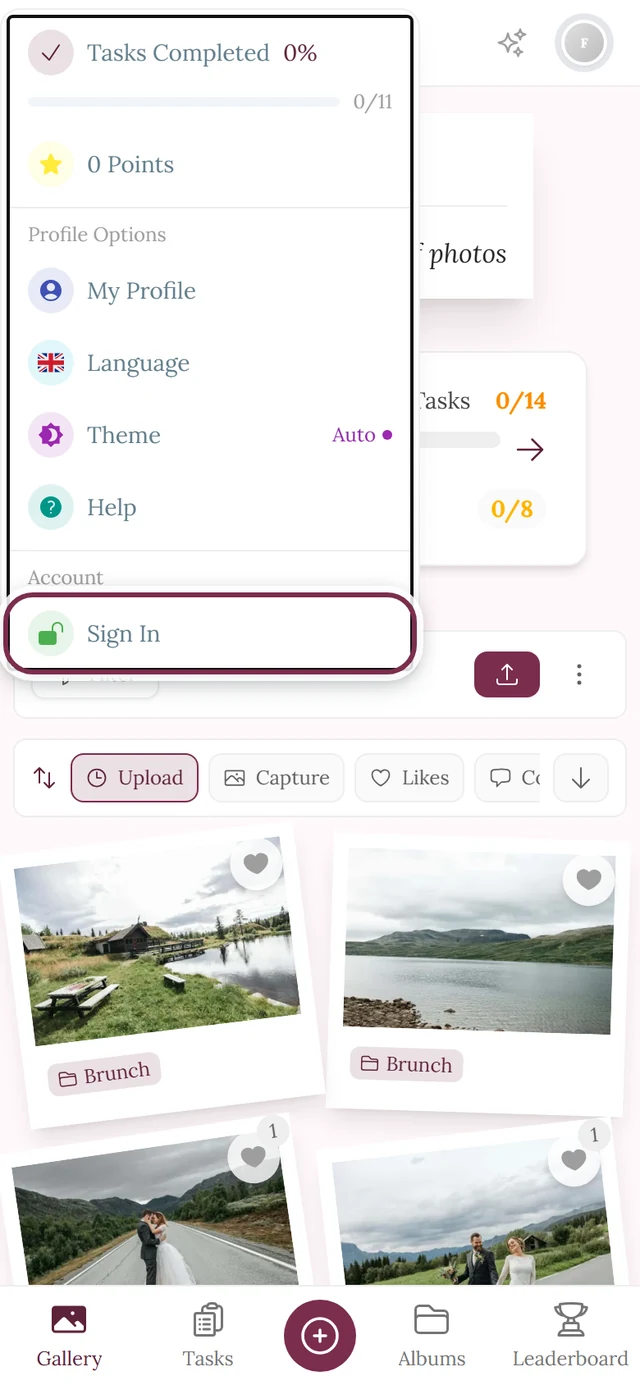
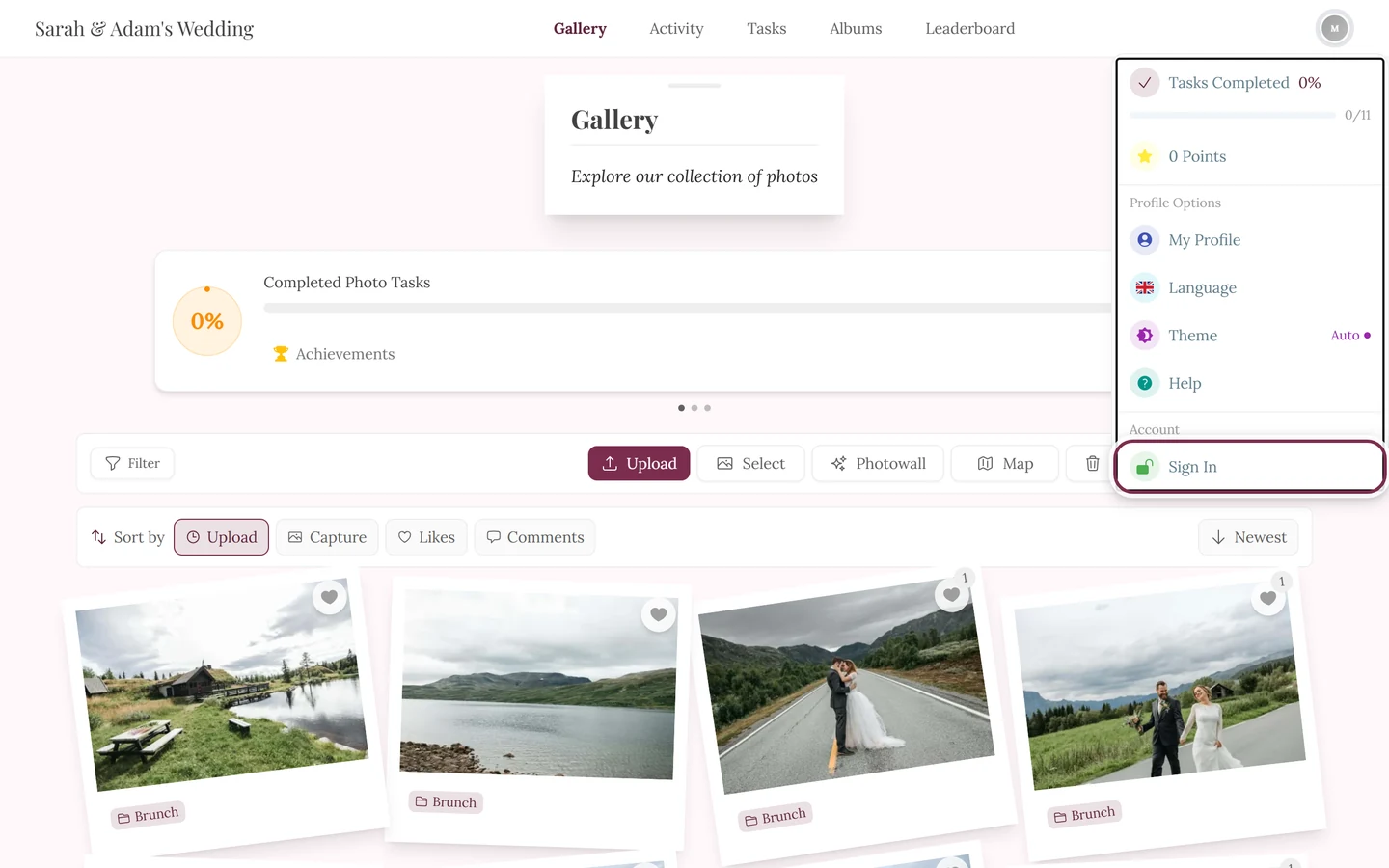
Sağ üstteki avatar üzerinden: misafirler Giriş yap'ı burada bulur. -
B seçeneği – profil sayfanızla. Profilinizi açın. Orada “İlerlemenizi kaydedin ve tüm cihazlar arasında zahmetsizce senkronize edin.” notuyla Kaydol düğmesini bulursunuz. Bir dokunuş kaydı başlatır.
Hesabınızı yönetme
Bölüm başlığı “Hesabınızı yönetme”Kayıtlı bir hesabınız olduğu anda hesap ve güvenlikle ilgili her şey için ayrı bir alanınız olur: e-posta adresi, şifre, oturum açılmış cihazlar, Google bağlantısı, saat dilimi, dil, bildirimler – ve hesabı silme.
Hesap ayarları nerede
Bölüm başlığı “Hesap ayarları nerede”İki giriş yolu vardır – ikisi de “Hesap tercihlerinizi ve ayarlarınızı yapılandırın” alt başlıklı aynı Hesap ayarları iletişim kutusunu açar.
-
A seçeneği – profil menüsü. Sağ üstteki avatara dokunun ve Yönetim bölümünde Hesap ayarları’nı seçin.
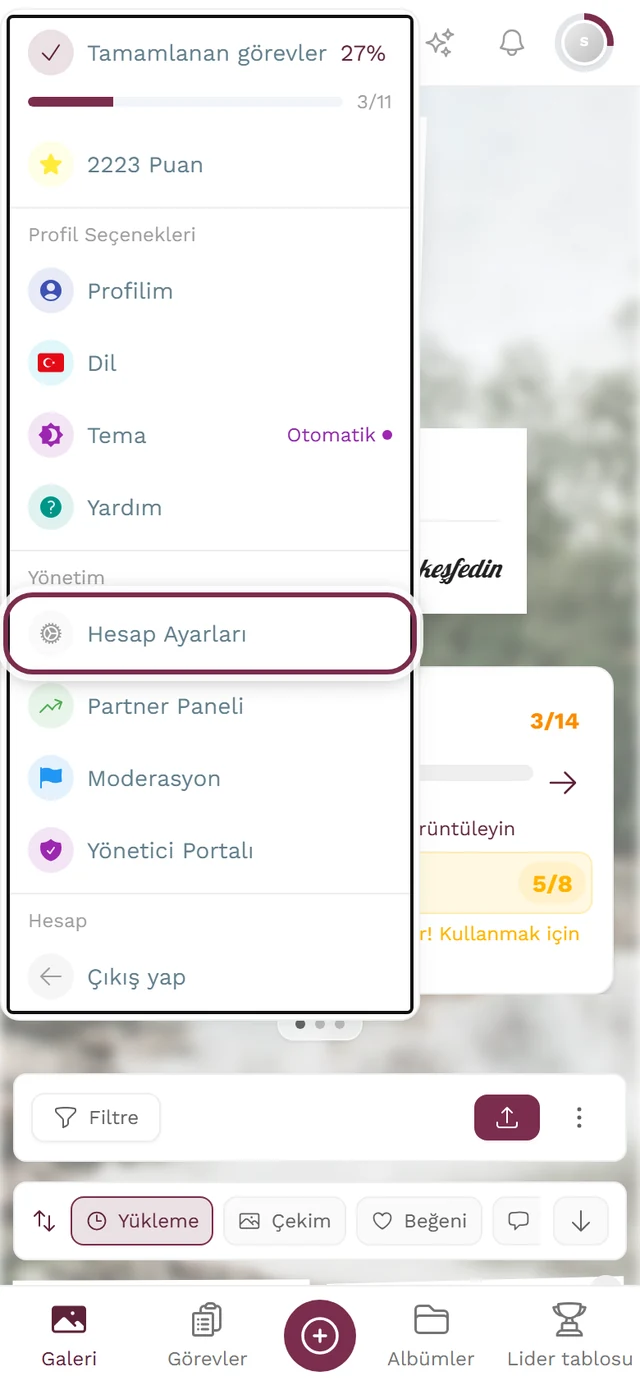
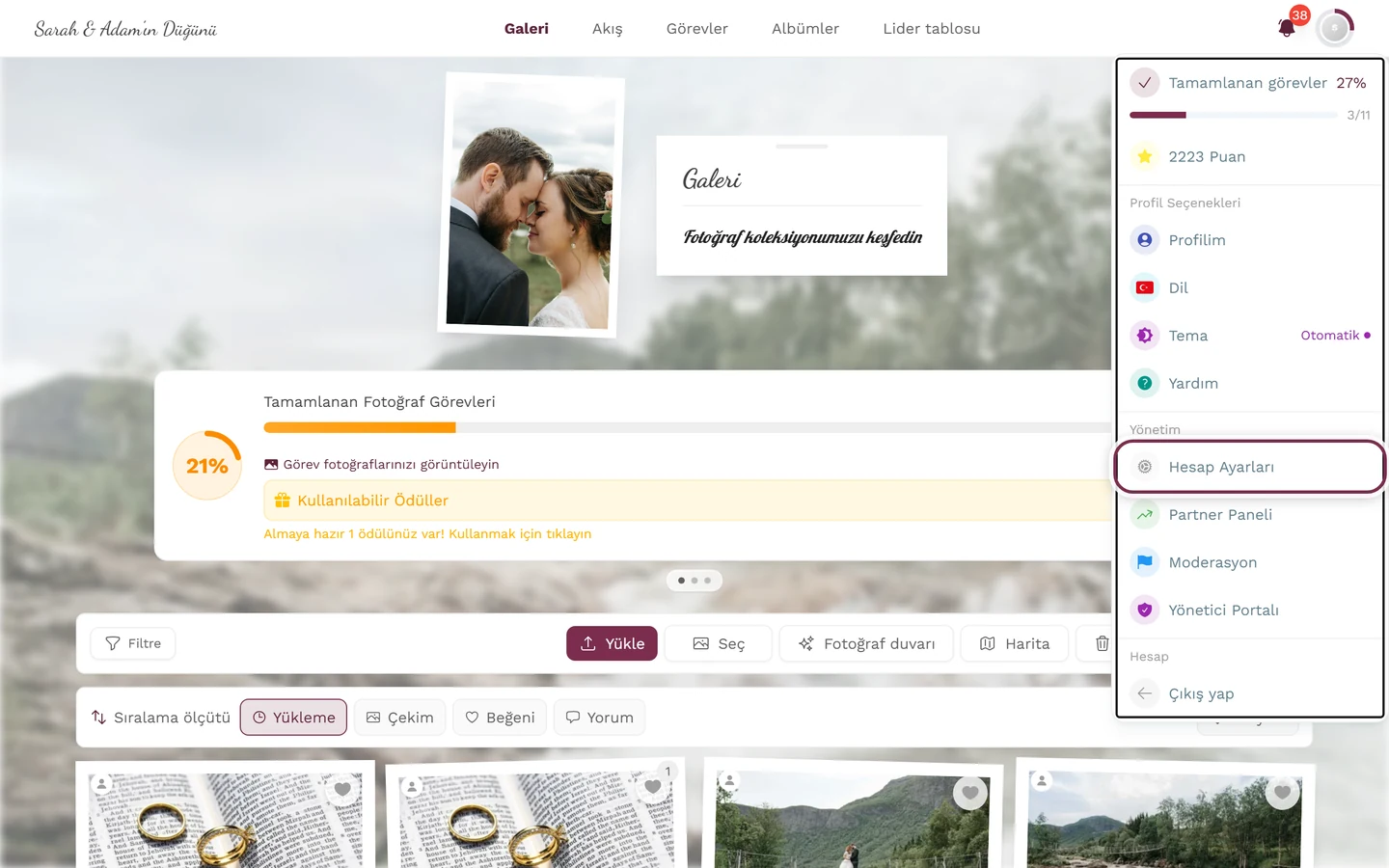
Profil menüsünde Hesap ayarları Yönetim bölümünde yer alır – yalnızca giriş yapmış kullanıcılar için. -
B seçeneği – profil sayfası. Profilinizi açın. Misafirlerin Kaydol gördüğü yerde giriş yapmış kullanıcılar Hesap ayarları düğmesini bulur.
Bir bakışta sekmeler
Bölüm başlığı “Bir bakışta sekmeler”| Sekme | Orada ne yaparsınız |
|---|---|
| Genel | E-posta adresinizi, saat diliminizi, dilinizi değiştirin, Google hesabınızı bağlayın veya bağlantısını kaldırın |
| Güvenlik | Şifrenizi belirleyin veya değiştirin, etkin oturumları yönetin, hesabınızı silin |
| Faturalandırma | Ödeme geçmişi ve faturalar – yalnızca hesabınızda ödemeler varsa görünür |
| Bildirimler | E-posta bildirimleri açık/kapalı, ayrıca uygulama içi her bildirim türü |
E-posta adresinizi değiştirme
Bölüm başlığı “E-posta adresinizi değiştirme”E-postanız giriş kimliğinizdir – bu yüzden değişiklik yeni gelen kutusundaki bir onaydan geçer.
-
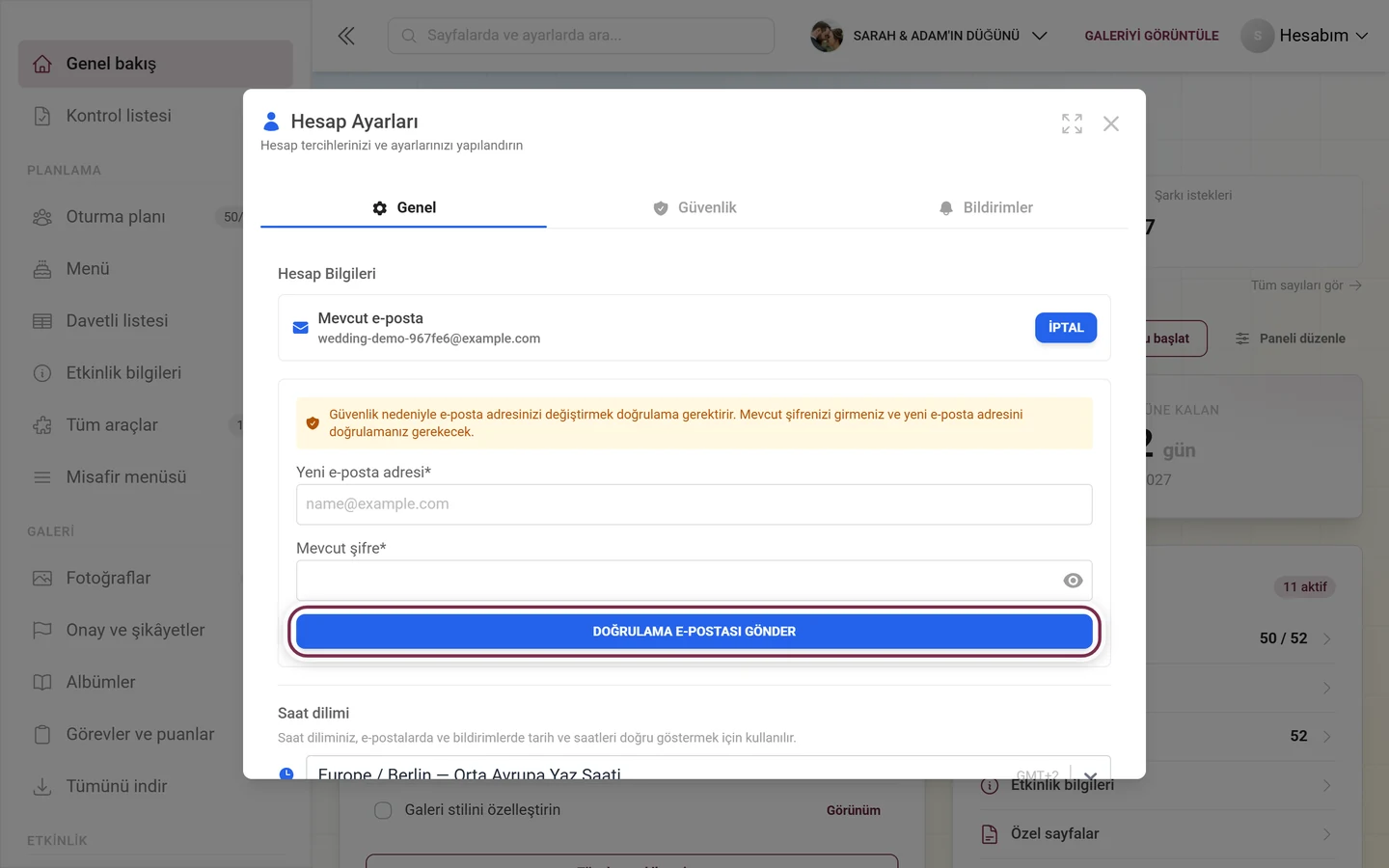
Hesap ayarlarını açın, Genel sekmesi. Hesap bilgileri altında Mevcut e-posta’nızı görürsünüz.
-
E-postayı değiştir’e dokunun. Güvenlik nedeniyle e-posta değişikliğinin doğrulama gerektirdiğine dair bir notla bir form açılır.
-
Yeni adresi Yeni e-posta adresi alanına, altına da mevcut şifrenizi Mevcut şifre alanına yazın. Göz simgesi yazdığınızı gösterir.
-
Doğrulama e-postası gönder’e dokunun. Ardından yeni adrese bir e-postanın yolda olduğunu bildiren Doğrulama e-postası gönderildi mesajını görürsünüz.
-
Yeni gelen kutusunu açın ve onay bağlantısına tıklayın. Değişiklik ancak o zaman geçerli olur.
Şifrenizi belirleme veya değiştirme
Bölüm başlığı “Şifrenizi belirleme veya değiştirme”Bu bölüm Güvenlik sekmesinin en üstünde yer alır ve dokunduğunuzda genişler. Adı, hiç şifreniz olup olmadığına bağlıdır:
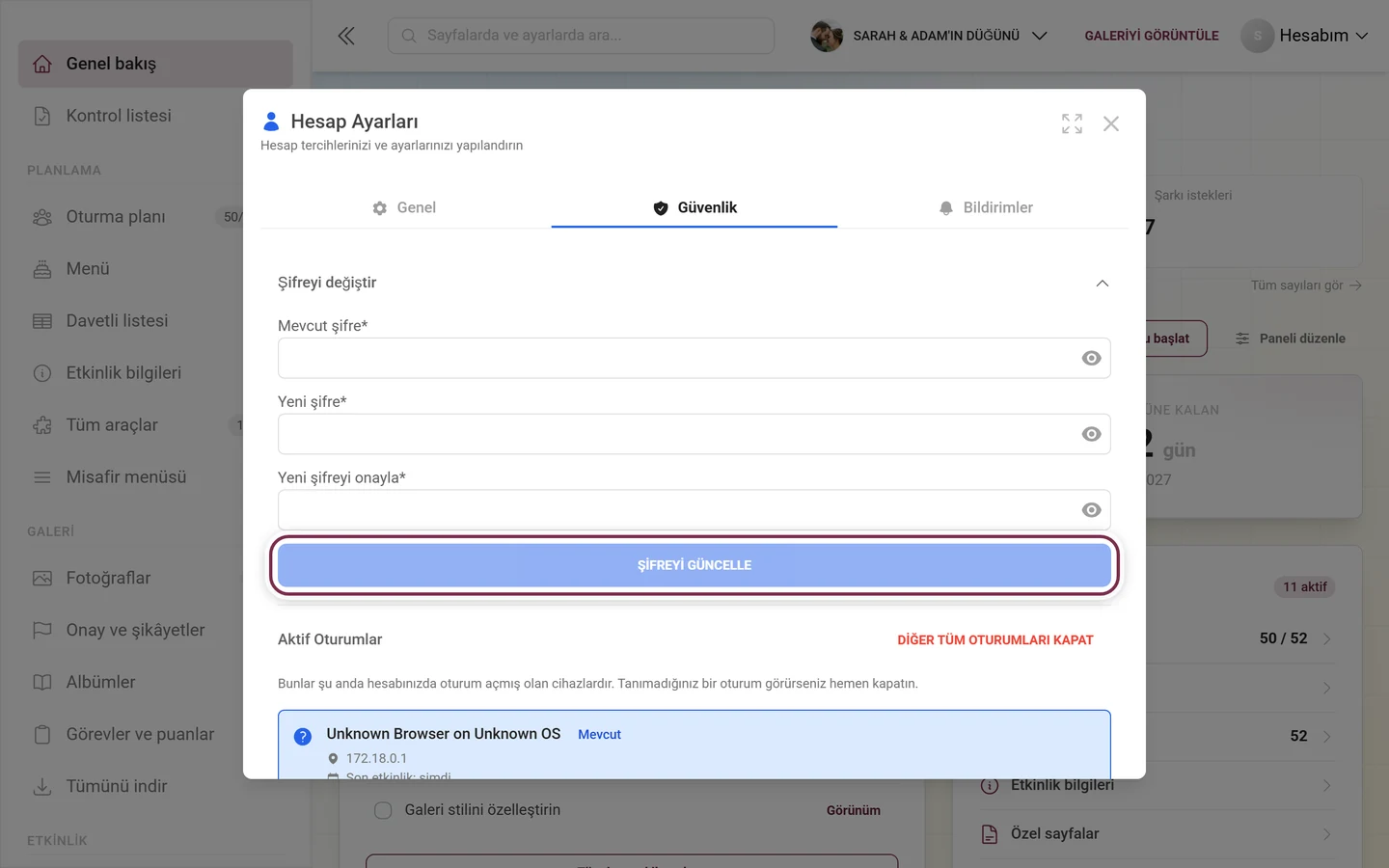
- Şifre belirle – henüz hiç şifreniz yok. Her zaman bir giriş bağlantısıyla veya Google ile giriş yaptıysanız normal durum budur. Bu durumda yeni bir şifre belirlersiniz; eski bir şifre sorulmaz.
- Şifreyi değiştir – zaten bir şifreniz var ve onu değiştiriyorsunuz. Bu durumda ek bir Mevcut şifre alanı görünür.
-
Hesap ayarları → Güvenlik sekmesi → bölümün genişlemesi için Şifre belirle veya Şifreyi değiştir’e dokunun.
-
Yalnızca değiştirirken: Mevcut şifre’nizi girin.
-
Yeni şifre’yi girin. Hemen altında renkli bir çubuk şifre gücünü gösterir ve şifre çok zayıf olduğu sürece somut eksikleri listeler. E-posta adresinizi içeriyorsa gücü düşürülür.
-
Yeni şifreyi onayla alanında tekrarlayın. İkisi eşleşmezse “Şifreler eşleşmiyor” yazar ve düğme devre dışı kalır.
-
Şifre belirle veya Şifreyi güncelle’ye dokunun. Üstte kısa bir onay görünür: “Şifre başarıyla belirlendi” veya “Şifre başarıyla güncellendi”.
Hesabınıza hiç giremiyorsanız Şifremi unuttum yardımcı olur.
Etkin oturumlar: diğer cihazlardan çıkış yapma
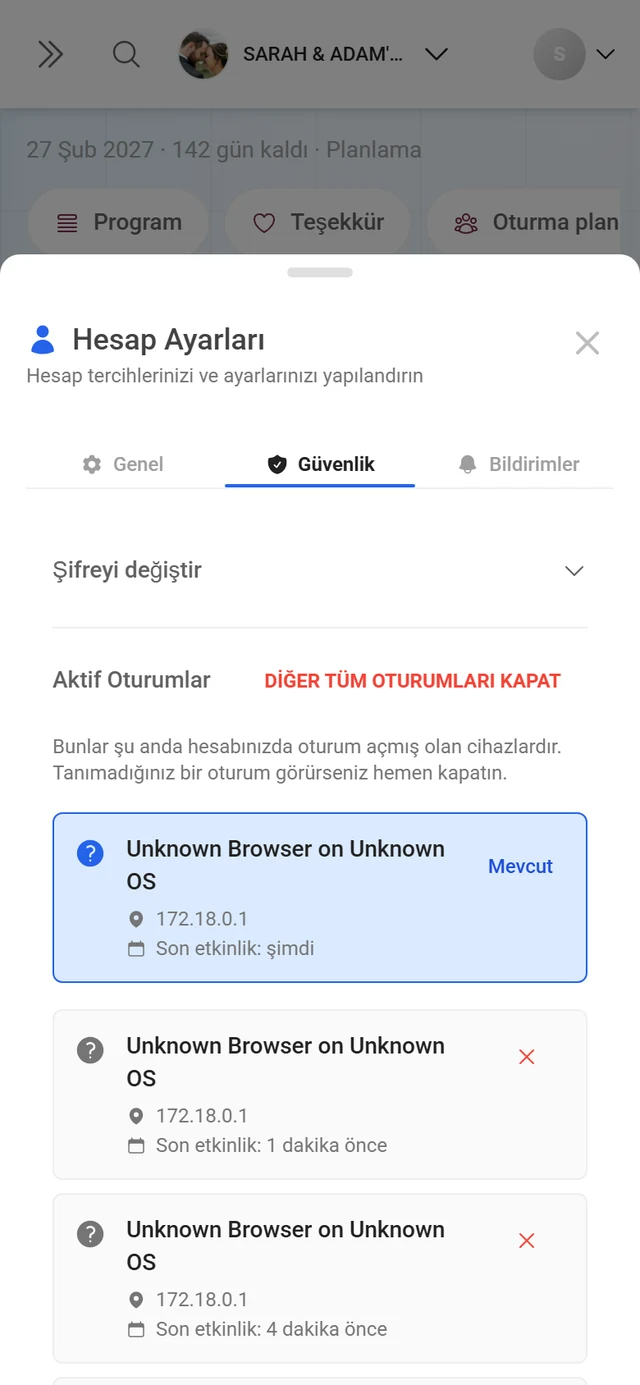
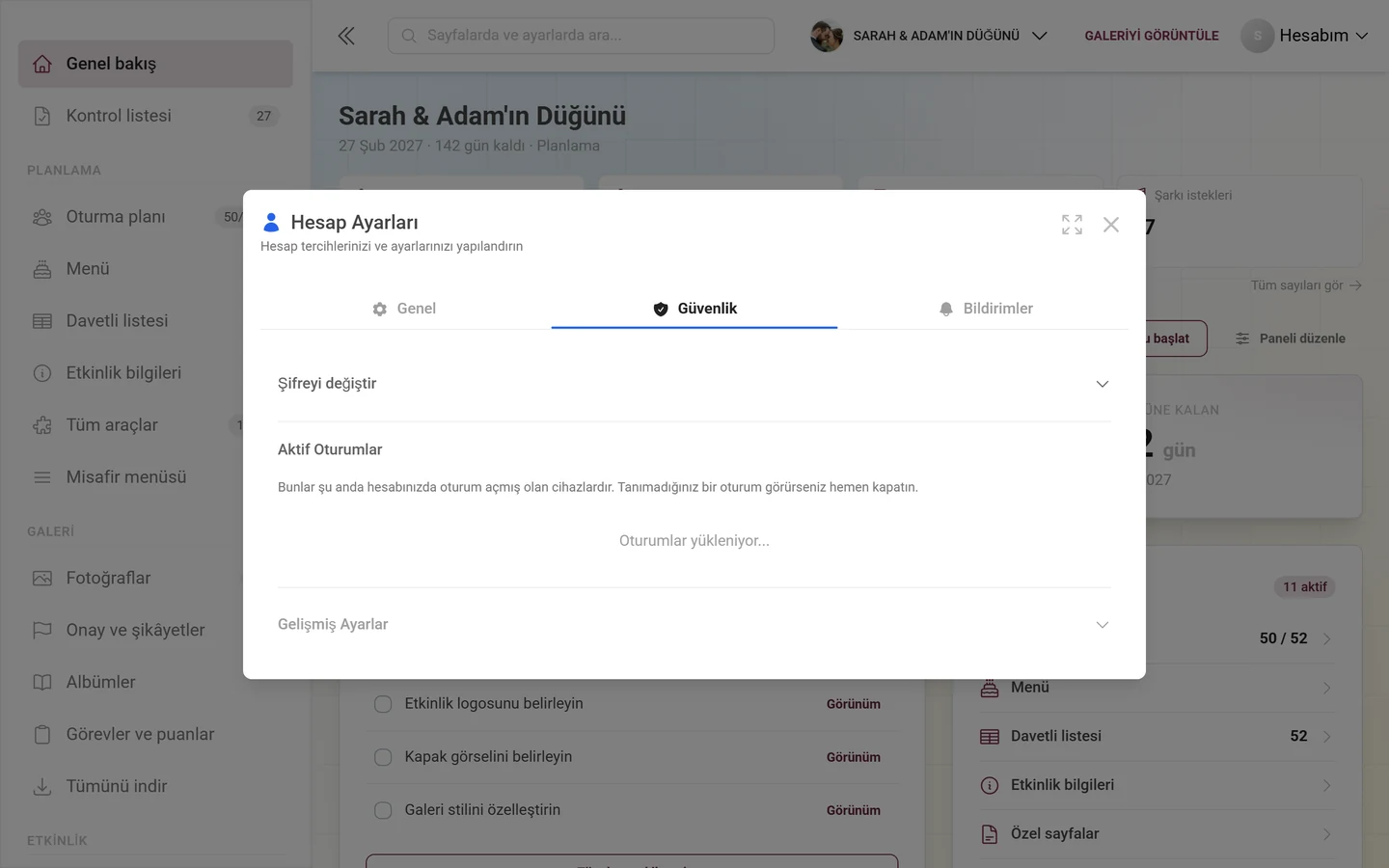
Bölüm başlığı “Etkin oturumlar: diğer cihazlardan çıkış yapma”Güvenlik sekmesinin daha aşağısında Etkin oturumlar bulunur – hesabınızda şu anda oturum açmış tüm cihazların listesi. Not şöyle der: “Bunlar şu anda hesabınızda oturum açmış cihazlardır. Tanımadığınız oturumlar görürseniz hemen çıkış yaptırın.”
Her giriş şunları gösterir:
- bir cihaz simgesi (telefon, tablet, masaüstü ya da bilinmeyenler için bir soru işareti),
- tarayıcı ve işletim sistemi,
- ülke bayrağıyla konum (yoksa IP adresi veya “Bilinmeyen konum”),
- ne kadar önce olduğuyla birlikte Son etkinlik.
Kendi oturumunuz en üstte, vurgulu ve Geçerli çipiyle işaretli durur – buradan kapatılamaz.
-
Tek bir cihazdan çıkış yapın. Satırın sağ kenarındaki X’e dokunun. Oturum kapatılsın mı? onayı, cihazın yeniden giriş yapması gerekeceğini açıklar. Çıkış yap ile onaylayın.
-
Diğerlerinin tümünden çıkış yapın. Diğerlerinin tümünden çıkış yap başlığın yanında durur (yalnızca başka oturumlar varsa görünür). Onay Diğer tüm oturumlar kapatılsın mı? şeklindedir – geçerli cihazınız oturumda kalır, geri kalan her şey dışarı atılır.
-
Çok sayıda cihaz arasında gezinme. Tek sayfaya sığandan fazla oturum varsa altta Önceki ve Sonraki ile birlikte “Sayfa
{{current}}/{{total}}” görünür.
Google hesabınızı bağlama veya bağlantısını kaldırma
Bölüm başlığı “Google hesabınızı bağlama veya bağlantısını kaldırma”Genel sekmesinde Google hesabı satırıyla Bağlı hesaplar bölümünü bulursunuz. Altında güncel durum: Bağlı veya Bağlı değil.
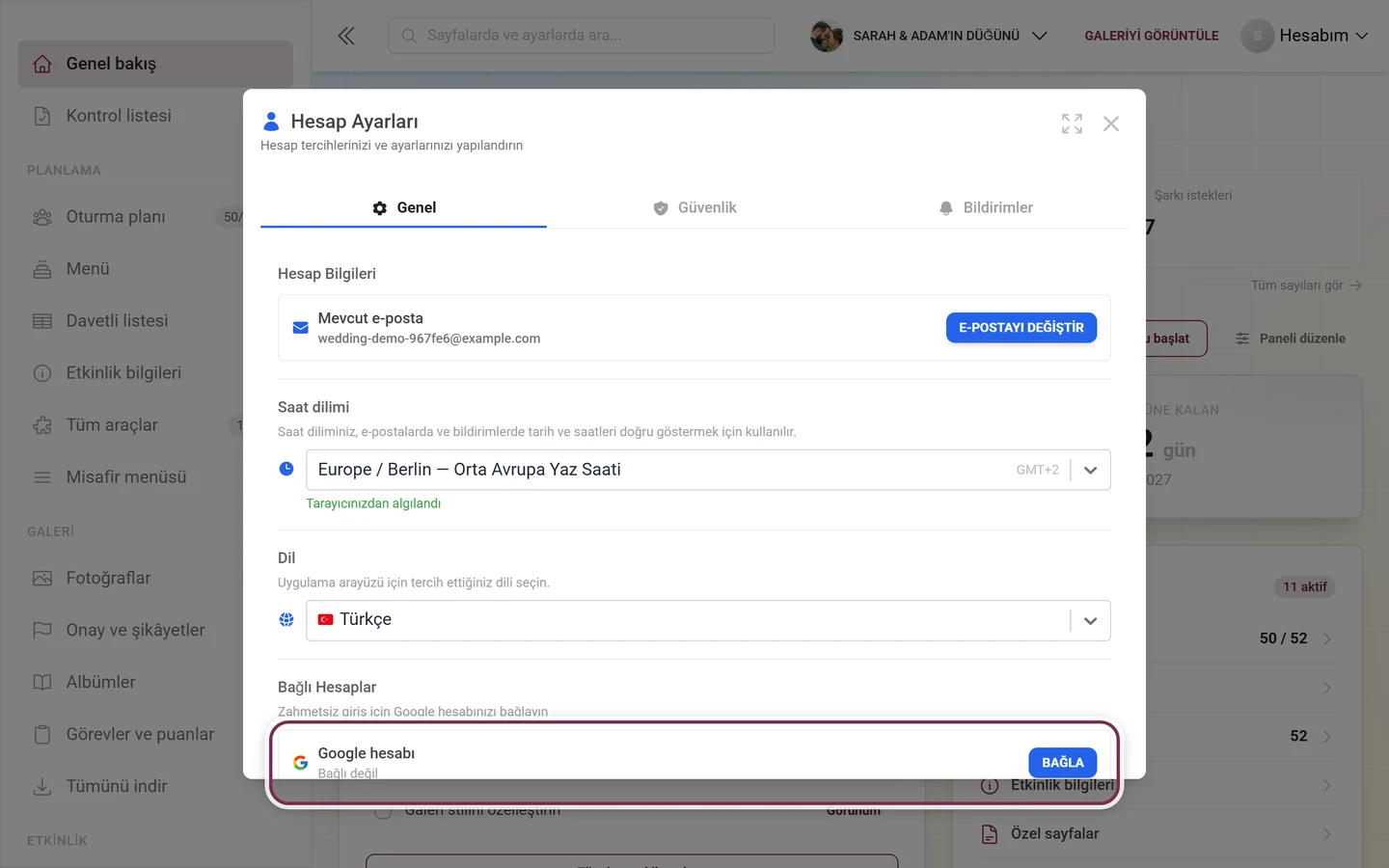
- Bağlama: Bağla’ya dokunun. Küçük bir Google penceresi açılır. Onayladıktan sonra Google hesabınız bağlanır ve bundan sonra onunla giriş yapabilirsiniz. Pencere engellenirse Photogala şunu bildirir: “Açılır pencere engellendi. Lütfen bu site için açılır pencerelere izin verin.”
- Bağlantıyı kaldırma: Bağlantıyı kaldır’a dokunun. Google hesabının bağlantısı kaldırılsın mı? onayı, artık Google ile giriş yapamayacağınız konusunda uyarır. Bağlantıyı kaldır ile onaylayın.
Saat dilimi ve dil
Bölüm başlığı “Saat dilimi ve dil”İki ayar da Genel sekmesinde bulunur.
Saat dilimi. Her saat dilimini güncel UTC farkıyla listeleyen, aranabilir bir seçici (“Saat dilimi ara…”). Uygulamadaki açıklama: “Saat diliminiz, e-postalarda ve bildirimlerde tarih ve saatlerin doğru gösterilmesi için kullanılır.” Kısacası: Photogala size bir tarih veya saat gösterirken hangi yerel saati kullanacağına karar verir – örneğin hatırlatmalarda ve son tarihlerle ilgili bildirimlerde.
Dil. Hemen altında: “Uygulama arayüzü için tercih ettiğiniz dili seçin.” Burada seçtiğiniz dil hesabınızda saklanır ve bu yüzden diğer cihazlarınızda da geçerli olur. Dil değiştirmenin tüm yolları Dili değiştirme sayfasında anlatılır.
Bildirimler
Bölüm başlığı “Bildirimler”Bildirimler sekmesi size gerçekte neyin ulaşacağını kontrol eder: E-posta bildirimleri için bir anahtar ve altında kategorilere ayrılmış olarak, uygulama içi zil için her bir bildirim türü. Ayrıntılar Bildirimler sayfasında.
Hesabınızı silme
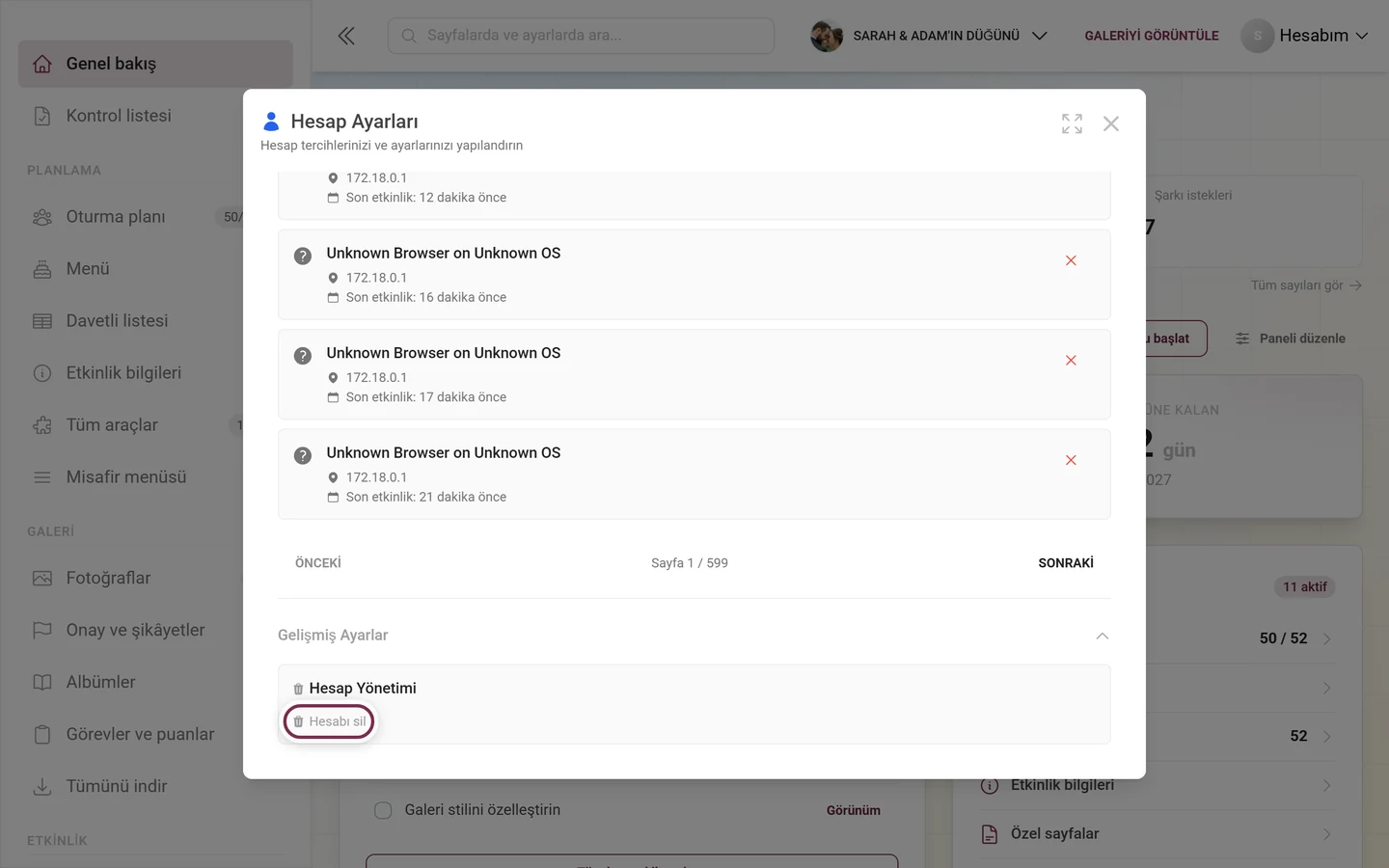
Bölüm başlığı “Hesabınızı silme”Silme bilinçli olarak gizlenmiştir ve iki aşamada gerçekleşir.
-
Hesap ayarları → Güvenlik sekmesi → en alttaki Gelişmiş ayarlar’ı genişletin. İçinde Hesabı sil bağlantısıyla Hesap yönetimi alanı bulunur.
-
1. aşama – etkinliklerinizin kontrolü. Photogala önce (“Sahibi olduğunuz etkinlikler kontrol ediliyor…”) herhangi bir etkinliğin tek sahibi olup olmadığınıza bakar.
- Değilseniz, yeşil İşlenecek etkinlik yok kutusu görünür ve doğrudan Hesap silme işlemine devam et ile ilerleyebilirsiniz.
- Öyleyseniz, bu etkinliklerin medya ve yükleyen sayılarıyla birlikte listesini içeren İlgilenmeniz gereken etkinlikler görünür. Her etkinlik için karar vermeniz gerekir: Devret veya Etkinliği sil. Hesap silme işlemine devam et ancak her etkinlik halledildikten sonra tıklanabilir olur – aksi halde “Devam etmeden önce lütfen tüm etkinlikleri devredin veya silinmek üzere işaretleyin” yazar.
-
2. aşama – onaylama. Hesap silme onayı görünür: “Bu işlem geri alınamaz. Tüm verileriniz kalıcı olarak silinecek. Onaylamak için lütfen e-posta adresinizi yazın.” E-posta adresinizi alana tam olarak yazın – Silmeyi onayla ancak o zaman etkin olur.
Geri kalan her şey ve sonrasında verilerinize ne olduğu: Hesabınızı silme.
Ev sahibi olarak giriş yapma
Bölüm başlığı “Ev sahibi olarak giriş yapma”Ev sahibi erişimi misafir erişiminden farklı çalışır. Kendi etkinliğinizi yönetmek veya sahiplenmek istiyorsanız Etkinliğinize erişim sayfasına bakın. Bir etkinliği sahiplenmek için gelen sihirli bağlantı, onaydan sonra etkinlik listesine (/admin) götürür – bu, misafir galerisi değil, ev sahibi yoludur. Hesabınıza geri giremiyorsanız Şifremi unuttum yardımcı olur.