Beğeniler ve yorumlar
Hangi fotoğrafları beğendiğinizi başkalarına gösterin – ve yorumlarla sohbete katılın. Her ikisi için de birden fazla yol vardır ve bu kılavuz hepsini gösterir: kutucuktaki kalp, tam ekranda çift dokunma, kutucuğun bağlam menüsü, bütün bir seçim için toplu beğeni, yorum yaparken emoji çubuğu, yanıtlar ve @-bahsetmeler.
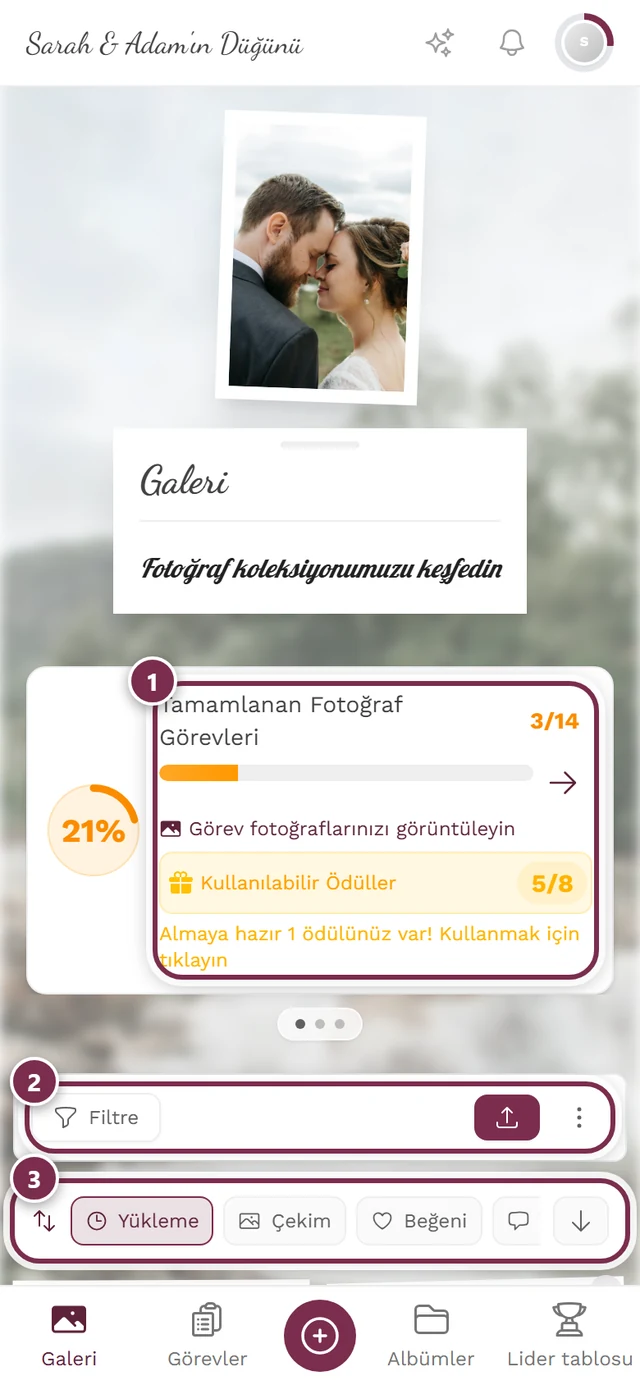
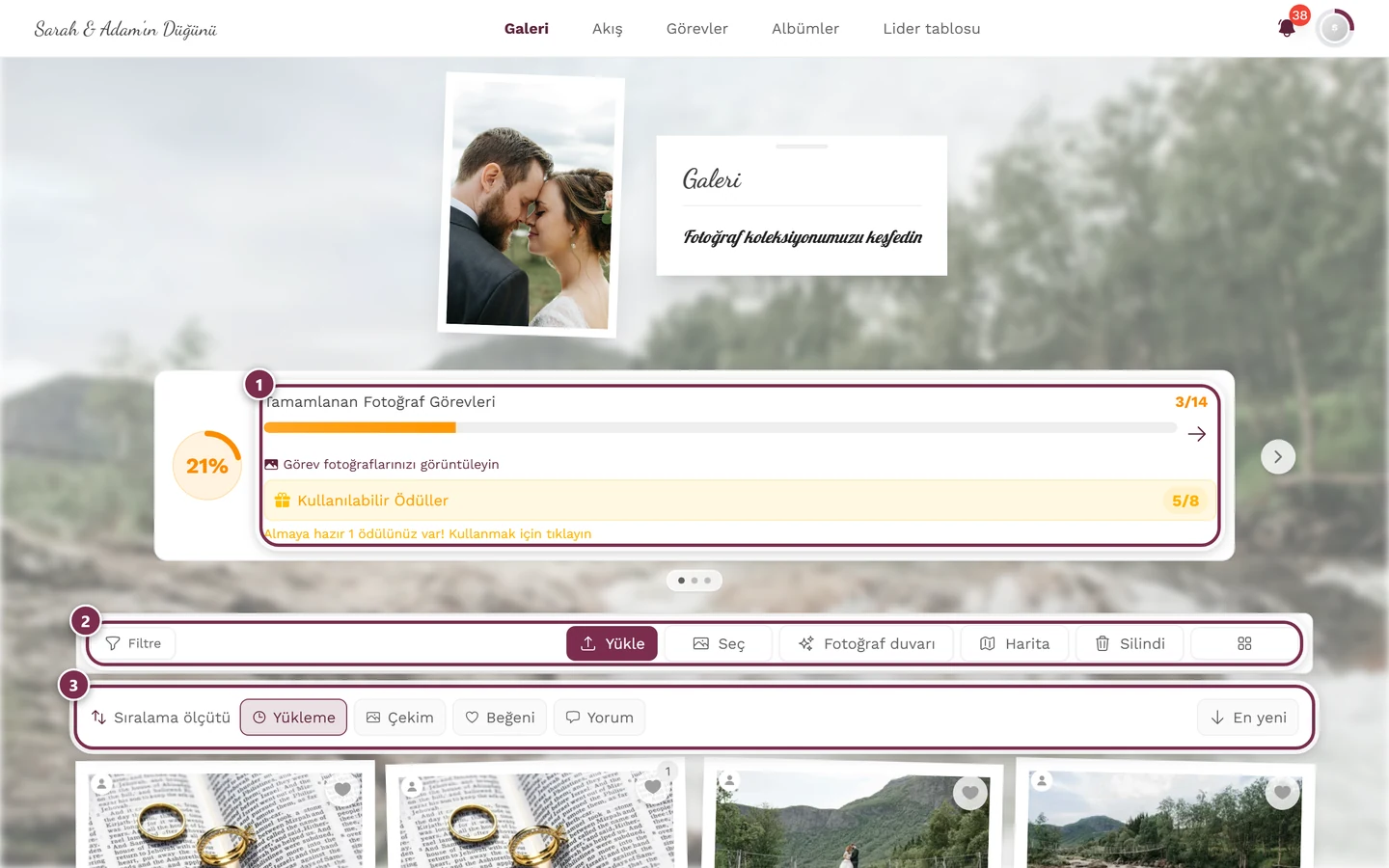
Kim neyi yapabilir?
Bölüm başlığı “Kim neyi yapabilir?”- Beğenme: Özellik açık olduğu sürece tüm misafirler – salt izleyiciler de.
- Yorumları okuma: Aynı şekilde herkes.
- Yorum yazma: Yalnızca katkıda bulunanlar (contributor) ve üstü. Salt izleyiciler yorum listesini görür, ama giriş alanı yerine “Yalnızca katkıda bulunanlar yorum yapabilir” notunu görür. Daha fazlası Roller ve izinler sayfasında.
Beğeni – tüm yollar
Bölüm başlığı “Beğeni – tüm yollar”Beğenmenin beş yolu vardır. Bunlardan üçü (kalp simgesi, bağlam menüsü ve toplu beğeni) ızgara görünümünde zaten çalışır, diğer ikisi açılmış fotoğrafta.
1. yol: Kutucuktaki kalp simgesi
Bölüm başlığı “1. yol: Kutucuktaki kalp simgesi”-
Fareyle bir kutucuğun üzerine gelin (telefonda kalp doğrudan görünür). Kalp simgesi kutucuğun sağ üstündedir.
-
Kalp dokunun – içi dolar ve küçük bir kalp animasyonu (konfeti patlaması) oynar. Yeniden dokunmak beğeniyi geri alır.
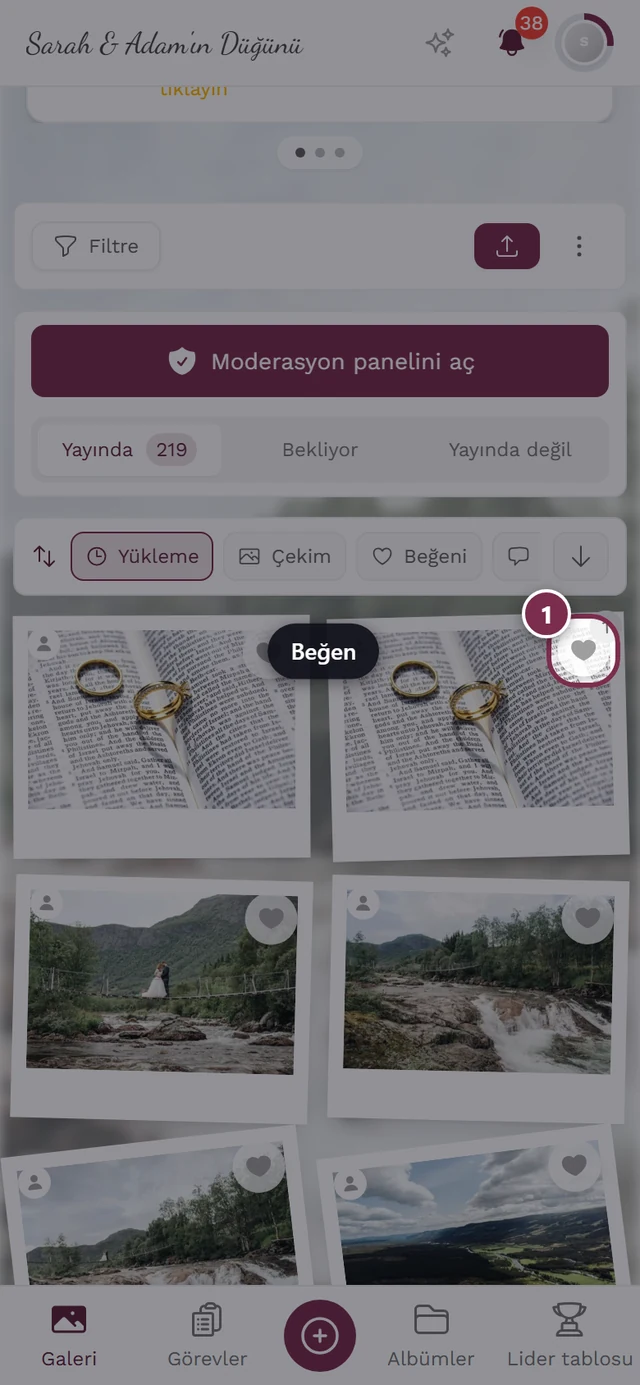
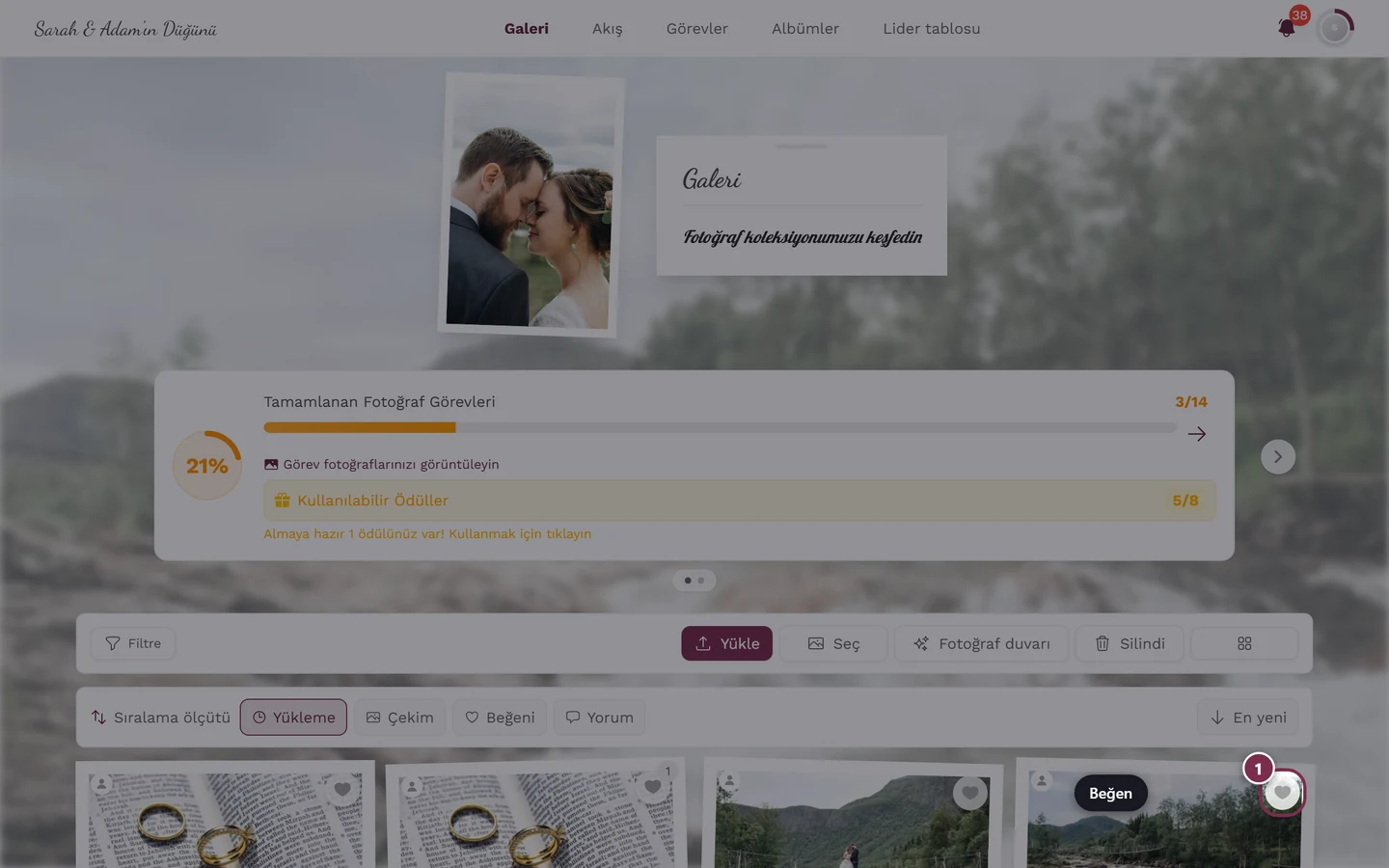
Kutucuğun sağ üstündeki kalp – beğenmek için dokunun, kaldırmak için yeniden dokunun. -
Bir fotoğrafın en az bir beğenisi olur olmaz kalbin yanında küçük bir sayı (beğeni sayacı) görünür.
2. yol: Kutucuğun bağlam menüsü
Bölüm başlığı “2. yol: Kutucuğun bağlam menüsü”Bir kutucuğun bağlam menüsüne her cihazda ulaşırsınız – yalnızca hareket farklıdır.
-
Bilgisayarda: bir kutucuğa sağ tıklayın.
-
Telefonda veya tablette: kutucuğa uzun basın. Parmağınızı yaklaşık yarım saniye görselin üzerinde sabit tutun – ardından tam olarak aynı menü bastığınız yerde açılır.
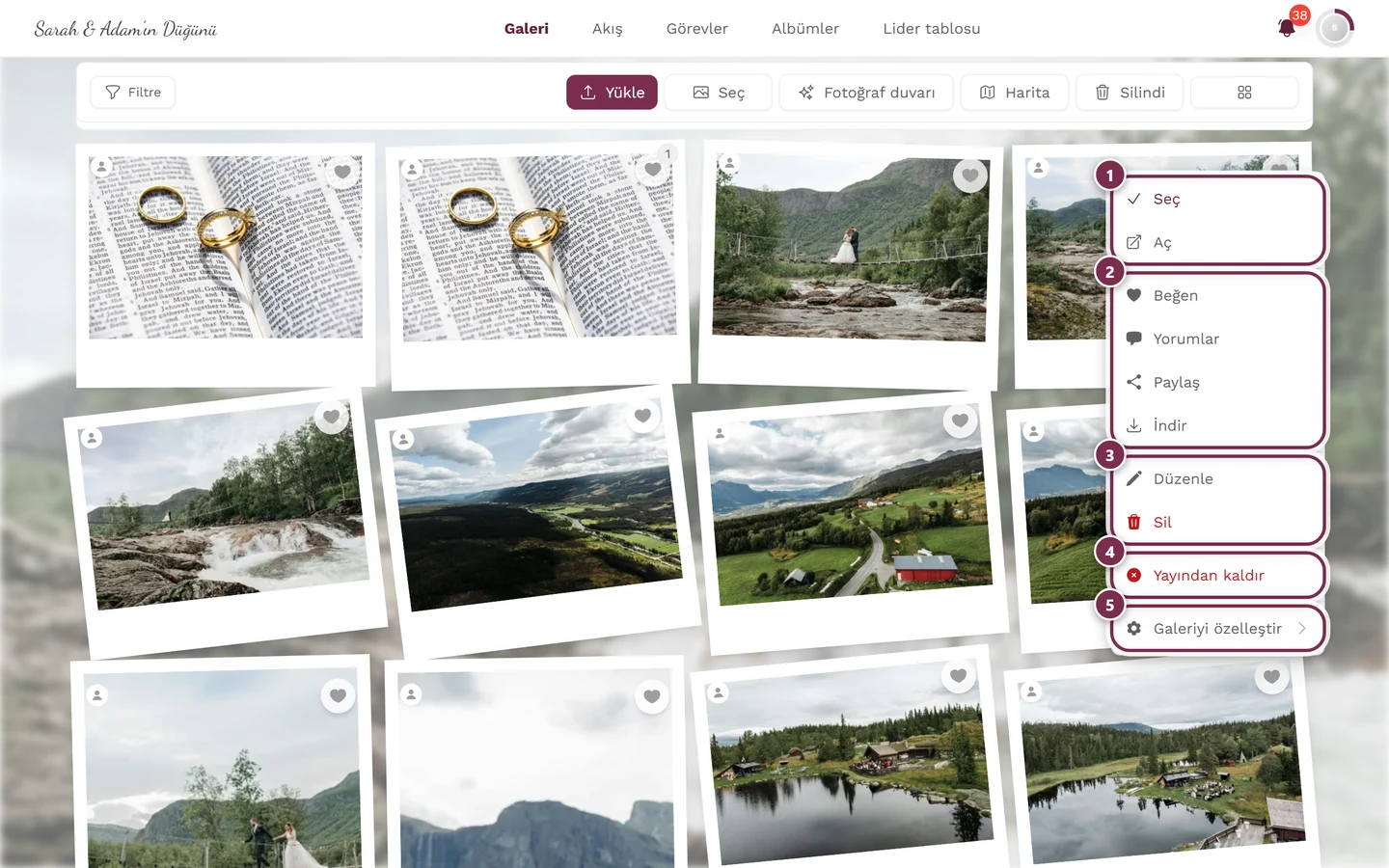
Bilgisayarda sağ tıklamak ve telefonda uzun basmak aynı menüyü açar. ① Seç ve Aç, ② Beğen, Yorumlar, Paylaş ve İndir – Paylaş yalnızca etkinlikte paylaşım açıksa, İndir yalnızca tekli indirmelere izin veriliyorsa bulunur, ③ Düzenle ve Sil – kendi fotoğraflarınızda, başkalarınınkinde yalnızca moderasyon yetkisiyle, ④ Yayından kaldır – yalnızca moderasyon yetkisiyle; henüz onaylanmamış bir fotoğrafta öğenin adı Yayınla'dır, ⑤ Galeriyi özelleştir – yalnızca ev sahipleri ve adminler için. -
Beğen’i seçin (beğeniyi geri almak istiyorsanız Beğenmekten vazgeç).
3. yol: Açılmış fotoğrafta çift dokunma
Bölüm başlığı “3. yol: Açılmış fotoğrafta çift dokunma”-
Kutucuğa dokunarak bir fotoğraf açın (slayt gösterisi / tam ekran).
-
Doğrudan görsele çift dokunun (veya çift tıklayın). Tam olarak dokunduğunuz yerde bir kalp animasyonu oynar ve fotoğraf beğenilir.
4. yol: Slayt gösterisi çubuğundaki kalp düğmesi
Bölüm başlığı “4. yol: Slayt gösterisi çubuğundaki kalp düğmesi”-
Bir fotoğraf açın ve gerekirse kontrolleri görünür yapın (görsele kısaca dokunun).
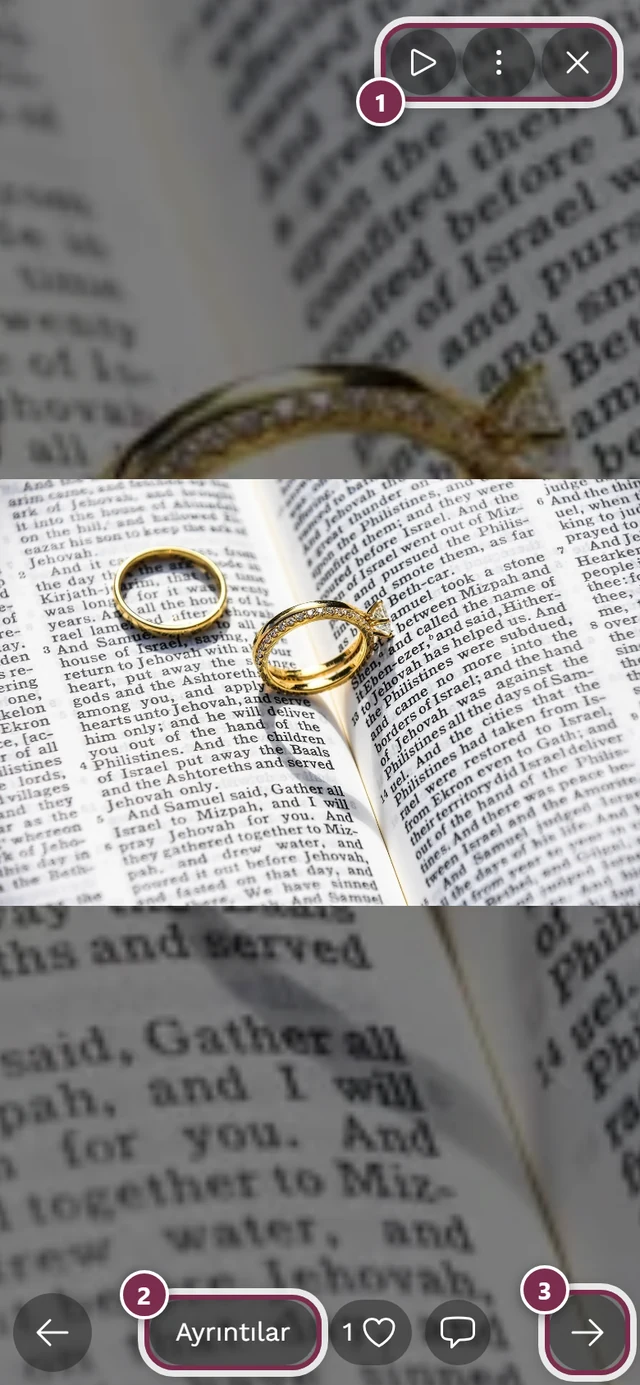
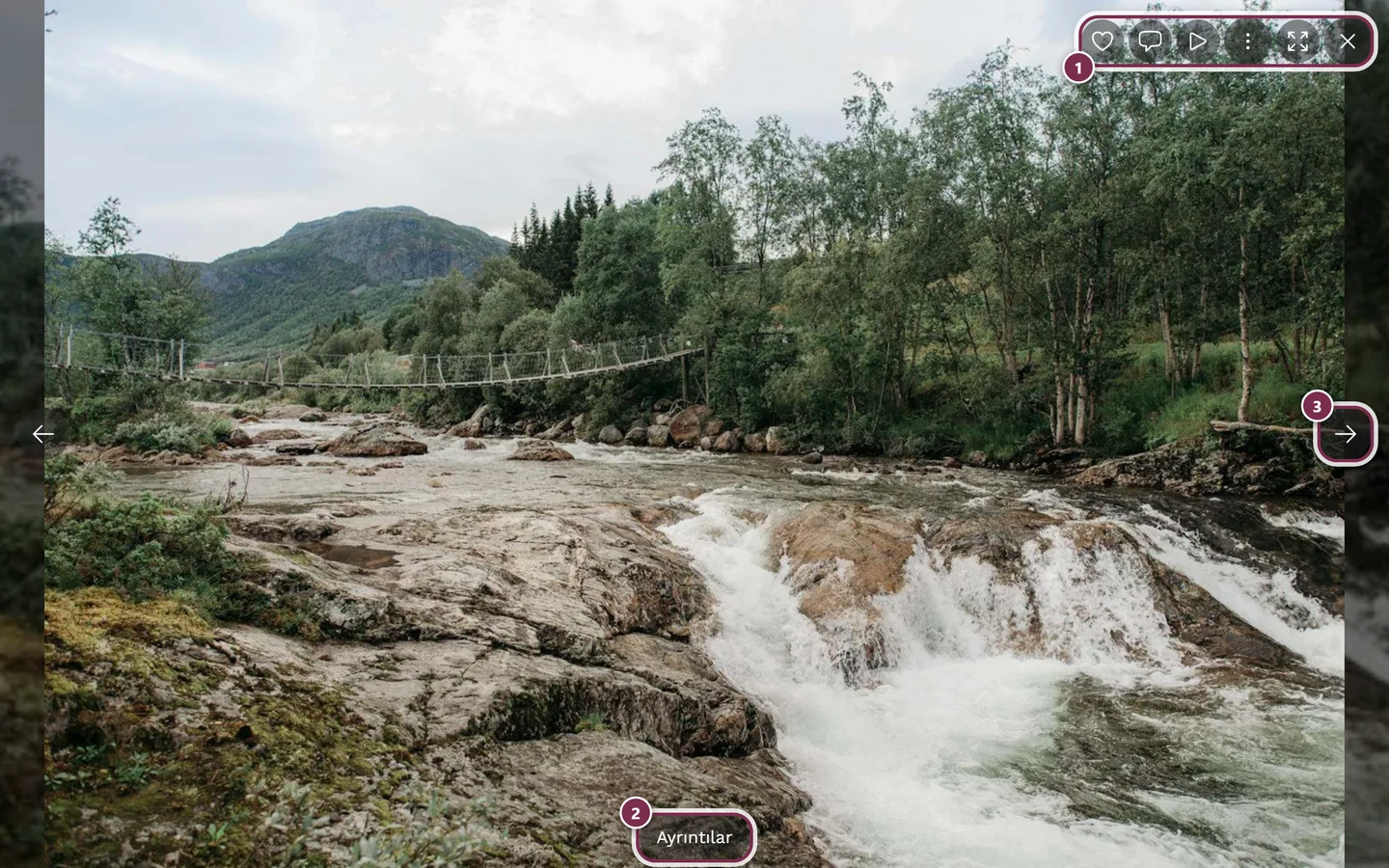
Tam ekranda kalp ve yorum düğmeli kontrol çubuğunu bulursunuz. ① sağ üstteki araç çubuğu – bilgisayarda Beğen, Yorumlar, Slayt gösterisi, üç nokta menüsü, Tam ekran ve Kapat ile, telefonda yalnızca Slayt gösterisi, menü ve Kapat ile, ② Ayrıntılar başlığı, albümü ve çekim bilgilerini gösterir, ③ sonraki fotoğrafa giden ok – telefonda bunun yerine kaydırabilirsiniz. Telefonda Beğen ve Yorumlar altta Ayrıntılar'ın yanında yer alır. -
Kontrol çubuğundaki kalbe dokunun. Bilgisayarda üst çubukta, telefonda alt çubukta bulunur. Yanında güncel beğeni sayacı durur.
-
Yeniden dokunmak beğeniyi geri alır – yani çift dokunmadan farklı olarak burada beğeniyi kaldırmak da mümkündür.
5. yol: Bütün bir seçim için toplu beğeni
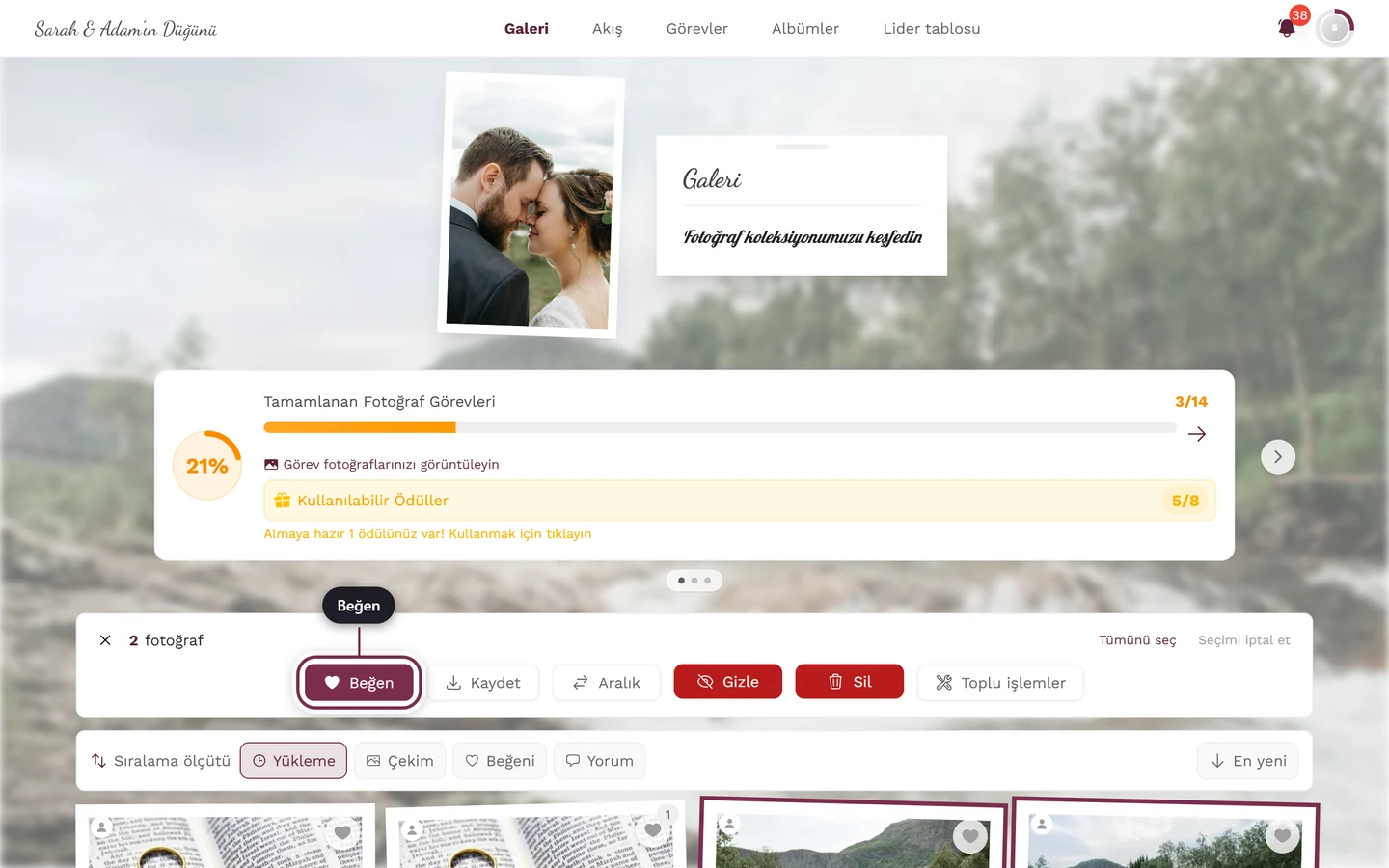
Bölüm başlığı “5. yol: Bütün bir seçim için toplu beğeni”Birden fazla fotoğrafı tek seferde kalple işaretlemek istiyorsanız bu, seçim modu üzerinden olur.
-
Seçim moduna geçin ve istediğiniz fotoğrafları işaretleyin. Bunun nasıl yapıldığı Birden fazla fotoğraf seçme sayfasında anlatılır.
-
Üstteki seçim çubuğunda Beğen’e dokunun. İşaretlenen tüm fotoğraflar tek hamlede bir kalp alır.
-
Ardından seçim modundan otomatik olarak çıkılır ve işaretler temizlenir.
İlk ziyarette küçük ipuçları
Bölüm başlığı “İlk ziyarette küçük ipuçları”Kimse kalbi gözden kaçırmasın diye galeri ilk ziyarette bir kereliğine kısa ipuçları gösterir:
- Galeride birkaç saniye sonra bir kalbin yanında bir konuşma balonu belirir: “Bu fotoğrafı beğendiniz mi?” – “Bir kalp verin. Çift tıklamak veya çift dokunmak için fotoğrafı açın.”
- Açılmış fotoğrafta bunun yerine “Kalbe dokunun veya fotoğrafa çift dokunun.” görünür (bilgisayarda: “Kalbe tıklayın veya fotoğrafa çift tıklayın.”).
- Yorum yapmak için: Bir fotoğrafı beğendiyseniz ama hiç yorum yapmadıysanız, bir süre sonra “Burada ne oluyordu?” – “Bu an hakkında bir şeyler yazın.” balonu sorar. Bu yalnızca yorum yapmanıza izin veriliyorsa olur.
Her ipucu etkinlik ve cihaz başına en fazla bir kez görünür ve aynı anda her zaman yalnızca biri görünür. Onu X (İpucunu kapat) ile, Esc tuşuyla veya doğrudan kalbe dokunarak kapatırsınız. Daha önce bir fotoğrafı beğendiyseniz beğeni ipuçları hiç görünmez; videolarda, harita görünümünde, otomatik slayt gösterisi sırasında ve bir menü veya diyalog açıkken de görünmezler.
Kim beğendi?
Bölüm başlığı “Kim beğendi?”Yorumlarda kimin beğendiğini görebilirsiniz: Bir yorumun altındaki beğeni sayısına dokunun – adlar ve avatarlarla Yorum Beğenileri listesi açılır. Oradan ilgili profile de geçersiniz.
Beğenilere ve yorumlara göre sıralama
Bölüm başlığı “Beğenilere ve yorumlara göre sıralama”Galerinin üstünde Sıralama ölçütü sıralama çubuğu bulunur. Yükleme ve Çekim’in yanında orada şunları bulursunuz:
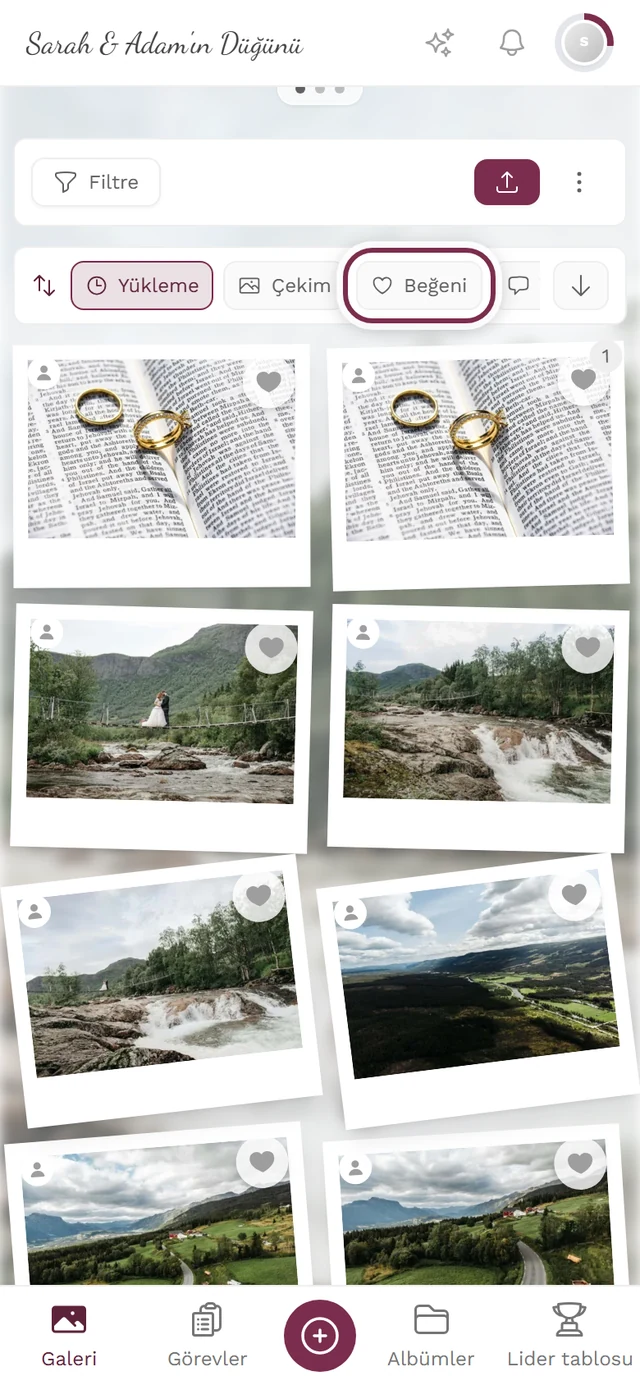
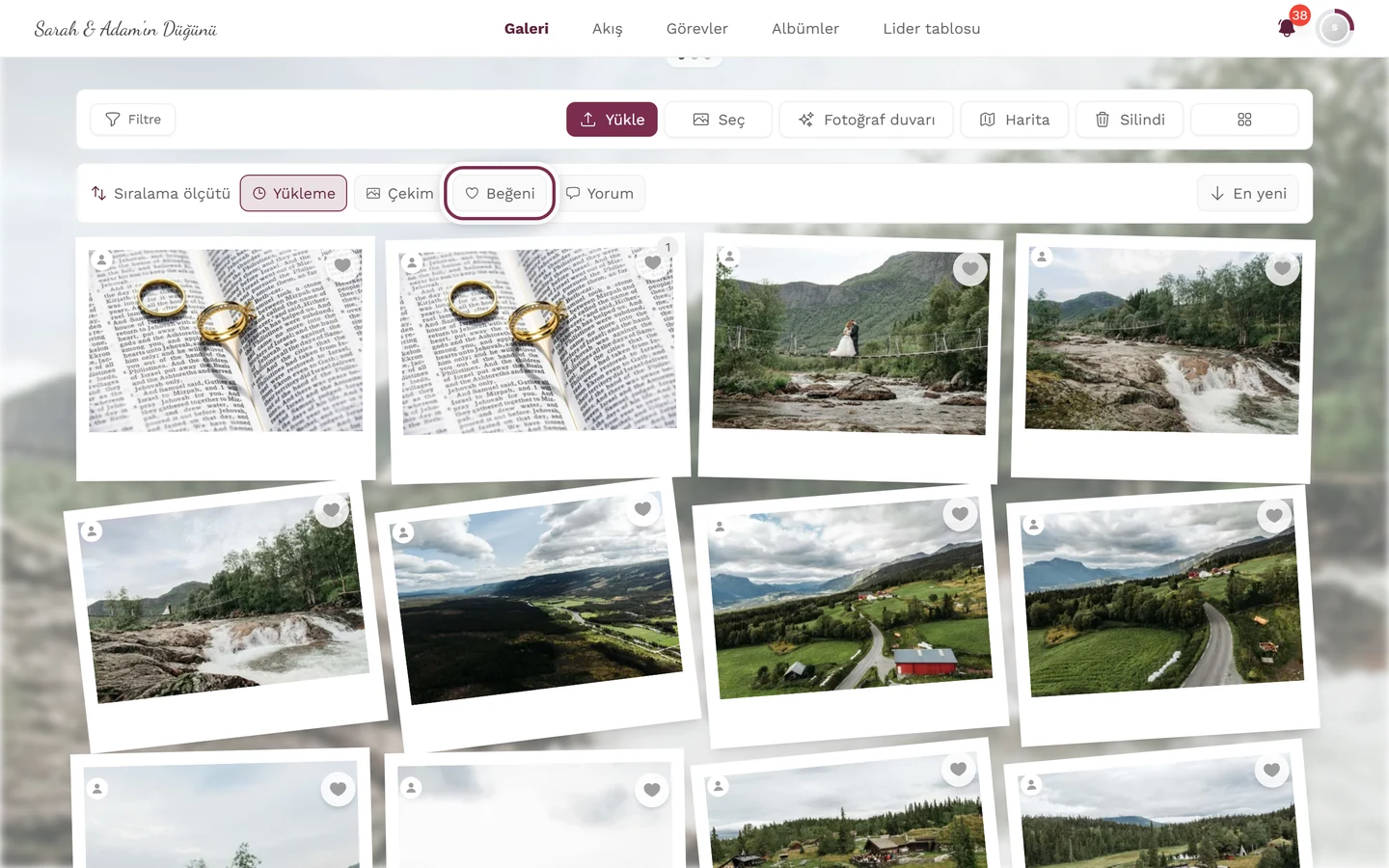
- Beğeniler – yalnızca bu etkinlikte beğeni etkinse görünür.
- Yorumlar – yalnızca bu etkinlikte yorumlar etkinse görünür.
Yanındaki ok düğmesiyle sırayı tersine çevirirsiniz: etkileşim sıralamalarında En çok ile En az arasında geçiş yapar.
Yorum yapma
Bölüm başlığı “Yorum yapma”Yorumları açma
Bölüm başlığı “Yorumları açma”Yorum iletişim kutusunu açmanın üç yolu vardır:
-
Kutucuktan: Konuşma balonu simgesine dokunun. Önemli: Bu simge ancak kutucuğun en az bir yorumu olduğunda görünür. Henüz yorum yapılmamış bir kutucukta konuşma balonu simgesi görmezsiniz – ilk yorumu yazmak için o zaman fotoğrafı açın.
-
Açılmış fotoğrafta: Kontrol çubuğundaki yorum düğmesine dokunun. Yorumlar etkin olduğu sürece bu düğme her zaman kullanılabilir (sıfır yorumda da).
-
Kutucuğun bağlam menüsü üzerinden: Bilgisayarda sağ tıklama veya telefonda uzun basma, ardından Yorumlar öğesini seçin.
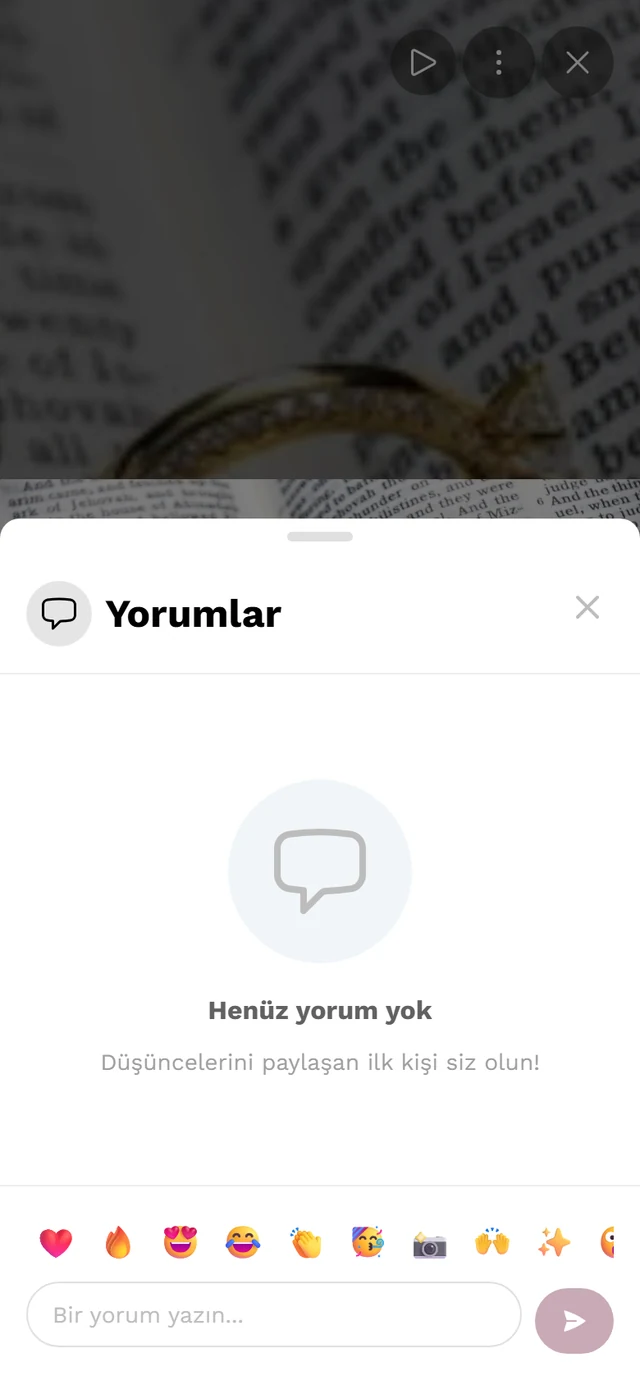
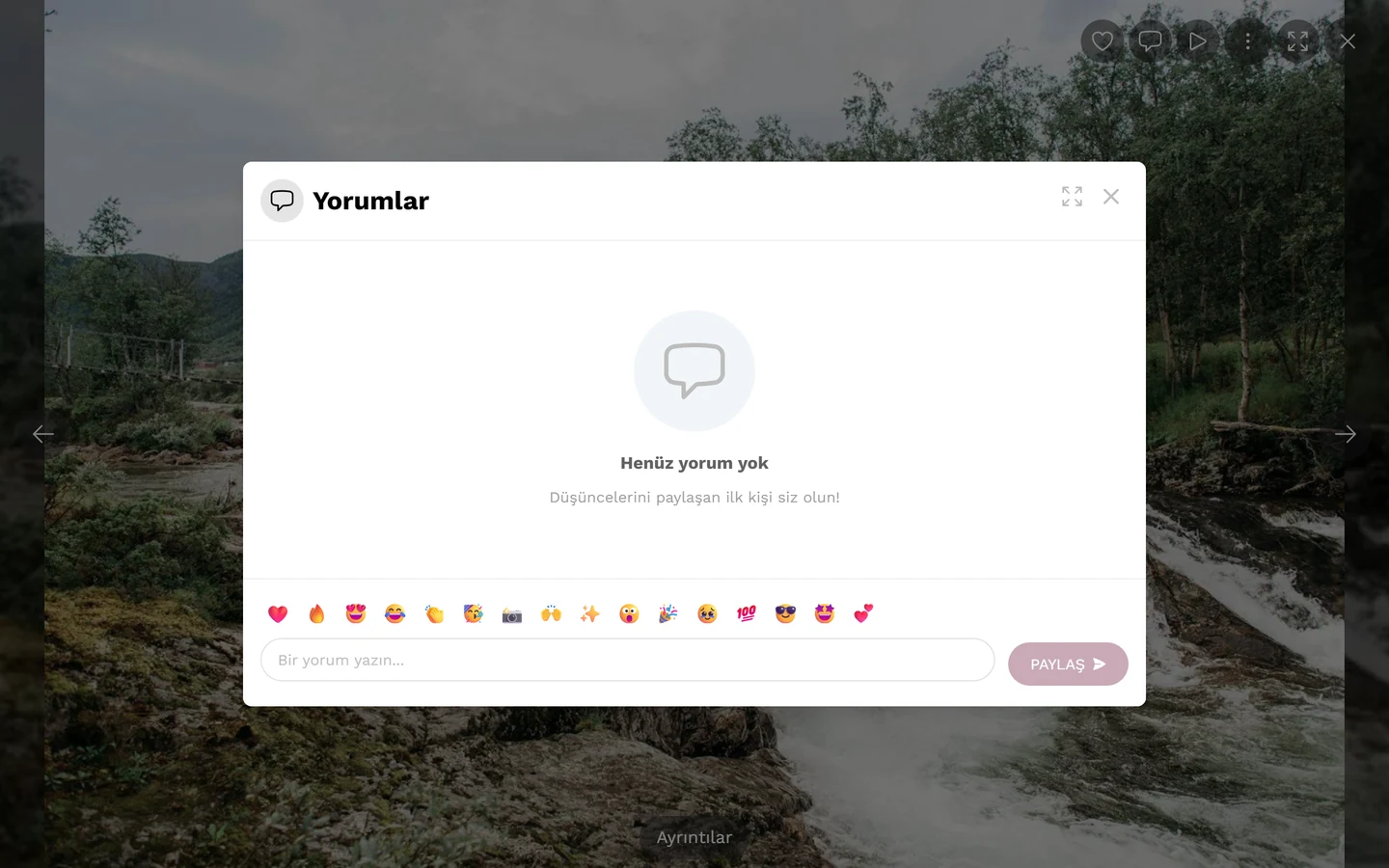
“Yorumlar” başlığı ve altında sayısıyla yorum iletişim kutusu açılır.
Yorum yazma
Bölüm başlığı “Yorum yazma”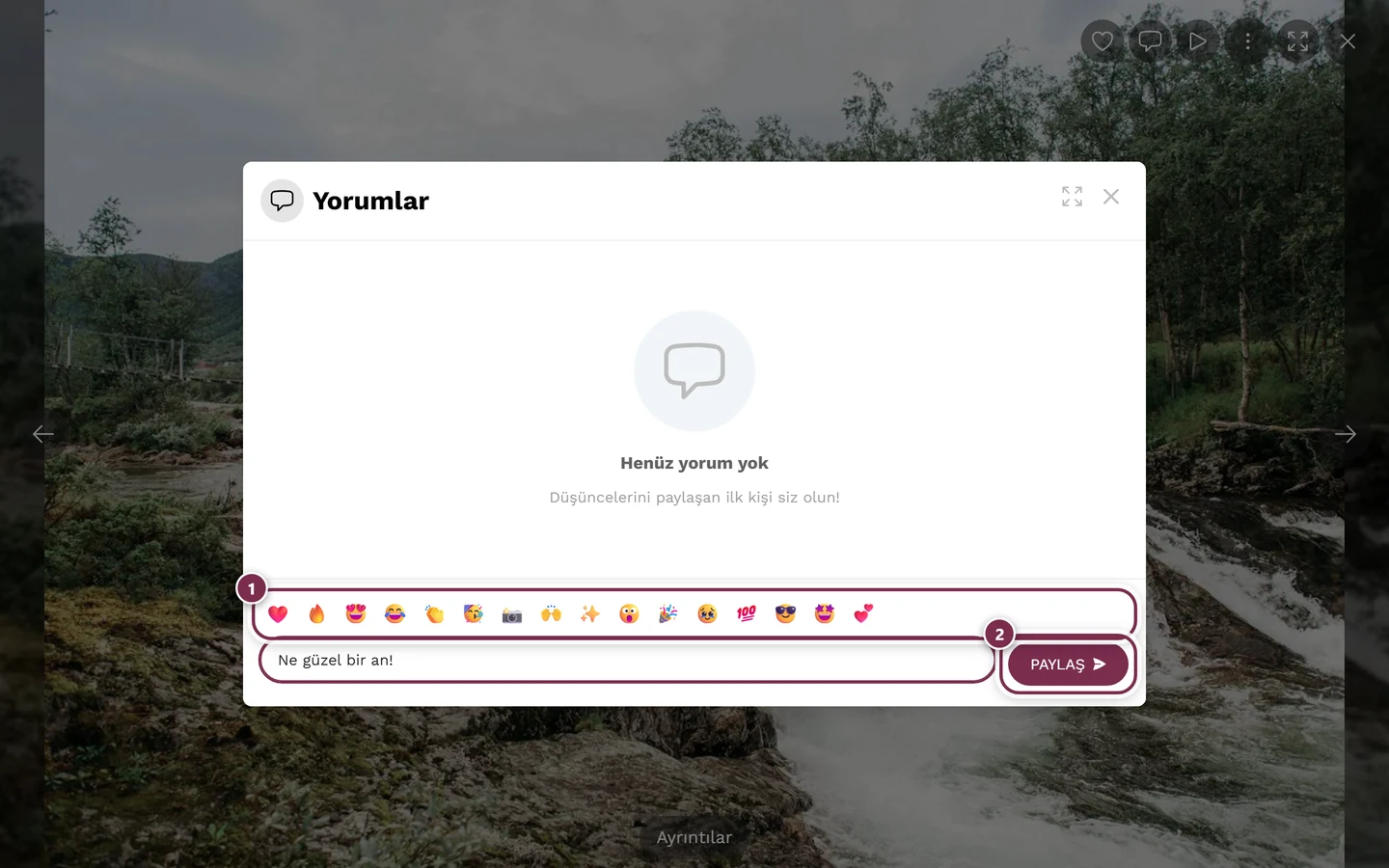
-
Alttaki “Bir yorum yazın …” yer tutuculu giriş alanına dokunun.
-
Gerekirse alanın üstündeki hızlı emoji çubuğunu kullanın: popüler emojilerden oluşan kaydırılabilir bir sıra. Bir dokunuş emojiyi imlecin bulunduğu yere ekler.
-
Yorumu Gönder düğmesiyle (kâğıt uçak simgesi) veya Ctrl + Enter klavye kısayoluyla (Mac’te Cmd + Enter) gönderin. Tek başına Enter yalnızca satır başı yapar.
Kendi yorumunuzu düzenleme veya silme
Bölüm başlığı “Kendi yorumunuzu düzenleme veya silme”Yorumunuzdaki ⋮ menüsü üzerinden şu seçeneklere sahipsiniz:
- Profili görüntüle – yazarın profilini açar (varsa).
- Düzenle – yalnızca kendi yorumlarınızda. Metni değiştirin ve Kaydet’e dokunun. Düzenlenen yorumlarda “• düzenlendi” ibaresi bulunur.
- Sil – güvenlik sorusuyla (“Bu yorumu gerçekten silmek istiyor musunuz?” / “Bu işlem geri alınamaz.”).
Kendi yorumunuz “• Siz” ile işaretlenmiştir.
Yorumları beğenme
Bölüm başlığı “Yorumları beğenme”Her yorumun sağında kendi kalbi vardır. Yorumu beğenmek veya beğeniyi yeniden kaldırmak için üzerine dokunun. Altındaki sayı beğeni sayısını gösterir (büyük sayılar 1k/1M olarak kısaltılır) ve dokunulabilir – böylece Yorum Beğenileri listesini açarsınız (yukarıdaki “Kim beğendi?” bölümüne bakın).
Yanıtlar ve bahsetmeler
Bölüm başlığı “Yanıtlar ve bahsetmeler”Bir yoruma yanıt verme
Bölüm başlığı “Bir yoruma yanıt verme”-
Bir yorumun altında Yanıtla’ya dokunun.
-
Giriş alanının üstünde, iptal için bir X içeren bir yanıt şeridi (“Yoruma yanıt veriliyor”) görünür. Yazdığınız kişinin adı otomatik olarak @-bahsetme olarak önceden doldurulur ve yer tutucu “Bir yanıt yazın …” olarak değişir.
-
Yanıtınızı yazın ve normal bir yorum gibi gönderin.
Mevcut yanıtları “Yanıtları göster” ile görünür yaparsınız; çok sayıdaysa “Daha fazla yanıt yükle” ile yenilerini yüklersiniz.
Birinden bahsetme (@-bahsetme)
Bölüm başlığı “Birinden bahsetme (@-bahsetme)”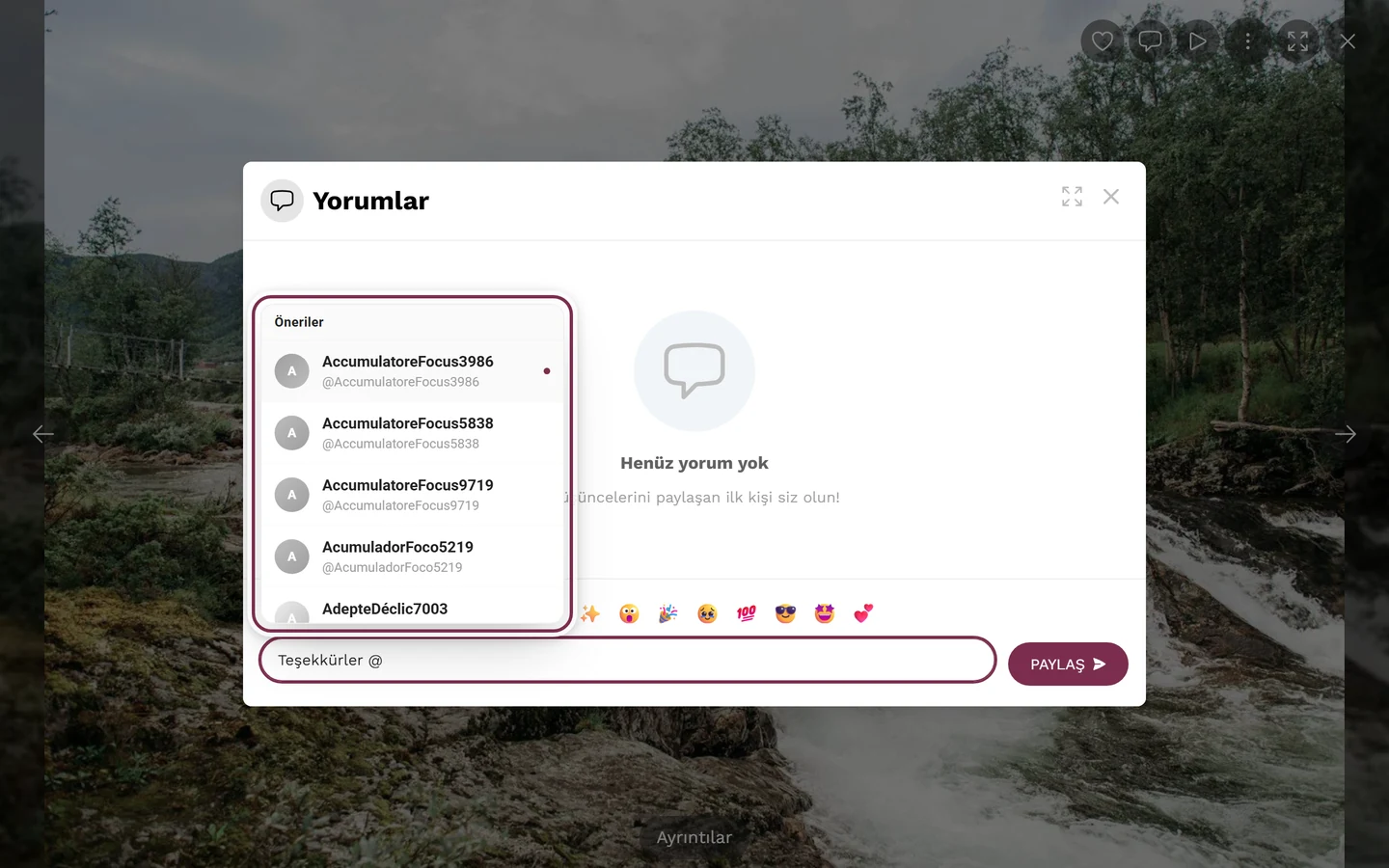
-
Giriş alanına bir @ yazın. “Öneriler” başlıklı bir öneri listesi açılır.
-
Filtrelemek için adı yazmaya devam edin. En fazla sekiz öneri gösterilir. Kimse bulunamazsa orada “Kullanıcı bulunamadı” yazar.
-
Kişiyi dokunarak seçin – veya bilgisayarda yukarı/aşağı ok ve Enter ile; Escape listeyi kapatır. Geçerli bahsetmeler alanda mavi ve kalın görünür.
Yayınlanan yorumda bahsetme profile giden tıklanabilir bir bağlantıdır. Bahsedilen kişiye ayrıca bildirim gönderilir.
Bilmekte fayda var
Bölüm başlığı “Bilmekte fayda var”- Beğenilerinizi ve yorumlarınızı diğer misafirler de görür – böylece ortak bir anı albümü oluşur.
- Beğeniler ve yorumlar puanlar ve ödüller için sayılır.
- Beğeniler ve görüntülenmeler gibi yorum ayrıntılarını görsel ayrıntıları iletişim kutusunda da görürsünüz (tam ekranda ⋮ menüsü → Ayrıntılar).
İlgili konular
Bölüm başlığı “İlgili konular”- Birden fazla fotoğraf seçme – seçim modu ve toplu beğeni.
- Slayt gösterisi ve tam ekran – açılmış fotoğraftaki tüm kontroller.
- İçerik bildirme – bir fotoğrafı nasıl bildireceğiniz.
- Bildirimler – beğeniler ve bahsetmeler hakkında ne zaman bilgilendirileceğiniz.
- Ayarlar: İşlevler – beğenme ve yorumları açma.