QR kartları, afişler ve baskı şablonları tasarlama
Misafirlerinizin etkinlik yerinde galerinize saniyeler içinde ulaşabilmesi için bu sayfa tüm basılı materyallerinizi üretir: PNG olarak QR kod, davetiye kartları, afişler, görev ve başarım kartları. Hepsi baskıya hazır bir PDF olarak çıkar. Tasarımlı kartlar için basit bir düzenleyici ya da Design Studio’yu kullanabilirsiniz – katmanlar, birden fazla sayfa, katlama işaretleri, kılavuz çizgileri ve çok dil desteği sunan bir tuval düzenleyicisi.
Bu alana nasıl ulaşırsınız
Bölüm başlığı “Bu alana nasıl ulaşırsınız”-
Etkinliğinizin yönetim alanını açın (dişli / “Etkinliği yönet” – misafirler buraya sağ üstteki profil menüsünden Yönetim altından ulaşır).
-
Sol kenar çubuğunda, Etkinlik grubunda Baskı şablonları’na tıklayın (simge: açık bir zarf). Rota:
/admin/templates. Bu girişin eski adı “Davetiyeleri yazdır” idi. -
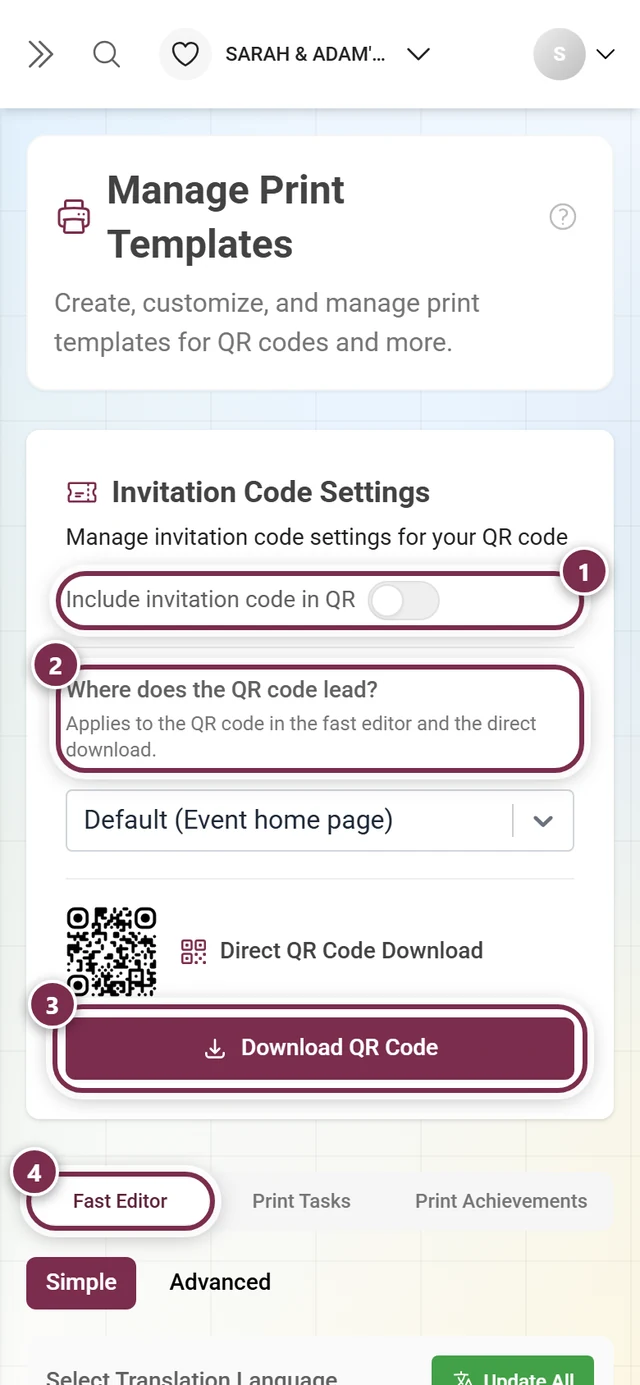
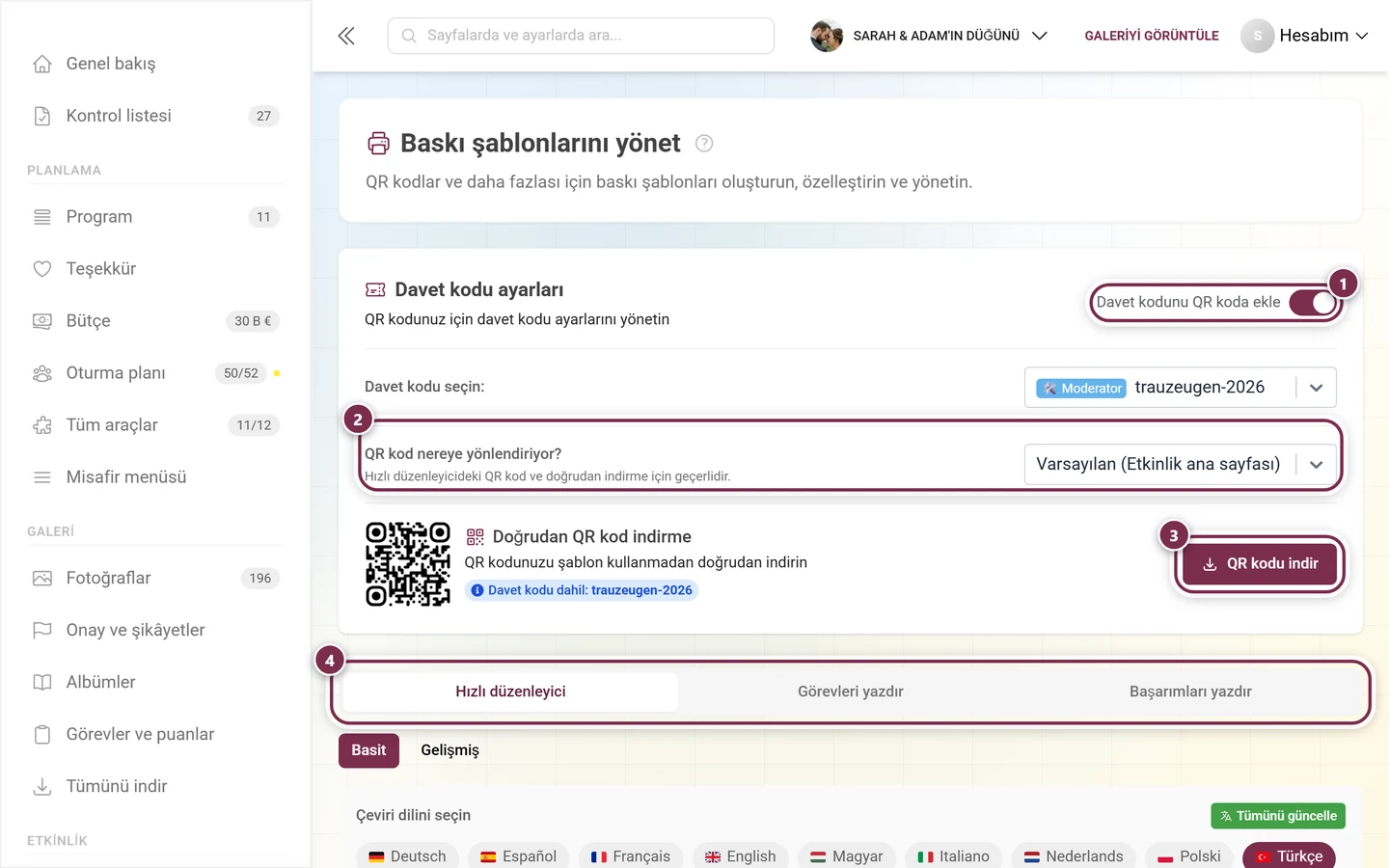
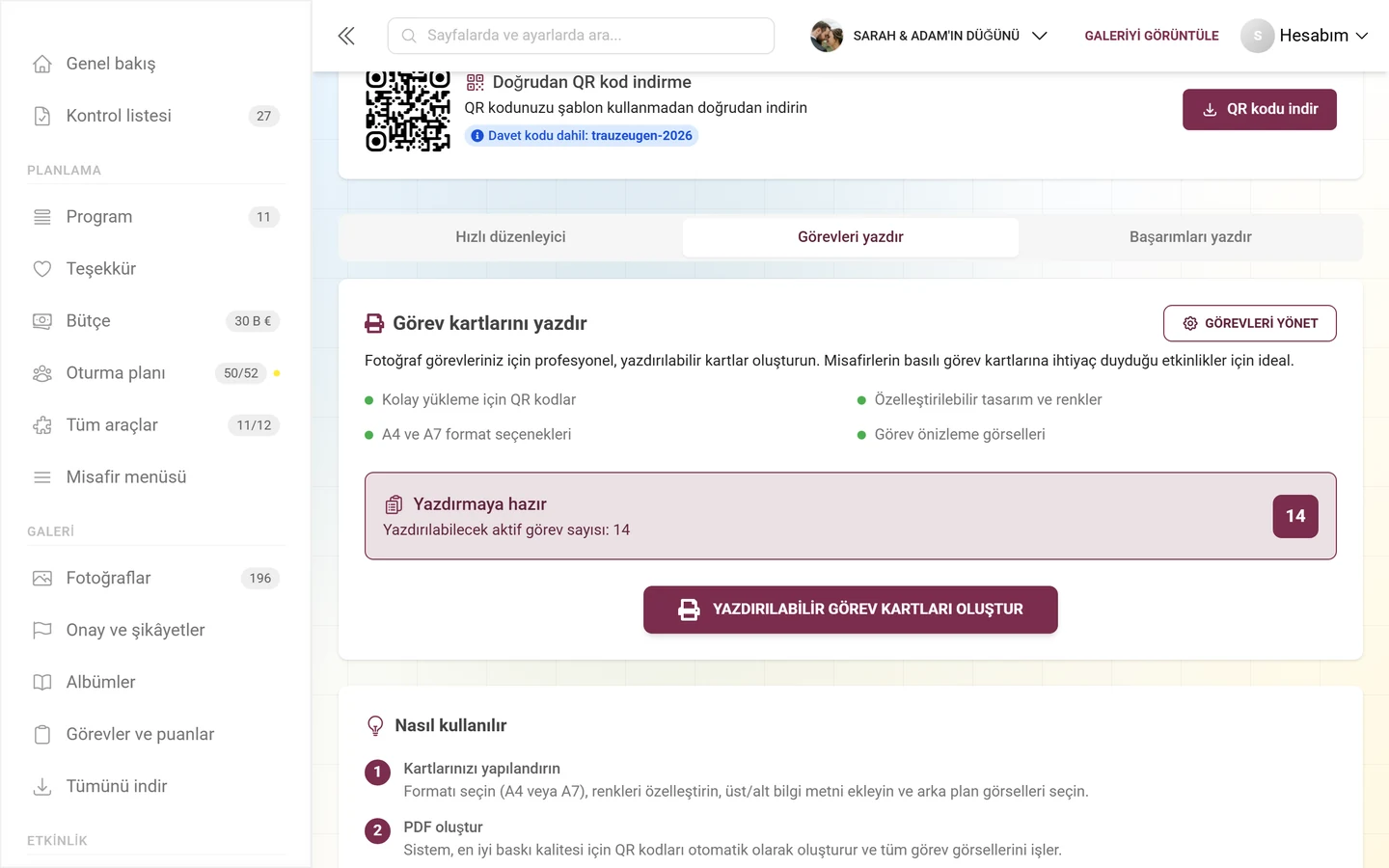
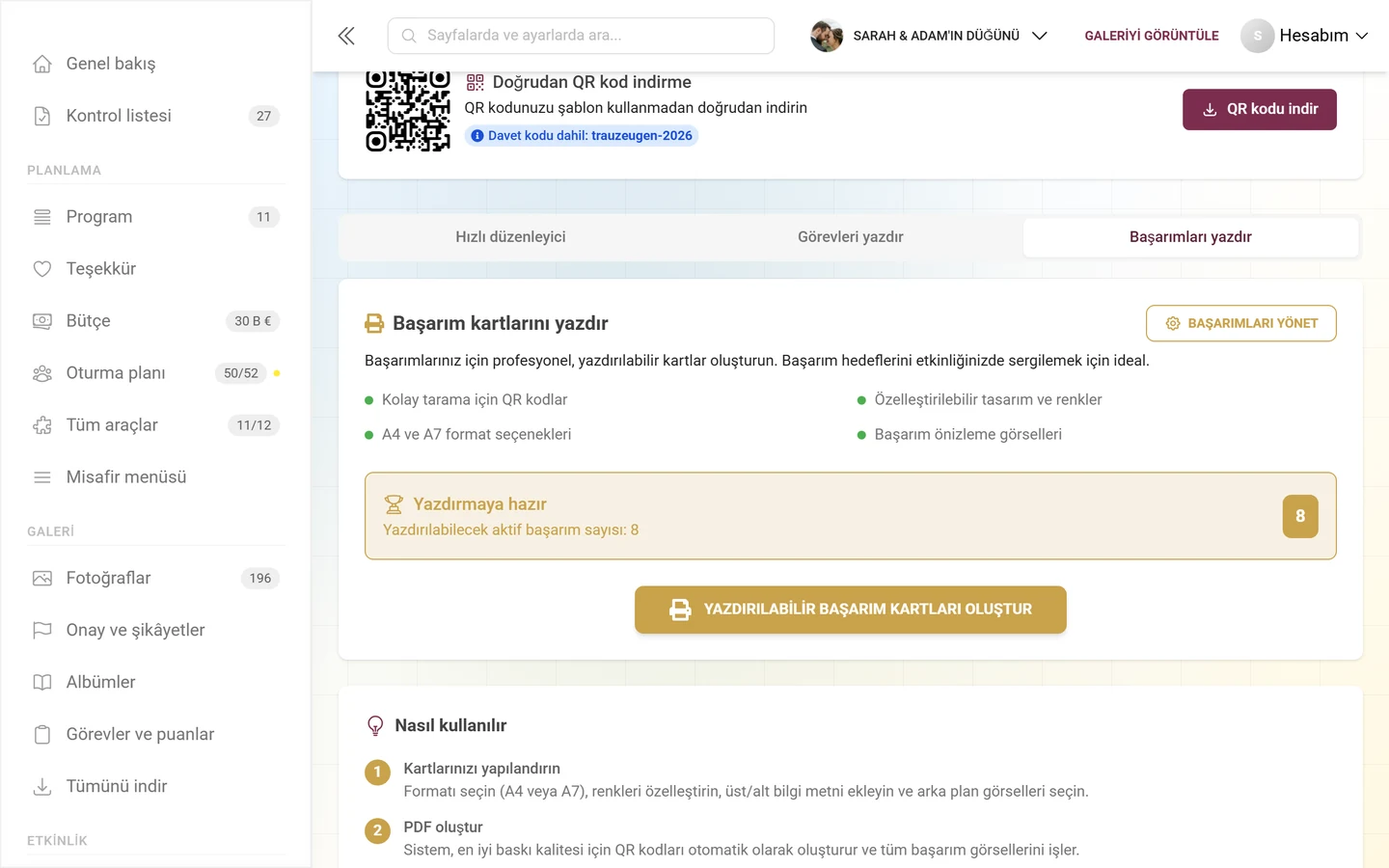
Sayfa açılır. En üstte doğrudan QR indirme seçeneğiyle birlikte davet kodu kontrolü yer alır; altında Hızlı düzenleyici, Görevleri yazdır ve Başarımları yazdır olmak üzere üç sekme bulunur. Siz bu sayfadayken aynı üçü kenar çubuğunda alt girişler olarak da görünür.
Davet kodu ayarları ve doğrudan QR indirme
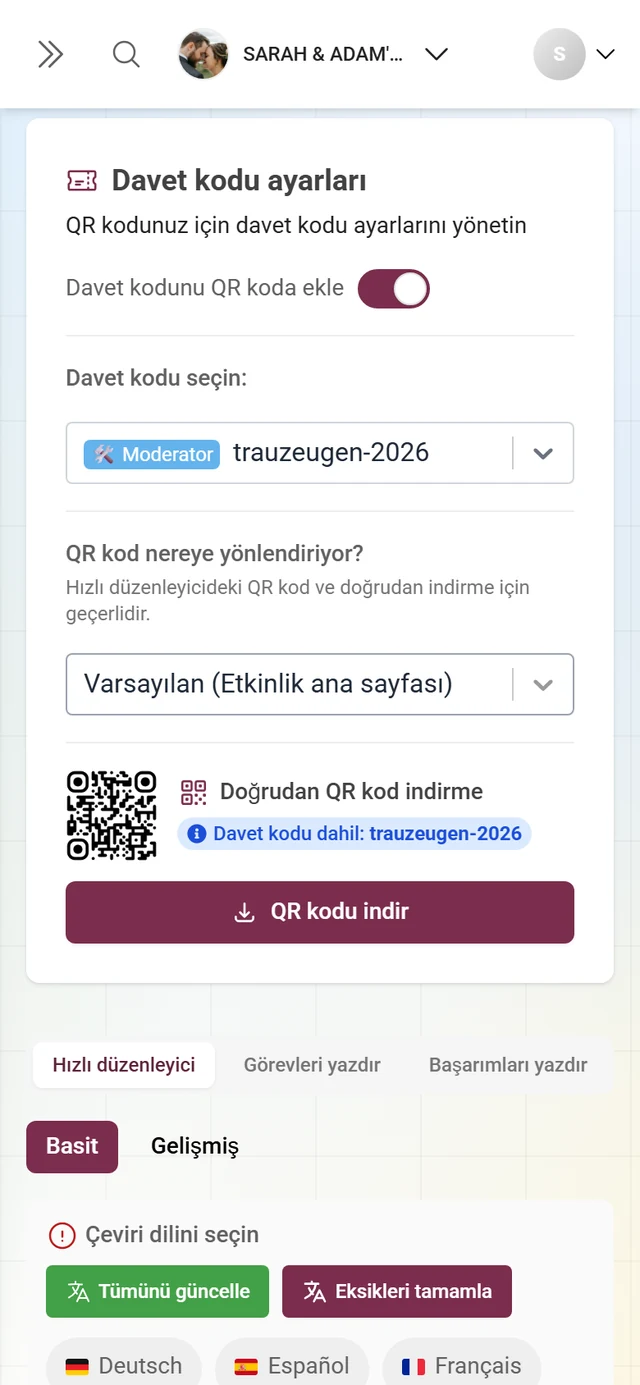
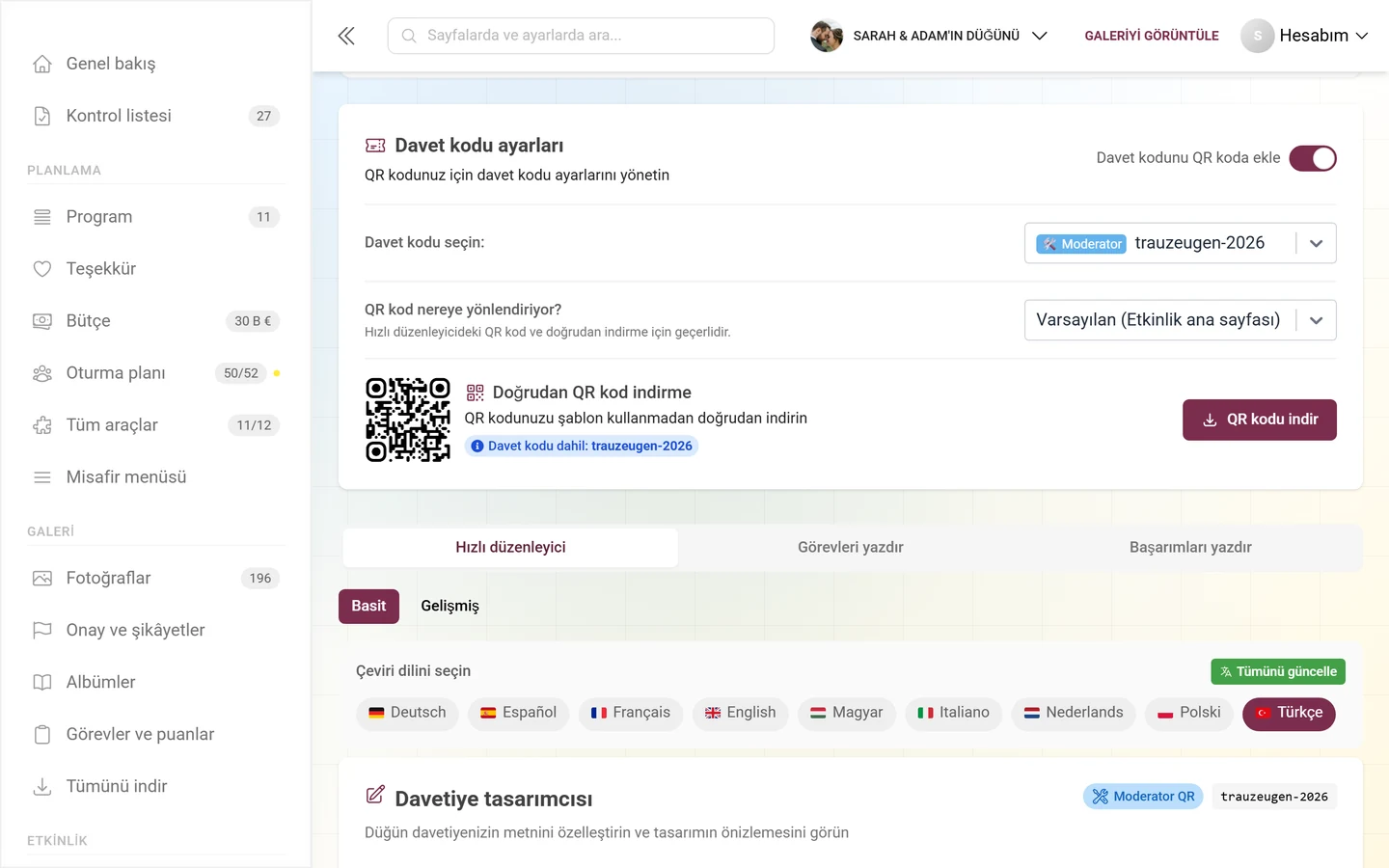
Bölüm başlığı “Davet kodu ayarları ve doğrudan QR indirme”Davet kodu ayarları kartı her zaman en üstte, sekmelerin üzerinde yer alır. Burada QR kodunuzun tarandığında hangi yetkileri vereceğine karar verir ve onu PNG olarak indirirsiniz.
-
Davet kodunu QR’a ekle: Açıkken QR belirli bir davet kodu taşır ve misafirleriniz parola yazmadan ilgili yetkilerle katılır. Anahtar griyse altındaki ipucu nedenini açıklar – örneğin “Kullanılabilir davet kodu yok” veya “Bu etkinlik için davet kodu gerekmiyor”.
-
Kod seç (yalnızca anahtar açıkken): Açılır liste kodları Varsayılan davet ve Diğer davetler olarak gruplar; her birinde bir rol simgesi ve renkli bir rozet bulunur.
-
Uyarılara dikkat edin:
- Sarı “Varsayılan olmayan davet kodu seçildi!” – özel bir kod seçtiniz. QR bu durumda tam olarak onun yetkilerini verir.
- Kırmızı “Uyarı: Yalnızca davetlilere açık etkinlik için davet kodu olmadan QR oluşturuluyor!” – misafirlerin parolayı elle yazması gerekir. Bu durumda her zaman bir kod ekleyin.
- “QR kod oluşturulurken hata oluştu” – biraz bekleyin ve kod seçimini kontrol edin.
-
QR’ı indirin: Doğrudan QR kod indirme altında küçük bir önizleme görürsünüz. PNG olarak kaydetmek için QR kodu indir’e tıklayın. Oluşturma sırasında düğmede “Oluşturuluyor…” yazar; hazır bir QR yoksa devre dışıdır. “Davet kodu eklendi: …” rozeti hangi kodun eklendiğini doğrular.
Sekme 1 – Hızlı düzenleyici
Bölüm başlığı “Sekme 1 – Hızlı düzenleyici”Sekmenin üst kısmında iki mod arasında seçim yaparsınız:
- Basit – arka plan seçici ve PDF önizlemesi olan zengin metin düzenleyicisi.
- Gelişmiş – Design Studio’yu tam ekran düzenleyici olarak açar.
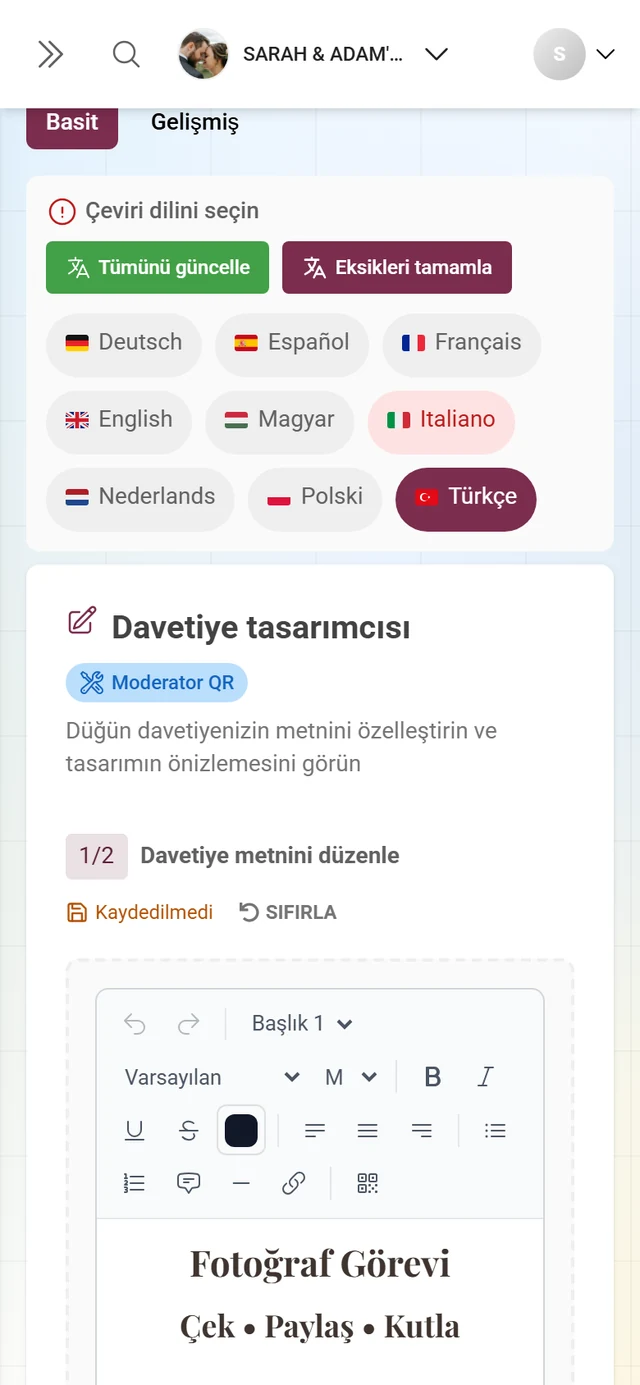
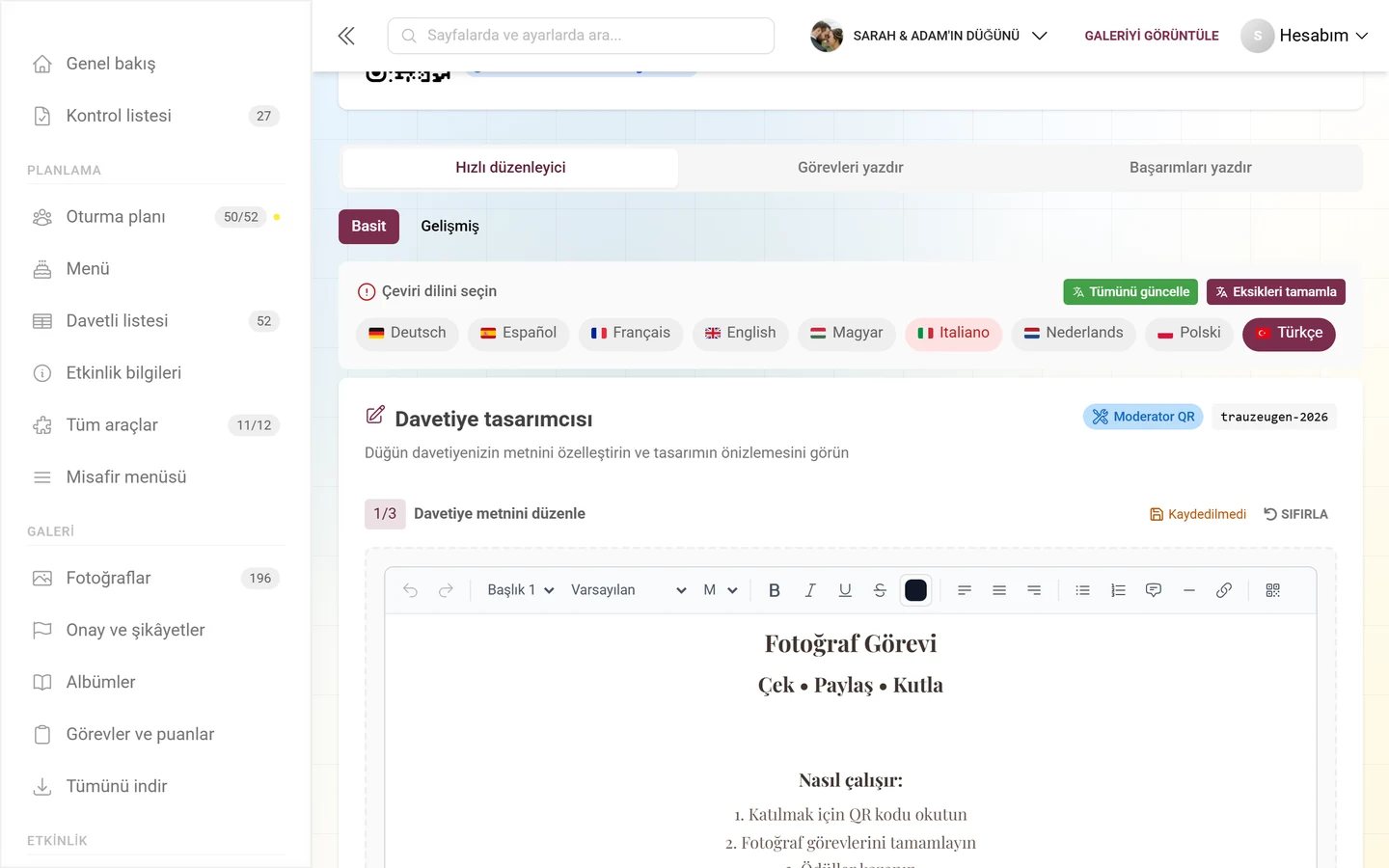
Basit düzenleyicinin başlığı Davetiye tasarımcısı’dır ve sizi üç adımda yönlendirir (telefonda iki – önizleme yalnızca masaüstündedir):
-
1/3 – Davetiye metnini düzenle: araç çubuklu bir zengin metin düzenleyicisi: başlıklar, yazı tipi, boyut, metin ve arka plan rengi, listeler. İki özel öğe: QR kod ekle (baskıda gerçek QR ile değiştirilen bir yer tutucu) ve dekoratif çizgi. Sağda kayıt durumunu görürsünüz (“Kaydediliyor…” / “Kaydedilmedi” / “Kaydedildi”). Sıfırla varsayılan metni geri yükler.
-
2/3 – Arka plan: bir arka plan görseli seçin. Şablonlara göz at, Davetiye kartı arka planı seçin seçicisini açar; Özel arka plan yükle kendi görselinizi alır.
-
3/3 – Canlı önizleme (yalnızca masaüstü): bitmiş kartı gerçek QR ile PDF önizlemesi olarak gösterir. QR yoksa “Önizleme için QR kod yok” yazar.
-
İndirme: Davetiyeyi indir’e tıklayın. QR yoksa düğme devre dışıdır (“QR kod gerekli”); özellik yoksa “PDF indirmek için yükseltin” yazar.
Design Studio’yu açma
Bölüm başlığı “Design Studio’yu açma”Ne yazdırmak istediğinize bağlı olarak birkaç giriş yolu vardır:
- Davetiye kartları için Hızlı düzenleyici → Gelişmiş.
- Görev ve başarım kartları için Görevleri yazdır ve Başarımları yazdır (sekme 2 ve 3).
- Etkinlik araçlarından: oturma planı dışa aktarımında Yer kartları, Masa numaraları ve Oturma planı afişi; menü kartından Design Studio’da tasarla; LCV aracından Davetiye tasarla; ve herhangi bir aracın QR bölümünden Design Studio’da tasarla.
Stüdyonun düzeni
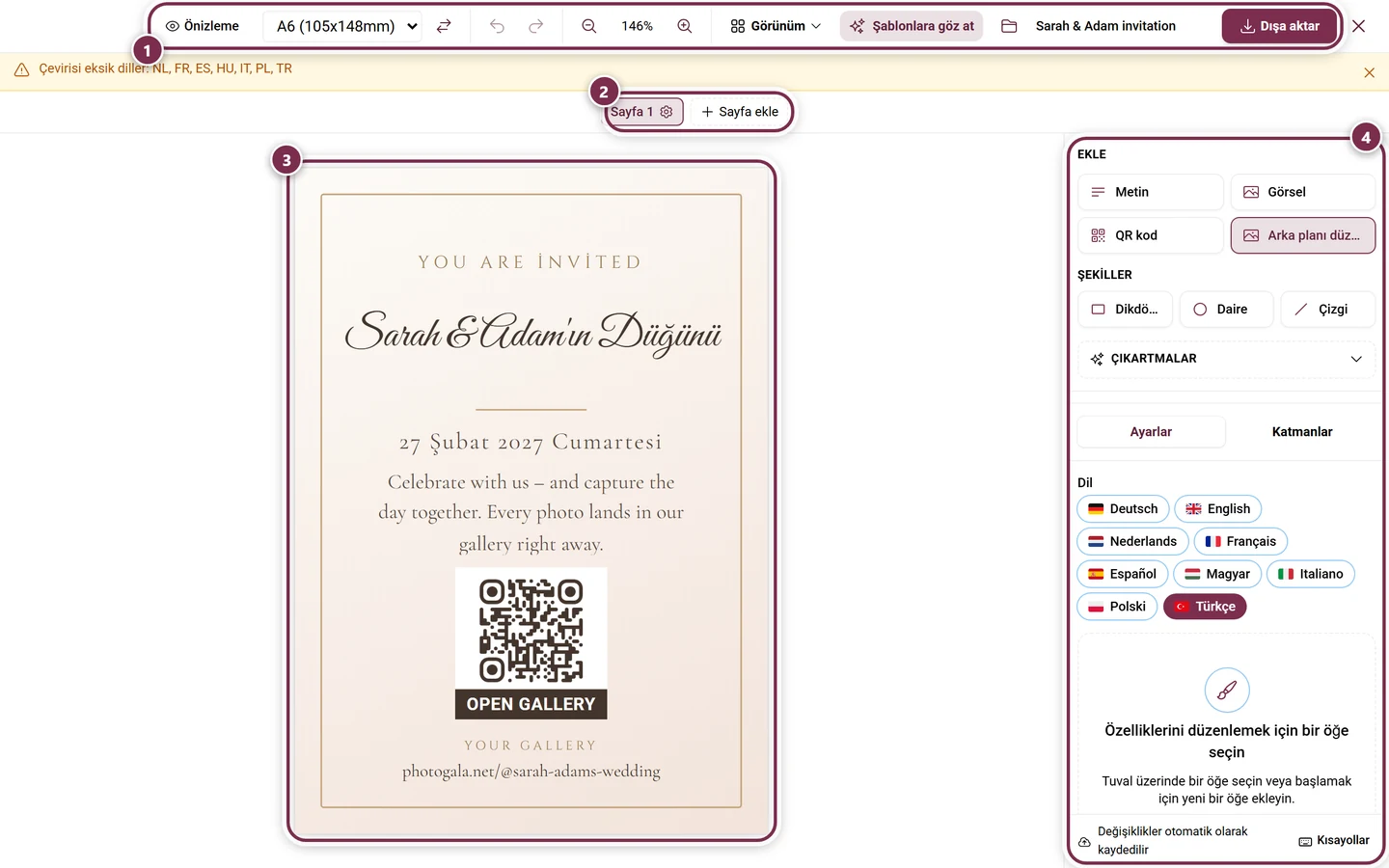
Bölüm başlığı “Stüdyonun düzeni”Stüdyo; üstte araç çubuğu, ortada altında sayfa gezgini bulunan tuval ve sağda bir kenar çubuğundan oluşur. Kenar çubuğu en üstte Ekle bölümünü, altında da Ayarlar ve Katmanlar sekmelerini gösterir; aralarındaki ayırıcı sürüklenebilir. Masaüstünde önizleme modunda gizlenir; telefonda aynı alanlara alttaki çubuktan ulaşırsınız.
Araç çubuğu
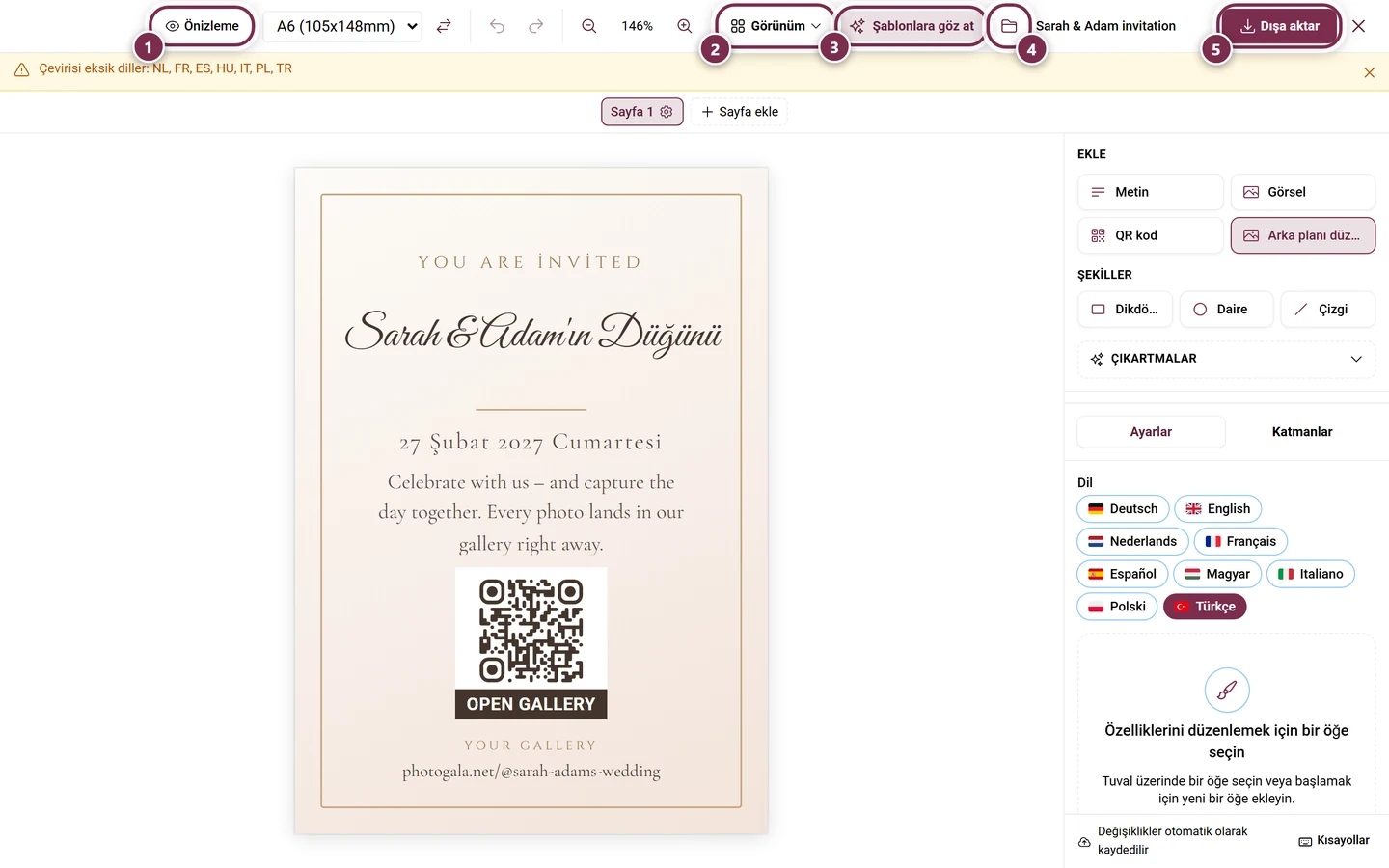
Bölüm başlığı “Araç çubuğu”- Düzenle / Önizleme: Önizleme, yer tutucular yerine gerçek etkinlik verilerini gösterir.
- Kâğıt boyutu (yalnızca masaüstü): boyutlarıyla birlikte A formatlarını listeleyen bir açılır liste –
A3 (297x420mm)’denA7 (74x105mm)’ye kadar – ya da mm cinsinden genişlik × yükseklik (10 ile 1000 arası) ile Özel. Yanında Yönü değiştir. - Geri al / Yinele, Yakınlaştır / Uzaklaştır (yalnızca masaüstü).
- Görünüm (yalnızca masaüstü): Izgara, Cetvel, Yapıştır, Ölçü birimi ve tüm kılavuz ve katlama seçenekleri.
- Katmanlar – yığın simgesi; sağdaki Katmanlar sekmesini açar.
- Şablonlara göz at tasarım tarayıcısını açar.
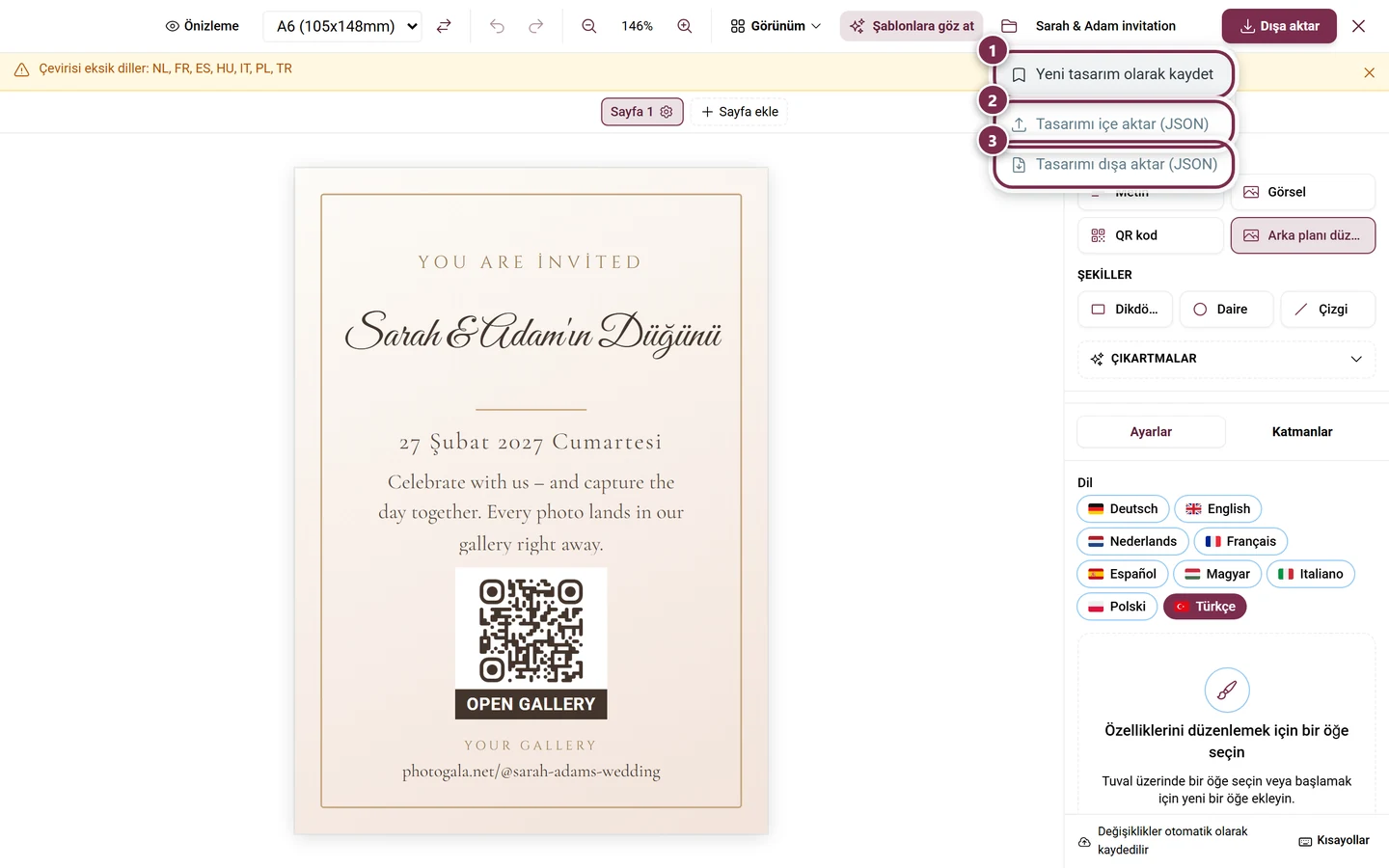
- Dosya – yanındaki klasör simgesi. Etiketi yoktur, yalnızca bir ipucu metni vardır. Arkasında: Yeni tasarım olarak kaydet, Tasarımı içe aktar (JSON) ve Tasarımı dışa aktar (JSON).
- Sağda: düzenlenebilir tasarım adı, Tam ekran, Dışa aktar ve Kapat.
Öğe ekleme
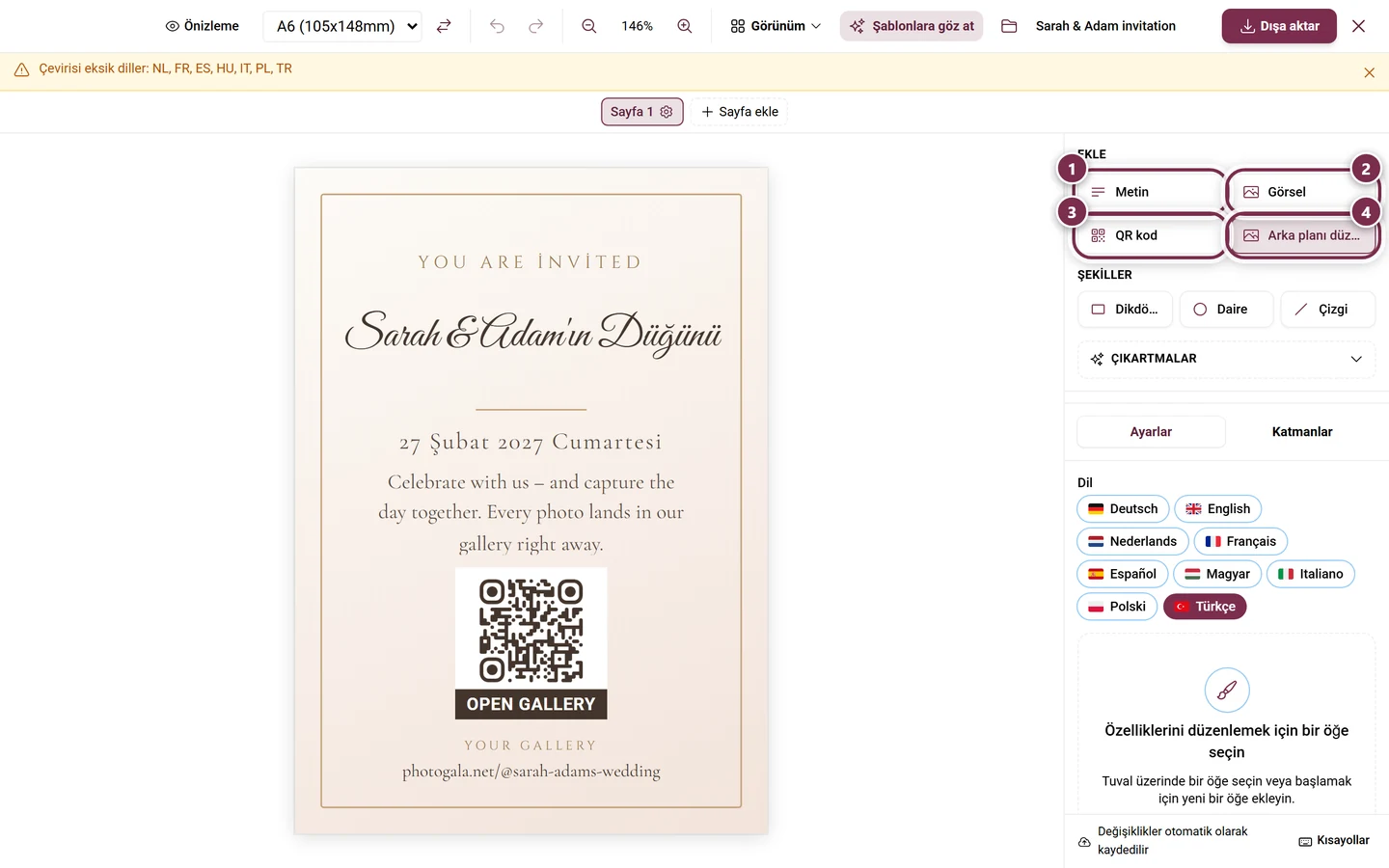
Bölüm başlığı “Öğe ekleme”Ekle bölümü şunları sunar:
- Temel öğeler: Metin, Görsel, Şekiller (dikdörtgen, daire, çizgi), QR kod ve Arka plan.
- Dinamik alanlar – aşağıya bakın.
- Çıkartmalar – beş kategoride 39 hazır grafik: Süslemeler, Düğün, Parti, Doğa ve Şekiller+. Tek tıklama bir çıkartmayı sıradan bir görsel öğesi olarak ekler (tuval genişliğinin %30’u, ortalanmış); böylece ardından tüm görsel ayarları uygulanabilir.
- İçerik ekle – gerçek etkinlik verilerinden oluşturulan bloklar, aşağıya bakın.
Katmanlar
Bölüm başlığı “Katmanlar”Katmanlar sekmesi en üstteki başta olmak üzere her öğeyi listeler. Her satırda: görünürlük (Göster / Gizle), Kilitle, Öne getir / Arkaya gönder, Yeniden adlandır (ada çift tıklayın, en fazla 60 karakter) ve Sil. Sırayı değiştirmek için sürükleyin.
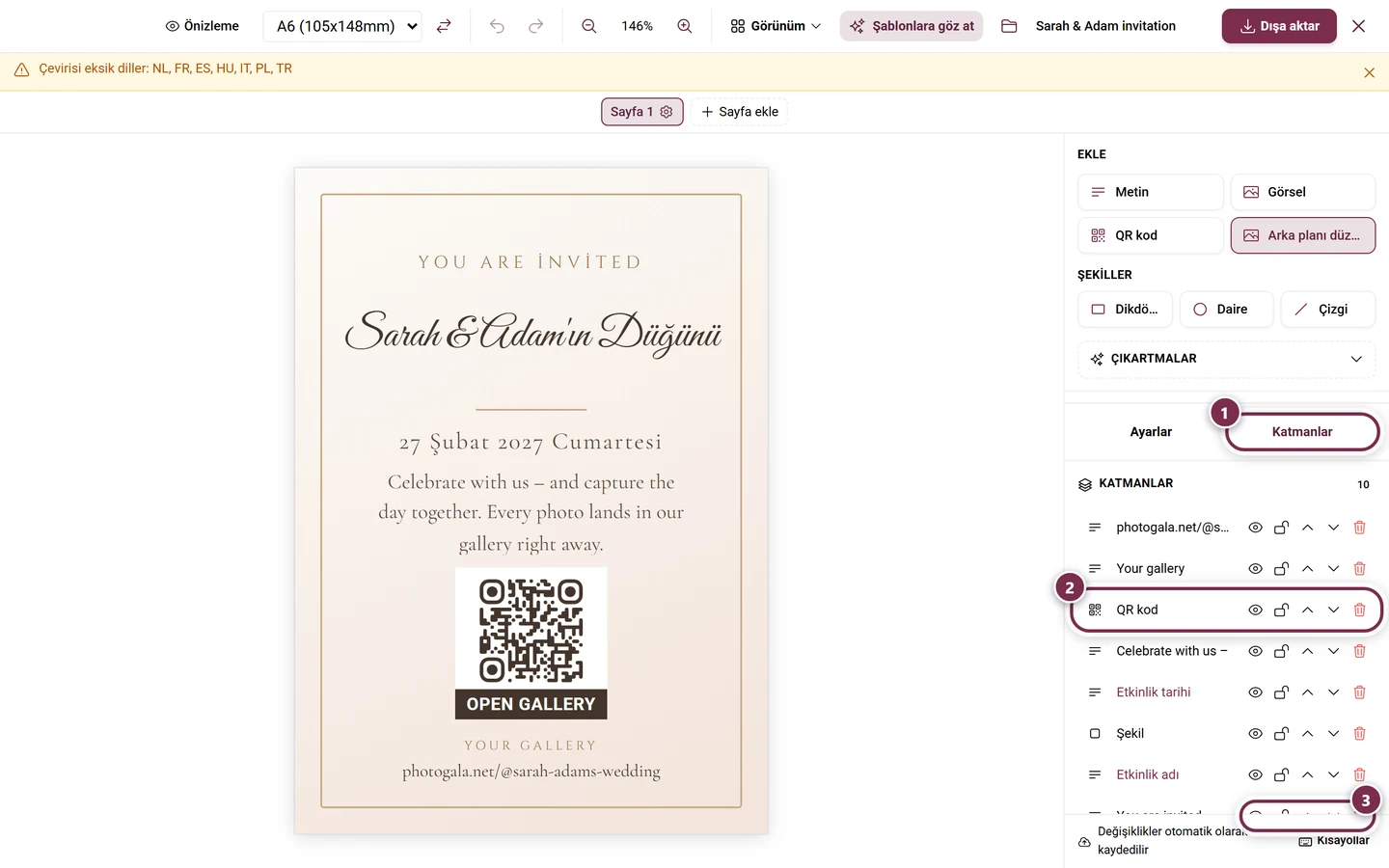
Birden fazla öğe bir grupta birleştirilebilir: Seçimi grupla ve Grubu çöz. Bir grup; Grubu yeniden adlandır, Grubu genişlet / Grubu daralt, Grubu kilitle ve üye sayısını içeren kendi başlık satırını alır. Başlığa tıklamak tüm üyeleri seçer.
Çok sayfalı belgeler
Bölüm başlığı “Çok sayfalı belgeler”Tuvalin altında sayfa gezgini bulunur – her sayfa için bir çip. Katlanan kartları, menüleri veya bütün kitapçıkları böyle oluşturursunuz:
- Sayfa ekle (kesikli artı) sona boş bir sayfa ekler.
- Yeniden adlandır: ada çift tıklayın veya etkin sayfadaki kalemi kullanın (en fazla 40 karakter). Ad yoksa “Sayfa 1”, “Sayfa 2” … yazar.
- Sayfayı çoğalt o sayfanın öğelerini, kılavuzlarını ve katlamasını kopyalar.
- Sayfayı sil sayfayı üzerindeki tüm öğelerle birlikte – onay sormadan kaldırır. Her zaman en az bir sayfa kalır; Geri al onu geri getirir.
- Sayfa ayarları (katlama, ad) (dişli) Sayfa N — ayarlar iletişim kutusunu açar.
- Çipteki
⌇işareti Bu sayfada katlama var demektir; birden fazla katlama çizgisinde sayısı da yazılır.
Sayfa sayısının üst sınırı yoktur.
Tüm sayfalarda tek arka plan
Bölüm başlığı “Tüm sayfalarda tek arka plan”Bir arka plan öğesi seçin; özellik paneli Tüm sayfalarda kullan seçeneğini sunar. Bu durumda arka plan, kendi arka planı olmayan her sayfada görünür – kendi arka planı olan sayfa onu korur.
Sayfalar arasında metin akışı
Bölüm başlığı “Sayfalar arasında metin akışı”Uzun metnin tek bir çerçeveye sığması gerekmez. Bir metin çerçevesi seçin (dinamik alanlarda mümkün değildir) ve özellik panelindeki Sayfalar arasında metin akışı bölümünü kullanın:
-
Sayfalar arasında akıt çerçeveyi bağlar. Sonraki sayfada aynı boyut ve tipografiye sahip ikinci bir çerçeve oluşturulur; sonraki sayfa yoksa eklenir.
-
Panelde ardından Bağlı metin — N çerçeve yazar. Sayfa bir çerçeve daha ekler, Bağlantıyı kaldır zinciri çözer.
-
Metin artık sığmıyorsa son çerçevede kırmızı bir rozet görünür. Ona tıklamak hemen bir çerçeve daha ekler.
Kılavuz çizgileri, cetveller ve yapıştırma
Bölüm başlığı “Kılavuz çizgileri, cetveller ve yapıştırma”Hepsi Görünüm menüsündedir (yalnızca masaüstü, önizleme modunda değil):
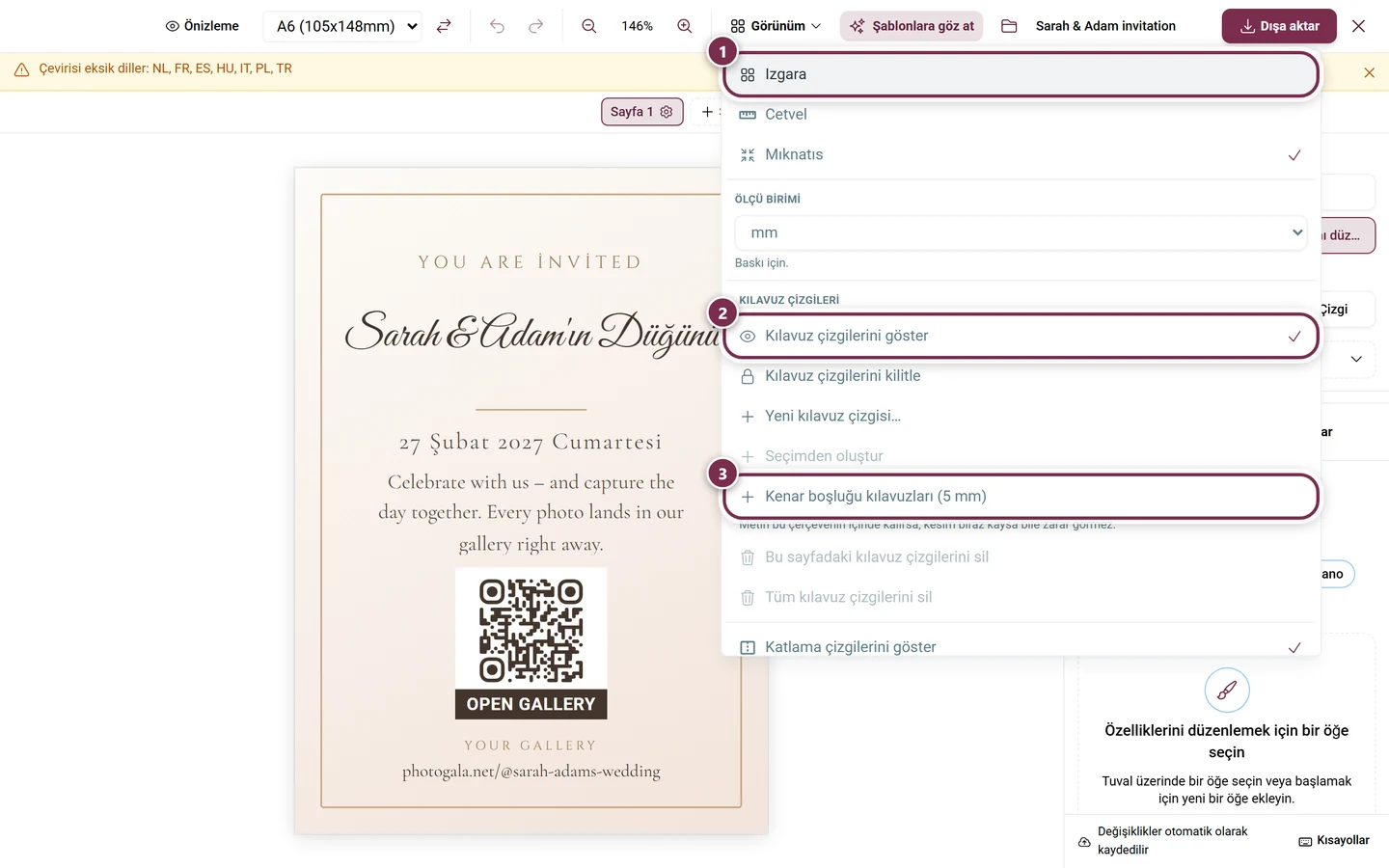
- Onay kutusu seçenekleri olarak Izgara, Cetvel ve Yapıştır. Yapıştırma varsayılan olarak açıktır.
- Ölçü birimi: mm, cm, pt, px veya %. Birim, tarayıcınızın bir görüntüleme tercihidir; belge içeride her zaman punto ile çalışır. Birimler arasında geçiş yapmak için cetveller arasındaki köşe kutusuna da tıklayabilirsiniz. Her uzunluk alanı
12mmveya50%gibi yazılmış bir birimi kabul eder.
Kılavuzlar bölümünde:
- Kılavuzları göster (varsayılan olarak açık) ve Kılavuzları kilitle.
- Yeni kılavuz…; Yön (Dikey / Yatay), Konum, Tüm sayfalarda seçeneği (iki sayfadan itibaren) ve Kilitli içeren bir iletişim kutusu açar.
- Seçimden oluştur geçerli seçimin kenarları ve merkezleri boyunca kılavuzlar yerleştirir.
- Kenar boşluğu kılavuzları (5 mm) her kenardan 5 mm uzakta dört kılavuz ekler: metni bunların içinde tutarsanız hafif kaymış bir kesimden zarar görmez.
- Bu sayfadaki kılavuzları temizle ve Tüm kılavuzları temizle. Tüm sayfalar için işaretlenmiş kılavuzlar sayfa bazlı temizlemeden etkilenmez.
Tuvalde bir kılavuzu cetvelden sürükleyerek çıkarırsınız. Sürüklemek onu taşır, çift tıklama iletişim kutusunu açar; sağ tıklama (dokunmatikte uzun basma) Düzenle…, Kilitle / Kilidi aç, Tüm sayfalarda / Yalnızca bu sayfada ve Kılavuzu sil içeren bir menü açar. Silmek için cetvelin üzerine geri sürükleyin. Yapıştırma olmadan yerleştirmek için Alt tuşunu basılı tutun.
Yapıştırma şunları hedef alır: sayfa kenarları ve merkezi, kılavuzlar (yalnızca gösterilirken), panel kenarları dahil katlama çizgileri ve aynı sayfadaki diğer öğelerin kenarları ve merkezleri.
Katlama işaretleri
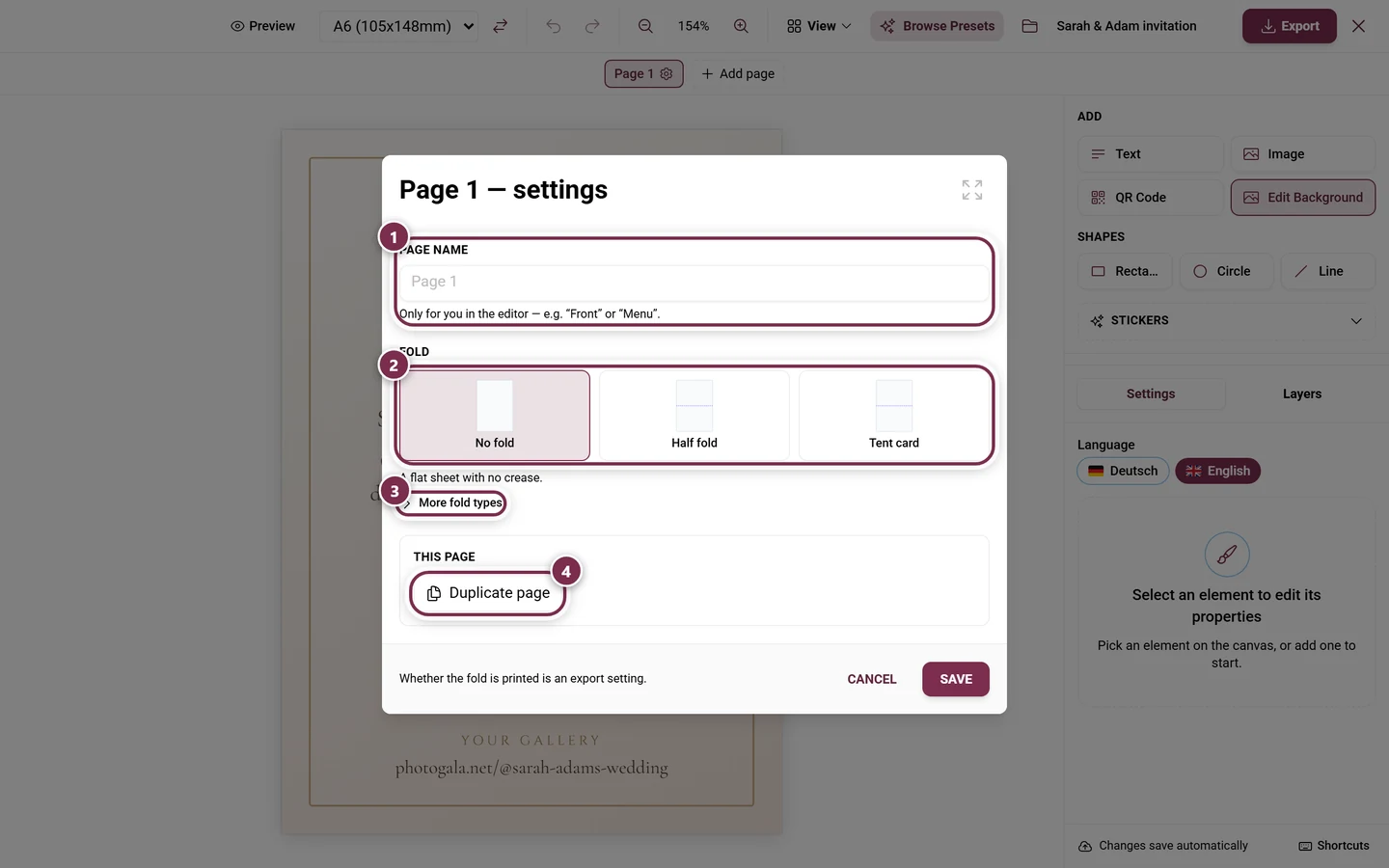
Bölüm başlığı “Katlama işaretleri”Katlama sayfanın bir özelliğidir. Sayfa çipindeki dişli → Sayfa N — ayarlar üzerinden açın.
Katlama türleri
Bölüm başlığı “Katlama türleri”Başta üç hazır seçenek gösterilir:
- Katlama yok – düz bir sayfa.
- Ortadan katlama – ortada tek bir katlama çizgisi, dört basılabilir yüz.
- Masa kartı – ortadan katlanır ve bir çadır gibi masada durur.
Daha fazla katlama türü şunları açar:
- Mektup katlama – üç panel; içe katlanan panel biraz daha dardır.
- Z katlama (akordeon) – dönüşümlü katlanan üç eşit panel.
- Kapı katlama – %25 ve %75’te iki katlama çizgisi, iki taraf da ortaya doğru açılır.
- Özel – kendi katlama konumlarınızı belirleyin.
Katlama çizgilerini ayarlama
Bölüm başlığı “Katlama çizgilerini ayarlama”- Katlama yönü: Yatay veya Dikey. Değiştirmek göreli konumları korur.
- Katlama konumları: her katlama çizgisi için mm, cm veya yüzde cinsinden numaralı bir satır. Katlama bir tane ekler, × kaldırır, Eşit dağıt onları eşit aralıklarla yerleştirir (iki katlama çizgisinden itibaren). Her elle değişiklik hazır seçeneği Özel’e çevirir. Bir kenara veya birbirine 5 mm’den yakın katlama çizgileri atılır.
- Katlama çevresinde güvenlik payı: katlama çizgisinin sağında ve solunda metin bulunmaması gereken bölge – 3–5 mm tipiktir, varsayılan 3 mm’dir. Asla basılmaz; yalnızca düzenleyicideki uyarıları yönetir.
- Yarımlar için etiketler: her yarım için kendi adınız. Tam olarak bir katlama çizgisi varsa stüdyo otomatik olarak Ön ve Arka atar. Etiketler yalnızca düzenleyicide küçük gösterilir ve asla basılmaz.
- Tüm sayfalara uygula (iki sayfadan itibaren) – çift taraflı baskı için kullanışlıdır, çünkü ön ve arka yüzün aynı yerden katlanması gerekir.
Düzenleyicide katlama çizgilerini Görünüm → Katlama çizgilerini göster ile gösterir veya gizlersiniz (varsayılan olarak açık). Katlamanın basılıp basılmayacağına dışa aktarma iletişim kutusunda ayrıca karar verilir.
Seçme, hizalama, döndürme
Bölüm başlığı “Seçme, hizalama, döndürme”- Çoklu seçim: Ctrl veya Shift ile tıklayın ya da boş tuval üzerinde bir seçim kutusu sürükleyin. Panelde ardından “N öğe seçildi” yazar.
- Hizala: altı düğme – Sola hizala, Ortaya hizala, Sağa hizala, Üst, Orta, Alt.
- Yatay dağıt ve Dikey dağıt – üç öğeden itibaren etkin.
- Döndür: -90°, +90°, +180° ve 0° (Hepsini düzelt) düğmeleri – sonuncusu hiçbir şeyi taşımadan her şeyi düzeltir.
- Grup döndürme: seçim kutusunun altında bir tutamaç bulunur (Seçimi döndür — 15°’lik adımlar için Shift’i basılı tutun). Seçimin tamamı bütün olarak döner ve aralıklarını korur. Shift olmadan 0°, 45°, 90° vb. açılara yumuşakça yapışır. Seçim birden fazla sayfaya yayılıyorsa her sayfa kendi merkezi etrafında döner – panel bunu belirtir.
Görseller: kayıpsız kırpma, maskeler, filtreler
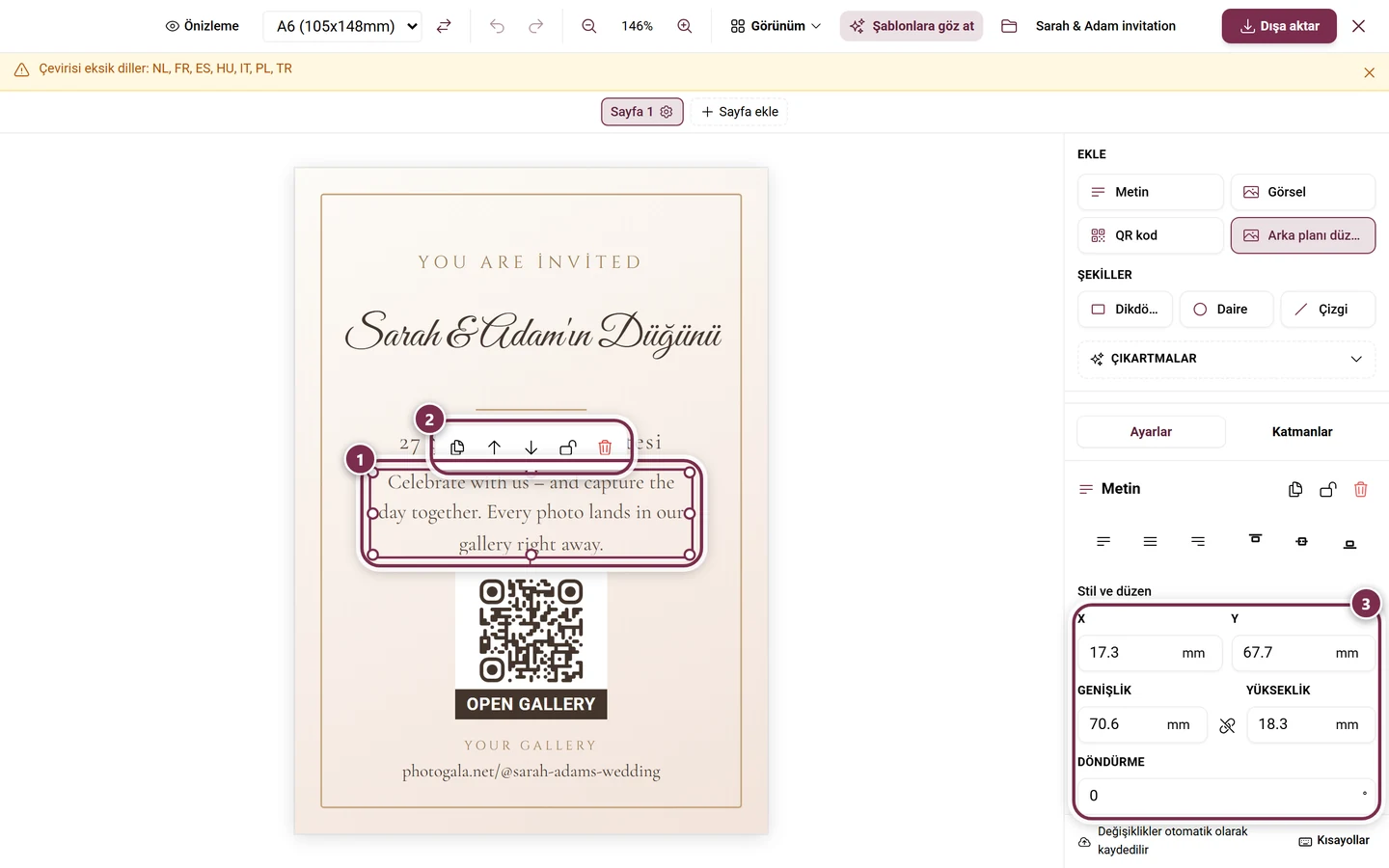
Bölüm başlığı “Görseller: kayıpsız kırpma, maskeler, filtreler”Özellik panelindeki Kırp, Görseli kırp iletişim kutusunu açar. Alt başlık asıl önemli noktayı söyler: yalnızca görünür alanı seçersiniz, görselin tamamı korunur – yalnızca kırpma penceresi kaydedilir, görselin kendisi asla yeniden kodlanmaz.
- Çerçeve taşınabilir ve köşelerinden tutulabilir; Serbest’te ayrıca kenar tutamaçları da vardır.
- En boy oranı: Çerçeve (varsayılan, öğenin şekli), Serbest,
1:1,16:9,9:16veya Orijinal (görselin kendi oranı). Kenardan kenara bir arka plan için bu seçim gizlenir. - Yakınlaştır (Serbest’te değil) kırpmayı daraltır.
- Sıfırla tam alanı geri yükler, Kırpmayı kaldır onu tamamen temizler. Uygula kaydeder.
Ardından düğmede Kırpmayı düzenle yazar. Dinamik bir alana bağlı görseller kırpılamaz.
Panel ayrıca şunları sunar:
- Birbirinden bağımsız Yatay çevir ve Dikey çevir.
- Maske şekli: Yok, Daire, Yuvarlatılmış veya Kemer.
- Görsel filtreleri: Bulanıklık, Parlaklık, Kontrast ve Doygunluk. Ayrıca Renk katmanı vardır.
- Sığdırma modu (Kapla, İçine sığdır, Uzat, Orijinal), Kenarlık, Yarıçap ve Opaklık.
QR kod: hedef, stil ve çerçeve
Bölüm başlığı “QR kod: hedef, stil ve çerçeve”Bir QR öğesinin varsayılan adrese yönlendirmesi gerekmez. Özellik panelinde bir Bağlantı hedefi seçersiniz:
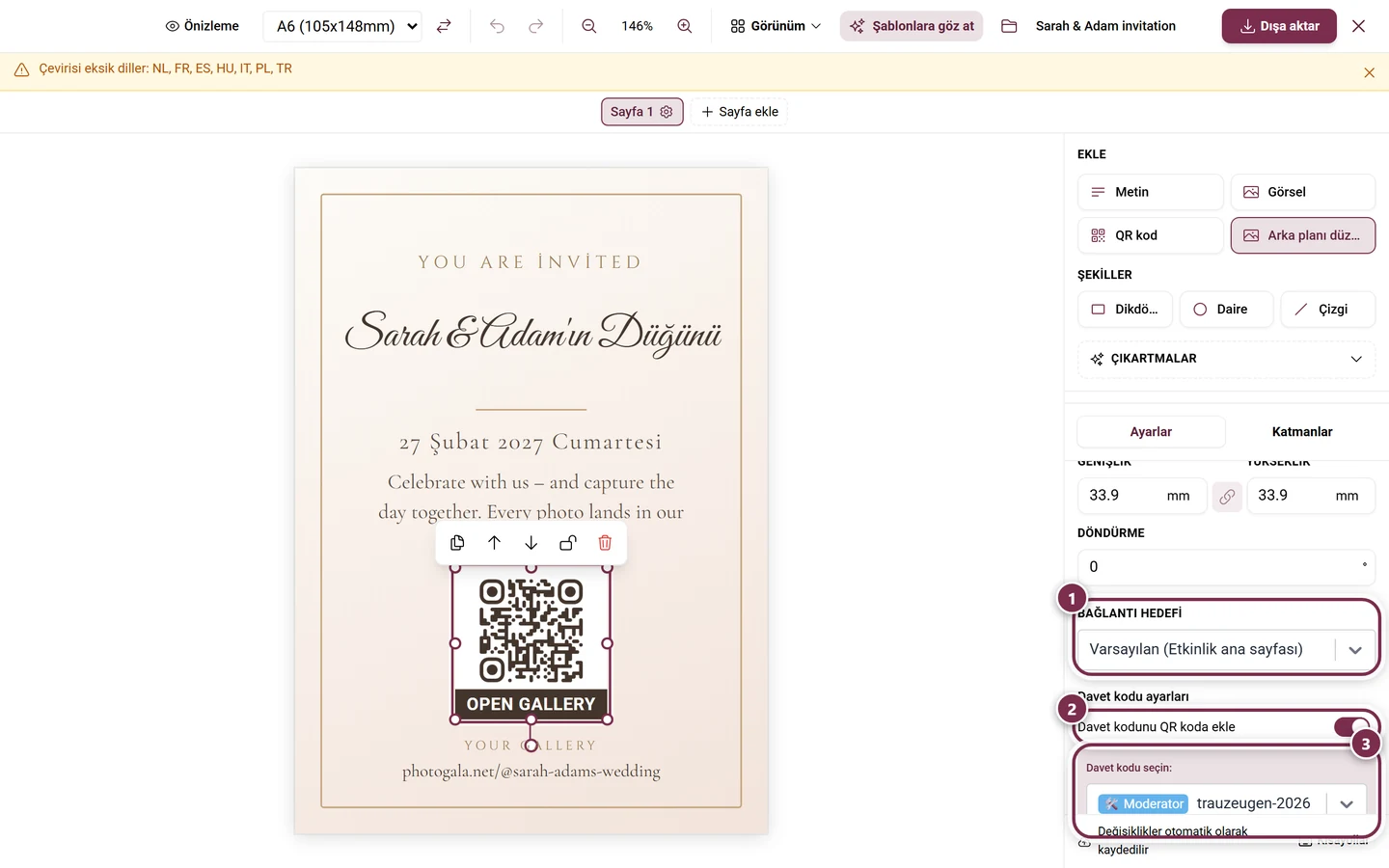
- Genel: Varsayılan (gerçek hedef parantez içinde belirtilir), Etkinlik ana sayfası, Galeri ve Özel bağlantı….
- Etkinlik araçları: misafir sayfası olan ve etkinliğinizde etkin olan her araç.
- Fotoğraf görevleri: oluşturduğunuz her görev.
- Başarımlar: oluşturduğunuz her başarım.
Özel bağlantı… tam adres için bir alan açar. https:// olmadan bir ipucu görünür ve QR varsayılan bağlantıyı kullanmaya devam eder. Kayıtlı bir hedef etkinlikte artık mevcut değilse Hedef kullanılamıyor gösterilir ve kod yine varsayılana döner.
Bunlara ek olarak:
- QR renkleri (Kod ve Arka plan, isteğe bağlı Şeffaf) ve desenler ile şekiller için QR stilini özelleştir.
- QR çerçevesi: sekiz varyant – tarayıcı köşelerinden konuşma balonuna, kodun altındaki bir tabelaya ve elle çizilmiş bir çağrıya kadar.
- Bir çerçeve etkinken: Çerçeve metni (varsayılan “Beni tara”, dil başına), Çerçeve renkleri ve yazı boyutu.
QR öğeleri her zaman karedir.
Dinamik alanlar ve adres mektup birleştirme
Bölüm başlığı “Dinamik alanlar ve adres mektup birleştirme”Dinamik alanlar, baskıda otomatik olarak doldurulan yer tutucuları içerir. Hangilerinin bulunduğu şablon türüne bağlıdır – örneğin Etkinlik adı, Etkinlik tarihi, Davet kodu, Görev adı, Puan, Görev görseli, Ödül ya da oturma şablonlarında Misafir adı, Masa, Koltuk numarası, Grup, Yemek seçimi ve Diyet notları.
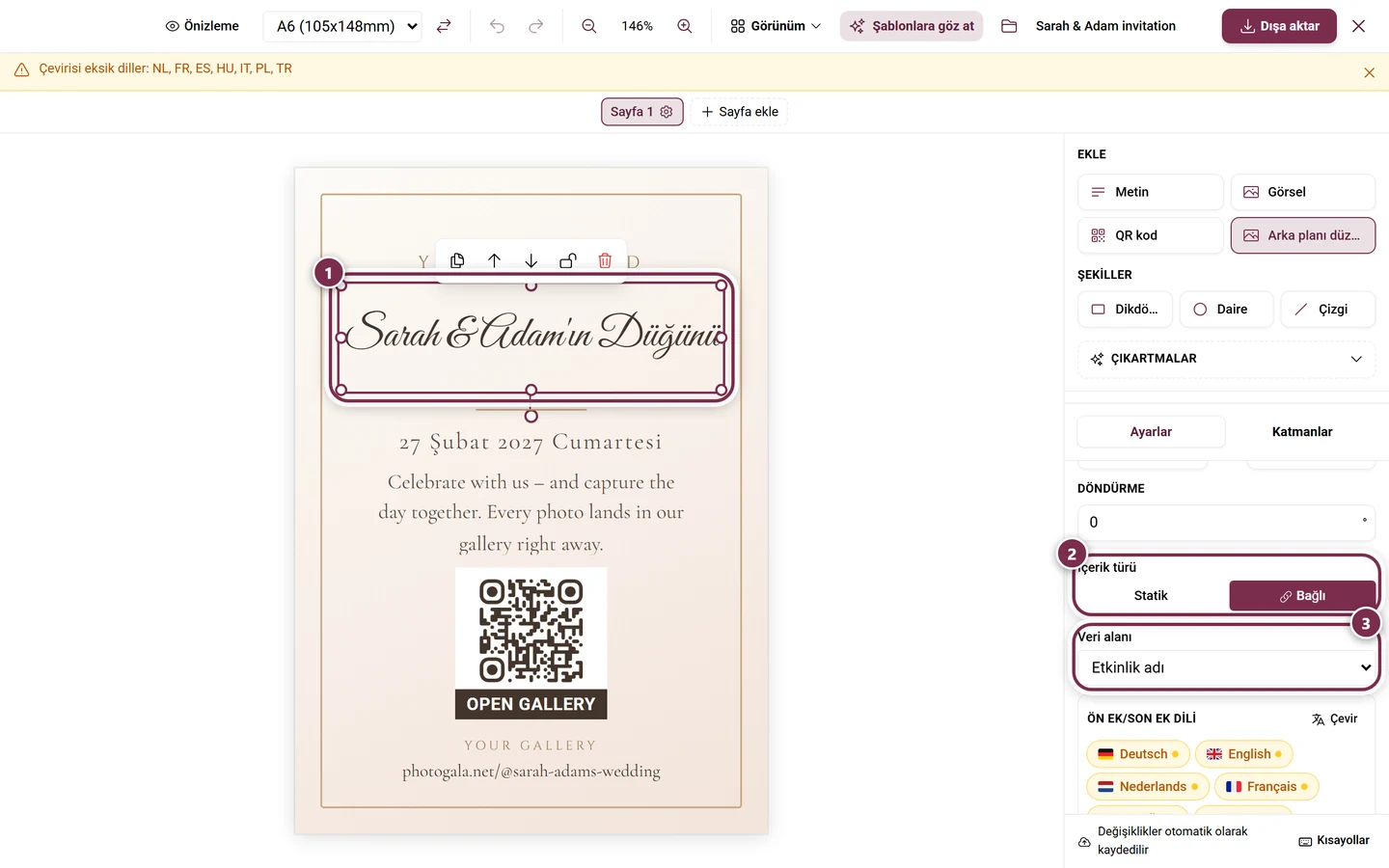
- Bir metin öğesi için İçerik türü’nü Statik ile Bağlı arasında değiştirirsiniz; bağlıyken Veritabanı alanı’nı seçersiniz. Etkinlik tarihi için bir tarih biçimi eklenir (kısa, orta, uzun, tarih ve saat, yalnızca saat).
- Önek ve Sonek değeri çevreler – örneğin numaranın önüne “Koltuk ”. İkisi de dil başınadır ve ayrı ayrı biçimlendirilebilir.
- Yer tutucular satır içinde de çalışır: normal bir metin bloğuna
{{eventName}}yazın veya Alan ekle’yi kullanın. - Bir alanın bir kayıt için değeri yoksa öğe dışa aktarımda basitçe atlanır – böylece tek başına kalmış bir “Koltuk ” asla basılmaz.
Adres mektup birleştirme: Şablon birden fazla kayıt ürettiğinde – misafir başına bir yer kartı, masa başına bir masa kartı – bunlar arasında Önizleme modu’nda araç çubuğundaki Önceki kayıt ve Sonraki kayıt ile gezinirsiniz (yalnızca masaüstü). Aralarında geçerli kaydın adı yazar, yer kartlarında misafirin adı. Dışa aktarmada bu otomatik olarak kayıt başına bir karta dönüşür.
Gerçek verilerden içerik blokları
Bölüm başlığı “Gerçek verilerden içerik blokları”İçerik ekle, verileri yeniden yazmanız yerine bütün veri bloklarını tasarıma çeker:
- Menü kartı için: Ganzes Menü (menünün tamamı; otomatik olarak sonraki sayfalara akar), Pro Gang (yemek aşaması başına), Pro Gericht (yemek başına) ve Bilder pro Gericht (yemek fotoğrafları).
- Oturma planı için: Plan als Bild (görsel olarak plan), Plan als Liste (pro Tisch) (masa başına liste olarak plan) ve Mini-Plan pro Tisch (masa başına mini plan).
Her blok, eklendiği andaki verilerin nasıl göründüğünü hatırlar. Menüyü veya oturma planını sonradan değiştirirseniz üstte turuncu bir çubuk görünür: “N blok güncel değil” ve gerekirse “N kaynak silindi”. Tümünü güncelle konuma veya biçimlendirmeye dokunmadan yeni içeriği çeker. Silinen kaynaklar yalnızca bildirilir, asla otomatik olarak kaldırılmaz.
Uyarılar, kaydetme ve kullanım
Bölüm başlığı “Uyarılar, kaydetme ve kullanım”Doğrulama bandı
Bölüm başlığı “Doğrulama bandı”Gerektiğinde araç çubuğunun altında turuncu bir şerit görünür. Hiçbir zaman engellemez, ancak klasik baskı hatalarını işaretler:
- “N öğe sayfa kenarının dışına taşıyor ve baskıda kesilecek.”
- “N QR kod katlama çizgisinin üzerinde — katlandığında birçok telefon onları artık tarayamaz.”
- “N metin katlama çizgisini geçiyor — katlama orada mürekkebi çatlatacak.”
- “Eksik çeviri: …”
- “Bu alanlar şunlar için doldurulmayacak …: …”
Göster ilgili sayfaya atlar ve öğeye yakınlaştırır. Kapat şeridi küçük bir uyarı üçgenine indirir; Uyarıyı göster onu geri getirir. Tasarımda hiç dinamik alan yoksa gri bir not da bunu hatırlatır.
Otomatik kaydetme ve kurtarma
Bölüm başlığı “Otomatik kaydetme ve kurtarma”Elle kaydetme yoktur – değişiklikler otomatik olarak bir tasarım olarak saklanır; durum en alttadır (“Kaydediliyor…” / “Kaydedildi”). İlk düzenlemede Otomatik kayıt rozetli, Adsız tasarım adında bir taslak oluşturulur; tasarım adı veya Yeni tasarım olarak kaydet onu adlandırılmış bir tasarıma dönüştürür.
Oturum yarıda kesilirse stüdyo sizi bir sonraki sefer “Önceki bir oturumdan kaydedilmemiş değişiklikler bulundu.” mesajıyla ve Geri yükle ile Yok say seçenekleriyle karşılar. Siz karar verene kadar hiçbir şey uygulanmaz.
Klavye kısayolları
Bölüm başlığı “Klavye kısayolları”Kısayollar düğmesi en alttaki durum satırındadır. Klavye kısayolları genel bakışını açar – buradakiyle aynı liste:
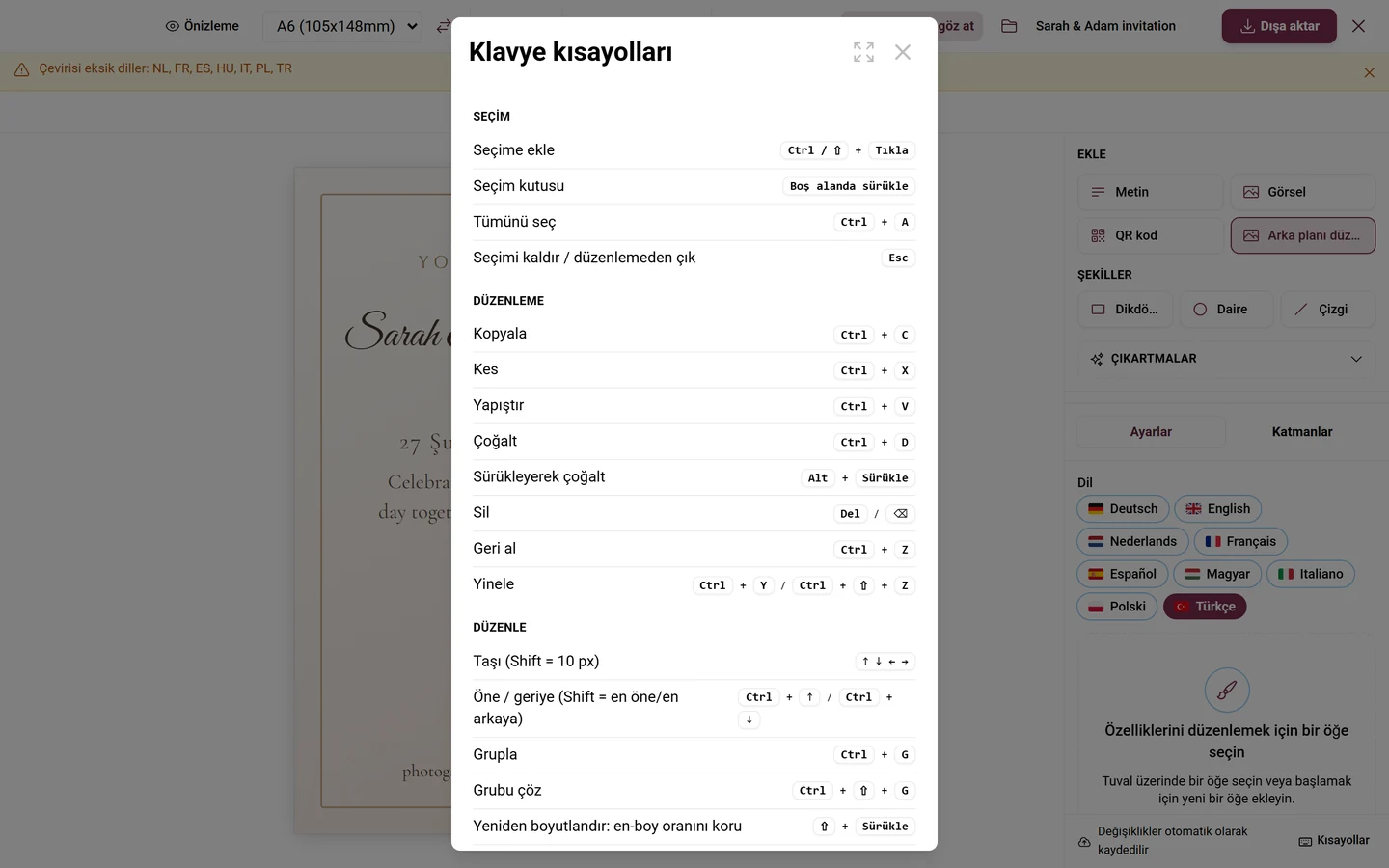
Seçim
| Ne | Tuşlar |
|---|---|
| Seçime ekle | Ctrl veya Shift + tıklama |
| Seçim kutusu sürükle | boş bir alanda sürükleme |
| Tümünü seç | Ctrl + A |
| Seçimi kaldır / düzenlemeden çık | Esc |
Düzenleme
| Ne | Tuşlar |
|---|---|
| Kopyala · kes · yapıştır | Ctrl + C · Ctrl + X · Ctrl + V |
| Çoğalt | Ctrl + D |
| Sürüklerken çoğalt | Alt + sürükleme |
| Sil | Del veya Backspace |
| Geri al | Ctrl + Z |
| Yinele | Ctrl + Y veya Ctrl + Shift + Z |
Yerleştirme
| Ne | Tuşlar |
|---|---|
| Hafifçe kaydır | ok tuşları (1 px, Shift ile 10 px) |
| Öne / arkaya | Ctrl + ↑ veya Ctrl + ↓ (Shift ile en öne/en arkaya) |
| Grupla / grubu çöz | Ctrl + G · Ctrl + Shift + G |
| En boy oranını koruyarak yeniden boyutlandır | Shift + tutamacı sürükleme |
| Merkezden yeniden boyutlandır | Alt + tutamacı sürükleme |
| 15°’lik adımlarla döndür | döndürürken Shift |
Görünüm
| Ne | Tuşlar |
|---|---|
| Yakınlaştır / uzaklaştır | Ctrl + + · Ctrl + − (adım başına × 1,2) |
| Yakınlaştırmayı %100’e sıfırla | Ctrl + 0 |
| Seçime yakınlaştır | Shift + 2 veya Ctrl + Shift + 0 |
| Cetvelleri göster / gizle | Shift + R |
| Kılavuzları göster / gizle | Ctrl + ; |
| Kılavuzları kilitle | Ctrl + Alt + ; |
| Kılavuzu yapıştırmadan yerleştir | cetvelden çekerken Alt |
Bağlam menüsü
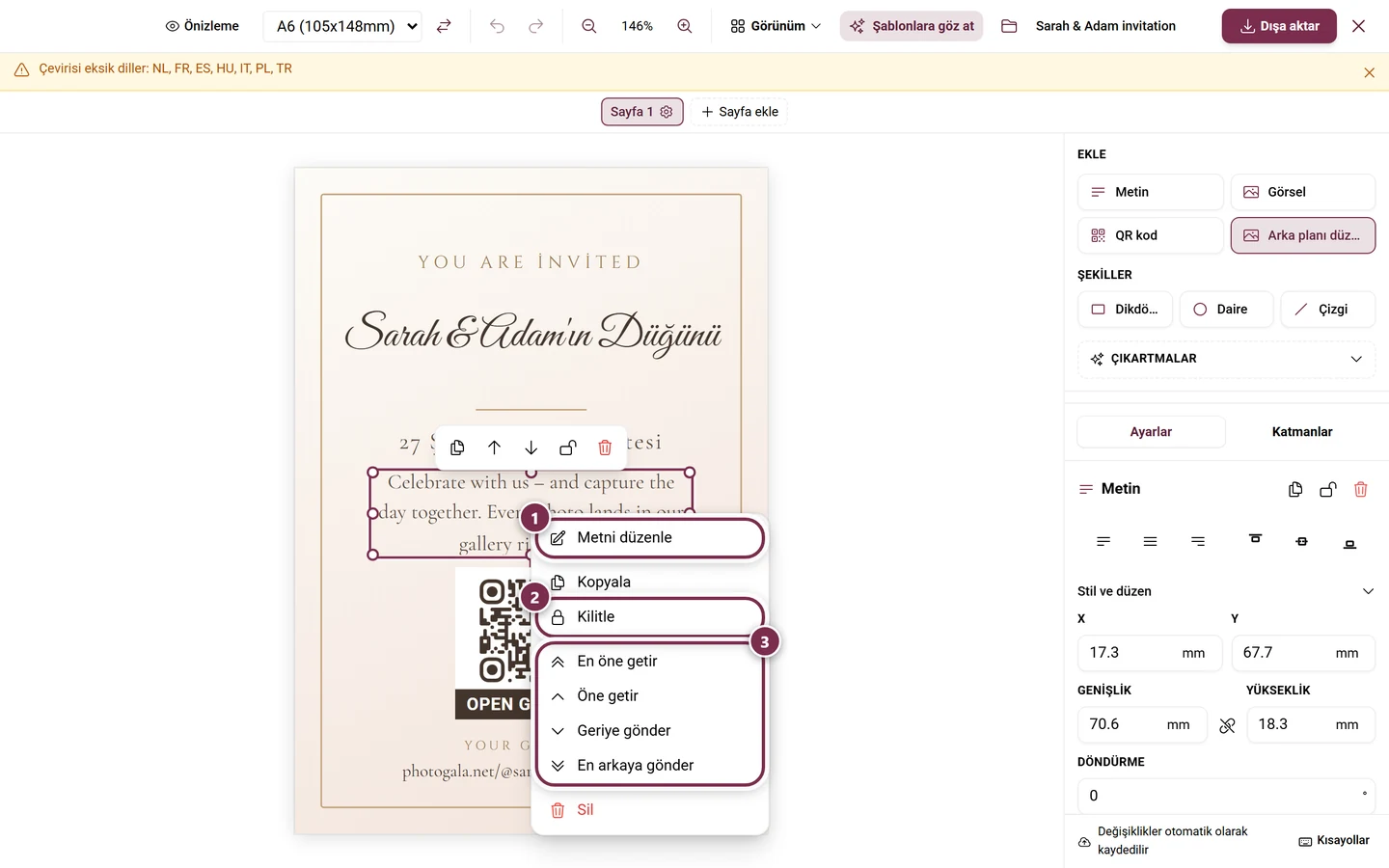
Bölüm başlığı “Bağlam menüsü”Bir öğeye sağ tıklamak (telefonda uzun basmak) Metni düzenle, Kopyala, Kilitle / Kilidi aç, grup işlemleri ile birlikte En öne getir, Öne getir, Arkaya gönder, En arkaya gönder ve Sil içeren bağlam menüsünü açar.
Tasarımları yönetme
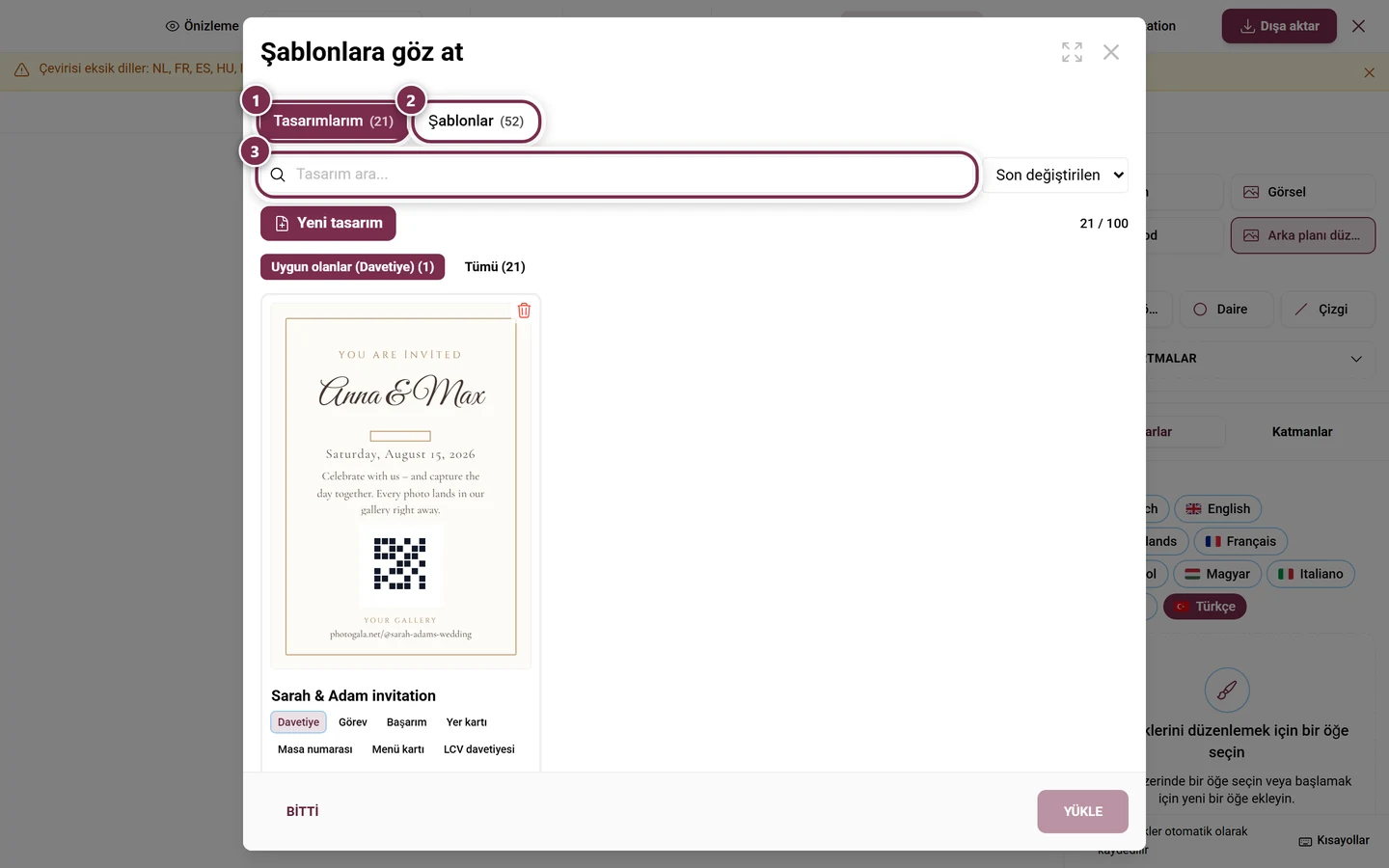
Bölüm başlığı “Tasarımları yönetme”Şablonlara göz at iki alanlı tarayıcıyı açar:
- Tasarımlarım: arama, sıralama (Son değiştirilme, Ad A–Z, Kâğıt boyutu) ve Eşleşenler ile Tümü filtre çipleriyle kaydedilmiş tasarımlarınız. Kapsamlar altında bir tasarımın hangi şablon türleri için sunulacağına karar verirsiniz. Yükle onu açar, çöp kutusu simgesi siler (Tasarım silinsin mi? onayıyla), Yeni tasarım boş bir tane başlatır.
- Şablonlar: seçilmiş şablonlar. Boş başla ya da bir şablonu Başlangıç noktası olarak kullan ile kendi tasarımınıza alın.
PDF dışa aktarma
Bölüm başlığı “PDF dışa aktarma”Araç çubuğundaki Dışa aktar, PDF dışa aktar’ı açar. İletişim kutusu sizi seçenekler, oluşturma ve indirme adımlarından geçirir.
Seçenekler
Bölüm başlığı “Seçenekler”- Dil – yalnızca çok dilli etkinliklerde. PDF’in hangi dilde dizileceğine karar verir.
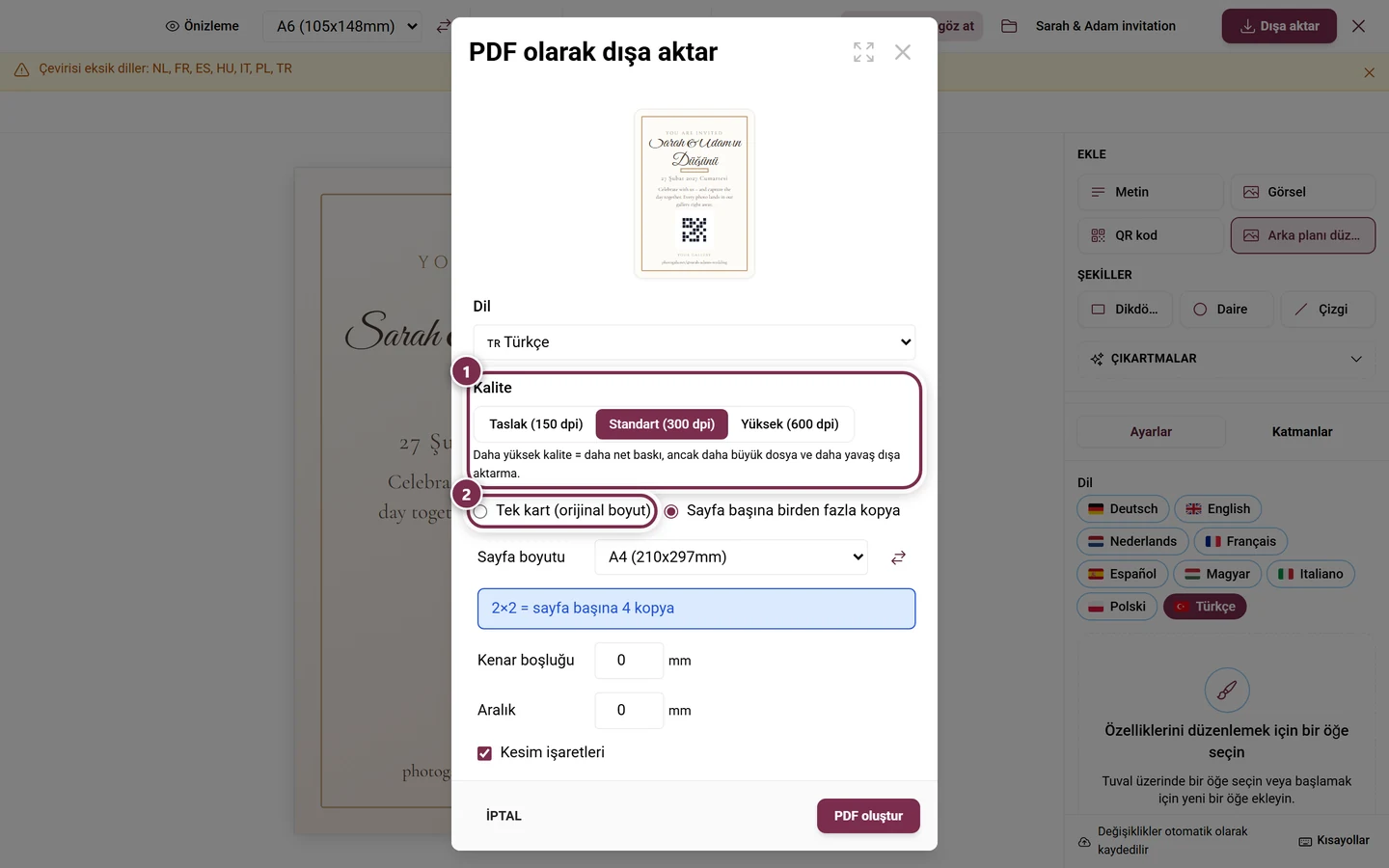
- Kalite: Taslak (150 dpi), Standart (300 dpi) veya Yüksek (600 dpi). Varsayılan Standart’tır. Daha yüksek kalite daha keskin baskı, ama daha büyük dosya ve daha yavaş dışa aktarma demektir.
- Tek kart (orijinal boyut) veya Sayfa başına birden fazla kopya (önceden seçili). Kart tüm sayfalardan büyükse yalnızca tek kart kalır.
- Çok sayfalı bir belgede bu seçim kaybolur: “Çok sayfalı belge — her sayfa sırayla kendi kâğıdına basılır.” Bu; üç sayfadan itibaren, oturma planı için ve metni sayfalar arasında akan tasarımlar için geçerlidir.
- Arka yüzü bas (çift taraflı) – iki sayfalı bir tasarım için. Arka sayfalar, çevrildikten sonra hizalanacak şekilde aynalanır.
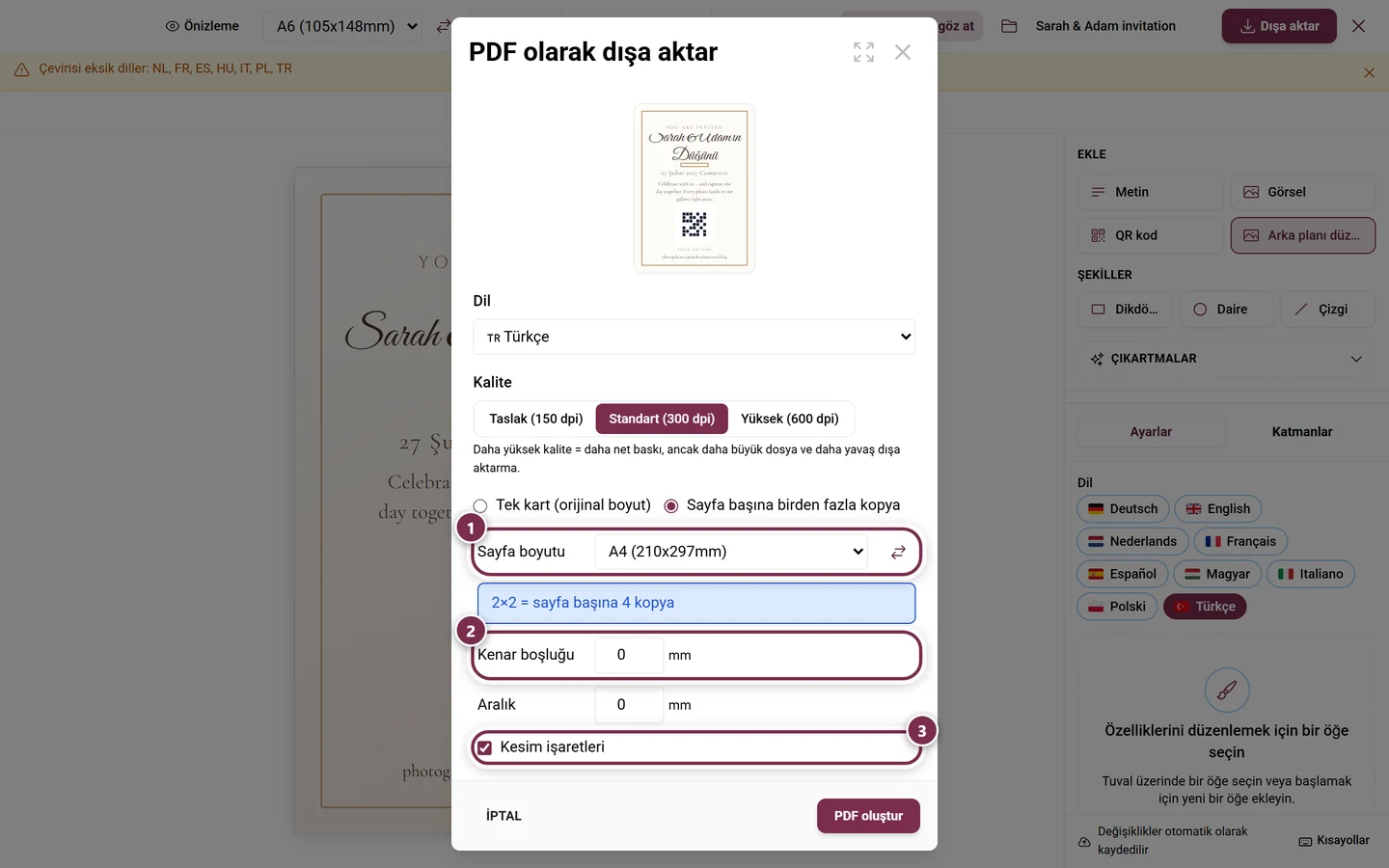
Sayfa başına birden fazla kopya şunları ekler:
- Kâğıt boyutu (A3’ten A7’ye veya mm cinsinden Özel) ve Yönü değiştir. Yalnızca kartınızın gerçekten sığdığı kâğıtlar sunulur.
- “3×4 = sayfa başına 12 kopya” biçiminde, isteğe bağlı olarak “90° döndürülmüş” ifadesiyle bir düzen satırı.
- mm cinsinden Kenar boşluğu ve Aralık (her biri 0–50, varsayılan 0).
- Kesim işaretleri (varsayılan olarak açık).
- Katlama işaretleri – yalnızca en az bir sayfada katlama varsa: Yok, Kenar boşluğunda (varsayılan), Kesikli veya Noktalı. Kenar boşluğu işaretleri en az 3 mm kenar boşluğu gerektirir, aksi hâlde seçenek devre dışıdır; kartın dışında dururlar ve kesimden sonra kaybolurlar. Kesikli ve noktalı çizgiler basılır ve görünür kalır.
- Kalan sayfayı doldur – birden fazla kayıtta: son sayfadaki boş yerler bu dışa aktarımdan rastgele kartlarla doldurulur.
Oluşturma ve indirme
Bölüm başlığı “Oluşturma ve indirme”PDF oluştur işlemi başlatır: kayıtlar yükleniyor → görsel URL’leri çözümleniyor → görseller işleniyor → sayfalar oluşturuluyor → sonlandırılıyor; bu sırada beş baskı ipucu dönüşümlü olarak gösterilir. Ardından dosya boyutuyla birlikte “PDF’iniz hazır!” yazar; PDF’i indir bilinçli bir ikinci tıklamadır, Geri seçeneklere döner.
Bir tasarımı dosya olarak kaydetme
Bölüm başlığı “Bir tasarımı dosya olarak kaydetme”Araç çubuğundaki klasör simgesi – ipucu metninde Dosya yazar – bunun için menüyü açar. Orada tasarımı JSON olarak kaydeder (Tasarımı dışa aktar (JSON)) ve başka bir yerde geri yüklersiniz (Tasarımı içe aktar (JSON)). Dosya öğeleri, kâğıt boyutunu, kılavuzları, katlama ayarlarını ve sayfa adlarını taşır. Dosya geçerli bir tasarım değilse stüdyo bunu bildirir ve hiçbir şeyi değiştirmez.
Şablon türleri
Bölüm başlığı “Şablon türleri”Bir tasarım her zaman bir şablon türüne aittir – bu, dinamik alanları, kayıtları ve uygun hazır şablonları belirler. Dokuz tür vardır:
| Tür | Ne için |
|---|---|
| Davetiye | QR’lı basılı davetiye kartı |
| Görev | fotoğraf görevi başına bir kart |
| Başarım | başarım başına bir kart |
| Yer kartı | misafir başına, ad ve masa içeren bir kart |
| Masa numarası | masa başına bir masa kartı |
| Menü kartı | yemek aşamaları ve yemeklerle menü |
| LCV davetiyesi | kendi LCV bağlantısıyla kişiselleştirilmiş davetiye |
| QR afişi | bir araca veya galeriye giden QR’lı bir tabela |
| Oturma planı | afiş olarak oturma planının tamamı |
Oturma, menü ve LCV şablonları doğrudan ilgili aracın içinden başlatılır: Oturma planını yazdırma ve dışa aktarma, Menü kartı ve LCV.
Sekme 2 – Görevleri yazdır
Bölüm başlığı “Sekme 2 – Görevleri yazdır”İkinci sekme fotoğraf görevleriniz için baskı kartları üretir – her biri kendi QR’ıyla. Sekmedeki yıldız, özelliğin henüz kilidinin açılmadığı anlamına gelir.
- Görevler etkin değil: önce görevleri Ayarlar → Galeri özellikleri → Katılım ve puanlar altında etkinleştirin (Özellikler).
- Etkin görev yok: Görev yöneticisine git düğmeli bir ipucu (Görev yöneticisi).
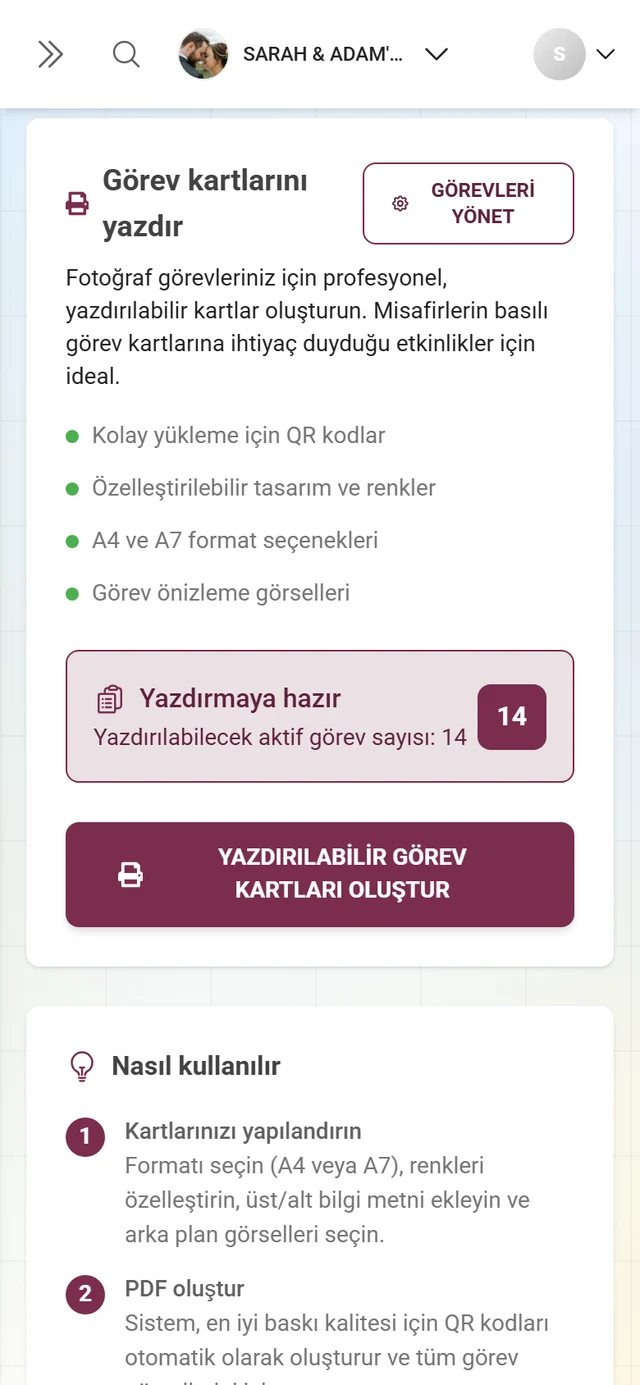
- Etkin görevler var: sayı ve özellik listesiyle bir genel bakış. Yazdırılabilir görev kartları oluştur kart sihirbazını açar – orada da Gelişmiş görev alanlarıyla ve tüm görevler için tek seferde dışa aktarmayla Design Studio’ya götürür.
Sekme 3 – Başarımları yazdır
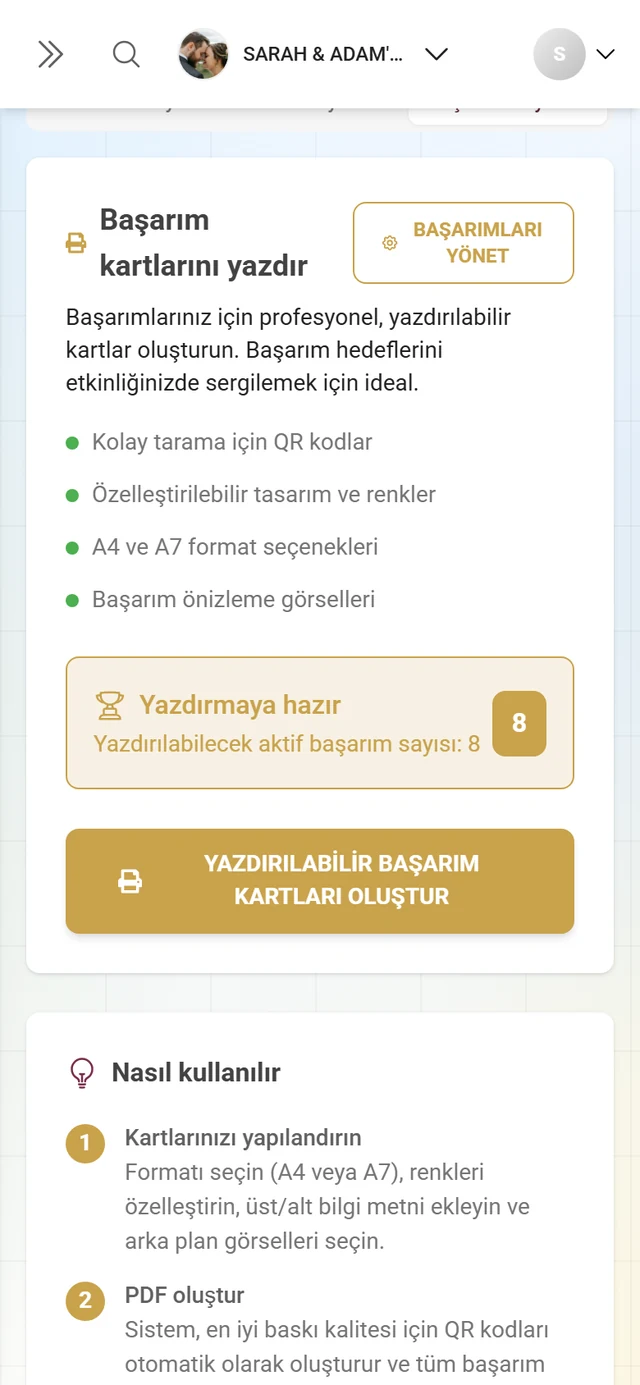
Bölüm başlığı “Sekme 3 – Başarımları yazdır”Üçüncü sekme aynı şekilde çalışır, ancak başarımlar için: Başarımlar etkin değil ve Etkin başarım yok ipuçları, Başarım yöneticisine git bağlantısı ve Yazdırılabilir başarım kartları oluştur düğmesi. Ayrıntılar için bkz. Başarımlar.
Premium ve roller
Bölüm başlığı “Premium ve roller”- Menü öğesi markalı etkinliklerde yalnızca en az bir QR indirme özelliğinin kilidi açıksa görünür; aksi hâlde sayfanın üzerinde bir premium kilidi görürsünüz.
- Her sekme kendi yıldızını gösterebilir. Tek tek indirme düğmeleri de kısıtlanmıştır.
- Demo modu: sunucu tarafında kaydetme devre dışıdır (“Otomatik kaydetme devre dışı - Demo modu!”); yerel değişiklikler korunur ve Design Studio çalışmaya devam eder.
Kilidi Paket & süre altında açın.
Sorun giderme
Bölüm başlığı “Sorun giderme”- QR yok / düğme devre dışı: QR hâlâ oluşturuluyor (“Oluşturuluyor…”) veya bir hata oluştu – biraz bekleyin ve kod seçimini kontrol edin.
- Kod olmadan yalnızca davetlilere açık: kırmızı bir uyarı – bir kod ekleyin, aksi hâlde misafirlerin parolayı yazması gerekir.
- QR taranmıyor: katlama çizgisinin üzerinde duruyor. Doğrulama bandı bunu işaretler; onu yarımlardan birine taşıyın.
- Metin katlama çizgisinde: Katlama çevresinde güvenlik payı’na (3–5 mm) uyun.
- Bir yarım baş aşağı: yalnızca masa kartında olur – Ters duracak — döndür düğmesini kullanın.
- “Kart mevcut tüm kâğıt boyutlarından büyük”: o zaman yalnızca tek kart çalışır – ya da daha büyük bir kâğıt veya daha küçük bir kâğıt boyutu seçin.
- Kenar boşluğu katlama işaretleri gri: Kenar boşluğu’nu en az 3 mm’ye çıkarın veya bunun yerine basılı bir çizgi kullanın.
- Tasarımdaki menü veya oturma planı güncel değil: turuncu çubuktaki Tümünü güncelle’ye tıklayın.
- Metin çerçeveye sığmıyor: çerçevedeki kırmızı rozete tıklayın veya Sayfalar arasında akıt’ı kullanın.
- “100 tasarım sınırına ulaştınız”: tarayıcıda eski tasarımları silin.
- Değişiklikler kayboldu mu? Demo modunda sunucuya hiçbir şey kaydedilmez. Aksi hâlde Kaydedildi durumunu bekleyin – bir çökmeden sonra stüdyo Geri yükle seçeneğini sunar.
- Kılavuzlar hareket etmiyor: kilitliler – Görünüm menüsünden veya sağ tıklamayla kilitlerini açın.
- Cetveller, ızgara ve kılavuzlar yok: Görünüm menüsü yalnızca masaüstündedir.
En iyi uygulama ipuçları
Bölüm başlığı “En iyi uygulama ipuçları”- Toplu baskıdan önce bir deneme kopyası basın ve QR’ı telefonunuzla tarayın.
- 200–300 g/m² karton kâğıda basın, isteğe bağlı olarak lamine edin, köşeleri yuvarlayın.
- Sayfa başına birden fazla kopyada Kesim işaretleri’ni açık tutun – temiz kesmenize yardımcı olurlar.
- Kenar boşluğu kılavuzları (5 mm) ile çalışın; böylece hafif kaymış bir kesim önemli hiçbir şeyi kesmez.
- Çok dilli etkinliklerde Çevir’i kullanın ve eksik dilleri doldurun.
- Çift taraflı baskıda katlamayı Tüm sayfalara uygula ile aktarın.
- Bir tasarımı bir kez oluşturun ve Kapsamlar aracılığıyla birden fazla şablon türü için yeniden kullanın.
İlgili yardım sayfaları
Bölüm başlığı “İlgili yardım sayfaları”- Etkinliğe erişim ve Bir etkinliğe katılma – misafirlerin QR’ı nasıl taradığı.
- Görünümü özelleştirme – QR görünümü ve marka renkleri.
- Misafir davet etme ve Roller ve yetkiler – davet kodları ve yetkiler.
- Oturma planını yazdırma ve dışa aktarma, Menü kartı ve LCV – şablonların arkasındaki araçlar.
- Dijital davetiye – basılı kart değil, animasyonlu davetiye sayfası.
- Görev yöneticisi ve Başarımlar – kartların içeriğini oluşturun.
- Paket & süre – premium özelliklerin kilidini açın.