Oturma planı – İllüstrasyonlu görünüm, dışa aktarma ve baskı
Oturma planı yalnızca bir çalışma aracı değildir – aynı zamanda misafirlerinizin telefonda gördüğü ve girişte asılan şeydir. Bu sayfa görünümü ve dışarıya çıkan tüm yolları ele alır.
İki görünüm
Bölüm başlığı “İki görünüm”Çalışma alanının üstünde iki görünüm arasında geçiş yaparsınız:
- Basit mod – sade şekiller ve renkler. Çok sayıda masayı hızla düzenlerken derli topludur.
- Resimli – kâğıt, mobilya, süsleme ve misafir figürleriyle çizilmiş sahne.
Her ikisi de aynı düzenleyicidir: İllüstrasyonlu görünüm de tamamen düzenlenebilir, geçiş yaparken seçim ve yakınlaştırma korunur. Üstelik belirleyici olan odur – misafirleriniz planı tam olarak böyle görür ve plan tam olarak böyle görsel olarak dışa aktarılır.
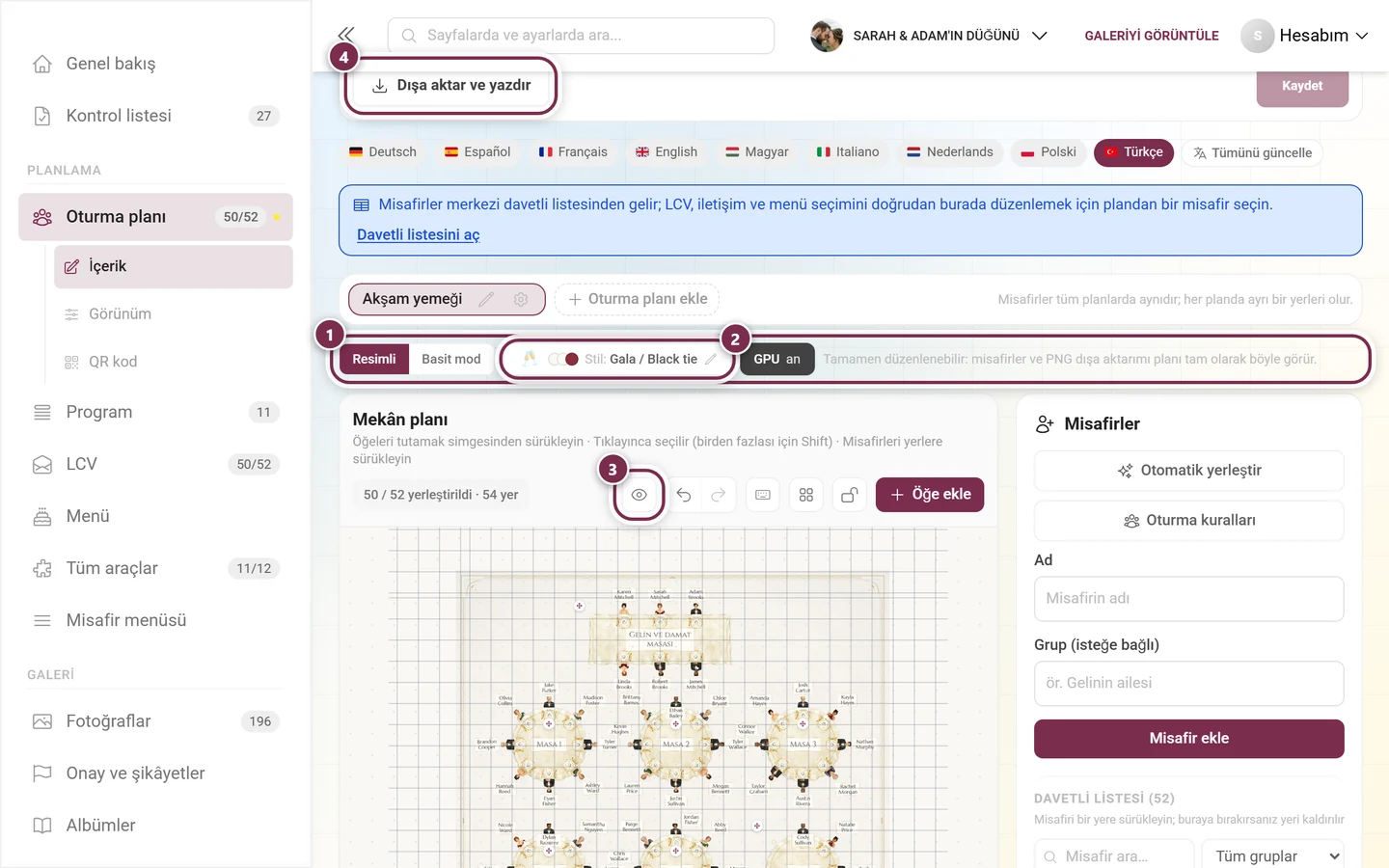
- ① İllüstrasyonlu / Basit mod – değiştirici doğrudan çalışma alanının üstündedir. Hemen sağında “Tamamen düzenlenebilir: misafirler ve PNG dışa aktarımı planı tam olarak böyle görür.” notu yer alır.
- ② Stil: … – etkin illüstrasyon stilini gösterir; yanındaki kalem seçimi açar.
- ③ Göz simgesi – misafir görünümü önizlemesini başlatır. Salon planının araç çubuğunda, yer sayımı ile geri alma okları arasında bulunur.
- ④ Dışa aktar ve yazdır – tüm çıktıların yer aldığı diyalog, planın en üstünde.
Misafir görünümü önizlemesi
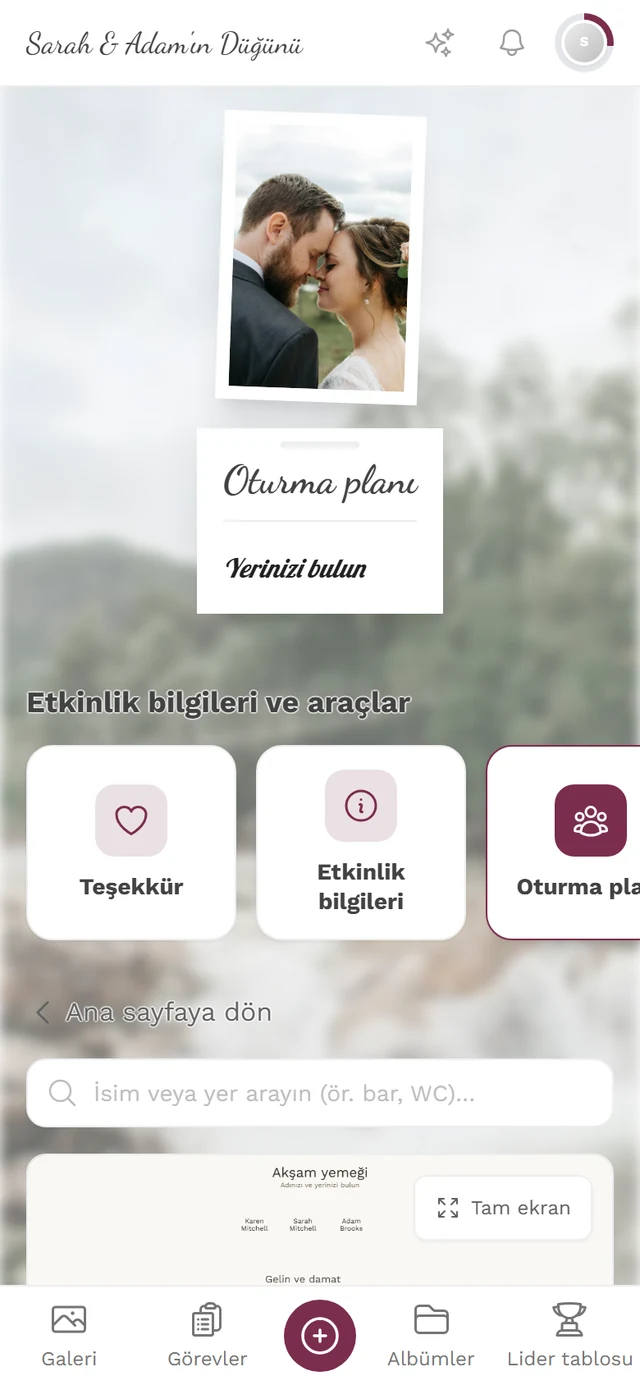
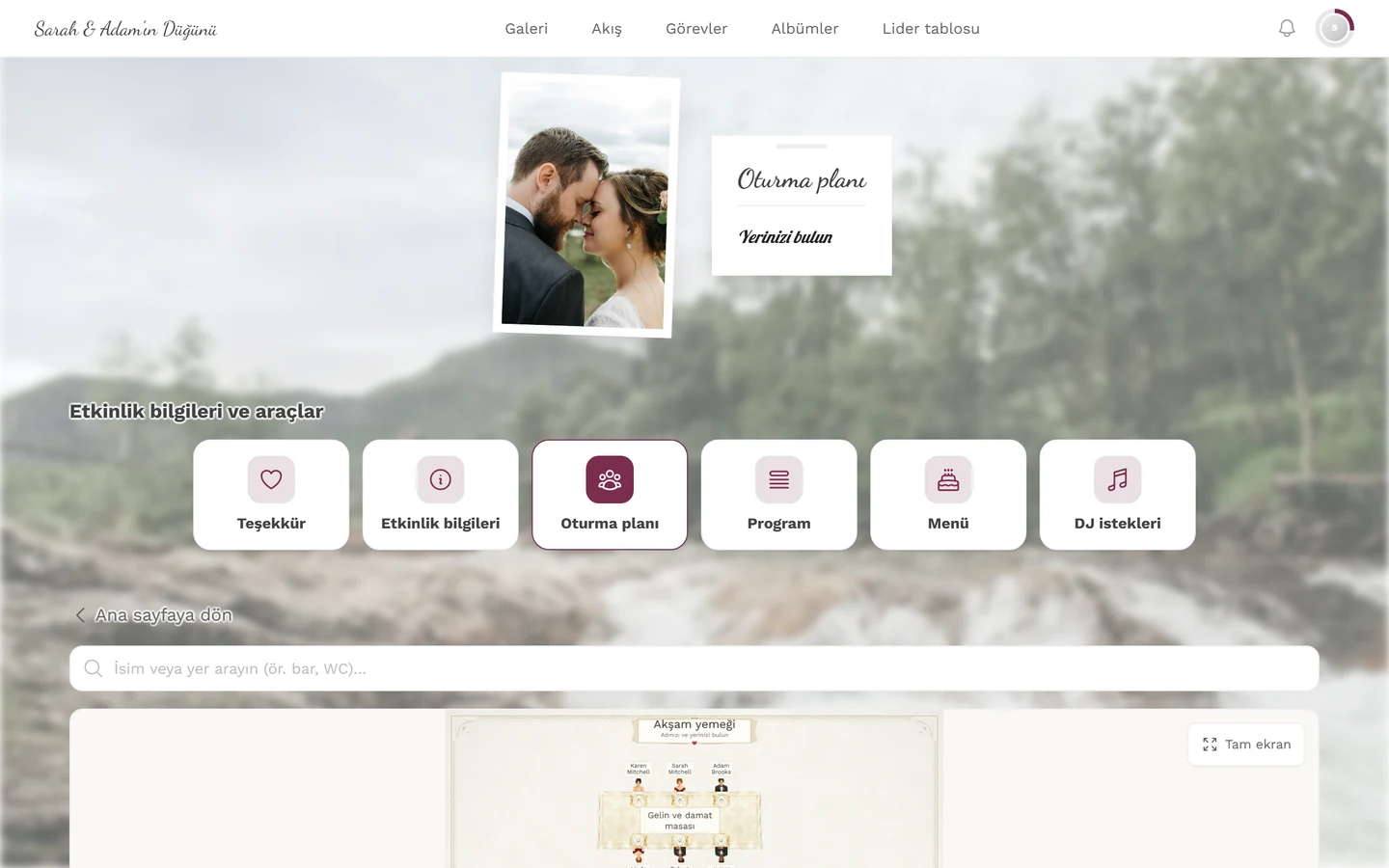
Bölüm başlığı “Misafir görünümü önizlemesi”Düğmede yalnızca bir göz simgesi vardır (yukarıda ③) – adını, Misafir görünümü önizlemesi, fareyle üzerinde durduğunuzda bir baloncukta gösterir. Size salt misafir sayfasını gösterir: üstte ad araması, altında illüstrasyonlu sahne, boş yerler gizli. Düzenleme burada bilerek kilitlidir – Önizlemeden çık sizi düzenleyiciye geri götürür.
İllüstrasyon stilleri
Bölüm başlığı “İllüstrasyon stilleri”Stil düğmesiyle İllüstrasyon stili seçimini açarsınız. Her kart aynı küçük örnek planı ilgili görünümde gösterir; böylece ne alacağınızı önceden görürsünüz. Seçim planla birlikte kaydedilir ve misafirler, önizleme ve görsel dışa aktarma için geçerlidir.
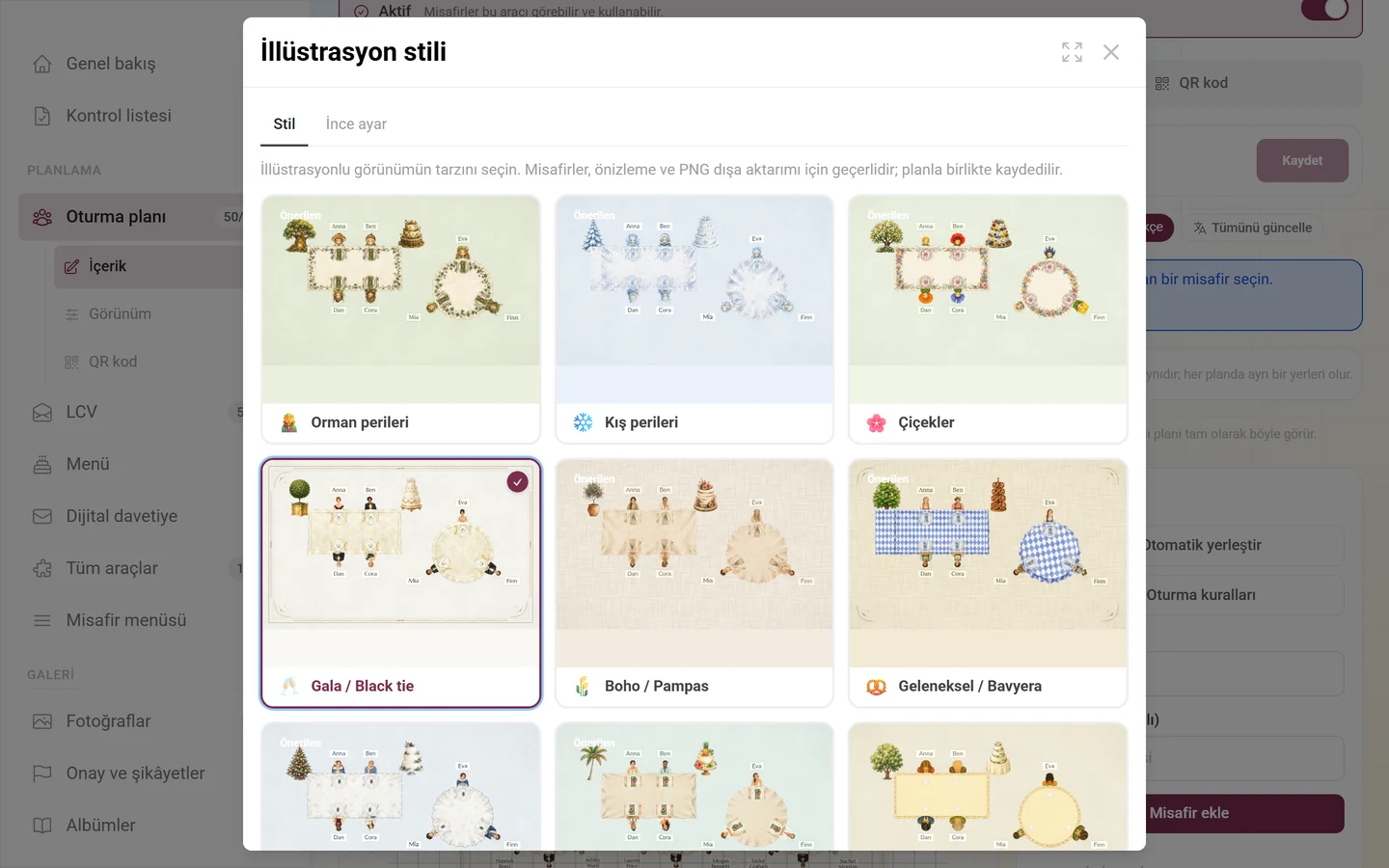
Şu 19 stil hazırdır:
- İnsanlar ve vesileler – Suluboya, Gala / Black-Tie, Boho / Pampas, Geleneksel / Bavyera, Kış / Noel, Tropikal / Plaj, 1920’ler Gatsby, Mafya, Vahşi Batı.
- Fantezi ve masal yaratıkları – Orman perileri, Kış perileri, Çiçekler, Deniz canlıları.
- Eğlenceli – Hayvanlar, Kediler, Köpekler, Süper kahramanlar, Robotlar, Uzay.
Etkinlik türünüze uyan stiller önde yer alır ve Önerilen notunu taşır – ama hepsi seçilebilir. Kendi seçiminiz olmadan Photogala Gala / Black-Tie stilinde çizer.
İnce ayar
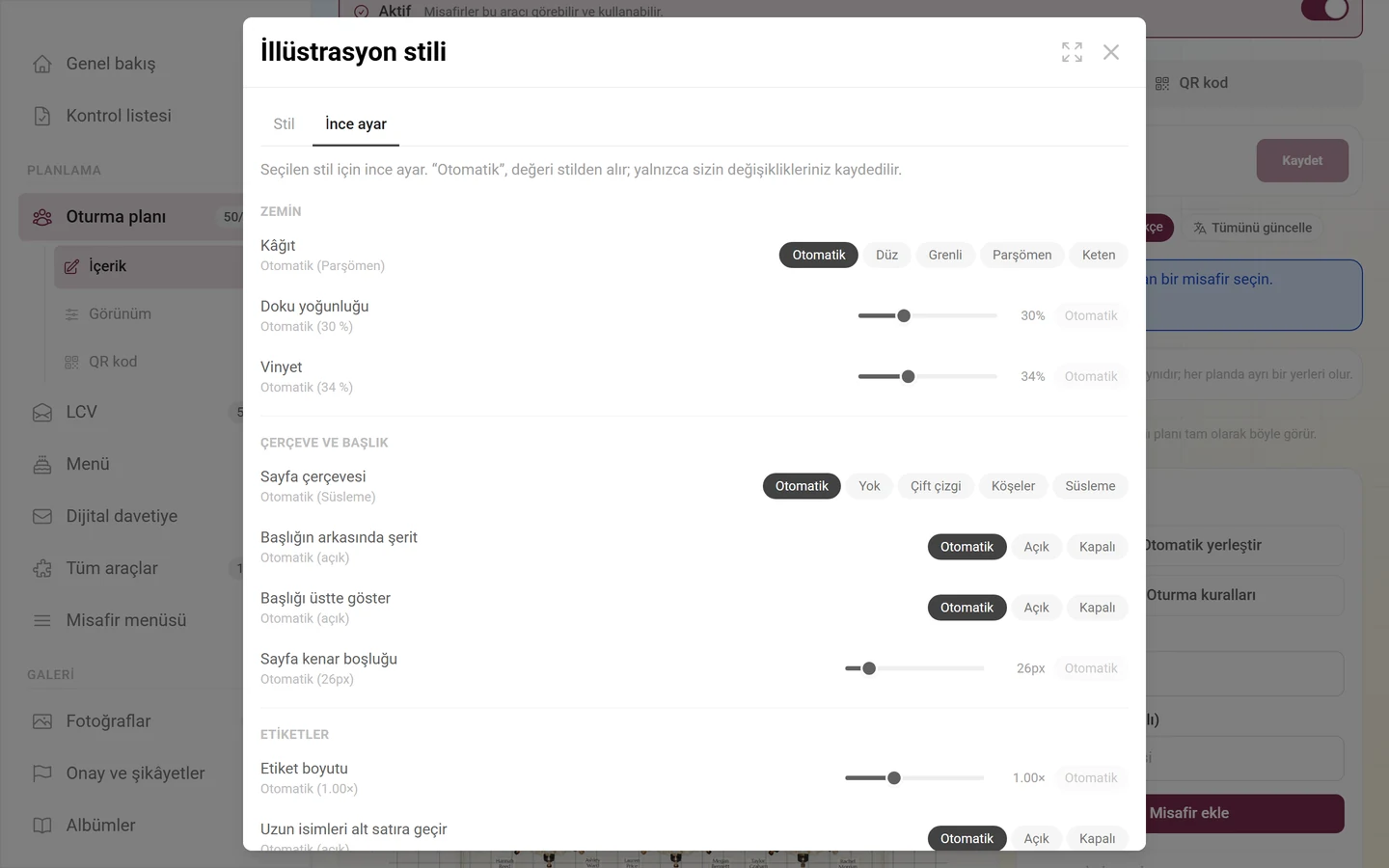
Bölüm başlığı “İnce ayar”Aynı diyalogda Stil sekmesinin yanında İnce ayar sekmesi bulunur. Orada seçilen stilin tek tek ayrıntılarını ayarlarsınız. Üstteki not bunun nasıl kastedildiğini söyler: “Seçilen stil için ince ayar. Otomatik stilin değerini kullanır — yalnızca farklılıklar kaydedilir.” Her satırın altında parantez içinde stilin ne öngördüğü yazar, örneğin Otomatik (Parşömen); Otomatik’e tıklamak farklılığınızı geri alır.
Dört grup:
- Zemin – Kâğıt (Düz, Grenli, Parşömen, Keten), Doku yoğunluğu ve sayfa kenarına doğru Vinyet.
- Çerçeve ve başlık – Sayfa çerçevesi (Yok, Çift çizgi, Köşeler, Süsleme), Başlığın arkasında şerit, Başlığı üstte göster ve piksel cinsinden Sayfa kenar boşluğu.
- Etiketler – Etiket boyutu, Uzun isimleri alt satıra geçir, Etiket yazı tipi, Metin rengi, İsim tabelalarının şekli (Sade, Tabela, Etiket) ve Etiketleri hafif eğik göster.
- Süsleme – Serpiştirilmiş süsler: çiçeklerin, dalların ve küçük ayrıntıların sayfada ne kadar yoğun olduğu.
Misafir figürleri
Bölüm başlığı “Misafir figürleri”Her misafir küçük bir figür olarak çizilir. Hangisinin olacağını Photogala ilk addan tahmin eder – geniş bir ad listesi ve birkaç ek kuralıyla. Tanıma güvenilir bir sonuç bulamadığında yanlış tahmin etmek yerine rastgele seçer.
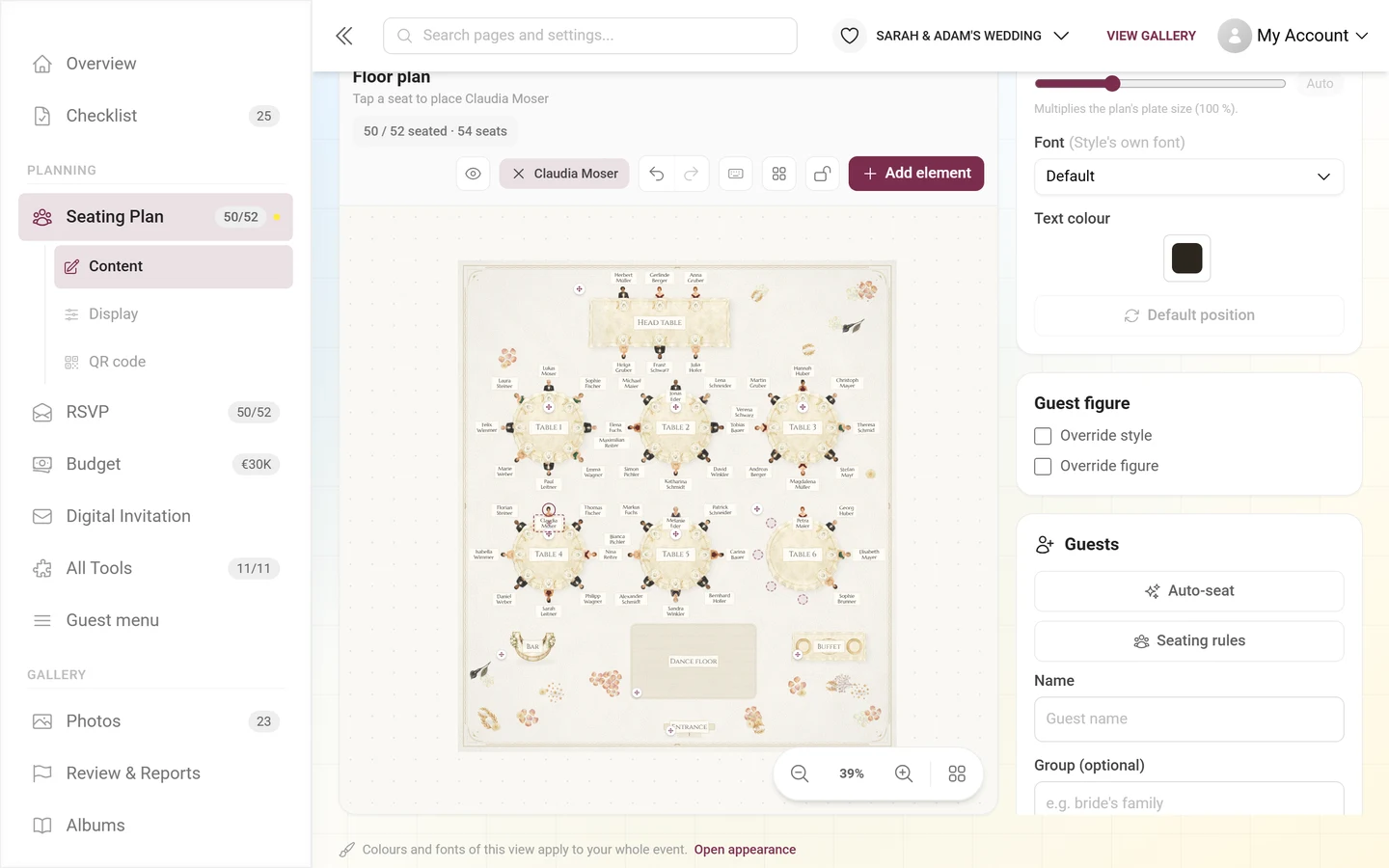
Bir figür uymuyorsa panelde Misafir figürü altında onu geçersiz kılarsınız:
- Stili değiştir – bu tek misafir başka bir stilin görünümünde çizilir. Gelin ve damat ya da doğum günü sahibi için kullanışlıdır.
- Figürü değiştir – stilin varyantlarından belirli bir figürü seçersiniz. Yetişkinlerin yanında ayrı bir Çocuklar bölümü vardır.
Her ikisi de plana değil misafire bağlıdır – yani figür tüm oturma planlarında aynı kalır.
İllüstrasyonlu görünümde süsleme
Bölüm başlığı “İllüstrasyonlu görünümde süsleme”Seçili bir masa, panelde Süsleme (resimli görünüm) bölümünü alır:
- Girlanda – masanın üzerinde bir çiçek şeridi. Varsayılan olarak kapalı.
- Tabaklar / servis takımları – yerlerdeki servis takımlarını çizer. Varsayılan olarak açık.
- Masa ortası – Yok, Çiçekler, Şişeler veya Tabaklar.
Bir masanın bağlam menüsünden Masa ortasını taşı seçilebilir: Sabit süsleme hareketli bir nesneye dönüşür. Tersine Süslemeyi masa ortasına yerleştir bir nesneyi yeniden masanın ortasına koyar – böyle yerleştirilen süsleme, masaya bağlı olduğunu ve onunla birlikte taşındığını belirten notu taşır. Masadan ayır onu yeniden ayırır.
Kendi donanımı olan salon nesnelerinde – büfe, bar, DJ masası, sahne – ek olarak Süsleme (tabaklar, şişeler …) anahtarı bulunur.
İllüstrasyonu geçersiz kılma
Bölüm başlığı “İllüstrasyonu geçersiz kılma”İllüstrasyon (resimli görünüm) altında her öğe için müdahale edebilirsiniz:
- Stili değiştir – bu tek öğe başka bir stilin görünümünde çizilir.
- Nesneyi değiştir – öğe, adı değişmeden başka bir nesne türünün çizimini alır.
Etiketler ve isim tabelaları
Bölüm başlığı “Etiketler ve isim tabelaları”Adlar ve etiketler sabit durmaz:
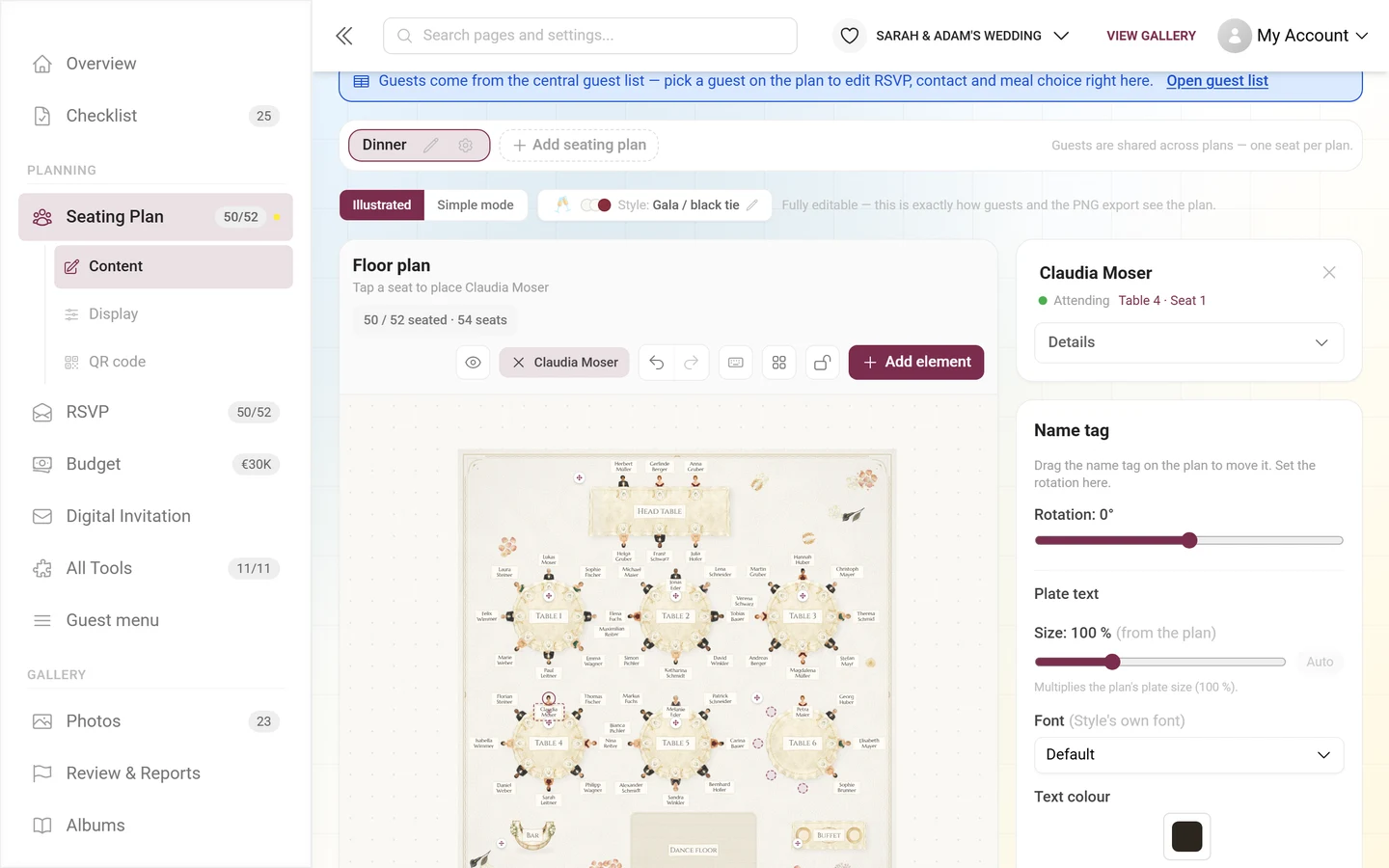
- İsim kartı – bir misafirin tabelasını planda boş bir yere sürükleyin. Döndürme panelde açı olarak ayarlarsınız, Varsayılan konum ikisini de sıfırlar.
- Masa adı – aynı şekilde taşınabilir, döndürülebilir ve sıfırlanabilir.
- Nesne etiketleri – bir salon nesnesinin adı da taşınabilir ve döndürülebilir. Görünüp görünmeyeceğine nesnenin panelindeki Nesne etiketini göster anahtarı karar verir.
Dışa aktarma ve yazdırma
Bölüm başlığı “Dışa aktarma ve yazdırma”Dışa aktar ve yazdır düğmesi tüm çıktıları içeren bir diyalog açar. İki bölümlüdür: İndir ve Yazdır ve tasarla.
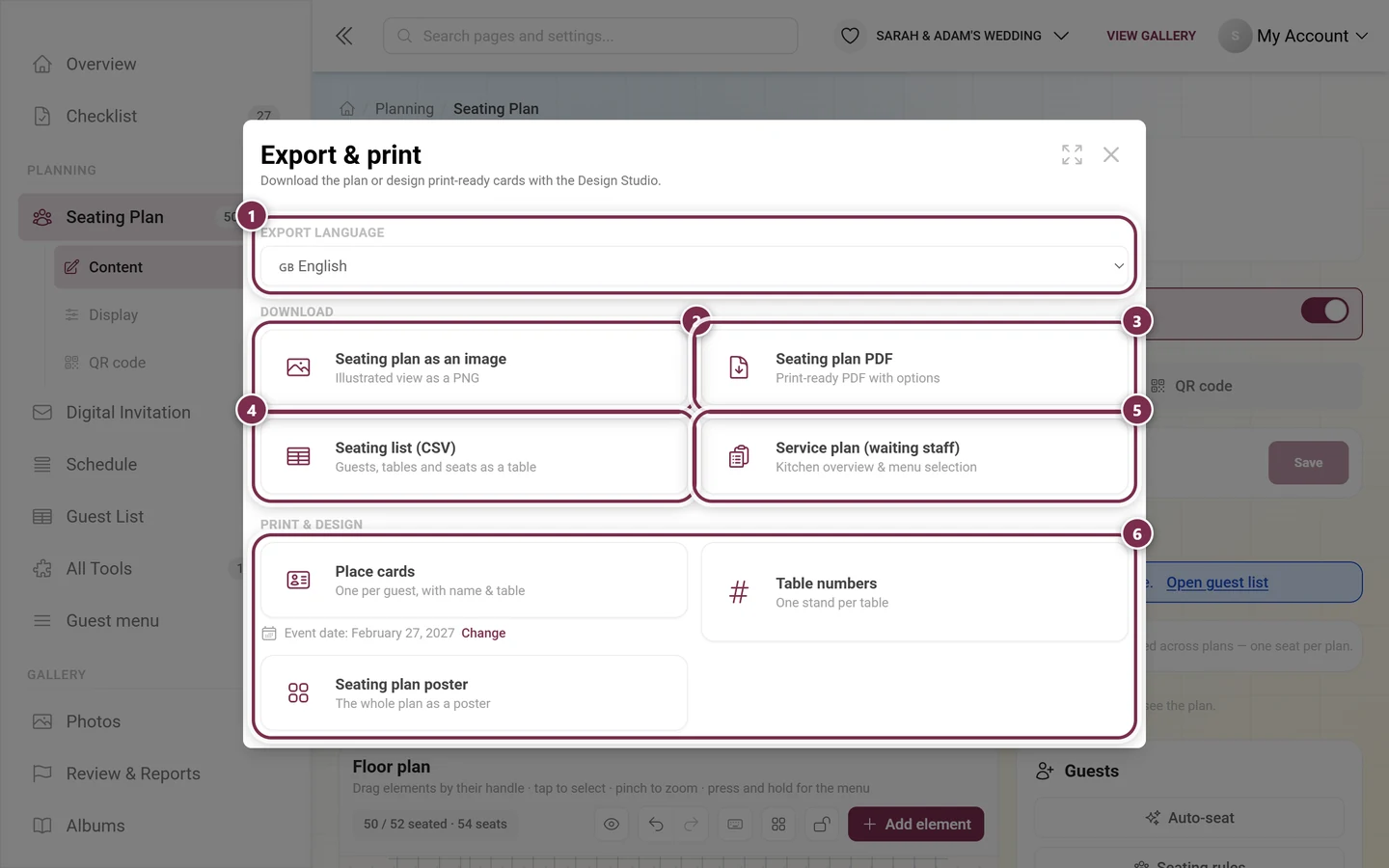
②, ④ ve ⑤ kartları bir dosyayı hemen indirir. ③ önce canlı önizlemeli ayrı bir diyalog açar, ⑥ altındaki üç kart ise Design Studio’ya götürür.
Dışa aktarma dili
Bölüm başlığı “Dışa aktarma dili”Etkinliğiniz çok dilliyse en üstte Dışa aktarma dili yer alır. Seçim altındaki tüm çıktılar için geçerlidir – masa adları, etiketler ve sabit yazılar bu dilde oluşturulur.
Görsel olarak oturma planı
Bölüm başlığı “Görsel olarak oturma planı”Görsel olarak oturma planı, illüstrasyonlu görünümü PNG olarak kaydeder – planın tamamı tek bir görsel olarak; WhatsApp, bir sunum veya matbaa için şablon olarak idealdir.
Oturma planı PDF’i
Bölüm başlığı “Oturma planı PDF’i”Oturma planı PDF’i, canlı önizlemeli Oturma planını PDF olarak dışa aktar diyaloğunu açar: Her değişiklik PDF’i yeniden oluşturur, böylece sonucu hemen görürsünüz.
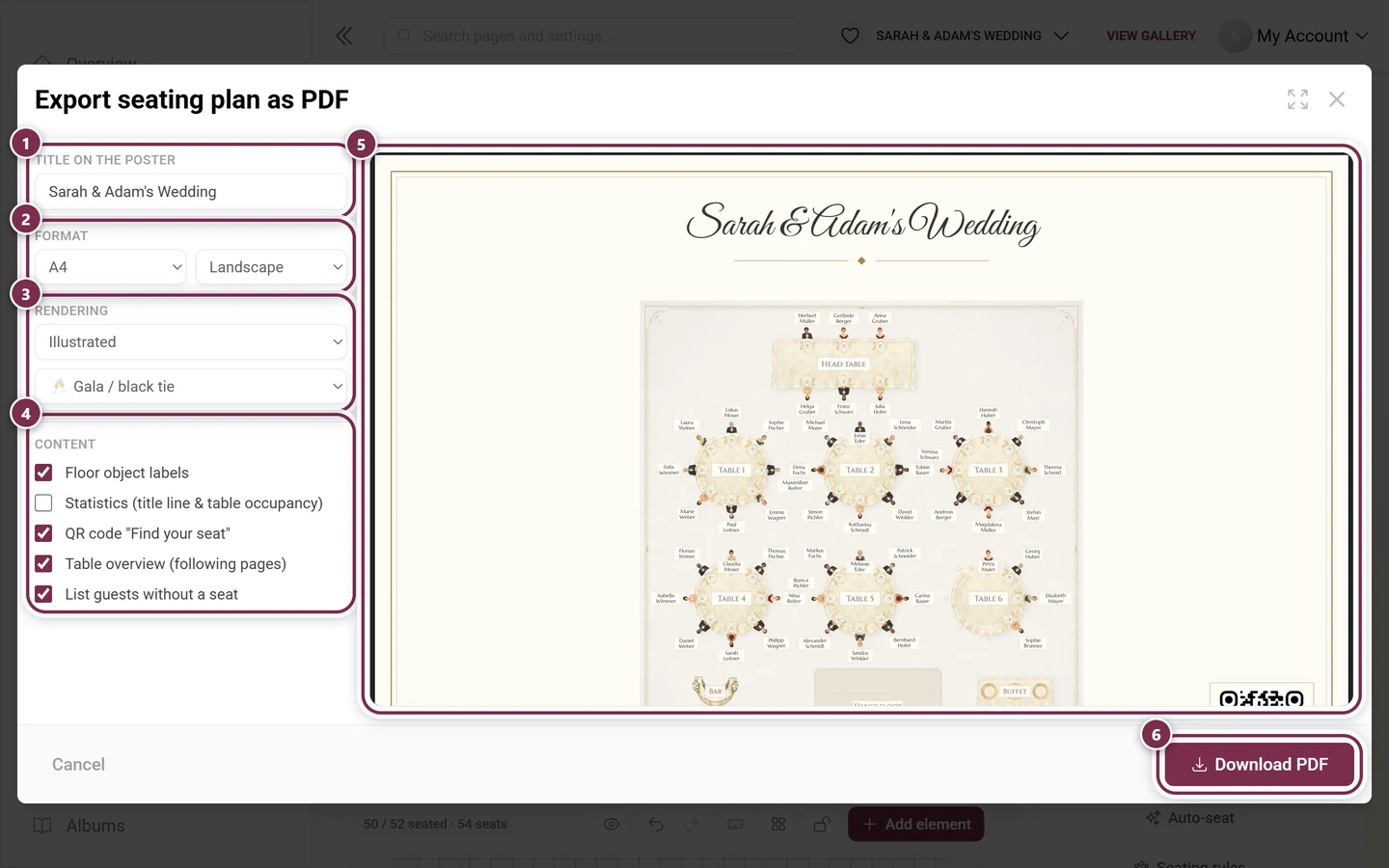
Format ve görünüm:
- Afişteki başlık – serbestçe değiştirilebilir, varsayılan olarak etkinlik adınızdır.
- Kâğıt boyutu – A4 veya A3.
- Yönlendirme – Yatay veya Dikey.
- Görünüm – Klasik (şık) net bir vektör plan çizer, İllüstrasyonlu çizilmiş sahneyi kullanır. İllüstrasyonlu seçeneğinde stili, planın stilinden bağımsız olarak ayrıca seçebilirsiniz.
Yazı tipi altında yazı görünümünü belirlersiniz:
- Başlıklar ve Metin – her biri için ayrı bir yazı tipi
- Yazı boyutu – PDF’teki tüm metinleri büyütür veya küçültür
- Renk şeması – Fildişi ve altın, Siyah beyaz (yazıcı dostu) veya Etkinlik renkleri
İçerik altında tek tek açarsınız:
- Yerlerde misafir adları
- Masa adları
- Salon nesneleri (dans pisti, bar, …)
- Salon nesnelerinin etiketleri
- Ölçü çizgileri
- İstatistikler (başlık satırı ve masa doluluğu)
- “Yerinizi bulun” QR kodu – misafirleri doğrudan etkinliğinizin oturma planı sayfasına götürür
- Plan sayfası (çizilmiş oturma planı) – yalnızca masa özetine ihtiyacınız varsa kapalı; masa özeti olmadan plan sayfası her zaman dahil kalır
- Masa listesi (sonraki sayfalar) – masa masa, yer numaraları ve adlarla
- Yeri olmayan misafirleri listele – masa özetinin sonuna eklenir
Masa özeti açıksa Masa listesi düzeni sayfalarını düzenler: Sütunlar (Otomatik veya 1 ile 4 arası), Yatay ve Dikey hizalama ile Her sayfada yalnızca bir masa – bu durumda sütun seçimi kilitlenir.
PDF indir dosyayı kaydeder.
Davetli listesi (CSV)
Bölüm başlığı “Davetli listesi (CSV)”Oturma listesi (CSV), Misafir, Grup, Masa, Yer ve Eşlikçi (+1) sütunlarından oluşan bir tablo verir. Yeri olmayan misafirler Yeri yok olarak yer alır. Dosya Excel için hazırlanmıştır ve doğrudan paylaşılabilir.
Personel için servis planı
Bölüm başlığı “Personel için servis planı”Servis planı (garsonlar) mutfak ve servis için çıktıdır. İçeriği:
- Bir Mutfak özeti (tüm misafirler) – mutfağın planlama yapabilmesi için hangi yemeğin kaç kez sipariş edildiği.
- Her masa için Yer, Misafir, Menü ve Notlar sütunlu bir tablo. Notlar altında misafirin diyet bilgileri yer alır.
- Seçim yapmayan misafirler seçim yok olarak görünür; boş masalar bu şekilde işaretlenir. Yeri olmayan misafirler en sonda yer alır.
Design Studio üzerinden yazdırma
Bölüm başlığı “Design Studio üzerinden yazdırma”Yazdır ve tasarla bölümü her baskı türü için Design Studio’yu açar – uygun kâğıt formatında ve en üstte Şablon tarayıcısı ile. Yani önce bir şablon (veya Boş başla) seçer, ardından serbestçe tasarlamaya devam edersiniz.
-
Yer kartları – misafir başına bir kart, ad ve masayla; varsayılan A7. Her kart kişisel bir QR bağlantısı alır: Onu tarayan kişi bu oturum için o misafir olarak tanınır – takma ad önceden doldurulur, kendi menüsü görünür ve kendi yeri vurgulanır.
-
Masa numaraları – her masa için bir masa kartı, varsayılan A6, oturma planı sayfasına giden QR kodla.
-
Oturma planı posteri – planın tamamı afiş olarak, varsayılan A4. Studio’da gerçek oturma planı içeriği ekleyebilirsiniz: Görsel olarak plan, Liste olarak plan (her masa için bir başlık ve adlar) veya Masa başına mini plan. Oturma planı sonradan değişirse Studio bloğu güncel değil olarak bildirir ve isterseniz yeniler.
Adım 1: Şablon veya boş sayfa
Bölüm başlığı “Adım 1: Şablon veya boş sayfa”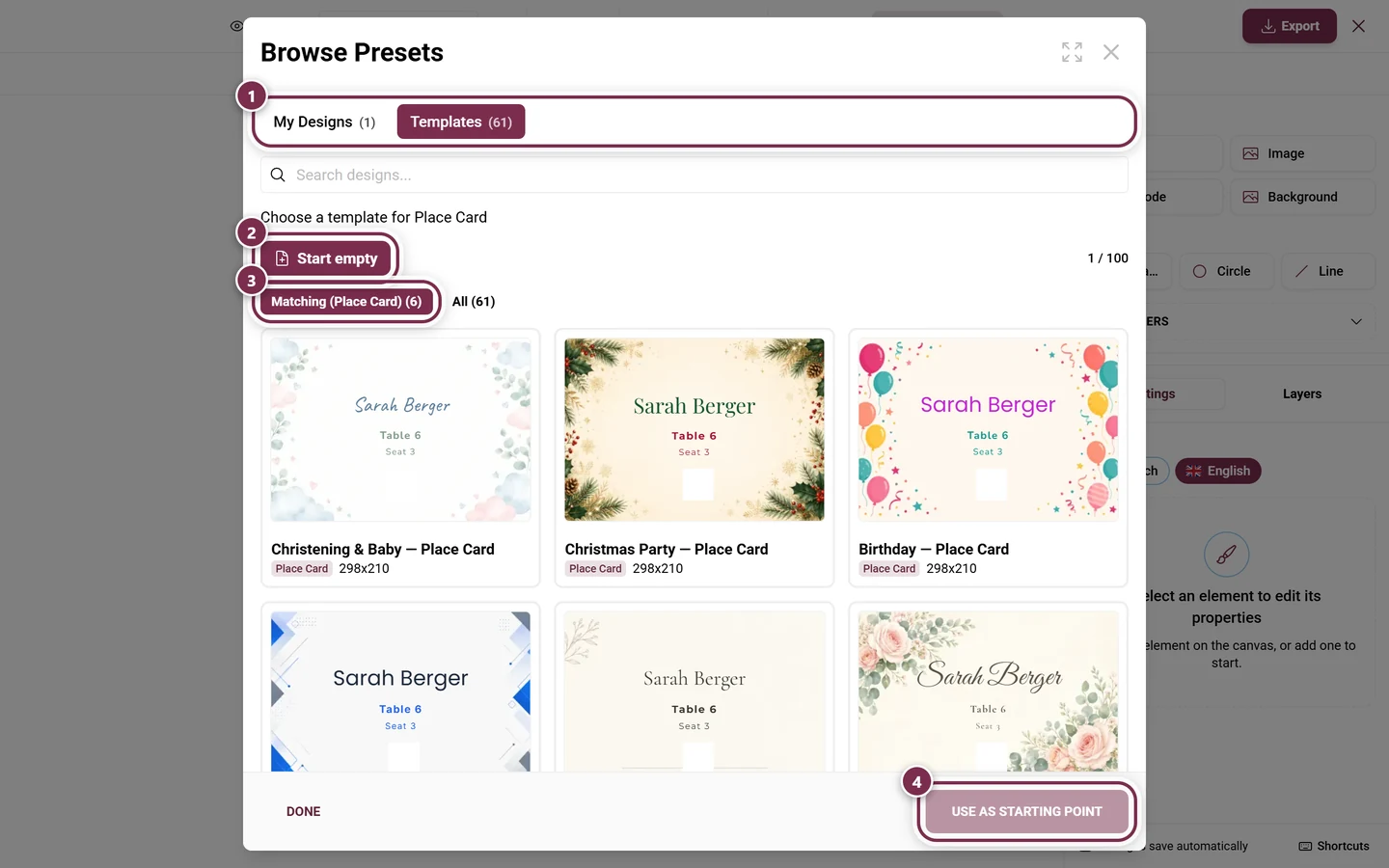
- ① Tasarımlarım sizin kaydettiğiniz kendi taslaklarınızdır, Şablonlar ise hazır gelenlerdir.
- ② Boş başla doğru formatta beyaz bir sayfayla başlar.
- ③ Tarayıcı zaten filtrelenmiştir: Uygun (yer kartları) yalnızca bu baskı türünün şablonlarını gösterir, Tümü diğerlerini de gösterir.
- ④ Bir karta tıklamak onu işaretler – ancak Başlangıç noktası olarak kullan onu alır. Öncesinde düğme gri görünür.
Bitti ile tarayıcıyı kapatırsınız. Bu sırada hiçbir şey seçmediyseniz önünüzde boş bir sayfa olur – tarayıcı Şablonlara göz at ile her zaman yeniden açılabilir.
Adım 2: Studio’da tasarlama
Bölüm başlığı “Adım 2: Studio’da tasarlama”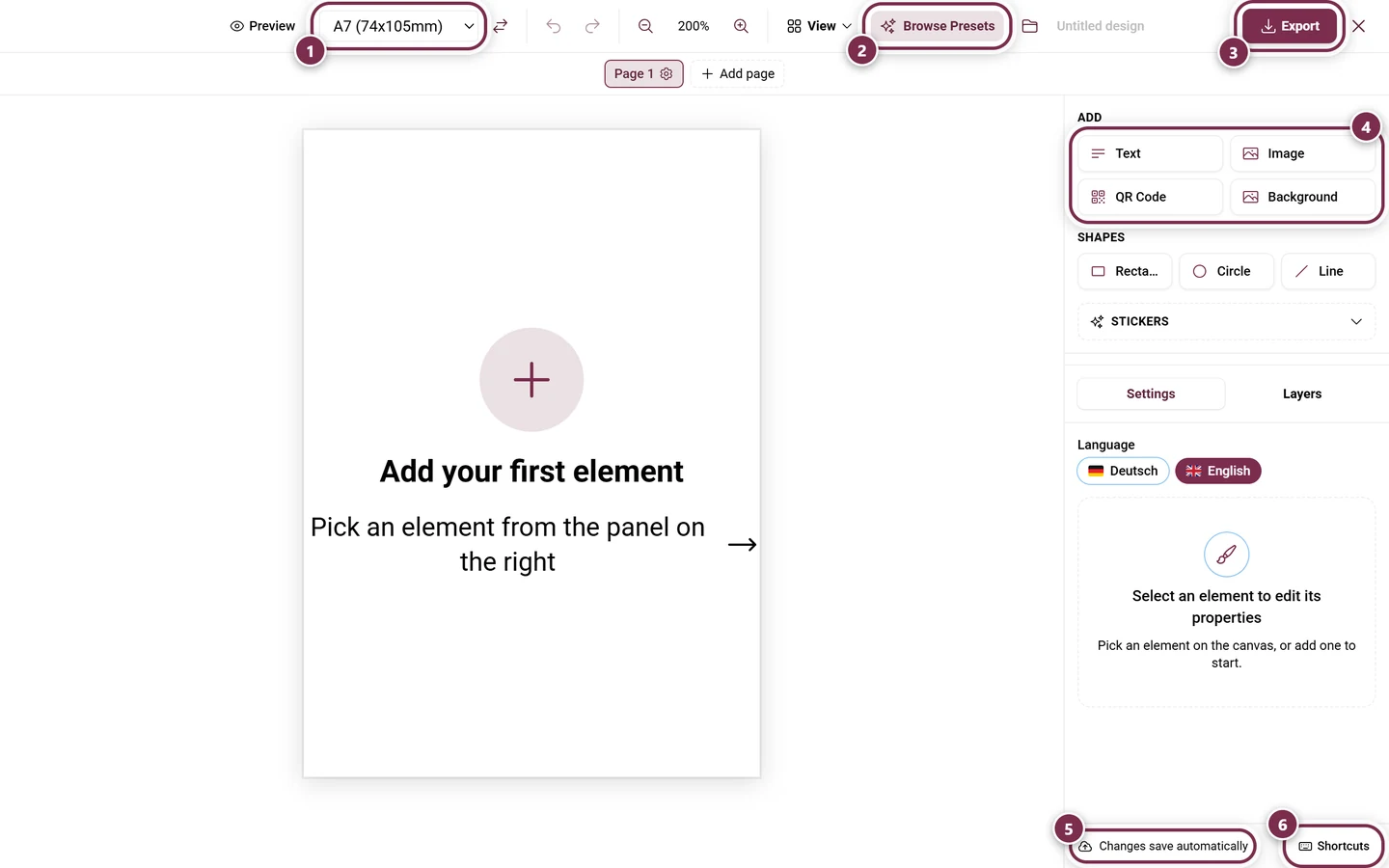
- ① Kağıt boyutu – yer kartları için A7 (74 × 105 mm) varsayılandır.
- ② Şablonlara göz at – 1. adımdaki tarayıcıyı yeniden açar.
- ③ Dışa aktar – Studio’nun çıktı seçeneklerine götürür.
- ④ Ekle – metin, görsel, QR kod ve arka plan, altında Şekiller ve Çıkartmalar. Daha aşağıda Dinamik alanlar bulunur: Misafirin adı, Masa, Yer numarası, Grup, Etkinlik adı ve Etkinlik tarihi baskıda her misafir için doldurulur.
- ⑤ Değişiklikler otomatik olarak kaydedilir – bu yüzden ayrı bir Kaydet düğmesi yoktur.
- ⑥ Kısayollar – Studio’nun tüm klavye kısayollarının listesi.
Katmanlar, sayfalar, ızgara ve dışa aktarma ayarları Design Studio sayfasında ayrıntılı olarak açıklanmıştır.
Sorun giderme
Bölüm başlığı “Sorun giderme”PDF diyaloğundaki QR anahtarı gri. Oturma planı için erişilebilir bir misafir adresi yok. Aracın etkin olup olmadığını kontrol edin.
İllüstrasyonlu PDF’te adlar ve masalar için anahtarlar eksik. Bu kasıtlıdır – illüstrasyonlu sahne misafir adlarını, masa adlarını ve salon nesnelerini her zaman çizer. Tek tek açıp kapatmak istiyorsanız Klasik (şık) seçeneğini seçin.
Yeri olmayan misafirleri listele işaretlenemiyor. Bu anahtar Masa listesi seçeneğine bağlıdır. Önce onu etkinleştirin.
Görsel dışa aktarma çok büyük planlarda bulanık görünüyor. Çok büyük planlar, dosyanın oluşturulabilmesi için rasterleştirme sırasında küçültülür – aksi halde bazı cihazlarda boş bir görsel çıkardı. Baskı için A3 boyutunda Oturma planı PDF’i tercih edin.
Figür misafire uymuyor. Tanıma ilk addan yapılır ve yanılabilir. Panelde Figürü değiştir ile elle ayarlayın.
Design Studio’da boş bir sayfa var. Şablon tarayıcısı, bir şablon alınmadan Bitti ile kapatıldı. Şablonlara göz at ile yeniden açın, bir kartı işaretleyin ve Başlangıç noktası olarak kullan ile onaylayın.
Dışa aktarma yanlış dilde. Dışa aktarma diyaloğunun üstündeki Dışa aktarma dili ayarını değiştirin ve ardından yeniden indirin.
İlgili sayfalar
Bölüm başlığı “İlgili sayfalar”- Oturma planı: Masalar ve salon · Misafirleri yerleştirme
- Misafirler için: Yerinizi bulun – misafirlerinizin gördükleri.
- Ev sahipleri için: Design Studio · Menü · Davetli listesi · Araçlar – Genel bakış