Yolunuzu bulma
Bu sayfa misafirler için yazılmıştır – ancak her yerde moderatörlerin ve ev sahiplerinin/adminlerin ek olarak neler gördüğünü de gösterir. En önemli temel kural baştan: Uygulama hem cihazınıza (telefon veya bilgisayar) hem de ev sahibinin açtığı özelliklere uyum sağlar. Bu yüzden tüm misafirler aynı menü öğelerini görmez – bu normaldir, bir hata değildir.
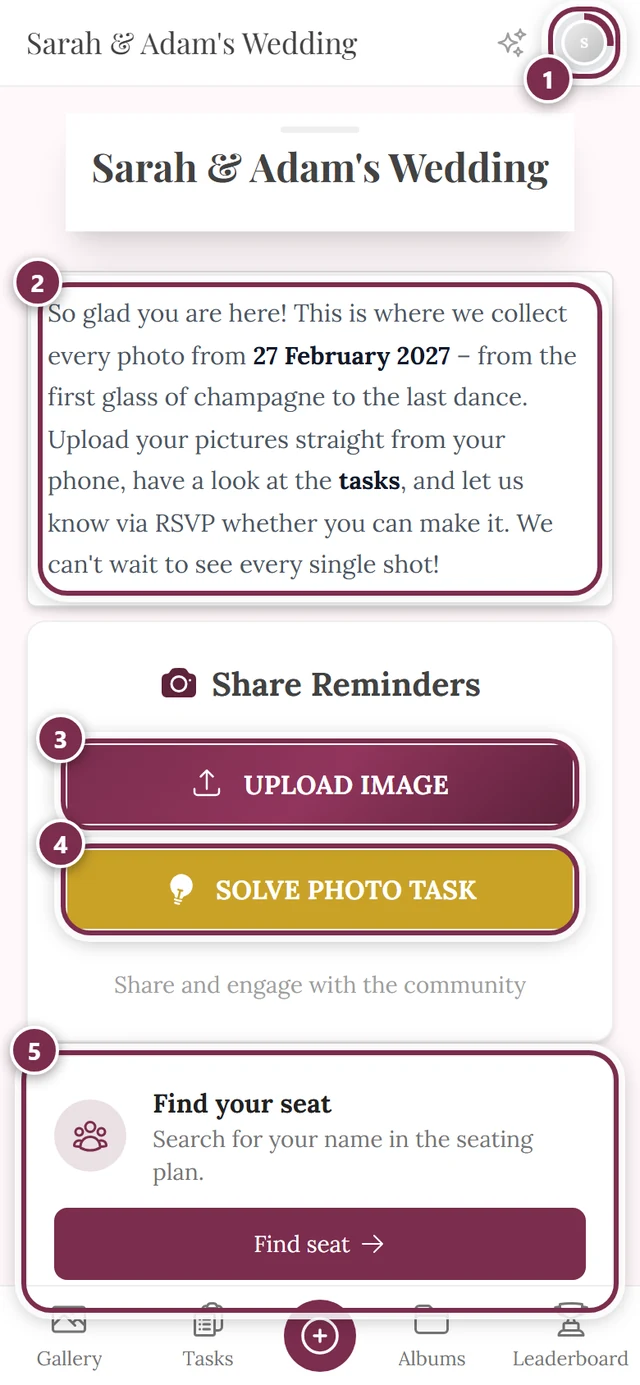
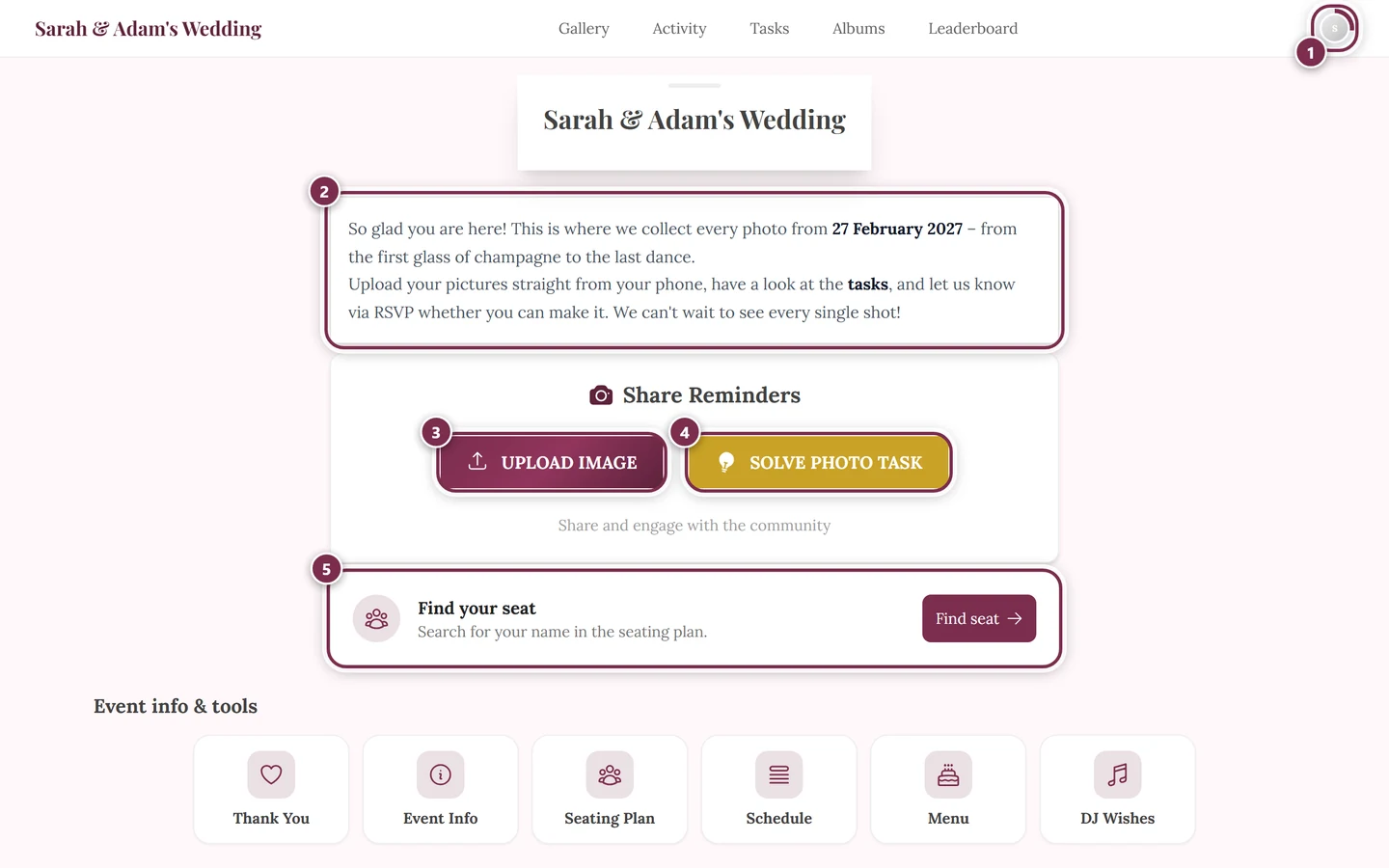
İki temel düzen: telefon ve bilgisayar
Bölüm başlığı “İki temel düzen: telefon ve bilgisayar”Photogala’da ekran genişliğine bağlı olarak birbirinden tamamen farklı iki gezinme çubuğu vardır. Geçiş noktası yaklaşık 1024 pikseldir:
- Dar ekran (telefon): küçük bir üst çubuk ve en altta sabit bir çubuk.
- Geniş ekran (bilgisayar): en üstte tek bir çubuk.
Telefonda
Bölüm başlığı “Telefonda”Telefonda üç öğe vardır:
-
Üst çubuk (üstte sabit kalır). Solda etkinlik başlığı yer alır – her zaman tıklanabilir ve sizi ana sayfaya geri götürür. Sağda simgeler bulunur: isteğe bağlı bir akış kıvılcımı (yalnızca akış açıksa), bildirimler için zil ve profil resminiz.
-
Alt gezinme çubuğu (altta sabit). Bunlar ana geçiş noktalarınızdır – Galeri, Görevler, Albümler, Lider tablosu, ev sahibinin özel sayfaları, Profil, Ana sayfa (neyin açık olduğuna bağlı olarak).
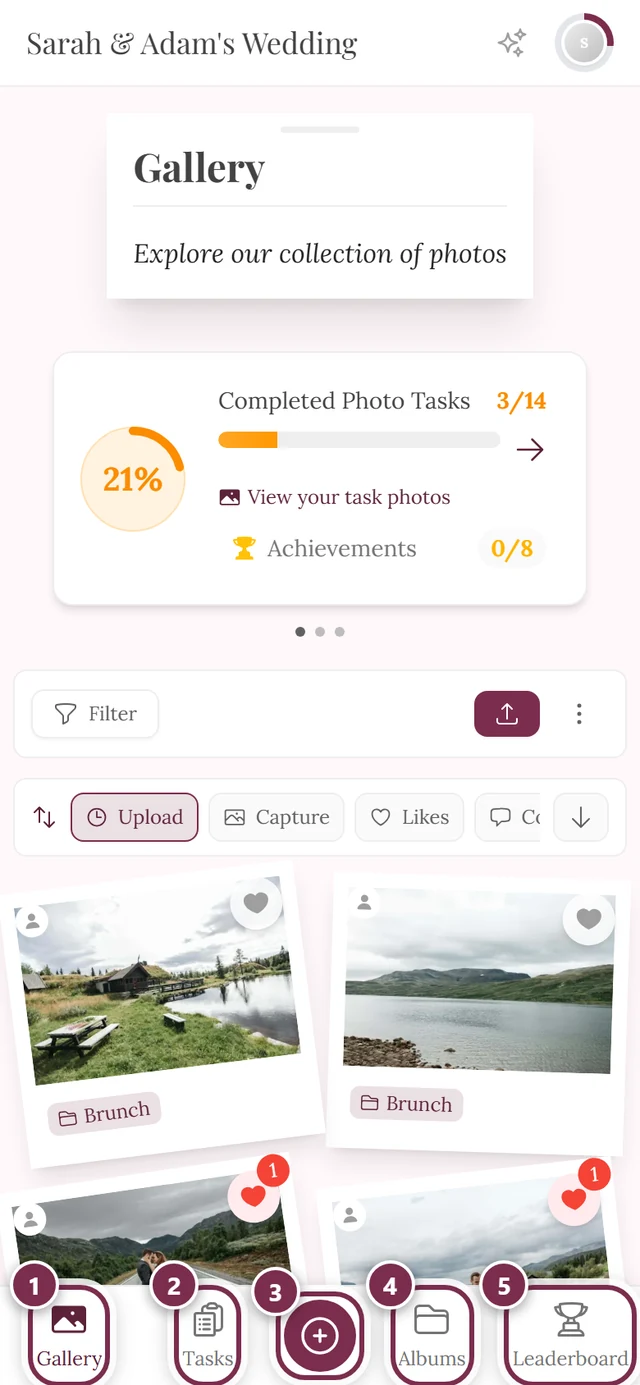
Telefondaki alt çubuk. Ortadaki büyük düğme yükleme düğmesidir. ① Galeri, ② Görevler, ③ ortadaki yuvarlak düğme yüklemeyi açar, ④ Albümler, ⑤ Lider tablosu. Kapalı alanlar çubukta yer almaz – örneğin fotoğraf görevleri yoksa kalan öğeler birbirine yaklaşır. -
Ortadaki yükleme düğmesi. Alt çubuğun ortasında yükleme için büyük, yuvarlak bir düğme bulunur – ancak yalnızca yükleme yapmanıza izin veriliyorsa.
Altta hangi öğelerin görüneceği (ve hangi sırayla) etkinliğe bağlıdır:
| Öğe | Rota | Ne zaman görünür |
|---|---|---|
| Galeri | /gallery |
her zaman |
| Görevler | /tasks |
yalnızca fotoğraf görevleri etkinse ve görev varsa |
| Albümler | /albums |
yalnızca albüm veya görev varsa |
| Lider tablosu | /leaderboard |
yalnızca lider tablosu etkinse |
| Özel sayfalar | sayfaya göre | ev sahibinin gezinmeye eklediği her sayfa için ayrı bir kutucuk |
| Profil | /profile |
dolgu (yerinden edilebilir) |
| Ana sayfa | / |
dolgu (ilk yerinden edilen) |
Etkin simge dolgulu ve marka rengindedir; diğerleri gri çerçevelidir. Böylece o anda nerede olduğunuzu bir bakışta görürsünüz.
Bilgisayarda
Bölüm başlığı “Bilgisayarda”Bilgisayarda en üstte yalnızca tek bir çubuk vardır. Soldan sağa: etkinlik başlığı (ana sayfaya bağlantı), ortada metin bağlantıları, sağda zil ve profil resminiz.
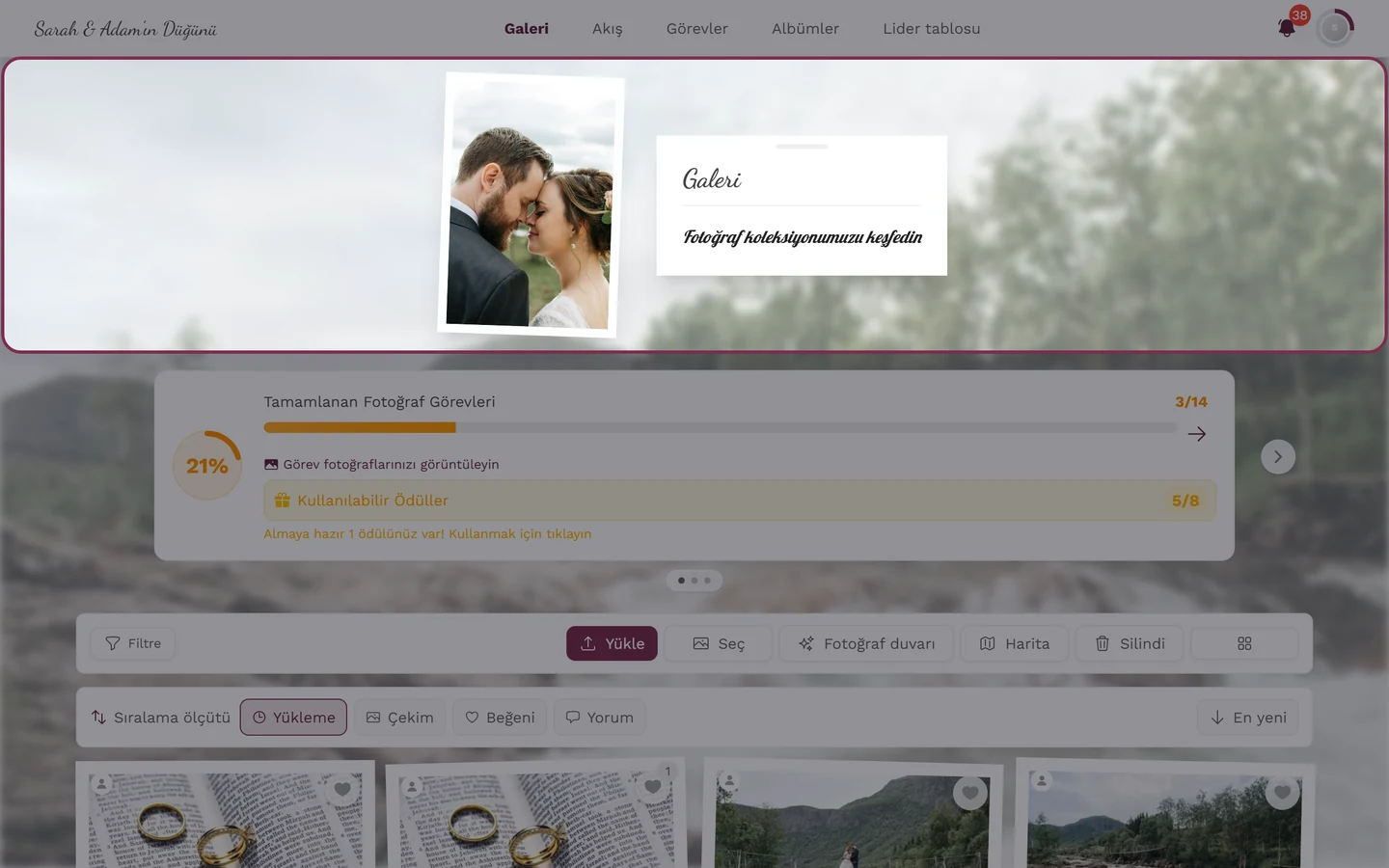
Olası metin bağlantıları: Ana sayfa (yalnızca az sayıda alan varken görünür, aksi hâlde yer açmak için gizlenir), Galeri (her zaman), Akış (yalnızca akış açıksa), Görevler, Albümler ve Lider tablosu (her biri etkinse) ve ev sahibinin özel sayfaları. Etkin bağlantı kalın ve marka rengindedir.
Ev sahibinin özel sayfaları
Bölüm başlığı “Ev sahibinin özel sayfaları”Ev sahibi kendi bilgi sayfalarını – örneğin “Yol tarifi”, “Servis” veya “Sık sorulan sorular” – oluşturabilir ve her birini gezinmeye ekleyebilir. Bu sayfalar o zaman tamamen normal menü öğeleri olarak görünür:
- Bilgisayarda üst çubukta, sayfanın başlığıyla ek bir metin bağlantısı olarak.
- Telefonda alt çubukta, ev sahibinin sayfa için seçtiği simgeyle ayrı bir kutucuk olarak.
Altta, sırada lider tablosunun arkasında, ancak Profil ve Ana sayfa’nın önünde yer alırlar. Alt çubuğun farklı etkinliklerde farklı görünmesinin nedeni tam olarak budur: Her ek sayfa dolgulardan birini yerinden eder. Daha fazlası için: Etkinlikteki araçlar.
Ana sayfa: Etkinlik bilgileri ve araçlar
Bölüm başlığı “Ana sayfa: Etkinlik bilgileri ve araçlar”Etkinliğin ana sayfasında – etkinlik başlığının götürdüğü yerde – fotoğrafların altında başka hiçbir yerde olmayan iki öğe bulunur.
Widget’lar. Bazı araçlar en önemli içeriklerini doğrudan ana sayfada küçük bir kart olarak gösterir: sıradaki program maddesi, menüden bir bölüm, oturacağınız yeri arama, ev sahibinden bir teşekkür. Böyle bir widget’ın görünüp görünmeyeceğine ev sahibi her araç için karar verir; boş widget’lar hiç gösterilmez.
Etkinlik bilgileri ve araçlar çubuğu. Altında tam olarak bu başlığı taşıyan bir bölüm bulunur: her biri simgeli ve adlı bir kutucuk sırası. Bir dokunuş aracın tam sayfasını açar. Tüm kutucuklar yan yana sığmazsa sırayı yana kaydırırsınız. Listede yeri olan tek bir araç bile etkin değilse çubuk tamamen yoktur.
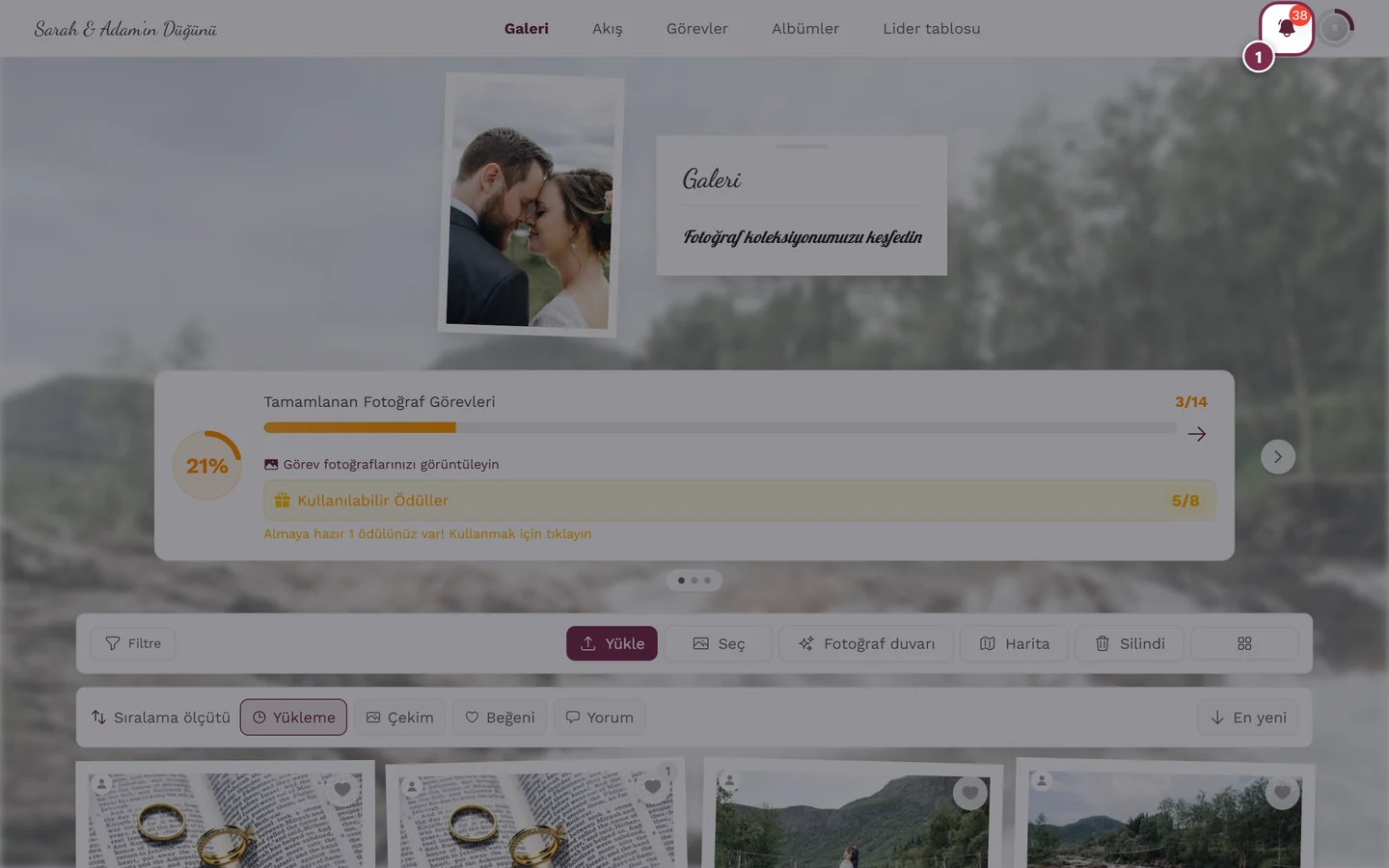
Galerinin üstünde: ilerleme kartları
Bölüm başlığı “Galerinin üstünde: ilerleme kartları”Galeri sayfasında fotoğrafların üstünde küçük bir döngü (carousel) bulunabilir. En fazla üç kart gösterir – hangilerinin görüneceği ev sahibinin neleri açtığına bağlıdır:
- Tamamlanan Fotoğraf Görevleri – fotoğraf görevlerindeki ilerleme çubuğunuz, görev fotoğraflarınıza giden bir bağlantıyla. Bkz. Fotoğraf görevleri.
- Sonraki başarım – şu anda en yakın olduğunuz başarım ve bunun için neyin eksik olduğuna dair not. Bkz. Puanlar ve ödüller.
- Birlikte yakalandı – tüm misafirlerin birlikte eklediği tüm anıların sayacı.
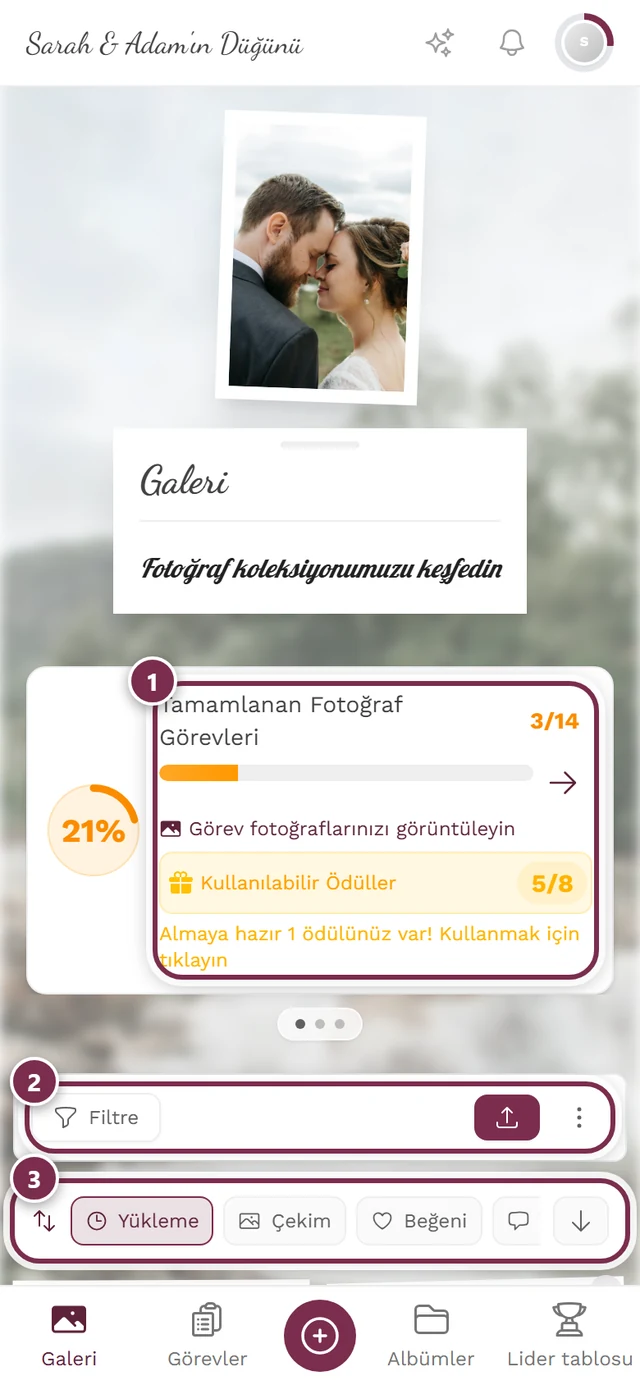
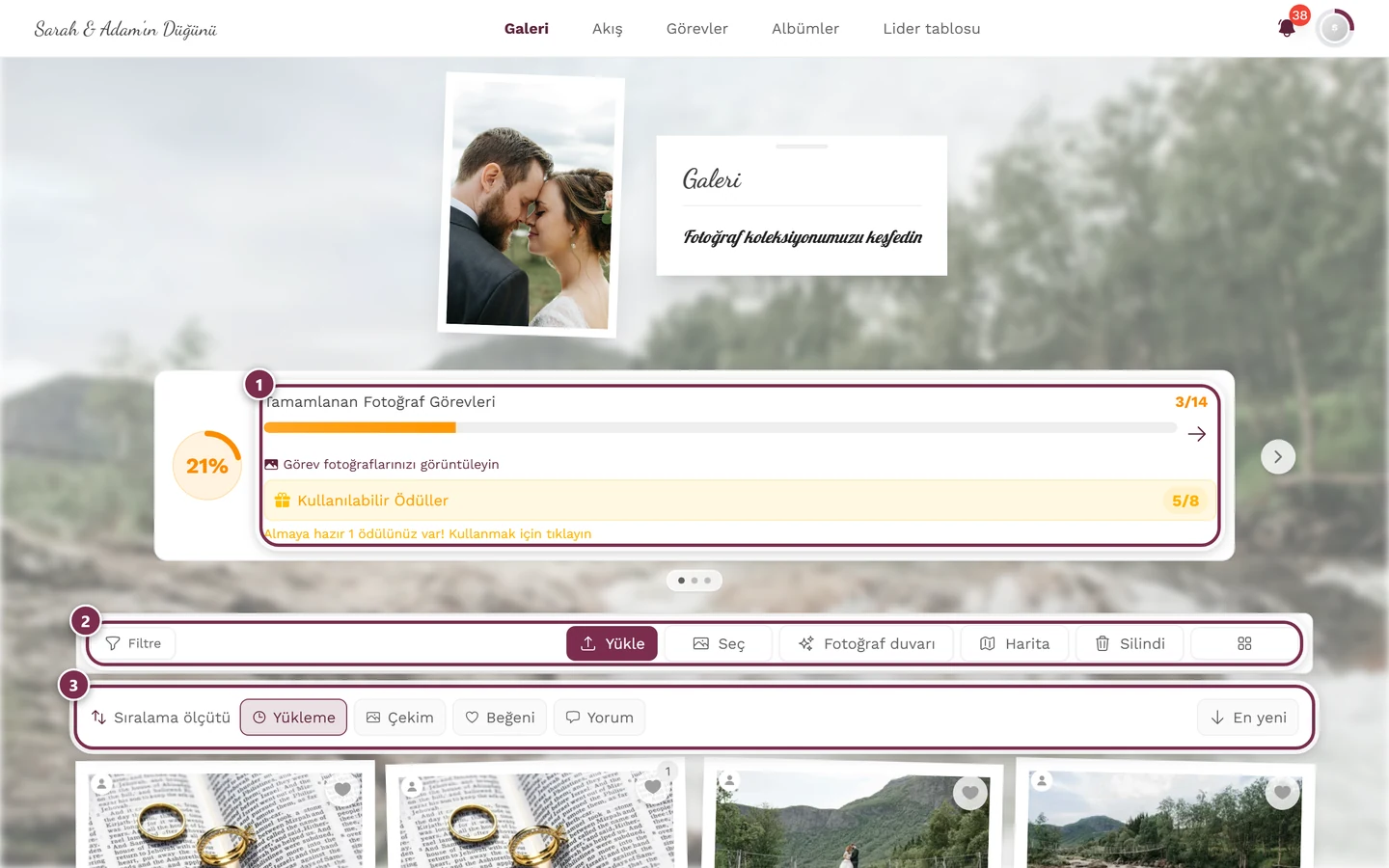
Nasıl gösterildikleri sayıya bağlıdır:
- Tek kart (veya hiç kart yok): Döngü olmadan, basitçe alt alta durur.
- İki veya daha fazla kart: Döngüye dönüşürler. Yana kaydırırsınız; bilgisayarda ayrıca solda ve sağda oklar vardır. Döngünün altındaki küçük noktalar nerede olduğunuzu gösterir – birine dokunmak doğrudan o karta atlar.
Galeri araç çubuğu
Bölüm başlığı “Galeri araç çubuğu”Yalnızca galeri sayfasında fotoğrafların üstünde ek olarak ayrı bir araç şeridi görünür. Bu araçlar genel olarak başka hiçbir yerde bulunmaz.
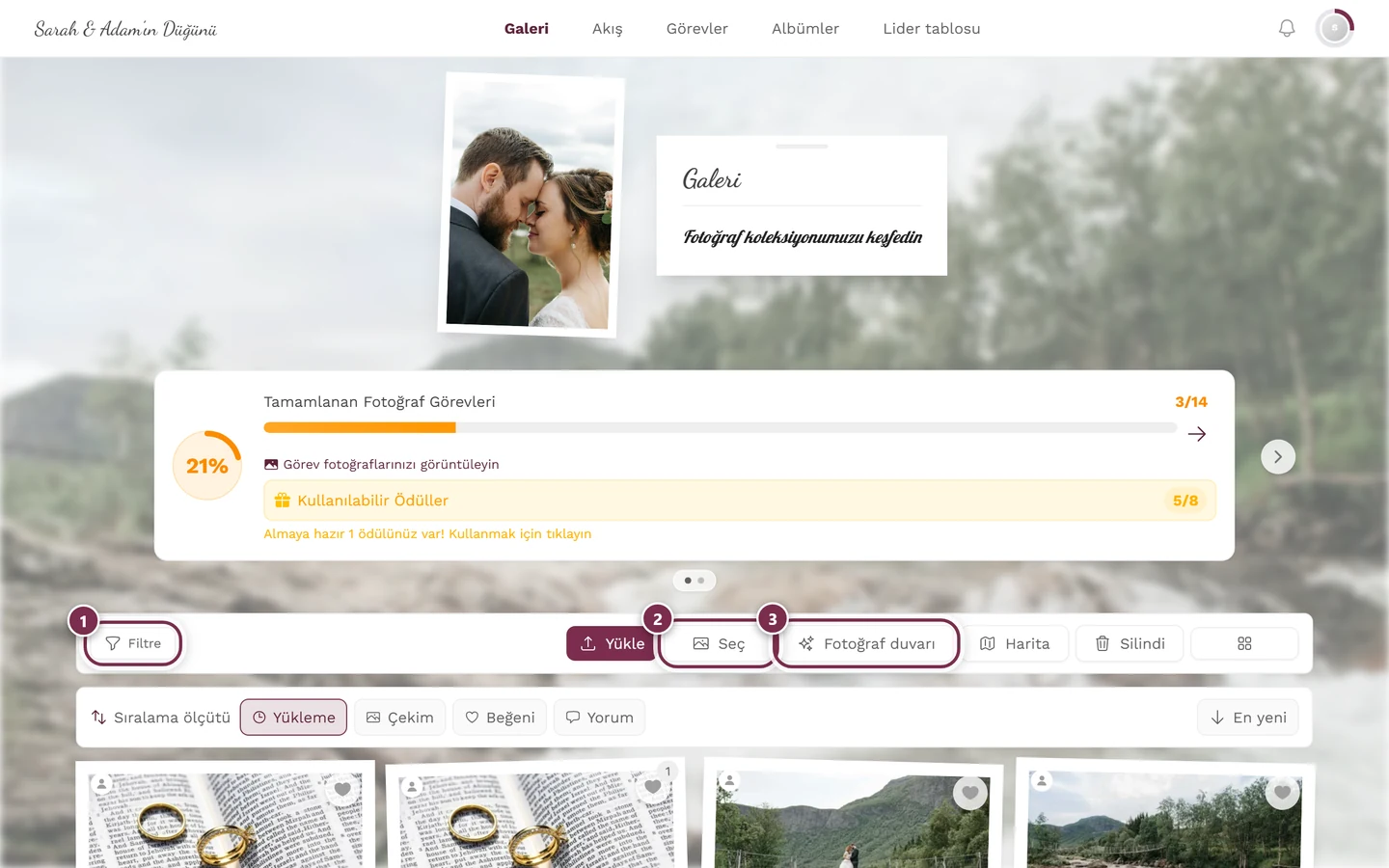
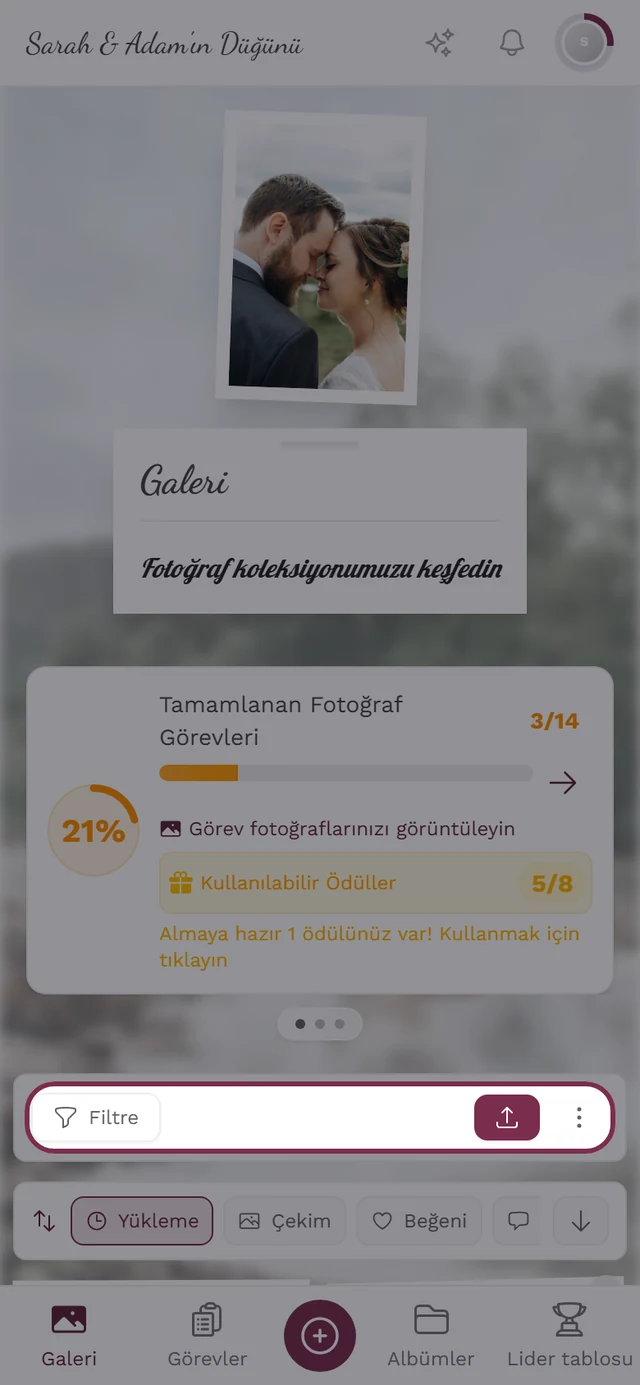
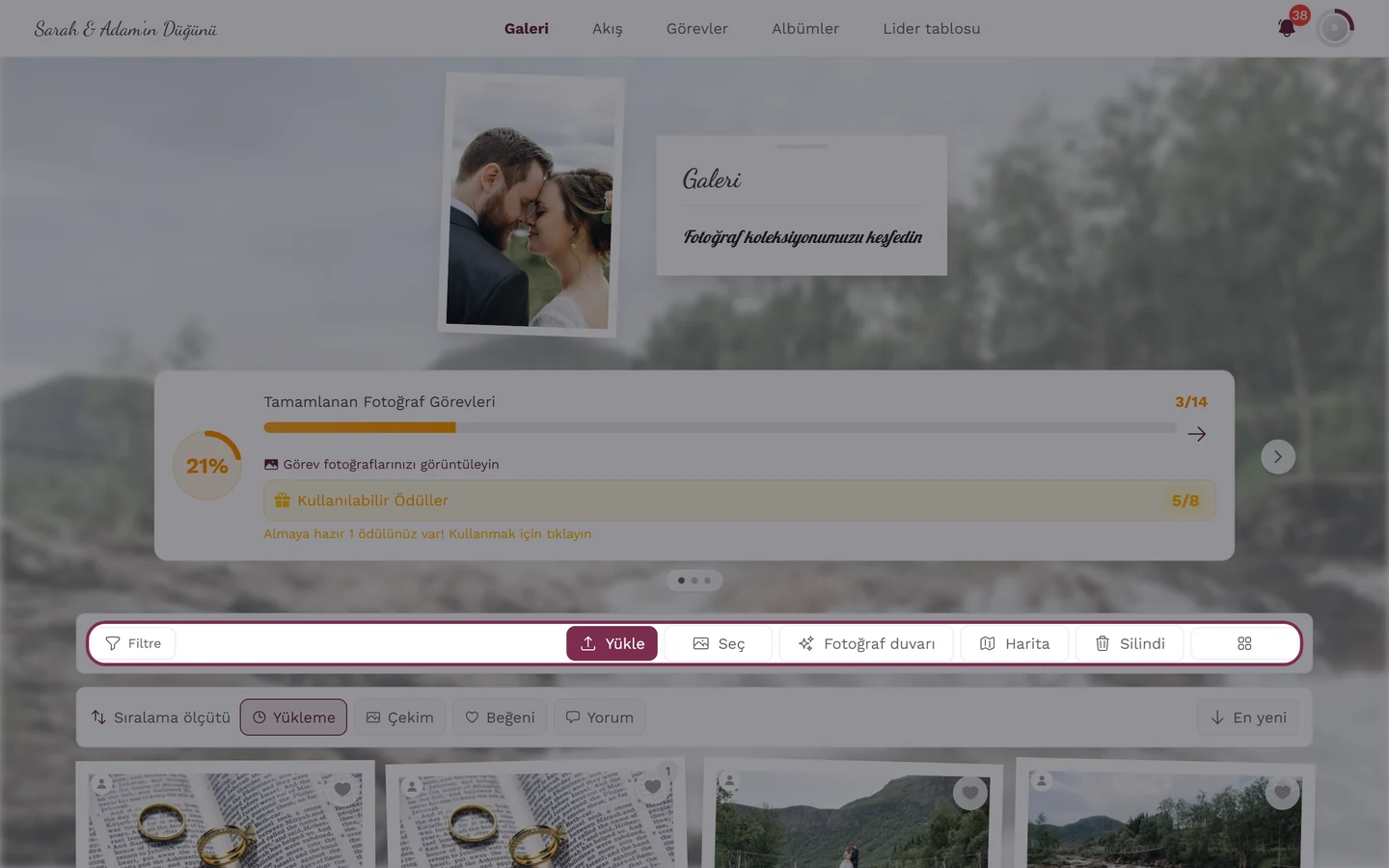
Şeridin solunda:
- Filtre – aramayı ve filtreleri açar. Filtreler etkinse düğme sayılarını bir sayaçla gösterir ve yanında sıfırlamak için bir X belirir. Daha fazlası için: Kendi fotoğraflarınızı bulma.
Şeridin sağında (uygulamadaki sırayla):
- Yükle – yalnızca yükleme yapmanıza izin veriliyorsa. Telefonda düğme yalnızca bir simge gösterir, biraz daha geniş ekranlardan itibaren metin de gösterir. Ayrıntılar: Fotoğraf yükleme.
- Seç – çoklu seçim modunu açar (birden fazla fotoğrafı birlikte beğenmek veya kaydetmek için). Bilgisayarda ayrı bir düğmedir; telefonda üç nokta menüsünde Fotoğraf seç olarak bulunur.
- Fotoğraf duvarı – büyük ekran için canlı fotoğraf duvarını açar. Yalnızca bilgisayarda doğrudan görünür; telefonda üç nokta menüsündedir. Yalnızca fotoğraf duvarı açıksa.
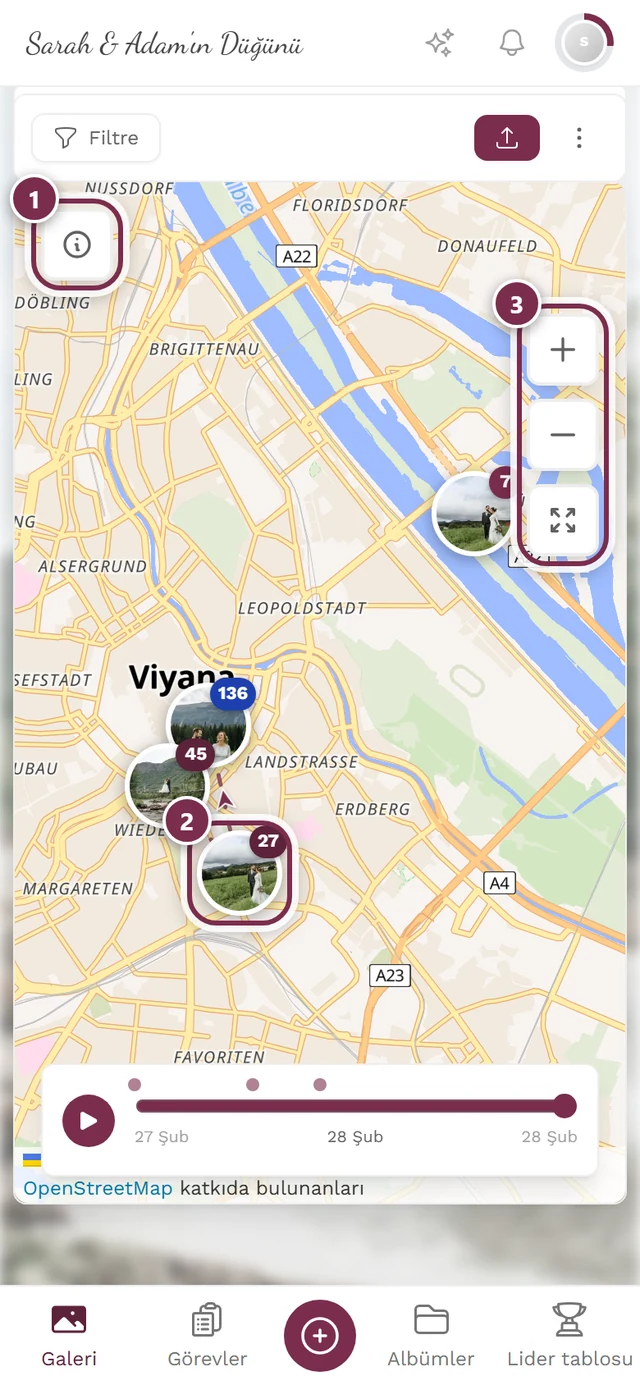
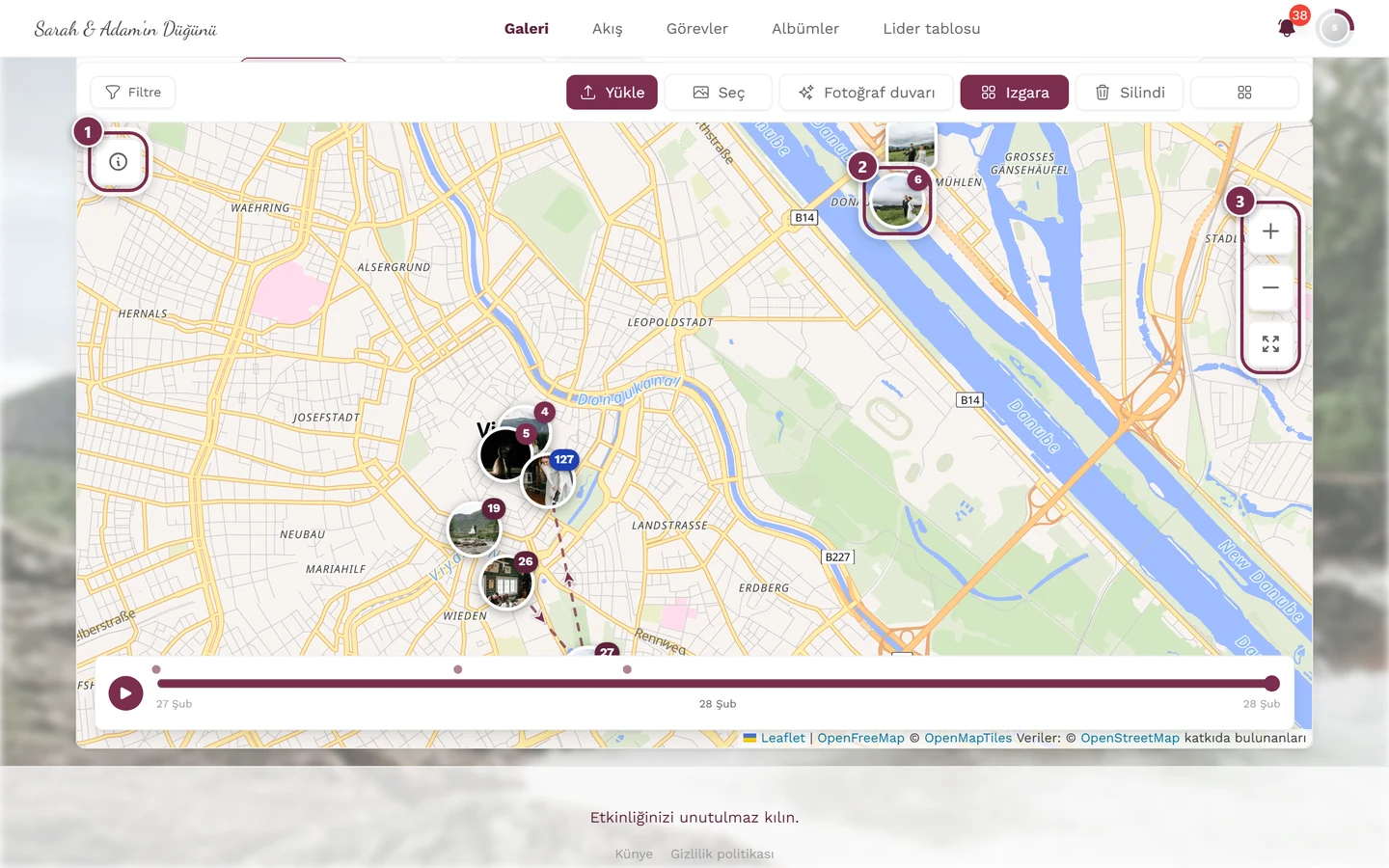
- Harita – galeriyi Izgara ile Harita arasında değiştirir (harita modunda düğmenin adı Izgara olur). Fotoğrafların nerede çekildiğini gösterir.
- Silinenler – çöp kutusunu açar. Bu düğme, sizin daha önce bir şey silip silmediğinizden tamamen bağımsız olarak her zaman oradadır; dar ekranlarda üç nokta menüsünde Çöp kutusu olarak yer alır. Misafirler için çöp kutusu genellikle boştur – silinen fotoğraflar oraya gider ve geri getirilebilir, bkz. Silinen fotoğrafları geri yükleme.
- Sütunlar – ızgara yoğunluğunu ayarladığınız bir ızgara simgesi (Otomatik veya 1 ile 5 arası). Tamamen görseldir, fotoğraflarda hiçbir şeyi değiştirmez. Ev sahibinin satır tabanlı düzenlerinde aynı düğme bunun yerine görsel boyutunu ayarlar.
Sıralama çubuğu
Bölüm başlığı “Sıralama çubuğu”Fotoğrafların hemen üstünde – araç şeridinden ayrı olarak – Sıralama ölçütü etiketli sıralama çubuğu bulunur. Seçenekler: Yükleme, Çekim ve (etkinse) Beğeniler ve Yorumlar.
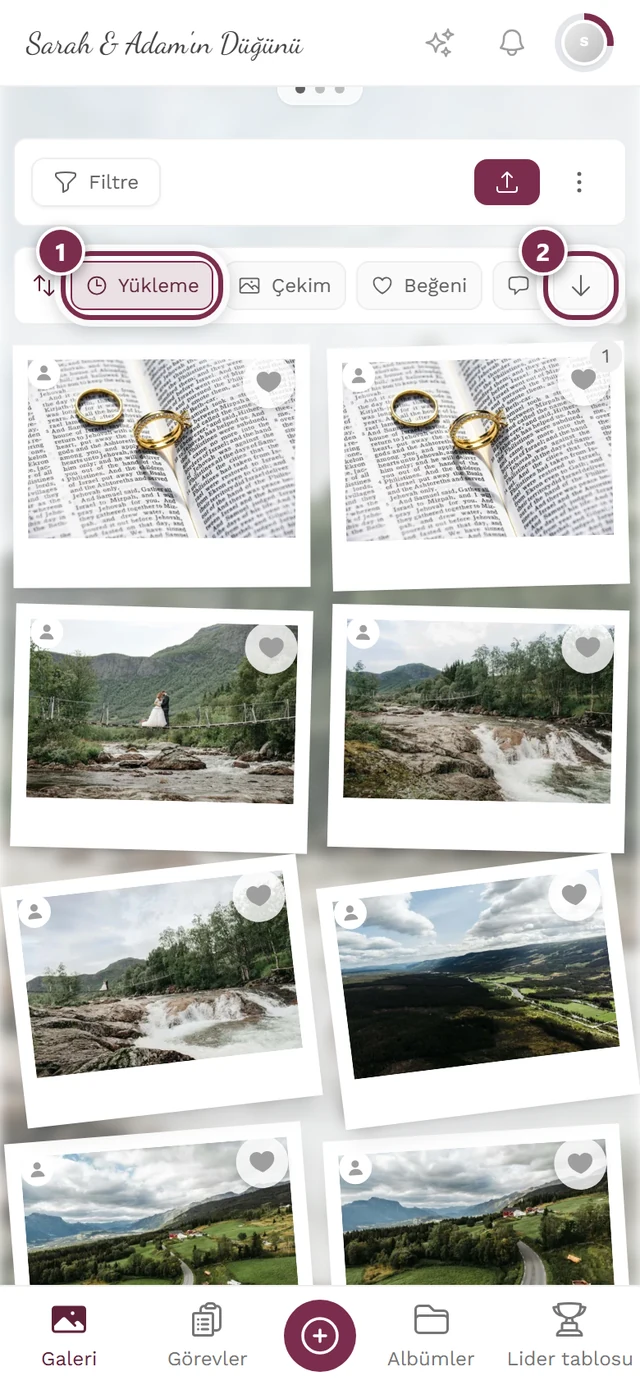
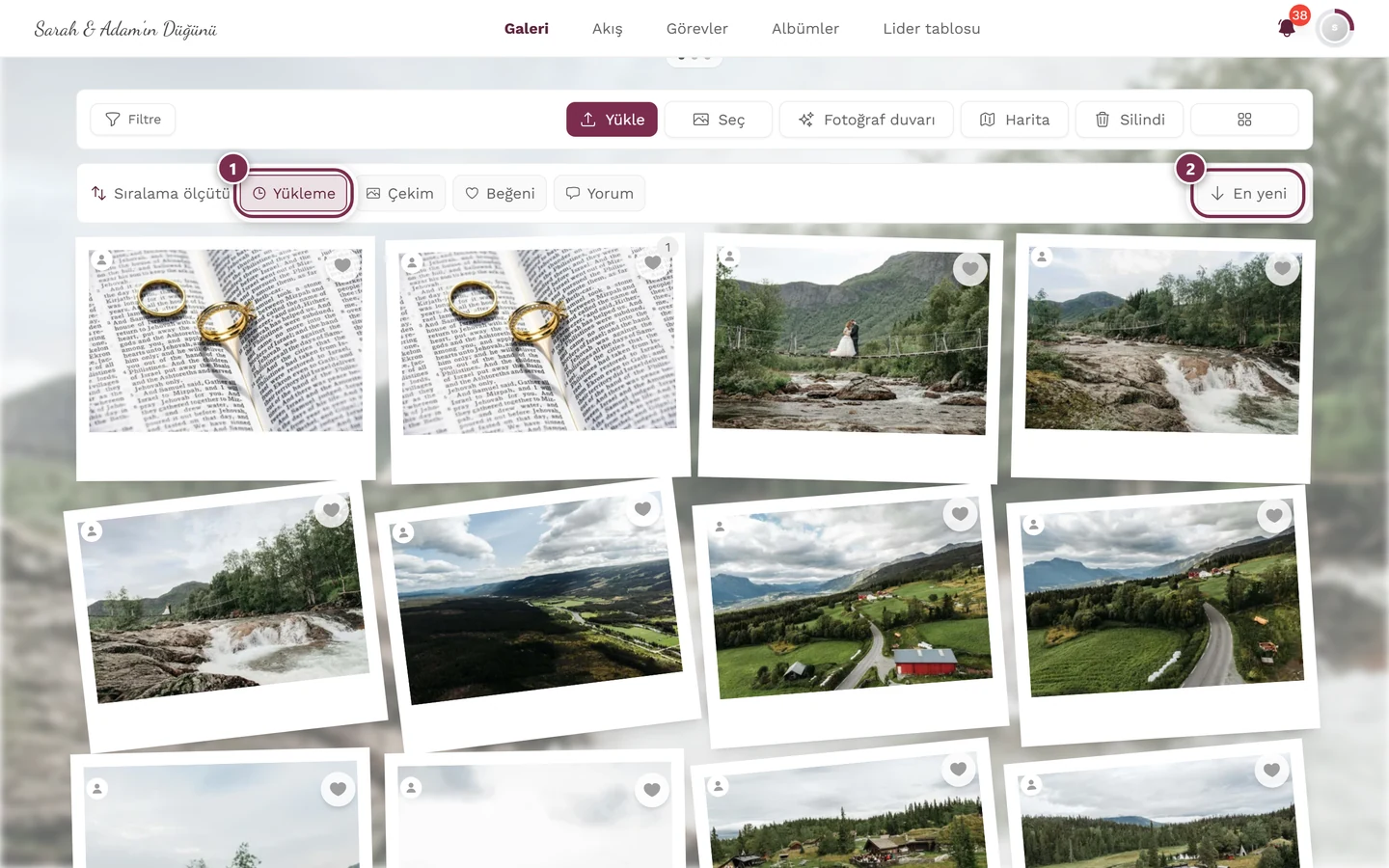
Hemen sağında sırayı tersine çeviren tek bir düğme bulunur. Etiketi ölçüte göre değişir:
- Yükleme ve Çekim için adı En yeni veya En eski’dir.
- Beğeniler ve Yorumlar için adı En çok veya En az’dır.
Artan sıralamaya geçtiğinizde düğmedeki ok 180 derece döner.
Hızlı albüm seçimi
Bölüm başlığı “Hızlı albüm seçimi”Sıralama çubuğunun hemen altında başka bir sıra bulunabilir: albüm adlarını taşıyan yuvarlak düğmeler, her birinin arkasında fotoğraf sayısı. En solda Tümü yer alır.
- Bir albüme dokunmak galeriyi hemen bu tek albüme göre filtreler.
- Zaten etkin olan albüme – veya Tümü’ne – dokunmak filtreyi yeniden kaldırır.
- Tüm albümler yan yana sığmazsa sırayı yana kaydırırsınız.
Bilgisayarda ayrıca altta Yükle düğmesi içeren küçük bir Fotoğraflarınızı yükleyin! şeridi görünebilir. Sağdaki X ile onu oturum boyunca kalıcı olarak gizlersiniz.
Profil menüsü (sağ üstte)
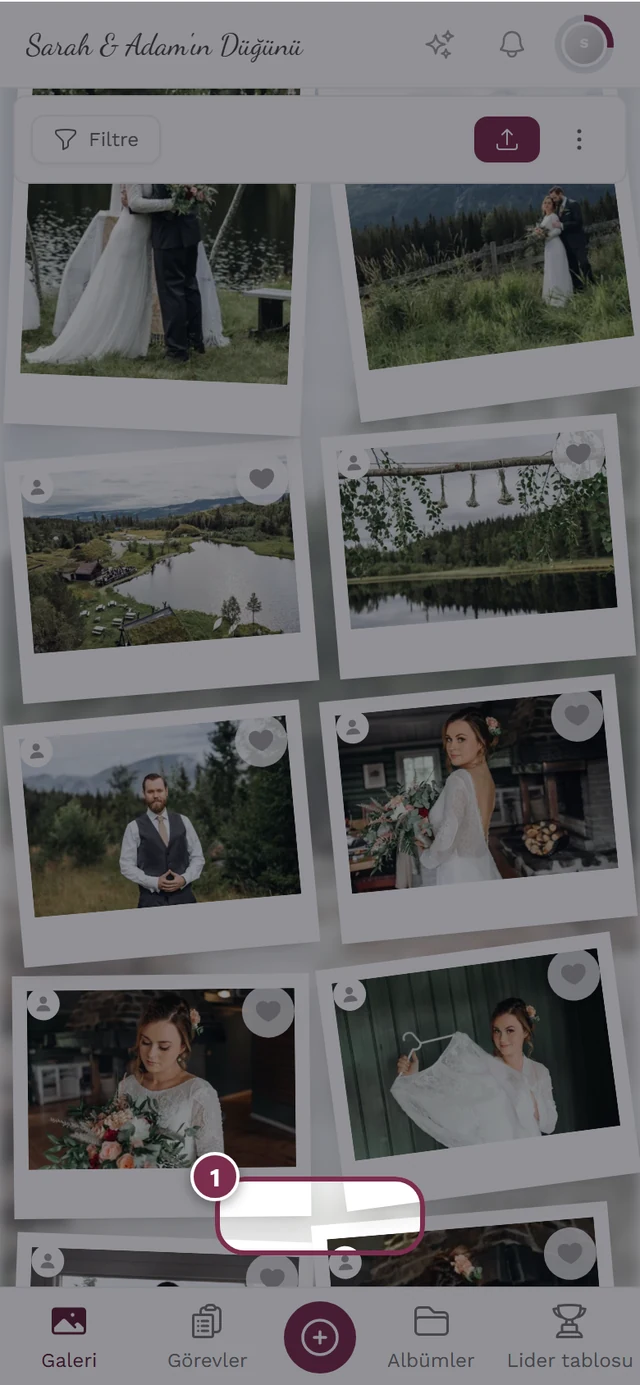
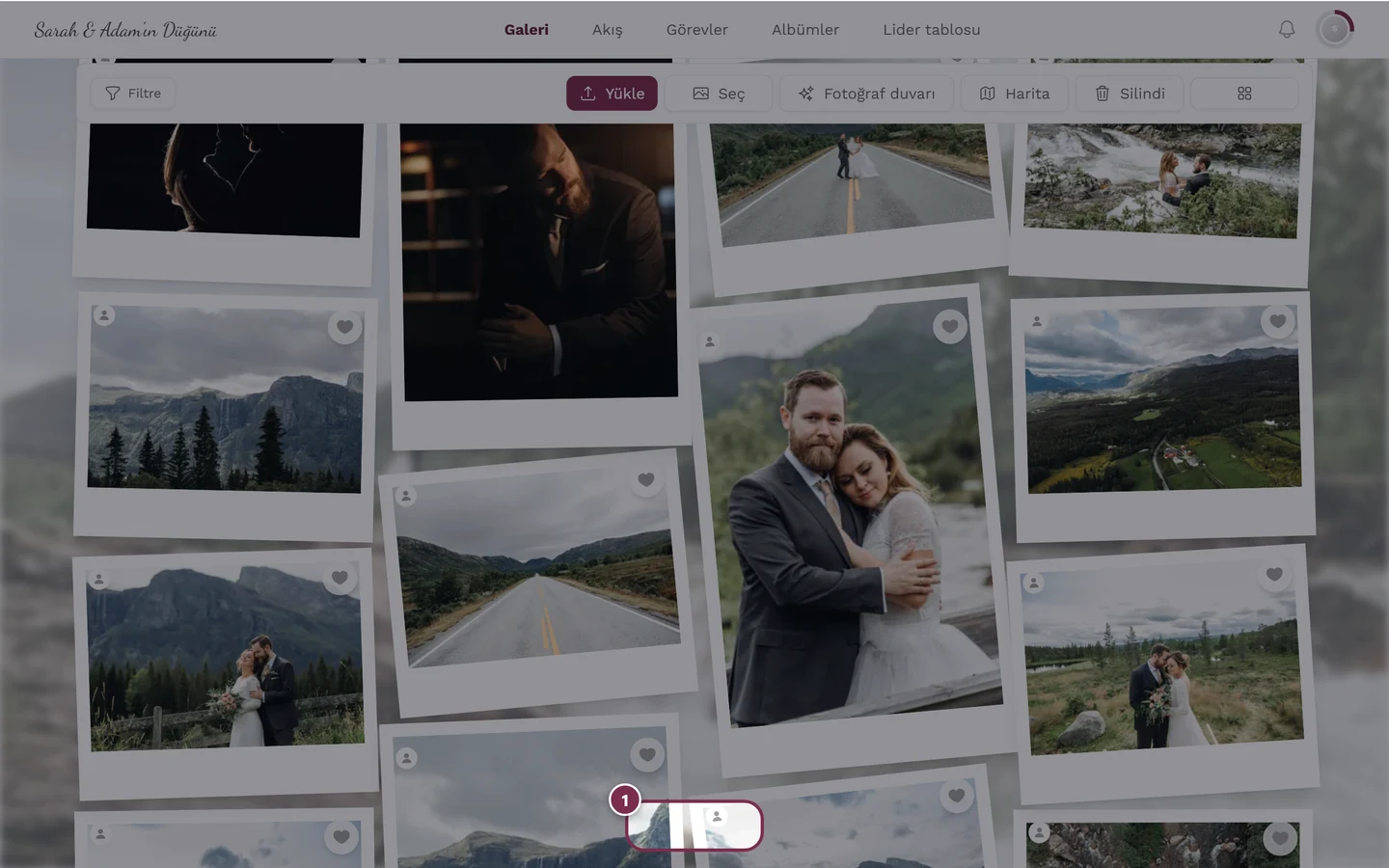
Bölüm başlığı “Profil menüsü (sağ üstte)”Profil menüsü profiliniz, ayarlarınız ve – rolünüze bağlı olarak – yönetim alanları için merkezinizdir. Sağ üstteki profil resminize dokunarak açılır (telefonda üst çubukta, bilgisayarda üst çubuğun sağında).
-
Sağ üstteki profil resminize dokunun.
-
Menü açılır. Üstte (etkinse) görev ilerlemeniz ve puanlarınız, altında Profil Seçenekleri, Yönetim (yalnızca bir rolle) ve Hesap bölümleri yer alır.


Profil menüsü. Moderasyon ve Yönetici Paneli içeren Yönetim bölümü yalnızca uygun role sahipseniz görünür. ① puan durumunuz ve tamamlanan görevler, ② Profilim, Dil, Tasarım ve Yardım içeren Profil seçenekleri, ③ Hesap ayarları, Moderasyon ve Yönetici Paneli içeren Yönetim – bunun için bir rolünüz olmadığı sürece bu bölüm görünmez, ④ Çıkış yap içeren Hesap.
Görev ilerlemesi: Görevler etkinse profil resminizde bir ilerleme halkası görünür – dolu kısım çözülmüş görevlerdir. Her şey tamamlandığında yeşil bir nokta belirir (ve açarken kısa süreliğine konfeti bile çıkar). Menüde ilerleme doğrudan Fotoğraf görevlerine götürür.
Profil seçenekleri bölümü:
- Profilim – paylaşımlarınızın yer aldığı kendi profil sayfanız.
- Dil – dil seçimini açar (geçerli bayrağı gösterir). Bkz. Dili değiştirme.
- Tasarım – yalnızca etkinlik için karanlık mod kullanılabiliyorsa. Otomatik, Koyu ve Açık arasında seçim yapın; geçerli seçim öğenin hemen yanında yazar.
- Yardım – bu Yardım Merkezi’ni geçerli dilinizde yeni bir sekmede açar. Galeri bu sırada açık kalır, yani hiçbir şey kaybetmezsiniz.
Yönetim bölümü (yalnızca uygun yetkileriniz varsa görünür):
- Hesap ayarları – yalnızca giriş yapmış kullanıcılar için (yalnızca misafir olanlar için değil).
- İş ortağı panosu – yalnızca iş ortağı/affiliate kullanıcılar için.
- Moderasyon – yalnızca moderatörler için. Kırmızı bir sayaç açık şikâyetleri ve bekleyen medyayı gösterir. Tıklamak moderasyon sayfasına götürür. Bkz. İçerik bildirme ve moderasyon.
- Yönetici Paneli – yalnızca ev sahipleri/adminler için. Tıklamak yönetim panosuna götürür. Bkz. Yönetim alanı.
- Platform yönetim paneli – yalnızca platform yöneticileri için (normal misafirler ve ev sahipleri için bir anlamı yoktur).
Hesap bölümü:
- Çıkış yap – yalnızca giriş yapmış kullanıcılar için.
- Giriş yap – yalnızca misafirler için; giriş iletişim kutusunu açar.
Zil (bildirimler)
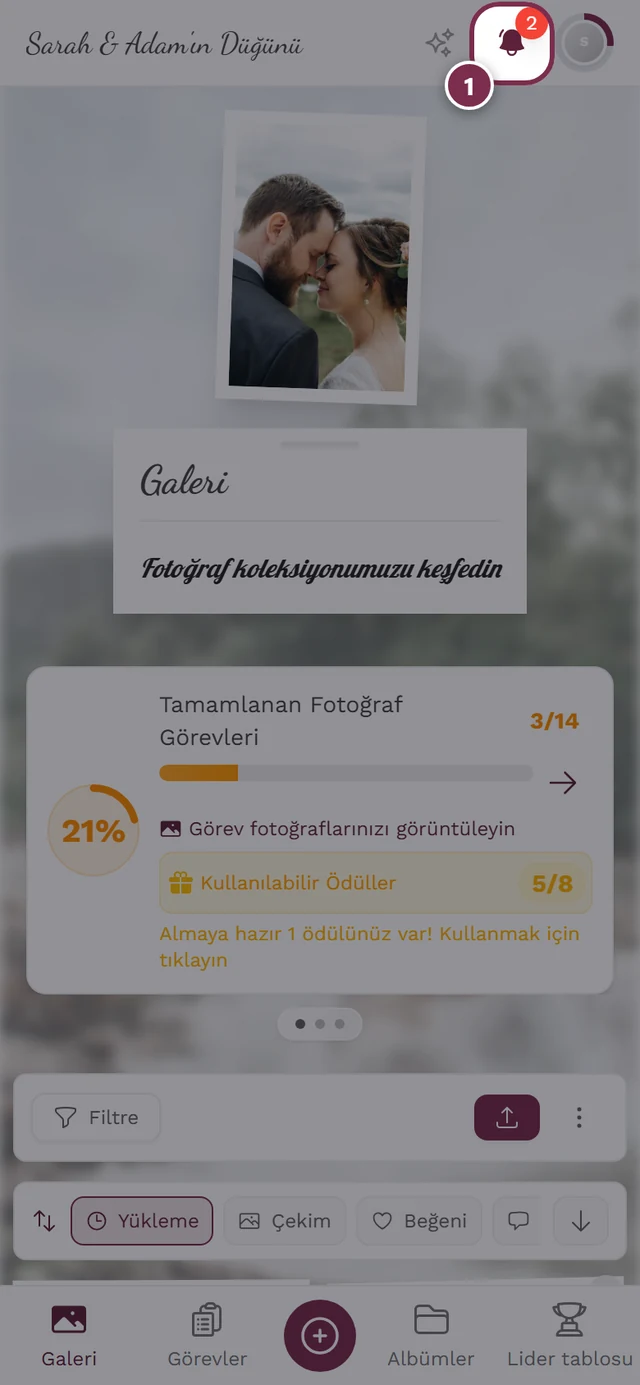
Bölüm başlığı “Zil (bildirimler)”Sağ üstteki zil yalnızca bildirim varsa görünür. Okunmamış bildirim varsa sallanır, marka rengine boyanır ve kırmızı bir sayaç gösterir (100’den itibaren “99+”). Bir tıklama bildirimleri açar.
Kim neyi görür: rollere genel bakış
Bölüm başlığı “Kim neyi görür: rollere genel bakış”Herkes aynı galeriyi kullanır. Rolünüz yalnızca profil menüsüne ek öğeler ekler:
| Rol | Gezinme | Profil menüsünde ek olarak | Erişim |
|---|---|---|---|
| Misafir | Galeri + açılmış alanlar; Çıkış yap yerine Giriş yap | Profilim, Dil, Yardım, (Tasarım) | Görüntüleme, yükleme (izin verilirse), beğenme, yorum yapma, görevler |
| Moderatör | misafir gibi | ek olarak Moderasyon (sayaçla) | Moderasyon sayfası |
| Ev sahibi/admin | misafir gibi | ek olarak Yönetici Paneli (+ çoğunlukla Moderasyon) | Yönetim panosu |
| Platform yöneticisi | misafir gibi | ek olarak Platform yönetim paneli | Platform yönetimi |
Ev sahipleri için: yönetim alanında gezinme
Bölüm başlığı “Ev sahipleri için: yönetim alanında gezinme”Yönetim alanının kendine ait bir gezinmesi vardır. Buraya Profil menüsü → Yönetici Paneli üzerinden girersiniz (yalnızca ev sahibi veya admin rolüyle). Galeri çubukları yerine orada solda dört gruplu bir kenar çubuğu bulunur:
| Grup | İçinde neler var |
|---|---|
| (başlıksız) | Genel bakış (pano) ve açık madde sayısıyla Kontrol listesi |
| Planlama | ayrı öğeler olarak en fazla dört etkin araç, altında Tüm araçlar |
| Galeri | Fotoğraflar, Onay ve şikâyetler, Albümler, Görevler ve puanlar, Tümünü indir |
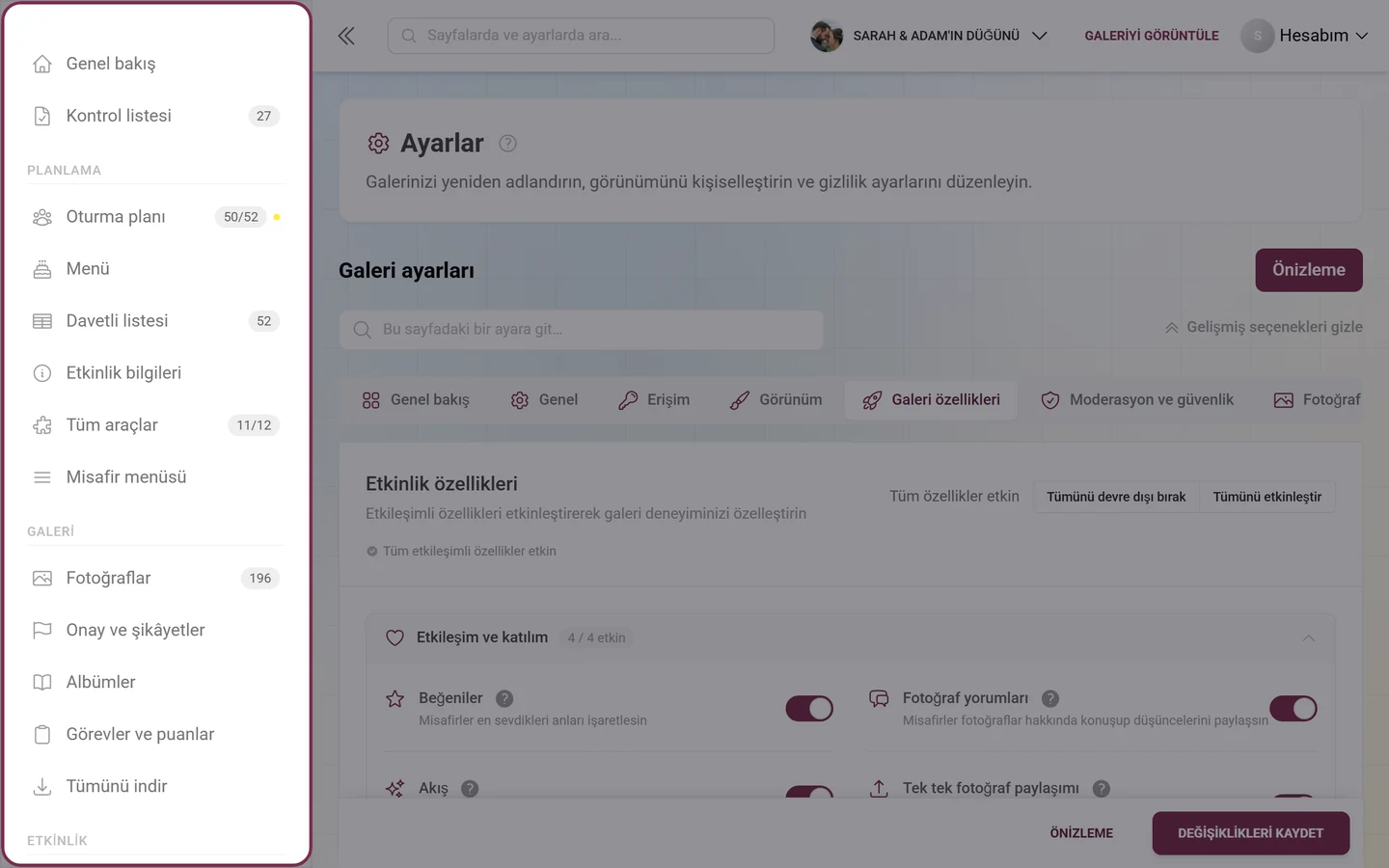
| Etkinlik | Katılımcılar, Canlı yükleme, Baskı şablonları, İstatistikler, Ayarlar |
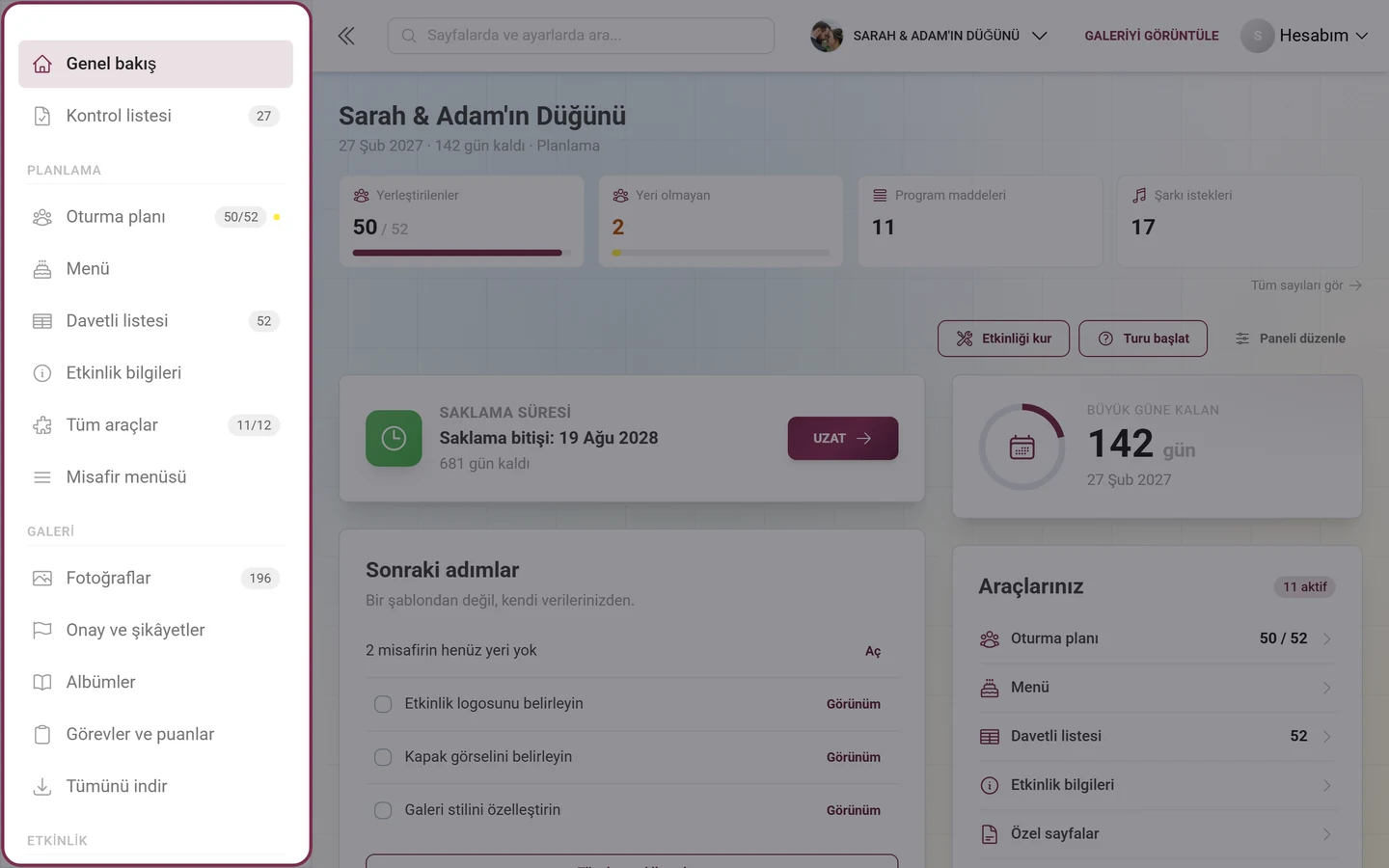
Bir alandayken o alanın öğesi açılır ve aynı sayfanın sekmelerini alt öğeler olarak gösterir – sayfanın üstünde de yer alan listenin aynısı.
Bu alanlarla ilgili diğer her şey: Yönetim alanı ve Etkinliğinizi açma ve giriş yapma.