Yönetim alanı
Yönetim alanı sizin kontrol merkezinizdir. Başlangıç sayfasında (pano) etkinliğinizin ne aşamada olduğunu, şu anda hangi sayıların önemli olduğunu ve sırada ne olduğunu tek bakışta görürsünüz – ve buradan diğer tüm bölümlere geçersiniz. Bu kılavuz panodaki her şeridi, her kutucuğu ve her kartı, sayfayı kendinize göre nasıl düzenleyeceğinizi, telefonda nelerin farklı olduğunu ve panoya nasıl ulaştığınızı açıklar.
Yönetim alanını kimler görür?
Bölüm başlığı “Yönetim alanını kimler görür?”Yönetim alanı ev sahipleri (Owner) ve yöneticiler içindir. Yalnızca yönetici rolüne sahip olanlar girebilir – diğer herkes (yalnızca misafir olanlar, ama yalnızca moderatör olanlar da) bunun yerine “Yetki yok” bilgi sayfasını görür.
Panoya nasıl ulaşırsınız
Bölüm başlığı “Panoya nasıl ulaşırsınız”Misafirler, moderatörler ve ev sahipleri hepsi aynı galeride dolaşır; yönetim alanını galerinin içinden açarsınız.
-
Etkinliğinizi sahiplenin ve giriş yapın. Tüm süreç Etkinliğinize erişim kılavuzunda anlatılmaktadır.
-
Galeride sağ üstteki profil menüsünü açın ve Yönetim bölümünde Yönetici Paneli maddesini seçin. Bu madde yalnızca yönetici rolünüz varsa görünür. Doğrudan yönetim alanının başlangıç sayfası olan panoya gelirsiniz.
-
Üstteki başlık alanında yolunuzu bulun – soldan sağa:
- En soldaki çift ok: kenar çubuğunu daraltır ve yeniden açar.
- Büyüteç (yalnızca telefonda): genel aramayı tam ekran bir iletişim kutusu olarak açar. Bilgisayarda bunun yerine arama çubuğu hemen yanında durur.
- Etkinlik seçici (etkinlik logosu ve başlığı olan düğme): Birden fazla kendi etkinliğiniz varsa aralarında buradan geçiş yaparsınız.
- “Galeriyi görüntüle” (yalnızca bilgisayarda): Etkinliğinizi tam olarak misafirlerinizin gördüğü gibi açar.
- En sağdaki profil menüsü: hesap ayarları, dil, yardım ve çıkış.
-
Soldaki kenar çubuğunu (en üstte uygulama logosu ve “Admin” rozetiyle) diğer tüm bölümlere giden bir harita olarak kullanın. Ayrıca o anda bulunduğunuz sayfanın sekmelerini de açar.


Panonun yapısı
Bölüm başlığı “Panonun yapısı”Sayfa yukarıdan aşağıya her zaman aynı düzendedir:
- Bildirim şeridi – sistem ve etkinlik bildirimleri, altında en fazla bir paket bildirimi.
- Etkinlik başlığı – etkinliğinizin adı, tarihi, kalan süre ve mevcut aşama.
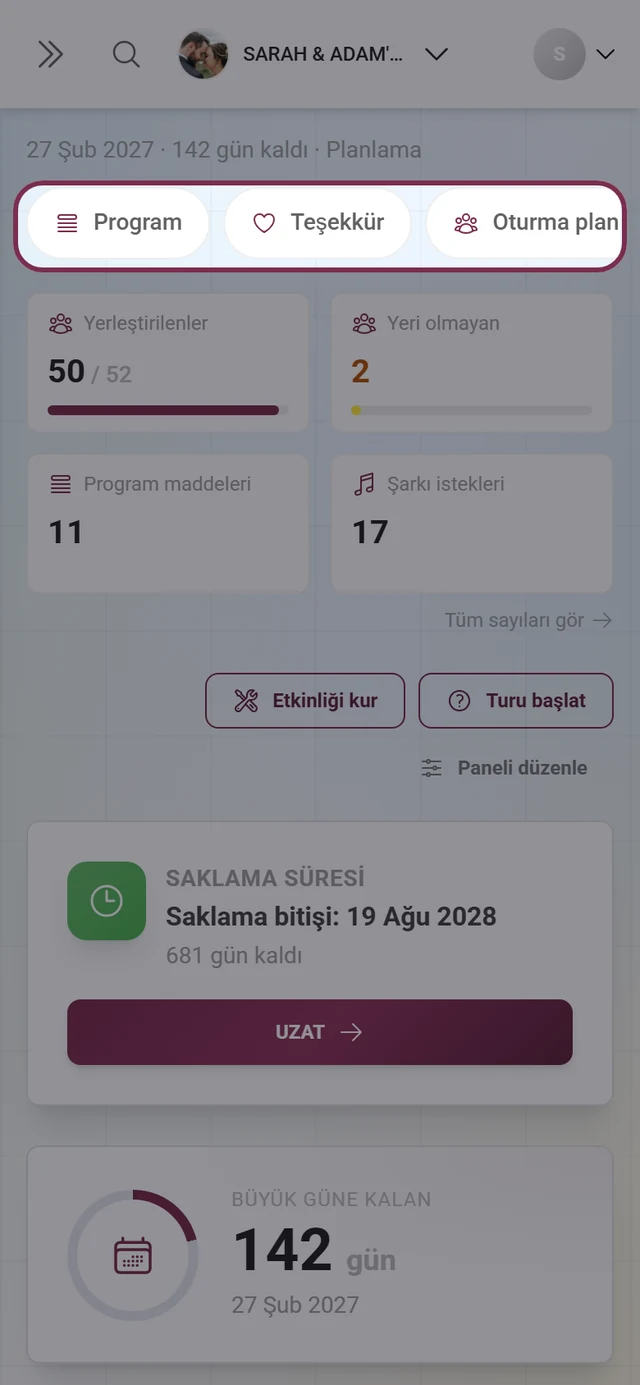
- Araç şeridi – yalnızca telefonda: dokunulabilir haplar hâlinde etkin araçlar.
- Temel rakamlar şeridi – şu anda önemli olan sayılarla en fazla dört kutucuk.
- Düğme satırı – “Etkinliği kur”, “Turu başlat” ve “Panoyu düzenle”.
- Kartlar – sıraları ve seçimleri aşamaya ve kendi ayarlarınıza göre belirlenir.
- Paket satırı – en altta: paketinizin neler sunduğu ve bunun ne kadarının kullanıldığı.
En üstteki bildirim şeridi
Bölüm başlığı “En üstteki bildirim şeridi”En üstte önce etkinliğinizle ilgili sistem ve etkinlik bildirimleri yer alır. Bunların altında aynı anda yalnızca bir paket alanı görünür:
- Sınır bildirimi: Ücretsiz paketinizin fotoğraf üst sınırına ulaşıldıysa, kırmızı bir “Galeriniz dolu” bildirimi diğer her şeyin yerini alır. “Şimdi yükselt” ile fiyat sayfasına götürür.
- Paket bildirimi: aksi hâlde renkli bir şerit – ama yalnızca tam olarak tarihli üç durumda: galeriniz süresi dolmuş, en fazla 14 gün içinde sona erecek (yalnızca ücretsiz etkinliklerde) ya da sizin için hazır süreli bir indirim var. İndirim durumunda şeritte bir geri sayım çipi işler.
Etkinlik başlığı: tarih, kalan süre, aşama
Bölüm başlığı “Etkinlik başlığı: tarih, kalan süre, aşama”Her şeyin üstünde etkinliğinize ait bir satır durur: etkinlik adı, altında Tarih · N gün kaldı (ya da gerçekleşti) · Aşama. Telefonda ad gösterilmez – onu zaten üst çubuk taşır.
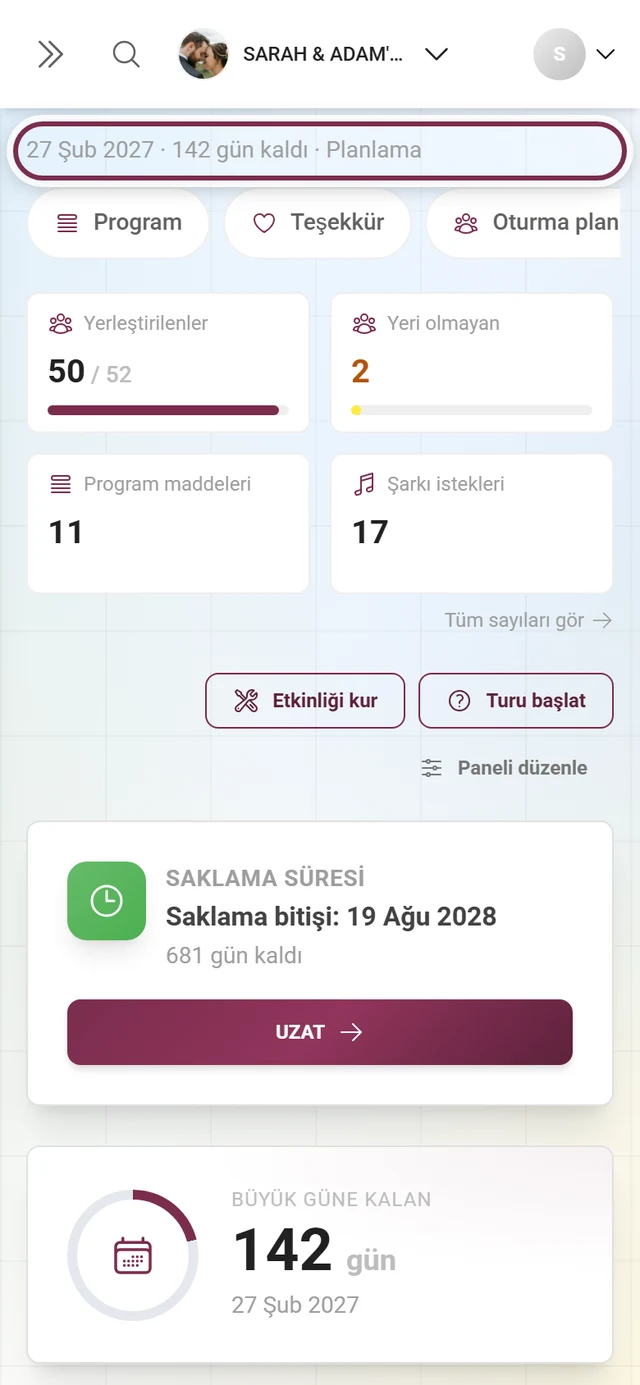
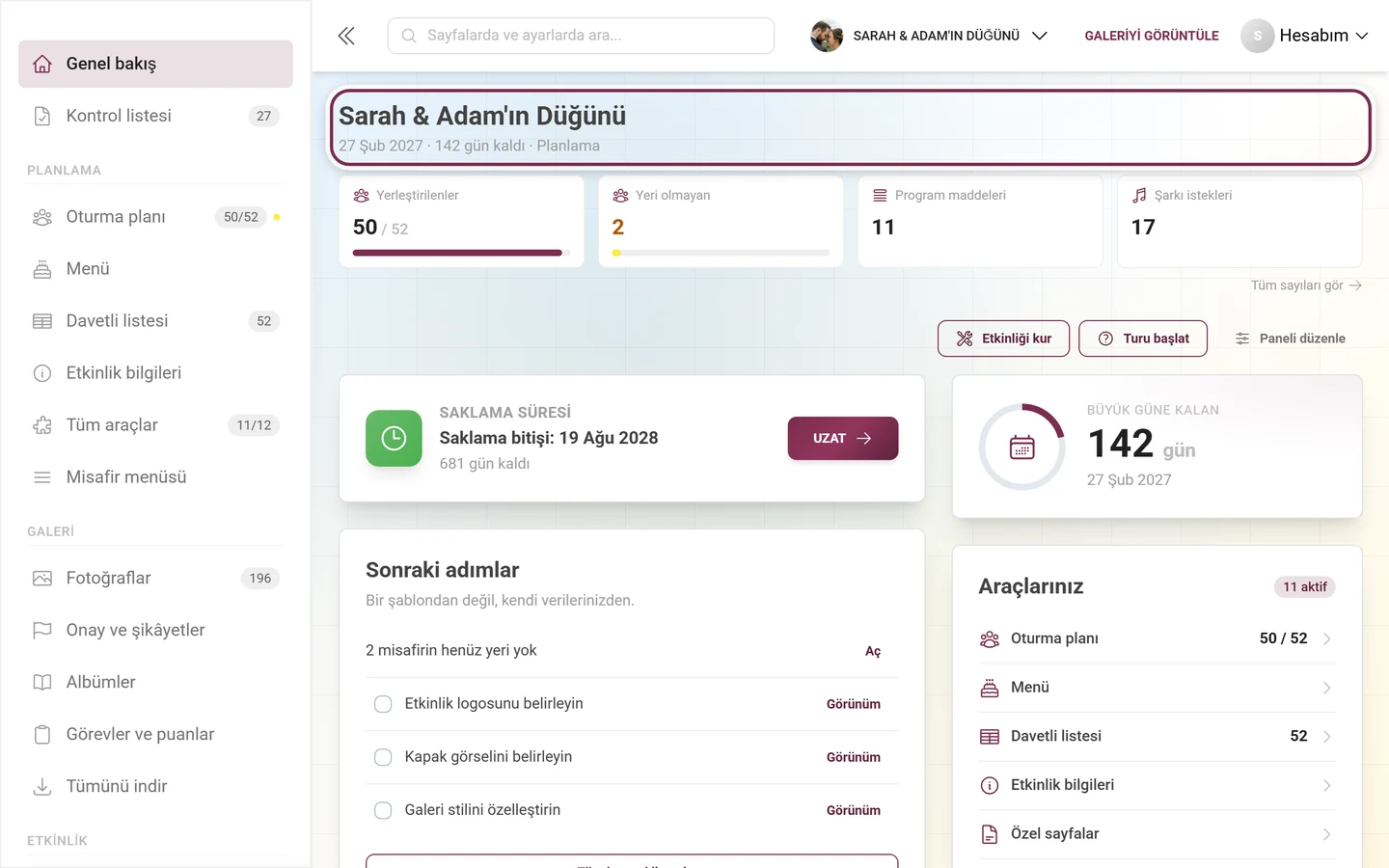
Bunun en önemli kısmı aşamadır, çünkü hangi kartların üstte duracağını o belirler. Üç aşama vardır; başlıkta kısaca Planlama, Galeri ve Etkinlikten sonra diye adlandırılır. Photogala bunu otomatik olarak belirler:
- “Panoyu düzenle” iletişim kutusunda bir aşamayı elle seçtiyseniz, o geçerlidir.
- Etkinlik günü iki günden fazla geride kaldıysa → Kutlamadan sonra. (İki günlük pay, çünkü ertesi sabah hâlâ fotoğraflar geliyor.)
- En az bir planlama aracı açıksa – davetli listesi, LCV, oturma planı, menü, bütçe veya dijital davetiye → Planlama.
- Aksi hâlde → Galeri.
Bildirim: “Etkinlik bağlantınız davetiyeyi gösteriyor”
Bölüm başlığı “Bildirim: “Etkinlik bağlantınız davetiyeyi gösteriyor””Etkinlik başlığının hemen altında bağlantı simgeli mavi bir şerit olabilir: Etkinlik bağlantınız davetiyeyi gösteriyor. Bu şerit yalnızca, Dijital davetiye aracında Görünüm sekmesindeki Etkinlik bağlantısı davetiyeyi gösterir anahtarını açtıysanız ve bu yönlendirme o anda gerçekten devredeyse görünür.
Metin size sınırı da söyler:
- Yalnızca etkinlik gününe kadar alt seçeneğiyle: “Etkinlik bağlantınızı açan herkes etkinlik gününe kadar galeri yerine davetiyeye gelir — siz ve etkinlik yöneticileriniz de. Etkinlik gününden itibaren galeri otomatik olarak devreye girer.”
- bu seçenek olmadan: aynı cümle, süre sınırı olmadan – bağlantı kalıcı olarak davetiyeyi gösterir.
Ayarı aç doğrudan ilgili anahtara atlar ve onu vurgular. Etkinlik gününden itibaren şerit kendiliğinden kaybolur, çünkü yönlendirme artık devrede değildir. Gizlenemez: Bilinçli olarak bir pano kartı değildir, çünkü kartlar kapatılabilir.
Gösterge şeridi
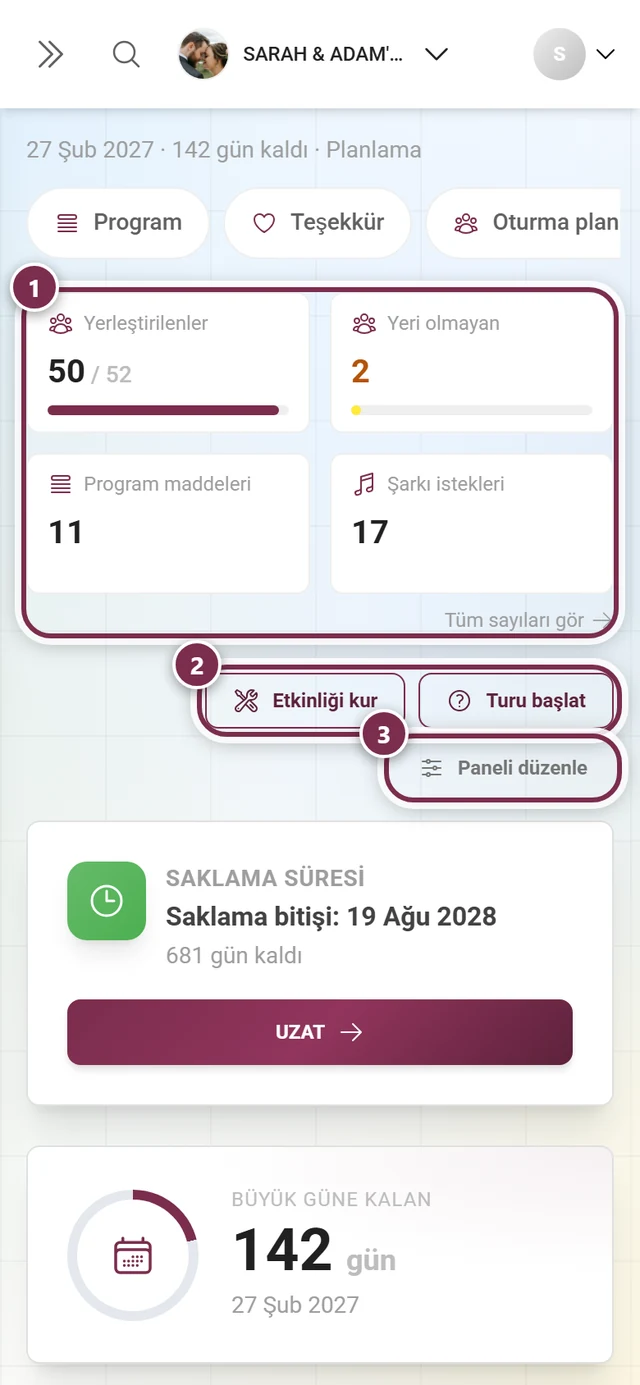
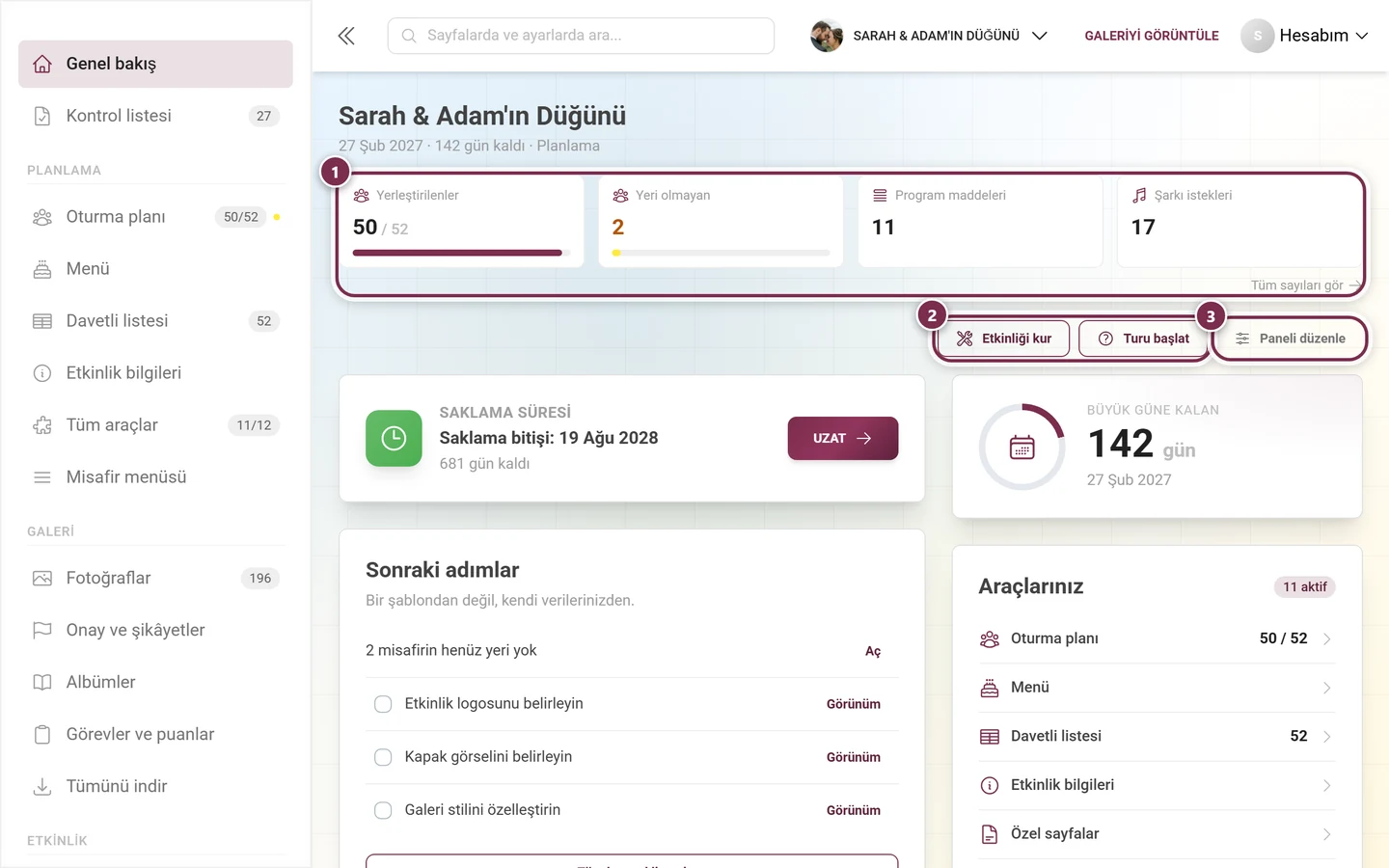
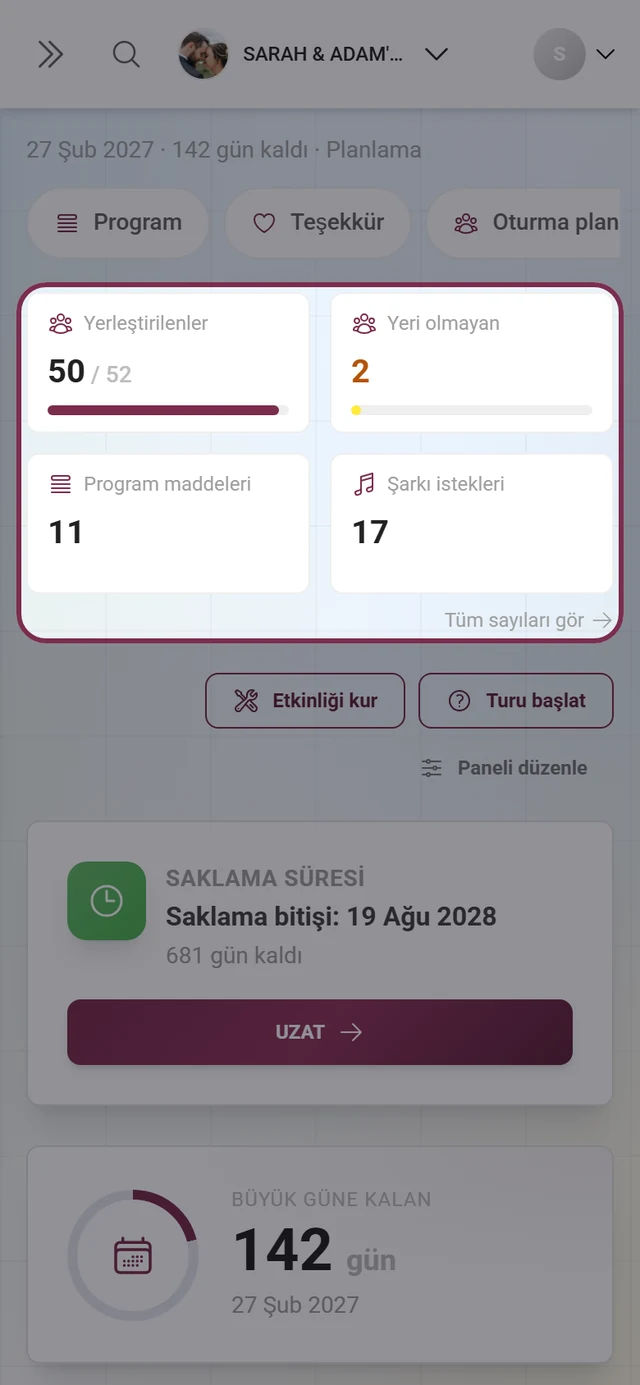
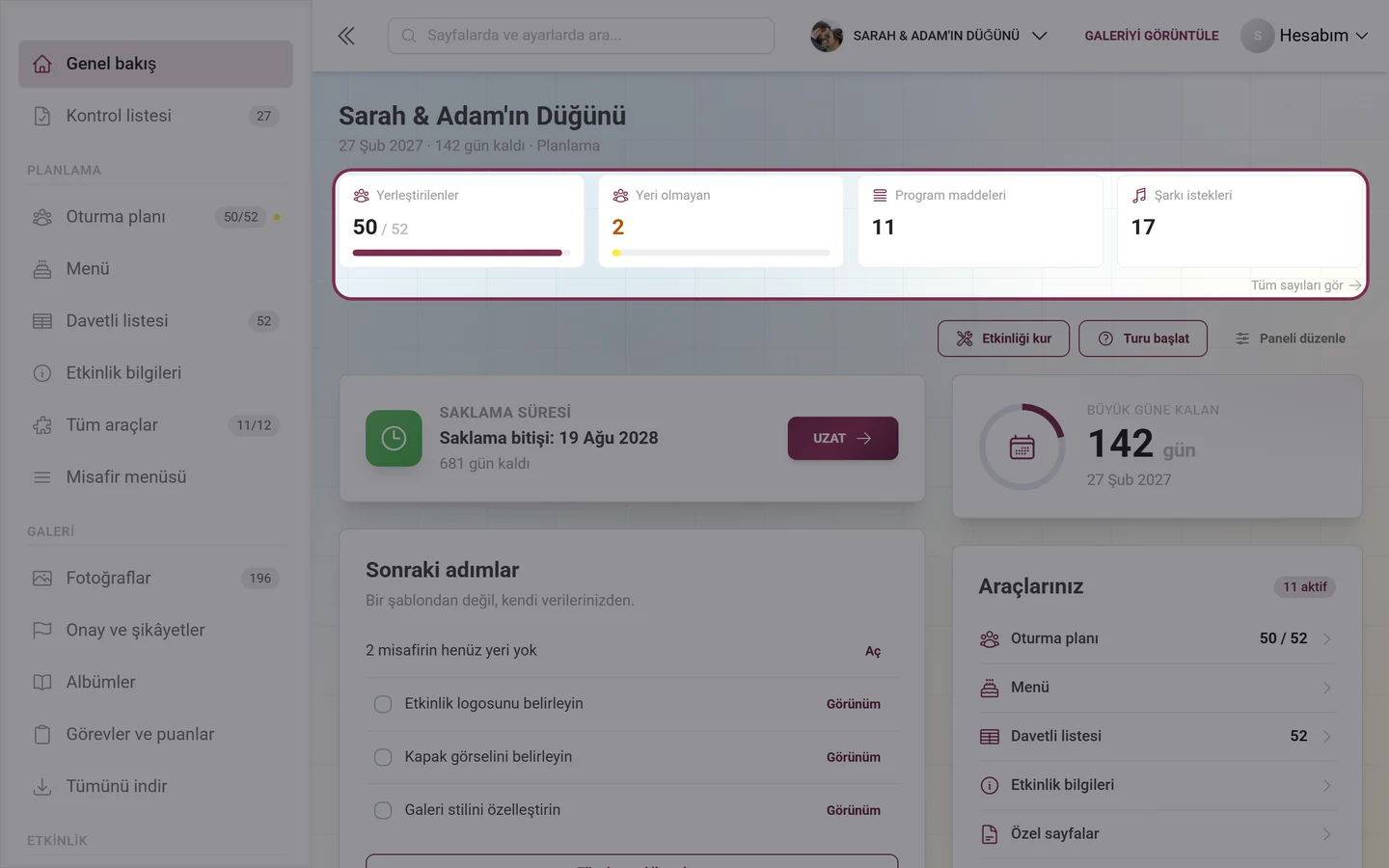
Bölüm başlığı “Gösterge şeridi”Başlığın hemen altında, etkinliğiniz için şu anda önemli olan sayılarla en fazla dört kutucuk bulunur. 520 pikselden dar ekranlarda 2 × 2 hâlinde dizilirler.
Her kutucukta bir simge, kısa bir etiket, sayı (sınır varsa “değer / sınır” biçiminde) ve bir ilerleme çubuğu bulunur. Bir tıklama sizi bu sayıyla bir şey yaptığınız yere götürür – fotoğraf kutucuğu galeriye, depolama kutucuğu fiyat sayfasına, bir araç kutucuğu o araca. Şeridin sağ altında ayrıntılı etkinlik istatistiğine giden “Tüm sayıları gör” bağlantısı yer alır.
Şeritte neler yer alabilir:
- Araçlarınızdan: her etkin araç için bir sayı – katılım yanıtları, oturma yerleri, misafirler, bütçe, program maddeleri, müzik istekleri. Orada açık bir şey varsa, sarı renkli ikinci bir kutucuk eklenir (“Açık”, “Yeri yok”). Verisi olmayan araçlar bir şey vermez ve dolayısıyla şeride de girmez.
- Galeriden: Fotoğraflar (sınır payda olarak), Yükleyenler, İncelenecek (yalnızca gerçekten bekleyen bir şey varsa), Depolama (yalnızca sınır varsa) ve Galeri bitişi.
- Diğer her şey isteğe bağlıdır ve varsayılan olarak kapalıdır: Yayınlanan, Yayınlanmayan, Çöp kutusu, Videolar, Kayıtlı, Tamamlanan görevler ile verilen ve kullanılan başarımlar. Bunları “Panoyu düzenle” iletişim kutusunda açarsınız.
Etkinlikten sonra aşamasında galeri kutucukları araç kutucuklarının önünde durur – artık hikâyeyi planlama değil, fotoğraflar anlatır.
Kartların üstündeki üç düğme
Bölüm başlığı “Kartların üstündeki üç düğme”Kart ızgarasının üstünde sağa hizalı üç kontrol öğesi bulunur:
- “Etkinliği kur” (İngiliz anahtarı): Rehberli kurulum sihirbazını açar – başlık, logo, kapak görseli, stil. Tüm süreç Etkinliği kurma kılavuzunda anlatılmaktadır.
- “Turu başlat” (soru işareti): Etkileşimli yönetim turunu başlatır: sizi tüm alanda gezdiren 7 bölümde en fazla 21 adım. Bunlardan altısı koşullara bağlıdır – örneğin davetiye adımı yalnızca davetiye aracı açıksa görünür (tam liste Etkinliği kurma sayfasında). Her adım, anlattığı yere kendisi gider. Düğme turu her zaman baştan başlatır.
- “Panoyu düzenle” (kaydırıcılar): Göstergeleri ve kartları açıp kapattığınız ve sıralarını belirlediğiniz iletişim kutusunu açar. Kartları kapattıysanız sayı doğrudan düğmede yazar: “Panoyu düzenle · 2 kapalı”.
“Panoyu düzenle” – sayfa sizin
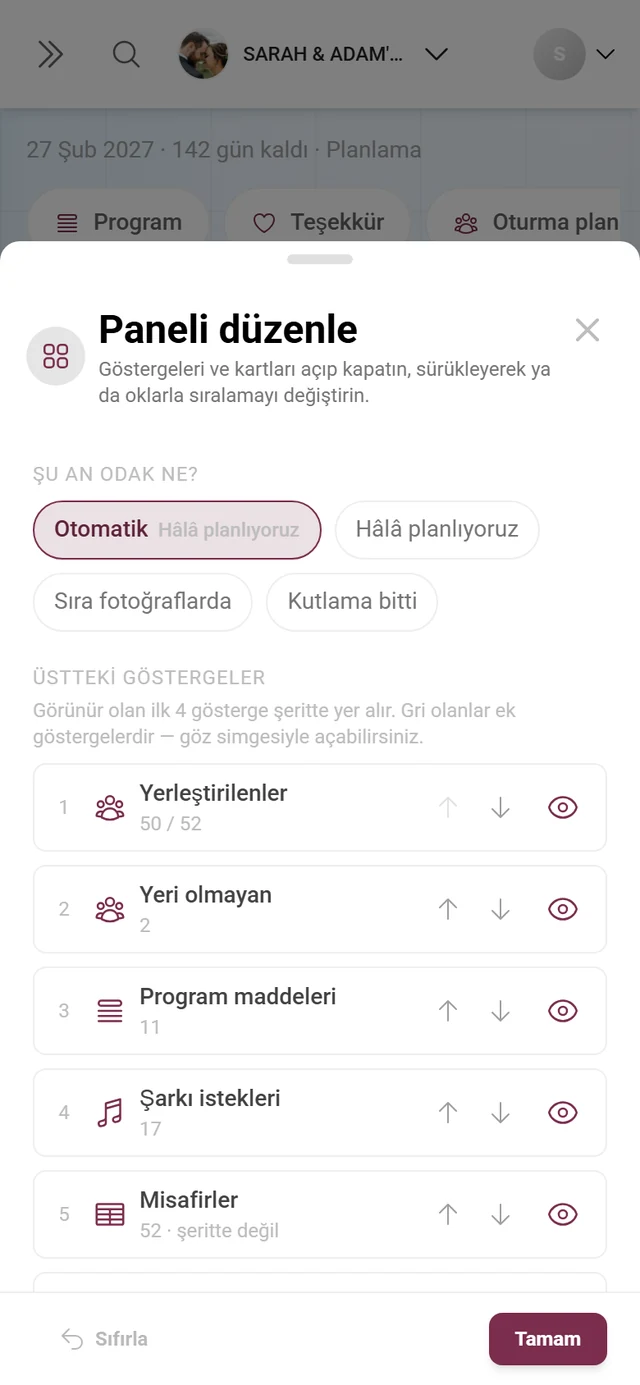
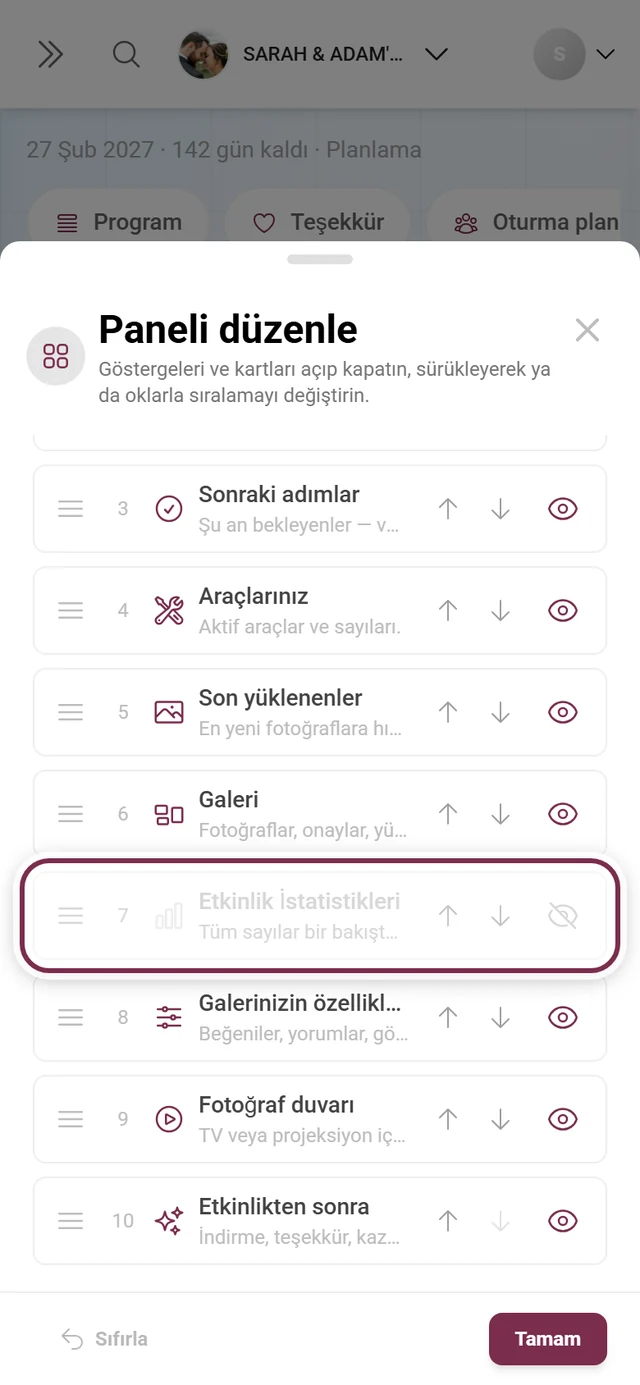
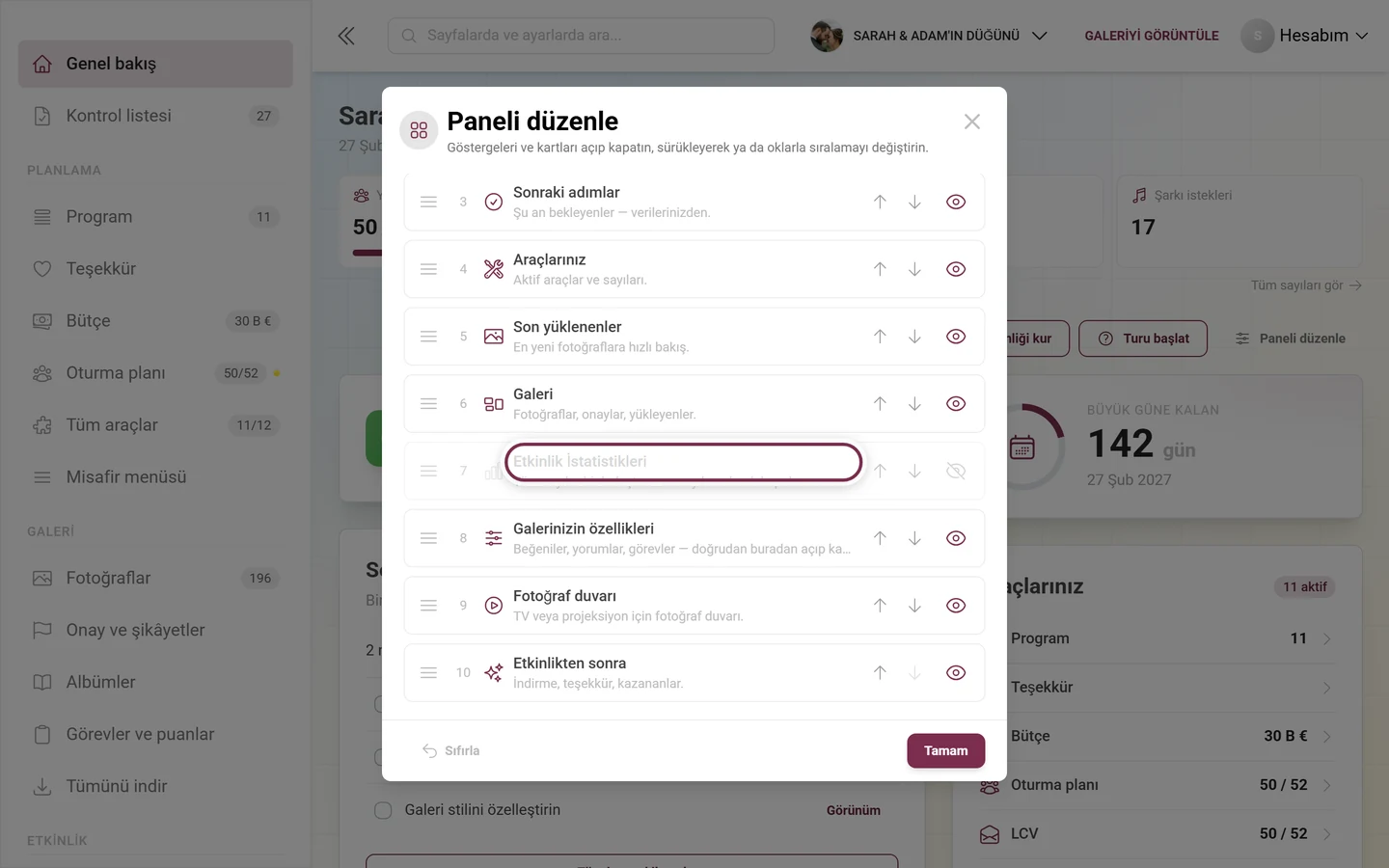
Bölüm başlığı ““Panoyu düzenle” – sayfa sizin”“Panoyu düzenle” iletişim kutusunun alt başlığı “Göstergeleri ve kartları açıp kapatın, sırayı sürükleyerek veya oklarla değiştirin” şeklindedir ve üç bloktan oluşur.
-
“Şu an odak ne?” – dört hap: Otomatik (belirlenen aşama küçük harflerle yanında yazar), Hâlâ planlıyoruz, Sıra fotoğraflarda, Kutlama bitti. Sabit bir aşama seçerseniz, yeniden “Otomatik”e alana kadar o geçerli kalır.
-
“Üstteki göstergeler” – her olası kutucuk, güncel değeri, taşımak için iki ok ve açıp kapatmak için bir göz ile bir satır olarak. Üstünde “Görünen ilk 4 tanesi şeritte yer alır” notu durur – yani hangi dördünü göreceğinize sıralama karar verir. “isteğe bağlı — kapalı” ekiyle soluk görünen satırlar, önce açmanız gereken ek sayaçlardır. Açık olduğu hâlde şeride giremeyen bir kutucukta “şeritte değil” yazar.
-
“Kartlar” – kartlar için aynı mekanizma: solda sürükleme tutamacı, taşımak için oklar, kapatıp açmak için göz. Listenin altında paketinizin içermediği kartlar kesikli çerçeveyle ve “pakette yok” notuyla durur – böylece örneğin canlı duvarın nereye gittiği sorusu yanıtsız kalmaz.
-
Sol altta “Sıfırla” (aşamayı, sıralamayı ve görünürlüğü varsayılana döndürür), sağ altta “Bitti”. Her değişiklik anında kaydedilir – “Bitti” yalnızca iletişim kutusunu kapatır.
Kartlar tek tek
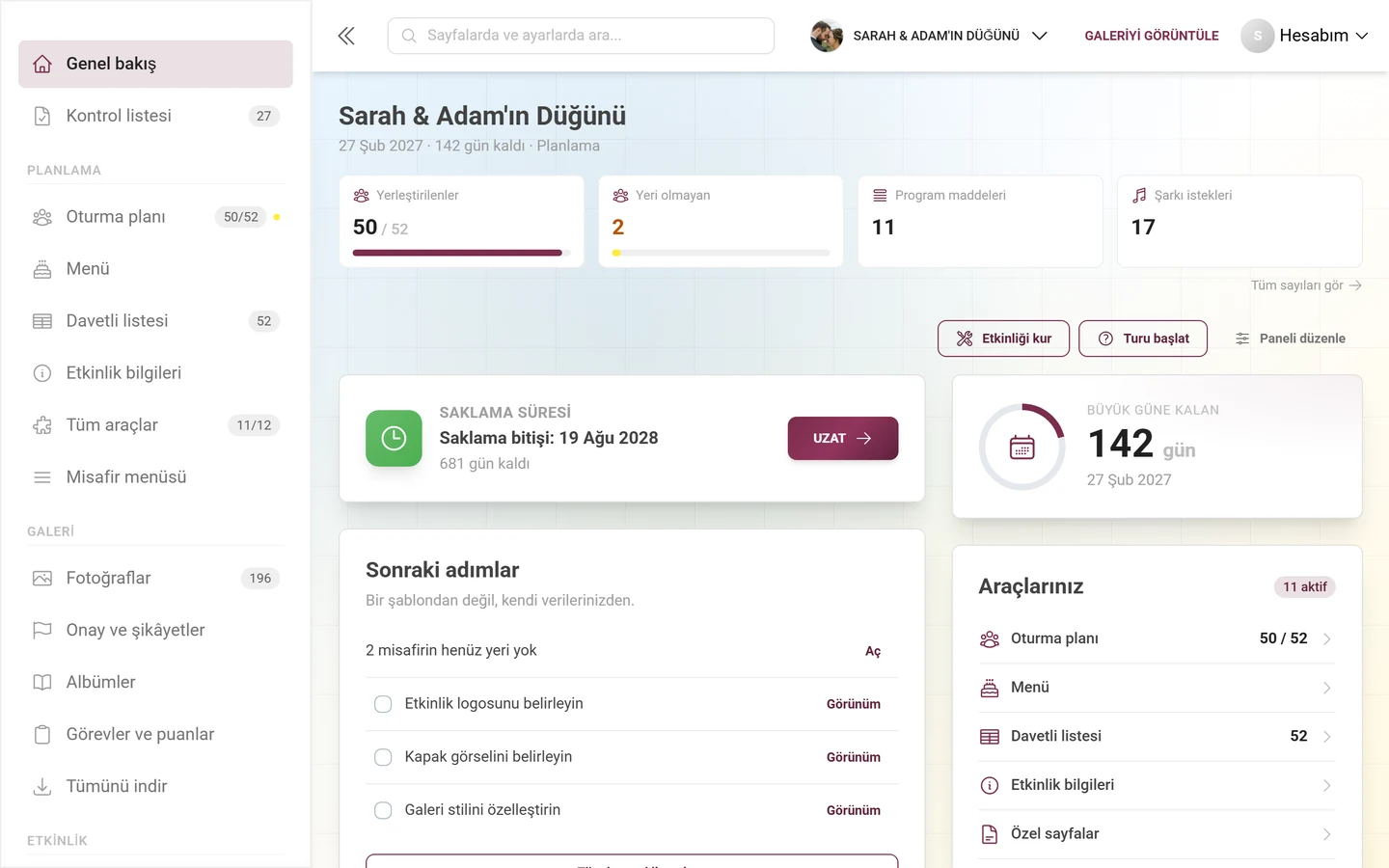
Bölüm başlığı “Kartlar tek tek”Kartların sırası bir kez tanımlanmıştır ve aşamaya bağlıdır. “Saklama süresi” her aşamada başta durur, “Geri sayım” her zaman ikinci sıradadır; sonrası farklılaşır: planlamada “Sonraki adımlar” ve “Araçlarınız”, galeri aşamasında “Son yüklenenler” ve “Galeri”, kutlamadan sonra “Son yüklenenler” ve “Kutlamadan sonra” gelir.
Bilgisayarda kartlar bu tek listeden dönüşümlü olarak geniş (7/12) ve dar (5/12) bir sütuna dağıtılır – soldan sağa okunduğunda telefonda kaydırırken görülen sırayla aynısı ortaya çıkar. Beşten az kart görünüyorsa sayfa tek sütunlu kalır.
Saklama süresi
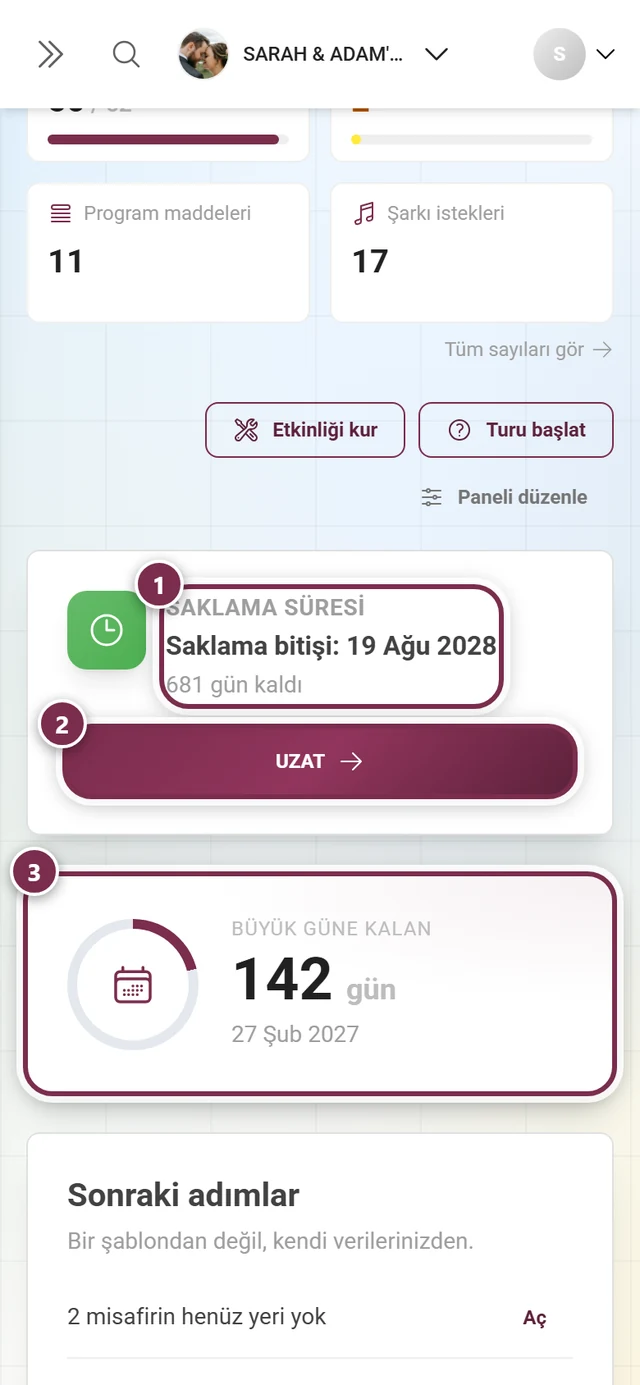
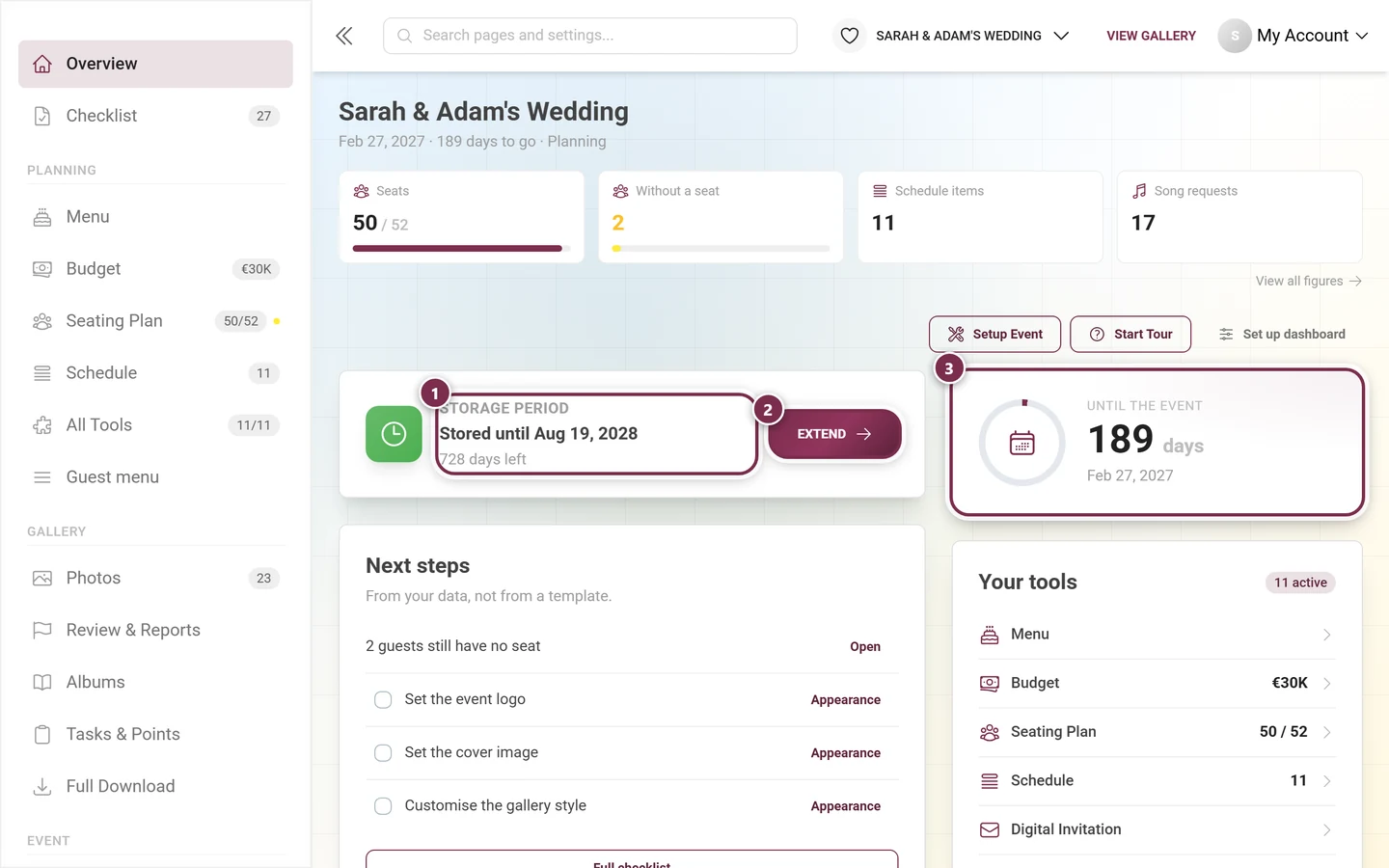
Bölüm başlığı “Saklama süresi”Baştaki kart, galerinizin ne kadar süre çevrimiçi kalacağını söyler. Dört durumu vardır:
- “İlk fotoğrafla başlar” – ücretsiz etkinlik, süre henüz işlemiyor.
- “Henüz başlamadı — 10. fotoğrafla başlar” – ücretli paket, süre henüz işlemiyor.
- “Saklanma bitişi” tarihle birlikte, “N gün kaldı” ekiyle – süresiz paketlerde ise “Kalıcı olarak saklanıyor”.
- “Süresi doldu — ZIP indirme için N gün erişim kaldı”.
“Uzat” düğmesi fiyat sayfasına götürür. Marka etkinliklerinde tarih görünmeye devam eder, düğme gösterilmez – orada satın alma Photogala’dan değil, sağlayıcıdan yapılır.
Geri sayım
Bölüm başlığı “Geri sayım”Sayfanın tek büyük kartı: etkinlikten önceki son altı ay boyunca dolan bir ilerleme halkasıyla gün sayacı ve tarih. Etkinlik günü orada “Bugün!”, sonrasında “N gün önce” yazar.
Etkinlik tarihi yoksa kart bunun yerine “Büyük gün ne zaman?” diye sorar ve doğrudan Genel ayarlardaki ilgili alana atlayan “Tarih gir” düğmesini sunar.
Sonraki adımlar
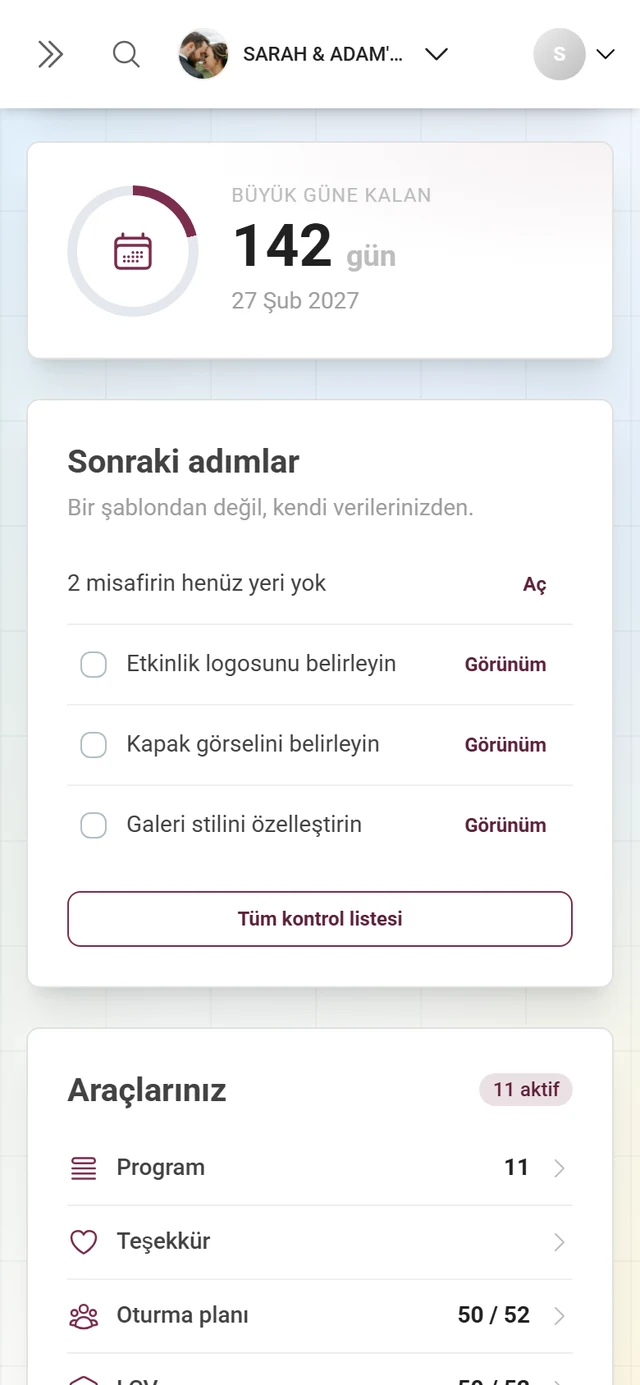
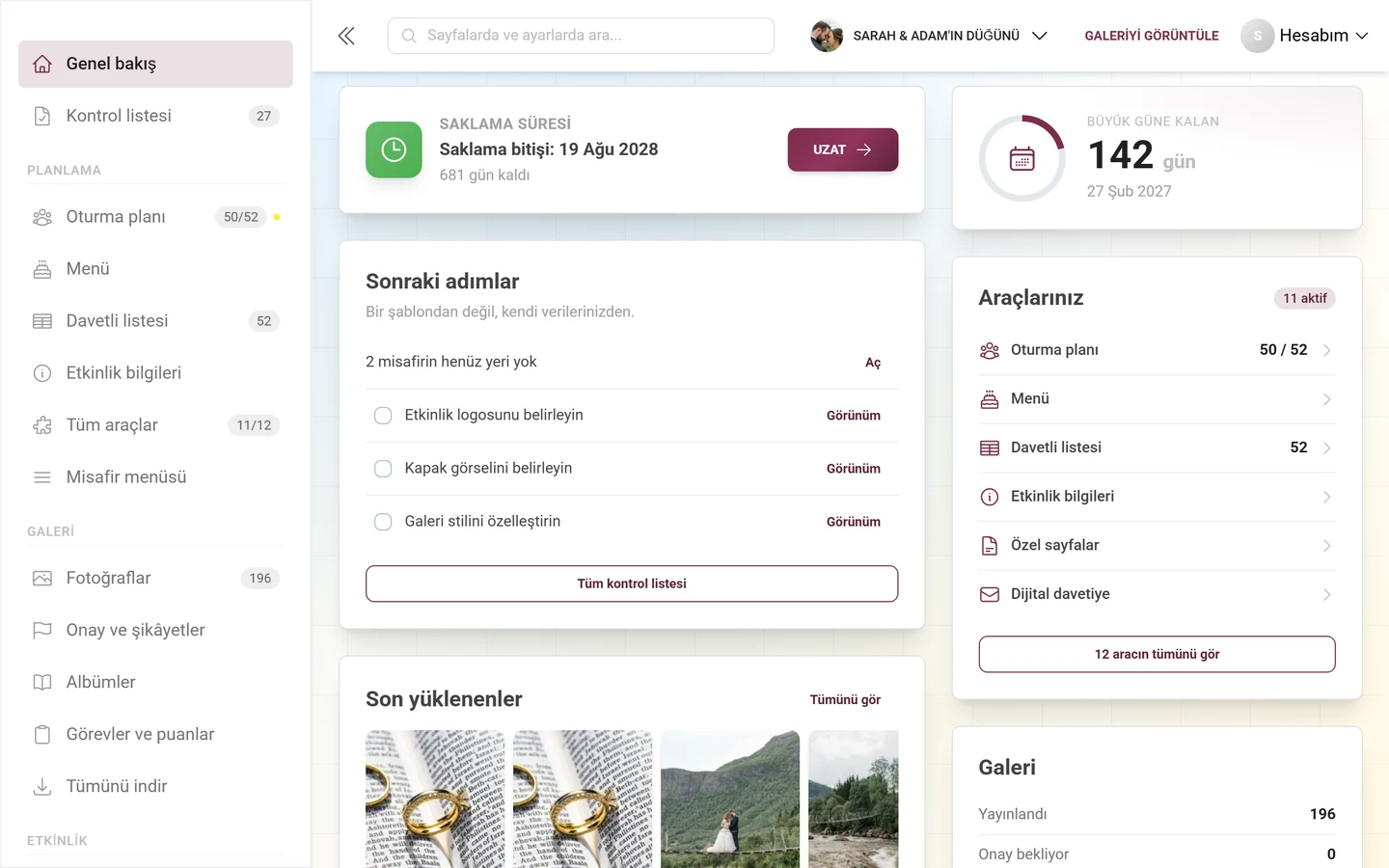
Bölüm başlığı “Sonraki adımlar”Bu kart eski kontrol listesi kartının yerini alır. Alt başlığı farkın ne olduğunu söyler: “Bir şablondan değil, kendi verilerinizden.” En fazla dört giriş gösterir:
- Önce gerçek sayılarınızdan türetilen adımlar – “4 misafirin henüz yeri yok”, “7 katılım yanıtı bekleniyor”, “12 yükleme onay bekliyor” – her biri doğrudan ilgili araca veya galeriye götüren “Aç” metin düğmesiyle.
- Ardından onay kutusuyla ve tanımlıysa kendi eylem düğmesiyle kontrol listesindeki açık görevler.
Türetilmiş bir adım, aynı araca ait şablon görevini dışarıda bırakır – kart aynı şeyi bir kez kesin, bir kez belirsiz olarak iki kez söylemez. Paketinizin sunmadığı görevler tamamen çıkarılır. Açık bir şey yoksa “Her şey tamam — şu an bekleyen bir şey yok.” yazar. Altta tek bir “Tüm kontrol listesi” düğmesi eksiksiz kurulum kontrol listesine götürür.
Araçlarınız
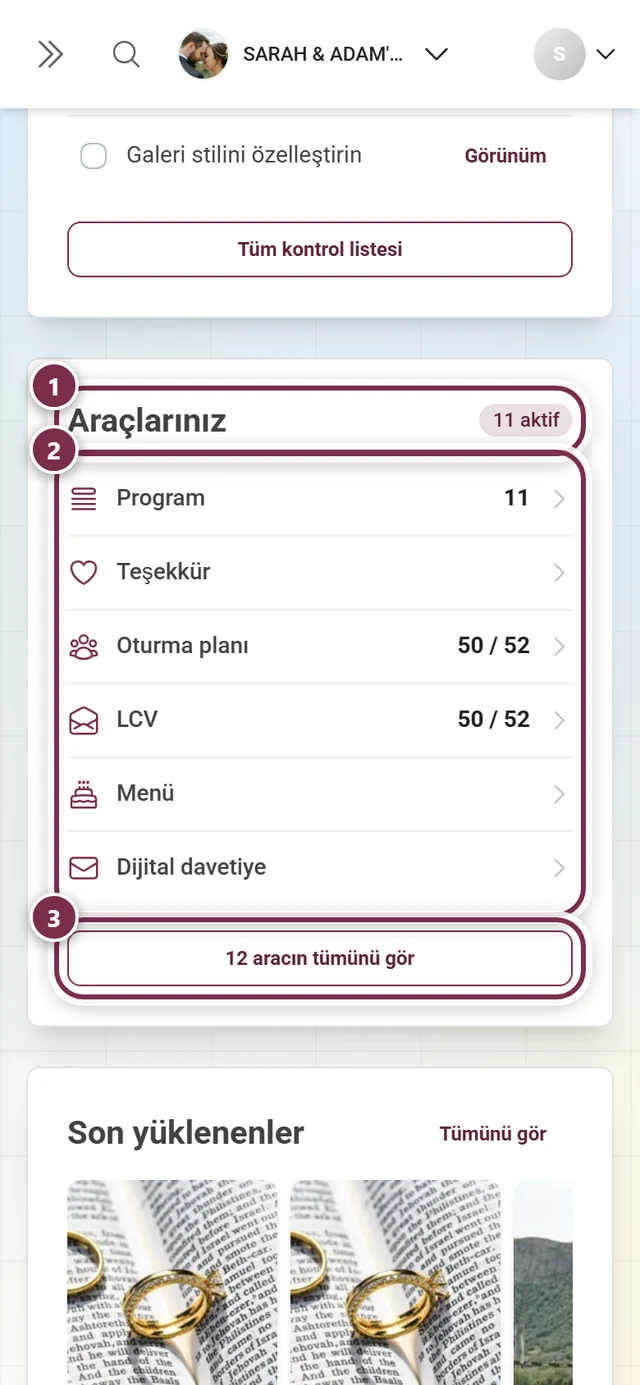
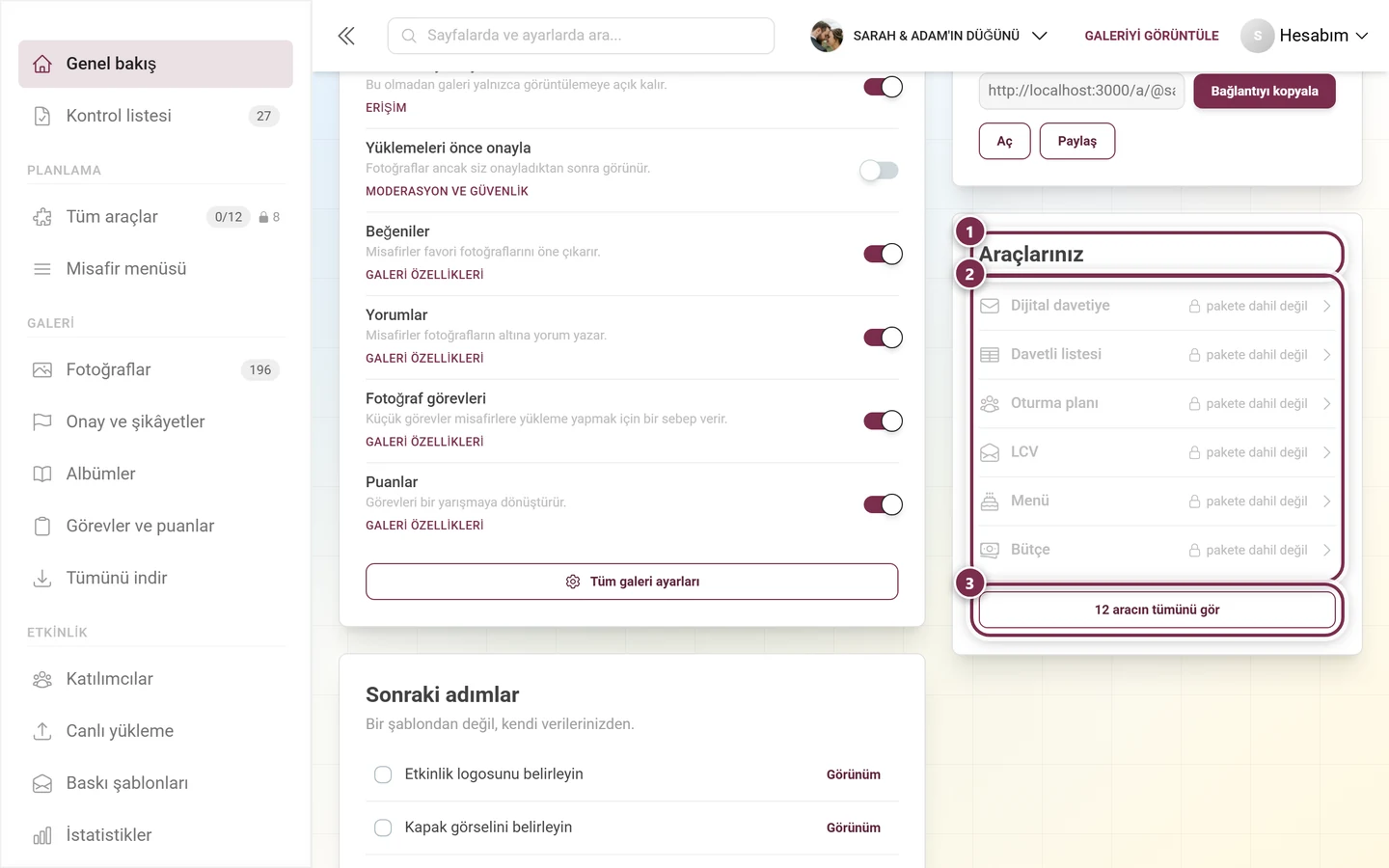
Bölüm başlığı “Araçlarınız”Kart etkin araçlarınızı kendi sayılarıyla listeler – son açılan önce –, sağ üstte rozet olarak sayılarını gösterir (“5 etkin”). En fazla altı satırın altında hâlâ yer varsa, önerilerle doldurur: henüz açılmamış araçlar “etkin değil” notunu, pakette olmayanlar bir kilit ve “pakete dahil değil” notunu taşır. Alttaki düğmenin adı “11 aracın tümünü gör” olup araç genel bakışına götürür.
Galeri
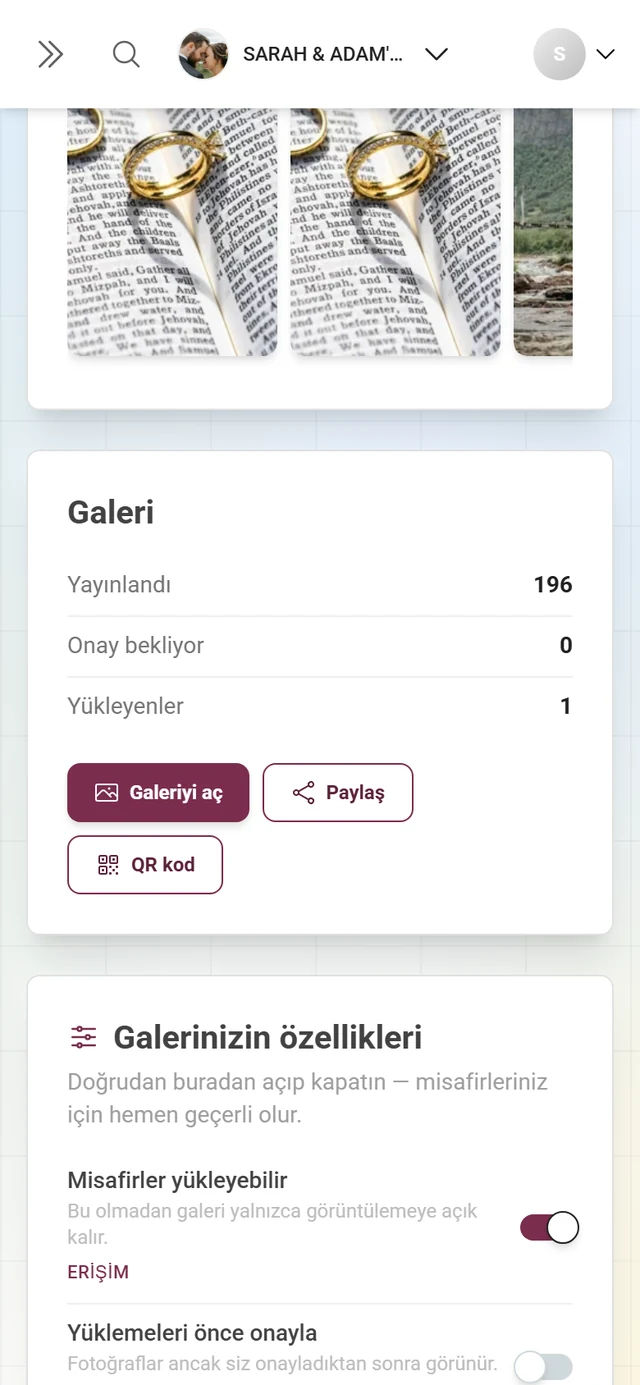
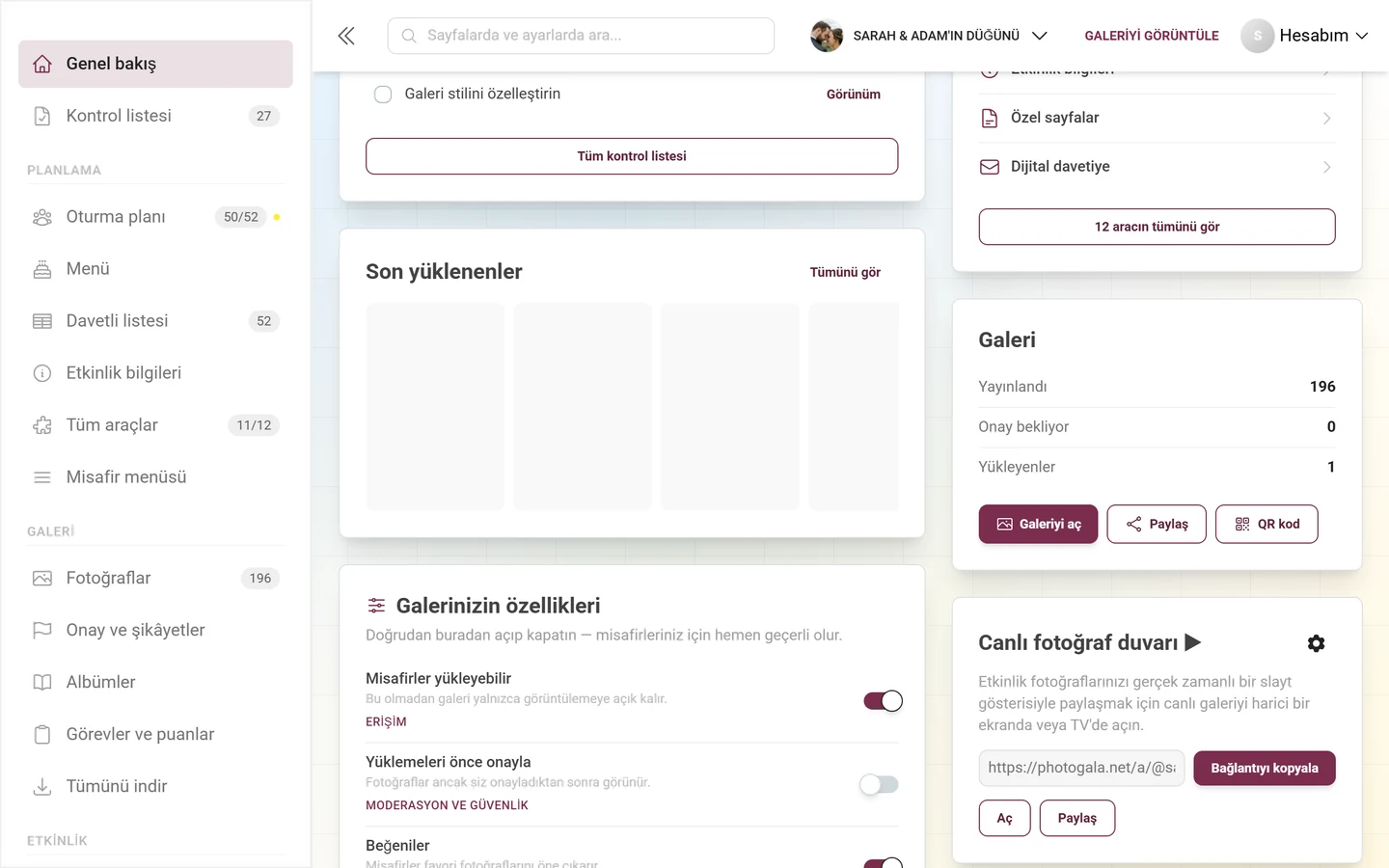
Bölüm başlığı “Galeri”Galerinizin sayılarıyla üç satır – Yayınlanan, İncelenecek (yalnızca paketiniz moderasyonu destekliyorsa) ve Yükleyenler –, altında üç düğme:
- “Galeriyi aç” – misafir galeriniz.
- “Paylaş” – etkinlik bağlantısıyla paylaşım iletişim kutusunu açar. Misafir davet etmenin tüm yolları Misafirleri davet etme sayfasındadır.
- “QR kod” – QR kartları, afişler ve masa kartları için baskı şablonlarına götürür.
Burada bilinçli olarak artık bir istatistik düğmesi yoktur: ayrıntılı sayılara giden yol gösterge şeridinin altındaki “Tüm sayıları gör” üzerinden geçer.
Son yüklenenler
Bölüm başlığı “Son yüklenenler”En yenisi önce sıralanan, sağa kaydırdıkça sürekli yenilerini yükleyen yatay bir fotoğraf şeridi. Bir tıklama galerideki slayt gösterisinin aynısını açar. Sağ üstteki “Tümünü gör” galeriye götürür.
Henüz fotoğraf yoksa orada “Henüz fotoğraf yok. Misafirlerinizin başlayabilmesi için bağlantıyı veya QR kodu paylaşın.” ve “QR kodu al” düğmesi durur – bu düğme baskı şablonu düzenleyicisini değil, paylaşım penceresini açar.
Galeriniz neler yapabilir
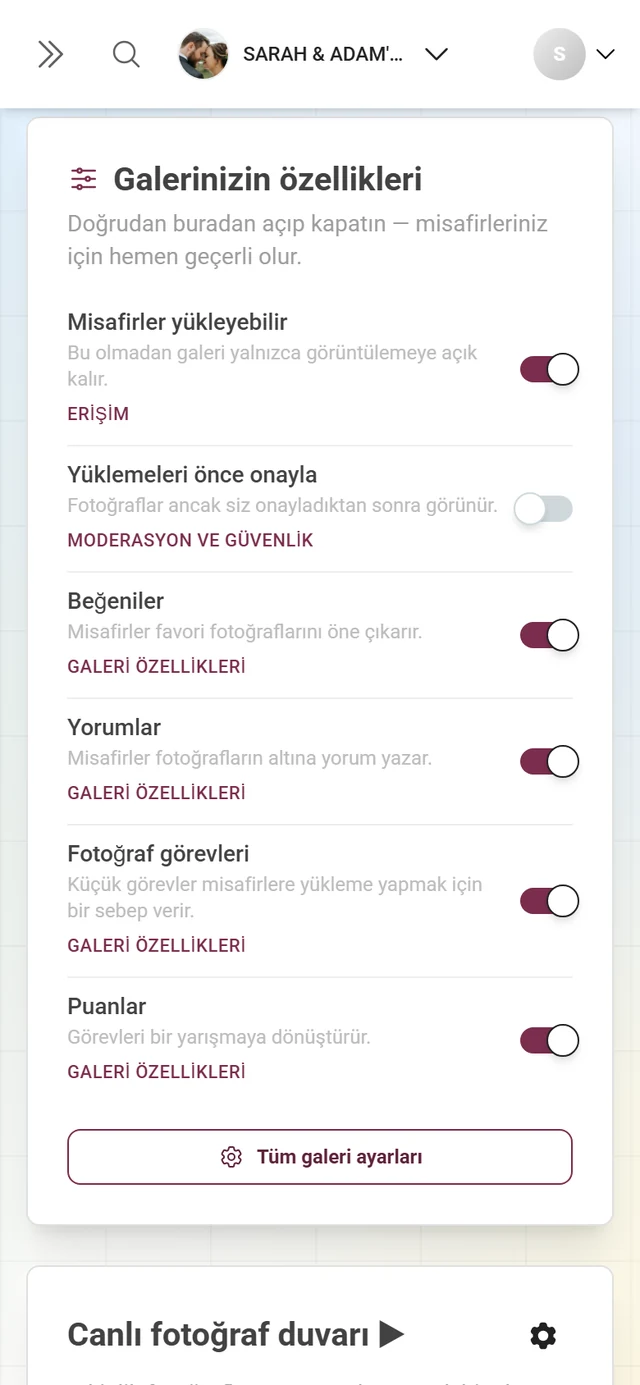
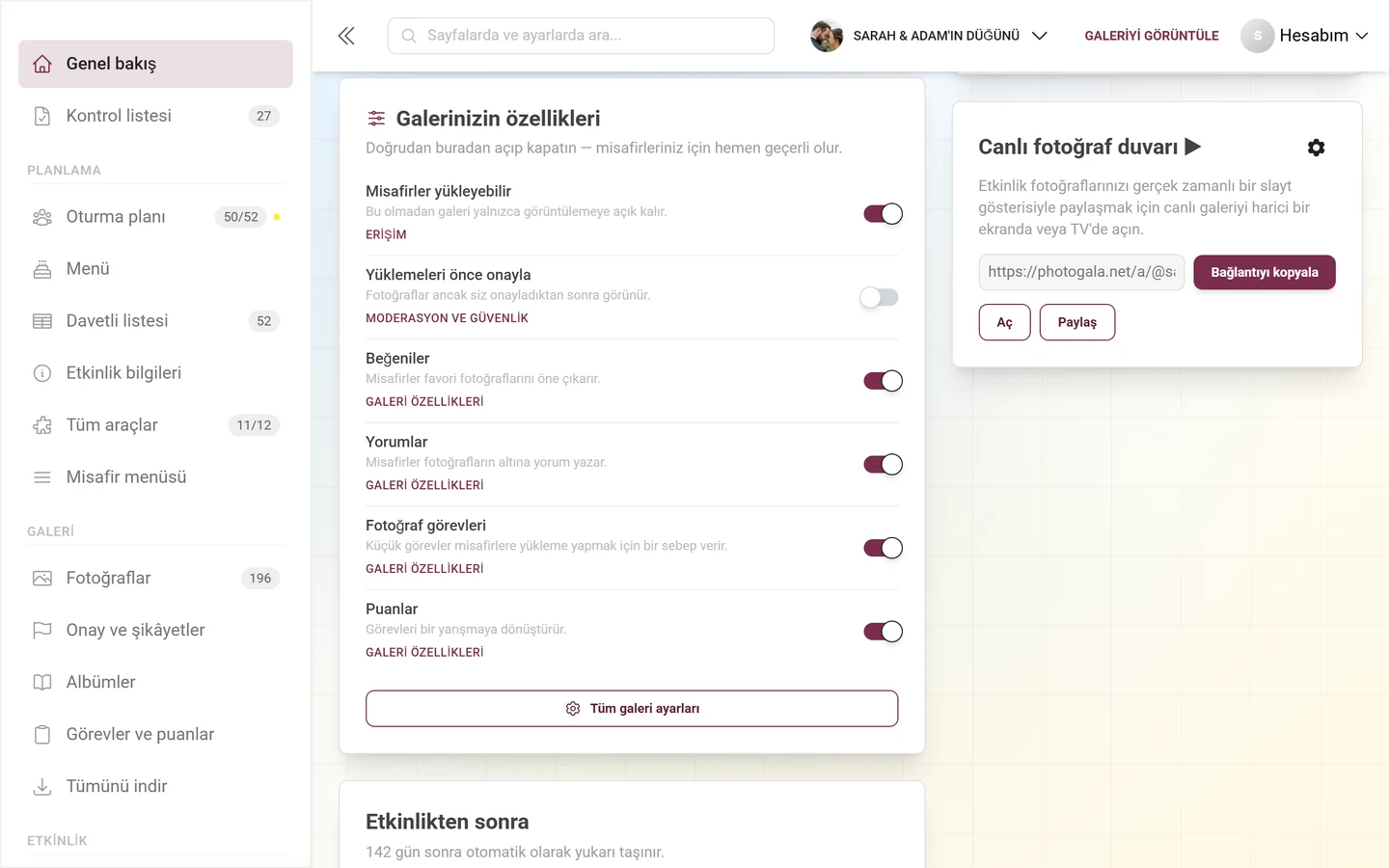
Bölüm başlığı “Galeriniz neler yapabilir”Bu kart eski “İşlevler” durum listesinin yerini alır – ve artık bir liste değildir, doğrudan açıp kapatır. Alt başlık: “Doğrudan buradan açıp kapatın — misafirleriniz için hemen geçerli olur.” Her biri gerçek bir anahtara sahip altı satır:
| Satır | Ne işe yarar |
|---|---|
| Misafirler yükleyebilir | Bu olmadan galeri yalnızca görüntülemek içindir. |
| Yüklemeleri önce onayla | Fotoğraflar ancak siz onayladıktan sonra görünür. |
| Beğeniler | Misafirler en sevdikleri fotoğrafları öne çıkarır. |
| Yorumlar | Misafirler fotoğrafların altına yazar. |
| Fotoğraf görevleri | Küçük görevler misafirlere yükleme yapmak için bir neden verir. |
| Puanlar | Görevler bir yarışmaya dönüşür. |
Satır başına yeşil onay işareti, kırmızı X ve dişli çark artık yoktur. Bunun yerine etkin her satırın altında, bu anahtarın ait olduğu ayar sayfasına giden küçük bir bağlantı bulunur – beğeniler, yorumlar, fotoğraf görevleri ve puanlar için bu Galeri işlevleri, Misafirler yükleyebilir için Erişim sekmesi (bkz. Misafirleri davet etme) ve Yüklemeleri önce onayla için Moderasyon ve güvenlik sayfasıdır. Paketinizin içermediği satırlarda “Paketinize dahil değil.” notu ve anahtar yerine fiyat sayfasına götüren yukarı oklu bir kilit bulunur. En altta “Tüm galeri ayarları” Galeri özellikleri sekmesine götürür.
Canlı duvar
Bölüm başlığı “Canlı duvar”“Canlı duvar ▶” kartı, fotoğraflarınızın gerçek zamanlı slayt gösterisini harici bir ekranda veya televizyonda başlatır:
-
Fotoğraf duvarı bağlantısını salt okunur alandan “Bağlantıyı kopyala” düğmesiyle kopyalayın (düğme kısa süreliğine “Bağlantı kopyalandı” olur). Alanın bir etiketi yoktur – yalnızca adresi içerir.
-
Bağlantıyı televizyonunuzda veya projektörünüzde açın – ya da fotoğraf duvarını doğrudan burada başlatmak için **“Aç”**a tıklayın. “Paylaş” ile bağlantıyı paylaşım iletişim kutusu üzerinden dağıtırsınız.
-
Görünümü sağ üstteki dişli çark üzerinden ayarlayın; fotoğraf duvarı ayarlarını açar.
Kurulumun tamamı Fotoğraf duvarını kurma kılavuzunda anlatılmaktadır.
Kutlamadan sonra
Bölüm başlığı “Kutlamadan sonra”Sonrası için üç satır: Tüm fotoğrafları indir (İndirme ve dışa aktarma), Teşekkür mesajı gönder (Teşekkür aracı) ve Kazananları belirle (Kazananlar).
Etkinlikten önce kart bilerek görünür ama soluktur ve “N gün içinde otomatik olarak yukarı çıkar.” notunu taşır – böylece hazırlamak için hâlâ zaman varken bu şeylerin var olduğunu bilirsiniz. Etkinlikten sonra aşamasında yukarı çıkar ve ek olarak “Saklama süresini uzat” düğmesini alır.
Etkinlik istatistikleri (varsayılan olarak kapalı)
Bölüm başlığı “Etkinlik istatistikleri (varsayılan olarak kapalı)”Bu kart kapalı olarak gelen tek karttır. Gösterge şeridinin ve galeri kartının zaten gösterdiği sayıları yoğun bir blokta tekrarlar – her şeyi tek ekranda görmek istiyorsanız kullanışlıdır, ama herkes için varsayılan olarak yanlıştır. Onu “Panoyu düzenle” iletişim kutusunda gözle açarsınız; iletişim kutusunda “Tüm sayılar bir bakışta — varsayılan olarak kapalı.” notuyla durur.
Açık olduğunda – etkin işlevlere bağlı olarak – her satırı tıklanabilir olan şu grupları gösterir:
- Yüklemeler: Yayınlanan, Onay gerekiyor (yalnızca pakette moderasyon varsa), Yayınlanmayan, Çöp kutusu.
- Başarımlar: Kazanılan ve Kullanılan.
- Görevler: Tamamlanan.
- Yükleyenler: Katkıda bulunanların sayısı (paydasız, çıplak sayı olarak).
- Ziyaretçiler: Kayıtlı.
- Saklama süresi: yukarıdaki karttakiyle aynı cümle, ancak burada “Uzat” düğmesi olmadan.
- Depolama kullanımı: “Kullanılan depolama:” ile “X / Y GB” ya da “(Sınır yok)” ve çubuk. Yüzde 90’dan itibaren çubuk kırmızıya döner.
Sağ üstteki dairesel ok sayıları yeniden yükler (sayılar zaten WebSocket üzerinden canlı güncellenir), alttaki “Ayrıntılı istatistikleri göster” eksiksiz etkinlik istatistiğine götürür.
Sayfa sonundaki paket satırı
Bölüm başlığı “Sayfa sonundaki paket satırı”En altta ince bir satır durur: paket adıyla birlikte “Paketiniz”, yanında Fotoğraflar, Videolar ve Yükleyenler için “kullanılan / sınır” biçiminde birer değer ve tarihle birlikte “Galeri bitişi”. Yüzde 75’ten itibaren bir değer sarıya, yüzde 90’dan itibaren kırmızıya döner ve bir uyarı üçgeni alır. Sağdaki “Paketi gör” – en yüksek paketteyseniz “Paketi yönet” – fiyat sayfasına götürür.
Bu satır üst bölümdeki eski reklam alanlarının yerini alır: bir vaat yerine sizin kendi kullanımınızla konuşur ve bilinçli olarak etkinliğinizin önünde değil, arkasında durur. Marka etkinliklerinde görünmez.
Telefonda bazı şeyler farklıdır
Bölüm başlığı “Telefonda bazı şeyler farklıdır”641 pikselden dar ekranlarda yönetim alanı belirgin şekilde farklı davranır:
- Kenar çubuğu kapalıdır ve her gezinmeden sonra yeniden kapanır – içeriğin yanında durmak yerine üzerine kayar.
- Onun yerine etkinlik başlığının hemen altında araç şeridi durur: etkin araçlarınızı kenar çubuğuyla aynı sıralamada (son açılan önce) gösteren, yatay kaydırılabilen bir hap dizisi ve bir “Tüm araçlar” hapı. Bir dokunuş yeterlidir. Hiçbir araç etkin değilse şerit hiç görünmez.
- Başlıkta etkinlik adı gösterilmez, çünkü onu üst çubuk zaten taşır – tarih, kalan süre ve aşama satırı kalır.
- Arama çubuğu yerine üstte yalnızca büyüteç durur; aramayı tam ekran bir iletişim kutusu olarak açar.
- Temel rakamlar şeridi 520 pikselin altında 2 × 2 dizilir, kartlar tek sütunda alt alta sıralanır – tam olarak bilgisayarda soldan sağa okunan sırayla.
Kenar çubuğundaki tüm bölümler
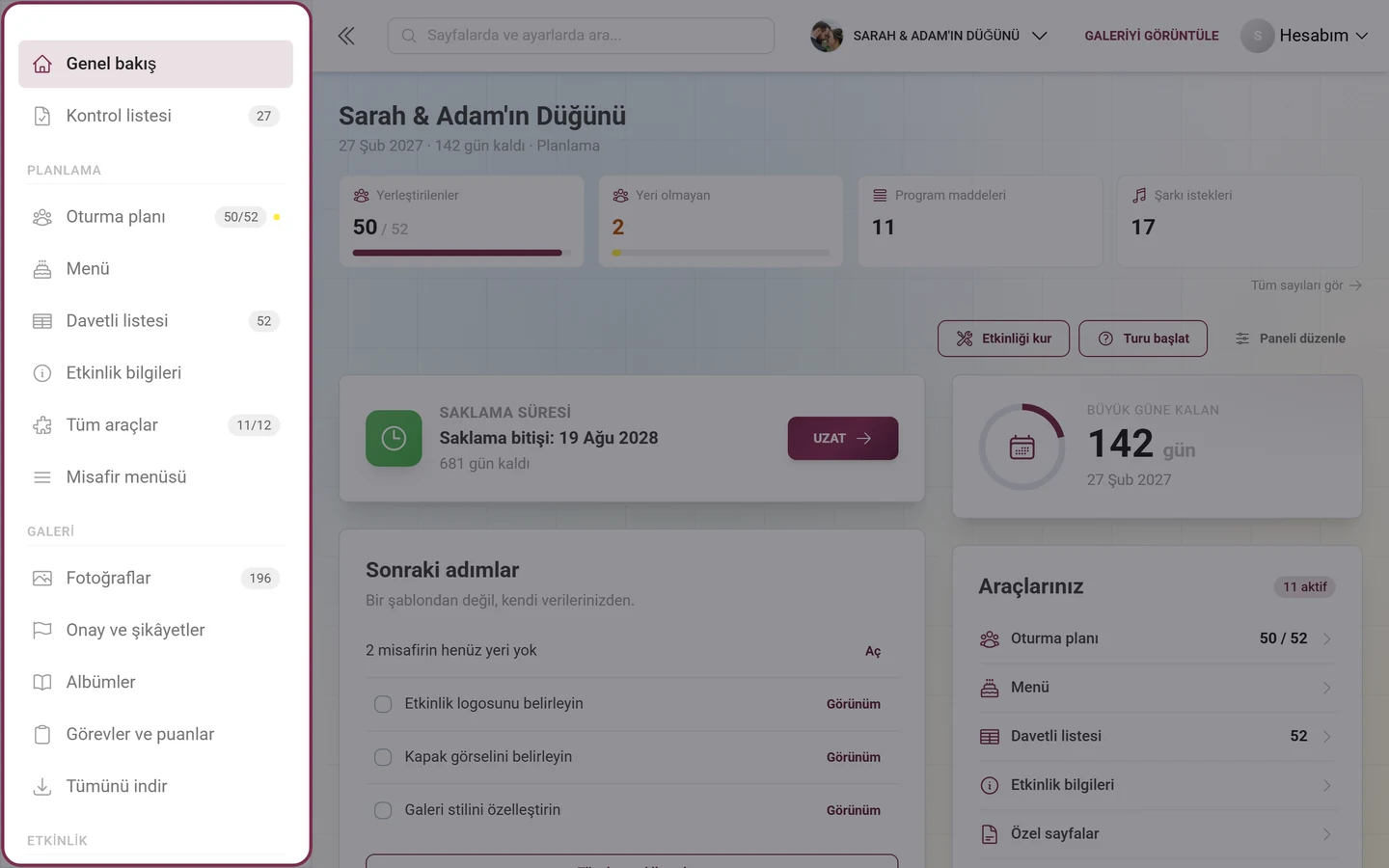
Bölüm başlığı “Kenar çubuğundaki tüm bölümler”Kenar çubuğu, yönetim alanındaki haritanızdır. Beş grubu vardır; pakete, role ve marka etkinliğine göre bazı maddeler gizlenir.
Başlıksız (en üstte)
- Genel bakış – bu başlangıç sayfası.
- Kontrol listesi → Etkinliği kurma. Rozet açık madde sayısını gösterir.
Planlama
- Her biri gösterge sayısını rozet olarak taşıyan ve açılabilir sekmeleri olan, son açılan önce gelen, kendi satırlarında en fazla dört etkin araç.
- Tüm araçlar → Araç genel bakışı. Rozet “etkin/toplam” gösterir, yanında paketinizin içermediği araç sayısıyla bir kilit.
Galeri
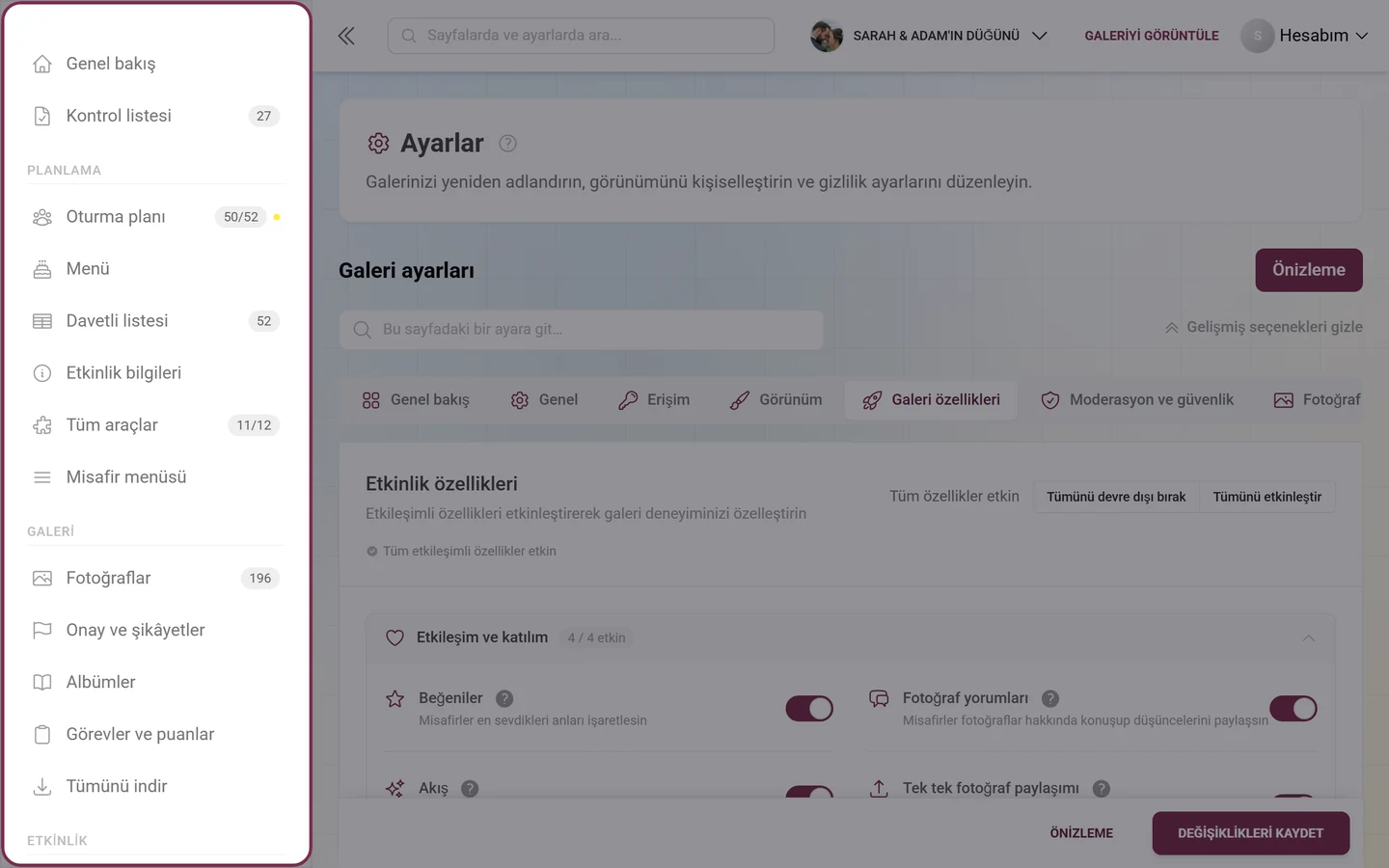
- Fotoğraflar → galeri yönetimi; alt maddeleri Galeri, Çöp kutusu ve Şikâyetler (son ikisi yalnızca orada bir şey varsa).
- Onay ve şikâyetler → Medya, Yüz kümeleri, Engellenen kullanıcılar ve Şikâyetler sekmeleriyle Moderasyon. Rozet bekleyen yüklemeleri ve açık şikâyetleri toplar.
- Albümler → Albüm yöneticisi.
- Görevler ve puanlar → Görevler ve Başarımlar; Gerçek ödüller → Ödüller ve Kazananlar → Kazananları belirleme alt sayfalarıyla.
- Tümünü indir → İndirme ve dışa aktarma.
Etkinlik
- Katılımcılar → Kayıtlı kullanıcılar.
- Canlı yükleme → Canlı yükleme (yalnızca paketiniz içeriyorsa).
- Baskı şablonları → QR kartları, afişler ve baskı şablonları.
- İstatistikler → Genel bakış, Misafirler, İçerikler, Planlama ve Anlar olmak üzere beş sekmeli Etkinlik istatistiği, ayrıca Yapay zekâ işleme alt sayfası.
- Ayarlar → Genel bakış, Genel, Erişim, Görünüm, Galeri işlevleri, Moderasyon ve güvenlik, Fotoğraf duvarı ayarları ve White-Label.
Yönetim – yalnızca genel platform yöneticilerine görünür ve normal ev sahipleri için bir anlamı yoktur.
Grupların altında bir “Paketi yükselt” ya da “Paketi yönet” kutusu bulunur (marka etkinliklerinde yoktur); sizin için hazır bir indirim varsa bu, geri sayımlı ve “İndirimi kap” düğmeli renkli bir şeride dönüşür.
Genel arama – en hızlı yolunuz
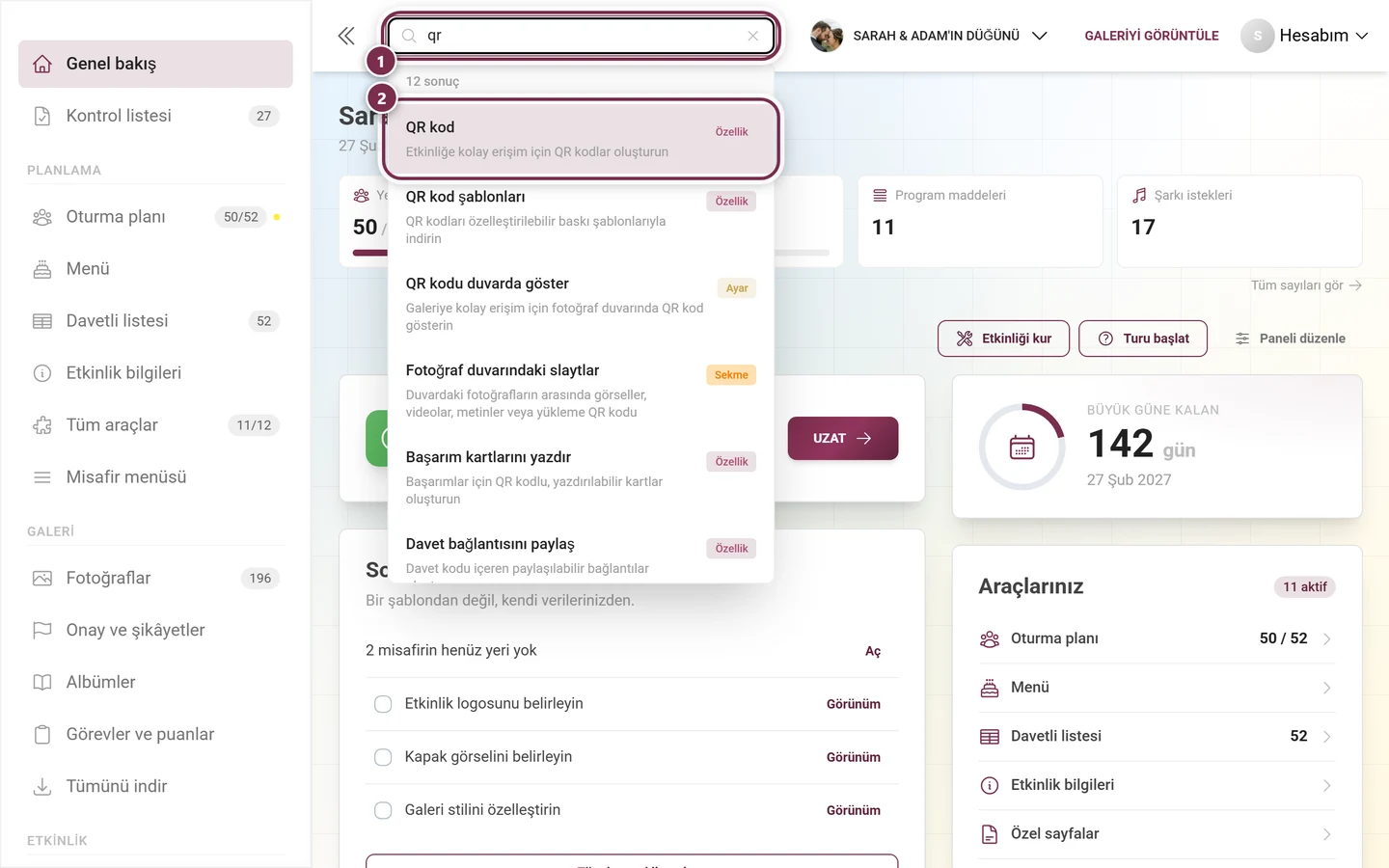
Bölüm başlığı “Genel arama – en hızlı yolunuz”Başlık alanındaki arama çubuğu bir sayfa aramasından fazlasıdır: tek tek ayarları tanır, doğru sayfaya atlar, orada doğru sekmeyi açar, alana kaydırır – ve onu kısa süreliğine vurgular. Neyi değiştirmek istediğinizi bilip nerede olduğunu bilmiyorsanız, en hızlı yol budur.
-
Aç: Bilgisayarda üstteki “Sayfalarda ve ayarlarda ara…” yer tutuculu arama çubuğuna tıklarsınız. Telefonda büyüteç simgesine dokunursunuz; “Ara” adlı tam ekran bir iletişim kutusu açılır.
-
Yazın: Daha yazarken sonuçlar görünür. Her sonuç, neyle ilgili olduğunu söyleyen renkli bir etiket taşır: Sayfa, Ayar, İşlev, Sekme, Bölüm veya Araç.
-
Seçin: Bir sonuca tıklayın – ya da klavyeyi kullanın: gezinmek için ok tuşları, seçmek için Enter, kapatmak için Escape. Bununla ilgili ipuçları sonuç listesinin altında yazar.
-
Varın: Arama sizi doğrudan hedefe götürür. Ayarlarda uygun sekme açılır, alan görünür alana kaydırılır ve birkaç saniye boyunca renkli bir çerçeveyle işaretlenir.
Panonun yapı taşları da kendi başına arama hedefleridir: Gösterge şeridini, sonraki adımları, araçları, galeri kartını, işlev listesini, canlı duvarı veya “Panoyu düzenle”yi ararsanız, arama panoya geri döner ve tam olarak bu yapı taşını vurgular.
Telefonda yazmadan önce: Arama iletişim kutusu önce “Arama ipuçları”, altında “Hızlı erişim” (Pano, Galeri, Albümler, Onay, Görevler, Başarımlar, Araçlar, Ayarlar, Kullanıcılar, İstatistikler, Davetiyeler) ve tıklanabilir anahtar kelimeler olarak “Popüler aramalar” gösterir.
Bir şey beklendiği gibi görünmüyorsa
Bölüm başlığı “Bir şey beklendiği gibi görünmüyorsa”- “Yetki yok”: Yönetici olmayan biri (örneğin yalnızca moderatör veya misafir) panoya değil, bir bilgi sayfasına gelir. Erişimi ve rolü kontrol edin – bkz. Roller ve yetkiler.
- Etkinlik silinmiş veya süresi dolmuş: Üstteki bir afiş durumu belirtir – örneğin “Bu etkinlik silindi ve misafirler ile katılımcılar tarafından görülemiyor.” veya “Bu etkinliğin süresi X gün içinde doluyor.” – ve duruma göre Etkinliği geri yükle (ücretsiz), Geri yükle ve uzat veya Paketi uzat düğmelerini sunar. Ücretsiz geri yükleme yalnızca hâlâ ödenmiş süre kaldığı sürece mümkündür; aksi hâlde bir uzatmaya ihtiyacınız vardır. Ters ibrazdan (chargeback) sonra kilitlenen bir etkinliği yalnızca destek geri yükler. Bkz. Birden fazla etkinliği yönetme ve Paket & süre.
- “Misafir yüklemeleri devre dışı” veya “Varsayılan roldeki misafirler fotoğraf yükleyemez” uyarı afişi: Misafirlerin yükleyemeyeceği kaydedildiği sürece yönetim alanının her sayfasının üstünde durur – ya Yalnızca görüntüleme seçili olduğu için (“Yalnızca görüntüleme, katkıda bulunan daveti olsa bile tüm misafirlerin yüklemelerini engeller.”) ya da varsayılan rol İzleyici olduğu için (“Varsayılan rol izleyici. Bu misafirler fotoğrafları görebilir ancak fotoğraf veya video ekleyemez.”). Ayrıntıları göster kimin neye izinli olduğunu listeler (Varsayılan roldeki misafirler, Katkıda bulunan davetleri, Etkinlik yöneticileri ve sahipleri). Yükleme ayarlarını kontrol et sizi doğrudan ayara götürür. Uyarıyı bu oturum için gizle afişi sekmeyi kapatana kadar gizler; ayarı yeniden değiştirirseniz tekrar görünür. Bkz. Misafirleri davet etme.
- Etkinlik yok: Henüz bir etkinliğiniz yoksa yönetim alanı etkinlik listenizi gösterir ya da ilk etkinliğinize yönlendirir.
- Bir kart eksik: bu sırayla kontrol edilecek dört olası neden – (1) onu “Panoyu düzenle” içinde kapattınız (düğmede o zaman “· N kapalı” yazar), (2) isteğe bağlı bir karttır ve hiç açılmamıştır (Etkinlik istatistikleri), (3) paketiniz onu içermiyor – o zaman iletişim kutusunda soluk ve “pakette yok” notuyla durur (tipik örnek: canlı duvar), (4) aşama onu çok aşağıya sıralamıştır.
- Şeritte bir gösterge eksik: Şeride yalnızca dört tane sığar. “Panoyu düzenle”yi açın ve onu “Üstteki göstergeler” bloğunda öne taşıyın – dördüncü sıradan sonraki açık kutucuklarda orada “şeritte değil” notu bulunur.
- Paket şeridi kayboldu: Yalnızca tarihli üç durumda (süresi dolmuş, yakında dolacak, indirim) görünür ve marka etkinliklerinde hiç görünmez. Gizlemek için bir “X” yoktur, yani onu siz kapatmadınız.
- Aşama doğru değil: Bir etkinlik tarihi girin veya aşamayı “Panoyu düzenle” içinde elle seçin. Tarih olmadan hiçbir zaman “Kutlama bitti” olmaz.
- Sayılar eski görünüyor: WebSocket üzerinden canlı güncellenirler; emin değilseniz istatistik kartındaki dairesel oka tıklayın veya sayfayı yeniden yükleyin.
- Depolama veya medya sınırı yüzde 100’e yakın: Değer kırmızıya döner – çöp kutusunu boşaltın veya paketinizi uzatın.
En iyi uygulama ipuçları
Bölüm başlığı “En iyi uygulama ipuçları”- Kutlamadan önce bir kez **“Galeriyi görüntüle”**ye tıklayın ve her şeyi misafir gözüyle kontrol edin.
- **“Panoyu düzenle”**den bir kez geçin ve sayfayı etkinliğinize göre uyarlayın – özellikle üstteki dört göstergeyi.
- Düzeni öğrenmek için “Turu başlat” ile bir kez baştan sona gezinin.
- Sonraki adımlar her gün kısaca göz atın: Orada yazanlar gerçek verilerinizden gelir.
- Menülerde tıklayıp durmak yerine genel aramayı kullanın – tek tek anahtarları da bulur.
- Canlı duvar bağlantısını önceden test edin ve etkinlik mekânında televizyonda veya projektörde açın.
- Saklama süresi gözünüzün önünde tutun ve zamanında **“Uzat”**ın.
İlgili sayfalar
Bölüm başlığı “İlgili sayfalar”- Etkinliği kurma – sihirbaz, kontrol listesi ve rehberli tur
- Araç genel bakışı – on bir planlama aracının tümü
- İstatistikleri okuma – ayrıntılı değerlendirme
- Etkinlikten önce, sırasında ve sonra – üç aşamada süreç
- Paket & süre – saklama süresini uzatın, arşiv veya abonelik seçin ve işlevlerin kilidini açın