Tüm fotoğrafları yedekleyin
Etkinliğinizin sonunda tüm fotoğrafların güvenle elinizde olmasını istersiniz – saklama süresi dolmadan önce bir yedek olarak. Photogala galerinin tamamını sunucu tarafında bir veya birkaç ZIP arşivine paketler. Tek tıkla basit indirme ile yedi numaralı adımdan oluşan gelişmiş indirme (klasör yapısı, dosya adları, filtreler, çöp kutusu ve daha fazlası) arasında seçim yapabilirsiniz.
İndirme alanına nasıl ulaşırsınız
Bölüm başlığı “İndirme alanına nasıl ulaşırsınız”-
Sağ üstteki profil menüsü üzerinden yönetim alanına geçin (Yönetim → Yönetici Paneli öğesi).
-
Sol kenar çubuğunda, Galeri kategorisinde Tümünü indir öğesine tıklayın (simge: aşağı ok). Yol:
/admin/download.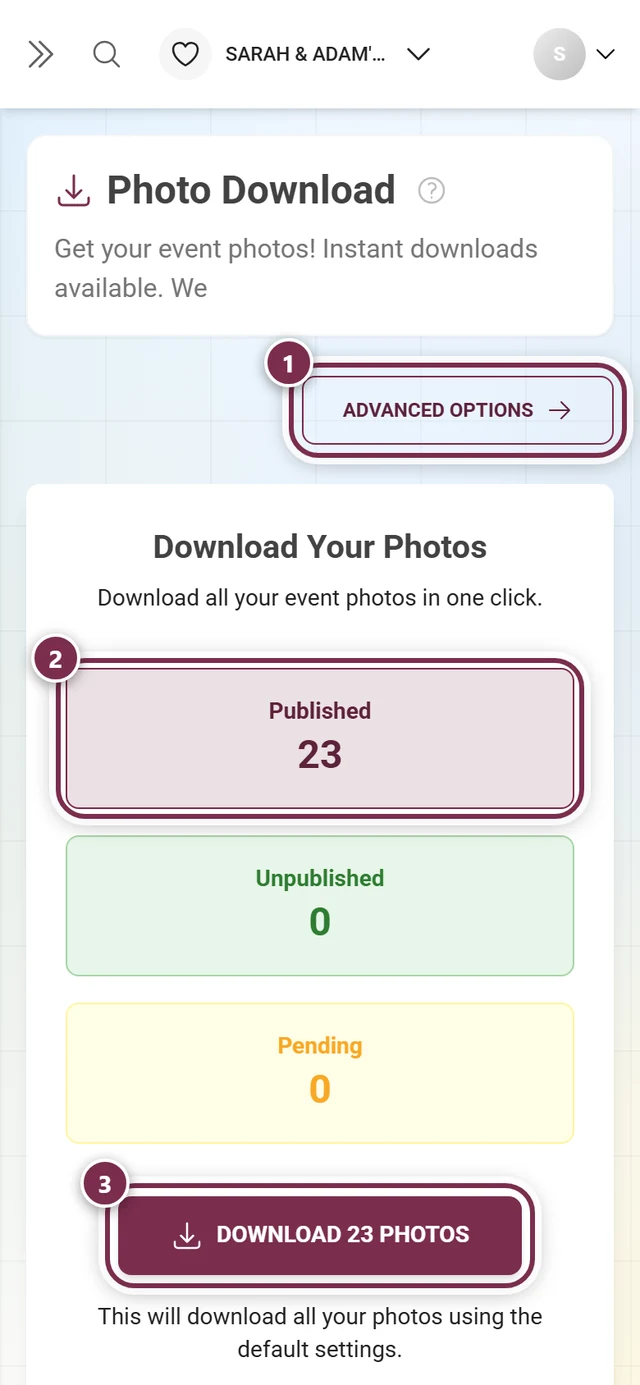
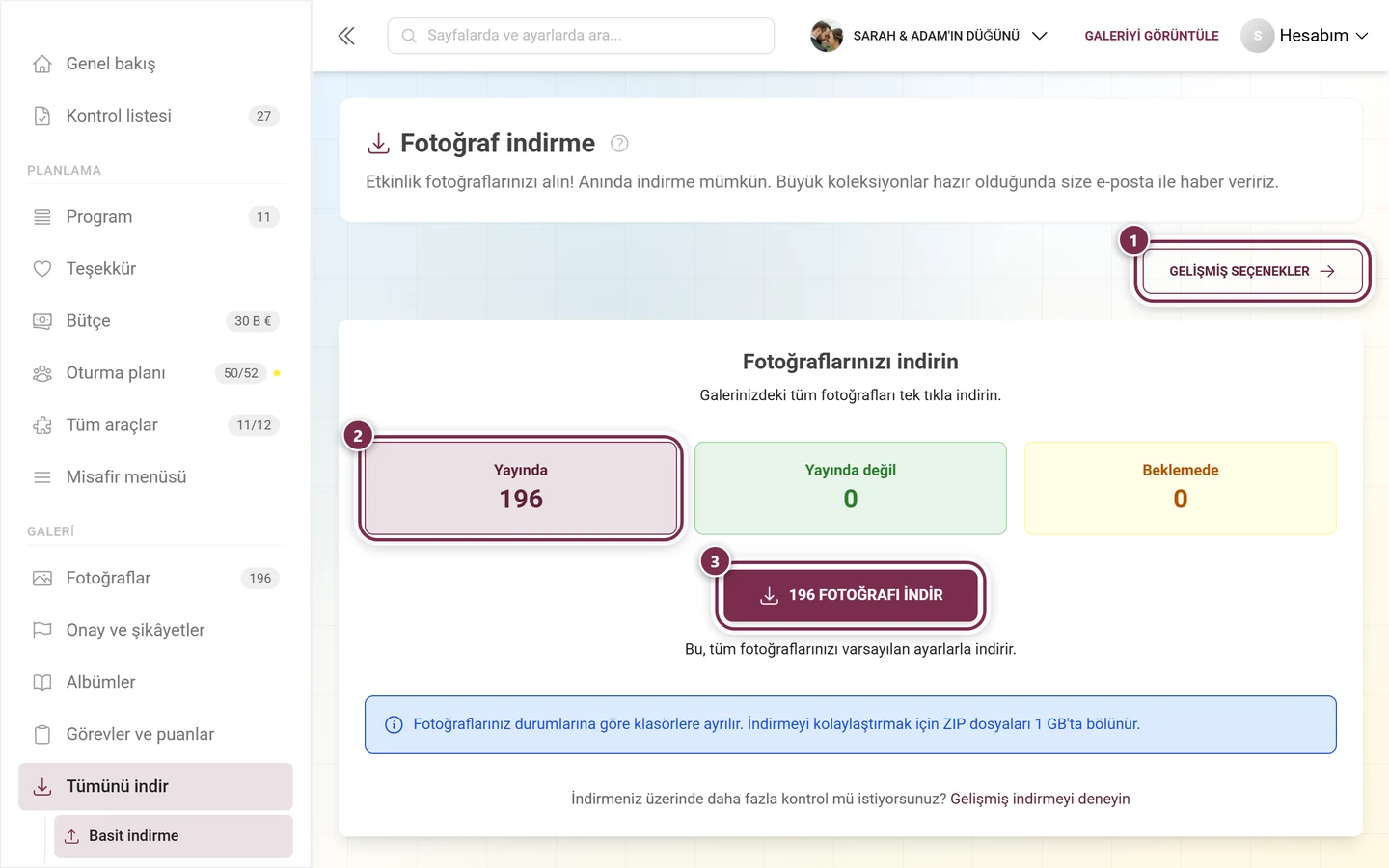
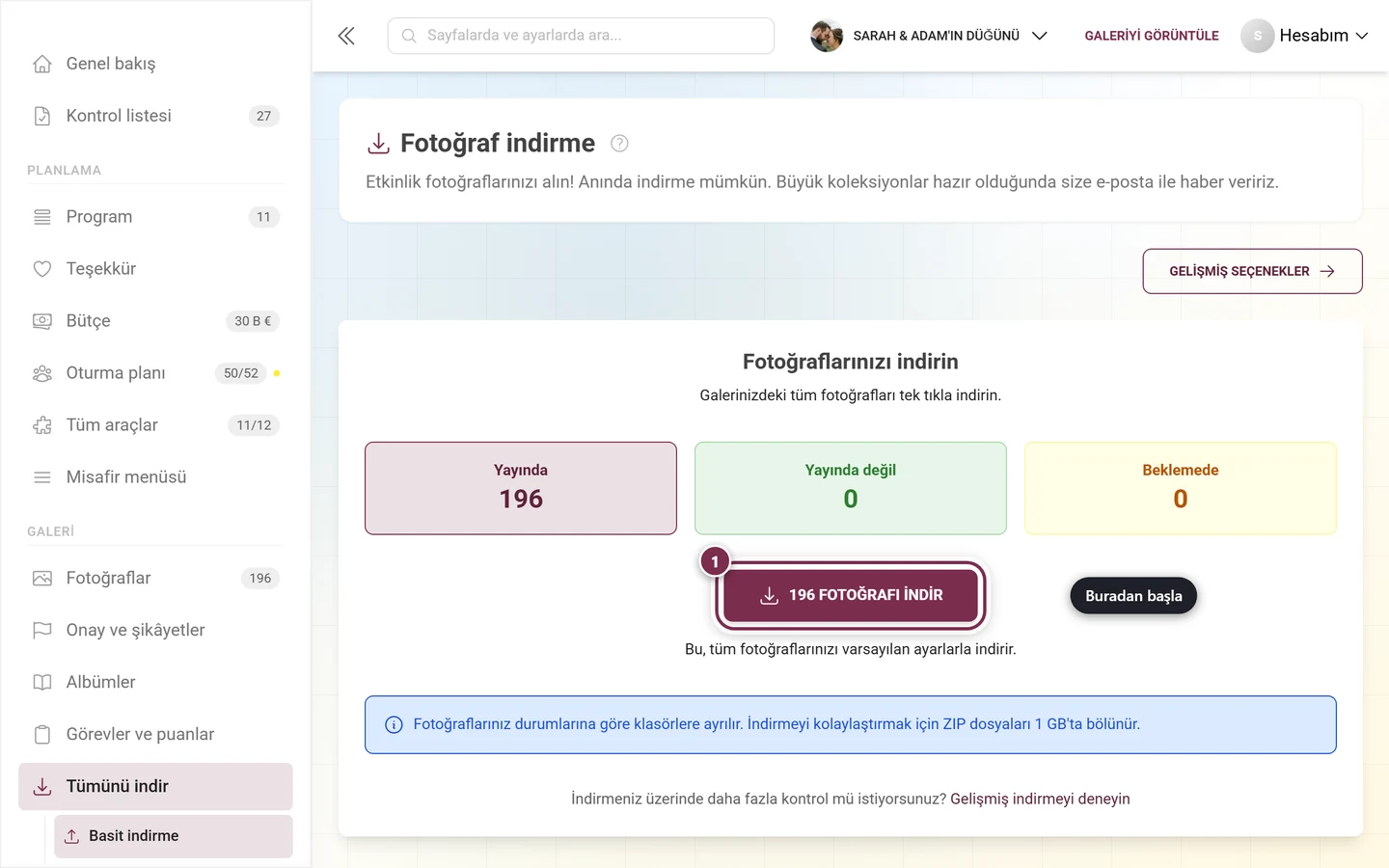
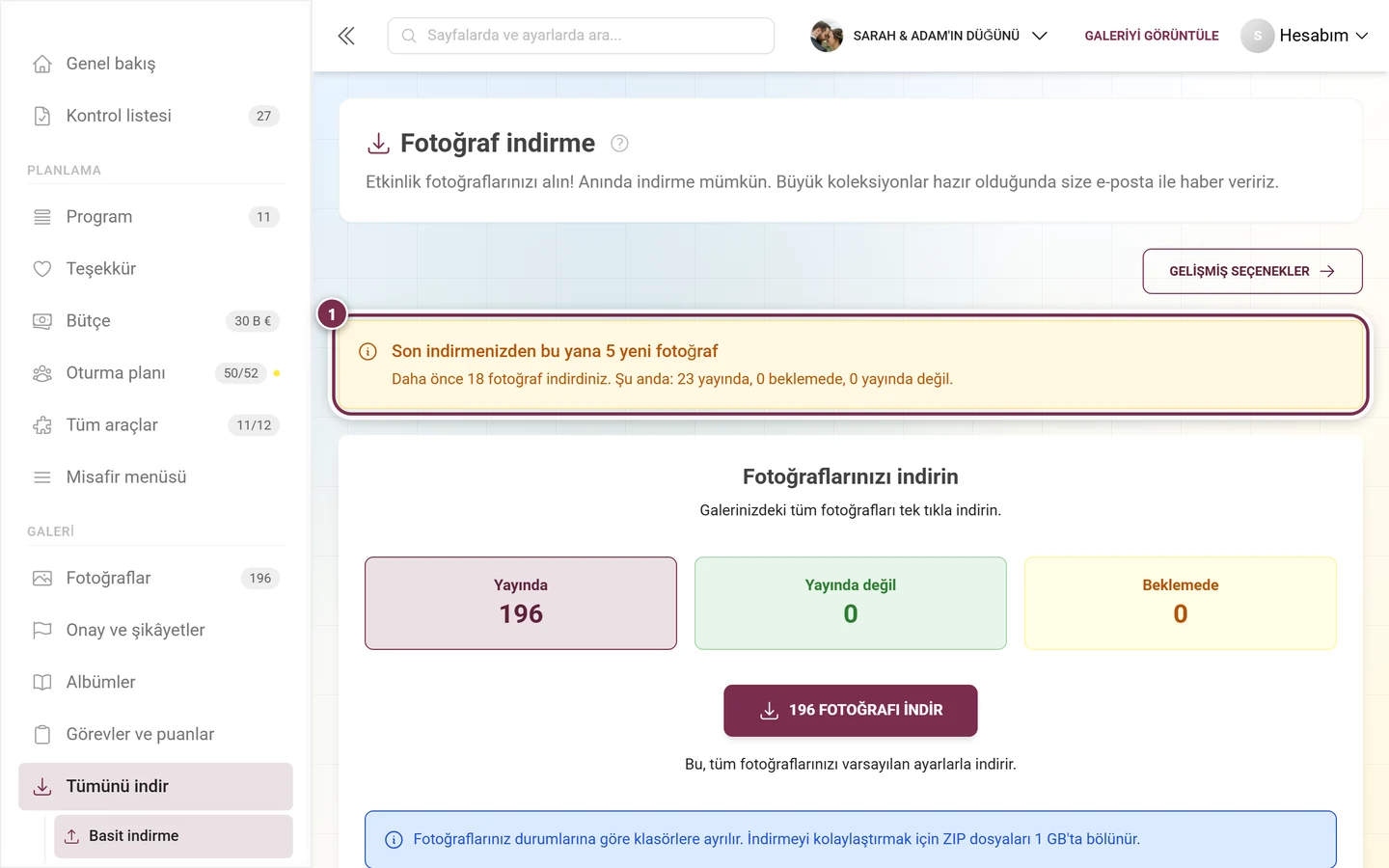
Basit moddaki indirme sayfası: ① “Gelişmiş seçenekler” yedi adımlı yapılandırmaya geçer – klasör yapısı, dosya adları, açıklama dosyaları, çöp kutusu, fotoğraf seçimi, duruma göre ayırma ve yapı önizlemesi. ② durum kutucukları: yayınlanmış, yayınlanmamış ve onay bekleyen. ③ tüm fotoğrafları varsayılan ayarlarla indirir; ZIP dosyası 1 GB'ta parçalara bölünür. -
Sayfanın başlığı Fotoğraf indirme’dir. Sağ üstte Gelişmiş seçenekler geçiş düğmesini bulursunuz – gelişmiş modda adı Basit indirmeye dön olur.
Bölüm A – Basit indirme (varsayılan)
Bölüm başlığı “Bölüm A – Basit indirme (varsayılan)”Varsayılan görünüm yedeğe giden en hızlı yoldur: bir tık ve tüm galeri varsayılan ayarlarla paketlenir.
Üç istatistik kutucuğu
Bölüm başlığı “Üç istatistik kutucuğu”Üstte, neyin paketleneceğini gösteren üç sayaç görürsünüz:
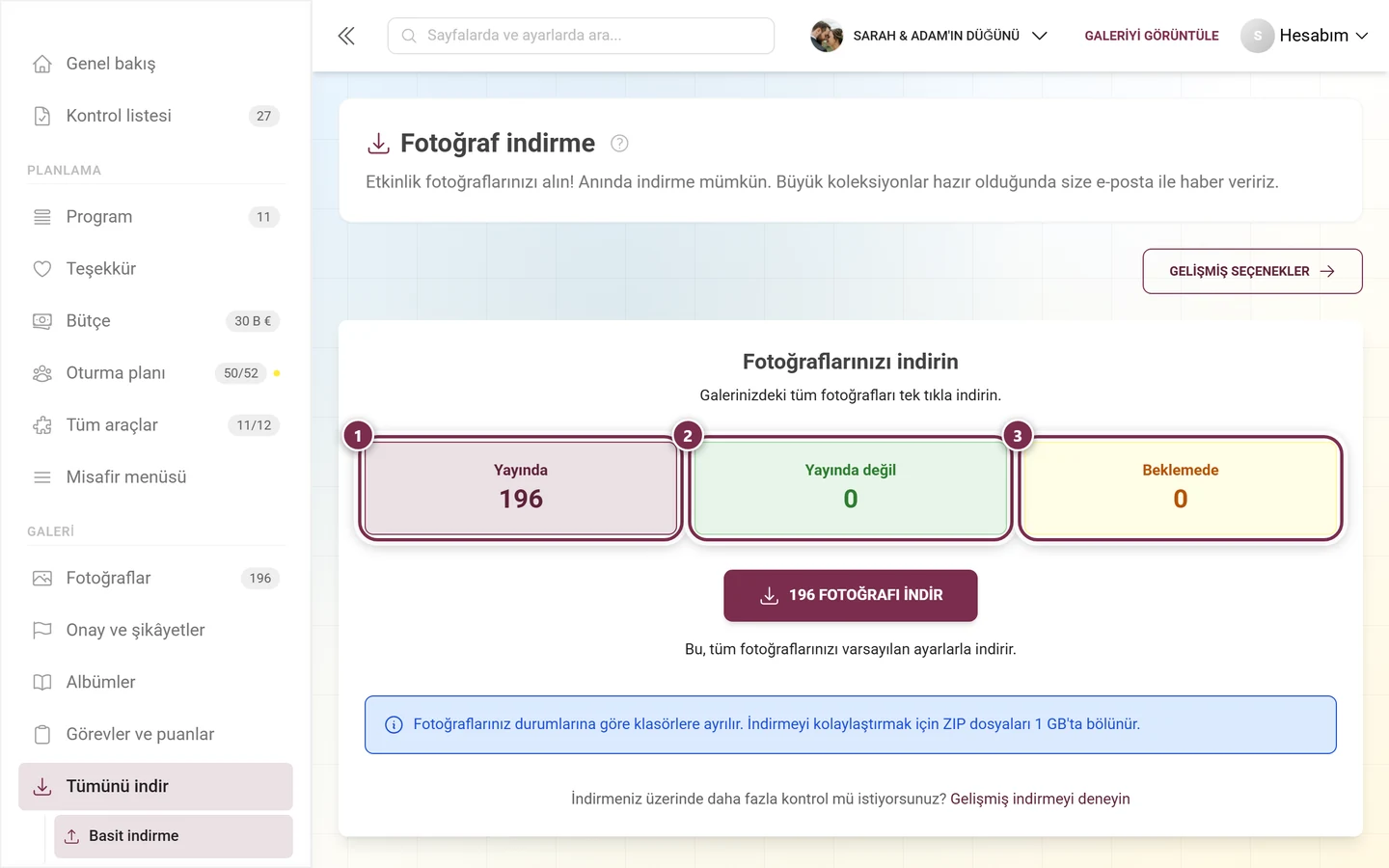
- Yayınlandı – yayınlanmış, misafirlerin görebildiği fotoğraflar.
- Yayınlanmadı – yayınlanmamış fotoğraflar (yalnızca dahili olarak görünür).
- Beklemede – hâlâ onayınızı bekleyen fotoğraflar (moderasyon).
Basit indirme üç durumu da paketler – hiçbir şey dışarıda kalmaz.
Tek tıkla indirme
Bölüm başlığı “Tek tıkla indirme”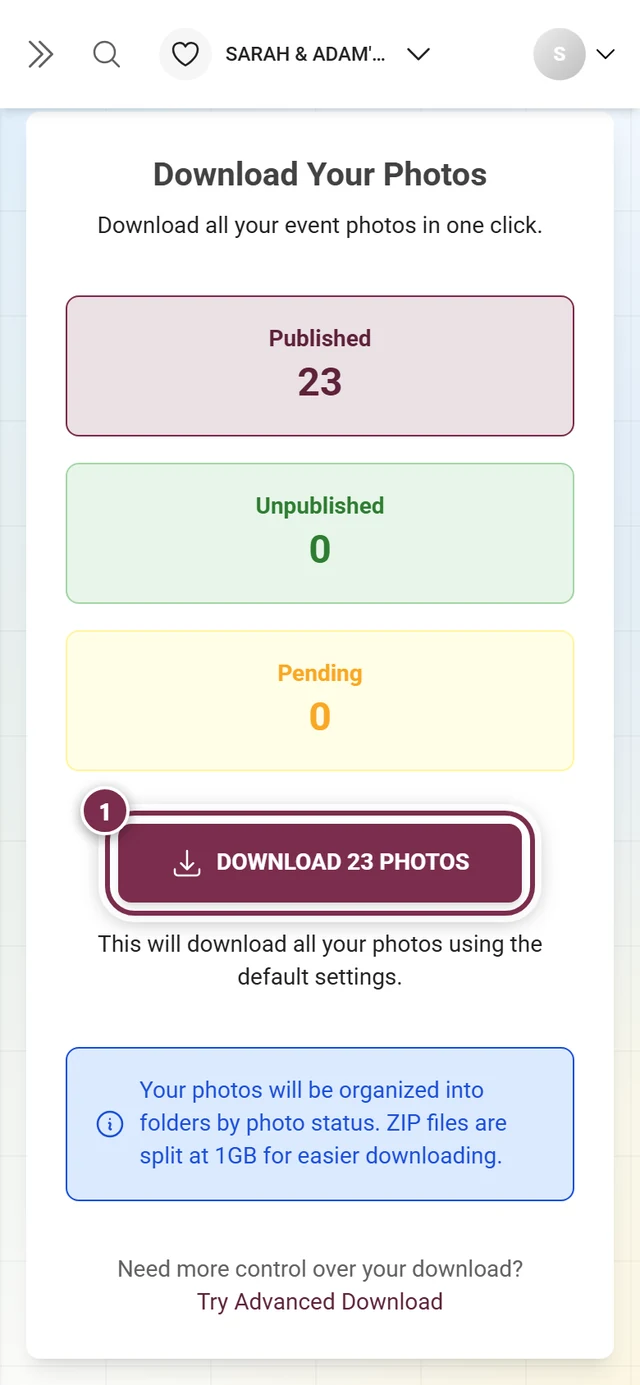
-
Fotoğraflarınızı indirin başlığının (“Tüm galeri fotoğraflarınızı tek tıkla indirin.”) altında büyük N fotoğrafı indir düğmesi yer alır – N, yayınlanmış, yayınlanmamış ve bekleyen fotoğrafların toplamıdır.
-
Düğmeye tıklayın. Altında ne olacağı yazar: “Bu, tüm fotoğraflarınızı varsayılan ayarlarla indirir.” Somut olarak bu şu anlama gelir: Duruma göre ayırma açıktır (fotoğraflar duruma göre klasörlere yerleşir) ve arşivler 1 GB’ta otomatik olarak bölünür.
-
Ekran ilerleme ekranına geçer (bkz. Bölüm B).
Hiç fotoğraf yok
Bölüm başlığı “Hiç fotoğraf yok”Galeride henüz fotoğraf yoksa sayfa, düğme yerine Henüz fotoğraf yok kartını şu notla gösterir: “Misafirleriniz fotoğraf yükledikten sonra hepsini buradan tek seferde indirebilirsiniz.” Altında, fotoğrafların geldiği yere götüren iki düğme bulunur: QR kodu al, paylaşmak için QR kod ve bağlantı içeren paylaşım iletişim kutusunu açar; Galeriyi aç misafir görünümüne geçer. Misafirler yüklemeye başladığında indirme düğmesi burada yeniden görünür.
Bölüm B – İlerleme ve sonuç ekranı
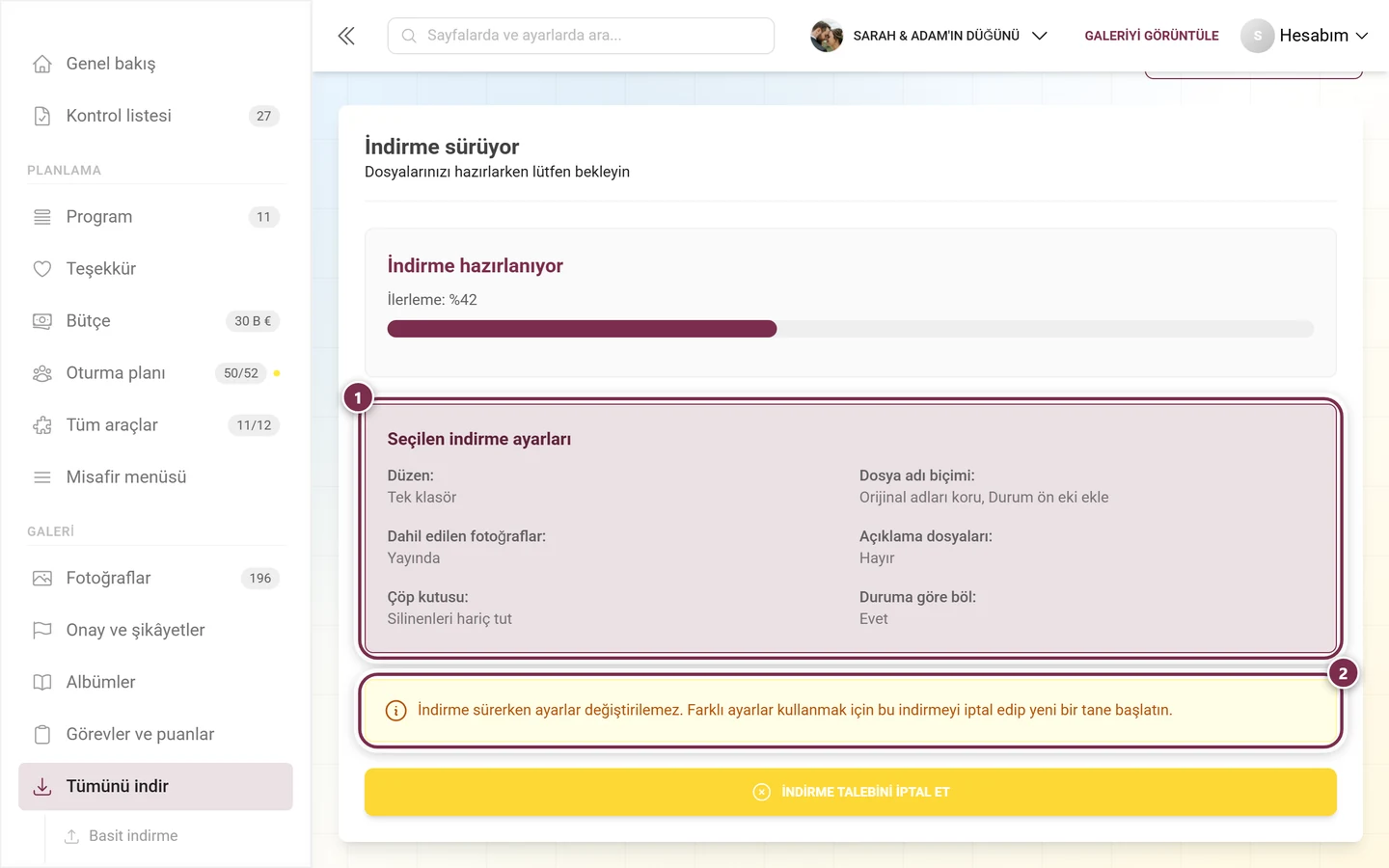
Bölüm başlığı “Bölüm B – İlerleme ve sonuç ekranı”Basit ya da gelişmiş fark etmez: Bir indirme talep edildiği anda bu ekran yapılandırmanın yerini alır. İlerleme bir WebSocket bağlantısı üzerinden canlı gelir – sayfayı yeniden yüklemeniz gerekmez.
Ekranın üç durumu vardır ve her biri farklı görünür.
1. Paketleme sürerken
Bölüm başlığı “1. Paketleme sürerken”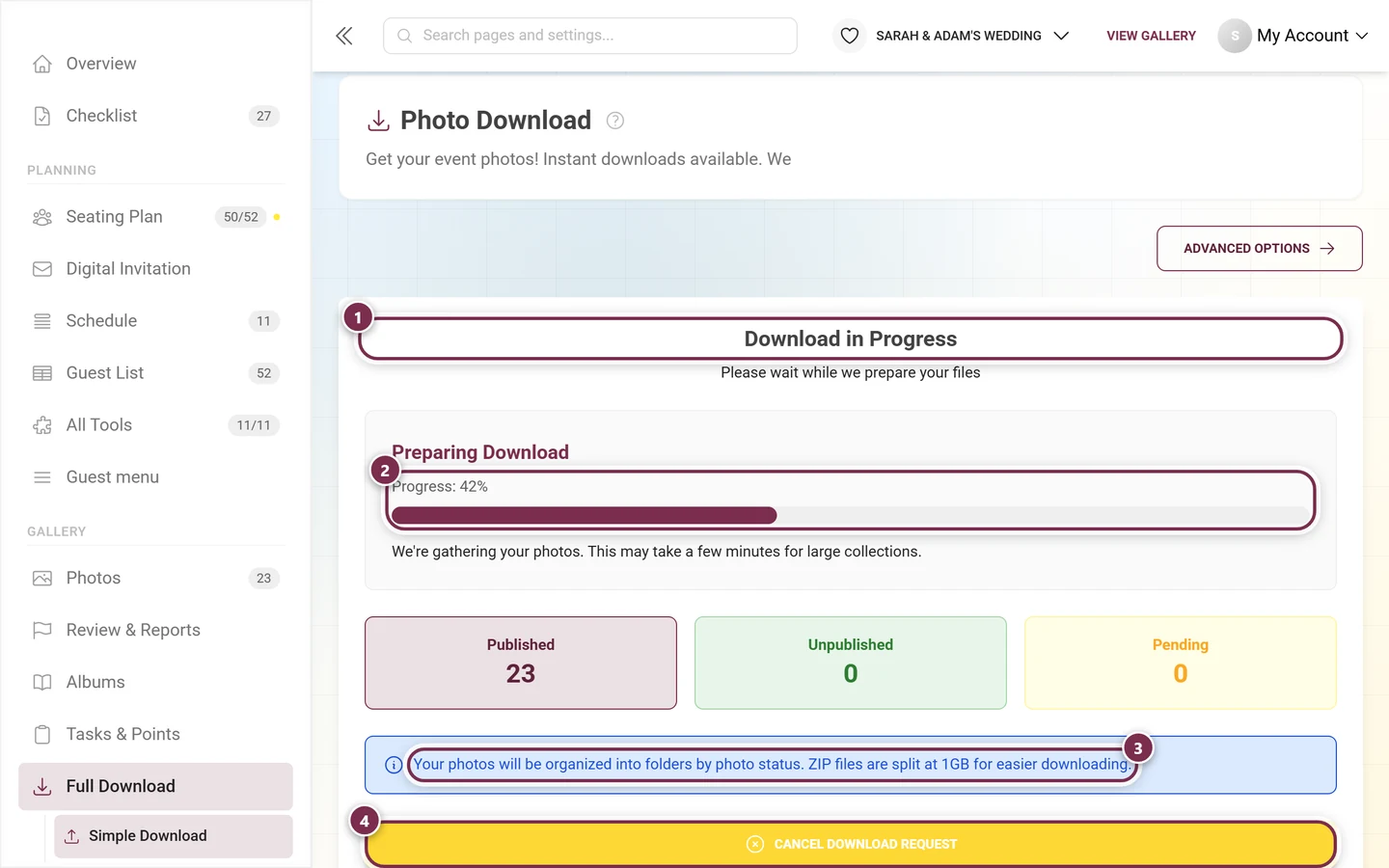
Altında sizi rahatlatmak için şu yazar: “Fotoğraflarınızı topluyoruz. Büyük koleksiyonlarda bu birkaç dakika sürebilir.” İlerleme WebSocket ile geldiği için sekmeyi gönül rahatlığıyla kapatabilirsiniz – indirme sunucuda devam eder.
2. Arşiv hazır olduğunda
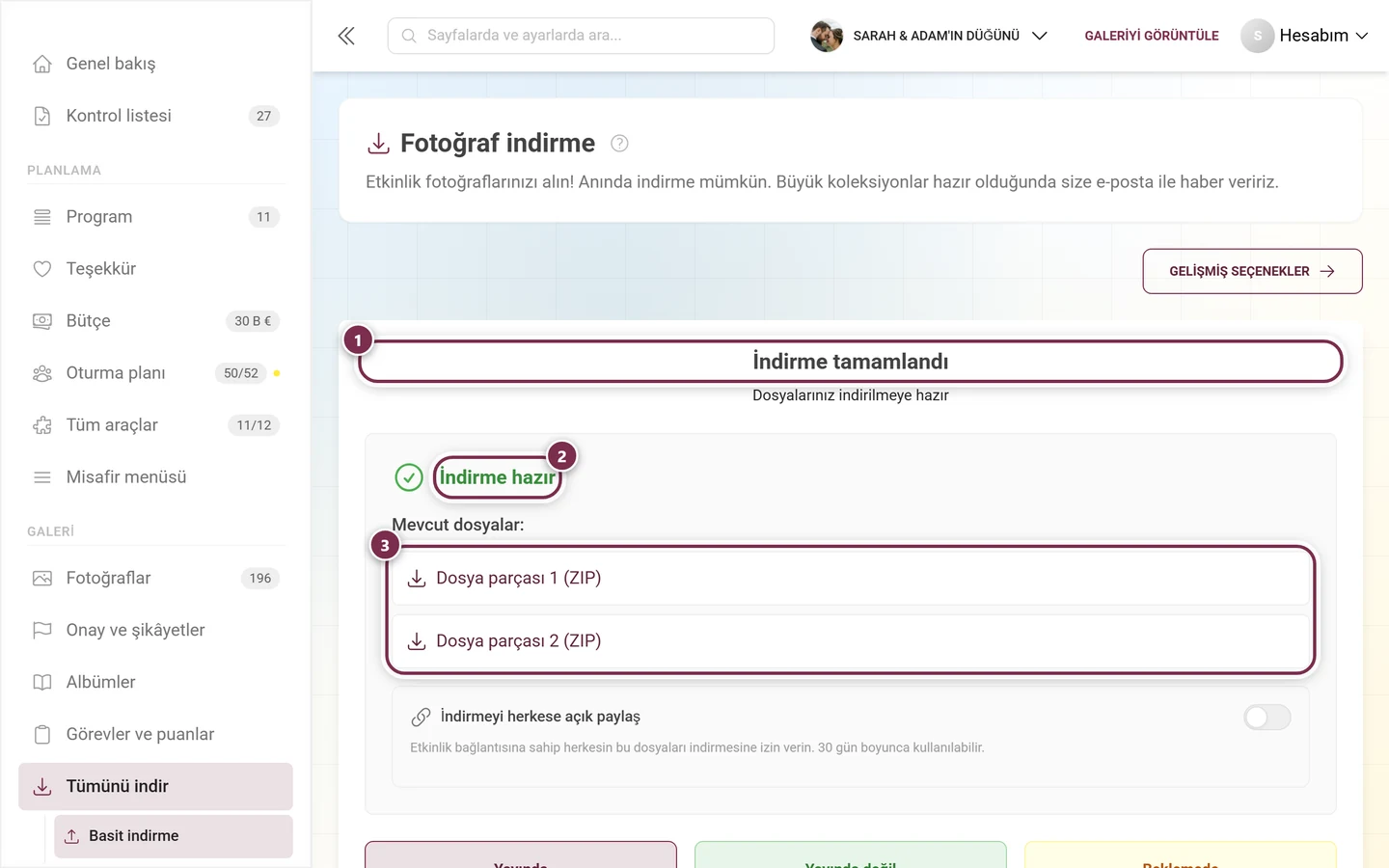
Bölüm başlığı “2. Arşiv hazır olduğunda”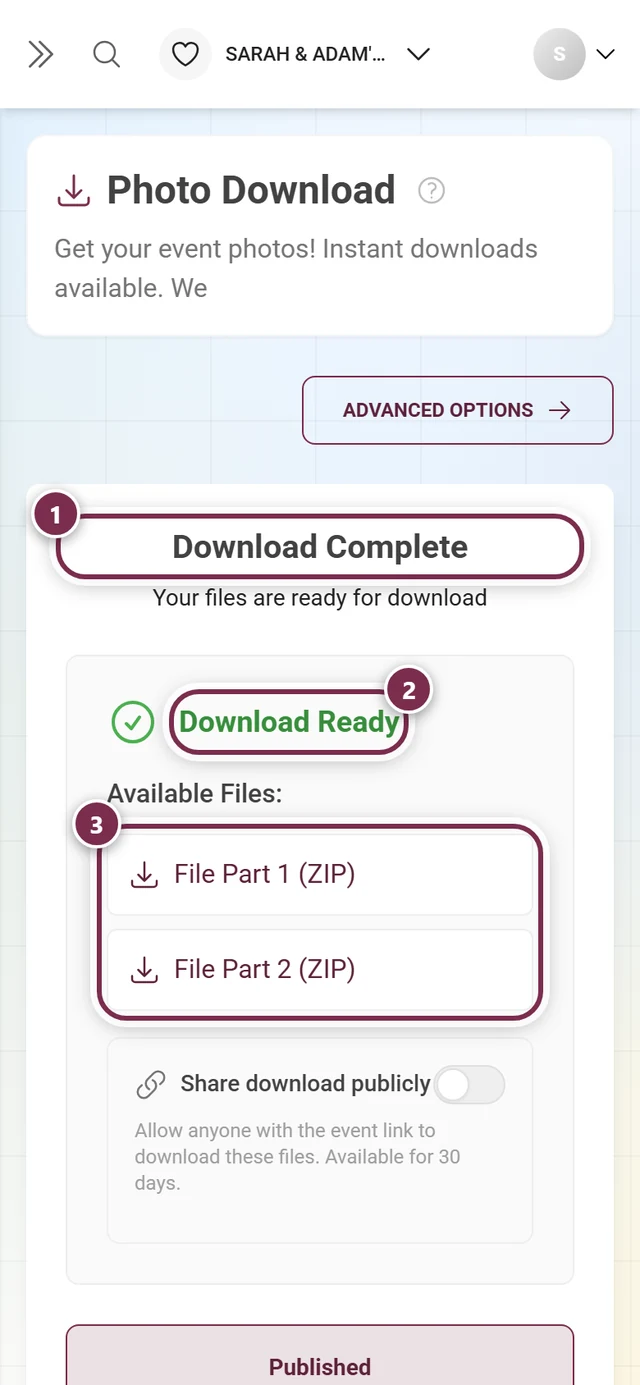
En alttaki Oluşturulan ZIP’i sil ve yeni indirme başlat (gelişmiş modda: … ve yeni indirmeyi yapılandır) her şeyi sıfırlar, böylece yeni bir arşiv oluşturabilirsiniz. Eski arşiv durduğu sürece ayarlar kilitli kalır.
3. Bir şeyler ters gittiğinde
Bölüm başlığı “3. Bir şeyler ters gittiğinde”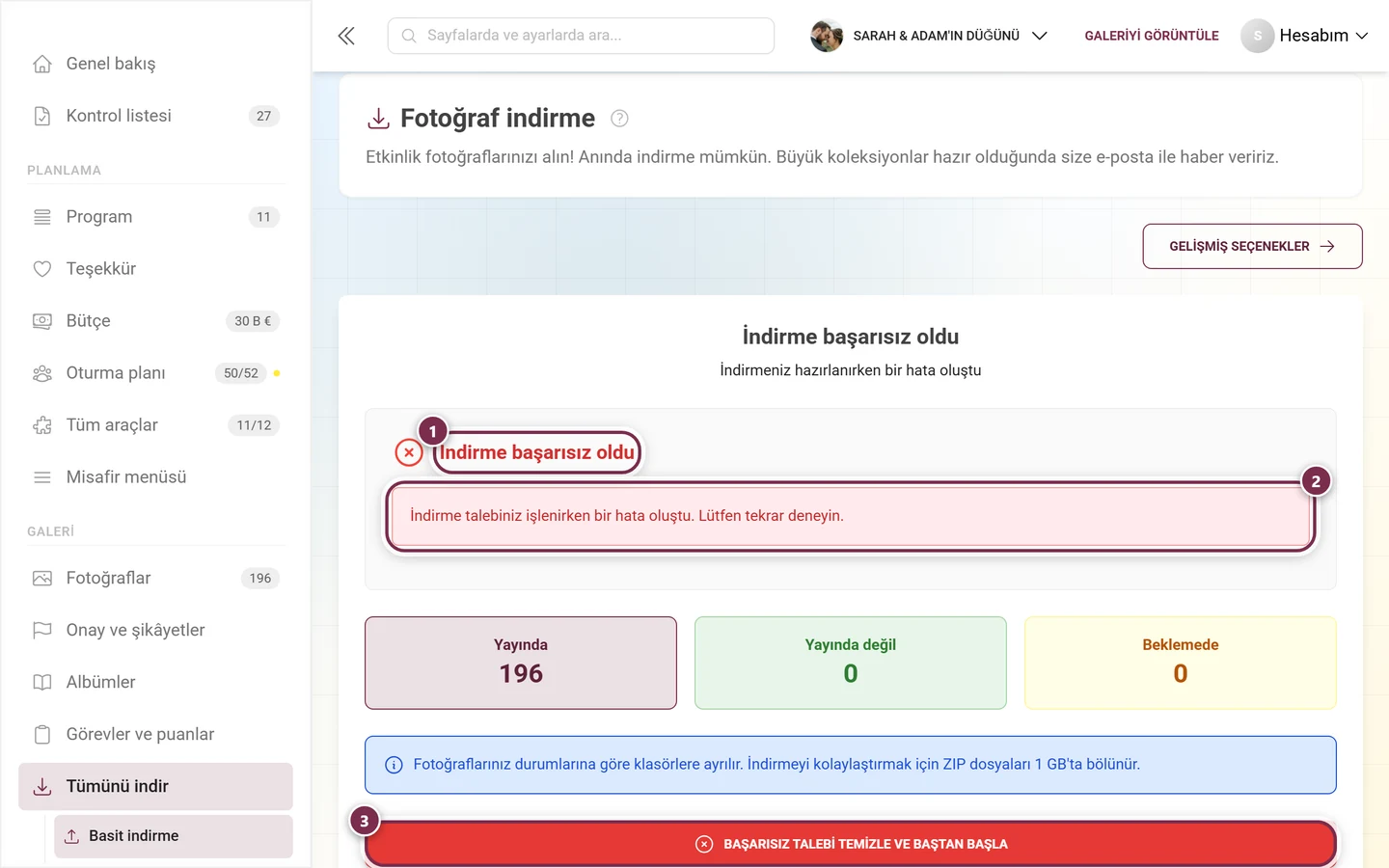
Büyük galerilerde birden çok ZIP parçası
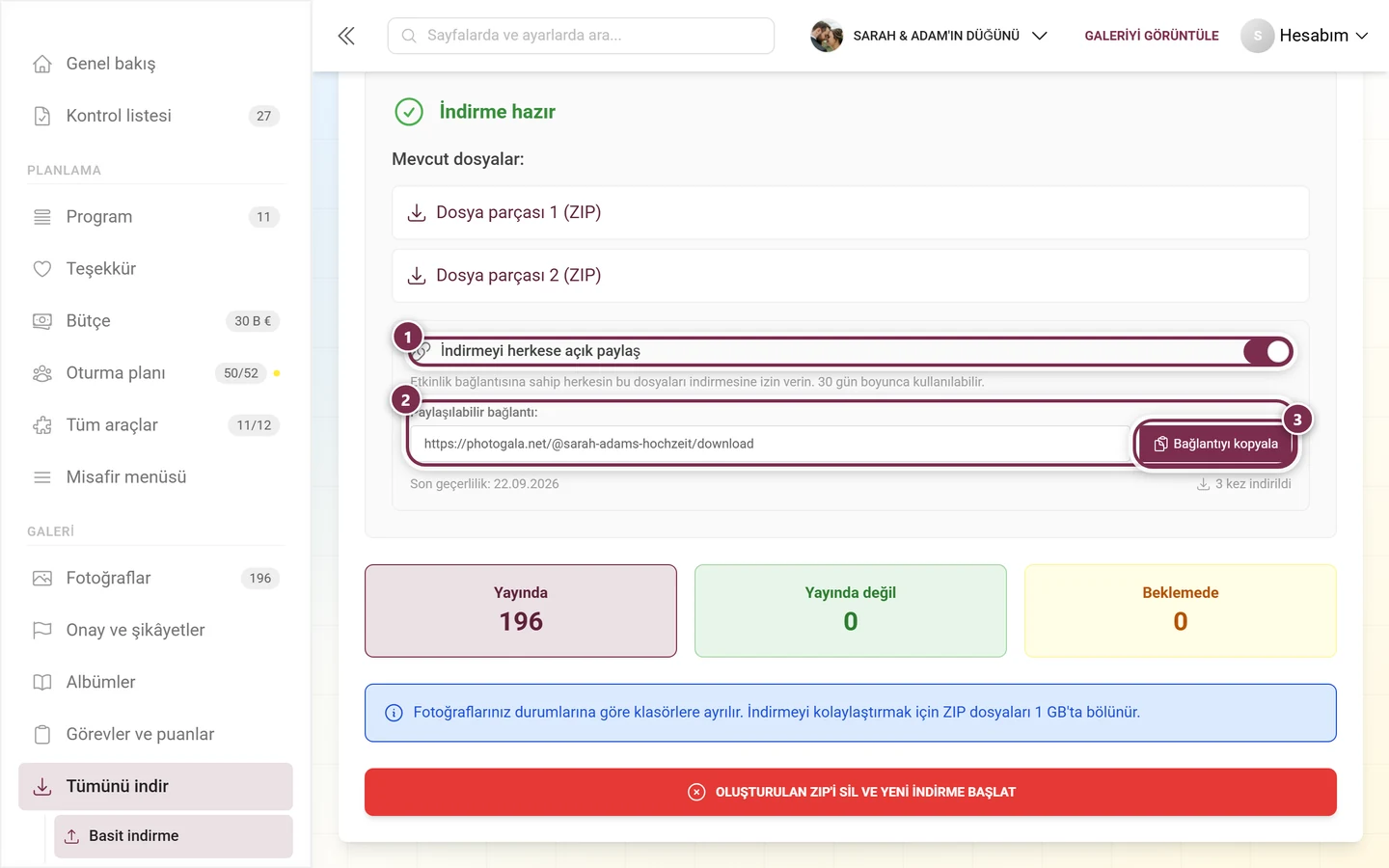
Bölüm başlığı “Büyük galerilerde birden çok ZIP parçası”Büyük koleksiyonlar 1 GB’ta otomatik olarak birden çok arşive bölünür – büyük videolar tek tek parçaların daha büyük olmasına yol açabilir. Mevcut dosyalar: listesinde bu durumda her parça için bir Dosya Parça N (ZIP) girişi bulunur; tek bir dosya varsa bu tek bir indirme bağlantısıdır. Bu durumda gerçekten tüm parçaları indirin – her parça farklı fotoğraflar içerir, birbirini tamamlar; hiçbiri tek başına tam bir yedek değildir.
ZIP’i herkese açık paylaşma
Bölüm başlığı “ZIP’i herkese açık paylaşma”İndirme hazır olduğunda sonuç ekranının sonunda paylaşım alanı görünür – basit ve gelişmiş, her iki modda da:
-
İndirmeyi herkese açık paylaş anahtarını açın. Açıklama metni şunu söyler: “Etkinlik bağlantısına sahip herkesin bu dosyaları indirmesine izin verin. 30 gün boyunca kullanılabilir.” Böylece bağlantıya sahip herkes hazır dosyaları indirir – giriş yapmadan.
-
Paylaşılabilir bağlantı: altında hazır adresi içeren bir alan ve Bağlantıyı kopyala düğmesi görünür (tıkladıktan sonra kısa süreliğine: Bağlantı kopyalandı!). Adres, sonuna
/downloadeklenmiş etkinlik bağlantısıdır – etkinliğinizin bir kısa adı varsa şöyle görünür:photogala.net/@sarah-adams-hochzeit/download. -
Altında solda TARİH tarihine kadar kullanılabilir (bitiş tarihi, açtıktan 30 gün sonra) ve sağda N kez indirildi (bağlantının kaç kez kullanıldığı) görürsünüz.
Bölüm C – Gelişmiş indirme
Bölüm başlığı “Bölüm C – Gelişmiş indirme”Gelişmiş moda geçmek için sağ üstteki Gelişmiş seçenekler’e tıklayın (?mode=advanced ekli yol). Bu alanın başlığı Fotoğrafları indir, alt başlığı “Otomatik düzenlemeli kolay fotoğraf indirme”dir. Burada yedi numaralı adımda neyin nasıl paketleneceğini tam olarak belirlersiniz. Her ayar anında canlı önizlemeye (adım 7) yansır.
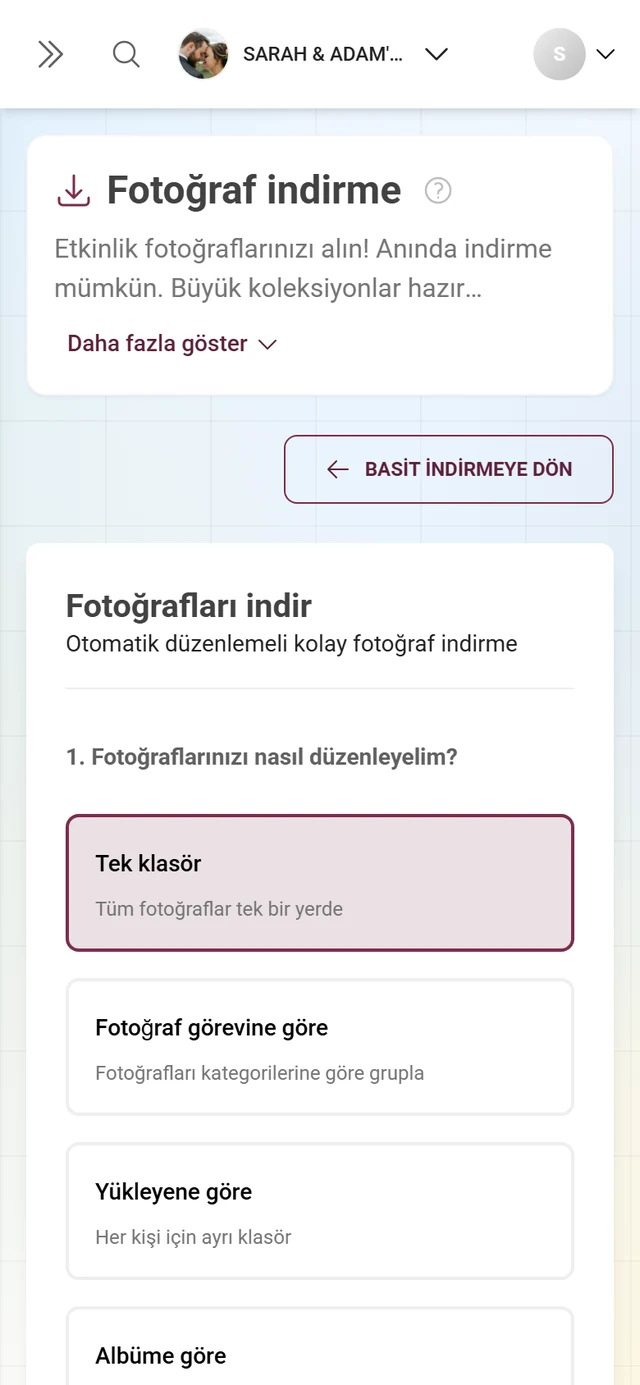
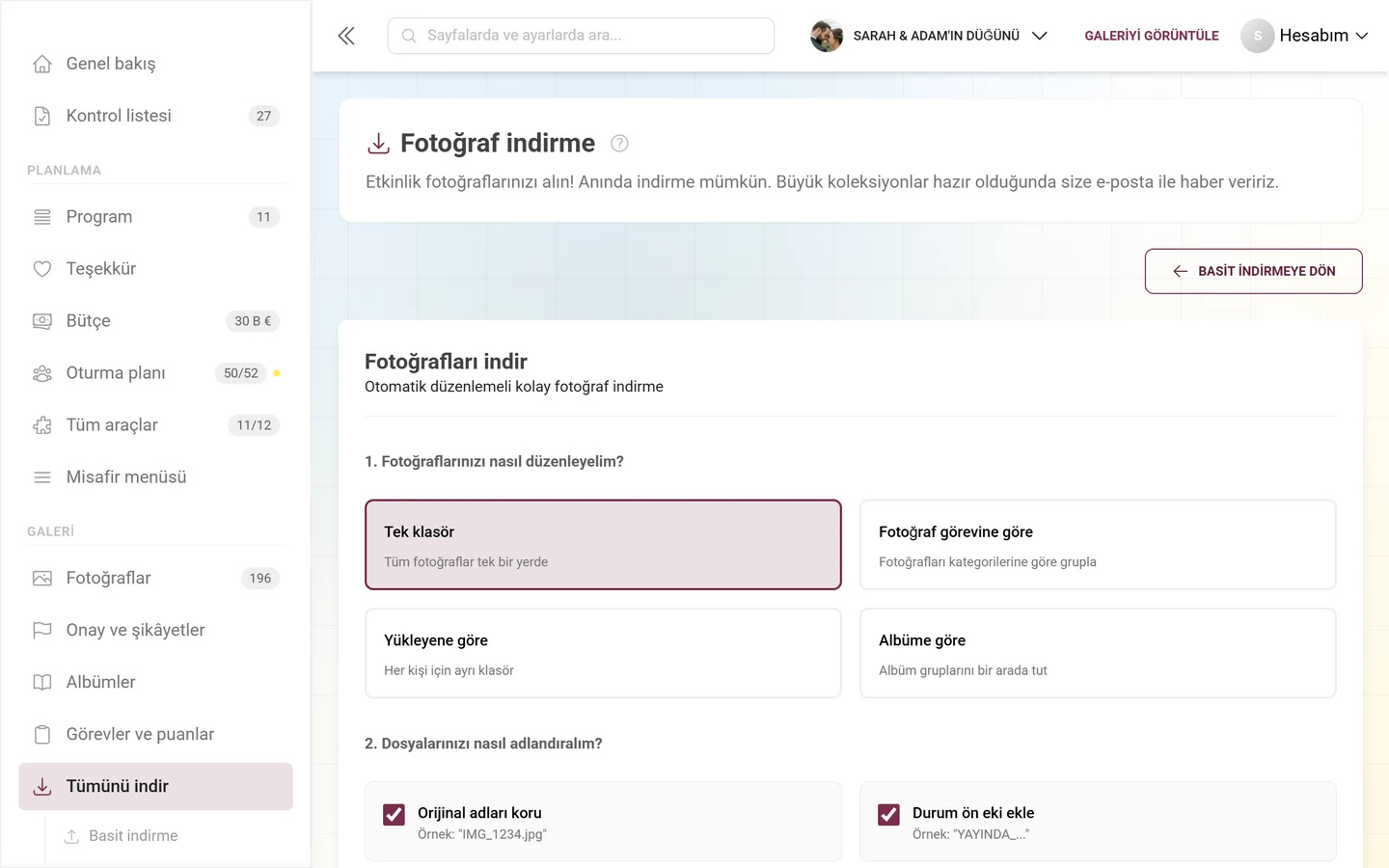
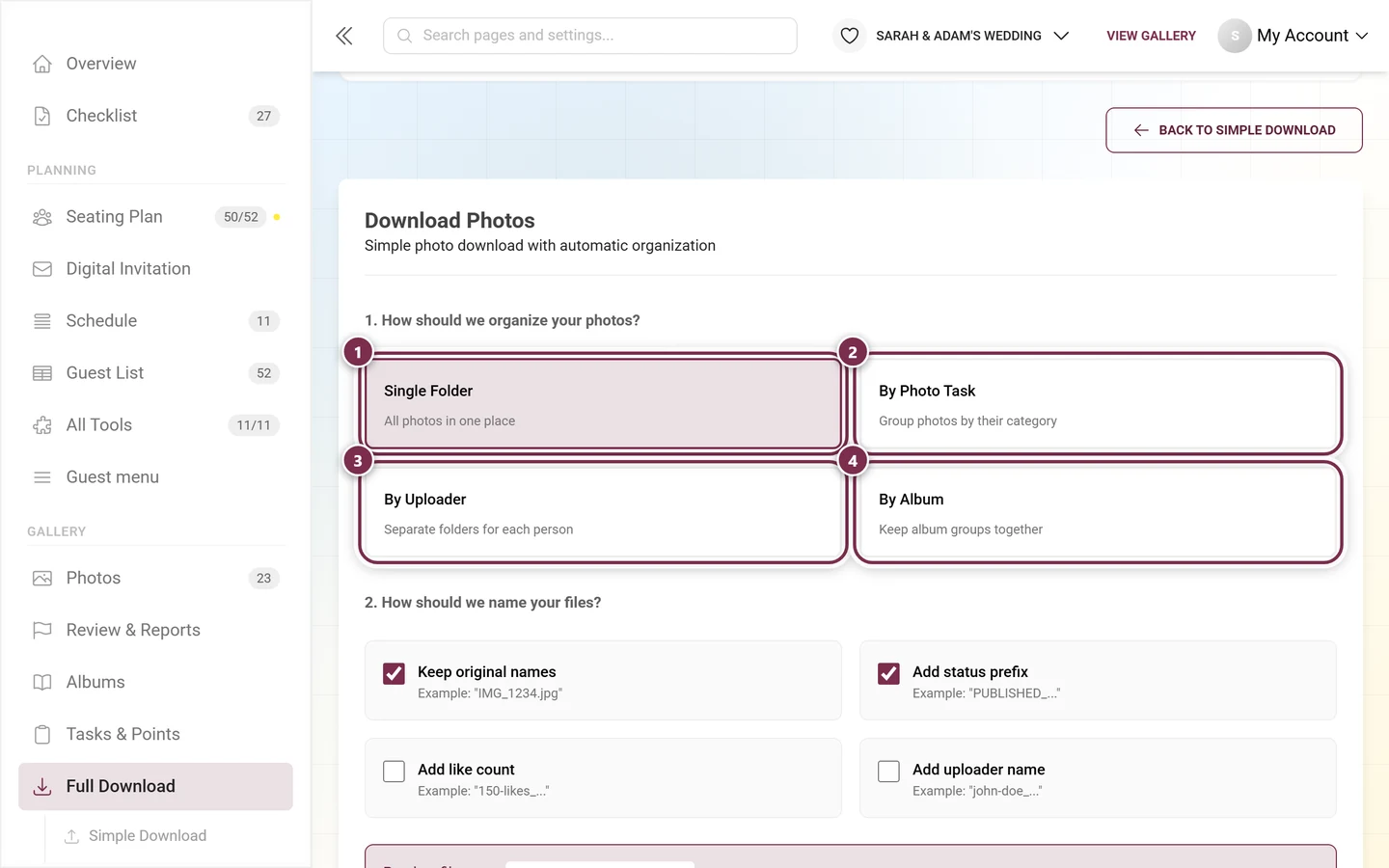
1. Fotoğraflarınızı nasıl düzenleyelim?
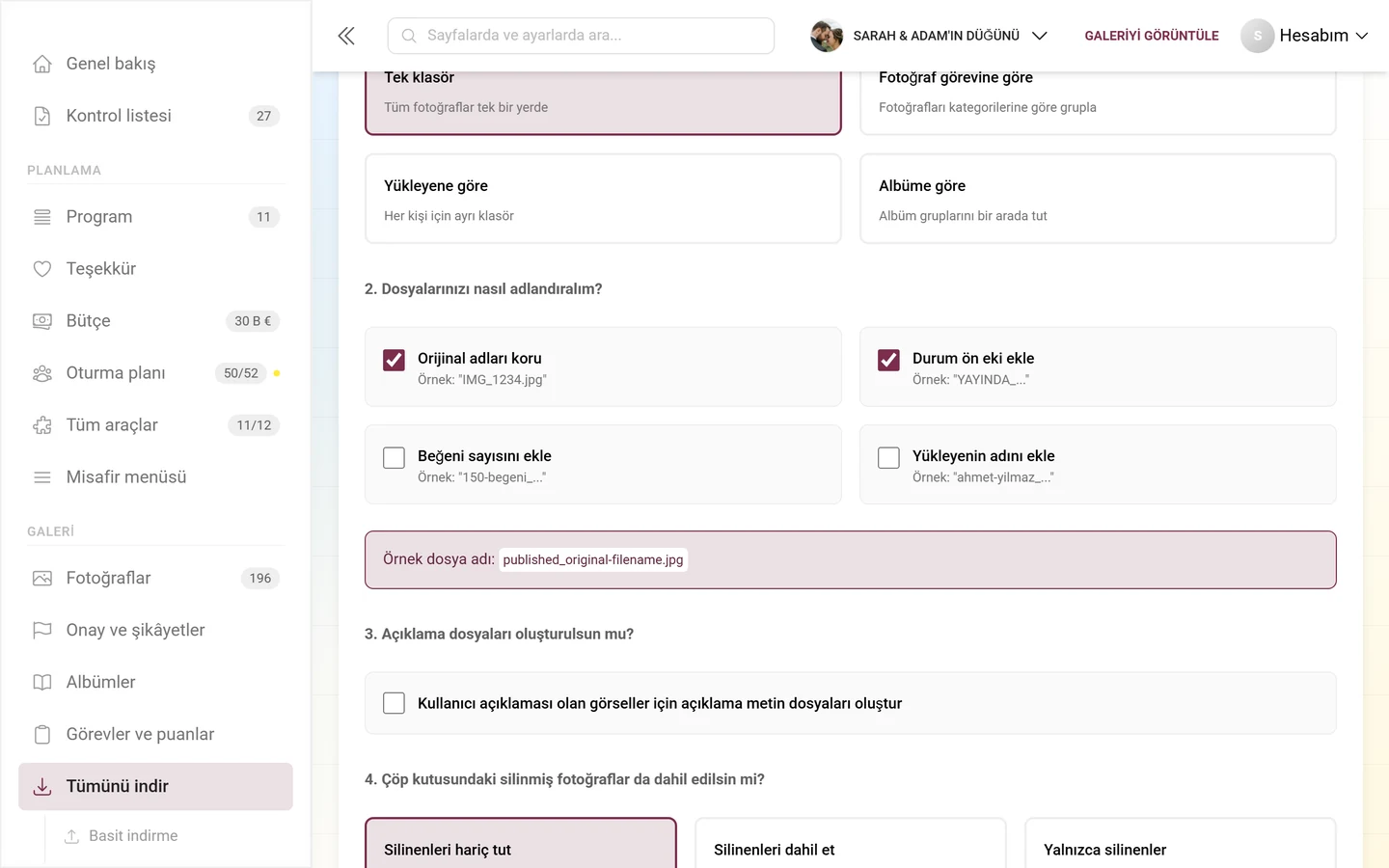
Bölüm başlığı “1. Fotoğraflarınızı nasıl düzenleyelim?”Dört klasör yapısından birini seçin (varsayılan: Tek klasör):
- Tek klasör – “Tüm fotoğraflar tek bir yerde”.
- Fotoğraf görevine göre – “Fotoğrafları kategorilerine göre grupla” (bkz. Görevleri yönetme).
- Yükleyene göre – “Her kişi için ayrı klasör”.
- Albüme göre – “Albüm gruplarını bir arada tut” (bkz. Albüm oluşturma).
2. Dosyalarınızı nasıl adlandıralım?
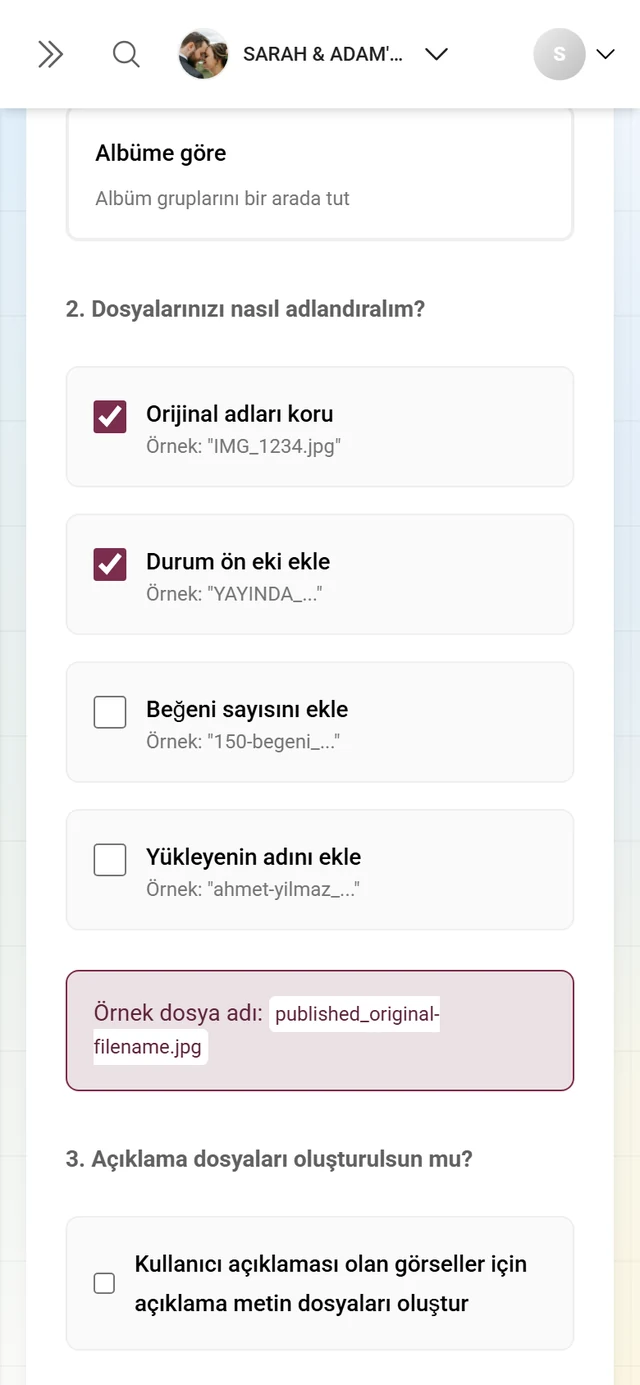
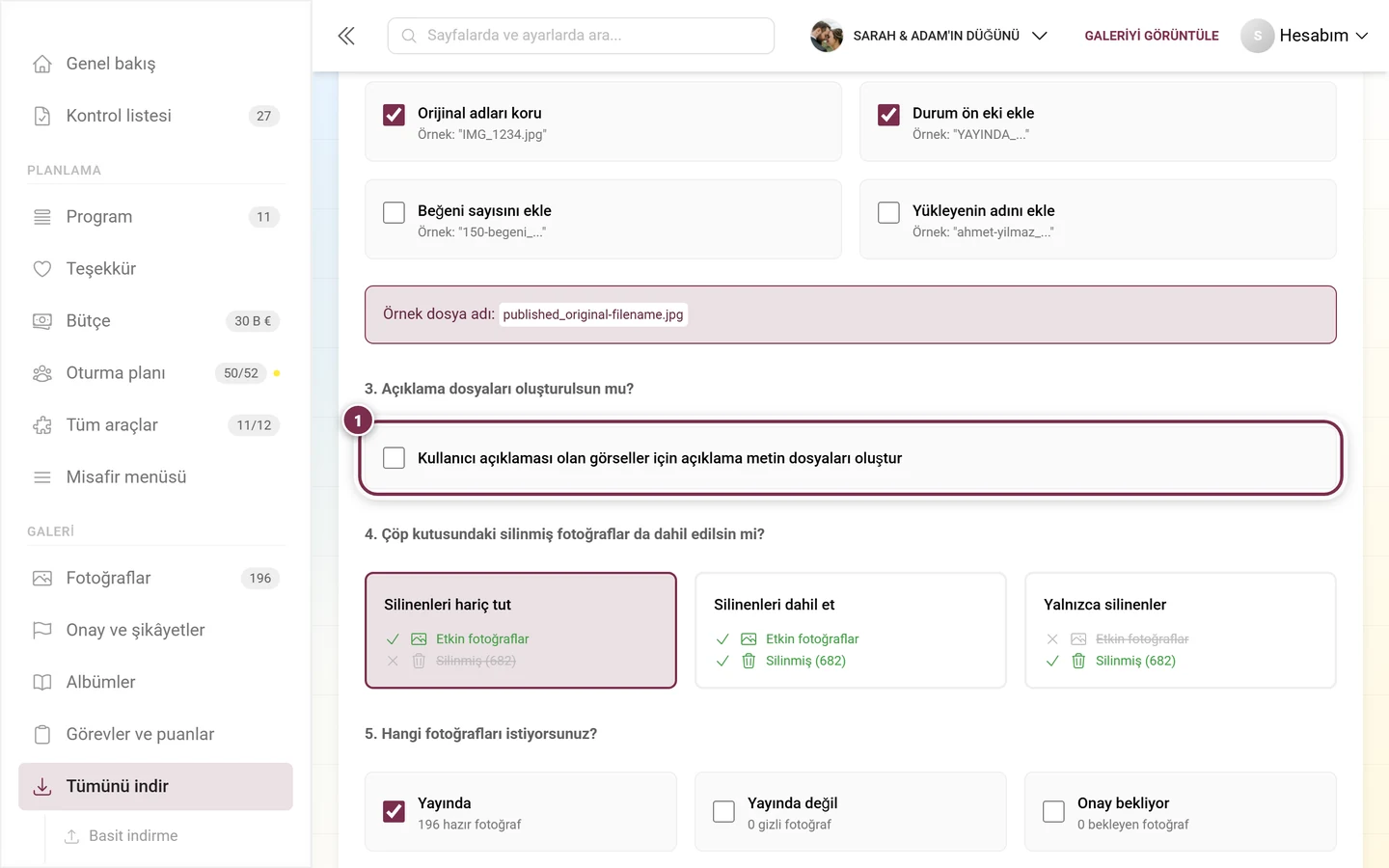
Bölüm başlığı “2. Dosyalarınızı nasıl adlandıralım?”Birleştirilebilen dört onay kutusu (varsayılan: orijinal ad ve durum öneki açık):
- Orijinal adları koru – örnek: “IMG_1234.jpg”.
- Durum ön eki ekle – örnek: “YAYINLANDI_…”.
- Beğeni sayısını ekle – örnek: “150-beğeni_…”.
- Yükleyenin adını ekle – örnek: “john-doe_…”.
Örnek dosya adı: altında, seçtiğiniz kombinasyondan oluşan örnek bir dosya adını canlı olarak görürsünüz.
3. Açıklama dosyaları oluşturulsun mu?
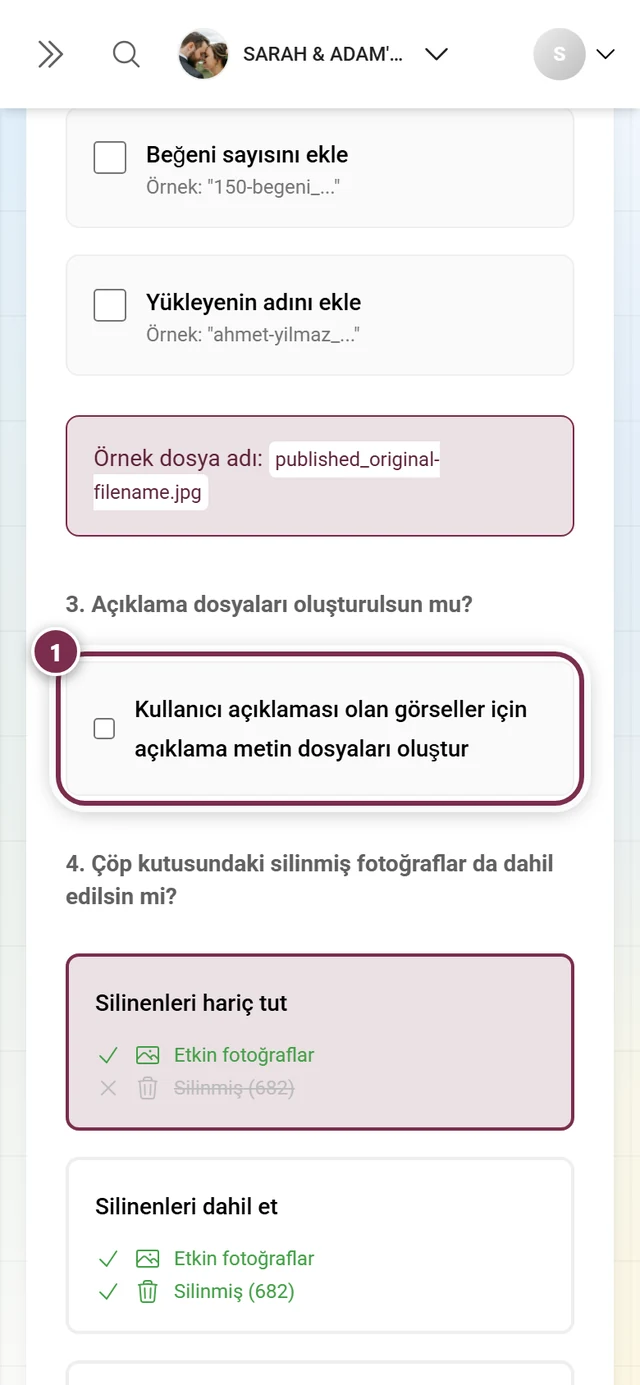
Bölüm başlığı “3. Açıklama dosyaları oluşturulsun mu?”Kullanıcı açıklaması olan görseller için açıklama metin dosyaları oluştur onay kutusu, açıklaması olan her fotoğraf için görselin yanına bir .txt dosyası koyar – misafirlerin fotoğraf metinlerini saklamak istiyorsanız kullanışlıdır. Varsayılan: kapalı.
4. Çöp kutusundaki silinmiş fotoğraflar da dahil edilsin mi?
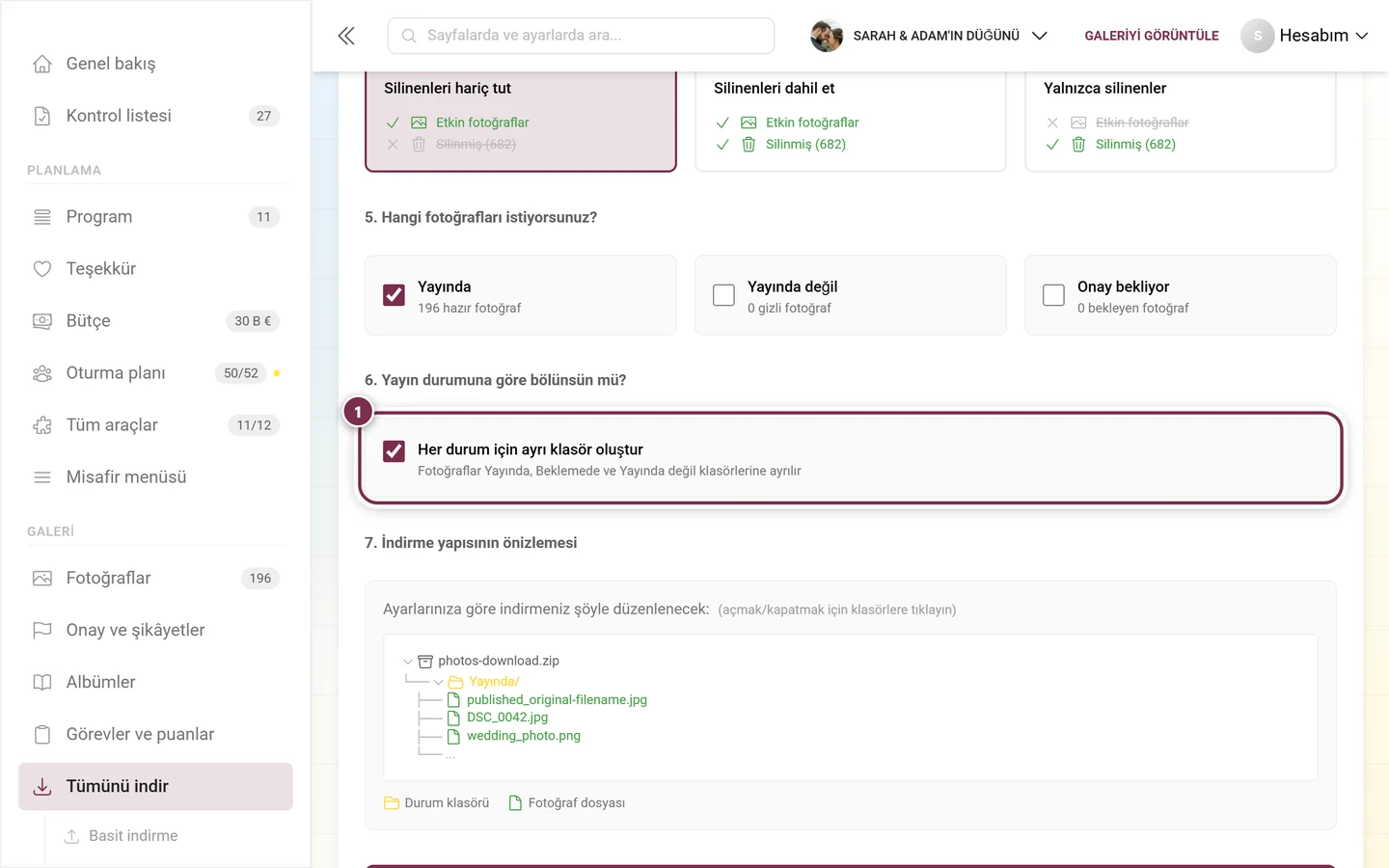
Bölüm başlığı “4. Çöp kutusundaki silinmiş fotoğraflar da dahil edilsin mi?”Üç seçim kartı (varsayılan: Silinenleri hariç tut), her biri küçük bir ağaç önizlemesi ve sayıyla:
- Silinenleri hariç tut – “Yalnızca etkin fotoğrafları dahil et (varsayılan)”.
- Silinenleri dahil et – “Hem etkin hem de silinmiş fotoğrafları dahil et”, ek silinmiş fotoğrafların sayısıyla.
- Yalnızca silinenler – “Yalnızca çöp kutusundaki fotoğrafları dahil et”, sayıyla.
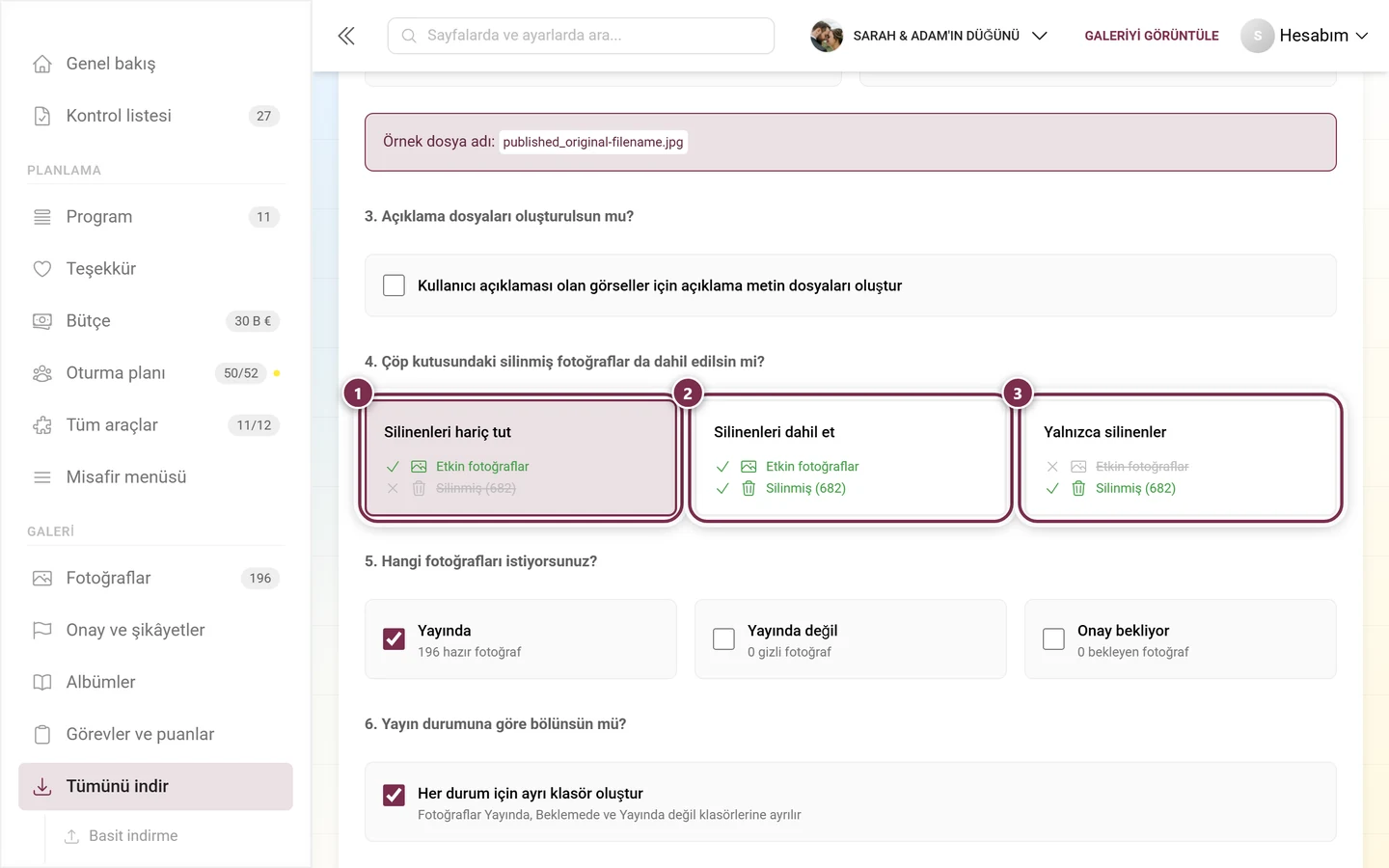
Birisi yanlışlıkla fotoğraf sildiyse bu sizin can simidinizdir: Yalnızca silinenler yalnızca çöp kutusunun içeriğini çeker. Çöp kutusunun başka neler yapabildiği ve içeriği ne kadar süre tuttuğu Çöp kutusu sayfasında anlatılır.
5. Hangi fotoğrafları istiyorsunuz?
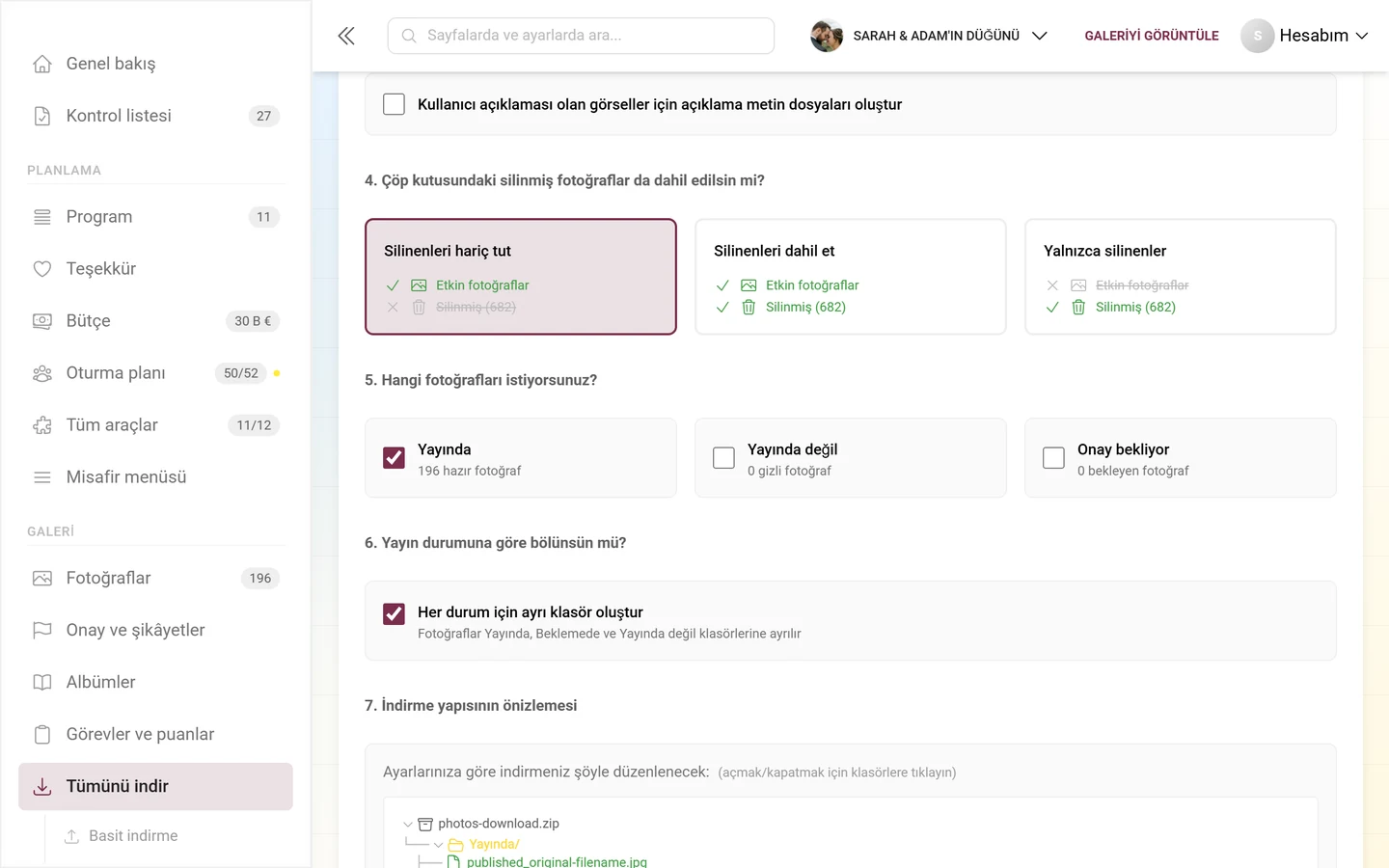
Bölüm başlığı “5. Hangi fotoğrafları istiyorsunuz?”Canlı sayaçlı üç onay kutusu – burada yayın durumuna göre seçim yaparsınız (varsayılan: yalnızca Yayınlandı açık):
- Yayınlandı – “N hazır fotoğraf”.
- Yayınlanmadı – “N gizli fotoğraf”.
- Onay bekliyor – “N bekleyen fotoğraf”.
Dikkat edin: Basit indirmenin aksine burada üç durum otomatik olarak işaretli değildir. Gerçek bir tam yedek için üç kutunun hepsini işaretleyin. Aşağıdaki indirme düğmesindeki sayaç, bu onay kutularına ve çöp kutusu filtresine göre canlı güncellenir.
6. Yayın durumuna göre ayrılsın mı?
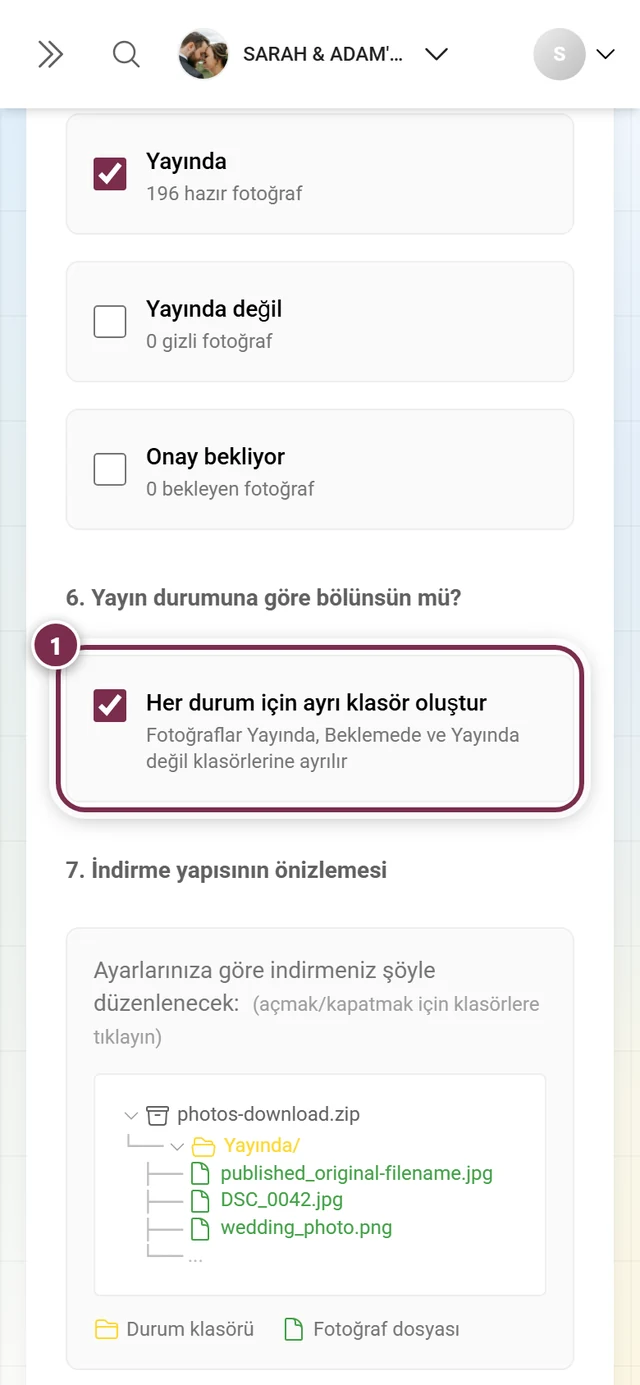
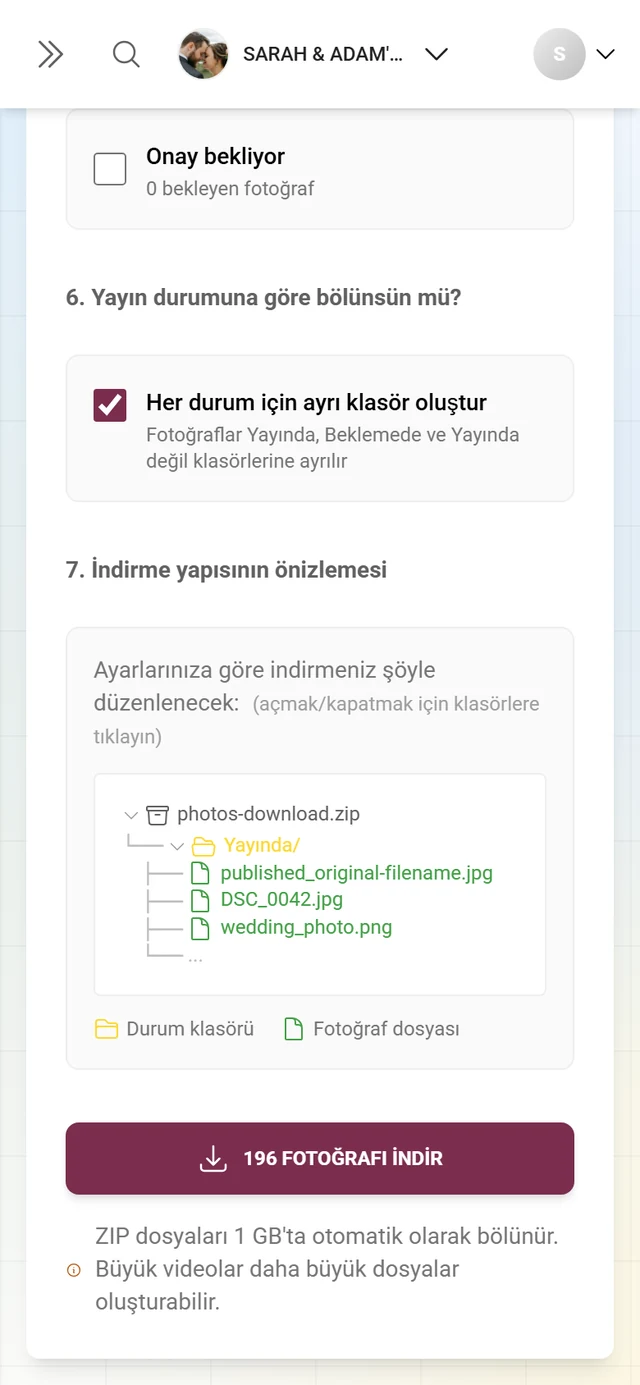
Bölüm başlığı “6. Yayın durumuna göre ayrılsın mı?”Her durum için ayrı klasör oluştur onay kutusu (varsayılan açık) fotoğrafları klasörlere ayırır: “Fotoğraflar Yayında, Beklemede ve Yayında değil klasörlerine ayrılır”.
7. İndirme yapısının önizlemesi
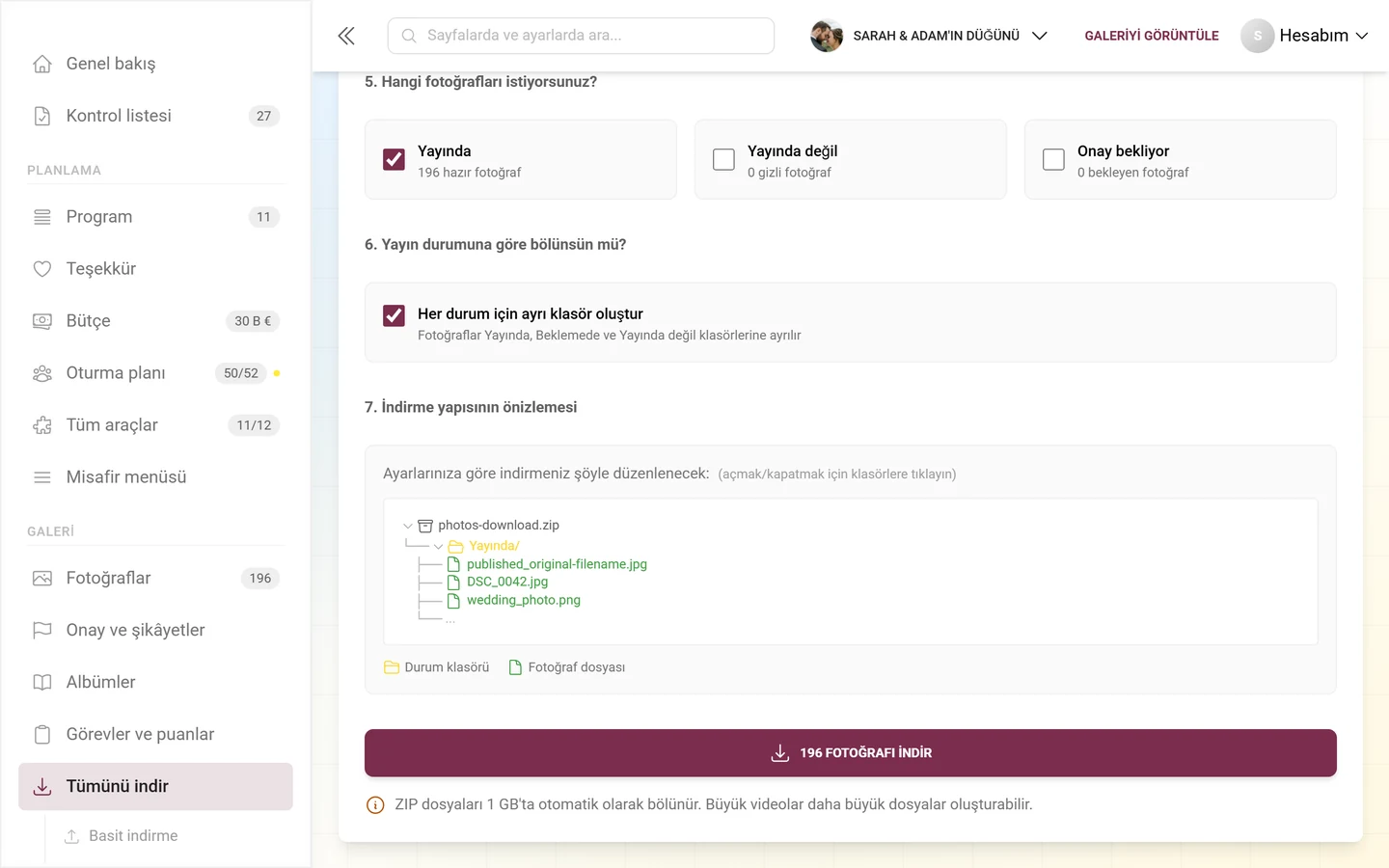
Bölüm başlığı “7. İndirme yapısının önizlemesi”Etkileşimli, açılıp kapanabilen bir klasör ağacı (kök: photos-download.zip), arşivin ayarlarınıza göre nasıl görüneceğini size canlı gösterir – “Ayarlarınıza göre indirmeniz şöyle düzenlenecek:” ve “(açmak/kapatmak için klasörlere tıklayın)” notuyla. Altındaki açıklama renkleri anlatır: Durum klasörü, Gruplama klasörü, Fotoğraf dosyası, Açıklama dosyası (yalnızca adım 3 etkinse) ve Silinmiş öğeler (yalnızca adım 4 “Silinenleri hariç tut” değilse).
Gelişmiş indirmeyi başlatma
Bölüm başlığı “Gelişmiş indirmeyi başlatma”-
Önizlemeyi kontrol edin. N fotoğrafı indir düğmesi, geçerli filtrelerle paketlenecek dosya sayısını gösterir.
-
Filtrelerden sonra hiç dosya kalmazsa düğme devre dışıdır ve “Mevcut filtrelerle indirilebilecek dosya yok!” notunu görürsünüz – bu durumda filtreleri gevşetin.
-
N fotoğrafı indir’e tıklayın. “ZIP dosyaları 1 GB’ta otomatik olarak bölünür. Büyük videolar daha büyük dosyalar oluşturabilir.” notu 1 GB bölmesini hatırlatır.
-
Ardından ilerleme ekranı gelir (Bölüm B) – gelişmiş modda seçimlerinizin ek bir özetiyle.
Yeni fotoğraflar için hatırlatma
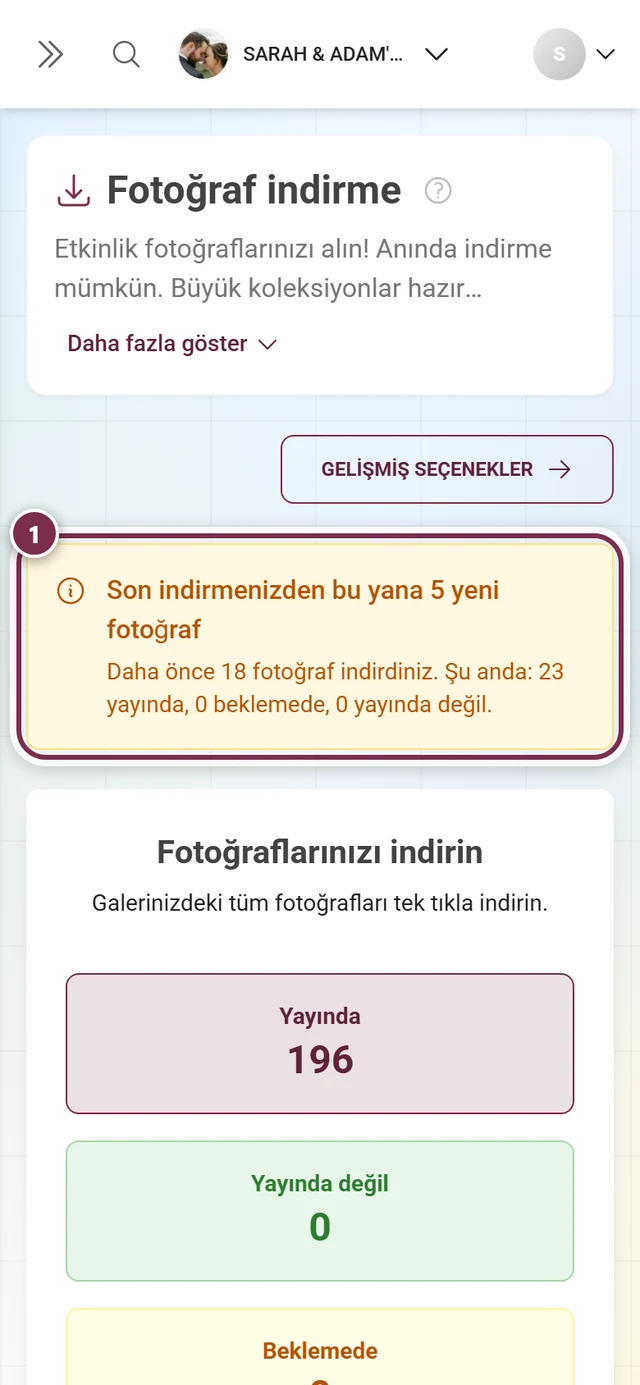
Bölüm başlığı “Yeni fotoğraflar için hatırlatma”Daha önce indirdiyseniz ve o zamandan beri yeni fotoğraflar eklendiyse, sayfa başlığı ile indirme kartı arasında sarı bir afiş görünür: “Son indirmenizden bu yana N yeni fotoğraf”. Altındaki satır sayıları ayrıntılı verir – “Daha önce N fotoğraf indirdiniz. Şu anda: X yayınlanmış, Y beklemede, Z yayınlanmamış.” – ya da önceki seferden ayrıntılı veri yoksa yalnızca toplam sayıyı. Afişi, yeni yüklemelerden sonra yedeğinizi bir kez daha güncellemek için hatırlatıcı olarak kullanın; afiş ancak yeniden indirdiğinizde kaybolur.
Özel durumlar ve sorun giderme
Bölüm başlığı “Özel durumlar ve sorun giderme”- Özellik pakette yok: Markasız etkinliklerde sayfa bir yükseltme çağrısı gösterir; markalı (White-Label) etkinliklerde menü öğesi gizlidir ve doğrudan açılış panoya yönlendirir. Çözüm: Paketi yükseltin, bkz. Paket & süre.
- 0 fotoğraf / 0 filtrelenmiş dosya: “Henüz fotoğraf yok” ya da “Mevcut filtrelerle indirilebilecek dosya yok!” – yüklemeleri bekleyin ya da gelişmiş modda filtreleri gevşetin.
- İndirme takılıyor veya uzun sürüyor: Büyük koleksiyonlar zaman ister; ilerleme WebSocket ile canlı gelir ve size e-postayla bildirim yapılır. Gerekirse İndirme talebini iptal et ile iptal edin.
- Başarısız: Başarısız talebi temizle ve baştan başla ile sıfırlayın; gerekirse kapsamı veya filtreleri azaltın.
- Ayarlar değiştirilemiyor: Hâlâ bir indirme çalışıyor. Önce iptal edin ya da oluşturulan ZIP’i silin, sonra yeniden yapılandırın.
- Gelişmiş indirmede fotoğraflar eksik: Muhtemelen adım 5’te yalnızca Yayınlandı işaretli. Yayınlanmadı ve Onay bekliyor kutularını da işaretleyin.
- Yedekten sonra yeni fotoğraflar: Üstteki afiş size hatırlatır – indirmeyi yeniden çalıştırmanız yeterli.
- Galeri arşivde: Burada 7 günde bir ZIP oluşturulabilir; bu süre içindeki ikinci bir deneme reddedilir. Galeri ücretsiz Starter paketinden geliyorsa arşivde hiç ZIP yoktur – o zaman yalnızca tek tek indirebilirsiniz. Arşiv bir yedek değildir; bu yüzden arşive geçmeden önce bir ZIP almanız faydalı olur. Bkz. Arşiv – uygun fiyata sakla.
En iyi uygulama ipuçları
Bölüm başlığı “En iyi uygulama ipuçları”- Zamanında yedekleyin: Etkinliğinizin saklama süresi dolmadan yedeği indirin (terimler için Sözlük).
- Gelişmiş modda tam yedek: Adım 5’te üç durumu da işaretleyin, gerekirse Silinenleri dahil et’i seçin ve dosya adlarının değişmemesi için Orijinal adları koru’yu kullanın.
- Misafire göre ayrım önemli mi? Yükleyene göre ve/veya Yükleyenin adını ekle seçeneğini kullanın.
- Fotoğraf metinlerini saklamak mı istiyorsunuz? Adım 3’ü etkinleştirin – açıklamalar fotoğrafın yanına
.txtolarak kaydedilir. - Herkese açık paylaşımı yalnızca bilinçli olarak açın – bağlantı giriş yapmadan erişim sağlar ve 30 gün sonra sona erer.
İlgili sayfalar
Bölüm başlığı “İlgili sayfalar”- Fotoğrafları indirme (misafirler) ve Seçme ve indirme
- Slayt gösterisi – tek tek fotoğrafları doğrudan slayt gösterisinden kaydedin
- Çöp kutusu · Albüm oluşturma · Görevleri yönetme
- Paket & süre · Sözlük