Etkinlik bilgileri
Etkinlik bilgileri, misafirlerinizin önceden bilmesi gereken her şeyin yeridir: yol tarifi ve otopark, günün kısa bir özeti, kıyafet kuralı, yerinde kime sorulacağı, konaklama notları. Tek bir metin bloğu, tek bir görsel – ve ikisi de bir widget olarak doğrudan etkinlik ana sayfasına yerleşir.
Etkinlik bilgileri nerede
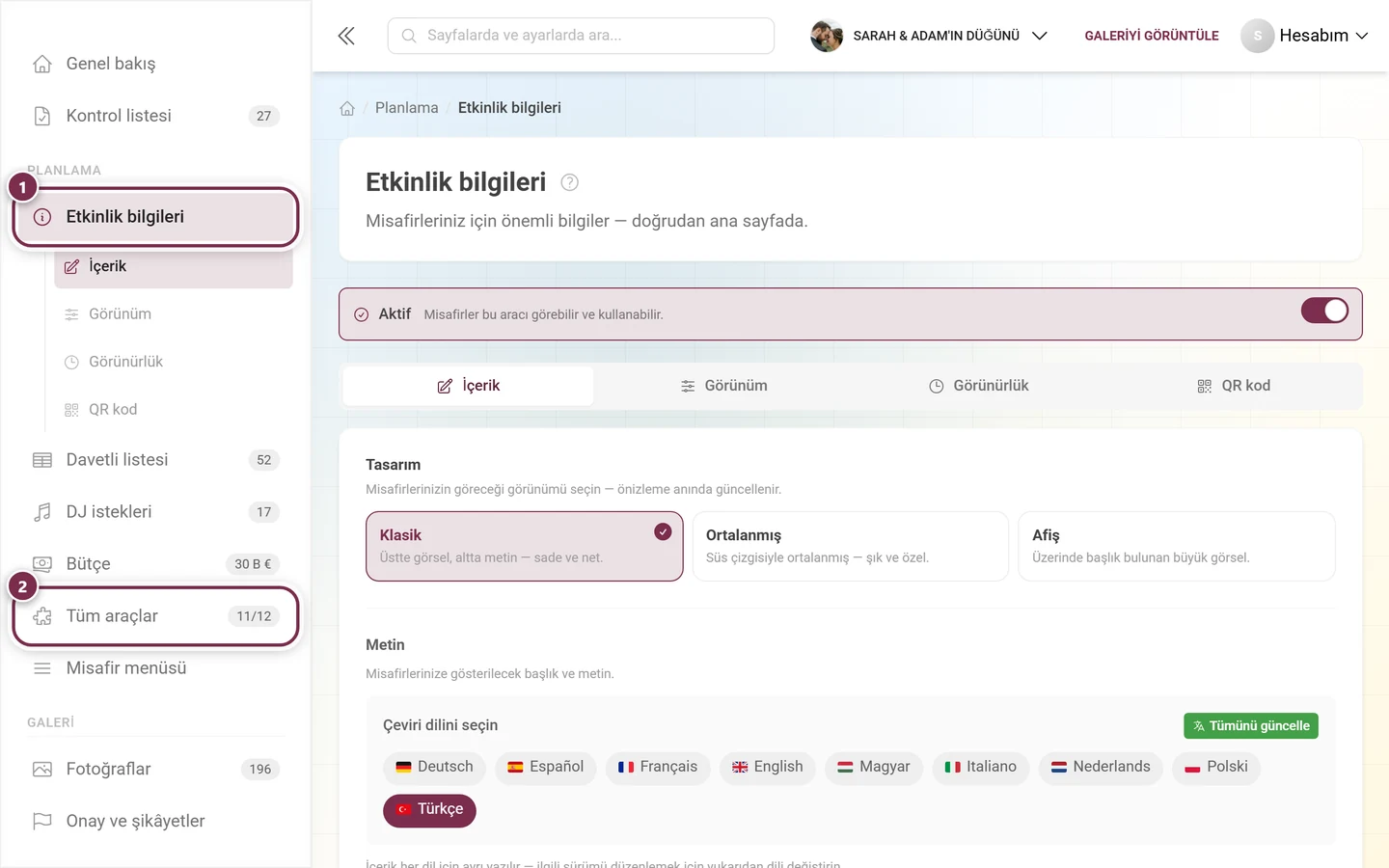
Bölüm başlığı “Etkinlik bilgileri nerede”Etkinlik yönetiminizin sol kenar çubuğunda Planlama bölümünde yer alır. Bir tıklama dört alt öğeyi açar – bunlar sayfanın dört sekmesiyle birebir eşleşir.
Aracı etkinleştirme
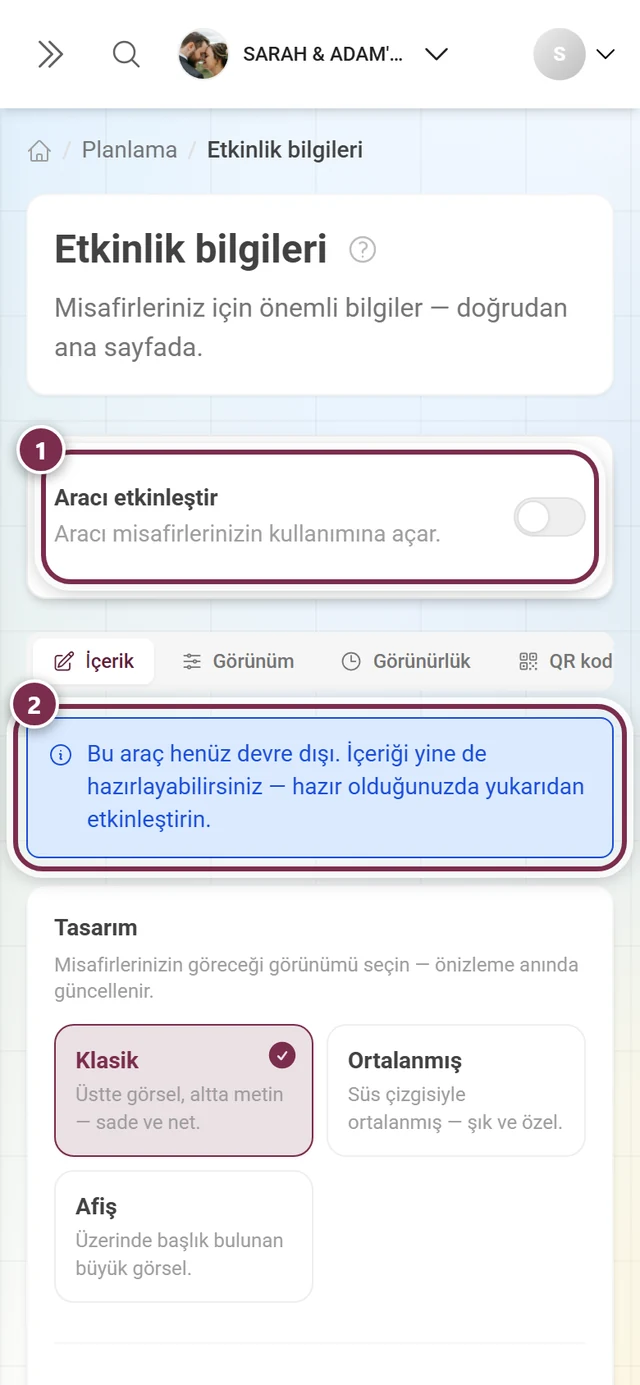
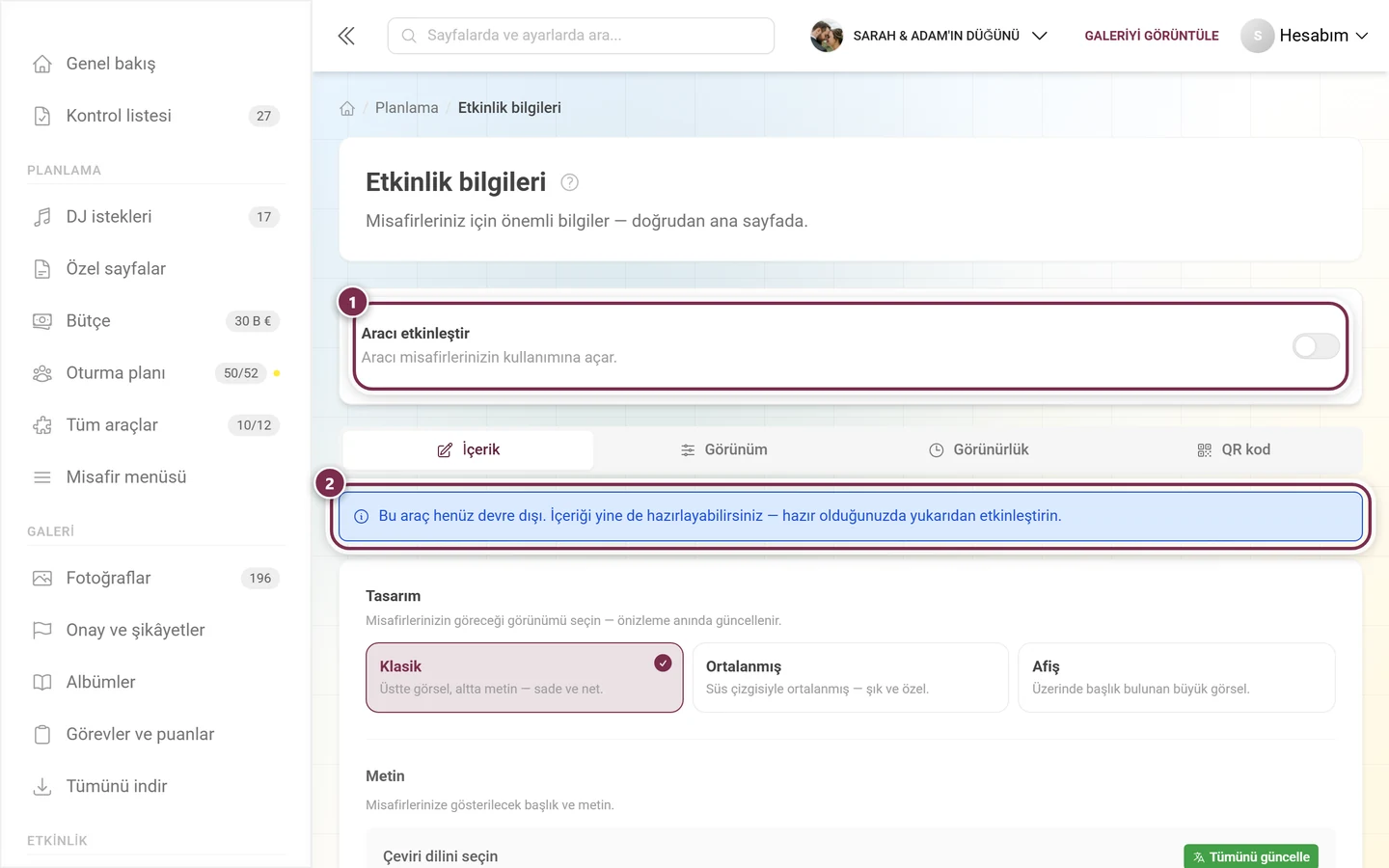
Bölüm başlığı “Aracı etkinleştirme”Sayfanın en üstünde diğer her şeye karar veren anahtar durur. Kapalıyken kutuda Aracı misafirlerinizin kullanımına açar notuyla Aracı etkinleştir yazar. Açıldığında Etkin – Misafirler bu aracı görebilir ve kullanabilir yazar.
Düzen: bir metin bölümü, bir görsel
Bölüm başlığı “Düzen: bir metin bölümü, bir görsel”İçerik sekmesi yukarıdan aşağıya her zaman aynı düzene sahiptir:
- Tasarım – üç görüntüleme stilinden biri (aşağıda açıklanıyor).
- Metin – Başlık ve İçerik.
- Görsel (isteğe bağlı) – metnin üstünde gösterilen bir görsel.
- Kaydet – ve altında Canlı önizleme.
- Başlık – örneğin Bir bakışta her şey. En fazla 200 karakter.
- İçerik – asıl metniniz, tam düzenleyicide yazılır (sonraki bölüm).
- Görsel (isteğe bağlı) – bırakma alanı gereksinimleri açıkça belirtir: Yatay, en az 1200px genişlik. Güzergâhın bir çizimi ya da mekânın bir fotoğrafı burada iyi olur.
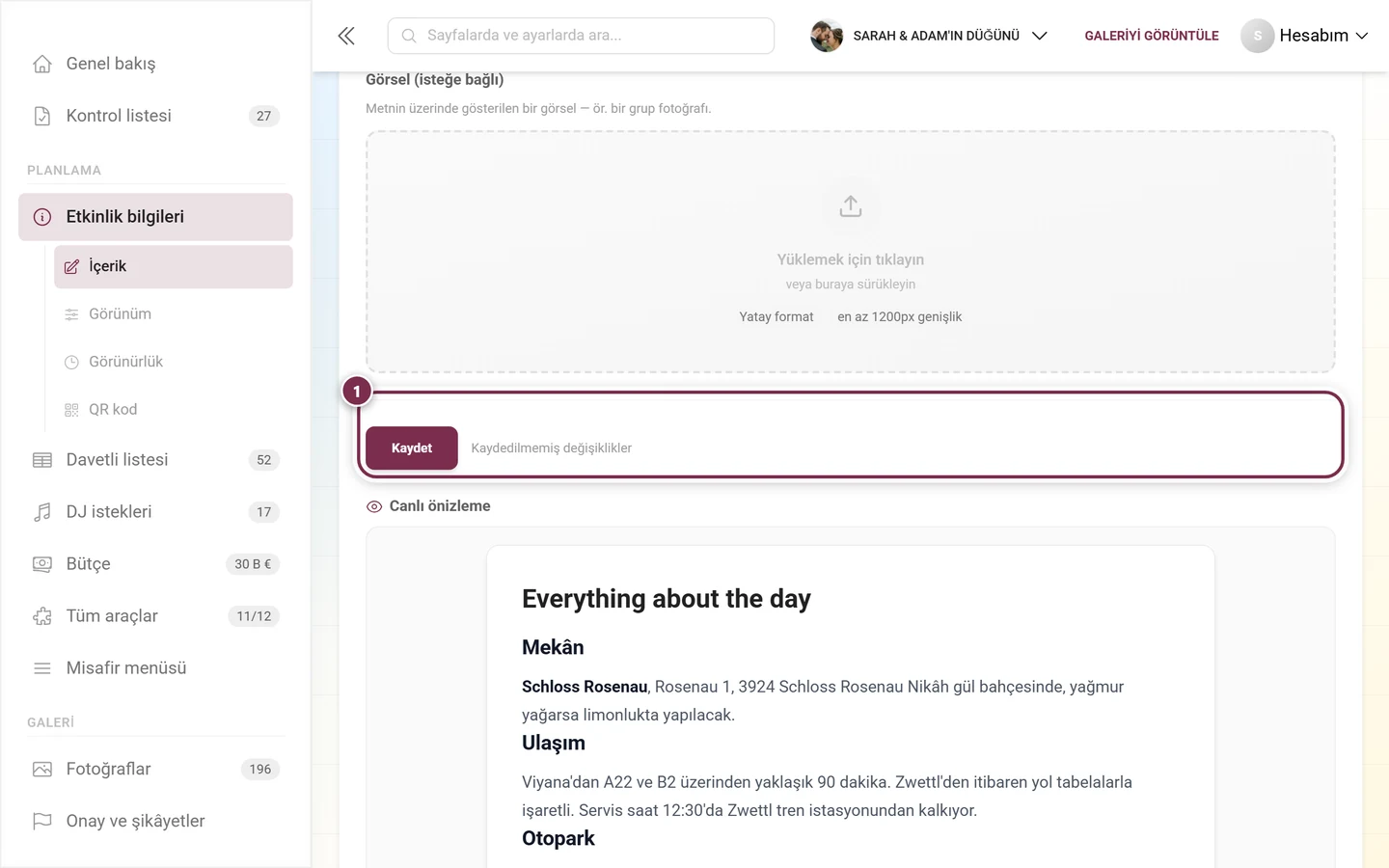
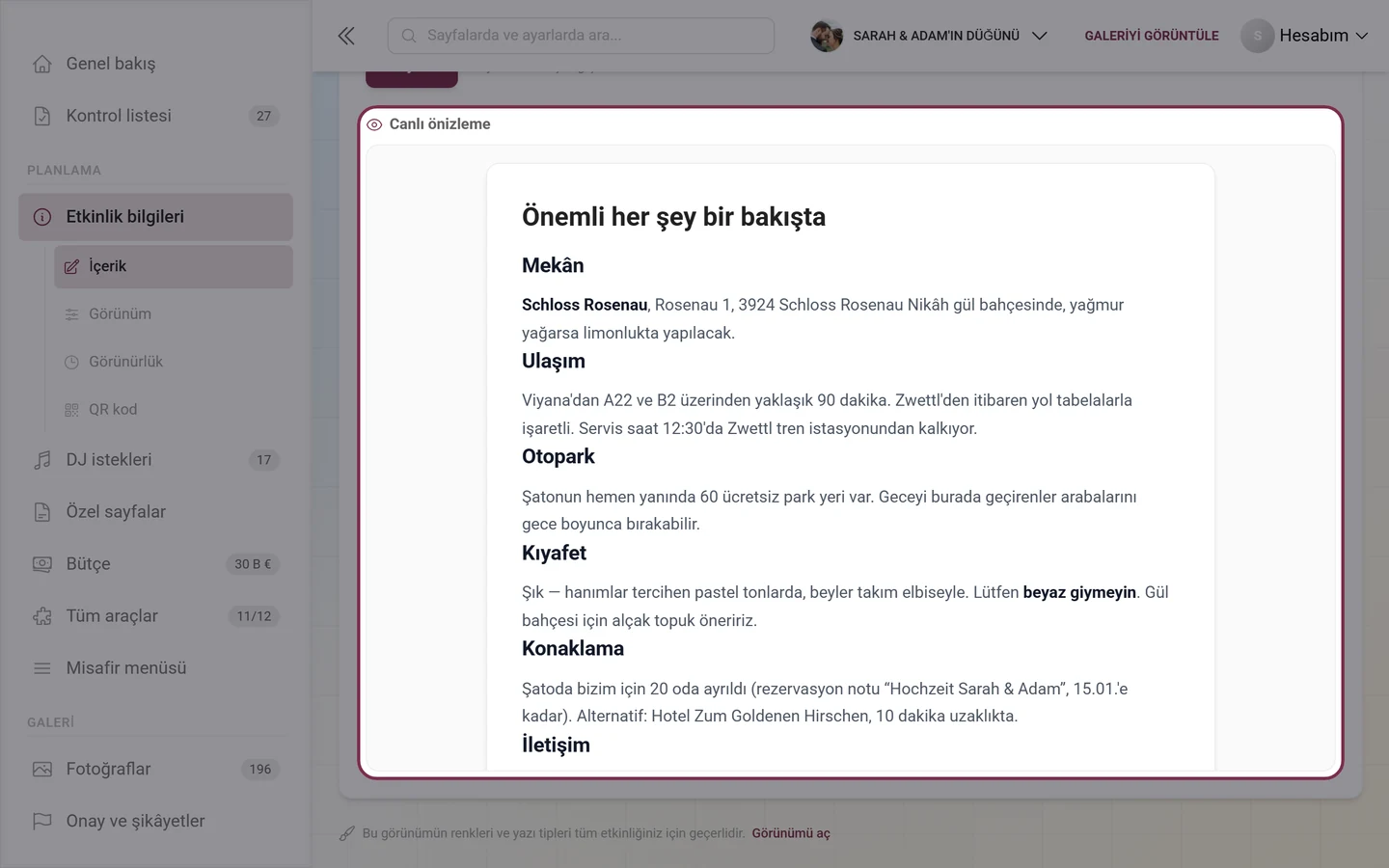
Alttaki Canlı önizleme, güncel taslağınızı seçilen tasarımda gösterir – daha kaydetmeden önce.
Zengin metin düzenleyicisi ayrıntılı olarak
Bölüm başlığı “Zengin metin düzenleyicisi ayrıntılı olarak”İçerik alanı düz bir metin kutusu değil, tam bir düzenleyicidir. Teşekkür ve Özel sayfalar tamamen aynı düzenleyiciyi kullanır – buradaki her şey orada da geçerlidir.
Metni biçimlendirme
Bölüm başlığı “Metni biçimlendirme”Araç çubuğunun en solunda Geri al ve Yinele, ardından üç açılır menü bulunur:
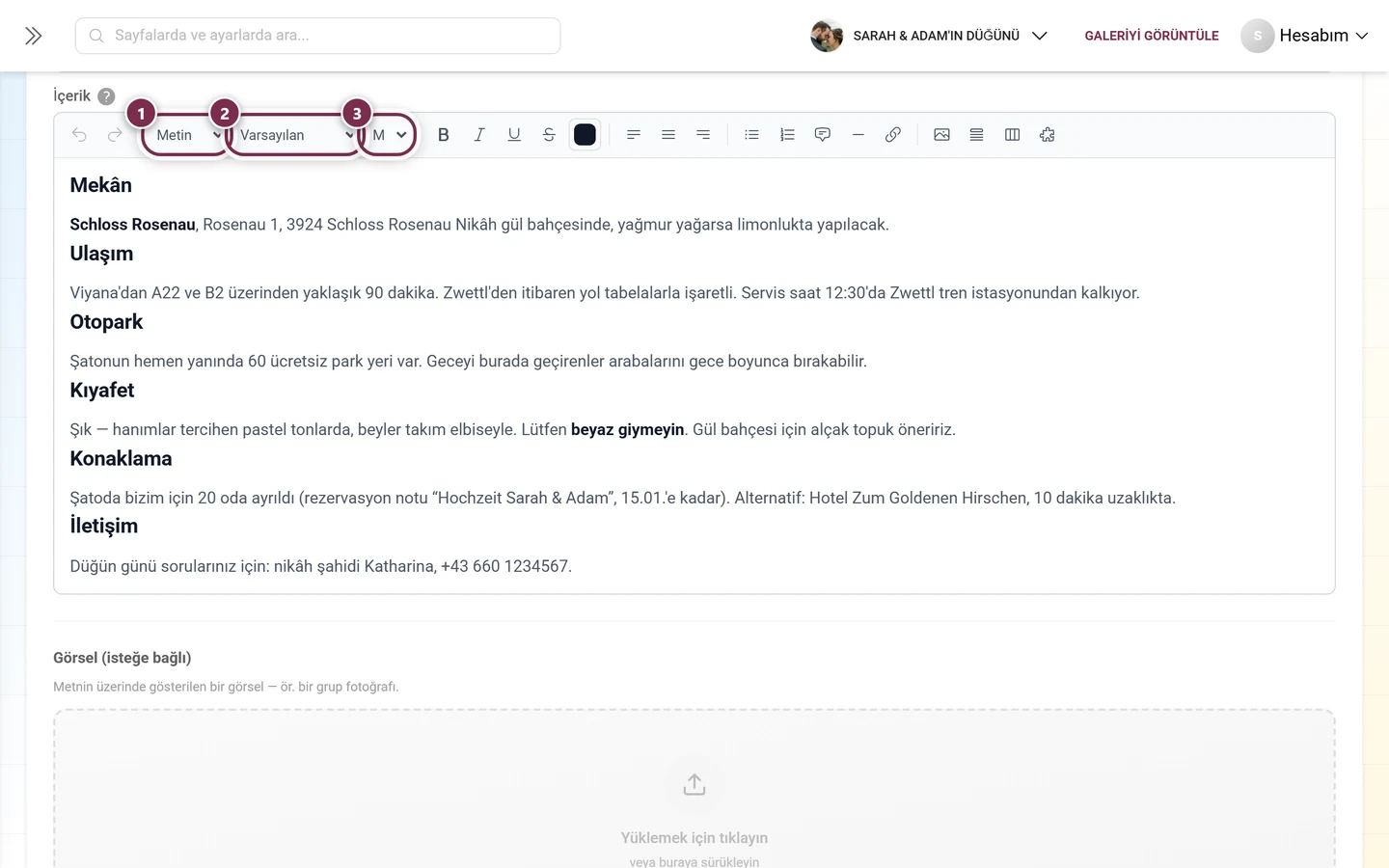
- Paragraf stili – Metin, Başlık 1, Başlık 2 veya Başlık 3.
- Yazı tipi – kategoriye göre gruplanmış geniş bir seçki: Sans-Serif, Serif, Display, El yazısı ve Monospace. Varsayılan etkinlik yazı tipinizi korur.
- Yazı boyutu – dört kademe: S, M, L ve XL.
- Kalın, İtalik, Altı çizili ve Üstü çizili.
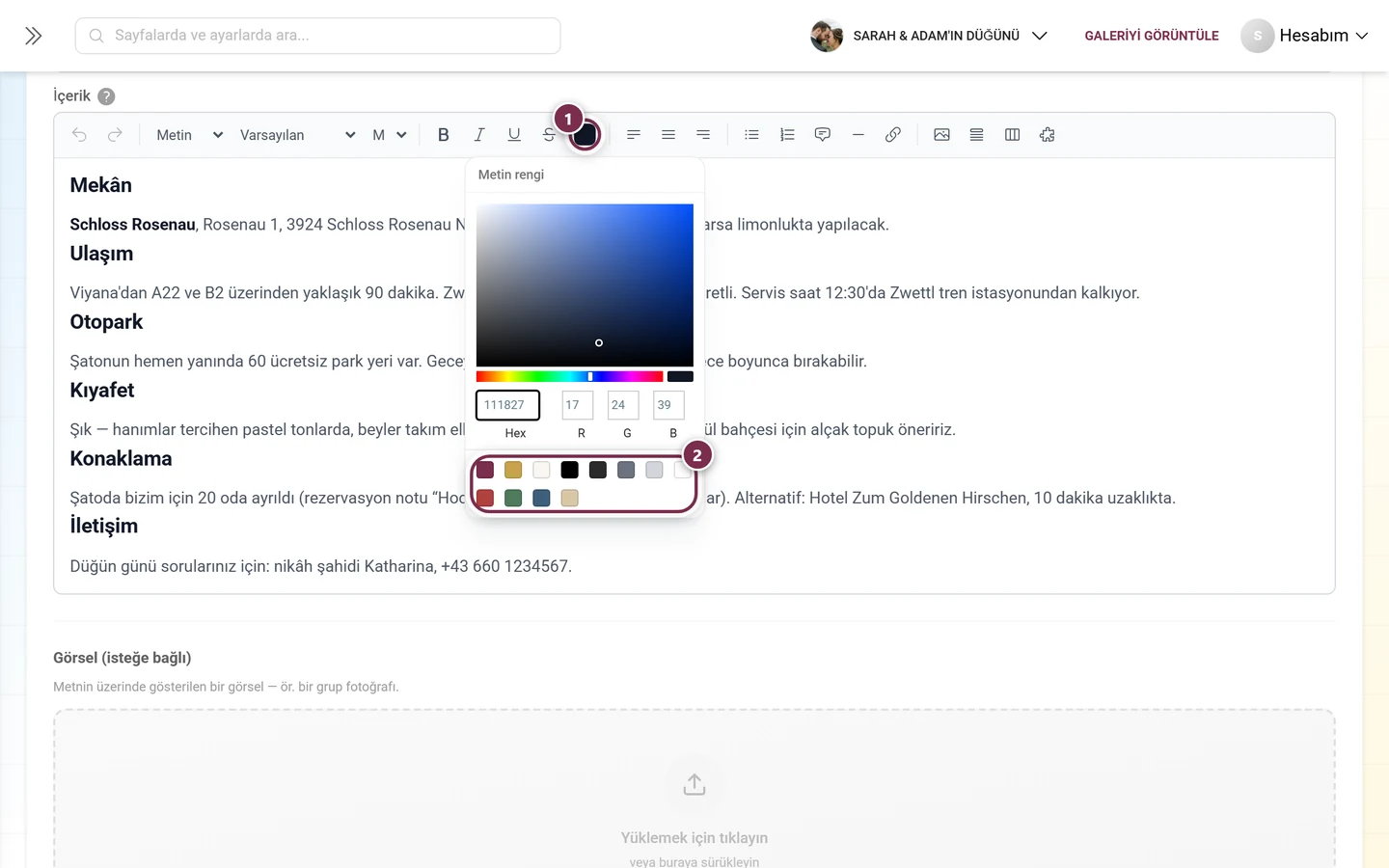
Yanlarındaki renk örneği Metin rengi seçicisini açar:
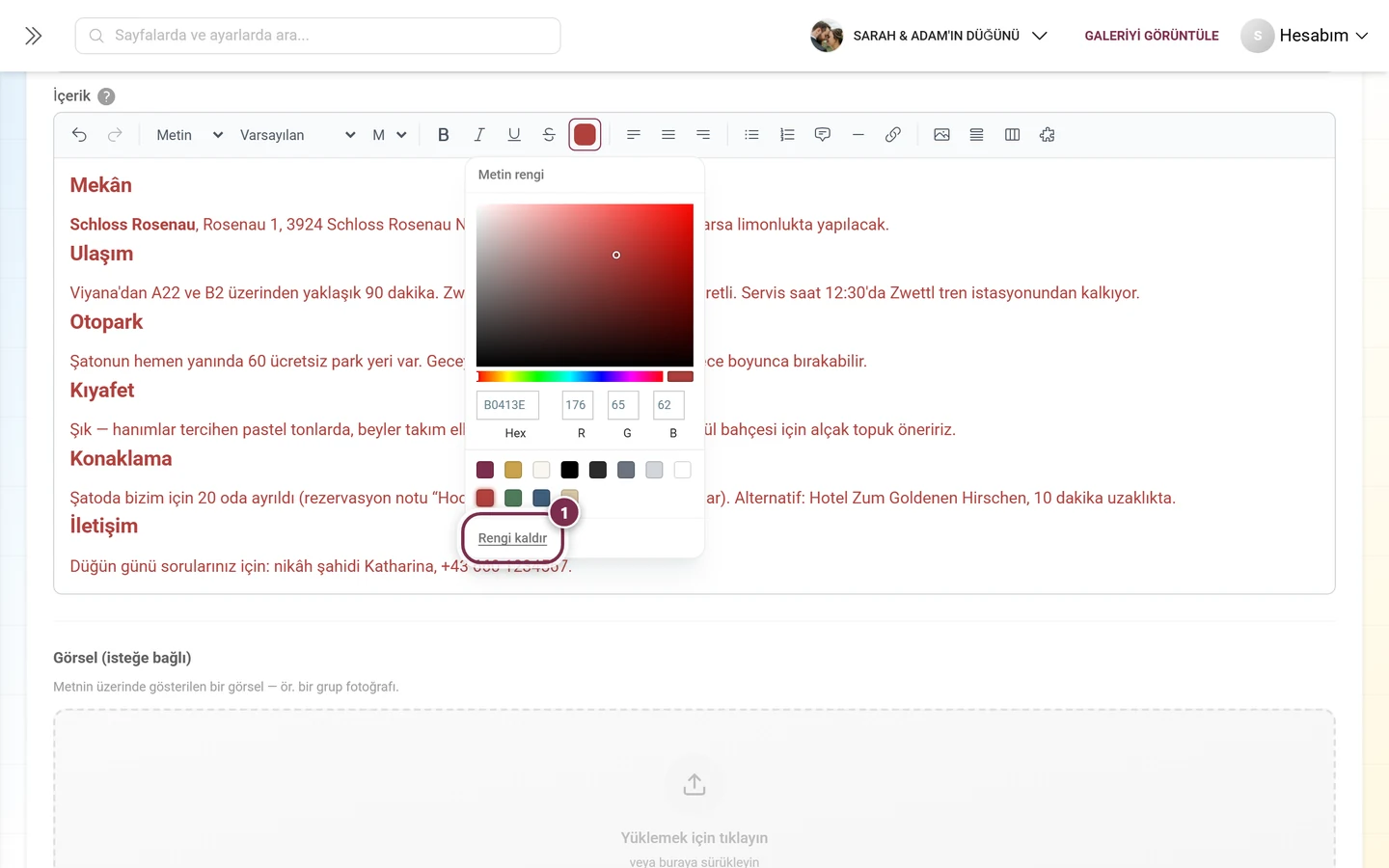
Seçili metin zaten bir renk taşıyorsa seçicinin en altında ek bir bağlantı görünür:
Hizalama, listeler ve bağlantılar
Bölüm başlığı “Hizalama, listeler ve bağlantılar”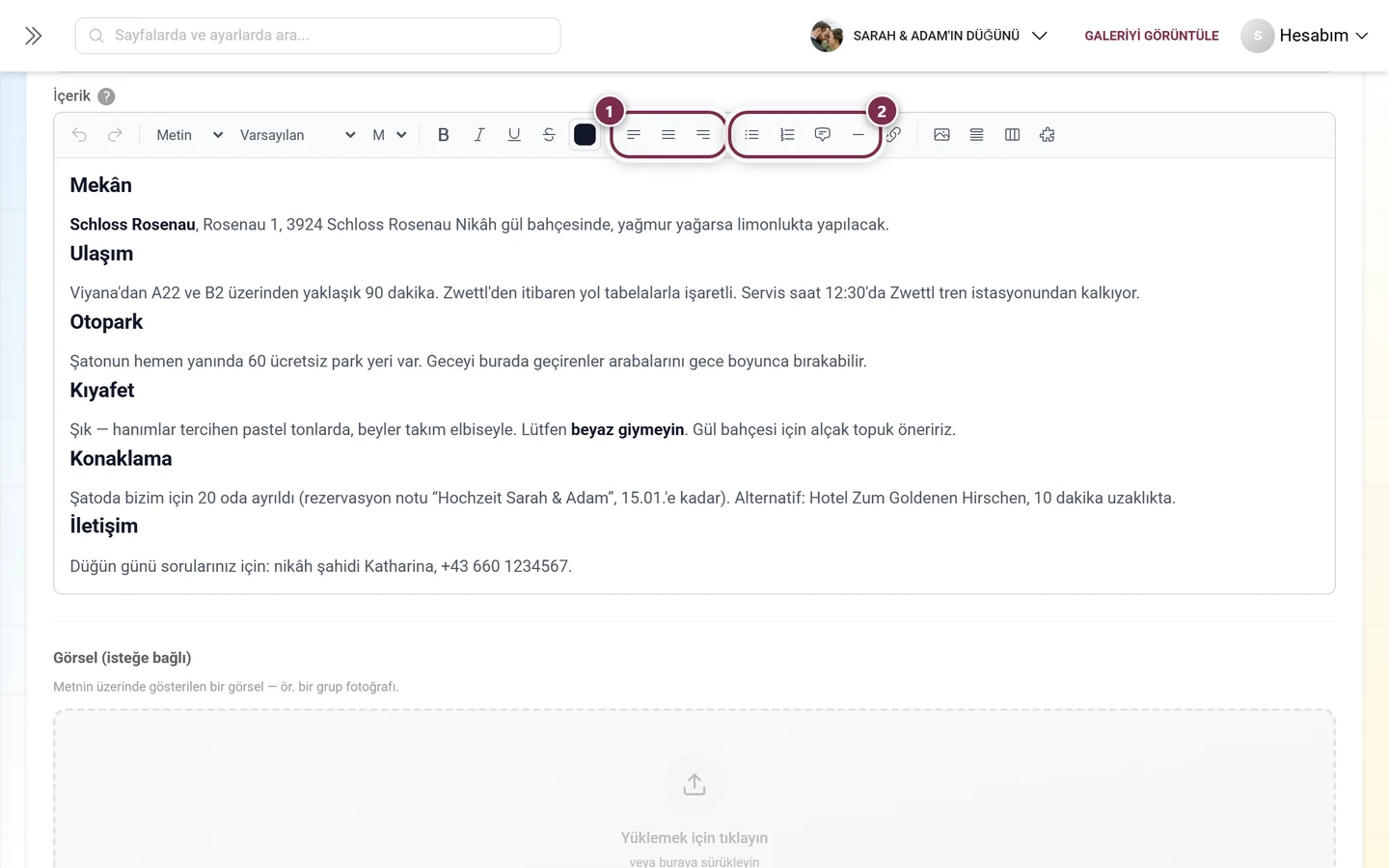
- Alıntı – girintili bir blok, bir slogan veya kısa bir karşılama notu için iyidir.
- Ayırıcı çizgi – bir konuyu bir sonrakinden görünür biçimde ayırır.
Bağlantı düğmesi küçük bir giriş alanı açar:
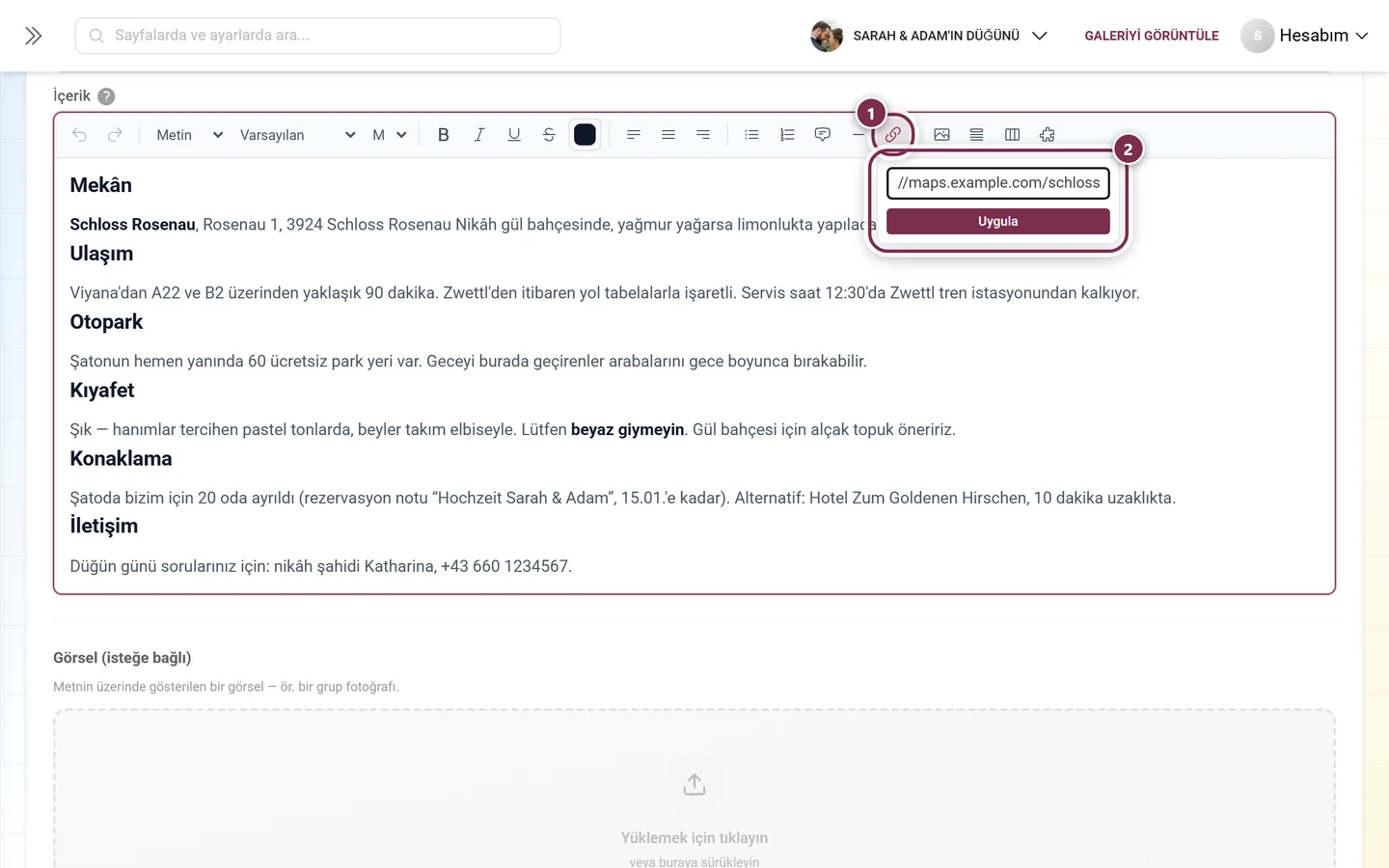
Bağlantı simgesine yeniden tıklamak bağlantıyı kaldırır. Misafirleriniz için bağlantılar yeni bir sekmede açılır.
Dört ekleme düğmesi
Bölüm başlığı “Dört ekleme düğmesi”Araç çubuğunun en sağında metne bütün bir blok yerleştiren düğmeler bulunur – her zaman imlecin konumuna:
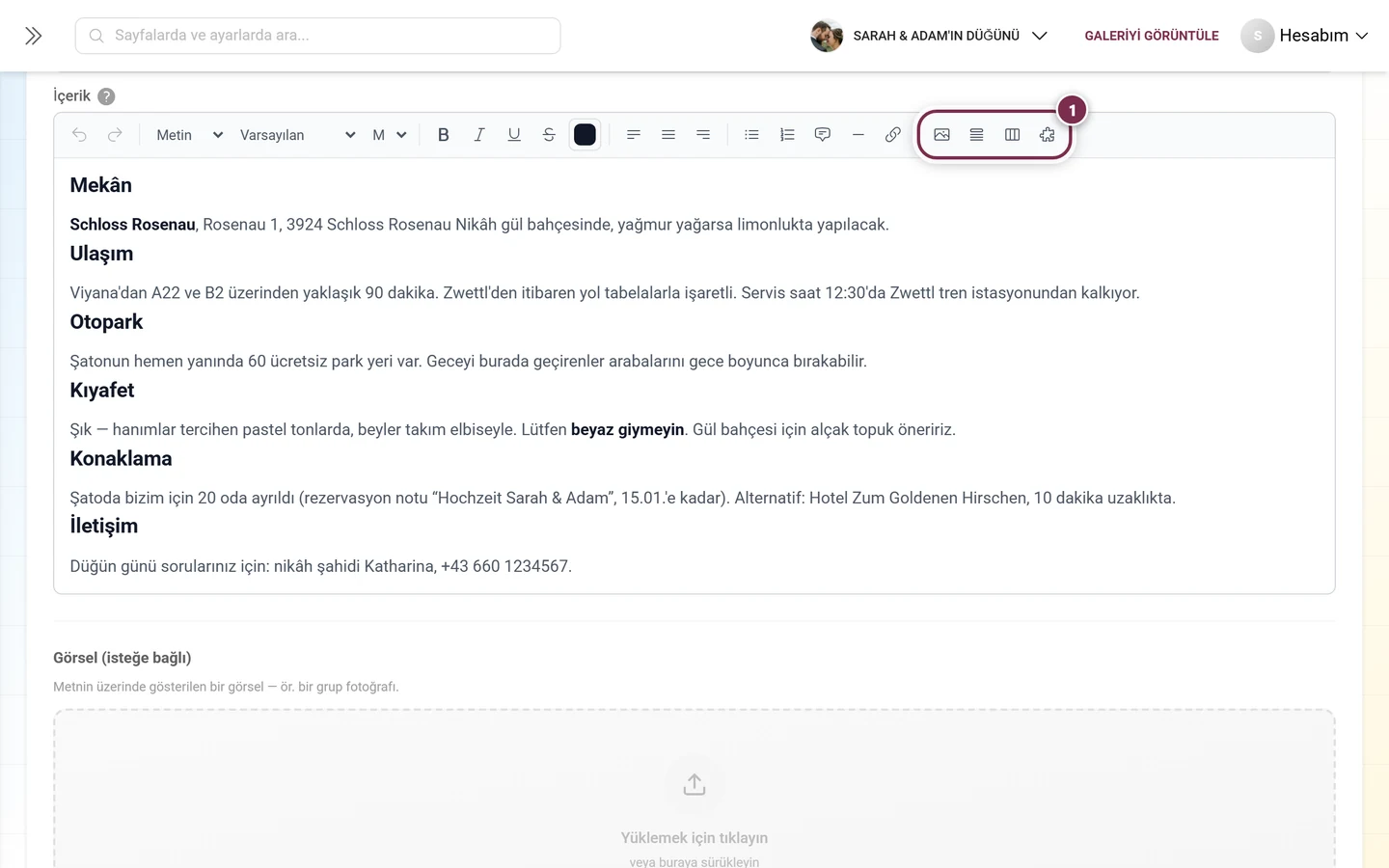
Görsel ekle
Bölüm başlığı “Görsel ekle”Görsel ekle cihazınızdan bir görsel seçer – görsel hemen yüklenir ve imlecin konumuna yerleştirilir. Panodan yapıştırma ve sürükleyip bırakma tamamen aynı şekilde çalışır.
Eklenmiş bir görsele tıkladığınızda şunları elde edersiniz:
- Sol ve sağda tutamaçlar – istediğiniz genişliğe sürükleyin (metin sütununun %10’u ile %100’ü arasında).
- Küçük bir çubuk – sola hizalama, ortalama, sağa hizalama ve kaldırmak için bir çöp kutusu.
Metnin içindeki bu görsel, formun aşağısındaki Görsel (isteğe bağlı) ile aynı şey değildir: biri metnin ortasında, diğeri tüm içeriğin üstünde durur.
Açılır bölüm
Bölüm başlığı “Açılır bölüm”Açılır bölüm ekle katlanabilen bir bölüm oluşturur. Üstte ona bir başlık verir, altına her zamanki gibi içeriği yazarsınız.
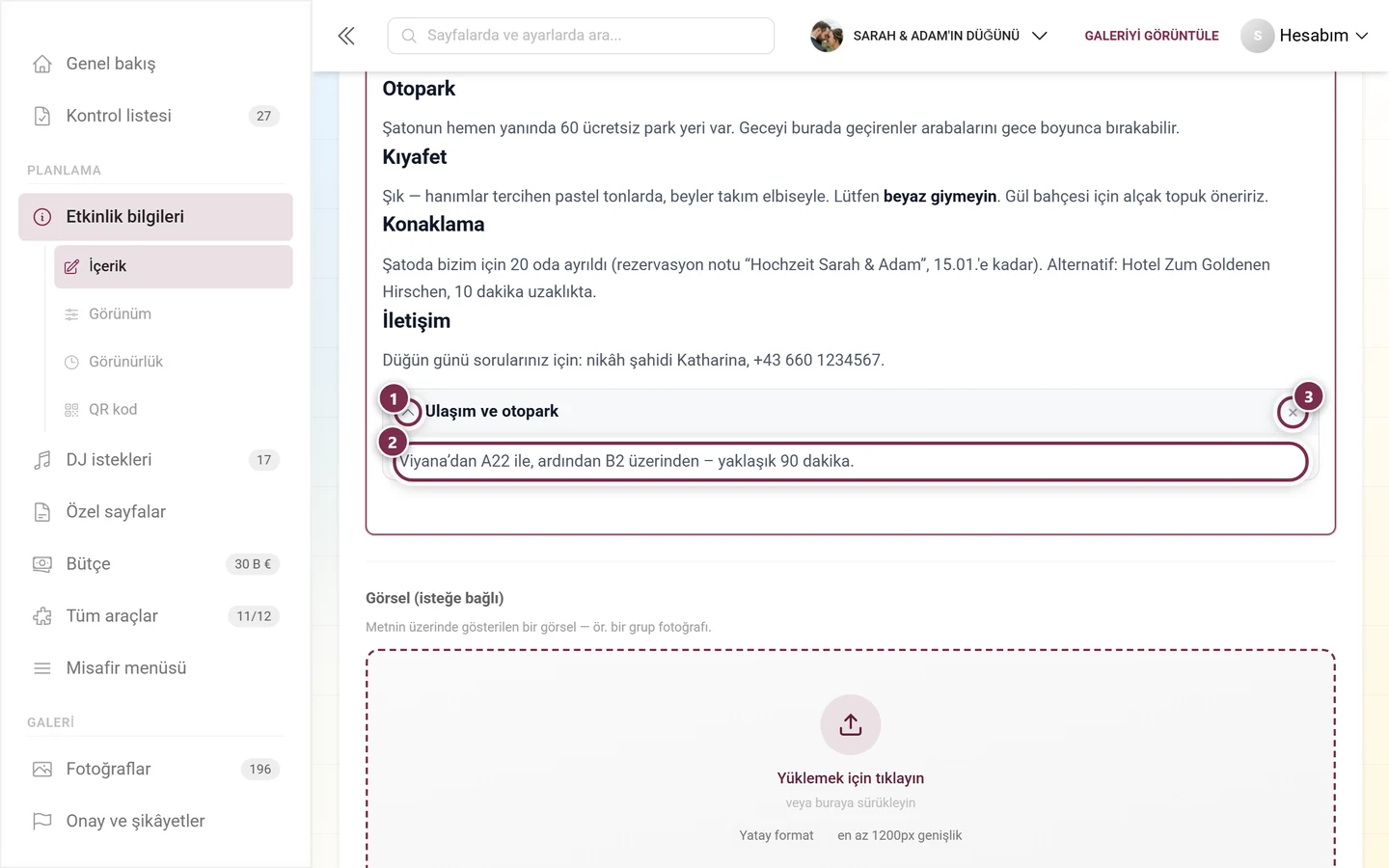
Düzenleme ile görüntüleme arasındaki fark: düzenleyicide açılır bölümler düzenleyebilmeniz için açıktır – misafirleriniz onları kapalı görür ve bir tıklamayla açar. Sık sorulan sorulara verilen uzun yanıtlar için mükemmeldir.
Sekmeler
Bölüm başlığı “Sekmeler”Sekme ekle başlangıçta iki sekmeli bir blok oluşturur; bunları yeniden adlandırabilir ve çoğaltabilirsiniz – on ikiye kadar.
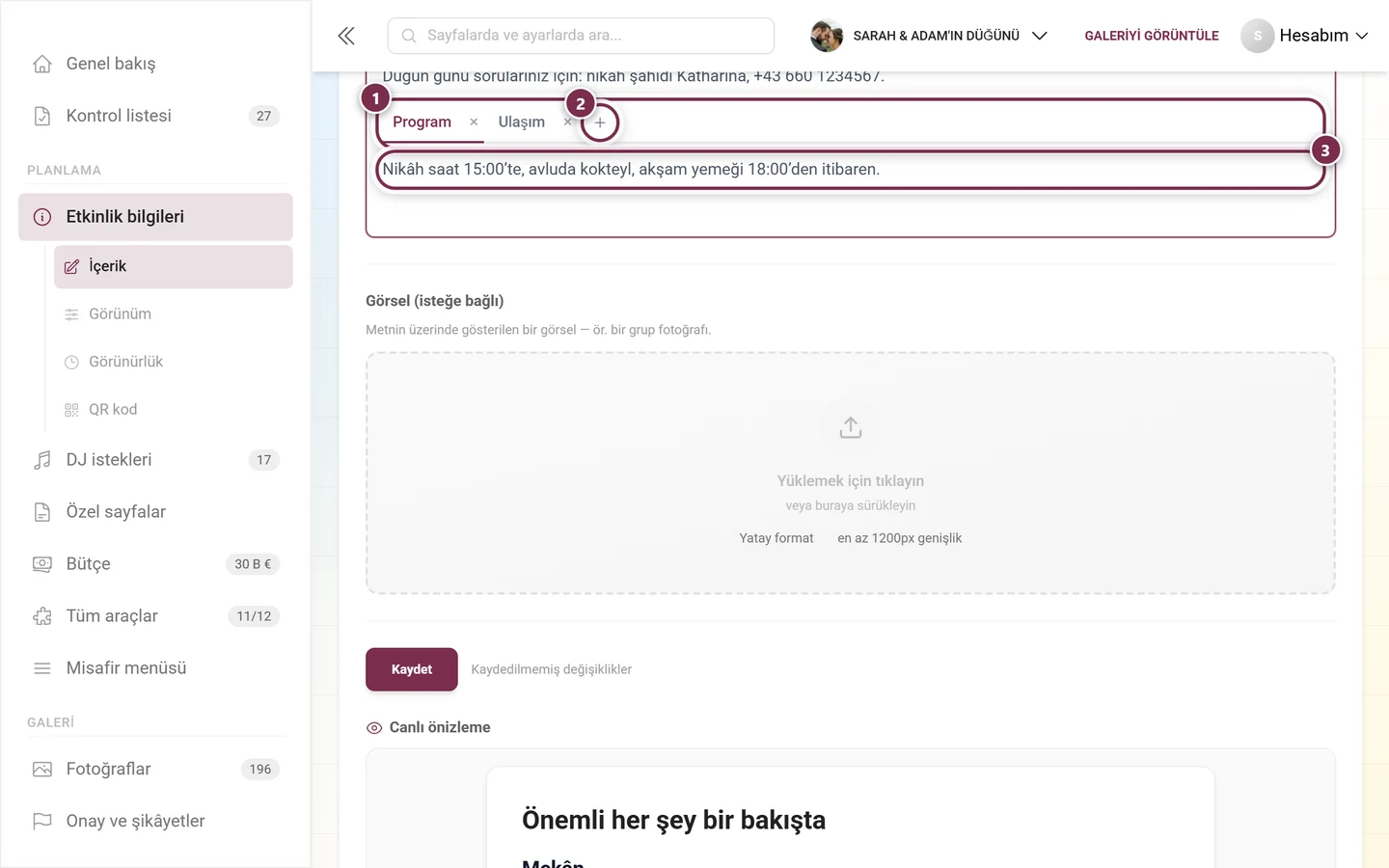
Kaydettiğiniz anda hangi sekme etkinse misafirleriniz ilk olarak o sekmeyi görür. Aynı bilginin birkaç çeşidi olduğunda kullanışlıdır: Arabayla, Trenle, Yürüyerek.
Araç yerleştir
Bölüm başlığı “Araç yerleştir”Araç çubuğundaki son düğme olan Araç göm, imlecin konumuna başka bir aracın canlı içeriğini ekler.
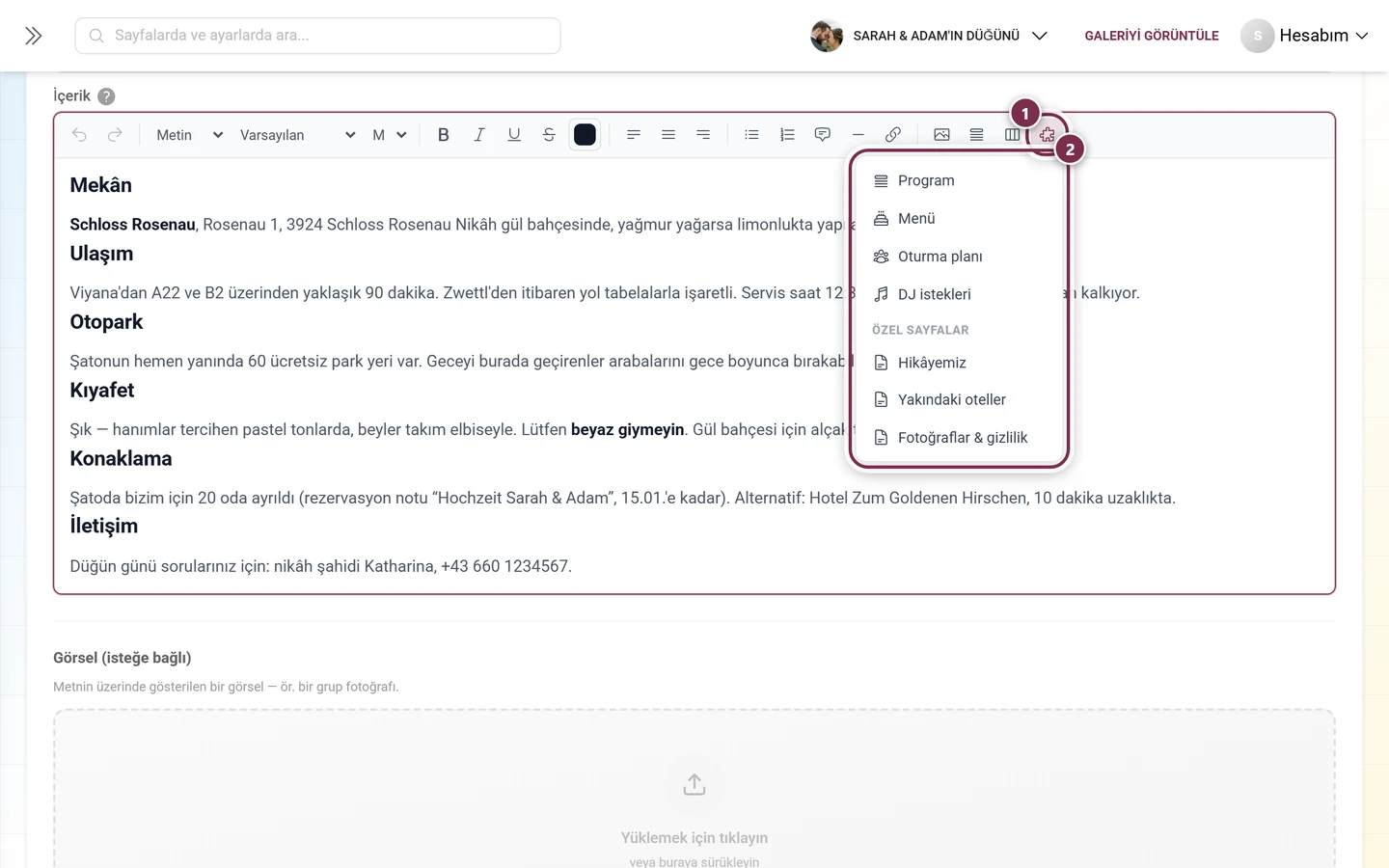
Düzenleyicinin içinde ardından yalnızca bir yer tutucu kart görürsünüz:
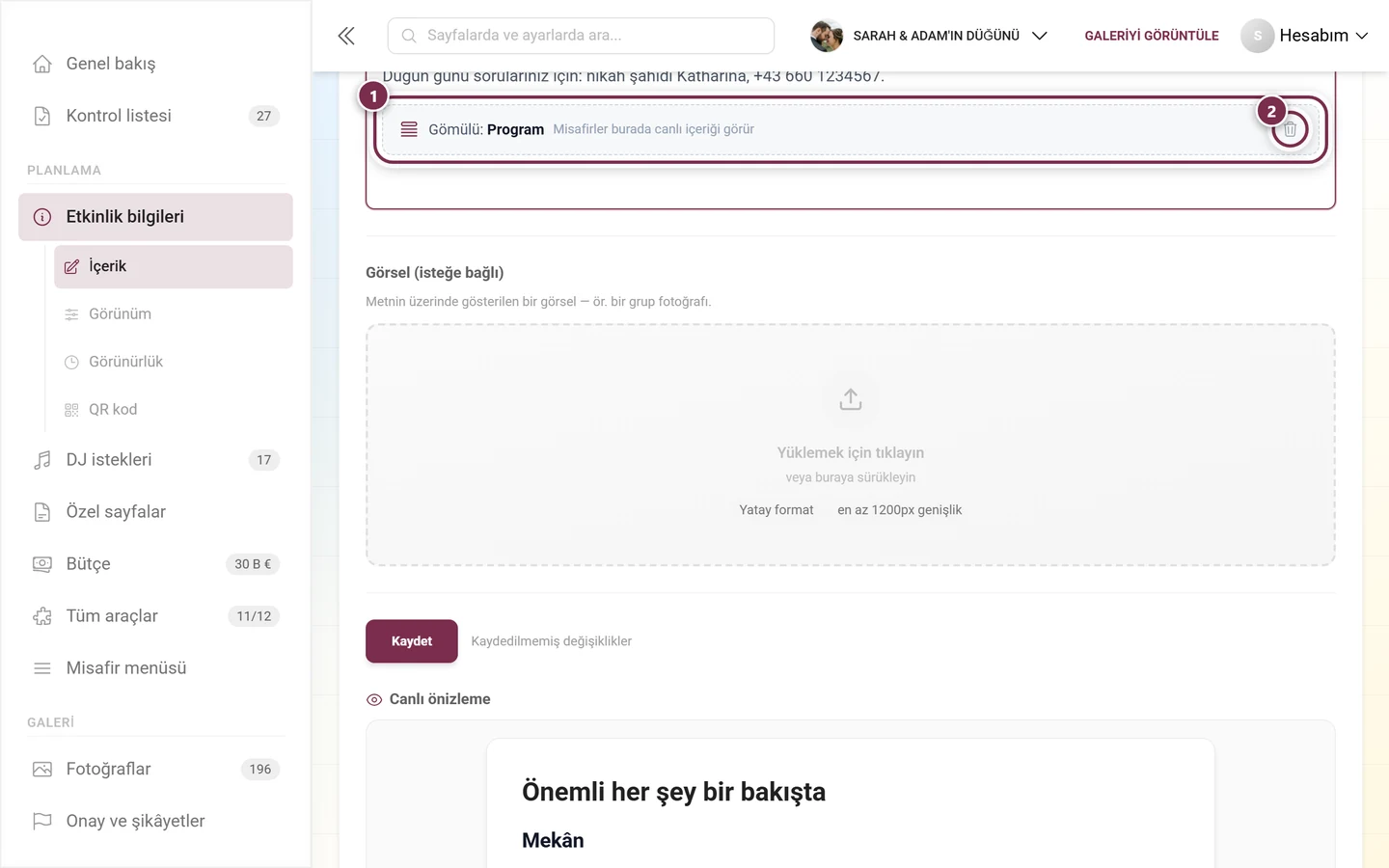
Yani yerleştirilen içerik kopyalanmaz, her seferinde yeniden yüklenir: programı sonradan değiştirirseniz yerleştirilen sürüm de onunla birlikte değişir.
Dile göre içerik
Bölüm başlığı “Dile göre içerik”Etkinliğiniz çok dilliyse alanların üstünde bir dil çubuğu görünür.
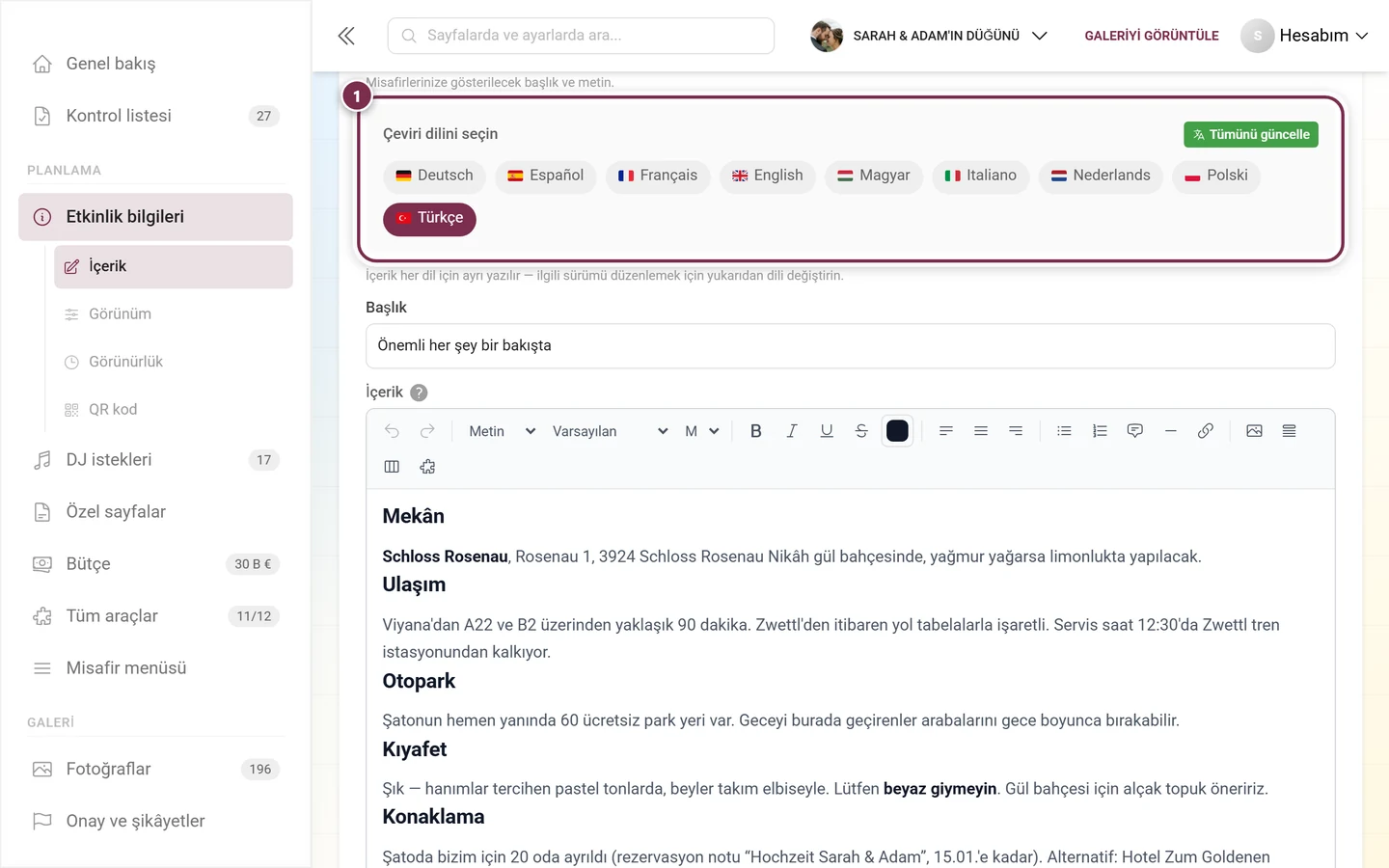
Hem başlık hem de içerik bu çubuktan geçer. Otomatik çeviri biçimlendirilmiş metni tanır ve bölüm bölüm çevirir – biçimlendirme, görseller ve yerleştirmeler korunur. Etkinliğinizin hangi dillere sahip olduğu Genel ayarlar içinde belirlenir.
Üç görüntüleme stili
Bölüm başlığı “Üç görüntüleme stili”İçerik sekmesinin en üstünde Misafirleriniz için nasıl görüneceğini seçin – önizleme anında güncellenir notuyla Tasarım bloğu bulunur.
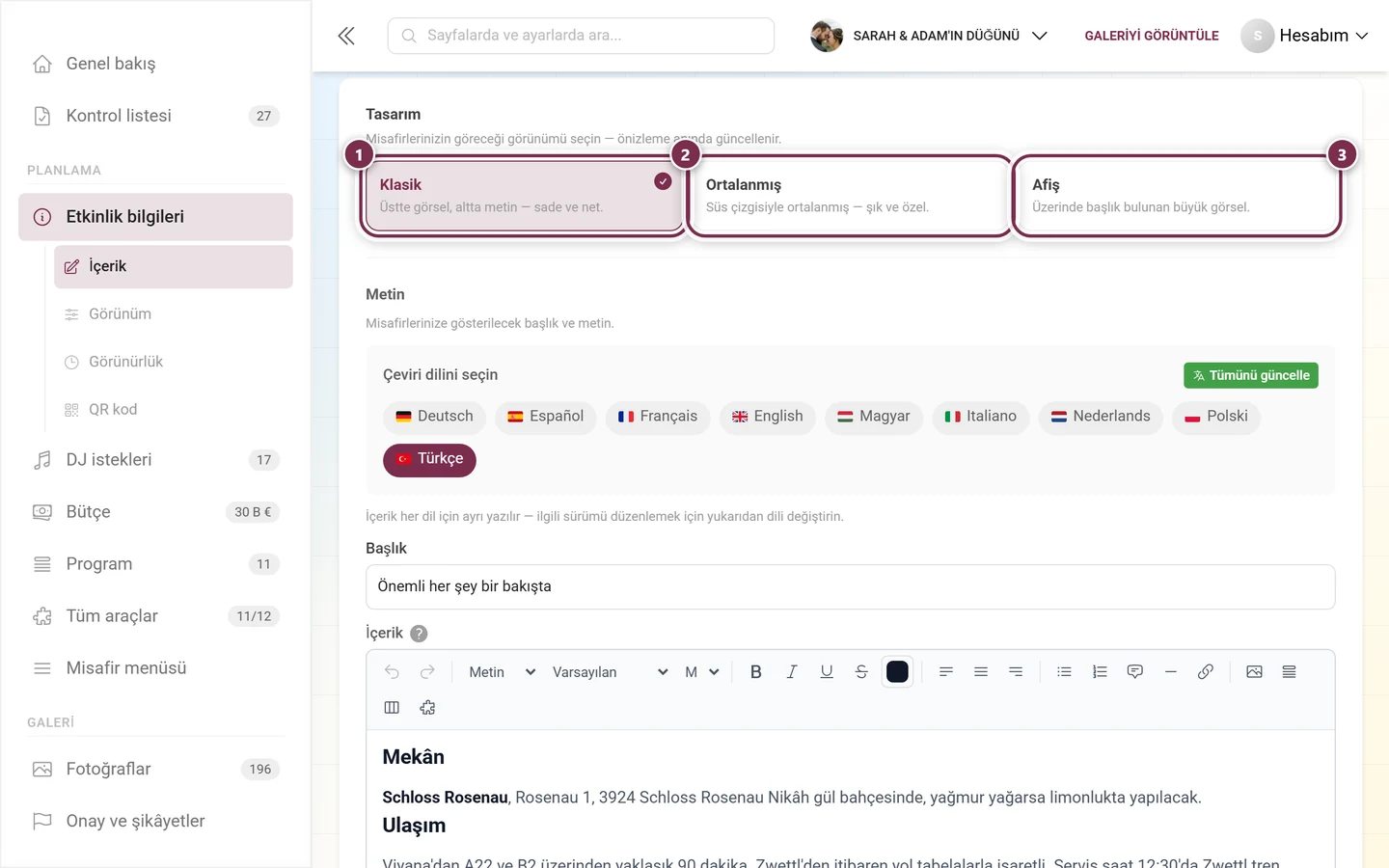
- Klasik – görsel üstte, metin altta; sade ve anlaşılır. Varsayılan budur.
- Ortalı – her şey ortalanmış, başlığın altında kısa bir ayırıcı ve ölçülü genişlikte görsel; şık.
- Banner – başlığın üzerine bindirildiği, tam genişlikte büyük bir görsel. Görsel eklemediyseniz bunun yerine etkinlik renginizde renkli bir başlık alanı görünür.
Fark yalnızca sunumu etkiler – metin aynı kalır. Ancak seçilen stil taslağa kaydedilir: misafirlerinize ancak Kaydet’e bastıktan sonra ulaşır. Stilleri önce canlı önizlemede deneyin, bir tıklama yeterlidir.
Görünürlük: sabit tarihlerle çalışma
Bölüm başlığı “Görünürlük: sabit tarihlerle çalışma”Etkinlik bilgileri kalıcı bilgi olarak tasarlanmıştır ve bu nedenle sabit tarihlerle çalışır. Görünürlük sekmesinde Görünür olma başlangıcı ve Görünür olma bitişi için üç moddan birini seçersiniz:
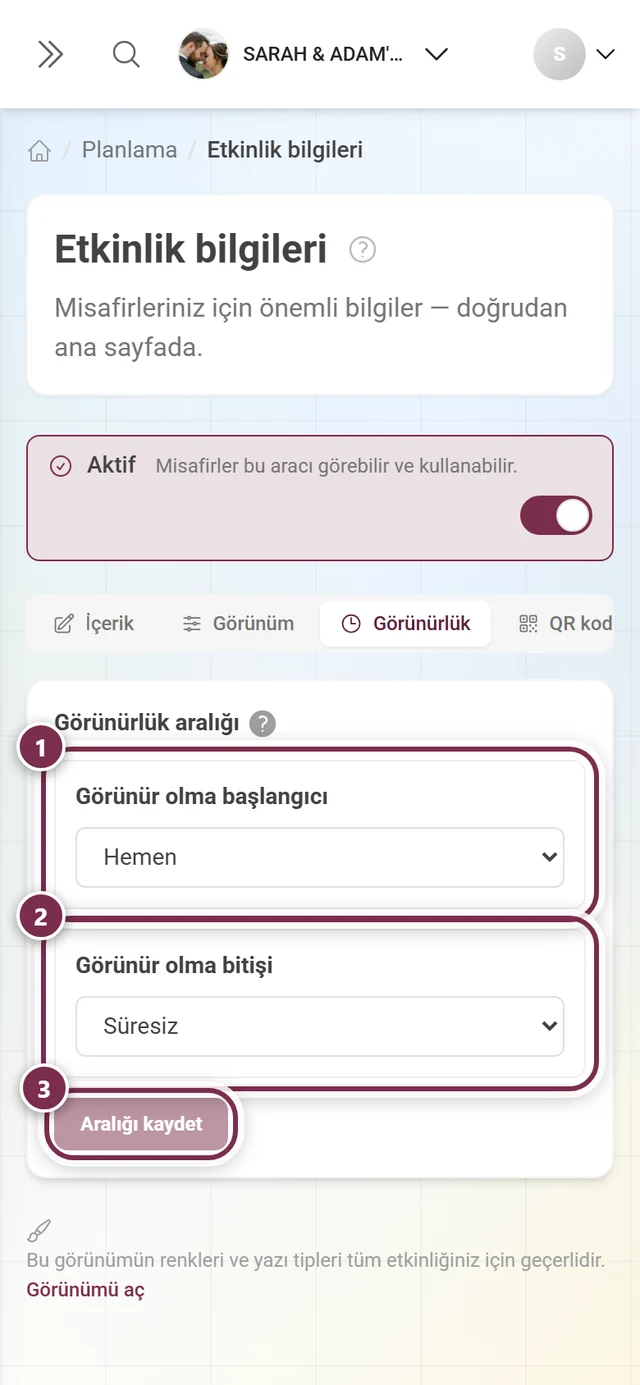
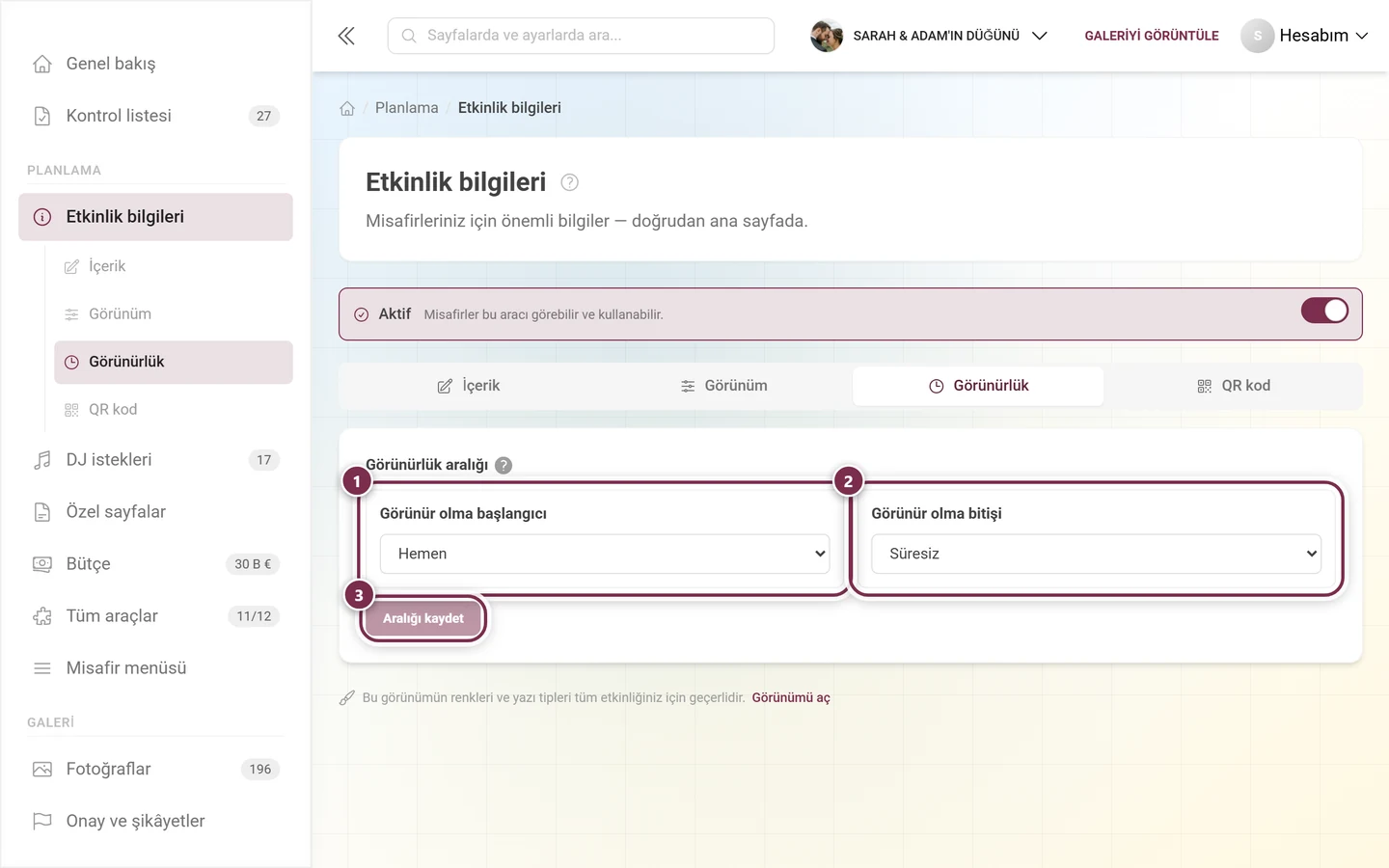
- Hemen ve Bitiş yok – sınır yok. Bilgilerin her zaman orada olması gerektiğinde tam olarak doğru seçim.
- Sabit tarih – belirli bir tarih ve saat, örneğin davetiyeleri gönderdiğiniz gün.
- Etkinlik tarihi – sınır, bir Saat ve ± gün ile etkinlik tarihine bağlanır. Bu mod asıl olarak Teşekkür için gereklidir.
Misafirleriniz ne görür
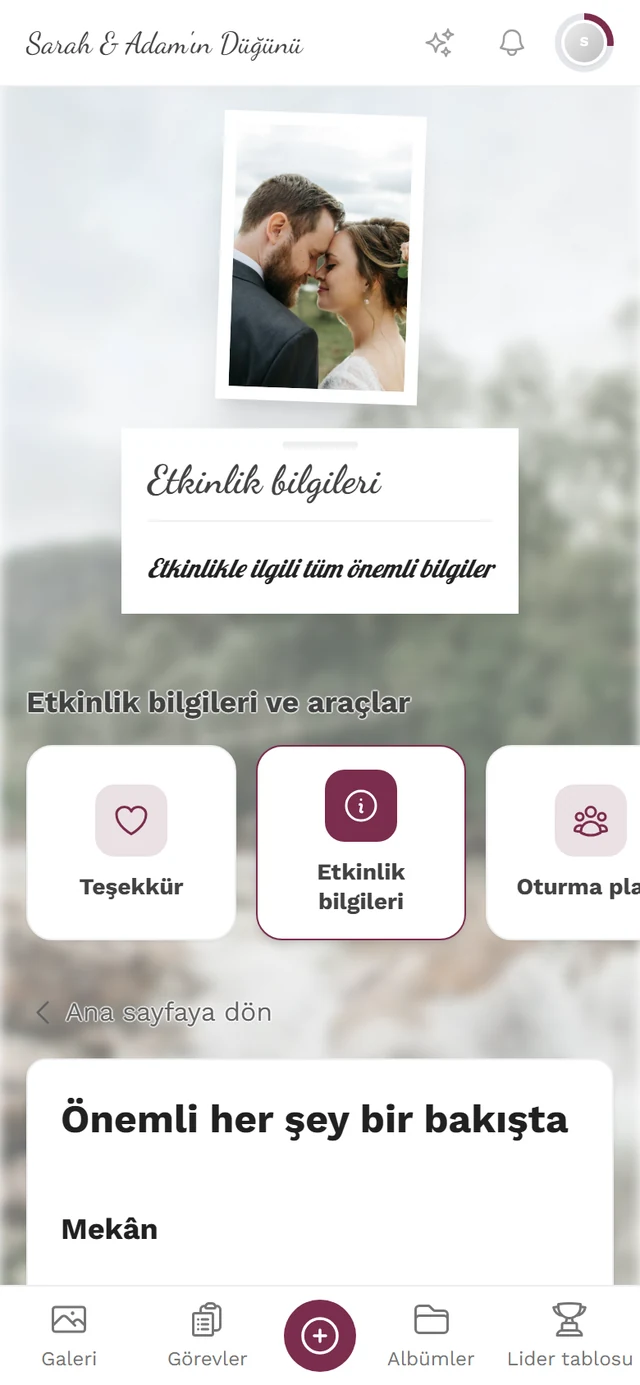
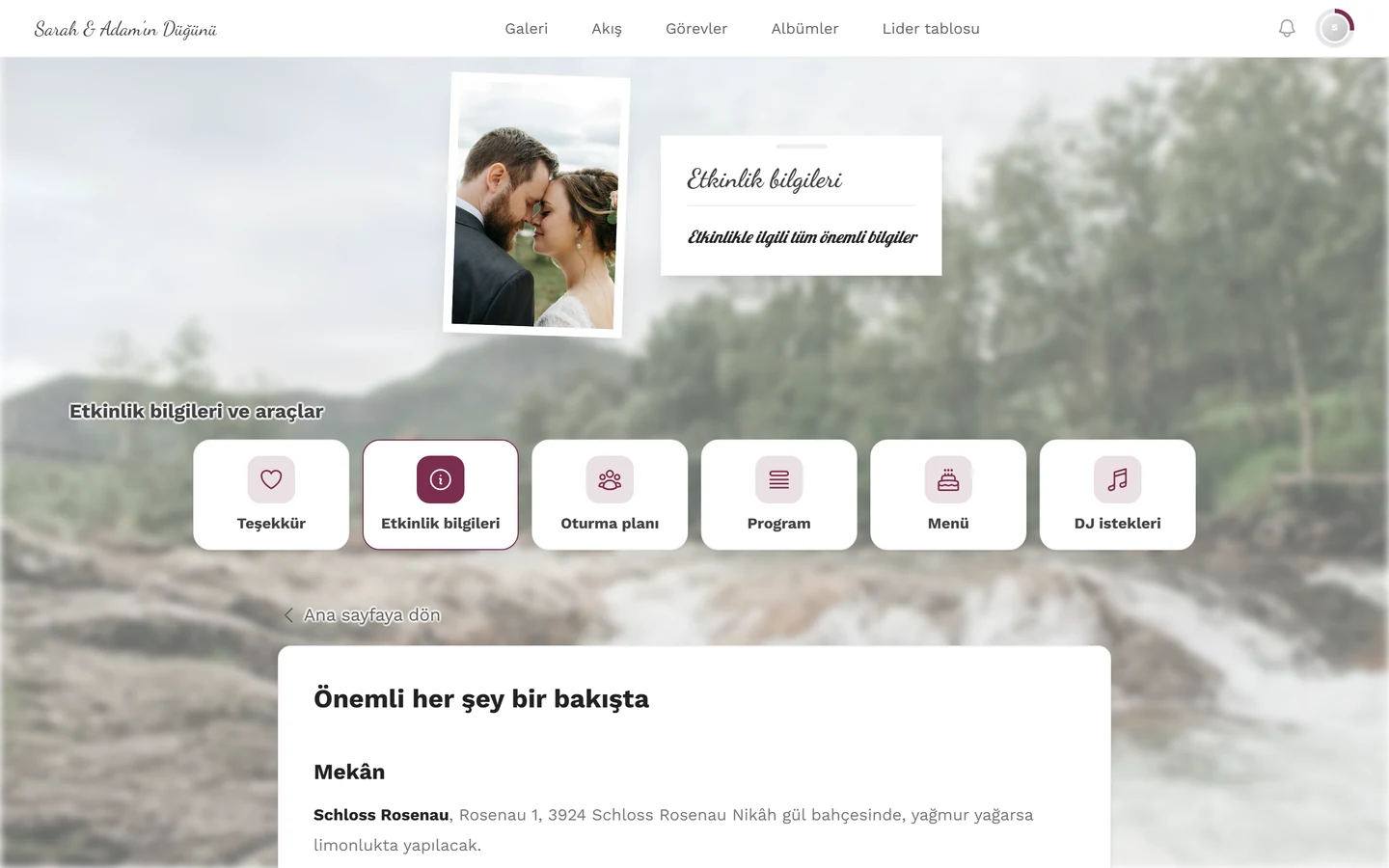
Bölüm başlığı “Misafirleriniz ne görür”Etkinlik bilgileri misafirlerinize Görünüm sekmesinde ayrı ayrı açtığınız iki yoldan ulaşır:
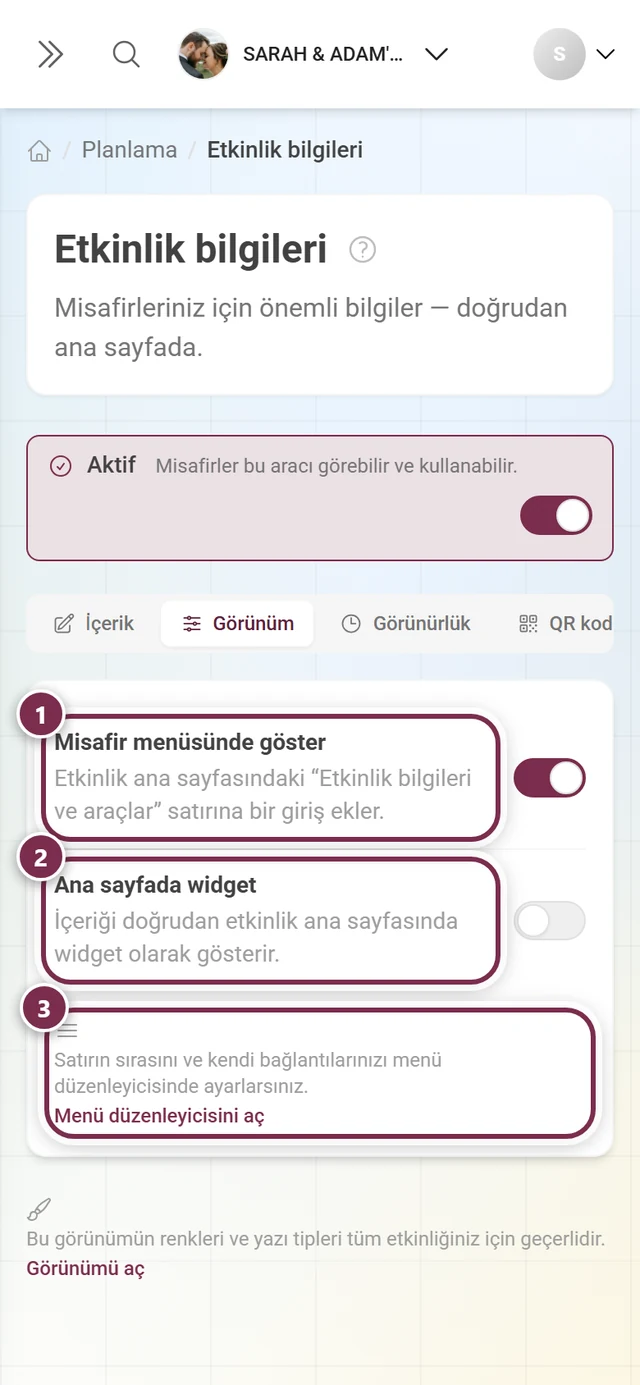
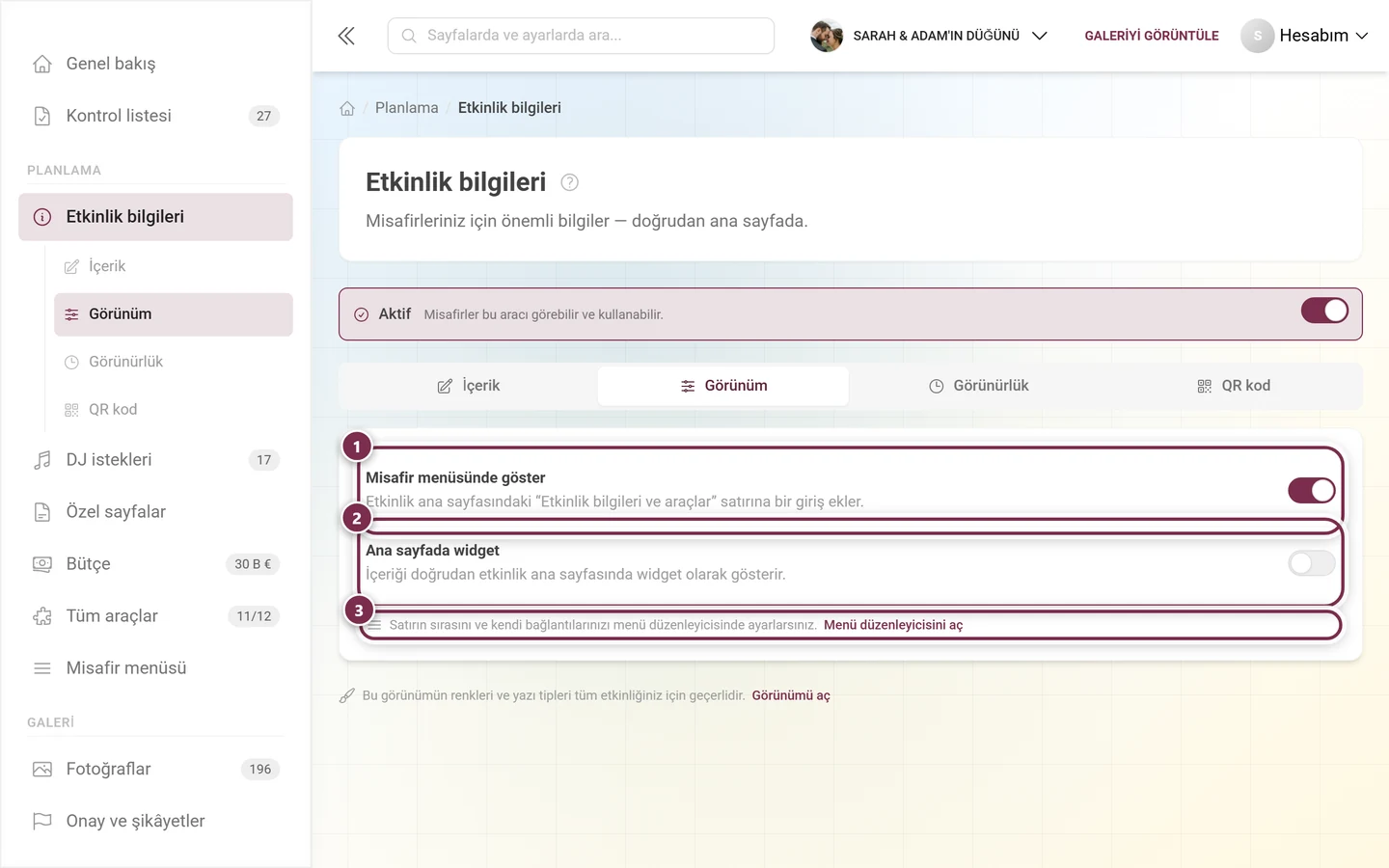
Ana sayfada widget’ı açtığınızda altında Widget stili seçicisi görünür. Widget açık değilse seçici de yoktur – biçimlendirilecek bir şey olmazdı.
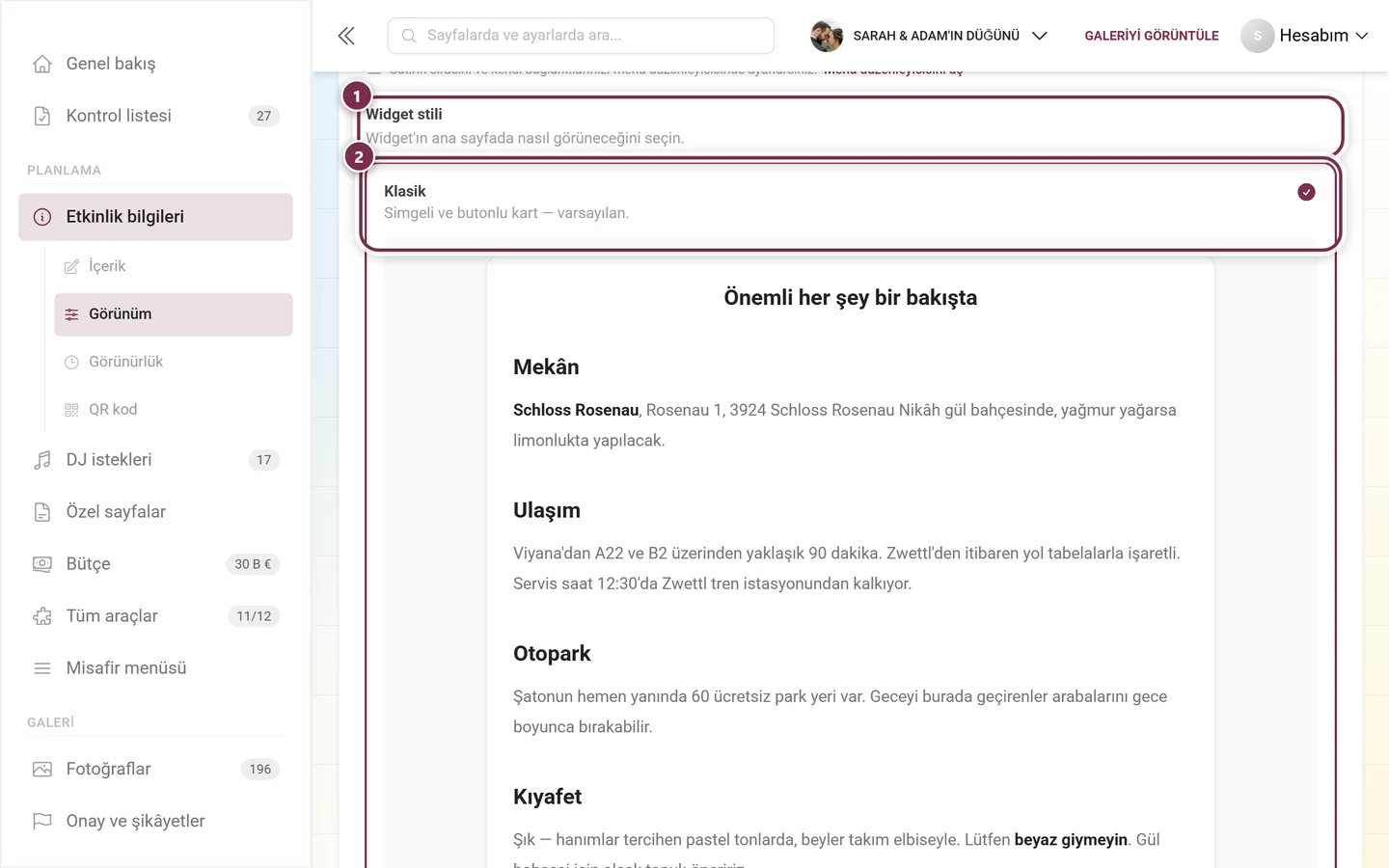
Klasik, Zarif, Minimal, Cesur ve Yumuşak arasından seçim yapabilirsiniz.
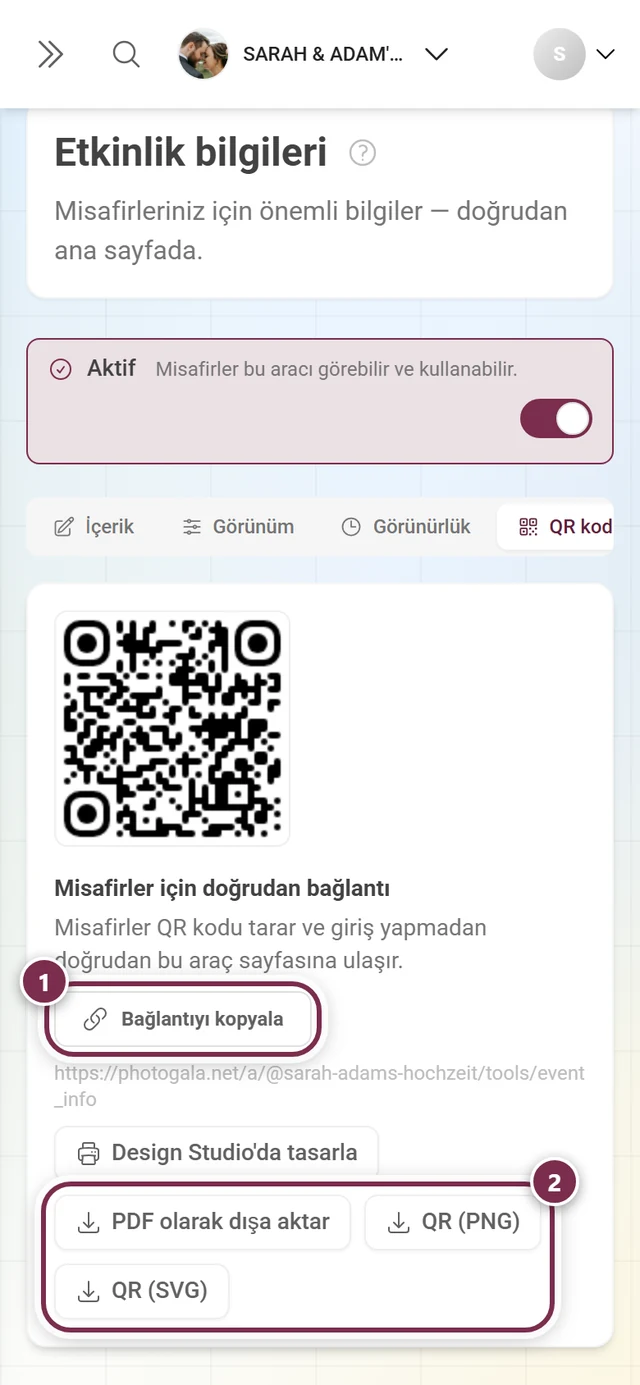
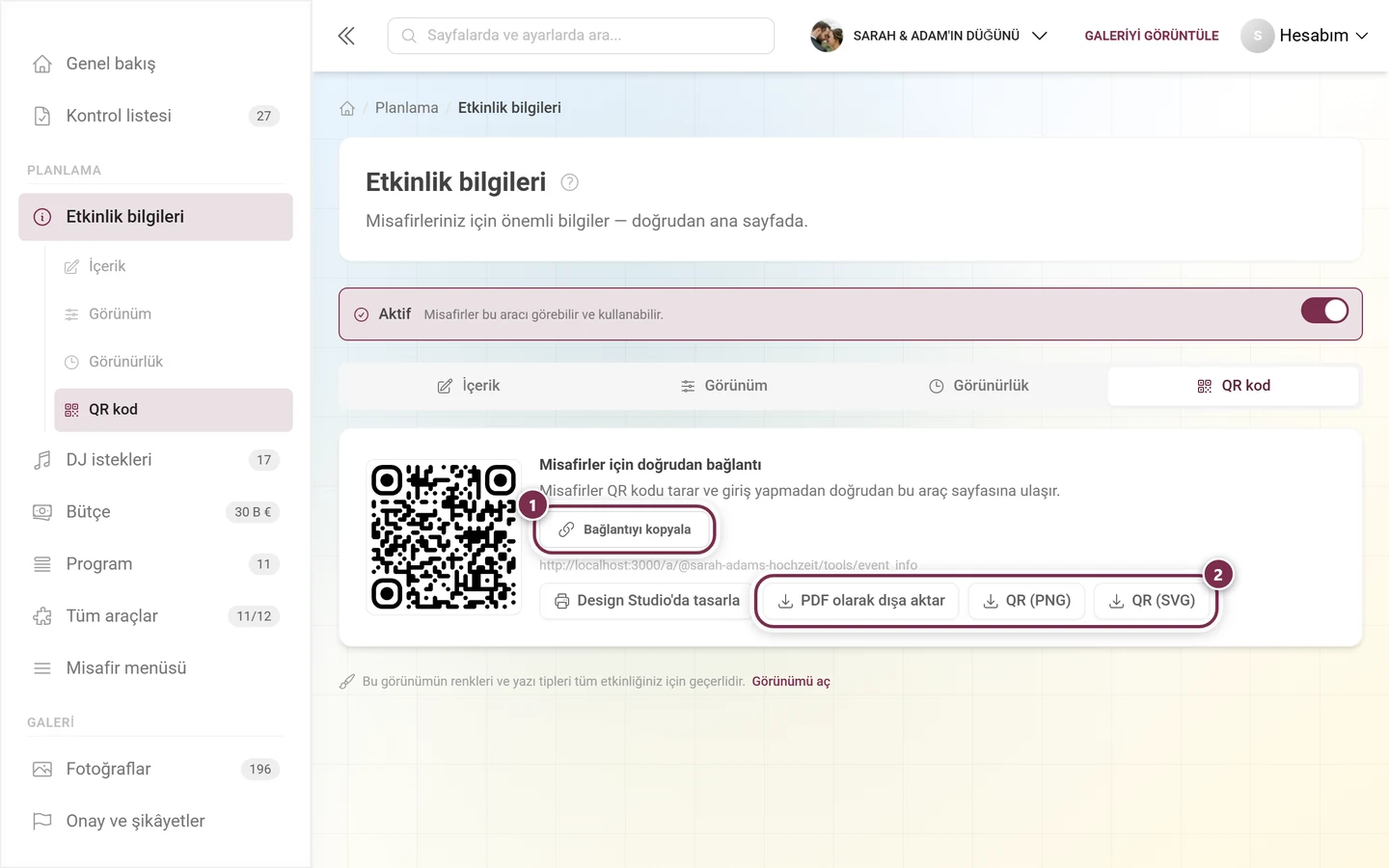
QR kod sekmesi ayrıca size Misafirler için doğrudan bağlantı verir. Misafirler kodu tarar ve doğrudan bu araç sayfasına gelir – giriş gerekmez.
Sorun giderme
Bölüm başlığı “Sorun giderme”- Değişikliklerim kayboldu. İçerik sekmesindeki Kaydet düğmesine basmadınız. Yalnızca anahtarlar hemen kaydedilir.
- Ana sayfada widget görünmüyor. Sırayla kontrol edin: en üstte Aracı etkinleştir açık mı? Gösterim sekmesinde Ana sayfada widget açık mı? Kaydedilmiş bir şey var mı? Ve şu an görünürlük aralığının içinde mi?
- Widget stili seçicisini bulamıyorum. Yalnızca Ana sayfada widget açıldığında görünür.
- Etkinlik bilgileri gezinmede yok. O zaman araç devre dışıdır. Tüm araçlar üzerinden açın ve en üstte yeniden etkinleştirin.
- Misafirler metnimi değil, yalnızca başlığı görüyor. İçerik her dil için ayrı yazılır. Dil çubuğunda eksik dile geçin ve metni ekleyin – ya da otomatik olarak çevirtin.
- Yerleştirilen araç hiçbir şey göstermiyor. Devre dışıdır ya da şu anda görünürlük aralığının dışındadır. Yerleştirilen bir özel sayfanın ayrıca yayınlanmış olması gerekir.
- Görsel bulanık görünüyor veya kırpılmış. En az 1200px genişliğinde yatay bir görsel kullanın. Banner stilinde geniş bir şerit halinde kırpılır – orada ortası sade bir görsel seçin.
İlgili sayfalar
Bölüm başlığı “İlgili sayfalar”- Misafirler için: Etkinlikteki araçlar – etkinlik bilgilerinin misafirlerinize nasıl ulaştığı.
- Ev sahipleri için: Teşekkür · Özel sayfalar · Program · Araçlar – Genel bakış
- Daha fazlası: Genel ayarlar – etkinlik tarihi ve diller · Design Studio – QR posterleri tasarlayın