Profiliniz
Profiliniz galerideki kişisel alanınızdır. Burada adınızı ve fotoğrafınızı, istatistiklerinizi, başarımlarınızı, görev ilerlemenizi ve kendi fotoğraflarınız ile beğendiğiniz fotoğrafları bulursunuz – hepsi tek bir yerde. Bu sayfa, profilinizin her bölümünü nasıl kullanacağınızı adım adım gösterir.
Profilinize nasıl ulaşırsınız
Bölüm başlığı “Profilinize nasıl ulaşırsınız”İki yol vardır:
-
Gezinme üzerinden. Telefonda alt çubukta Profil öğesine dokunursunuz. Bilgisayarda sağ üstteki avatarınıza (profil fotoğrafınız) tıklarsınız.
-
Profil menüsü üzerinden. Sağ üstteki avatarınıza tıklayın ve Profilim öğesini seçin.
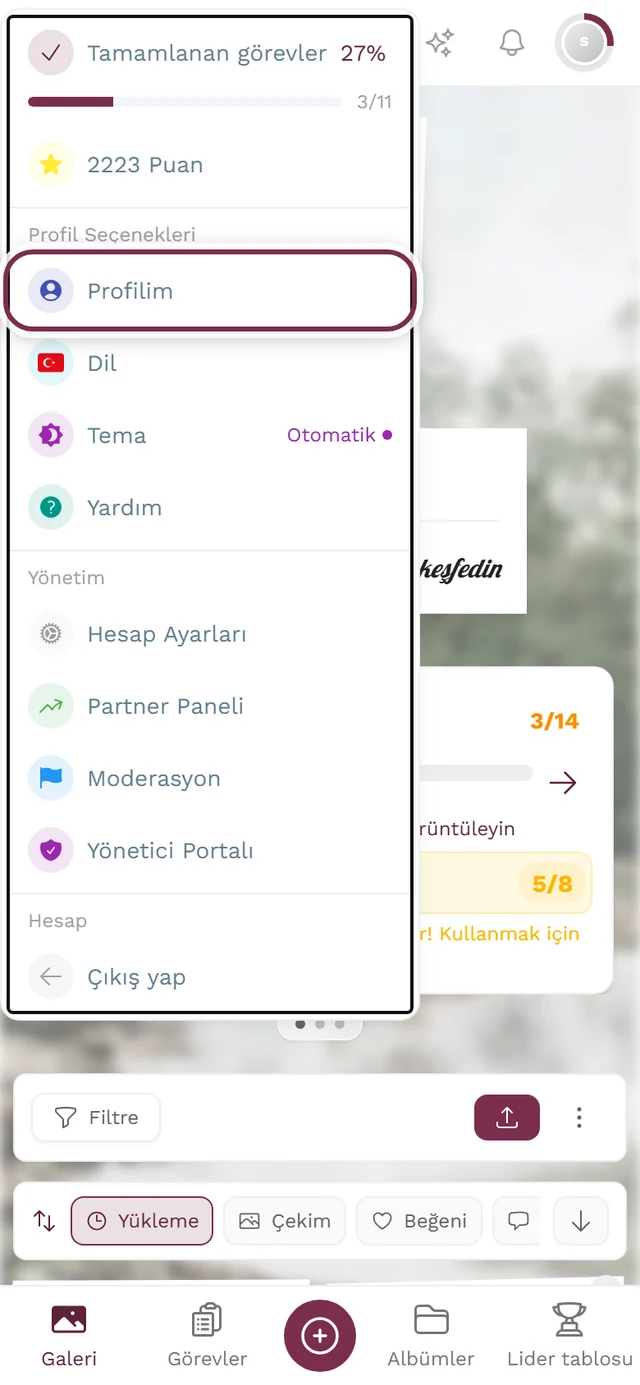
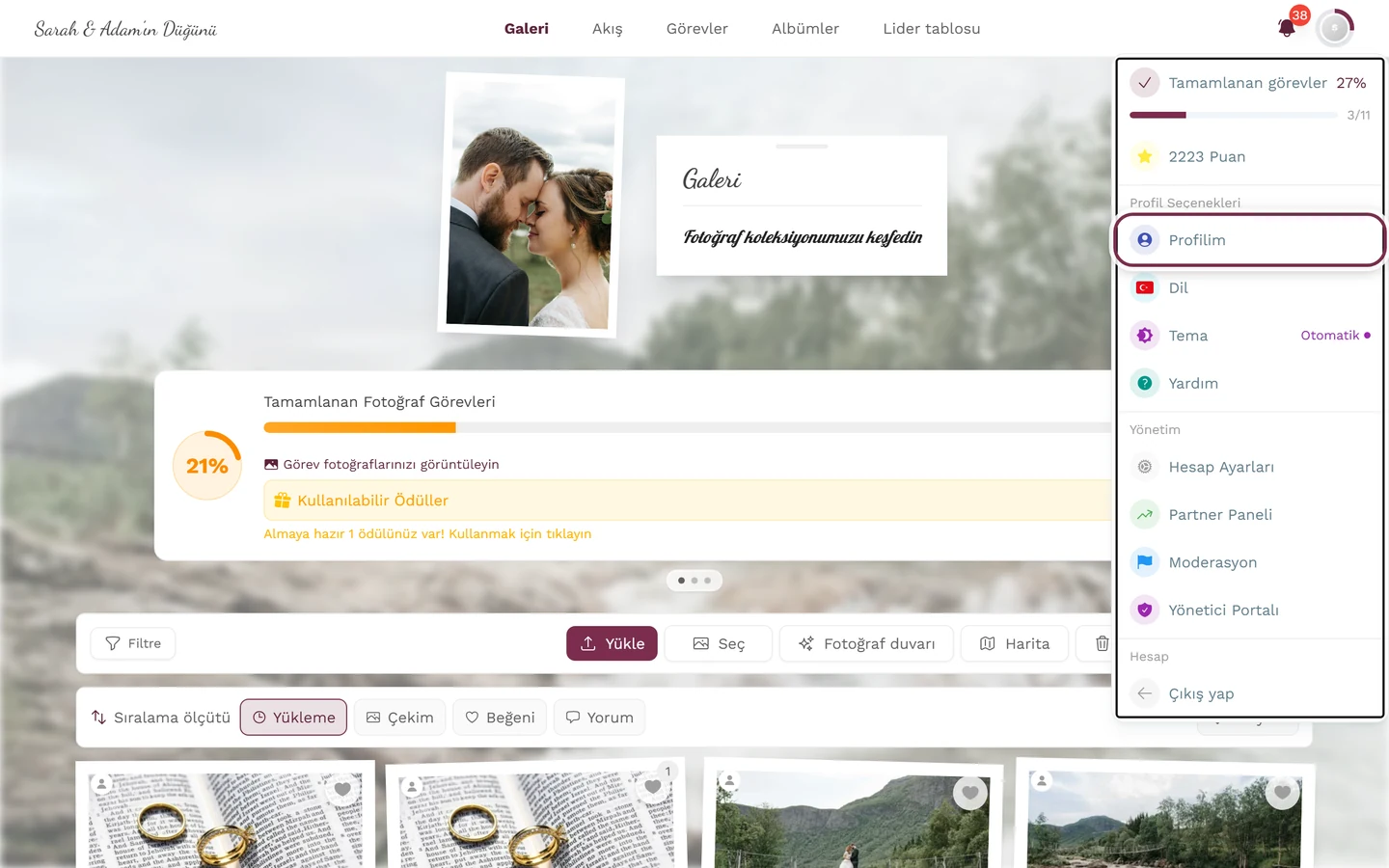
Sağ üstteki avatardan “Profilim” öğesine ve daha birçok seçeneğe ulaşırsınız.
Takma adı değiştirme
Bölüm başlığı “Takma adı değiştirme”Takma adınız yüklediğiniz her fotoğrafta ve her yorumda görünür. Bu yüzden arkadaşlarınızın tanıyacağı bir şey seçin.
-
Profilinizi açın ve adınızın yanındaki kalem simgesine dokunun (araç ipucu Takma adı düzenle).
-
Takma adı düzenle diyaloğunda Yeni takma ad alanına istediğiniz adı girin. Not şöyledir: “Eğlenceli ve benzersiz bir şey seçin!”
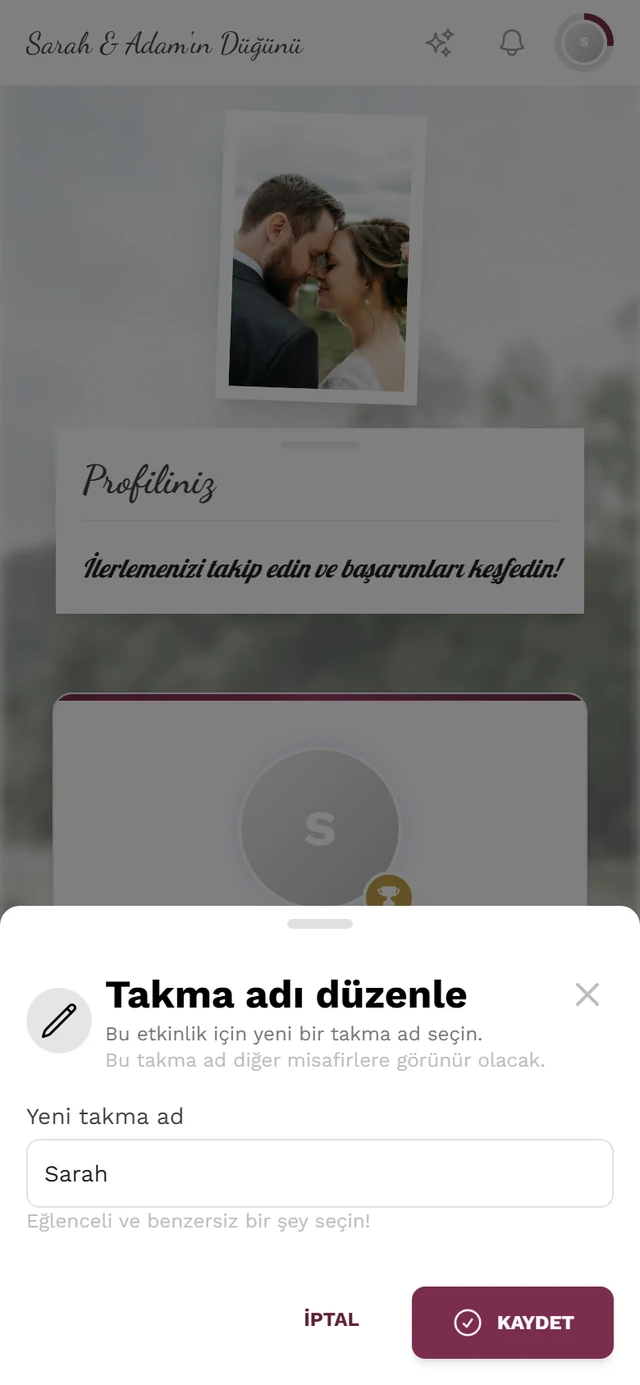
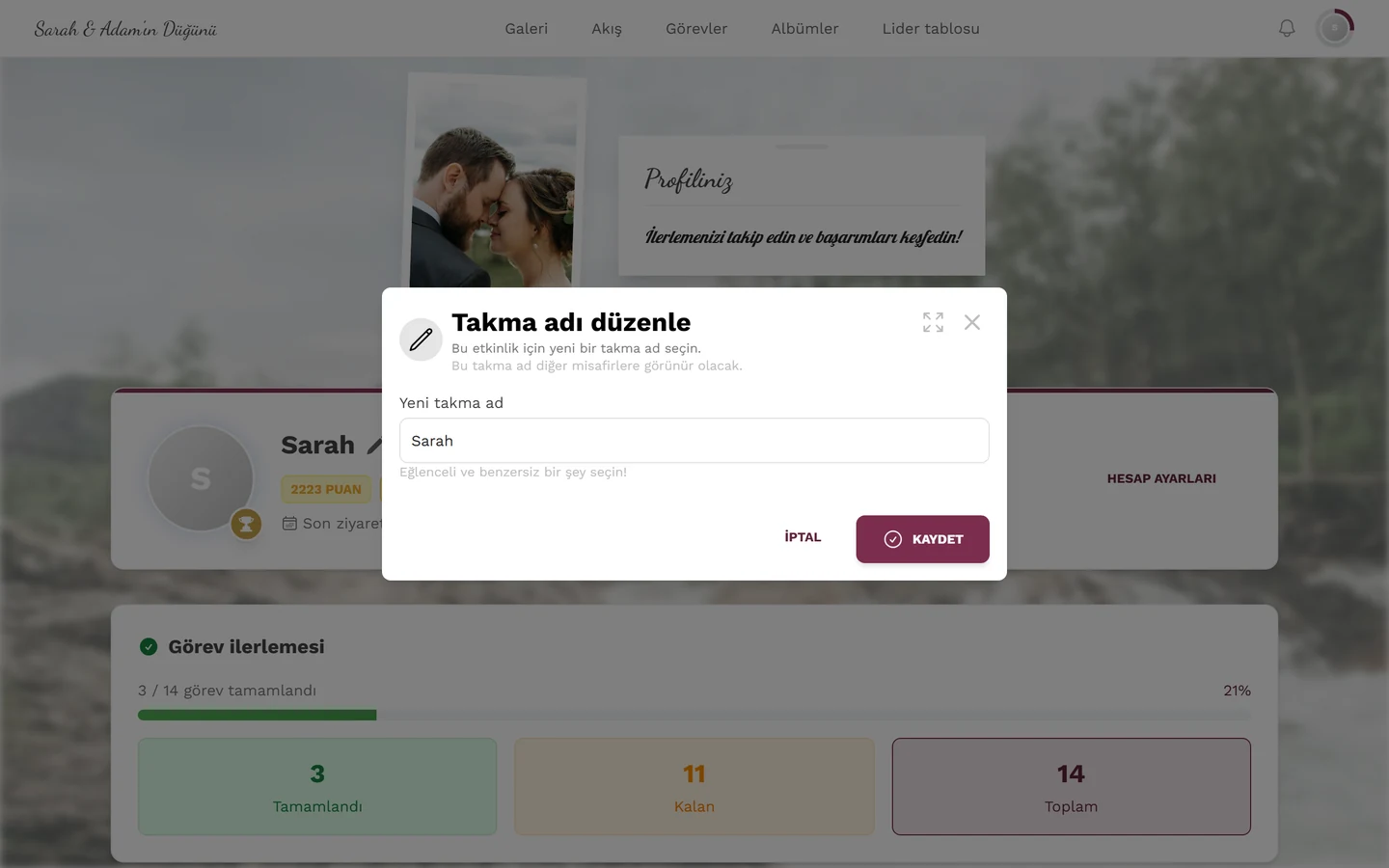
Yeni takma adı girin ve kaydedin. -
Kaydet düğmesine dokunun. İptal ile değişikliği iptal edersiniz.
Profil fotoğrafı yükleme, görüntüleme ve kaldırma
Bölüm başlığı “Profil fotoğrafı yükleme, görüntüleme ve kaldırma”Kendi profil fotoğrafınız galeride daha kolay tanınmanızı sağlar.
-
Profilinizi açın ve fareyle avatarınızın üzerine gelin (bilgisayarda) veya ona dokunun (telefonda). Kamera simgesi ve Değiştir etiketiyle koyu bir katman görünür.
-
Üzerine tıklayın veya dokunun ve bir görsel dosyası seçin. İzin verilen biçimler JPEG, PNG, WebP, HEIC ve HEIF’tir.
-
Yükleme sırasında avatarın üzerinde bir yükleme halkası döner. Başarılı olursa Profil resmi güncellendi! mesajı görünür.
Bir fotoğraf olduğu anda iki seçenek daha eklenir:
- Görüntüle – güncel profil fotoğrafınızı tam boyutta gösterir.
- Fotoğrafı kaldır – fotoğrafı yeniden siler (Profil resmi kaldırıldı mesajı).
Hesap oluşturma ve ilerlemeyi kaydetme
Bölüm başlığı “Hesap oluşturma ve ilerlemeyi kaydetme”Misafir olarak hemen katılırsınız – hiç giriş yapmadan. Yüklemelerinizi, puanlarınızı ve başarımlarınızı kalıcı olarak saklamak ve birden fazla cihazda kullanmak istiyorsanız bir hesap oluşturun.
-
Profilinizi açın. Misafir olarak orada “İlerlemenizi kaydedin ve tüm cihazlarınızda zahmetsizce senkronize edin.” notuyla birlikte Kaydol düğmesini görürsünüz.
-
Giriş akışını izleyin (Google veya e-posta). Ayrıntıları Misafir olarak veya hesapla sayfasında bulursunuz.
İstatistikleriniz
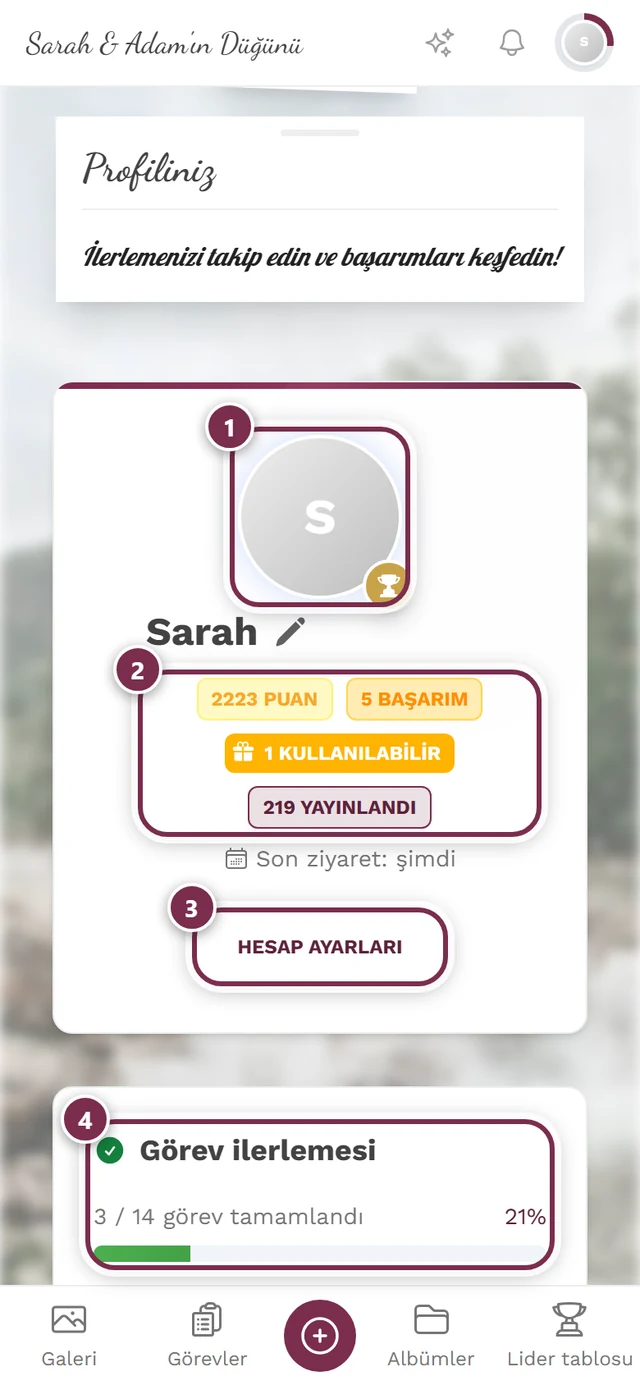
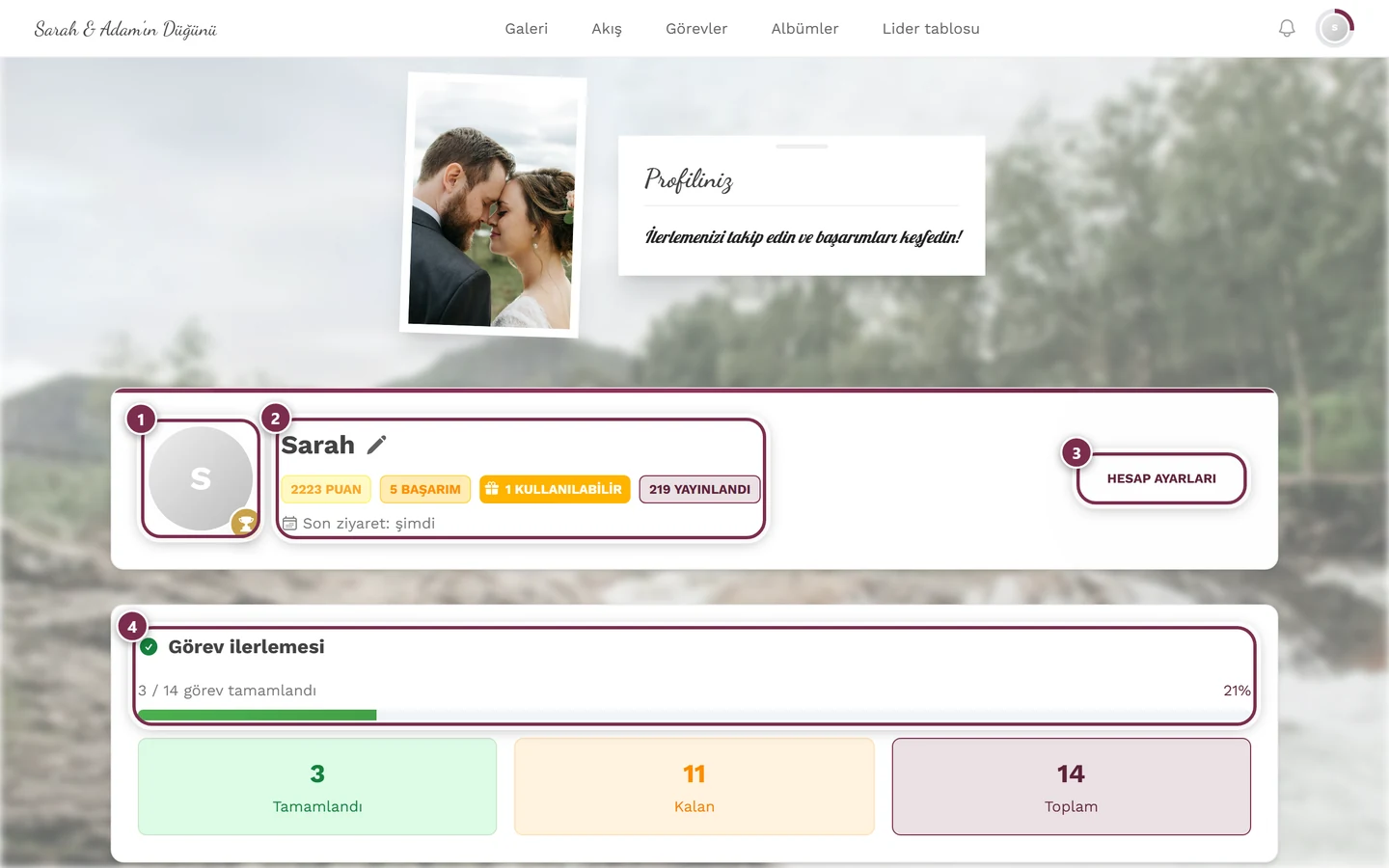
Bölüm başlığı “İstatistikleriniz”Profiliniz etkinliğinizi sayılarla özetler. En üstte kısa etiketler bulunur – her biri yalnızca değer 0’dan büyükse. Tam olarak dört tanedir:
- X puan – topladığınız puanlar.
- X başarım – başarım özetini Açılan sekmesinde açar.
- X alınabilir – özeti Kullanılabilir sekmesinde açar.
- X yayınlandı – size göre filtrelenmiş galeriye geçer.
Hemen altında – etiket olarak değil, ayrı bir satır olarak – geçen süreyle birlikte Son ziyaret yer alır. Cihaz profillerinde üstte adın yanına ayrıca Cihaz rozeti eklenir; puan, başarım ve alınabilir etiketleri orada yoktur.
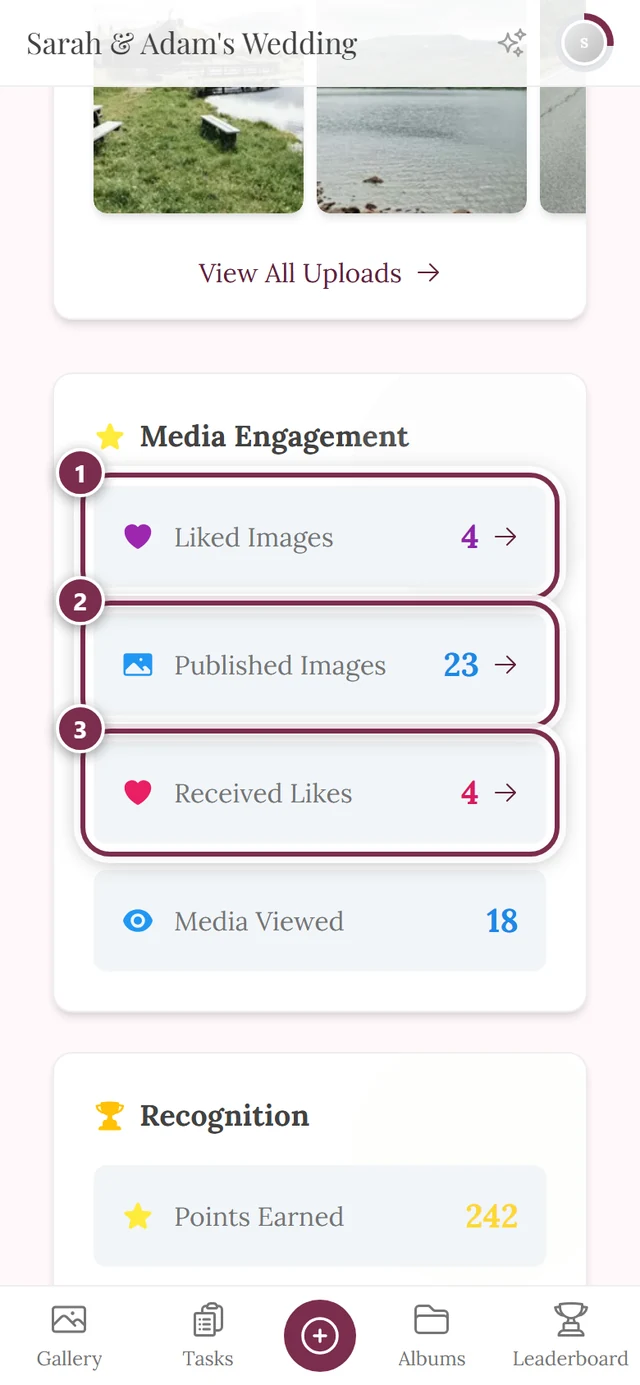
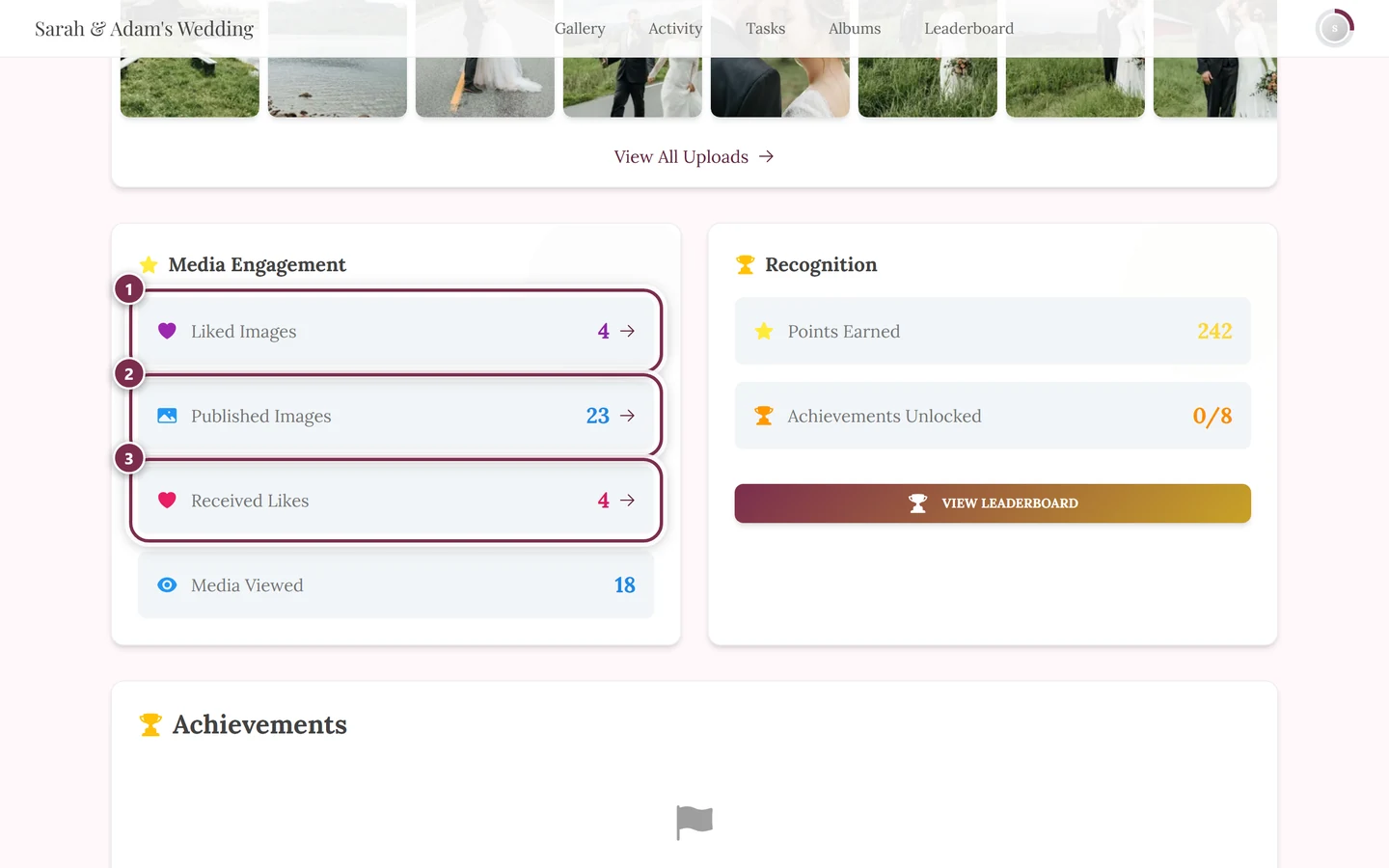
Altında iki kart bulursunuz:
- Medya etkileşimi – Beğenilen görseller, Yayınlanan görseller, Alınan beğeniler, Paylaşımlar, İndirmeler, Alınan görüntülenmeler, Görüntülenen medya, Yazılan yorumlar ve Alınan yorumlar. Her birinde yalnızca 0’dan büyük olanlar gösterilir; tıklanabilir değerler filtrelenmiş galeriyi açar.
- Takdir – Kazanılan puan, Açılan başarımlar (X/Y), Alınabilir ödüller ve Lider tablosunu göster düğmesi.
Görev ilerlemesi
Bölüm başlığı “Görev ilerlemesi”Etkinlikte fotoğraf görevleri etkinse profiliniz bunun için ayrı bir bölüm gösterir.
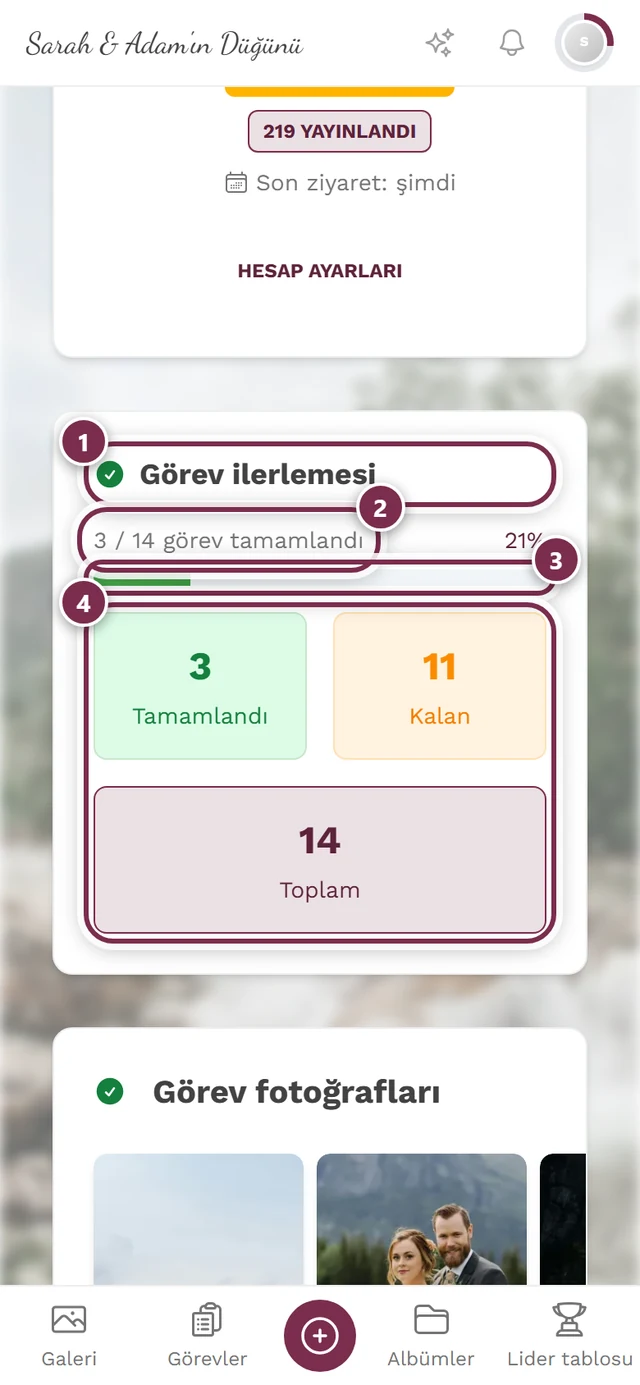
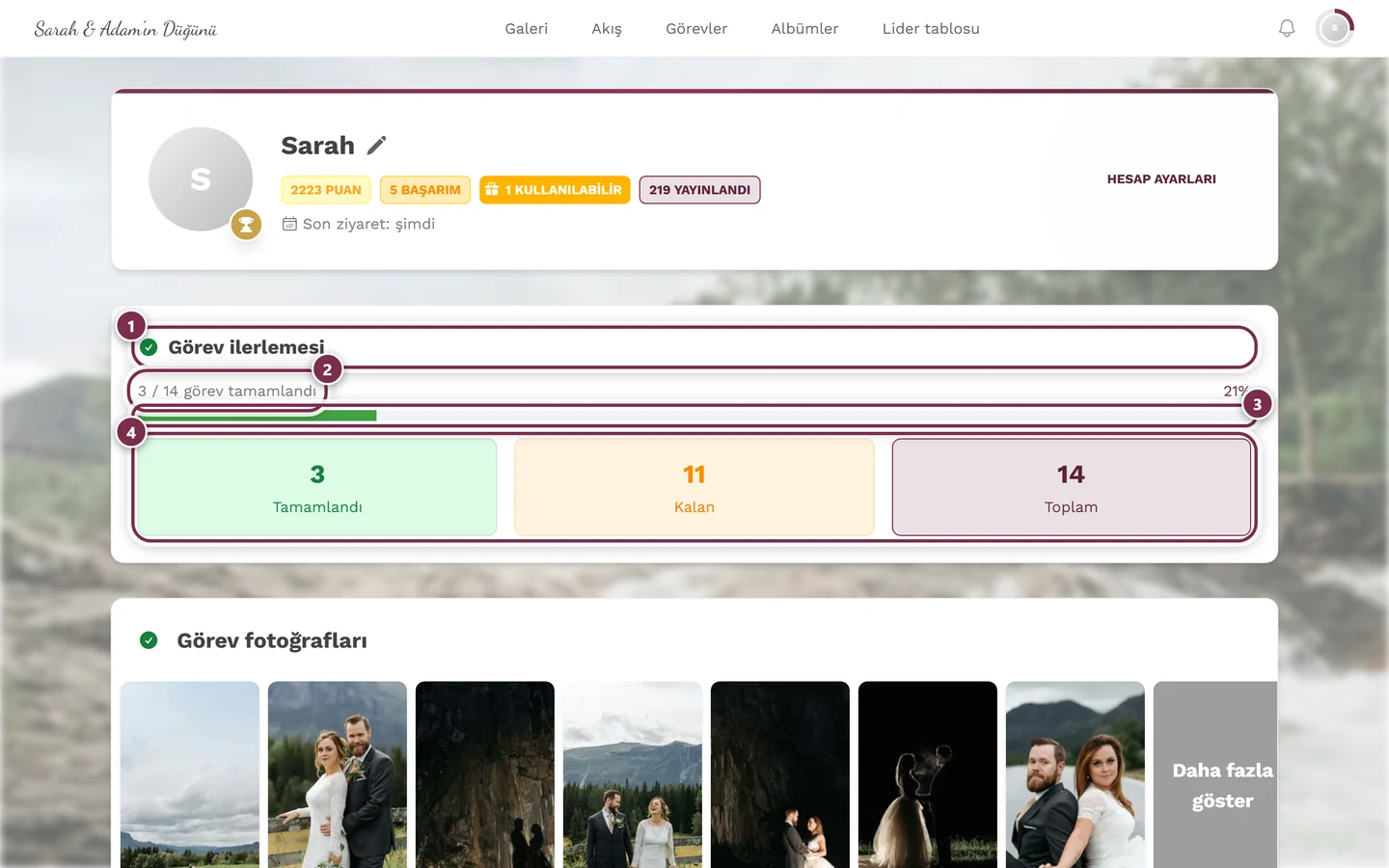
- Bir ilerleme çubuğu durumunuzu gösterir; %100’de başlık Tüm görevler tamamlandı! olur (konfetiyle).
- Üç kutucuk her şeyi özetler: Tamamlanan, Kalan ve Toplam. Dördüncüsü olan Süresi doldu, yalnızca gerçekten süresi dolmuş görevler varsa eklenir. Her kutucuk bir düğmedir ve görev durumu diyaloğunu uygun sekmede açar (tamamlanan / süresi dolan / açık / tümü).
- En az bir görevi çözdüğünüz anda hemen altında Görev fotoğrafları galeriniz görünür.
Görevlerin kendisi hakkında daha fazlasını Görevleri çözme sayfasında bulursunuz.
Kendi yüklemeleriniz ve beğendiğiniz fotoğraflar
Bölüm başlığı “Kendi yüklemeleriniz ve beğendiğiniz fotoğraflar”Daha aşağıda profiliniz görsellerinizi toplar:
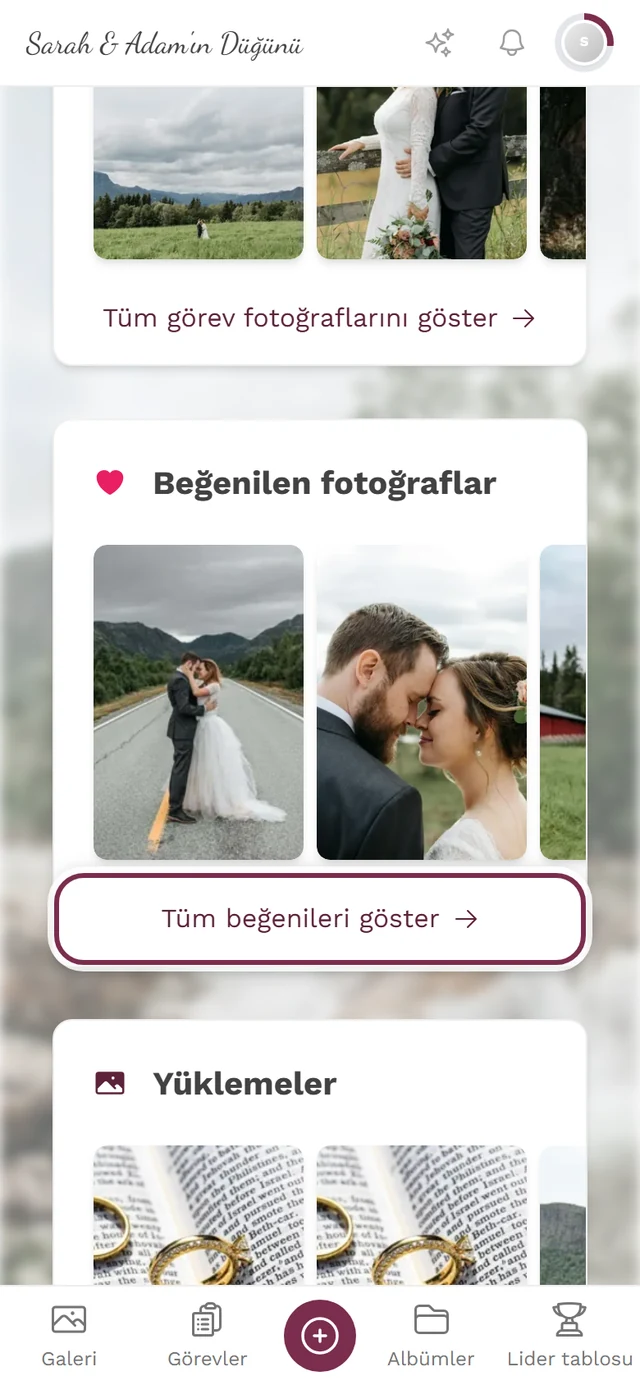
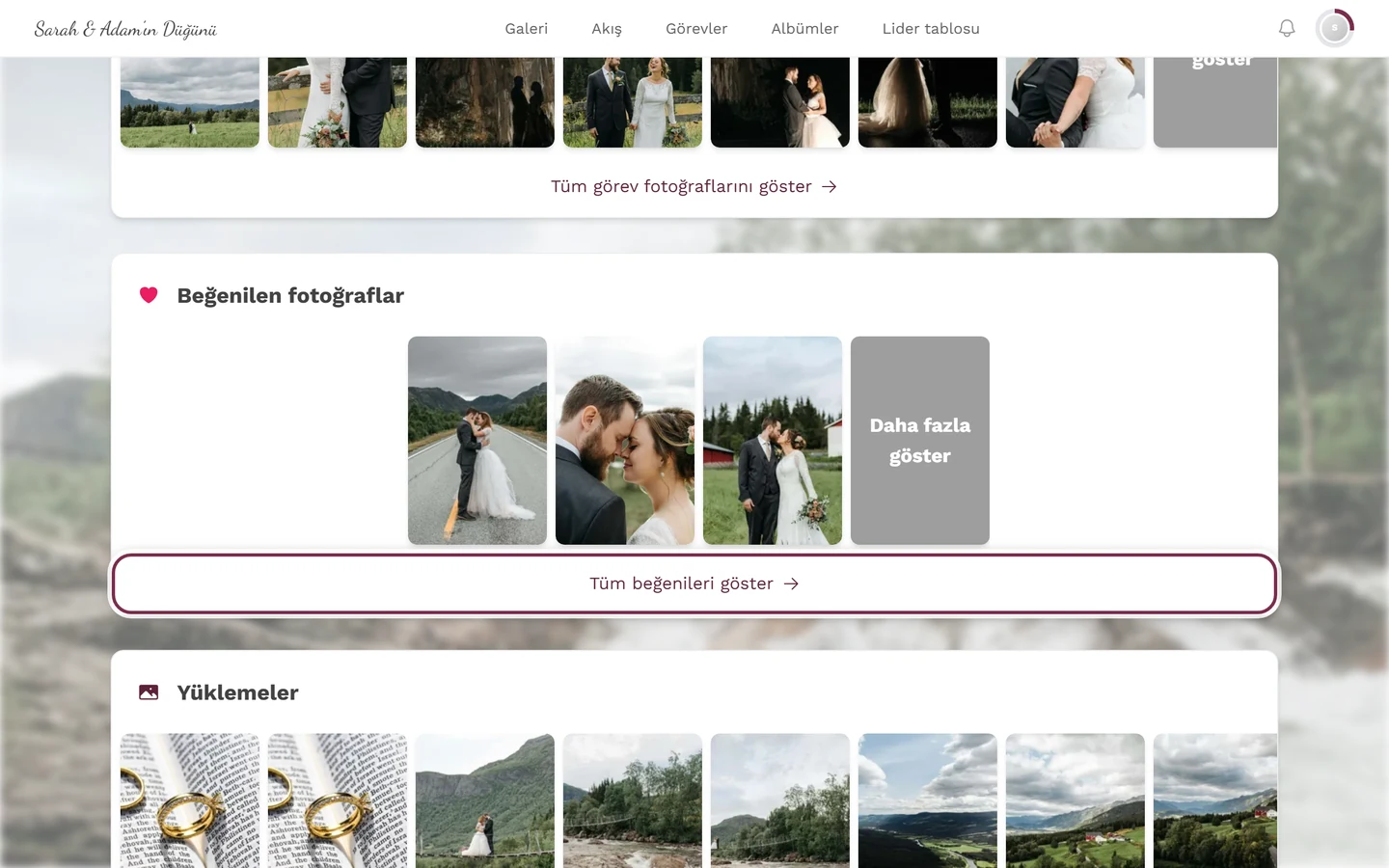
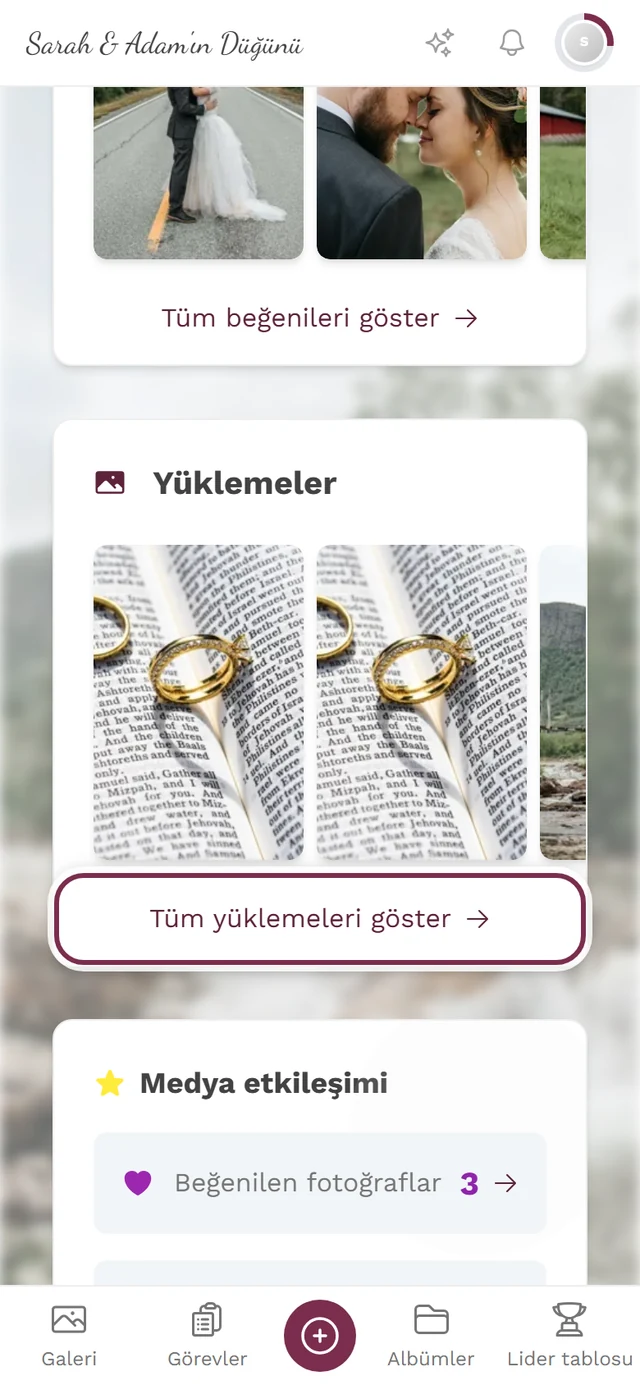
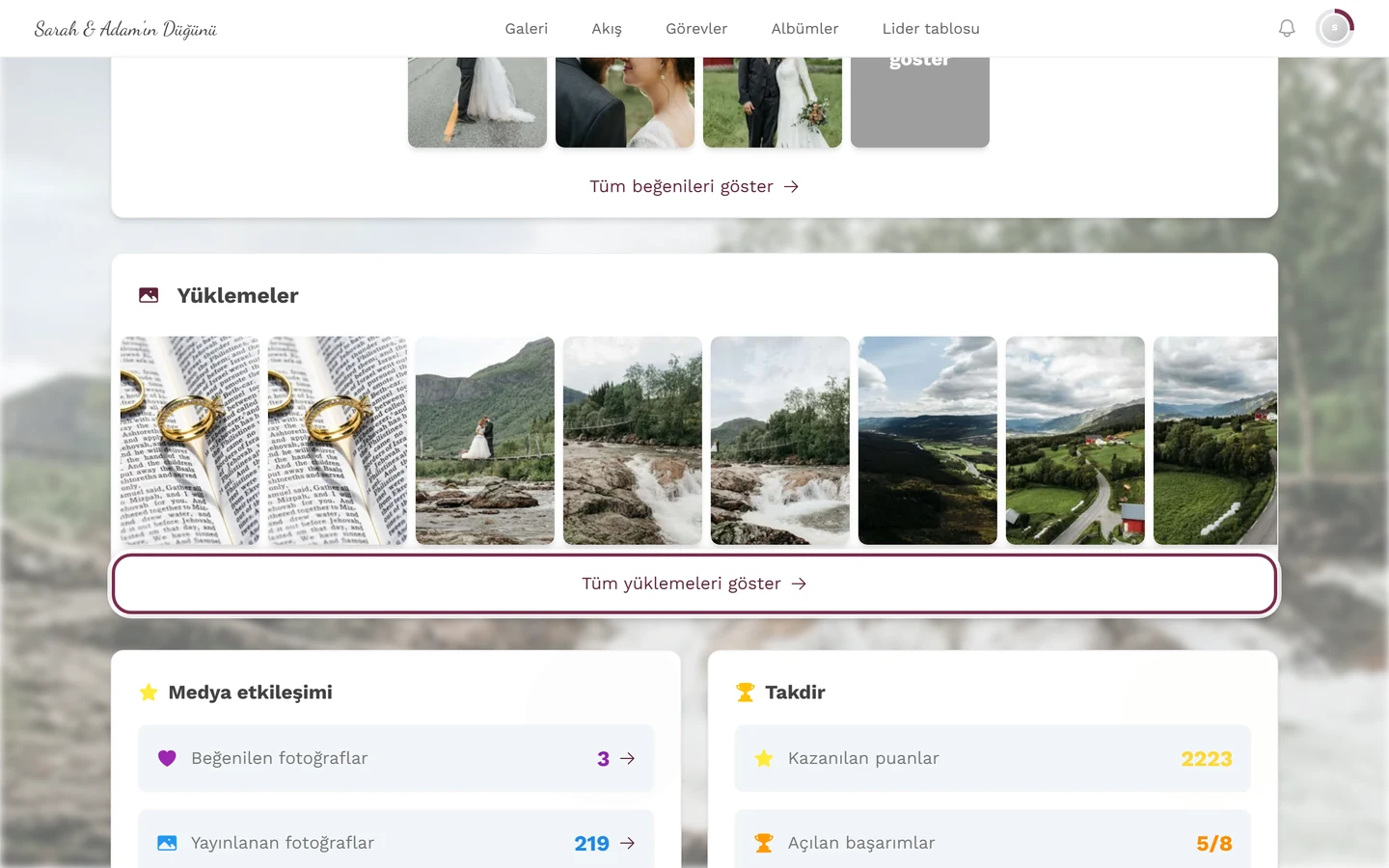
- Beğenilen fotoğraflar – beğenilere izin veriliyorsa ve en az bir fotoğrafı beğendiyseniz görünür.
- Yüklemeler – etkinlikte yüklemeye izin veriliyorsa ve zaten görsel yüklediyseniz görünür. Tüm yüklemeleri görüntüle ile yüklemelerinize göre filtrelenmiş galeriye geçersiniz.
İlgili: Fotoğraf yükleme ve Galeriye göz atma.
Başarımlar
Bölüm başlığı “Başarımlar”Başarımlarınız bir rozet ızgarası olarak gösterilir. Daha fazla göster ile sayfalar arasında ilerlersiniz (her seferinde 9 tane), Kullanılabilir başarımları gör ile sekmeli özetin tamamını açarsınız:
- Tümü – her başarım,
- Açılan – zaten ulaşılmış,
- Kilitli – henüz açık (koşula yönelik ilerleme çubuğuyla),
- Kullanılabilir – yalnızca kendi profilinizde ve gerçek bir ödül bekliyorsa (alma),
- Kullanıldı – yalnızca daha önce bir şey teslim aldıysanız.
Diğer profilleri görüntüleme
Bölüm başlığı “Diğer profilleri görüntüleme”Bir misafirin adına (bir fotoğrafta veya yorumda) dokunarak profilini açın. Takma adını, yüklemelerini ve başarımlarını görürsünüz. Puanlar, sıra veya alınabilir başarımlar gibi kişisel değerler başkalarının profillerinde gizli kalır.
Başka birinin profilinden doğrudan moderasyon
Bölüm başlığı “Başka birinin profilinden doğrudan moderasyon”Moderatör veya ev sahibiyseniz başka bir kişinin profilinde ek bir Moderasyon Ayarları kartı bulursunuz. Yani işlem yapmak için önce moderasyon alanına geçmeniz gerekmez:
- Takma ad – Düzenle ile uygunsuz bir adı yeniden belirlersiniz; profil ardından kimin tarafından moderasyona uğradığını ve başlangıçta ne olduğunu gösterir.
- Yüklemeler ve yorumlar ayrı ayrı engellenebilir. Her engelleme için Neden (isteğe bağlı) alanına bir gerekçe yazabilir ve Engellemeyi onayla ile onaylarsınız. Engeli kaldır ile geri alınır.
- Profil fotoğrafını kaldır – yalnızca kişinin bir profil fotoğrafı varsa görünür ve onu hemen siler.
Cihaz profilleri (fotoğraf kabini, kamera, canlı yükleme)
Bölüm başlığı “Cihaz profilleri (fotoğraf kabini, kamera, canlı yükleme)”Cihaz erişimleri insan değil, yükleme kaynaklarıdır – örneğin bir fotoğraf kabini veya canlı yüklemeli bir kamera. Bu yüzden profilleri yalnızca görünen adı ve yüklenen fotoğrafları gösterir ve Cihaz rozetini taşır. Puanlar, sıra, başarımlar ve görev ilerlemesi orada bilerek yer almaz.
Etkinliğin ev sahibi veya yöneticisiyseniz bir cihaz profilinde bunun yerine kendine ait kontrolleri olan Cihaz ayarları kartını alırsınız:
- Durum ve kullanım – “son etkin …” veya “henüz yükleme yok” ve yükleme sayısı; yanında etkin veya duraklatıldı durumu.
- Yüklemeleri duraklat veya Yüklemelere devam et – erişimi silmeden bu cihazın yeni yüklemelerini durdurur veya izin verir.
- Logo – Logo belirle ile cihaz için bir görsel eklersiniz, Logoyu kaldır ile onu yeniden silersiniz.
- Galeride görünen ad – bu cihazın fotoğraflarının altında göründüğü ad; Kaydet ile uygulayın.
Altta Tüm yönetim seçenekleri Canlı Yükleme sekmesinde notu yer alır – kalan cihaz işlevleri oradadır, bkz. Canlı yükleme.
Sağ üstteki profil menüsü
Bölüm başlığı “Sağ üstteki profil menüsü”Sağ üstteki avatar, yalnızca profilinizden çok daha fazlasına ulaştığınız bir menü açar.


Etkinliğe ve role göre burada şunları bulursunuz:
- Tamamlanan görevler (yalnızca görevler etkinse) – görevler sayfasına götürür.
- Puanlar (yalnızca puan sistemi etkinse) – puanlarınızı açıklar.
- Profil Seçenekleri bölümü: Profilim, Dil, Tasarım (karanlık mod mevcutsa) ve Yardım (bu yardım merkezini açar).
- Yönetim bölümü (role bağlı): Hesap ayarları (kayıtlı), Partner paneli (affiliate), Moderasyon (moderatör), Yönetici Paneli (yönetici) ve Sistem yönetim portalı (genel yönetici).
- Hesap bölümü: Çıkış yap (kayıtlı) veya Giriş yap (misafir).
Çıkış yapma ve güvenlik
Bölüm başlığı “Çıkış yapma ve güvenlik”Çıkış yapmak için sağ üstteki profil menüsünü açar ve Çıkış yap seçeneğini seçersiniz. Bu öğeyi yalnızca kayıtlı kullanıcılar görür; misafir olarak bunun yerine Giriş yap seçeneğini görürsünüz.
Hesap ve güvenlikle ilgili diğer her şey Hesap ayarlarında bulunur – Profil menüsü → Yönetim → Hesap ayarları üzerinden veya profil sayfanızdaki Hesap ayarları düğmesiyle ulaşılabilir. Diyaloğun şu sekmeleri vardır:
- Genel – e-posta adresini değiştirme, saat dilimi, dil, Google hesabını bağlama veya bağlantısını kesme.
- Güvenlik – şifre belirleme veya değiştirme, etkin oturumlar, hesabı silme.
- Faturalandırma – ödeme geçmişi; yalnızca hesabınıza ait ödemeler varsa görünür.
- Bildirimler – e-postalar açık/kapalı ve her bildirim türü ayrı ayrı.
Sorun giderme
Bölüm başlığı “Sorun giderme”İlgili konular
Bölüm başlığı “İlgili konular”- Misafir olarak veya hesapla – hesap ayarları, şifre ve etkin oturumlar
- Bildirimler
- Gizliliğiniz
- Kullanıcıları engelleme (moderasyon)
- Puanlar ve ödüller