Fotoğraf duvarı kurulumu
Fotoğraf duvarı, misafirlerinizin yeni fotoğraflarını büyük bir ekranda – bir TV’de veya projektörde – canlı olarak gösterir. Ayarlar sekmesi dört soru etrafında düzenlenmiştir ve bu sayfa tam olarak aynı sırayı izler: Nasıl görünüyor?, Üzerinde ne oynuyor?, Hangi fotoğraflar?, Üzerine ne ekleniyor?
Fotoğraf duvarı ayarlarına nasıl ulaşırsınız
Bölüm başlığı “Fotoğraf duvarı ayarlarına nasıl ulaşırsınız”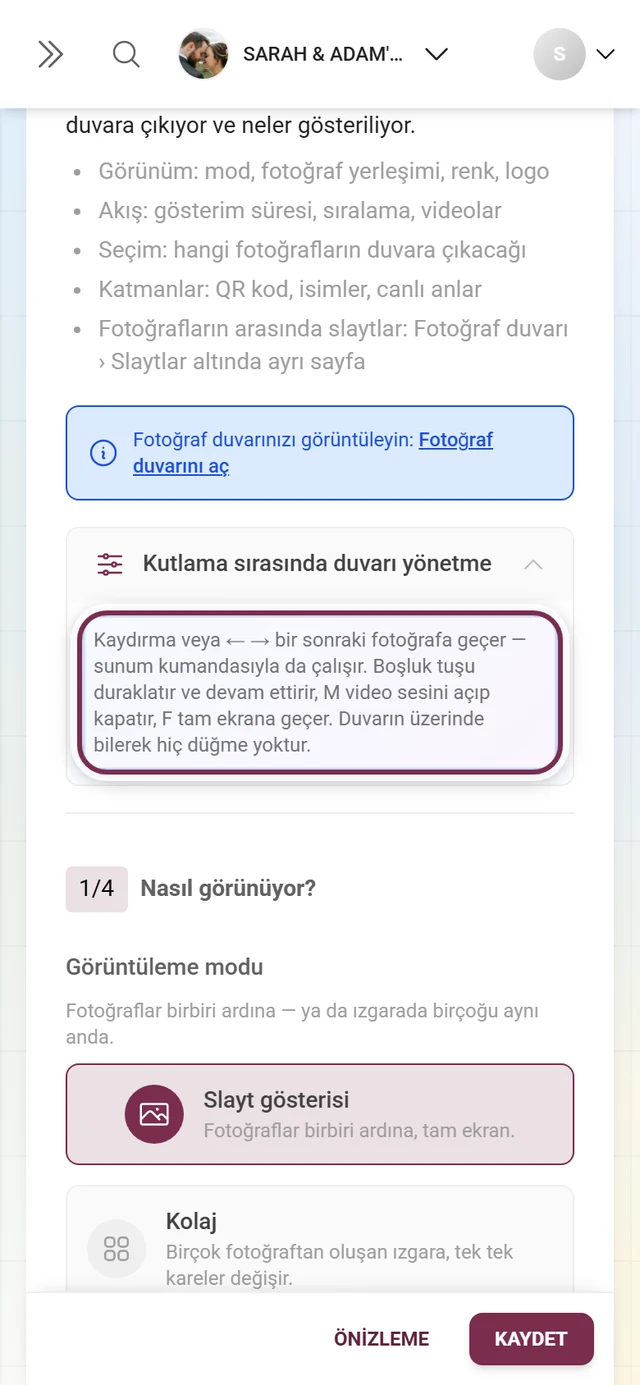
-
Galerinin sağ üstündeki profil menüsünü açın ve Yönetim altında Yönetici Paneli’ni seçin. Ayrıntılar: Etkinliğe git / yönetim.


Sağ üstteki profil menüsü sizi Yönetici Paneli'ne götürür. ① puanlarınız ve çözdüğünüz görevler, ② Profilim, Dil, Tema ve Yardım içeren Profil seçenekleri, ③ Hesap ayarları, Moderasyon ve Yönetici Paneli içeren Yönetim – bu bölüm, bunun için bir rolünüz olana kadar görünmez, ④ Çıkış yap içeren Hesap. -
Sol kenar çubuğunda Ayarlar’ı açın.
-
Sekme çubuğunda Fotoğraf duvarı ayarları’na (fotoğraf simgesi) tıklayın. Adres
/admin/settings?tab=photo-wallolur.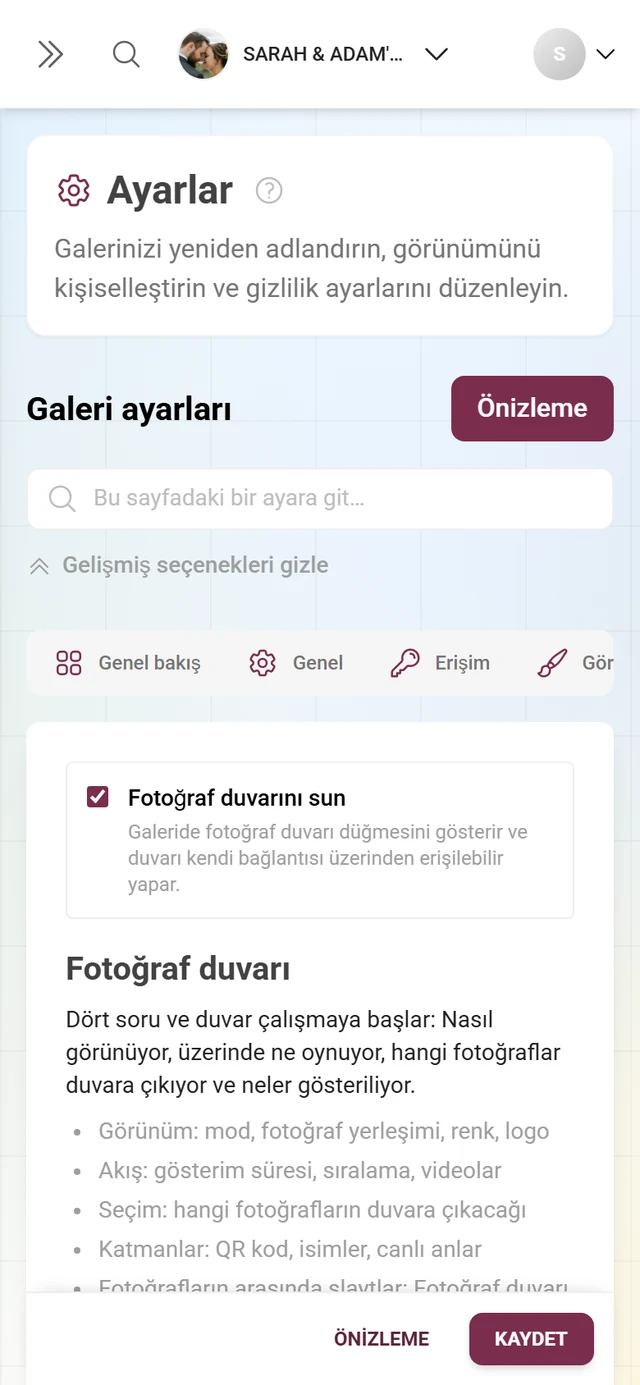
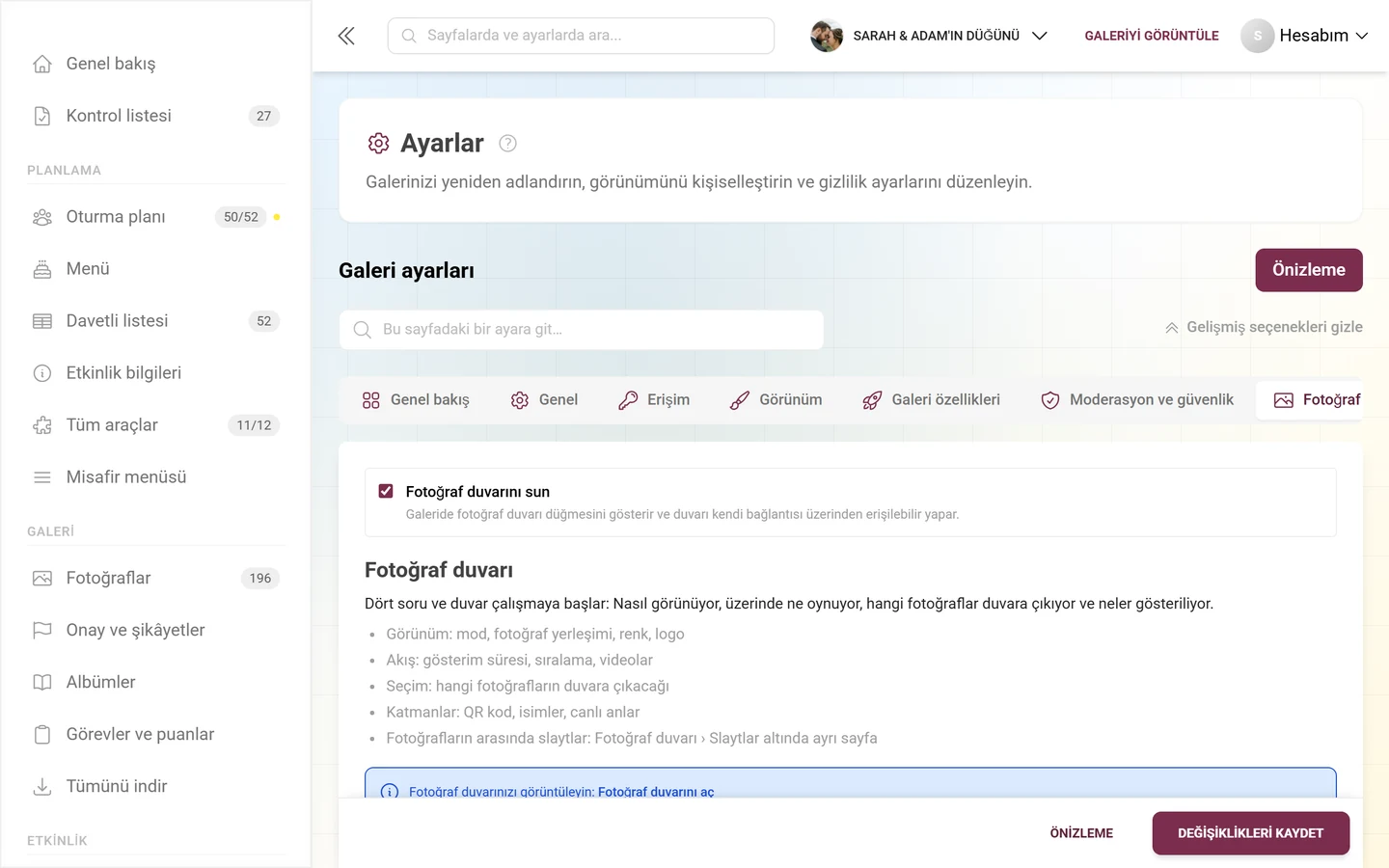
Anahtar en üstte yer alır, ardından duvarı oluşturan dört soru gelir.
Sayfadaki ilk şey Fotoğraf duvarını sun anahtarıdır. Altında Fotoğraf duvarı başlığı ve “Dört soru ve duvar çalışmaya başlar: Nasıl görünüyor, üzerinde ne oynuyor, hangi fotoğraflar duvara çıkıyor ve neler gösteriliyor.” cümlesi ile kısa bir içindekiler listesi gelir:
- Görünüm: mod, fotoğraf sığdırma, renk, logo
- Oynatma: gösterim süresi, sıra, videolar
- Seçim: hangi fotoğrafların duvara çıkacağı
- Katmanlar: QR kod, adlar, canlı anlar
Soru 1 – Nasıl görünüyor?
Bölüm başlığı “Soru 1 – Nasıl görünüyor?”Görüntüleme modu
Bölüm başlığı “Görüntüleme modu”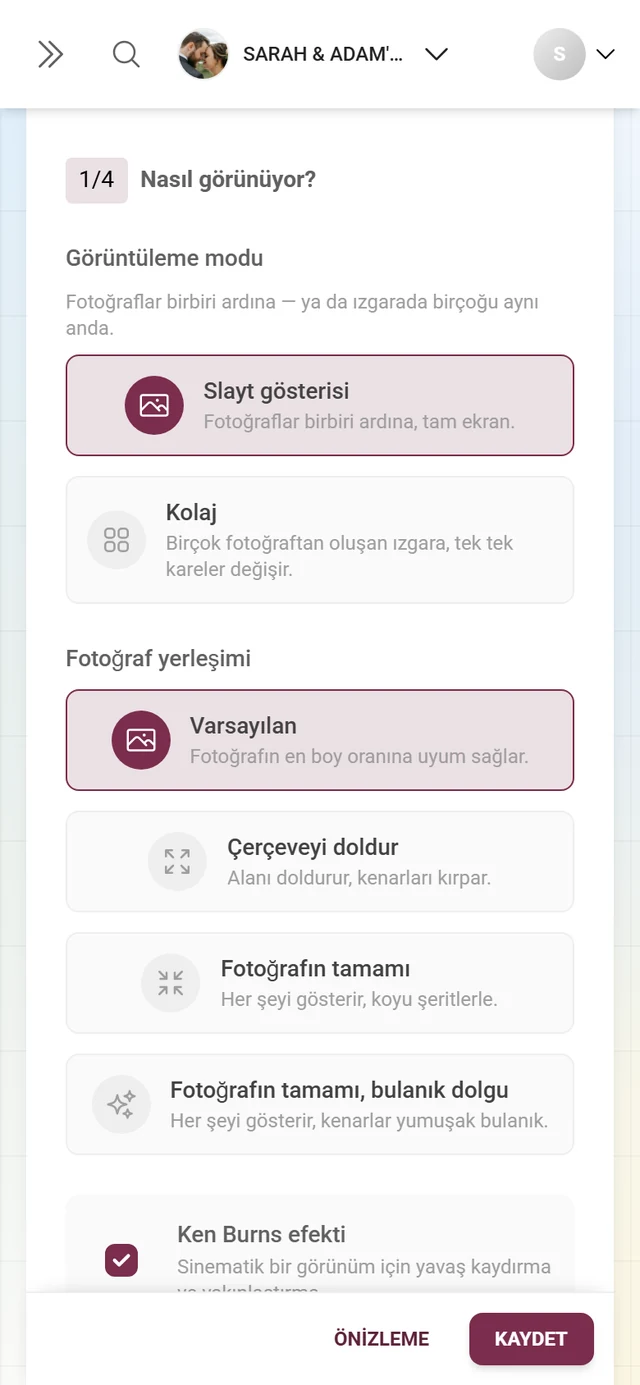
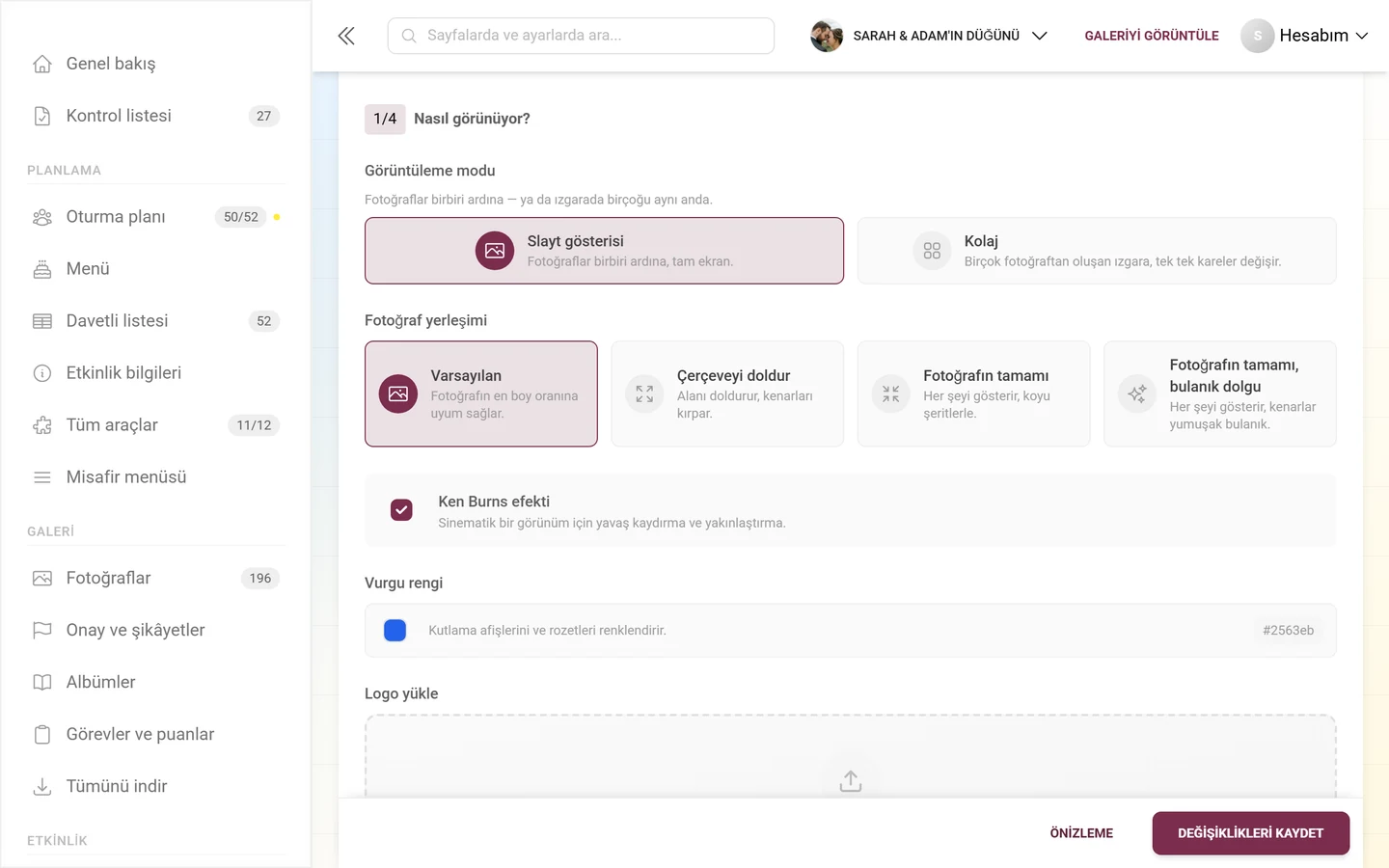
“Fotoğraflar birbiri ardına — ya da ızgarada birçoğu aynı anda.” açıklamalı iki kart:
- Slayt gösterisi – “Fotoğraflar birbiri ardına, tam ekran.”
- Kolaj – “Birçok fotoğraftan oluşan ızgara, tek tek kareler değişir.”
Fotoğraf sığdırma
Bölüm başlığı “Fotoğraf sığdırma”“Her fotoğrafın çerçevesini nasıl dolduracağı.” – dört kart:
- Varsayılan – “Fotoğrafın en boy oranına uyum sağlar.”
- Çerçeveyi doldur – “Alanı doldurur, kenarları kırpar.” Kırpma fotoğrafın odak noktasını izler.
- Fotoğrafın tamamı – “Her şeyi gösterir, koyu şeritlerle.”
- Fotoğrafın tamamı, bulanık dolgu – “Her şeyi gösterir, kenarlar yumuşak bulanık.”
Ken Burns efekti
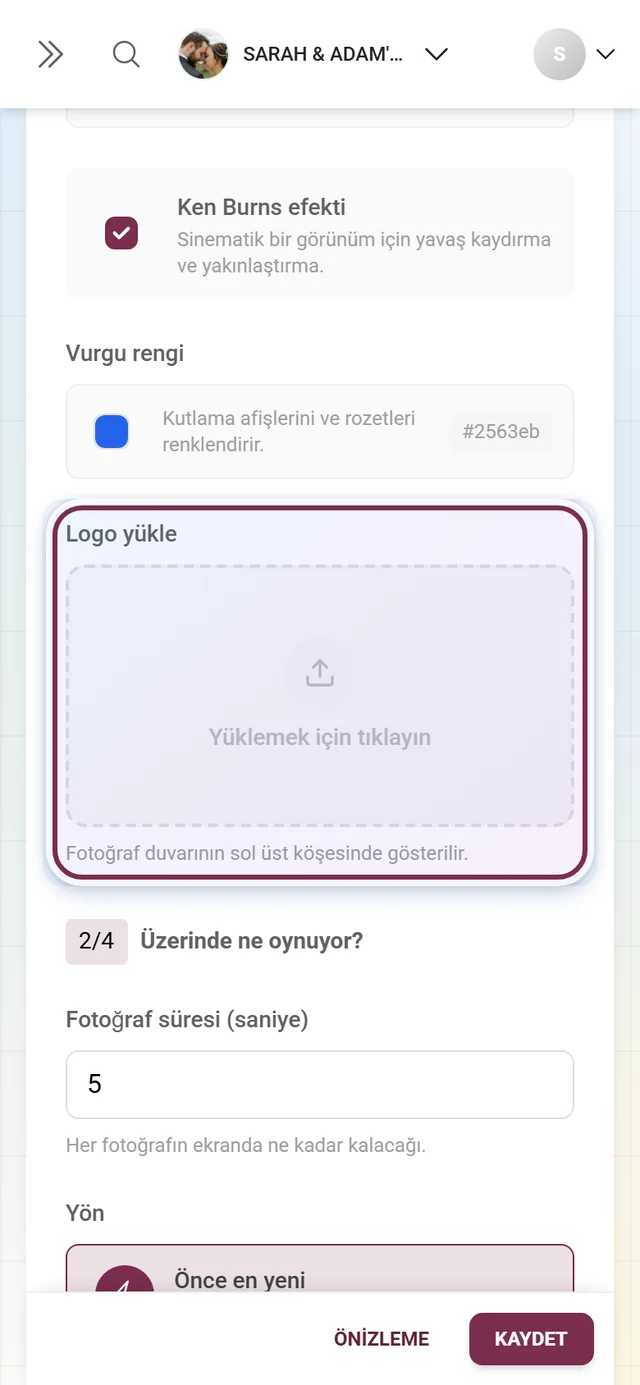
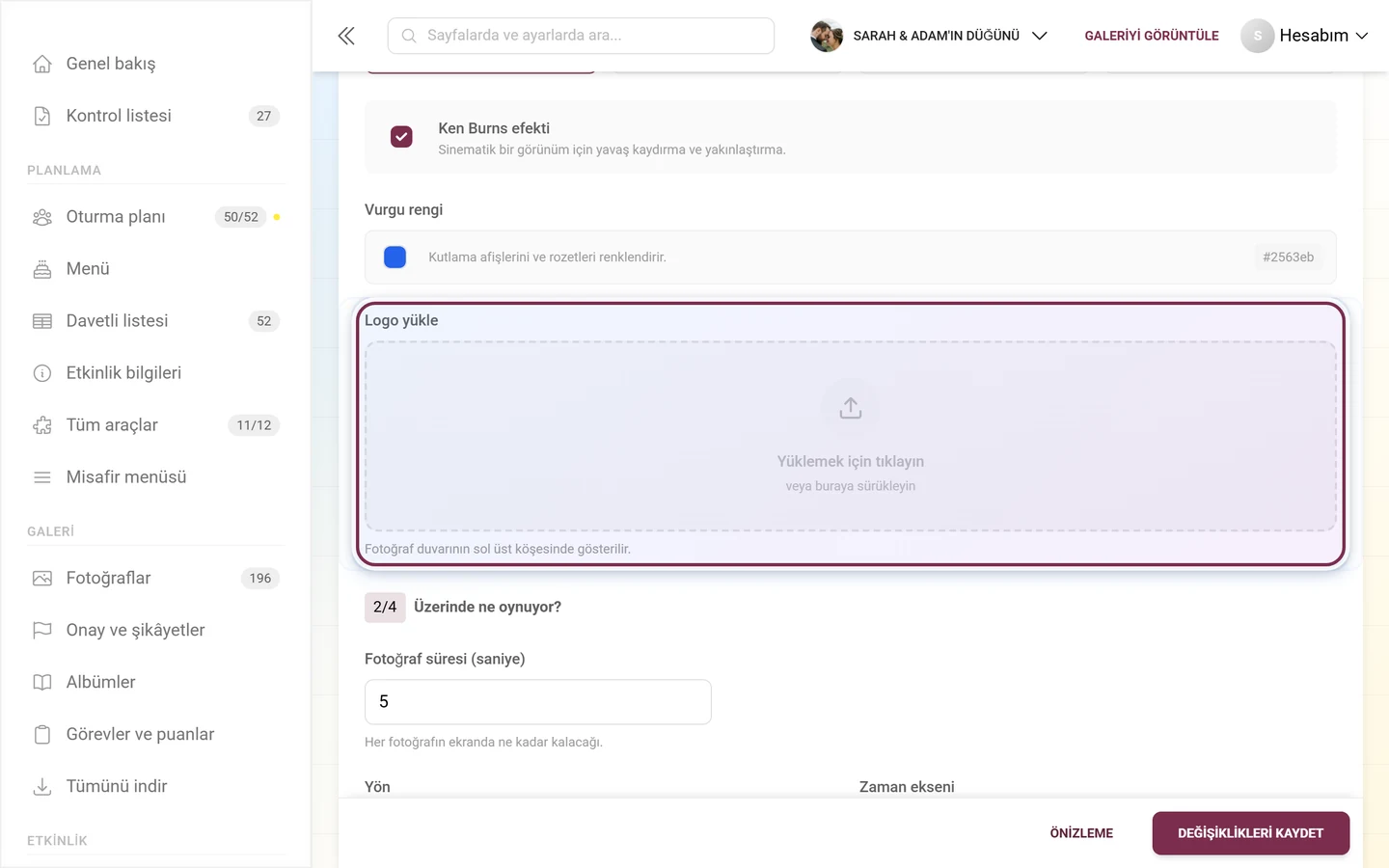
Bölüm başlığı “Ken Burns efekti”“Sinematik bir görünüm için yavaş kaydırma ve yakınlaştırma.” Varsayılan olarak açık.
Vurgu rengi
Bölüm başlığı “Vurgu rengi”“Kutlama afişlerini ve rozetleri renklendirir.” Hex değeri sağda yer alır ve renk sıfırlanabilir. Kendi değeriniz yoksa duvar etkinliğin vurgu veya ana rengini devralır (bkz. Görünümü özelleştirme); son yedek marka mavisi #2563eb’dir.
Logo yükleme
Bölüm başlığı “Logo yükleme”Bir görsel dosyasını bırakma alanına sürükleyin veya içine tıklayın. Altındaki ipucu şöyledir: “Fotoğraf duvarının sol üst köşesinde gösterilir.” Ve orada kalır – duvarın beş sabit bölgesi vardır: sol üstte logo, sağ üstte QR kod, sol altta fotoğraf bağlamı, sağ altta canlı kutlama, alt ortada durum.
Soru 2 – Üzerinde ne oynuyor?
Bölüm başlığı “Soru 2 – Üzerinde ne oynuyor?”Görsel süresi (saniye)
Bölüm başlığı “Görsel süresi (saniye)”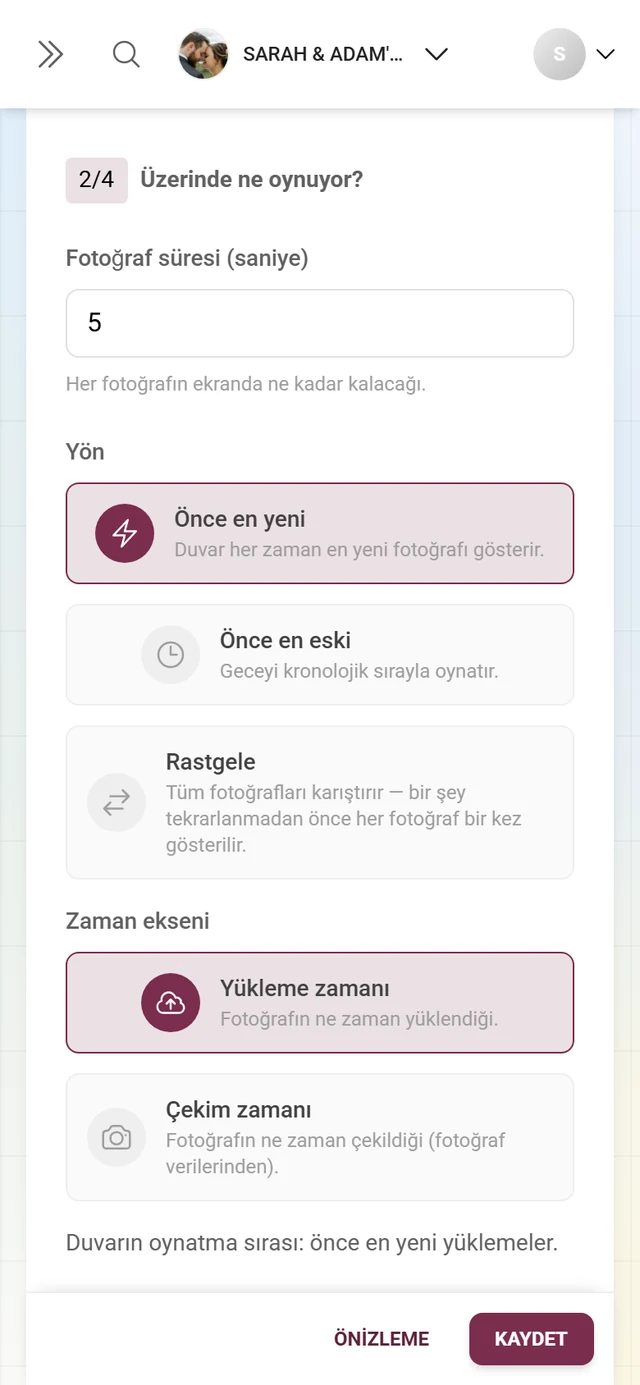
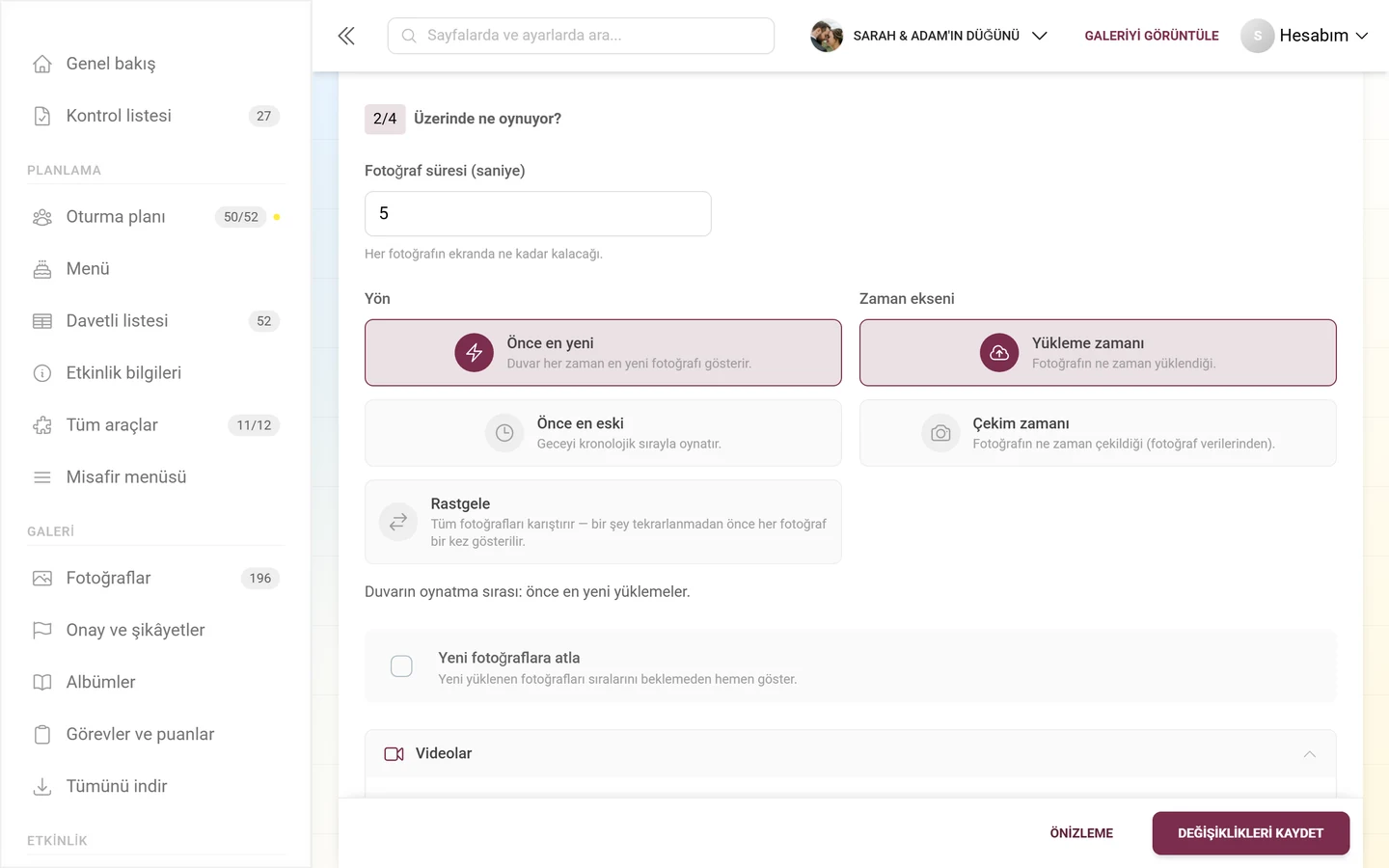
“Her fotoğrafın ekranda ne kadar kalacağı.” En az 1, varsayılan 5.
Yön ve zaman ekseni
Bölüm başlığı “Yön ve zaman ekseni”Bu iki alan yan yana durur, çünkü tek bir karardır. Altlarında sayfa sonucu sade sözcüklerle tekrarlar: “Duvar şunu oynatır: …”
Yön – üç kart:
- Önce en yeni – “Duvar her zaman en yeni fotoğrafı gösterir.”
- Önce en eski – “Geceyi kronolojik sırayla oynatır.”
- Rastgele – “Tüm fotoğrafları karıştırır — bir şey tekrarlanmadan önce her fotoğraf bir kez gösterilir.”
Zaman ekseni – iki kart:
- Yükleme zamanı – “Fotoğrafın ne zaman yüklendiği.”
- Çekim zamanı – “Fotoğrafın ne zaman çekildiği (fotoğraf verilerinden).”
Yeni fotoğraflara atla
Bölüm başlığı “Yeni fotoğraflara atla”“Yeni yüklenen fotoğrafları sıralarını beklemeden hemen göster.” Bu, misafirleri yükledikten hemen sonra ödüllendirir.
Videolar
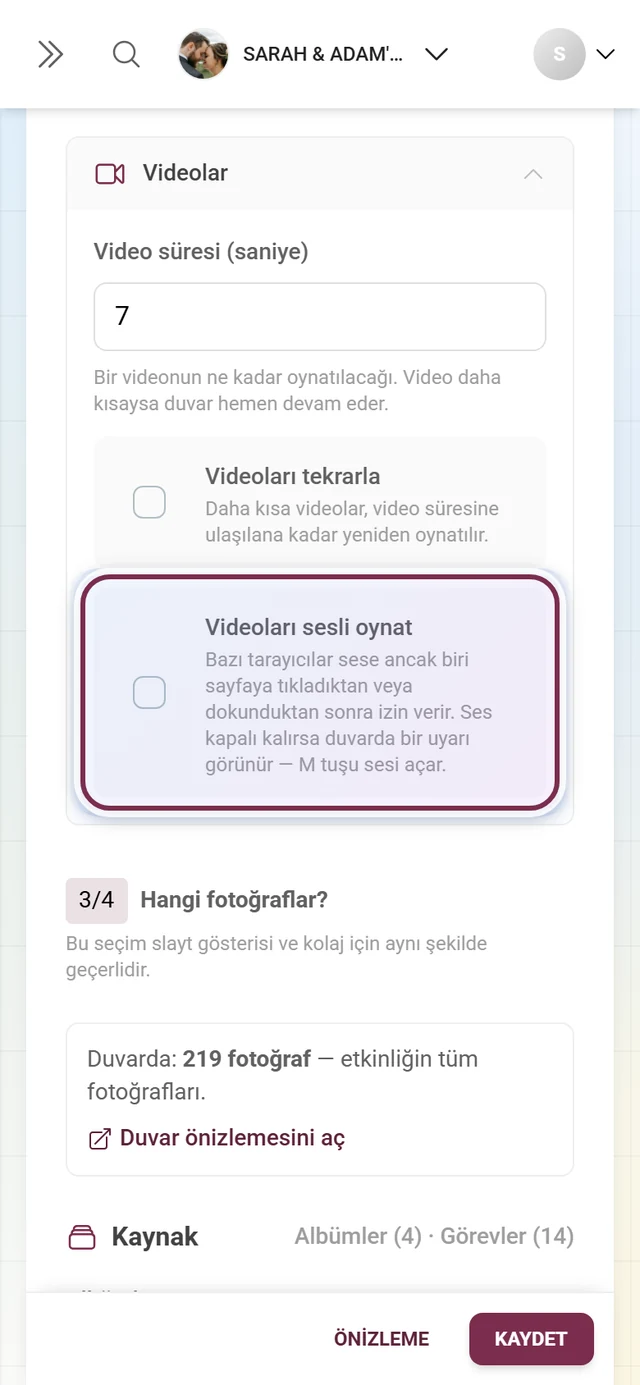
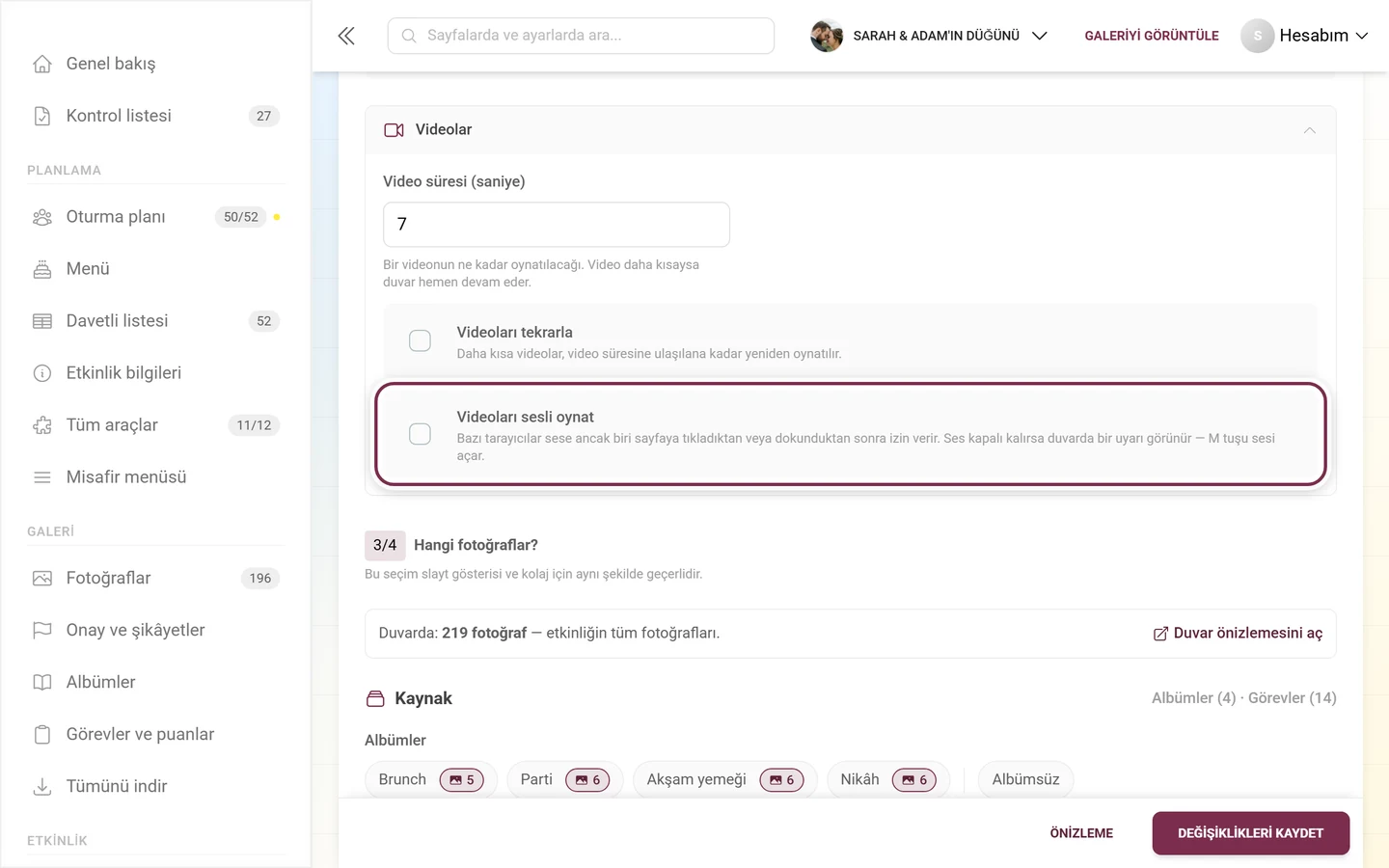
Bölüm başlığı “Videolar”Kapalı duran ayrı bir blok:
-
Video süresi (saniye) – “Bir videonun ne kadar oynatılacağı. Video daha kısaysa duvar hemen devam eder.” En az 1, varsayılan 7.
-
Videoları tekrarla – “Daha kısa videolar, video süresine ulaşılana kadar yeniden oynatılır.”
-
Videoları sesli oynat – “Bazı tarayıcılar sese ancak biri sayfaya tıkladıktan veya dokunduktan sonra izin verir. Ses kapalı kalırsa duvarda bir uyarı görünür — M tuşu sesi açar.”
Soru 3 – Hangi fotoğraflar?
Bölüm başlığı “Soru 3 – Hangi fotoğraflar?”Alan “Bu seçim slayt gösterisi ve kolaj için aynı şekilde geçerlidir.” cümlesiyle açılır.
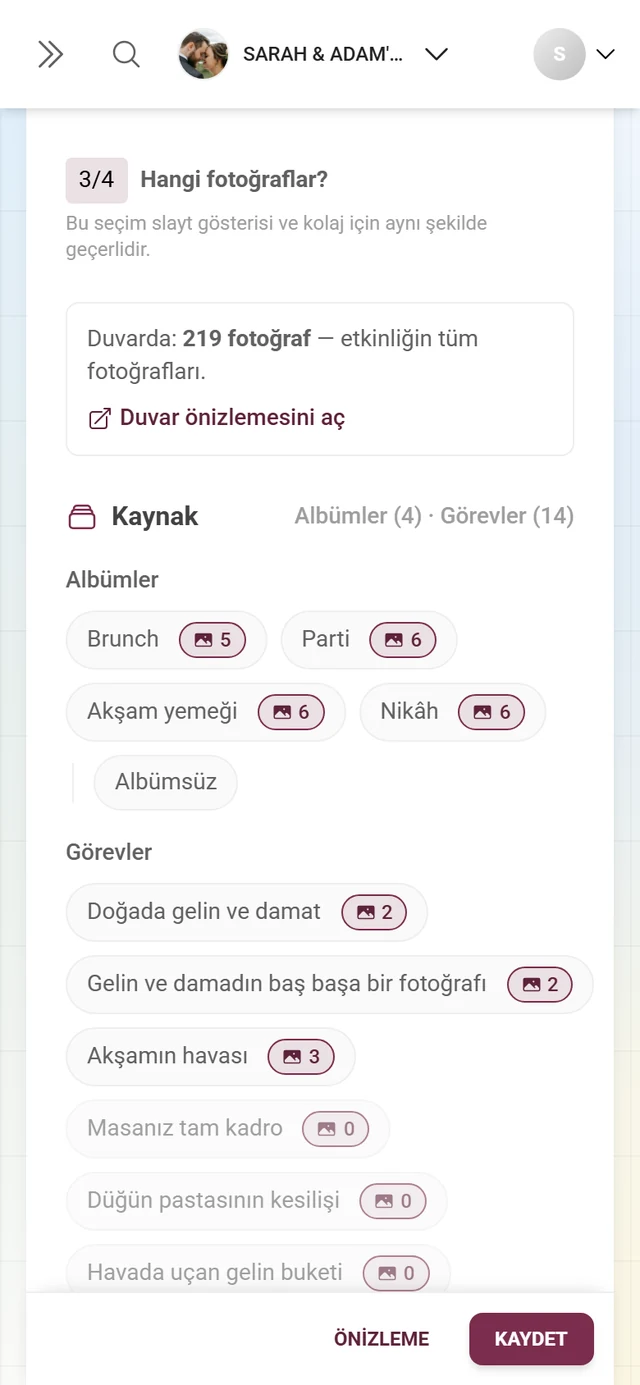
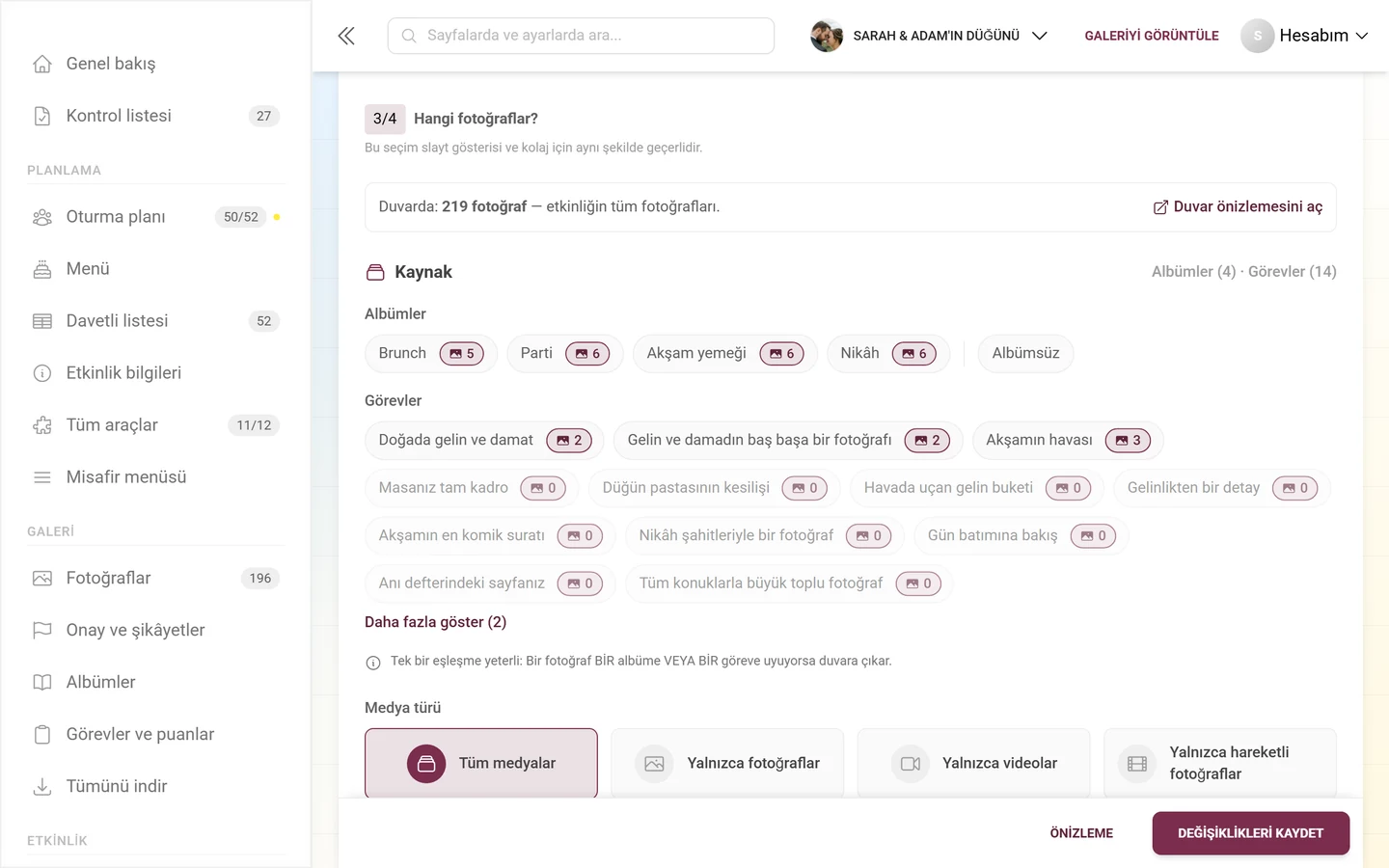
Üstteki önizleme sayısı
Bölüm başlığı “Üstteki önizleme sayısı”Alan, ayarlarınızın gerçekte neyi bıraktığını söyleyen bir satırla başlar: “Duvarda: 310 fotoğraftan 42’si · 3 kısıtlama etkin”. Kısıtlama yoksa “— etkinliğin tüm fotoğrafları.” yazar.
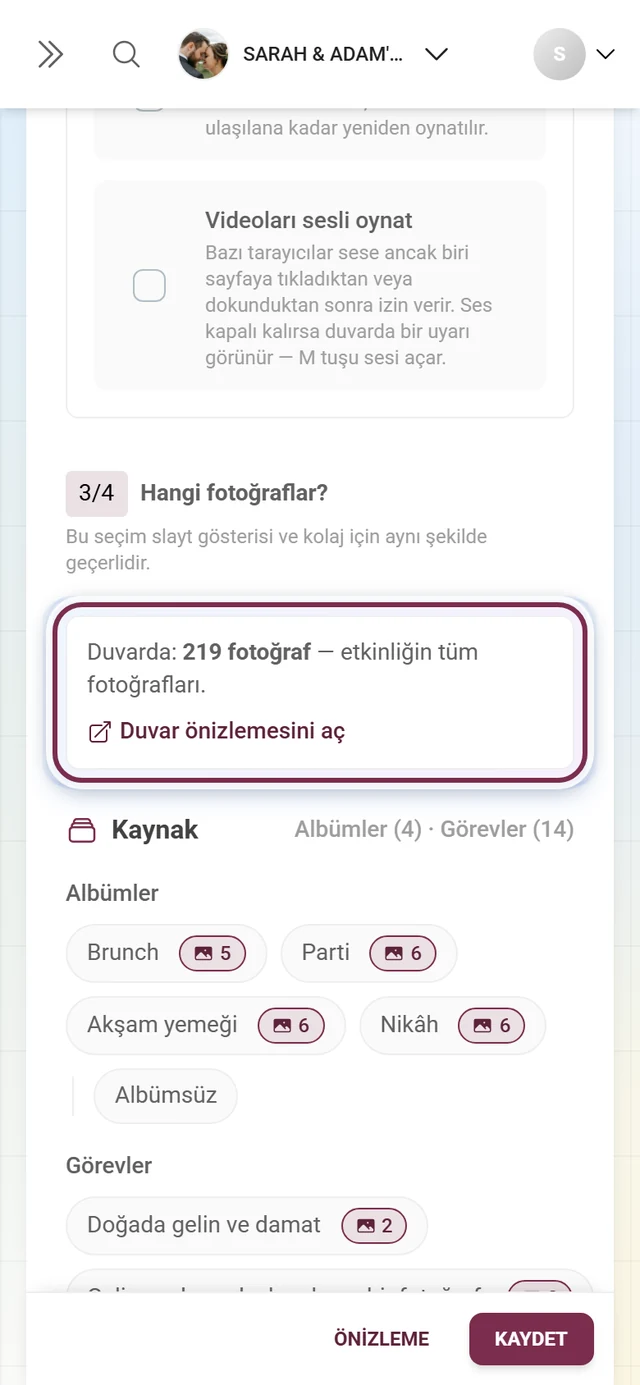
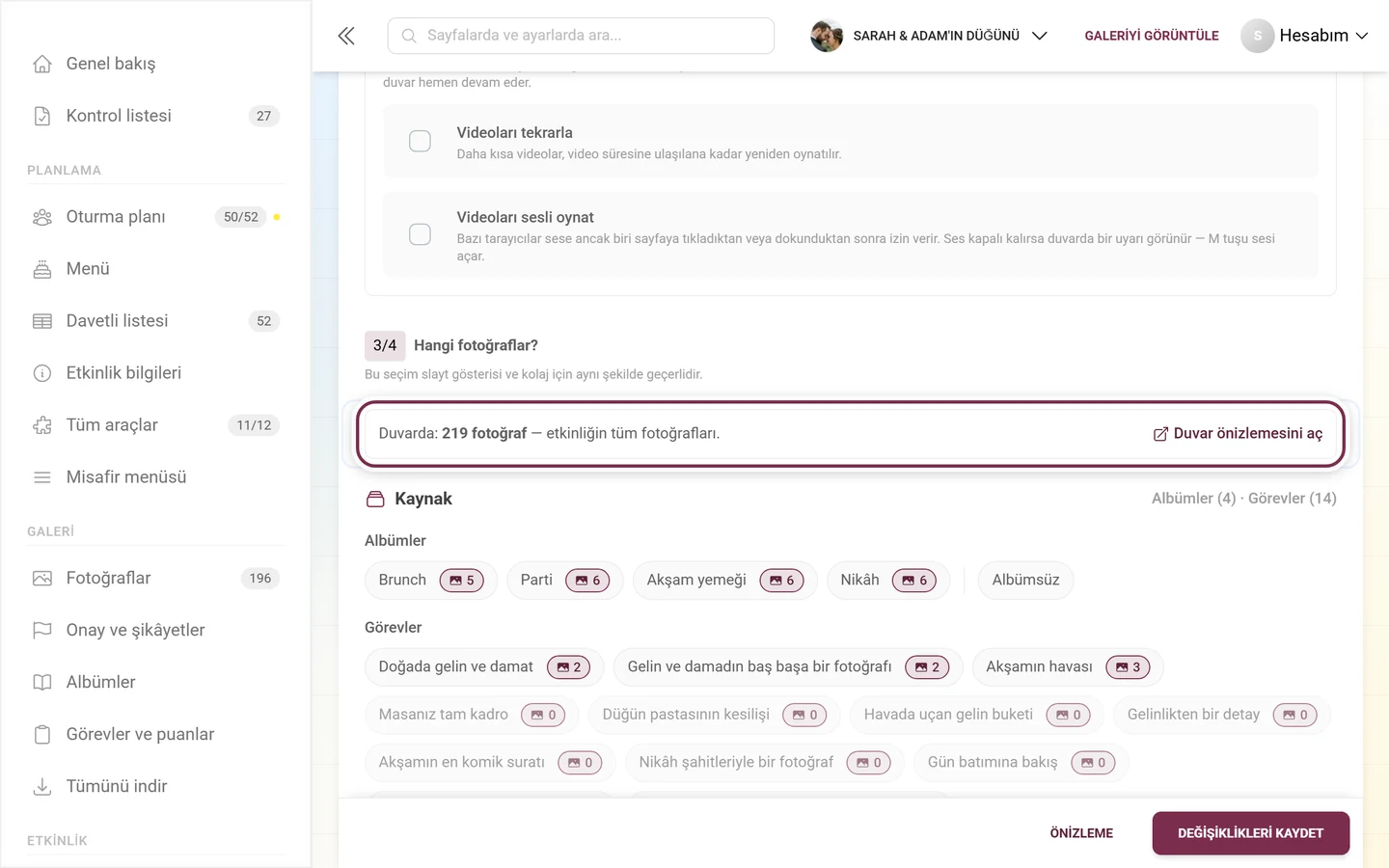
- Sayı “mevcut, henüz kaydedilmemiş ayarlarınızla hesaplanır” – böylece etkiyi kaydetmeden önce görürsünüz.
- Bir zaman aralığı (bkz. Güncellik) bu sayıya dahil değildir; satır bunu açıkça belirtir.
- Her etkin kısıtlama bir çip olarak görünür (Albüm: Tören, Yalnızca fotoğraflar, 3 beğeniden itibaren, Yalnızca son 60 dk …). Tüm kısıtlamaları sıfırla her şeyi temizler – onay iletişim kutusu yoktur, ancak birkaç saniye görünür kalan bir Geri al düğmesi vardır.
- Hiçbir şey kalmazsa satır “Bu ayarlarla duvar boş kalır.” bildirir ve Neden boş? seçeneğini sunar: Her kısıtlama için, o kısıtlama olmadan kaç fotoğraf olacağını listeler (“… olmadan 118 fotoğraf olurdu.”).
- Çok az şey kalırsa uyarır: “Yalnızca 4 fotoğraf — duvar kendini çok hızlı tekrarlayacak.”
Nereden
Bölüm başlığı “Nereden”Çip listeleri olarak Albümler ve Görevler. Üstlerindeki ipucu önemlidir, çünkü insanların beklediğinden farklı çalışır: “Tek bir eşleşme yeterli: Bir fotoğraf BİR albüme VEYA BİR göreve uyuyorsa duvara çıkar.” İki liste bir VE bağlantısı değildir.
- Hiçbir şey seçilmemiş = kısıtlama yok.
- Albümsüz çipi özellikle hiçbir albümde olmayan fotoğrafları seçer.
- Henüz hiçbir şey yoksa “Henüz albüm oluşturulmadı.” veya “Henüz görev oluşturulmadı.” yazar ve Albümleri yönetme veya Görevleri yönetme sayfasına bir bağlantı gösterilir.
- Çok sayıda girişte Daha fazla göster geri kalanını açar.
Medya türü
Bölüm başlığı “Medya türü”Tek bir seçim: Tüm medyalar, Yalnızca fotoğraflar, Yalnızca videolar veya Yalnızca hareketli fotoğraflar.
Görev ilişkisi
Bölüm başlığı “Görev ilişkisi”Tüm fotoğraflar (“Görev fotoğrafları ve serbest fotoğraflar”), Yalnızca görev fotoğrafları veya Yalnızca serbest fotoğraflar. Bu, Nereden altındaki görev listesinden farklı bir şeydir: Belirli görevlerle değil, bir fotoğrafın herhangi bir göreve ait olup olmadığıyla ilgilidir.
Popülerlik
Bölüm başlığı “Popülerlik”- Yalnızca beğenilen fotoğrafları göster – “Fotoğrafları yeterince beğeni toplayana kadar gizleyin — canlı bir ‘en iyiler’ seçkisi.” Anahtar açıkken Gereken beğeni görünür (en az 1).
- En fazla bu kadar beğeni – “Daha az dikkat çeken fotoğraflara sahne verin — bu beğeni sayısının üzerindeki her şeyi gizler.”
0 = no limit.
Güncellik
Bölüm başlığı “Güncellik”- Yalnızca yeni fotoğraflar (dakika) – “Yalnızca son N dakikadaki fotoğrafları göster. 0 = tümünü göster.”
- Yeni fotoğraf yoksa eski fotoğrafları göster – dakika değeri 0’ın üzerine çıktığı anda görünür ve varsayılan olarak açıktır: “Son zamanlarda hiçbir şey yüklenmediğinde duvarın boş kalmasını önler.”
Kişiler
Bölüm başlığı “Kişiler”Bu blok yapay zekâ yüz tanıma gerektirir:
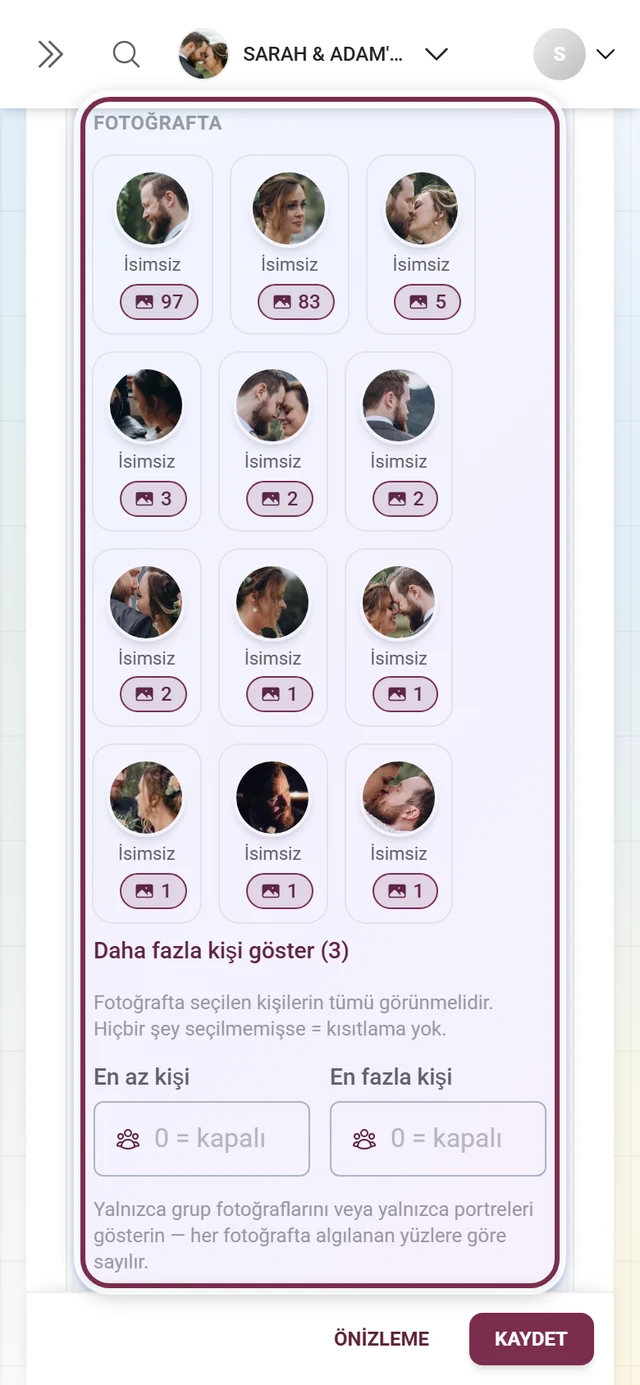
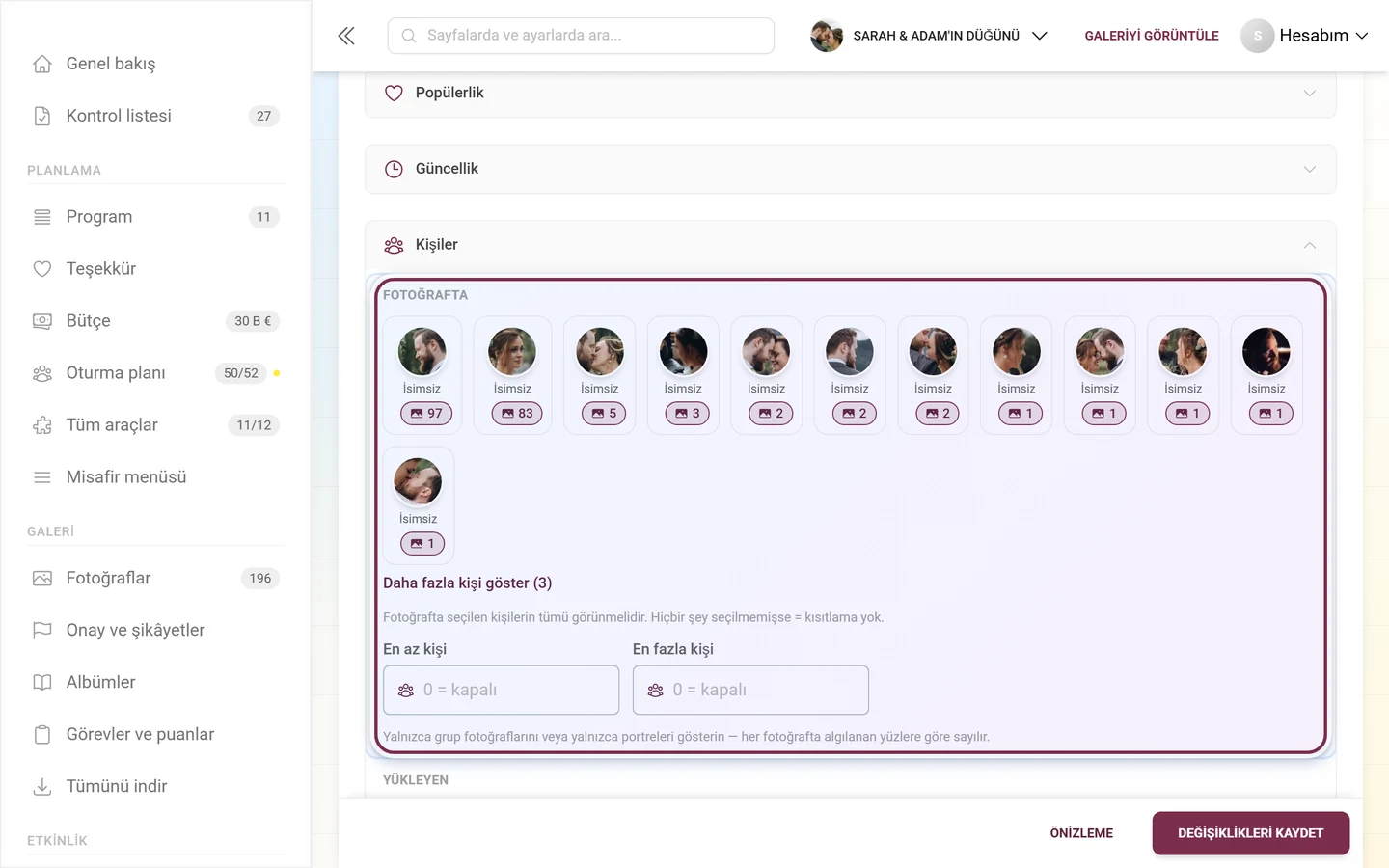
- Yalnızca bu kişilerin olduğu fotoğraflar – etkinliğin tanınmış kişileri çip olarak. “Fotoğrafta seçilen kişilerin tümü görünmelidir. Hiçbir şey seçilmemişse = kısıtlama yok.” Henüz kimse tanınmamışken: “Henüz kimse tanınmadı — tanıma, fotoğraflar yüklenir yüklenmez başlar.”
- En az kişi ve En fazla kişi (
0 = off) – “Yalnızca grup fotoğraflarını veya yalnızca portreleri gösterin — her fotoğrafta algılanan yüzlere göre sayılır.” - Yükleyen – Tüm misafirler yer tutucusu; her ad o misafirin kaç fotoğraf kattığını gösterir.
Soru 4 – Üzerine ne ekleniyor?
Bölüm başlığı “Soru 4 – Üzerine ne ekleniyor?”QR kodu göster
Bölüm başlığı “QR kodu göster”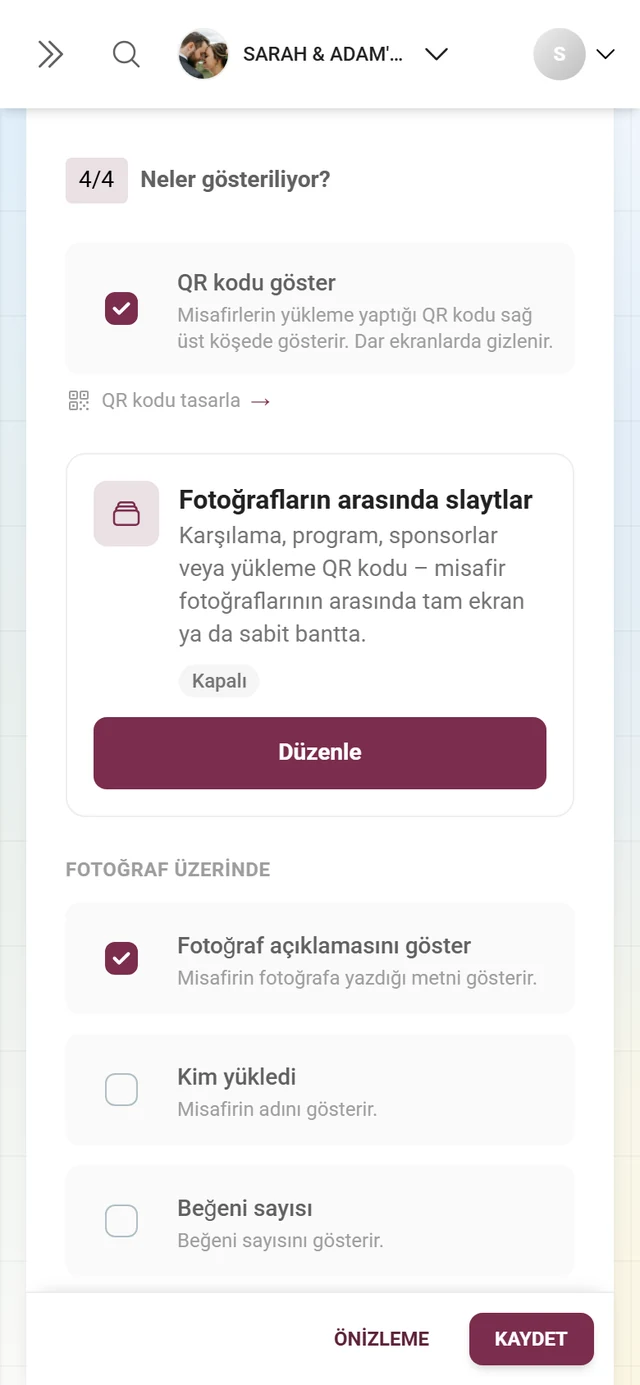
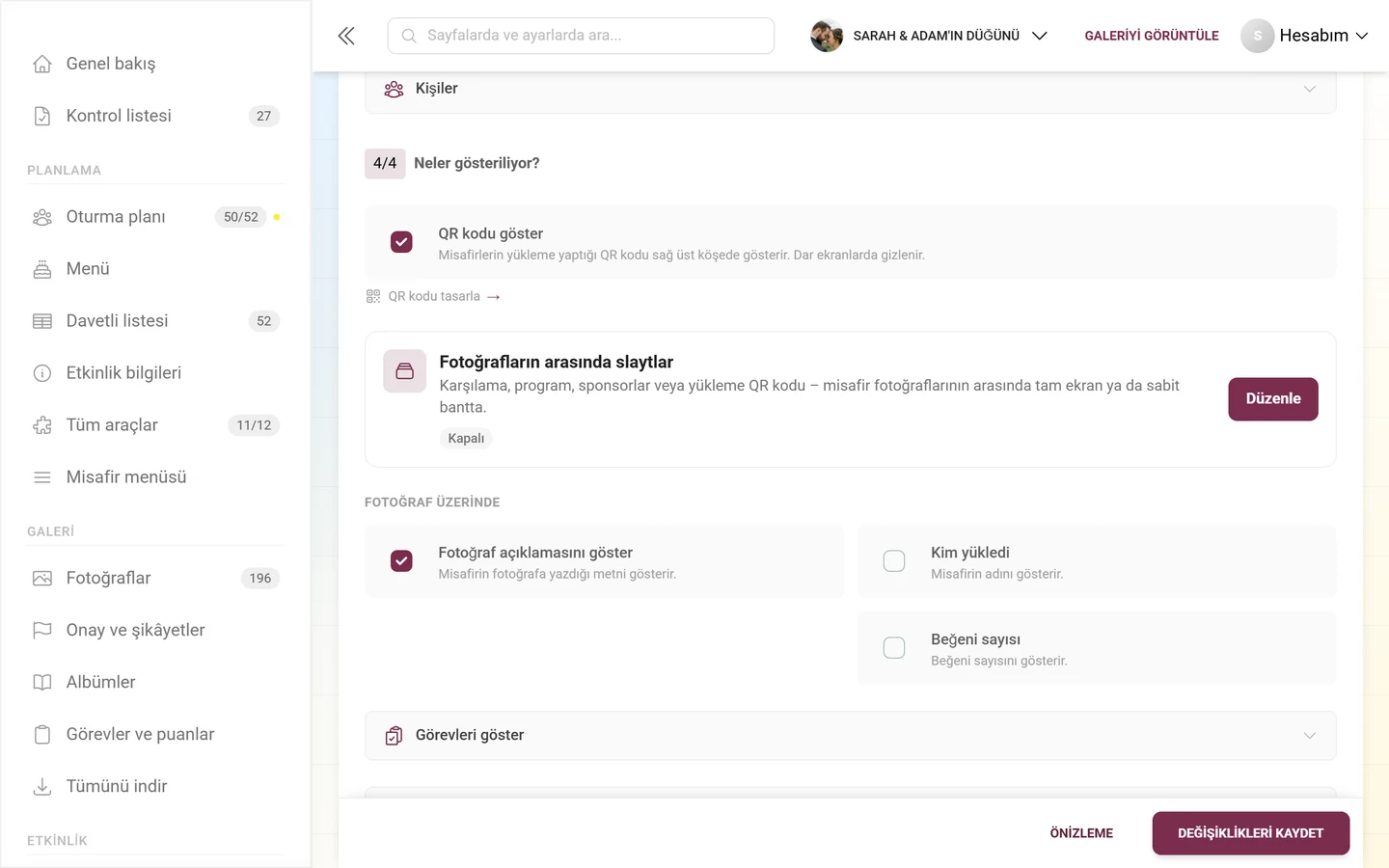
“Misafirlerin yükleme yaptığı QR kodu sağ üst köşede gösterir. Dar ekranlarda gizlenir.” Duvarda “Görmek/yüklemek için okutun” satırını taşır. QR kodu tasarla bağlantısı sizi doğrudan Görünümü özelleştirme altındaki QR tasarımına götürür.
Fotoğrafın üzerinde
Bölüm başlığı “Fotoğrafın üzerinde”-
Açıklamayı göster – “Misafirin fotoğrafa yazdığı metni gösterir.”
-
Kim yükledi – “Misafirin adını gösterir.”
-
Beğeni sayısı – “Beğeni sayısını gösterir.” Yalnızca etkinlikte beğeniler etkinse görünür.
Görevleri göster
Bölüm başlığı “Görevleri göster”Yalnızca fotoğraf görevleri etkinken bulunan kapalı bir blok:
- Fotoğrafın görevini göster – “Fotoğrafın hangi göreve ait olduğunu gösterir.”
- Örnek görseli göster – “Görevin örnek görselini de gösterir.” Altında “‘Fotoğrafın görevini göster’ gerektirir.” ipucu yer alır – ilk anahtar olmadan ikincisi hiçbir şey yapmaz.
Görevleri Fotoğraf görevlerini yönetme altında yönetirsiniz.
Canlı anlar
Bölüm başlığı “Canlı anlar”Üç anahtarlı, kapalı duran bir blok:
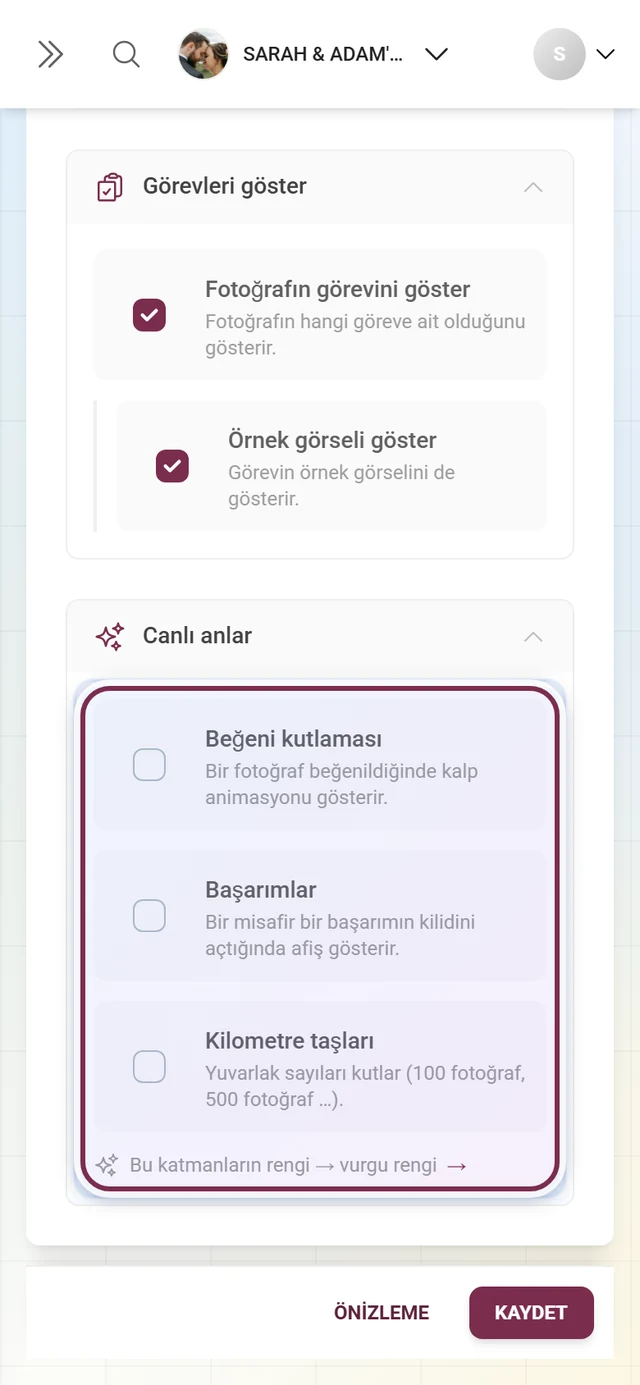
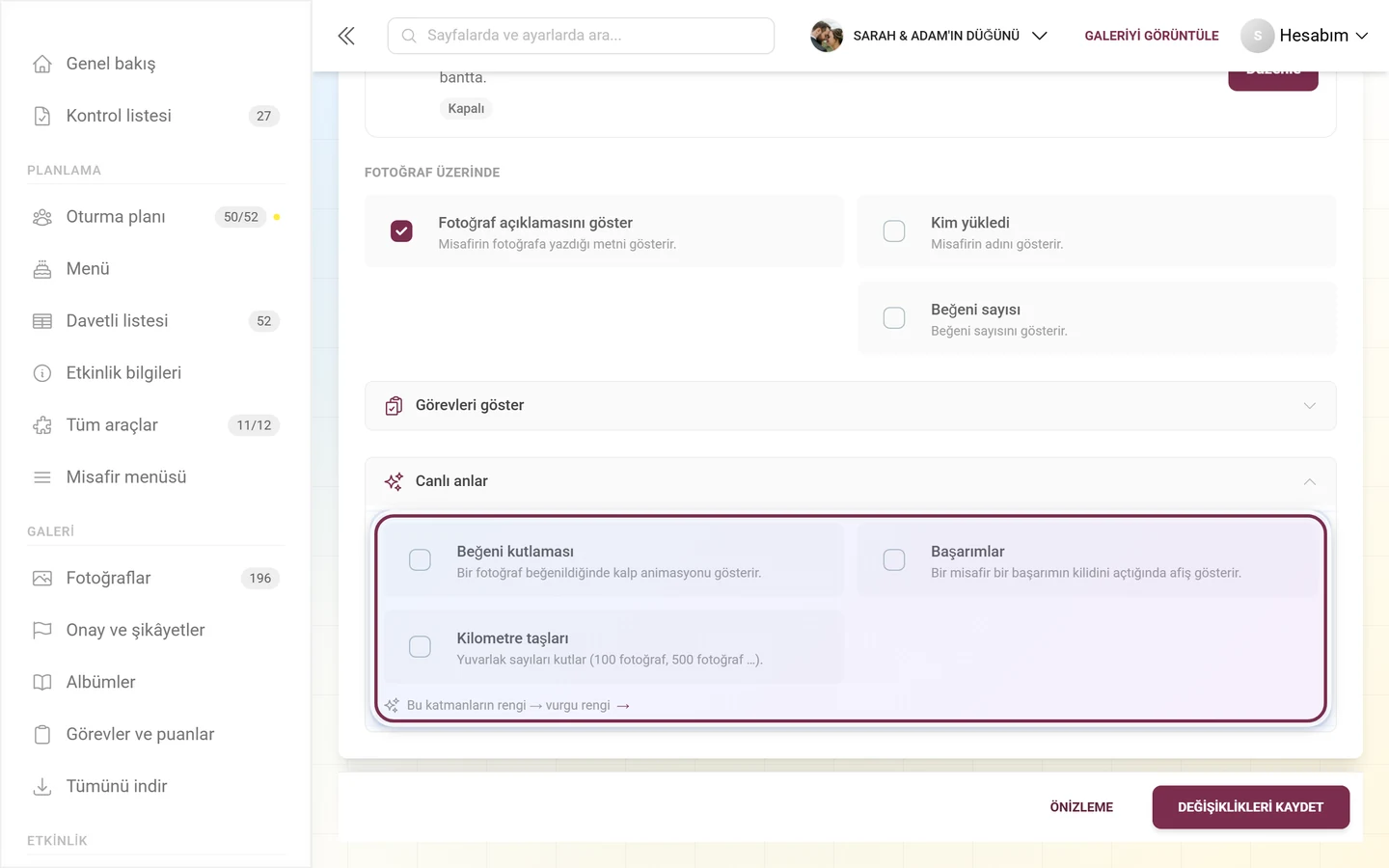
- Beğeni kutlaması – “Bir fotoğraf beğenildiğinde kalp animasyonu gösterir.”
- Başarımlar – “Bir misafir bir başarımın kilidini açtığında afiş gösterin.” Bkz. Başarımlar.
- Kilometre taşları – “Yuvarlak sayıları kutlar (100 fotoğraf, 500 fotoğraf …).” Kutlanan eşikler 10, 25, 50, 100, 250, 500, 1000, 2500, 5000 ve 10.000 fotoğraftır.
Altlarında Bu katmanların rengi → vurgu rengi çapraz bağlantısı bulunur – kutlama afişleri tam olarak 1. soruda ayarladığınız rengi taşır.
Duvarı açma ve tam ekran
Bölüm başlığı “Duvarı açma ve tam ekran”-
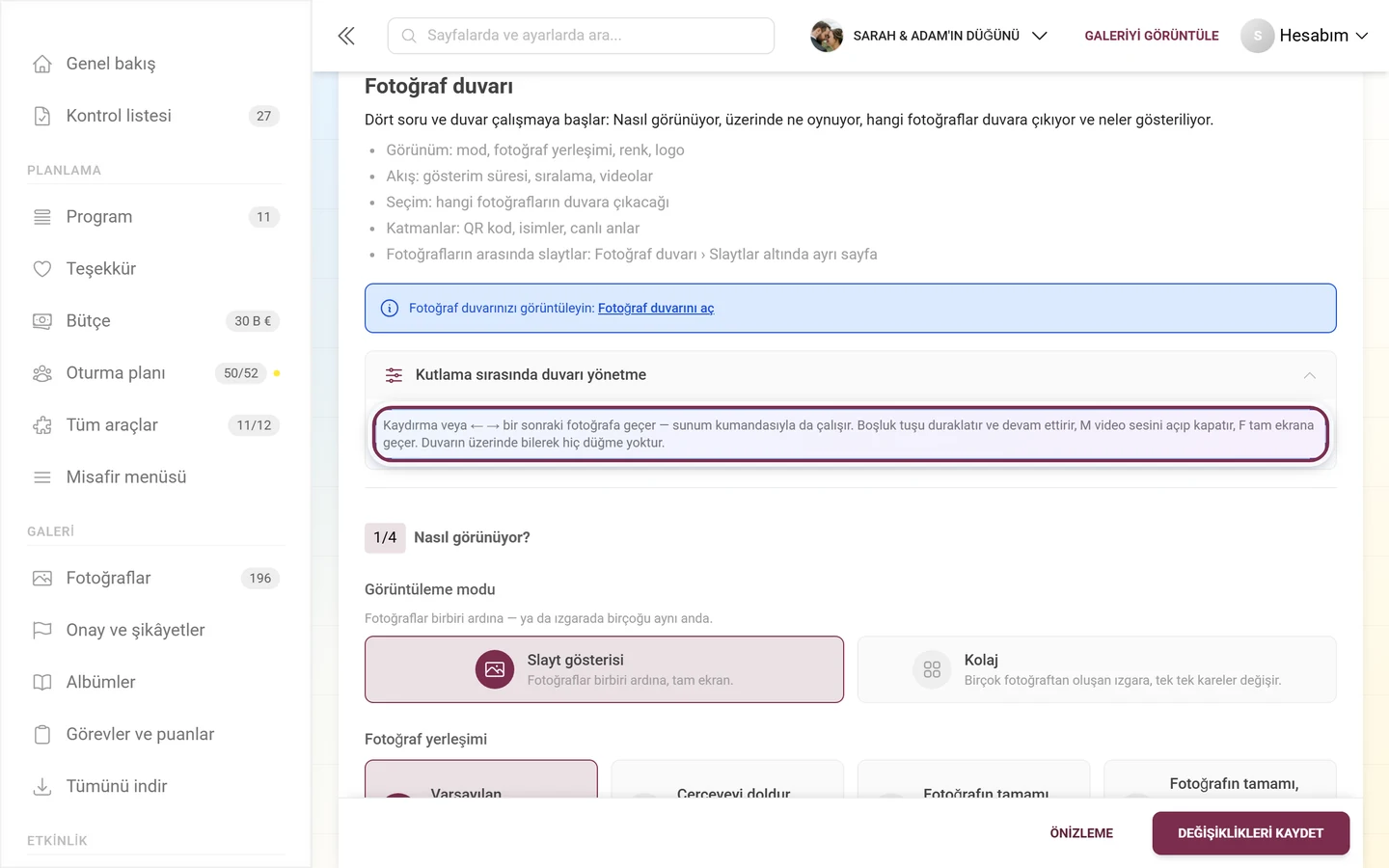
Sekmenin üstündeki bilgi kutusu Fotoğraf duvarını aç bağlantısını taşır. Duvarı
/photowalladresinde yeni bir sekmede açar – test için, hiçbir şeyi kaydetmeden.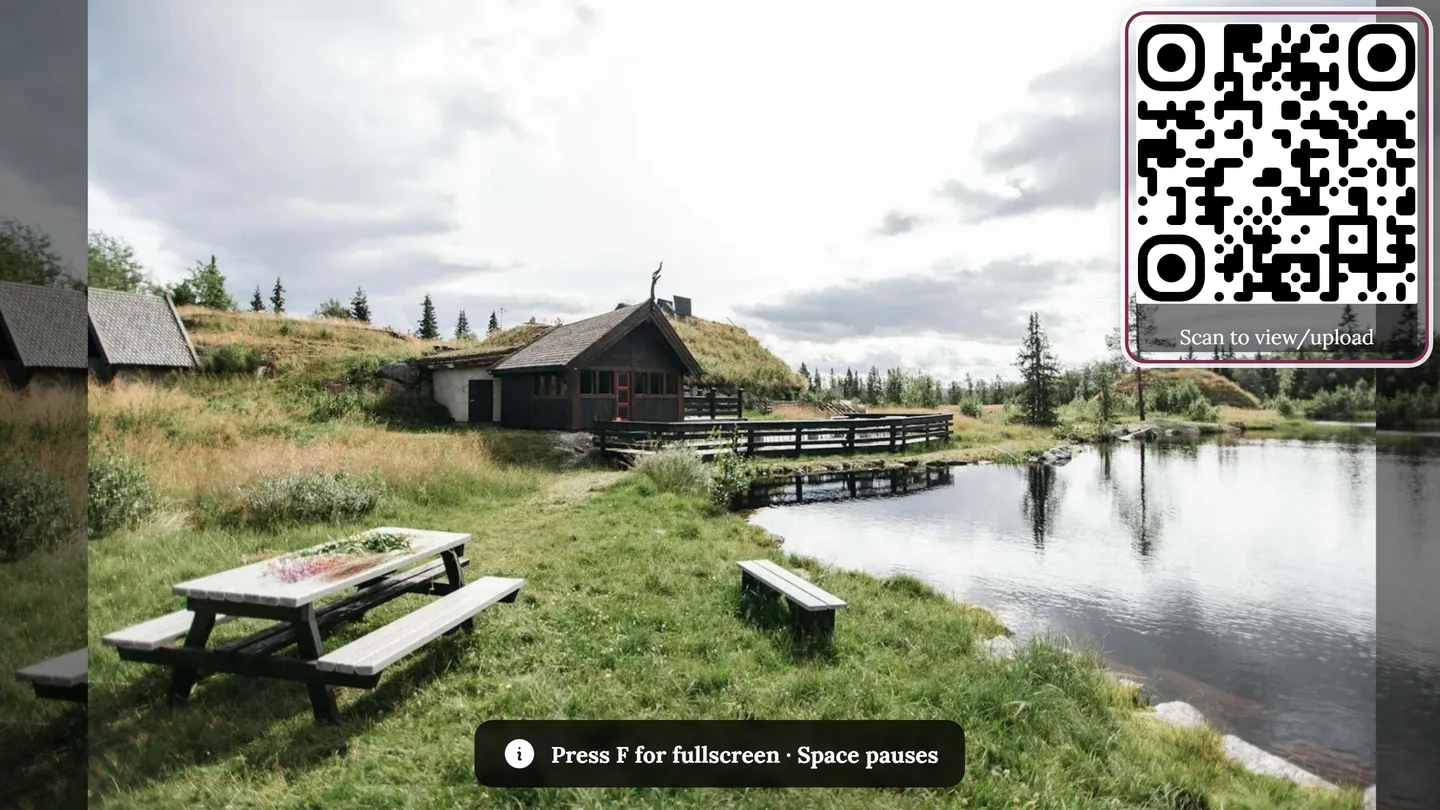
TV veya projektördeki bitmiş duvar. Halka QR kartını işaretler: misafirler onu tarar ve hemen yükler – fotoğraf duvarı ayarlarında onu gizleyebilirsiniz de. Bilgisayarda duvar klavyeyle kontrol edilir: → / ↓ / Page Down ilerler, ← / ↑ / Page Up geri gider, Boşluk (veya K) duraklatır, F tam ekrana geçer, M video sesini açıp kapatır. -
Gerçek kullanım için duvarda F’ye basın – tam ekranı açıp kapatır. Esc de tam ekrandan çıkar.
-
Dokunmatik cihazlarda (tablet, dokunmatik kiosk) klavye yoktur: Orada üst ortada küçük, yuvarlak bir tam ekran düğmesi görünür. Görüntünün üzerinde sürekli durmaması için yaklaşık on saniye sonra kaybolur – sayfayı yeniden yüklemek onu geri getirir.
Duvarı açmanın tüm yolları, tam ekran modu ve üzerinde canlı olarak neler olduğu misafir rehberi Canlı fotoğraf duvarı sayfasında anlatılır. İlgili: Tam ekran ve slayt gösterisi.
Misafirler fotoğraf duvarı düğmesini nerede bulur
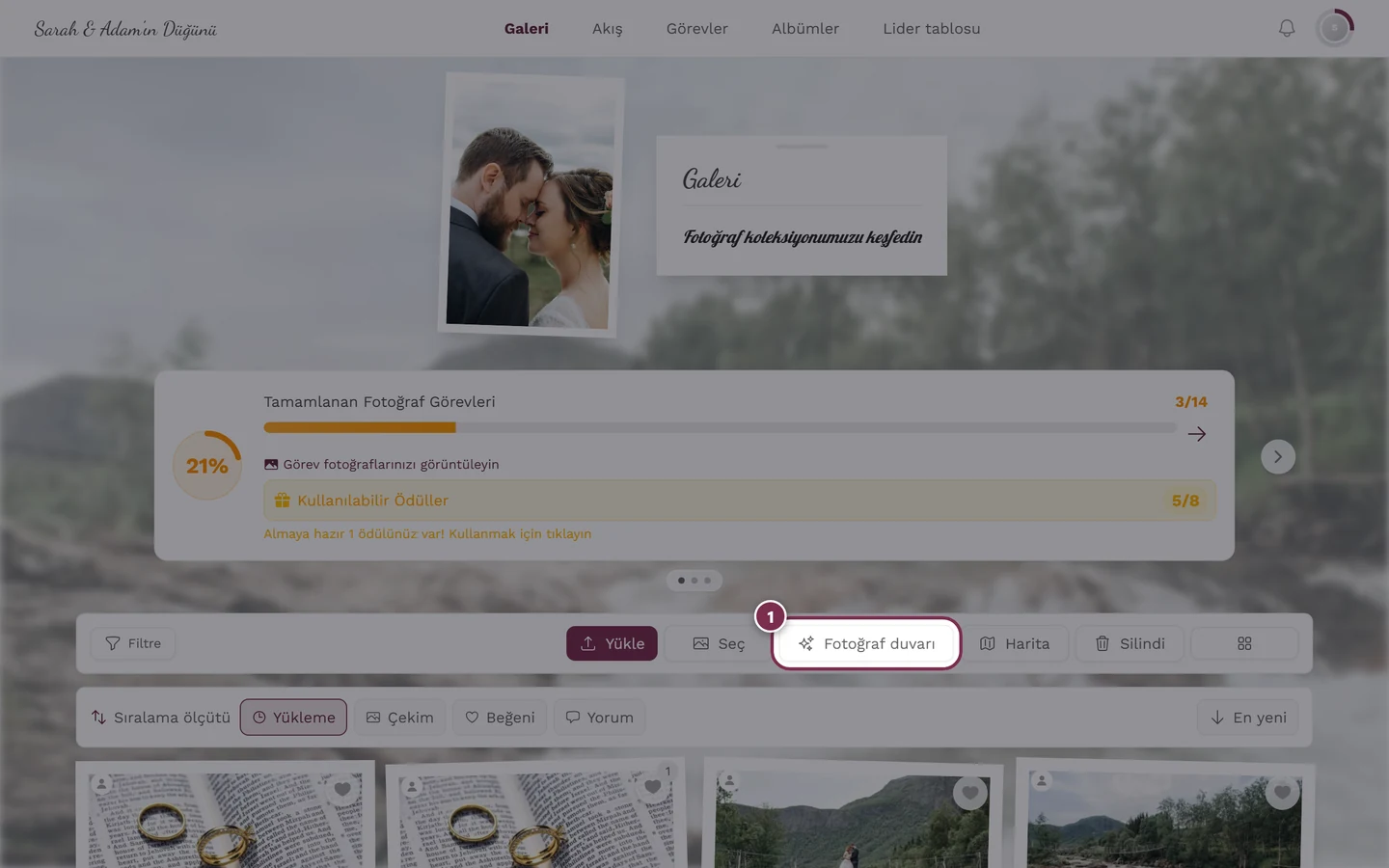
Bölüm başlığı “Misafirler fotoğraf duvarı düğmesini nerede bulur”Fotoğraf duvarını sun açıkken galeri araç çubuğunda Fotoğraf duvarı görünür – ama yalnızca belirli bir ekran genişliğinden itibaren. Birine telefonda nereye tıklaması gerektiğini anlatırken bu önemlidir:
- 960 px genişlikten itibaren Fotoğraf duvarı çubukta kendi düğmesidir.
- 960 px’in altında düğme kaybolur ve bunun yerine çubuğun en sağındaki ⋮ menüsünde yer alır.
- Harita düğmesinin eşiği farklıdır: 720 px’ten itibaren zaten kendi düğmesidir.
Sorun giderme
Bölüm başlığı “Sorun giderme”- Fotoğraf duvarı sekmesi yok / kilitli önizleme: Paketiniz fotoğraf duvarını içermiyor – bir yükseltme gerekiyor.
- Fotoğraf duvarı pakette olmasına rağmen birden kayboldu: Galeri arşivde. Orada fotoğraf duvarı duraklatılmıştır, ayarlarınız korunur. Bir yükseltmeyle hemen geri gelir – bkz. Arşiv – uygun fiyata sakla.
- Galeride fotoğraf duvarı düğmesi yok: Fotoğraf duvarı sekmesinin üstündeki Fotoğraf duvarını sun anahtarı kapalı – ya da ekran 960 px’ten dar; bu durumda giriş ⋮ menüsündedir.
- Logo yüklendi ama duvarda yok: Ayrı logo özelliği eksik.
- Albüm veya görev listesi boş ya da kilitli: Albümler özelliği yok veya henüz albüm/görev oluşturulmadı.
- Duvar boş kalıyor: Neden boş?’a tıklayın – tanı, her kısıtlama için o kısıtlama olmadan kaç fotoğraf olacağını söyler. Tüm kısıtlamaları sıfırla geri dönmenin en hızlı yoludur ve Geri al önceki durumu birkaç saniye boyunca geri yükler.
- Duvar kendini tekrarlayıp duruyor: Önizleme sayısı sizi zaten uyarır (“Yalnızca 4 fotoğraf — duvar kendini çok hızlı tekrarlayacak.”). Bir kısıtlamayı gevşetin.
- Videolar oynamıyor / sessiz kalıyor: Kolaj modunda video oynatma yoktur. Slayt gösterisinde ses, biri sayfaya bir kez tıklayana kadar kapalı kalır – M tuşu sesi açar ve duvar ipucunu kendisi gösterir.
- Zaman ekseni gri: Yön Karışık olarak ayarlı – zaman ekseninin bu durumda etkisi yoktur.
- Açıklamalar/adlar görünmüyor: Duvar Kolaj modunda çalışıyor; Fotoğraf üzerinde grubu yalnızca slayt gösterisi için geçerlidir.
- Değişiklikler kayboldu: Muhtemelen kaydedilmedi – sekmedeki kırmızı noktaya dikkat edin ve Değişiklikleri kaydet’e tıklayın.
- Dar ekranda QR kod yok: Bu kasıtlıdır – yalnızca 720 px genişlikten itibaren görünür.
- Kilometre taşı kutlanmadı: Duvar açıldığında zaten geçilmiş eşikler sessizce atlanır; yalnızca canlı olarak geçilenler kutlanır.
İlgili konular
Bölüm başlığı “İlgili konular”- Canlı fotoğraf duvarı – misafir rehberi: açma, tam ekran, canlı olarak neler olduğu.
- Ayarlar: Özellikler – diğer galeri anahtarlarının bulunduğu yer.
- Görünümü özelleştirme – duvarın vurgu rengini devraldığı renkler ve QR tasarımı.
- Albümleri yönetme – albüm filtresinin temeli.
- Fotoğraf görevlerini yönetme – görev filtresi ve görev katmanı için.
- Yapay zekâ işleme – kişi filtresinin ön koşulu.
- Paket & süre – fotoğraf duvarı veya logo kilitliyse.