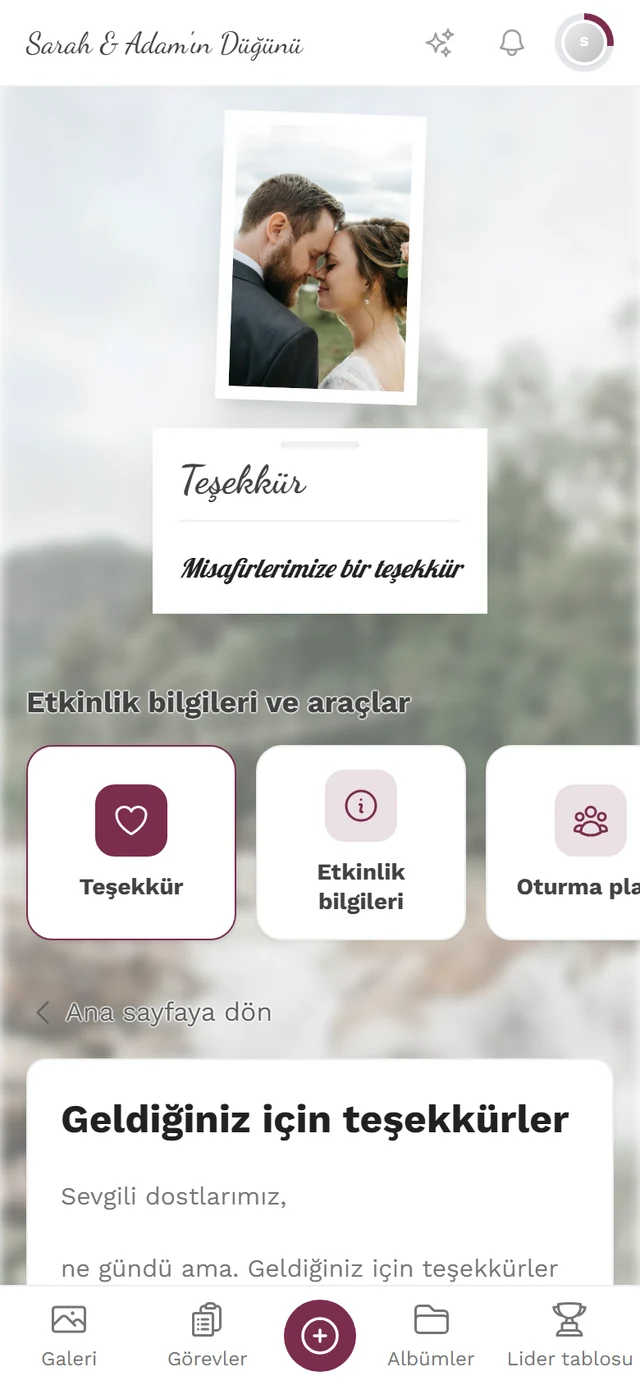
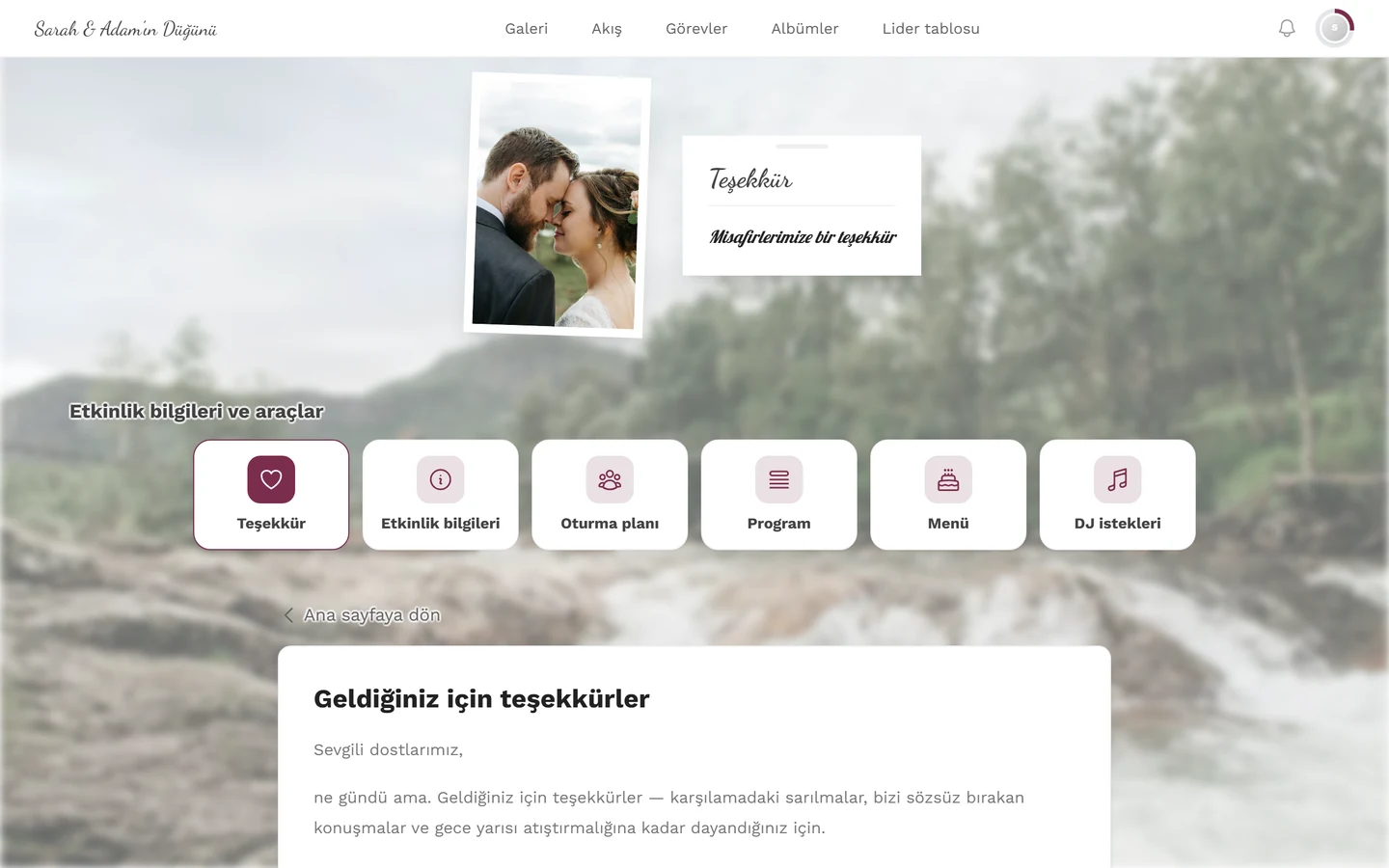
Teşekkür mesajı sizin kapanış sözünüzdür: Etkinlik bittiğinde misafirleriniz için birkaç satır ve bir görsel. İşin güzel yanı – onu etkinlikten önce hazırlarsınız, sonrasında ise tamamen kendiliğinden görünür.
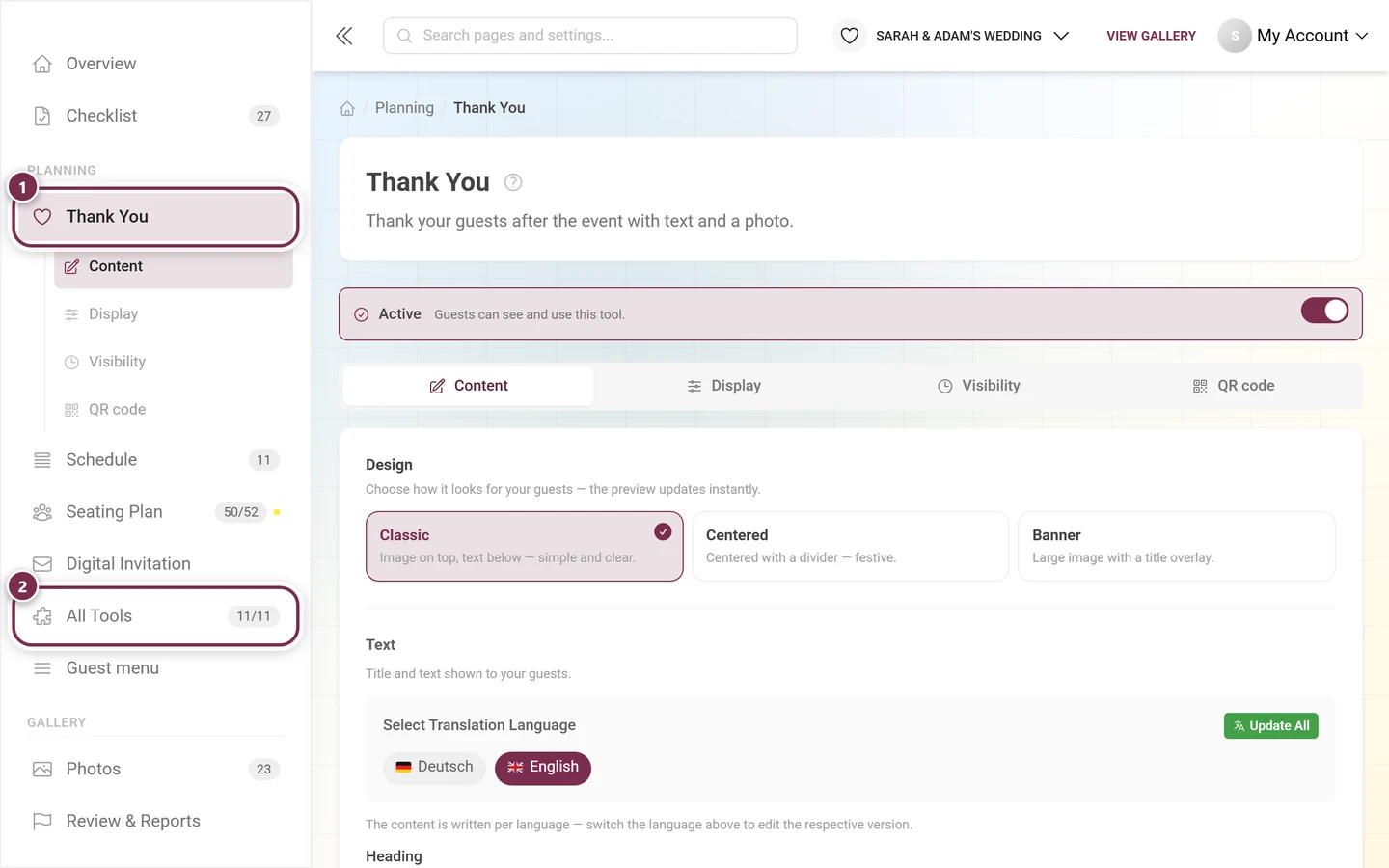
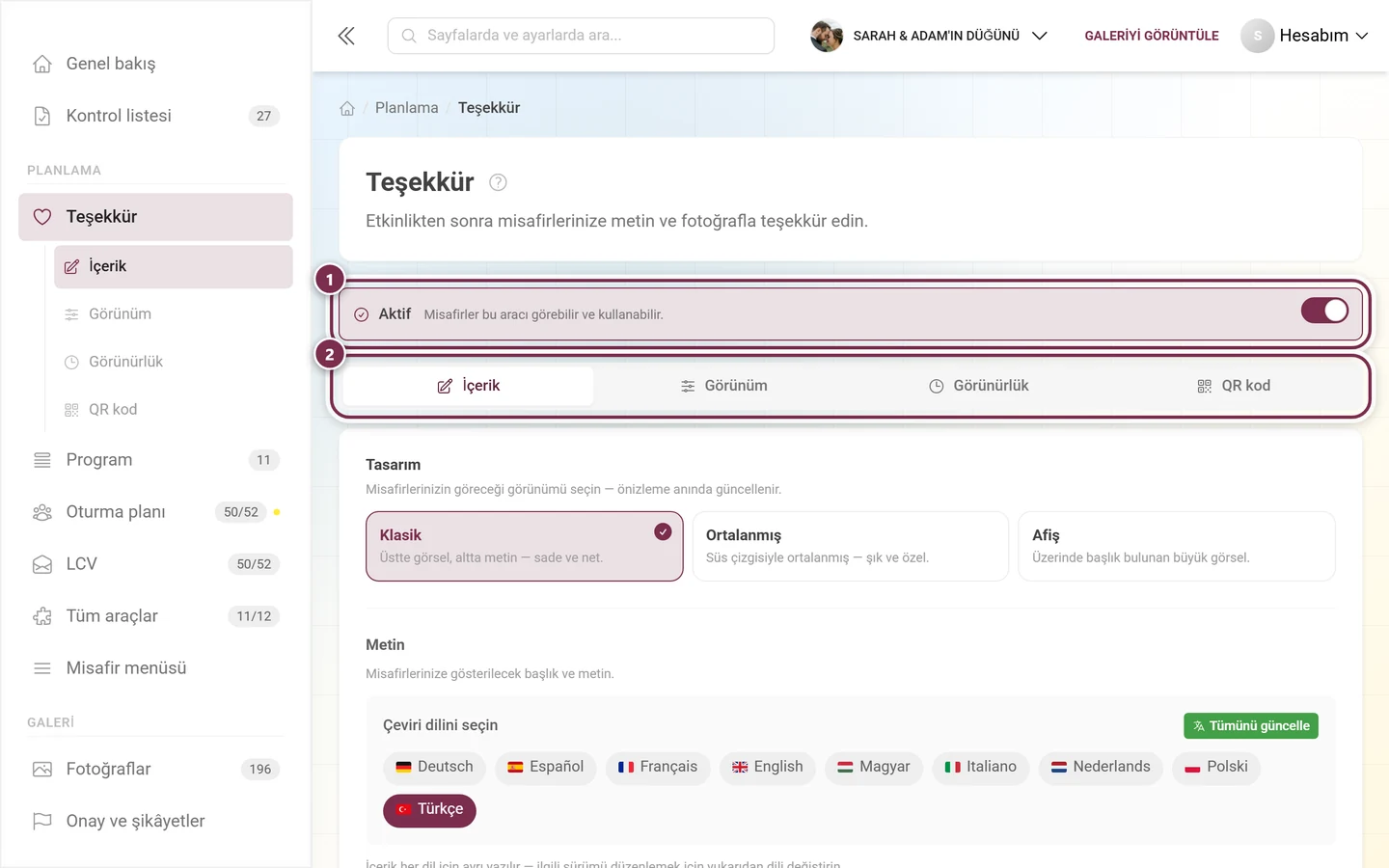
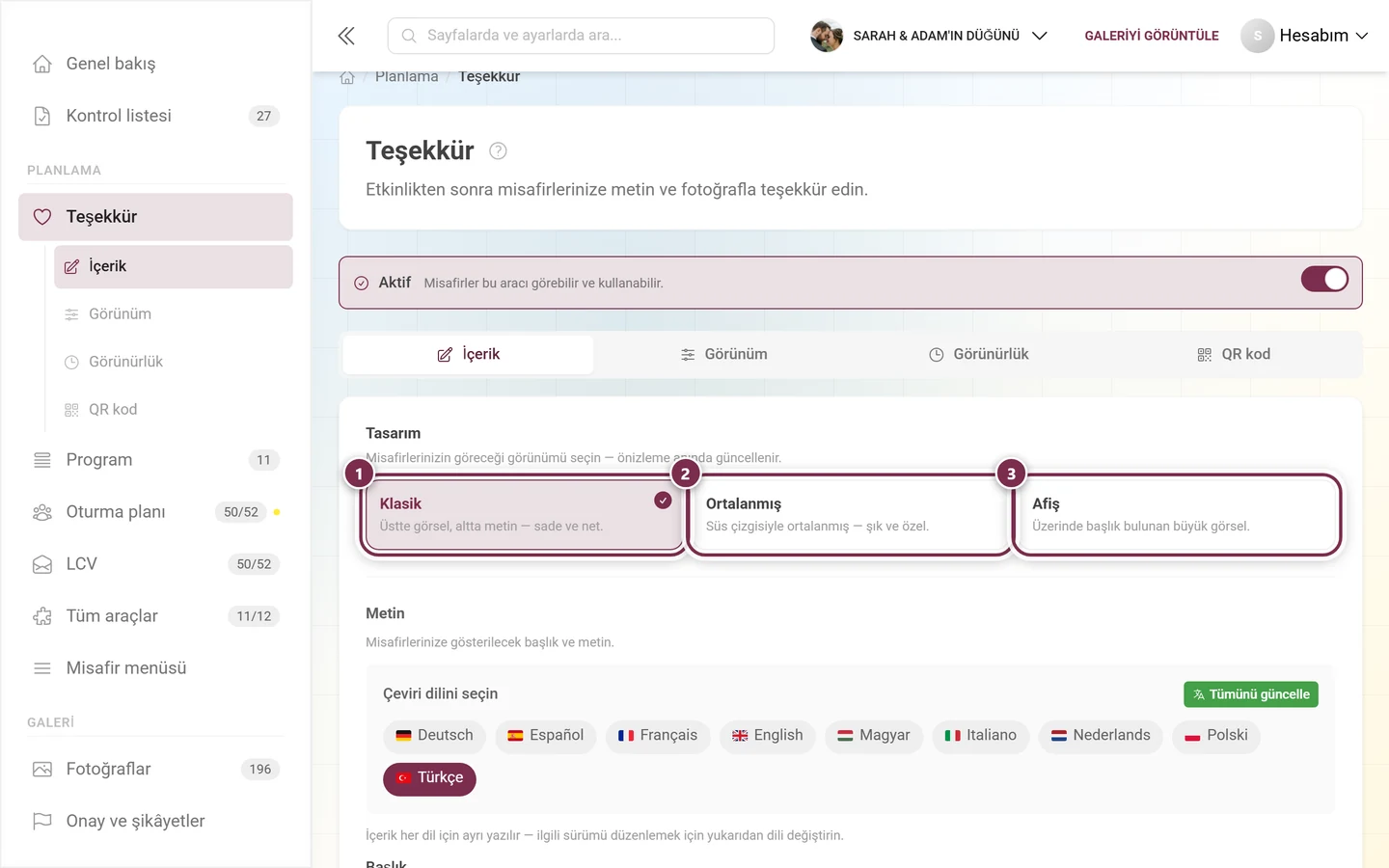
Etkinlik yönetiminde: ① Teşekkür mesajı, PLANLAMA grubunda yer alır. Öğe açıkken dört sekmesi alt öğeler olarak altında görünür. ② Tüm araçlar ile tüm araçlara genel bakışa ulaşırsınız – sayaç, bunlardan kaçının şu anda etkin olduğunu gösterir.
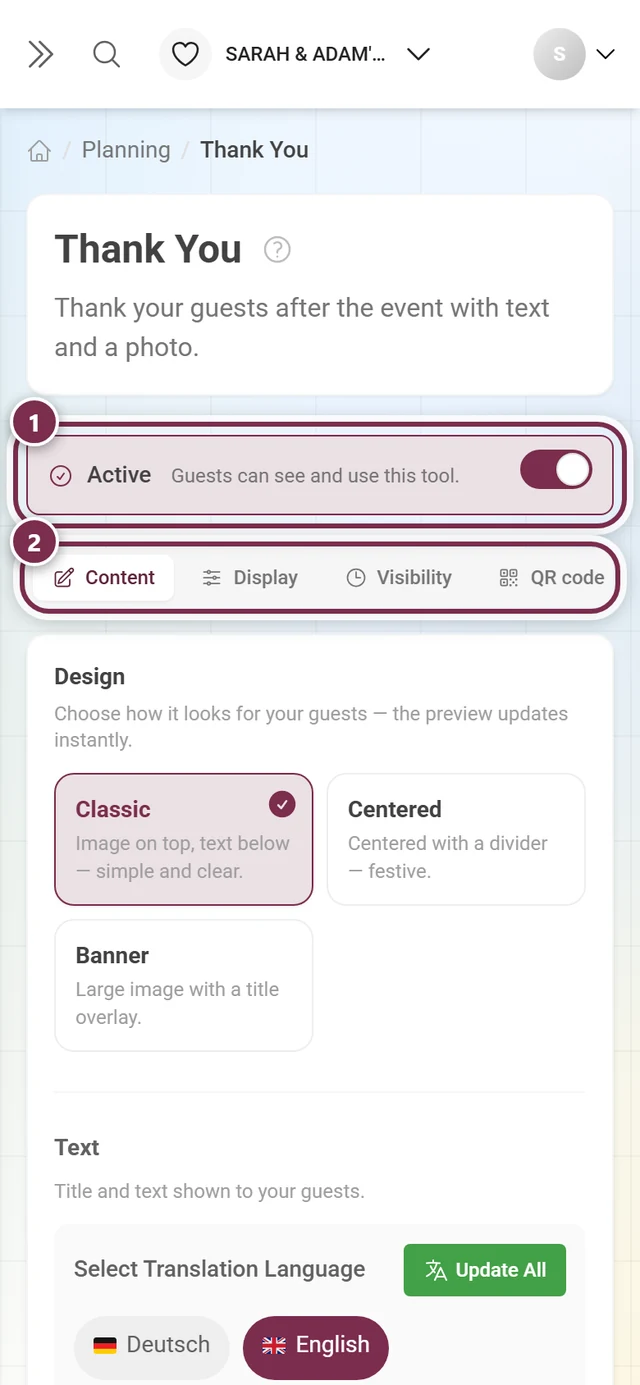
① Etkin anahtarı – “Misafirler bu aracı görebilir ve kullanabilir.” ② Dört sekme: İçerik (metin ve görsel), Görünüm (misafirlerde nerede çıkacağı), Görünürlük (ne zamandan itibaren) ve QR kod (paylaşmak için doğrudan bağlantı).
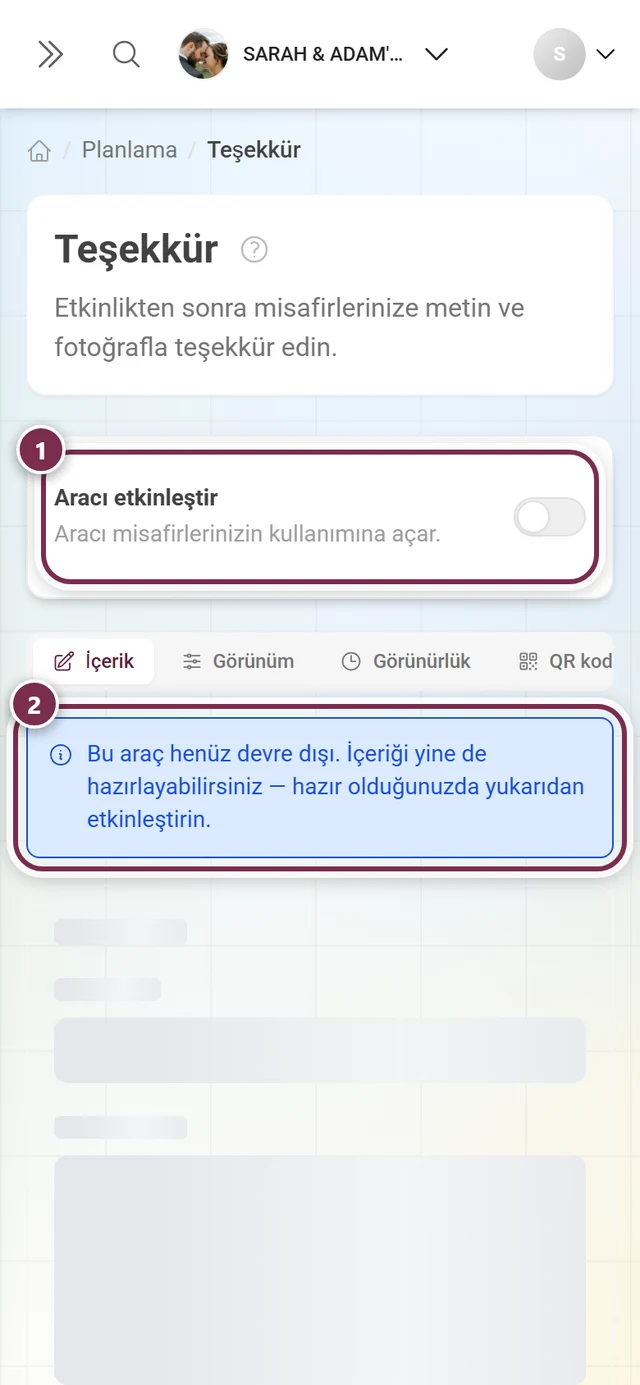
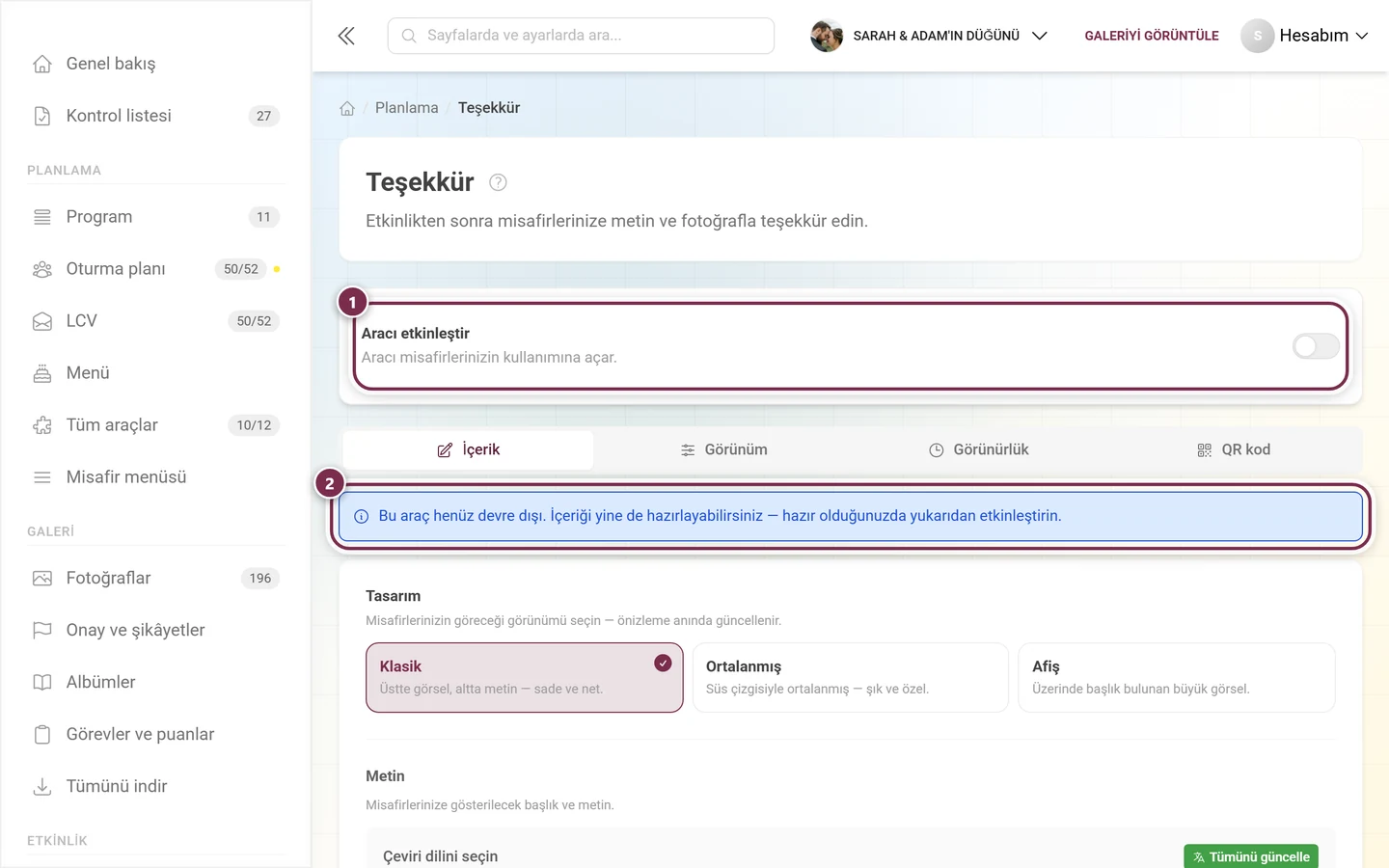
Aynı araç kapalıyken: ① Başlık kartının adı artık Aracı etkinleştir – “Aracı misafirlerinizin kullanımına açar.” ② Sekme çubuğunun altında, içeriği yine de hazırlayabileceğinizi belirten not yer alır. Kenar çubuğunda öğe o zaman görünmez ve Tüm araçlar yanındaki sayaç 10/11 gösterir.
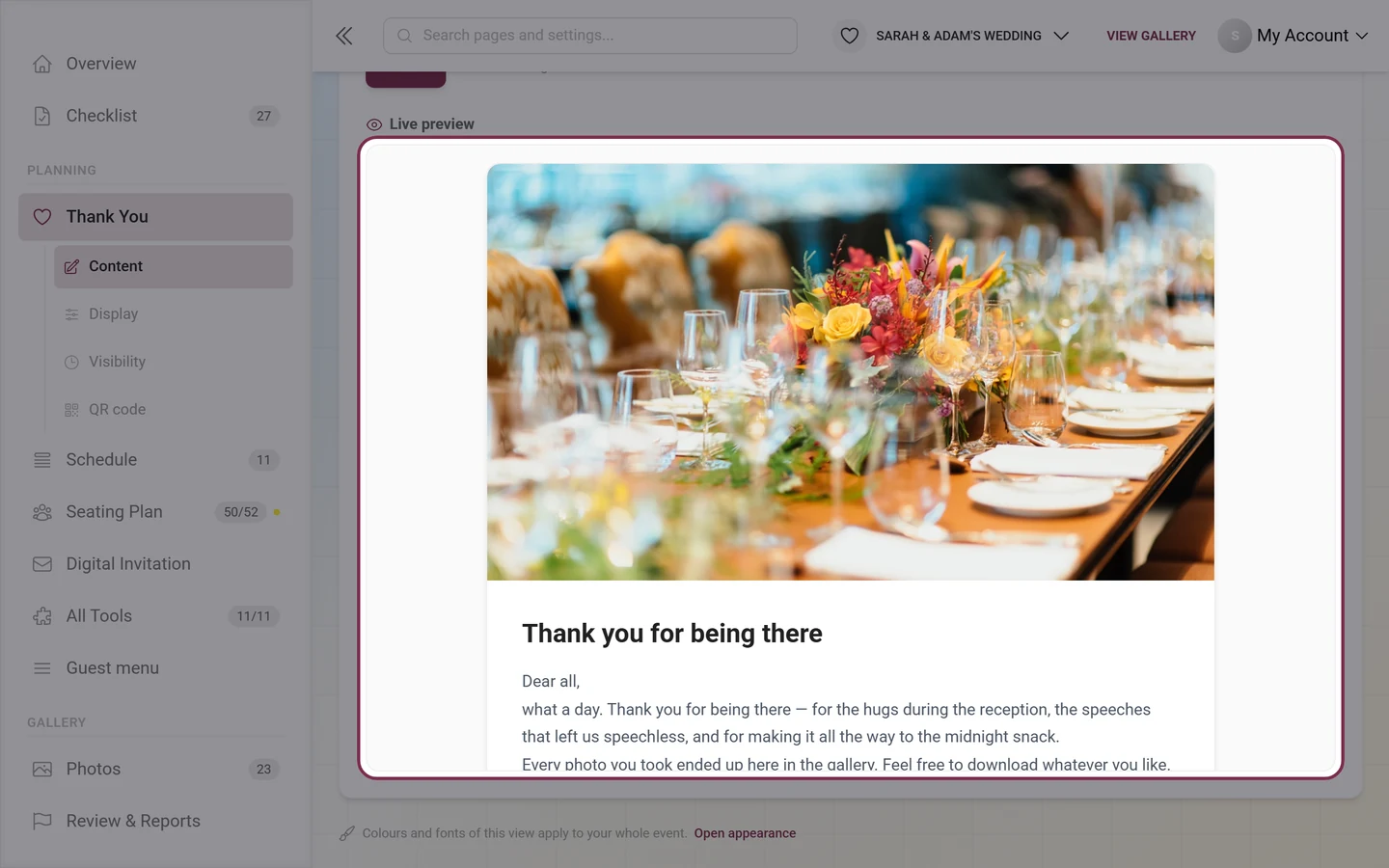
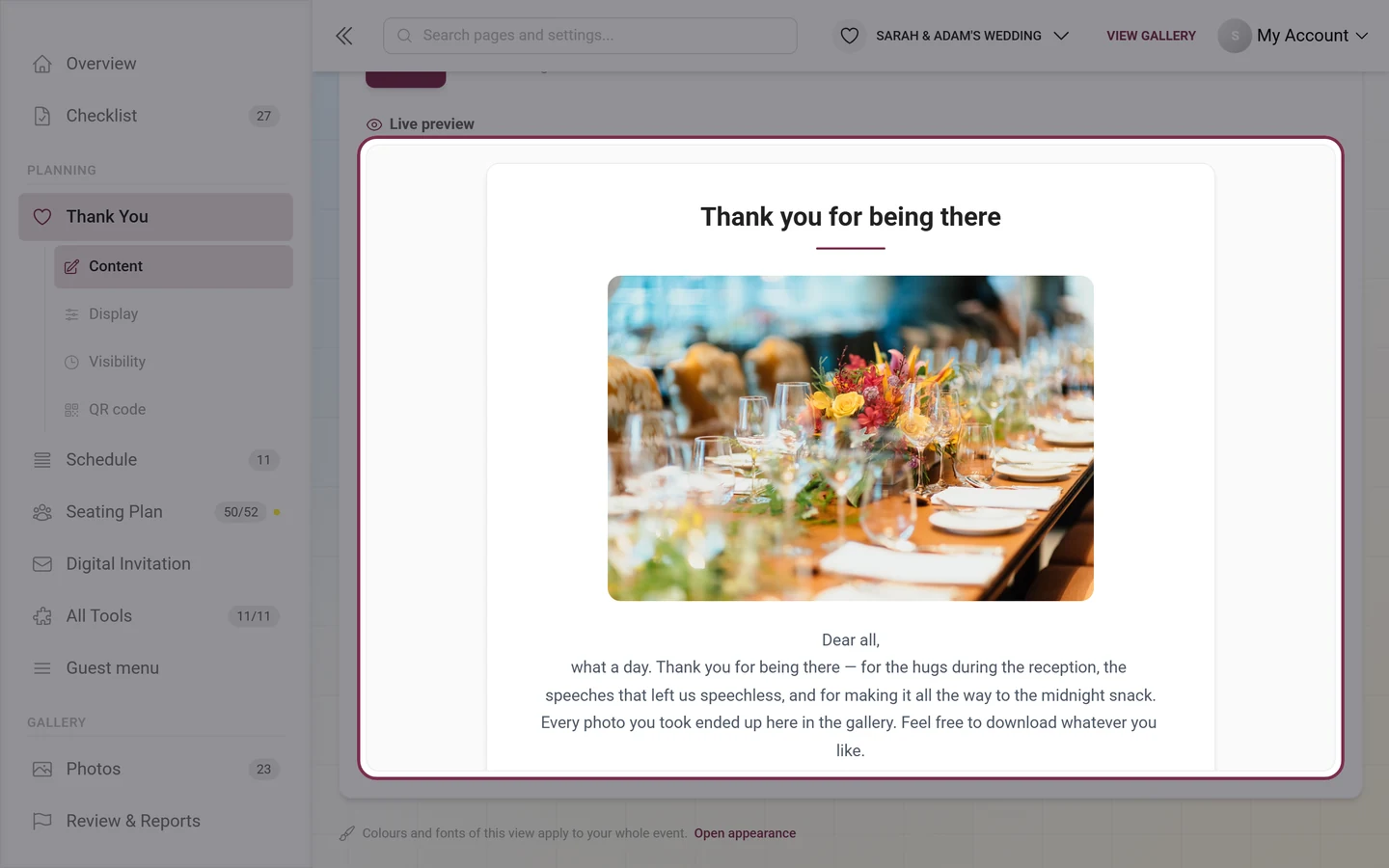
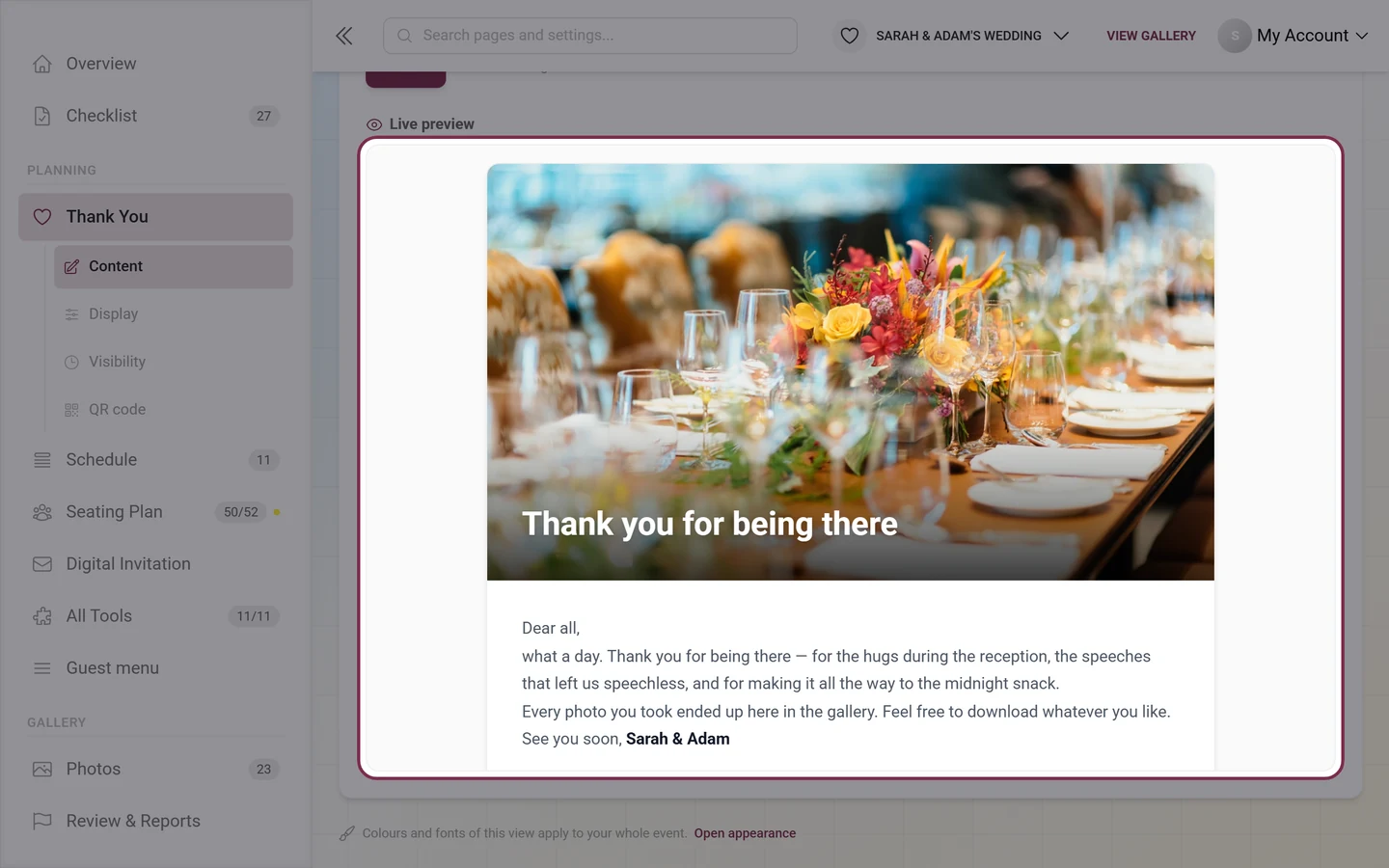
Üç tasarım, misafirlerinizde sayfanın nasıl görüneceğini belirler: ① Klasik – “Üstte görsel, altta metin — sade ve net.” (varsayılan) ② Ortalanmış – “Süs çizgisiyle ortalanmış — şık ve özel.” ③ Afiş – “Üzerinde başlık bulunan büyük görsel.” Altındaki canlı önizleme anında güncellenir.
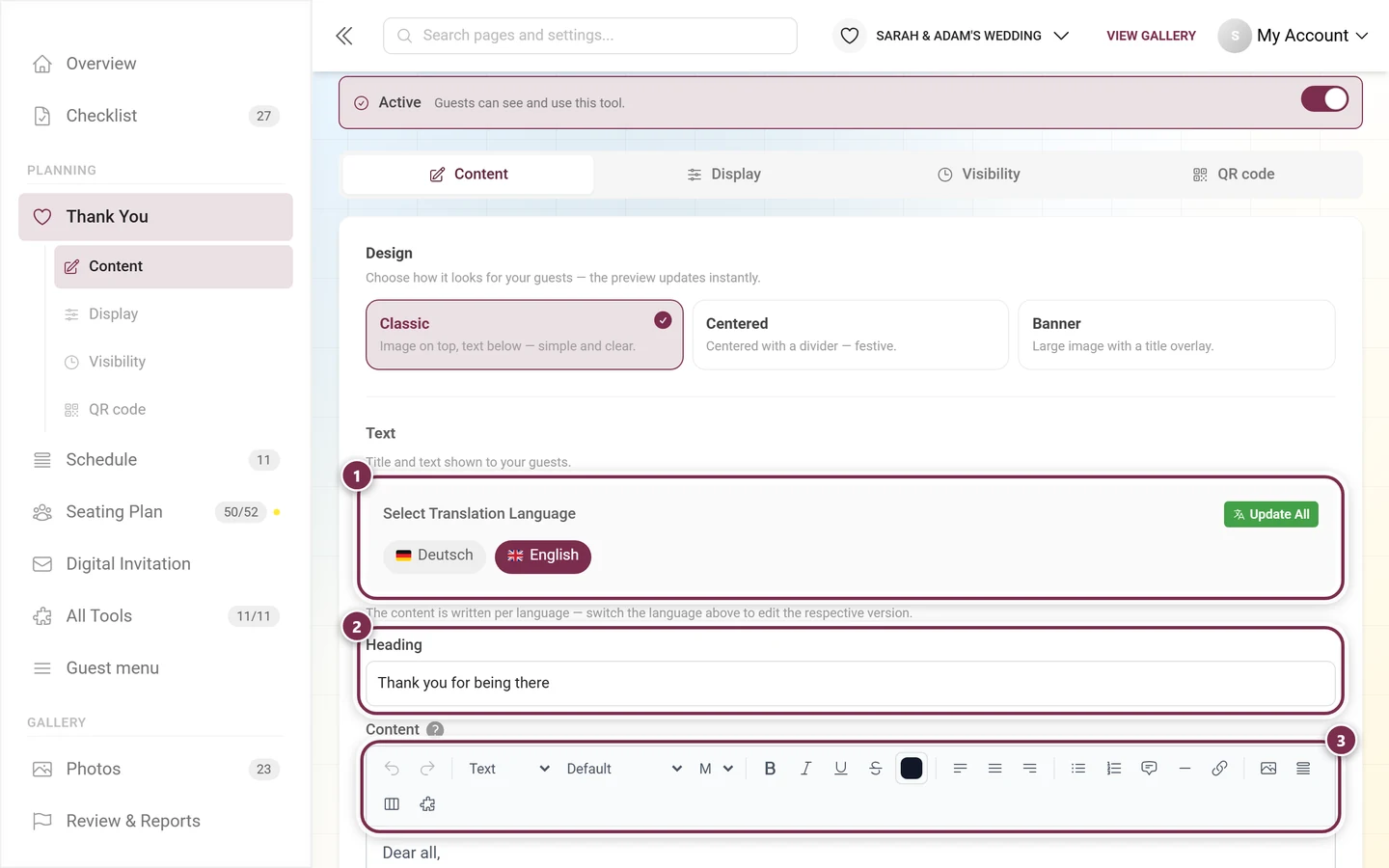
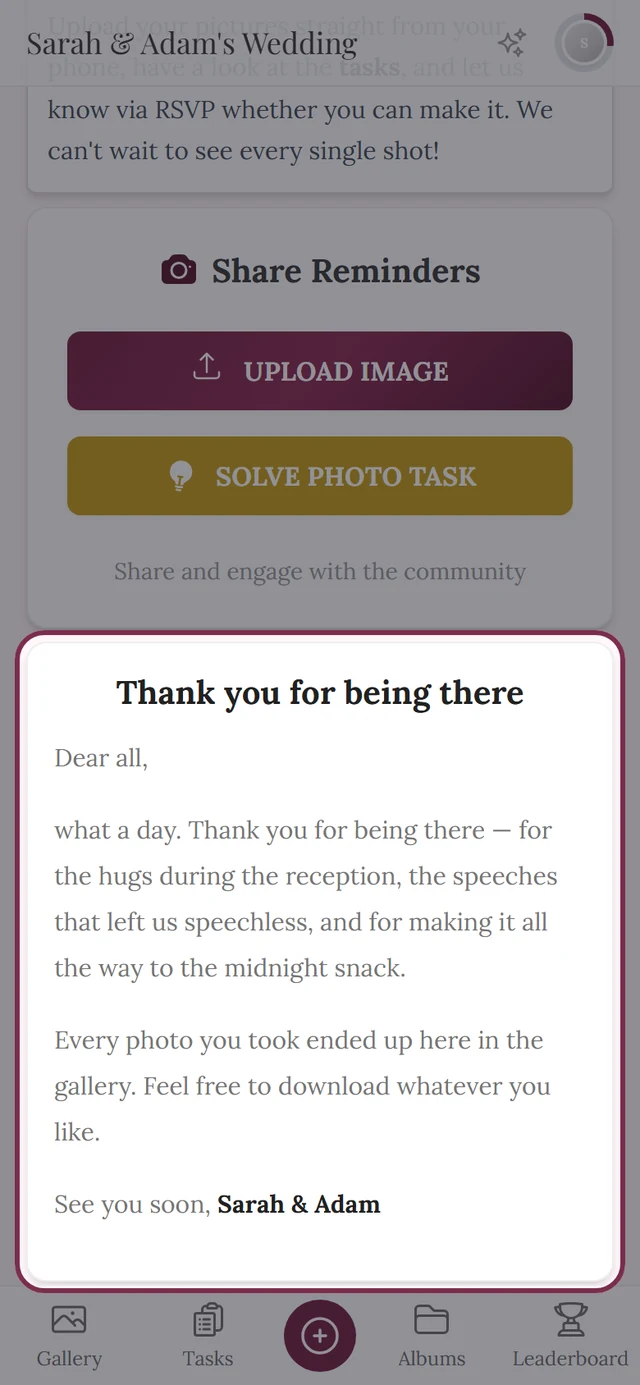
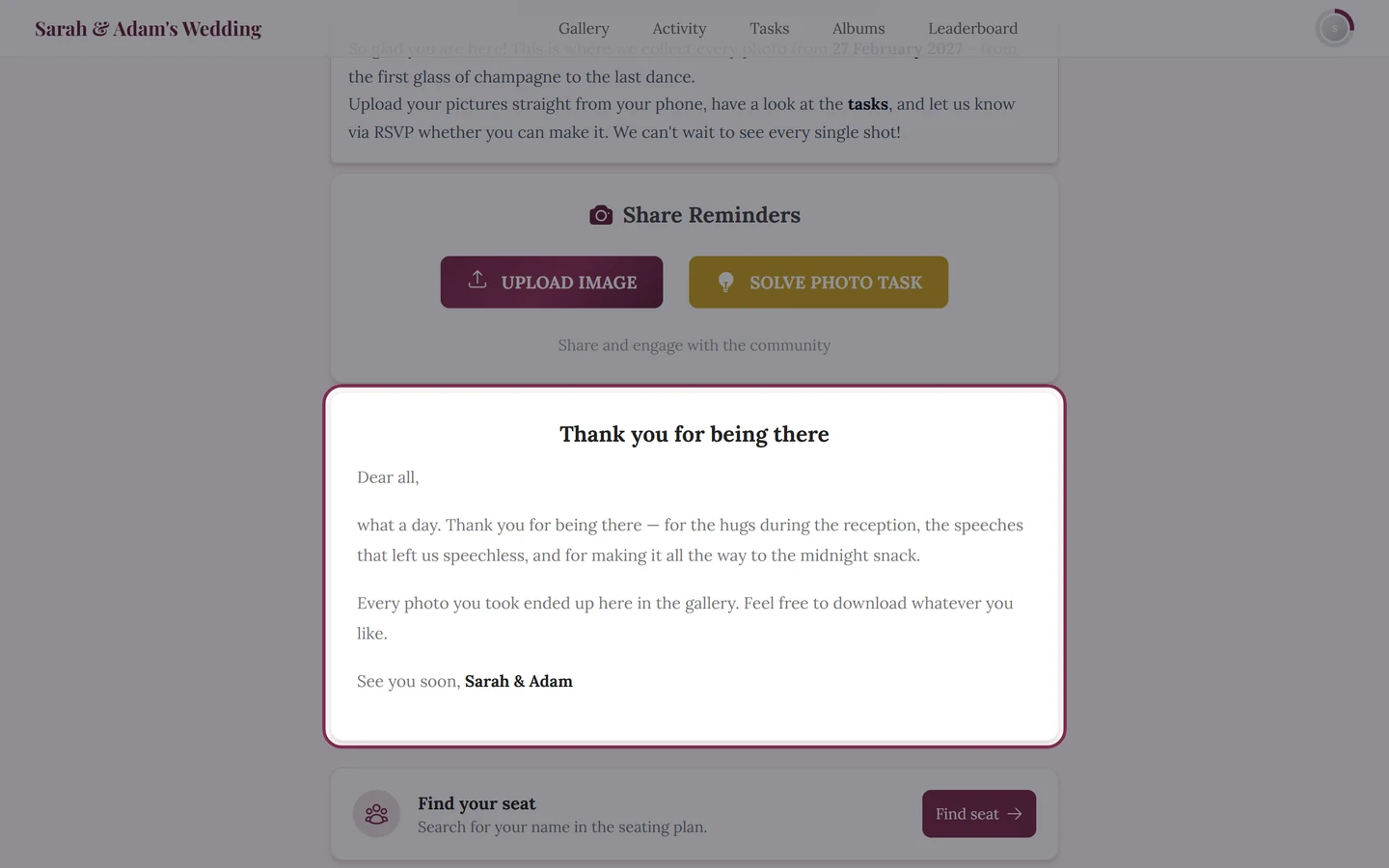
① Dil çubuğu: İçerik her dil için ayrı yazılır. Bayraklarla sürümü değiştirirsiniz, Tümünü güncelle mevcut hâli diğer dillere çevirir. ② Başlık – burada örneğin “Geldiğiniz için teşekkürler”. ③ Asıl metin için düzenleyicinin araç çubuğu.
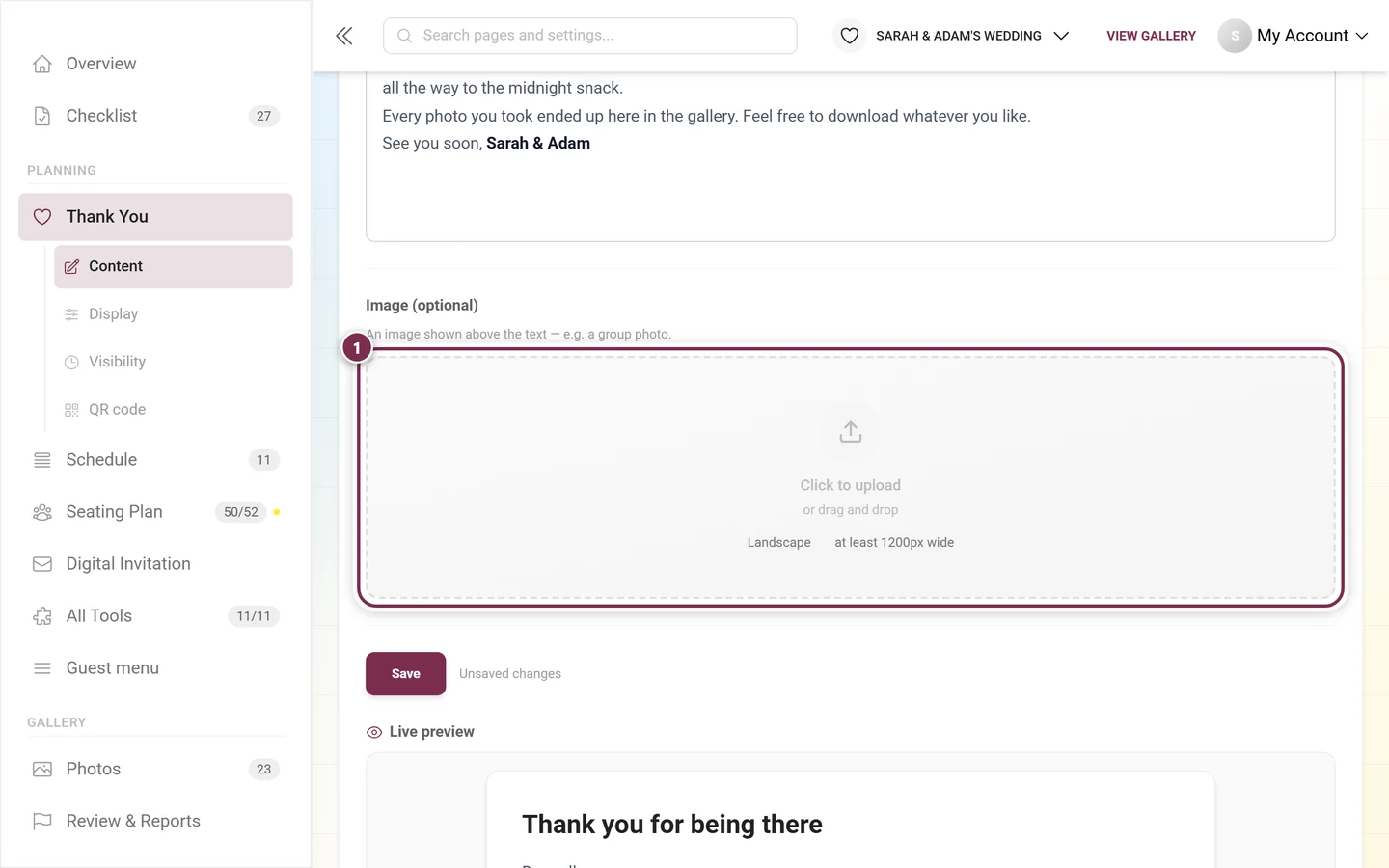
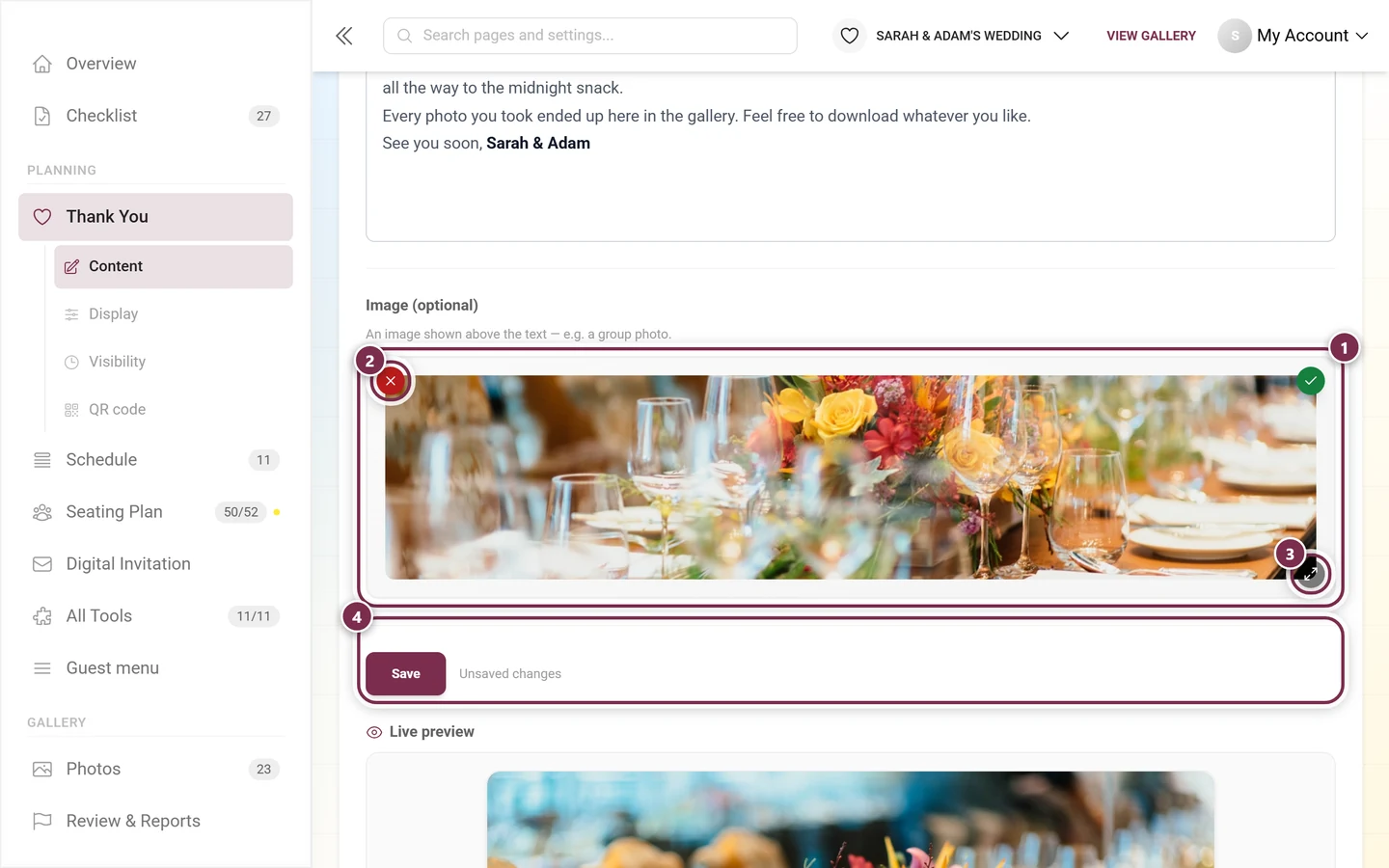
Görsel (isteğe bağlı) – “Metnin üzerinde gösterilen bir görsel — ör. bir grup fotoğrafı.” Alana tıklayın veya bir dosyayı içine sürükleyin. İki etiket öneriyi belirtir: Yatay format ve en az 1200px genişlik.Bir görsel seçildiğinde: ① alan artık önizlemeyi gösterir, ② sol üstteki × görseli yeniden çıkarır, ③ sağ alttaki düğme onu büyük görünümde gösterir. Sağ üstteki yeşil onay işareti yalnızca “dosya kabul edildi” demektir – ④ dosya ancak Kaydet ile yüklenir.
Formun altındaki canlı önizleme, misafirlerinizin göreceği görünümün aynısını gösterir – gerçek metniniz ve gerçek görselinizle. İçerik sekmesinde henüz bir şey yoksa örnek metinle dolar.
Klasik: görsel üstte, altında başlık ve metin – sade ve süssüz.Ortalanmış: Başlık üstte, altında etkinlik renginizde kısa bir süs çizgisi, sonra görsel ve metin – hepsi ortaya hizalı.Afiş: Görsel tam genişlikte uzanır, başlık üzerinde açık renkli metin olarak durur. Görsel yoksa onun yerine etkinlik renginizde renkli bir başlık alanı görünür.
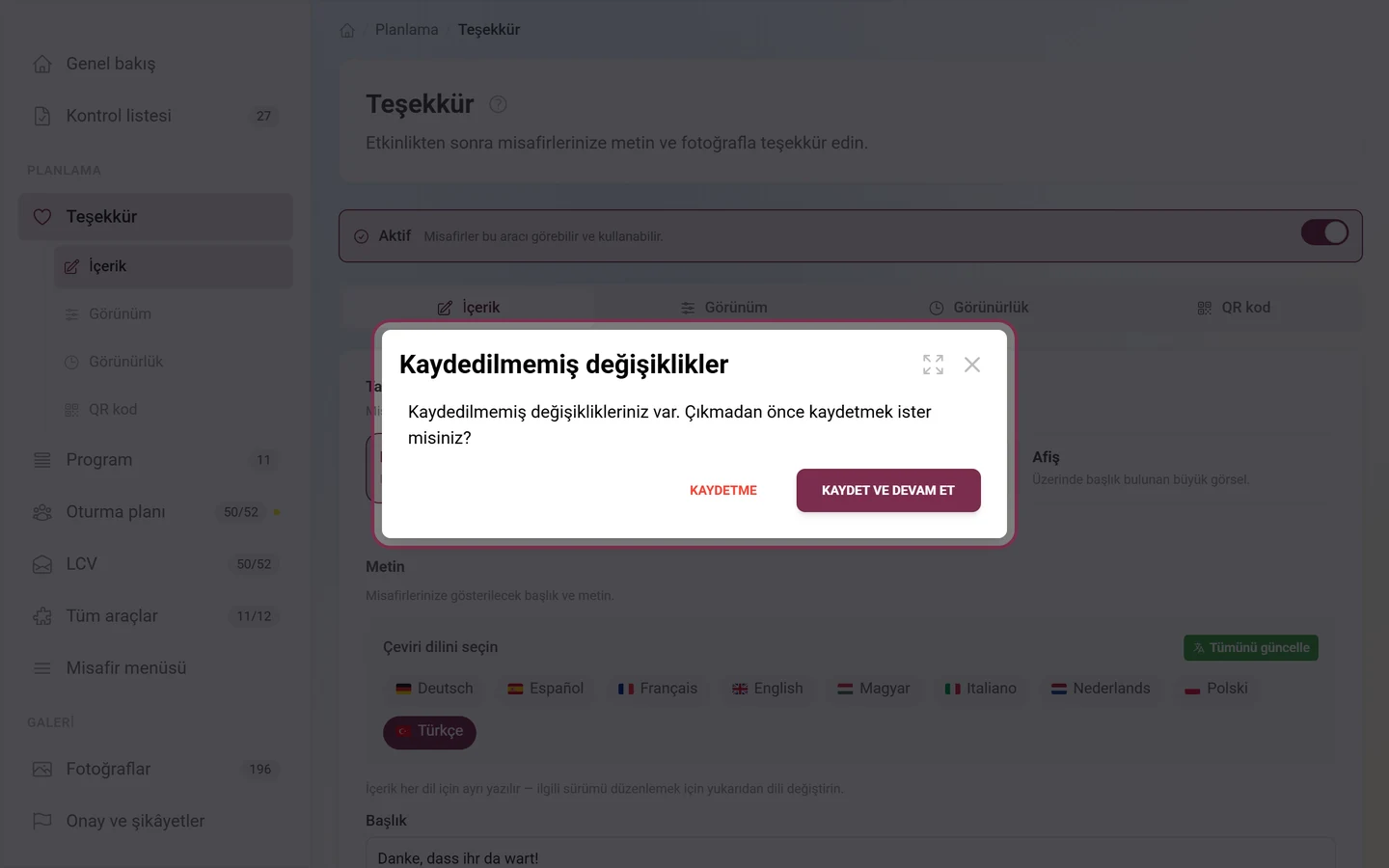
Sayfadan kaydedilmemiş değişikliklerle çıkmak isterseniz bu iletişim kutusu sorar: KAYDET VE DEVAM ET kaydeder ve devam eder, KAYDETME değişiklikleri atar.
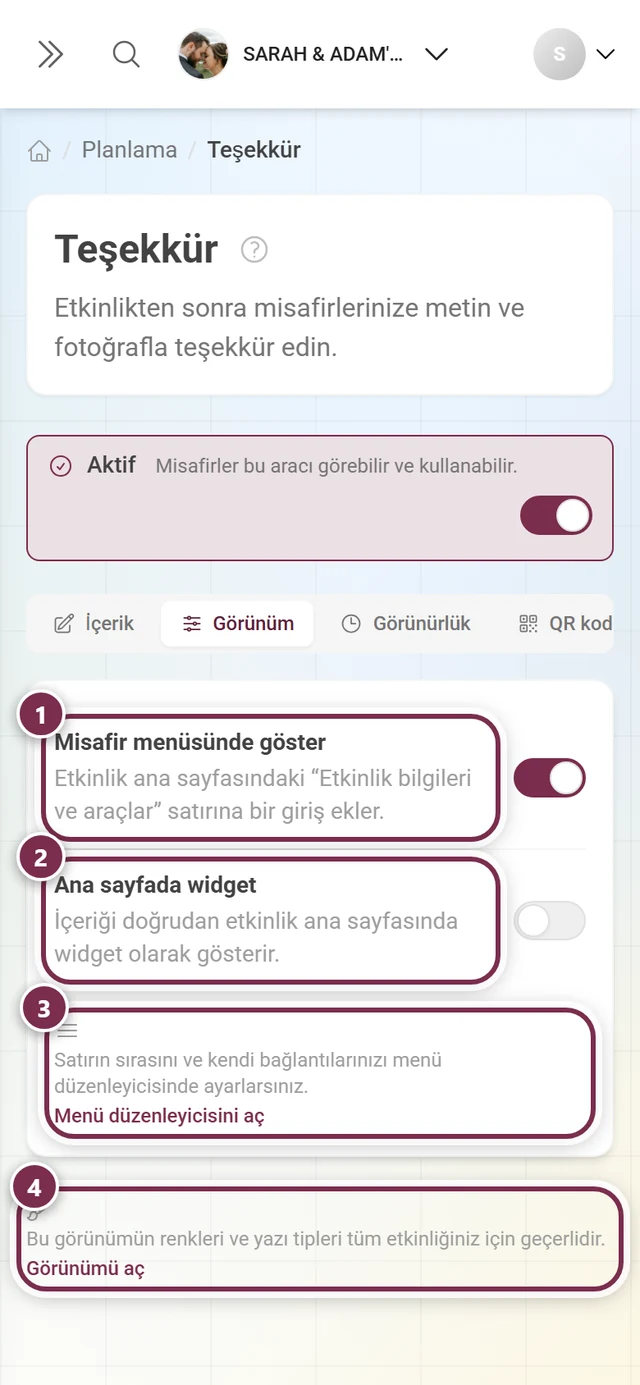
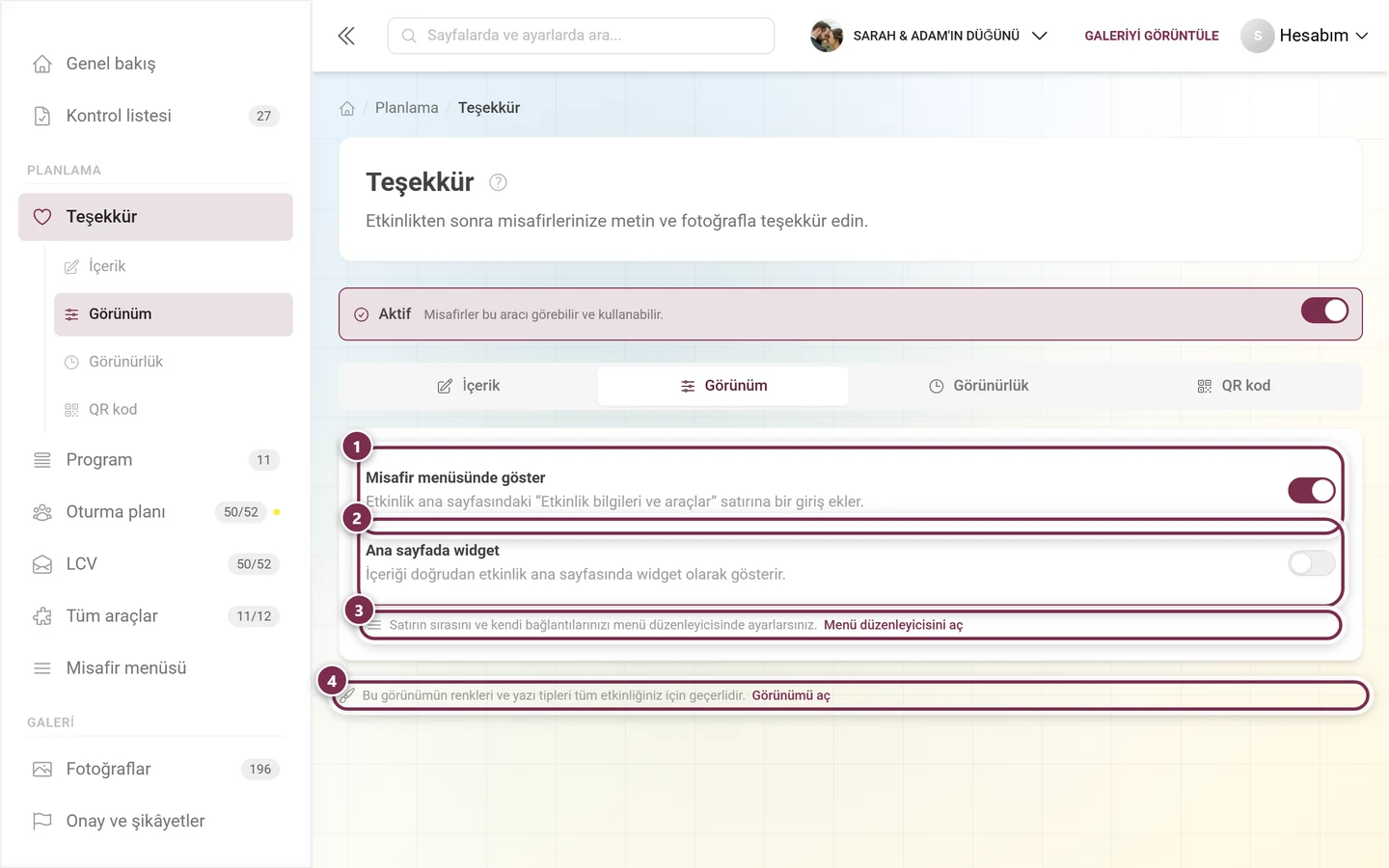
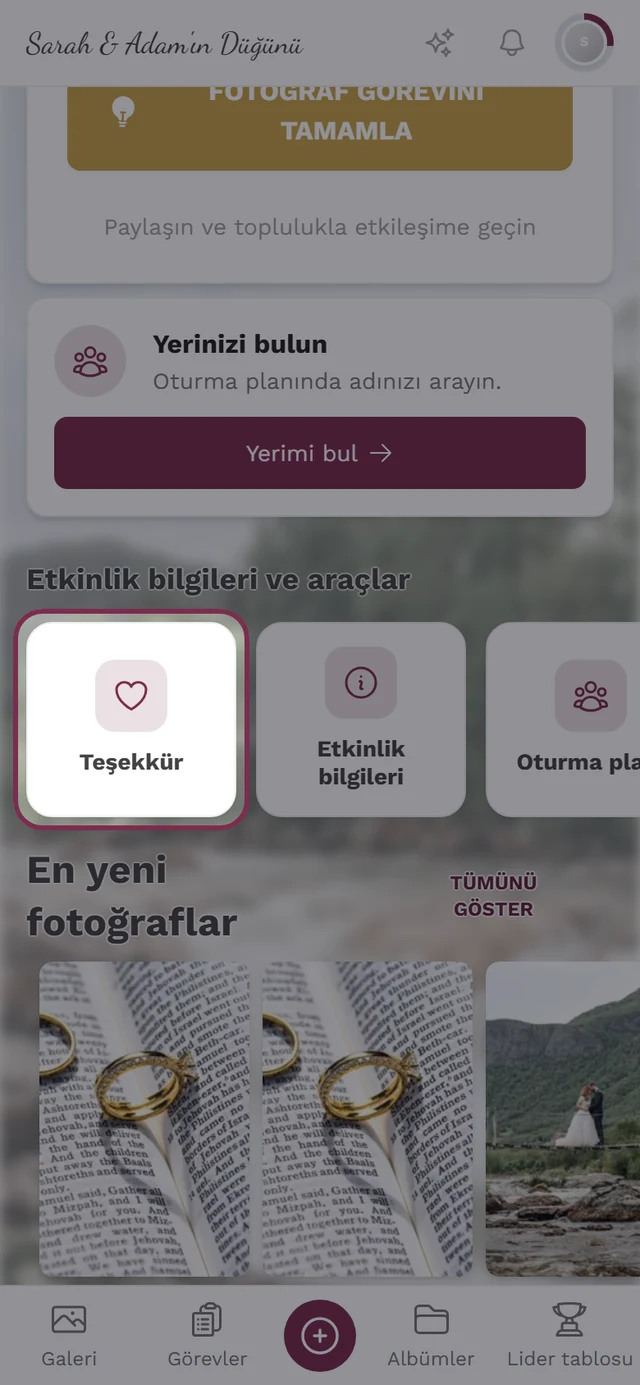
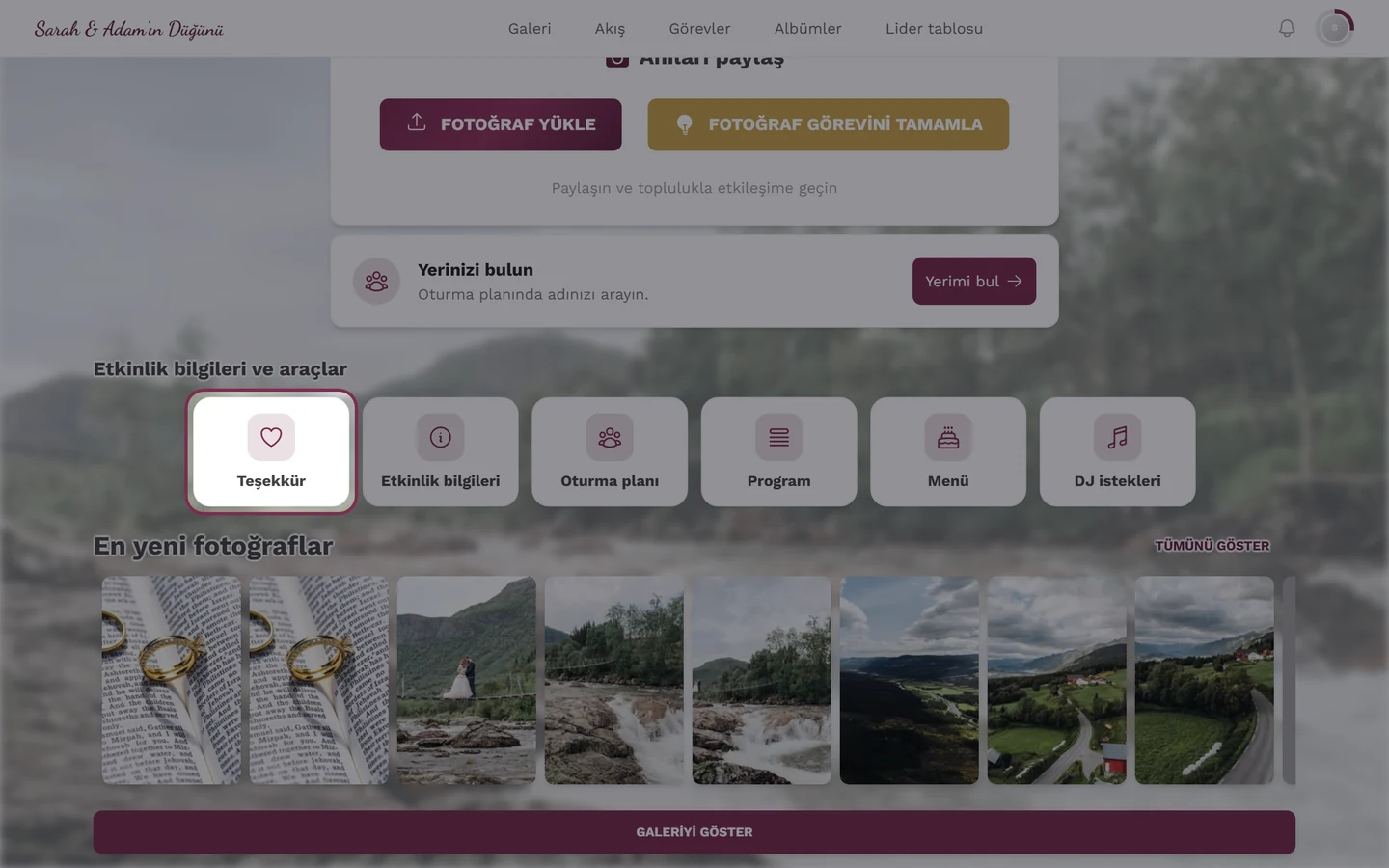
① Misafir menüsünde öğe – “Etkinlik ana sayfasındaki ‘Etkinlik bilgileri ve araçlar’ çubuğuna bir öğe ekler.” ② Ana sayfada widget – “İçeriği doğrudan etkinlik ana sayfasında widget olarak gösterir.” ③ Menü düzenleyicisini aç çubuğun sıralamasına, ④ Görünümü aç renklere ve yazı tiplerine götürür – bunlar yalnızca bu araç için değil, tüm etkinliğiniz için geçerlidir.
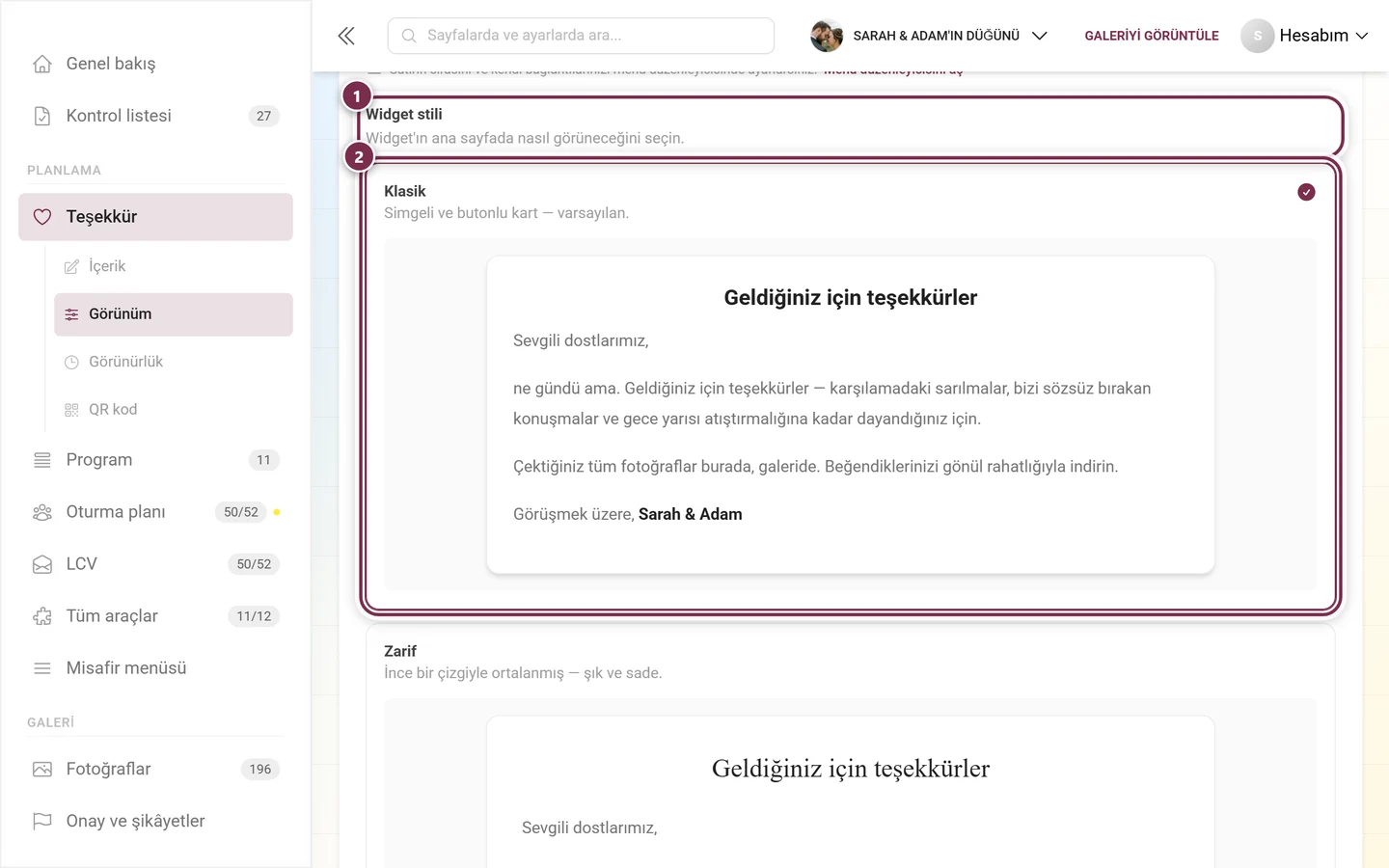
Ana sayfada widget açık olduğu anda altında ek bir seçim görünür: kartın görünümü. Her kart, kaydedilmiş metninizle gerçek bir önizleme gösterir.
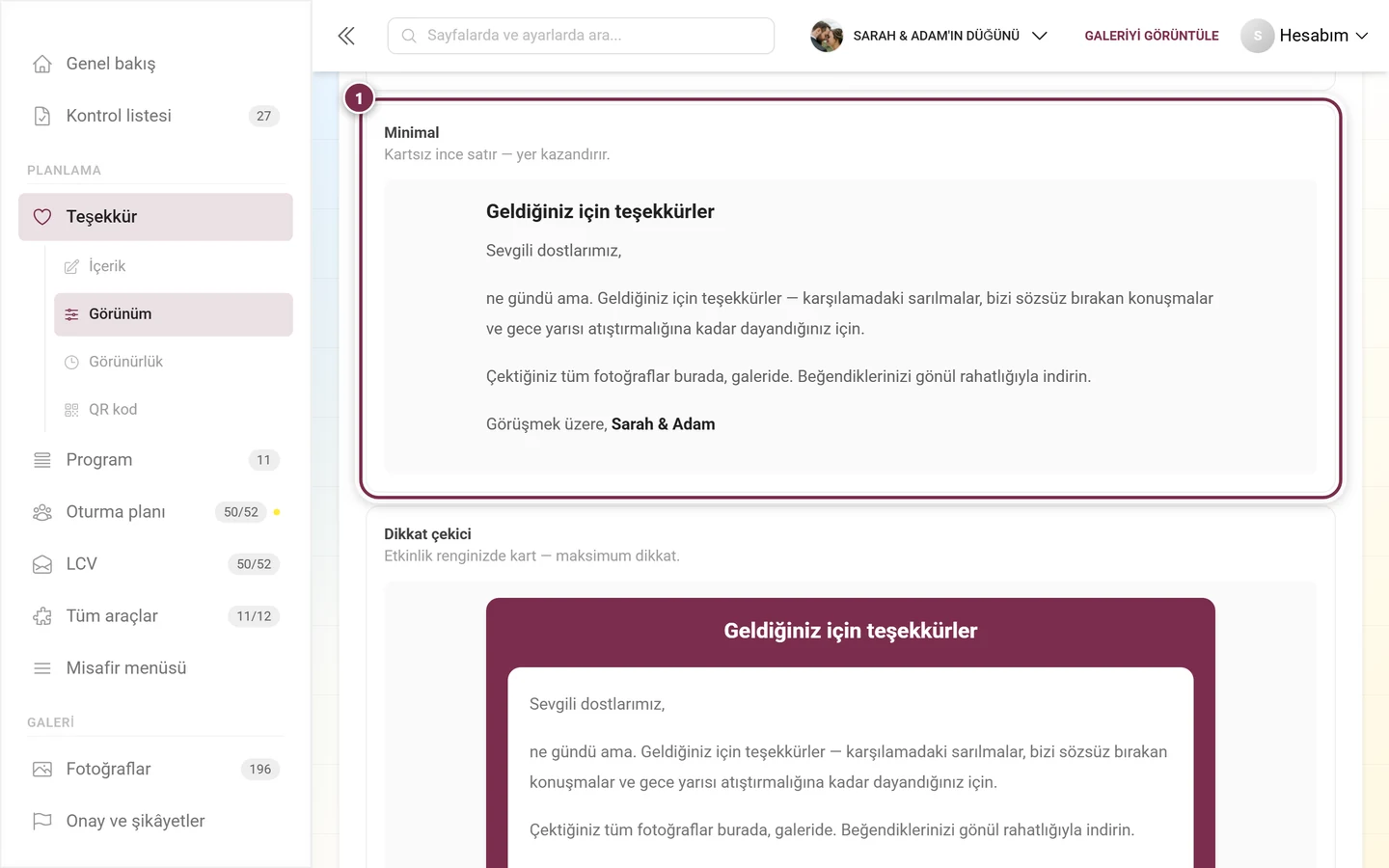
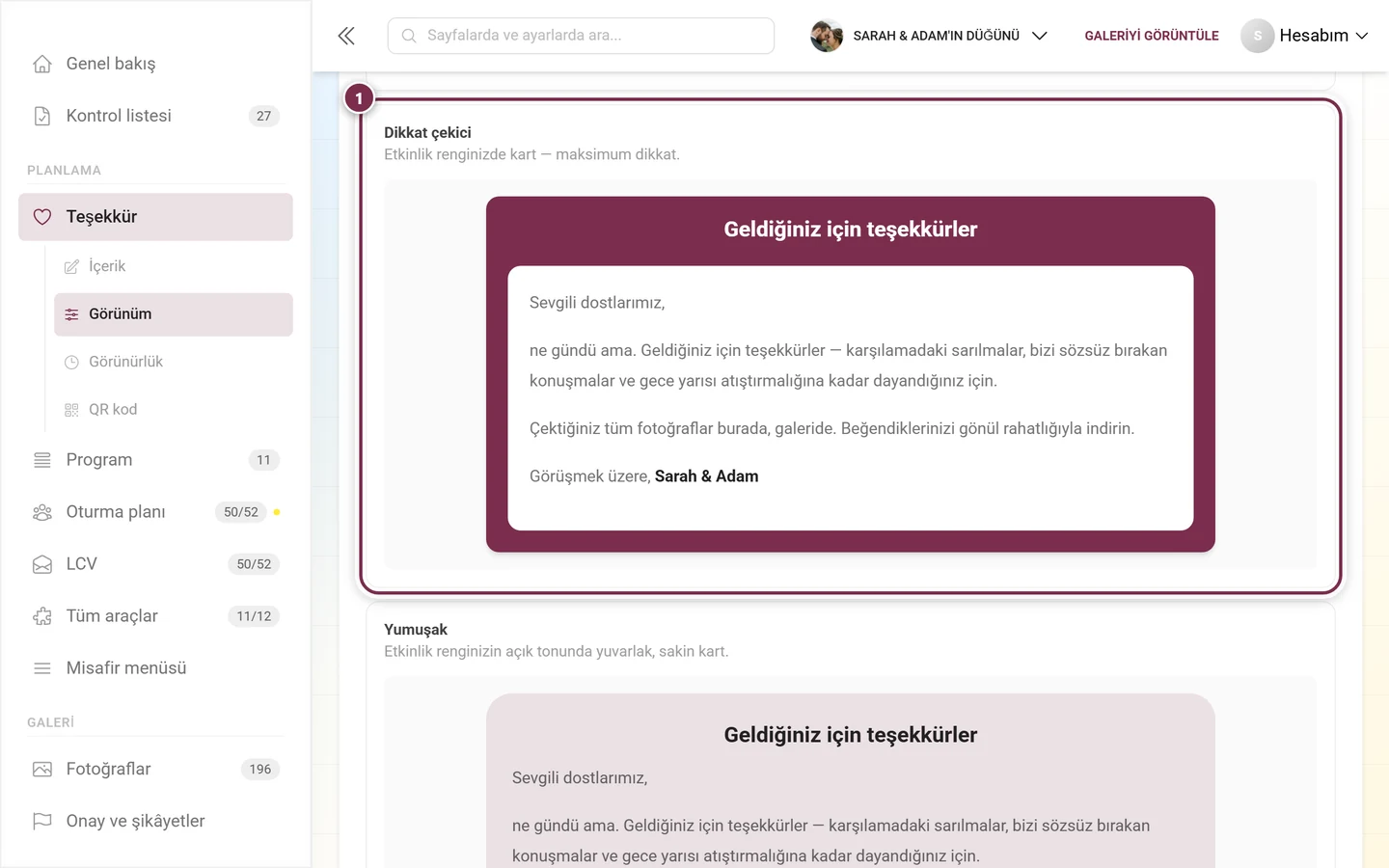
① Widget stili – “Widget'ın ana sayfada nasıl görüneceğini seçin.” ② Klasik seçili (sağ üstte onay işareti): “Simgeli ve butonlu kart — varsayılan.” Altında bir sonraki kart olan Zarif başlıyor.Minimal – “Kartsız ince satır — yer kazandırır.” Ana sayfanızda zaten çok sayıda kutucuk varsa kullanışlıdır.Dikkat çekici – “Etkinlik renginizde kart — maksimum dikkat.” Altında aynı fikrin daha sakin çeşidi olan Yumuşak gelir.
Beş stile genel bakış:
Klasik – simge ve düğmeli kart; varsayılan.
Zarif – ince çizgiyle ortalanmış; şık ve sade.
Minimal – kartsız ince satır; yer kazandırır.
Dikkat çekici – etkinlik renginizde kart; en yüksek dikkat.
Yumuşak – etkinlik renginizin açık tonunda yuvarlak, sakin kart.
Bu aracın hilesi budur. Teşekkür mesajı etkinlik gününe göre hesaplanır – onu bir kez ayarlarsınız ve siz daha hediyeleri açarken kendiliğinden görünür.
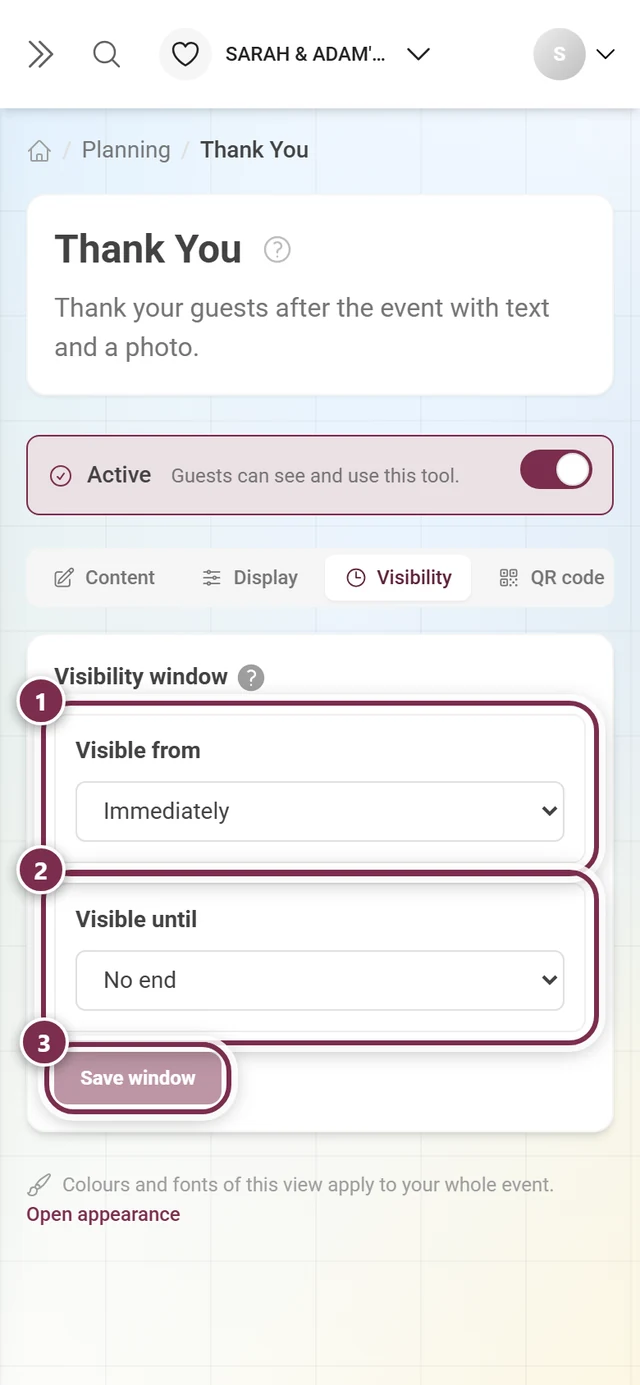
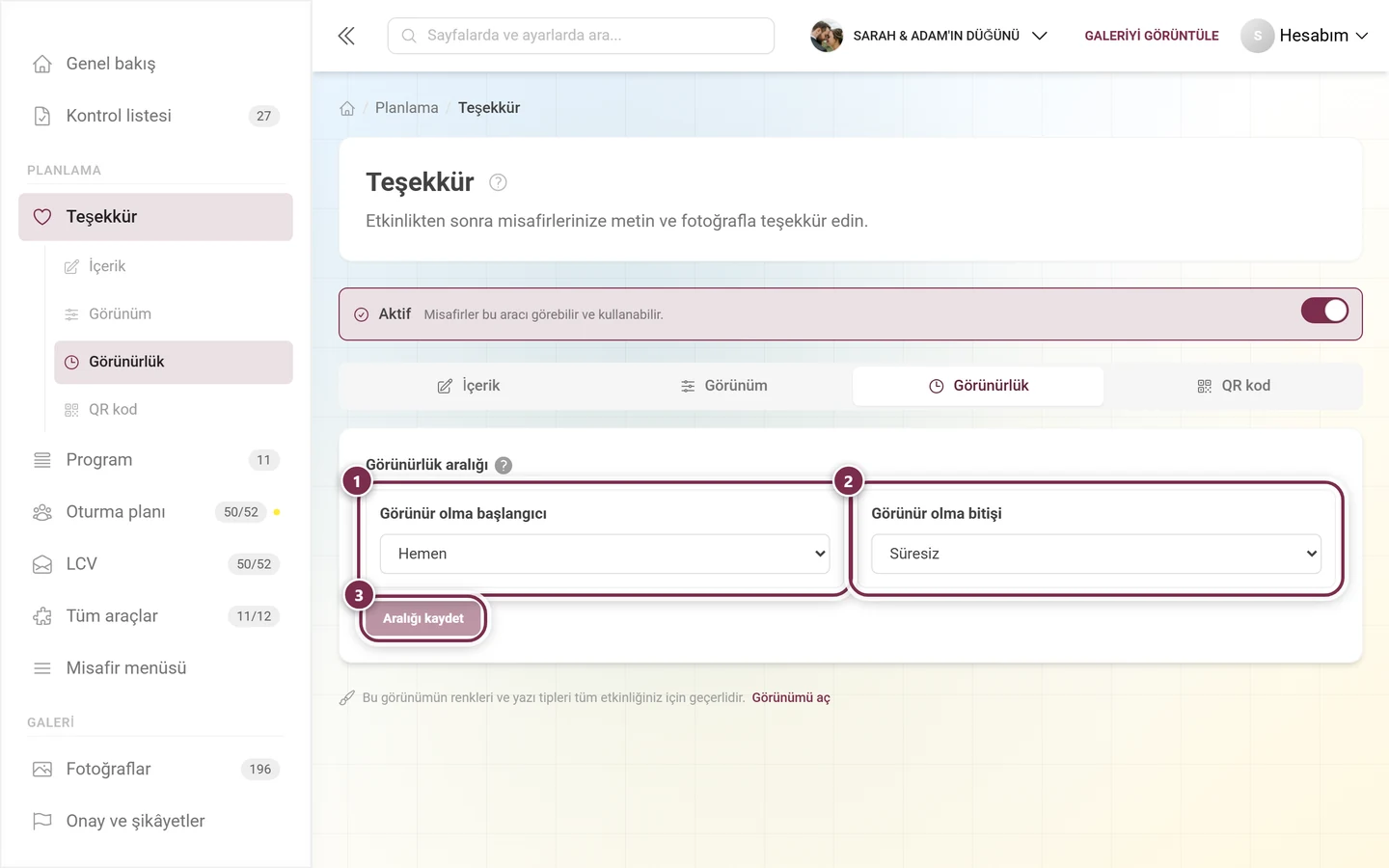
Başlangıç durumu: ① Görünür olma başlangıcıHemen konumunda, ② Görünür olma bitişiSınırsız konumunda – teşekkür mesajı yani araç etkin olduğu anda görünür. ③ Aralığı kaydet, siz bir şey değiştirmediğiniz sürece gri kalır.
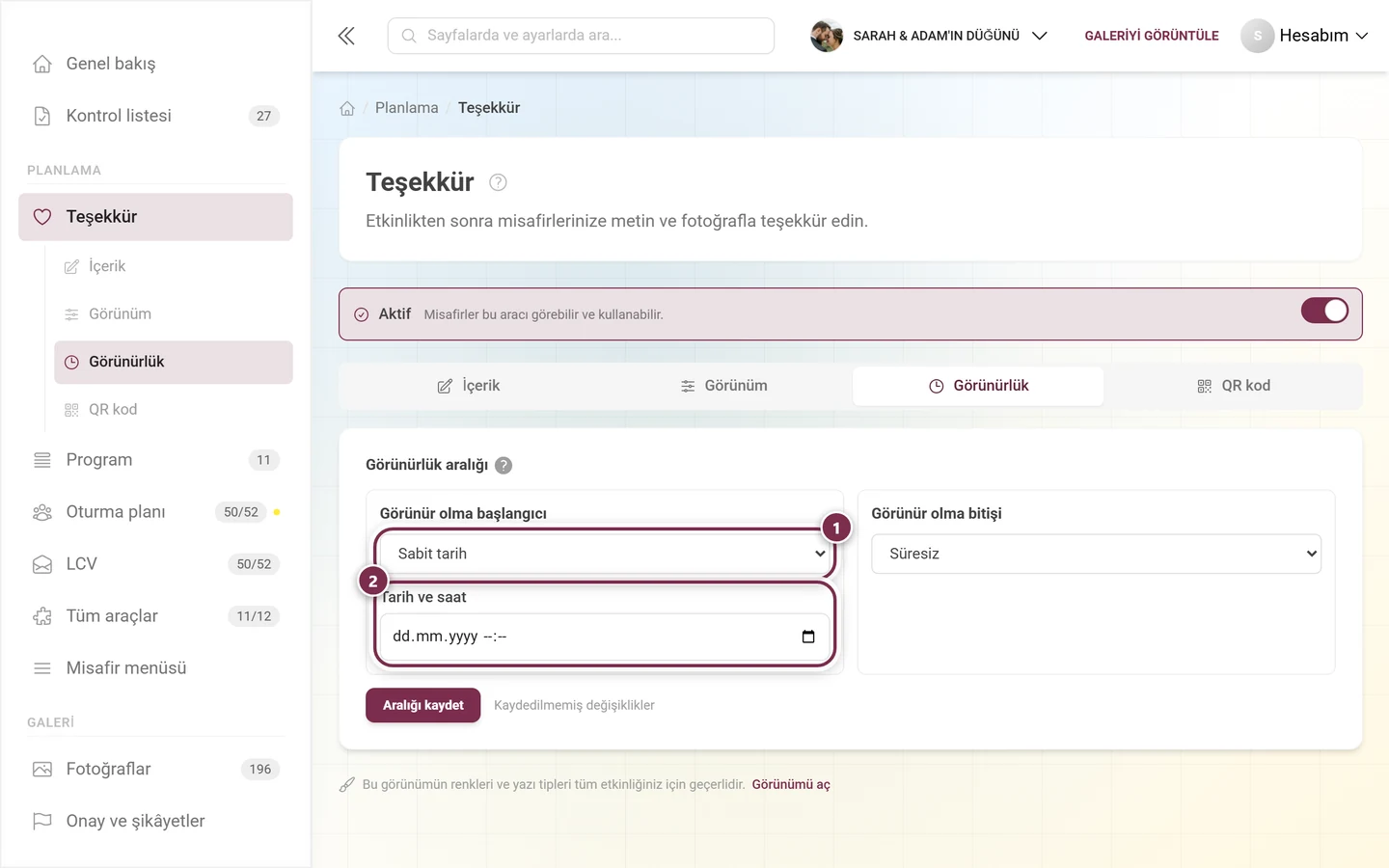
İki sınır da aynı üç modu tanır ve birbirinden bağımsız olarak ayarlanabilir:
Hemen (“Görünür olma bitişi”te: Sınırsız) – sınır yok.
Etkinlik tarihi – sınır etkinliğinizin tarihine bağlıdır ve onunla birlikte kayar.
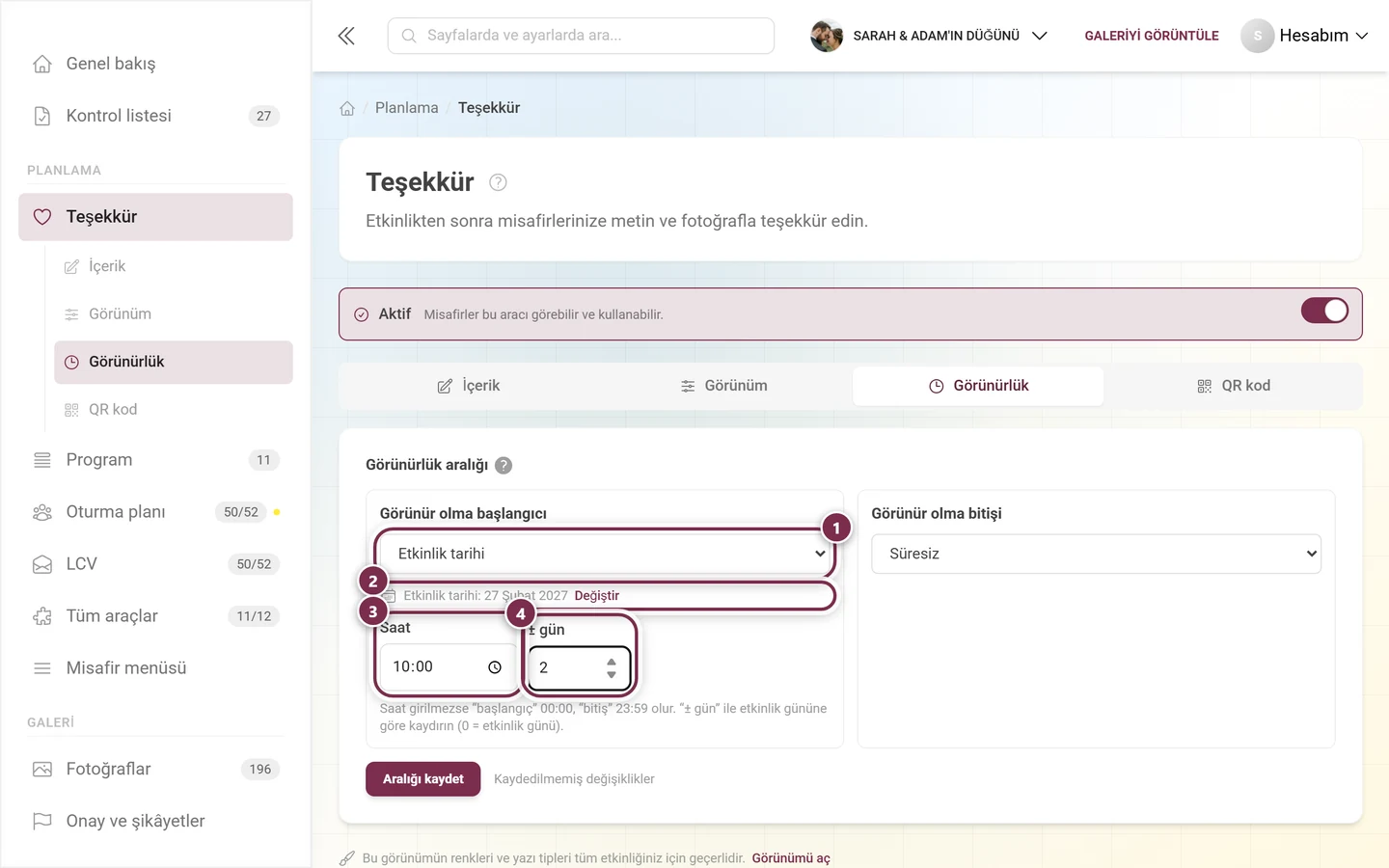
① Etkinlik tarihi modu. ② Düzenleyici, sınırın hangi tarihe bağlı olduğunu size hemen gösterir – Değiştir ayarlara atlar. ③ Saat ve ④ ± gün: etkinlik gününe göre kayma. Burada yani kutlamadan iki gün sonra saat 10:00.
Görünürlük sekmesini açın.
Görünür olma başlangıcı için seçim alanında Etkinlik tarihi modunu seçin. Düzenleyici bunun üzerine şu anda hangi etkinlik tarihinin girili olduğunu gösterir ve Saat’i şimdiden varsayılan değere ayarlar (“başlangıç” için 00:00, “bitiş” için 23:59).
± gün alanına teşekkür mesajının etkinlik gününden kaç gün sonra görüneceğini girin – örneğin 2. 0 değeri etkinlik gününün kendisi demektir. Negatif değerler öne kaydırır.
Büyük avantajı: Ayar sabit bir takvim gününe değil, etkinlik tarihine bağlıdır. Etkinliğinizi daha sonra ertelerseniz görünme tarihi de otomatik olarak birlikte kayar.
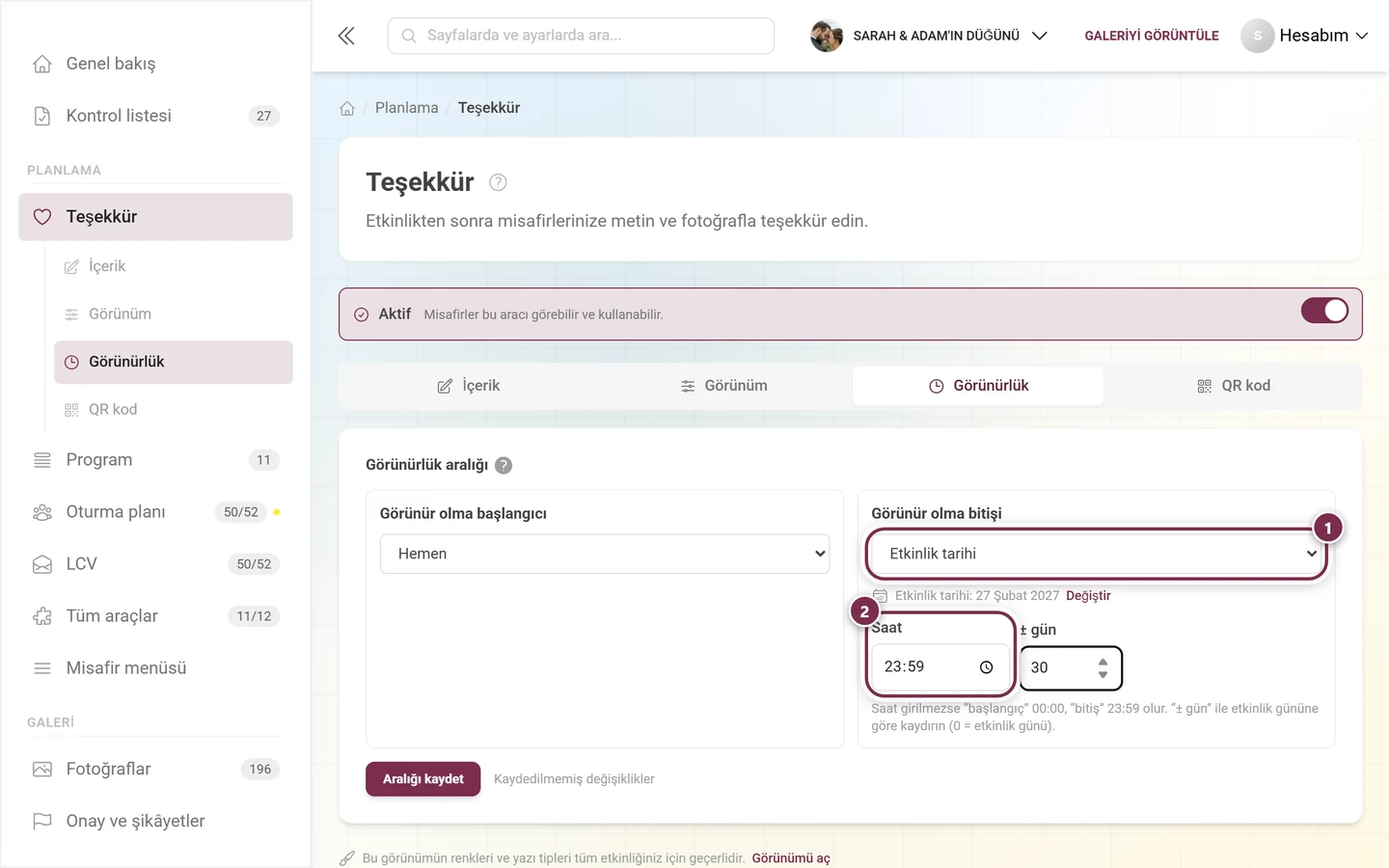
Görünür olma bitişi aynı modları tanır: ① burada da Etkinlik tarihi seçilebilir, ② Saat önceden 23:59 olarak girilmiştir. ± gün 30 ile teşekkür mesajı kutlamadan 30 gün sonra yeniden kaybolur.
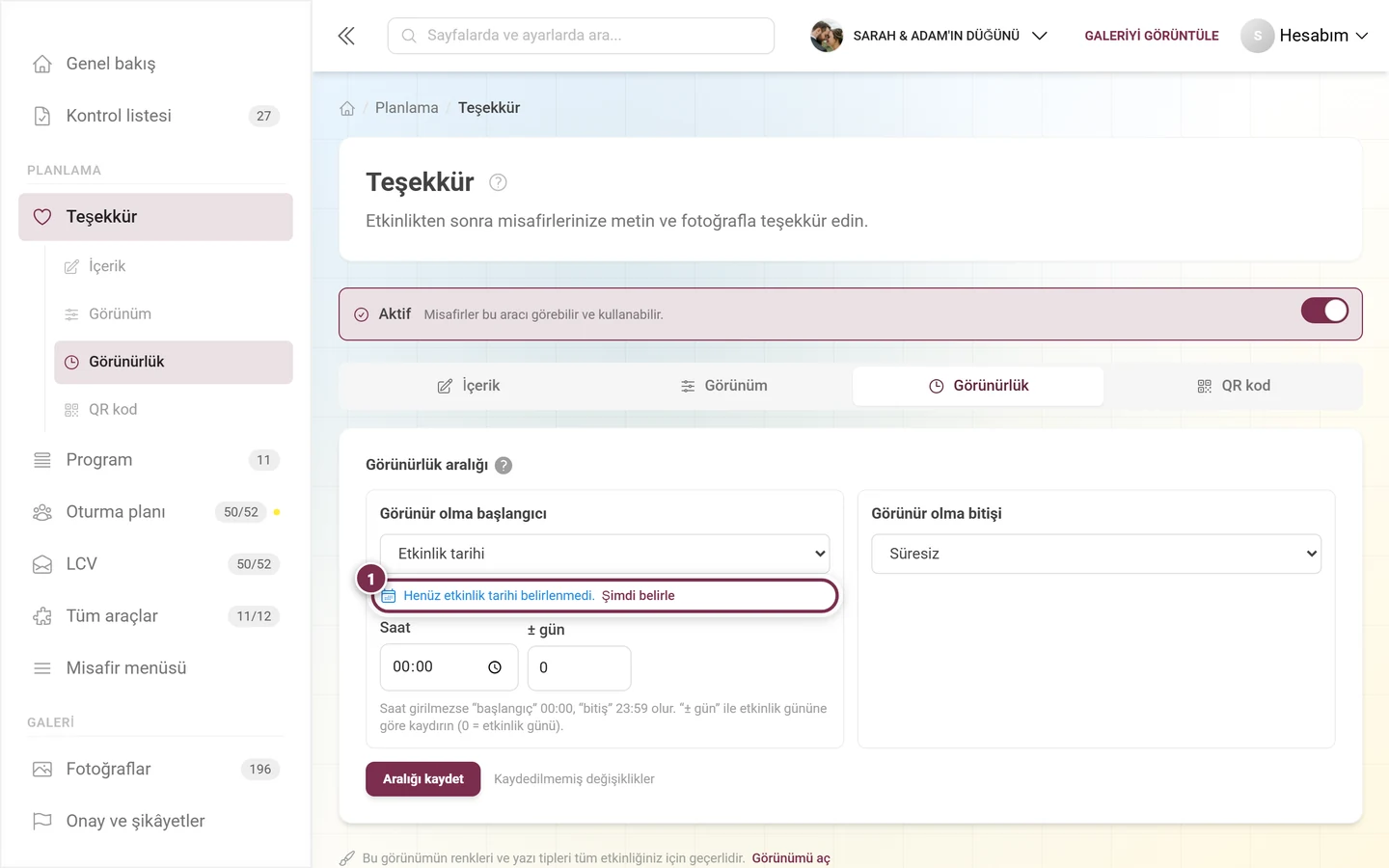
Henüz bir etkinlik tarihi girilmemişse düzenleyici bunu tam bu noktada söyler ve Şimdi belirle seçeneğini sunar. Etkinlik tarihi modundaki bir sınır, tarih olmadan etkisiz kalır.
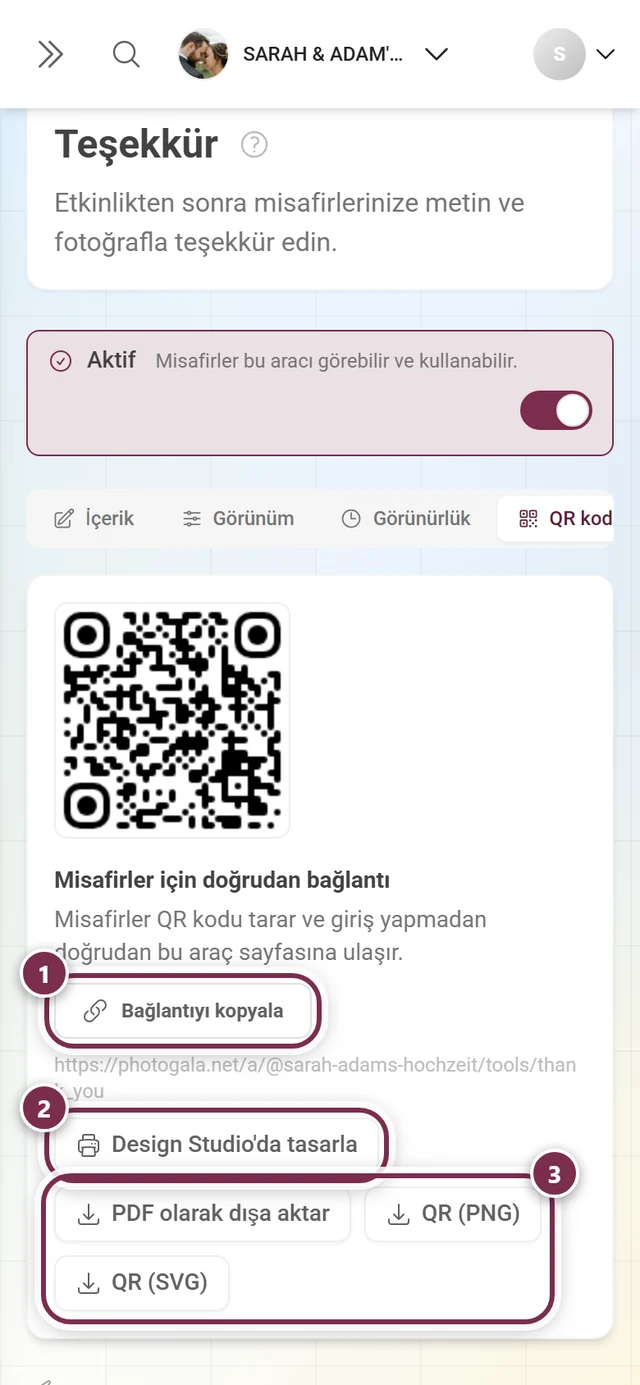
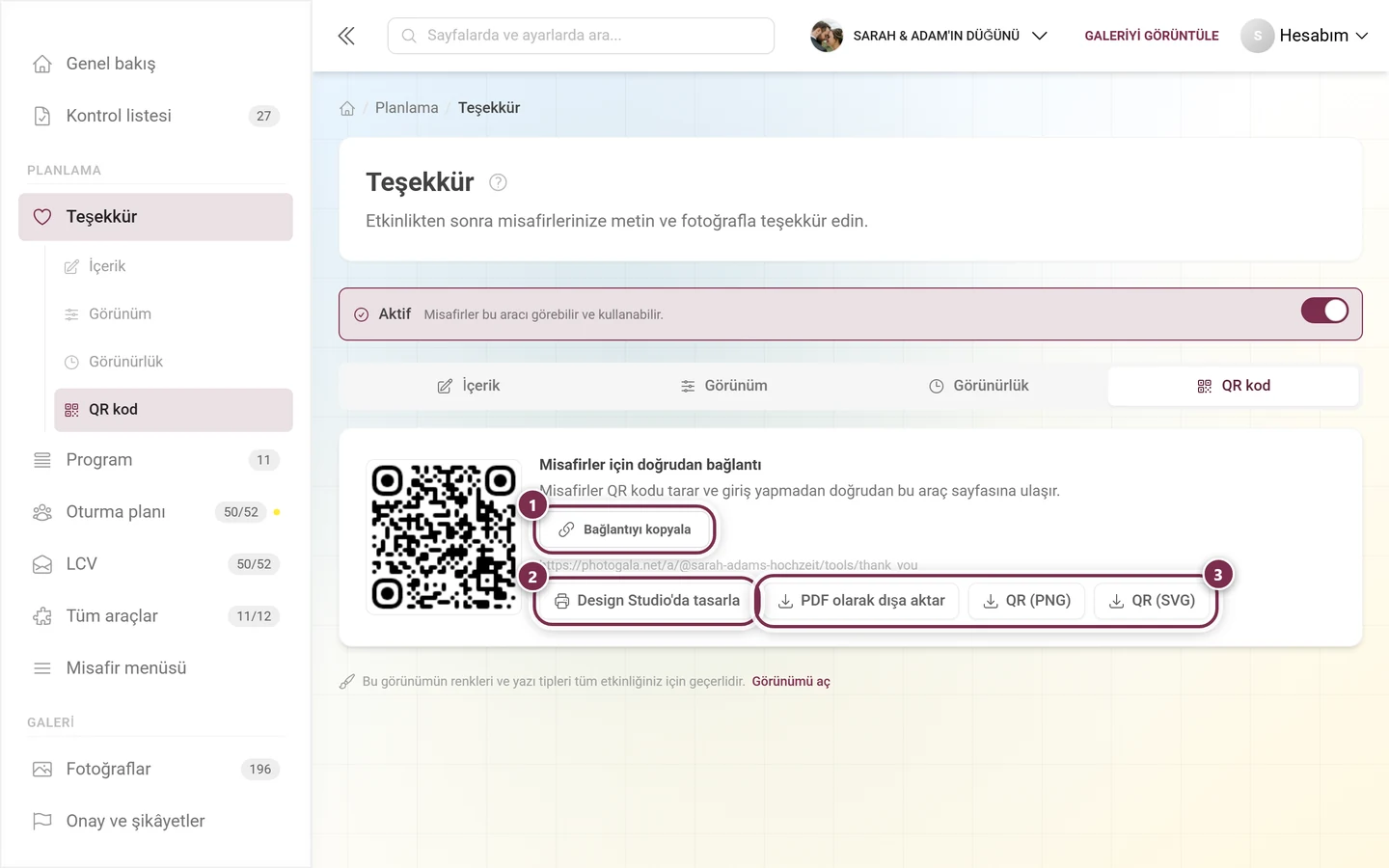
Misafirler için doğrudan bağlantı – “Misafirler QR kodu tarar ve giriş yapmadan doğrudan bu araç sayfasına ulaşır.” ① Bağlantıyı kopyala adresi panoya kopyalar. ② Design Studio'da tasarla basılı bir kart için şablonları açar. ③ Üç dosya biçimi: PDF olarak dışa aktar, PNG olarak QR ve SVG olarak QR – SVG kayıpsız ölçeklenebilir ve bu yüzden matbaa için doğru seçimdir.
Teşekkür mesajı, misafirlerinizin zaten galeriye bir kez daha baktığı andır. Bunu değerlendirin: Metne artık tüm fotoğrafların hazır olduğunu yazın ve tek cümleyle onların nasıl alınacağını açıklayın.
Fotoğrafları nasıl alırım? başlıklı bir açılır alan metni kısa tutar, yanıtı yine de el altında bulundurur.
Bir bağlantı doğrudan galeriye veya bir albüme götürür.
Fotoğraflar hâlâ moderasyondaysa, sürekli yenilerinin eklendiğini kısaca belirtin.
Ön koşul: Etkinliğiniz için indirmeye izin verilmiş olmalıdır. Misafirlerin tek tek fotoğrafları veya albümlerin tamamını nasıl kaydettiği misafir sayfası Fotoğrafları indirme üzerinde, ev sahibi olarak bunun için neyi ayarladığınız ise Tüm fotoğrafları yedekleyin altında anlatılır.
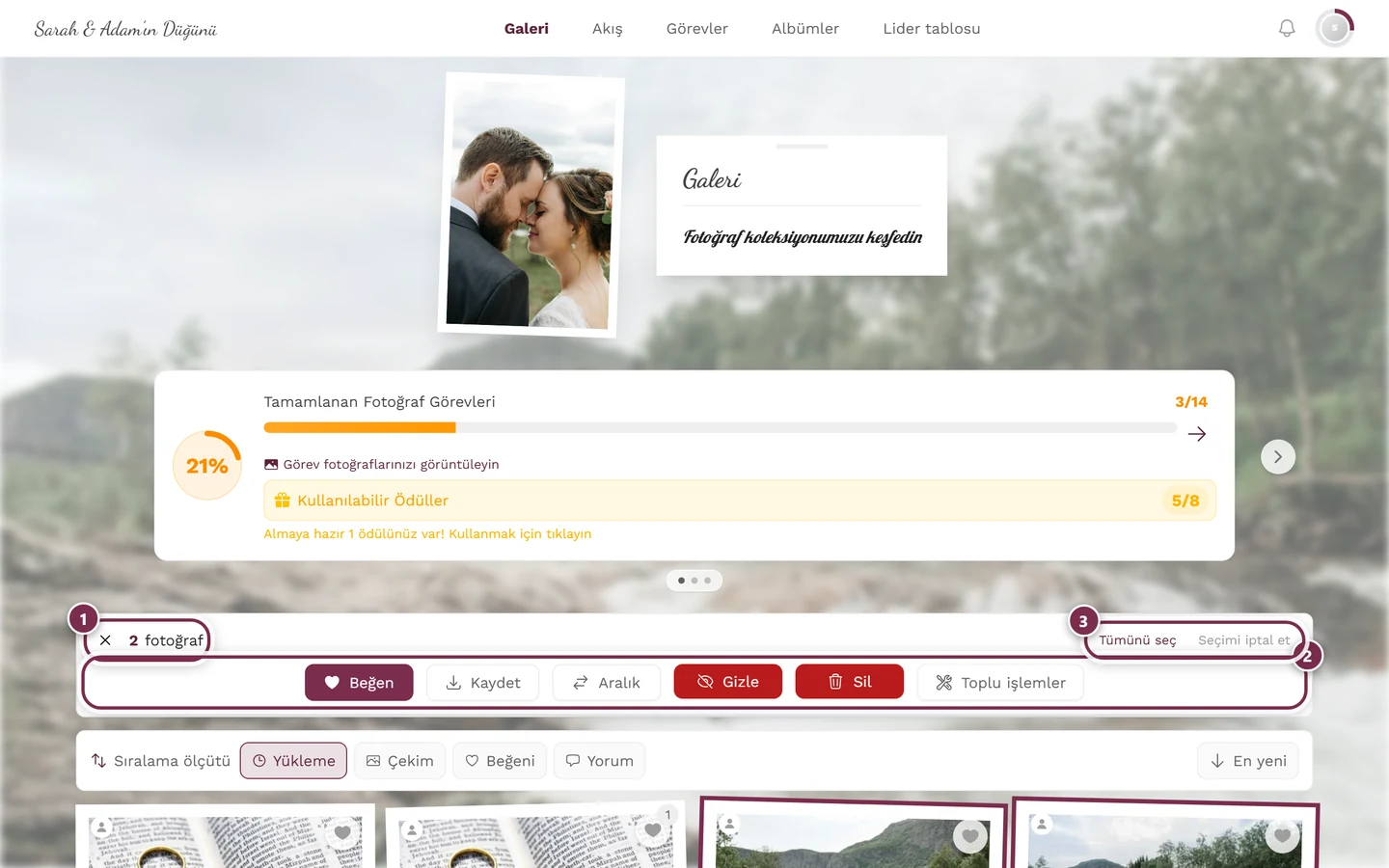
Amacınız bu: Misafirler fotoğrafları seçer ve bu çubuk üzerinden alır. ① sayaç: şu anda kaç fotoğrafın işaretli olduğunu söyler; önündeki × seçim modundan çıkar. ② eylem satırı. Misafir olarak orada Beğen, Kaydet ve Aralık bulunur – Aralık, iki dokunuştan sonra aradaki her şeyi işaretler. Etkinliği siz yönetiyorsanız Gizle, Sil ve Toplu işlemler eklenir (görselde görünüyor); misafirler bu üçünü asla görmez. Almak için kullanılan düğmenin adı “İndir” değil, Kaydet'tir. ③ Tümünü seç yüklenmiş galerinin tamamını işaretler, Seçimi iptal et işareti yeniden kaldırır.
Teşekkür mesajı ertesi gün görünmedi. Üç şeyi kontrol edin: Üstteki anahtar Etkin konumunda mı? Bir etkinlik tarihi girilmiş mi? Ve ayarladıktan sonra Zaman aralığını kaydet’e bastınız mı?
Çok erken göründü.± gün alanında muhtemelen 0 yazıyor – bu etkinlik gününün kendisidir. Onu ileri kaydırmak için pozitif bir sayı girin.
Ana sayfada widget görünmüyor. Ya Ana sayfada widget kapalı, ya henüz içerik kaydedilmedi ya da görünürlük aralığı henüz başlamadı.
Misafir menüsünde kutucuk yok.Misafir menüsünde öğe anahtarı kapalı – ya da öğe menü düzenleyicisinde gizlendi.
Misafirler metnimi değil, yalnızca başlığı görüyor. İçerik her dil için ayrı yazılır. Dil çubuğunda eksik dile geçin ve metni ekleyin – ya da Tümünü güncelle’yi kullanın.