Dijital davetiye
Dijital davetiye, misafirleriniz için tasarlanmış ayrı bir sayfadır: isimler, tarih, geri sayım, mekân, kıyafet kuralı, konaklama, hediyeler – ve katılım yanıtları da hemen yanında. Onu bağlantı veya QR kod olarak paylaşırsınız; misafirlerinizin ne bir hesaba ne de girişe ihtiyacı vardır.
Dijital davetiyeyi özel kılan nedir
Bölüm başlığı “Dijital davetiyeyi özel kılan nedir”Araç, Planlama ve organizasyon alanında yer alır – davetli listesi, oturma planı ve LCV’nin hemen yanında, orada da ilk sırada. Ancak diğer araçlardan farklı davranır:
- Misafir adresi kısa ve paylaşılabilirdir: /invite ile biter. Save the Date kartına tam olarak bu adres yazılır.
- Widget’ı yoktur ve varsayılan olarak etkinlik ana sayfasındaki misafir menüsünde yer almaz. Bu yüzden kutucuğunda Yalnızca doğrudan bağlantı notu bulunur. Yine de onu açıkça ekleyebilirsiniz – bunun anahtarı QR kod sekmesindedir (aşağıya bakın).
- Bağımsız bir sayfa olarak çalışır – galeri gezinmesi ve uygulamanın alt bilgisi olmadan. En altta yalnızca Künye ve Gizlilik yer alır.
- Giriş gerektirmez. Yalnızca davetiyeye bakan biri misafir hesabına dönüşmez ve hiçbir katılımcı istatistiğinde görünmez.
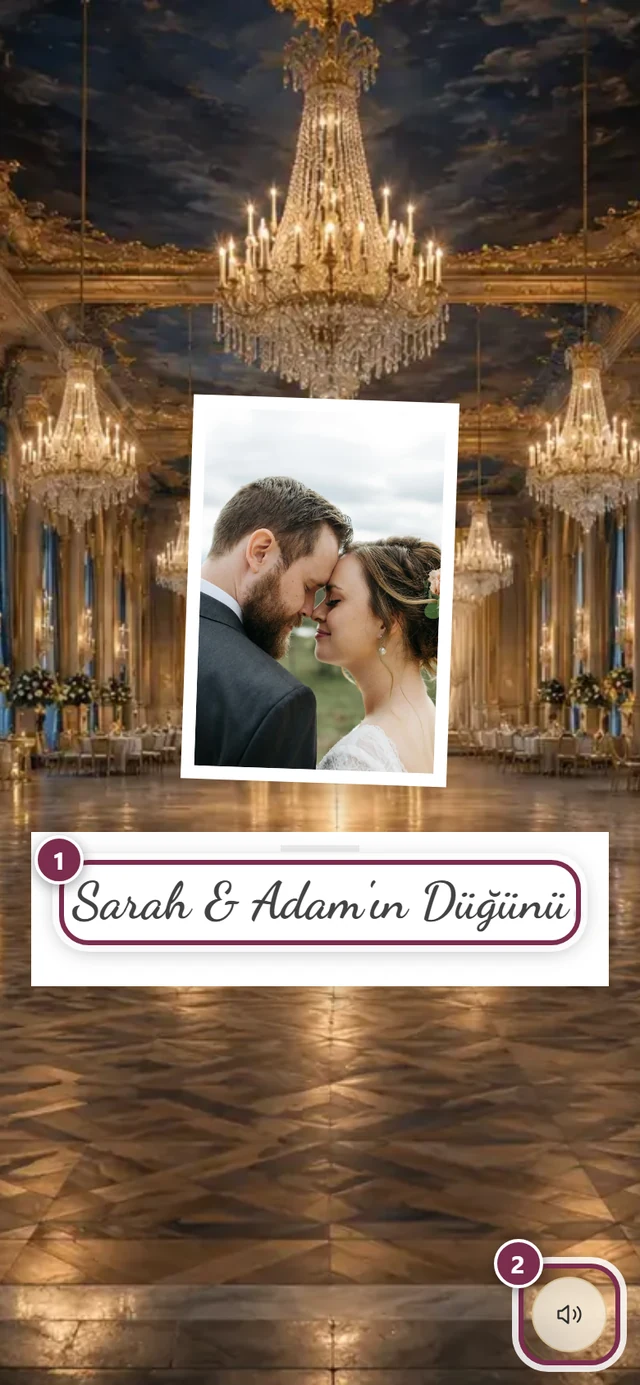
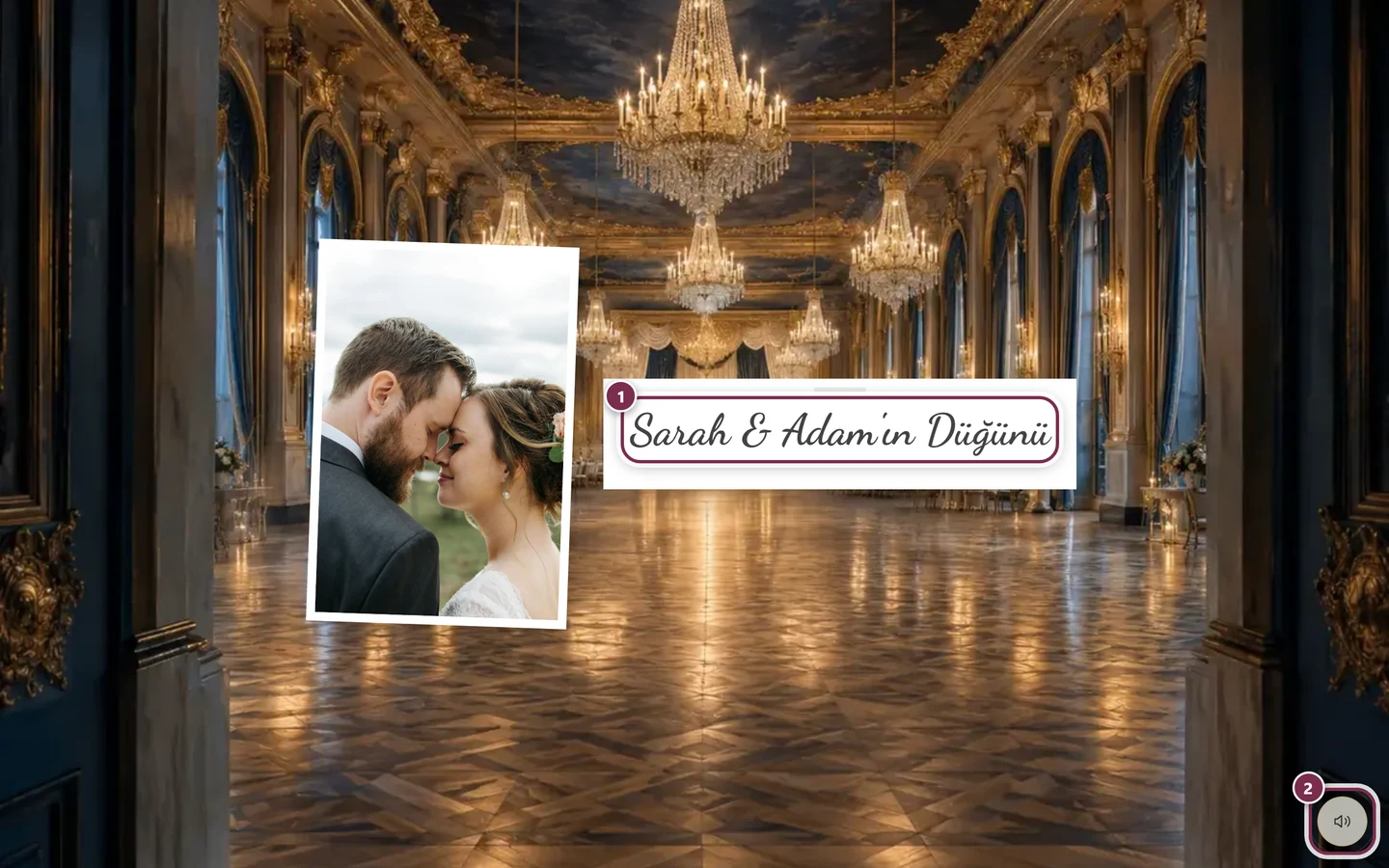
Kurma ve yayınlama
Bölüm başlığı “Kurma ve yayınlama”-
Davetiyeyi açın: Kenar çubuğunda Planlama altında ya doğrudan onun kendi girişine – bu giriş, davetiye aktif olduğunda ve en son kullanılan araç olduğunda görünür – ya da Tüm araçlar’a ve orada Dijital davetiye kutucuğuna tıklayın.
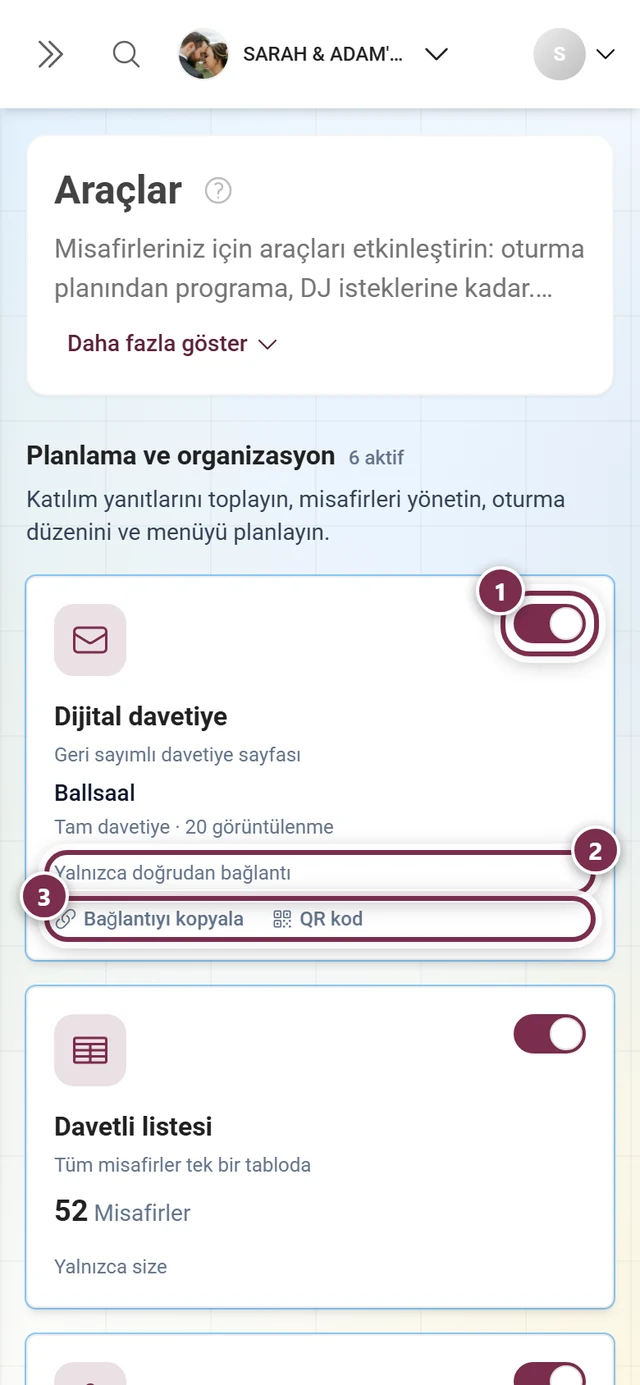
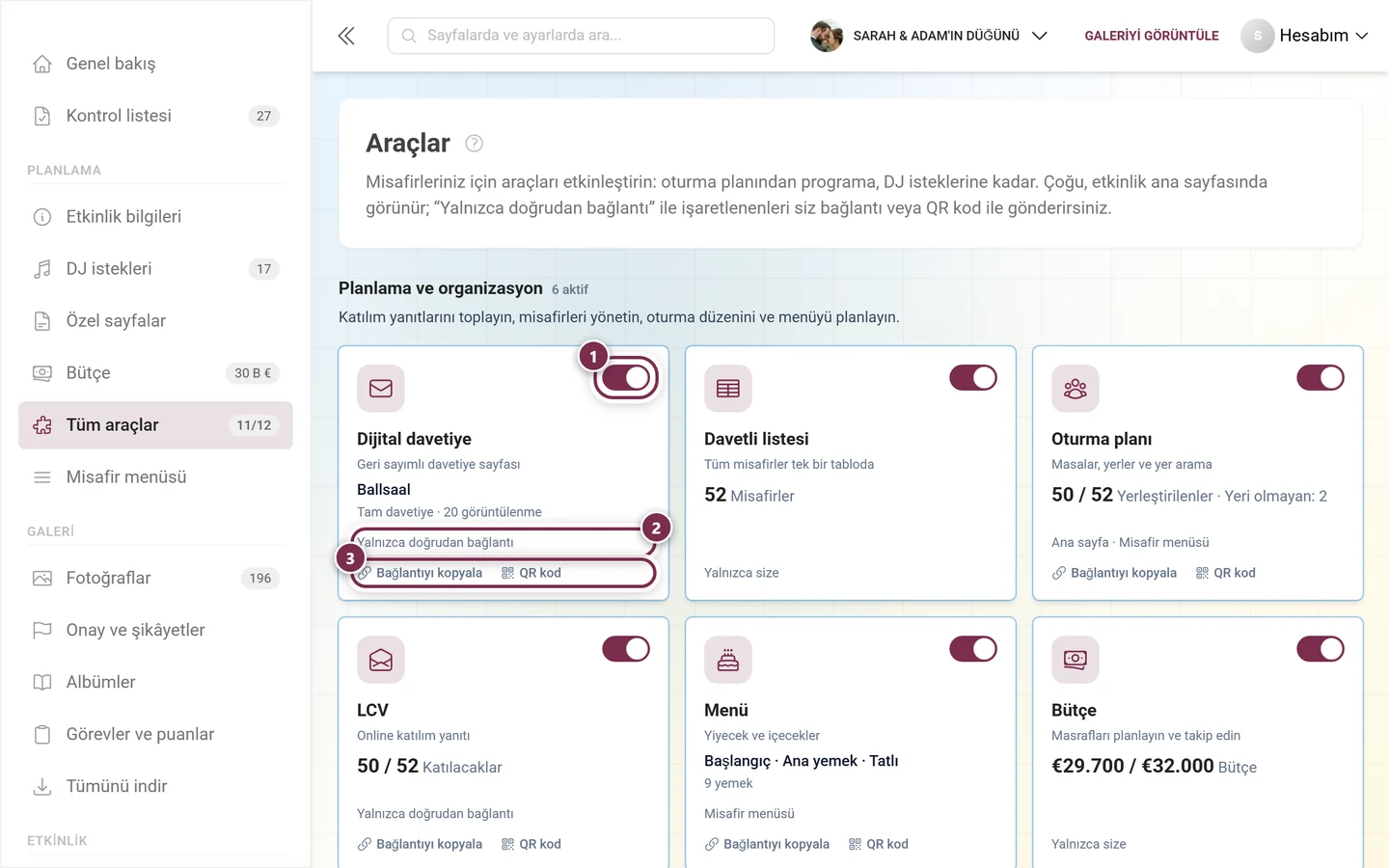
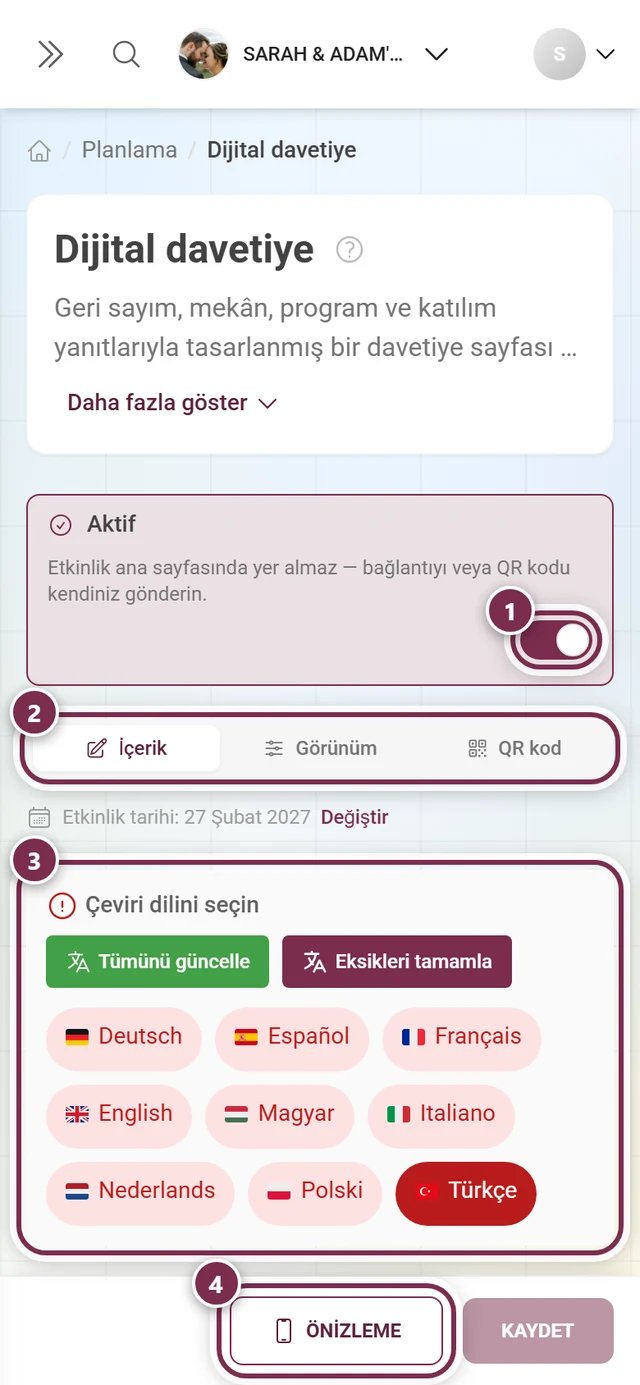
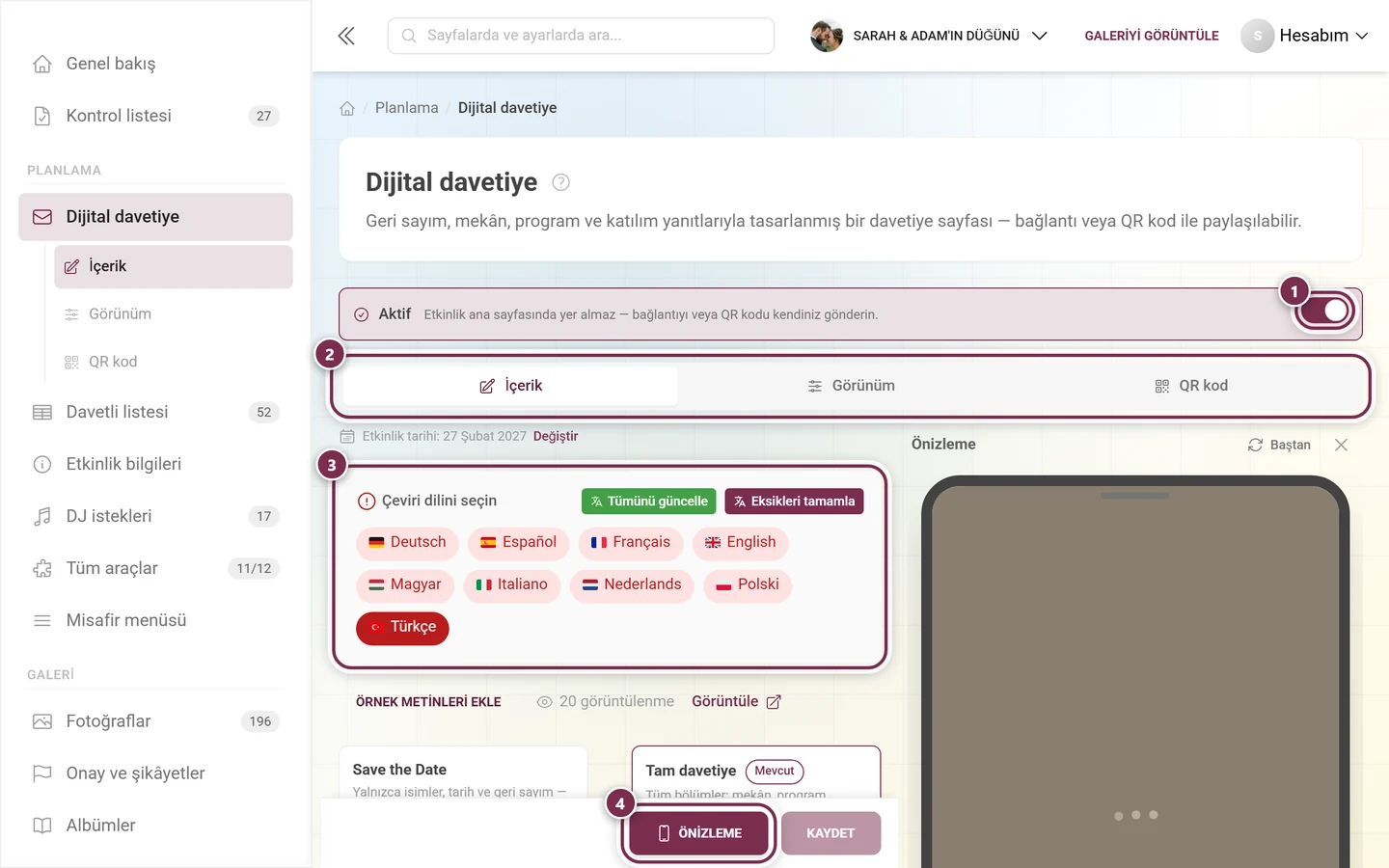
Tüm araçlar bir bakışta – kutucuklar alanlara göre gruplanmıştır. Davetiye “Planlama ve organizasyon” altında yer alır. ① Sağ üstteki anahtar aracı anında açar veya kapatır – kaydet düğmesi yoktur. Bir araç paketinize dahil değilse anahtarın yerinde Yükselt yazar ve tıklamak paket genel görünümüne götürür. ② Alttaki satır, misafirlerin araçla nerede karşılaştığını söyler: Ana sayfa (etkinlik ana sayfasında kutucuk), Misafir menüsü (menüde öğe), Yalnızca doğrudan bağlantı (yalnızca bağlantı veya QR kod üzerinden), Yalnızca size (salt yönetim aracı) ve bir bitiş belirlediyseniz ‹Tarih› tarihine kadar. ③ Bağlantıyı kopyala misafir adresini panoya kopyalar, QR kod yazdırılacak kodu içeren sekmeyi açar. Bu satır yalnızca kendi misafir sayfası olan, açık araçlarda bulunur. Kutucuğun kendisine tıklamak düzenleyiciyi açar. -
İçerik sekmesinde davetiyenizi tasarlayın. Bu, araç henüz kapalıyken de mümkündür – o zaman üstte içeriği acele etmeden hazırlayabileceğinize dair bir not görünür.
-
Üstteki Aracı etkinleştir anahtarını açın – ya da düzenleyicideki Henüz yayınlanmadı kutusunda Yayınla’ya tıklayın. İkisi de aynı şeyi yapar.
-
QR kod sekmesinden bağlantıyı veya QR kodu alın ve gönderin.
Düzenleyicinin üç sekmesi vardır – İçerik, Görünüm ve QR kod. Yalnızca Görünürlük eksiktir: Davetiye zaten yalnızca etkinlik gününe kadar ziyaret edildiği için bir zaman aralığı almaz.
Davetiye açıksa, üstte büyük kartın yerine yalnızca onay işareti, Aktif kelimesi, “Etkinlik ana sayfasında yer almaz — bağlantıyı veya QR kodu kendiniz gönderin.” satırı ve sağda anahtarı içeren ince bir şerit kalır.
Kaydetme alttaki çubuktan yapılır: solda Kaydedilmemiş değişiklikler uyarısı, sağda Önizleme ve Kaydet bulunur. Davetiye zaten yayınlanmış ve açılmışsa, yanında ayrıca Kaydettiğiniz değişiklikler misafirlere hemen görünür yazar – yani kaydedilen bir ara durum hemen yayına çıkar.
Kapsam: Save the Date veya tam davetiye
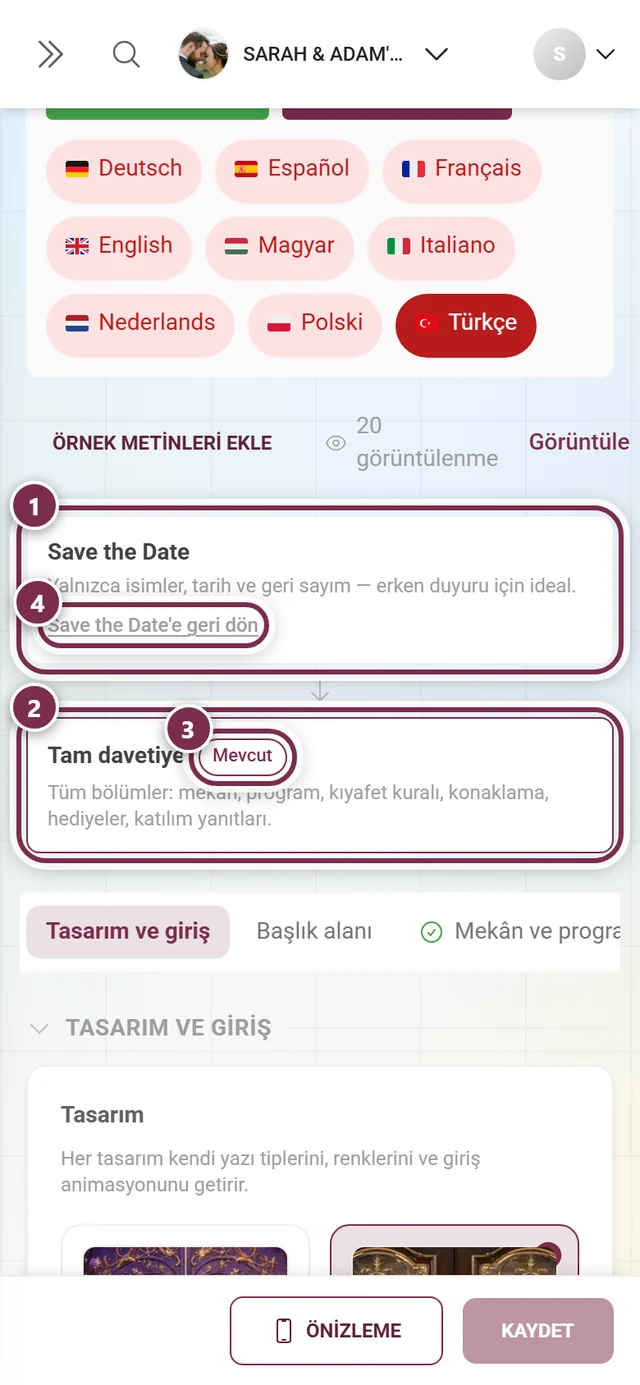
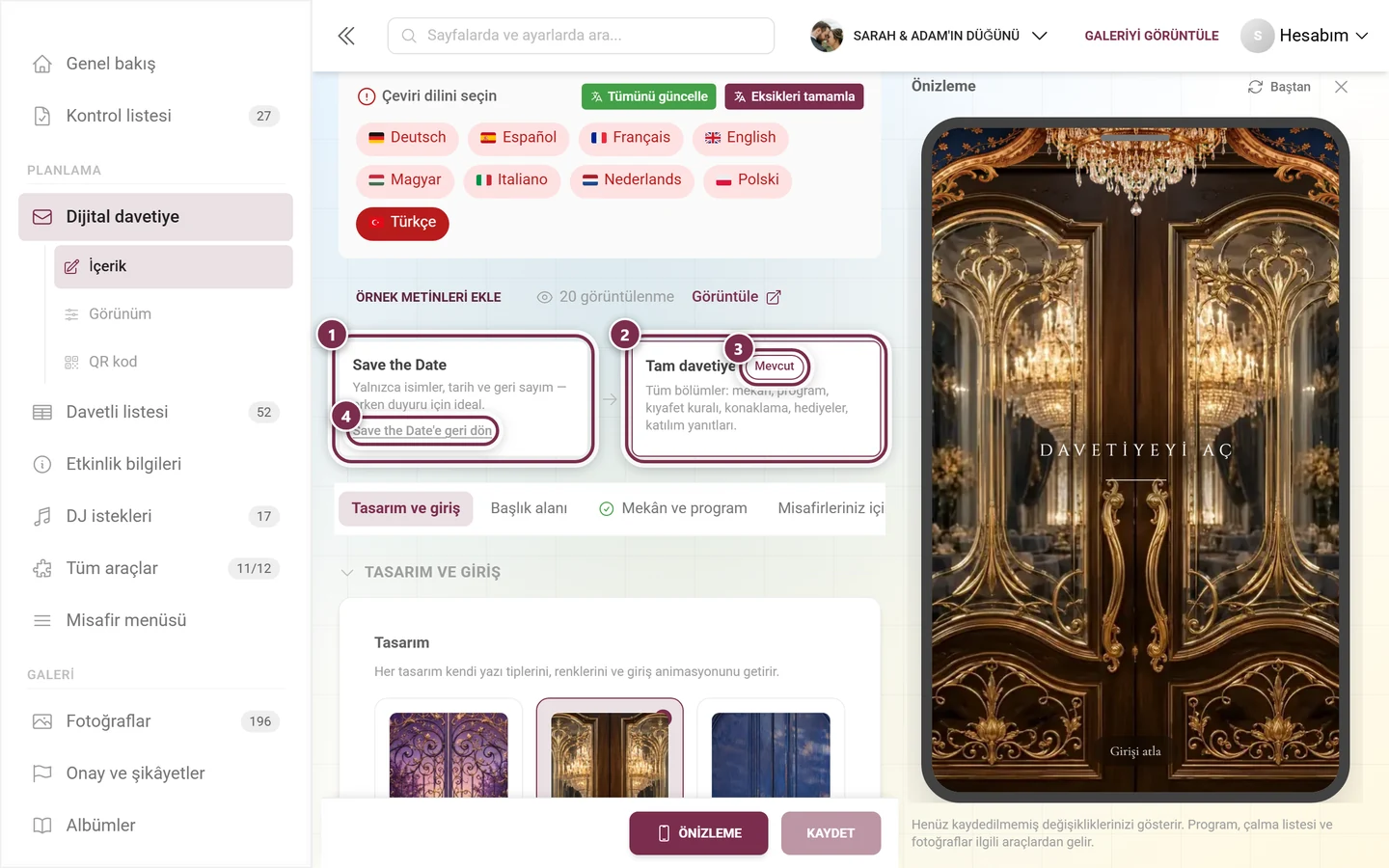
Bölüm başlığı “Kapsam: Save the Date veya tam davetiye”Düzenleyicinin en üstünde iki eşdeğer kart yan yana, telefonda alt alta durur – üstlerinde bir başlık yoktur, etkin olanda Mevcut etiketi bulunur. Davetiyenin şimdiden ne kadarını gösterdiğine bunlar karar verir:
- Save the Date – yalnızca isimler, tarih, geri sayım ve istenirse takvim kaydı. Mekân henüz belli değilse ideal. Her pakette ücretsiz.
- Tam davetiye – tüm bölümler: mekân, gün planı, kıyafet kuralı, konaklama, hediyeler, katılım yanıtları. Şimdi genişlet düğmesi geçişi yapar.
İstediğiniz zaman geçiş yapabilirsiniz ve bağlantı aynı kalır. Save the Date kartını elinde tutan biri, aylar sonra otomatik olarak tamamlanmış davetiyeye ulaşır.
Tasarım
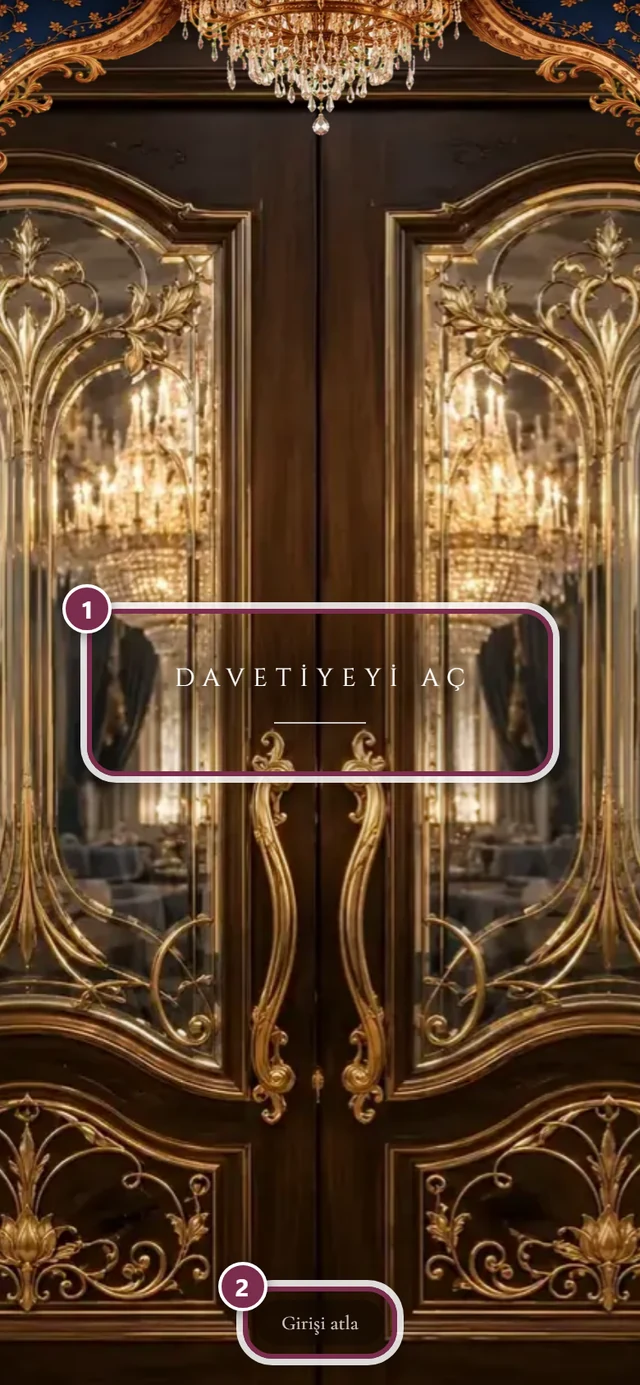
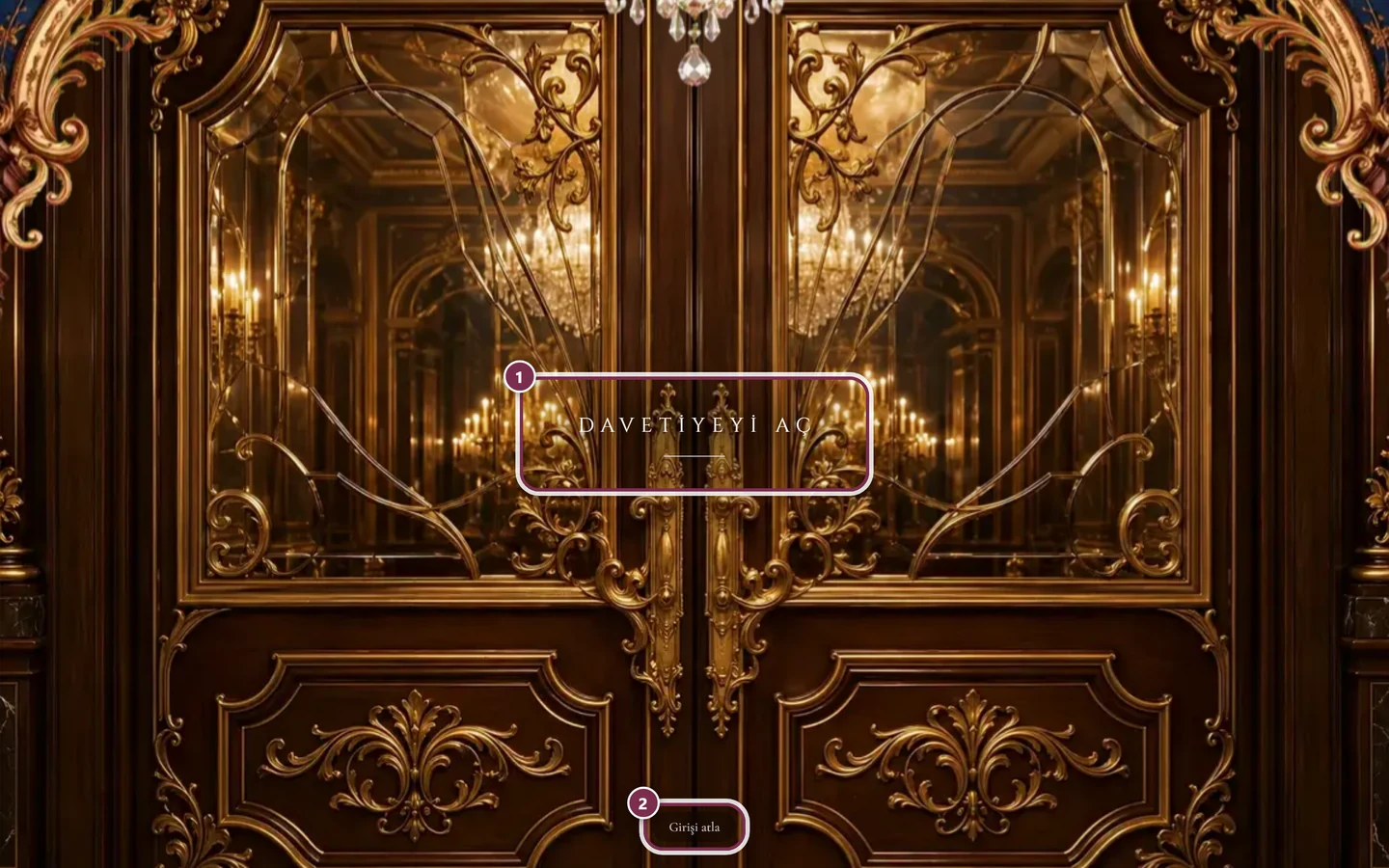
Bölüm başlığı “Tasarım”Tasarım altında görünümü seçersiniz. Seçebileceğiniz 27 tasarım vardır – Büyülü Bahçe’den Balo Salonu’na, Sinema Sarayı, Manhattan ve Kış Işığı’na kadar. Her biri kendi yazı tiplerini, kendi renk paletini, kendi giriş animasyonunu ve kendi müzik parçasını getirir. Kutucuklar gerçek giriş görselini ve altında üç temel rengi gösterir.
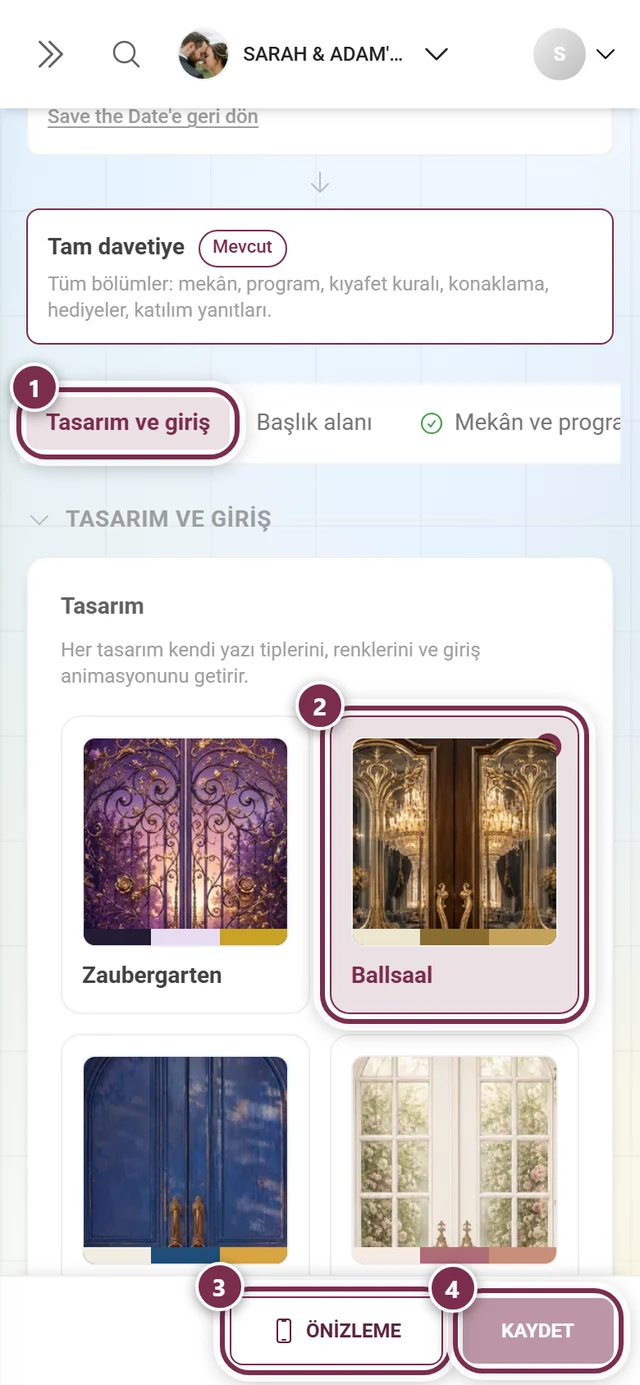
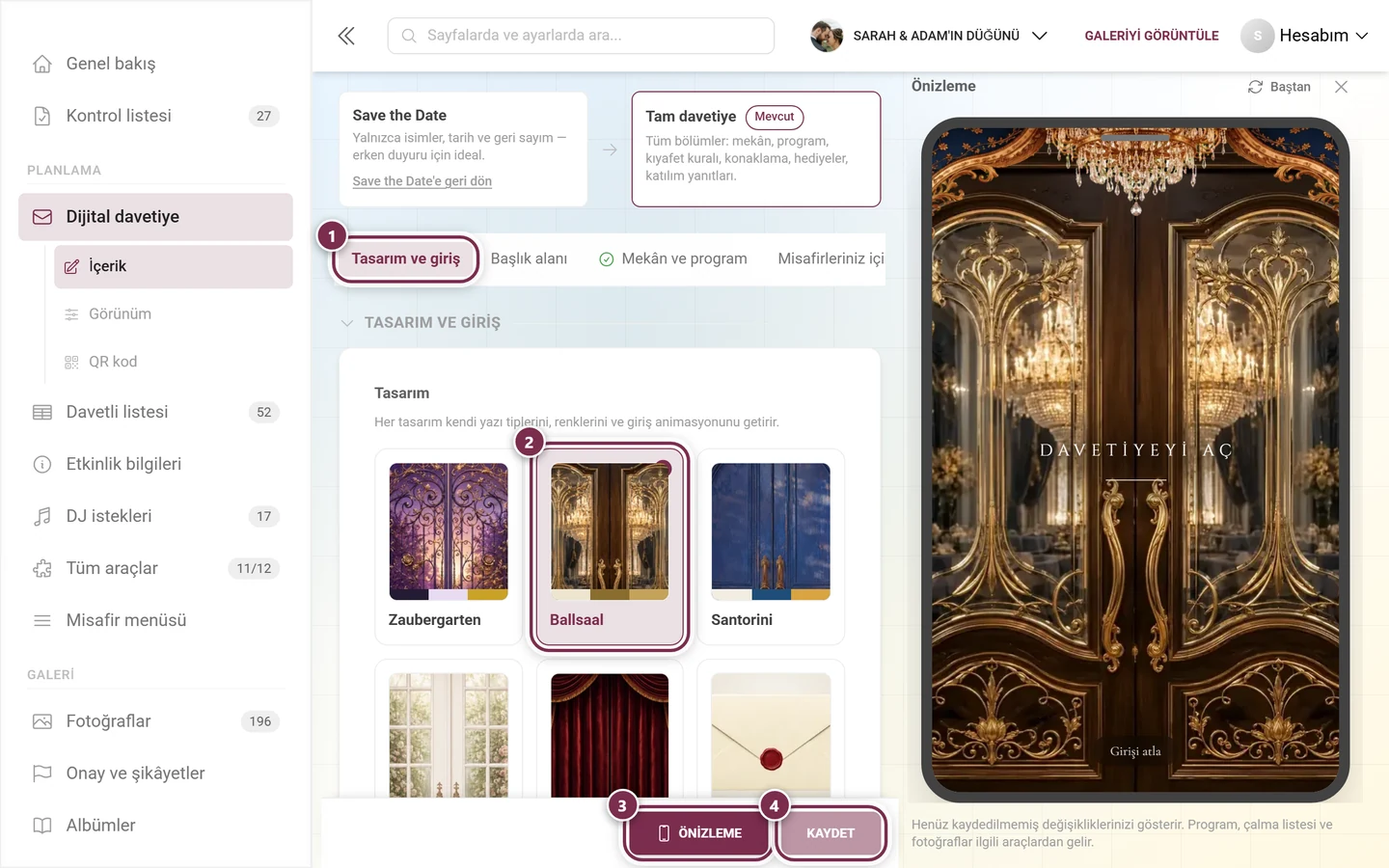
Yazı tipleri
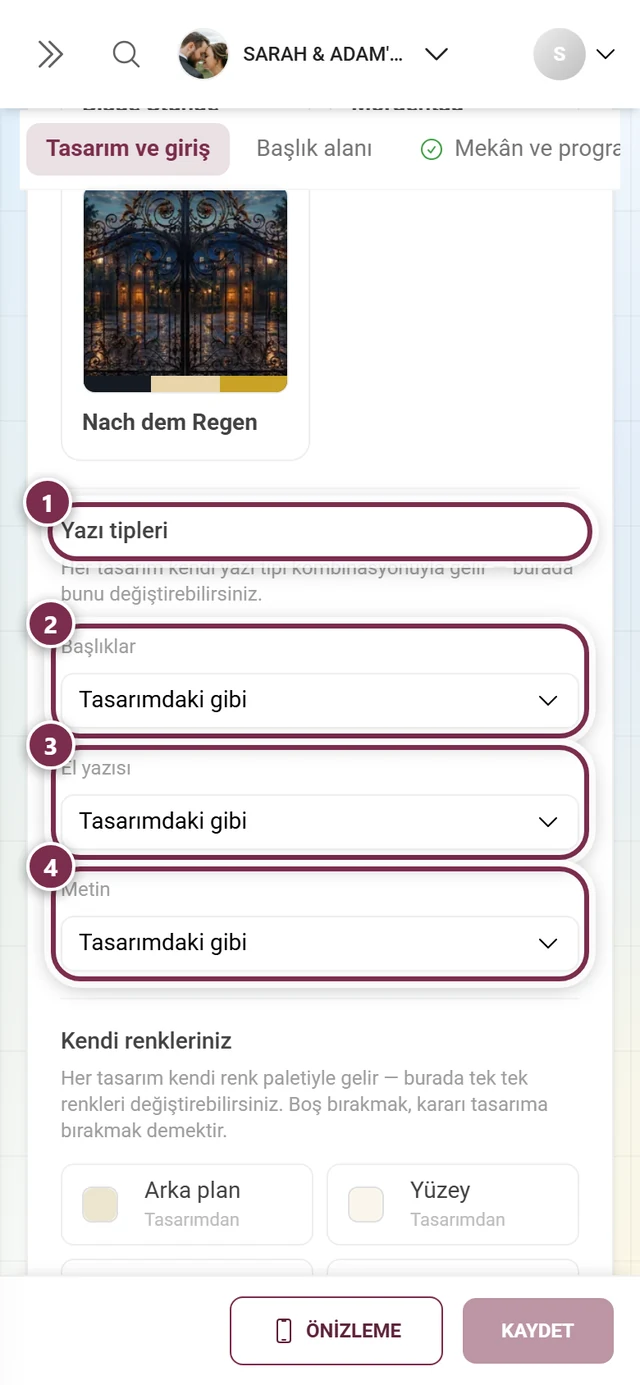
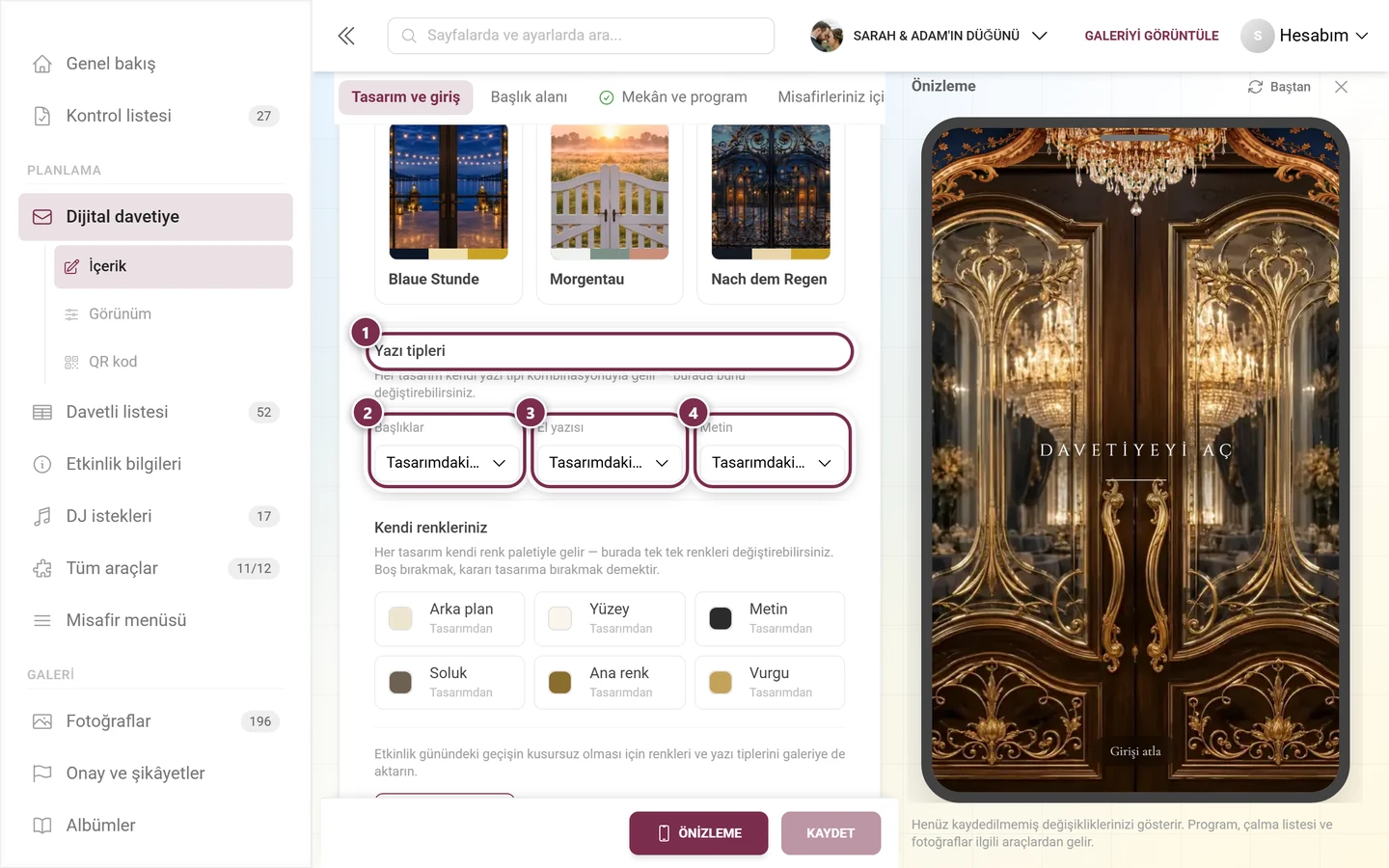
Bölüm başlığı “Yazı tipleri”Her tasarım hazır bir kombinasyonla gelir. Yazı tipleri altında bunu üç rolde değiştirebilirsiniz:
- Başlıklar
- El yazısı
- Metin (metin, tarih ve geri sayım)
Yazı tipleri galeriden bağımsız olarak yalnızca bu davetiye için geçerlidir – başlık alanı Galerideki gibi ayarında olsa bile. Metin yazı tipi başlık alanındaki tarih ve geri sayım için de geçerlidir.
Siz bir şey seçene kadar her rol Tasarımdaki gibi ayarındadır. En az bir rol değiştirildiğinde, seçimin üstünde “Bu tasarımın 3 yazı tipinden 1 tanesini değiştiriyorsunuz.” satırı ve yanında Tasarımın yazı tiplerini kullan görünür – bir tıklama üç rolü birden sıfırlar. Bilinçli olarak yalnızca küçük, yerleşik bir seçki sunulur – böylece davetiye açıldığında hiçbir yazı tipi yabancı bir sunucudan yüklenmez.
Özel renkler
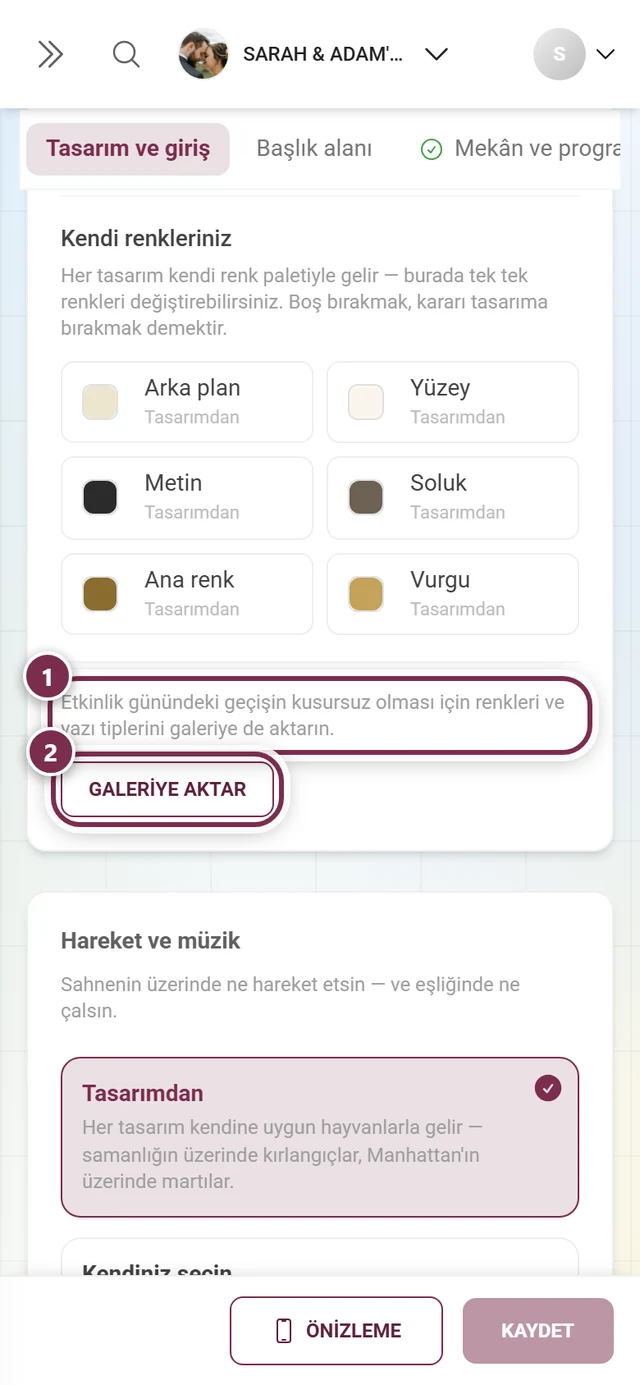
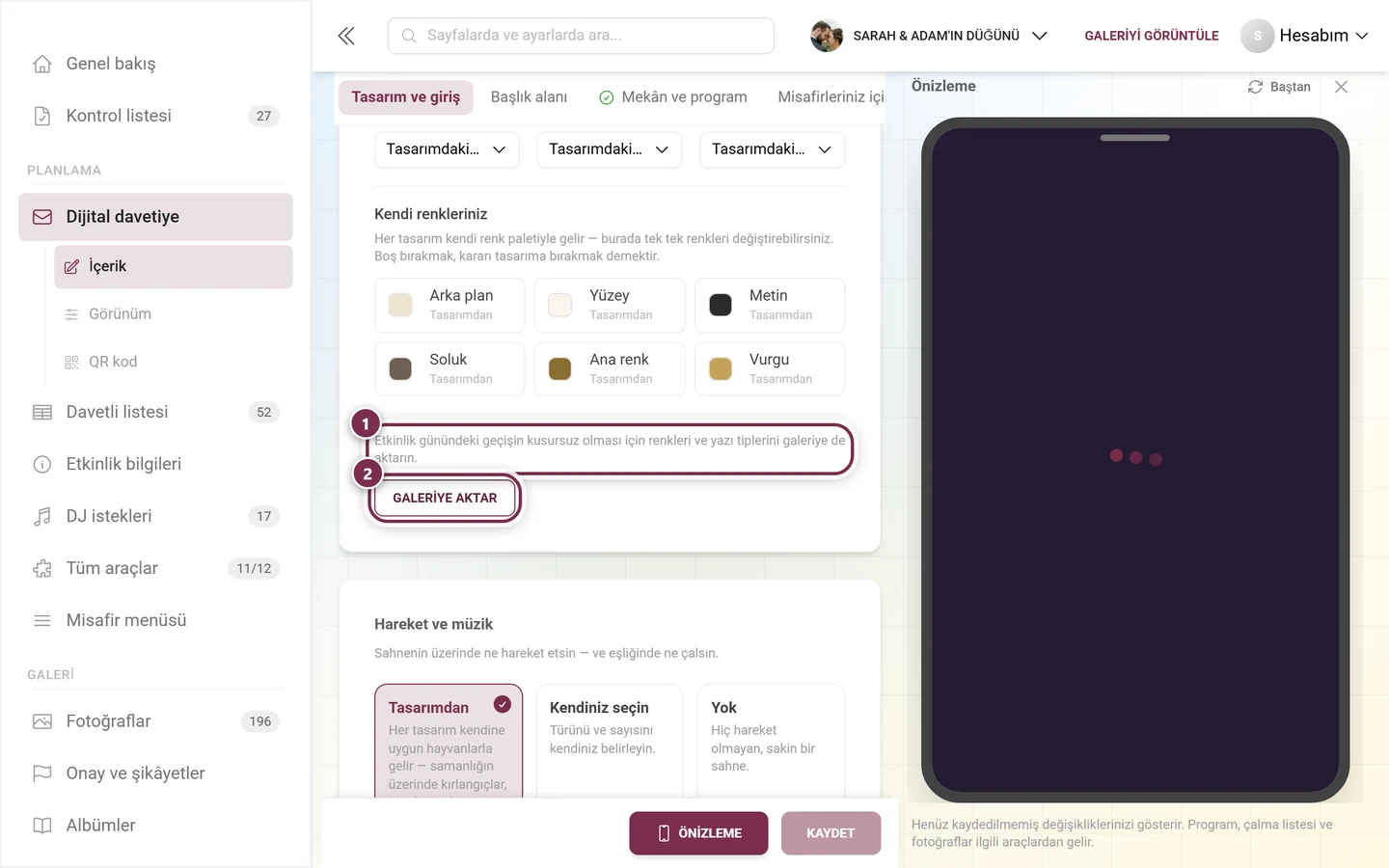
Bölüm başlığı “Özel renkler”Yazı tiplerinin hemen altında Kendi renkleriniz yer alır: “Her tasarım kendi renk paletiyle gelir — burada tek tek renkleri değiştirebilirsiniz. Boş bırakmak, kararı tasarıma bırakmak demektir.” Altı rol bir ızgara halinde bir arada durur – telefonda satır başına iki, büyük ekranlarda üç:
- Arka plan – tüm davetiyenin üzerinde durduğu zemin.
- Yüzey – bölümlerin kartları. Tasarımlarda yarı saydamdır; düz bir renk daha yavan görünür.
- Metin – başlıklar ve gövde metni.
- Soluk – sessiz satırlar: tarih, notlar, görsel altyazıları.
- Ana renk – düğmeler ve bağlantılar.
- Vurgu – süs çizgileri, süslemeler ve kendi rengini seçmediyseniz desen.
Siz kendiniz bir renk belirleyene kadar her rol Tasarımdan ayarındadır. O zaman yalnızca o renk değiştirilir – diğerleri, tasarımı sonradan değiştirseniz bile tasarımı izlemeye devam eder. En az biri değiştirildiğinde üstte “Bu tasarımın 6 renginden 1 tanesini değiştiriyorsunuz.” ve yanında altısını birden sıfırlayan Tasarımın renklerini kullan görünür.
Galeriye aktar
Bölüm başlığı “Galeriye aktar”Galeriye aktar düğmesi tasarımın renklerini ve yazı tiplerini galeri ayarlarınıza kopyalar. Böylece etkinlik günü geçişte bir kopukluk olmaz: Aylarca davetiyeyi görmüş biri tıpatıp aynı görünen bir galeriye ulaşır. Düğme, tasarım bloğunun en sonunda, Özel renkler’in altında yer alır. Buna iki güvenlik önlemi bağlıdır. Birincisi, düğme kaydedilmemiş değişiklikleriniz olduğu sürece kilitlidir; yanında o zaman “Önce değişikliklerinizi kaydedin — aksi takdirde galeri, davetiyenin henüz göstermediği bir tasarım alır.” yazar. İkincisi, Tasarım galeriye aktarılsın mı? iletişim kutusu onay ister ve değiştirilen her değeri tek tek listeler – ana renk, vurgu rengi, arka plan rengi ve yazı tipleri, her biri “önce → sonra” olarak. Eski değerler yalnızca galeri ayarlarından geri alınabilir; galerinin ızgarası ve görselleri etkilenmez.
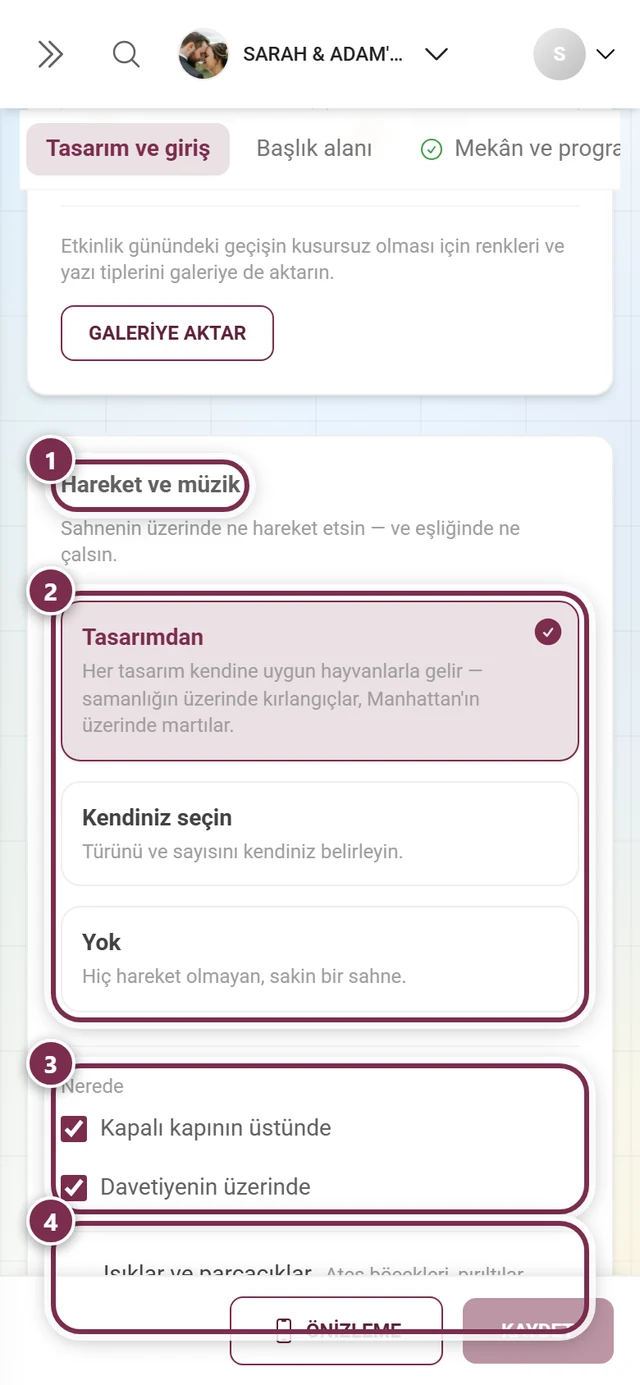
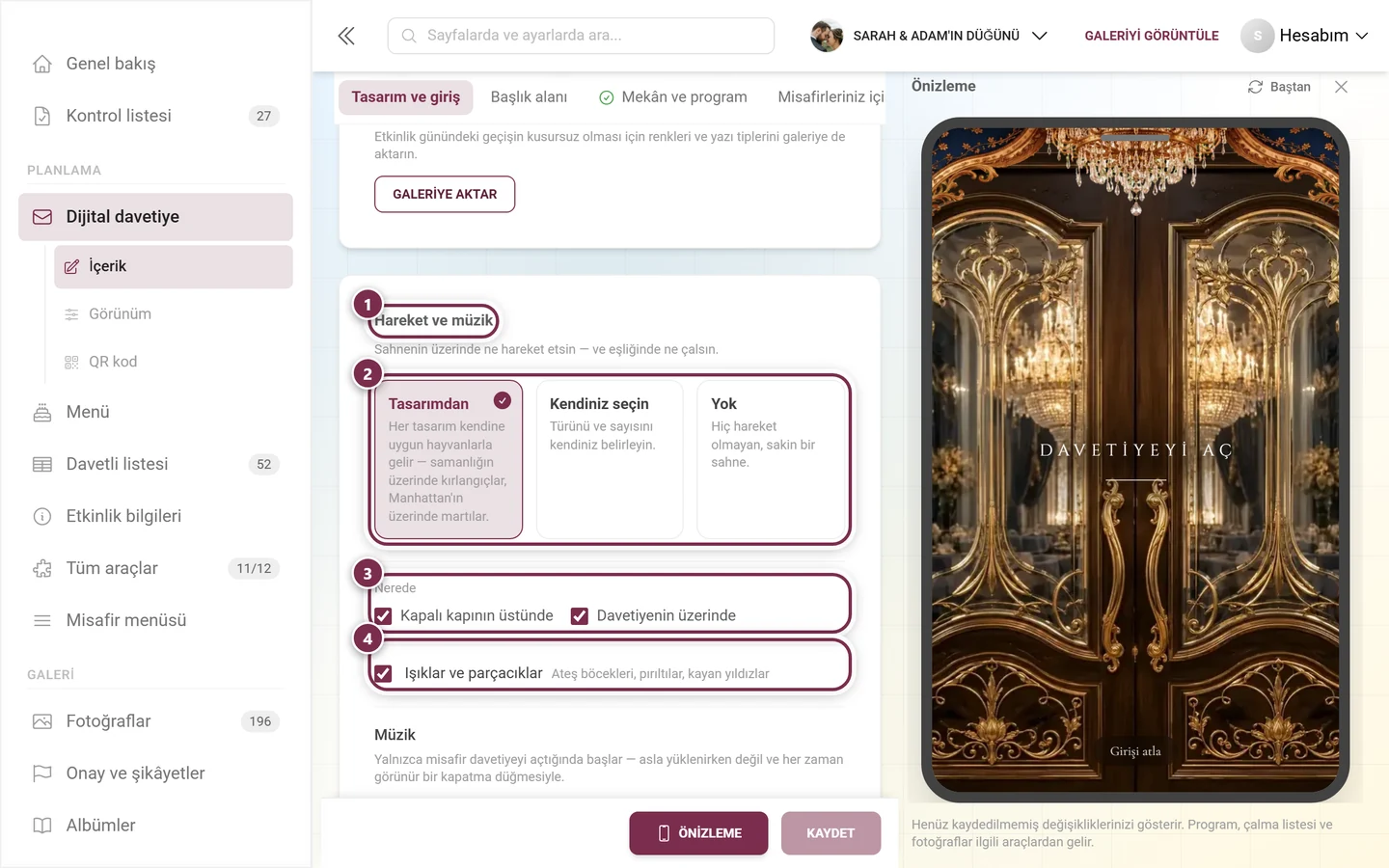
Hareket ve müzik
Bölüm başlığı “Hareket ve müzik”Bu bölümde sahnenin üzerinde neyin hareket edeceğini ve eşlik eden müziği belirlersiniz.
- Hareket: ya tasarımın getirdiği, ya kendi seçiminiz (kuşlar, kelebekler, girişteki hayvanlar, uçak – her biri sayı ve görünümüyle) ya da hiçbir şey. Ayrıca ışıkları ve parçacıkları kapatabilir, hareketin yalnızca girişte mi, yalnızca davetiyede mi yoksa her iki yerde mi çalışacağını seçebilirsiniz.
- Müzik: tasarımın parçası, kendi seçtiğiniz bir parça, kendi dosyanız (Upload your music) ya da hiçbiri. Kendi dosyanızda parçanızı Upload your music altında yüklersiniz – MP3, WAV, M4A, AAC, OGG veya FLAC, en fazla 50 MB ve 10 dakika. Otomatik olarak MP3’e dönüştürülür; ardından doğrudan dinleyebilir veya Remove music ile yeniden silebilirsiniz. Bu seçimi ancak parça tamamen yüklendiğinde kaydedebilirsiniz. Ses düzeyini bir kaydırıcıyla ayarlarsınız; %100’de bile arka plan müziği olarak kalır.
Müzik asla sayfa yüklenirken başlamaz, ancak misafir davetiyeyi açtığında başlar – ve ardından görünür bir anahtarla her an kapatılabilir.
Kâğıt ve baskı efekti
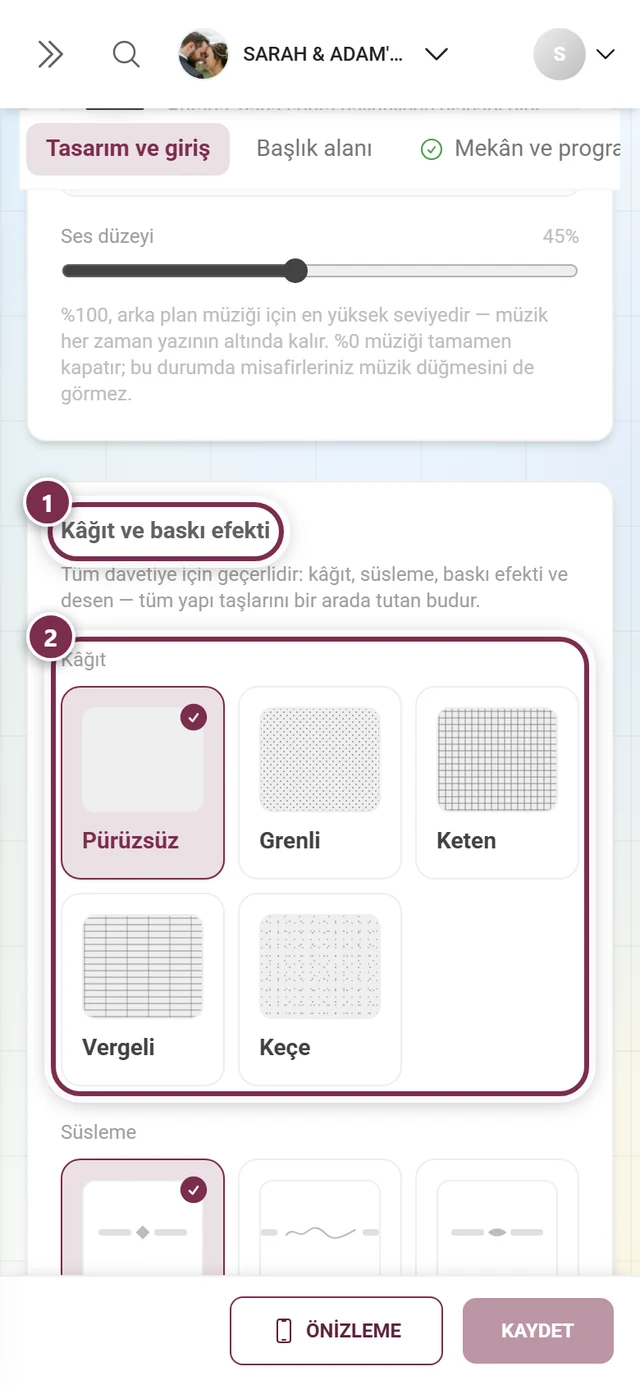
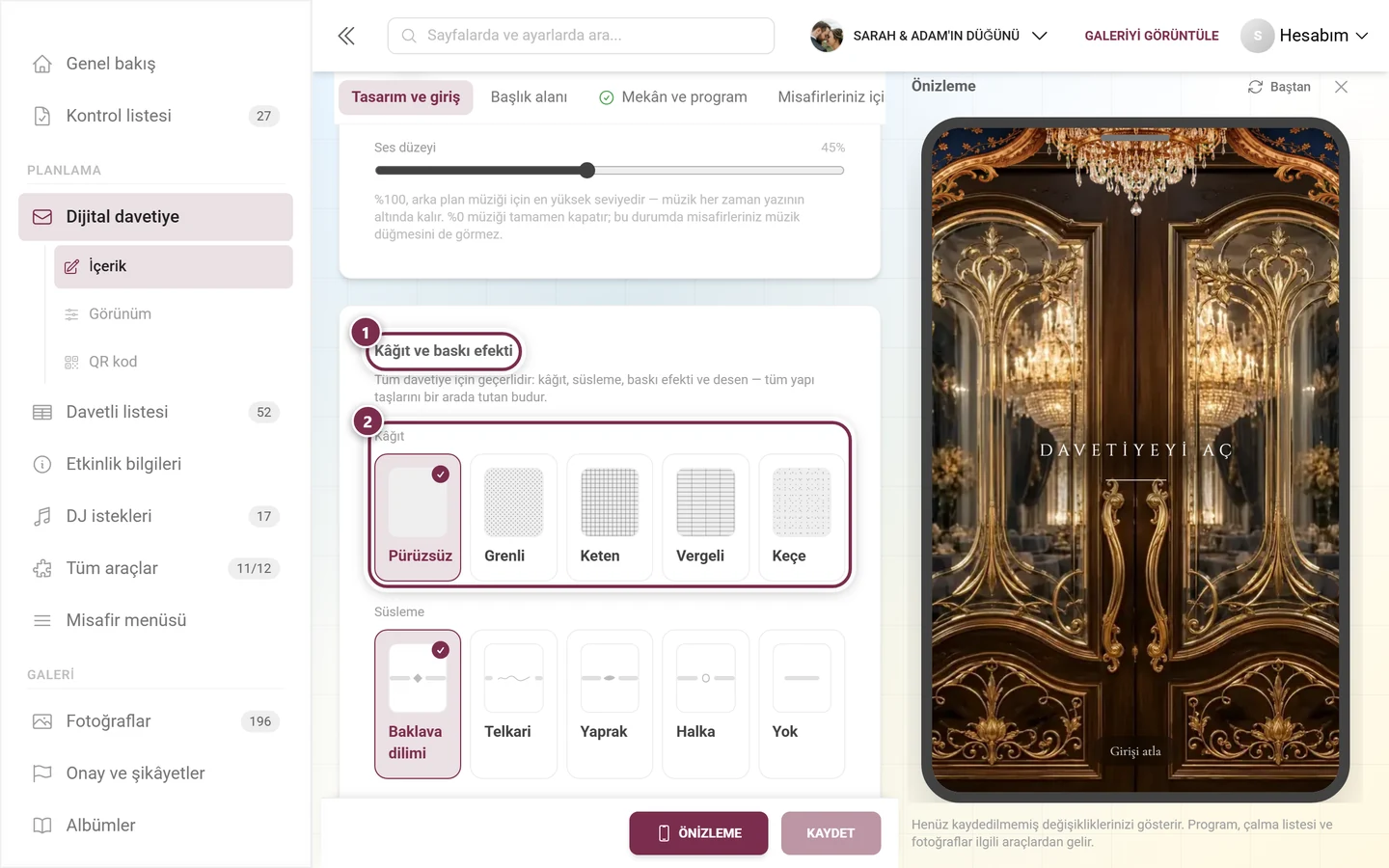
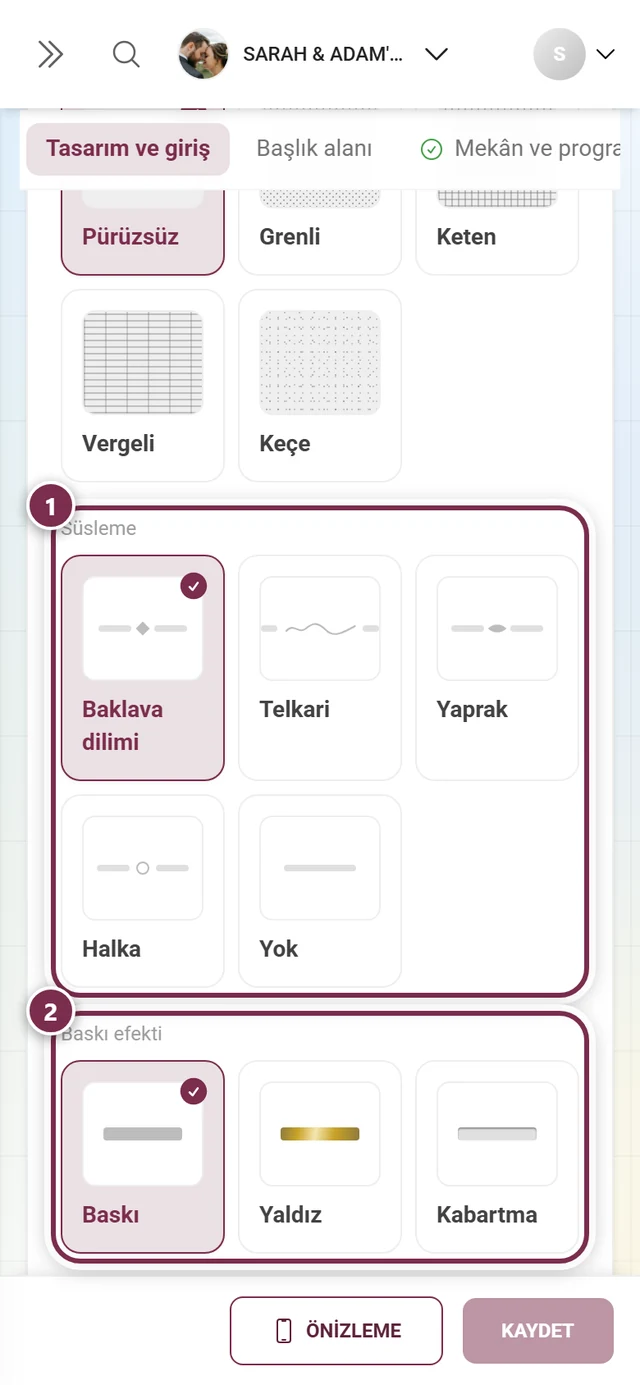
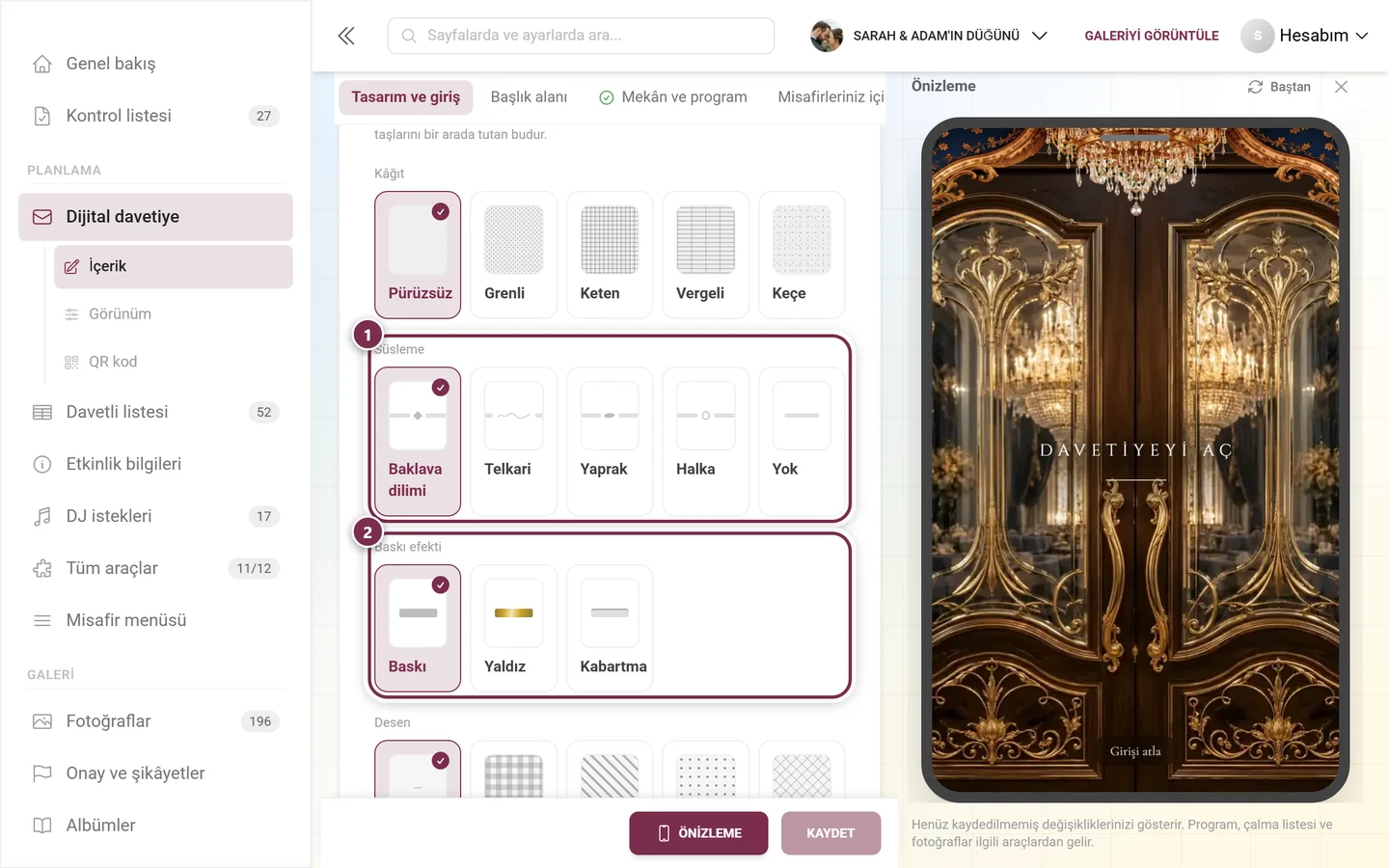
Bölüm başlığı “Kâğıt ve baskı efekti”Bu ayarlar tüm davetiye için geçerlidir ve tüm yapı taşlarını bir arada tutar. Düzenleyicide dört eksen şu sırayla yer alır:
- Kâğıt – zeminin dokusu: Düz, Grenli, Keten, Nervürlü veya Keçe. Beşi de bilinçli olarak görünürlük sınırında kalır – desen olarak fark edilen bir kâğıt artık kâğıt gibi görünmez.
- Süsleme – ayırıcı çizgilerin ortasındaki işaret: Baklava dilimi, Telkari, Yaprak, Halka veya Yok.
- Baskı efekti – yazının nasıl basılmış görüneceği: Baskı, Varak veya Kabartma.
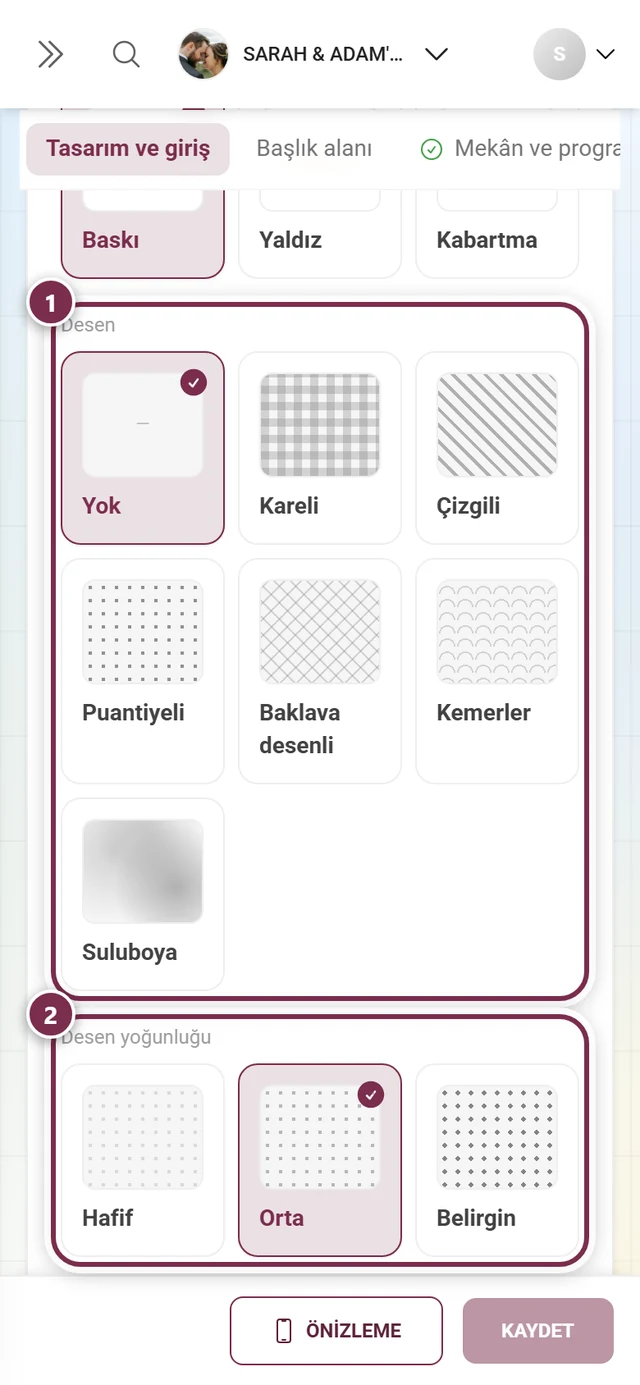
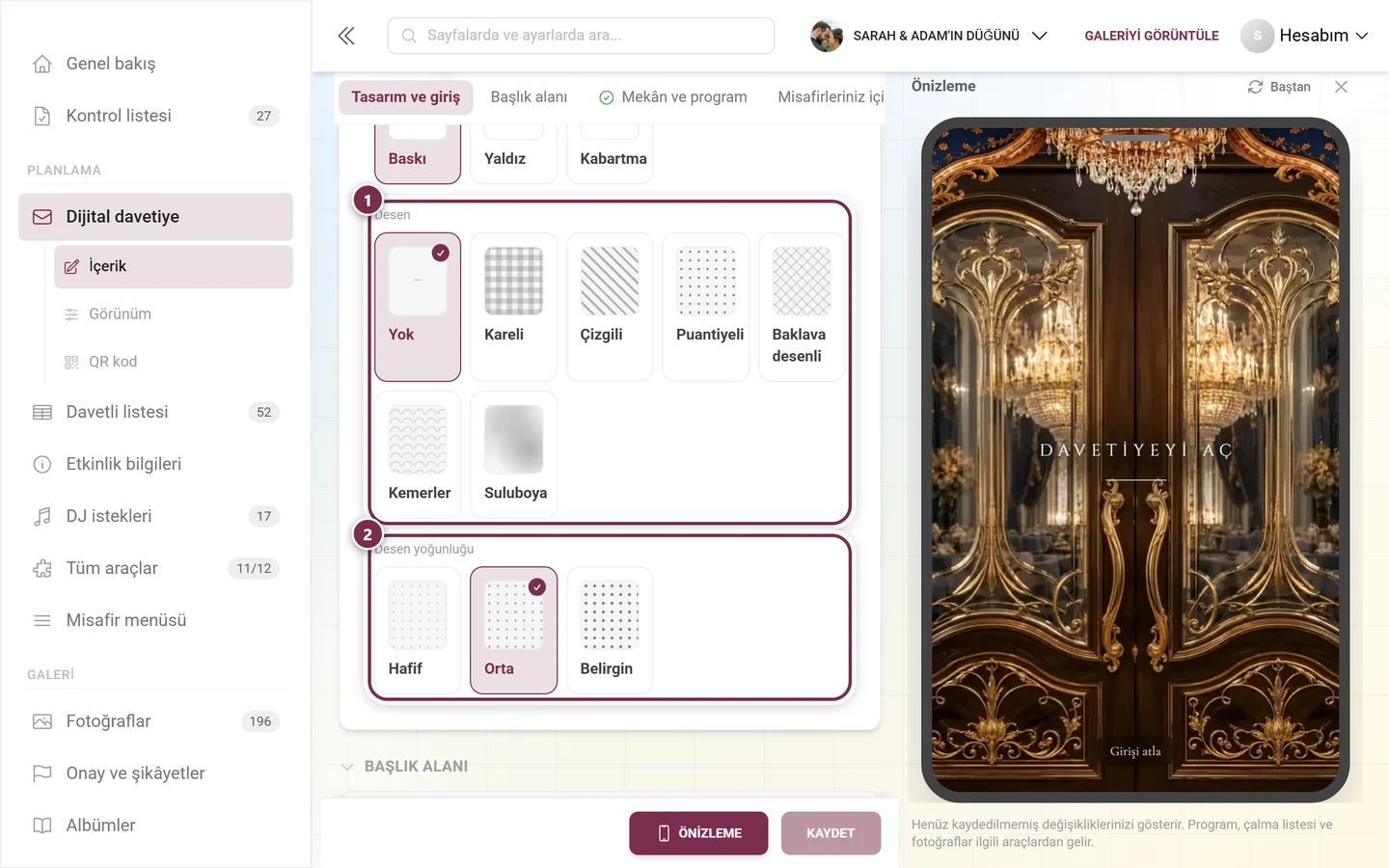
- Desen – dördüncü eksen ve görülmesi amaçlanan tek eksen: Yok, Kareli, Vertical lines, Çizgili, Puantiyeli, Baklava desenli, Kemer veya Suluboya. Buna ek olarak Desen yoğunluğu – Hafif, Orta veya Güçlü – ve isteğe bağlı olarak özel Desen renkleri ayarlarsınız; özel renk olmadan desen tasarımınızın renkleriyle basılır ve siz onları değiştirdiğinizde birlikte değişir. Renk alanları ancak bir desen seçildiğinde görünür.
Başlık alanı
Bölüm başlığı “Başlık alanı”Başlık alanı, misafirlerin giriş animasyonundan sonra gördüğü ilk şeydir.
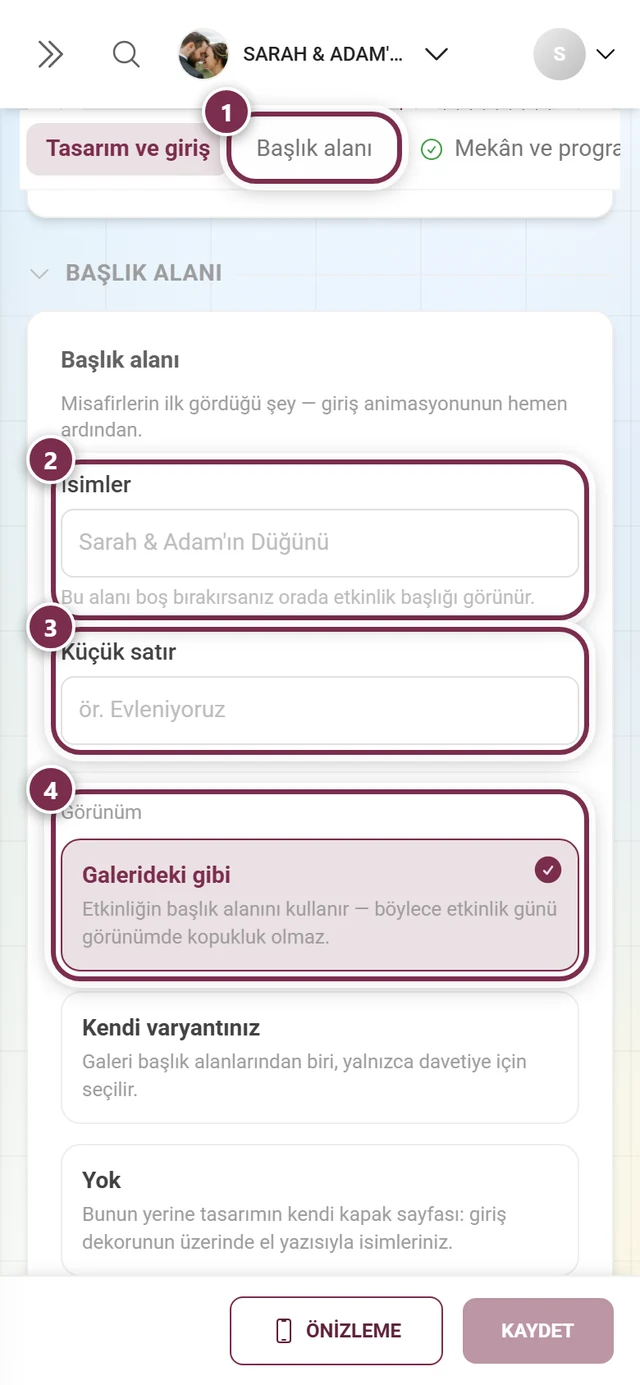
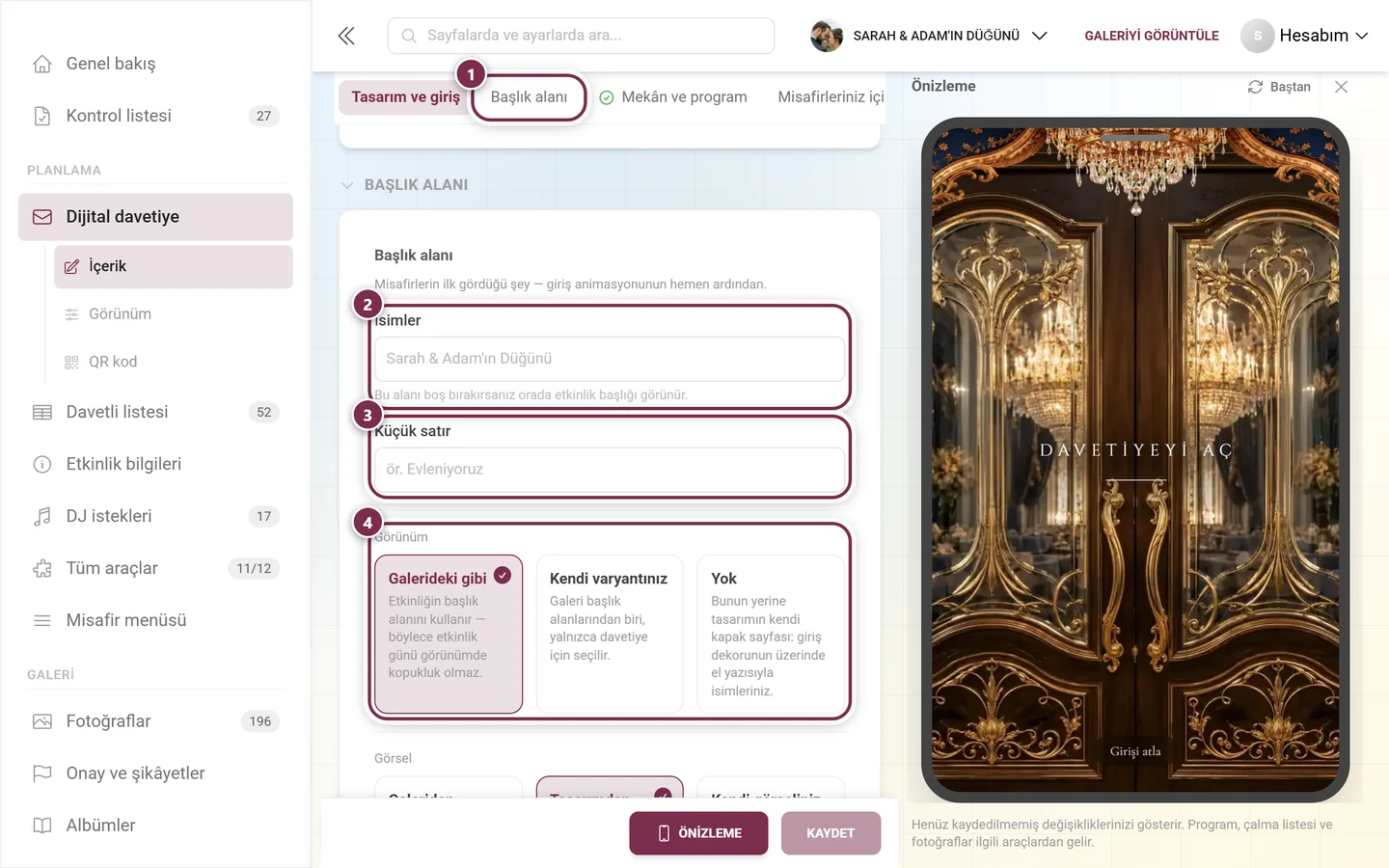
Görünüm altında yana doğru kaydırdığınız bir kart sırasından seçim yaparsınız:
- Galerideki gibi – etkinliğin başlık alanını devralır, böylece etkinlik günü bir kopukluk oluşmaz.
- Yok – bunun yerine tasarımın kapak sayfası: giriş dekorunun üzerinde el yazısıyla isimleriniz. Yalnızca burada ek olarak Text alignment (Left, Center, Right), Text position (Top, Middle, Bottom) ve Logo size ayarlarsınız.
- Modern kompakt, Modern, Polaroid, Minimalist, Zarif, Renk geçişi veya Kapak – galeri başlık alanlarından biri, yalnızca davetiye için seçilmiş. Karta bir tıklama yeterlidir.
Show logo ile başlık alanındaki logoyu gösterir veya gizlersiniz. Invitation logo altında kendi logonuzu yükleyebilirsiniz – kendi logonuz yoksa galerinin logosu kullanılır.
Görsel altında kapak görselinin nereden geleceğine karar verirsiniz:
- Galeriden – etkinliğin kapak görseli. Onu orada değiştirirseniz burada da değişir.
- Tasarımdan – seçilen tasarımın motifi.
- Kendi görseliniz – yalnızca davetiye için; galerinin kapak görseli etkilenmez. Yatay format, en az 1600 px genişlik ve sakin bir görsel ortası önerilir.
Görsel etkisi
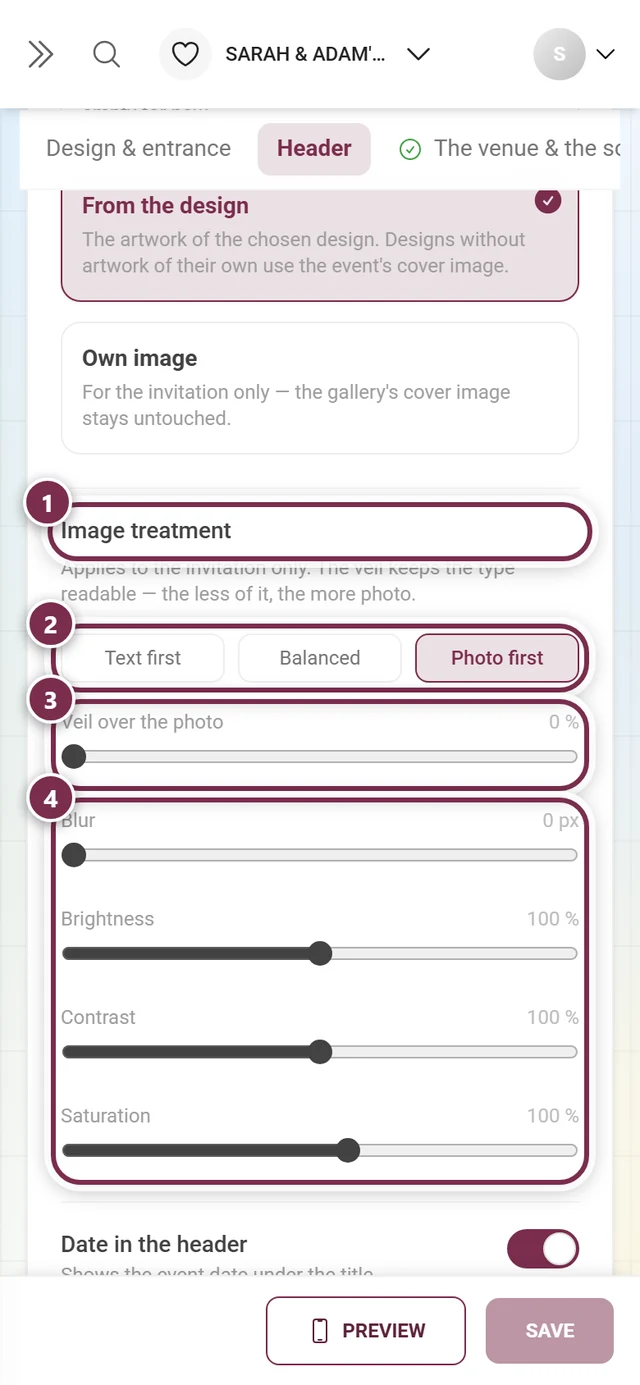
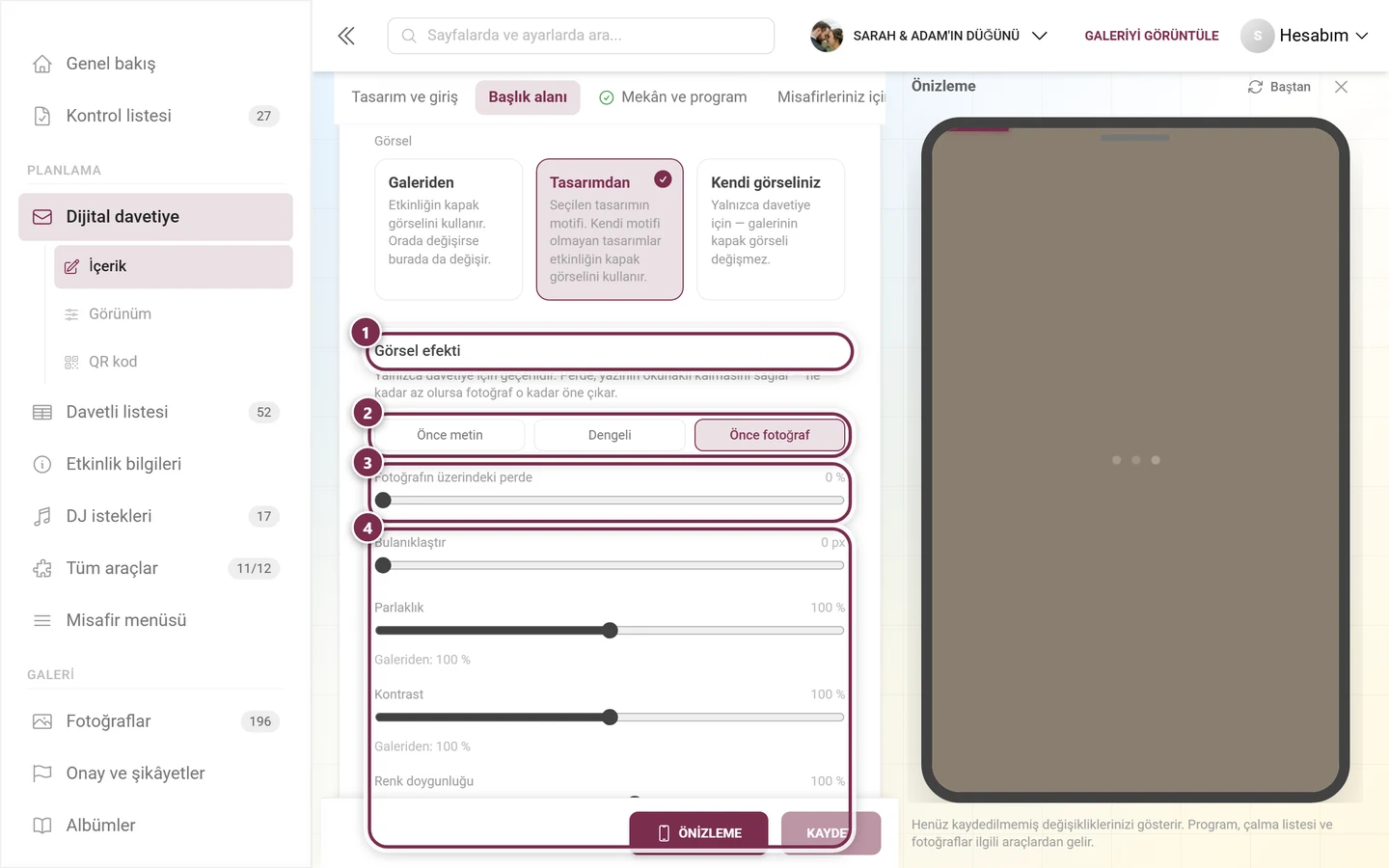
Bölüm başlığı “Görsel etkisi”Bir görsel olduğunda, altında üç ön ayarla Görsel efekti görünür: Önce metin, Dengeli ve Önce görsel. Seçilen kaynak o an bir görsel sağlamıyorsa – örneğin etkinliğin kapak görseli yokken Galeriden – bloğun tamamı gösterilmez.
Kaydırıcılar ince ayar yapar; yalnızca davetiye için geçerlidir, galeri kendi değerlerini korur:
- Fotoğrafın üzerindeki perde – %0 ile %80 arası. Yazıyı okunur tutar: perde ne kadar azsa görsel o kadar öne çıkar.
- Bulanıklaştır – 0 ile 20 px arası.
- Parlaklık ve Kontrast – her biri %40 ile %160 arası.
- Renk doygunluğu – %0 ile %180 arası; %0’da görsel siyah beyaz olur.
Sizin müdahaleniz olmadan hangi ön ayarın geçerli olacağı Düzen’e bağlıdır: Galerideki gibi ve galeri başlık alanları Önce görsel ile, Yok ise Dengeli ile başlar. Ve her ön ayar yalnızca ihtiyaç duyduğu kaydırıcıları ayarlar – asla beşini birden değil:
- Önce metin, perde %42, bulanıklaştırma 3 px ve parlaklık %90 ayarlar. Kontrast ve renk yoğunluğu serbest kalır.
- Önce fotoğraf, perde %0 ve bulanıklaştırma 0 px ayarlar. Diğer üçü serbest kalır.
- Dengeli perde %50 ayarlar. Diğer dördü serbest kalır.
Bu nedenle Galeriden: ‹değer› yalnızca ne sizin ne de geçerli ön ayarın belirlediği bir kaydırıcının altında görünür: O kaydırıcı etkinliği izlemeye devam eder ve değeri orada değiştirirseniz burada da değişir. Önce görsel altında bu yalnızca parlaklık, kontrast ve renk yoğunluğu için geçerlidir, çünkü perde ve bulanıklaştırma zaten sabittir; Dengeli altında bu perde dışındaki tüm kaydırıcılar için geçerlidir. Yalnızca kendi belirlediğiniz bir değerin yanında, onu yeniden serbest bırakan bir sıfırla görünür.
Yazı boyutları ve okunabilirlik
Bölüm başlığı “Yazı boyutları ve okunabilirlik”Bu blok yalnızca bu davetiyenin başlık alanı için geçerlidir. Yazı tiplerinin kendisini Tasarım → Yazı tipleri altında seçersiniz.
- Title / names (32–120), Subtitle (10–64), Date (10–48), Countdown (10–48) ve Scroll hint (10–32) için piksel cinsinden boyutlar. Boş bir alan Automatic ayarındadır ve ilgili başlık alanının varsayılanını kullanır; kendi boyutlarınız küçük ekranlara uyum sağlar.
- Contrast surface behind the text – yazının arkasında bir yüzey, varsayılan olarak açık.
- Outline (0–2 px), Shadow ve Glow (her biri %0–100) yazıyı görselden ayrıca öne çıkarır.
Restore default appearance bloğun tüm değerlerini sıfırlar.
İsimler, tarih ve geri sayım
Bölüm başlığı “İsimler, tarih ve geri sayım”Bunlara ek olarak iki metin alanı İsimler (örneğin “Elif & Can”) ve Küçük satır (örneğin “Evleniyoruz”) ile iki anahtar vardır: Başlık alanında tarih ve Görselin üzerinde geri sayım. Başlık alanındaki geri sayım her görünümde gün, saat ve dakikayı gösterir; tarihten sonra 00’da kalır ve “The event has started” gösterir. Hemen altında, etkinlik tarihine kadar geri sayan ayrı Geri sayım bölümü yer alır.
Takviminiz için
Bölüm başlığı “Takviminiz için”Başlık alanının hemen altında Save the date kartını açabilirsiniz: tamamen yapılandırılabilir bir takvim kaydı içeren ayrı bir bölüm; varsayılan olarak başlık alanı ile mekân ve program arasında yer alır. Bu bölüm Save the Date’te de vardır. Misafirler Add to calendar düğmesi olan bir kart görür; düğme Google Calendar ve Apple, Outlook & others (.ics) seçeneklerini sunar.
Düzenleyici iki bölümden oluşur:
- Visible card – Card title (boşsa: isimleriniz veya etkinlik başlığı), Card text ve Show event date on the card anahtarı (varsayılan: açık).
- Calendar entry (Google / ICS) – bu bilgiler yalnızca takvime aktarılır ve görünen kartı değiştirmez. Burada Event title, Description ve Location / address belirlersiniz. Use information from other sections for the calendar entry ile boş alanlar başlığı, alt satırı, mekânları ve görünen programı devralır; kendi girdileriniz önceliklidir.
Tarih ve hatırlatma:
- All day önceden seçilidir. Kendi tarih seçiminiz yoksa etkinlik tarihi geçerlidir; tüm gün süren kayıtlarda End date dahil edilen son gündür.
- All day’i kapatırsanız Start time, End time ve Event time zone görünür. Başlangıç ve bitiş, misafirlerinizin bulunduğu yerden bağımsız olarak bu saat diliminde geçerlidir.
- Reminder in the calendar file – No additional reminder, At the start veya 5, 15, 30, 60 ya da 1440 dakika önce. Google Takvim kendi hatırlatma ayarlarını kullanır.
Kayıt geçersizse – örneğin bitiş başlangıçtan önceyse – hata doğrudan alanın yanında görünür ve Kaydet “Please correct the calendar entry first.” mesajını verir.
Bölümler
Bölüm başlığı “Bölümler”Bu bölümleri doğrudan davetiyede düzenlersiniz. Her birinin kendi anahtarı vardır – kapatıldığında içerik kayıtlı kalır, ancak misafirler onu göremez.
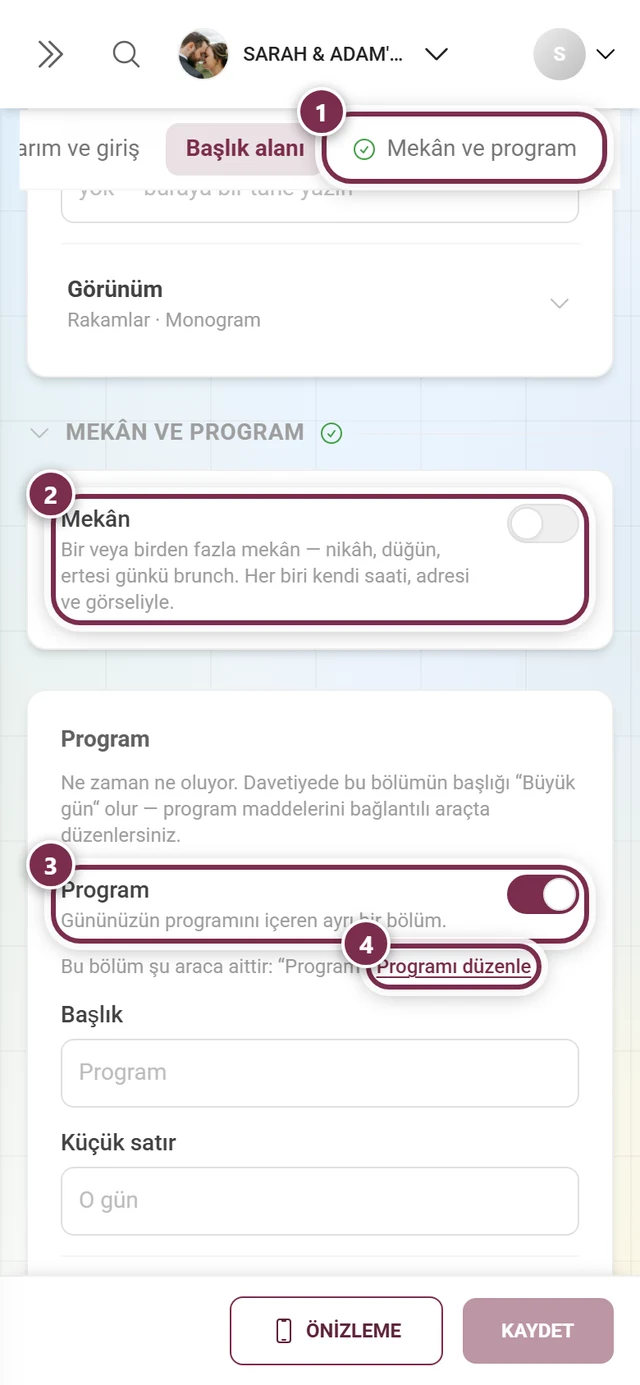
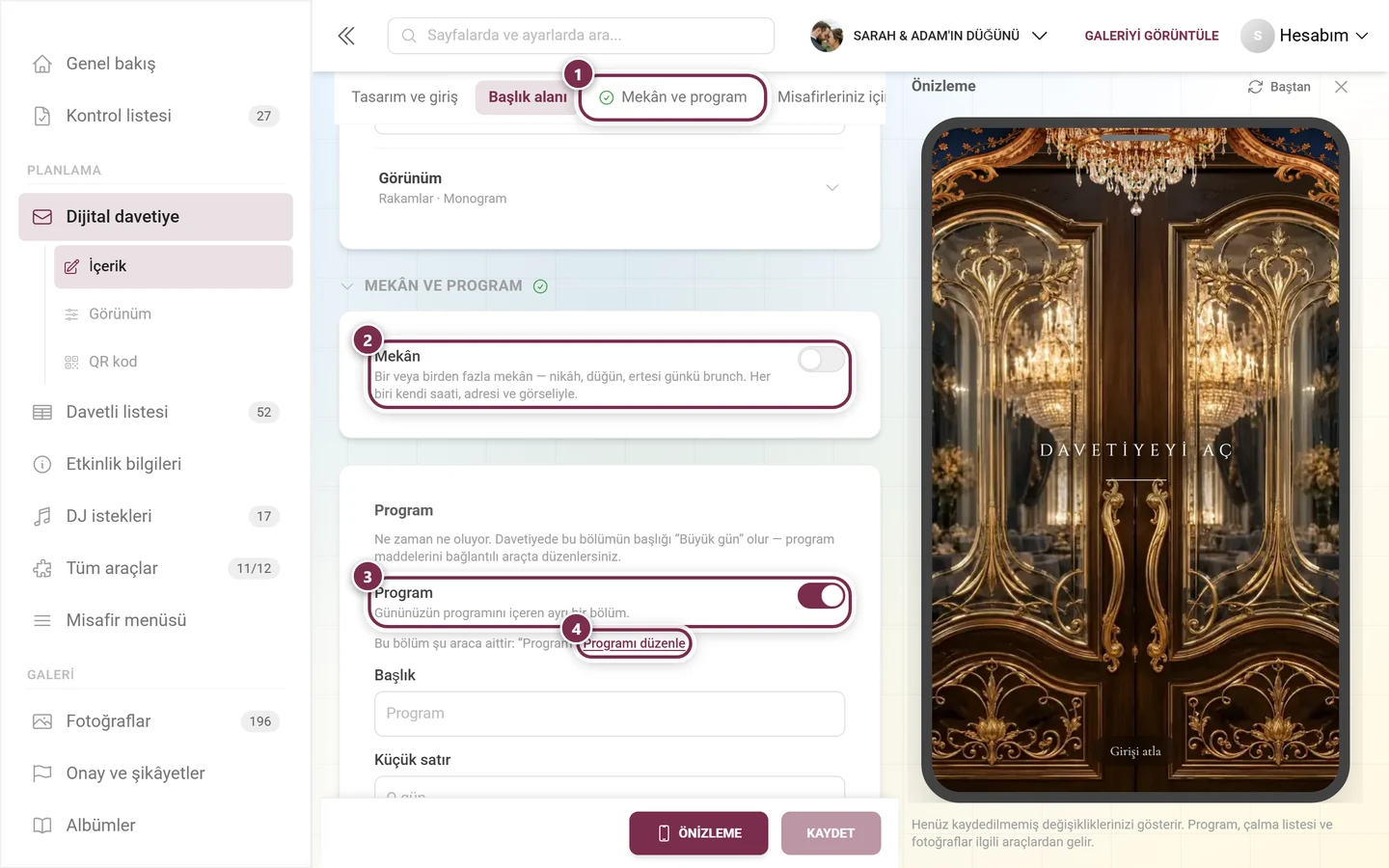
Mekân – burada yalnızca bir değil, günün tüm mekânları yer alır: Mekân ekle ilkini, Başka bir mekân ekle her bir sonrakini oluşturur – örneğin nikâh, kokteyl ve kutlama. Her mekânın Vesile (ör. nikâh), Saat (ör. “17:00’den itibaren”), Ad, Adres, Harita bağlantısı, kendi Mekân görseli (yatay format, en az 1200 px genişlik – bu bölüm için Tam ekran ve Kemer biçimlerinin kilidini açar), kendi Bu mekâna ilişkin not’u (otopark, ulaşım, erişilebilirlik) ve gösteriliyor anahtarı vardır. Tüm mekânların altında ayrıca her biri için geçerli bir Not bulunur – sonuncusunun altında görünür. Harita bağlantısının nereden geleceği Görünüm bloğunda Harita servisi altında belirlenir: Google Maps ve OpenStreetMap bağlantıyı ad ve adresten otomatik olarak oluşturur, Özel bağlantı ise bunun yerine Harita bağlantısı alanını kullanır. Misafirler o zaman Haritada aç düğmesini görür.
Kıyafet kuralı – bir Başlık, bir Açıklama ve en fazla dört Sütun (örneğin kadınlar ve erkekler); her birinin kendi sütun başlığı, kendi metni ve metnin yanında renk lekesi olarak kendi Renkler vardır.
Konaklama – bir Giriş metni (örneğin oda kontenjanı için anahtar kelime) ve Ad, Web sitesi, Adres, Harita bağlantısı, Not ve Fiyat notu ile en fazla on konaklama yeri. Harita bağlantısı boş kalırsa rota adresten oluşturulur.
Hediyeler – biçimlendirmeli bir Metin (örneğin IBAN kalın yazılabilir) ve Etiket ile Bağlantı içeren en fazla on bağlantı.
Özel bölümler – sabit bölümlerin kapsamadığı her şey için serbestçe adlandırılan en fazla on blok: servis aracı, çocuk bakımı, uzaktan gelen misafirlere birkaç söz. Her birinin Başlık, Metin ve Göster anahtarı vardır; Yukarı taşı ve Aşağı taşı ile sıralarsınız. Davetiyede hediyelerden sonra görünürler.
Diğer araçlardan gelen bölümler
Bölüm başlığı “Diğer araçlardan gelen bölümler”Bu bölümlerin kendi içeriği yoktur – başka bir araçta yazılanı gösterirler ve burada yalnızca birer anahtardır:
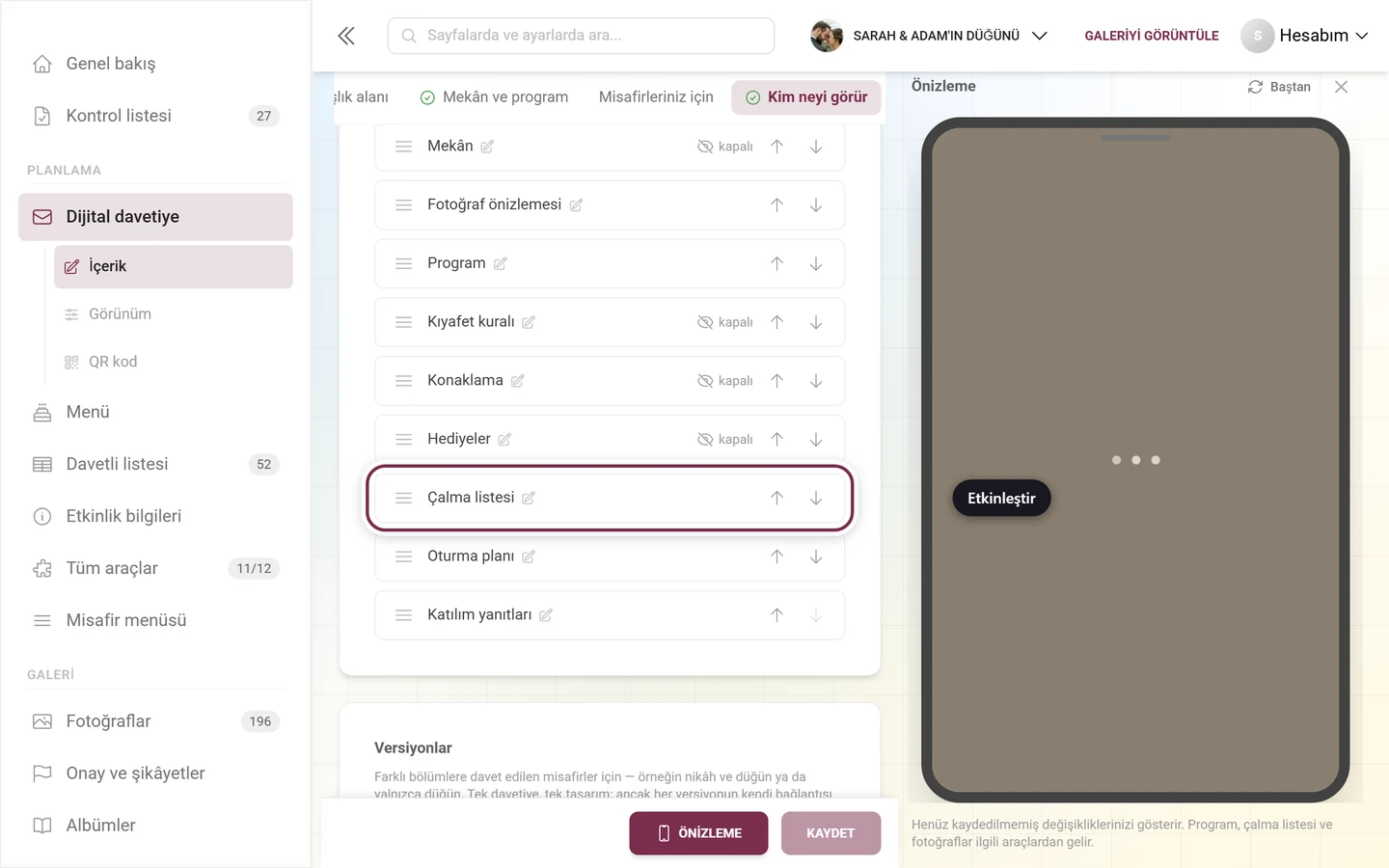
- Fotoğraf önizlemesi – galerinizdeki en yeni fotoğraflar. Yalnızca seçili albümlerden ile seçimi daraltırsınız; belirtilmezse bölüm tüm galeriyi gösterir.
- Gün planı – program aracındaki program; Programı düzenle doğrudan oraya götürür.
- Çalma listesi – DJ İstekleri aracındaki en popüler şarkılar ve bir düğme; Şarkı isteklerini düzenle aracı açar.
- Oturma planı – plan doğrudan davetiyede, bkz. Oturma planı; Oturma planını düzenle aracı açar.
- Katılım yanıtları – LCV aracındaki yanıt düğmesi, davetiyede “Katılıyor musunuz?” olarak; LCV’leri düzenle aracı açar.
Bölümlerin sırası
Bölüm başlığı “Bölümlerin sırası”Sıralama altında bölümlerin sayfada hangi sırayla yer alacağını belirlersiniz. Üç yol vardır:
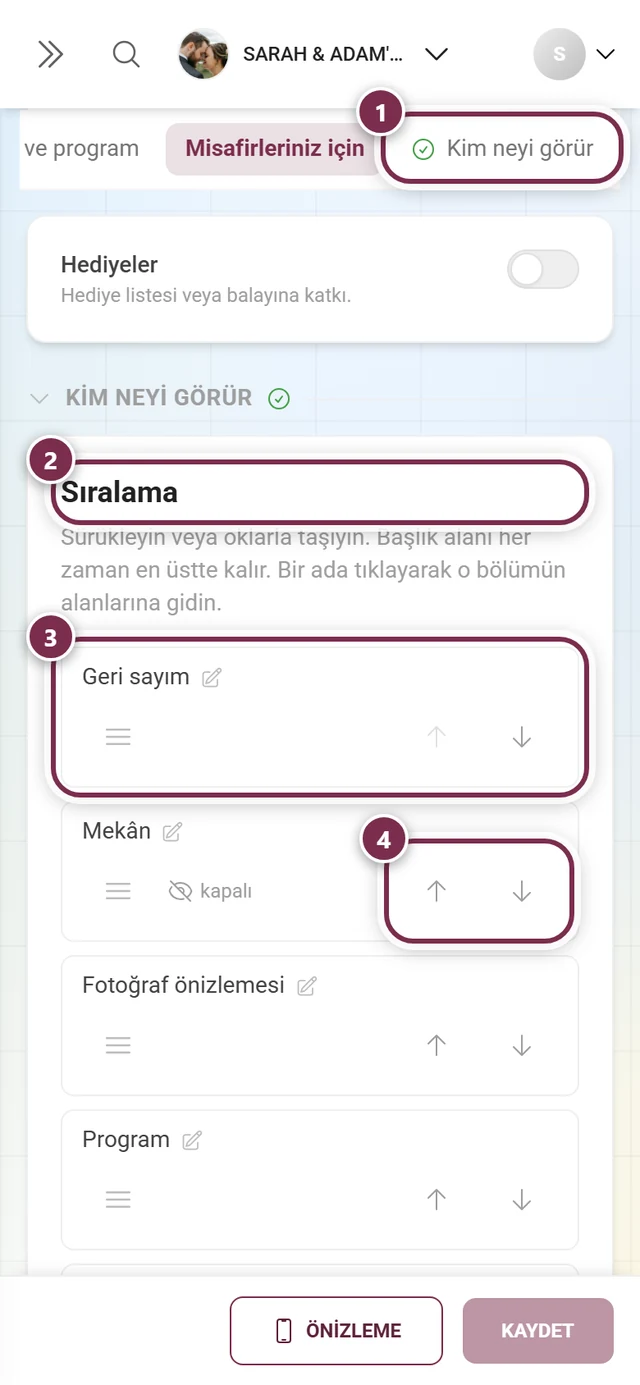
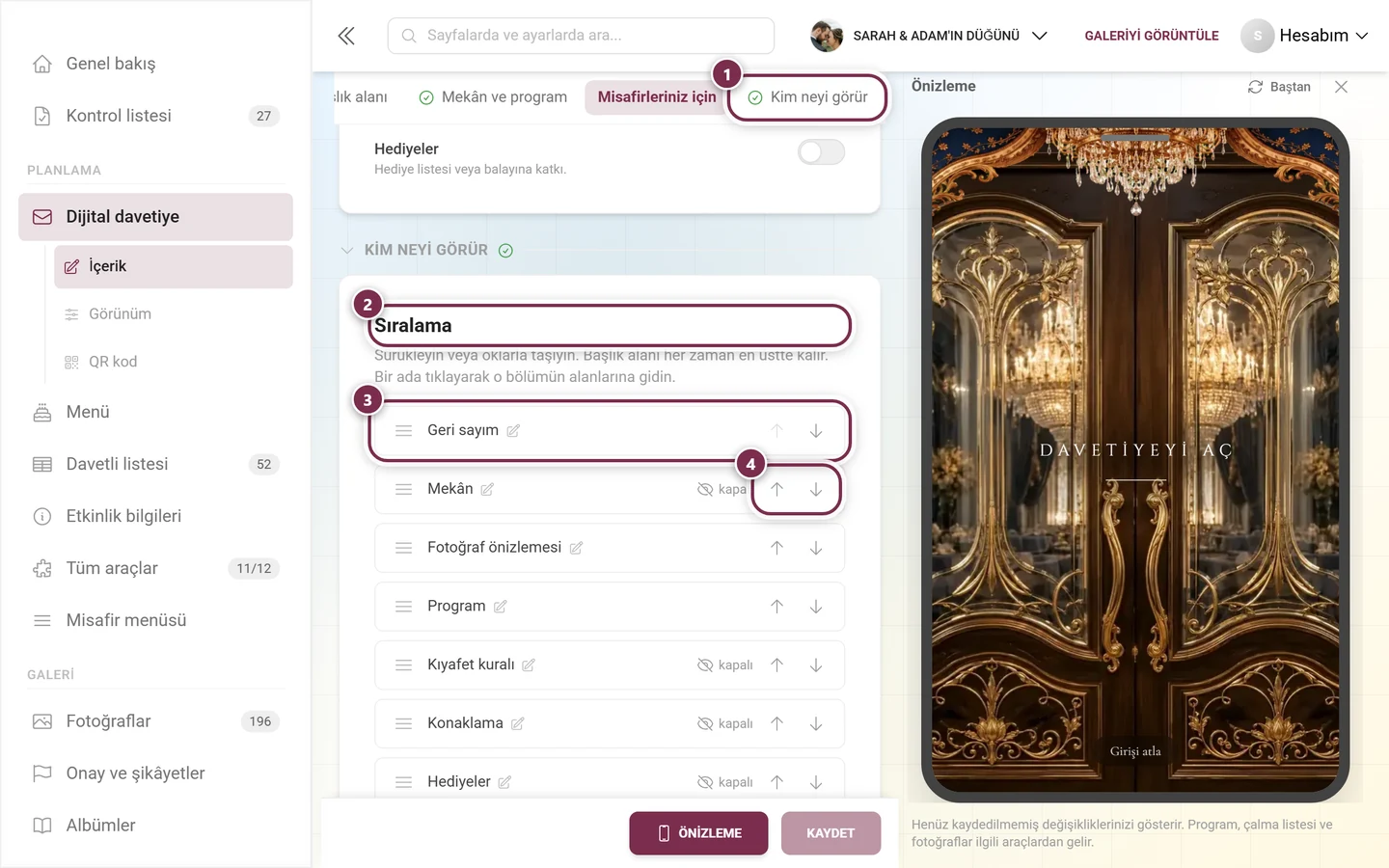
- Soldaki tutamaçtan sürükleme – bilgisayarda en hızlı yol.
- Yukarı taşı ve Aşağı taşı okları – telefonda daha iyi yol.
- Klavye: tutamaca gidin, boşluk tuşuyla tutun, ok tuşlarıyla taşıyın.
Başlık alanı her zaman en üstte kalır ve taşınamaz. Kapatılmış bölümler listede kalmaya devam eder (üstü çizili bir gözle), böylece onları açmadan önce konumlarını belirleyebilirsiniz. Varsayılan sıralamayı geri yükle her şeyi sıfırlar – bir onay sorusundan sonra (“Sıralama sıfırlansın mı?”); bu sırada özel bölümler yeniden Hediyeler’in arkasına geçer. Bu arada bir satırın adına tıklamak doğrudan o bölümün alanlarına atlar.
Sürümler: her misafir grubu için bir bağlantı
Bölüm başlığı “Sürümler: her misafir grubu için bir bağlantı”Bazı misafirler her şeye davetlidir, bazıları yalnızca akşama. Bunun için sıralamanın hemen altında Sürümler kartı vardır: tek etkinlik, tek tasarım, ama her sürümün kendi bağlantısı vardır ve yalnızca ona atadığınız bölümleri gösterir. Siz bir sürüm oluşturmadığınız sürece orada “Şu anda tek bir versiyon var — tüm misafirler aynı şeyi görür.” yazar.
- Versiyon ekle yeni bir sürüm oluşturur. Siz yalnızca Sürüm adı’nı (örneğin “Yalnızca akşam”) belirlersiniz; bağlantıdaki tanımlayıcıyı Photogala kendisi verir ve bu tanımlayıcı asla değişmez – yani gönderilmiş bir bağlantı, sürümü sonradan yeniden adlandırsanız bile geçerli kalır.
- Her sürüm, bağlantısını
?v=…ekiyle ve yanında bir Bağlantıyı kopyala ile gösterir. En üstte Uzantısız — her şeyi gösterir bağlantısı yer alır. - Atama burada değil, bölümün kendisinde yapılır: sürüm etiketleri orada doğrudan Göster’in yanında durur. Atanmamış bir bölüm her sürümde görünür – ek olmayan bağlantıda da.
- Her sürümün altında onun Atanan bölümleri listelenir. Liste boşsa, sürüm başka bir sürüme ayırmadığınız her şeyi gösterir.
- Başlık alanı asla sürüme bağlı değildir; her sürümde yer alır.
- Önizlemede Sürüm altında o an hangisini gördüğünüzü seçersiniz – Ek olmadan tam davetiyeyi gösterir.
- Sürümü sil önce onay ister: Bu ekli bağlantı daha sonra tam davetiyeye götürür ve yalnızca bu sürüme atanmış bölümleri ardından tüm misafirler görür. İletişim kutusu bunları size önceden sayar.
En üstteki iki kartla karıştırmayın: Onlar davetiyenin Save the Date olarak mı yoksa tam olarak mı görüneceğine karar verir – ve tüm sürümler için aynı şekilde geçerlidir.
Yapı taşları: biçim ve yazı üslubu
Bölüm başlığı “Yapı taşları: biçim ve yazı üslubu”Her bölümün açılır bir Görünüm bloğu vardır; içinde kendi Biçim’ini ve kendi Yazı üslubu’nu seçersiniz – böylece aynı içeriklerden sizin sayfanız ortaya çıkar. Görünüm’ün yanındaki satır her zaman güncel seçimi gösterir, örneğin “Kart · Klasik”. Her bölüm için yalnızca içeriğe uyanlar sunulur.
Biçimler arasında şunlar bulunur: Kart, Gravür, Satırlar, Zaman çizelgesi, Tam ekran, Sade, Rakamlar, Mozaik, Izgara, Şerit, Kazı kazan, Kemer, El yapımı kâğıt, Katlanır kart, Mühür, Bilet, Köşeler, Kemerler ve Film şeridi.
Özel etkisi olan birkaç tanesi:
- Kazı kazan (geri sayımda) – misafirler tarihi parmaklarıyla kazıyarak ortaya çıkarır.
- Katlanır kart (kıyafet kuralında) – arasında kat yeri olan iki yarım, iki sütun için ideal.
- Bilet (gün planında) – bir giriş biletindeki gibi, koparılan kısımda saat.
- Mühür – İsimler alanından türetilen baş harflerinizle bir mum mühür.
- Zaman çizelgesi – saatli akışlar için bir çizgi üzerinde noktalar.
Yazı üslupları şunlardır: Klasik, Monogram, Kemer, Kurdele, Yalın, Editoryal, Damga – ve bazı bölümlerde Yok.
Örnek metinler ve önizleme
Bölüm başlığı “Örnek metinler ve önizleme”Sağ üstteki Örnek metinleri ekle, henüz boş olan tüm metin alanlarını – o an seçili dilde – eksiksiz yazılmış örneklerle doldurur. Önceden yazılmış metinlere dokunulmaz. Bu, bitmiş görünen ve sonra yalnızca yeniden yazmanız gereken bir sayfaya giden en hızlı yoldur.
Alttaki çubukta bulunan Önizleme, davetiyeyi bir telefon çerçevesinde gösterir: bilgisayarda formun yanında bir sütun olarak, telefonda tam ekran. Önizleme henüz kaydetmediğiniz değişikliklerinizi de gösterir. Gün planı, çalma listesi ve fotoğraflar yine ilgili araçlardan gelir. Baştan ile giriş animasyonunu yeniden oynatırsınız.
Paylaşma: bağlantı, QR kod ve kişisel hitap
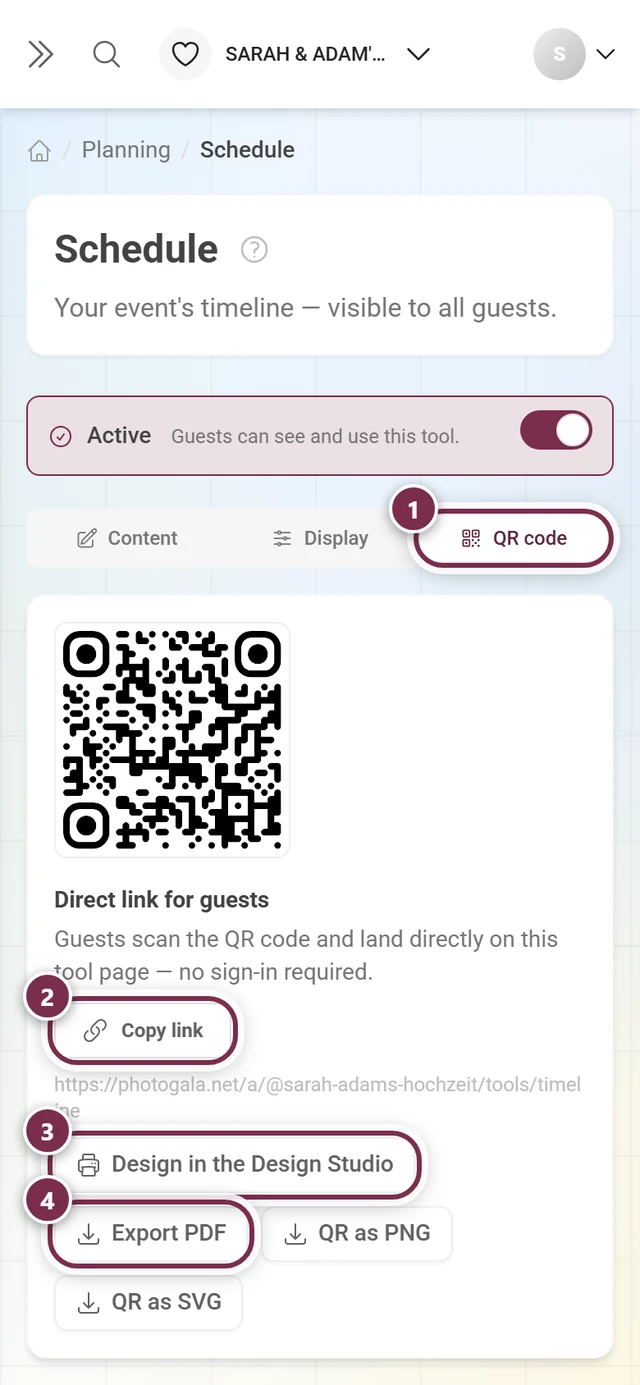
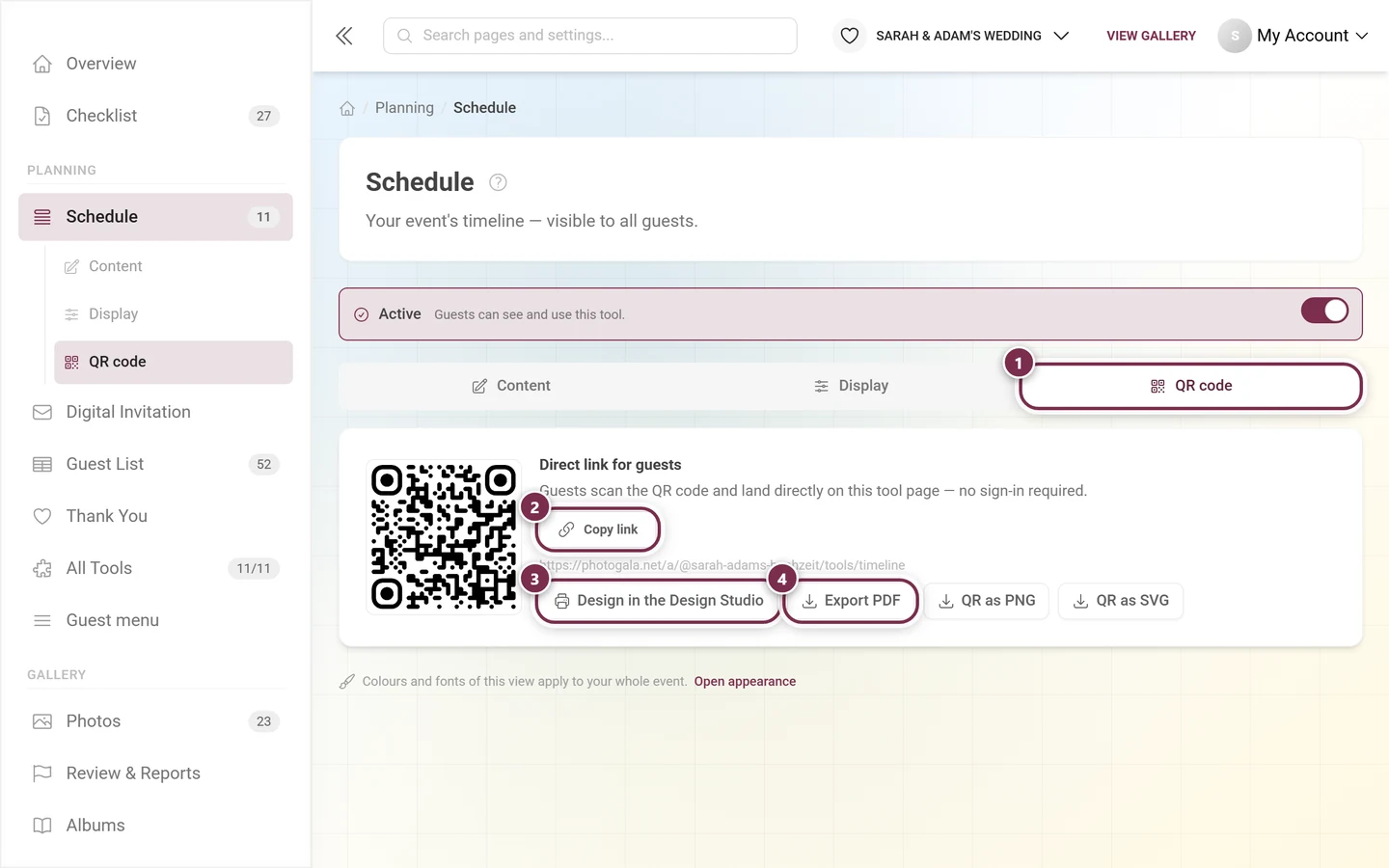
Bölüm başlığı “Paylaşma: bağlantı, QR kod ve kişisel hitap”QR kod sekmesinde Misafirler için doğrudan bağlantı altında göndermek için gereken her şeyi bulursunuz: Bağlantıyı kopyala, PDF olarak dışa aktar veya uygun bir kart için Design Studio’da tasarla. Bunun üstünde Bağlantı önizlemesi ve paylaşım metni altında, bağlantı WhatsApp, Telegram veya Facebook’ta paylaşıldığında hangi önizleme görselinin ve metnin görüneceğini belirlersiniz – ayrıntılar Araçlar sayfasında.
Görüntüleme sekmesi
Bölüm başlığı “Görüntüleme sekmesi”Davetiyeyi etkinliğin içinde görünür kılan her şey QR sekmesinde değil, Görünüm sekmesindedir. Üç anahtar, üçü de varsayılan olarak kapalı – bunlara ek olarak yalnızca üçüncüsü açıkken görünen bir alt seçenek:
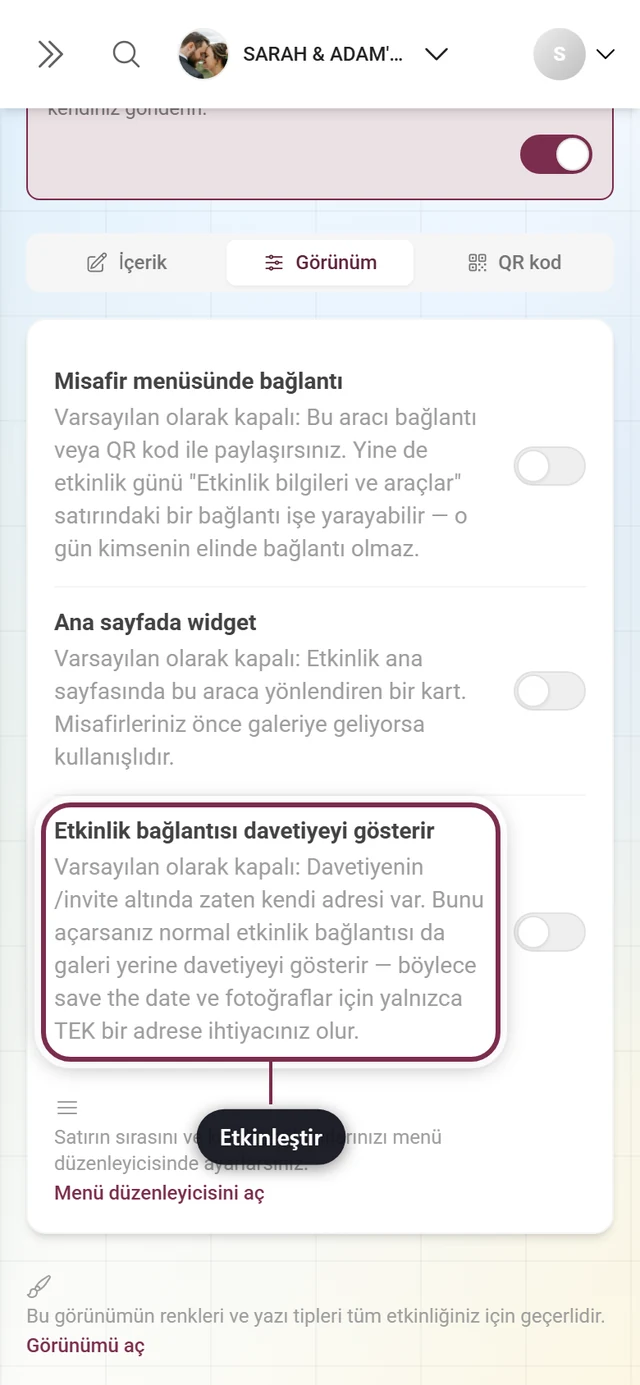
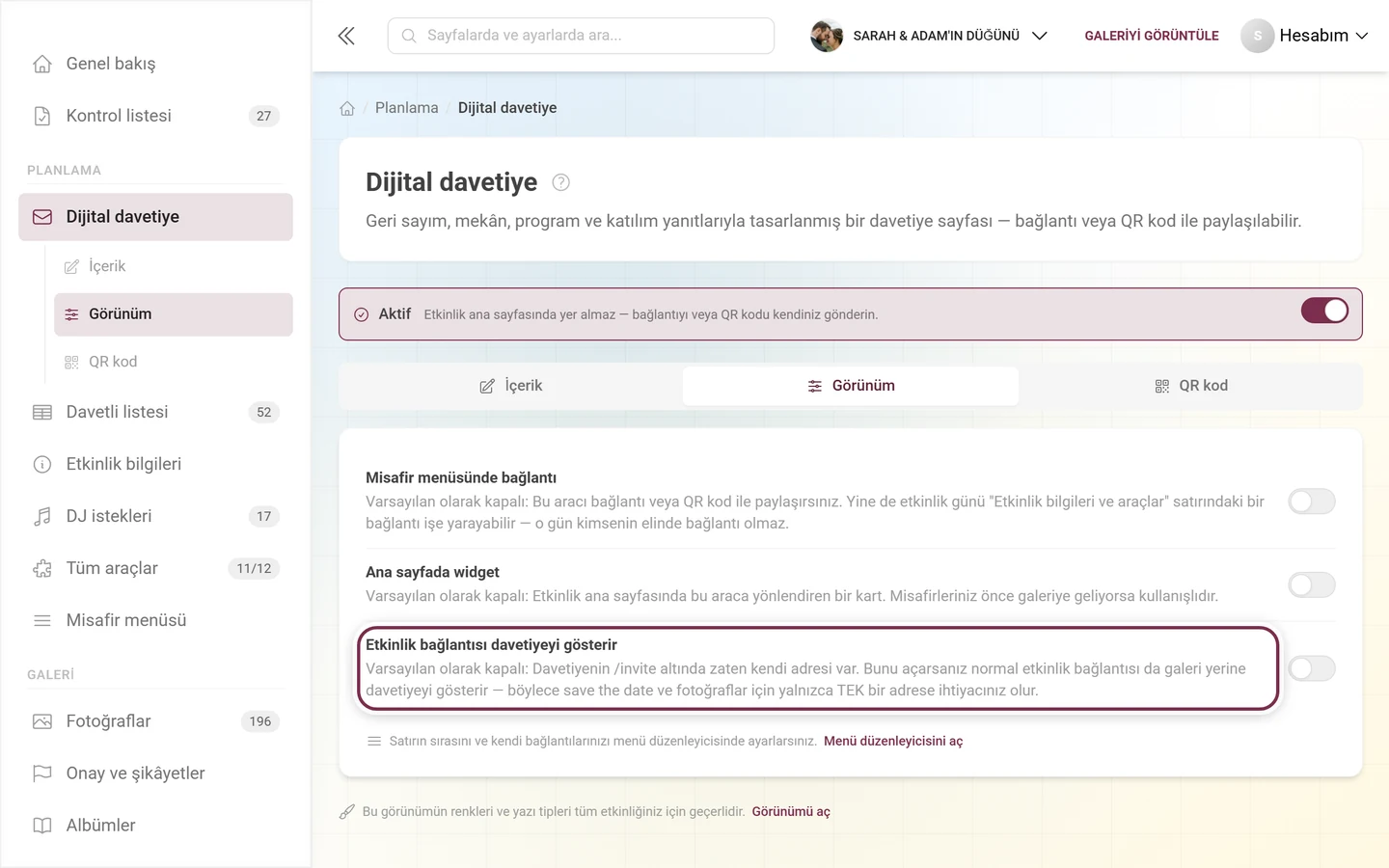
- Misafir menüsünde öğe – davetiyeyi etkinlik ana sayfasındaki Etkinlik bilgileri ve araçlar şeridine ekler. “Normalde kapalı: Bu aracı bağlantı veya QR kod ile gönderirsiniz. Etkinlik günü yine de bir öğe … işe yarayabilir — o zaman artık kimsenin elinde bağlantı olmaz.” Şeridin sırasını ve özel öğelerini Misafir menüsü sayfasında ayarlarsınız; oraya giden bağlantı anahtarların hemen altında yer alır.
- Ana sayfada widget – etkinlik ana sayfasında davetiyeye götüren bir kart.
- Etkinlik bağlantısı davetiyeyi gösterir – bir sonraki bölümün açıkladığı yönlendirme.
- Yalnızca etkinlik gününe kadar – buna ait alt seçenek; yönlendirme açıldığında girintili olarak görünür ve o zaman açıktır.
LCV aracında bu anahtarlar yoktur.
Kişisel hitap
Bölüm başlığı “Kişisel hitap”Davetiye bağlantısına bir isimle ?n= parametresini eklerseniz, giriş animasyonu tam olarak bu kişiyi selamlar – örneğin “Berger Ailesi için” ile. İsim yalnızca gösterilir ve hiçbir yerde kaydedilmez; çok uzun olmamalıdır, aksi takdirde kısaltılır.
Kişiselleştirilmiş misafir bağlantıları
Bölüm başlığı “Kişiselleştirilmiş misafir bağlantıları”Misafir başına ayrı bir bağlantıyı – yanıtın net olarak eşleştirilmesiyle – burada değil, LCV aracında oluşturursunuz. Orada kişiselleştirilmiş bağlantılar CSV veya Excel olarak dışa aktarılabilir; toplu mektup veya toplu e-posta için doğrudan kullanılabilir.
Görüntülenmeler
Bölüm başlığı “Görüntülenmeler”Biri davetiyeyi açar açmaz, düzenleyicinin üstünde Görüntülenme sayısı yer alır. Sayım sunucuda yapılır ve aynı kişinin birden fazla ziyareti birleştirilir – ziyaretçiler hakkında hiçbir şey kaydedilmez. Davetiye sayfasının kendisi bilinçli olarak takipçi kullanmaz, bu yüzden çerez banner’ına da ihtiyaç duymaz.
Etkinliği izleyen tek bir bağlantı
Bölüm başlığı “Etkinliği izleyen tek bir bağlantı”İsterseniz iki adres dağıtmak zorunda değilsiniz. Görünüm sekmesinde Etkinlik bağlantısı davetiyeyi gösterir anahtarını açarsanız, yalın etkinlik adresi de galeri yerine davetiyeyi gösterir. Normalde bu anahtar kapalıdır: O zaman davetiye /invite altında gönderdiğiniz şey olarak kalır ve etkinlik bağlantısı her zamanki gibi galeriye götürür.
Anahtar açıksa, Yalnızca etkinlik gününe kadar alt seçeneği karar verir (varsayılan: açık):
- Açık – etkinlikten önceki güne kadar adres davetiyeyi, etkinlik gününün gece yarısından itibaren galeriyi gösterir. Belirleyici olan, tıklanan cihazın saatidir.
- Kapalı – etkinlik bağlantısı kutlamadan sonra da kalıcı olarak davetiyeyi gösterir.
- Etkinlik tarihi yoksa devir yapılacak bir gün de yoktur; düzenleyici bunu size yerinde söyler: “Bu etkinlik için henüz bir tarih girilmedi — tarih girilene kadar bağlantı sürekli davetiyeyi gösterir.”
Bu arada önemli olanlar:
- Yönlendirme yalnızca davetiye aktif olduğu sürece çalışır. Araç kapalıysa hiçbir şey olmaz.
- Herkes için aynı şekilde geçerlidir – sizin ve etkinlik yöneticileriniz için de. Panodaki not da tam olarak bunu söyler. Kendiniz galeriye girmek istiyorsanız
?view=homeveya doğrudan galeri bağlantısını kullanın. - Ev sahibi olarak davetiyenin kendisinde sağ üstte iki düğme görürsünüz: Düzenle düzenleyiciye geri götürür, Normal sayfa yönlendirmeyi atlayarak etkinlik ana sayfasına götürür. Misafirler bu çubuğu asla görmez – yalnızca sunucu sizi etkinliğin yöneticisi olarak tanıdığında görünür.
- Yalnızca yalın etkinlik adresi yönlendirilir. Arkasında bir yol bulunan her şey (galeri, bir araç, tek bir fotoğraf) etkilenmez.
- Etkinlik adresine eklenen
?view=homeana sayfayı zorunlu kılar. Böylece yolu göstermek istediğiniz bir misafir de yönlendirmeyi atlayabilir. - Bağlantıya eklenmiş her şey (kişisel hitap, gömülü şifre) yönlendirme sırasında korunur.
Sorun giderme
Bölüm başlığı “Sorun giderme”Misafirler “Bu davetiye şu anda kullanılamıyor.” mesajını görüyor Araç henüz aktif değil. Üstte Aracı etkinleştir’i açın veya düzenleyicide Yayınla’ya tıklayın.
Davetiyede bir bölüm eksik Dört olası neden: En üstte hâlâ Save the Date kartı etkin (o zaman yalnızca isimler, tarih, geri sayım ve gerekirse takvim kaydı görünür), bölümün anahtarı kapalı, henüz aktif olmayan başka bir araçtan gelen bir bölüm söz konusu – ya da paketiniz tam davetiyeyi kapsamıyor, bu yüzden misafirler Save the Date sürümünü görmeye devam ediyor.
Geri sayım hiçbir şey göstermiyor Kayıtlı bir etkinlik tarihi yok. Düzenleyicinin en üstündeki not sizi doğrudan ayara götürür.
Bir biçim seçilemiyor İçeriğe uymuyor – örneğin mekân görseli olmadan Tam ekran veya çok az fotoğrafla Film şeridi. Eksik içeriği yükleyin, biçim o zaman kullanılabilir olur.
Önizleme gerçek sayfadan farklı görünüyor Önizleme kaydedilmemiş durumunuzu gösterir. Kaydedin, ikisi yeniden aynı olur.
Misafirler davetiye yerine galeriye ulaşıyor Etkinlik günü başladı – bundan sonra aynı bağlantı bilinçli olarak galeriye götürür.
İlgili sayfalar
Bölüm başlığı “İlgili sayfalar”- Misafirler için: Dijital davetiye – misafirlerinizin gördükleri.
- Ev sahipleri için: LCV · Oturma planı · Program · Design Studio · Araçlar – Genel bakış