Bayi temelleri
Bayi olarak etkinlikleri kendiniz satarsınız. Önceden kredi satın alır, bunlardan kurulum bağlantıları oluşturur ve müşterilerinize iletirsiniz. Galeri sizin markanızla görünür, fiyatınızı siz belirler ve kâr marjını kendinizde tutarsınız.
Bayi mi, satış ortağı mı?
Bölüm başlığı “Bayi mi, satış ortağı mı?”İki program da tek bir iş ortağı hesabında bulunur — Partner merkezinde Satış ortaklığı panelini aç ile Bayi panelini aç arasında seçim yaparsınız.
- Satış ortağı: Tavsiye edersiniz, müşteri doğrudan Photogala’dan satın alır, siz komisyon alırsınız. Ayrıntılar Satış ortağı olarak başlama sayfasında.
- Bayi: Kredi satın alır, etkinlikleri kendi markanızla verir ve müşteriyle faturalamayı kendiniz yaparsınız. Başvuru sayfası bunu Toplu ve indirimli kredi satın alın, Kendi markanızla white-label etkinlikler ve Kendi fiyatlarınızı belirleyin, kâr marjını koruyun olarak özetler.
Bayi portalının yedi bölümü
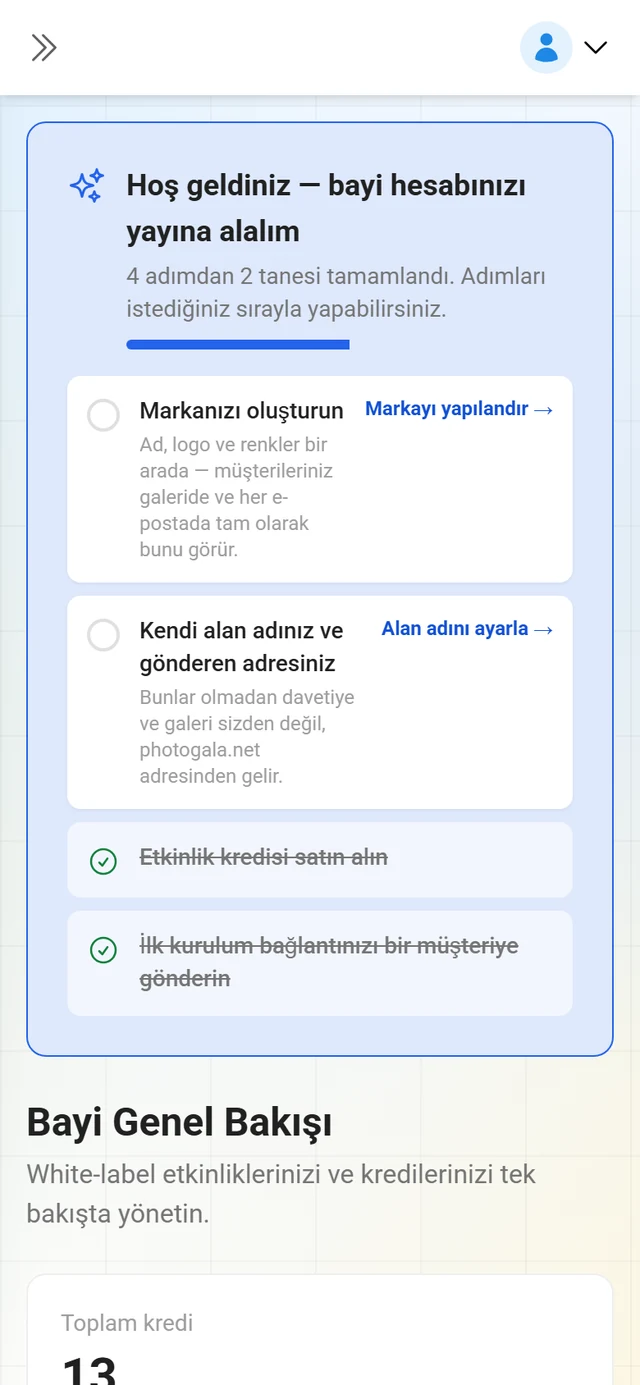
Bölüm başlığı “Bayi portalının yedi bölümü”Kenar çubuğunun en üstünde tüm kademelerin toplamı olarak Kredi bakiyesi, altında yedi giriş bulunur. Menü öğeleri kısa etiketlidir, arkalarındaki sayfalar daha uzun başlıklar taşır — ikisi burada yan yana yer alır:
- Genel bakış (sayfa: “Bayi Genel Bakışı”) — başlangıç kontrol listesi, temel göstergeler, hızlı işlemler ve son etkinlikler.
- Kurulum bağlantıları — burada kurulum bağlantılarınızı oluşturur, gönderir ve takip edersiniz. Sayfanın adresi hâlâ
/partner/reseller/eventsolduğu için “Etkinlikler ve anahtarlar” ifadesine de rastlanır. - Cihazlar (sayfa: “Cihaz filosu”) — FTP/WebDAV ile müşteri etkinliklerine yükleme yapan fotoğraf kabinleri ve kameralar. Bkz. Cihaz filosunu yönetme.
- Krediler (sayfa: “Krediler ve faturalama”) — bakiye ve satın alma.
- Marka ve alan adı — marka kimliği, adresler, müşteri yetkileri, varsayılan tasarım ve yasal metinler. Bkz. Marka ve alan adı kurulumu.
- Faturalama — tek tıkla indirme dahil faturalarınız ve ödemeleriniz, faturalama portalı ve kısa bir SSS.
- Ayarlar — şirket bilgileri.
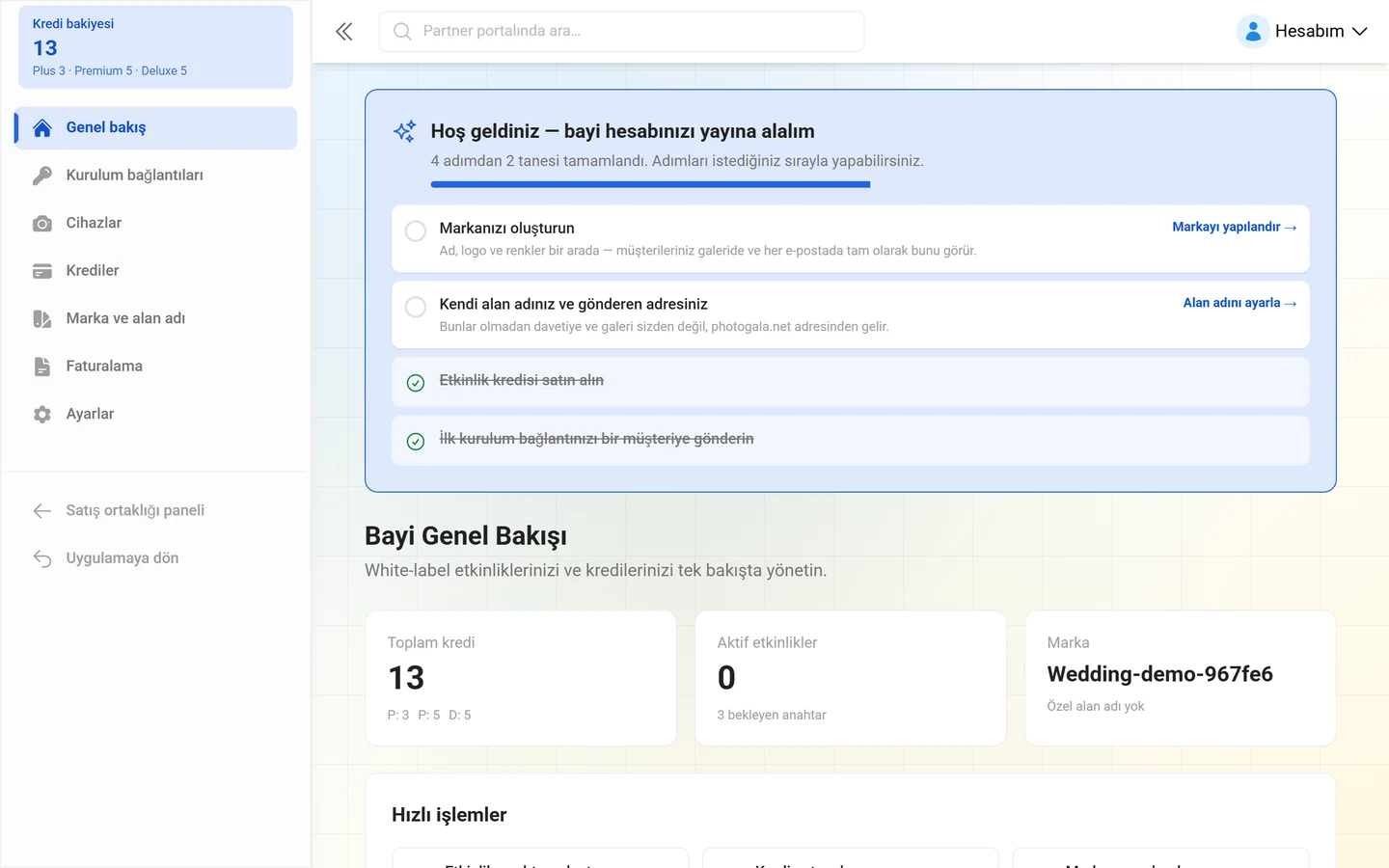
En altta iki bağlantı geri götürür: Satış ortaklığı paneli ve Photogala’ya dön.
Genel bakış
Bölüm başlığı “Genel bakış”Hesabınız henüz hazır olmadığı sürece üstte dört adımlı (sıra serbestçe seçilebilir) Hoş geldiniz — bayi hesabınızı yayına alalım kontrol listesi durur:
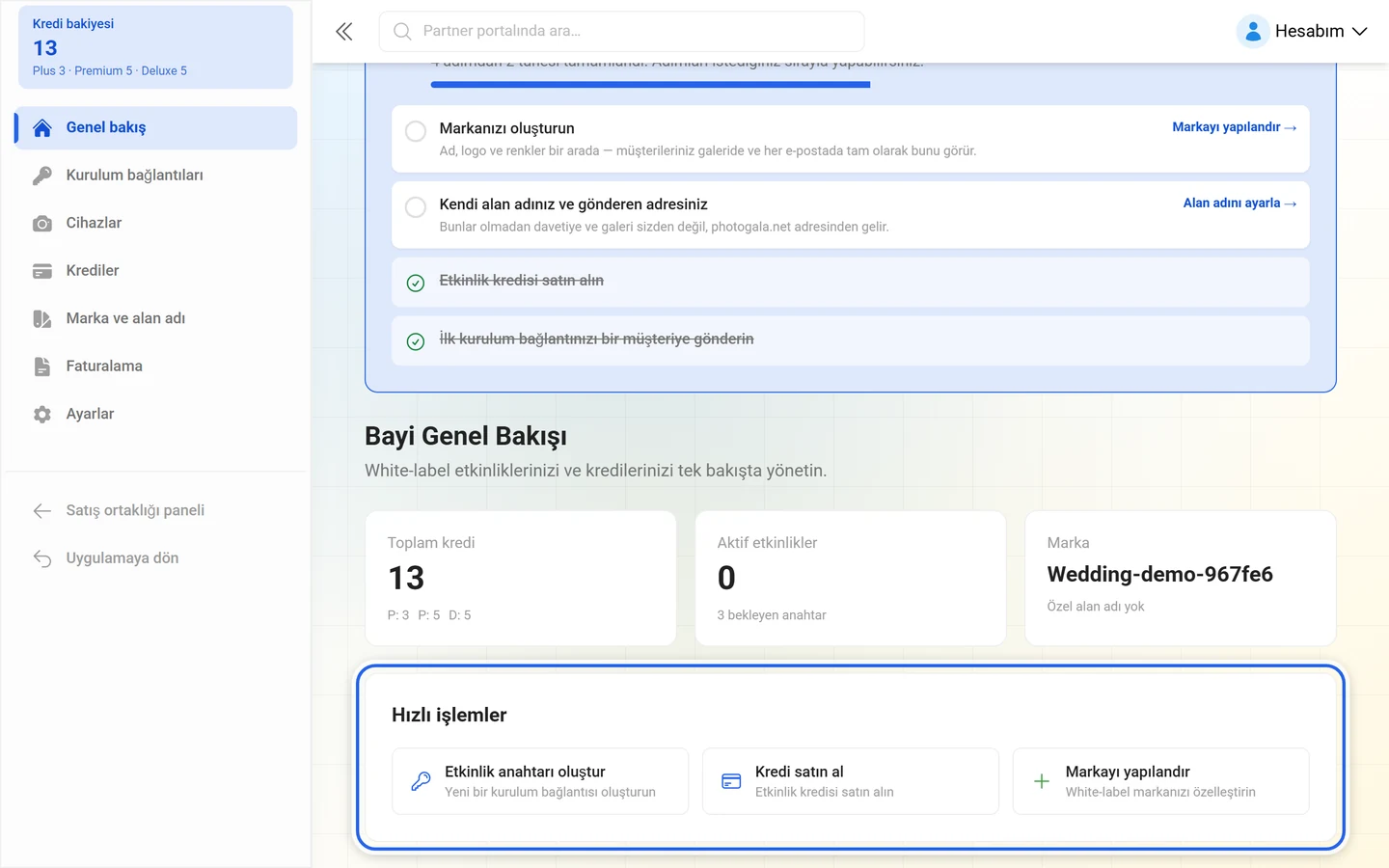
- Markayı kurun — müşteri galerilerinin sizin galerileriniz gibi görünmesi için şirket adı, logo ve renkler ekleyin.
- Logo yükleyin — logolar galeri başlığında ve müşterilerinize giden e-postalarda görünür.
- Etkinlik kredisi satın alın — her kredi bir müşteri etkinliğinin kilidini açar.
- İlk etkinlik anahtarınızı oluşturun — bir müşteriye kurulum bağlantısı gönderin.
Dördü de tamamlandığında kontrol listesi kaybolur. Altında üç gösterge — Toplam kredi, Aktif etkinlikler (altında bekleyen anahtar sayısıyla) ve Marka (ad ve mevcut alan adı, yoksa Özel alan adı yok) — ile Etkinlik anahtarı oluştur, Kredi satın al ve Markayı yapılandır hızlı işlemleri bulunur. Son etkinlikler tablosu en son kullanılan anahtarların etkinliğini, sahibini ve kademesini gösterir.
Kurulum bağlantıları (Etkinlikler ve anahtarlar)
Bölüm başlığı “Kurulum bağlantıları (Etkinlikler ve anahtarlar)”Kurulum bağlantısı, müşterinizin etkinliğinin kilidini açtığı kupondur. Sayfadaki Kurulum bağlantıları nasıl çalışır açıklama kutusu dört adım belirtir:
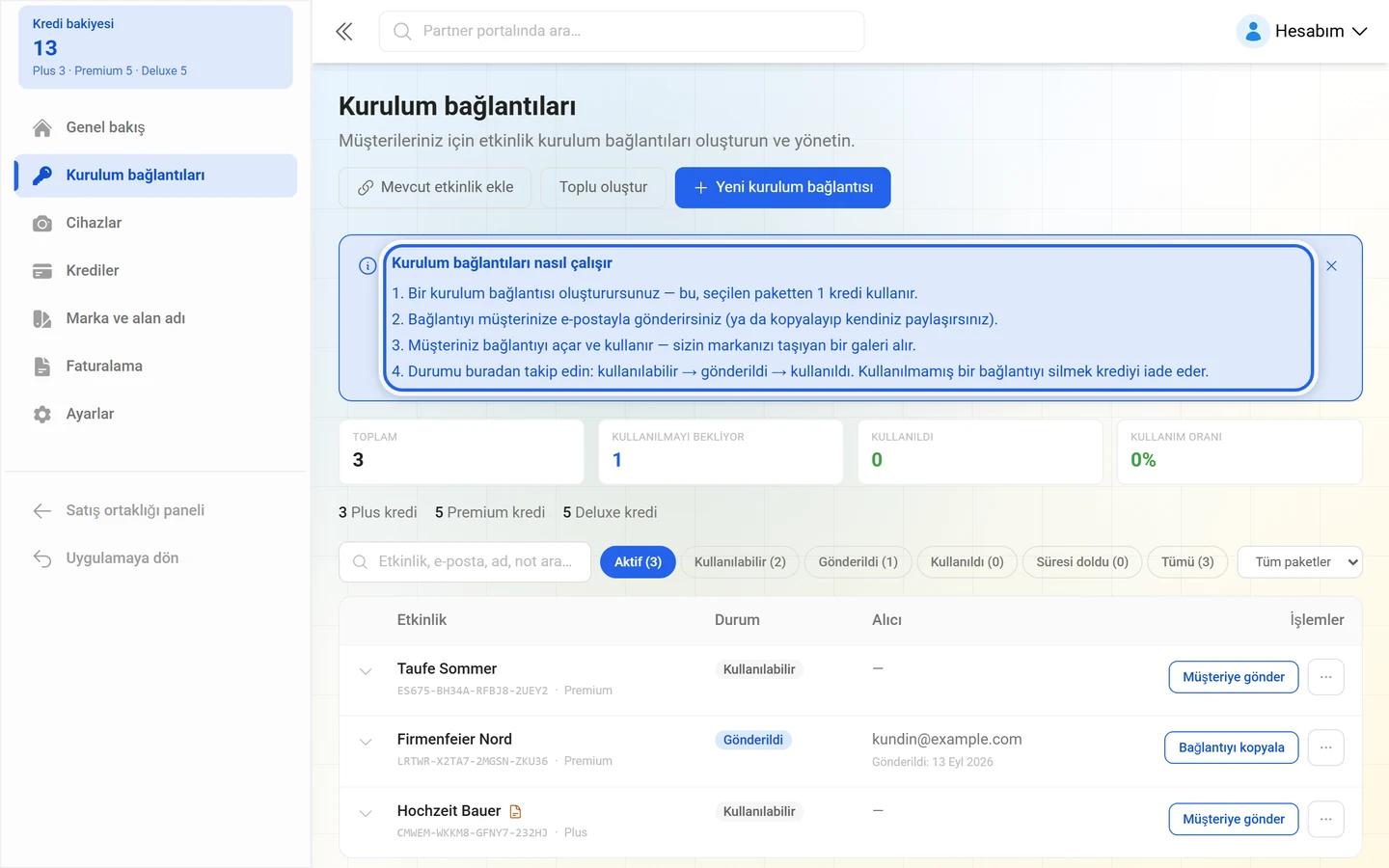
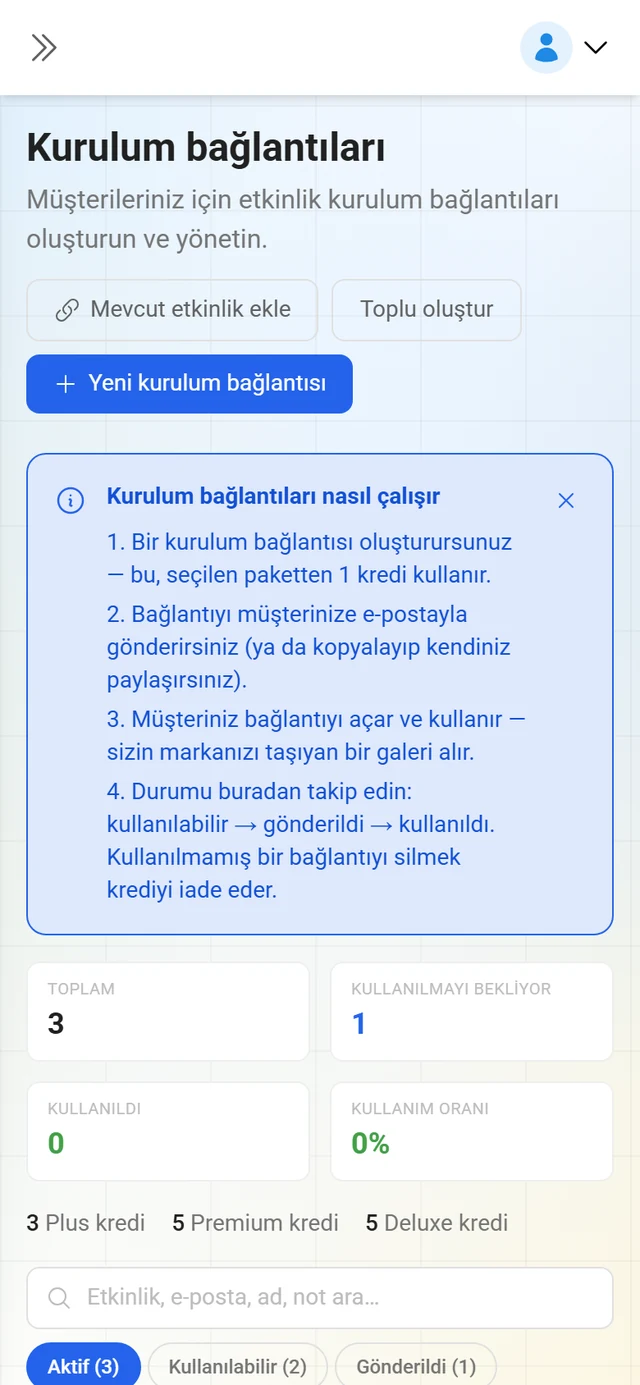
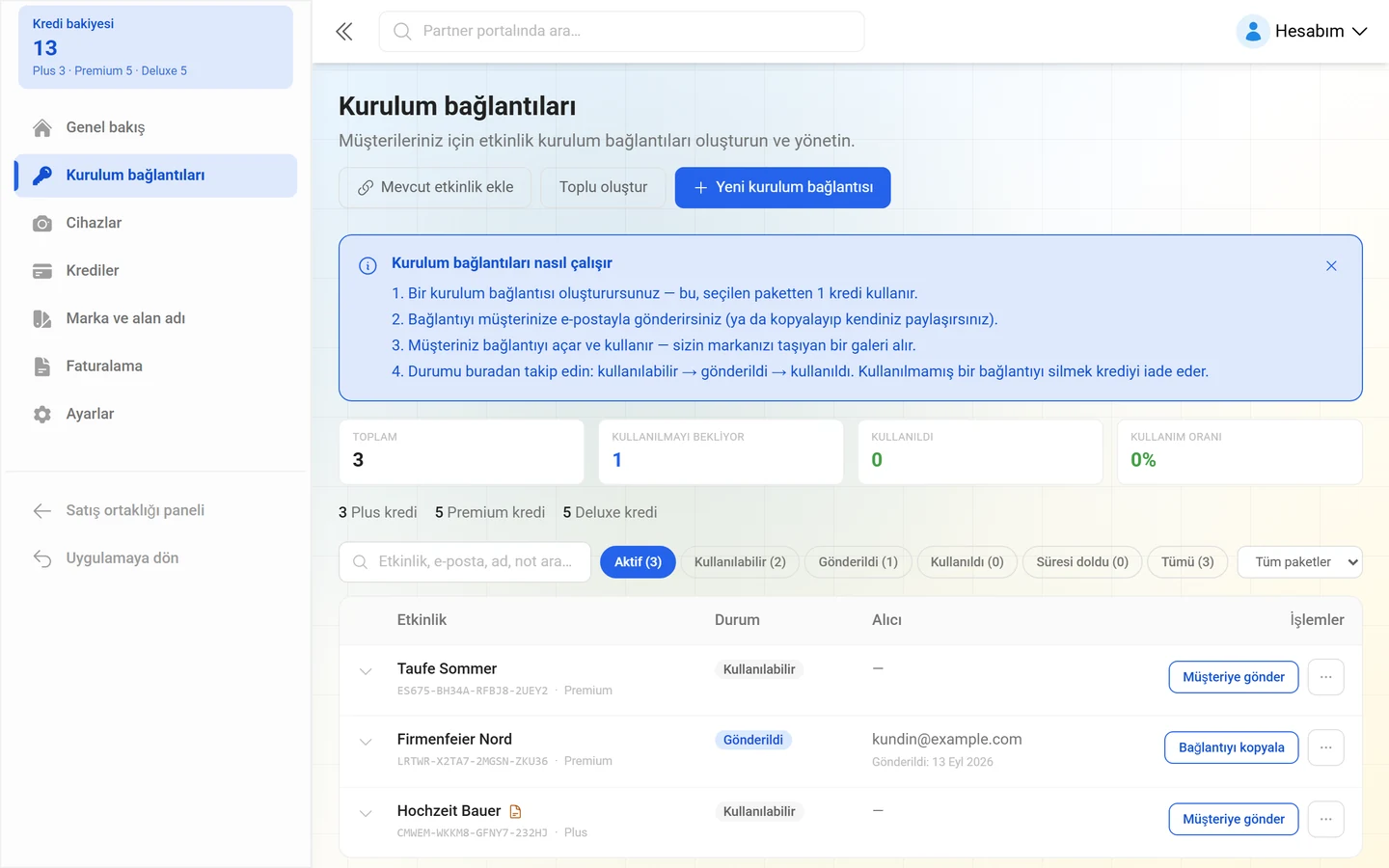
- Bir kurulum bağlantısı oluşturursunuz — bu, seçilen paketten 1 kredi kullanır.
- Bağlantıyı müşterinize e-postayla gönderirsiniz (ya da kopyalayıp kendiniz paylaşırsınız).
- Müşteriniz bağlantıyı açar ve kullanır — sizin markanızı taşıyan bir galeri alır.
- Durumu buradan takip edin: kullanılabilir → gönderildi → kullanıldı. Kullanılmamış bir bağlantıyı silmek krediyi iade eder.
Kurulum bağlantısı oluşturma
Bölüm başlığı “Kurulum bağlantısı oluşturma”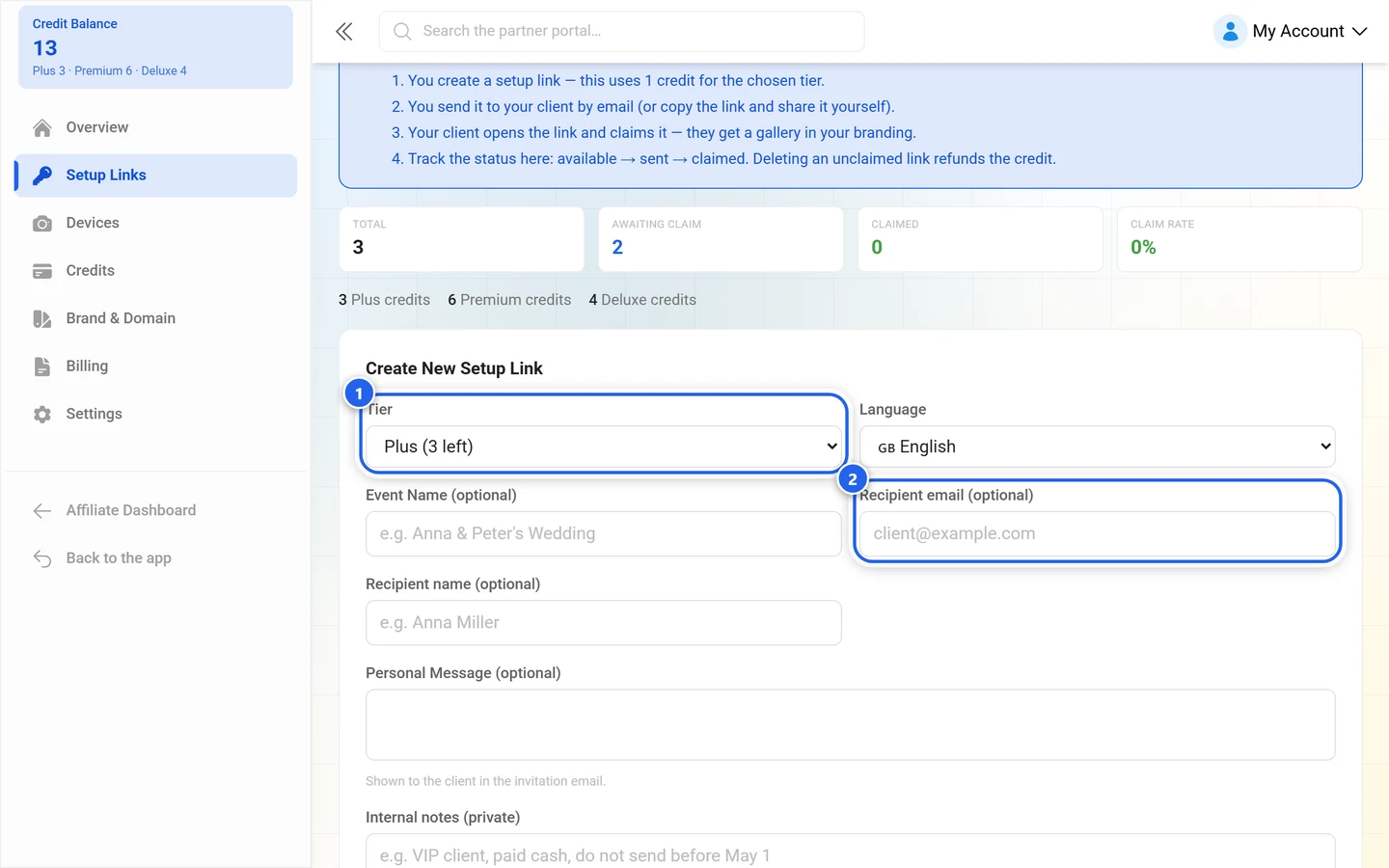
-
Etkinlikler ve anahtarları açın. Sağ üstte üç düğme bulunur: Mevcut etkinliği ekle, toplu oluşturma ve tek bir kurulum bağlantısı oluşturma.
-
Oluşturma formunda Kademeyi seçin. Bakiyesi olmayan kademeler seçilemez — her girişin arkasında kalan bakiye yazar.
-
Davetin gönderileceği dili ayarlayın ve isteğe bağlı olarak bir etkinlik adı girin.
-
İsteğe bağlı: Alıcının e-posta adresi (isteğe bağlı) ve Alıcının adı (isteğe bağlı) alanlarını doldurun ve kişisel bir mesaj yazın — mesaj müşteriye davet e-postasında gösterilir.
-
İsteğe bağlı: bir Dahili not (özel) ekleyin. Buna ait not: Bunu yalnızca siz görürsünüz — müşteriye asla gönderilmez.
-
Oluşturmadan önce form, bağlantıda hangi sunucunun yer aldığını gösterir: ya Kurulum bağlantısı alan adınızı kullanıyor: … ya da henüz kendi alan adı veya alt alan adı kurulmadığı için bağlantının photogala.net kullandığını belirten mavi not.
Aynı anda birden fazla bağlantı için Toplu kurulum bağlantısı oluştur formu vardır: kademeyi seçin, miktarı girin, oluşturun. Miktar 1 ile 50 arasında olmalıdır ve oluşturduğunuz bağlantı sayısı kadar o kademeden krediye ihtiyacınız vardır.
Gönderme ve hatırlatma
Bölüm başlığı “Gönderme ve hatırlatma”- Bağlantıyı kopyala, kurulum bağlantısını panoya alır — ardından onu kendiniz gönderirsiniz.
- Gönder, Alıcı e-postası ve Alıcı adı (isteğe bağlı) ile Kurulum bağlantısını gönderi açar. Gönderen altında e-postanın hangi adresten çıktığı yazar: Kendi alan adınız, Alt alan adınız veya Photogala adresi.
- Kendi e-posta alan adınız yoksa E-posta alan adı ayarlanmadı notu görünür. Yine de Photogala adresinden gönder diyebilirsiniz — markanız e-posta içeriğinde korunur — ya da önce kendi alan adınızı kurabilirsiniz.
- Hatırlatma gönder bir takip e-postası gönderir. Ardından … sonra tekrar mümkün olarak gösterilen bir bekleme süresi devreye girer.
- Gönderim miktarı sınırlıdır: İstenmeyen e-postaları önlemek için gönderim sınırlıdır. Çok fazla e-postada bekleme süresini belirten bir mesaj görünür.
Durum ve filtreler
Bölüm başlığı “Durum ve filtreler”Listenin üstünde dört gösterge durur: Toplam, Kullanılmayı bekliyor, Kullanıldı ve Kullanım oranı. Altında her kademe için kalan bakiye.
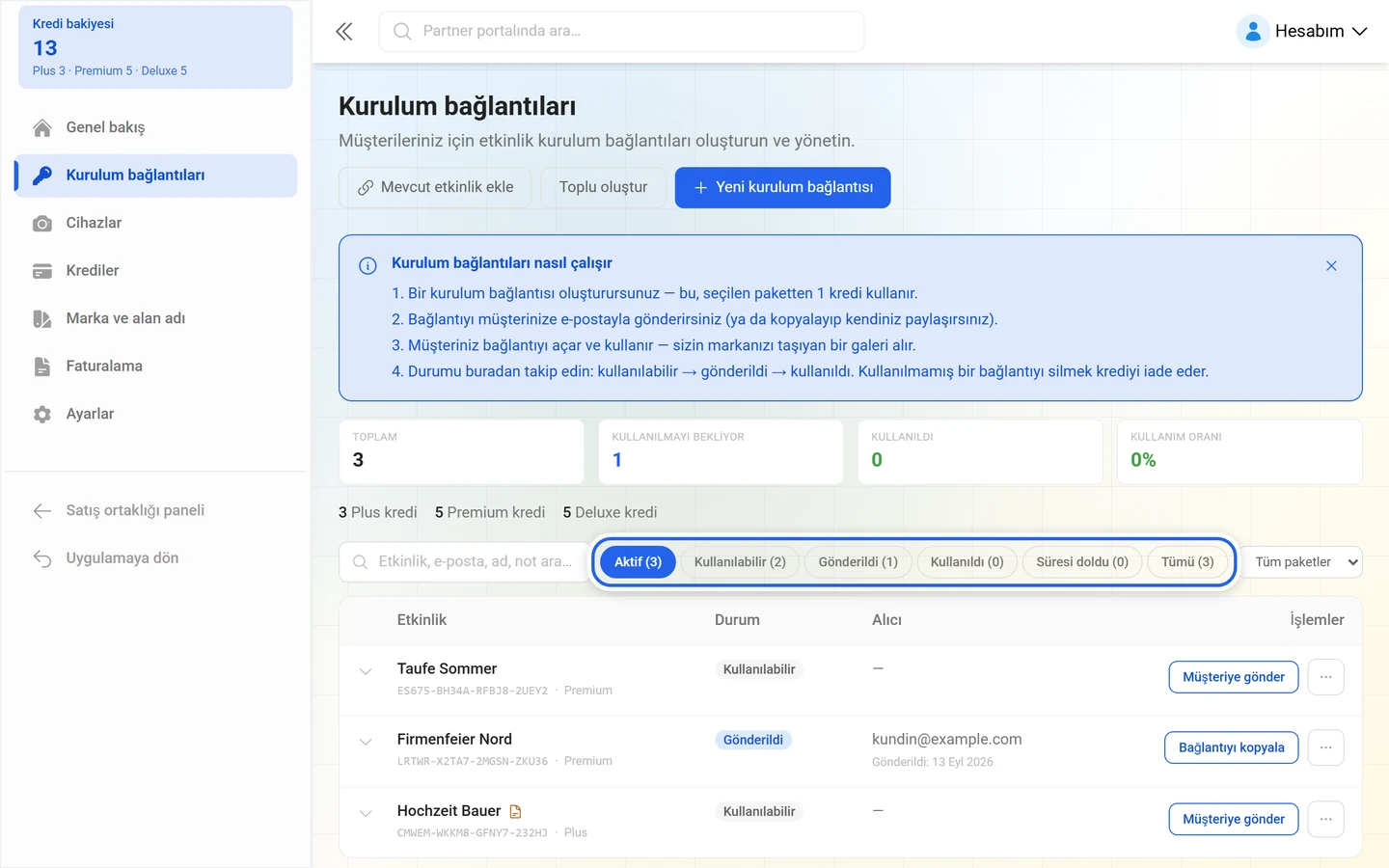
Bir anahtar şu durumlardan geçer:
- Kullanılabilir — oluşturuldu, ancak henüz gönderilmedi.
- Gönderildi — e-postayla gönderildi, kullanılmayı bekliyor.
- Kullanıldı — müşteri etkinliği sahiplendi.
- Süresi doldu — artık kullanılamaz.
Tümü, Kullanılabilir, Gönderildi, Kullanıldı ve Tüm paketler ile filtreleyin; arama alanı Etkinlik, e-posta, ad, not içinde arar. Ayrıntılar ile Oluşturuldu, Dil, Gönderildi, Hatırlatıldı, Kullanıldı ve Etkinlik tarihi içeren bir zaman çizelgesi açarsınız. Kullanılmış anahtarlarda Kullanılan etkinliği aç ve Etkinlik ayarları doğrudan etkinliğe götürür.
Silme ve kredi iadesi
Bölüm başlığı “Silme ve kredi iadesi”Henüz kullanılmamış bir kurulum bağlantısını silerseniz krediyi geri alırsınız: “Kurulum bağlantısı kaldırılacak ve kredisi bakiyenize iade edilecek.” Onay şöyledir: Kurulum bağlantısı silindi — kredi iade edildi.
Kurulum bağlantısı olmayan etkinlikler
Bölüm başlığı “Kurulum bağlantısı olmayan etkinlikler”Doğrudan bağlı etkinlikler altında, kurulum bağlantısı olmadan markanıza ait etkinlikler yer alır — örneğin bir alt alan adı sahiplenmesi yoluyla. Ayrıca Mevcut etkinliği ekle ile var olan bir etkinliği sonradan bağlayabilirsiniz: Etkinlik bağlantısı, slug veya ID girersiniz. Etkinlik size aitse hemen bağlanır; değilse etkinlik sahibi bir onay isteği alır ve bu, bekleyen istekler arasında Onay bekliyor olarak görünür.
Krediler
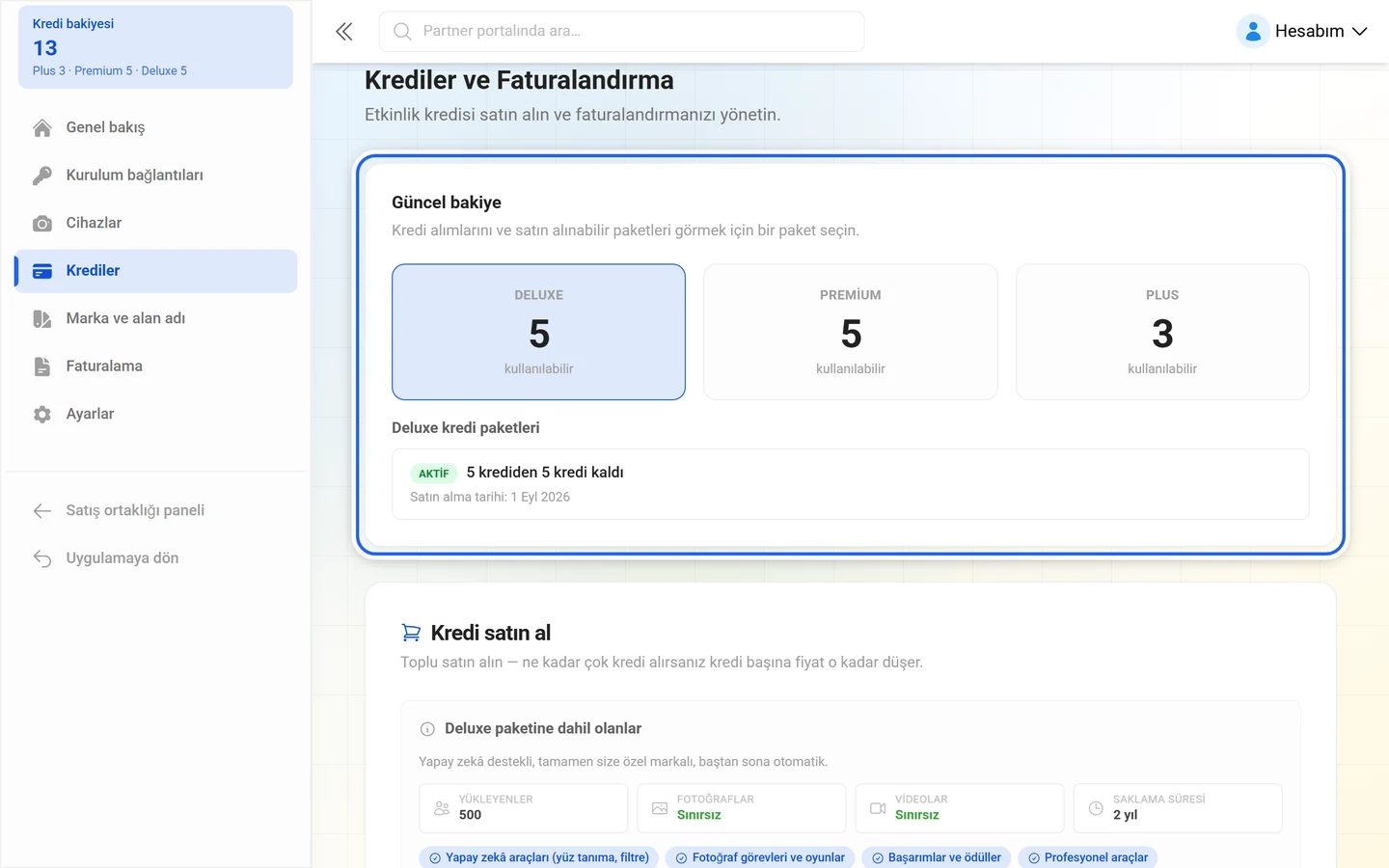
Bölüm başlığı “Krediler”Krediler bayi programının para birimidir. Krediler nasıl çalışır? açıklama bloğu üç adım belirtir:
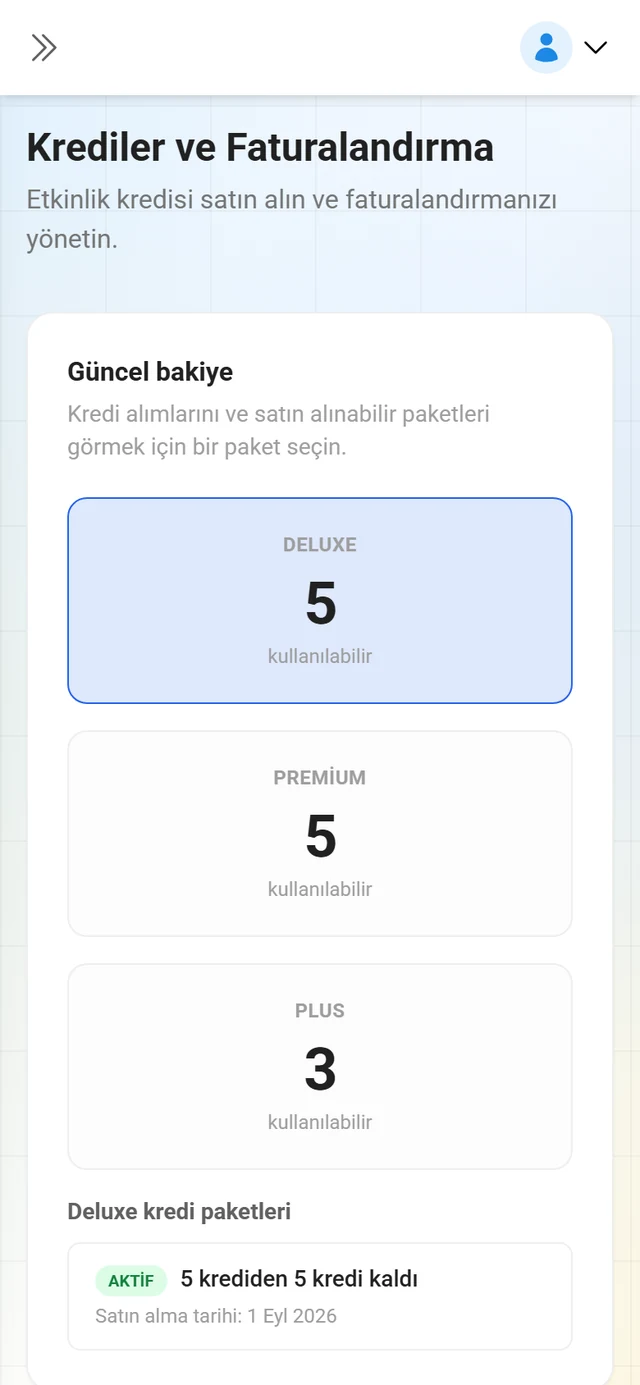
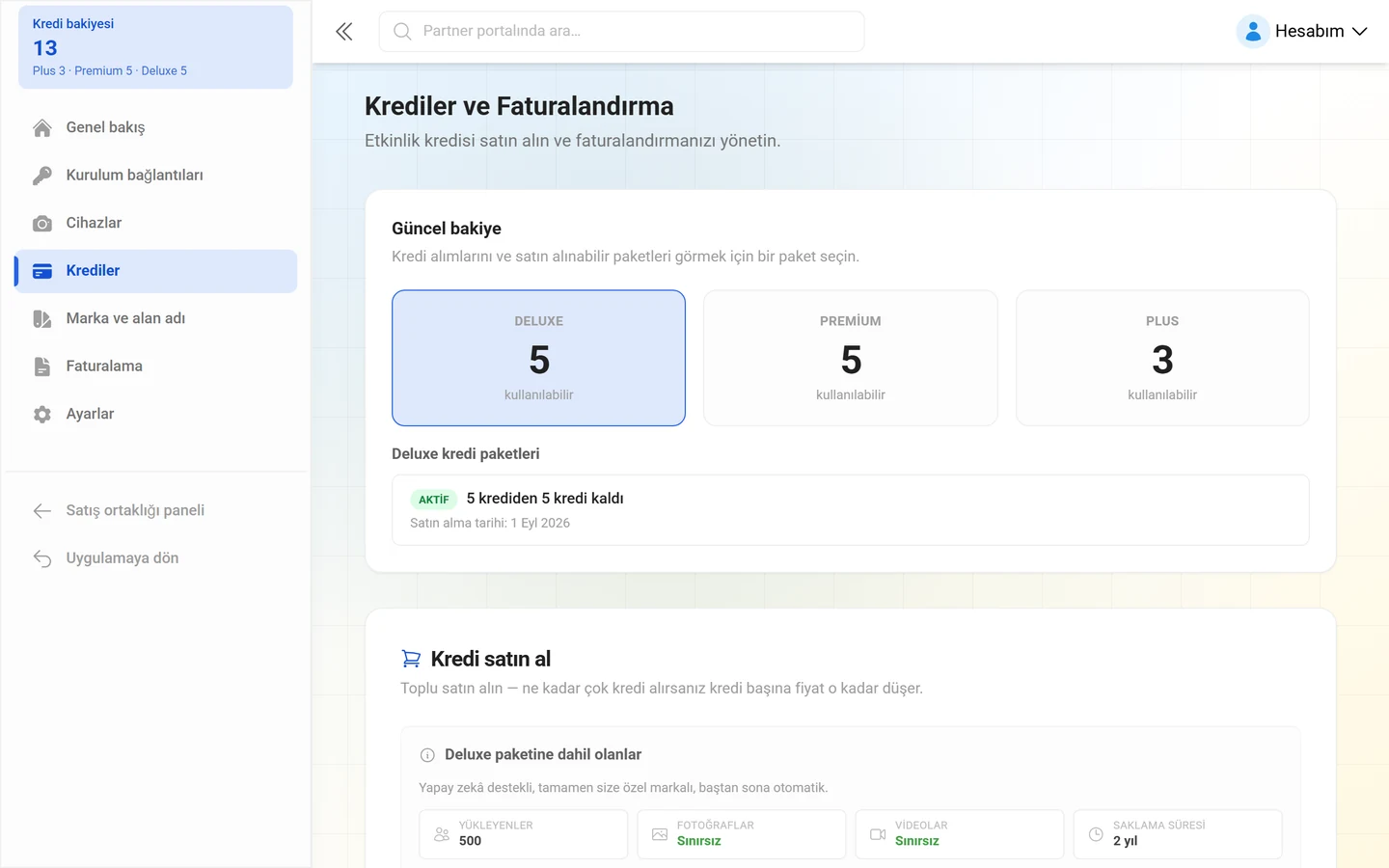
- İhtiyacınız olan etkinlik paketi için kredi satın alın.
- Kredilerinizden etkinlik anahtarları oluşturun — her anahtar bir müşterinin bir etkinliği sahiplenmesini sağlar.
- Kurulum bağlantısını müşterinize gönderin. Müşteri bağlantıyı kullanır ve markanızı taşıyan bir etkinlik alır.
Bir kredinin ne için kullanıldığı:
- Bir kurulum bağlantısı tam olarak bir kredi tutar — seçilen kademeden; kullanıldığında değil, oluşturulduğunda.
- Silinen, henüz kullanılmamış bir bağlantı krediyi geri verir.
- Krediler kademe başına ayrıdır. Bir kademenin kredisi başka bir kademede işinize yaramaz.
Durumu nerede görürsünüz
Bölüm başlığı “Durumu nerede görürsünüz”- Kenar çubuğunda Kredi bakiyesi olarak (tüm kademelerin toplamı).
- Genel bakış kademe dökümüyle Toplam kredi olarak.
- Etkinlikler ve anahtarlar sayfasında kademe başına kalan bakiyeyi gösteren satır olarak, ayrıca oluştururken doğrudan kademe seçiminde.
- Krediler altında kullanılabilir notuyla kademe başına Mevcut bakiye olarak.
Bakiye azaldığında
Bölüm başlığı “Bakiye azaldığında”Bir kademede yalnızca birkaç kredi kaldığında genel bakış Şunlar için kredi az: … uyarısını, ayrıca Müşterileriniz için etkinlik oluşturmaya devam etmek üzere daha fazla kredi satın alın. notunu ve Şimdi satın al düğmesini gösterir.
Bir kademe boşsa oluşturma formunda artık seçilemez. Yine de denerseniz uygulama Etkinlik anahtarı oluşturulamadı. Kredi bakiyenizi kontrol edin. der — toplu oluşturmada buna uygun olarak Toplu oluşturma başarısız oldu. Kredi bakiyenizi kontrol edin.
Kredi satın alma
Bölüm başlığı “Kredi satın alma”Krediler altında, Kredi satın al bölümünde önce Paket seçin, ardından bir miktar seçersiniz. Kural şudur: Toplu satın alın — ne kadar çok kredi alırsanız kredi başına fiyat o kadar düşer. Miktar paketleri Başlangıç, Popüler veya En iyi teklif ile işaretlidir ve tasarrufu yüzde olarak gösterir.
Faturalama ödeme sağlayıcısı Paddle üzerinden yapılır: Krediler Paddle üzerinden faturalandırılır. Daha büyük miktarlarda kredi başına fiyat daha avantajlıdır. Toplam fiyat için şu yazar: “Toplam fiyat, kredi başına fiyat × miktardır. Fiyatlara KDV hariçtir, Paddle üzerinden yerel para biriminizde faturalandırılır.”
Faturalar ve şirket bilgileri
Bölüm başlığı “Faturalar ve şirket bilgileri”Bunlar tek değil, iki menü öğesidir: Şirket bilgileri Ayarlar altında, faturalar Faturalama altındadır.
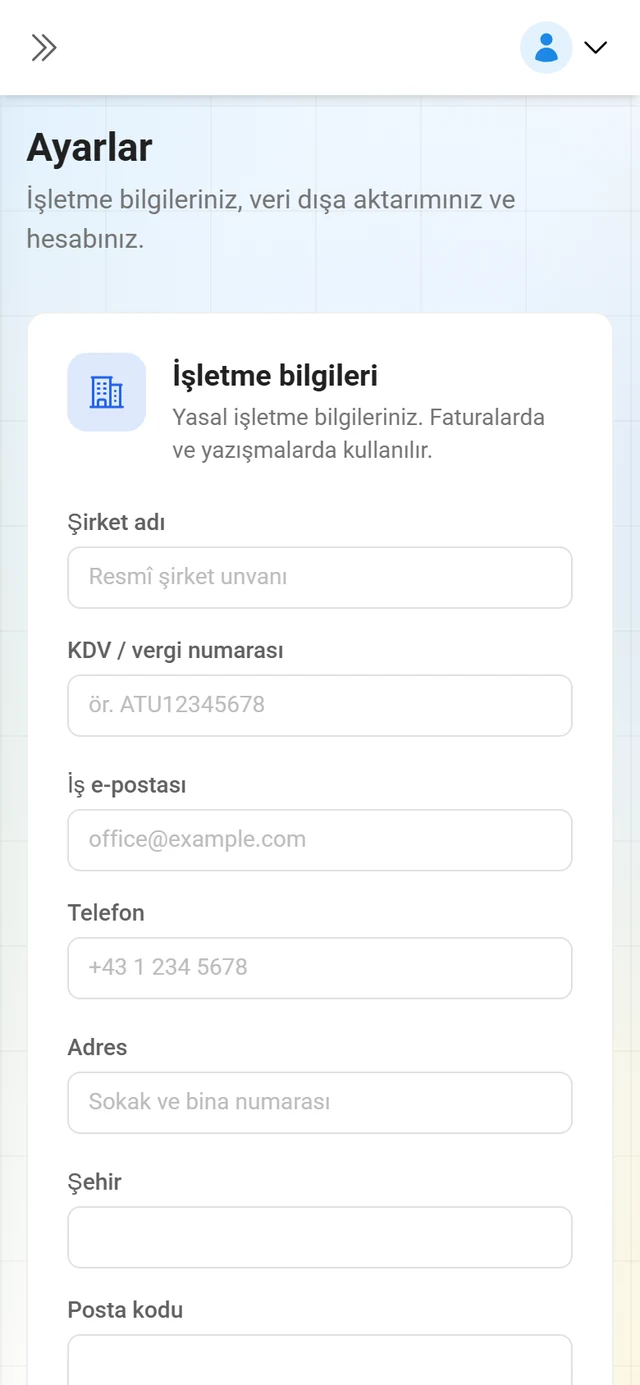
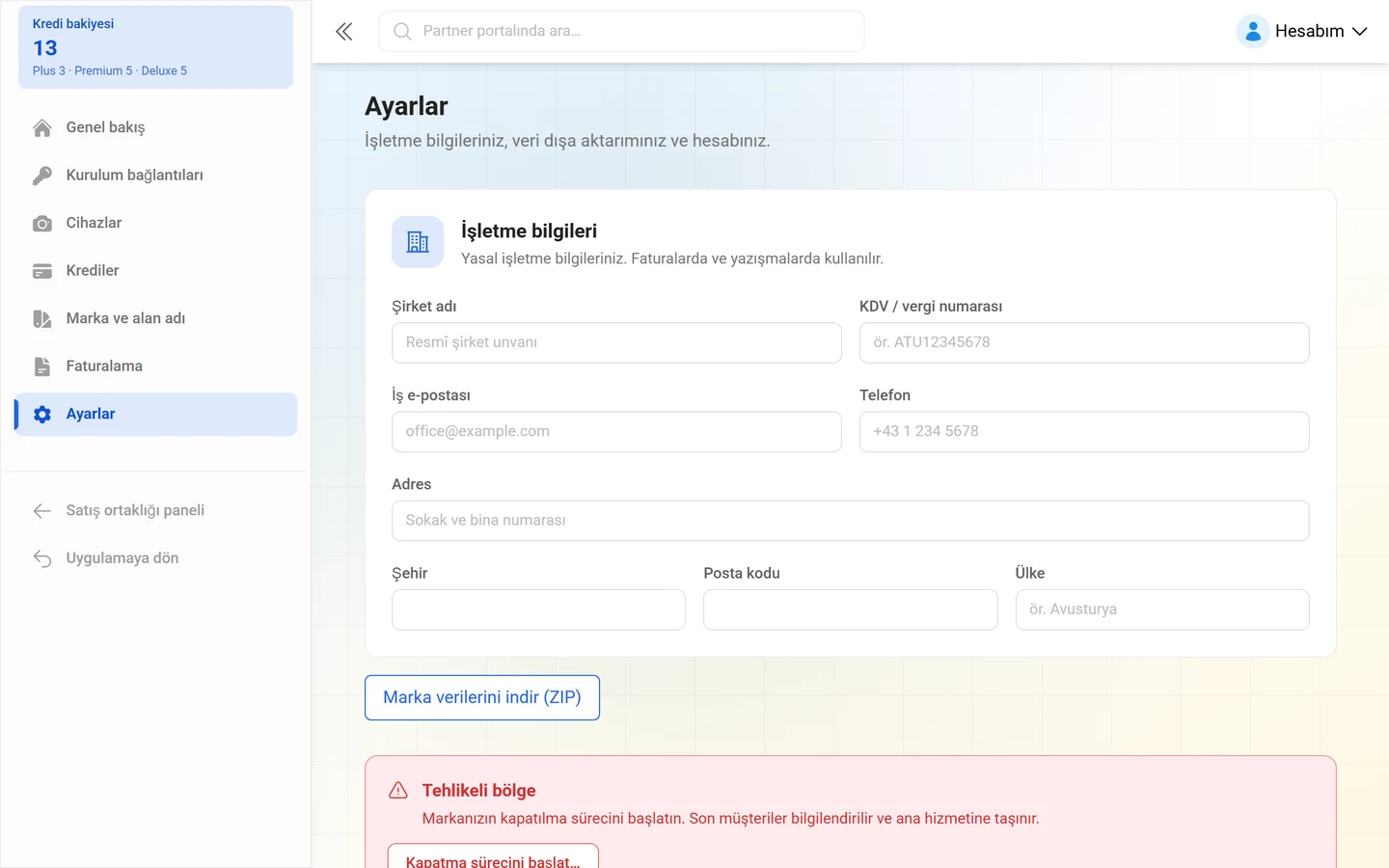
Ayarlar altında İşletme bilgilerini güncellersiniz — Şirket adı, KDV / vergi numarası, İş e-postası, Telefon, Adres, Şehir, Posta kodu ve Ülke. Bunlar faturalarda ve yazışmalarda kullanılır; Değişiklikleri kaydet onları uygular. Kaydedilmemiş bir şey olduğu sürece düğmenin üstünde Kaydedilmemiş değişiklikler yazar.
Faturalama altında (alt başlık: “Faturalarınız, ödemeleriniz ve faturalandırma portalı.”) hesabınızdaki her tahsilatı ve Fatura düğmesiyle faturanın tek tıkla indirilmesini içeren Faturalar ve ödemeler bulunur. Kredi satın alımları ve etkinlik ödemeleri etiketlidir (Krediler, Marka yükseltmesi, Etkinlik, Yükseltme, Düşürme, Uzatma, Yıllık paket, Eklenti), durum Tamamlandı, İade edildi, Bekleyen veya Başarısızdır. Ayrıntılar ödeme ID’sini, işlem ID’sini, ödeme tarihini, tutarı, miktarı ve kredi başına fiyatı açar; henüz ödeme yoksa orada Henüz ödeme yok yazar.
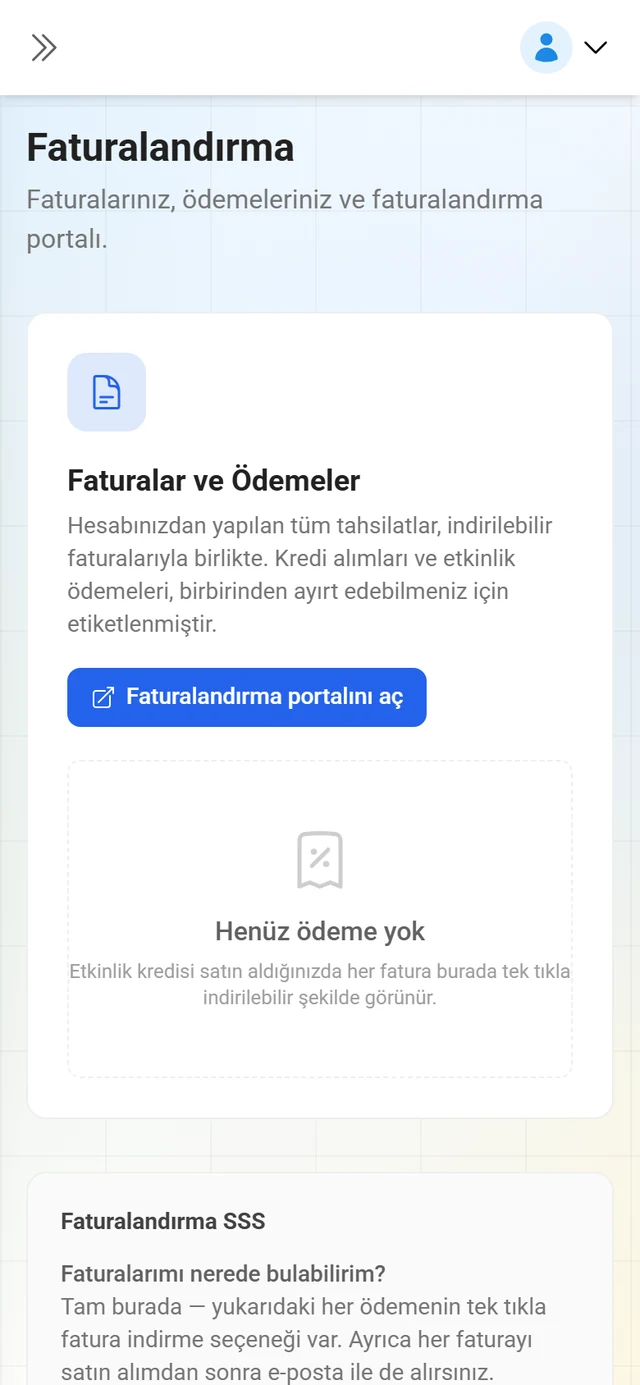
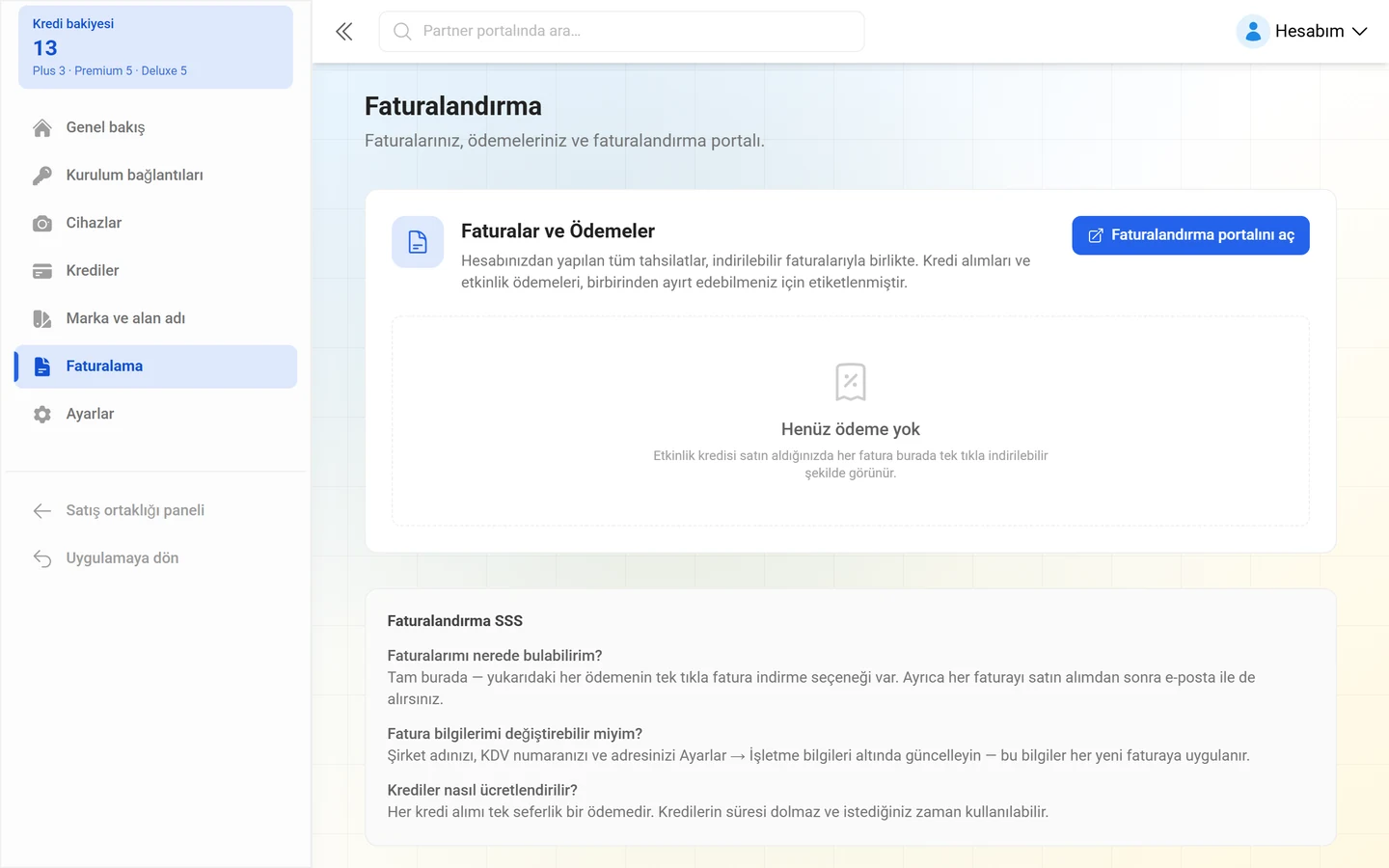
Altında bir Faturalama SSS’si en sık sorulan üç soruyu yanıtlar (“Faturalarımı nerede bulabilirim?”, “Fatura bilgilerimi değiştirebilir miyim?”, “Krediler nasıl ücretlendirilir?”). Faturalandırma portalını aç ile ödeme sağlayıcısı Paddle’ın portalına ulaşırsınız.
Ayrıntılı devamı
Bölüm başlığı “Ayrıntılı devamı”- Marka ve alan adı kurulumu — marka kimliği, ücretsiz alt alan adı, kendi alan adı, e-posta alan adı, müşteri yetkileri, varsayılan tasarım ve yasal metinler.
- Cihaz filosunu yönetme — fotoğraf kabinlerini bir kez kurun ve her kullanım için bir müşteri etkinliğine bağlayın.
Sorun giderme
Bölüm başlığı “Sorun giderme”- Kurulum bağlantısı oluşturamıyorum. Ya seçilen kademede bakiye eksik ya da henüz bir marka oluşturulmamış.
- Toplu oluşturma başlatılamıyor. Miktar 1 ile 50 arasında olmalı ve o kademeden o kadar krediye ihtiyacınız var.
- Kurulum bağlantısı photogala.net’i gösteriyor. Kendi alan adı veya alt alan adı aktif olmadığı sürece bağlantı platform adresini kullanır. Bunu nasıl değiştireceğiniz Marka ve alan adı kurulumu sayfasında yazar.
- Davet benim adresimden gelmiyor. Kurulmuş bir e-posta alan adı olmadan Photogala adresinden gönderilir; marka adınız ve logonuz içerikte kalır.
- Hatırlatma gönderilemiyor. Bekleme süresi hâlâ devam ediyor (… sonra tekrar mümkün) ya da alıcı abonelikten çıkmış.
- Bir müşterinin etkinliği var ama ben göremiyorum. Burada yalnızca bir kurulum bağlantısı, alt alan adı sahiplenmesi veya onaylanmış bir bağlantı yoluyla markanıza ait etkinlikler görünür.
- Alan adı, Müşteri yetkileri ve Varsayılan tasarım sekmeleri kilitli. Bunlar bir marka kimliği gerektirir. Önce markanızı oluşturun şeridi sizi oraya götürür.
İlgili sayfalar
Bölüm başlığı “İlgili sayfalar”- Satış ortağı olarak başlama — satmak yerine tavsiye etmek
- İndirim kodları ve ödemeler — iş ortağı hesabının satış ortaklığı tarafı
- Marka ve alan adı kurulumu — markanızla ilgili her şey
- Cihaz filosunu yönetme — fotoğraf kabinlerini müşteri etkinliklerine bağlama
- Kendi alan adı ve beyaz etiket — tek bir etkinliğe ev sahibinin bakışı