Moderasyon ve güvenlik
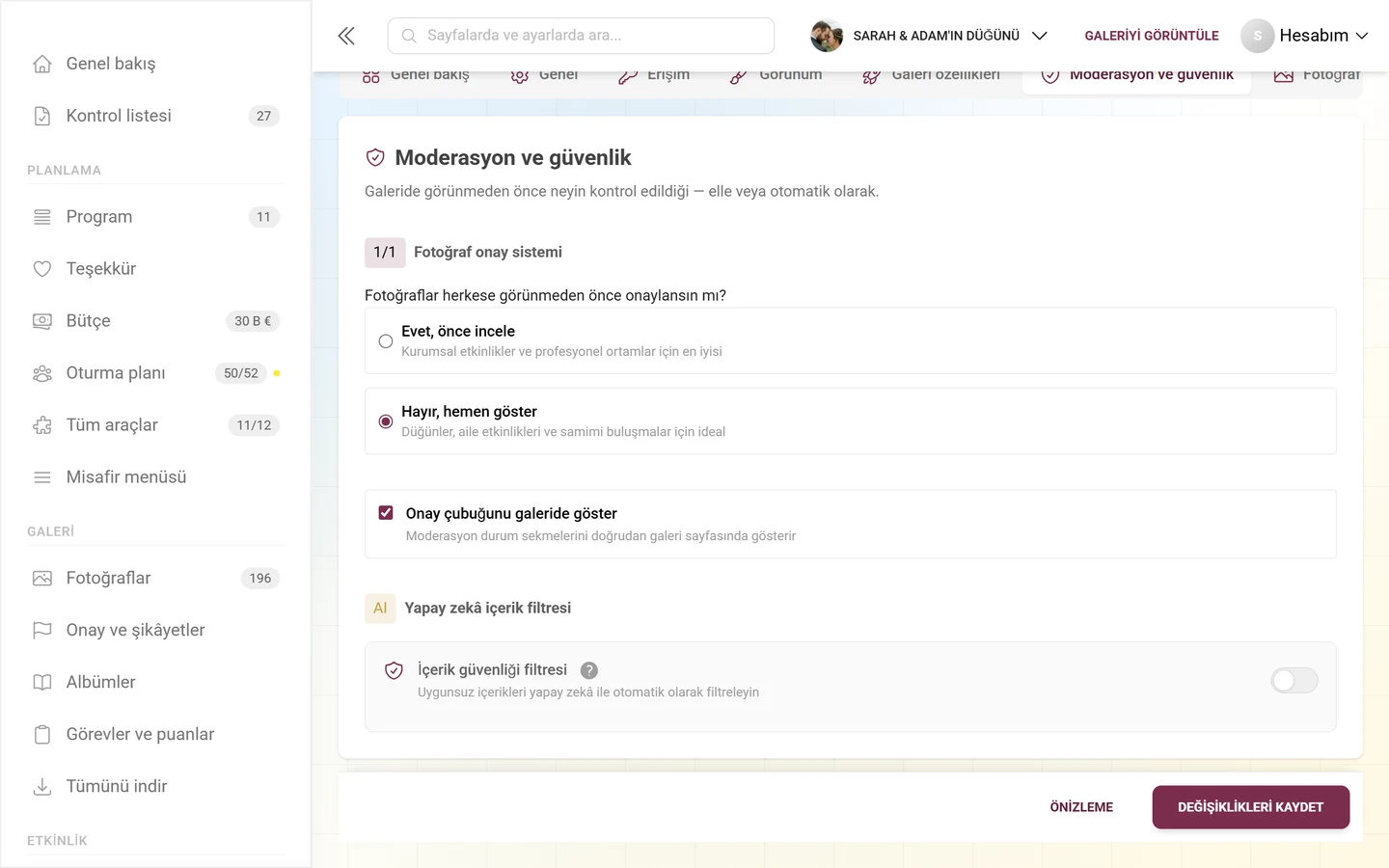
“Moderasyon ve güvenlik” sekmesi tam olarak tek bir soruyu yanıtlar: Galeride görünmeden önce ne kontrol edilir — elle mi, otomatik mi? Burada fotoğrafların ön onayını ayarlar, yapay zekâ içerik filtresini açıp kapatır ve moderatörlerin onay çubuğunu doğrudan galeri sayfasında görüp görmeyeceğine karar verirsiniz.
Bölüme ulaşma
Bölüm başlığı “Bölüme ulaşma”-
Etkinliğinizin yönetim alanını açın — sağ üstteki profil menüsünden (Yönetici Paneli) veya doğrudan yönetim rotasından. Yönetim alanına nasıl gireceğinizi Etkinliğe erişim gösterir.
-
Soldaki kenar çubuğunda “Etkinlik” grubunda “Ayarlar” maddesini seçin. Önce her bölüm için bir cümle içeren bir kutucuk ızgarası olan Genel bakışa gelirsiniz.
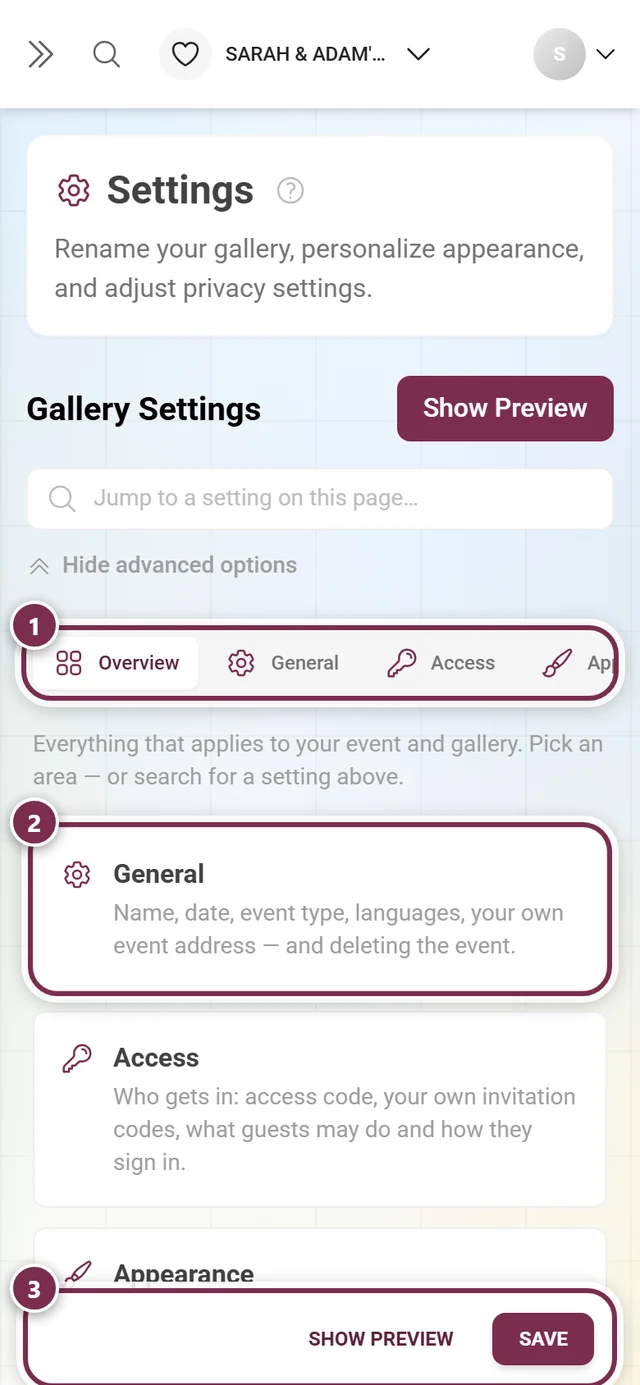
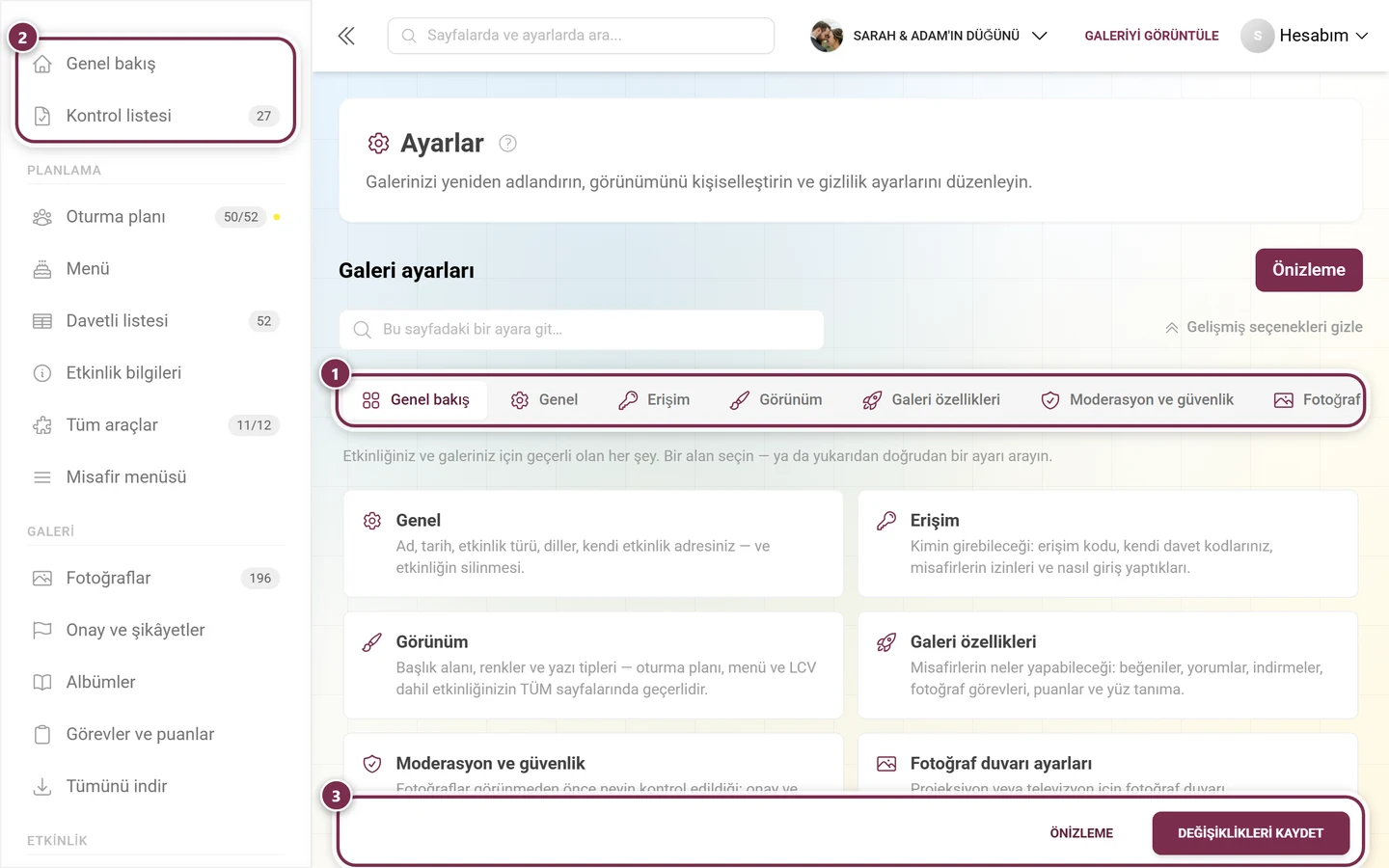
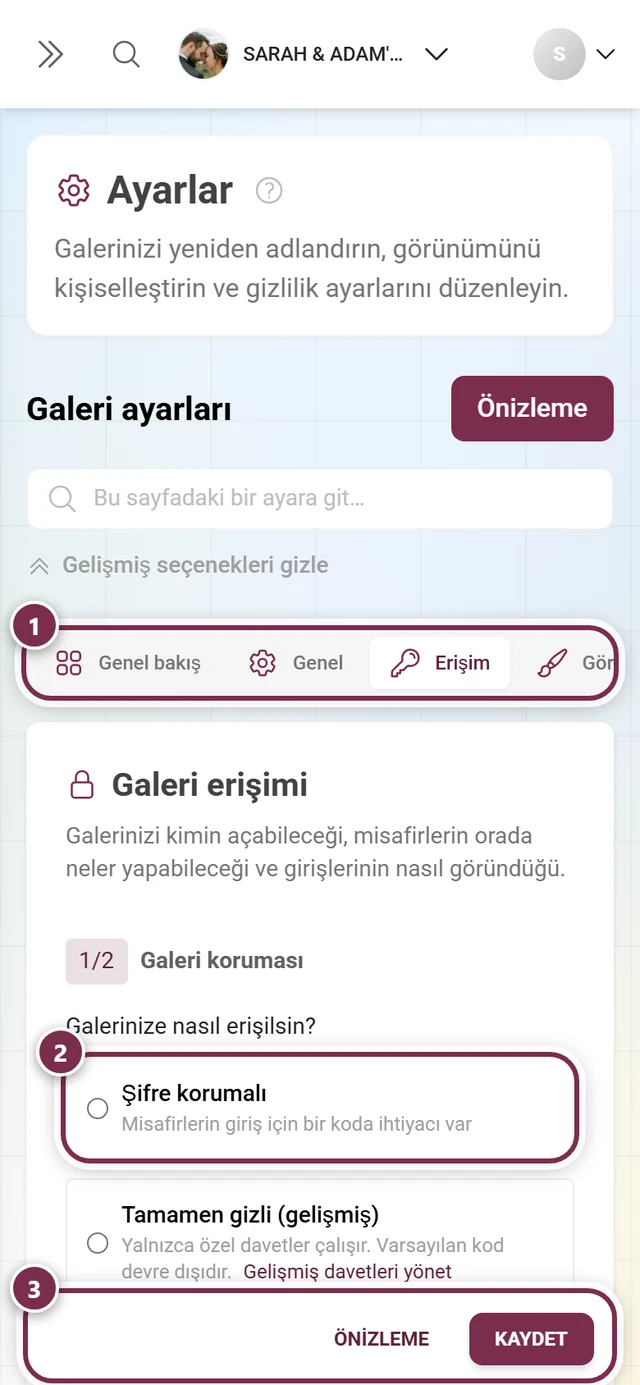
Ayarlar genel bakışla açılır. “Moderasyon ve güvenlik” kutucuğu şunu açıklar: Fotoğraflar görünmeden önce neyin kontrol edildiği. ① tüm bölümleri içeren sekme satırı – pencereden geniştir ve yana kaydırılabilir; telefonda aynı anda yalnızca üç sekme görünür, ② her bölüm için, içinde ne olduğunu bir cümleyle anlatan bir kutucuk, ③ altta sabit kalan çubuk: Önizleme galeriyi değişikliklerinizle açar, Değişiklikleri kaydet (telefonda yalnızca Kaydet) onları uygular. -
“Moderasyon ve güvenlik” kutucuğuna veya aynı adlı sekmeye (kalkan simgesi) tıklayın. Doğrudan bağlantı:
/admin/settings?tab=privacy. Sekmede “Moderasyon ve güvenlik” başlığı ve “Galeride görünmeden önce neyin kontrol edildiği — elle veya otomatik olarak.” alt satırı yer alır.
Sekmenin yapısı
Bölüm başlığı “Sekmenin yapısı”Sekme kısalmıştır — artık yalnızca şu sırayla üç şey içerir:
-
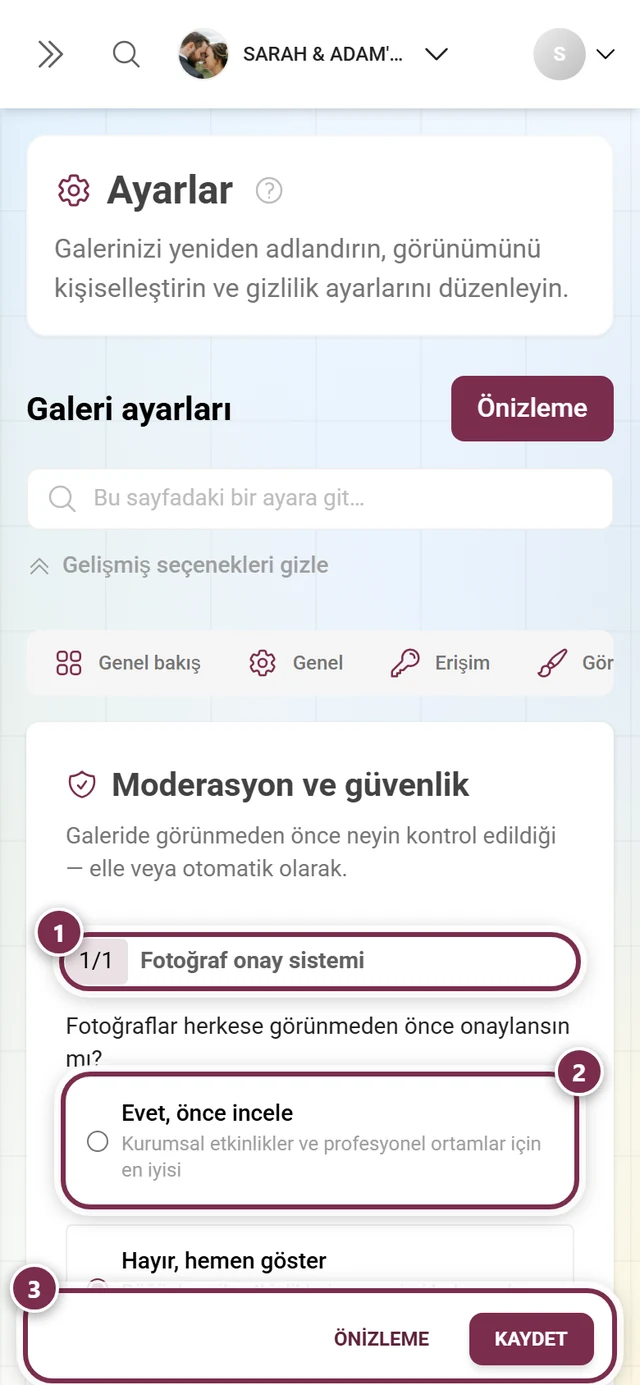
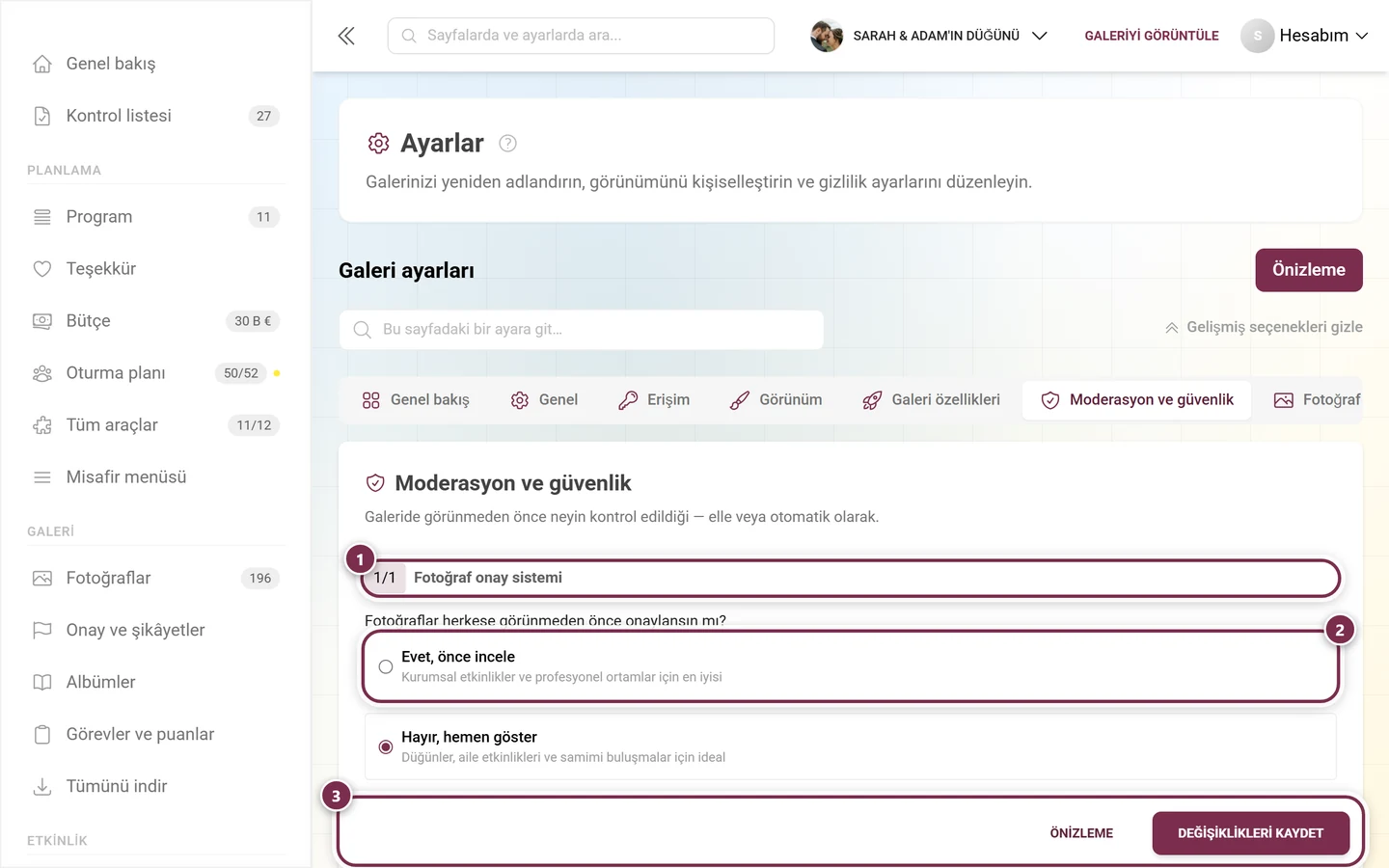
1/1 – Fotoğraf onay sistemi (Premium) — başlığın solundaki adım işareti yalnızca numaralı blokları sayar ve burada tam olarak bir tane vardır.
-
Onay çubuğunu galeride göster — onay sorusunun hemen altında, numarasız bir anahtar.
-
Yapay zekâ içerik filtresi — numarasız, bunun yerine bir AI rozetiyle.
1/1 Fotoğraf onay sistemi (ön moderasyon)
Bölüm başlığı “1/1 Fotoğraf onay sistemi (ön moderasyon)”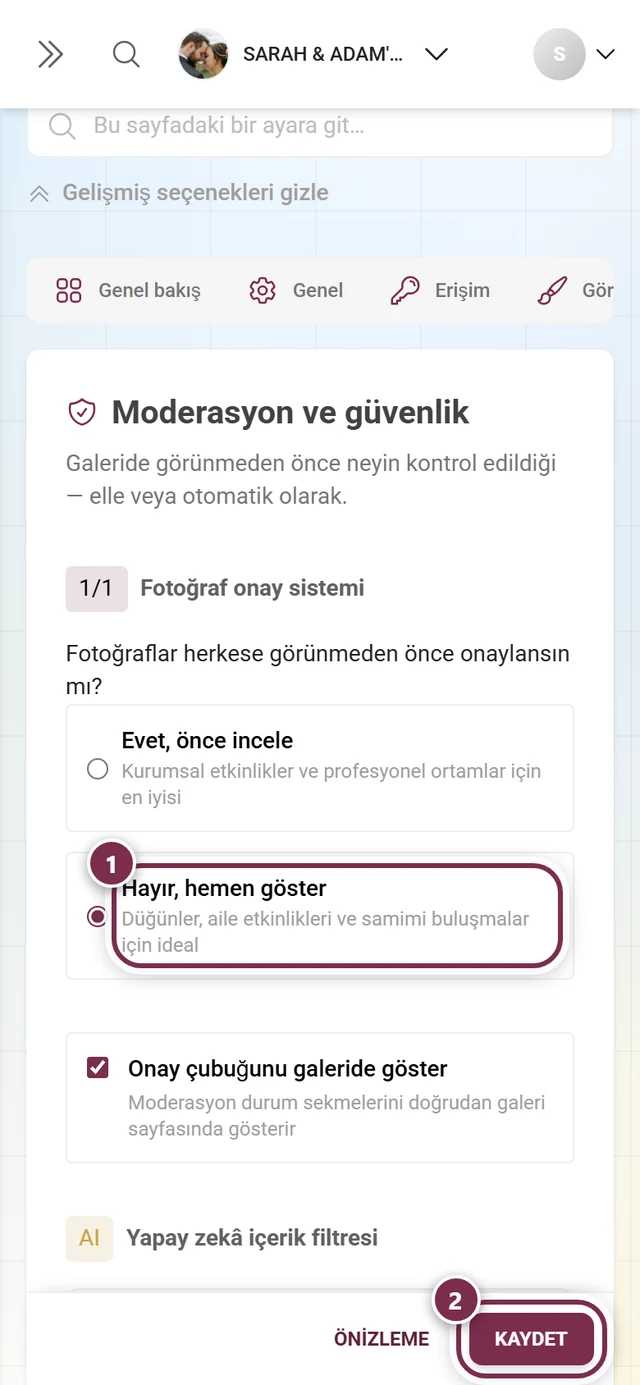
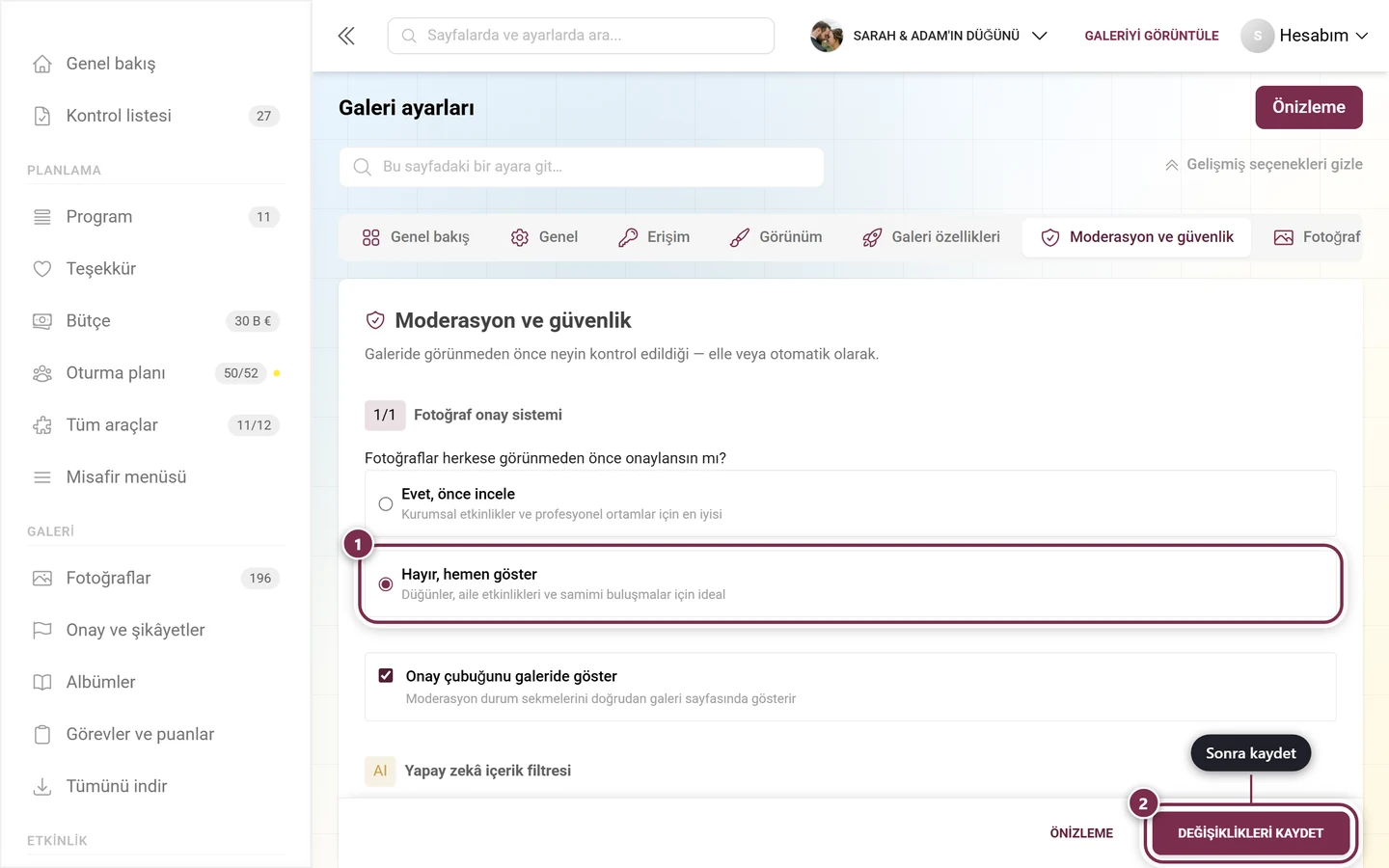
“Fotoğraf onay sistemi” altında şu soruyu yanıtlarsınız: Fotoğraflar herkese açık olarak gösterilmeden önce onaylanmalı mı?
- Evet, önce incele — kurumsal galeriler ve profesyonel ortamlar için en iyisi. Yeni yüklemeler onay kuyruğuna “Bekleyen” olarak düşer ve ancak siz onayladıktan sonra görünür olur.
- Hayır, hemen göster — düğünler, aile galerileri ve samimi buluşmalar için ideal. Fotoğraflar hemen görünür.
Kuyruğu nasıl işleyeceğiniz Moderasyon sayfasında anlatılır.
Onay çubuğunu galeride göster
Bölüm başlığı “Onay çubuğunu galeride göster”Onay sorusunun hemen altında “Onay çubuğunu galeride göster” anahtarı bulunur — “Moderasyon durum sekmelerini doğrudan galeri sayfasında gösterir”.
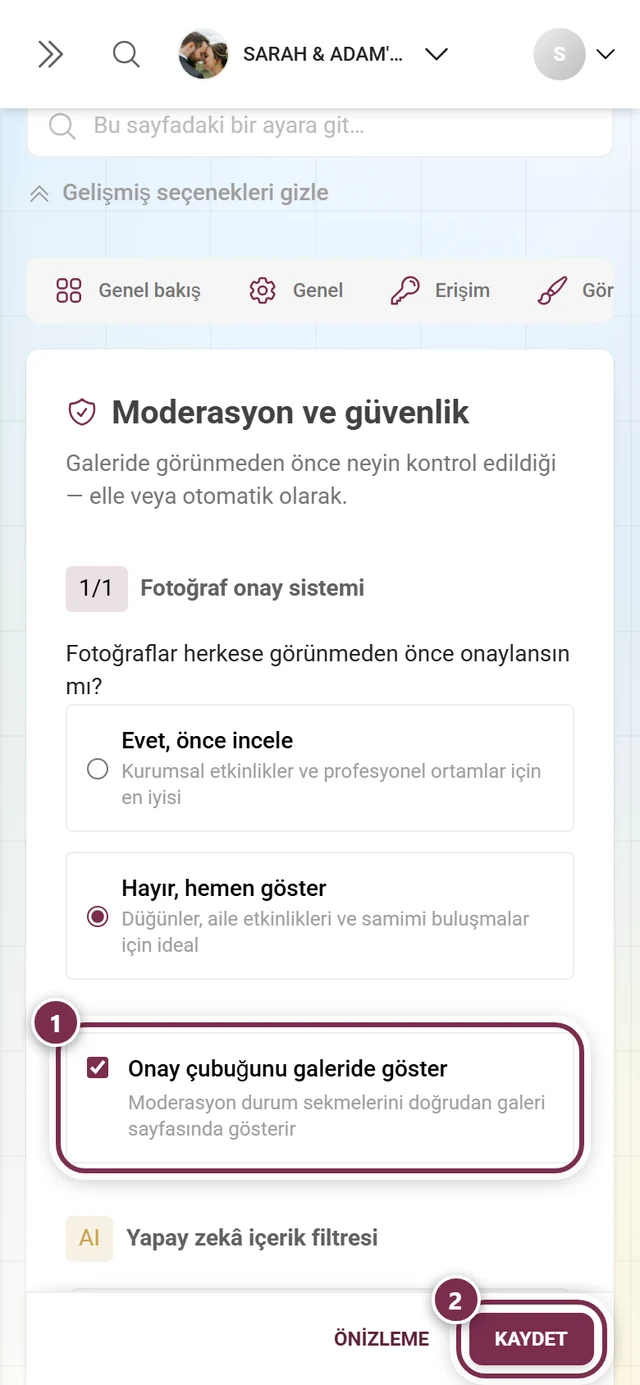
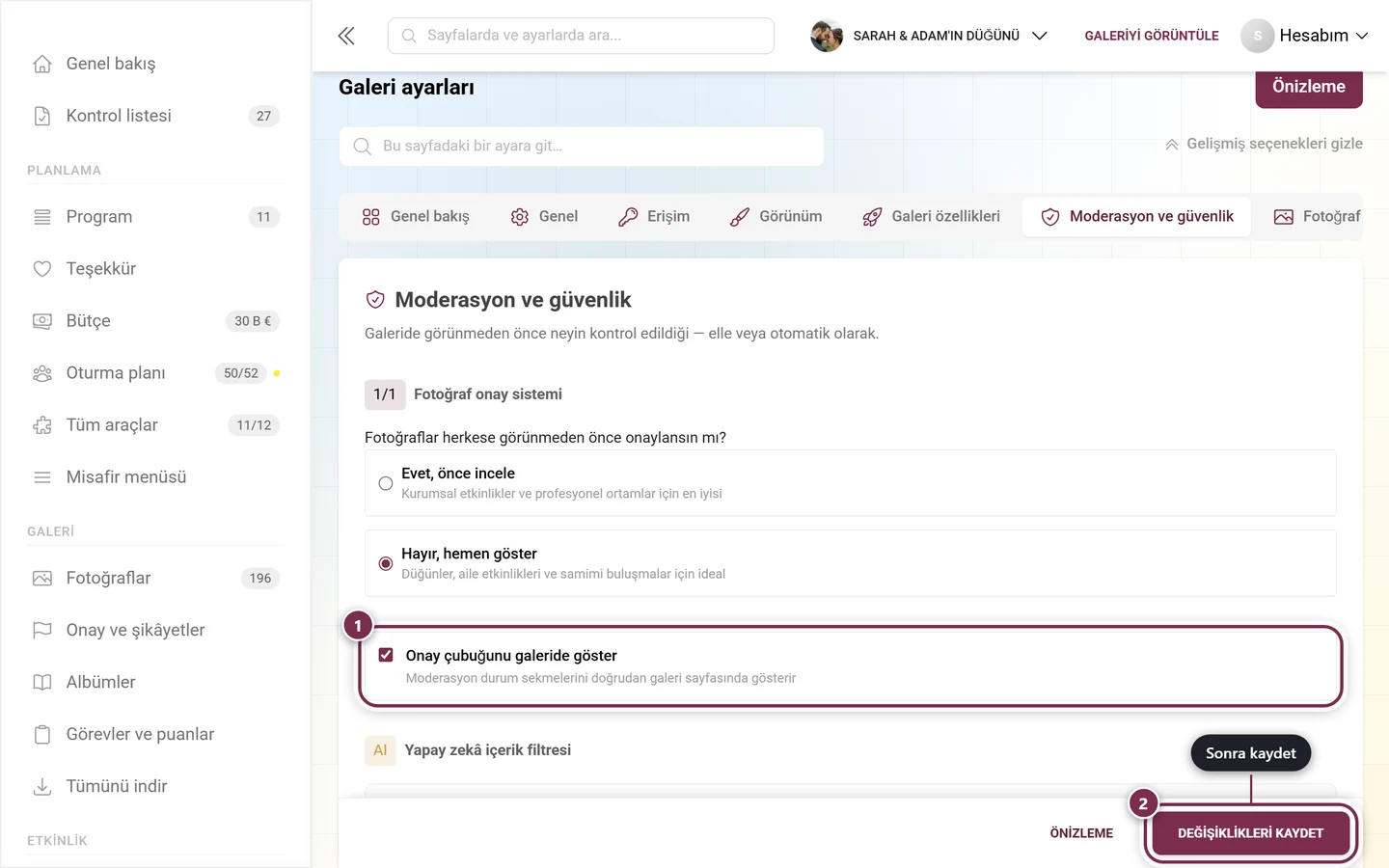
- Açık: Moderatörler ve yöneticiler galeri sayfasının kendisinde Yayınlanan / Bekleyen / Yayınlanmayan sekmelerini içeren bir çubuk görür ve moderasyon sayfasını açmadan orada filtreleyebilir.
- Kapalı: Galeri sayfası herkes için aynı kalır; onay yalnızca Onay ve şikâyetler bölümü üzerinden yürür.
İçerik moderasyonu paketinize dahil olmadığı sürece anahtar kilitlidir.
Yapay zekâ içerik filtresi (NSFW)
Bölüm başlığı “Yapay zekâ içerik filtresi (NSFW)”Blok, adım numarası yerine bir AI rozeti taşır. İçindeki kartın adı **“İçerik güvenliği filtresi”**dir ve bir anahtarı vardır. Etkinleştirildiğinde yapay zekâ uygunsuz içerikleri otomatik olarak filtreler.
-
İçerik güvenliği filtresi açın.
-
“Otomatik moderasyon etkin” bilgi kutusu görünür. Metni fotoğraf onay sistemine bağlıdır:
- Ön moderasyon açık: NSFW yüklemeler otomatik olarak yayınlanmaz, diğer yüklemeler ise elle incelemeyi bekler.
- Ön moderasyon kapalı: NSFW yüklemeler otomatik olarak yayınlanmaz, güvenli yüklemeler ise hemen yayınlanır.
-
İsteğe bağlı: Zaten yüklenmiş fotoğrafları sonradan filtreden geçirmek için “Mevcut medyayı da tara” ya da “Mevcut medyayı yeniden değerlendir” seçeneğini etkinleştirin. Zaten bir tarama çalışıyorsa, geri sayımla birlikte “Tarama zaten sürüyor” görürsünüz — o zaman beklemeniz yeterlidir.
Yapay zekânın sonuçlarını ve istatistiklerini Yapay zekâ işleme altında görürsünüz.
“Erişim” sekmesine neler taşındı
Bölüm başlığı ““Erişim” sekmesine neler taşındı”Yeniden yapılanmadan beri içeri girmekle ilgili her şey “Erişim” sekmesindedir (/admin/settings?tab=access, anahtar simgesi). Bu sekme eski “Davetleri yönet” sayfasını da içine almıştır: Davet kodları artık aynı görünümde hemen altta durur ve “basit” ile “gelişmiş” mod artık yoktur.
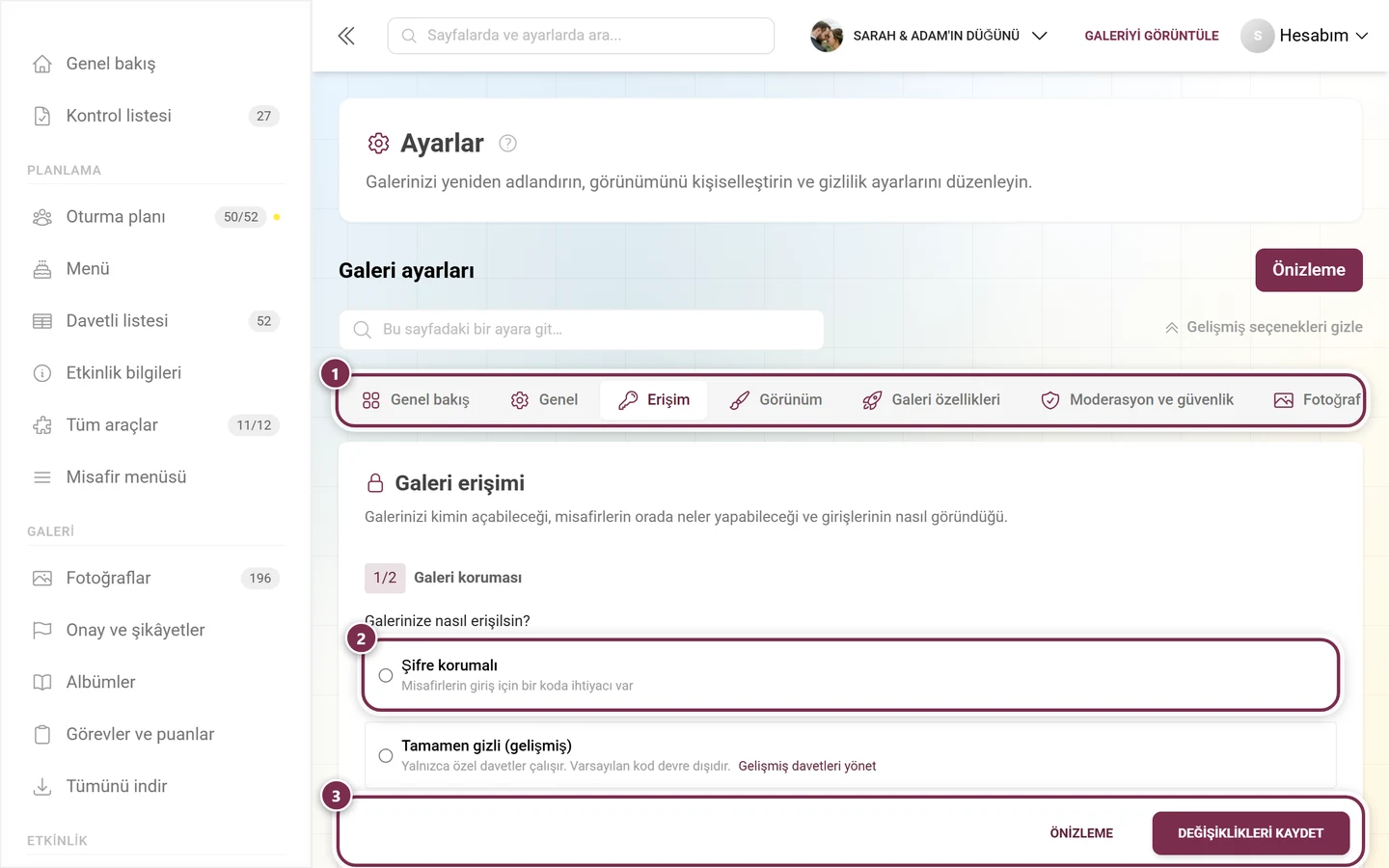
Oradaki başlık **“Galeri erişimi”**dir; numaralı blokların sırası 1/2 Galeri koruması (kim girebilir) ve ardından 2/2 Kullanıcı yetkileri (misafirlerin neler yapabileceği) şeklindedir:
- Galeri koruması — birbirini dışlayan üç seçenek: Şifre korumalı (standart davet kodu ve “Varsayılan davet kodunu QR koda ekle” onay kutusuyla), Tamamen gizli (yalnızca özel davetler) ve Açık erişim (standart misafir rolleri İzleyici ve Katkıda bulunan ile). Ayrıntılı olarak: Misafirleri davet etme ve Roller ve yetkiler.
- Kullanıcı izinleri — Yalnızca görüntüleme (yalnızca yöneticiler yükler, sarı bir yükleme kısıtlaması uyarısıyla) veya Açık paylaşım (misafirler fotoğraf ekleyebilir).
- Misafir deneyimi — üç onay kutulu, numarasız, daraltılmış bir bölüm (aşağıya bakın).
Misafir deneyimi (“Erişim” sekmesindeki daraltılmış bölüm)
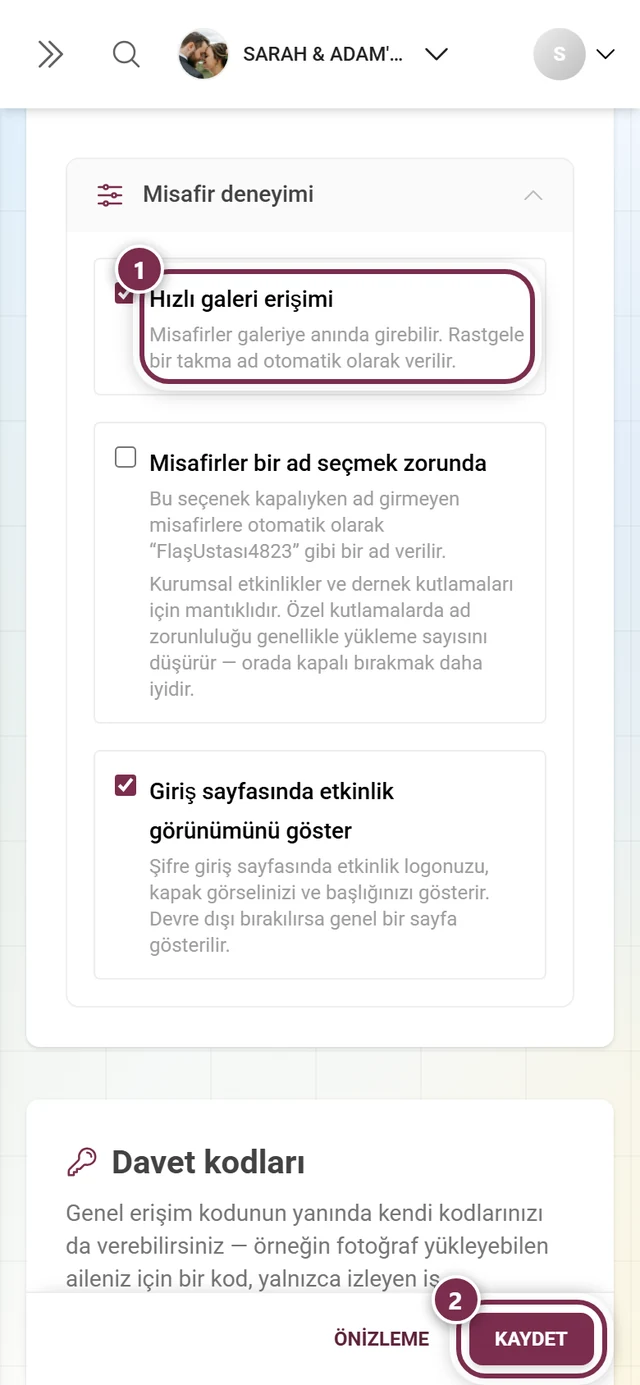
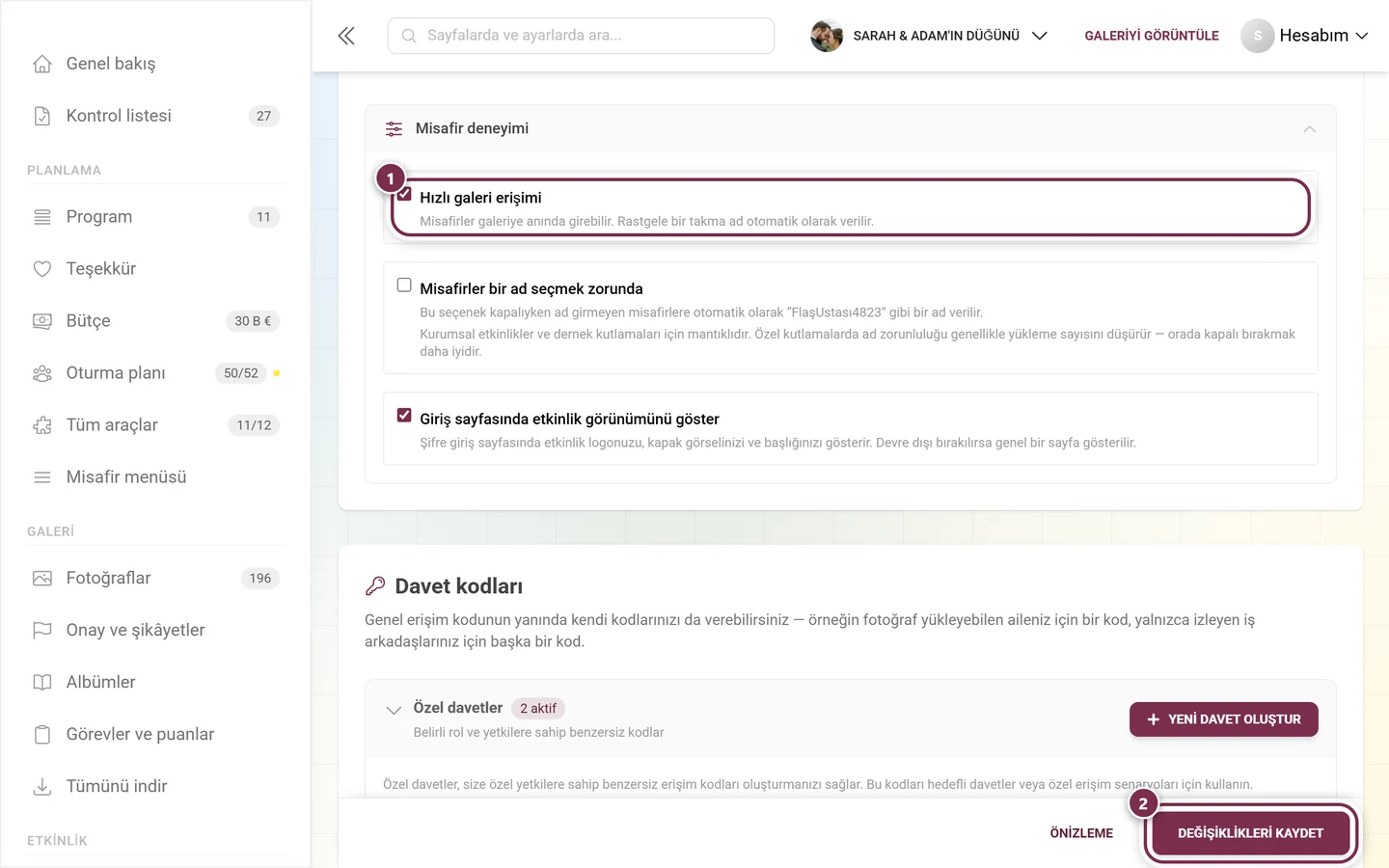
Bölüm başlığı “Misafir deneyimi (“Erişim” sekmesindeki daraltılmış bölüm)”“Misafir deneyimi” bölümü varsayılan olarak daraltılmıştır ve adım numarası taşımaz. Onu açın (veya üstteki **“Tüm gelişmiş seçenekleri göster”**i kullanın). Üç onay kutusu içerir:
Hızlı galeri erişimi — Misafirler galeriye hemen girebilir; rastgele bir takma ad otomatik olarak verilir. Şifre korumalı veya özel bir etkinlikte ayrıca, misafirlerin şifreyi yine de girmesi gerektiğine dair bir not bulunur — yalnızca takma ad seçme adımı atlanır.
Misafirler bir ad seçmek zorunda — varsayılan olarak kapalı. Bu seçenek olmadan ad girmeyen misafirler otomatik olarak BlitzMeister4823 gibi bir ad alır. Kutuyu işaretlerseniz misafirleriniz için şunlar değişir:
- Ad soran karşılama iletişim kutusu artık kapatılamaz — Daha sonra düğmesi kaybolur.
- Rastgele bir takma ad giren Beni şaşırt kısayolu gizlenir.
- Boş göndermek mümkün değildir: Alanda bir ad olmadığı sürece düğme devre dışı kalır. Arka planda da artık ad uydurulmaz.
Yönetim alanındaki tamamlayıcı not alanı bunun ne zaman işe yaradığını söyler: “Kurumsal etkinlikler ve dernek kutlamaları için mantıklıdır. Özel kutlamalarda ad zorunluluğu genellikle yükleme sayısını düşürür — orada kapalı bırakmak daha iyidir.”
Giriş sayfasında etkinlik görünümünü göster — şifre/giriş sayfasında logonuzu, kapak görselinizi ve başlığınızı gösterir. Devre dışıyken misafirler genel bir sayfa görür.
Bu seçeneklerden birini nasıl açarsınız
Bölüm başlığı “Bu seçeneklerden birini nasıl açarsınız”-
İstediğiniz satırı işaretleyin – aşağıdaki görselde bu ① Hızlı galeri erişimidir.
-
Alttaki Değişiklikleri kaydete dokunun (②). Seçenek ancak bununla misafirleriniz için geçerli olur – bu adım olmadan sayfa bir sonraki yüklendiğinde eski hâline döner.
Galeriyi silme — artık “Genel” sekmesinde
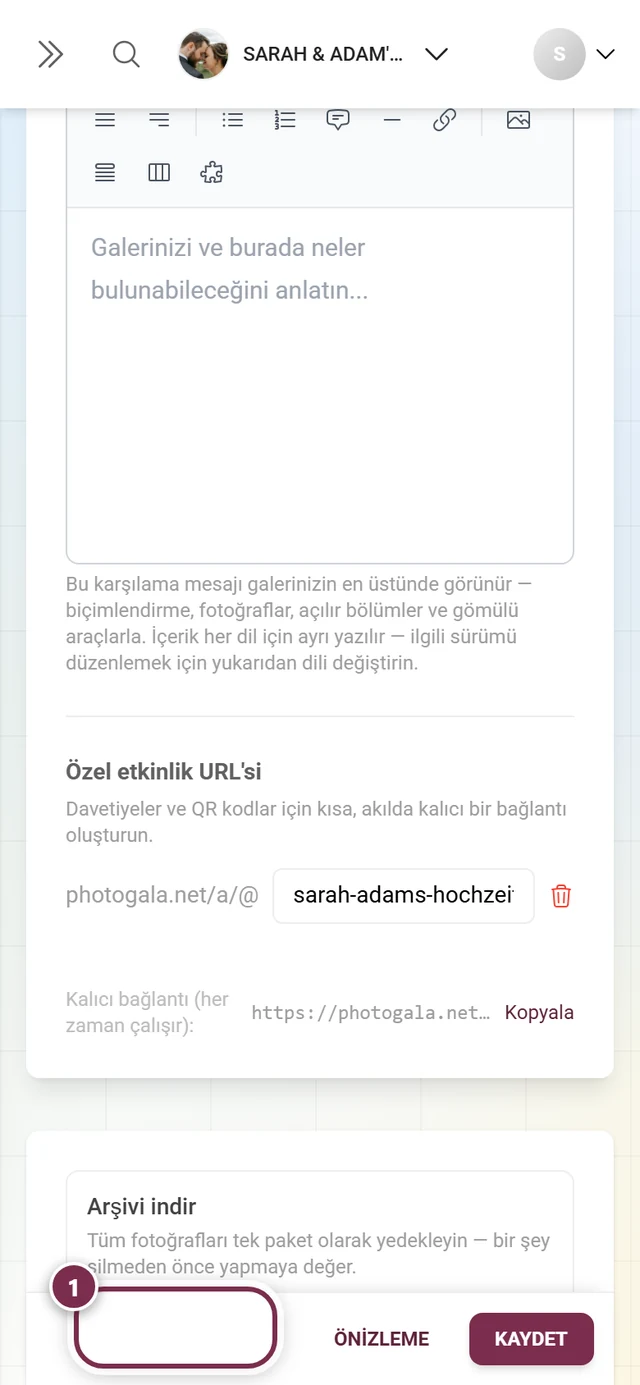
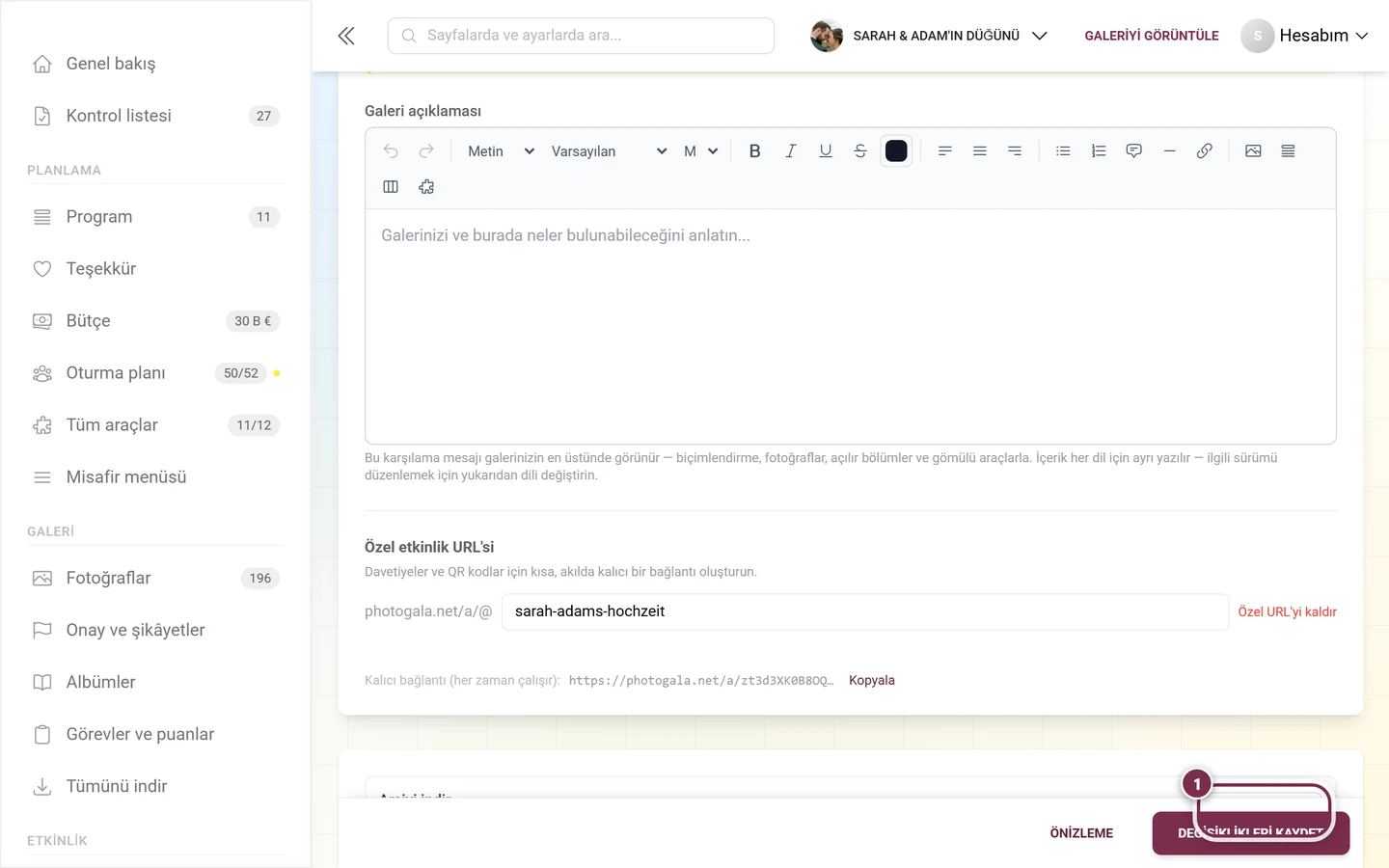
Bölüm başlığı “Galeriyi silme — artık “Genel” sekmesinde”Tehlikeli bölge (“Tehlikeli işlemler”) artık burada değildir. “Genel” sekmesinde etkinliğin temel bilgilerinin altında yer alır ve hâlâ yalnızca sahibe görünür: “Arşivi indir” yedekleme notu, kırmızı açılır alan, KALDIR yazarak onaylama ve son onay iletişim kutusu. Eksiksiz açıklama Genel ayarlar sayfasındadır.
Onay iş akışı
Bölüm başlığı “Onay iş akışı”Ön moderasyon etkin olduğu ya da yapay zekâ filtresi içerikleri beklettiği anda, yeni medya onay kuyruğuna düşer.
-
Soldaki kenar çubuğunda “Galeri” grubunda “Onay ve şikâyetler” maddesini açın (rota
/admin/moderation). Üzerindeki rozet şu anda ne kadarının beklediğini gösterir — bekleyen yüklemeler artı açık şikâyetler.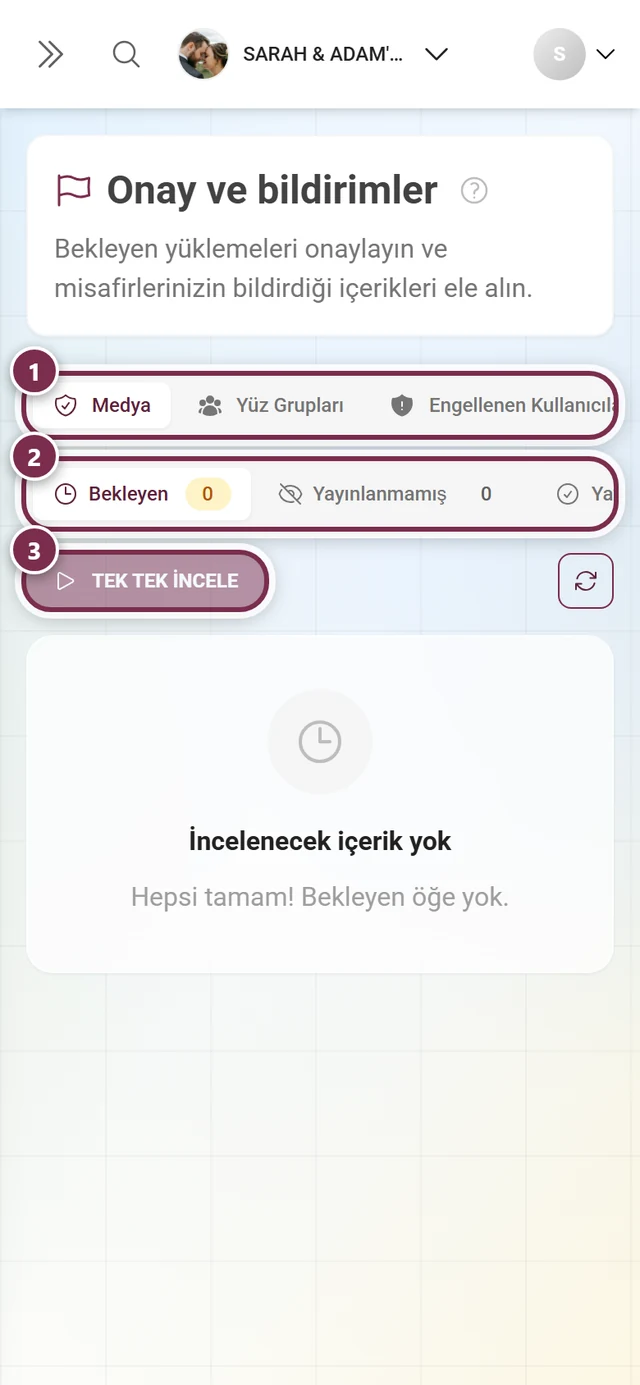
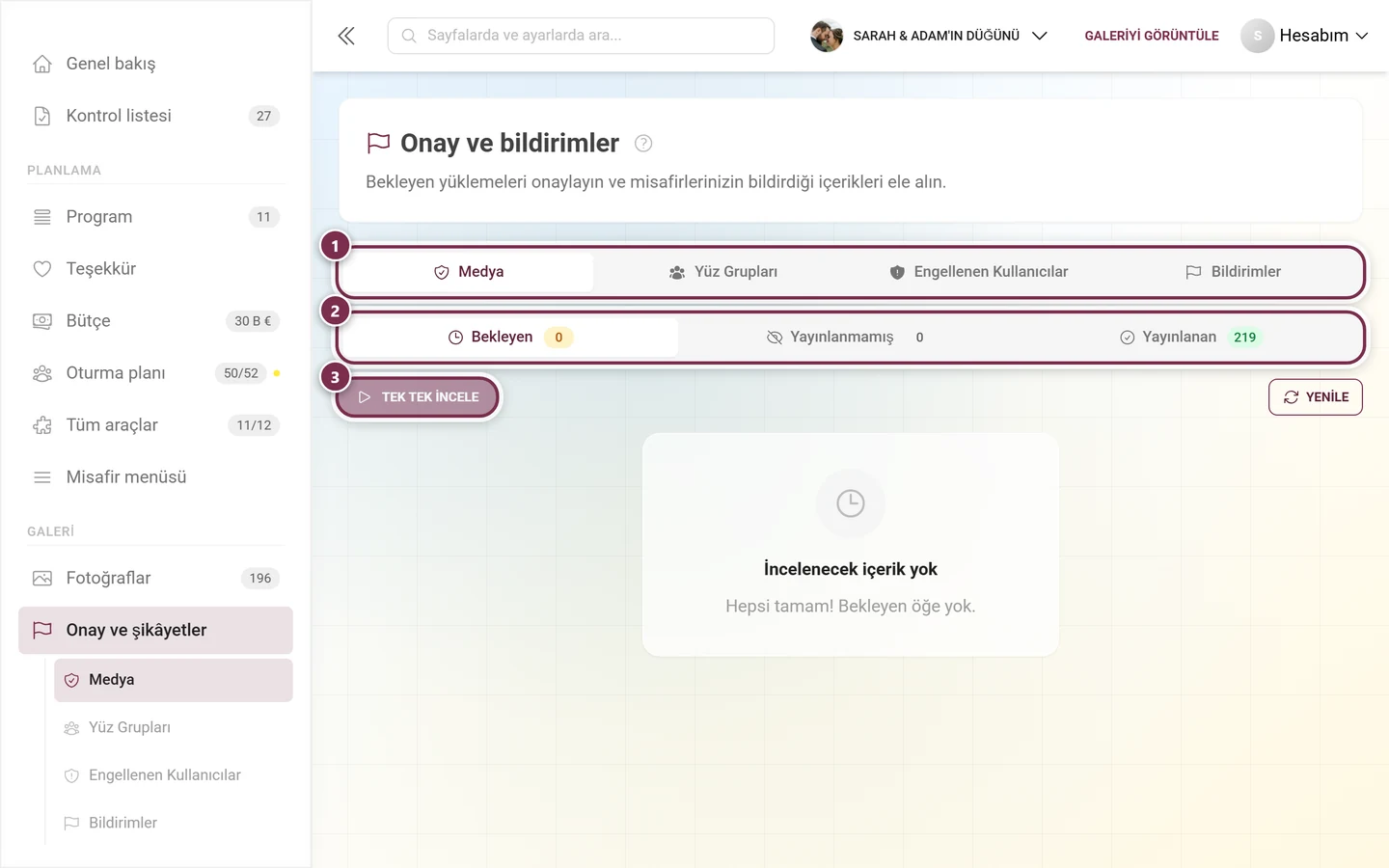
“Onay ve şikâyetler” artık doğrudan yönetim alanında — Medya, Engellenen kullanıcılar ve Şikâyetler sekmeleriyle; Yüz kümeleri yalnızca yüz tanıma tarifeye dahil olup etkinlikte açıksa eklenir. ① Medya, Engellenen Kullanıcılar ve Şikâyetler sekme satırı – Medya yalnızca onay tarifeye dahilse veya kuyrukta hâlâ yüklemeler bekliyorsa görünür; yüz tanıma tarifeye dahil olup etkinlikte açıldığında araya Yüz kümeleri eklenir, ② her birinin yanında sayısıyla Bekleyen, Yayınlanmayan ve Yayınlanan durum satırı, ③ Tek tek incele klavye kısayollarıyla incelemeyi başlatır; mevcut liste boşsa düğme soluk kalır. -
“Medya” sekmesinde kalın. Altında canlı sayaçlı durum sekmeleri bulunur: Bekleyen, Yayınlanmayan ve Yayınlanan.
-
Her kutucuk için Onayla veya Reddet ile karar verin — ya da kuyruğu “Tek tek incele” düğmesiyle tam ekranda işleyin. Her karar hemen görünür ve alttaki çubukta “Sonuncuyu geri al” ile geri alınabilir.
Kuyrukla ilgili eksiksiz kılavuzu Moderasyon altında bulursunuz. Tek tek misafirleri Misafirleri engelleme sayfasında anlatıldığı gibi engellersiniz.
Özel durumlar ve sorun giderme
Bölüm başlığı “Özel durumlar ve sorun giderme”- “‚Veri koruma ve moderasyon‘ sekmesini artık bulamıyorum.” Adı artık “Moderasyon ve güvenlik”; erişim ise kendi “Erişim” sekmesine taşındı.
?tab=privacyadresi aynı kaldı. - “Galeri koruması / standart davet kodu nerede?” “Erişim” sekmesinde — eski davet yöneticisi de orada.
- “Tehlike bölgesi nerede?” “Genel” sekmesinde, etkinliğin temel bilgilerinin altında.
- “Fotoğraf onay sistemini veya yapay zekâ filtresini göremiyorum ya da kilitli.” İkisi de Premium özelliklerdir — tarifenizi Paket & süre altında kontrol edin.
- “Sekme değiştirince veya yeniden yükleyince değişikliklerim kayboldu.” Kaydedilmemişlerdi — sekmedeki kırmızı noktaya dikkat edin ve **“Değişiklikleri kaydet”**e tıklayın.
- “Yeni fotoğraflar galeride görünmüyor.” Ön moderasyon etkin; onları Onay ve şikâyetler altında Bekleyen durumunda onaylayın.
- “Yapay zekâ yeniden taraması ‚zaten çalışıyor‘ diyor.” Gösterilen geri sayımın bitmesini bekleyin; ardından yeniden tarayabilirsiniz.
- “Moderatörlerim onay ekranını bulamıyor.” **“Onay çubuğunu galeride göster”**i açın — o zaman durum sekmelerini doğrudan galeri sayfasında görürler.
En iyi uygulama ipuçları
Bölüm başlığı “En iyi uygulama ipuçları”- Şirket ve çocuk etkinlikleri için: “Evet, önce incele” ön moderasyonu artı açık yapay zekâ filtresi.
- Özel kutlamalarda ön moderasyonu kapalı bırakmak daha iyidir — aksi hâlde her misafir fotoğrafı sizi bekler ve galeri ölü görünür.
- Birden fazla moderatör yan yana onay verecekse galerideki onay çubuğunu açın.
- Her silme işleminden önce bir arşiv indirin — silinen bir etkinlik geri getirilemez.