Yüz kümelerini yönetme
Yüz tanıma açıkken Photogala fotoğrafları otomatik olarak kişiye göre gruplar – algılanan her kişi bir küme olur. Moderatör olarak bu kümeleri düzenlersiniz: kişilere bir ad verir, yinelenen kümeleri birleştirir, yanlış gruplananları böler, ilgisiz kümeleri gizler ve bir önizleme görseli belirlersiniz. İyi düzenlenmiş kümeler, misafirlerin kişiye göre filtresini isabetli kılar.
Küme yöneticisine ulaşma
Bölüm başlığı “Küme yöneticisine ulaşma”Moderasyon iki yerde bulunur – aynı arayüzle. Rolünüzün size sunduğu yolu kullanın:
-
Ev sahibi veya yönetici olarak: yönetici kenar çubuğu → Galeri grubu → Onay ve şikâyetler. Yüz kümeleri doğrudan tıklayabileceğiniz bir alt giriştir.
Moderatör olarak: sağ üstteki profil menüsü → Moderasyon.
-
Üstte Yüz Grupları sekmesini seçin.
Küme genel görünümünü anlama
Bölüm başlığı “Küme genel görünümünü anlama”Üst satır görünümü kontrol eder:
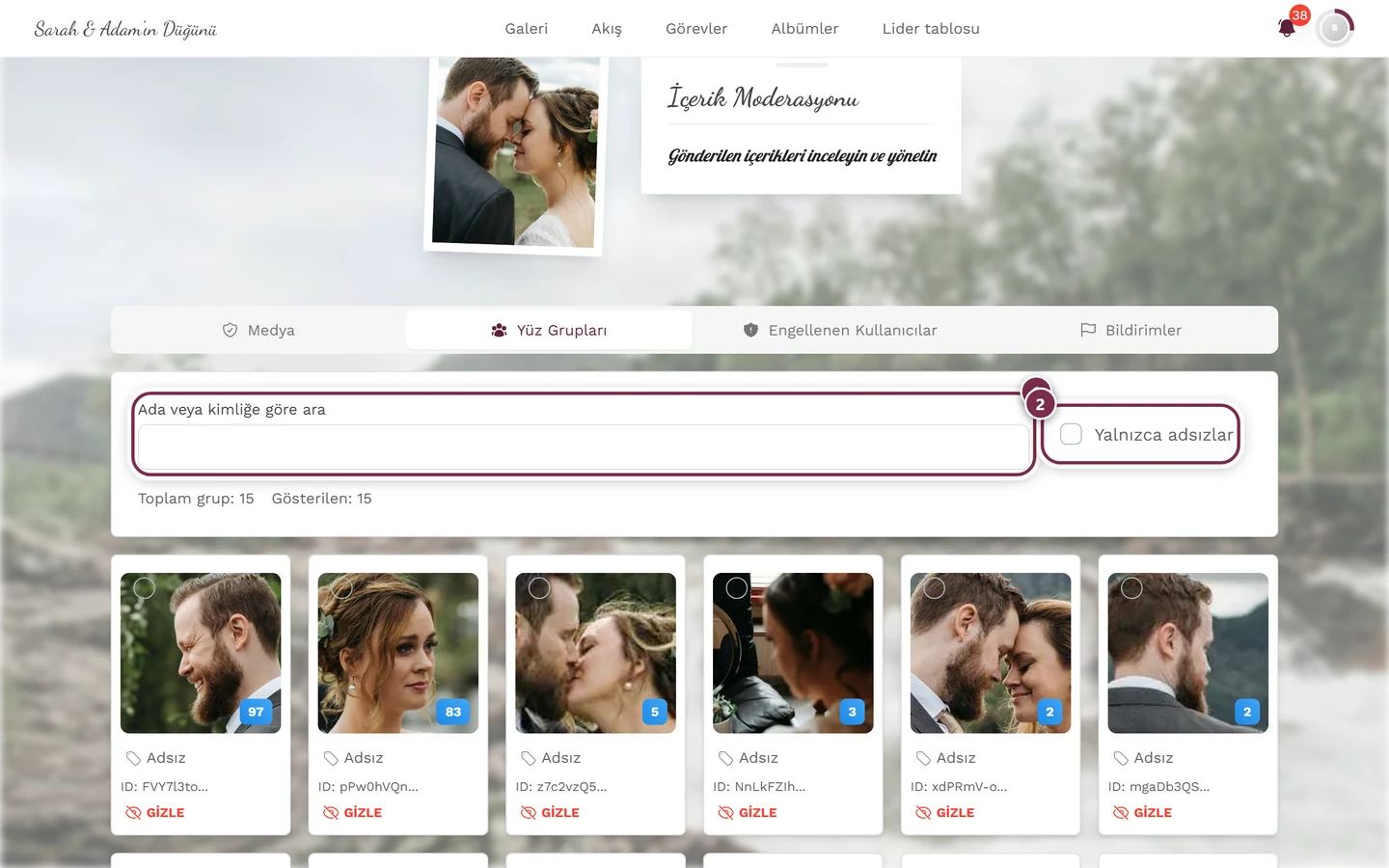
- Ada veya kimliğe göre ara – kümeleri ada veya küme kimliğine göre canlı olarak filtreler.
- Yalnızca adsızlar – açık olanlara odaklanabilmeniz için zaten adlandırılmış tüm kümeleri gizler.
- Toplam küme ve Gösterilen – kaç küme olduğu ve filtrelemeden sonra kaçının görünür olduğu.
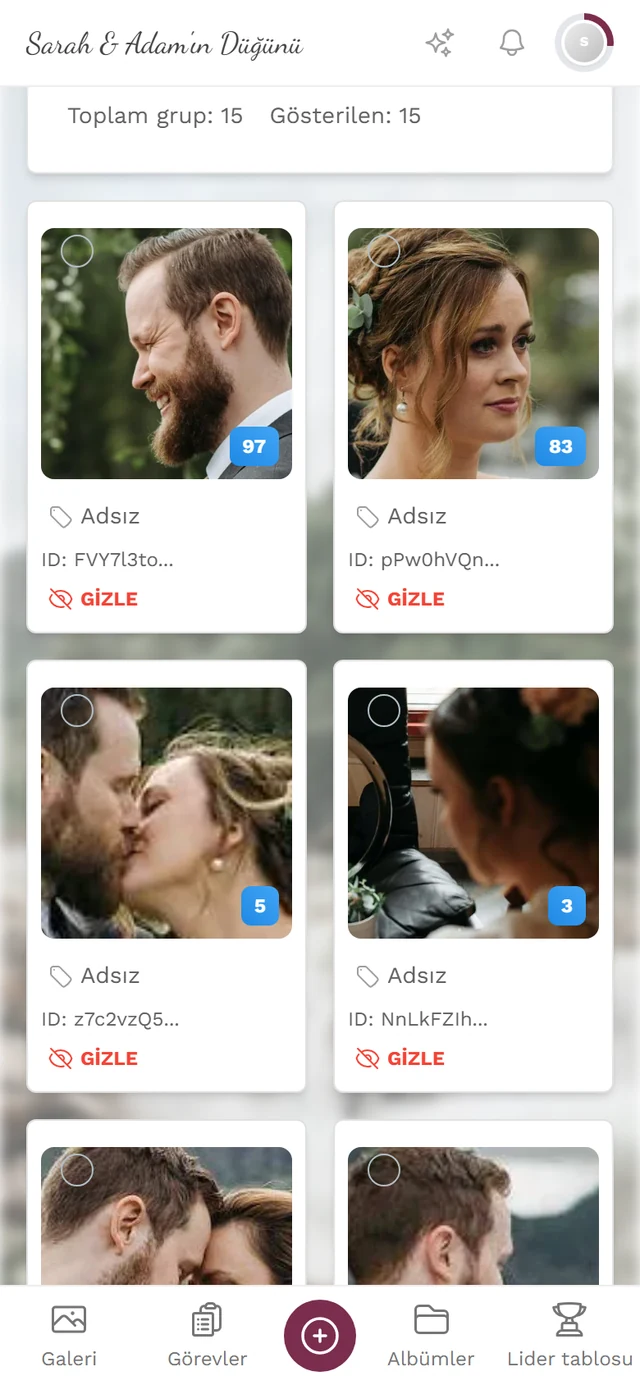
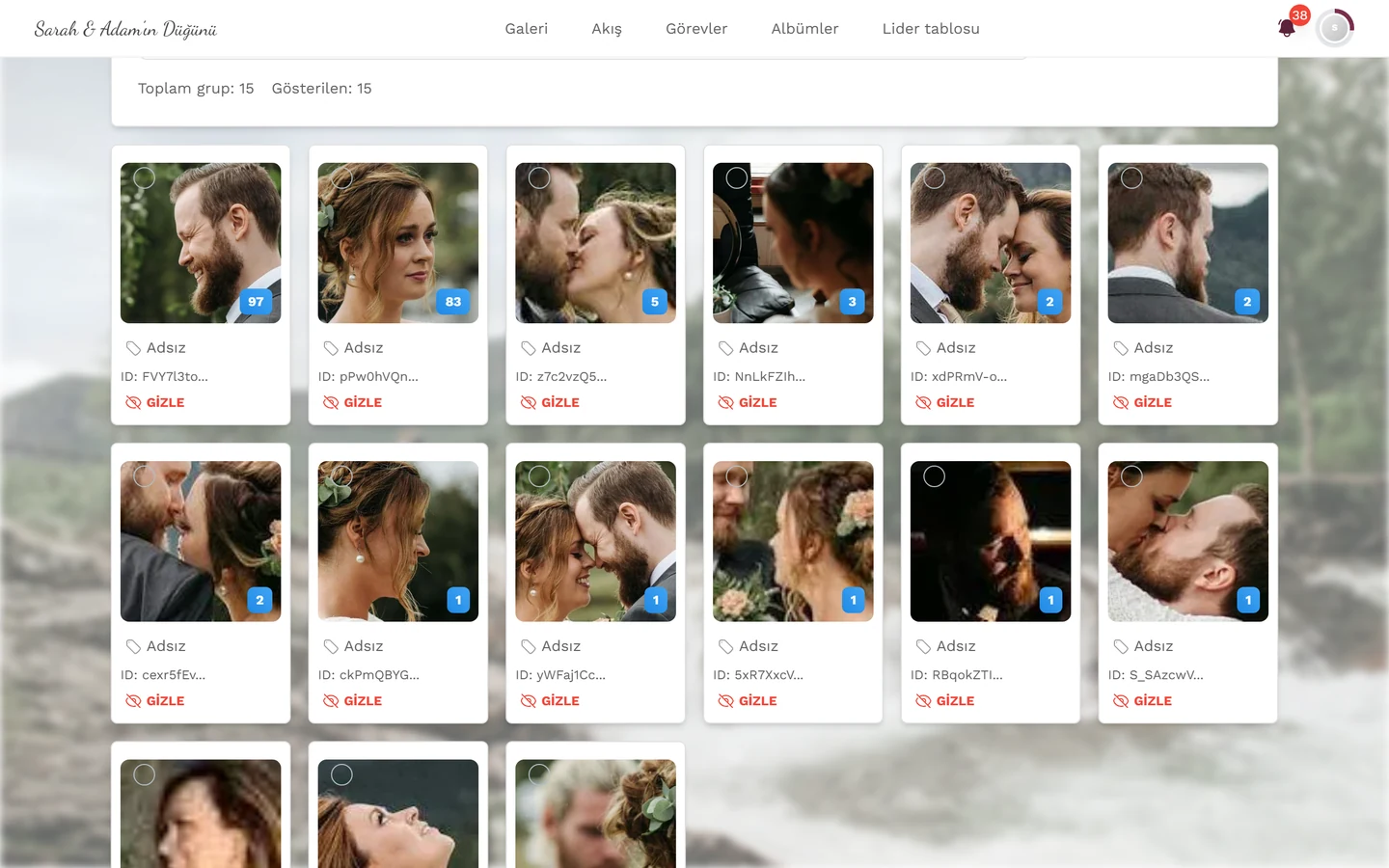
Her küme kutucuğu şunları gösterir:
- bir önizleme yüzü ve kümedeki yüz sayısı;
- birleştirme için bir seçim onay kutusu (aşağıya bakın);
- ad – başta Adsız – ve altında kısaltılmış küme kimliği;
- bir Gizle veya Göster düğmesi. Gizli kümelerde kırmızı bir Gizli rozeti ve kesikli bir kenarlık bulunur.
Bir kişiyi adlandırma
Bölüm başlığı “Bir kişiyi adlandırma”Bir ad, kümeyi hem sizin için hem de misafir filtresi için anlaşılır kılar. Bunun iki yolu vardır.
A yolu – doğrudan kutucukta (hızlı)
Bölüm başlığı “A yolu – doğrudan kutucukta (hızlı)”Arka arkaya birçok küme üzerinde çalışırken en hızlı yol – hiç pencere açmazsınız.
-
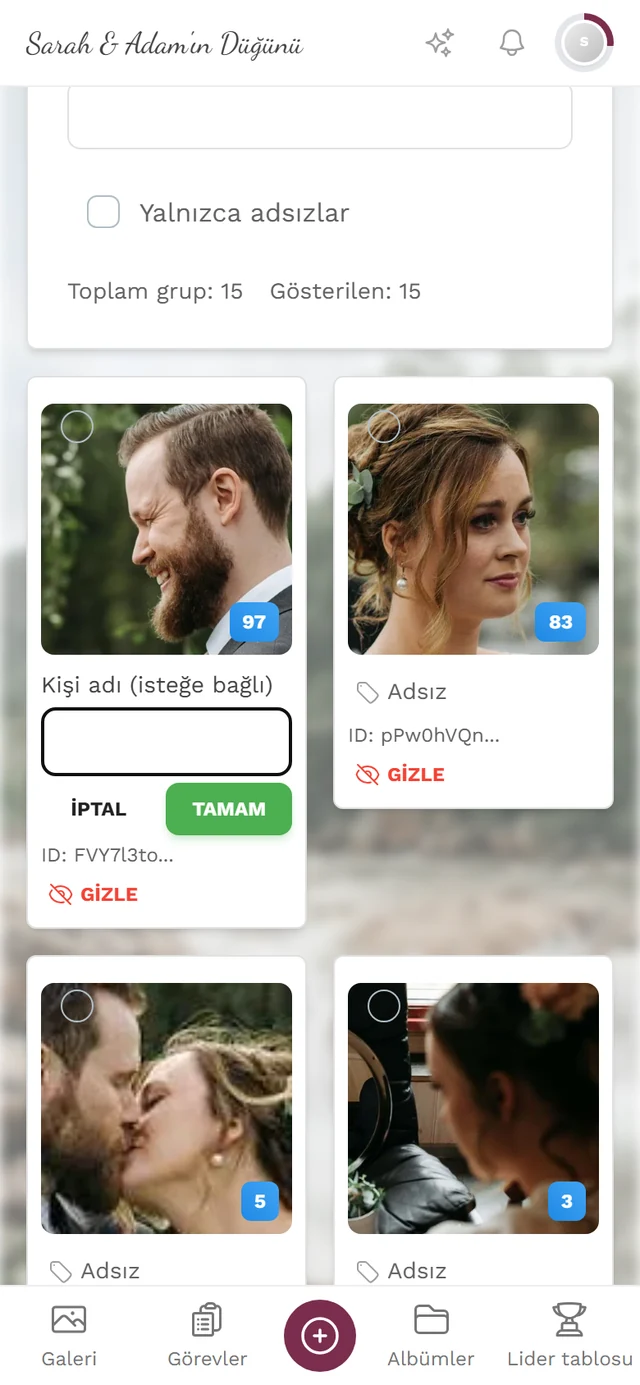
Kutucukta ad satırına tıklayın (etiket simgesi; adsız kümelerde Adsız yazar). Satır bir Kişi adı (isteğe bağlı) giriş alanına dönüşür.
-
Adı yazın ve Enter ile veya Tamam ile onaylayın. İptal değişikliği atar.
-
Etiket güncellendi bildirimi bunu onaylar; ad hemen kutucukta görünür.
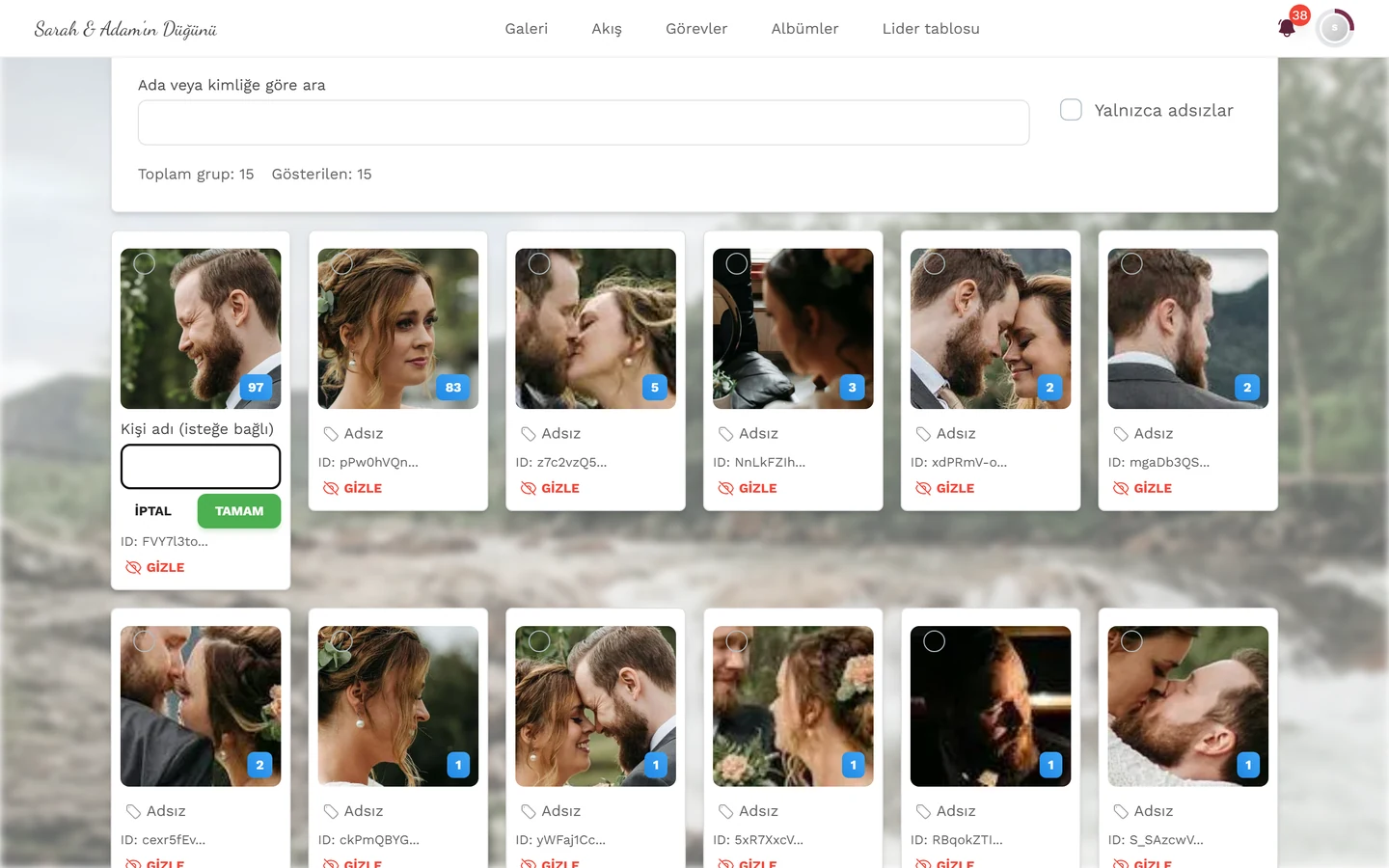
B yolu – ayrıntılar penceresinde
Bölüm başlığı “B yolu – ayrıntılar penceresinde”-
Önizleme yüzüne tıklayarak kümeyi açın. Grup ayrıntıları penceresi açılır.
-
Üstte Adsız - Adlandırmak için tıklayın’a (kalem simgesi) tıklayın, adı Kişi adını girin alanına yazın ve Tamam ile onaylayın.
Kümeleri birleştirme
Bölüm başlığı “Kümeleri birleştirme”Yapay zekâ aynı kişiyi birkaç ayrı küme olarak algıladığında (farklı ışık, gözlük, açı) bunları birleştirin.
-
Aynı kişiye ait en az iki kutucukta onay kutusunu işaretleyin. Üstte seçilen küme sayısını ve bir Birleştir düğmesini içeren bir çubuk belirir. İkiden az seçimde bir bildirim “Birleştirmek için en az 2 küme seçin” der.
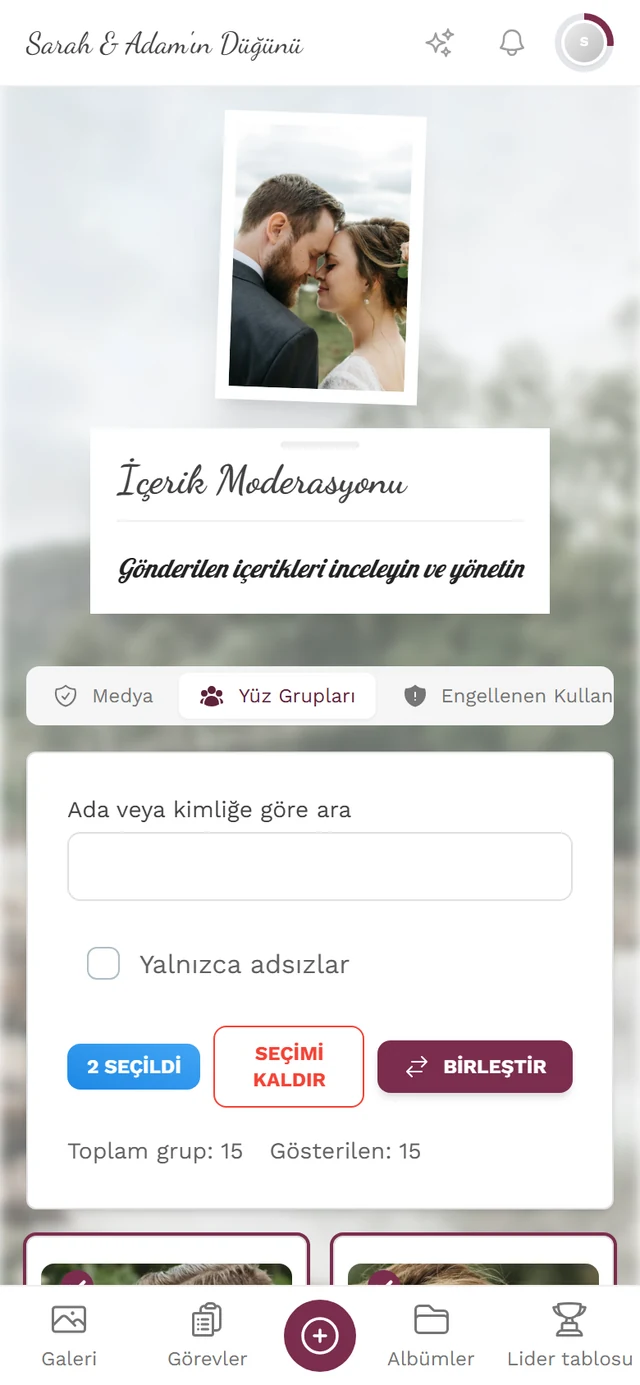
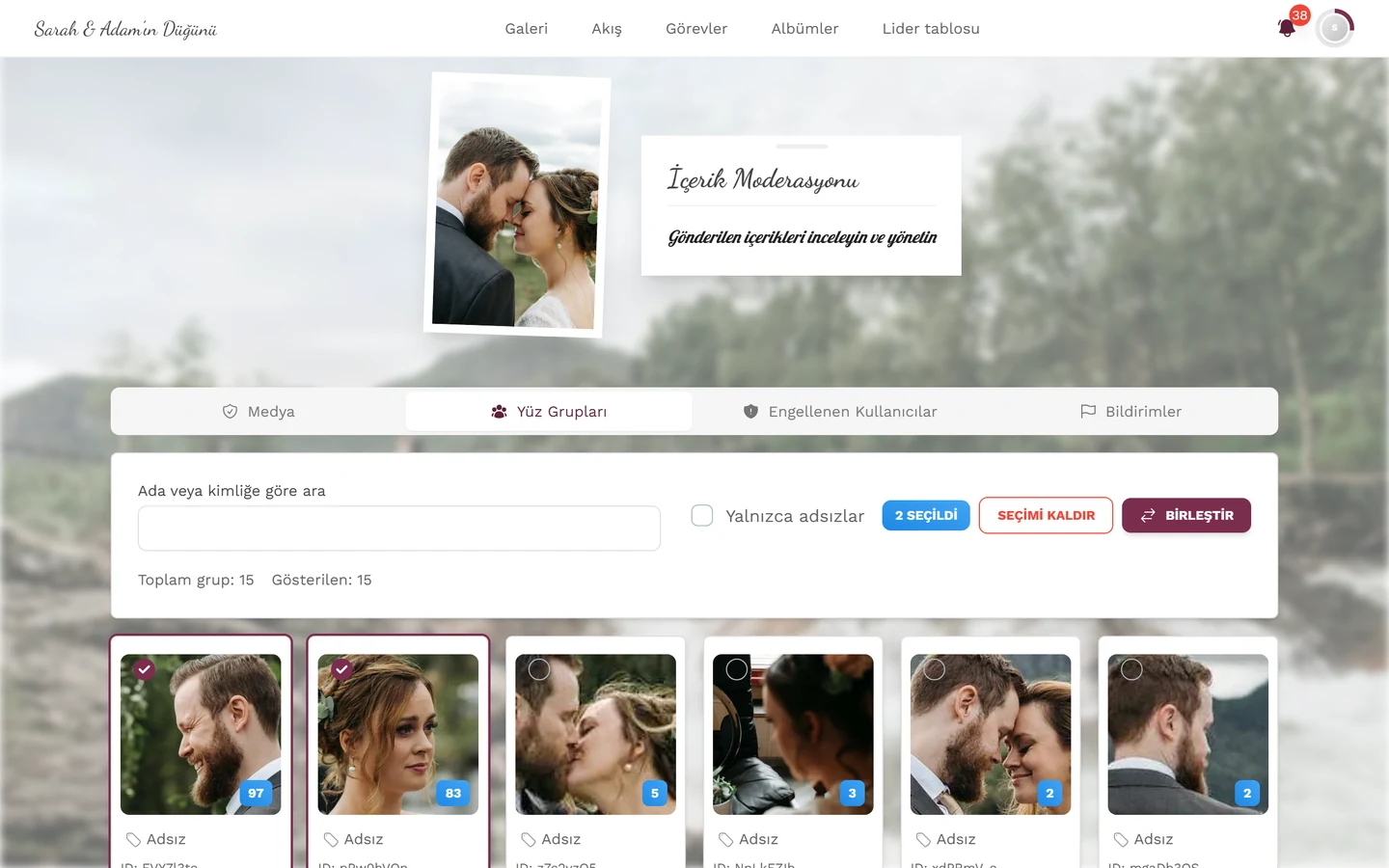
İki kutucuk işaretli – renkli bir halka ve onay işareti alırlar. Üstteki çubuk 2 seçildi sayar ve Temizle ile Birleştir sunar. -
Birleştir’e tıklayın. Yüz gruplarını birleştir penceresi açılır ve kaç kümenin etkilendiğini belirtir. İsteğe bağlı olarak sonuç için hemen bir Kişi adı (isteğe bağlı) belirleyebilirsiniz.
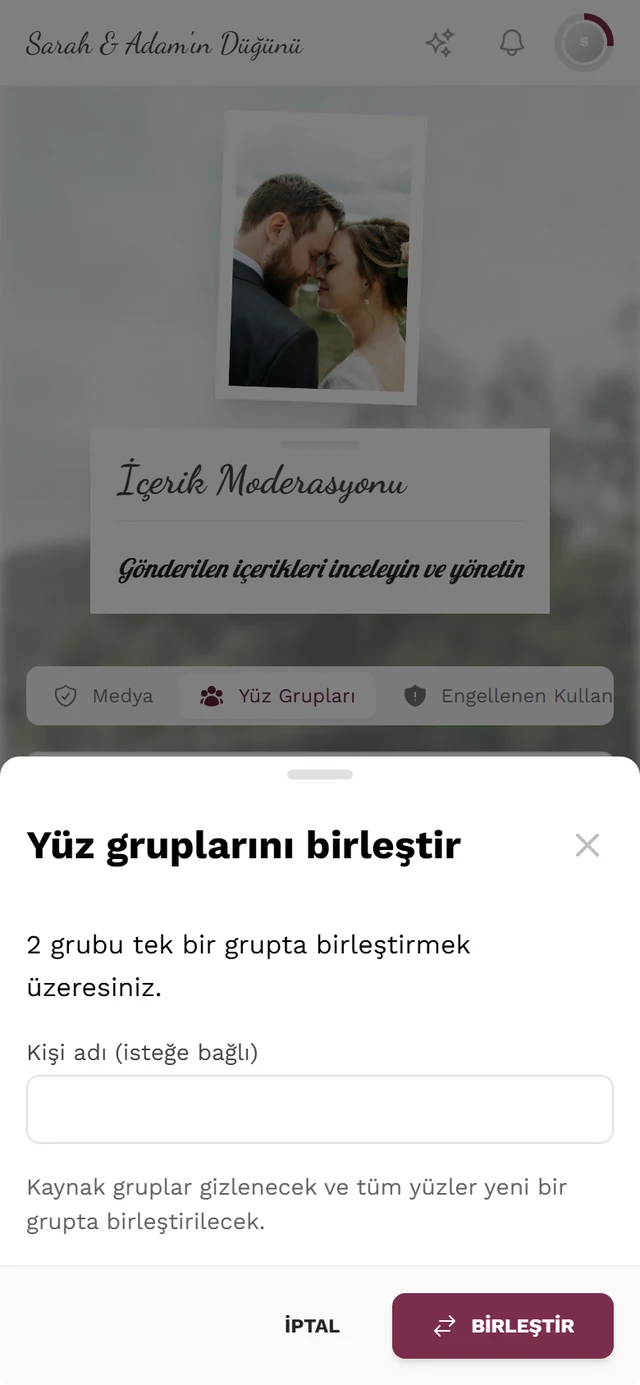
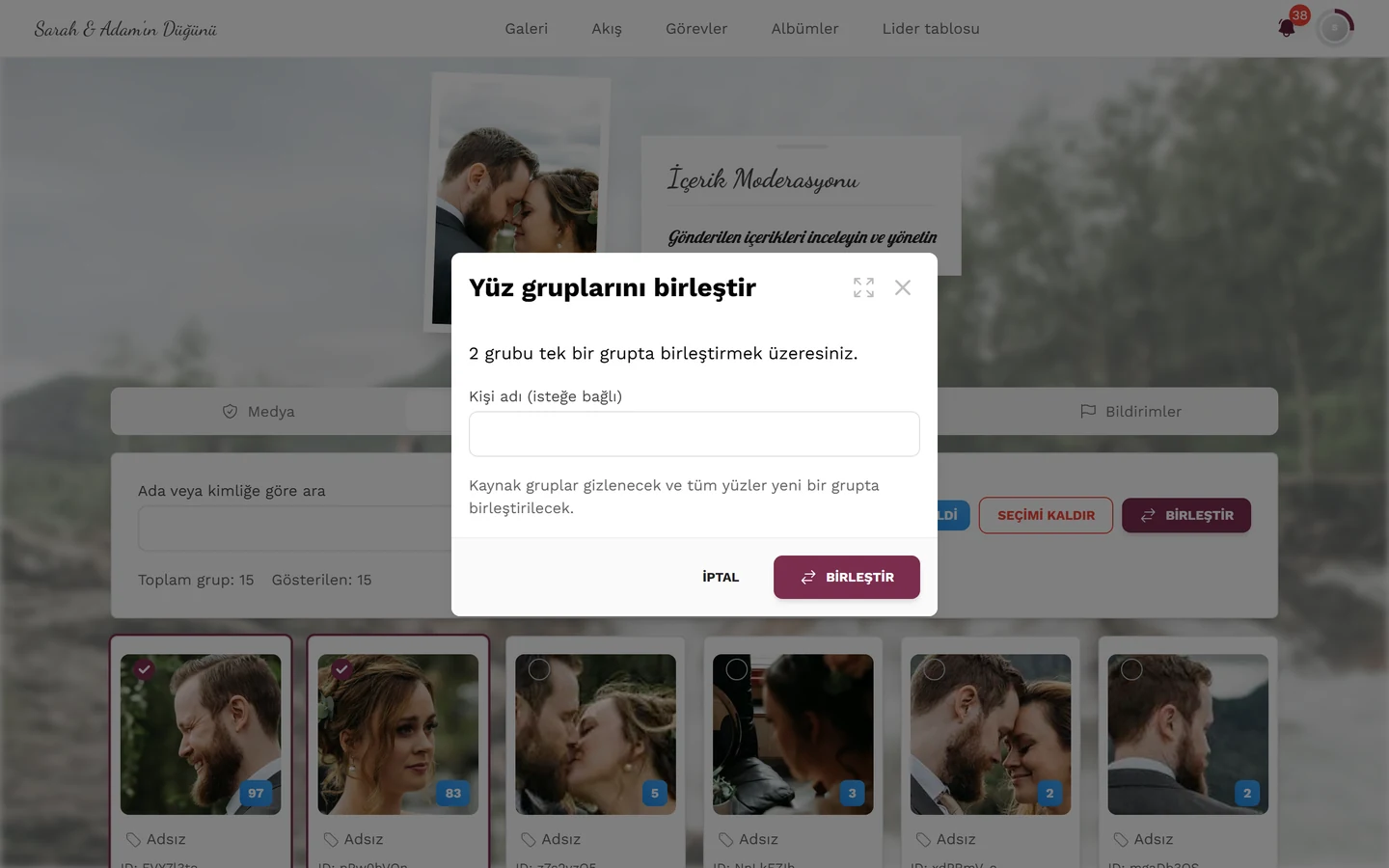
Pencere sayıyı belirtir – burada 2 küme – ve Kişi adı (isteğe bağlı) alanını sunar. Penceredeki not kaynak kümeleri *gizlenmiş* olarak adlandırır; aslında listeden tamamen kaybolurlar (aşağıdaki uyarıya bakın). -
Birleştir ile onaylayın.
Bir kümeyi bölme
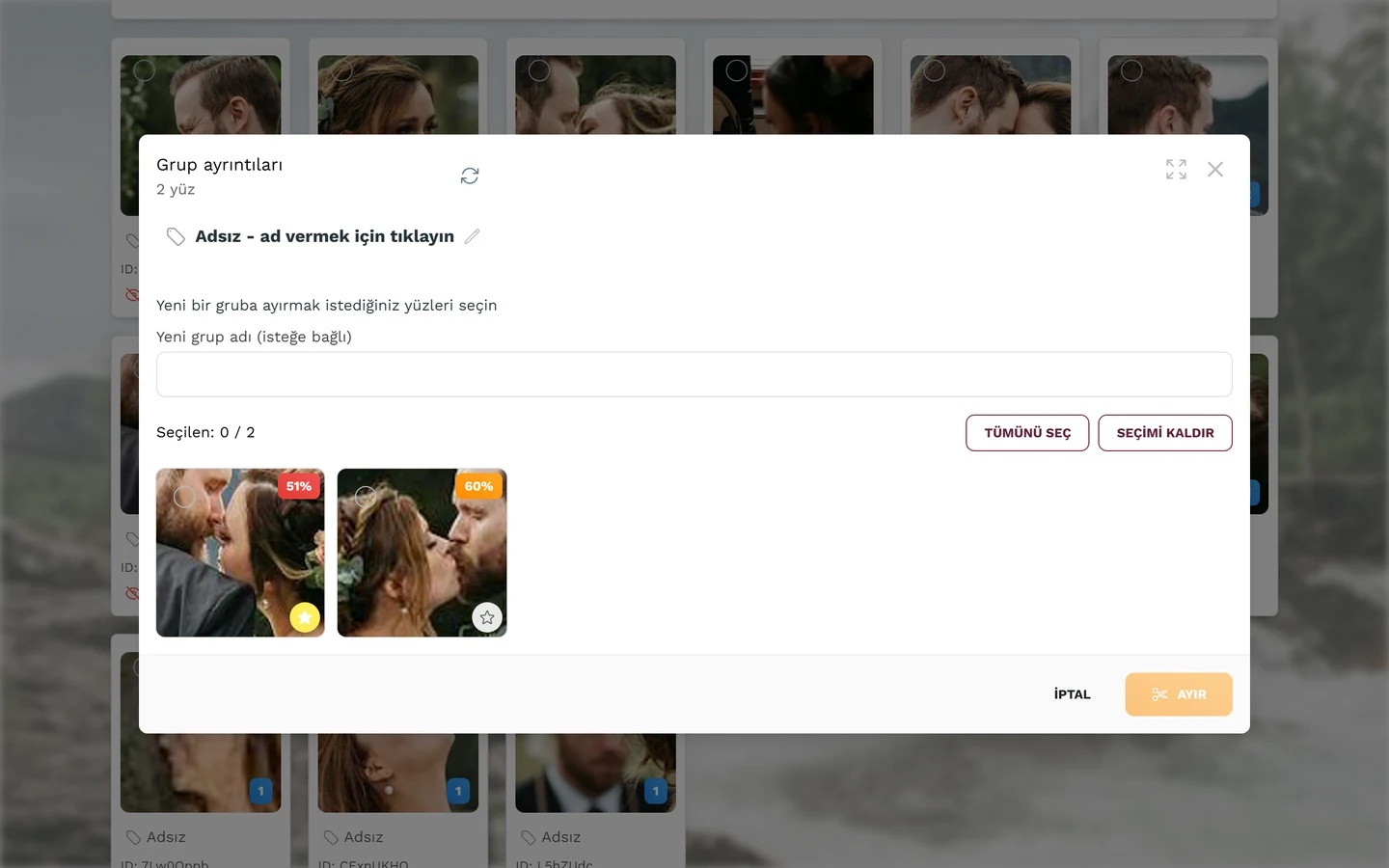
Bölüm başlığı “Bir kümeyi bölme”Yapay zekâ iki kişiyi tek bir kümeye koyduysa yanlış yüzleri yeni bir kümeye ayırın.
-
Kümeyi açın. Grup ayrıntıları penceresinde “Yeni bir gruba ayırmak istediğiniz yüzleri seçin” yazar. Her yüzde bir güven yüzdesi bulunur – eşleşmenin ne kadar kesin olduğu. Düşük değerler (kırmızı veya turuncu) ayıklamak için iyi adaylardır.
-
Bu kişiye ait olmayan yüzleri seçin. Tümünü seç ve Temizle yardımcı olur; sayaç Seçilen: N / toplam gösterir.
-
İsteğe bağlı olarak bir Yeni grup adı (isteğe bağlı) girin ve alttaki Böl’e tıklayın. Seçilen yüzler kendi kümelerini oluşturur.
Önizleme görseli belirleme
Bölüm başlığı “Önizleme görseli belirleme”Grup ayrıntıları penceresinde her yüzde Önizleme olarak ayarla araç ipucuna sahip bir yıldız simgesi bulunur. Tıklamak o fotoğrafı kümenin önizleme görseli yapar – otomatik önizleme bulanık veya açıklayıcı değilse kullanışlıdır. Şu anda ayarlı olan yüz Geçerli önizleme olarak işaretlenir ve Önizleme görseli güncellendi bildirimi değişikliği onaylar.
Penceredeki listeyi yenileme
Bölüm başlığı “Penceredeki listeyi yenileme”Grup ayrıntıları penceresinin sağ üstünde bir Yenile düğmesi (dairesel ok) vardır. Bu kümenin yüzlerini yeniden yükler – fotoğraflar arka planda hâlâ işleniyorsa ya da bir şeyi yeni böldüyseniz ve yeni durumu görmek istiyorsanız kullanışlıdır.
Kümeleri gizleme ve gösterme
Bölüm başlığı “Kümeleri gizleme ve gösterme”Her küme önemli değildir (arka plandaki misafirler, bulanık yüzler, yabancılar).
- Gizle, kümeyi misafir filtresindeki kişi seçiminden hiçbir fotoğrafı silmeden kaldırır. Küme burada bir Gizli rozetiyle kalır. Bir bildirim onaylar: “Küme artık gizli”.
- Göster, gizli bir kümeyi yeniden kullanılabilir yapar (“Küme artık görünür”).
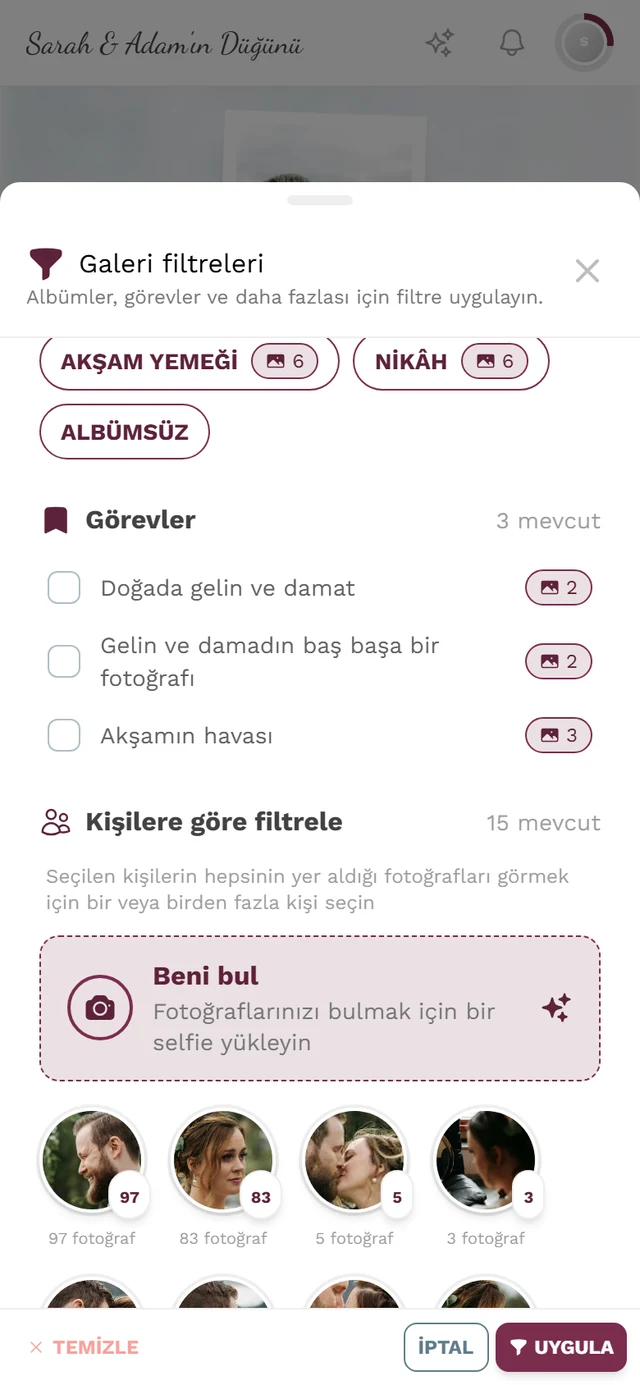
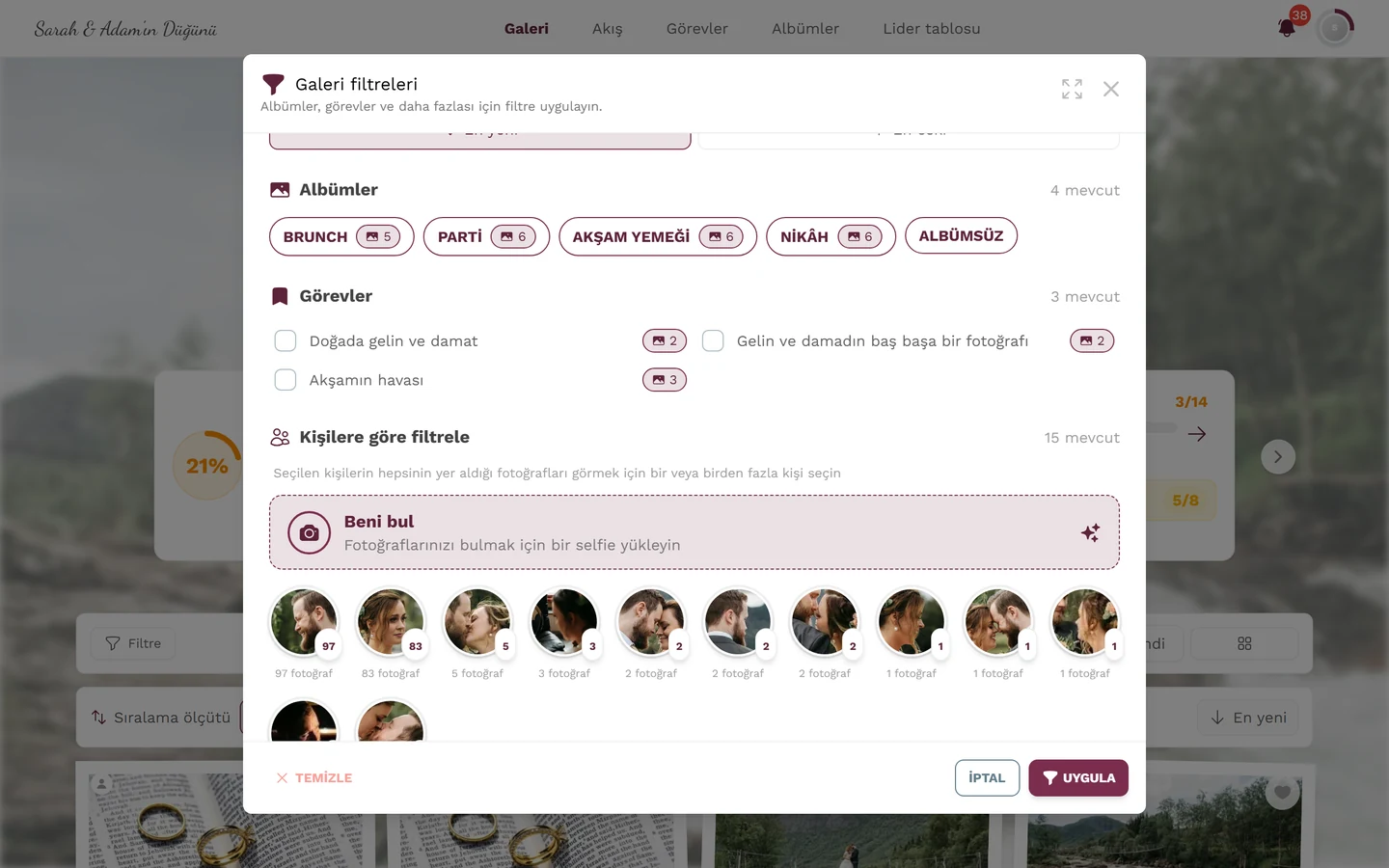
Gizlilik
Bölüm başlığı “Gizlilik”Yüz verileri biyometrik, yani özellikle hassas verilerdir. Misafirlerin silme hakkı vardır ve selfie ile yüz verilerini kendileri kaldırabilirler – bkz. Gizliliğiniz. Ev sahibi olarak yüz tanımayı bilinçli olarak etkinleştirmeniz ve ilgili kişi hakları için bir iletişim noktası sağlamanız gerekir; arka plan bilgisi Yapay zekâ işleme altında.
Sorun giderme
Bölüm başlığı “Sorun giderme”- “Yüz Grupları” sekmesi yok → yapay zekâ ile yüz işleme paketinizde yok ya da etkinlik için yüz tanıma kapalı.
- Hiç küme yok veya çok az → işleme, fotoğraflar yüklenirken çalışır. Yeni yüzler kademeli olarak görünür; ayrıntılar penceresinde yeniden yüklemek için Yenile’yi kullanın.
- Birleştirme bir şey yapmıyor → ikiden az küme seçili. En az iki kutucuğu işaretleyin.
- Bölme reddediliyor → tüm yüzleri seçtiniz. En az biri özgün kümede kalmalı.
- Birleştirmeden sonra bir küme kayboldu → bu amaçlanan davranıştır: kaynak kümeler yeni kümeye katılır ve yeniden görünmez.
- Kümede yanlış kişi → yabancı yüzleri yeni bir kümeye ayırmak için Böl’ü kullanın.
İlgili yardım
Bölüm başlığı “İlgili yardım”- Moderatör: Fotoğrafları onaylama ve moderasyon · Moderatörler için
- Misafirler: Kendi fotoğraflarınızı bulma (yüz arama) · Gizliliğiniz
- Ev sahibi: Yapay zekâ işleme (yüz tanıma, GDPR)