Fotoğraf görevleri oluşturma
Fotoğraf görevleriyle etkinliğinize hareket katarsınız: küçük fotoğraf görevleri misafirlerinizi yaratıcı fotoğraflar çekmeye, katılmaya ve puan toplamaya teşvik eder. Görev yönetimi bu görevleri oluşturur, puanları yapılandırır ve başarımları ayarlarsınız. Bu sayfa sizi her sekme, her iletişim kutusu ve her alan boyunca adım adım götürür.
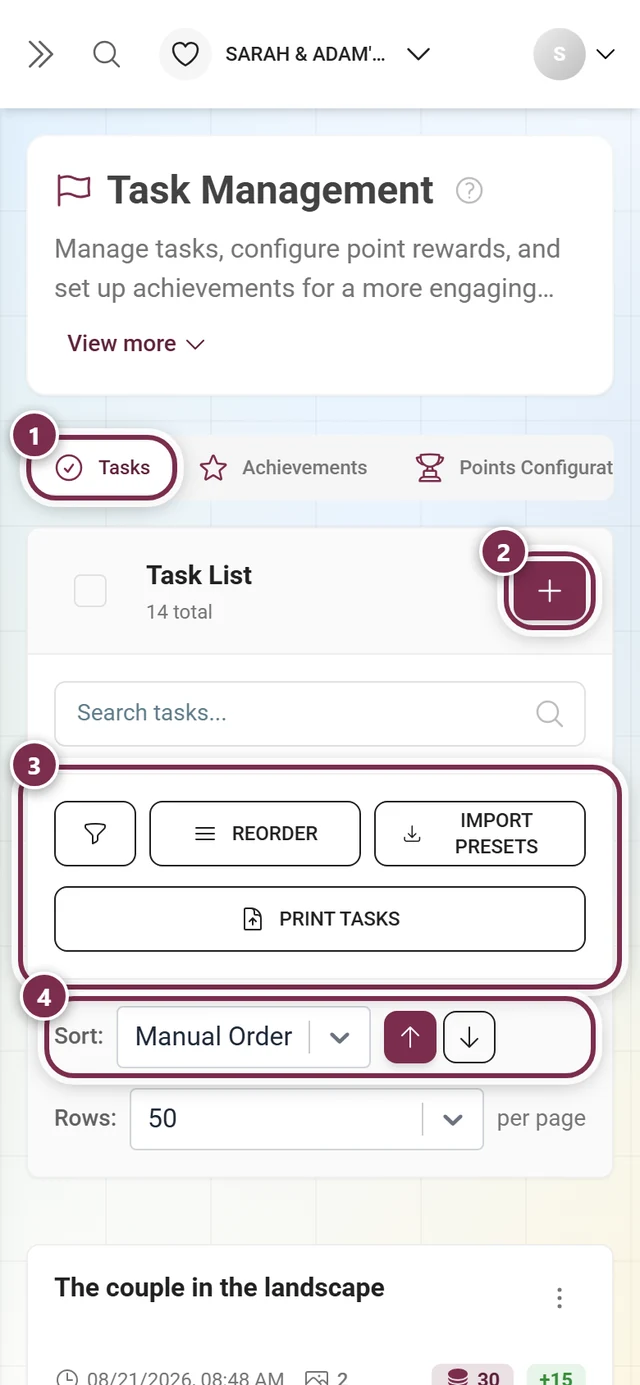
Görev yönetimine nasıl ulaşırsınız
Bölüm başlığı “Görev yönetimine nasıl ulaşırsınız”-
Etkinliğinizin yönetim alanını açın (bkz. Yönetim alanına ulaşma).
-
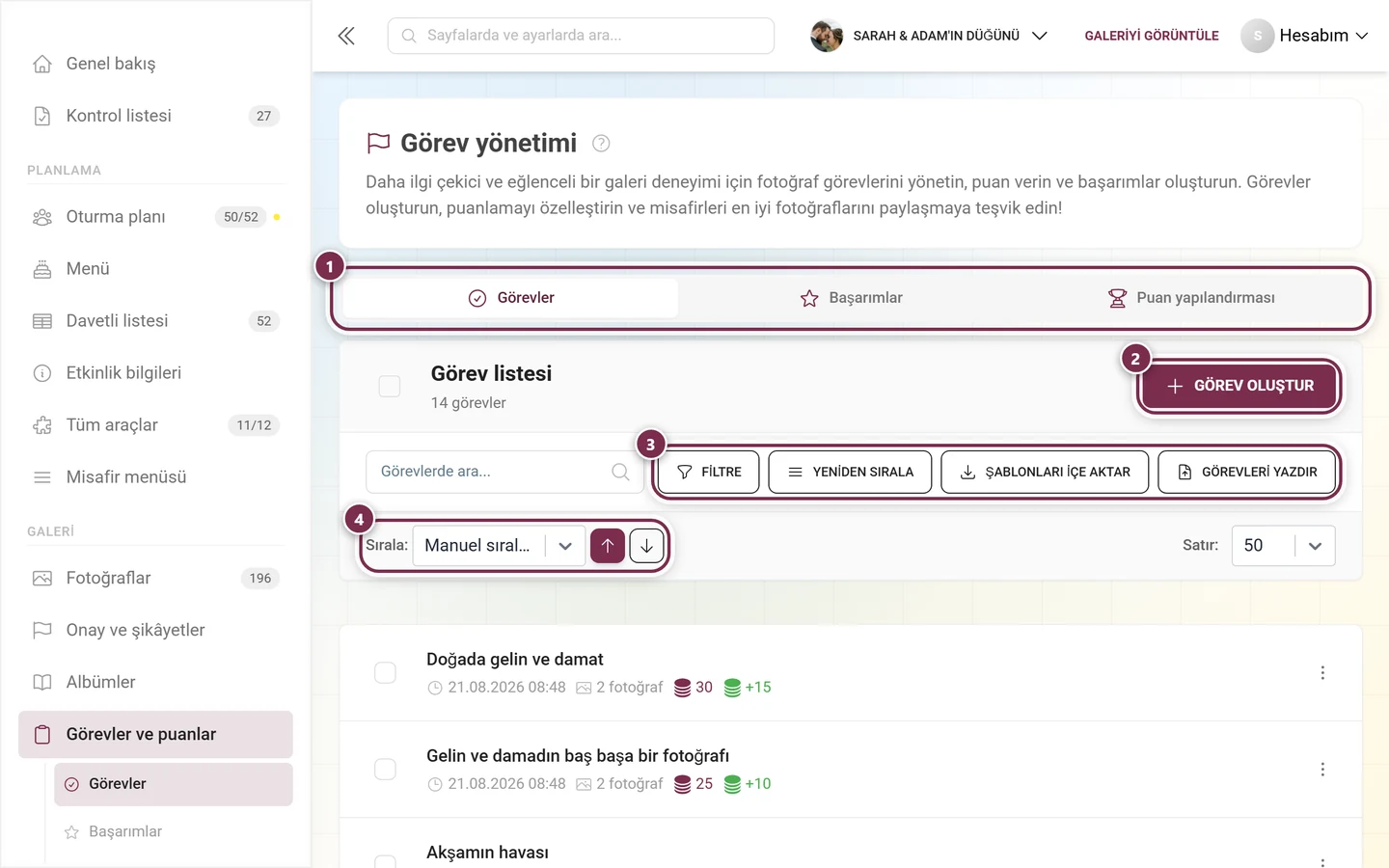
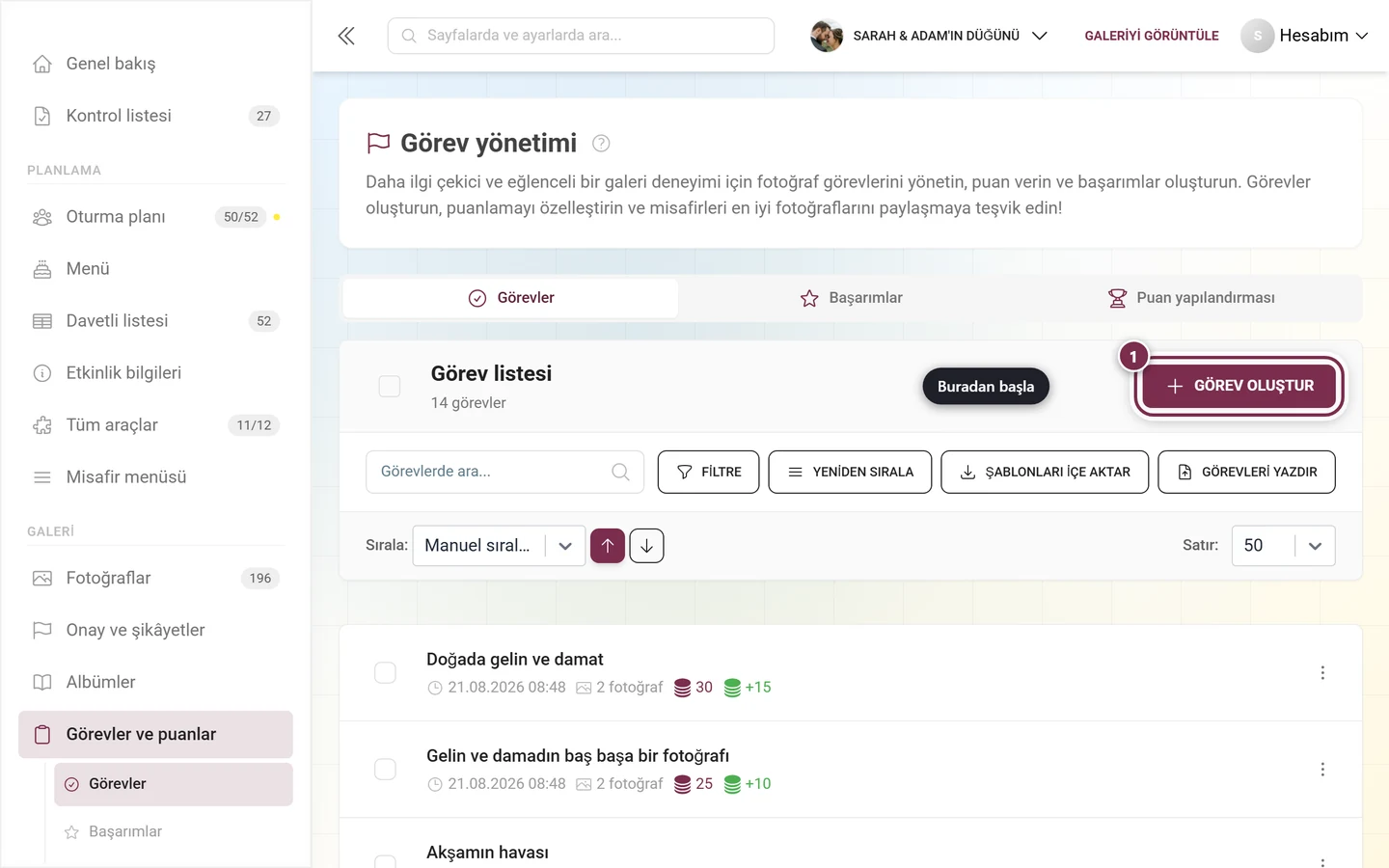
Sol kenar çubuğunda Galeri kategorisinde Görevler ve puanlar’a tıklayın. Sayfanın başlığı Görev yönetimi’dir ve varsayılan olarak Görevler sekmesini açar. Doğrudan yol:
/admin/gallery/tasks-manager.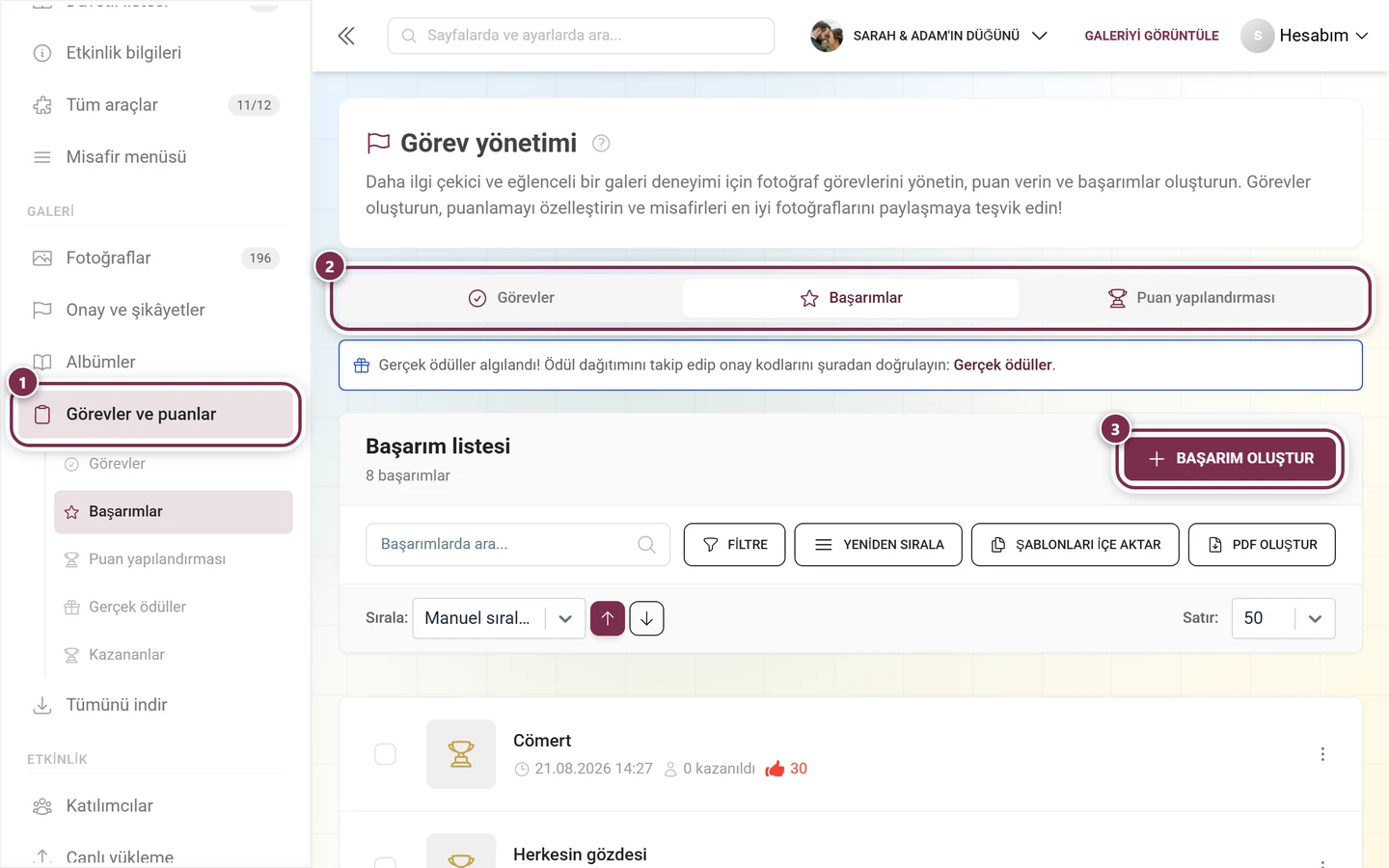
Bu bölüme girdiğiniz anda kenar çubuğu üç sekmeyi ve “Gerçek ödüller” ile “Kazananlar” alt sayfalarını açar. ① kenar çubuğunda Görevler ve puanlar. Bu bölümde olduğunuz anda altında üç sekme Görevler, Başarımlar ve Puan yapılandırması ile alt sayfalar Gerçek ödüller ve Kazananlar açılır. ② Sayfanın üstündeki aynı üç sekme. Bunlar her zaman oradadır; paketiniz özelliklerden birini içermiyorsa sekme, liste yerine paketle ilgili bir not gösterir. ③ Başarım oluştur – düğme Başarımlar sekmesine aittir; Görevler sekmesinde adı Görev oluştur'dur.
Üç sekme
Bölüm başlığı “Üç sekme”Sekmeler her zaman görünür. Bir sekme için yetki yoksa içeriğinin yerini bir yükseltme notu (premium katmanı) alır.
- Görevler – fotoğraf görevlerinizi oluşturun, düzenleyin, sıralayın ve filtreleyin.
- Başarımlar – rozetler ve gerçek ödüller. Ayrıntılı olarak Başarımlar ve ödüller sayfasında anlatılır; gerçek ödüllerin teslimi Ödülleri teslim etme üzerinden yürür.
- Puan yapılandırması – hangi eylemin kaç puan getireceğini etkinlik genelinde belirleyin.
Açılışta ilk kullanılabilir sekme (Görevler → Başarımlar → Puan yapılandırması sırasıyla) otomatik olarak gösterilir.
“Görevler” sekmesi — araç çubuğu
Bölüm başlığı ““Görevler” sekmesi — araç çubuğu”En üstte Görev listesi başlığını ve altında görevlerinizin sayısını bulursunuz (örn. “12 görev”). Paketiniz için bir limit tanımlıysa yanında ayrıca kullanılan/limit yazar (örn. 12/20); %75’ten itibaren bu sayı sarıya, %90’dan itibaren kırmızıya döner ve bir bilgi simgesi Görev sınırına neredeyse ulaşıldı! notunu gösterir.
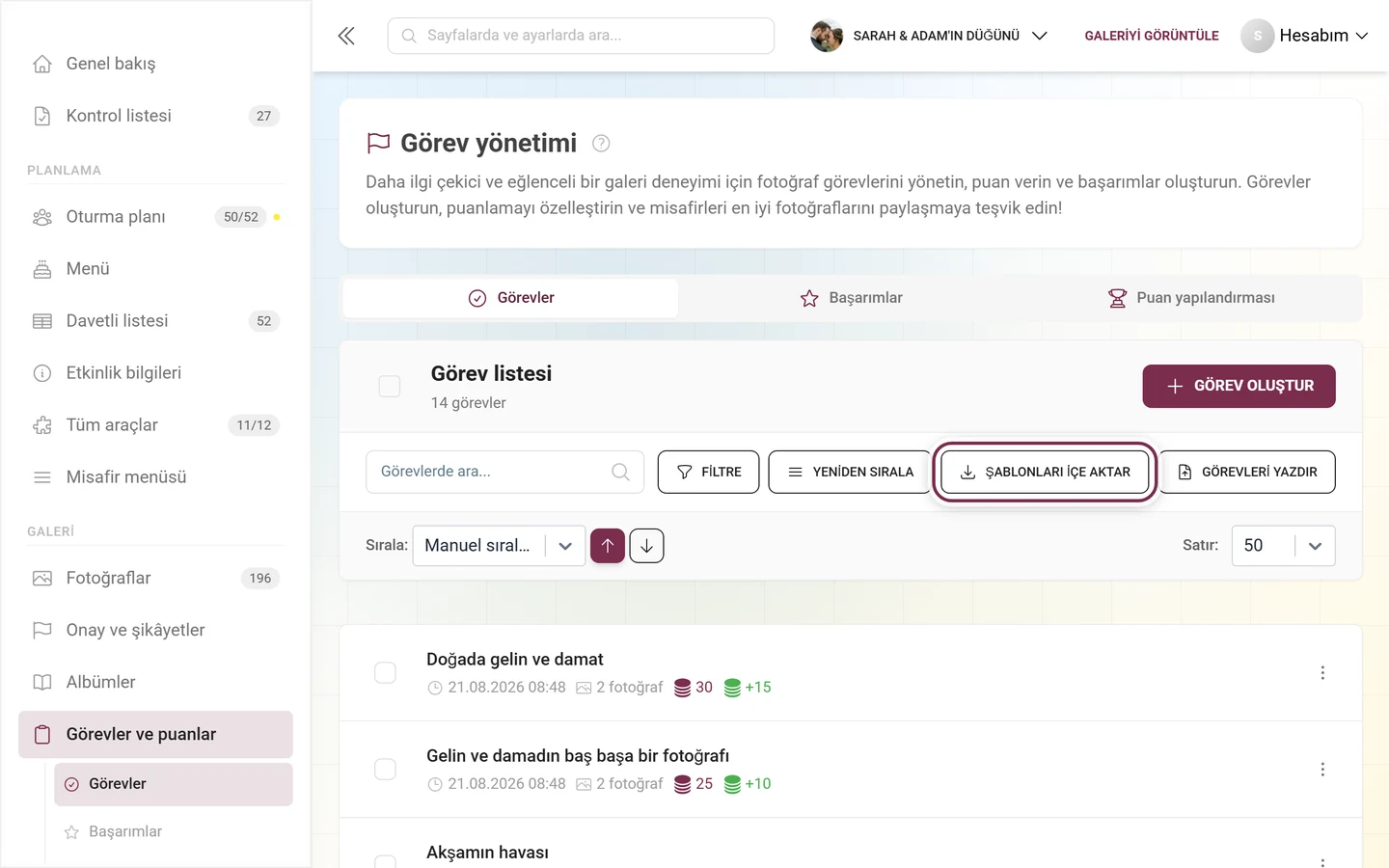
Araç çubuğu şunları sunar:
- Görev oluştur (artı simgeli düğme) – görev düzenleyicisini açar. Paketiniz kendi görevlerinizi oluşturmayı içermiyorsa kilitlidir.
- Arama alanı “Görev ara…” – listeyi metne göre filtreler.
- Filtre (huni simgesi) – filtre panelini açar; kırmızı bir rozet etkin filtrelerin sayısını gösterir.
- Yeniden sırala – sürükleyerek yeniden düzenlemek için sıralama modunu etkinleştirir; Bitti bu modu sonlandırır.
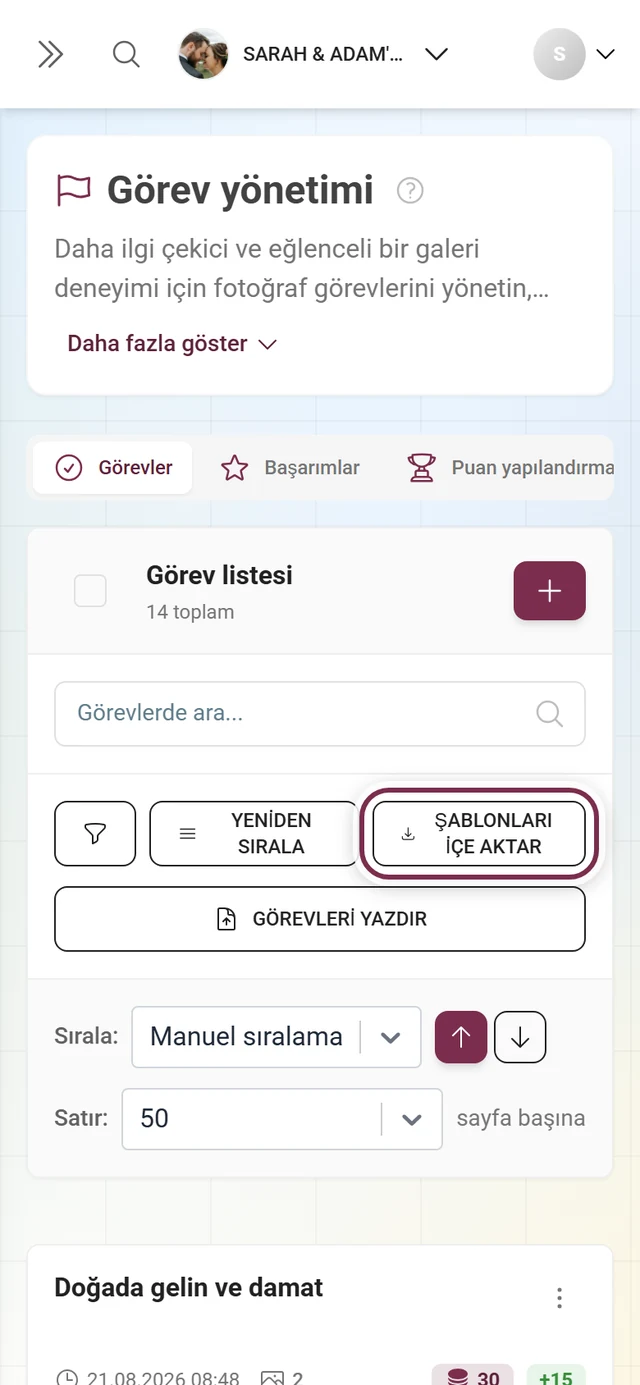
- Şablonları içe aktar – şablon içe aktarmayı açar.
- Görevleri yazdır – görevleriniz için QR kart PDF’leri oluşturur.
- Altında: yukarı/aşağı oklarıyla Sıralama ölçütü: ve liste görünümünü ayarlamak için Satır:.
Sıralama olarak Elle sıralama, Görev adı, İlk puan, Yüklenen görseller ve Oluşturma tarihi seçilebilir.
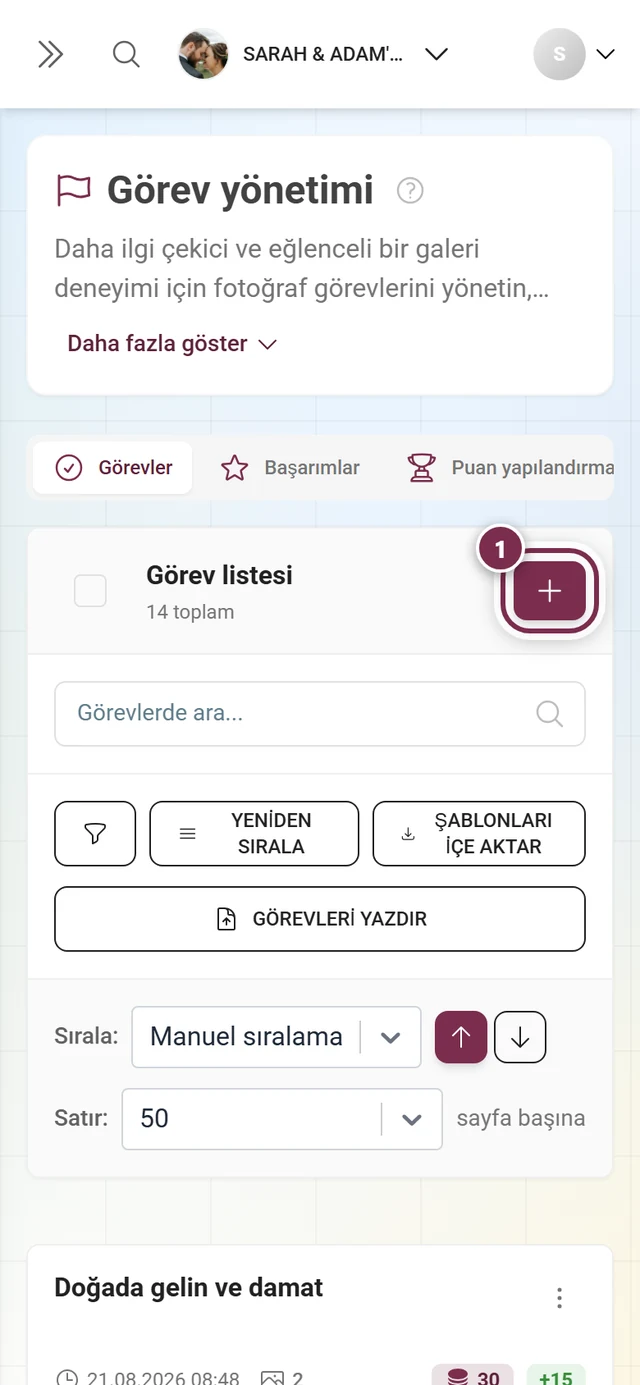
Görev oluşturma
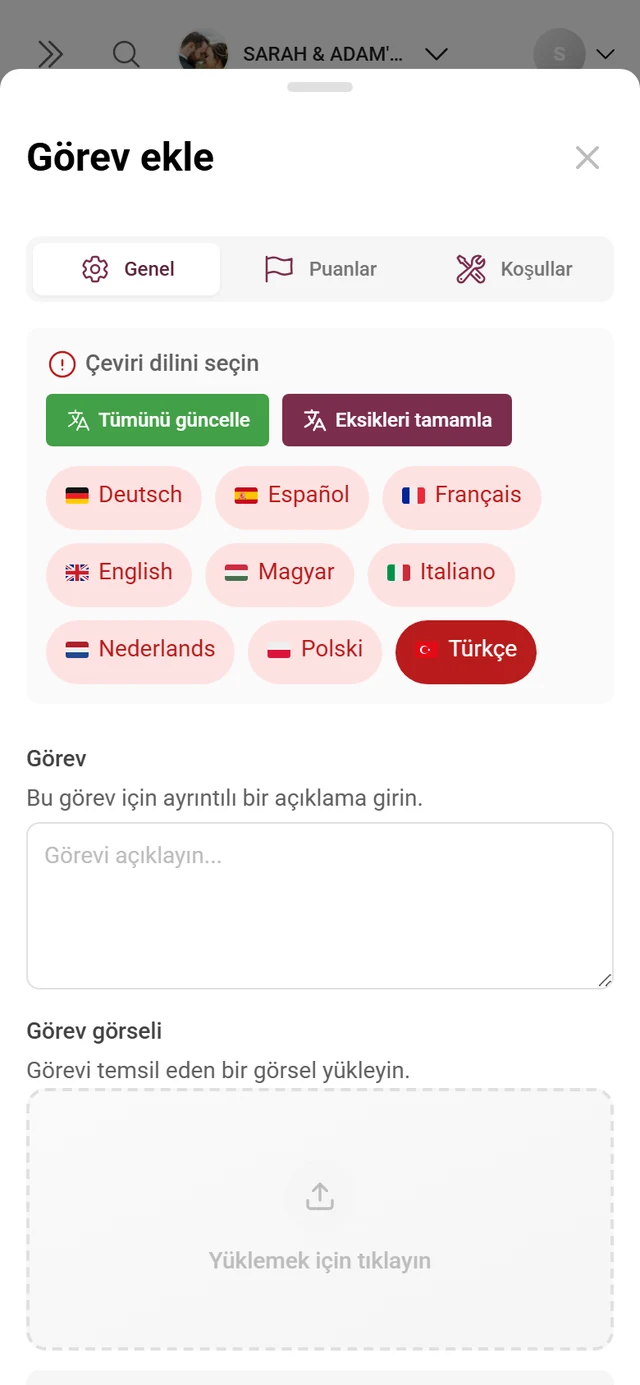
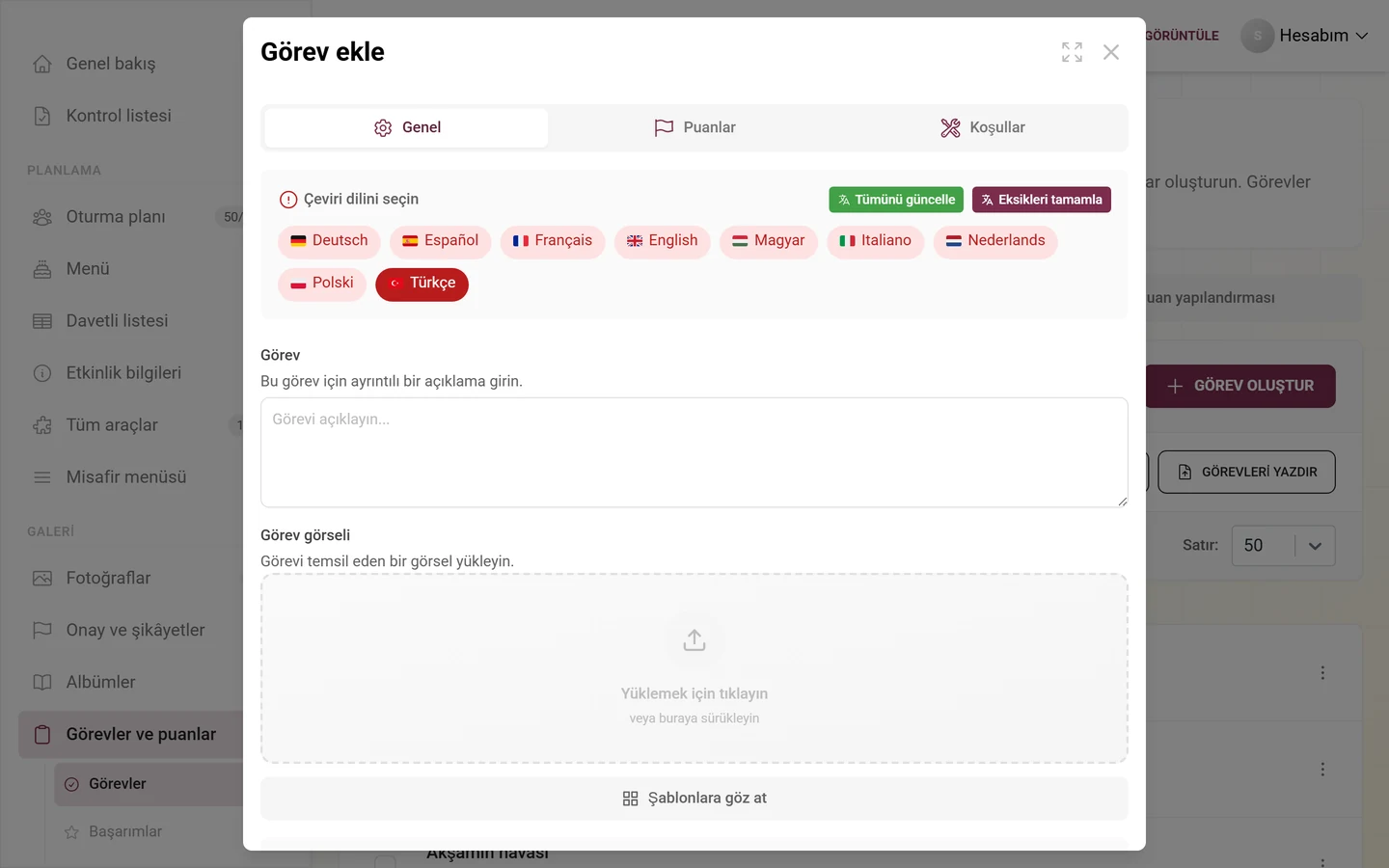
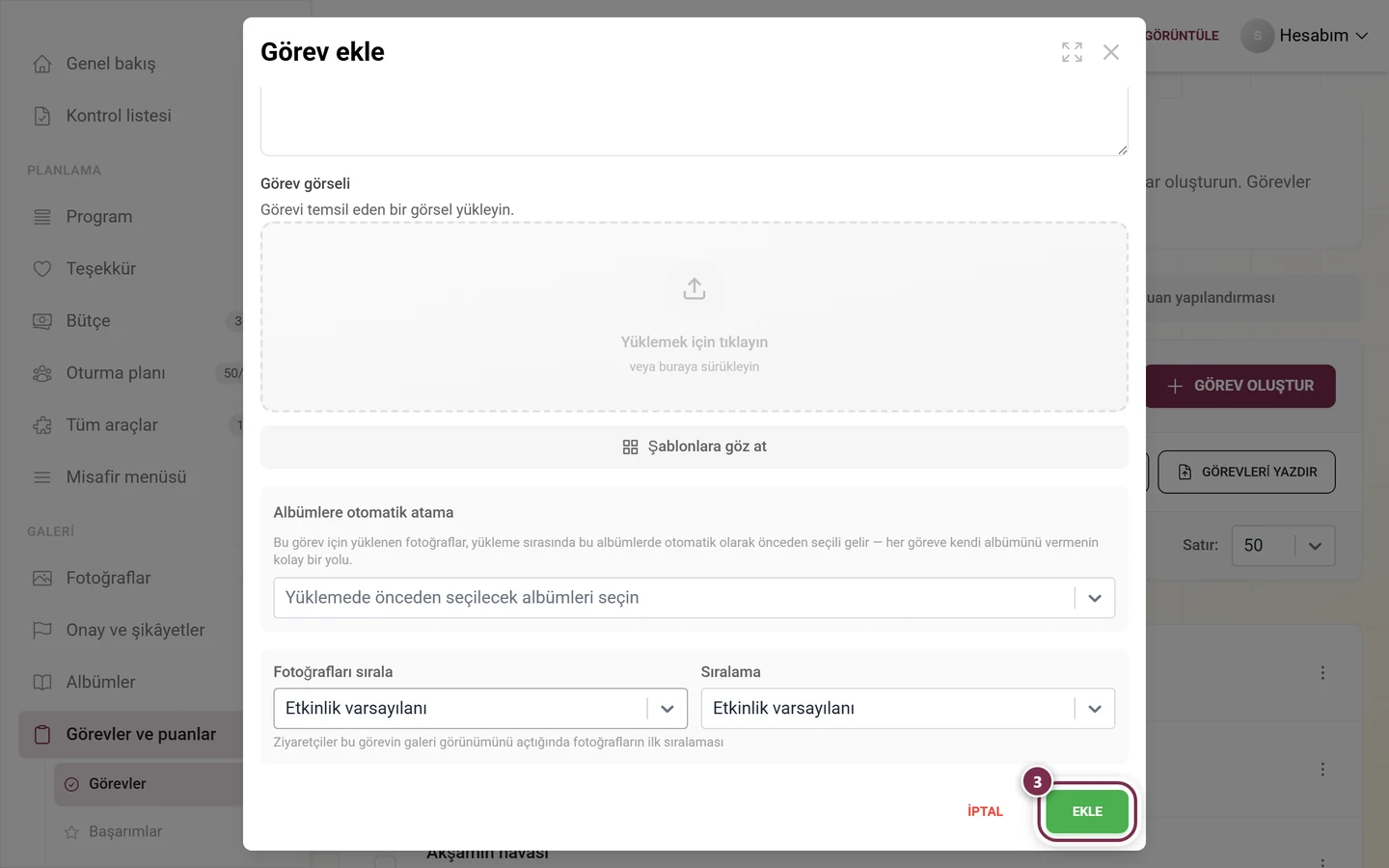
Bölüm başlığı “Görev oluşturma”Görev oluştur’a tıklayın. Görev ekle başlıklı görev düzenleyicisi açılır (düzenlerken Görevi düzenle). Düzenleyicide en fazla üç sekme vardır: Genel, Puanlar ve Koşullar. Altta İptal ve Ekle (düzenlerken Kaydet) düğmelerini bulursunuz; kaydetme sırasında orada bir yükleniyor göstergesi yer alır.
“Genel” sekmesi
Bölüm başlığı ““Genel” sekmesi”Burada misafirlerin neyi fotoğraflaması gerektiğini belirlersiniz.
-
Dil – çok dilli bir etkinlikte görevi her dil için ayrı girebilirsiniz. Üstte düzenlenecek dili seçin.
-
Görev – görevin kendisi için metin alanı. Bu metin aynı anda hem ad hem de görev açıklamasıdır. Somut olun, örn. “Gelin ile damadı ilk danslarında fotoğraflayın”.
-
Görev görseli – isteğe bağlı olarak bir referans görseli yükleyin (şablon seçimli tekli bırakma alanı). Misafirlere neyi amaçladığınızı gösterir.
-
Albümlere otomatik atama – bir veya birkaç albüm seçin; bu göreve yüklenen fotoğraflar yükleme sırasında bu albümler için önceden seçili olur. Görev metni en az üç karakter olduğu anda tek tıklık bir düğme size aynı adla bir albüm oluşturmayı (Bu görev için … albümünü oluştur) ya da uygun mevcut bir albümü kullanmayı (… albümünü kullan) önerir. Henüz hiç albüm ve ad yoksa orada “Albüm önerisi almak için göreve bir ad verin.” notu yer alır. Yönetim için bkz. Albümleri yönetme.
-
Fotoğrafları sırala / Sıra – fotoğrafların bu görevin galerisinde nasıl sıralı görüneceğini belirleyin: Etkinlik varsayılanı, Yükleme tarihi, Çekim tarihi, Beğeniler veya Yorumlar, her biri Önce en yeni veya Önce en eski.
“Puanlar” sekmesi
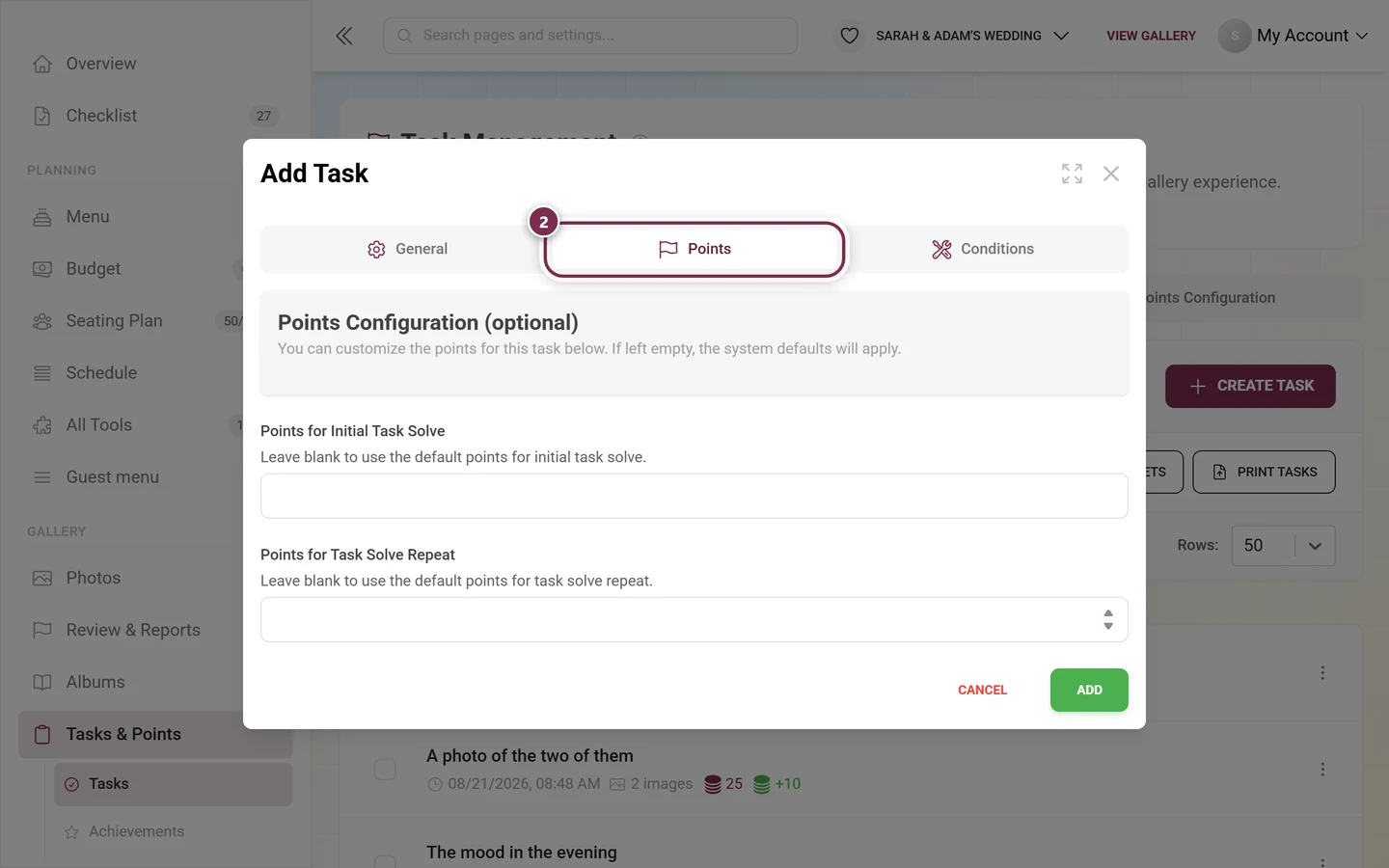
Bölüm başlığı ““Puanlar” sekmesi”Bu sekme, puan modülü etkinliğinizde etkin ve pakete dahilse (ya da görevin zaten kendi puanları varsa) görünür. Burada etkinlik genelindeki varsayılan puanları yalnızca bu görev için geçersiz kılarsınız.
- Kendi değerler girilmezse etkinliğin varsayılan puanlarının geçerli olduğunu belirten notla Puan ayarları (isteğe bağlı) başlığı.
- Görevin ilk tamamlanması için puan – görevi ilk kez tamamlamanın puanı.
- Görevin tekrar tamamlanması için puan – aynı görev yeniden tamamlandığında verilen puan.
“Koşullar” sekmesi
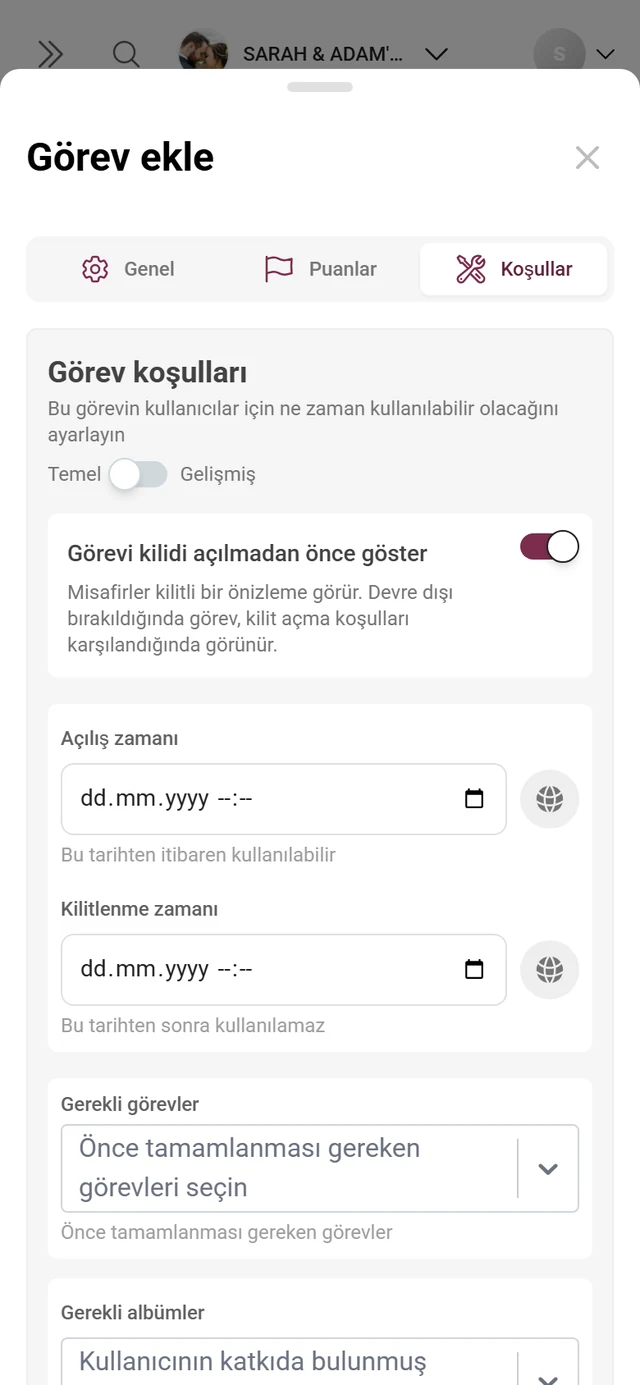
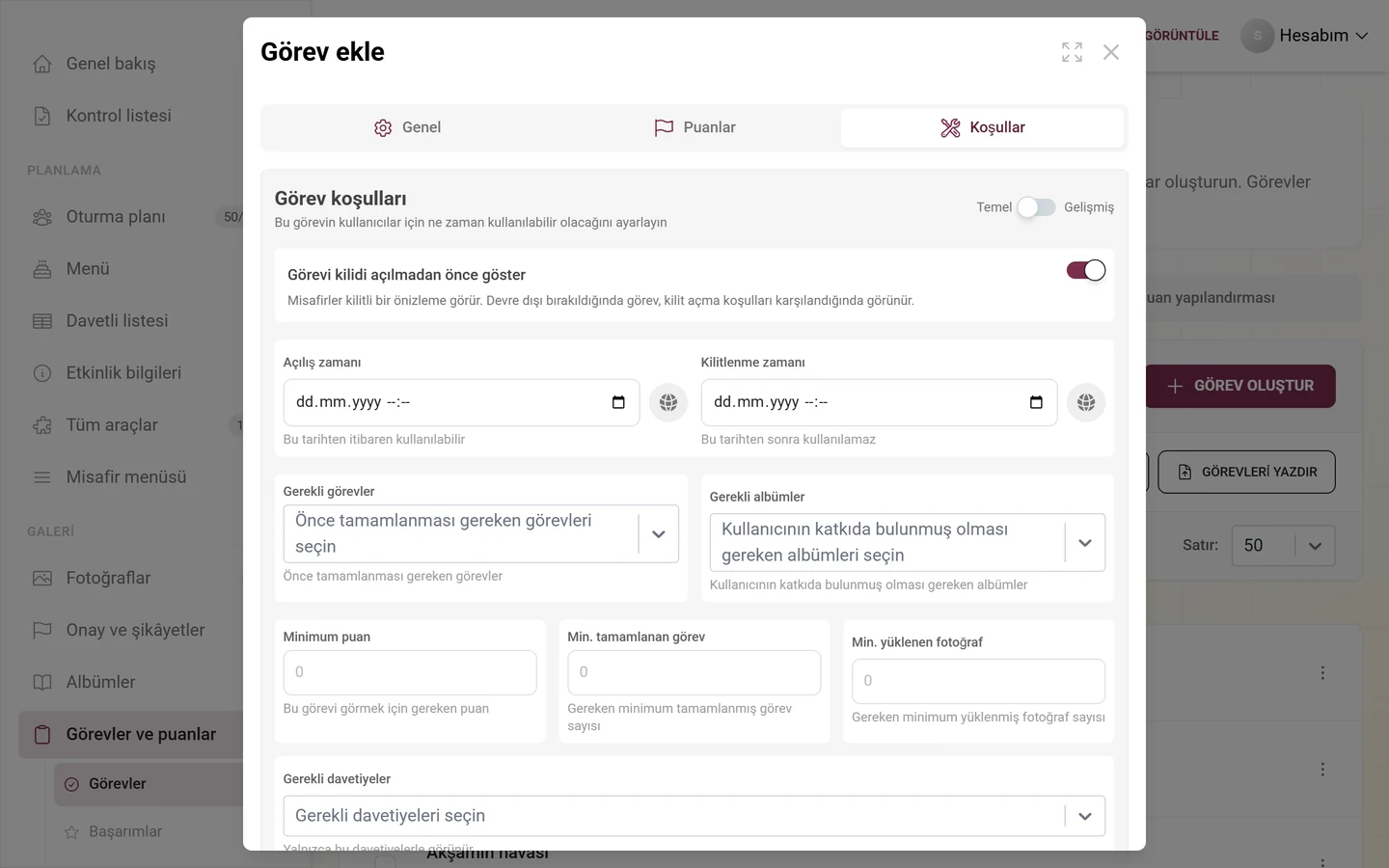
Bölüm başlığı ““Koşullar” sekmesi”Burada bir görevin misafirler için ne zaman kullanılabilir olacağını belirlersiniz. Bu alanın adı Görev koşulları’dır; üstte Temel ile Gelişmiş arasında bir geçiş anahtarı bulunur. Gelişmiş mod bir premium özelliktir.
Her zaman görünür (Temel):
- Açılış zamanı – görev ancak bu zamandan itibaren kullanılabilir (saat dilimiyle tarih/saat). Sürpriz anlar için idealdir.
- Kilitlenme zamanı – görev bu zamandan sonra artık kullanılamaz.
- Minimum puan – bir misafirin görevi görebilmesi için sahip olması gereken puan.
- Gerekli görevler – çoklu seçim: önce bu görevlerin tamamlanmış olması gerekir. Böylece bir hikâye ya da ilerleme kurarsınız.
- Gerekli albümler – misafirin bu albümlere katkıda bulunmuş olması gerekir.
- Min. tamamlanan görev, Min. yüklenen görsel, Gerekli davetiyeler – tamamlanan görev veya yüklenen görsel için en az sayı ya da yalnızca belirli davetiyeler için görünürlük.
Gelişmiş modda ek olarak:
- Puanlar ve başarımlar: Maks. puan, Min. başarım, Gerekli ödüller (misafirin önceden sahip olması gereken ödüller).
- Görev ilerlemesi: Maks. tamamlanan görev (bu kadar tamamlamadan sonra kilitler), Min. farklı görev, Maks. yüklenen görsel.
- Kullanıcı etkileşimi: Min. alınan beğeni, Min. medya paylaşımı, Min. medya indirme, Min. albüm katkısı.
- Gerekli görevler ve Gerekli albümler için ek olarak Görev başına minimum katkı veya Albüm başına minimum katkı görünür – her giriş için bir sayı alanı.
Şablondan güncelleme
Bölüm başlığı “Şablondan güncelleme”Bir görev bir şablondan içe aktarıldıysa düzenleyici üstte Şablondan güncelle düğmeli bir afiş gösterir. Bir tık, Şablondan güncellensin mi? güvenlik sorusundan sonra orijinal şablonu yeniden yükler. Dikkat: Ad, koşullar, puanlar ve görselde yaptığınız kendi değişiklikleriniz bu sırada üzerine yazılır. Bunu gerçekten istiyorsanız yalnızca Evet, güncelle ile onaylayın, aksi hâlde Koru’yu seçin.
Şablonları içe aktarma
Bölüm başlığı “Şablonları içe aktarma”Her görevi kendiniz yazmak yerine kategorilerden hazır fotoğraf görevleri alabilirsiniz. Bunun için Şablonları içe aktar’a tıklayın.
-
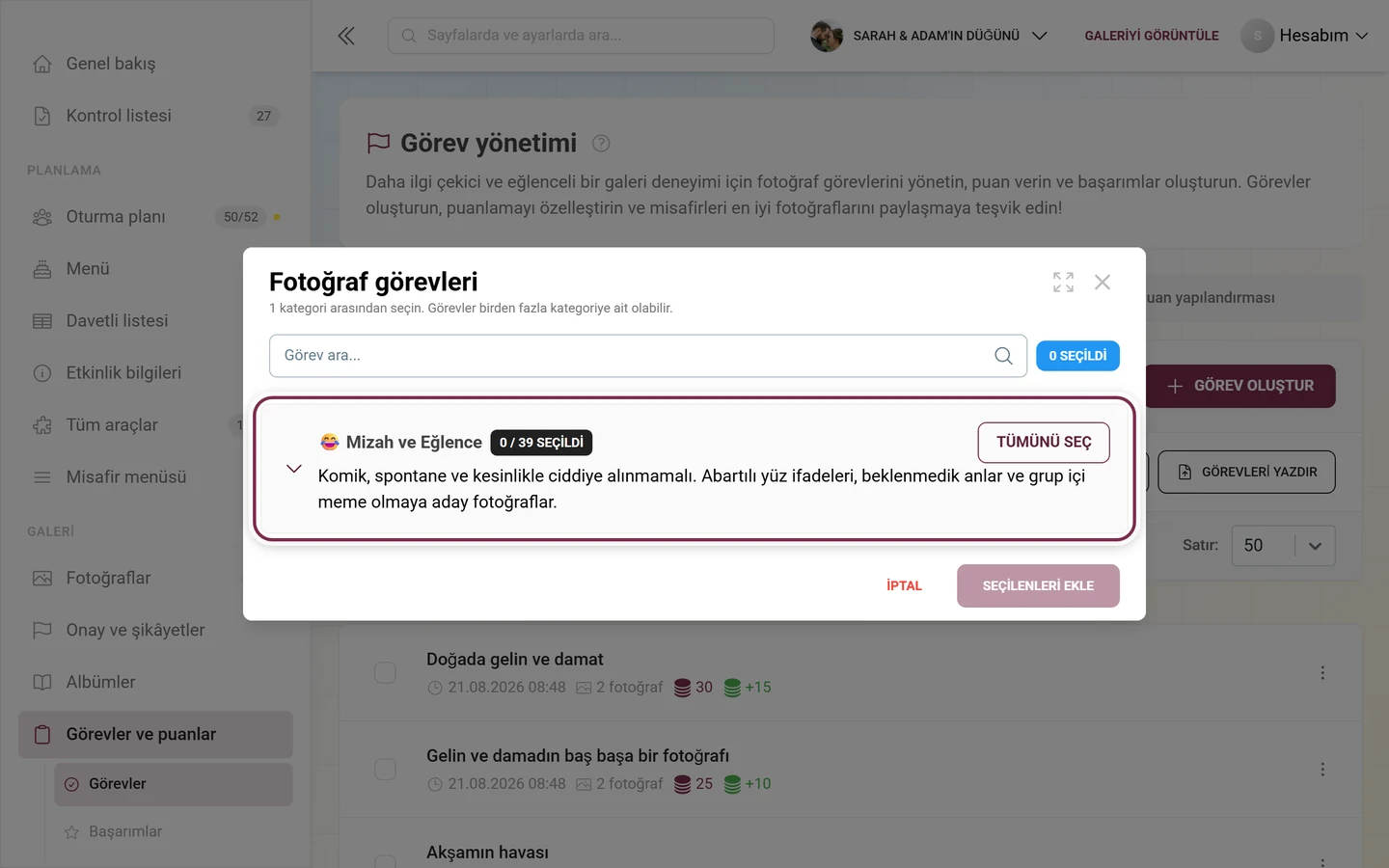
Fotoğraf görevleri iletişim kutusu açılır. Başlığın altında kaç kategori arasından seçim yapabileceğiniz yazar (şu anda 12), altında “Görev ara…” arama alanı ve açılır kategoriler bulunur.
-
Bir kategoriyi soldaki okla açın. Tek tek görevleri onay kutusuyla seçin ya da kategori satırının sağındaki Tümünü seç’i kullanın – bir şey seçildiği anda bu Tüm seçimi kaldır olur. Kategori adının yanındaki koyu renkli etiket sayar (örn. “0 / 32 seçildi”), sağ üstteki mavi etiket toplam seçimi gösterir. Bir görev birden çok kategoride yer alabilir.
-
Altta Seçilenleri ekle’ye tıklayın. Zaten kullanılan görevler gizlenir; hiçbir şey kalmadıysa orada “İçe aktarılacak görev kalmadı.” yazar.
“Puan yapılandırması” sekmesi
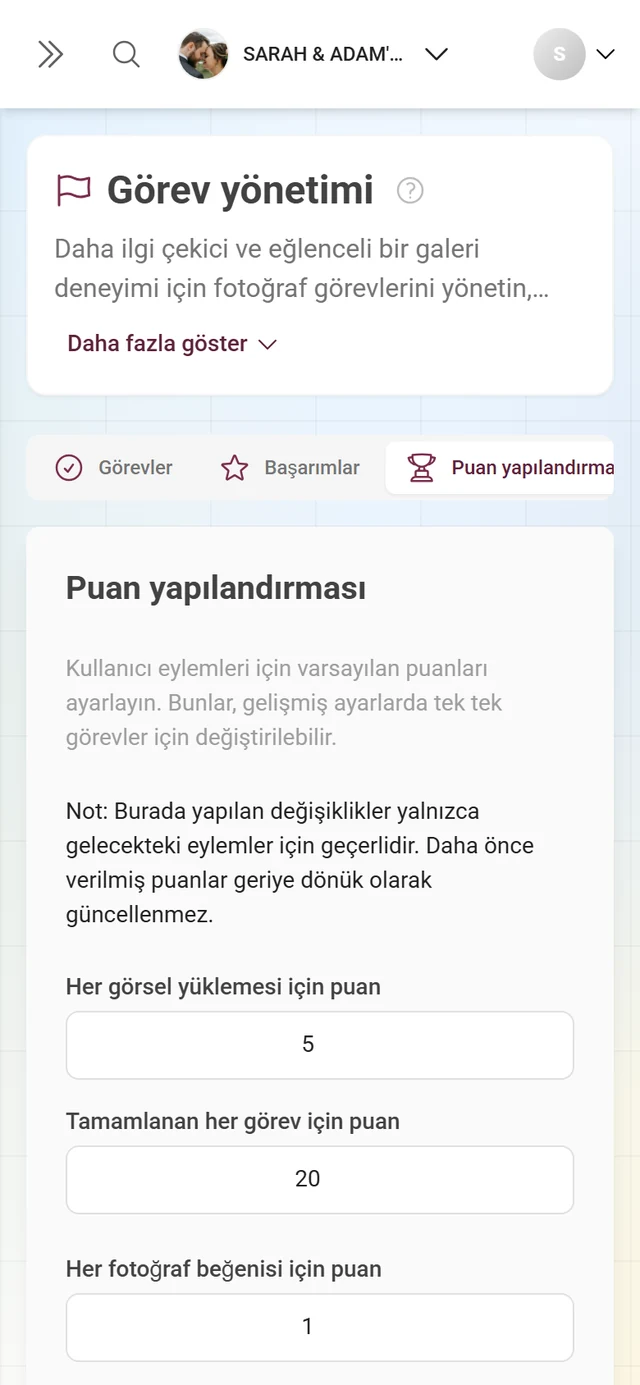
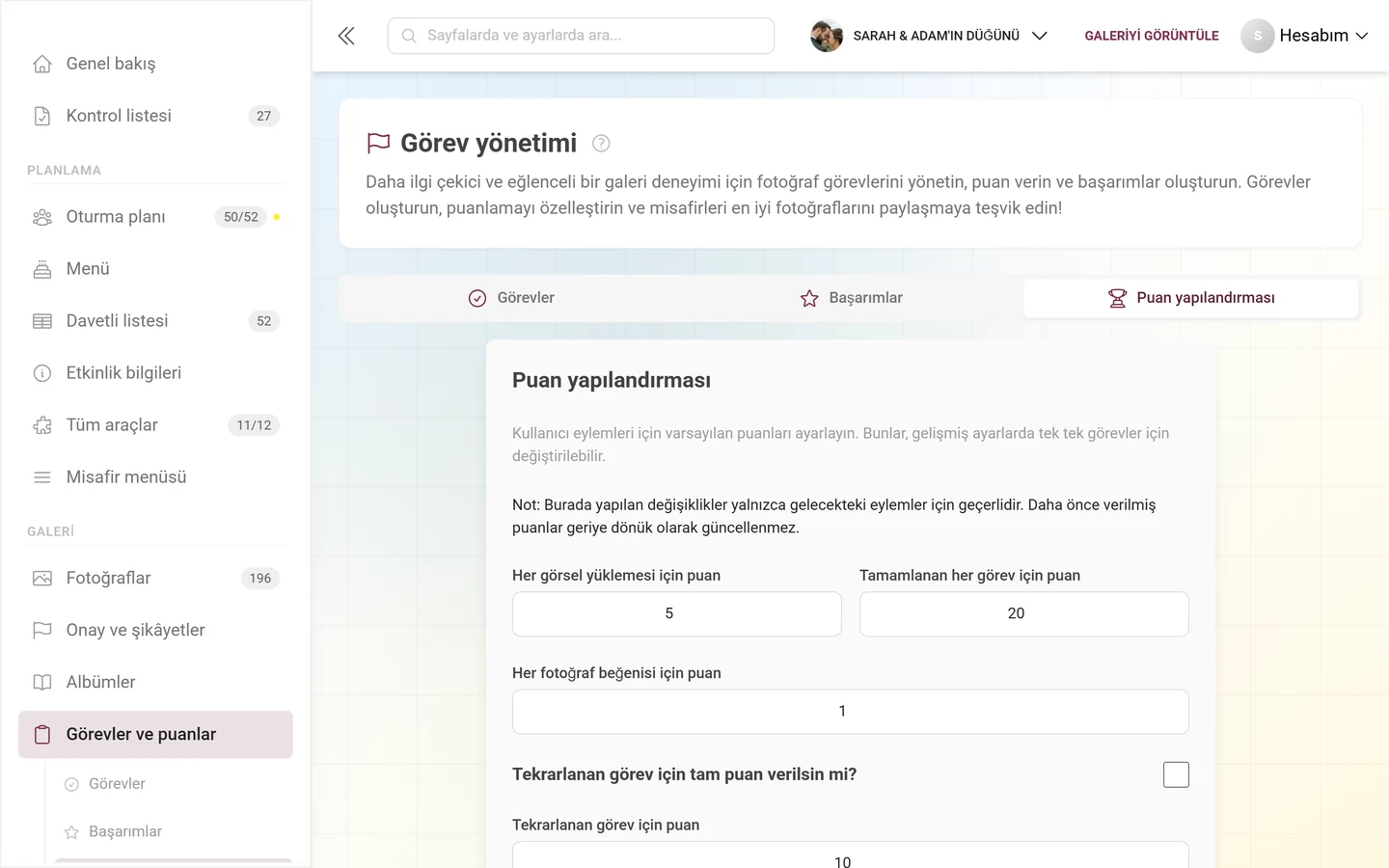
Bölüm başlığı ““Puan yapılandırması” sekmesi”Burada etkinlik genelindeki varsayılan puanları belirlersiniz (düzenleyicideki Puanlar sekmesi bunları görev başına geçersiz kılar). Değişiklikler geriye dönük değil, yalnızca gelecekteki eylemler için geçerlidir – sayfa da bunu kendisi belirtir.
-
Puanları girin: Her görsel yüklemesi için puan (varsayılan 5), Her görev tamamlama için puan (varsayılan 20) ve Her fotoğraf beğenisi için puan (varsayılan 1).
-
Tekrarlanan görev için tam puan verilsin mi? anahtarı, tekrar tamamlamanın tam puan getirip getirmeyeceğine karar verir. Kapalıysa Tekrarlanan görev için puan alanı devreye girer (varsayılan 10).
-
Değişiklikleri kaydet’e tıklayın.
Filtreleme, sıralama, düzenleme ve yazdırma
Bölüm başlığı “Filtreleme, sıralama, düzenleme ve yazdırma”- Filtre – huni simgesine tıklayın. “Filtre koşullarını seçin:” altında filtre türlerini seçin (Başlangıç puanı, Tekrar puanı, Açılış zamanı, Kilitlenme zamanı, Görev bağımlılıkları, Başarım gereksinimleri, Min. yükleme, Maks. yükleme, Oluşturma tarihi), her tür için bir Var/Yok anahtarı veya bir aralık ayarlayın ve Filtreleri uygula ile onaylayın. Tüm filtreleri sıfırla her şeyi yeniden siler.
- Sıralama – Sıralama ölçütü: ve yukarı/aşağı okları üzerinden.
- Yeniden sırala – Yeniden sırala’yı etkinleştirin, görevleri sürükleyerek yeniden düzenleyin, Bitti ile tamamlayın.
- Yazdır – Görevleri yazdır her görev için, misafirleri yerinde doğrudan göreve götüren bir QR kart oluşturur. Düzeni ve renkleri iletişim kutusunda ayarlarsınız; baskı şablonları hakkında daha fazlası Design Studio sayfasında.
Kim neyi yapabilir? (Paket ve roller)
Bölüm başlığı “Kim neyi yapabilir? (Paket ve roller)”- Sayfa görünür: üç özellikten biri (puanlar, görevler veya başarımlar) pakette olduğu anda.
- Kendi görevler ve puanlar: standarda dahildir.
- Gelişmiş koşullar, şablon içe aktarma ve QR baskı: etkinlik paketine bağlı.
- Roller: Yönetim alanının tamamı – dolayısıyla görev yönetimi – için Admin veya Sahip rolüne ihtiyacınız vardır. Burada yalnızca sahiplere özel ek bir engel yoktur: Yönetim alanını açabilen, görevleri, başarımları ve puanları da düzenleyebilir. Moderatörler buraya hiç giremez; onlar moderasyon sayfasında çalışır. Rolleri Roller ve yetkiler altında atarsınız.
Sorun giderme
Bölüm başlığı “Sorun giderme”- Görevler sekmesi yalnızca bir yükseltme katmanı gösteriyor: Özellik pakete dahil değil – Paketi yükseltme.
- Düzenleyicide Puanlar sekmesi yok / puanların etkisi yok: Puan modülünü Özellikler altında etkinleştirin.
- Koşullar kaybolmuş gibi görünüyor: Boş alanlar ve sıfır değerleri kaydederken bilerek atılır – yalnızca belirlenmiş koşullar sayılır.
- Görev limitine ulaşıldı: Sayaç sarı veya kırmızı olur ve Görev sınırına neredeyse ulaşıldı! notunu gösterir – gerekirse paketi yükseltin.
- Görevler galeride görünmüyor: Listenin üstünde o zaman görevlerin henüz etkinleştirilmediğine dair bir not görünür. Onları Özellikler altında açın.
- “Şablondan güncelle” kendi değişikliklerinizin üzerine yazar: önceden iyi düşünün.
Güçlü fotoğraf görevleri için ipuçları
Bölüm başlığı “Güçlü fotoğraf görevleri için ipuçları”- Görev metnini somut ifade edin ve bir referans görseli yükleyin – bu, görevi hemen anlaşılır kılar.
- Her görevin kendi albümünü alması için albüm önerisiyle birlikte Otomatik albüm ataması’nı kullanın.
- Sürpriz anlar için zaman koşulları belirleyin (örn. yalnızca saat 20’den itibaren açılan bir görev).
- Gerekli görevler ile bir hikâye kurun; gelişmiş koşullara yalnızca gerçekten ihtiyacınız olduğunda başvurun.
- Çok sayıda yarım yamalak görev yerine az sayıda güçlü görev. Şablon içe aktarma iyi bir başlangıç noktasıdır.
- QR kartları girişe veya masalara asın.
İlgili konular
Bölüm başlığı “İlgili konular”- Misafir görünümü: Fotoğraf görevleri
- Puanlar ve ödüller ve Gerçek ödüller (misafir)
- Başarımlar ve ödüller ve Ödülleri teslim etme (admin)
- Lider tablosu kazananları – başarımlar yerine sıralamalar için ödüller
- Albümleri yönetme, Özellikleri açma ve kapatma, Design Studio, Misafirleri davet etme