Slayt gösterisi ve tam ekran
Galeride bir fotoğrafa veya videoya dokunduğunuzda, tam ekranda açılır – etkinliğinize acele etmeden göz atmanın en iyi yolu. Tam ekran yalnızca göstermekten çok daha fazlasını yapabilir: gezinme, yakınlaştırma, beğenme, yorum yapma, paylaşma, indirme, bildirme, ayrıntıları görüntüleme ve otomatik bir slayt gösterisi başlatma.
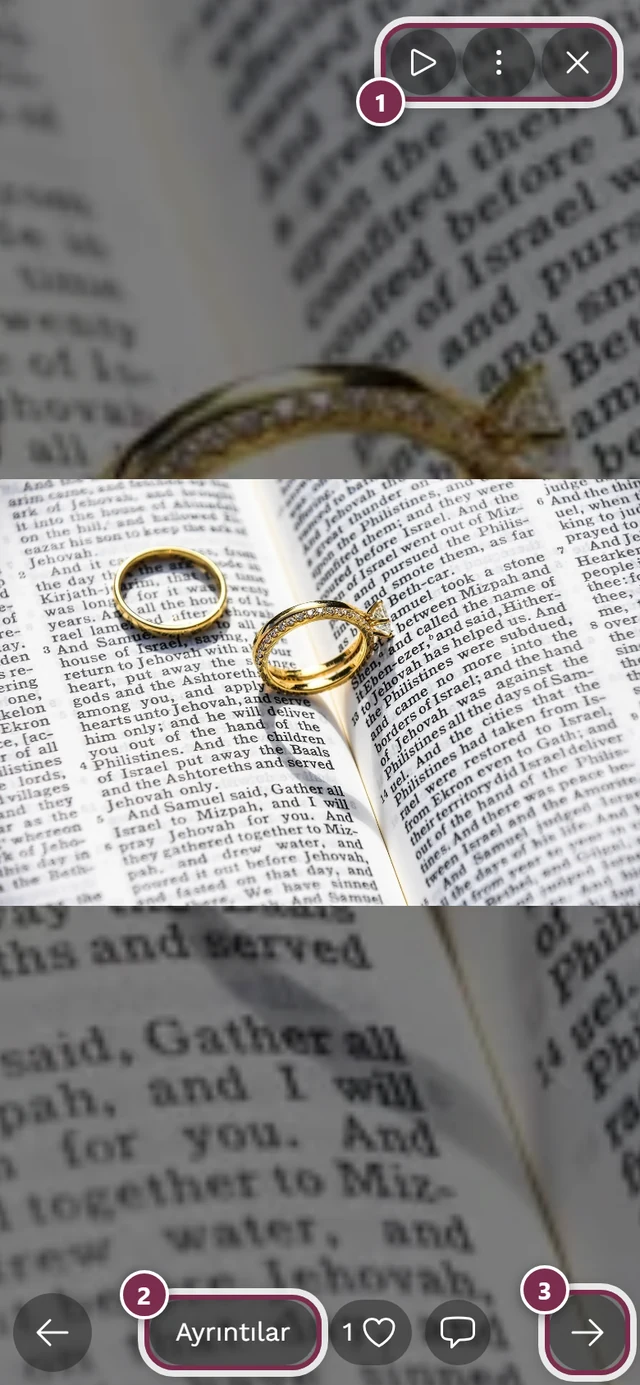
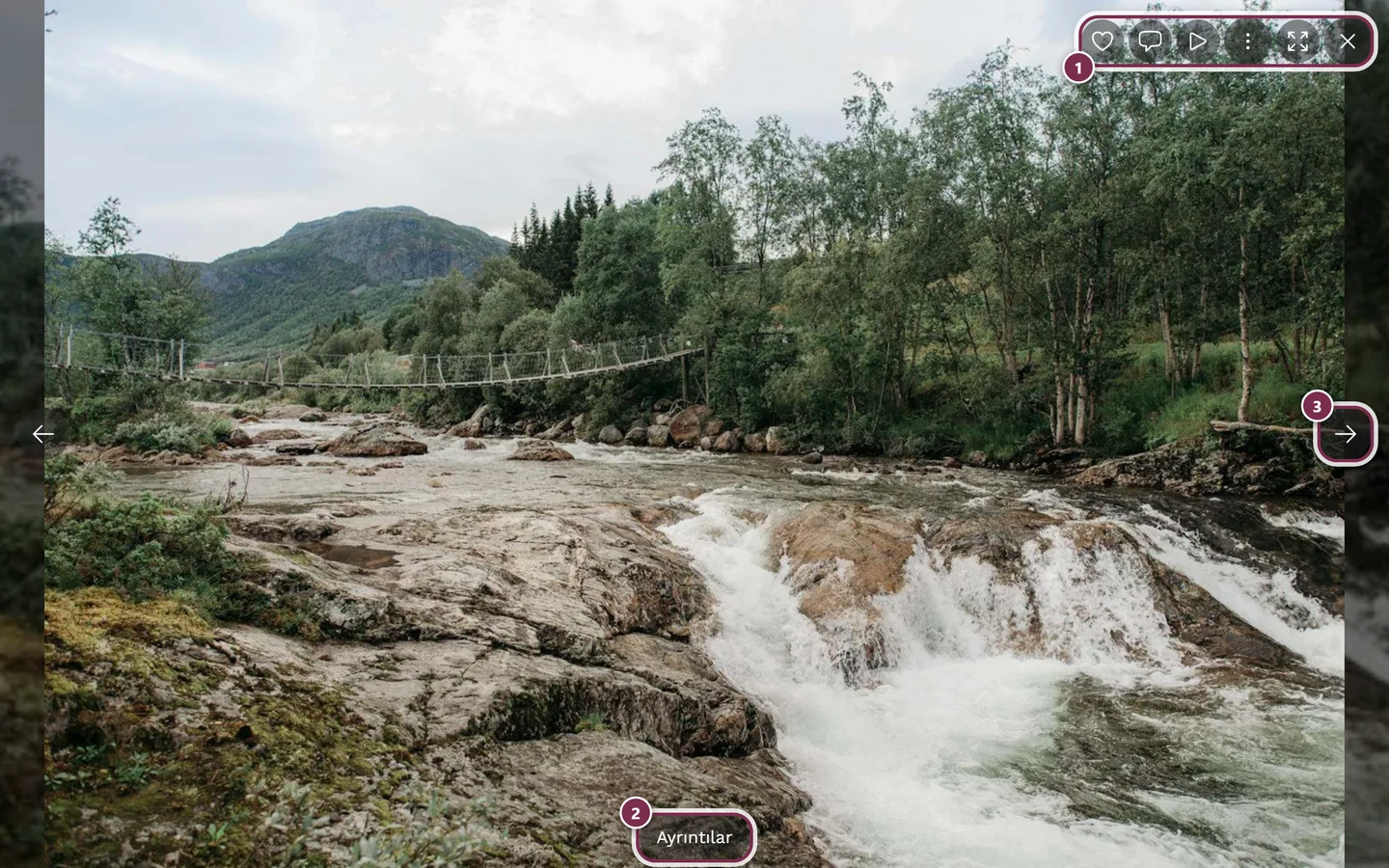
1. Açma ve kapatma
Bölüm başlığı “1. Açma ve kapatma”Tam ekranı birkaç yoldan açabilirsiniz:
- Galeri bir fotoğrafa veya videoya dokunarak.
- Akış’tan veya paylaşılan bir bağlantıdan – o zaman ilgili fotoğraf doğrudan tam ekranda açılır.
Kapat için birkaç seçeneğiniz vardır – o an hangisi en hızlıysa onu seçin:
-
Aşağı kaydırın (telefonda en hızlısı). Görsel parmağınızı izler, hafifçe küçülür ve arkasından galeri belirir. Yaklaşık 100 pikselden itibaren veya hızlı bir kaydırmayla kapanır. Görseli tekrar yukarı çekerseniz hareket iptal olur.
-
Sağ üstteki ✕’e dokunun (etiket: “Slayt gösterisini kapat”).
-
Bilgisayarda Esc tuşuna basın.
-
Telefonda/tarayıcıda çoğu zaman geri hareketi veya geri düğmesi de yeterlidir.
2. Gezinme (fotoğraflar arasında geçiş)
Bölüm başlığı “2. Gezinme (fotoğraflar arasında geçiş)”Sonraki fotoğrafa geçmek için de birkaç yol vardır:
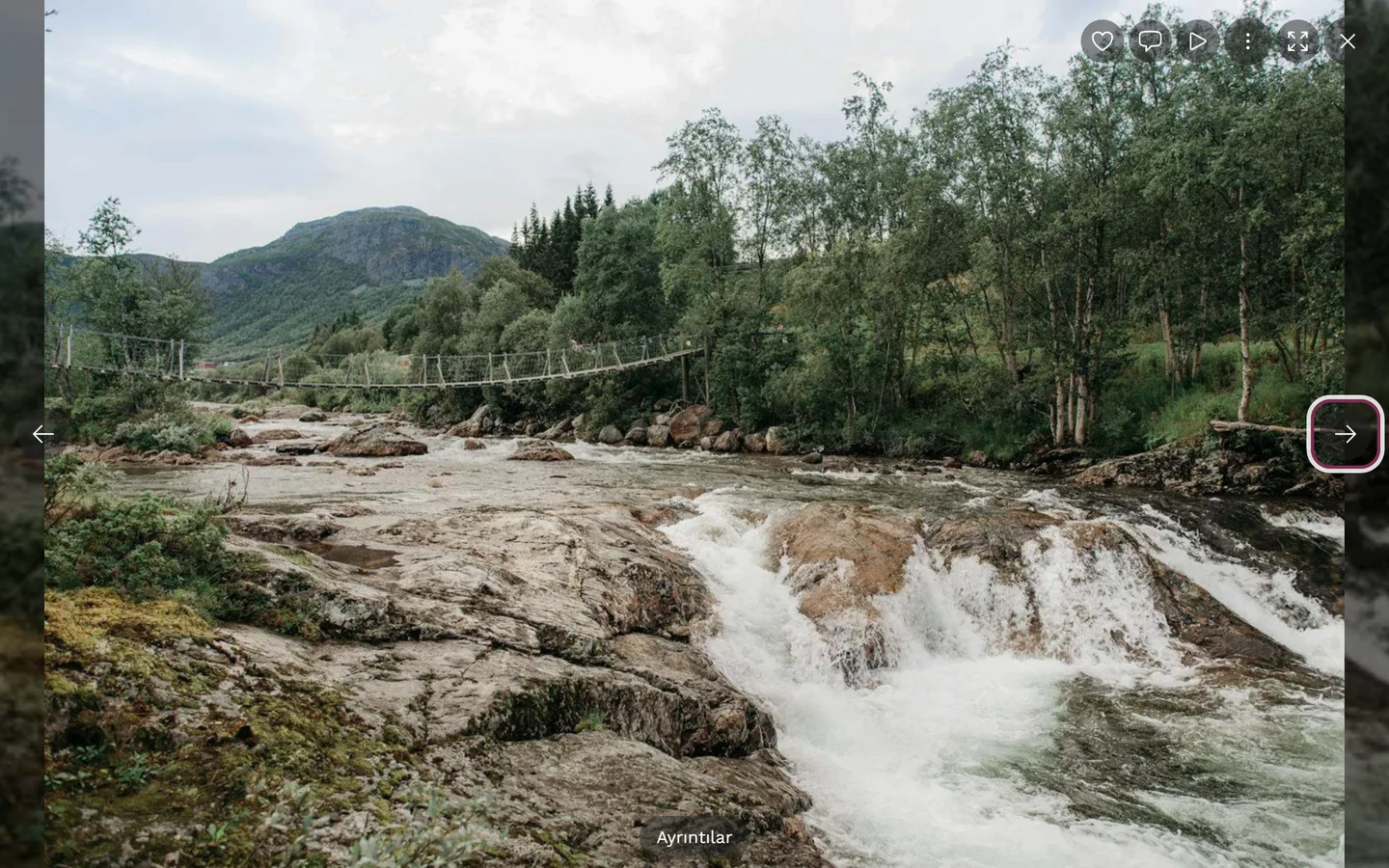
- Sola veya sağa kaydırma (telefonda). Görsel parmağınızı izler; ekran genişliğinin yaklaşık üçte birinden itibaren (en fazla yaklaşık 160 piksel) veya kısa, hızlı bir kaydırmayla sonraki veya önceki fotoğrafa geçer.
- Ok düğmeleri: bilgisayarda görselin kenarında solda ve sağda ortada, telefonda altta solda ve sağda (etiket: “Önceki görsel” / “Sonraki görsel”). Önceki veya sonraki görsel kalmadığında oklar gizlenir.
- Bilgisayarda ← → ok tuşları.
- Masaüstünde fare tuşu basılıyken sürüklemek de görseli değiştirir.
3. Kontrolleri gösterme ve gizleme (kesintisiz görünüm)
Bölüm başlığı “3. Kontrolleri gösterme ve gizleme (kesintisiz görünüm)”Dikkat dağıtmadan izlemek için üst ve alt çubukları gizleyebilirsiniz:
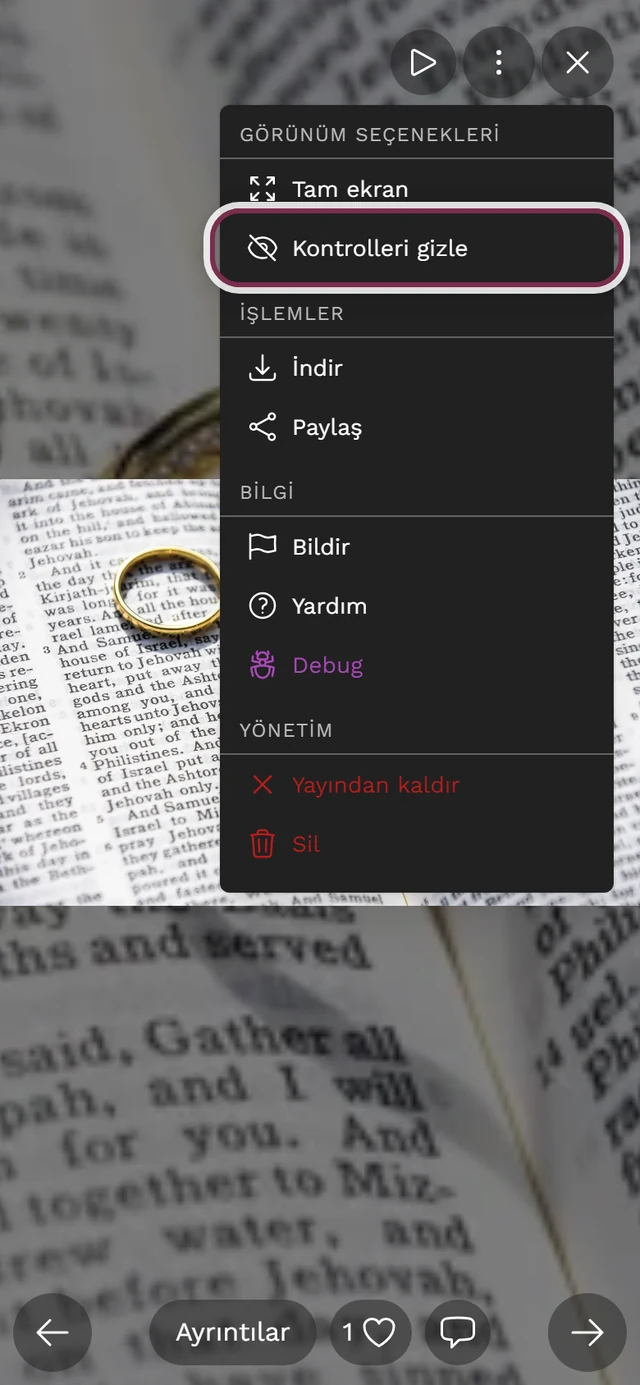
- Fotoğrafa bir kez dokunmak çubukları gizler veya yeniden gösterir. (Videolarda bir dokunuş bunun yerine Oynat ile Duraklat arasında geçiş yapar.)
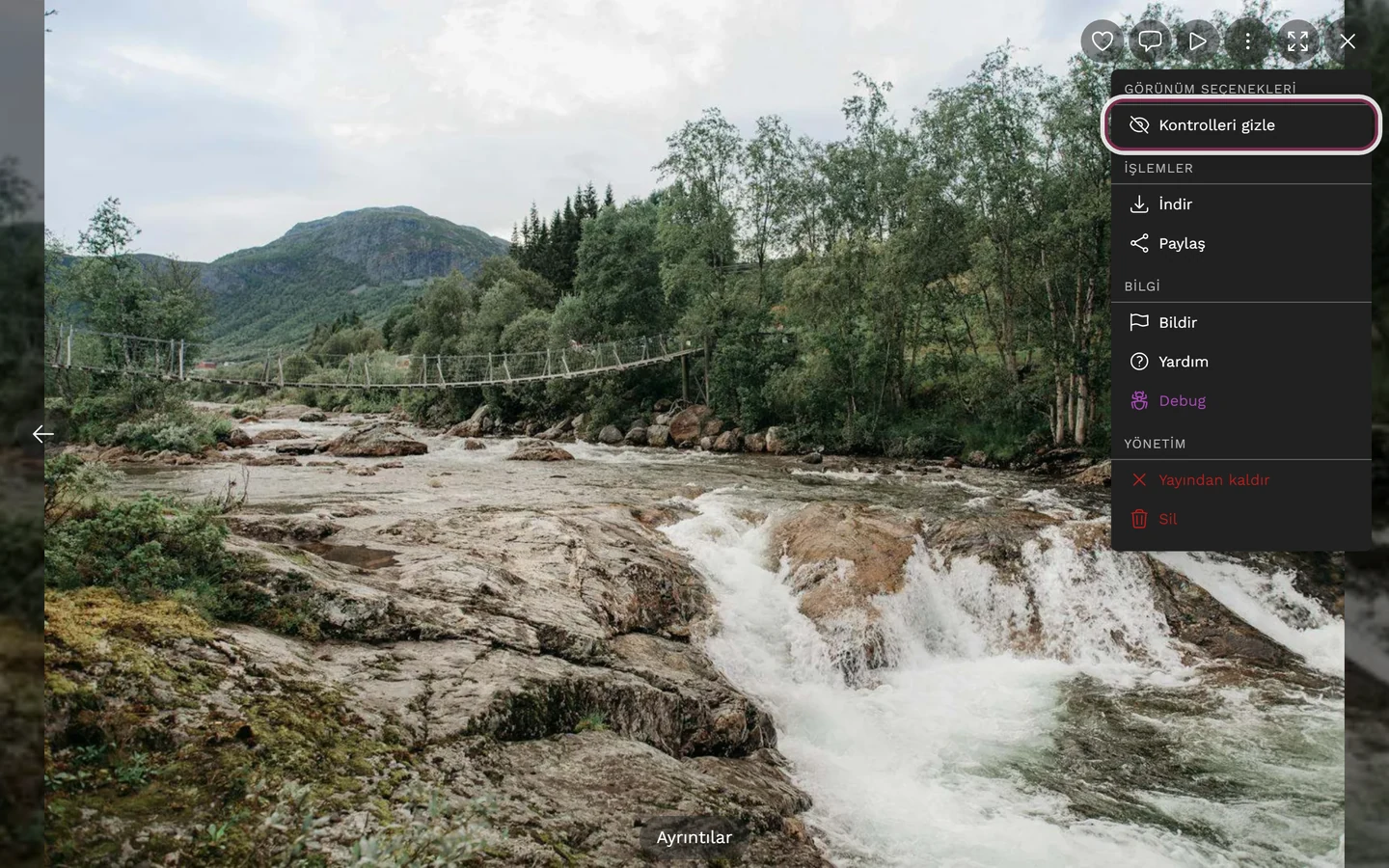
- Göz simgesi (“Kontrolleri gizle” veya “Kontrolleri göster”) üzerinden ya da ⋮ menüsünde Görüntüleme seçenekleri altında.
- Bilgisayarda H tuşu.
4. Yakınlaştırma
Bölüm başlığı “4. Yakınlaştırma”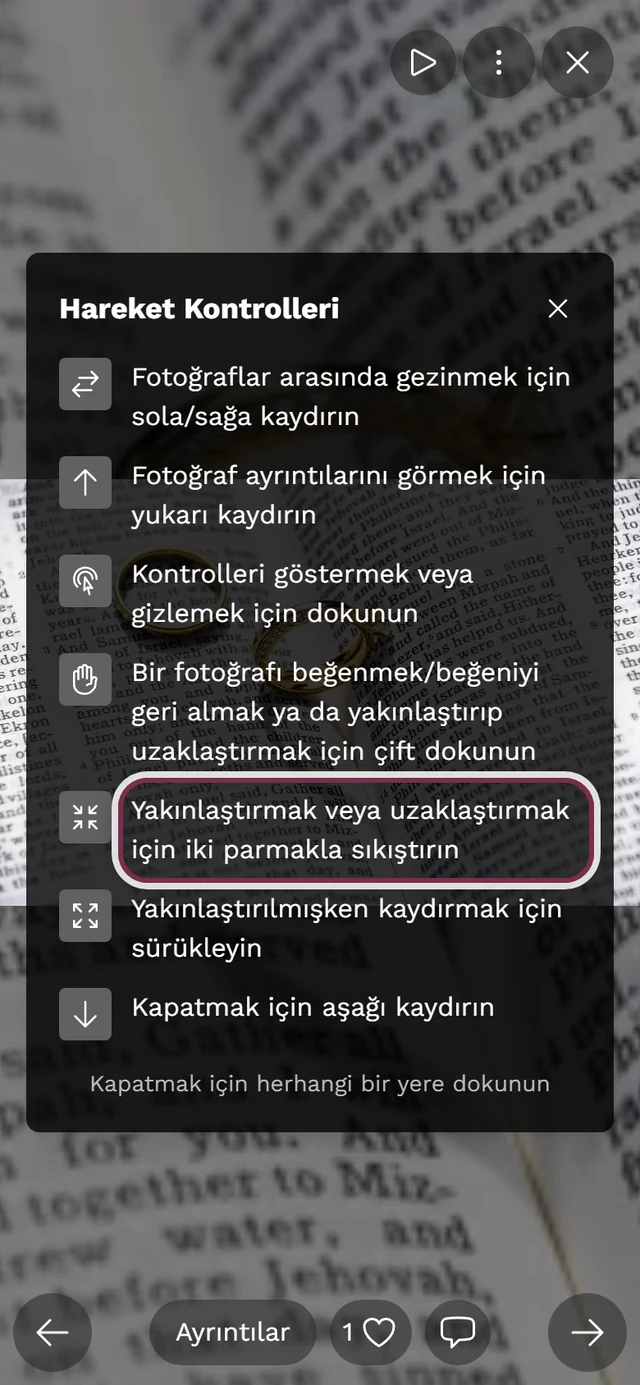
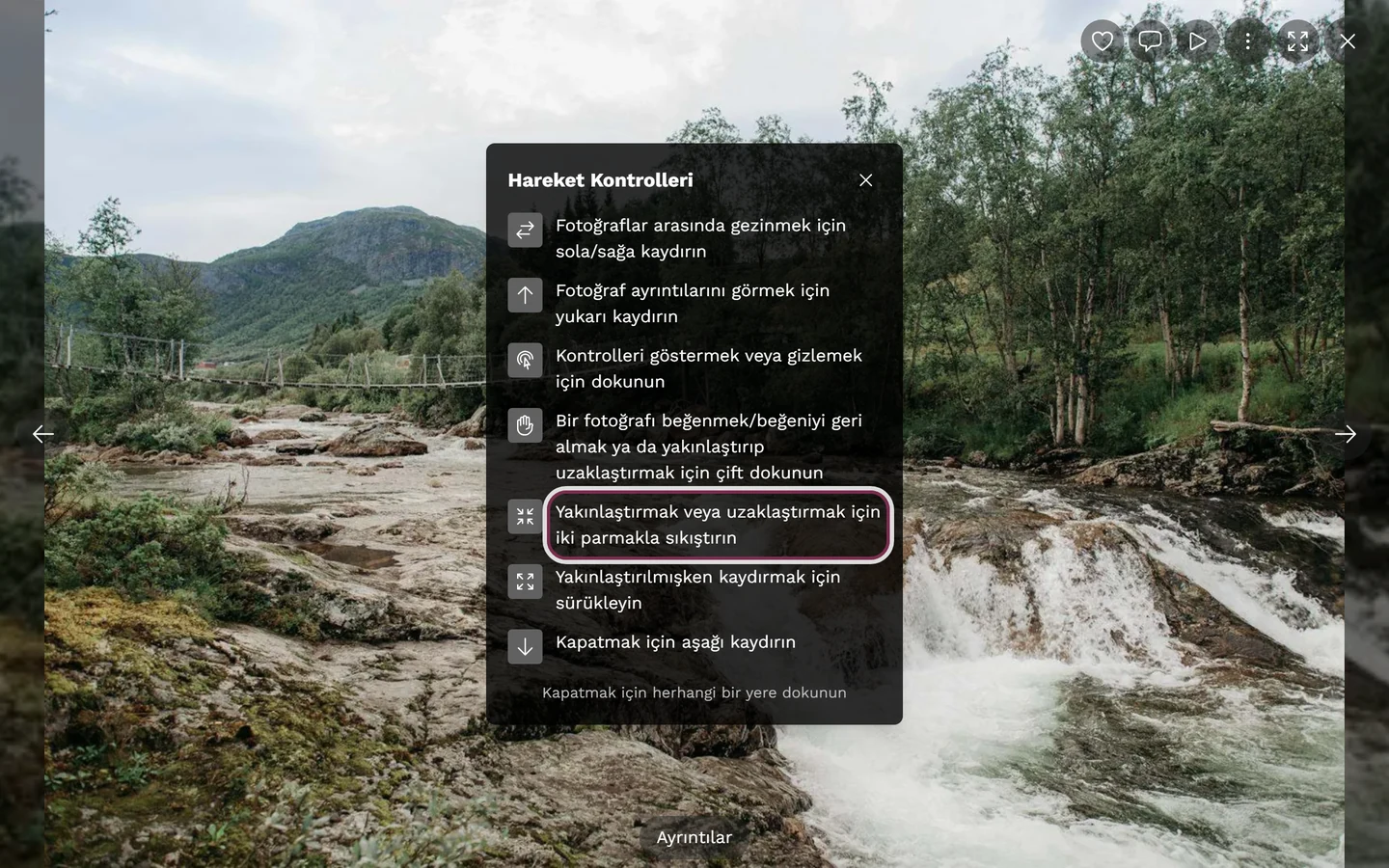
- Telefonda iki parmakla açma – 5 kata kadar büyütme.
- Bilgisayarda Ctrl + fare tekerleği veya dokunmatik yüzeyde iki parmakla sıkıştırma.
- Yakınlaştırılmış görselde görünen kısmı kaydırmak için parmakla veya fareyle sürükleyin (kaydırma).
- Zaten yakınlaştırılmış görselde çift dokunmak yakınlaştırmayı normal boyuta sıfırlar.
5. Ayrıntıları açma
Bölüm başlığı “5. Ayrıntıları açma”Geçerli fotoğrafla ilgili ayrıntılı bilgileri şöyle açarsınız:
- Yukarı kaydırmak (telefonda) fotoğraf ayrıntılarını Instagram tarzında açar.
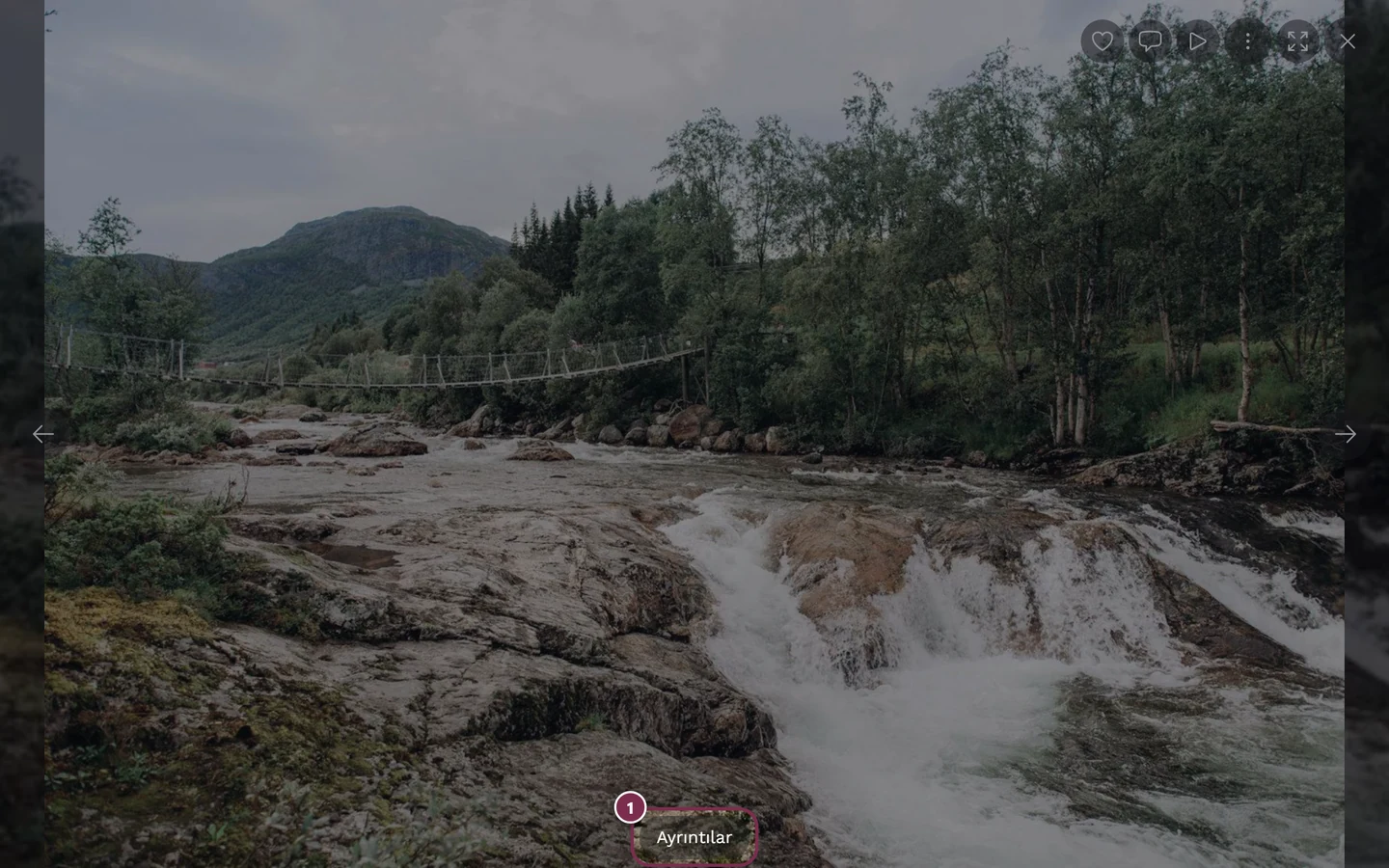
- Alt çubuktaki Ayrıntılar düğmesi.
- Yanındaki küçük (i) bilgi düğmesi – yalnızca açıklama, albüm veya görev gibi ek bilgiler varsa görünür.
6. Ayrıntılar iletişim kutusu – içinde neler var
Bölüm başlığı “6. Ayrıntılar iletişim kutusu – içinde neler var”Görsel ayrıntıları iletişim kutusu bir fotoğrafla ilgili tüm bilgileri bir araya getirir:
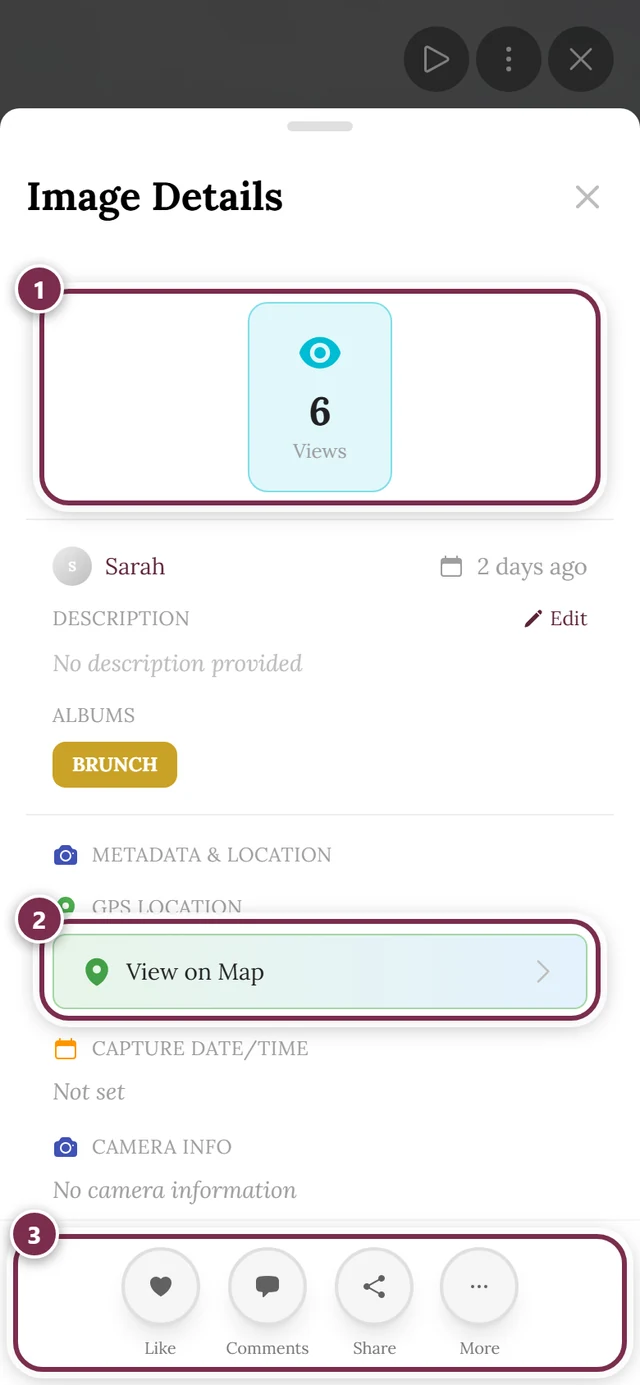
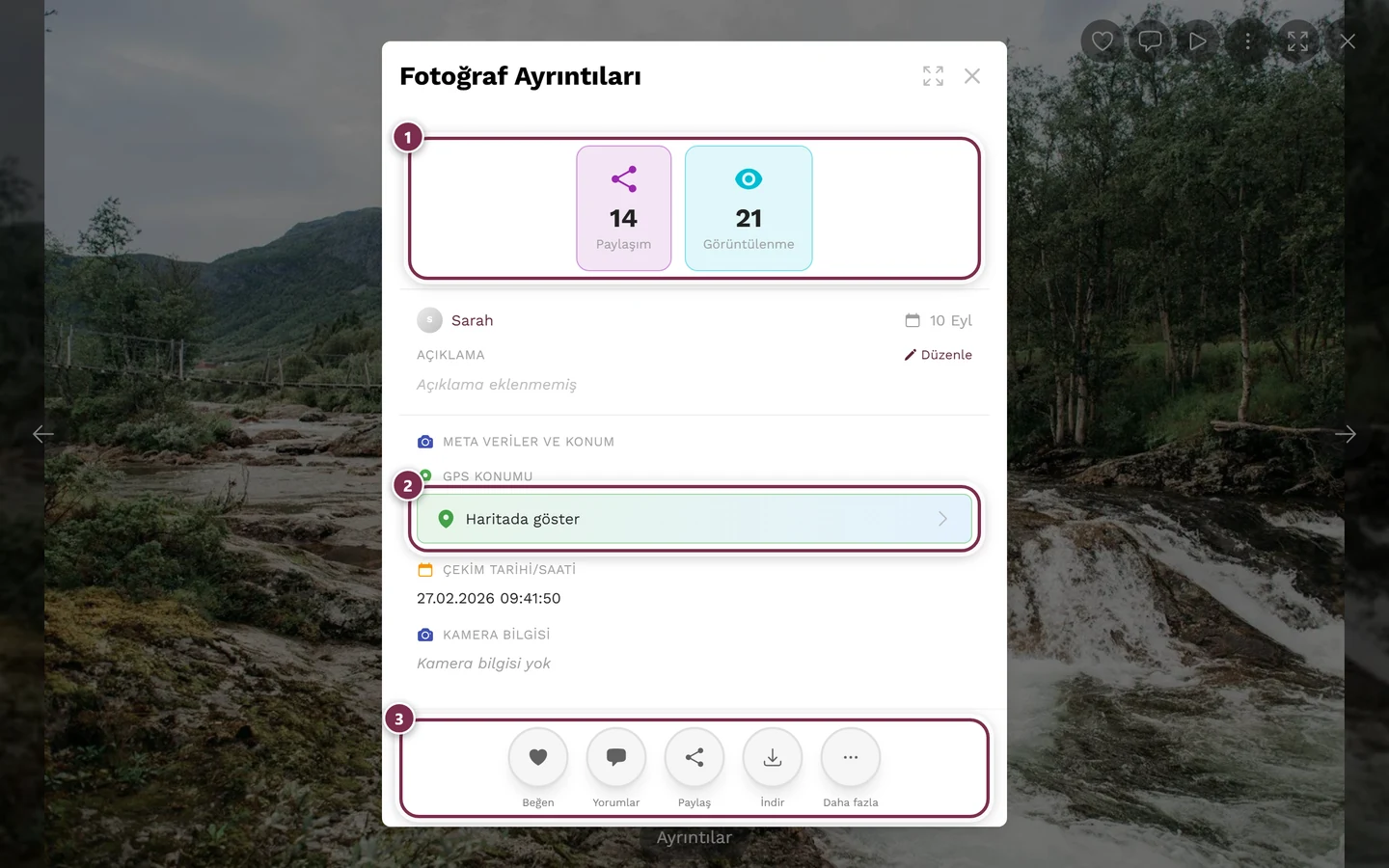
- Üstteki istatistik çubuğu: Beğeniler, yorumlar, paylaşımlar, indirmeler ve görüntülenmeler – her biri yalnızca özellik etkinlikte etkinse ve sayılacak bir şey varsa gösterilir. Beğenilere tıklamak kimlerin beğendiğini gösterir; yorumlara tıklamak yorum iletişim kutusunu açar.
- Yükleyen ve tarih: Yükleyenin avatarı ve takma adı (veya “Anonim”). Tıklamak profilini açar. Buna ek olarak göreli tarih, ör. “2 sa önce”.
- Durum notu: Görsel henüz yayınlanmamışsa bir uyarı notu görürsünüz.
- Açıklama, albümler ve görev: Albümler ve görevler tıklanabilir etiketler olarak gösterilir – tıklamak galeriyi o albüme veya göreve göre filtreler ve tam ekranı kapatır.
- Kişiler (yüzler): yalnızca etkinlikte yüz tanıma etkinse. Bir yüze tıklamak galeriyi o kişiye göre filtreler. Daha fazlası: Yüz arama.
- Kamera ve konum: Kamera modeli, objektif, çekim zamanı ve çekim yeri – yalnızca bu bilgiler fotoğrafta kayıtlıysa. Konuma tıklamak harita görünümünü açar.
- Alttaki işlem düğmeleri: Beğen, Yorumlar, Paylaş ve İndir (açık olanlara göre). Çok fazlaysa geri kalanlar bir Daha fazla alt menüsüne taşınır.
7. Tam ekran ve sürükleyici mod
Bölüm başlığı “7. Tam ekran ve sürükleyici mod”Gerçek tam ekran, büyük ekranda sunumlar için uygundur.
- Bilgisayarda: Sağ üstteki çift ok düğmesi (“Tam ekran modunu etkinleştir” / “Tam ekrandan çık”) veya F tuşu.
- Telefonda: Çubukta ayrı bir düğme yoktur – öğeyi ⋮ menüsünde Görüntüleme seçenekleri altında bulursunuz. Gerçek tam ekran modunu desteklemeyen iPhone Safari’de sürükleyici mod kullanılır: Çubuklar kaybolur ve görsel ekranı doldurur.
- Çıkma: tekrar F, çift ok düğmesi, Esc (yalnızca tam ekrandan çıkar, slayt gösterisinden değil) veya aşağı kaydırma.
8. Geçerli fotoğrafla ilgili işlemler – tüm yollar
Bölüm başlığı “8. Geçerli fotoğrafla ilgili işlemler – tüm yollar”Her işlem için genellikle birden fazla eşdeğer yol vardır – çubuk, ⋮ menüsü, bir hareket, fotoğrafın bağlam menüsü (bilgisayarda) veya ayrıntılar iletişim kutusu üzerinden.
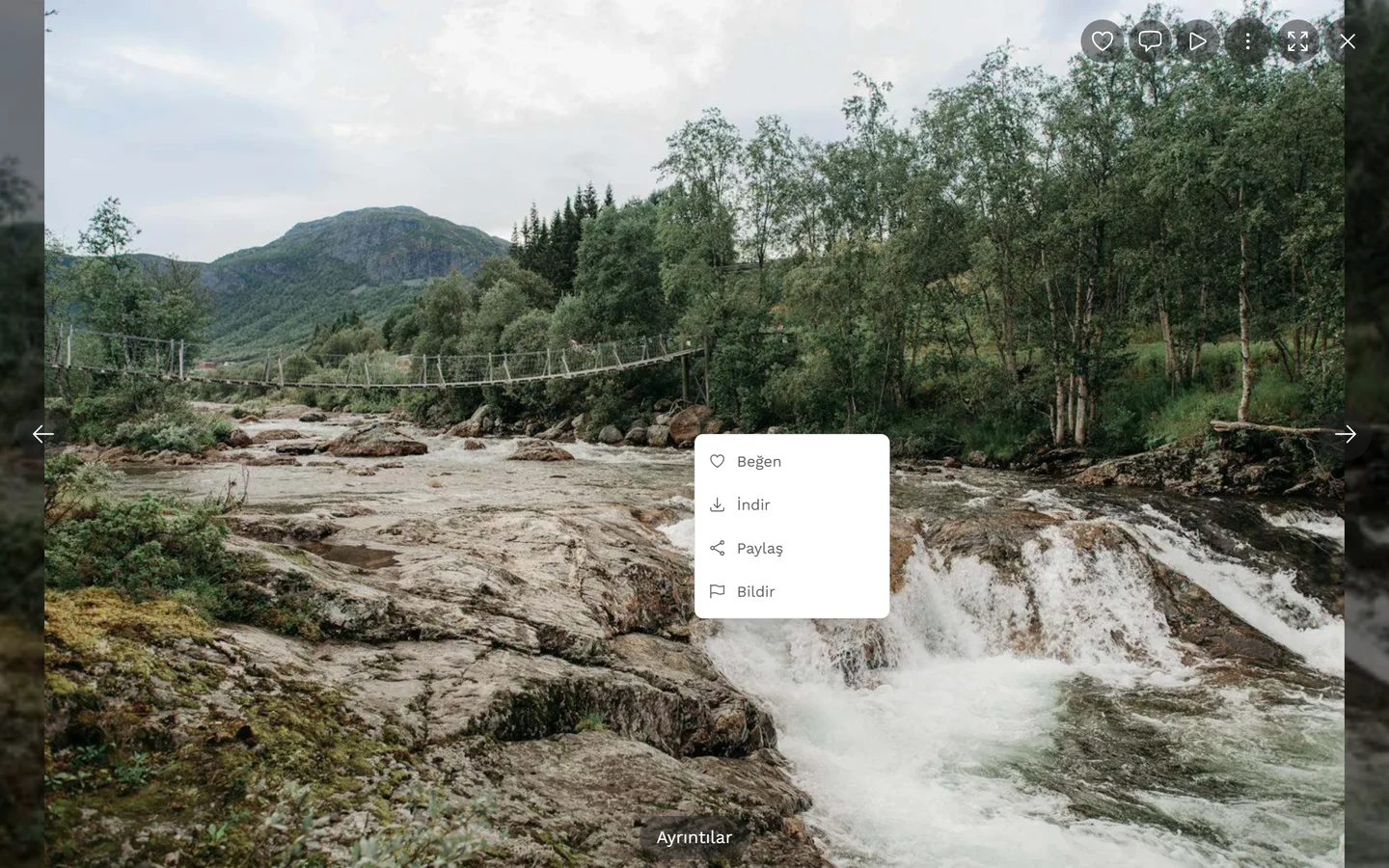
Fotoğrafın bağlam menüsü (bilgisayarda)
Bölüm başlığı “Fotoğrafın bağlam menüsü (bilgisayarda)”Bilgisayarda doğrudan büyük görsele sağ tıklayabilirsiniz. Bu, tam olarak şu öğeleri içeren ayrı, kısa bir menü açar:
- Beğen veya Beğeniyi kaldır – yalnızca etkinlikte beğenme etkinse.
- İndir – yalnızca indirmeye izin veriliyorsa.
- Paylaş – yalnızca paylaşmaya izin veriliyorsa.
- Bildir – her zaman mevcut.
Tek tek işlemler
Bölüm başlığı “Tek tek işlemler”Beğen – yalnızca etkinlikte etkinse:
- Fotoğrafa çift dokunma (tam dokunduğunuz noktada bir kalp animasyonu belirir).
- Çubuktaki kalp düğmesi (bilgisayarda sağ üstte sayaçla, telefonda alt çubukta).
- Fotoğrafın bağlam menüsü → Beğen.
- Ayrıntılar iletişim kutusundaki beğeni düğmesi.
- Tekrar tetiklemek beğeniyi geri alır. Daha fazlası: Beğeniler ve yorumlar.
Yorum yap – yalnızca etkinlikte etkinse:
- Konuşma balonu düğmesi (bilgisayarda sağ üstte, telefonda alt çubukta); sayaç yorum sayısını gösterir.
- Ayrıntılar iletişim kutusundaki Yorumlar öğesi. Daha fazlası: Beğeniler ve yorumlar.
İndirme – yalnızca etkinlikte izin veriliyorsa:
- ⋮ menüsü → İşlemler bölümü → İndir.
- Fotoğrafın bağlam menüsü → İndir.
- Ayrıntılar iletişim kutusu → İndir. Daha fazlası: Fotoğraf indirme.
Paylaşma – yalnızca etkinlikte izin veriliyorsa:
- ⋮ menüsü → İşlemler → Paylaş.
- Fotoğrafın bağlam menüsü → Paylaş veya ayrıntılar iletişim kutusu.
- Mümkünse cihazınızın kendi paylaşım iletişim kutusu, aksi halde bağlantıyı içeren bir iletişim kutusu açılır. Kısa süreliğine “Görsel paylaşım için hazırlanıyor…” notu görünebilir. Daha fazlası: Fotoğraf paylaşma.
Bildir – tüm kullanıcılar için her zaman kullanılabilir:
- ⋮ menüsü → Bilgi bölümü → Bildir.
- Fotoğrafın bağlam menüsü → Bildir. Daha fazlası: İçerik bildirme.
9. Ayrıntılı olarak ⋮ menüsü
Bölüm başlığı “9. Ayrıntılı olarak ⋮ menüsü”Sağ üstteki ⋮ düğmesiyle (üç nokta) diğer işlemlere toplu olarak ulaşırsınız.
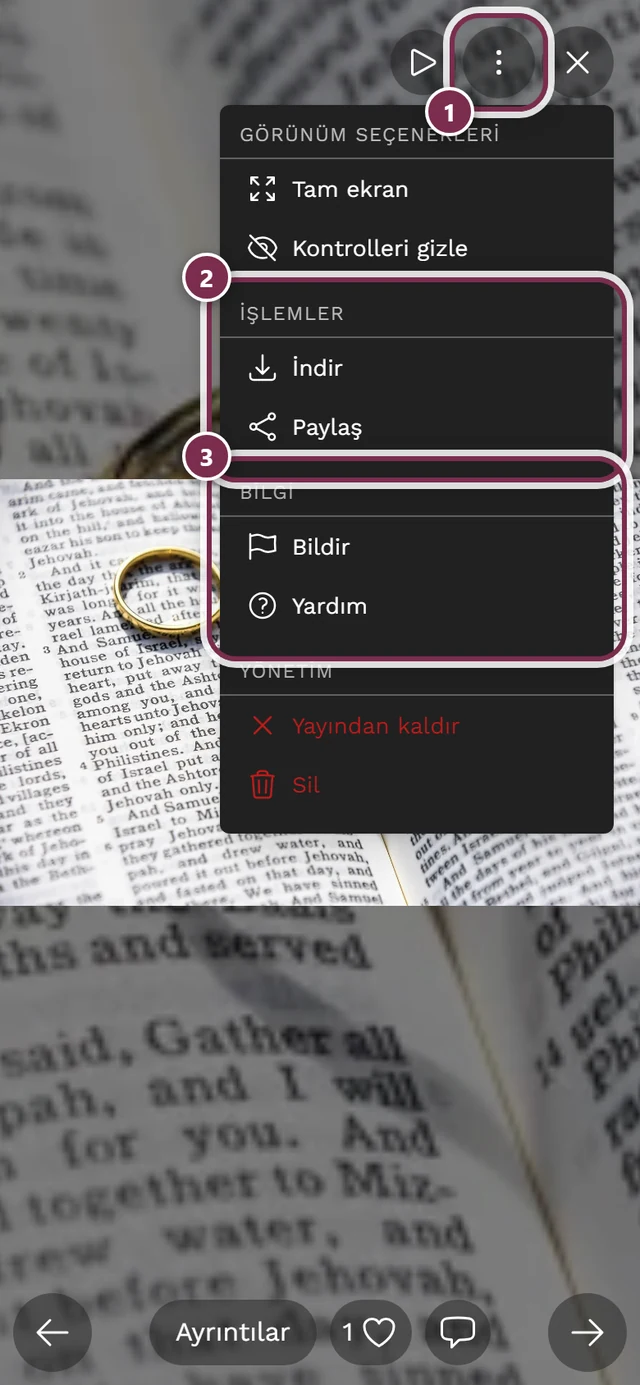
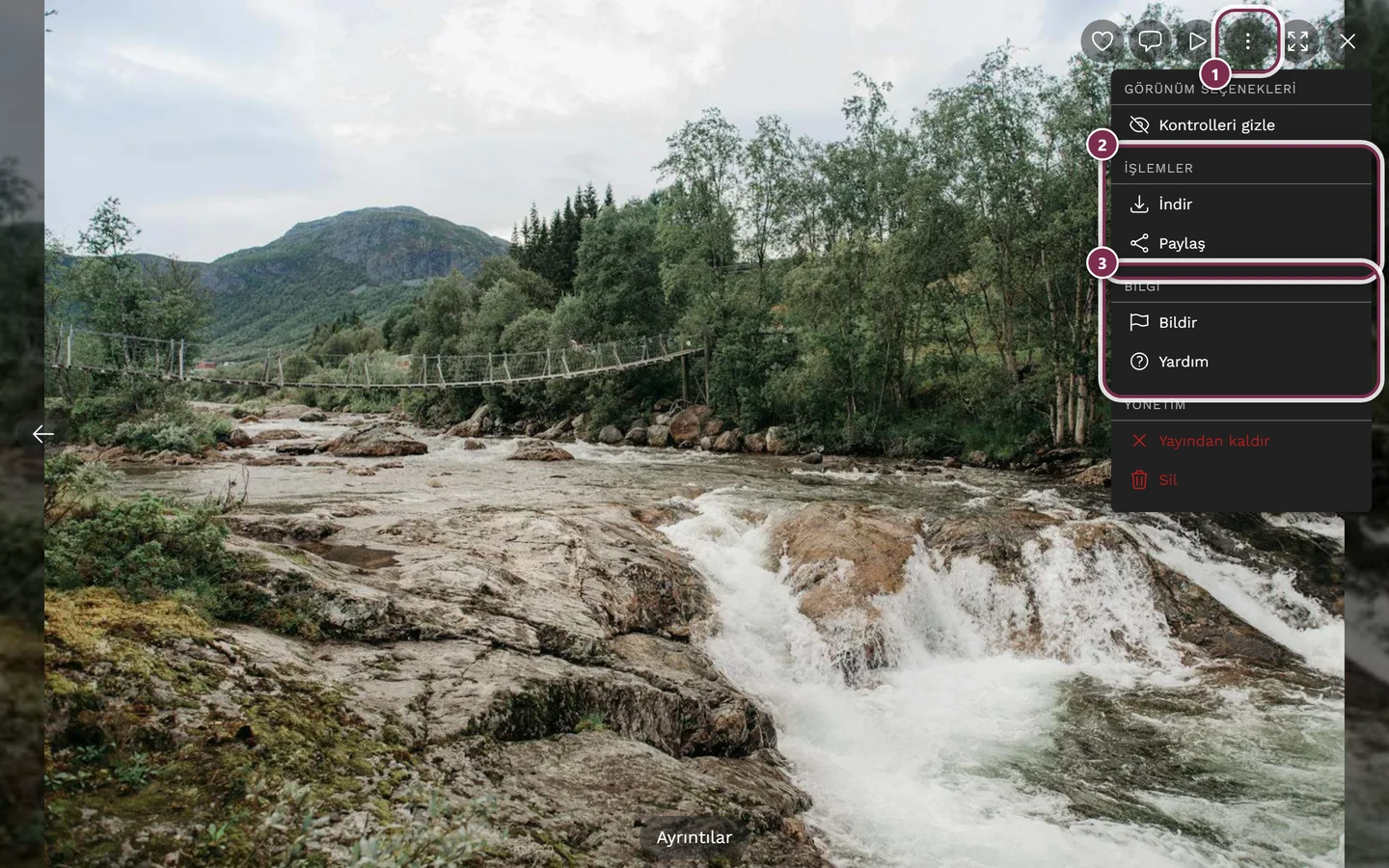
- Görüntüleme seçenekleri: Tam ekranı açma/kapatma (yalnızca telefonda), kontrolleri gizleme/gösterme.
- İşlemler: İndir, Paylaş – ikisi de kapalıysa bu bölümün tamamı yoktur.
- Bilgi: Bildir (her zaman), Yardım (hareketlere genel bakış).
- Yönetim (yalnızca moderatör/sahip/yönetici): Yayınla/Geri çek, Sil (onayla – silinen görseller 30 gün boyunca çöp kutusunda kalır ve geri yüklenebilir).
10. Otomatik slayt gösterisi
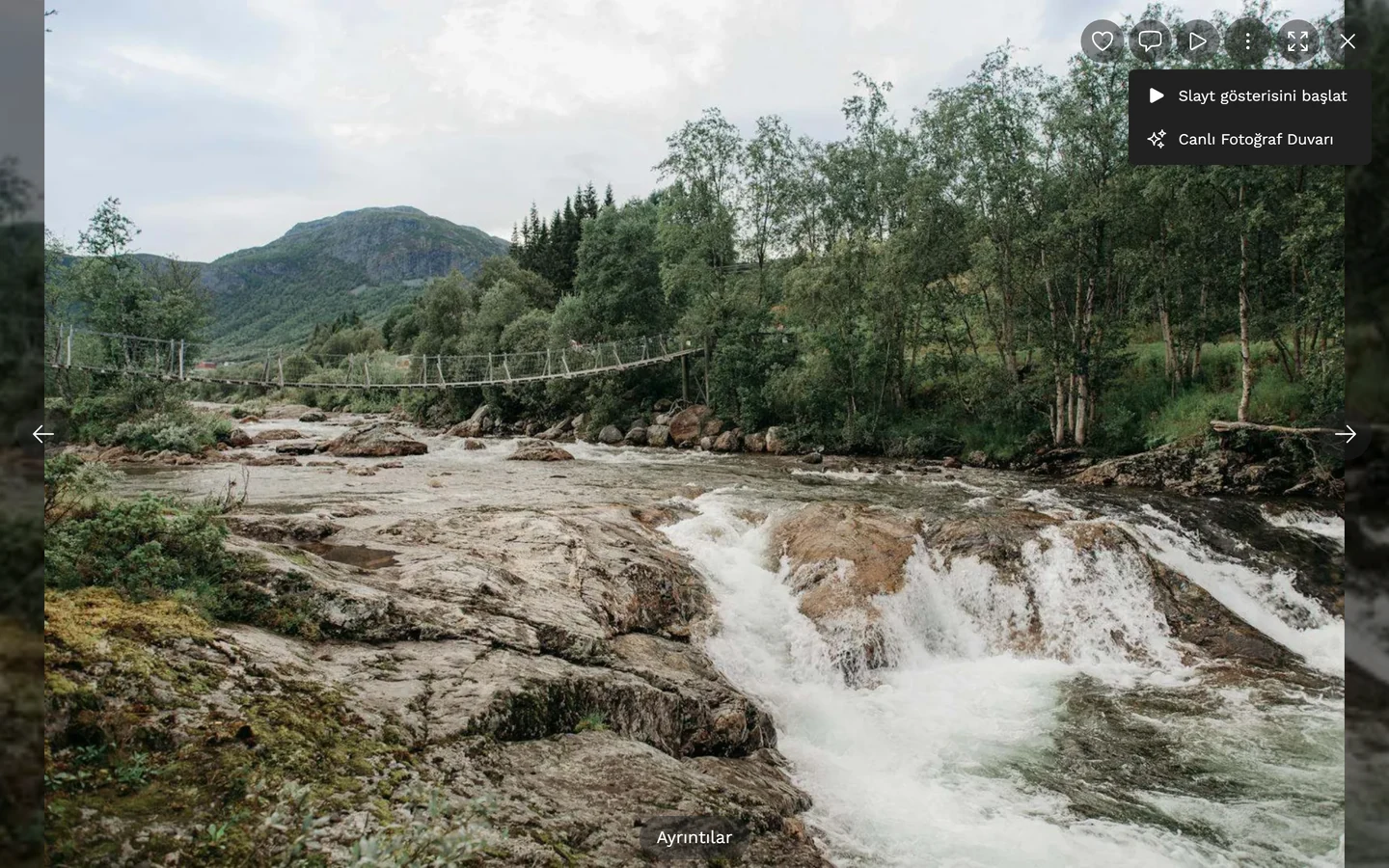
Bölüm başlığı “10. Otomatik slayt gösterisi”Yuvarlak oynat düğmesi otomatik oynatmayı başlatır. Bir geri sayım halkası sonraki görsele kalan süreyi gösterir (varsayılan: 3 saniye). Tekrar dokunmak duraklatır. Slayt gösterisi çalışırken diğer çubuklar küçültülür – yalnızca oynatma halkası kalır.
11. Videolar ve hareketli fotoğraflar
Bölüm başlığı “11. Videolar ve hareketli fotoğraflar”- Videolar doğrudan tam ekranda oynatılır. Videoya dokunmak Oynat ile Duraklat arasında geçiş yapar.
- Alt çubukta bir Oynat/Duraklat düğmesi ve bir ilerleme çubuğu bulursunuz (tıklamak, dokunmak veya sürüklemek istenen yere atlar; zaman gösterimi dd:ss). Sağ üstteki ses düğmesi sesi kapatır veya yeniden açar. Sessiz durumu tüm videolar için ortak geçerlidir.
- Hareketli fotoğraflar (Live Photos / animasyonlu fotoğraflar) sol üstte küçük bir işaret taşır ve otomatik olarak döngüde oynar – sessiz.
12. Hareketlere genel bakış
Bölüm başlığı “12. Hareketlere genel bakış”Hareketlere genel bakış tüm parmak hareketlerini özetler:
- Sola/sağa kaydırma – görseller arasında gezinme.
- Yukarı kaydırma – görsel ayrıntılarını görme.
- Dokunma – kontrolleri gösterme/gizleme.
- Çift dokunma – normal boyutta beğenme; yakınlaştırılmış görselde sıfırlama.
- İki parmakla sıkıştırma/açma – yakınlaştırma/uzaklaştırma.
- Yakınlaştırılmış görselde sürükleme – görünen kısmı kaydırma.
- Aşağı kaydırma – kapatma.
13. Klavye kısayolları (bilgisayarda)
Bölüm başlığı “13. Klavye kısayolları (bilgisayarda)”| Tuş | İşlev |
|---|---|
| ← / → | önceki / sonraki fotoğraf |
| F | tam ekran açık/kapalı |
| H | kontrolleri gizle/göster |
| Esc | tam ekranda: yalnızca tam ekrandan çık; aksi halde slayt gösterisini kapat (gerekirse iki kez) |
14. Sorun giderme
Bölüm başlığı “14. Sorun giderme”İlgili konular
Bölüm başlığı “İlgili konular”- Beğeniler ve yorumlar – çift dokunma, kalp düğmesi ve yorumlar.
- Fotoğraf indirme – ızgaradan da dahil, kaydetmenin tüm yolları.
- Fotoğraf paylaşma – bağlantı ve cihazın kendi paylaşım iletişim kutusu.
- İçerik bildirme – bir bildirimden sonra ne olur.
- Canlı fotoğraf duvarı – büyük ekranda slayt gösterisi.