Canlı fotoğraf duvarı
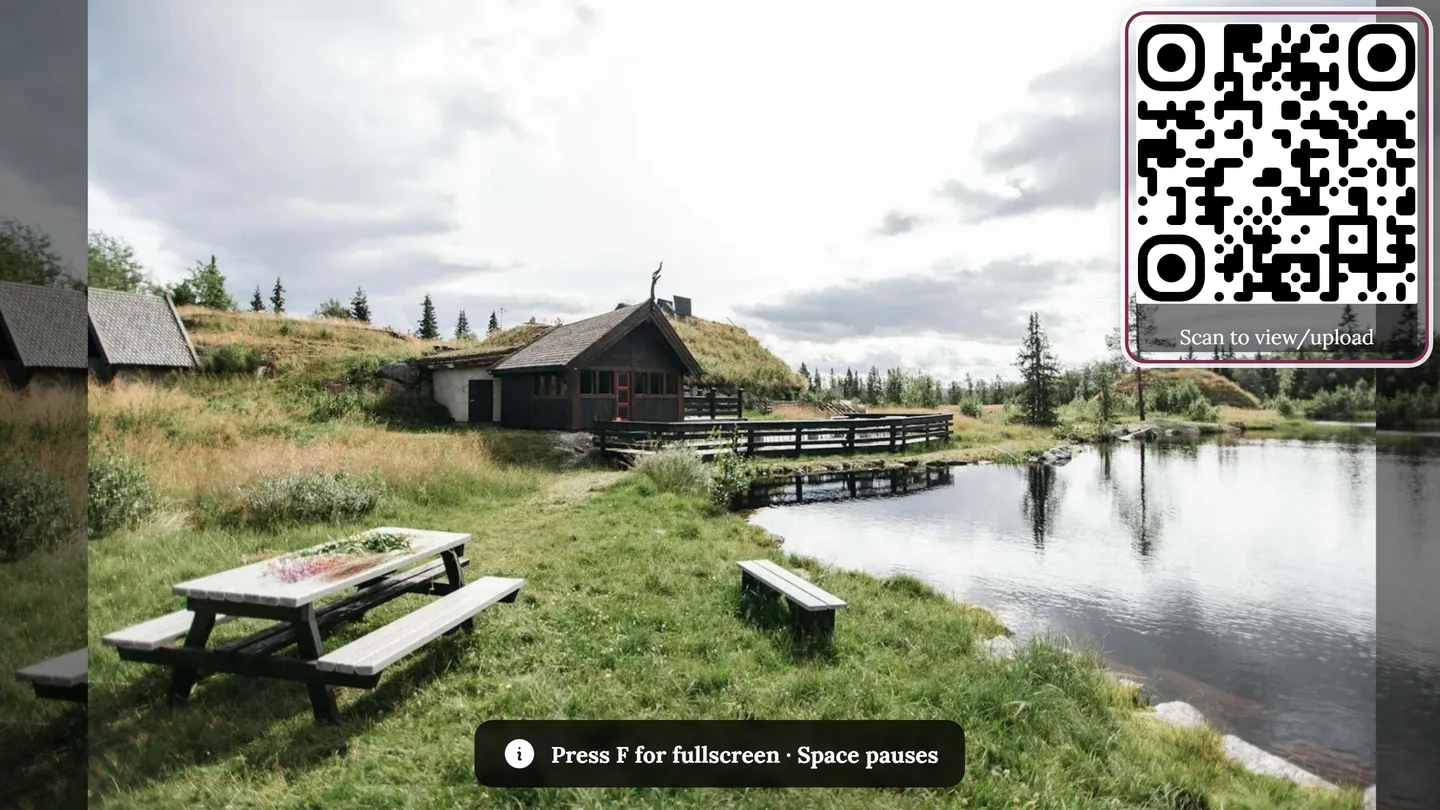
Canlı fotoğraf duvarı, bir etkinliğin en yeni fotoğraflarını otomatik olarak büyük bir ekranda gösterir – dans pistinin yanındaki ya da girişteki bir televizyon veya projeksiyon için idealdir. Yeni yüklemeler gerçek zamanlı olarak belirir ve bir QR kodu herkesi katılmaya davet eder.
Bu sayfa kimin için?
Bölüm başlığı “Bu sayfa kimin için?”- Misafirler büyük ekrandaki duvarı izler ve QR kodu / yükleme yoluyla yeni fotoğraflar ekler.
- Ev sahipleri ve moderatörler duvarı başlatır, televizyonda veya projeksiyonda tam ekrana alır ve ayarlardan yapılandırır. Moderasyon ve yönetim alanlarına fotoğraf duvarının kendisinden değil, galerideki sağ üstteki profil menüsünden ulaşırsınız.


Fotoğraf duvarı kullanılabilir mi?
Bölüm başlığı “Fotoğraf duvarı kullanılabilir mi?”Fotoğraf duvarı düğmesinin galeride görünmesi için iki koşulun sağlanması gerekir:
- Etkinlik paketi: Fotoğraf duvarı, satın alınan pakete dahil olmalıdır. Dahil değilse
/photowallsayfası duvar yerine Fotoğraf duvarı kullanılamıyor uyarısını gösterir. - İşlev anahtarı: Ev sahibi bu işlevi açık bırakmalıdır (varsayılan: açık). Anahtarın adı Fotoğraf duvarını sun’dur ve yönetim alanının yenilenmesinden bu yana Ayarlar → Fotoğraf duvarı ayarları sekmesinin en üstünde, duvarın seçeneklerinin hemen üzerinde yer alır – artık “İşlevler → Galeri görünümleri” altında değildir. Açıklaması: “Galeride fotoğraf duvarı düğmesini gösterir ve duvarı kendi bağlantısı üzerinden erişilebilir yapar.”
Fotoğraf duvarını açma – tüm yollar
Bölüm başlığı “Fotoğraf duvarını açma – tüm yollar”Duvarı açmanın dört yolu vardır. Hangisinin uygun olduğu, büyük ölçüde cihazınızın pencere genişliğine bağlıdır.
A yolu – Galeri çubuğundan (960 piksel genişlikten itibaren)
Bölüm başlığı “A yolu – Galeri çubuğundan (960 piksel genişlikten itibaren)”Televizyona veya projeksiyona bağlı bir dizüstü ya da masaüstü bilgisayarda en hızlı yol.
-
Etkinliğin galerisini açın.
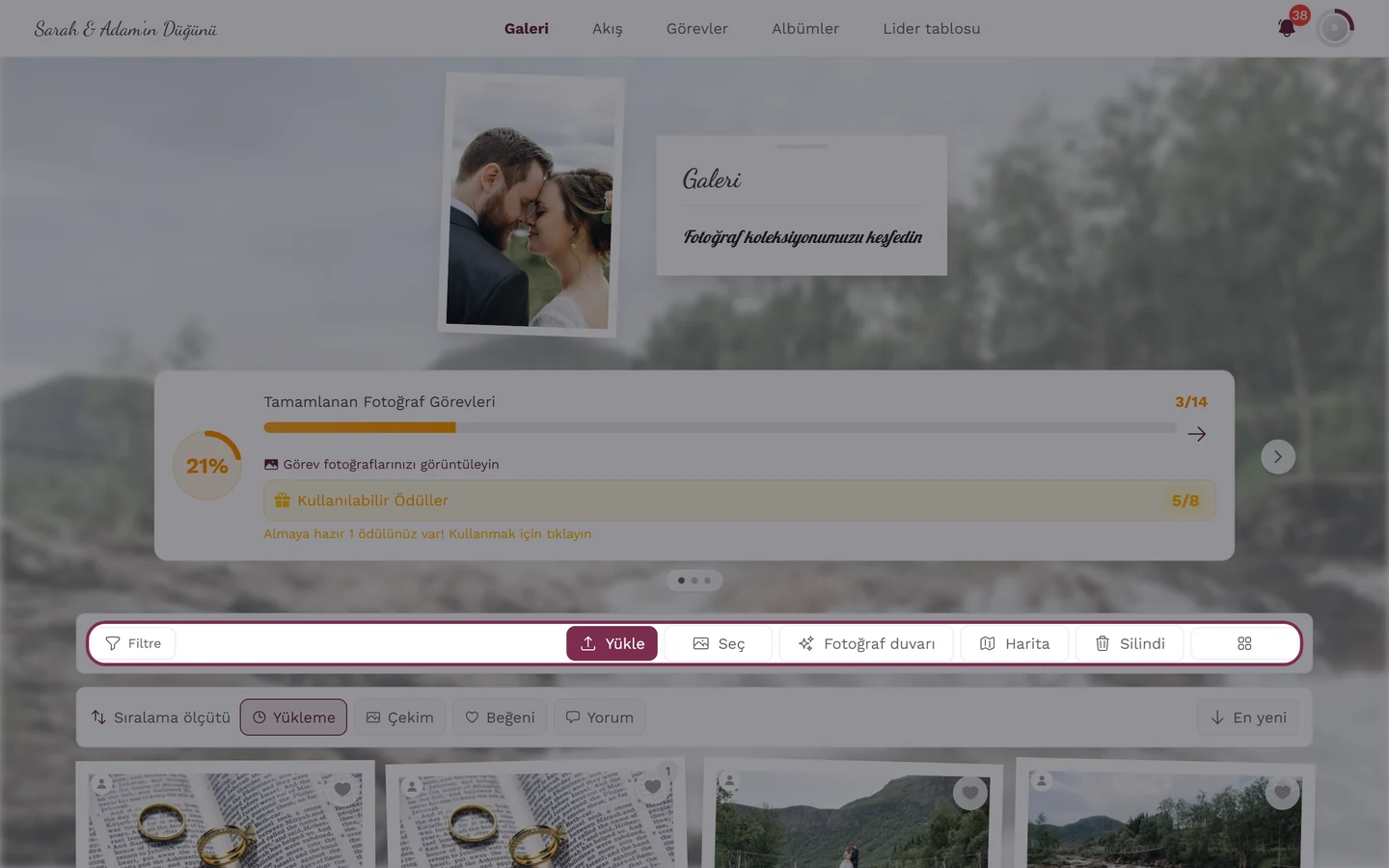
Bilgisayardaki galeri araç çubuğu – fotoğraf duvarı düğmesi burada ayrı bir düğme olarak yer alır. -
Üstteki araç çubuğunda Fotoğraf duvarı’na (parıltı simgesi) tıklayın.
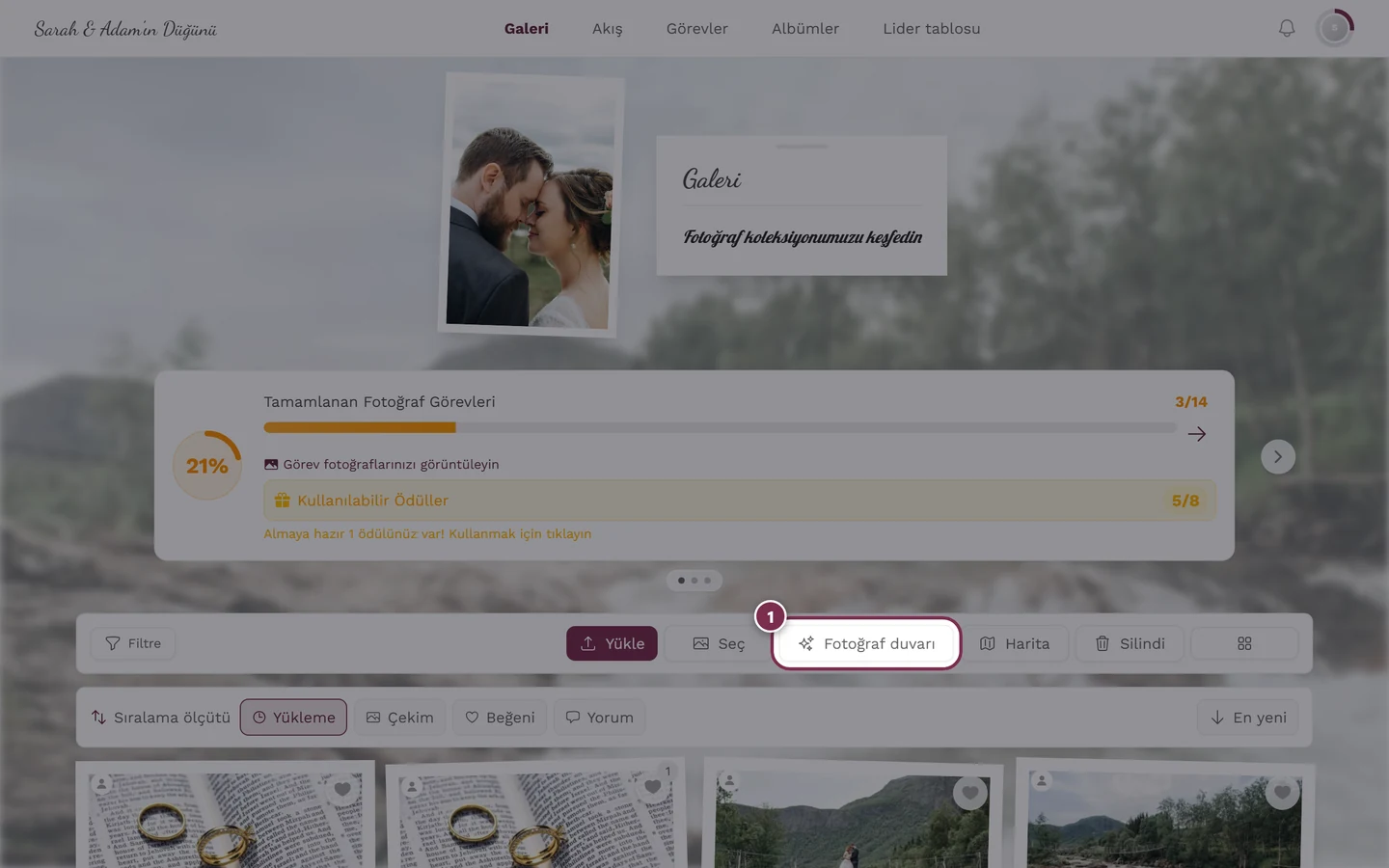
Galeri çubuğundaki fotoğraf duvarı düğmesi canlı duvarı açar. -
Duvar
/photowalladresinde açılır ve hemen fotoğrafları göstermeye başlar.
B yolu – ⋮ menüsünden (960 piksel genişliğin altında)
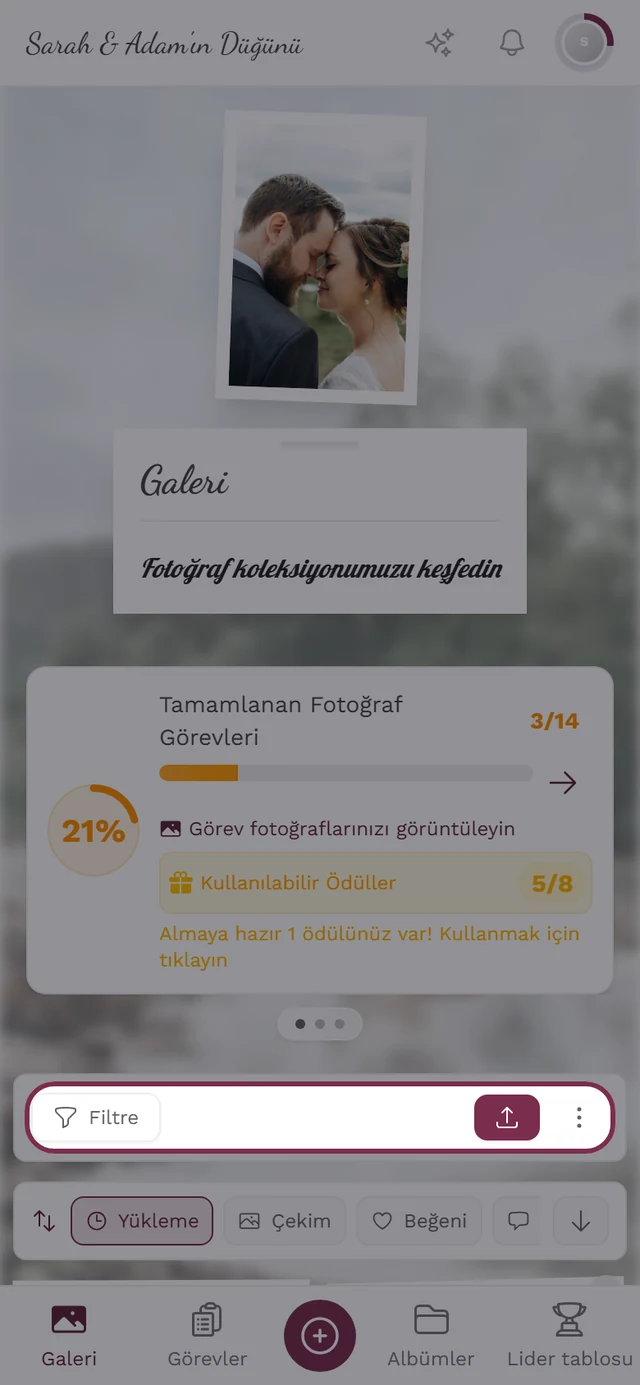
Bölüm başlığı “B yolu – ⋮ menüsünden (960 piksel genişliğin altında)”Pencere daha darsa çubukta ayrı bir fotoğraf duvarı düğmesi yoktur – düğme galerinin ⋮ Daha fazla menüsünün içindedir. Bu, telefon için de yatay tutulan bir tablet ya da yarıya indirilmiş bir tarayıcı penceresi için de aynen geçerlidir.
-
Galeri açın. Araç çubuğunda – Filtre ve Yükle düğmelerinin bulunduğu satırda – en sağdaki ⋮ simgesine (üç nokta) dokunun.
-
Menüden Fotoğraf duvarı öğesini (parıltı simgesi) seçin. Bu öğe doğrudan Fotoğraf seç’in altındadır; genişliğe bağlı olarak altında bir de Harita gelir.
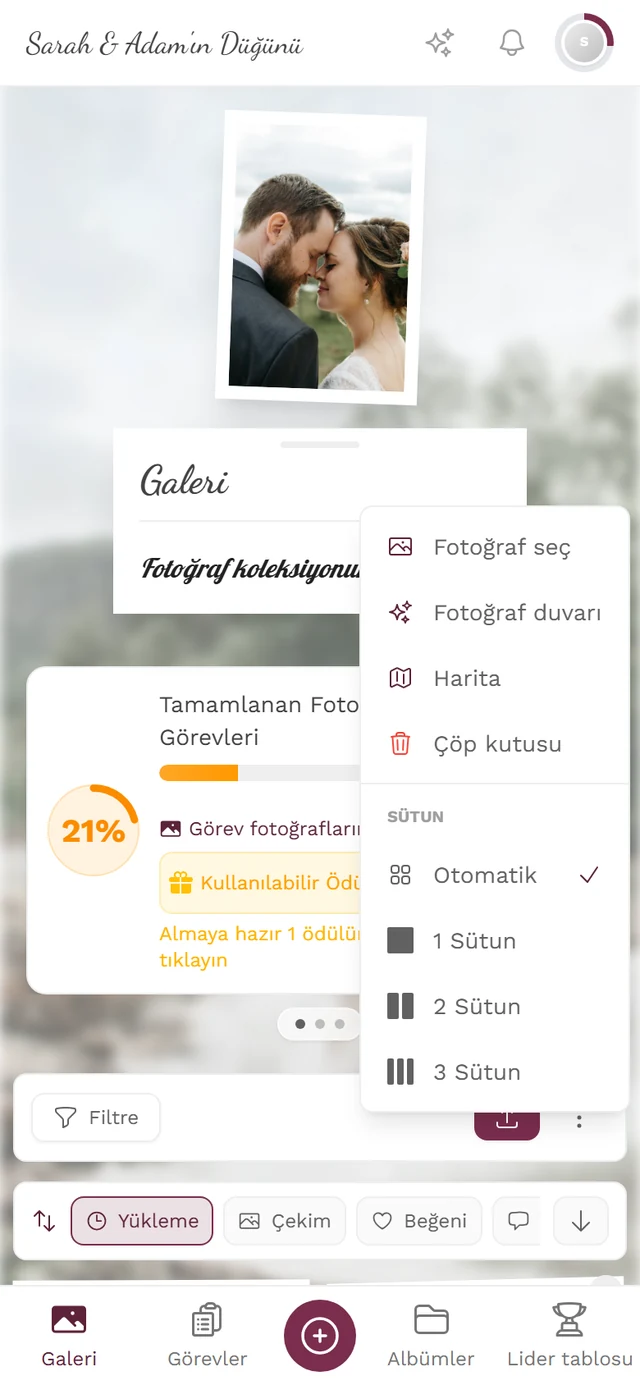
Telefonda duvarı galeri çubuğunun ⋮ menüsünden açarsınız. -
Duvar açılır. Telefonda daha çok izlemek içindir – asıl gösteri için televizyona veya projeksiyona bağlı bir cihaz kullanın.
C yolu – Tam ekran fotoğraftan
Bölüm başlığı “C yolu – Tam ekran fotoğraftan”Bir fotoğrafa zaten büyük boyutta bakıyorsanız, doğrudan oradan duvara geçebilirsiniz.
-
Bir fotoğrafı tam ekran görünümünde açın (dokunarak/tıklayarak).
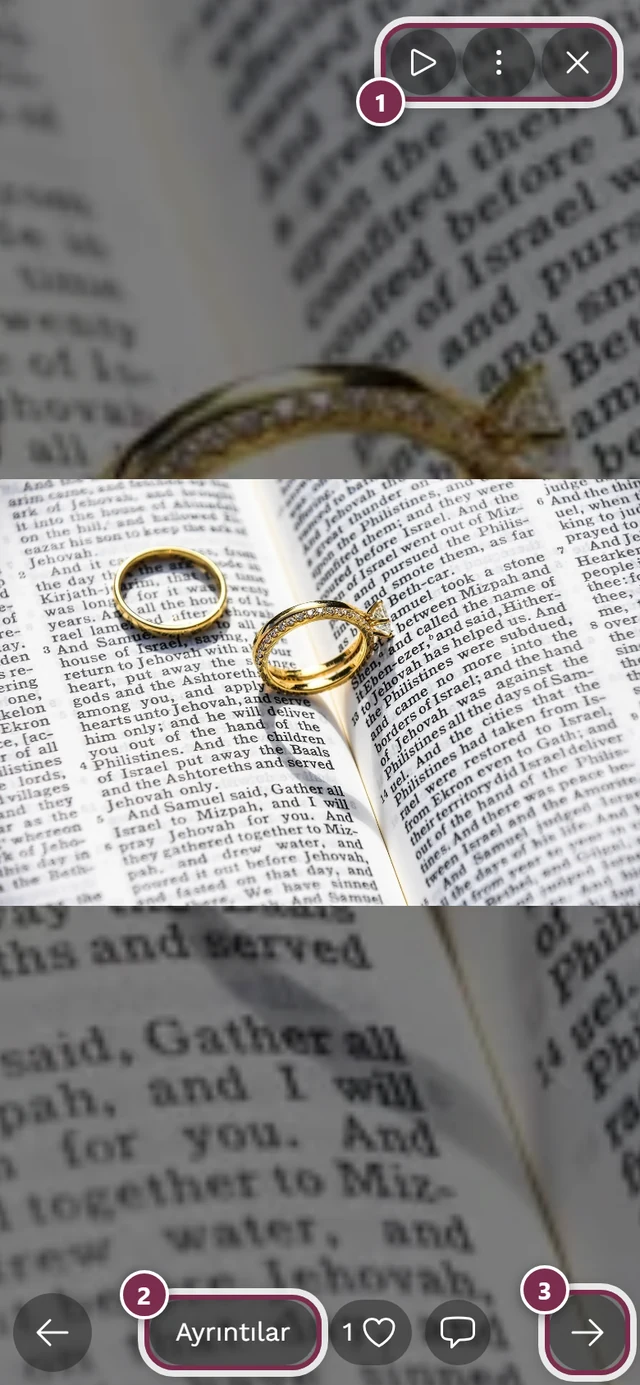
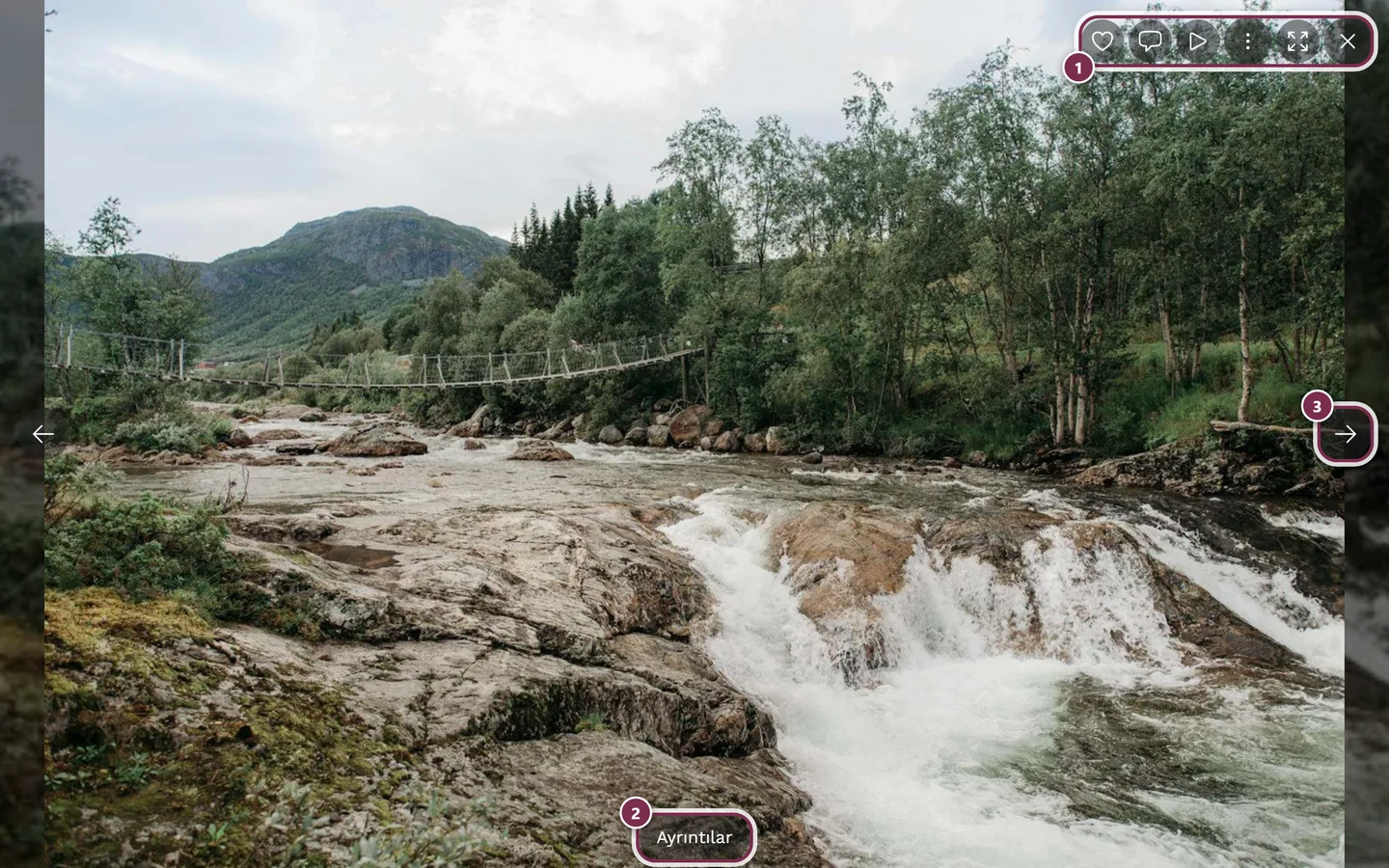
Slayt gösterisi ve fotoğraf duvarı için oynat düğmesi tam ekran görünümündedir. ① sağ üstteki simge çubuğu – bilgisayarda Beğen, Yorumlar, Slayt gösterisi, üç nokta menüsü, Tam ekran ve Kapat ile, telefonda yalnızca Slayt gösterisi, menü ve Kapat ile, ② Ayrıntılar başlığı, albümü ve çekim bilgilerini gösterir, ③ sonraki fotoğrafa geçiren ok – telefonda bunun yerine kaydırabilirsiniz. Beğen ve Yorumlar telefonda altta Ayrıntılar'ın yanında bulunur. -
Oynat düğmesine (daire) dokunun. Hemen başlamak yerine Slayt gösterisini başlat ve Canlı fotoğraf duvarı seçeneklerini içeren küçük bir menü açılır.
-
Canlı fotoğraf duvarı’nı seçin – fotoğraf duvarı açılır.
D yolu – Doğrudan adres (kiosk cihazları için)
Bölüm başlığı “D yolu – Doğrudan adres (kiosk cihazları için)”Duvar, etkinliğinizin sabit /photowall adresinde bulunur. Duvarı sürekli göstermesi gereken bir televizyon veya kiosk cihazı için en iyisi bu adrese bir yer imi eklemektir – böylece cihaz, araç çubuğu ve genişlik eşikleriyle hiç uğraşmadan doğrudan duvarla açılır.
Duvarı kullanma
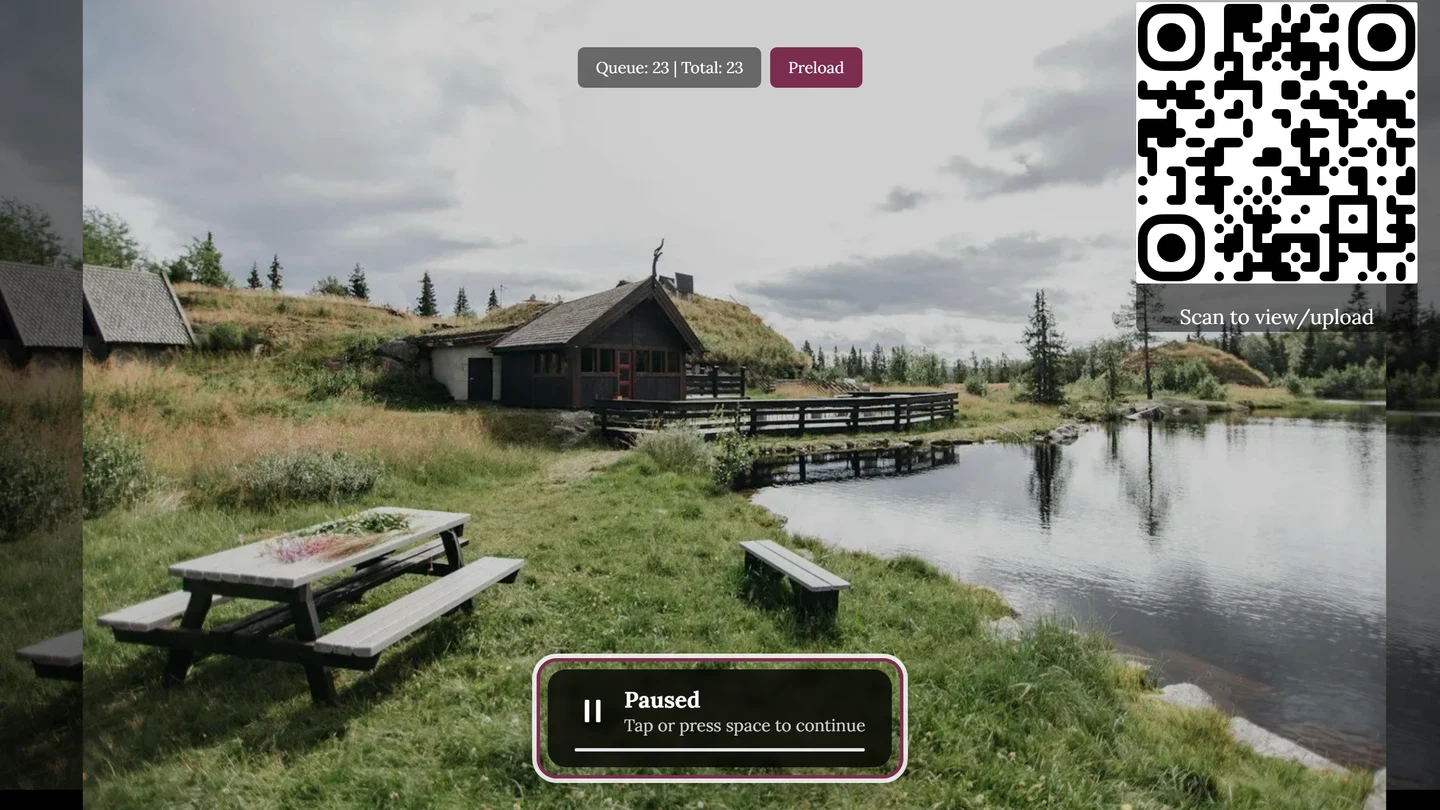
Bölüm başlığı “Duvarı kullanma”Duvarın kendisinde bilinçli olarak düğme çubuğu yoktur – o bir uygulama değil, bir ekrandır. Klavyeyle veya kaydırma hareketleriyle kullanılır:
| Giriş | Etkisi |
|---|---|
| F | Tam ekranı aç/kapat |
| Boşluk veya K | Duraklat ve devam ettir |
| → ↓ Page Down veya sola kaydırma | Sonraki fotoğraf |
| ← ↑ Page Up veya sağa kaydırma | Önceki fotoğraf |
| M | Video sesini aç/kapat |
| Duvara dokunma/tıklama | Duraklat ve devam ettir |
Bir sunum kumandası ek yazılım olmadan çalışır: Page Up/Page Down gönderir ve bunlar ok tuşları gibi sayılır.
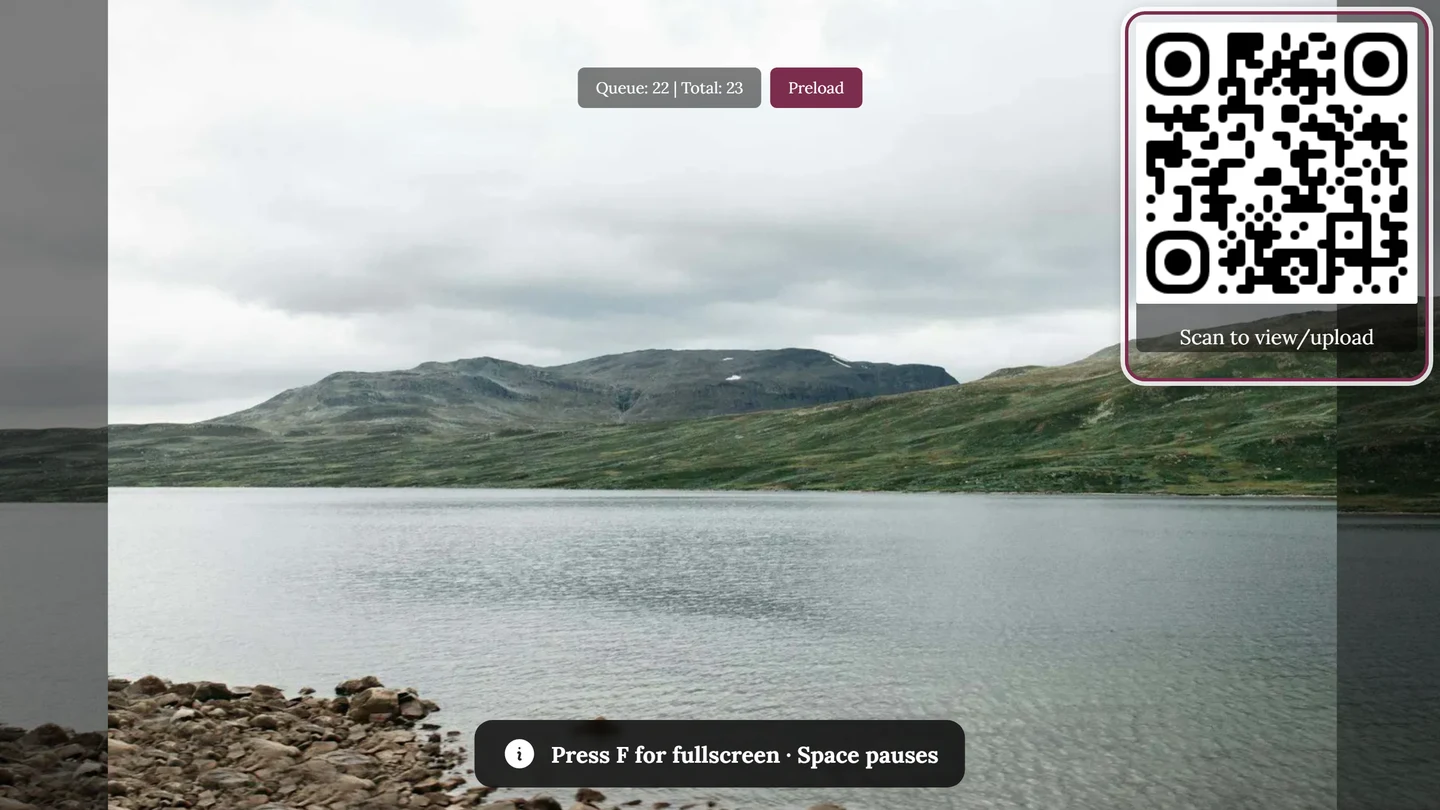
Duvar ilk birkaç saniye boyunca alt ortada F tuşu = tam ekran · Boşluk = duraklat ipucunu gösterir ve ardından gizler, böylece görüntüde kalıcı olarak hiçbir şey durmaz. Klavyesiz dokunmatik cihazlarda bu ipucu gösterilmez.
Tam ekrana geçme
Bölüm başlığı “Tam ekrana geçme”Duvarın (tarayıcı çubukları olmadan) tüm ekranı doldurması için onu tam ekrana alırsınız.
-
Klavyeli bilgisayar, dizüstü bilgisayar veya TV çubuğunda: F tuşuna basın. Duvar hemen tüm ekranı kullanır; F veya Esc ile yeniden çıkarsınız.
-
Dokunmatik cihazlarda (tablet, dokunmatik kiosk) klavye yoktur. Orada üst ortada küçük, yuvarlak bir tam ekran düğmesi belirir. Görüntüde kalıcı olarak durmaması için yaklaşık on saniye sonra gizlenir – sayfayı yeniden yüklemek onu geri getirir.
-
Tam ekranda duvar tamamen sadeleşir: Logo, QR kodu, fotoğraf bilgileri ve kutlamalar kalır, geri kalan her şey kaybolur.
Televizyonda veya projeksiyonda çalıştırma
Bölüm başlığı “Televizyonda veya projeksiyonda çalıştırma”Duvarın bütün akşam kesintisiz çalışması için birkaç pratik nokta:
- Ekran kilidini ve güç tasarrufu modunu kapatın. Photogala ekranı uyanık tutmaz – bu cihazın işidir. Televizyonunuz, dizüstü bilgisayarınız veya tabletiniz birkaç dakika sonra uyku moduna geçerse duvar kaybolur. Otomatik kapanmayı önceden devre dışı bırakın.
- Fotoğraf duvarı sekmesini ön planda tutun. Gösterim cihazında başka bir sekmeye veya programa geçerseniz duvar artık görünür şekilde çalışmaz. Aynı anda başka işler yapmak istiyorsanız ikinci bir cihaz kullanın.
- Başlamadan önce tam ekrana geçin ve duvarı kısa bir süre izleyin – böylece görüntü kadrajının ve yazı boyutunun büyük ekranda uygun olup olmadığını hemen görürsünüz.
- Kiosk cihazları için
/photowalladresine yer imi ekleyin (D yolu). Cihaz yeniden başlarsa tek dokunuşla yeniden duvara dönersiniz. - Ekranı çok dar yerleştirmeyin. Çok dar ekranlarda duvar QR kodunu gizler – o zaman misafirler katılmanın yolunu bulamaz.
- Uzun bir kesintiden sonra yeniden yükleyin. Duvar kısa bağlantı kopmalarını kendiliğinden telafi eder. Daha uzun bir kesintiden sonra takılı kalırsa sayfayı bir kez yeniden yükleyin; doğrudan yeniden duvarla başlar.
Duvarda canlı olarak neler olur?
Bölüm başlığı “Duvarda canlı olarak neler olur?”Duvardaki neredeyse her şey, ev sahibinin seçtiği bir ayardır. Bu da bir etkinlikte gördüğünüz bir şeyi bir sonrakinde neden görmediğinizi açıklar. Misafirler bu seçenekleri kendileri değiştiremez.
Gerçek zamanlı yeni fotoğraflar
Bölüm başlığı “Gerçek zamanlı yeni fotoğraflar”Yeni yüklemeler otomatik olarak – yeniden yüklemeye gerek kalmadan – belirir. Bağlantı kısa süreliğine koparsa duvar, yeniden bağlandıktan sonra eksikleri kendiliğinden yükler.
İki gösterim modu
Bölüm başlığı “İki gösterim modu”Görüntüleme modu iki temel biçim arasında seçim yapar:
- Slayt gösterisi – birbiri ardına tek fotoğraf, yumuşak bir geçişle. Görseller varsayılan olarak yaklaşık 5 saniye, videolar buna uygun olarak daha uzun gösterilir. İsteğe bağlı olarak üzerlerinde yavaş bir kaydırma ve yakınlaştırma oynar (Ken Burns efekti).
- Kolaj – fotoğraflardan ızgara, yani aynı anda birden fazla fotoğraf. Kolaj stili olarak Düzenli ızgara, Polaroid, Vintage, Öne çıkan ve Hizalı satırlar arasından seçim yapabilirsiniz.
Bir fotoğrafın çerçeveye nasıl sığacağını Fotoğraf sığdırma belirler: Varsayılan (görüntü oranına uyum sağlar), Çerçeveyi doldur (alanı doldurur, kenarları kırpar), Fotoğrafın tamamı (koyu şeritlerle) veya Fotoğrafın tamamı, bulanık dolgu (kenarlar yumuşakça bulanıklaştırılır).
Katılım için QR kodu
Bölüm başlığı “Katılım için QR kodu”QR kodu etkinse sağ üstte Görmek/yüklemek için okutun metniyle görünür. Çok dar ekranlarda gizlenir. Misafirler bu kod üzerinden doğrudan galeriye gelip fotoğrafları görüntüleyebilir ve yükleyebilir – bkz. Fotoğraf yükleme.
Öne çıkanlar ve kutlamalar
Bölüm başlığı “Öne çıkanlar ve kutlamalar”Bu ekran efektleri ayrı ayrı açılıp kapatılır ve varsayılan olarak kapalıdır – çalışıp çalışmayacaklarına ev sahibi karar verir:
- Beğeni kutlaması: Bir fotoğraf beğeni aldığında sağ altta bir kalp efekti.
- Başarım kazanıldı: Aynı sağ alt bölgede, başarımın adını içeren bir afiş.
- Kilometre taşları: Görüntünün ortasında, ulaşılan sayıyı gösteren ve yaklaşık beş saniye süren büyük bir efekt. Eşikler 10, 25, 50, 100, 250, 500, 1000, 2500, 5000 ve 10.000 fotoğraftır.
Üçü de ev sahibinin duvar için belirlediği vurgu rengini taşır.
Fotoğraf bilgileri ve alt yazılar
Bölüm başlığı “Fotoğraf bilgileri ve alt yazılar”Ayara bağlı olarak fotoğrafın altında, yükleyenin adını (kamera simgesi) ve/veya beğeni sayısını (kalp) gösteren küçük bir bilgi etiketi belirir. Ayrıca bir alt yazı da gösterilebilir – ya fotoğraf açıklaması ya da ilgili fotoğraf görevi (isteğe bağlı olarak örnek görselle). Görevler hakkında daha fazla bilgi için Fotoğraf görevleri sayfasına bakın.
Hangi fotoğraflar gösterilir (seçki)
Bölüm başlığı “Hangi fotoğraflar gösterilir (seçki)”Ev sahibi gösterilen fotoğrafların seçimini daraltabilir – bu, neden bazen tüm fotoğrafları görmediğinizi açıklar:
- yalnızca belirli albümlerin veya fotoğraf görevlerinin fotoğrafları (bir eşleşme yeterlidir – albüm veya görev),
- yalnızca tek bir medya türü: yalnızca fotoğraflar, yalnızca videolar veya yalnızca hareketli fotoğraflar,
- yalnızca görev fotoğrafları ya da tersine yalnızca serbest fotoğraflar,
- yalnızca popüler fotoğraflar (belirli bir asgari beğeni sayısından itibaren) – ya da tersine yalnızca sessiz kalanlar, yani en fazla o kadar beğeni alanlar,
- yalnızca son birkaç dakikanın fotoğrafları (Yalnızca yeni fotoğraflar), yeni bir şey yoksa isteğe bağlı olarak eskilere geri dönerek,
- yalnızca belirli kişilerin yer aldığı fotoğraflar, yalnızca grup fotoğrafları veya yalnızca portreler ya da yalnızca belirli bir misafirin fotoğrafları,
- taze yüklemelerin hemen gösterilmesi için yeni fotoğraflara anında atlama,
- ve sıralama: önce en yeni, önce en eski veya rastgele – isteğe göre yükleme ya da çekim zamanına göre.
Boş durum ve yükleme durumu
Bölüm başlığı “Boş durum ve yükleme durumu”- Henüz fotoğraf yok: Duvar Henüz fotoğraf yok mesajını gösterir ve “Galeri için fotoğraflarını paylaşan ilk kişi siz olun!” diyerek ilk fotoğrafa nazikçe davet eder – QR kodu etkinse Fotoğraflarınızı yüklemek için okutun çağrısıyla birlikte.
- Yükleniyor: Kısa bir süre Slayt gösterisi yükleniyor… veya Kolaj yükleniyor… yazan bir yer tutucu belirir. Bu normaldir ve yalnızca bir an sürer.
- Hata: Bir bağlantı veya yükleme hatasında sayfa genel bir hata uyarısı gösterir. Bu durumda sayfayı yeniden yükleyin ve internet bağlantınızı kontrol edin.
Sorun giderme
Bölüm başlığı “Sorun giderme”- Çubukta fotoğraf duvarı düğmesi yok → ya pencere 960 pikselden dardır (bu durumda düğme ⋮ menüsündedir), ya paket fotoğraf duvarını içermiyordur ya da ev sahibi Fotoğraf duvarını sun seçeneğini (Ayarlar → Fotoğraf duvarı ayarları) kapatmıştır.
- Harita ayrı bir düğme, fotoğraf duvarı değil → 720 ile 960 piksel arasında bu normaldir. ⋮ menüsünü kullanın.
- Duvar akşamın ortasında kararıyor → gösterim cihazı uyku moduna geçmiştir. Ekran kilidini kapatın.
- QR kodu görünmüyor → ya ev sahibi tarafından devre dışı bırakılmıştır ya da ekran çok dardır.
- Yalnızca birkaç fotoğraf gösteriliyor → seçki etkindir (albüm, popüler veya yalnızca yeni fotoğraflar).
İlgili yardım
Bölüm başlığı “İlgili yardım”- Slayt gösterisi ve tam ekran – duvarın da başlatıldığı oynat düğmesi.
- Fotoğraf yükleme – yeni fotoğrafların QR kodu ile duvara nasıl ulaştığı.
- Fotoğraf görevleri – alt yazı olarak görünebilen görevler.
- Beğenme ve yorum yapma – kutlama olarak gösterilen beğeniler.
- Fotoğraf duvarını kurma – ev sahipleri için: açma/kapatma ve duvarın tüm seçenekleri.