Oturma planı – Masalar ve salon
Oturma planı ile etkinlik salonunuzu yeniden oluşturursunuz: masalar, sahne, bar, dans pisti – ve misafirlerinizi bunların üzerine dağıtırsınız. Bu sayfa salonu ele alır. Misafirlerin yerleştirilmesi ve kâğıda aktarılmasının kendi sayfaları vardır.
Önce davetli listesi, sonra yerler
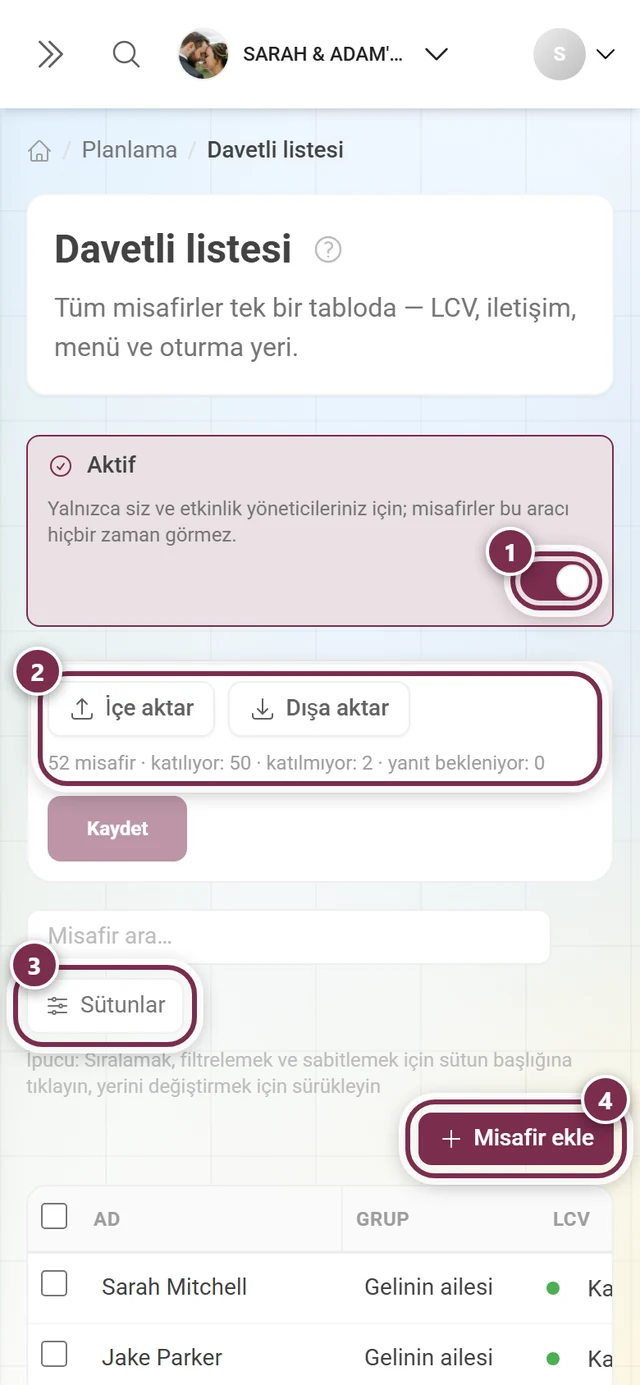
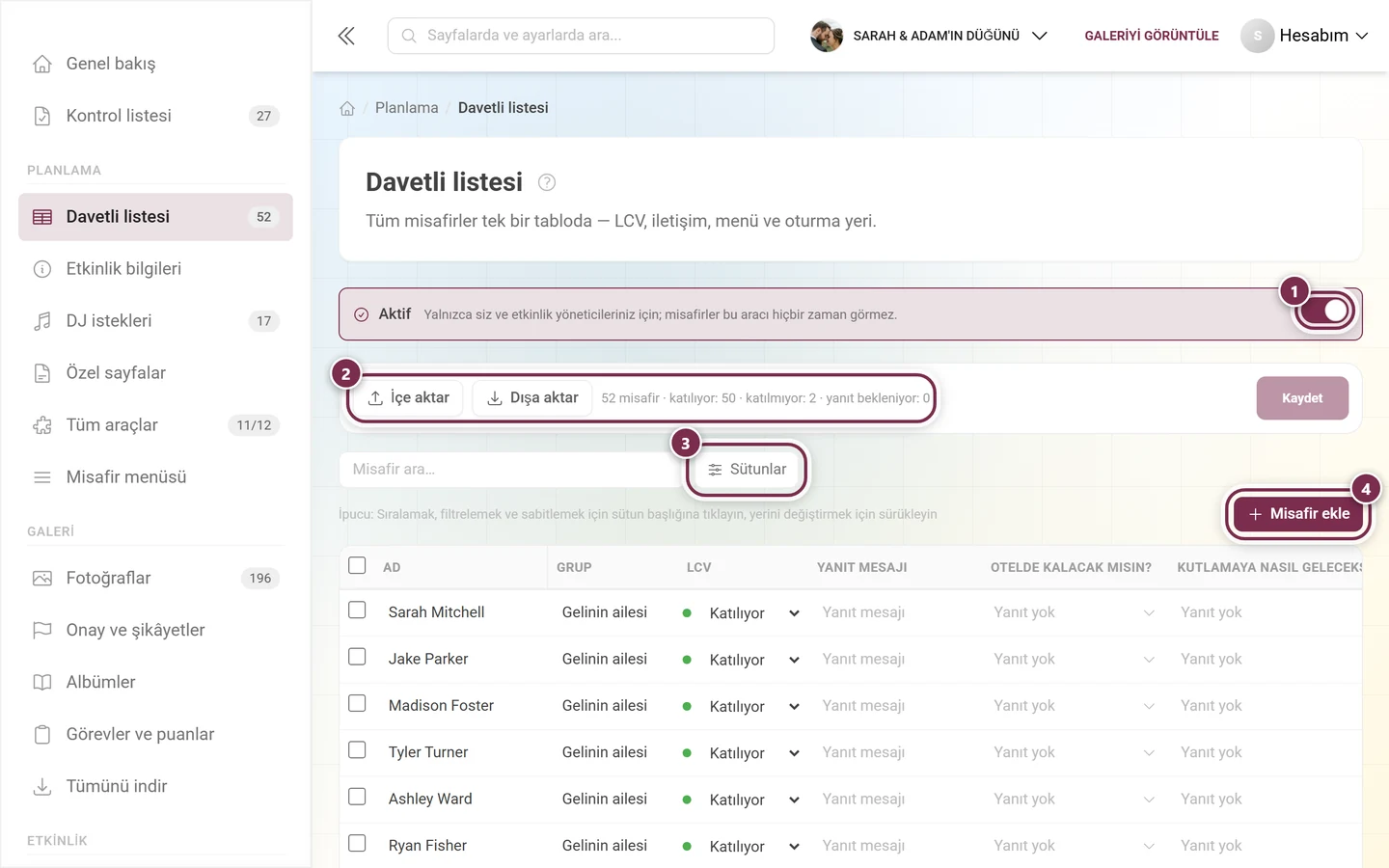
Bölüm başlığı “Önce davetli listesi, sonra yerler”Oturma planı davetli listenizdeki kişilerle çalışır – kendi misafir veritabanı yoktur. Bu yüzden onları önce oluşturun; Davetli listesine git düğmesi sizi her zaman oraya götürür, oradan da Oturma planına git geri getirir.
Düzenleyici
Bölüm başlığı “Düzenleyici”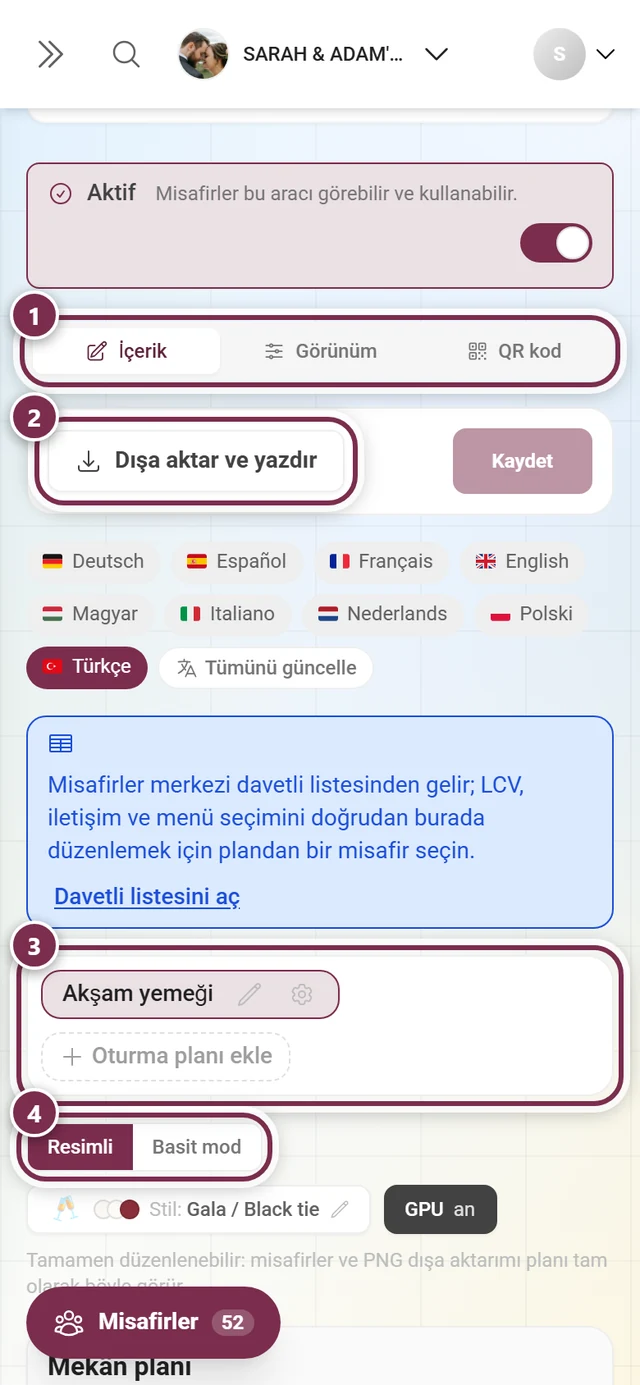
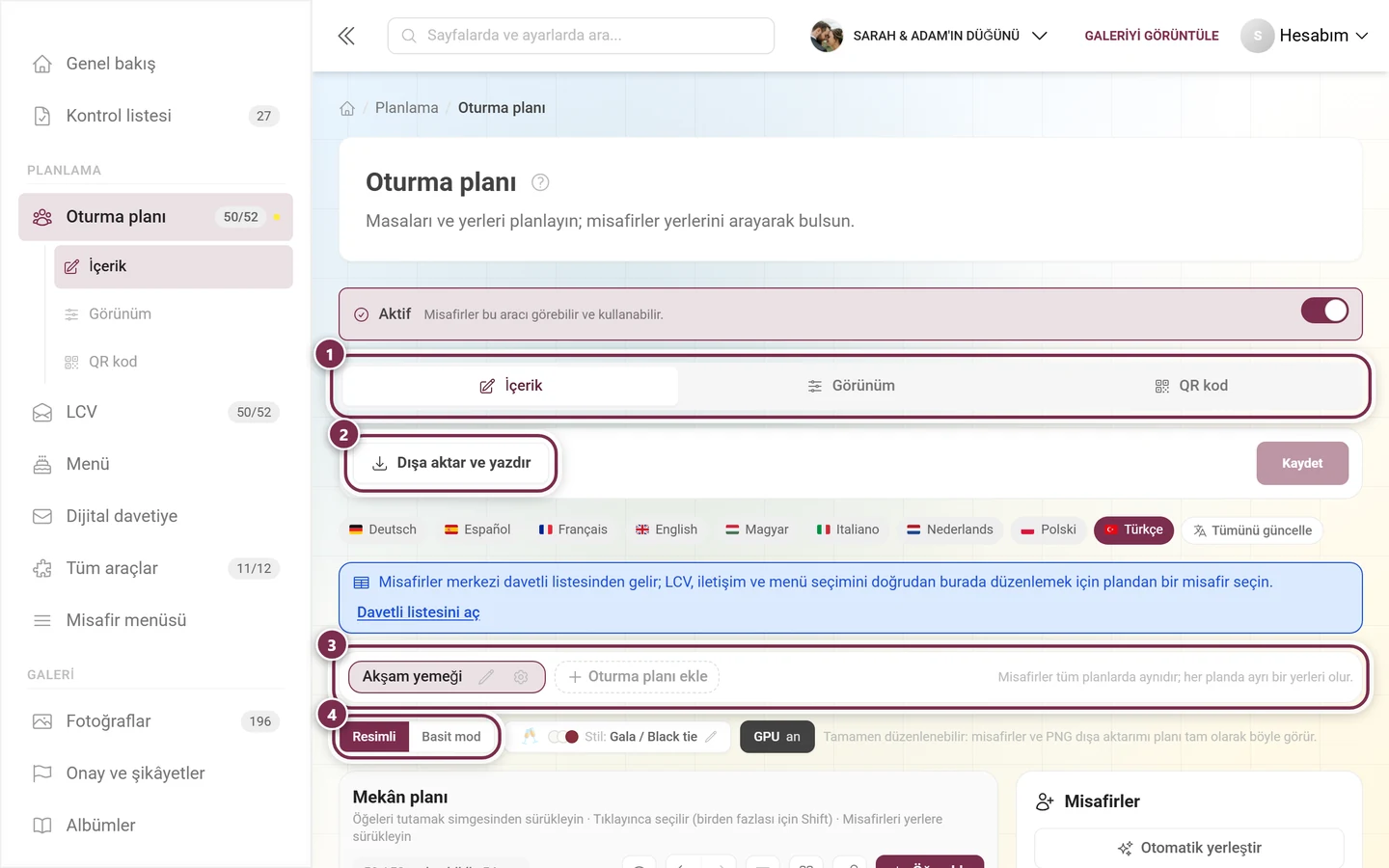
Onu Araçlar → Oturma planı altında İçerik sekmesinde bulursunuz. Yapısı her zaman aynıdır:
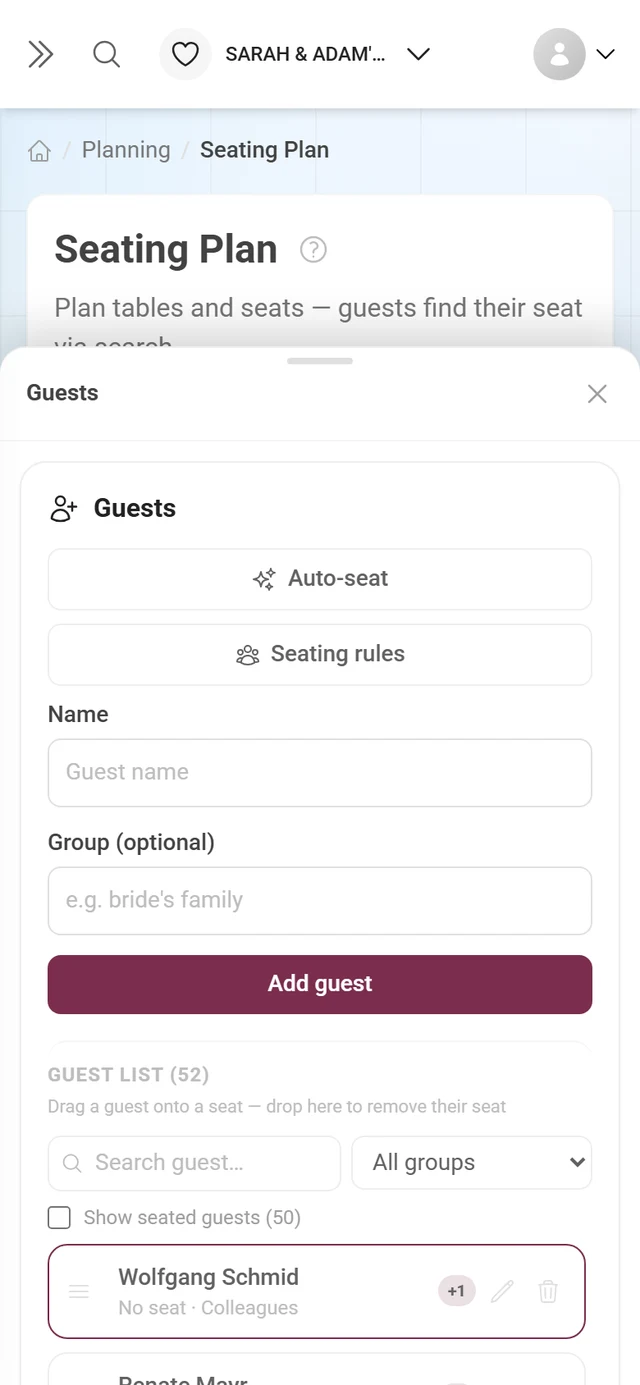
- Ortadaki çalışma alanı salonunuzdur. Öğeleri tutamaç simgesinden sürüklersiniz, bir tıklama onları seçer.
- Sağdaki yan panel seçili öğenin ayarlarını gösterir – hiçbir şey seçili değilse orada davetli listeniz yer alır.
- Planın üstündeki durum satırı kaç misafirin yerleştirildiğini ve toplam kaç yer olduğunu bildirir.
- Sağ üstteki araç çubuğunda önizleme, geri alma, klavye kısayolları, stil fırçası, çoklu seçim, düzen kilidi ve Öğe ekle bulunur.
Birden fazla plan
Bölüm başlığı “Birden fazla plan”En fazla 10 oturma planı oluşturabilirsiniz – örneğin biri akşam yemeği, biri sonraki kutlama için. Plan çubuğunda onları Oturma planı ekle ile oluşturur, Oturma planını yeniden adlandır ile yeniden adlandırır veya Oturma planını sil ile kaldırırsınız.
Görünürlük ve zaman aralığı
Bölüm başlığı “Görünürlük ve zaman aralığı”Her planın Görünürlük ve zaman aralığı altında kendi misafir ayarları vardır:
- Misafirlere görünür – kapalıyken plan Misafirlerden gizli etiketini taşır ve yalnızca adminler içindir. Taslaklar için kullanışlıdır.
- Zaman aralığı (isteğe bağlı) – Başlangıç ve Bitiş ile misafirlerin bu planı hangi zaman aralığında ilk olarak göreceğini belirlersiniz. Yine de istedikleri zaman geçiş yapabilirler ve plan bu yüzden asla gizlenmez. Saatler, etkinlik günü için yerel saate göre geçerlidir; gece yarısını aşan bir aralık – örneğin 22:00 ile 02:00 arası – çalışır.
- Program maddesinden al – program aracını doldurduysanız bu seçim bir program öğesinin başlangıcını ve süresini zaman aralığı olarak getirir. Sonra bir saati elle değiştirirseniz bağlantı kalkar.
Uygula ile diyaloğu kapatırsınız.
Masa oluşturma
Bölüm başlığı “Masa oluşturma”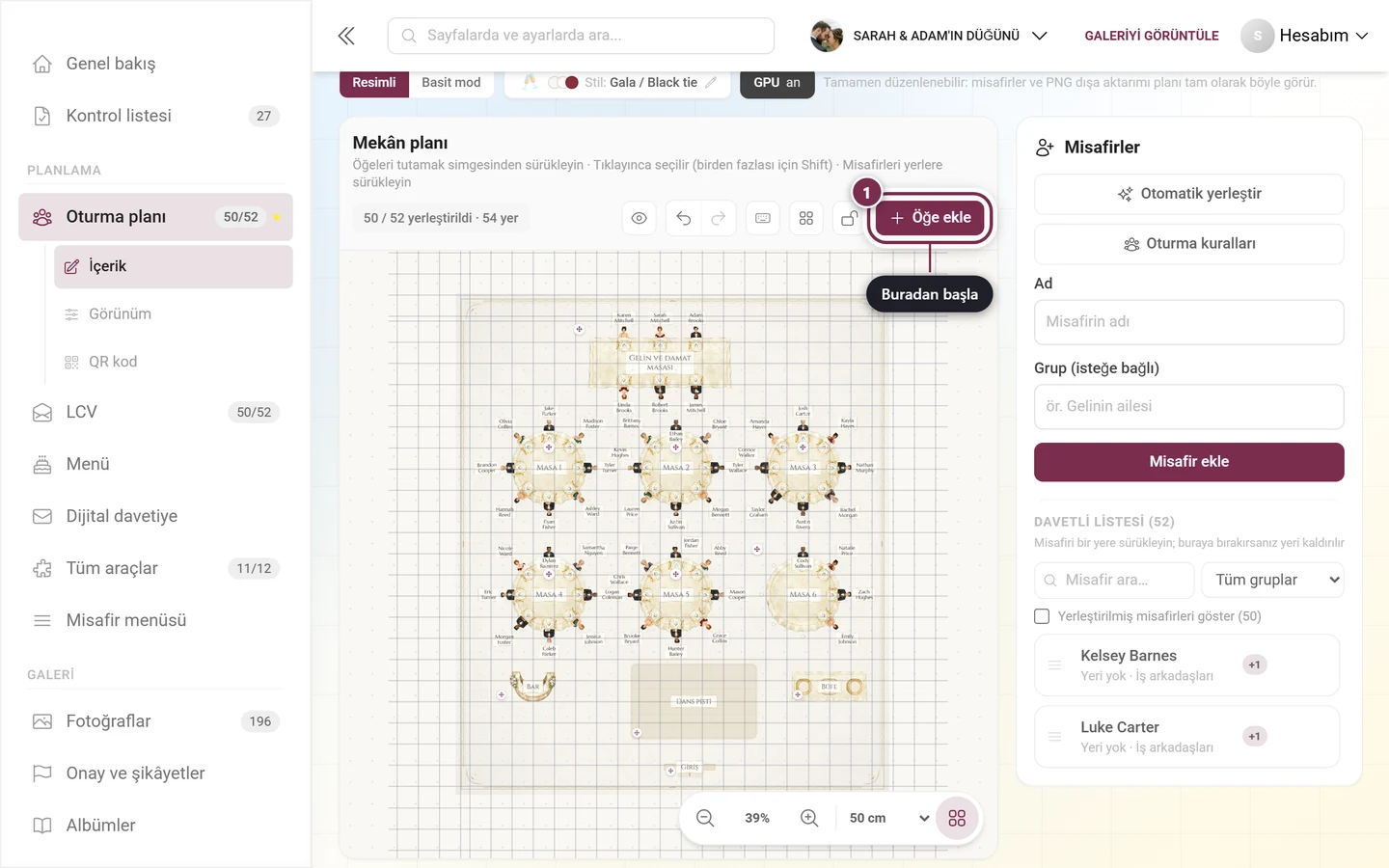
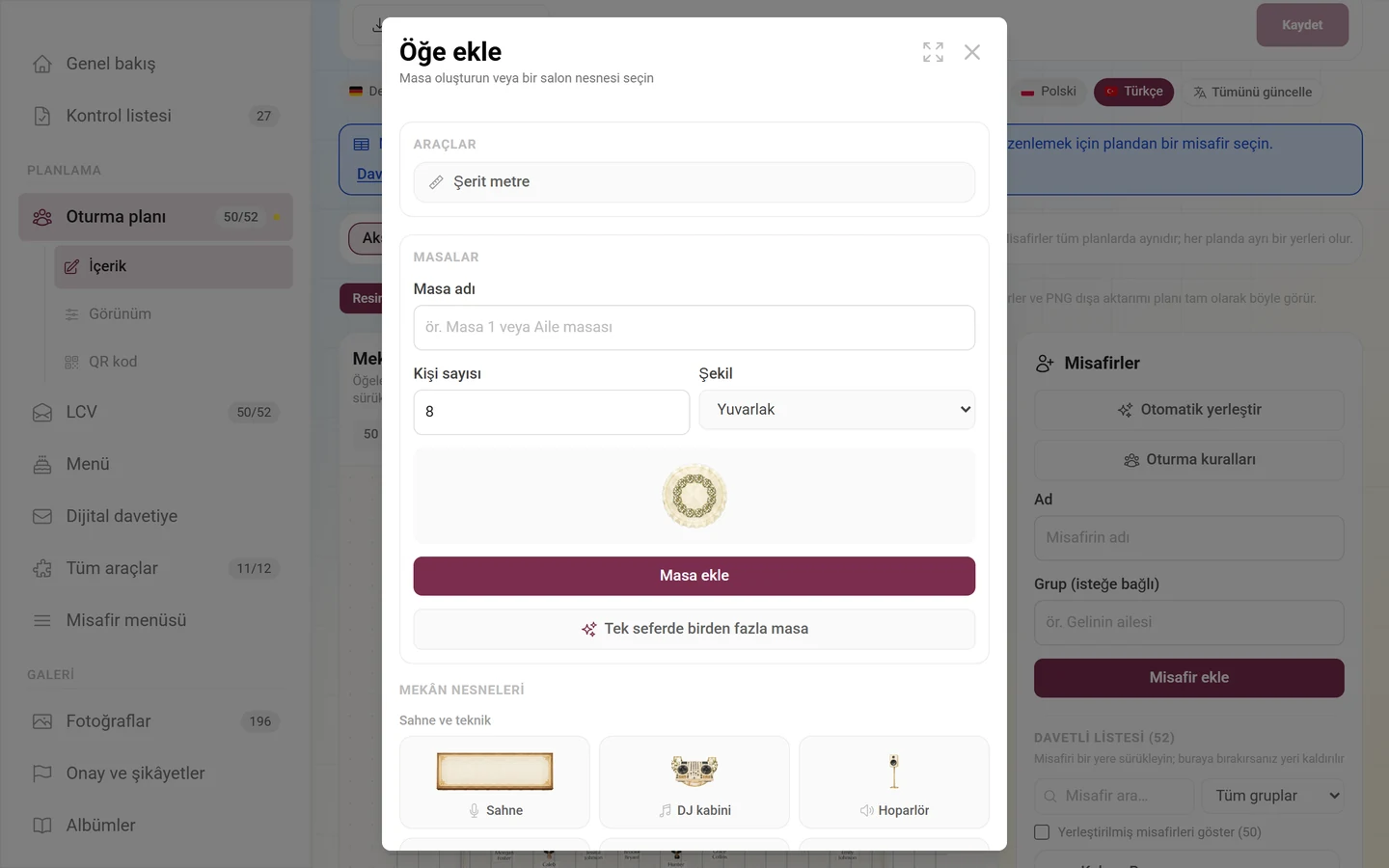
Öğe ekle → Masa ile bir masa oluşturursunuz. Ona tıklamak panelde Masayı düzenle bölümünü açar:
- Masa adı – serbestçe seçilebilir, örneğin “Masa 1” veya “Aile masası”.
- Yerler – masada kaç kişinin oturacağı. Daha fazla yer ve Daha az yer düğmeleri sayıyı adım adım değiştirir.
- Şekil – Yuvarlak, Dikdörtgen, Kare, Oval veya Yarım daire.
- Renk – basit moddaki masa rengi.
Santimetre cinsinden ölçüler
Bölüm başlığı “Santimetre cinsinden ölçüler”Planın salona uyması için tüm boyutlar gerçek santimetredir. Hangi alanların görüneceği şekle bağlıdır: dikdörtgen ve oval masalarda Genişlik (cm) ve Yükseklik (cm), yuvarlak masalarda Çap (cm), kare masalarda Kenar uzunluğu (cm).
Otomatik boyut ölçüleri sıfırlar – masa bu durumda yeniden otomatik olarak yer sayısına göre ayarlanır. Yerler arası mesafe ile servis takımlarının ne kadar sık duracağını belirlersiniz.
Yerlerin hangi kenarlarda olduğu
Bölüm başlığı “Yerlerin hangi kenarlarda olduğu”Şu kenarlardaki yerler altında tek tek kenarları kapatırsınız – örneğin duvara dayalı bir masa için. Dikdörtgen ve kare masalarda bunlar Üst, Sağ, Alt ve Sol kenarlardır; yuvarlak ve oval masalar aynı bilgileri çeyrek yaylar olarak yorumlar. Yarım daire masa Yay ve Düz kenar seçeneklerini sunar ve varsayılan olarak yalnızca yay doludur.
Hızlı başlangıç: aynı anda birden fazla masa
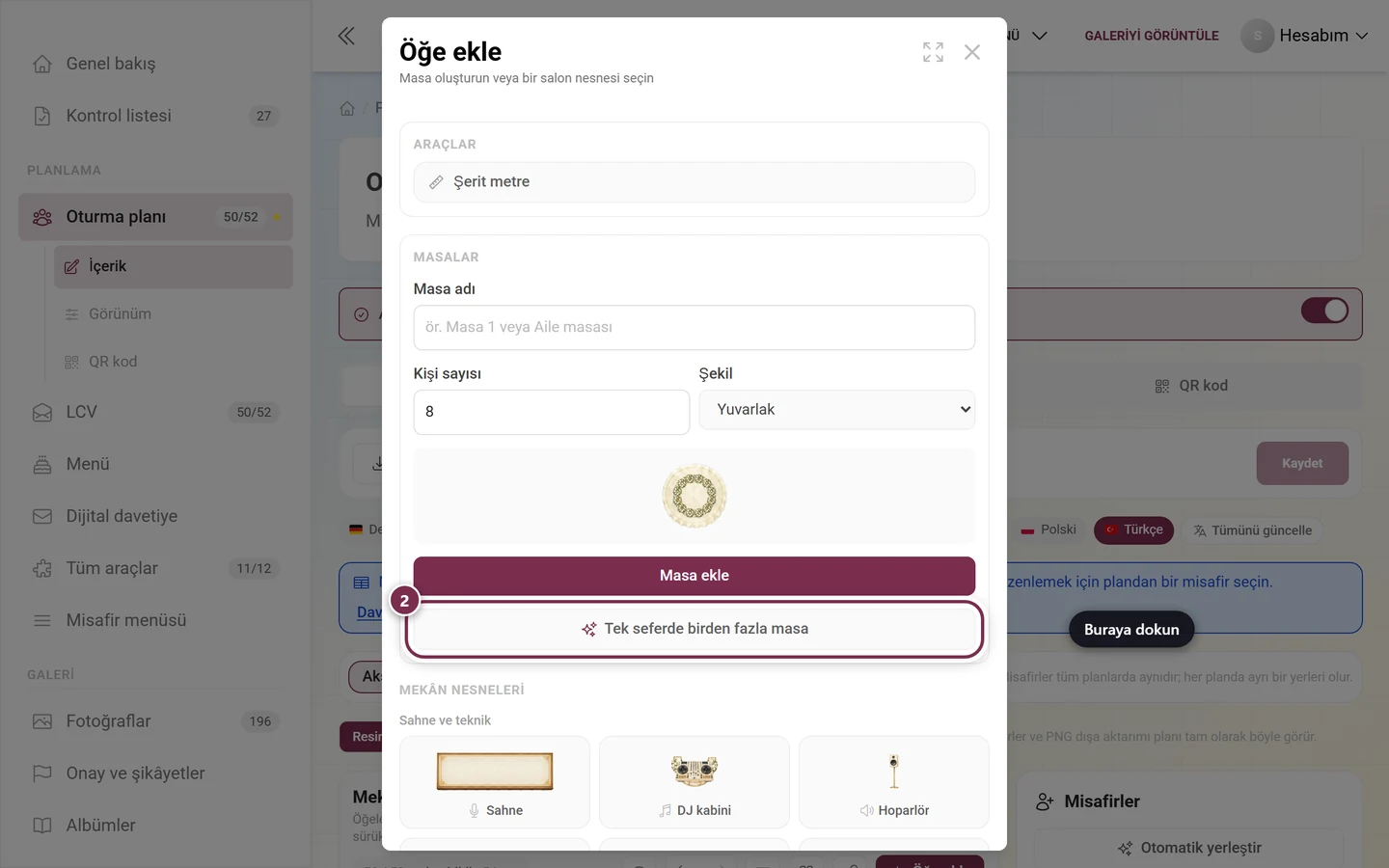
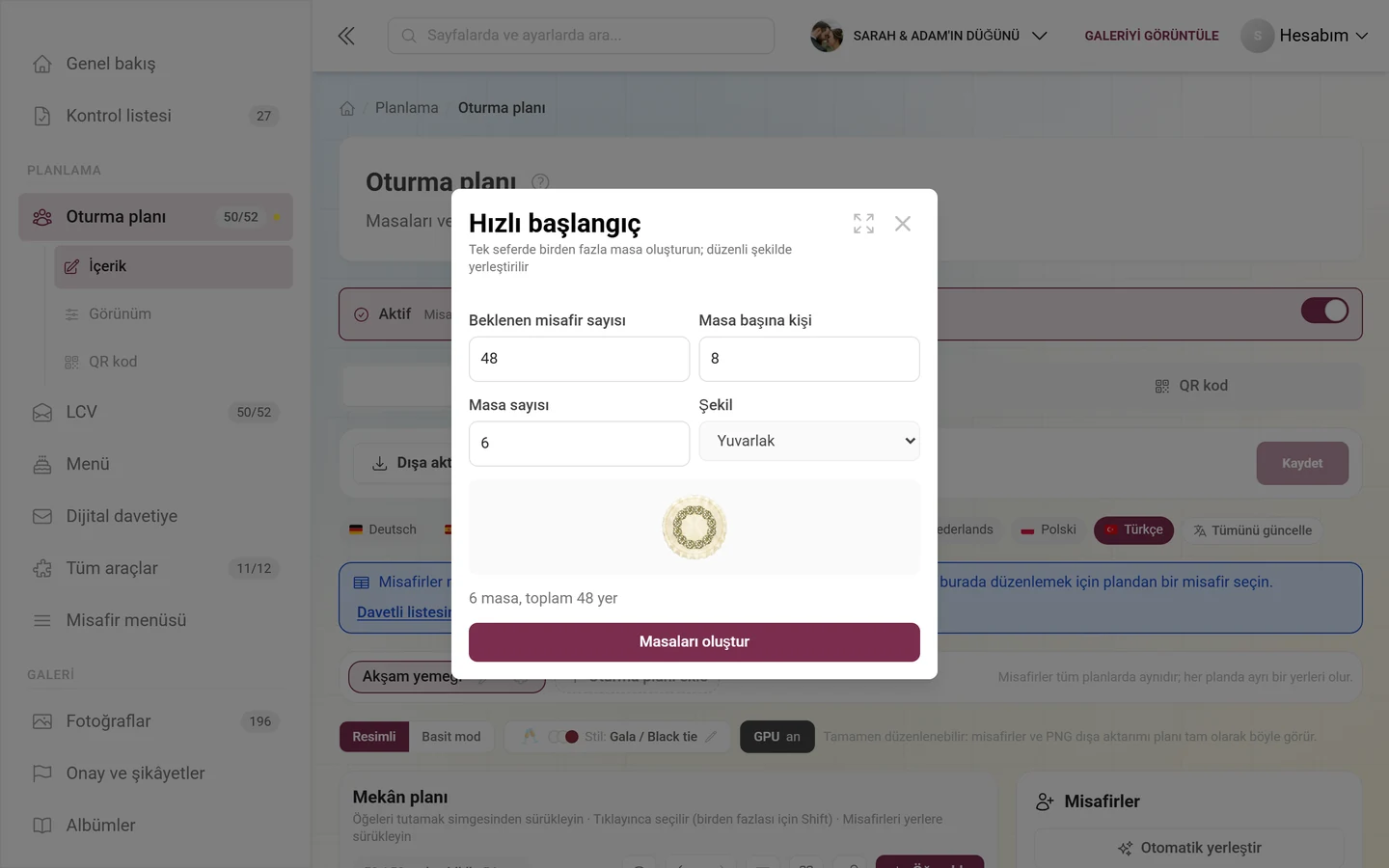
Bölüm başlığı “Hızlı başlangıç: aynı anda birden fazla masa”Başlangıç için Hızlı başlangıç: masaları oluştur vardır (Öğe ekle diyaloğunda bu öğenin adı Tek seferde birden fazla masa olur). Beklenen misafir sayısı ve Masa başına kişi değerlerini girersiniz, Photogala Masa sayısı hesaplar ve toplamı gösterir; Şekil ile masaların yuvarlak mı yoksa dikdörtgen mi olacağını seçersiniz. Masaları oluştur onları hazır düzende çalışma alanına yerleştirir – oradan istediğiniz gibi kaydırırsınız.
Doğrudan çalışma alanındaki Hızlı başlangıç: masaları oluştur düğmesini yalnızca plan henüz boşken görürsünüz. Zaten bir masa varsa yol Öğe ekle üzerinden geçer.
Salon nesneleri
Bölüm başlığı “Salon nesneleri”Masa olmayan her şey Öğe ekle üzerinden Salon nesnelerinden gelir. Dört kategoride gruplanmıştır:
- Sahne ve teknik – sahne, DJ masası, hoparlör, ışık, piyano, havai fişek, perde.
- Yiyecek ve içecek – bar, büfe, pasta masası, hediye masası, şeker barı.
- Mekân ve donanım – metin kutusu, dans pisti, giriş, WC, vestiyer, fotoğraf kabini, anı defteri, duvar, sütun, lounge, çocuk köşesi.
- Dekorasyon ve dış alan – ağaç, bitki, kemer, aranjman, çiçekler, servis takımı, tabak, vazo, şişeler, fener ve hiçbir kategoriye uymayan her şey için Özel.
Seçili bir nesneyi panelde Nesneyi düzenle altında düzenlersiniz: Etiket görüntülenen metindir, Nesne etiketini göster onu gösterir veya gizler, Renk basit moddaki tonu belirler.
Metin kutuları
Bölüm başlığı “Metin kutuları”Metin kutusu nesnesi plan üzerinde serbest bir metindir – “Sigara alanı” gibi notlar veya bir başlık için. Metni düzenle altında şunları ayarlarsınız:
- Metin – içerik.
- Yazı tipi – Standart, Serif, Display, El yazısı veya Mono.
- Yazı boyutu ile Kalın, İtalik ve Altı çizili.
- Hizalama – Sol, Orta veya Sağ.
- Metin rengi, Arka plan (Yok veya Etiket) ve Çerçeve. Özel ile istediğiniz bir renk değerini seçersiniz.
Öğeleri düzenleme
Bölüm başlığı “Öğeleri düzenleme”Masalar ve nesneler birkaç yoldan düzenlenebilir – size en rahat geleni seçin.
- Taşıma – tutamaç simgesinden sürükleyin.
- Boyutu değiştirme – köşedeki tutamaçtan sürükleyin.
- Döndür – döndürme tutamacından sürükleyin. Açı panelde sayı olarak da yer alır; sürüklerken Shift tuşunu basılı tutarsanız döndürme 15 derecelik adımlarla oturur.
- Yansıtma – salon nesnelerinde bağlam menüsündeki Yatay yansıt ve Dikey çevir.
- Çoğaltma – Çoğalt yanına bir kopya koyar.
- Gruplama – birden fazla öğe seçip Grupla: Ardından birlikte seçilir ve taşınırlar. Grubu çöz bunu geri alır.
- Katman – En öne getir, Öne getir, Arkaya gönder, En arkaya gönder neyin neyin üstünde olacağını düzenler.
- Kilitleme – kilitli bir öğe Kilitli etiketini taşır ve artık yanlışlıkla taşınamaz.
- Stili aktar – araç çubuğundaki fırça seçili öğenin stilini kopyalar; ardından stili aktarmak için başka öğelere dokunursunuz. Esc fırçayı kapatır.
Aynı anda birden fazla öğe
Bölüm başlığı “Aynı anda birden fazla öğe”Shift + tıklama veya Ctrl + tıklama ile öğeleri seçime eklersiniz; araç çubuğunda ayrıca bir değiştirici bulunur, bu açıkken basit bir dokunuş bile seçime ekler – telefonda daha rahat olan yol budur. Panel bu durumda kaç öğenin seçili olduğunu gösterir ve ortak işlemleri sunar.
Bağlam menüsü
Bölüm başlığı “Bağlam menüsü”Masaüstünde sağ tıklama, telefonda basılı tutma ile açarsınız. Hedefe göre çoğaltma, yansıtma, katmanlar ve silme içerir; boş alanda Buraya masa ekle ve Buraya öğe ekle yer alır, böylece yeni öğe tam olarak o noktaya yerleşir.
Hizalama yardımcıları
Bölüm başlığı “Hizalama yardımcıları”Izgara
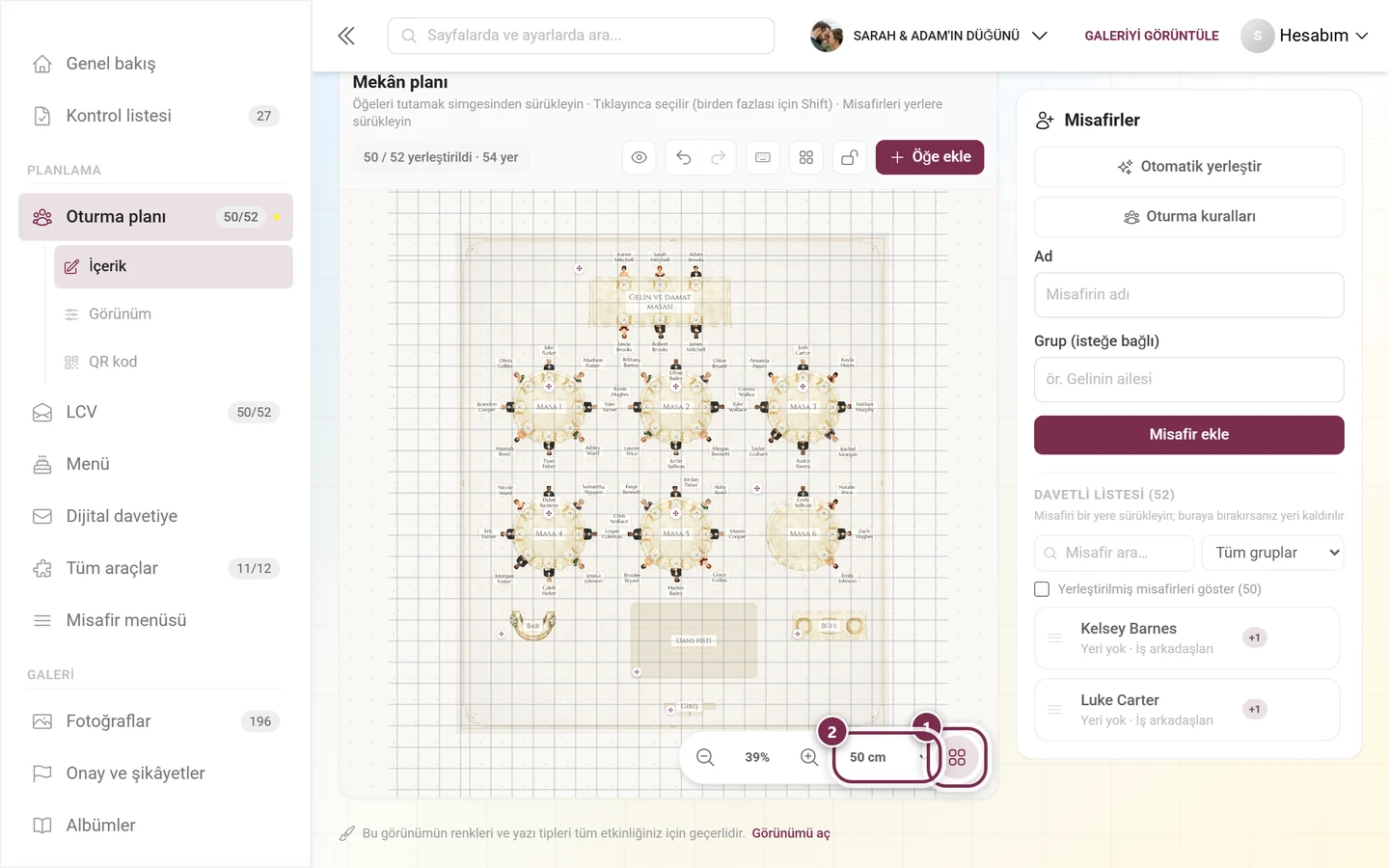
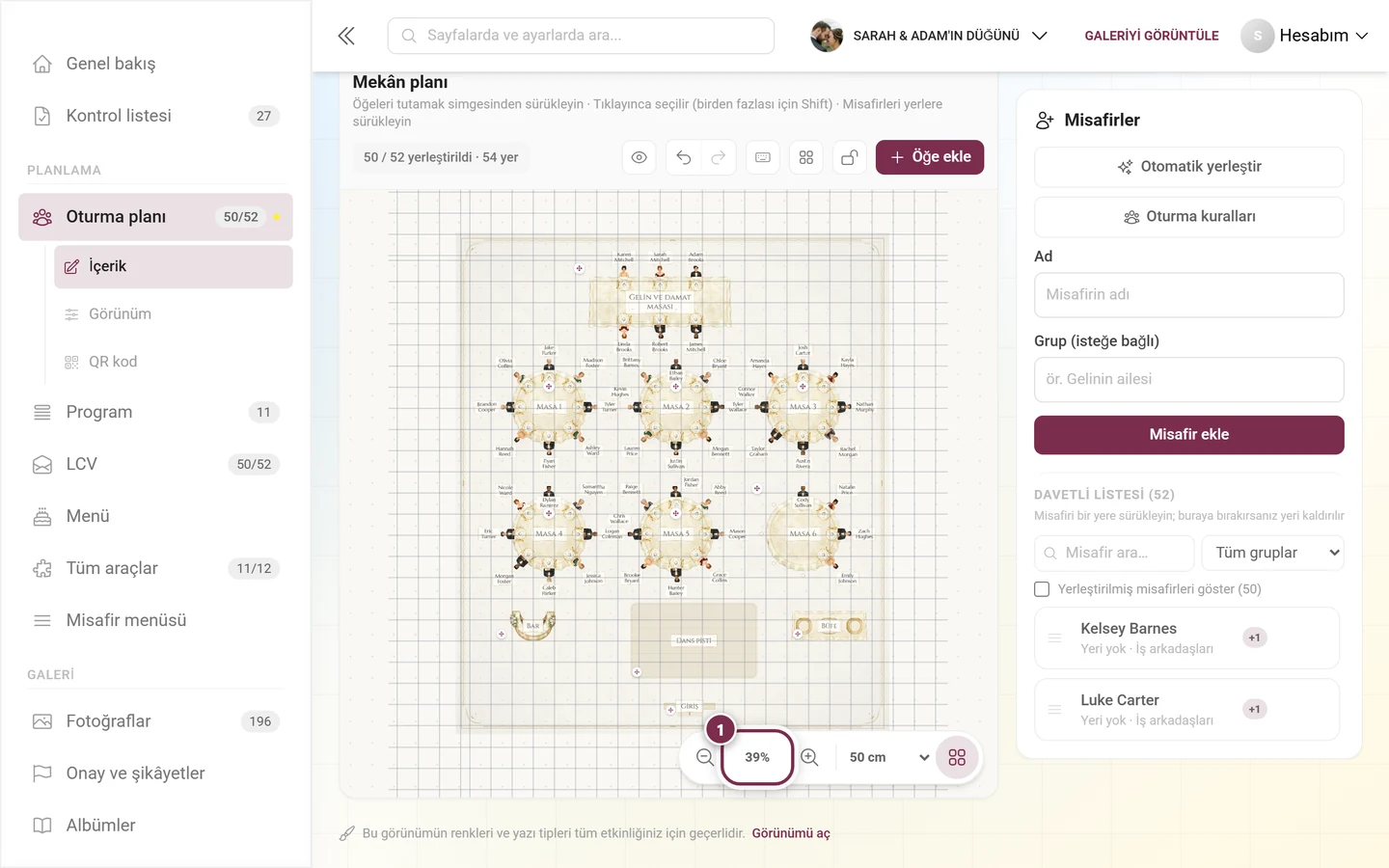
Bölüm başlığı “Izgara”Planın sağ altındaki ızgara düğmesi Izgara açar ve kapatır – ya da G tuşu. Izgara aralığı hemen yanında seçersiniz: 10 cm, 25 cm, 50 cm veya 100 cm; varsayılan 50 cm’dir. Seçiminizi tarayıcı hatırlar. Aralık alanı yalnızca ızgara açıkken görünür – ızgara kapalıyken orada yalnızca düğme bulunur.
Sürüklerken Alt tuşunu basılı tutarsanız Photogala ızgarayı yok sayar ve serbestçe yerleştirir.
Şerit metre
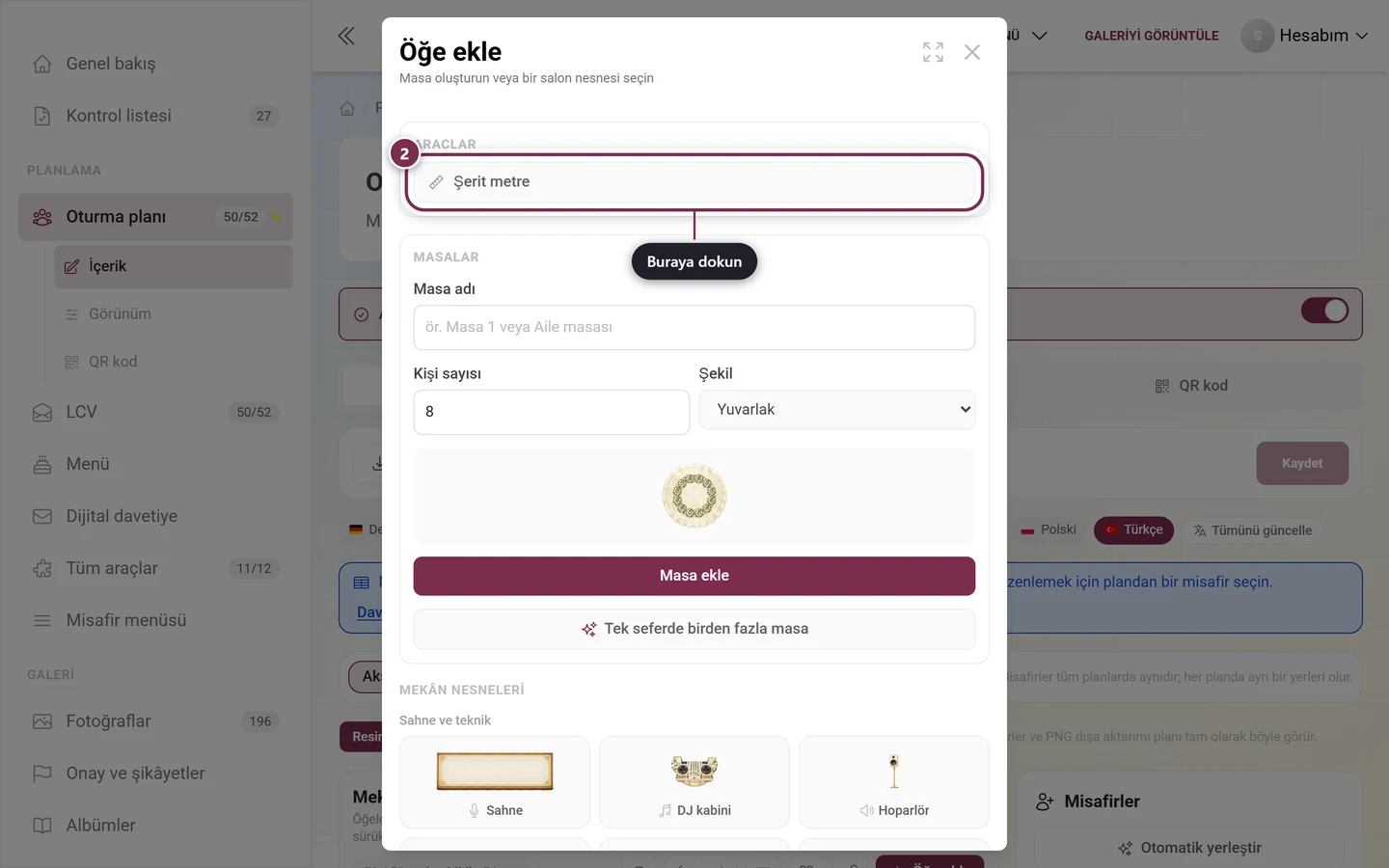
Bölüm başlığı “Şerit metre”Şerit metre Öğe ekle üzerinden alırsınız – diyalogda en üstte Araçlar başlığı altında yer alır. Mesafeleri ölçer: Plan üzerinde bir çizgi çekersiniz ve santimetre cinsinden uzunluğu alırsınız. Uzunluk girin ile elle bir değer girersiniz, ölçüm çizgisi ve noktaları sonradan taşınabilir. Şerit metreyi kapat veya Esc geri geçiş yapar.
Yakınlaştırma
Bölüm başlığı “Yakınlaştırma”Sağ altta Yakınlaştır, Uzaklaştır ve yüzde değeri bulunur. Değere tıklamak Yakınlaştırmayı sıfırla işlevi görür. Telefonda iki parmakla yakınlaştırırsınız.
Düzeni kilitleme
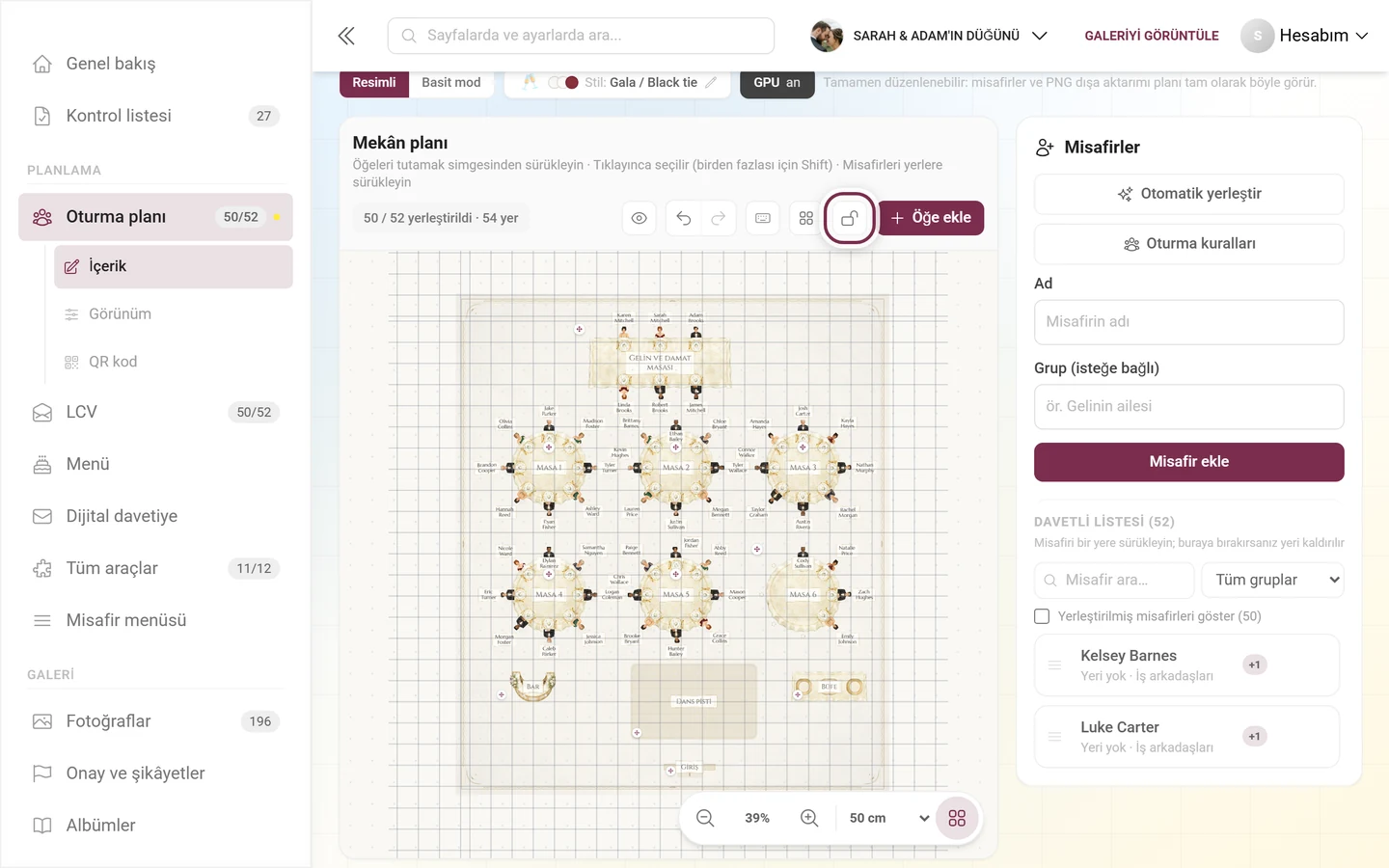
Bölüm başlığı “Düzeni kilitleme”Yerleşimi kilitle tüm konumları dondurur. Salon hazır olduğunda ve artık yalnızca misafirleri dağıttığınızda kullanışlıdır – yanlışlıkla yapılan bir sürükleme artık hiçbir masayı kaydırmaz. Yerleşimin kilidini aç bunu geri alır.
Geri alma ve klavye kısayolları
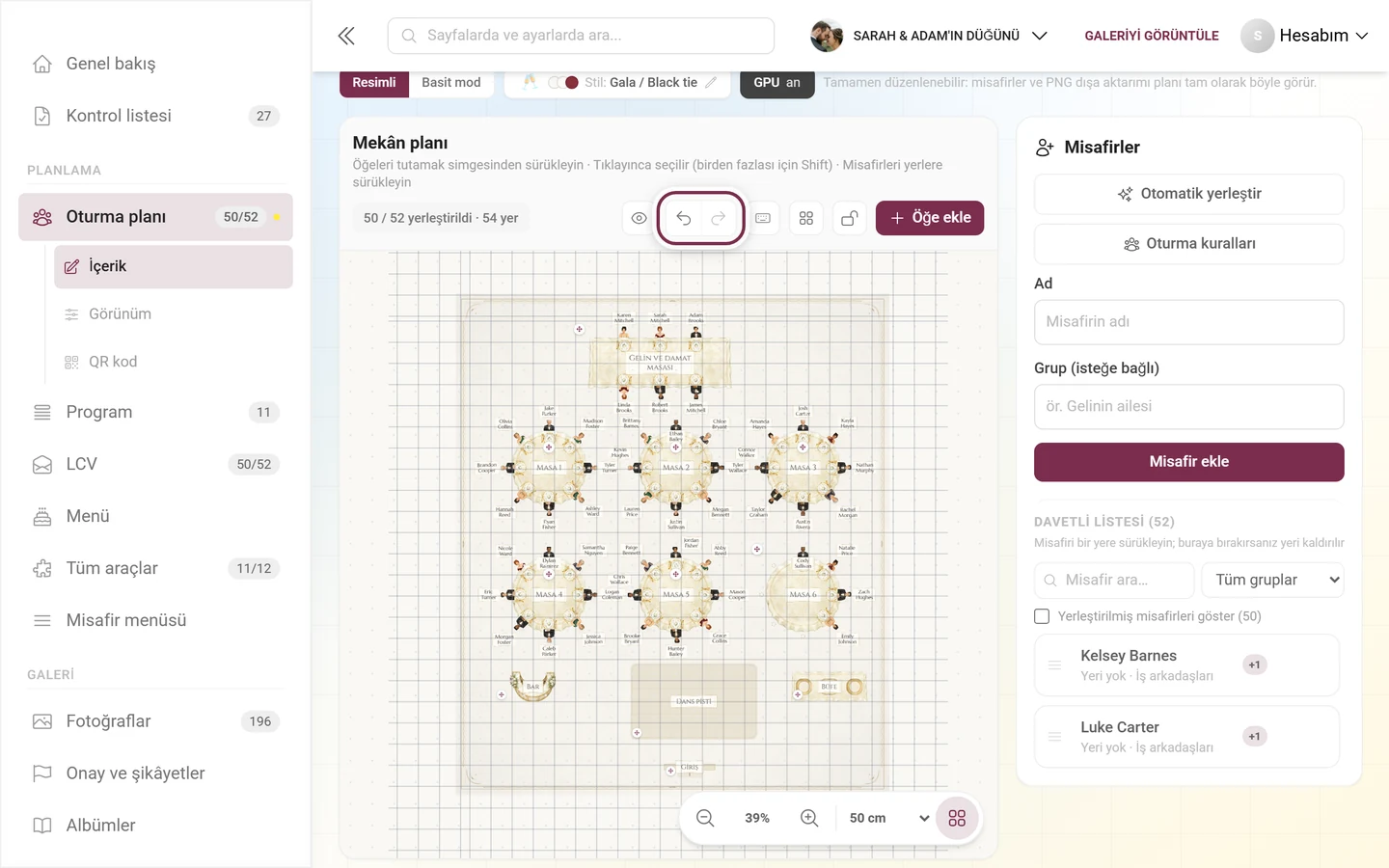
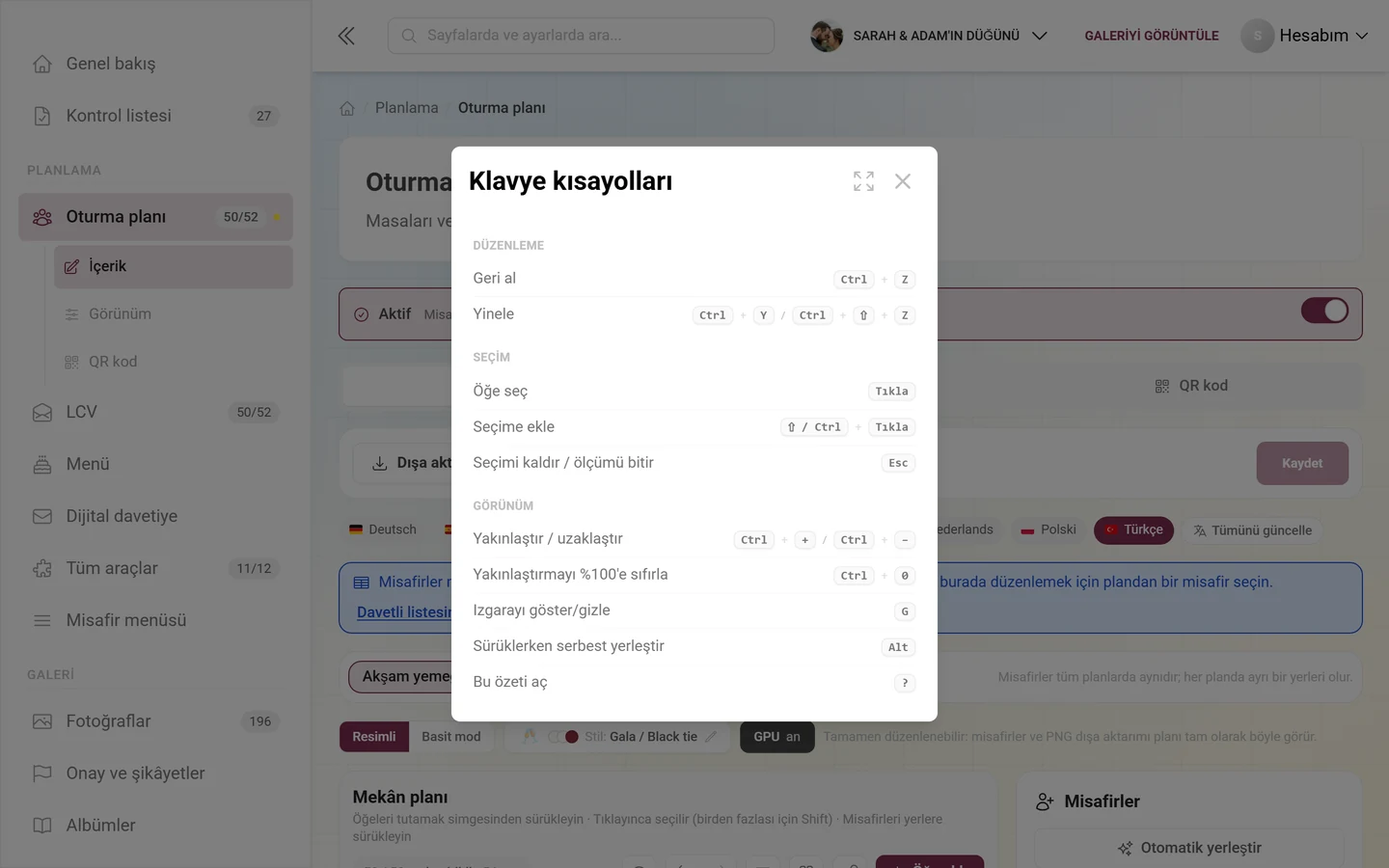
Bölüm başlığı “Geri alma ve klavye kısayolları”Geri al ve Yinele araç çubuğunda ok çifti olarak bulunur. Yanındaki klavye düğmesi Klavye kısayolları diyaloğunu açar:
Düzenleme
- Ctrl + Z – Geri al
- Ctrl + Y veya Ctrl + Shift + Z – Yinele
Seçim
- Tıkla – Öğeyi seç
- Shift + tıklama veya Ctrl + tıklama – Seçime ekle
- Esc – Seçimi kaldır / Şerit metreyi kapat
Görünüm
- Ctrl + + ve Ctrl + − – Yakınlaştır / uzaklaştır
- Ctrl + 0 – %100 yakınlaştırma
- G – Izgarayı göster/gizle
- Alt – Sürüklerken serbestçe yerleştir
- ? – Bu özeti aç
Mac’te her yerde Ctrl yerine ⌘ geçerlidir.
Telefonda
Bölüm başlığı “Telefonda”Yan panel telefonda planın yanında bir çubuk değil, bir alt sayfadır: Bir öğe seçtiğiniz anda aşağıdan kayarak gelir. Bir panel dinlenme yüksekliğinden uzunsa üstteki tutamaçtan onu yukarı çekebilir – ve aşağı doğru bir hareketle yeniden kapatabilirsiniz. Böylece ayarları değiştirirken plan görünür kalır.
Planın üstündeki not metni telefonda daha kısadır ve parmak hareketlerini açıklar: tutamaç simgesinden sürükleme, seçmek için dokunma, menü için basılı tutma, yakınlaştırmak için iki parmak.
Sorun giderme
Bölüm başlığı “Sorun giderme”Hiçbir öğeyi taşıyamıyorum. Üç şeyi kontrol edin: Yerleşimi kilitle etkin mi? Şerit metre açık mı? Misafir görünümü önizlemesi misiniz? Üç durumda da sürükleme bilerek engellenir. Tek tek kilitlenmiş öğeleri Kilitli etiketinden tanırsınız.
Masam sürüklerken sıçrıyor. Izgara etkin. G ile kapatın, daha ince bir Izgara aralığı seçin veya sürüklerken Alt tuşunu basılı tutun.
Değişikliklerim sayfayı yeniden yükledikten sonra kayboldu. İçerik otomatik olarak kaydedilmez. Sayfadan ayrılmadan önce Kaydet düğmesini kullanın.
Kaydederken bir çakışma mesajı görünüyor. Bu arada başka biri kaydetmiş. Girdileriniz korunur – onları kontrol edin ve yeniden kaydedin.
Başka bir plan, masa veya nesne oluşturamıyorum. Üst sınırlar vardır: etkinlik başına 10 oturma planı, 100 masa ve 300 salon nesnesi. Bir mesaj size ulaşılan sınırı bildirir.
İlgili sayfalar
Bölüm başlığı “İlgili sayfalar”- Oturma planı: Misafirleri yerleştirme · İllüstrasyonlu görünüm, dışa aktarma ve baskı
- Misafirler için: Yerinizi bulun – misafirlerinizin gördükleri.
- Ev sahipleri için: Davetli listesi · Program · LCV · Araçlar – Genel bakış