Fotoğraf kabinini canlı bağlama
Canlı yükleme ile bir fotoğraf kabinini, kamerayı veya bilgisayarı doğrudan etkinliğinize bağlarsınız. Cihazın gönderdiği her fotoğraf birkaç saniye içinde galeride ve fotoğraf duvarında görünür — elle yükleme yapmaya hiç gerek kalmaz. Bağlantı FTP/FTPS (cihaz fotoğrafları bize gönderir) veya WebDAV (etkinliği bir ağ sürücüsü gibi bağlarsınız) üzerinden çalışır.
Kimin için?
Bölüm başlığı “Kimin için?”Canlı Yükleme, etkinlikte bir fotoğraf kabini veya FTP destekli bir kamera çalıştıran ev sahiplerine/sahiplere yöneliktir. Erişimleri yalnızca ev sahibi oluşturup yönetebilir. Operatörler, Tüm etkinlik iznine sahip bir erişim verdiğinizde devreye girer. Moderatörler yalnızca dolaylı olarak etkilenir: Moderasyon canlı yüklemeler için de geçerlidir — bir erişim bunu bilinçli olarak atlamadığı sürece (bkz. Moderasyonu atla).
Canlı Yükleme sayfasını açma
Bölüm başlığı “Canlı Yükleme sayfasını açma”-
Etkinliğinizin yönetim alanını açın. Şu anda galerideyseniz sağ üstteki profil menünüze dokunun ve Yönetim → Yönetici Paneli’ni seçin. Ayrıca bkz. Etkinlik yönetimine erişim.
-
Kenar çubuğunda Etkinlik grubundaki Canlı Yükleme’ye tıklayın. Doğrudan bağlantı:
/admin/live-upload.
Sayfanın yapısı
Bölüm başlığı “Sayfanın yapısı”Yukarıdan aşağıya şu bölümleri bulursunuz:
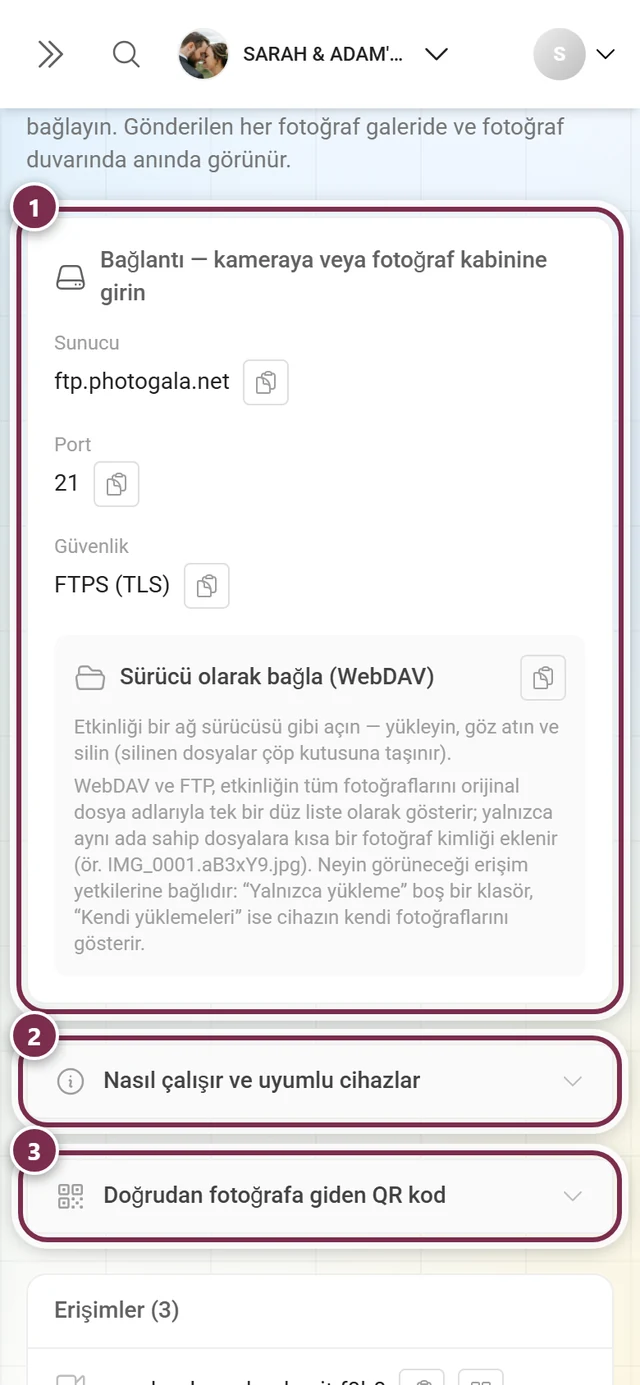
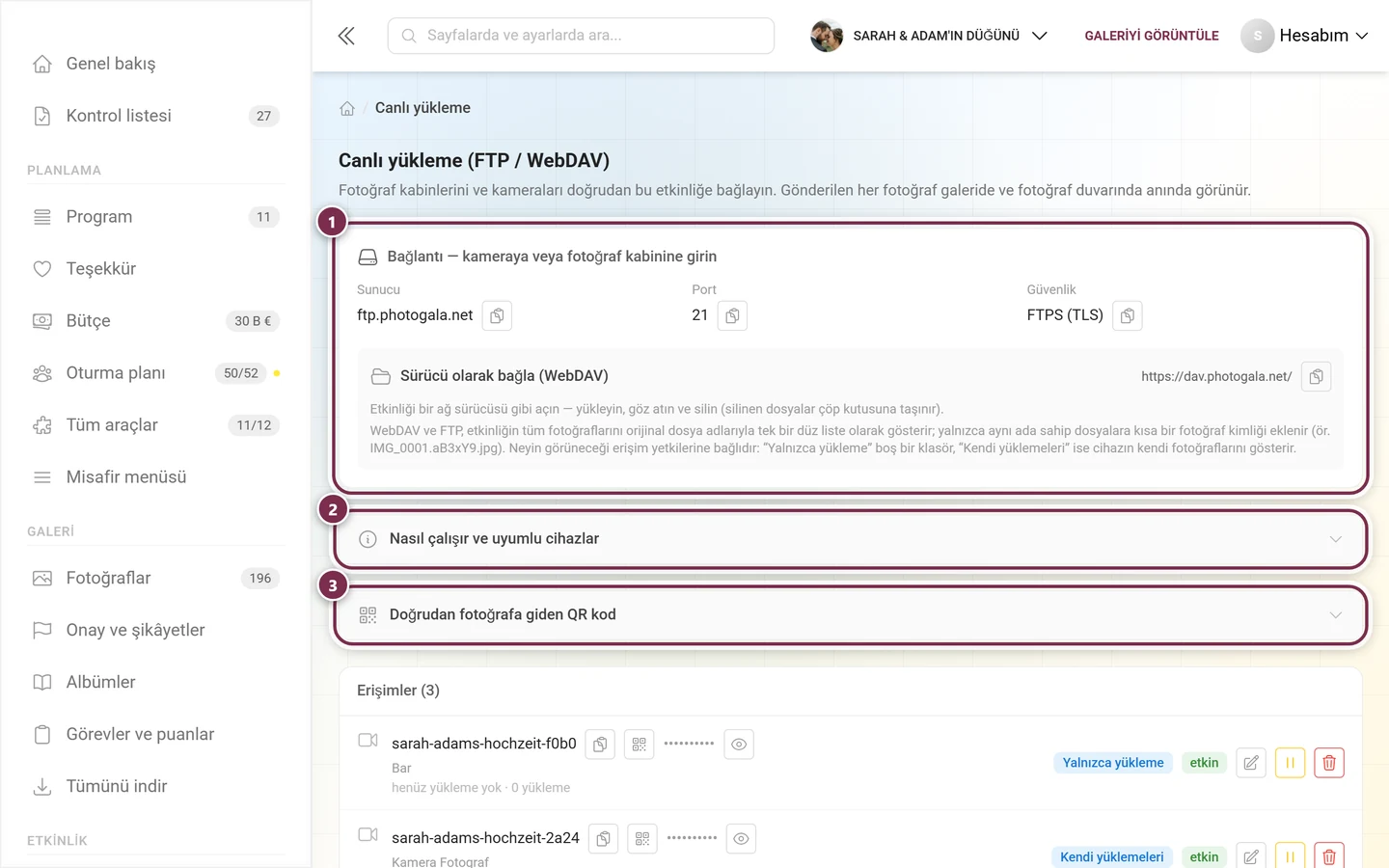
Bağlantı kartı — cihaza girecekleriniz
Bölüm başlığı “Bağlantı kartı — cihaza girecekleriniz”En üstte Bağlantı — kameraya veya fotoğraf kabinine girin kartı bulunur. Her fotoğraf kabinine veya kameraya girilmesi gereken üç değeri gösterir — her birinin yanında bir Kopyala düğmesi vardır:
- Sunucu — cihazın bağlandığı adres (host). photogala.net’te bu adres
ftp.photogala.net’tir. - Port — bağlantı portu. Varsayılan 21’dir.
- Güvenlik — ya FTPS (TLS) (şifreli, önerilir) ya da FTP (TLS olmadan).
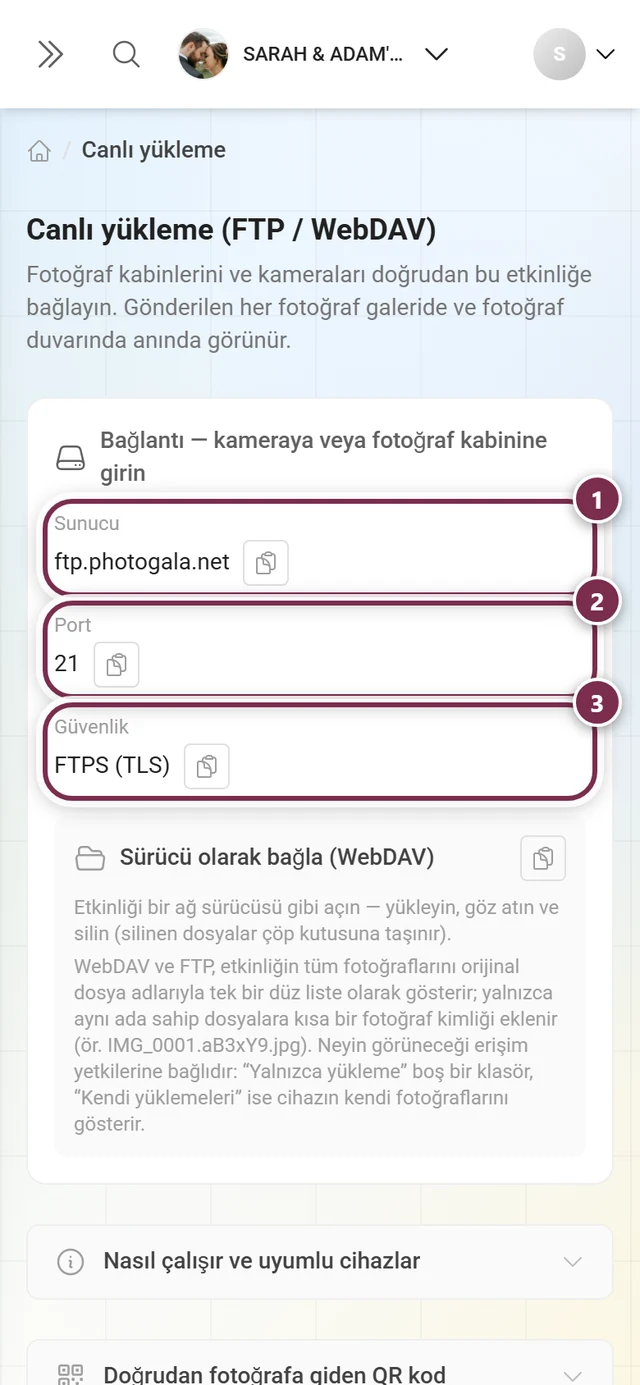
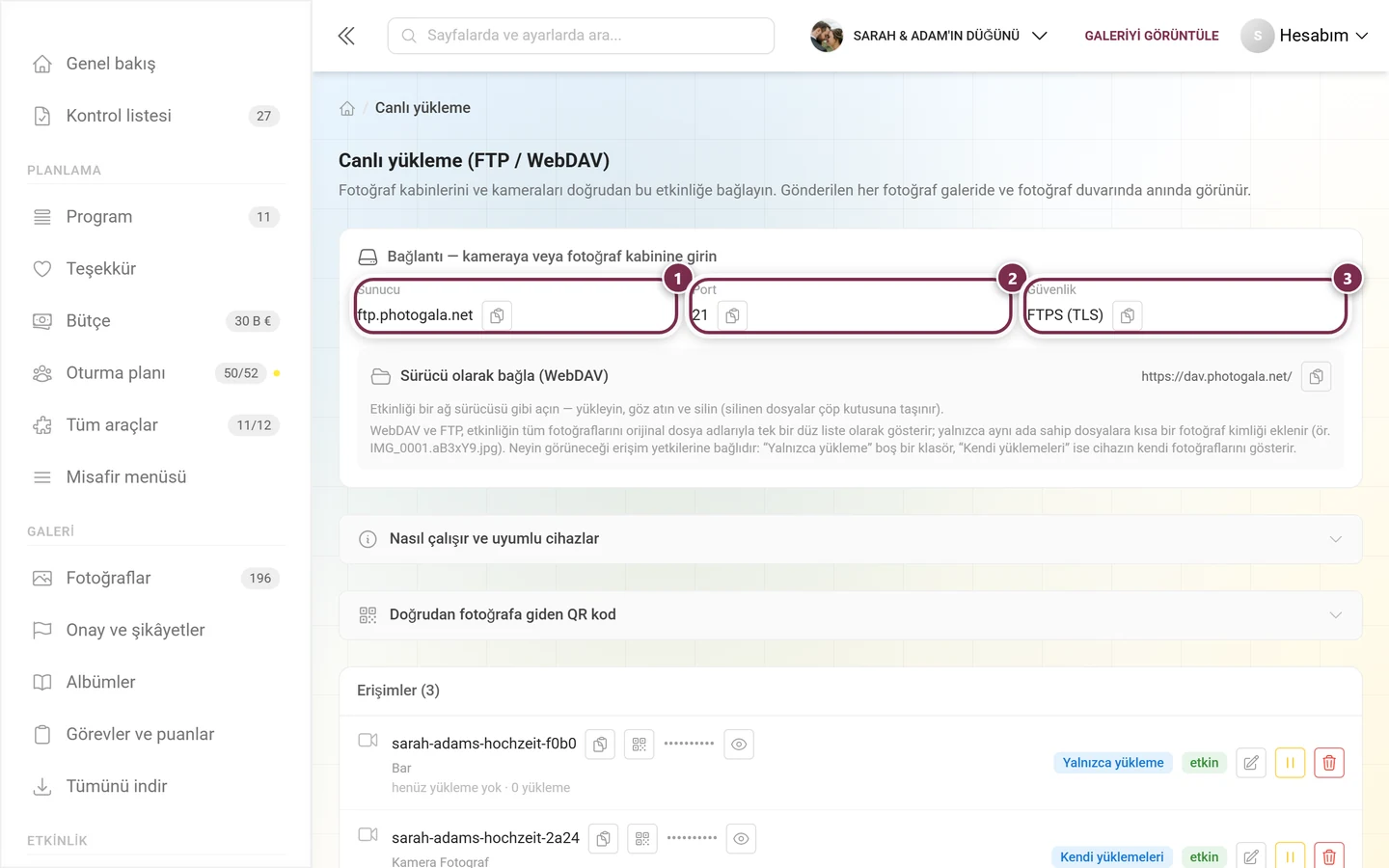
Altında kendi WebDAV URL’si (https://dav.photogala.net/) ve kopyalama düğmesiyle Sürücü olarak bağla (WebDAV) kutusu yer alır. Bununla etkinliği bilgisayarda bir ağ sürücüsü gibi açarsınız — yükleyebilir, göz atabilir ve silebilirsiniz (silinen dosyalar çöp kutusuna taşınır).
Üç bağlantı türü
Bölüm başlığı “Üç bağlantı türü”Sunucu fotoğrafları üç yoldan kabul eder — eski kamera ve fotoğraf kabini yazılımları çoğu zaman bunlardan yalnızca birini destekler:
| Tür | Port | Ne zaman kullanılır |
|---|---|---|
| Açık FTPS (AUTH TLS) | 21 | Normal durum. FileZilla’da adı Explicit FTP over TLS (TLS üzerinden açık FTP)’dir. Önerilir. |
| Örtük FTPS | 990 | Cihazınız başka seçenek sunmadan yalnızca “FTPS” veya “SSL ile FTP” sunuyorsa ve port 21’de bağlantı kurulamıyorsa. İlk bayttan itibaren TLS. |
| Düz FTP (şifresiz) | 21 | Yalnızca cihaz hiç TLS desteklemiyorsa. Şifre bu durumda hat üzerinden düz metin olarak gider. |
Pasif mod ve güvenlik duvarı
Bölüm başlığı “Pasif mod ve güvenlik duvarı”FTP her dosya için ikinci bir bağlantı kurar. Bunun yönlendiriciden ve etkinlik Wi-Fi’ından geçebilmesi için:
- İstemciyi pasif moda (PASV/EPSV) ayarlayın. Neredeyse tüm fotoğraf kabini programları ve kameralar bunu kendiliğinden yapar; FileZilla bunu Aktarım modu: Pasif olarak adlandırır.
- Etkinlik mekânındaki ağ şu portlara giden bağlantı izni vermelidir: kontrol bağlantısı için 21/tcp (veya 990/tcp) ve veri bağlantıları için 31000–31099/tcp.
- Aynı anda sunucu başına 64 bağlantıya ve IP adresi başına 16 bağlantıya izin verilir. Birden fazla kabin tek bir etkinlik yönlendiricisinin arkasındaysa bu 16 bağlantıyı paylaşırlar.
“Nasıl çalışır ve uyumlu cihazlar” açılır bölümü
Bölüm başlığı ““Nasıl çalışır ve uyumlu cihazlar” açılır bölümü”Varsayılan olarak kapalıdır. Süreci üç adımda açıklar ve uyumlu cihazları listeler:
- Fotoğraf kabinleri: Çoğu fotoğraf kabini programında (ör. dslrBooth, Breeze, Darkroom Booth) FTP yükleme yerleşiktir.
- FTP destekli kameralar: Birçok profesyonel kamera (ör. Canon EOS R, Nikon Z, Sony Alpha) her fotoğrafı doğrudan kamera menüsünden gönderir — görüntü aktarımını JPEG olarak ayarlayın.
- Bilgisayarlar: Etkinliği WebDAV ile ağ sürücüsü olarak bağlayın (ör. Cyberduck, WinSCP veya rclone ile).
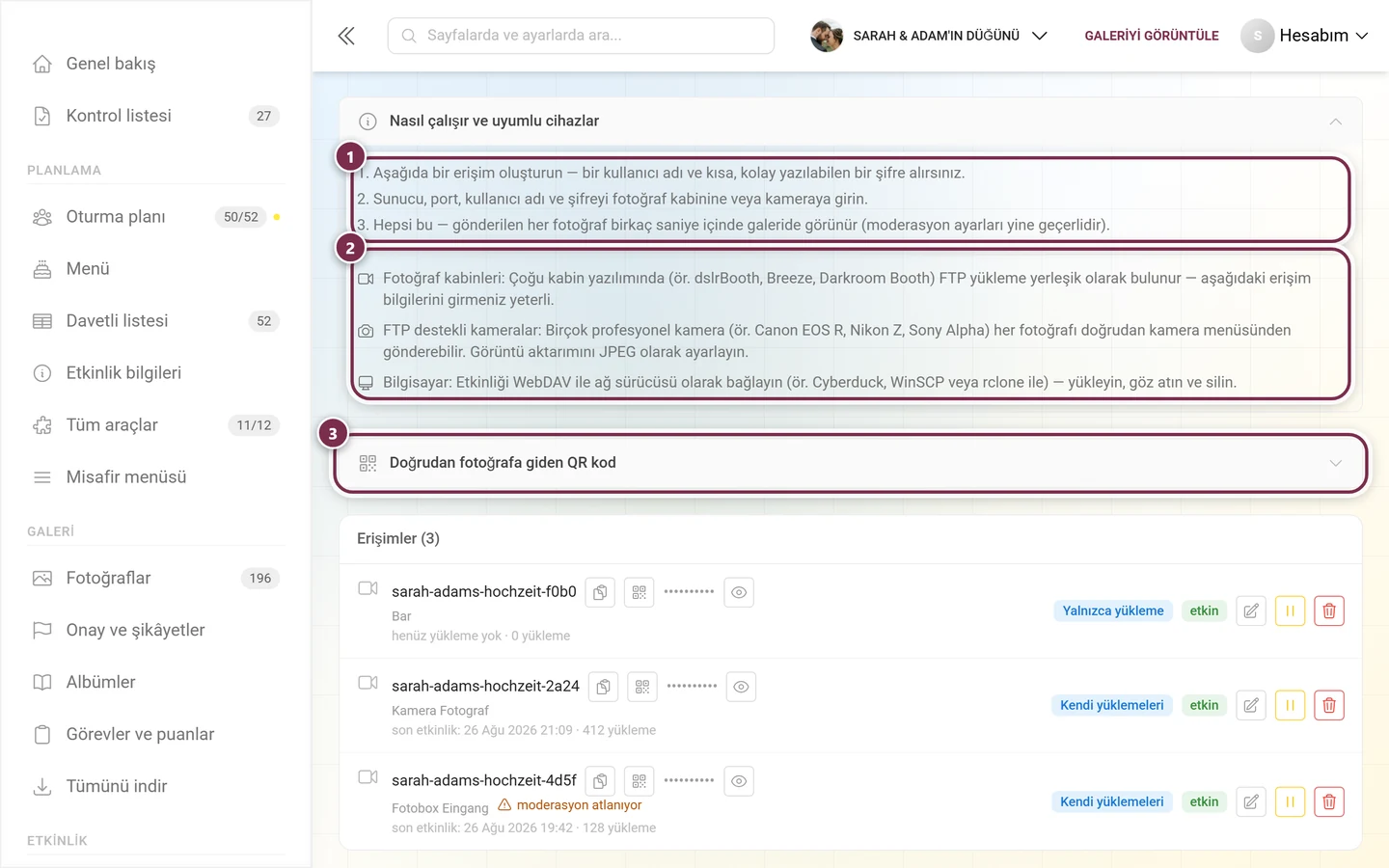
“Doğrudan fotoğrafa giden QR kod” açılır bölümü
Bölüm başlığı ““Doğrudan fotoğrafa giden QR kod” açılır bölümü”Bu bölüm her etkinlikte mevcuttur. Kendisi bir QR kod göstermez; kabin uygulamanızın QR kodu oluşturduğu bağlantı şablonunu gösterir: Birçok kabin uygulaması basılan veya gösterilen her fotoğraf için, galerideki tam o fotoğrafa götüren bir QR kod gösterir — misafirler yükleme henüz sürerken bile oraya ulaşır. Bunun için kabin yazılımına dosya adı yer tutuculu şablonu girersiniz. Etkinliğiniz kendi marka alan adınız altında çalışıyorsa, bu alan adı şablonda da yer alır.
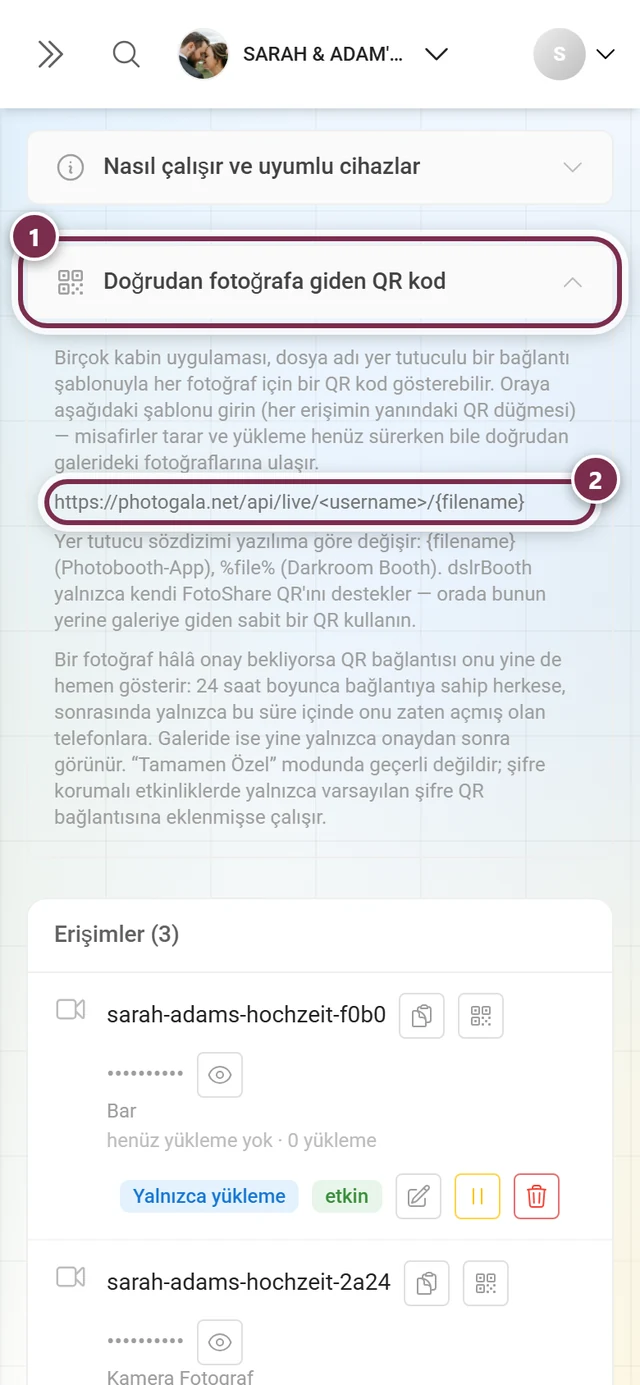
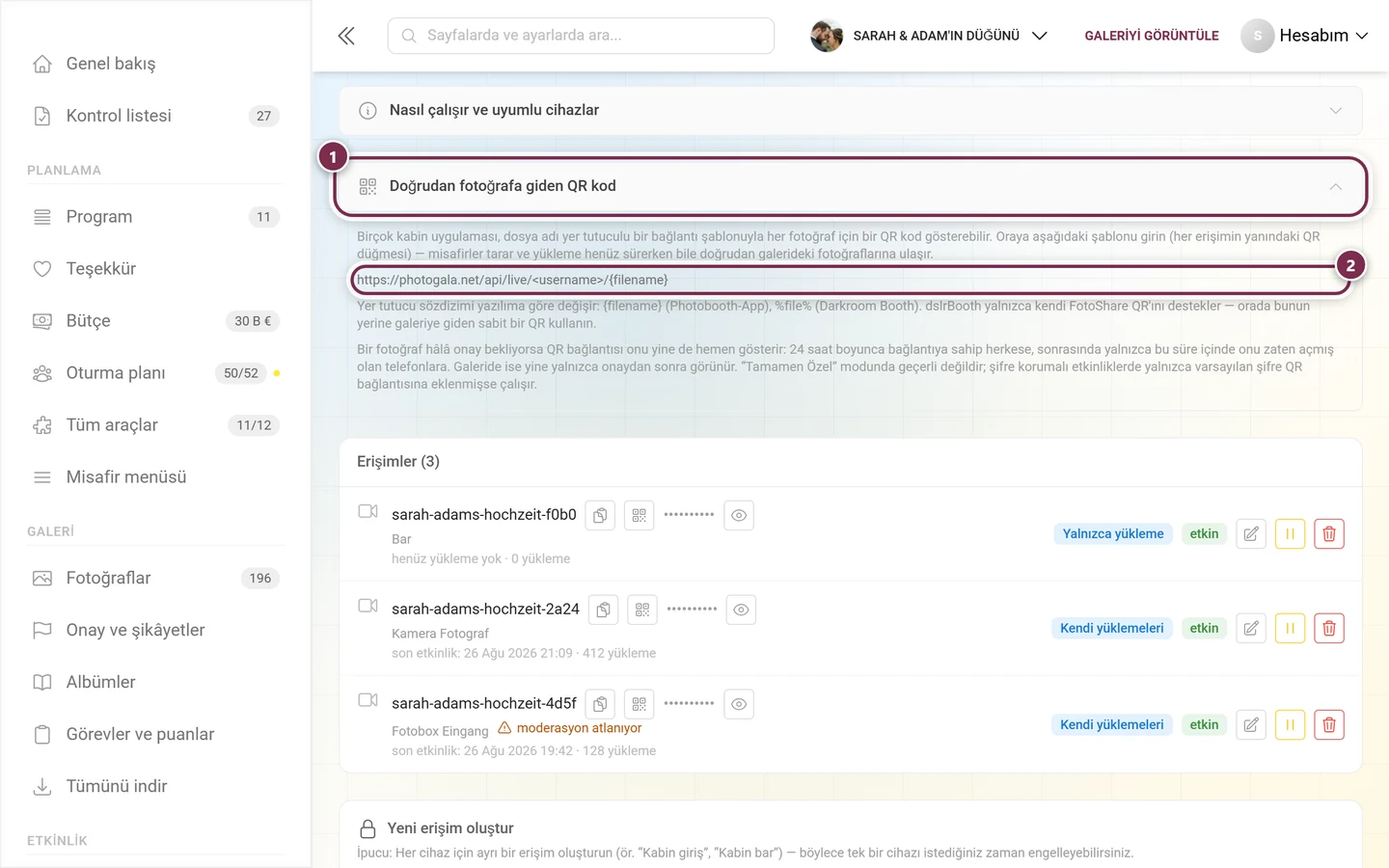
Şablon …/<benutzername>/{filename} biçimindedir. Yer tutucunun yazılışı yazılıma bağlıdır:
- Photobooth uygulaması:
{filename} - Darkroom Booth:
%file% - dslrBooth yalnızca kendi FotoShare QR kodunu gösterebilir. Orada bunun yerine galeriye giden sabit bir QR kod kullanın.
Listede her etkin erişim için ayrıca, doğru kullanıcı adıyla hazır şablonu kopyalayan bir QR kopyalama düğmesi (Bu cihazın QR bağlantı şablonunu kopyala) bulunur.
Misafirin tarama sırasında gördüğü şey, fotoğrafın o anda nerede olduğuna bağlıdır:
- Fotoğraf zaten gelmiş: Galeri, görsel büyük görünümde açık olarak açılır.
- Fotoğraf henüz yolda: Kendini yenileyen bir bekleme sayfası — görsel gelir gelmez ona geçer.
- Fotoğraf onay bekliyor: Bağlantı fotoğrafı yine de hemen önizleme olarak gösterir; fotoğrafın galeride ancak onaydan sonra görüneceğine dair bir notla birlikte. Önizlemenin mümkün olmadığı durumlarda (bkz. aşağısı) bunun yerine moderasyona dair notla kendini yenileyen bir bekleme sayfası gelir.
- Fotoğraf reddedilmiş veya silinmiş: Otomatik yenilenmeyen bir bilgi notu.
Bekleme sayfaları ilk dakikada 2,5 saniyede bir, sonra daha seyrek yenilenir — yaklaşık sekiz dakika sonra yalnızca 30 saniyede bir.
Bekleyen fotoğrafların anında önizlemesi
Bölüm başlığı “Bekleyen fotoğrafların anında önizlemesi”Önizleme her erişim için ve bağlı iş ortağı cihazları için de her zaman açıktır; bunun için bir anahtar yoktur. Fotoğraf kabininde tarama yapan kişi, onayı beklemeden fotoğrafını görebilmelidir. Galeride ise fotoğraf yine de ancak onaydan sonra görünür.
- Yüklemeden sonraki 24 saat boyunca bağlantıya sahip herkes fotoğrafı görür. Sonrasında yalnızca bu 24 saat içinde fotoğrafı zaten açmış olan telefonlar görür; bunlar bunu 30 gün boyunca hatırlar.
- Tamamen gizli ayarında geçerli değildir. Şifre korumalı etkinliklerde yalnızca erişimde Varsayılan şifreyi QR bağlantısına ekle açıksa geçerlidir.
- NSFW filtresi açıksa önizleme ancak filtre fotoğrafı sakıncasız olarak sınıflandırdıktan sonra görünür; o zamana kadar bekleme sayfası kalır. İşaretlenen fotoğrafları asla göstermez. Videoların önizlemesi yoktur.
- Reddetme, silme, duraklatma, geçersiz kılma ve Canlı Yükleme içermeyen bir paket önizlemeyi hemen sonlandırır.
- Önizleme sayfası kendiliğinden yenilenmez. Bağlantıyı onaydan sonra yeniden açan kişi doğrudan galeriye gelir.
Bekleyen fotoğrafların hiç kimseye gösterilmemesini istiyorsanız, şablonu kabin yazılımına girmeyin: Fotoğraf başına QR kod olmadan hiçbir misafir bağlantıyı bilemez.
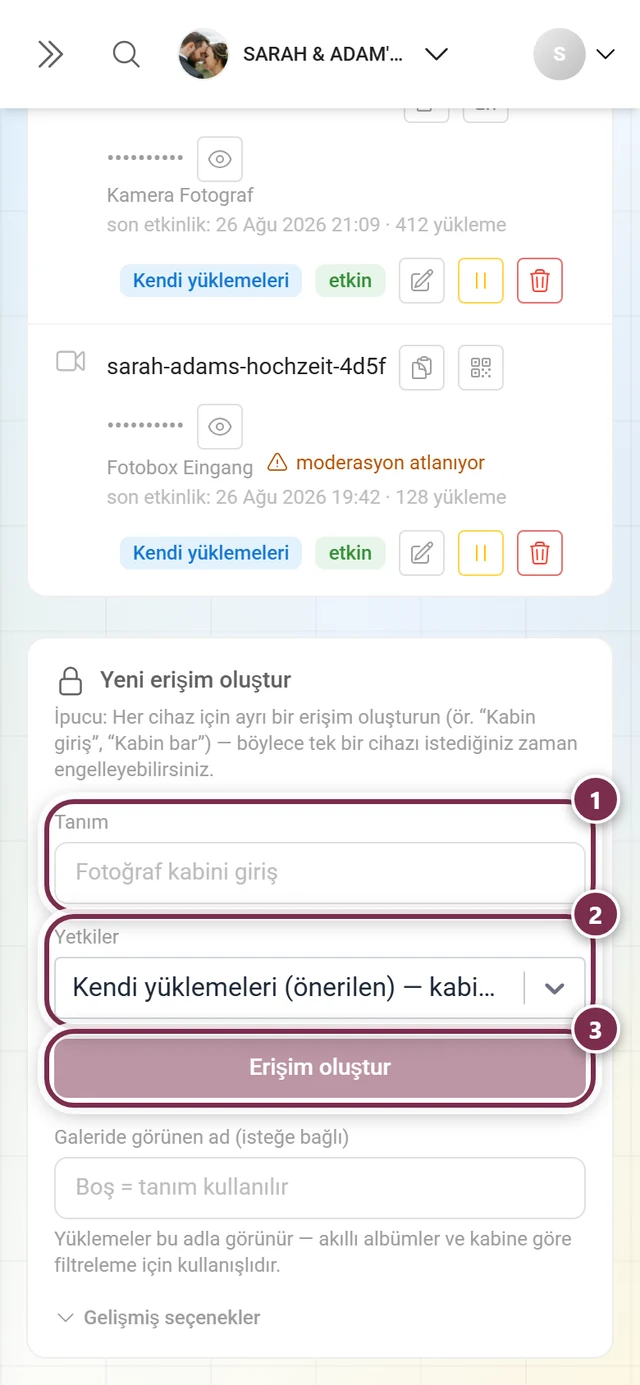
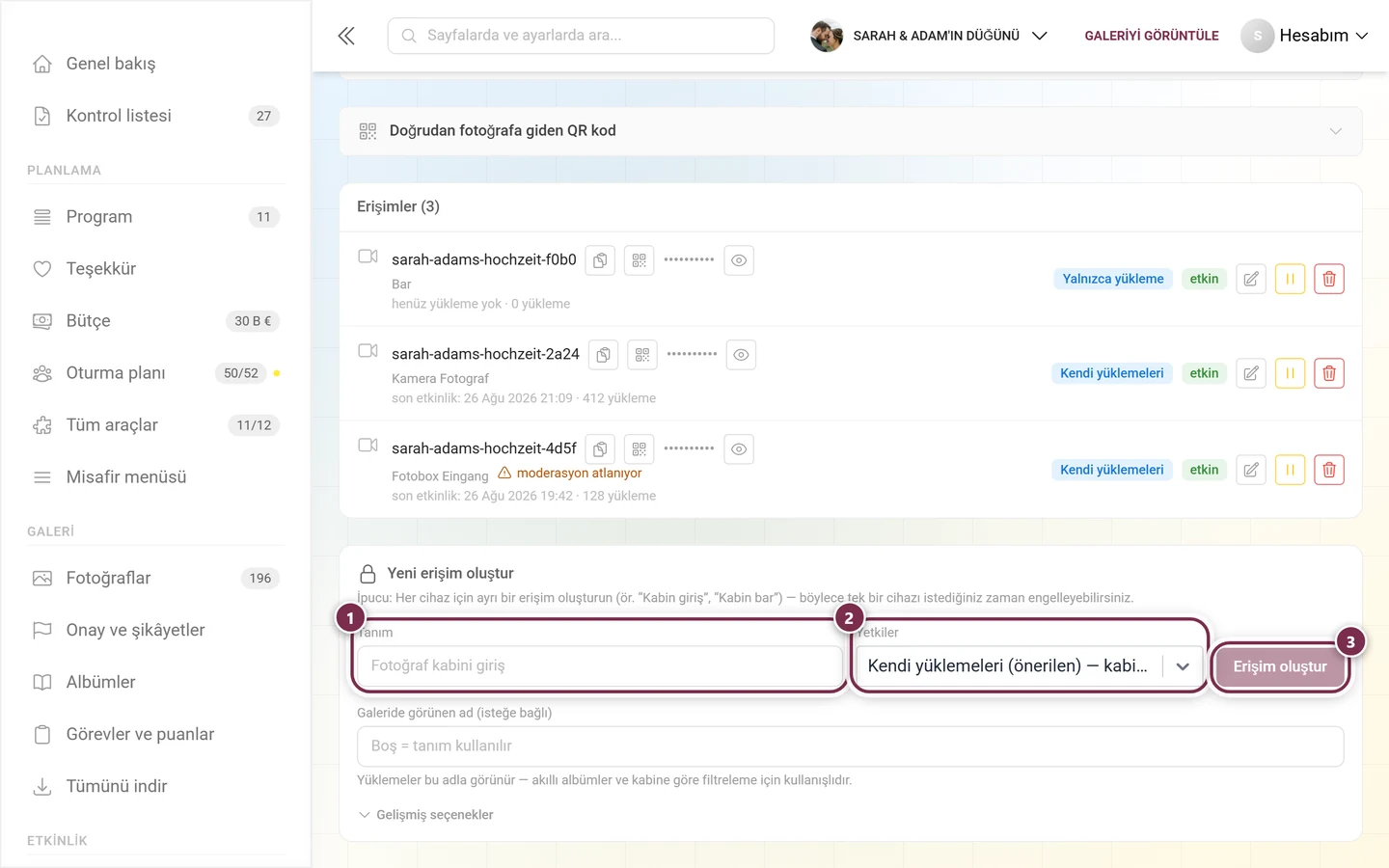
Erişim oluşturma
Bölüm başlığı “Erişim oluşturma”En alta, Yeni erişim oluştur bölümüne (kilit simgesi) kaydırın.
-
Etiket girin (zorunlu alan). Örnek: “Fotoğraf kabini giriş”. Etiket olmadan Erişim oluştur düğmesi devre dışı kalır.
-
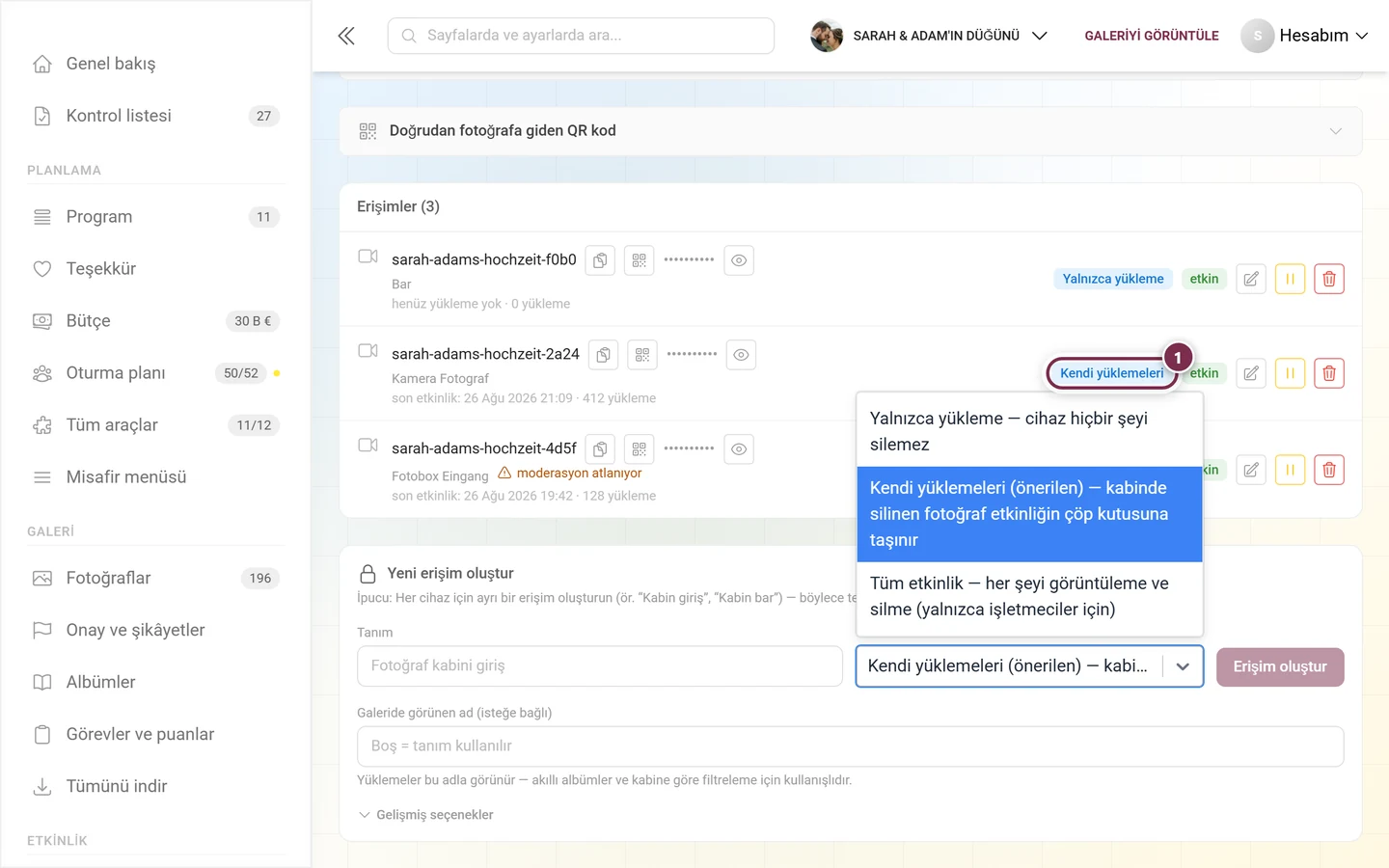
Yetkiler seçin. Seçim menüsü üç seviye sunar:
- Yalnızca yükleme — cihaz hiçbir zaman bir şey silemez. FTP/WebDAV’da boş bir klasör görür.
- Kendi yüklemeleri (önerilen) — varsayılan. Cihaz yalnızca kendi fotoğraflarını görür; kabinde silme işlemi fotoğrafı etkinliğin çöp kutusuna taşır.
- Tüm etkinlik — her şeyi görme ve silme (yalnızca operatörler için).
-
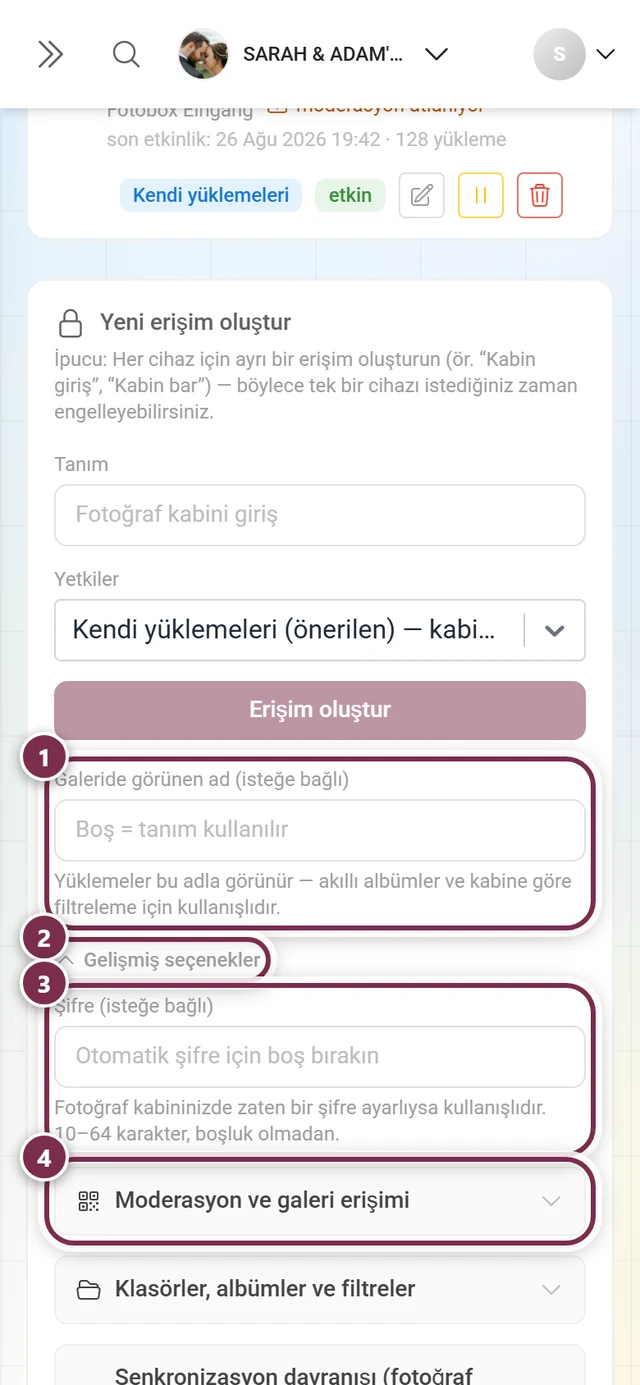
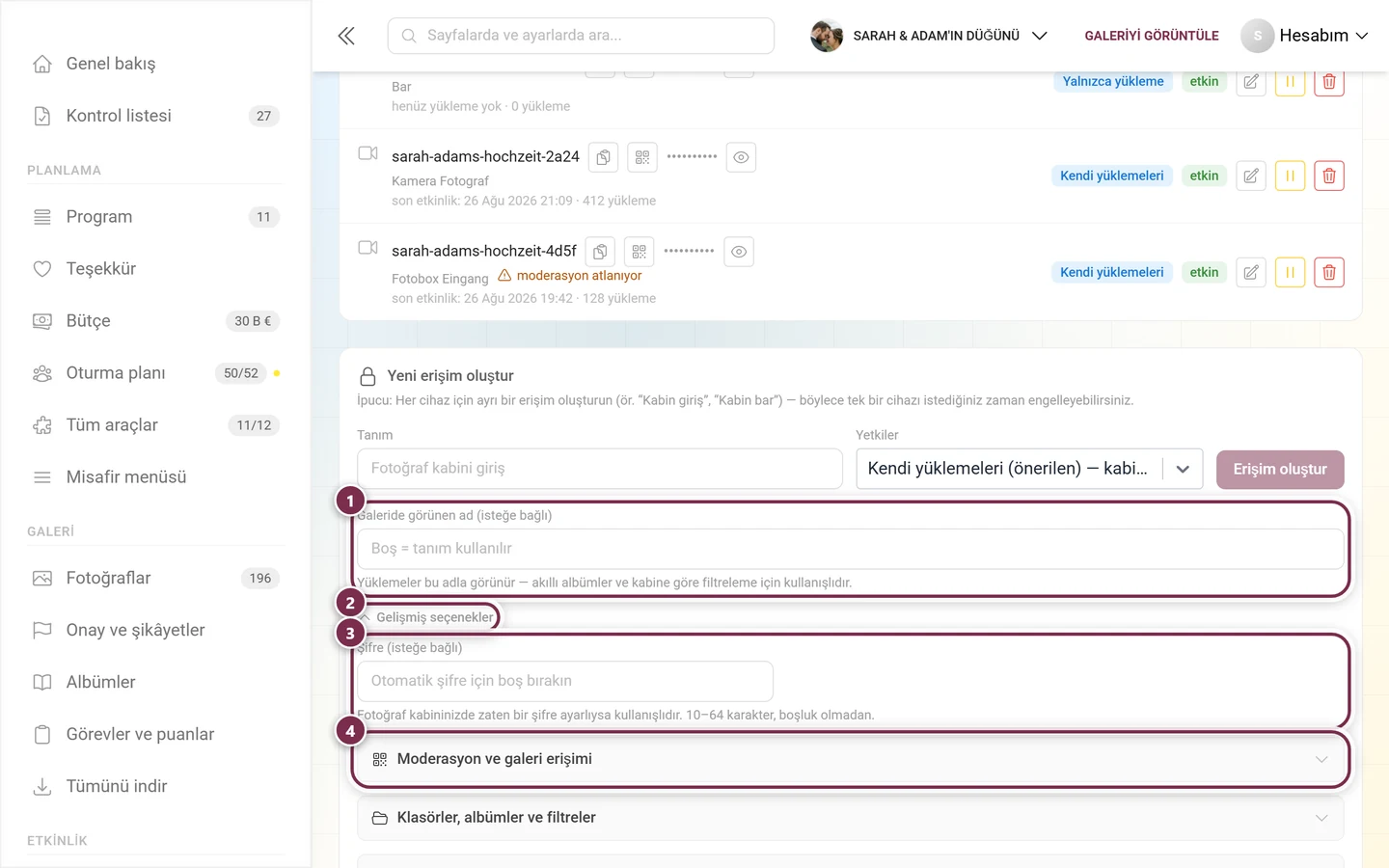
İsteğe bağlı: Galeride görünen ad (en fazla 50 karakter). Boş = etiket kullanılır. Yüklemeler bu adla görünür — akıllı albümler ve fotoğraf kabinine göre filtreleme için pratiktir.
-
İsteğe bağlı: Gelişmiş seçenekler’i açın (bkz. aşağısı).
-
Erişim oluştur’a tıklayın. Ardından yeşil bir panel yeni erişim bilgilerini bir kez büyük olarak gösterir.
Kullanıcı adı nasıl görünür
Bölüm başlığı “Kullanıcı adı nasıl görünür”Kullanıcı adını platform etkinlikten ve etiketten otomatik olarak oluşturur, ardından dört rastgele karakter gelir — örneğin hochzeit-anna-fotobox-ein-9f2c. Yalnızca küçük harflerden, rakamlardan ve tirelerden oluşur ve en fazla 32 karakter uzunluğundadır. Bu bilinçli bir tercihtir: Böylece bir fotoğraf kabininin dokunmatik ekranında veya kamera menüsünde özel karakter olmadan da yazılabilir.
Bir erişim ne kadar süre geçerlidir
Bölüm başlığı “Bir erişim ne kadar süre geçerlidir”Son geçerlilik tarihini sunucu, oluşturma sırasında kendisi belirler — etkinlik tarihi + 7 gün. Etkinliğinizin tarihi yoksa şu andan itibaren 7 gün geçerlidir. Etkinlik tarihi bu sürenin çoktan dolmuş olacağı kadar gerideyse, bunun yerine şu andan itibaren 30 gün geçerlidir. Sayfada bu tarih değiştirilemez; erişim listesinde onu yalnızca dolaylı olarak kırmızı süresi doldu rozetinden görürsünüz.
Gelişmiş seçenekler
Bölüm başlığı “Gelişmiş seçenekler”Gelişmiş seçenekler’in arkasında önce Şifre (isteğe bağlı) alanı, altında da üç açılır seçenek grubu bulunur. Aynı üç grubu daha sonra düzenleme iletişim kutusunda da bulursunuz.
Şifre (isteğe bağlı) — otomatik şifre oluşturmak için boş bırakın. Kendi belirlediğiniz bir şifre 10–64 karakter uzunluğunda olmalı, yalnızca yazdırılabilir ASCII karakterler içermeli (boşluk yok, ü/ö gibi özel harfler yok) ve en az 4 farklı karakterden oluşmalıdır. Aksi hâlde reddedilir.
“Moderasyon ve galeri erişimi” grubu
Bölüm başlığı ““Moderasyon ve galeri erişimi” grubu”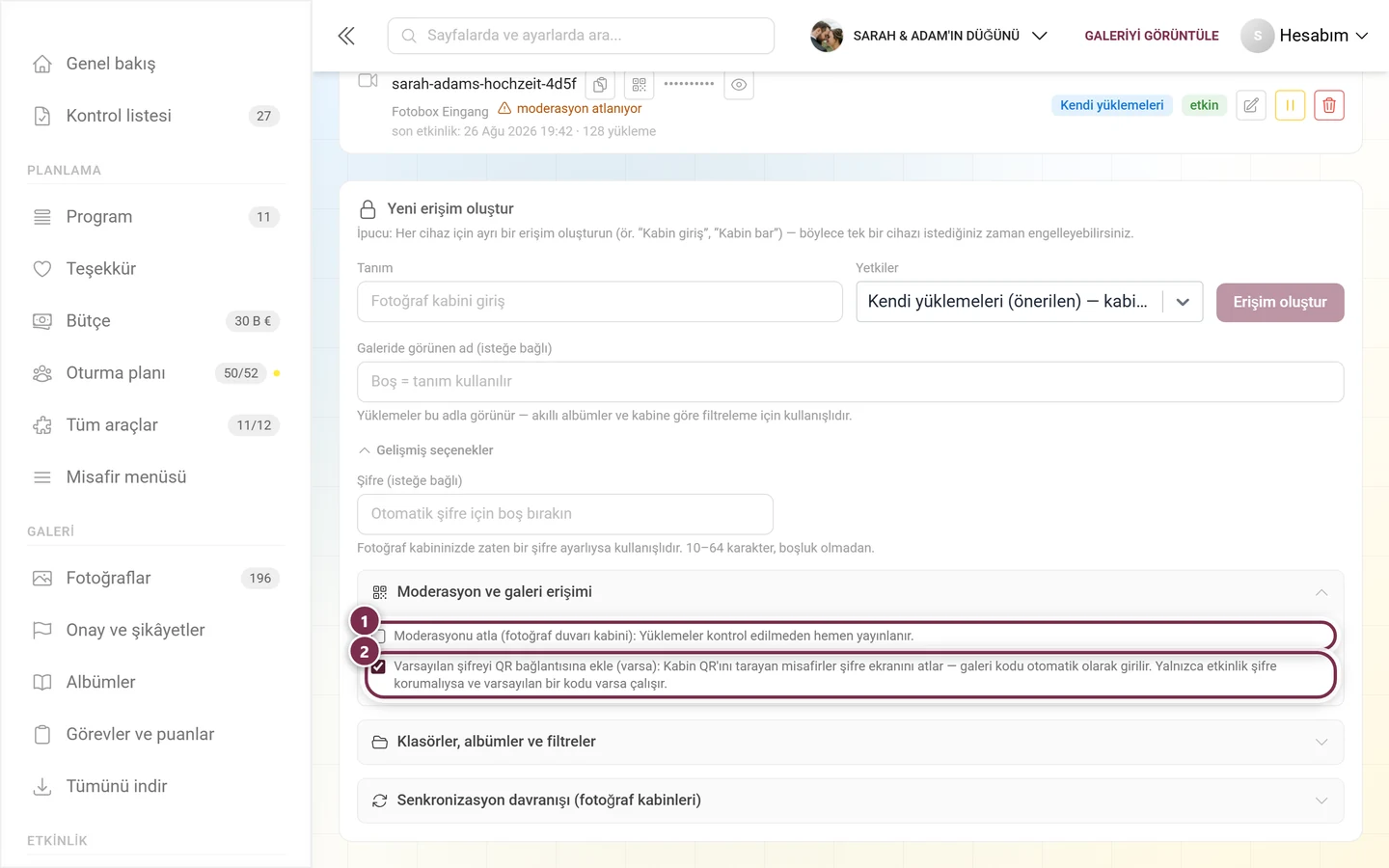
- Moderasyonu atla (fotoğraf duvarı kabini) — bu erişimin yüklemeleri kontrol edilmeden hemen yayınlanır. Erişim listesinde bu durumda moderasyon atlanıyor uyarısı görünür. Varsayılan olarak kapalıdır; yalnızca fotoğraf duvarı kabinleri için bilinçli olarak etkinleştirin.
- Varsayılan şifreyi QR bağlantısına ekle — fotoğraf kabini QR kodunu tarayan misafirler şifre sorgusunu atlar; galeri parolası otomatik olarak girilir. Varsayılan olarak açıktır. Yalnızca etkinlik şifre korumalıysa ve varsayılan bir parolası varsa etkilidir.
“Klasörler, albümler ve filtreler” grubu
Bölüm başlığı ““Klasörler, albümler ve filtreler” grubu”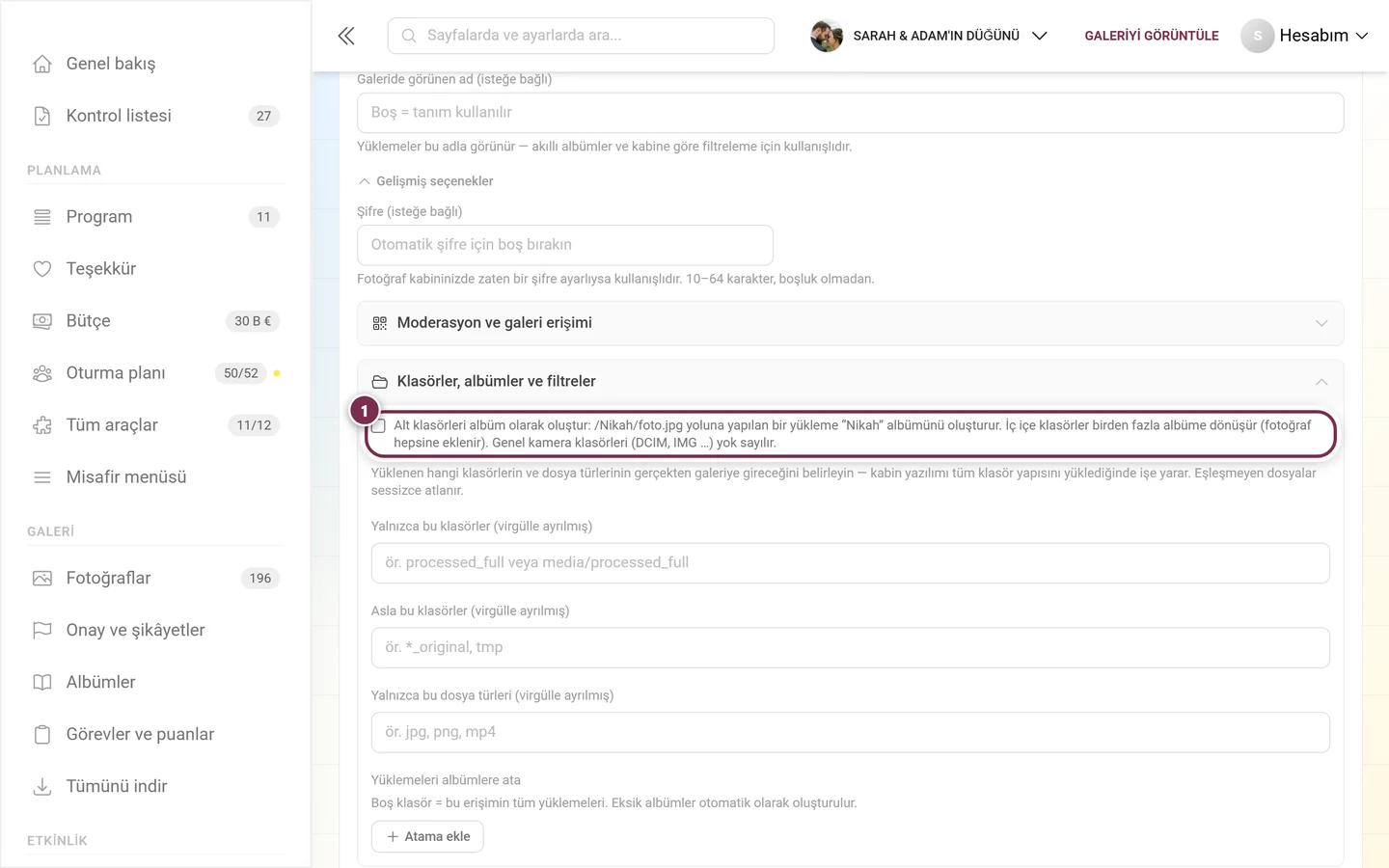
- Alt klasörleri albüm olarak oluştur — cihaz
/Trauung/foto.jpgkonumuna yüklerse otomatik olarak “Trauung” albümü oluşur. İç içe klasörler birden fazla albüm oluşturur (fotoğraf hepsine eklenir, albümler iç içe değil, yan yana durur). Varsayılan olarak kapalıdır. - Yükleme filtreleri — virgülle ayrılmış üç liste, galeriye gerçekte neyin ulaşacağını belirler. Fotoğraf kabini yazılımı tüm klasör yapısını yüklediğinde işe yarar. Eşleşmeyen dosyalar sessizce atlanır (cihazda hata mesajı görünmez):
- Yalnızca bu klasörler (virgülle ayrılmış) — ör.
processed_fullveyamedia/processed_full. - Asla bu klasörler (virgülle ayrılmış) — ör.
*_original, tmp. - Yalnızca bu dosya türleri (virgülle ayrılmış) — ör.
jpg, png, mp4. Baştaki nokta otomatik olarak kaldırılır.
- Yalnızca bu klasörler (virgülle ayrılmış) — ör.
- Yüklemeleri albümlere ata — satır satır bir Klasör (boş = tümü) bir Albüme atarsınız. Atama ekle ile bir satır eklenir, Kaldır ile yeniden silinir. Boş bir klasör bu erişimin tüm yüklemeleri için geçerlidir. Eksik albümler otomatik olarak oluşturulur. Albüm başlığı olmayan satırlar kaydederken atılır.
Her listede 20 giriş mümkündür (giriş başına en fazla 120 karakter, dosya uzantıları en fazla 16 karakter); aynı şekilde albüm başlıkları en fazla 60 karakter olan 20 albüm eşlemesi. Yinelenen girişler birleştirilir, ters eğik çizgiler / olarak düzeltilir.

“Senkronizasyon davranışı (fotoğraf kabinleri)” grubu
Bölüm başlığı ““Senkronizasyon davranışı (fotoğraf kabinleri)” grubu”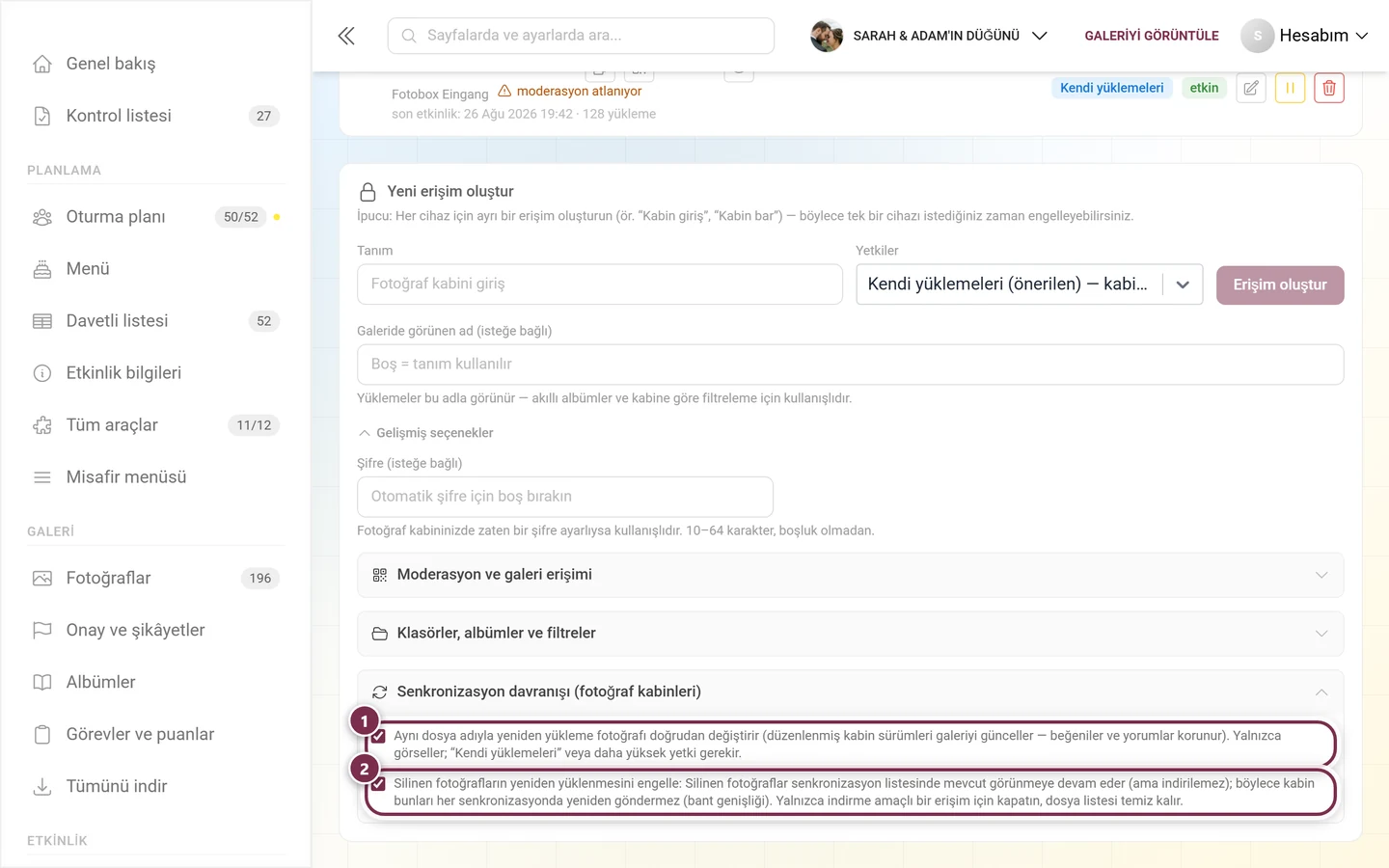
- Aynı dosya adıyla yeniden yükleme fotoğrafı doğrudan değiştirir — düzenlenmiş fotoğraf kabini sürümleri böylece galerideki görseli günceller, beğeniler ve yorumlar korunur. Yeni erişimlerde varsayılan olarak açıktır. Yalnızca görseller için geçerlidir ve en az Kendi yüklemeleri iznini gerektirir.
- Silinen fotoğrafların yeniden yüklenmesine izin verme — silinen fotoğraflar senkronizasyon listesinde mevcut sayılmaya devam eder (ancak indirilemez), böylece fotoğraf kabini bunları her senkronizasyonda yeniden göndermez. Bu, ayıklanan görsellerin yeniden ortaya çıkmasını önler ve bant genişliği tasarrufu sağlar. Varsayılan olarak açıktır; yalnızca indirme amaçlı bir erişim için kapatın, böylece dosya listesi temiz kalır.
Yeni erişim bilgilerini saklama
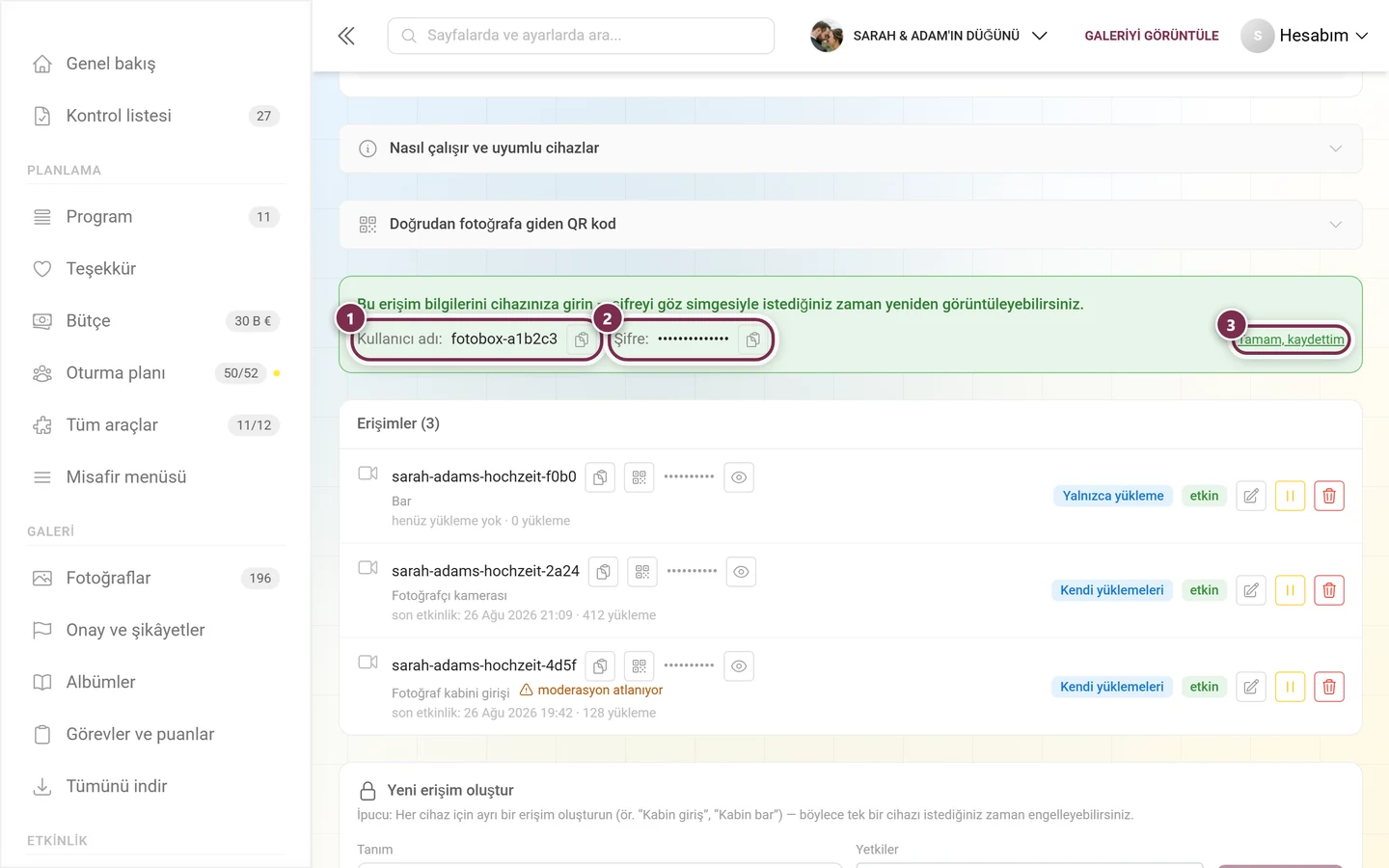
Bölüm başlığı “Yeni erişim bilgilerini saklama”Oluşturduktan sonra (ve her yeni şifreden sonra) Kullanıcı adı ve Şifre içeren, her birinin yanında kopyalama düğmesi bulunan yeşil, tek seferlik bir panel görünür. Bu bilgileri sunucu, port ve güvenlik ile birlikte cihazınıza girin ve Tamam, kaydettim ile onaylayın.
Cihazı bağlama — adım adım
Bölüm başlığı “Cihazı bağlama — adım adım”Her cihaz için her zaman aynı beş bilgiye ihtiyacınız vardır:
| Cihazdaki alan | Değer |
|---|---|
| Sunucu / Host / Adres | bağlantı kartından, ör. ftp.photogala.net |
| Port | 21 (örtük FTPS’de 990) |
| Şifreleme | FTPS / TLS — açık 21’de, örtük 990’da |
| Kullanıcı adı | erişimin kullanıcı adı, ör. hochzeit-anna-fotobox-ein-9f2c |
| Şifre | yeşil paneldeki şifre |
| Hedef klasör / yol | boş veya / — klasörlerden albüm oluşturmak istemiyorsanız |
| Mod | pasif |
FileZilla (test için ve dizüstü bilgisayar için)
Bölüm başlığı “FileZilla (test için ve dizüstü bilgisayar için)”-
Dosya → Site Yöneticisi → Yeni Site.
-
Protokol: FTP – File Transfer Protocol. Sunucu: karttaki adres. Port:
21. -
Şifreleme: Require explicit FTP over TLS (TLS üzerinden açık FTP gerektir). (Bağlantı kurulamazsa port
990ile Require implicit FTP over TLS (TLS üzerinden örtük FTP) deneyin.) -
Oturum açma türü: Normal. Altına erişimin Kullanıcı ve Şifre bilgilerini girin.
-
Aktarım Ayarları sekmesinde: Pasif.
-
Bağla. İlk seferde sertifikayı onaylarsınız.
Ardından sağ tarafta erişimin içeriğini görürsünüz (Yalnızca yükleme’de bilerek boştur). Bir test görselini içine sürükleyin — birkaç saniye sonra galeride görünmelidir, moderasyon etkinse önce Moderasyon bölümünde.
FTP işlevli kamera (Canon, Nikon, Sony vb.)
Bölüm başlığı “FTP işlevli kamera (Canon, Nikon, Sony vb.)”Menüler üreticiye ve yazılıma göre farklılık gösterir, ancak değerler her yerde aynıdır. Ayarları genellikle Ağ, İletişim veya FTP aktarımı altında bulursunuz.
-
Kamerayı Wi-Fi’a bağlayın (21/990 ve 31000–31099 için giden bağlantıya izin veren aynı ağ).
-
FTP modu: FTPS veya SSL/TLS ile FTP. Kamera açık ve örtük arasında seçim yapmanıza izin veriyorsa: açık + port 21. Seçim yoksa: önce 21’i, sonra 990’ı deneyin.
-
Bağlantı kartındaki Adres ve Port’u, erişimin Kullanıcı adı ve Şifre’sini girin.
-
Hedef dizini boş bırakın (veya
/). Yalnızca klasörlerden albüm oluşturmak istiyorsanız buraya bir klasör adı girer ve Alt klasörleri albüm olarak oluştur seçeneğini etkinleştirirsiniz. -
Kamerada bu seçenek varsa pasif modu etkinleştirin.
-
Aktarım: JPEG — RAW+JPEG’de yalnızca JPEG dosyasını gönderin, aksi hâlde her görsel gereksiz yere uzun sürer. (RAW dosyalar kabul edilir, ancak canlı gösterim için fazla büyük ve yavaştır.)
-
Çekimden sonra otomatik aktarımı açın.
Fotoğraf kabini yazılımı (dslrBooth, Breeze, Darkroom Booth, photobooth-app)
Bölüm başlığı “Fotoğraf kabini yazılımı (dslrBooth, Breeze, Darkroom Booth, photobooth-app)”-
Yazılımın ayarlarında FTP yükleme bölümünü açın ve sunucu, port, şifreleme, kullanıcı ve şifreyi girin.
-
Uzak yolu boş bırakın (
/). -
Tam olarak tek bir çıktı klasörünün yüklenmesini sağlayın — genellikle hazır, çerçeveli görsellerin bulunduğu klasörü. Yazılım zorunlu olarak her şeyi yüklüyorsa, filtrelemeyi bizim tarafımızda yaparsınız: Yalnızca bu klasörler alanını hazır klasöre (ör.
processed_full), Asla bu klasörler alanını ham görsellere (ör.originals) ayarlayın. -
Fotoğraf duvarı kullanımı için erişimde Moderasyonu atla (fotoğraf duvarı kabini) seçeneğini etkinleştirin, böylece görseller onay beklemeden görünür.
-
Yazılım her görsel için bir QR kod basıyorsa: Erişim listesinden QR bağlantı şablonunu kopyalayın ve kabinde QR hedefi olarak girin (yer tutucular için bkz. yukarısı).
Lightroom Classic (FTP dışa aktarma)
Bölüm başlığı “Lightroom Classic (FTP dışa aktarma)”Dışa aktarma iletişim kutusunda Dışa aktarma hedefi: FTP’yi seçin, Sunucu altına adresi, erişimin Kullanıcı ve Şifre bilgilerini girin, sunucu yolunu boş bırakın, pasif modu etkinleştirin ve sunuluyorsa protokol olarak FTPS/TLS’yi seçin. Görsel biçimi olarak kenar uzunluğu sınırlı JPEG dışa aktarın — böylece her görsel bir iki saniye içinde yüklenir.
rclone (kaynak olarak bilgisayar, gözetimsiz senkronizasyon)
Bölüm başlığı “rclone (kaynak olarak bilgisayar, gözetimsiz senkronizasyon)”rclone açıkça desteklenir: “önce kısmi dosya olarak yükle, sonra yeniden adlandır” kalıbı bizim tarafımızda karşılanır; karşılaştırmaların tutarlı kalması için değişiklik zamanlarının ayarlanması (MFMT) da öyle. --inplace gerekmez.
Bir FTP remote’u (rclone config, tür ftp) şunlara ihtiyaç duyar: host, port 21, kullanıcı, şifre, explicit_tls = true, passive = true. Alternatif olarak WebDAV URL’si, vendor = other ve kullanıcı/şifre ile bir WebDAV remote’u (tür webdav) — WebDAV, HTTPS üzerinden basit kimlik doğrulama kullanır.
Ardından rclone copy "C:\Fotobox\fertig" photogala: gibi bir komut yeterlidir — bir döngü içinde veya zamanlanmış görev olarak yeni görseller kendiliğinden aktarılır. WinSCP ve Cyberduck da aynı şekilde çalışır; ikisi de hem FTPS hem de WebDAV’ı destekler.
WebDAV’ı sürücü olarak bağlama
Bölüm başlığı “WebDAV’ı sürücü olarak bağlama”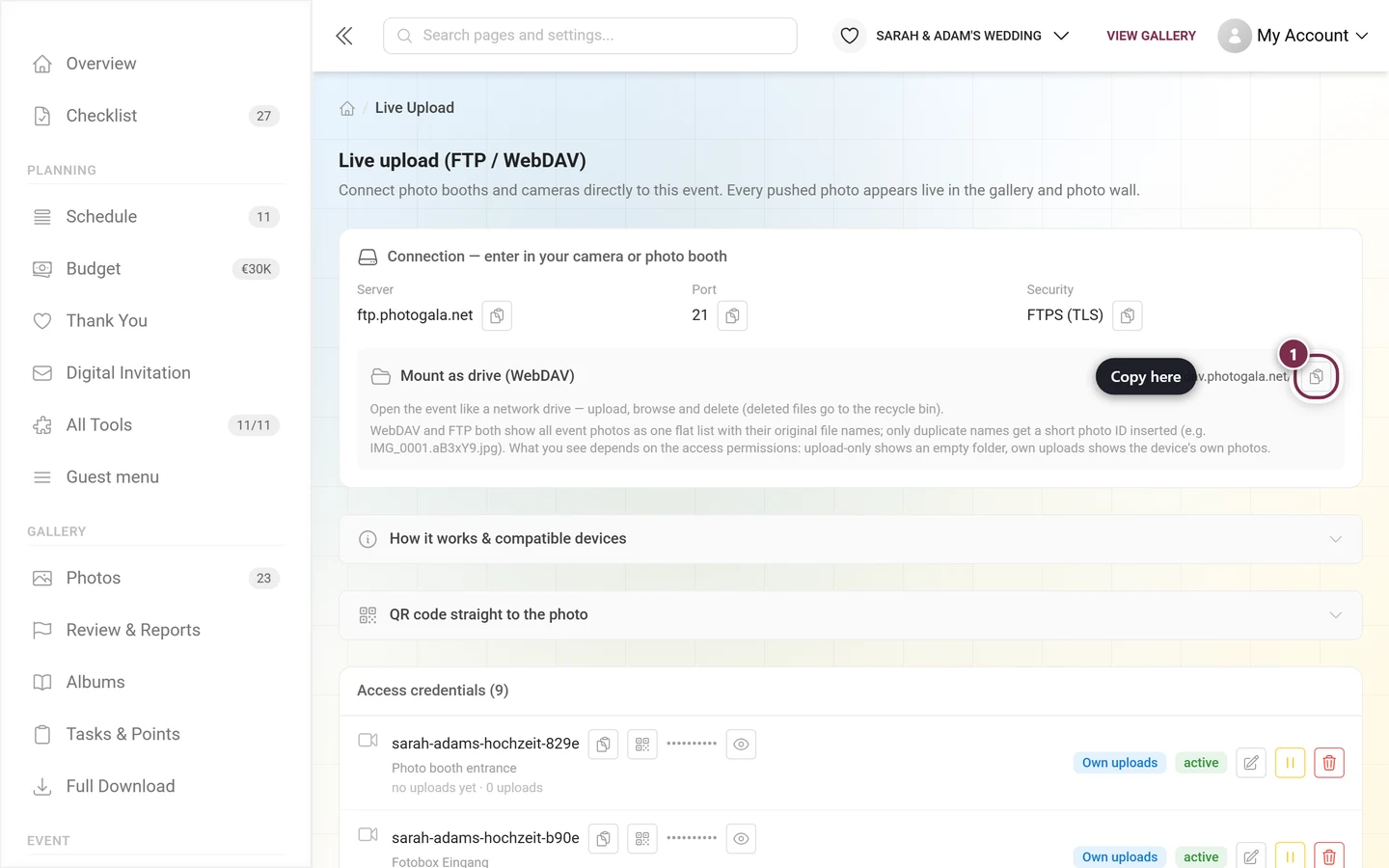
Windows: Dosya Gezgini → Bu bilgisayar → Ağ sürücüsüne bağlan → karttaki WebDAV URL’sini girin → Farklı kimlik bilgileri kullanarak bağlan → erişimin kullanıcı adı ve şifresi.
macOS: Finder → Git → Sunucuya Bağlan (⌘K) → WebDAV URL’sini girin → Bağla → kullanıcı adı ve şifre.
Dosyalarınıza ne olur
Bölüm başlığı “Dosyalarınıza ne olur”Hangi dosyalar kabul edilir
Bölüm başlığı “Hangi dosyalar kabul edilir”Dosya türü uzantıya göre değil, içeriğe göre tanınır. Kabul edilenler:
- görsel: JPEG, PNG, WebP, BMP, TIFF, HEIC/HEIF, AVIF, JXL
- RAW biçimleri: diğerlerinin yanı sıra CR2, CR3, CRW, NEF, NRW, ARW, ORF, RW2, RAF, PEF, DNG
- Videolar: MP4, MOV, AVI, MKV, WebM, 3GP ve diğerleri
- Hareketli görseller: GIF ile Live/Motion fotoğraflar
Boyut: Dosya başına 2 GB’a kadar. Daha büyük dosyalar WebDAV üzerinden 403 ile reddedilir; FTP üzerinden ise dosya tamamen aktarılır ve ardından sessizce atılır — yani kabin başarılı bir yükleme bildirir, ancak galeride hiçbir şey görünmez. Bu yüzden uzun videolarda dosya boyutuna bakmakta fayda vardır.
Neler sessizce atılır
Bölüm başlığı “Neler sessizce atılır”Cihaza geri bildirim verilmeden her zaman atılanlar:
thumbs.db,desktop.ini,.ds_store._veya bir nokta ile başlayan her şey.tmp,.part,.partial,.crdownload,.filepartuzantılı dosyalar- 0 baytlık dosyalar
Yinelenen ve silinen dosyalar
Bölüm başlığı “Yinelenen ve silinen dosyalar”- İçeriği aynı olan dosyalar tanınır ve sessizce atılır — farklı adlara sahip olsalar bile. Bu nedenle bir erişimin yükleme sayacı, gönderilen dosya sayısından küçük olabilir; kopyalar sayılmaz.
- Bir kez silinmiş fotoğraflar (çöp kutusu) FTP/WebDAV üzerinden 30 gün boyunca yeniden yüklenemez — dosya adından ve Silinen fotoğrafların yeniden yüklenmesine izin verme anahtarından bağımsız olarak. Bu, ayıklanan görsellerin bir sonraki senkronizasyonla geri gelmesini önler. Tarayıcıdaki normal yükleme sayfası üzerinden ise bu hâlâ mümkündür.
- Yarıda kalan aktarımları temizlemeniz gerekmez: Sahipsiz kalan kısmi dosyalar kendiliğinden silinir (WebDAV’da yaklaşık 12 saat sonra).
Yüklemeden sonra ne olur
Bölüm başlığı “Yüklemeden sonra ne olur”Kabul edilen her dosya şu aşamalardan geçer: tür tanıma → kopya denetimi → depolamaya kaydetme → galeriye ekleme (moderasyonlu veya moderasyonsuz) → önizleme boyutlarının hesaplanması → yapay zekâ denetimi (uygunsuz içerik, yüzler) → açık tüm galerilere canlı bildirim.
Yani Moderasyonu atla açıkken bile görselin tüm boyutlarda hazır olması biraz zaman alabilir. Bir fotoğraf görünür biçimde “işleniyor” durumunda kalıyorsa, takılan aktarım değil işlemedir.
“Erişimler” listesi
Bölüm başlığı ““Erişimler” listesi”Burada tüm etkin erişimler yer alır, sayıları başlığın arkasında parantez içinde yazar. Sağ üstteki Geçersiz kılınanları göster bağlantısı (sayıyla birlikte) geçersiz kılınmış erişimlere götürür — yalnızca böyle erişimler varsa görünür. Henüz hiç erişim yoksa, ilkini aşağıda oluşturmanıza dair bir not görürsünüz.
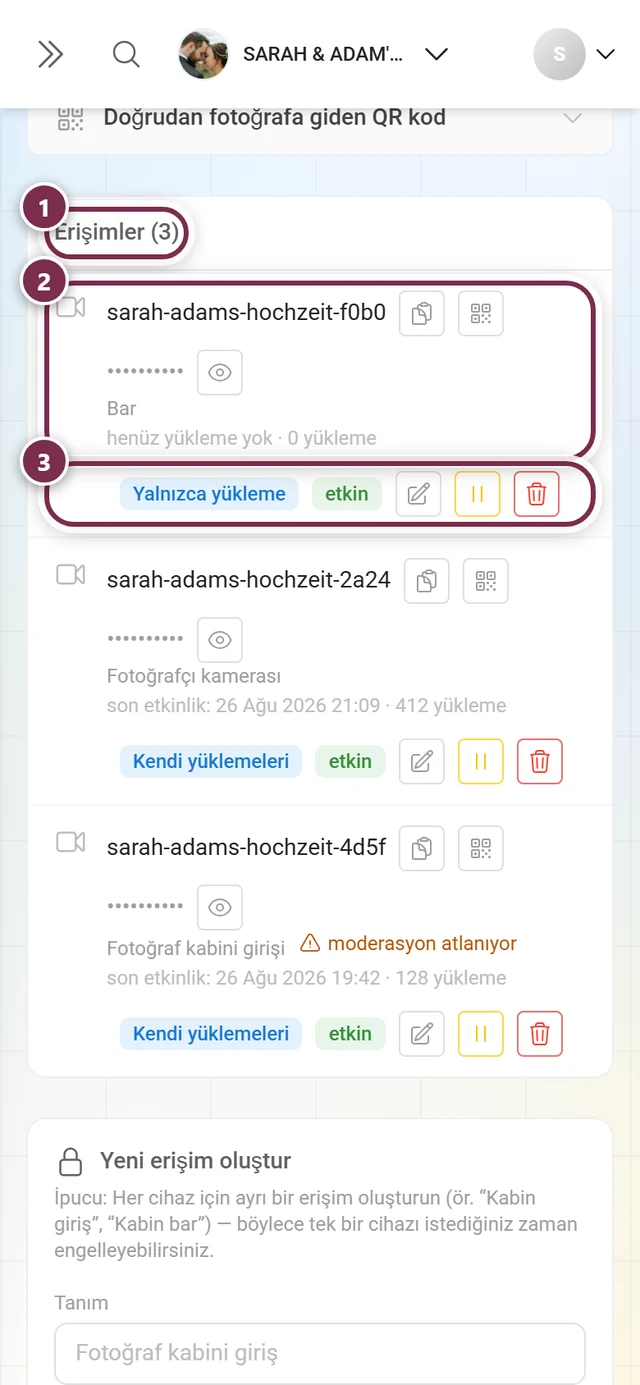
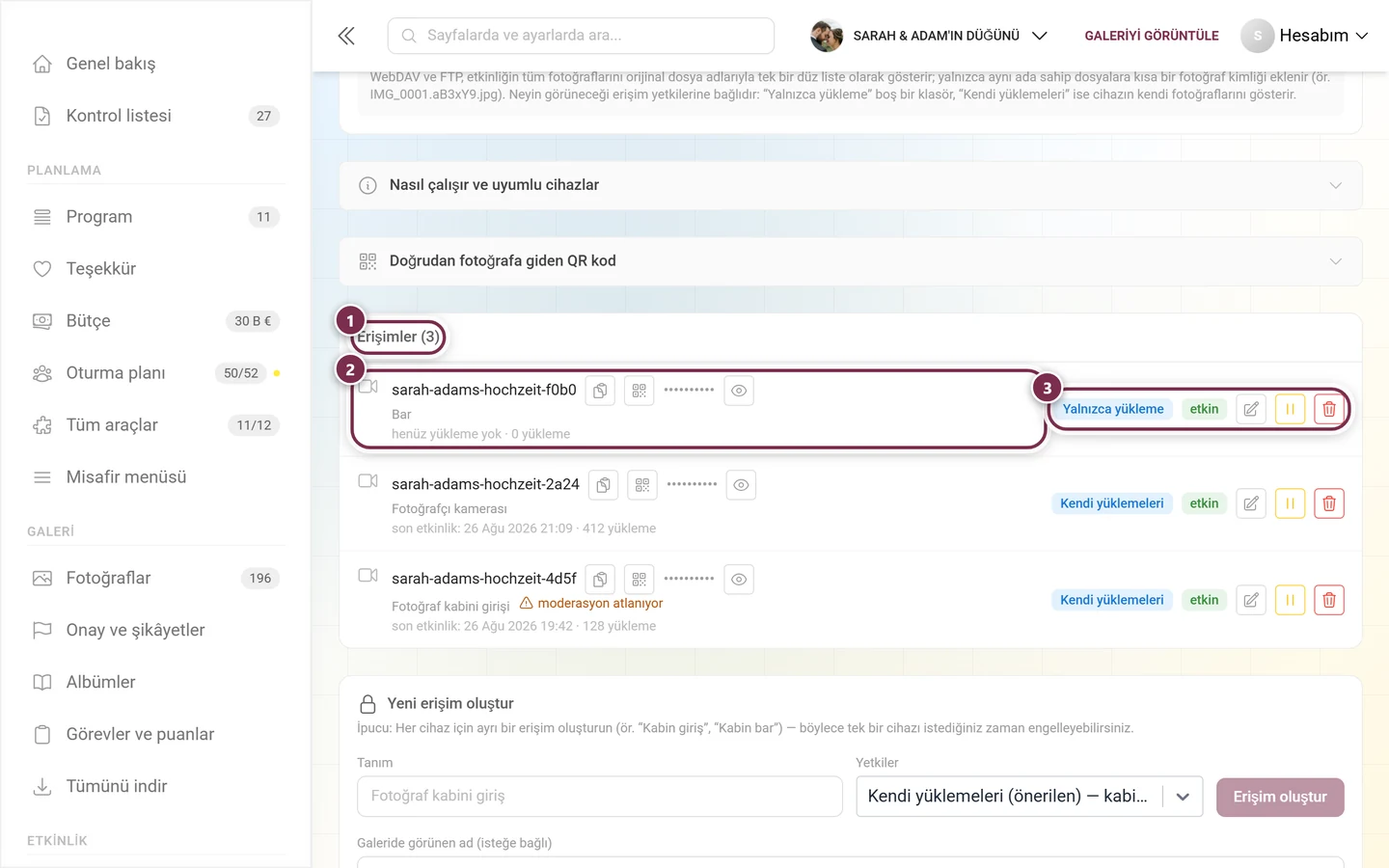
Her satır şunları gösterir:
- Logo (ayarlanmışsa) veya bir kamera simgesi.
- Kopyalama düğmesiyle kullanıcı adı (eş aralıklı yazı tipinde); etkin erişimlerde ayrıca QR kopyalama düğmesi.
- Noktalarla gizlenmiş şifre. Şifreyi göster (göz simgesi) onu istek üzerine gösterir; ardından bir kopyalama düğmesi görünür, simge Şifreyi gizle olarak değişir.
- Etiket ve isteğe bağlı olarak “… olarak görünür” (görünen ad) ile gerekirse turuncu renkli moderasyon atlanıyor uyarısı.
- Etkinlik durumu: “son aktif …” veya “henüz yükleme yok” ve yükleme sayısı.
- İzin rozeti (mavi): Yalnızca yükleme / Kendi yüklemeleri / Tüm etkinlik.
- Durum rozeti: etkin (yeşil) / duraklatıldı (turuncu) / süresi doldu (kırmızı).
Erişim başına işlemler
Bölüm başlığı “Erişim başına işlemler”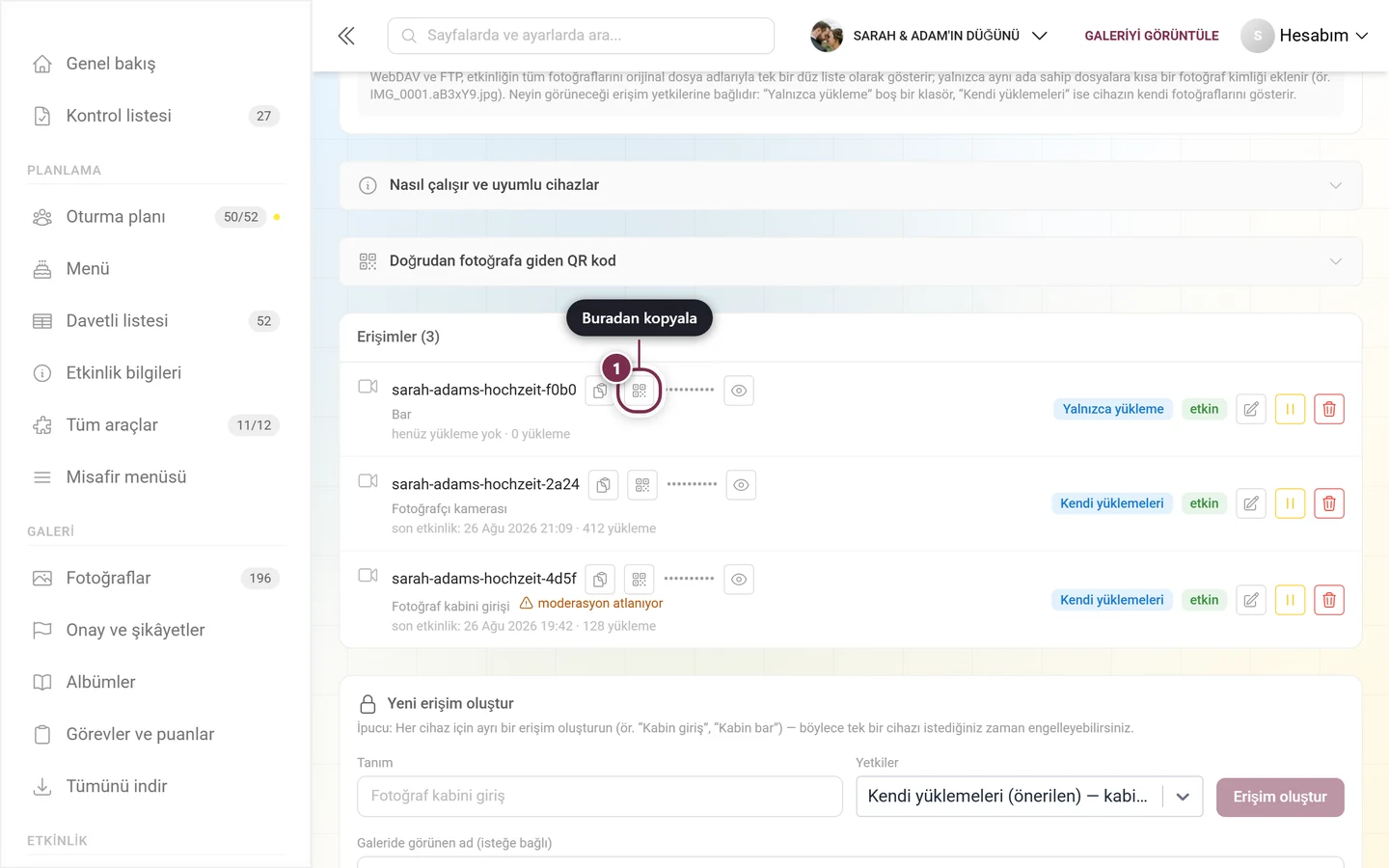
- Düzenle (kalem) — düzenleme iletişim kutusunu açar (bkz. aşağısı).
- Duraklat (yalnızca etkin erişimlerde) — cihazı durdurur. “Erişim duraklatılsın mı?” onay sorusu gelir — siz devam ettirene kadar cihaz hiçbir şey yüklemez.
- Devam ettir (yalnızca duraklatılmış erişimlerde) — cihazı yeniden etkinleştirir.
- Geçersiz kıl (çöp kutusu) — erişimi kalıcı olarak geçersiz kılar. “Erişim geçersiz kılınsın mı?” onay sorusu — cihaz bundan sonra yükleme yapamaz. Geçersiz kılınan erişimler ana listeden kaybolur, ancak izlenebilirlik için geçersiz kılınanlar iletişim kutusunda kalır.
Düzenleme iletişim kutusu
Bölüm başlığı “Düzenleme iletişim kutusu”Kalem simgesiyle Erişimi düzenle iletişim kutusunu açarsınız (alt başlık = kullanıcı adı). Burada şunları değiştirirsiniz:
- Etiket
- Galeride görünen ad — mevcut yüklemeler hemen yeni ada geçer.
- Yetkiler (aynı üç seviye)
- Moderasyon ve galeri erişimi, Klasörler, albümler ve filtreler ve Senkronizasyon davranışı (fotoğraf kabinleri) seçenek grupları — yükleme filtreleri ve albüm eşlemeleri dahil, oluşturma sırasındaki gelişmiş seçeneklerle aynıdır.
- Görünen logo — bu erişimin tüm yüklemeleri için yükleyen avatarı olarak bir görsel (JPEG/PNG/WebP) yükleyin. Küçük bir × onu kaldırır. Logo hemen etkili olur.
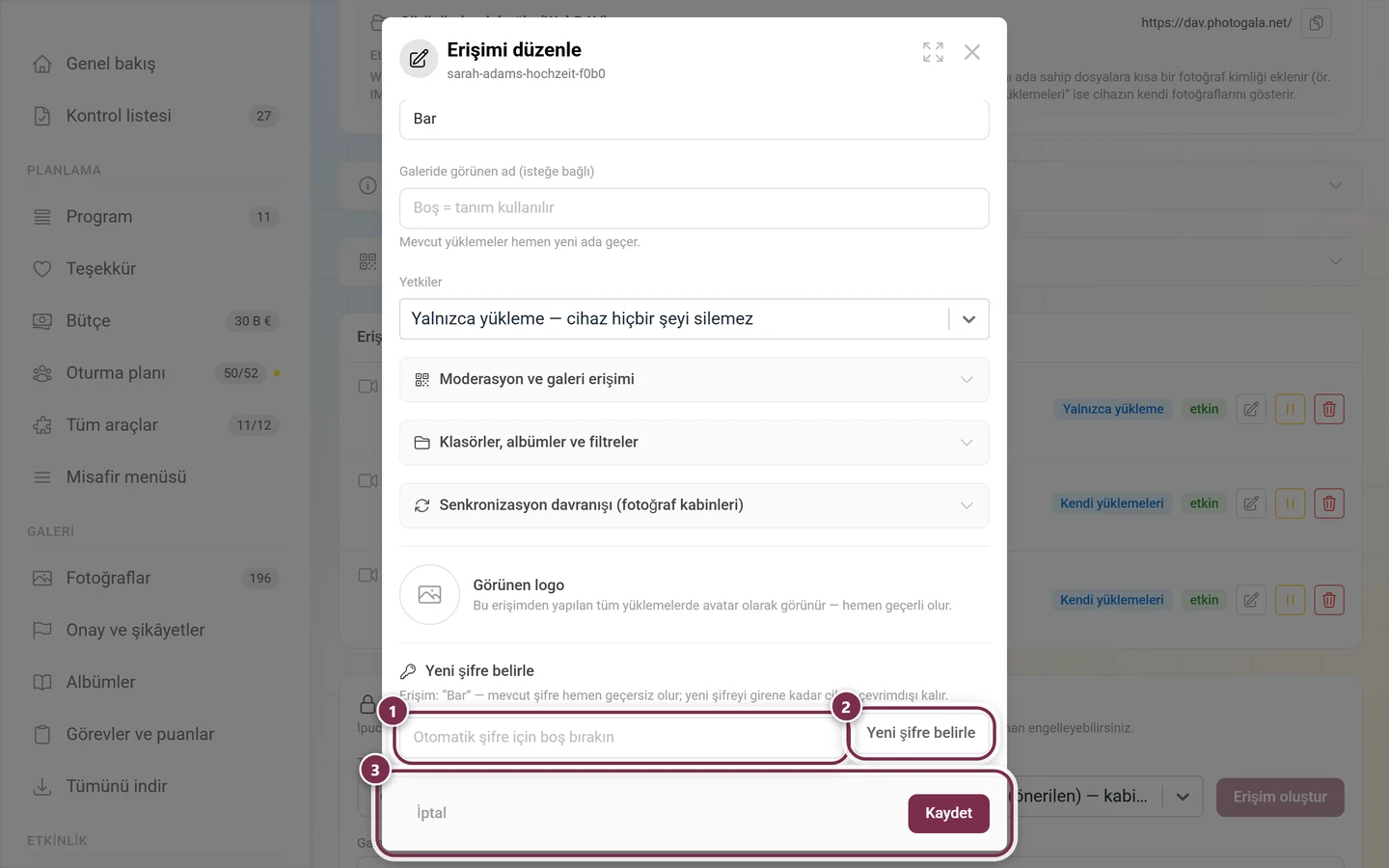
- Yeni şifre belirle bölümü — şifre alanı (boş = otomatik), ardından onay sorusuyla Yeni şifre belirle. Eski şifre hemen geçersiz olur; yenisini girene kadar cihaz çevrimdışı kalır. Yeni şifre ardından yeşil tek seferlik panelde görünür.
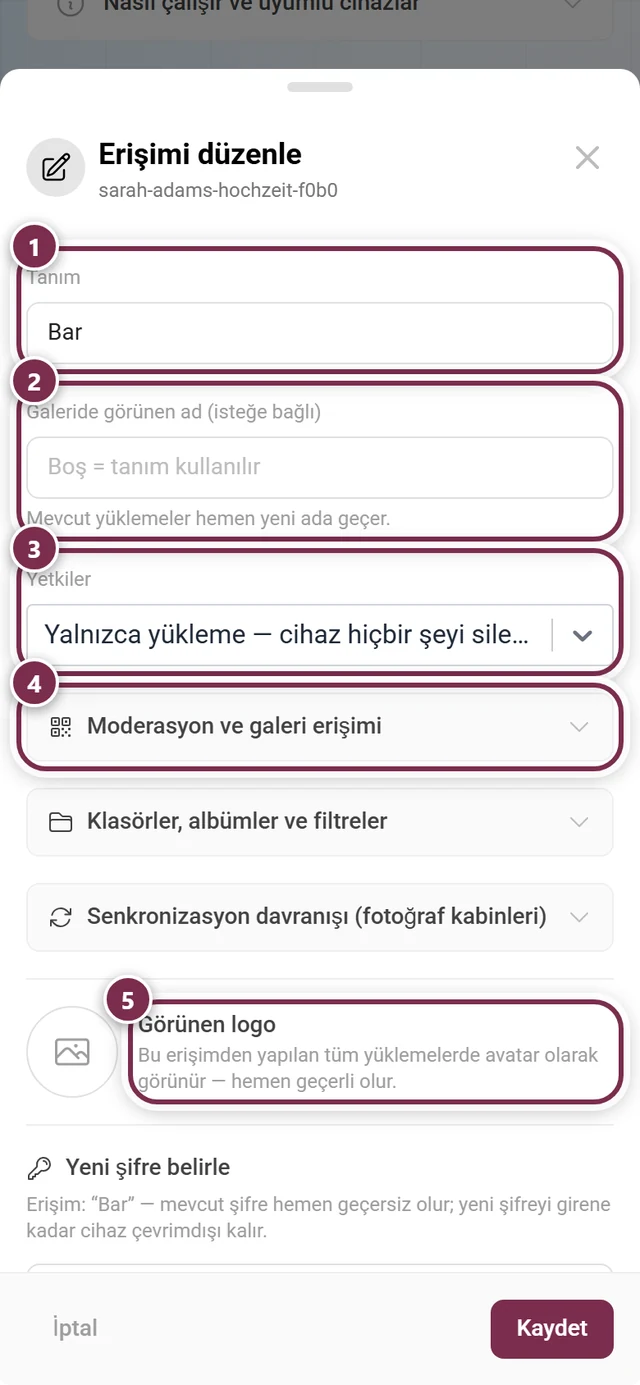
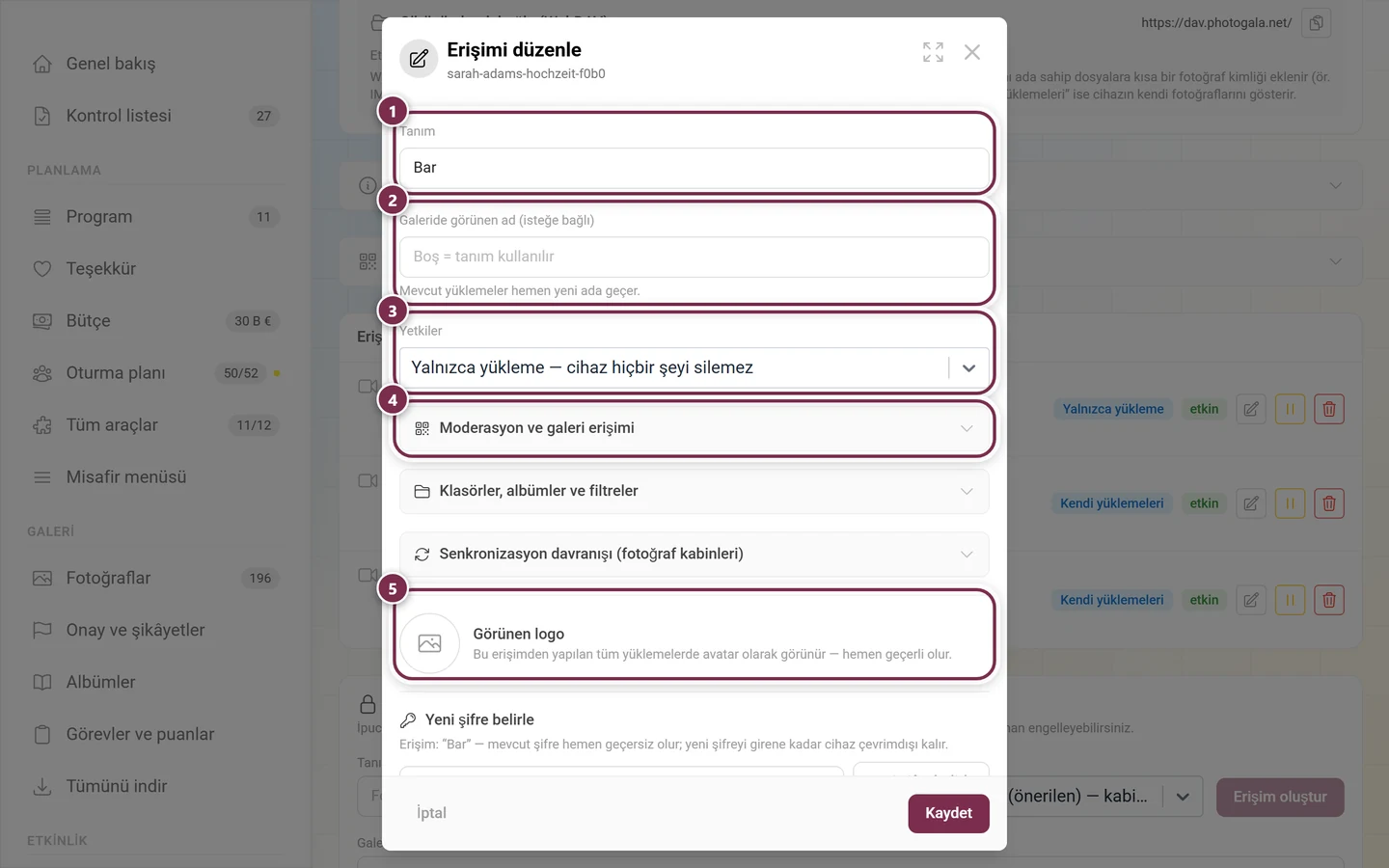
En altta İptal ile kapatırsınız veya Kaydet ile uygularsınız.
Cihaz FTP/WebDAV’da ne görür
Bölüm başlığı “Cihaz FTP/WebDAV’da ne görür”Dosya listesinde neyin görüneceği izinlere ve Alt klasörleri albüm olarak oluştur anahtarına bağlıdır:
- Yalnızca yükleme — boş bir klasör. Cihaz gönderebilir, ancak hiçbir şey göremez ve hiçbir şey silemez. Bu bilinçli olarak böyledir.
- Kendi yüklemeleri — yalnızca bu cihazın kendisinin gönderdiği fotoğraflar.
- Tüm etkinlik — etkinliğin tüm fotoğrafları.
- “Alt klasörleri albüm olarak oluştur” açıkken ayrıca etkinliğin albümleri girilebilir klasörler olarak görünür. İçlerine geçip doğrudan bir albüme yükleyebilirsiniz; en üst düzeyde yeni bir klasör boş bir albüm oluşturur. Bir klasörü silmek bir albümü silmez.
- Bu anahtar kapalıyken görünüm düzdür — tüm fotoğraflar yan yana. Bir senkronizasyon programı yine de klasör oluşturursa buna izin verilir.
Orijinal dosya adı temizlenmiş bir biçimde gösterilir. Yalnızca aynı adlar olduğunda kısa bir fotoğraf kimliği eklenir (IMG_0001.aB3xY9.jpg) — hiçbir şey kaybolmaz.
Fotoğrafları okuma ve silme
Bölüm başlığı “Fotoğrafları okuma ve silme”Kendi yüklemeleri veya Tüm etkinlik izniyle cihaz orijinalleri indirebilir de — hem WebDAV hem de FTP üzerinden. Yarıda kalan bir indirme yalnızca ileri doğru sürdürülebilir; geriye atlamak isteyen programlar işlemi yarıda keser.
Silme asla kalıcı olarak silmez: Dosya etkinliğin çöp kutusuna taşınır. Kendi yüklemeleri’nde yalnızca kendi görselleri, Tüm etkinlik’te hepsi. Mevcut galeri dosyalarını yeniden adlandırmak mümkün değildir.
Bir cihazı profilinden yönetme
Bölüm başlığı “Bir cihazı profilinden yönetme”Her Canlı Yükleme erişiminin galeride kendi profili vardır — yüklemeleri orada görünür. Bu profili yönetici olarak açtığınızda Cihaz ayarları kartını görürsünüz ve ayarlara geçmeden en önemli işlemleri doğrudan yapabilirsiniz:
- etkin / duraklatıldı durum rozeti ve Yüklemeleri duraklat veya Yüklemelere devam et düğmesi.
- Logo — Logo belirle (JPEG/PNG/WebP) ve Logoyu kaldır.
- Galeride görünen ad (en fazla 50 karakter) ve Kaydet.
Şifre, izinler ve geçersiz kılma bilinçli olarak Canlı Yükleme sayfasına ayrılmıştır – oraya kenar çubuğundaki Etkinlik ▸ Canlı Yükleme üzerinden ulaşırsınız. Cihaz profillerinde olağan moderasyon işlemleri (kullanıcıyı düzenle, engelle) gizlenir.
Geçersiz kılınan erişimler
Bölüm başlığı “Geçersiz kılınan erişimler”İptal edilen erişimler iletişim kutusu, artık bağlanamayan erişimleri listeler. Bunlar izlenebilirlik için saklanır — kimin ne zaman yükleme yapabildiği. Her giriş için: kullanıcı adı, etiket, “oluşturuldu …”, “son kullanım …” veya “hiç kullanılmadı” ve geçersiz kılındı rozeti. Hiç yoksa orada “İptal edilen erişim yok.” yazar.
İş ortağı cihazları
Bölüm başlığı “İş ortağı cihazları”Etkinliği bir fotoğraf kabini iş ortağı veya bayi ile yürütüyorsanız, iki ek bölüm eklenir.
İş ortağı için cihaz izni
Bölüm başlığı “İş ortağı için cihaz izni”İş ortağı cihazları: … kartı, iş ortağınızın yükleme cihazlarını size sormadan bağlayıp bağlayamayacağını belirler:
- Otomatik olarak izin ver — iş ortağı fotoğraf kabinlerini istediği zaman bu etkinliğe bağlayabilir.
- Geri çek — onay sorusuyla. İş ortağının cihazlarının bağlantısı hemen kesilir ve artık etkinliğe erişemez veya yükleme yapamaz. Bundan sonra iş ortağı her bir cihaz için yeniden onayınıza ihtiyaç duyar.
İzin yoksa iş ortağı her bağlantıdan önce onayınızı istemek zorundadır.
Bağlı iş ortağı cihazları
Bölüm başlığı “Bağlı iş ortağı cihazları”Bağlı partner cihazları bölümü yalnızca gerçekten bir cihaz bağlıysa görünür. Adı, marka rozetini, kullanıcı adlarını ve son etkinlik zamanını gösterir. Bağlantıyı kes ile bir cihazın bağlantısını istediğiniz zaman kaldırırsınız; cihaz iş ortağında kalır ve iş ortağı onu yalnızca sizin onayınızla yeniden bağlayabilir. Bunun iş ortağı tarafında nasıl göründüğü Bayi olarak cihazları yönetme bölümünde anlatılır.
Saat, saat dilimi ve sıralama
Bölüm başlığı “Saat, saat dilimi ve sıralama”Normal bir etkinlik erişimi için şu geçerlidir: Kameranın saati önemli değildir. Belirleyici olan, fotoğrafın bize ulaştığı zamandır — yanlış ayarlanmış bir kamera saati bu yüzden hiçbir şeyi kaydırmaz ve hiçbir şeyi yanlış sıralamaz.
Çekim zamanı göre (EXIF verilerinden, saat dilimi dahil) eşleme yalnızca bayi alanındaki iş ortağı cihazları için vardır, çünkü orada bir cihaz aynı gün birden fazla rezervasyona hizmet eder. Bkz. Bayi olarak cihazları yönetme.
Ne hemen, ne ancak “Kaydet” ile etkili olur?
Bölüm başlığı “Ne hemen, ne ancak “Kaydet” ile etkili olur?”- Hemen: erişim oluşturma, yeni şifre, logo belirleme/kaldırma, duraklatma/devam ettirme, geçersiz kılma, iş ortağı cihazının bağlantısını kesme, cihaz izni verme/geri çekme, profildeki Cihaz ayarları kartındaki tüm işlemler.
- Ancak Kaydet ile (yalnızca düzenleme iletişim kutusunda): etiket, görünen ad, izinler, yükleme filtreleri ve albüm eşlemeleri dahil üç seçenek grubu.
Sorun giderme
Bölüm başlığı “Sorun giderme”Bağlantı hiç kurulamıyor
Bölüm başlığı “Bağlantı hiç kurulamıyor”- Şifre doğru olduğu hâlde giriş reddediliyor: 5 hatalı denemeden sonra kullanıcı adı ve cihaz kombinasyonu 15 dakika boyunca kilitlenir — ardından doğru şifreyle bile. Şifreyle uğraşmaya devam etmek yerine biraz bekleyin; başarılı bir giriş sayacı sıfırlar.
- Giriş reddediliyor, şifre yeni: Yeni bir şifre eskisini hemen geçersiz kılar. Yenisini cihaza girin.
- Giriş reddediliyor, ancak erişim etkin: Erişimin duraklatılmış, süresi dolmuş veya geçersiz kılınmış olup olmadığını — paketinizin hâlâ Canlı Yükleme içerip içermediğini ve galerinin arşivde olup olmadığını (orada Canlı Yükleme duraklatılmıştır) kontrol edin. Daha düşük bir pakete geçiş, erişimde hiçbir şey değişmeden devam eden yüklemeleri hemen durdurur.
- Bağlantı şifreleme sırasında kopuyor: Yanlış FTPS türü. Açık olan port 21’e, örtük olan port 990’a aittir.
- Giriş başarılı, dizin listesi boş kalıyor veya aktarım takılıyor: Veri bağlantısı geçemiyor. Pasif modu açın ve ağda 31000–31099/tcp için giden bağlantıya izin verin.
- Birden fazla kabin var, yalnızca bazıları bağlanabiliyor: IP adresi başına 16 eşzamanlı bağlantıya izin verilir. Ortak bir yönlendiricinin arkasındaki tüm cihazlar bu kotayı paylaşır — fotoğraf kabini yazılımında paralel yükleme sayısını azaltın.
Sunucu yanıtlarını anlama
Bölüm başlığı “Sunucu yanıtlarını anlama”Bu mesajlar kabininizin günlüğünde görünür:
| Yanıt | Anlamı |
|---|---|
550 Folder is excluded by the upload filter. |
Klasör Asla bu klasörler listesinde (veya Yalnızca bu klasörler listesinde yok). Arıza değil — bu şekilde yapılandırılmış. |
550 Credential no longer valid. |
Erişim duraklatılmış, süresi dolmuş veya geçersiz kılınmış. |
550 Not allowed with this access scope. |
Bu izin seviyesi işleme (çoğunlukla silme) izin vermiyor — ör. Yalnızca yükleme ile silme. |
550 No matching file (or not yours to delete). |
Dosya mevcut değil — veya başka bir cihaza ait. |
250 File moved to the event recycle bin. |
Silme başarılı: Dosya çöp kutusunda. |
403 (WebDAV) |
Dosya 2 GB’tan büyük veya klasör hariç tutulmuş. |
Fotoğraflar gelmiyor (veya hepsi gelmiyor)
Bölüm başlığı “Fotoğraflar gelmiyor (veya hepsi gelmiyor)”- Fotoğraf galeride görünmüyor: Moderasyonu atla olmadan fotoğraf Moderasyon bölümünde bekler. Ayrıca cihazdaki sunucu, port ve güvenlik ayarlarını kontrol edin.
- Fotoğrafların bir kısmı eksik: Büyük olasılıkla yükleme filtreleri devrede. Eşleşmeyen klasörler ve dosya türleri sessizce atlanır — test için üç filtre alanını boşaltın. En sık görülen durum: Yalnızca bu klasörler ayarlı, ancak kabin görsellerini doğrudan (klasörsüz) kaydediyor — bu durumda hiçbir şey geçmez.
- Büyük videolar eksik, geri kalan her şey geliyor: Dosya başına sınır 2 GB’tır. FTP üzerinden bu sessizce olur.
- Bazı dosyalar hep eksik: Adları kontrol edin — nokta ile başlayan her şey ile
.tmp,.part,.partial,.crdownload,.filepartve 0 baytlık dosyalar atılır. - Gönderildi, ancak gelmedi ve çöp kutusunda da yok: Büyük olasılıkla içeriği aynı bir kopya — veya fotoğraf bu etkinlikte daha önce bir kez silinmiş (30 günlük engel, bkz. yukarısı).
- Beklenen albüm eksik: Klasör adı muhtemelen yok sayılanlar listesinde (
images,camera,100CANON, yalnızca rakamlar …). Yüklemeleri albümlere ata özelliğini kullanın. - Bir fotoğrafın üzerine yazıldı: Cihaz aynı dosya adını yeniden gönderdi ve Aynı dosya adıyla yeniden yükleme fotoğrafı doğrudan değiştirir etkin. Sayaçlı dosya adları kullanan kameralar için kapatın.
- Silinen fotoğraflar bir sonraki senkronizasyondan sonra yeniden ortaya çıkıyor: Silinen fotoğrafların yeniden yüklenmesine izin verme seçeneğini etkinleştirin.
Şifreler ve görünürlükle ilgili
Bölüm başlığı “Şifreler ve görünürlükle ilgili”- Şifre gösterilemiyor: Şifresi kaydedilmemiş eski erişim → düzenleme iletişim kutusunda yeni şifre belirleyin.
- Kendi şifreniz reddediliyor: 10–64 karakter, yalnızca yazdırılabilir ASCII, boşluk yok, en az 4 farklı karakter.
- Şifre “yanlış” yazılıyor: Oluşturulan şifrelerde
0/Oyok,1yok,lyok veiyok. Bunlara benzeyen şey başka bir karakterdir. - Dosyalar FTP/WebDAV’da görünmüyor: Yalnızca yükleme boş bir klasör gösterir (bilinçli olarak); Kendi yüklemeleri yalnızca kendi fotoğraflarını gösterir.
- Aynı dosya adları: Otomatik olarak kısa bir fotoğraf kimliği eklenir (
IMG_0001.aB3xY9.jpg) — veri kaybı olmaz. - Fotoğraf başına QR dslrBooth ile çalışmıyor: dslrBooth yalnızca kendi FotoShare QR kodunu destekler — orada galeriye giden sabit bir QR kod kullanın.
- Misafirler QR koda rağmen şifre yazmak zorunda: Varsayılan şifreyi QR bağlantısına ekle seçeneğini etkinleştirin. Yalnızca etkinlik şifre korumalıysa ve varsayılan bir parolası varsa etkilidir.
- QR bağlantısı bekleyen bir fotoğrafta yalnızca bekleme sayfasını gösteriyor: Fotoğraf hâlâ işleniyor veya NSFW filtresi tarafından denetleniyor (sayfa bu durumda kendiliğinden geçer), bir video söz konusu ya da fotoğraf 24 saatten eski ve bu telefonda daha önce hiç açılmamış. Ayrıca etkinliğin Tamamen gizli olarak ayarlanıp ayarlanmadığını veya şifre korumasında QR bağlantısında varsayılan şifrenin eksik olup olmadığını kontrol edin.
- İş ortağı cihazı artık bağlanmıyor: Bağlantı kesildikten veya cihaz izni geri çekildikten sonra iş ortağı yalnızca sizin onayınızla yeniden bağlanabilir.
En iyi uygulama ipuçları
Bölüm başlığı “En iyi uygulama ipuçları”- Önceden test edin — dizüstü bilgisayarda bir kez FileZilla ile bağlanın ve bir test görseli gönderin, en iyisi etkinlik mekânının ağında.
- Cihaz başına bir erişim — hedefli duraklatma ve geçersiz kılma için.
- Kendi yüklemeleri varsayılanını koruyun; Tüm etkinlik iznini yalnızca güvenilir operatörlere verin.
- Görünen ad belirleyin → fotoğraf kabinine göre düzenli akıllı albümler ve filtreler.
- Moderasyonu atla seçeneğini yalnızca fotoğraf duvarı kabinleri için bilinçli olarak kullanın; aksi hâlde moderasyonu açık bırakın.
- İstasyon veya klasör mantığıyla çalışan kabinler için Alt klasörleri albüm olarak oluştur — ya da daha hedefli olarak Yüklemeleri albümlere ata.
- Kabin tüm klasör yapısını yüklüyorsa, Yalnızca bu klasörler ile hazır çıktı klasörüne sınırlayın.
- Kamerayı JPEG aktarımına ayarlayın.
- Cihaz destekliyorsa FTPS (TLS) tercih edin.
- Yüklemelerin marka veya kabin avatarıyla görünmesi için erişim başına görünen logo belirleyin.
İlgili yardım
Bölüm başlığı “İlgili yardım”- Fotoğraf duvarını kurma — moderasyonu atlanan kabinler canlı duvarı besler
- Moderasyon — moderasyonu atlanmayan yüklemeler buraya gelir
- Albüm yöneticisi — akıllı, klasör ve eşlenmiş albümler
- Çöp kutusu — WebDAV silmeleri
- QR kartları ve baskı şablonları — cihaz için QR afişi tasarlayın
- Bayi olarak cihazları yönetme — cihaz bağlamanın iş ortağı tarafı
- Paket & süre — özelliğin kilidini açın